MANUAL DE UTILIZADOR H100M96FUX HAIER
- Instale o suporte e coloque a TV sobre uma superfície sólida.
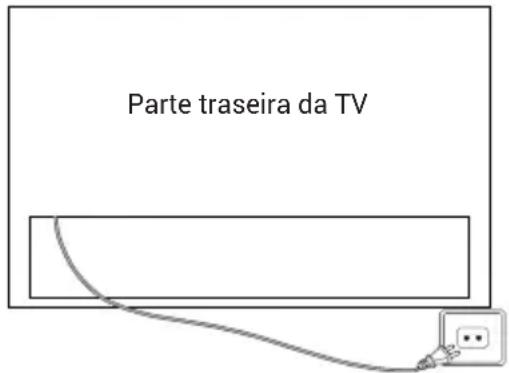
- Ligue a antena ou o cabo à tomada da antena ANT na parte traseira da TV.
- Alimentação:
ligue o cabo a uma tomada elétrica em funcionamento.
- Ligar a TV:
Prima do telecomando ou o botão POWER na parte inferior/lateral da TV.
CONTROLO POR BOTÃO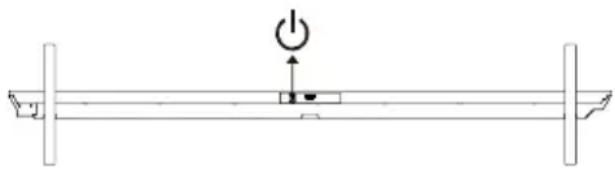
Guia de instalação da base
Base de suporte
- 1 un.
- 2 un.
*Componente para montagem na parede - 1 un.
Cartão de garantia
- 1 un.
*Parafusos (M6x20) - 4 un.

NOTA
- O componente de montagem na parede é para os modelos M96/M92.
- H100S90FUX: A especificação do parafuso de fixação da base é M5x19 - 8 un.
ESPECIFICAÇÕES GERAIS
| Tamanho (Diagonal) | 100" 85" 75" 65" | | |
| Resolução 3840x2160 |
| Taxa de atualização máx. | 144 Hz @ 3840x2160240 Hz @ 1920x1080 |
| Proporção 16:9 | |
| Sistema de TV | TV analógica (PAL, SECAM)/TV digital (DVB-T/C/T2/S2) |
| Sistema de sinal de vídeo | PAL, SECAM |
| Tensão de entrada | 100-240 V ~ 50/60 Hz |
| Potência nominal | 100" 85" 75" 65" | | |
| 500 W 400 W 350 W | 280 W | |
| Saída de áudio | Série M96: 90 W |
| Série M92/S90: 47 W |
| Consumo de energia em modo de espera | ≤ 0,5 W |
| Condições ambientais | Temperatura ambiente de funcionamento:+5 °C a + 40 °CHumidade ambiente de funcionamento:25% a 80%Temperatura de armazenamento:-15 °C a + 45 °CHumidade de armazenamento: < 80%Pressão atmosférica: 86-106 kPa |
Consulte também o manual do utilizador do equipamento a ligar.
Pode utilizar os terminais de entrada na parte de trás da TV da seguinte forma.
Pode ser ligado aos seguintes aparelhos: VCR, leitor de múltiplos discos, DVD, câmara de vídeo, consola de jogos ou sistema estéreo, etc.
Nota:
- Por vezes, não é compatível com diferentes dispositivos, porque o dispositivo fornece um sinal não normalizado.
- O equipamento e os cabos de ligação mostrados na imagem não estão incluídos e devem ser adquiridos separadamente.
H100S90FUX/H85M92FUX/H75M92FUX/H65M92FUX![graph TD A["OPTICAL LAN USB"] --> B["SATELLITE 13/18V 0.5A"] B --> C["HDMI 4K@14kHz"] C --> D["AV IN adapter"] D --> E["Aware Units"] E --> F["Aparelho de áudio/vídeo com interfaces HDMI"] F --> G["CVBS, leitor de DVD ou outra máquina com CVBS"] H["Amplificador"] --> I["RF"] I --> J["Aware Units"] K…](/content/2026/04/739004/images/6989972b956e538fa0817dd339e3f5ca0fb8392d5d156e42a1e10c2a082772a8.jpg)
H100M96FUX![graph TD A["Amplificador"] --> B["OPTICAL"] A --> C["SATELLITE 13/18V-0.5A"] A --> D["ANT/CABLE"] A --> E["HOMI 4K@144Hz 4K@144Hz (cARC/ARC)"] A --> F["COMMON INTERFACE(CI)"] A --> G["Homl 4K@60Hz"] A --> H["LAN"] A --> I["Carbino Cam"] A --> J["Wireless Headphones"] K["Radio System"] --> L["RF"] M[…](/content/2026/04/739004/images/47b42df705964da10c6c70d24c8e821d92e011d41f0cb1638572a681108d80ed.jpg)
Aparelho de áudio/vídeo com interfaces HDMI
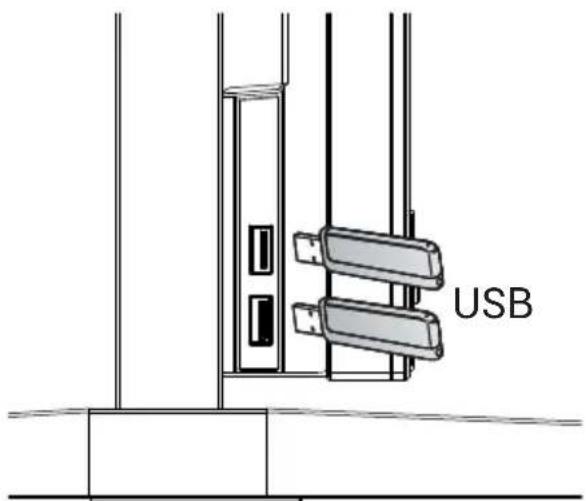
no lado esquerdo da TV
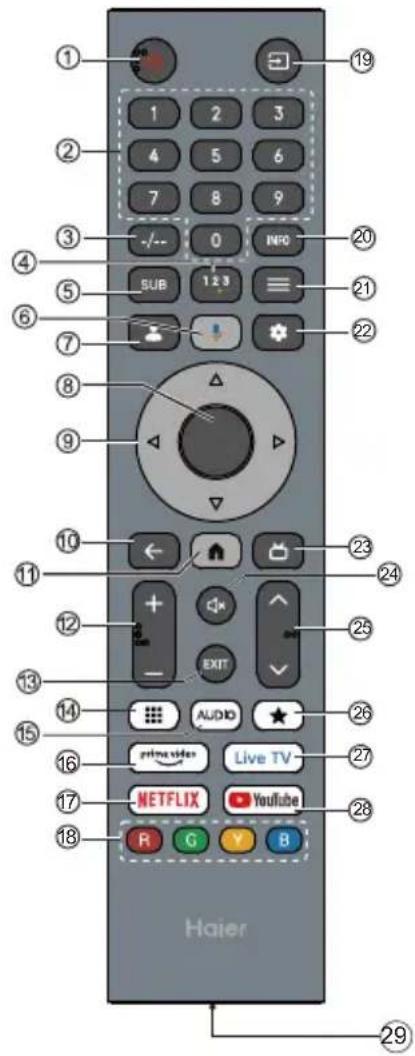
Sujeito às funções do produto real.
| # Item Descrições |
| 1 | Ligar/desligar | Prima para ligar ou desligar a TV. Mesmo quando a TV está desligada, continua a passar corrente por ela. Para desligar completamente da corrente, desligue o cabo de alimentação. |
| 2 | Números 0-9 Prima para inserir o número de um canal de TV. |
| 3 | -- Prima para definir o número do canal de TV. |
| 4 | Prima para abrir o teclado silencioso. |
| 5 | SUB Prima para ativar a função de legendas. |
| 6 | Prima para abrir o Assistente Google. |
| 7 | Prima para abrir a página da conta de utilizador. |
| 8 | OK Entra a opção selecionada ou realiza a operação selecionada. |
| 9 | Prim para navegar pelo menu no ecrã. |
| 10 | VOLTAR Voltar ao menu anterior. |
| 11 | | Prima para abrir a página inicial. |
| 12 | VOLUME+/VOLUME- | Prima VOLUME+ ou VOLUME- para ajustar o nível do volume. |
| 13 | EXIT | Sai da operação atual. |
| 14 | | Prima para apresentar o teclado virtual. |
| 15 | AUDIO | Prima para definir NICAM na ATV. Selecione as faixas de áudio na DTV. |
| 16 | prime video | Prima para abrir o Prime Video. |
| 17 | NETFLIX | Prima para abrir a NETFLIX. |
| 18 | Botões coloridos | Implemente as operações relevantes de acordo com as instruções na parte inferior do menu no texto. |
| 19 | | Prima para abrir a lista de fontes de entrada. |
| 20 | INFO | Prima para ver as informações do canal |
| 21 | MENU ≡ | Prima para abrir ou fechar o menu no ecrã. |
| 22 | | Prima para abrir o menu de definições. |
| 23 | | Prima para ver o guia de programação eletrónico no modo de TV. |
| 24 | | Prima para ativar o silêncio. |
| 25 | CH∨/CH∧ | Prima CH∨ ou CH∧ para mudar os canais de TV. |
| 26 | | Crie um atalho para a sua aplicação favorita. |
| 27 | Live TV | Prima para entrar na última fonte de entrada na TV em direto. |
| 28 | YouTube | Prima para abrir o YouTube. |
| 29 | Porta tipo C | Porta tipo C para carregamento rápido. (CC 5 V 1 A) |
Função de proteção ocular: (No modo de temperatura de cor normal, cumpre os requisitos TUV de luz azul baixa)
Low Blue Light - O modo de luz azul baixa na sua TV foi concebido para reduzir o nível de luz azul e proteger os seus olhos. Prima Definições do comando Settings → Display&Sound → Picture → Advanced Settings → Low Blue Light (Opcional: Off, Low, Middle, High).
Para reduzir a fadiga ocular e proteger os olhos quando vê televisão, recomenda-se:
- Fazer pausas regulares e frequentes, e evitar ver televisão durante mais de uma hora seguida.
Ver TV durante longos períodos pode causar fadiga ocular.
- Desviar o olhar do ecrã da televisão e concentrar-se em objetos distantes durante pelo menos 10 minutos na pausa de visualização.
- Relaxar durante a pausa de visualização fazendo exercícios para os olhos ou atividades ao ar livre.
- A distância de visualização recomendada é de 3 vezes a altura vertical do ecrã da TV.
- Pausas regulares e exercícios são extremamente úteis para aliviar a fadiga e o cansaço ocular.
CONFIGURAÇÃO INICIAL
Ao ligar pela primeira vez a sua TV, será guiado pelo assistente de configuração através da configuração das definições básicas.
Siga a dica de texto para a configuração inicial.
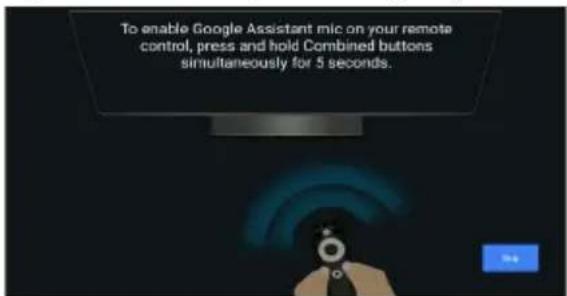
Nota: Esta funcionalidade requer uma ligação à rede. Os comandos de voz de campo distante estão disponíveis nestes idiomas.
en-US/es-US, fr-FR, es-ES, ja-JP, ko-KR, de-DE, it-IT, en-GB, en-AU, en-IN/hi-IN, en-CA/fr-CA, es-MX, pt-BR, id-ID, sv-SE, vi-VN
COMO UTILIZAR O CONTROLO DE VOZ
- Ative o controlo de voz com o comutador.
- Selecione "Set up Google TV" no ecrã inicial para abrir as definições do Assistente do Google e selecione iniciar sessão.
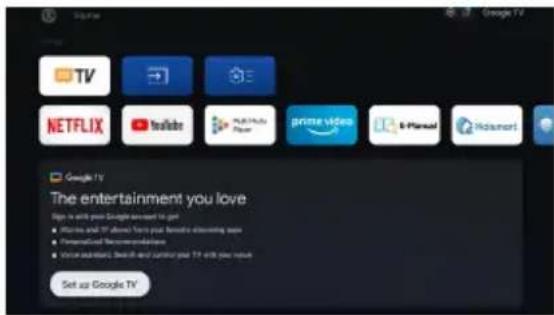
- Quando surgir "Control your TV with 'Hey Google'!", selecione "Yes I'm in" para poder usar.
Por exemplo, quando dizemos "Hey Google, What's the weather", o indicador do controlo de voz acende-se e informa o estado do tempo.
Manual eletrónico
O Manual eletrónico está integrado na TV e pode ser apresentado no ecrã. Para saber mais sobre as funções da TV, aceda ao Manual Eletrónico consultando o seguinte. O Manual Eletrónico pode estar disponível consoante a região ou o modelo.
- Prima o botão HOME para aceder à página inicial.
- Prima o botão UP/DOWN/LEFT/RIGHT e OK para selecionar e introduza "E-Manual" em "Apps".
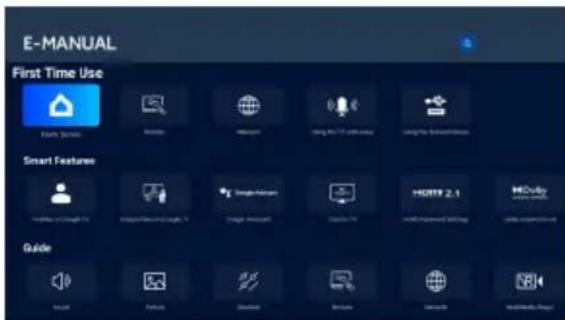
Nota: As imagens servem apenas como referência.
Descrição da função de acessibilidade
Talkback (Leitor de ecrã)
A função Talkback é uma funcionalidade de acessibilidade de leitor de ecrã que ajuda utilizadores com deficiência visual ao ler em voz alta o texto apresentado no ecrã, itens do menu e outros elementos. Também pode ser configurada para utilizar com o Atalho de Acessibilidade.
Texto para discurso
Um motor de texto para fala é um componente de software que converte texto para fala com um som natural.
O motor de texto para fala funciona em segundo plano, disponibilizando a funcionalidade de síntese de voz central. Aplicações como leitores de ecrã, assistentes virtuais ou ferramentas de aprendizagem de línguas costumam recorrer ao motor de texto para fala para gerar a saída de áudio, mas o motor em si não interage diretamente com os utilizadores.
Esta página apresenta as definições para escolher o motor de texto para fala ativo, caso existam vários motores instalados no sistema, para definir as configurações básicas dos motores de texto para fala, tais como o idioma, a velocidade de leitura, etc.
Tamanho do texto
Esta configuração permite aumentar ou diminuir o tamanho do texto nas aplicações do sistema, conforme a necessidade do utilizador final.
Texto a negrito
Esta configuração permite que o texto nas aplicações do sistema seja apresentado em negrito para uma melhor legibilidade.
Correção de cor
A definição "Correção de cor" destina-se a ajudar pessoas com diferenças na visão de cores a verem as cores no ecrã de forma mais clara. Ao ativar esta função, pode ajustar a forma como as cores são visualizadas, permitindo-lhe desfrutar mais facilmente dos seus programas e aplicações favoritos.
Atalho de acessibilidade
Quando o atalho de Acessibilidade está ativado, o utilizador final pode premir simultaneamente os botões BACK e DOWN durante 3 segundos para iniciar a funcionalidade de acessibilidade.
Esta definição pode ajudar o utilizador final a escolher a funcionalidade de acessibilidade pretendida para o atalho ou a ativar e desativar a função do atalho.
Acessibilidade do teclado
Tempo para agir (tempo limite de acessibilidade)
Esta definição permite aos utilizadores ajustar o tempo que as mensagens e as notificações permanecem no ecrã.
Aumentar o tempo aumenta a probabilidade de o utilizador final notar a mensagem e tomar as medidas necessárias.
Atraso de repetição da tecla
Esta definição permite aos utilizadores ajustar o atraso da repetição da tecla, o que pode ajudar o utilizador final a ter uma experiência melhor ao premir os botões do telecomando.
Mudar acesso
O Acesso por interruptor permite que os utilizadores interajam com a TV utilizando um ou mais interruptores. O Acesso por interruptor pode ser útil se a interação do utilizador final com o telecomando for limitada.
Descrição de áudio
O utilizador final ouvirá uma descrição do que está a acontecer no ecrã nos filmes e programas suportados ao ativar esta definição.
Legendas
As definições de "Legendas" permitem que os utilizadores ativem/desativem as legendas e definam a aparência visual das legendas nas aplicações suportadas.
Texto com contraste elevado
A definição "Texto com contraste elevado" torna o texto no ecrã mais fácil de ler ao usar cores mais brilhantes e contornos mais nítidos. Esta função é especialmente útil para pessoas que têm dificuldade em ler texto normal.
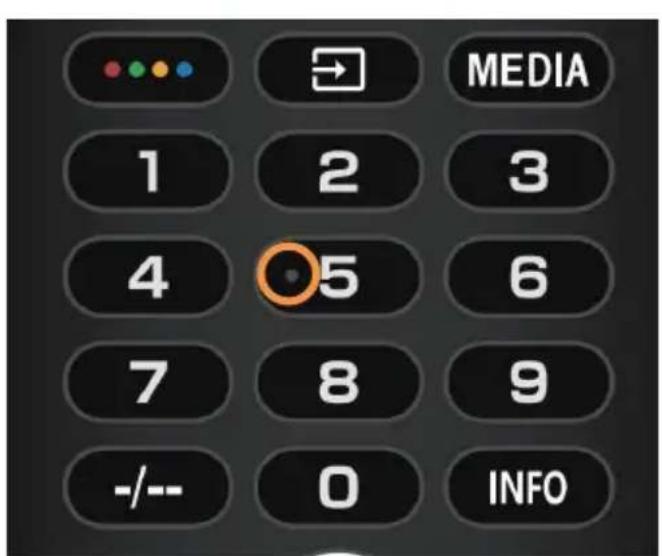
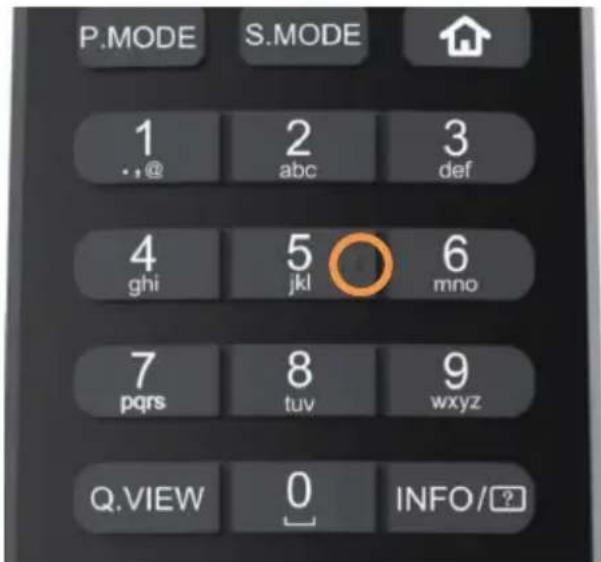
Pontos táteis nos botões do telecomando
O telecomando da TV tem pontos táteis no botão número 5 para o ajudar a encontrar os botões facilmente. Por exemplo, dos botões numéricos disponíveis, apenas o número 5 tem um ponto tátil para ajudar a encontrar todos os botões numéricos.