
PIXMA E3440 - Imprimantă CANON - Manual de utilizare gratuit
Găsiți gratuit manualul dispozitivului PIXMA E3440 CANON în format PDF.
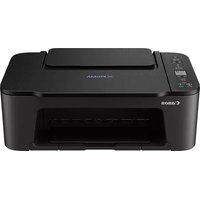



| Tipul produsului | Imprimantă multifuncțională cu jet de cerneală (imprimare, copiere, scanare) |
| Dimensiuni (L x P x H) | 435 x 327 x 145 mm |
| Greutate | 3,6 kg |
| Alimentare | AC 100-240 V, 50/60 Hz |
| Consum electric | Aproximativ 10 W (imprimare), 0,8 W (standby) |
| Funcții principale | Imprimare, copiere, scanare |
| Tehnologie de imprimare | Jet de cerneală termic |
| Rezoluție maximă de imprimare | 4800 x 1200 dpi |
| Viteza de imprimare | 7,7 ipm (negru), 4,0 ipm (culoare) |
| Tip de cerneală | Cartușe FINE (negru și culoare) |
| Capacitatea tăvii de alimentare | 60 de coli (hârtie obișnuită) |
| Capacitatea tăvii de ieșire | 25 de coli |
| Conectivitate | USB 2.0, Wi-Fi (IEEE 802.11b/g/n) |
| Afișaj | Niciunul (butoane LED) |
| Întreținere și curățare | Utilizați o cârpă moale și uscată; alinierea și curățarea capetelor de imprimare prin software |
| Siguranță | Oprire automată, protecție împotriva supraîncălzirii |
| Piese de schimb și reparabilitate | Cartușe de cerneală, cablu de alimentare; depanare online, reparație de către un profesionist recomandată |
| Informații generale | Marcă Canon, model PIXMA E3440, compatibil Windows/macOS, aplicația Canon PRINT pentru smartphone, garanție 1 an |
Întrebări frecvente - PIXMA E3440 CANON
Întrebările utilizatorilor despre PIXMA E3440 CANON
0 întrebare despre acest aparat. Răspundeți la cele pe care le cunoașteți sau puneți-vă propria.
Pune o întrebare nouă despre acest aparat
Descărcați instrucțiunile pentru Imprimantă în format PDF gratuit! Găsiți manualul dvs. PIXMA E3440 - CANON și luați din nou în mână dispozitivul dvs. electronic. Pe această pagină sunt publicate toate documentele necesare pentru utilizarea dispozitivului dvs. PIXMA E3440 mărcii CANON.
MANUAL DE UTILIZARE PIXMA E3440 CANON
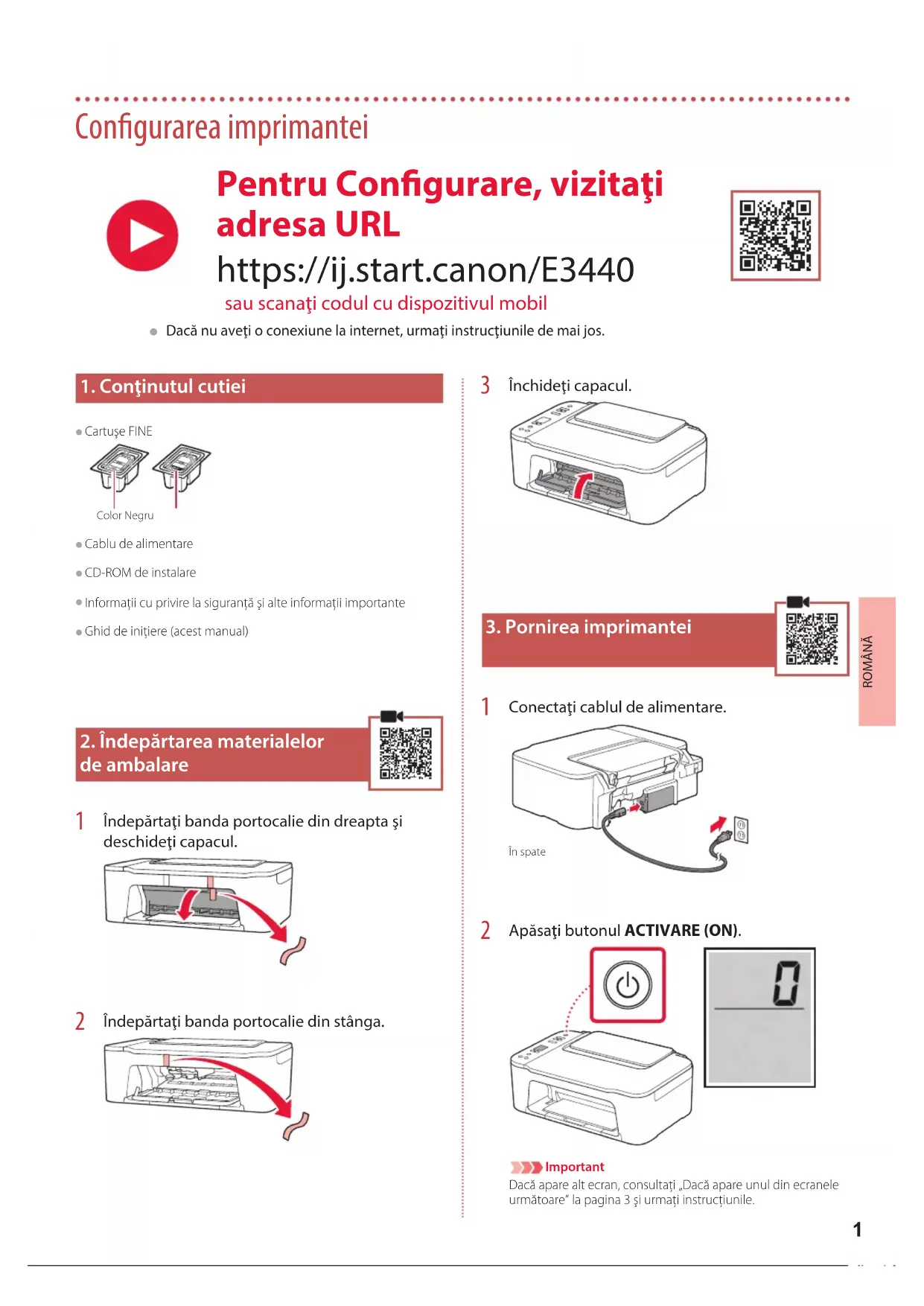
Citiți mai întâi Informații cu privire la siguranță și alte informații importante (anexă).
Conectarea la un computer, la un smartphone sau la o tabletă ......pagina 4
Pentru Configurare, vizitați adresa URL
sau scanați codul cu dispozitivul mobil
- Dacă nu aveți o conexiune la internet, urmați instrucțiunile de mai jos.
1. Conținutul cutiei
- Cartușe FINE
Color Negru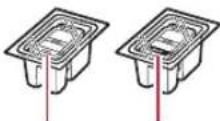
• Cablu de alimentare • CD-ROM de instalare - Informații cu privire la siguranță și alte informații importante • Ghid de inițiere (acest manual)
2. Îndepărtarea materialelor de ambalare
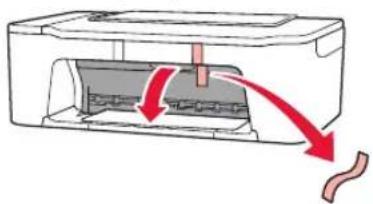
1 Îndepărtați banda portocalie din dreapta și deschideți capacul.
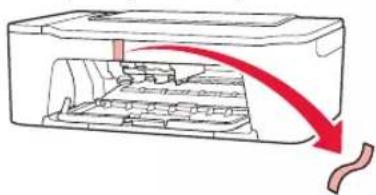
2 Îndepărtați banda portocalie din stânga.
3 Închideți capacul.
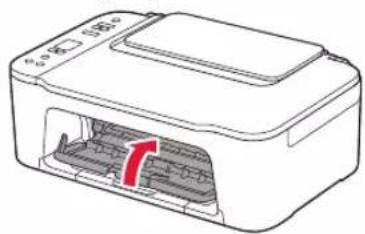
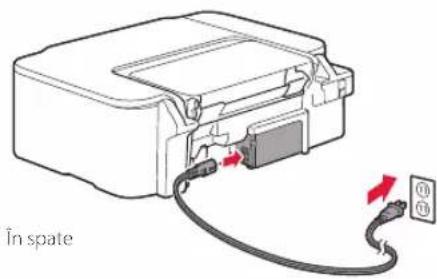
1 Conectați cablul de alimentare.
2 Apăsați butonul ACTIVARE (ON).
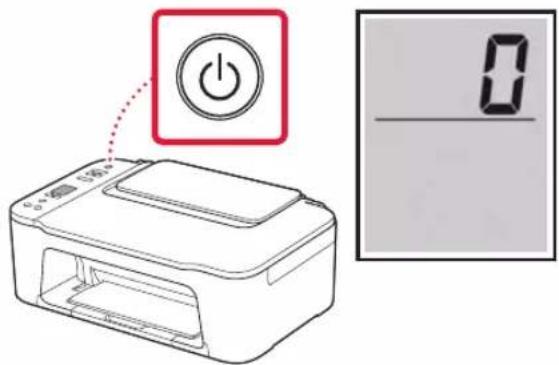
Dacă apare alt ecran, consultați „Dacă apare unul din ecranele următoare” la pagina 3 și urmați instrucțiunile.
Configurarea imprimantei
4. Instalarea cartușelor FINE
1 Deschideți capacul.
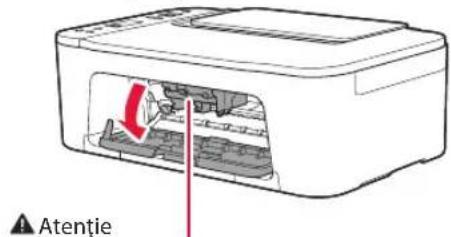
Nu atingeți suportul pentru cartușe FINE până când acesta nu se oprește din mișcare.
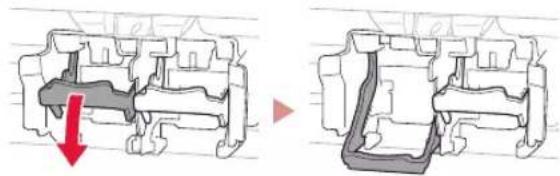
2 Coborâți pârghia de blocare a cartușului de cerneală din partea stângă.
3 Scoateți cartușul FINE color din ambalaj și îndepărtați banda de protecție.
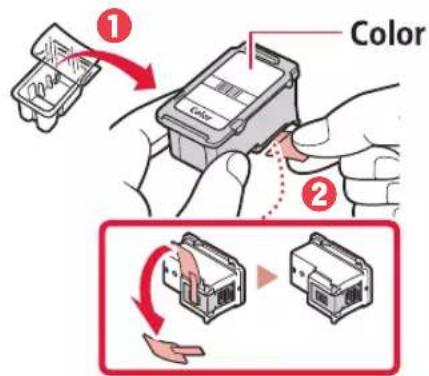
- Nu atingeți cerneala de pe banda de protecție. Aceasta ar putea păta mâinile sau obiectele din jur.
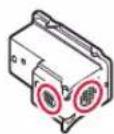
- Nu atingeți suprafețele ilustrate în figură. În caz contrar, este posibil ca imprimanta să nu imprime corect.
4 Introduceți cartușul FINE color în suportul pentru cartușe FINE.
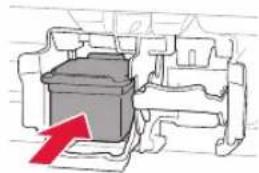
Nu loviți cartușul FINE. Acest lucru poate cauza o funcționare necorespunzătoare.

5 Ridicați pârghia de blocare a cartușului de cerneală.
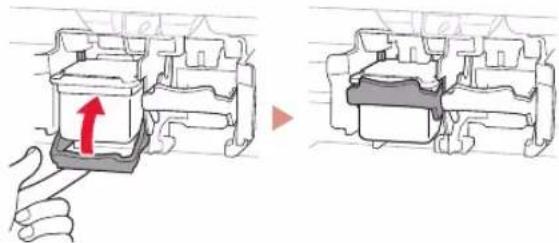
6 Repetați pașii de la 2 până la 5 și instalați cartușul FINE negru în partea dreaptă.
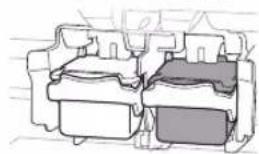
7 Închideți capacul.
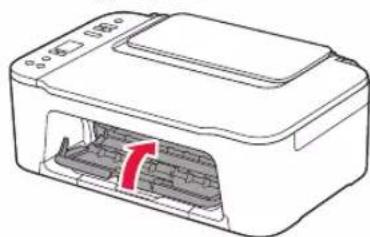
8 Verificați dacă apare ecranul următor.
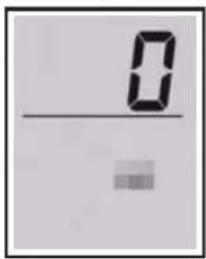
Important
Dacă pe ecran apare E > 0 > 4, consultați „Dacă apare unul din ecranele următoare” la pagina 3 și urmați instrucțiunile.
Selectați metoda de conectare care se potrivește cel mai bine cu modul în care veți utiliza imprimanta.
- Pentru a utiliza imprimanta fără a o conecta la alte dispozitive
→ Configurarea este acum finalizată.
- Pentru a utiliza imprimanta prin conectarea la un computer sau smartphone
Continuați la pagina următoare.

Dacă apare unul din ecranele următoare
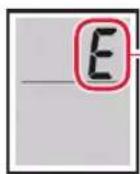
Numere sau litere
Verificați ecranul, apoi urmați instrucțiunile corespunzătoare de mai jos.

Instalați cartușele FINE.
- Instalarea cartușelor FINE" la pagina 2

Materialul de protecție nu a fost îndepărtat complet.
„2. Îndepărtarea materialelor de ambalare“ la pagina 1

Cartușele FINE nu sunt instalate corect.
- Instalarea cartușelor FINE" la pagina 2
Pentru toate celelalte situații, consultați Manualul online.
Configurarea imprimantei
Ce dispozitiv conectați? Computer
Computer și smartphone

5-a
Conectarea la un computer
Dacă folosiți mai multe computere, efectuați pașii următori pe fiecare computer.
1. Accesați site-ul web Canon de pe computerul dvs.

https://ij.start.canon
2. Selectați Configurarea. 3. Introduceți numele modelului imprimantei dvs. și faceți clic pe Accesați. 4. Faceți clic pe Pornire. 5. Faceți clic pe (B) Conectarea la un computer/smartphone.
- Pașii următori sunt pentru utilizatorii de Windows.
6. Faceți clic pe Descărcare. 7. Executați fișierul descărcat.
- Urmați instrucțiunile de pe ecran.
- Aceste operații pot dura un timp.
- Pentru a conecta și un smartphone, consultați „5-b. Conectarea la un smartphone” la pagina 5.

Utilizarea CD-ROM-ului de instalare
Faceți dublu clic pe EasySetup.exe de pe CD-ROM, apoi continuați de la pasul 3. Dacă nu aveți o conexiune la internet, deschideți folderul win de pe CD-ROM și faceți dublu clic pe SETUP.exe. Acesta va începe instalarea driverului de imprimantă.
5-b
Conectarea la un smartphone
Dacă folosiți mai multe dispozitive smartphone, efectuați pașii următori pe fiecare smartphone.
1 Instalați aplicația „Canon PRINT Inkjet/SELPHY” pe smartphone.
- Căutați „Canon PRINT” în App Store sau Google Play.
- Accesați site-ul web Canon pentru a descărca aplicația.
2 Deschideți setările Wi-Fi ale smartphone-ului. Verificați dacă apare numele rețelei (SSID) care începe cu „Canon_ij_”.
(Exemplu de ecran iOS)

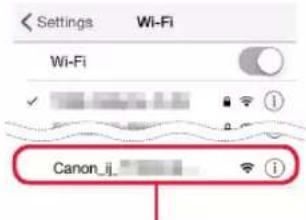
Numele rețelei (SSID) care începe cu „Canon_ij_”
• Dacă apare „Canon_ij_” → Continuați cu pasul 3. • Dacă nu apare „Canon_ij_” → Continuați cu pasul 4.
3 Atingeți numele rețelei (SSID) care începe cu „Canon_ij_”. 4 Deschideți aplicația instalată și apoi urmați instrucțiunile de pe ecran din aplicație pentru a vă adăuga imprimanta.
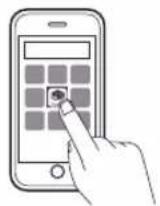
După ce ați adăugat imprimanta, puteți imprima de pe smartphone. Pentru a imprima fotografii, consultați „Încărcarea hârtiei” la pagina 6.
Încărcarea hârtiei
1 Deschideți suportul pentru hârtie.
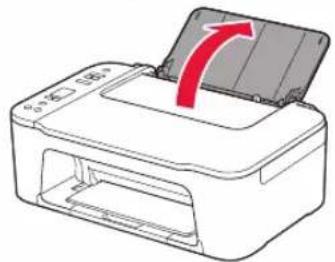
2 Glisați ghidajul pentru hârtie spre stânga.
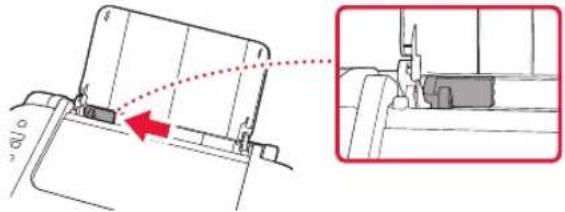
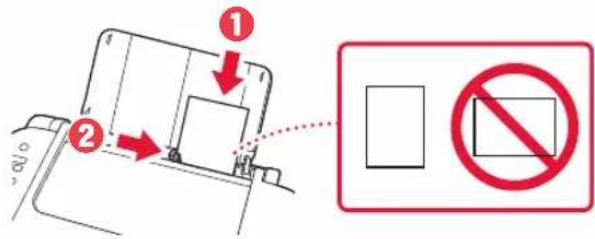
3 Încărcați mai multe coli de hârtie pe marginea dreaptă, cu fața de imprimare orientată în sus și aliniați ghidajul pentru hârtie cu lățimea hârtiei.
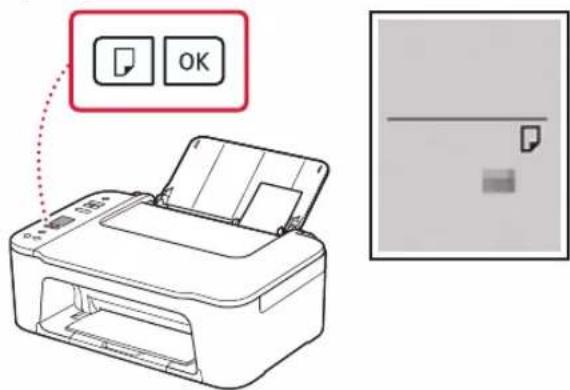
4 Apăsați butonul Selectare hârtie (Paper Select), selectați o dimensiune de hârtie, apoi apăsați butonul OK.
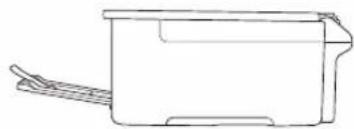
5 Extindeți tava de ieșire a hârtiei și deschideți extensia tăvii de ieșire.
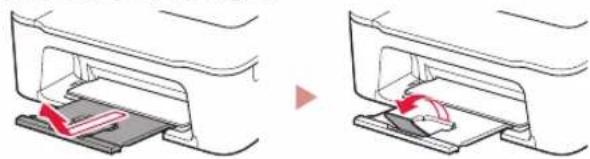
- Priviti-o din lateral pentru a verifica dacă arată ca în schemă.
Dacă rezultatele imprimării nu sunt satisfăcătoare
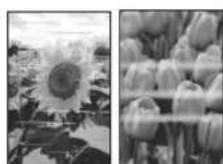
Efectuați Aliniere cap de imprimare (Print Head Alignment) dacă liniile drepte sunt strâmbe sau culorile sunt inconsecvente ori rezultatele imprimării nu sunt așa cum v-ați așteptat.
Pentru detalii, faceți clic pe Întreținere din Manual online și consultați Dacă imprimarea este neclară sau neuniformă > Alinierea capului de imprimare.
Consultați coperta din spate pentru detalii referitoare la modul în care puteți accesa Manual online.
■ Liniile sunt aliniate greşit

■ Culorile sunt neuniforme sau prezintă dungi
- Windows este marcă comercială sau marcă comercială înregistrată a Microsoft Corporation în S.U.A. și/sau alte țări.
- App Store este o marcă comercială a Apple Inc., înregistrate în S.U.A. și în alte țări.
- Google Play este o marcă comercială înregistrată a Google LLC.
Mărci comerciale




- PENTRU CONFIGURARE, VIZITAȚI ADRESA URL
- CONȚINUTUL CUTIEI
- ÎNDEPĂRTAREA MATERIALELOR DE AMBALARE
- CONFIGURAREA IMPRIMANTEI
- INSTALAREA CARTUȘELOR FINE
- DESCHIDEȚI CAPACUL
- COBORÂȚI PÂRGHIA DE BLOCARE A CARTUȘULUI DE CERNEALĂ DIN PARTEA STÂNGĂ
- SCOATEȚI CARTUȘUL FINE COLOR DIN AMBALAJ ȘI ÎNDEPĂRTAȚI BANDA DE PROTECȚIE
- INTRODUCEȚI CARTUȘUL FINE COLOR ÎN SUPORTUL PENTRU CARTUȘE FINE
- RIDICAȚI PÂRGHIA DE BLOCARE A CARTUȘULUI DE CERNEALĂ
- REPETAȚI PAȘII DE LA 2 PÂNĂ LA 5 ȘI INSTALAȚI CARTUȘUL FINE NEGRU ÎN PARTEA DREAPTĂ
- ÎNCHIDEȚI CAPACUL
- VERIFICAȚI DACĂ APARE ECRANUL URMĂTOR
- IMPORTANT
- DACĂ APARE UNUL DIN ECRANELE URMĂTOARE
- A
- CONECTAREA LA UN COMPUTER
- UTILIZAREA CD-ROM-ULUI DE INSTALARE
- B
- CONECTAREA LA UN SMARTPHONE
- ÎNCĂRCAREA HÂRTIEI
- DACĂ REZULTATELE IMPRIMĂRII NU SUNT SATISFĂCĂTOARE
- MĂRCI COMERCIALE
Marcă : CANON
Model : PIXMA E3440
Categorie : Imprimantă