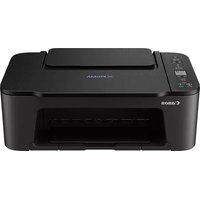
PIXMA E3440 - Yazıcı CANON - Ücretsiz kullanım kılavuzu
Cihazın kılavuzunu ücretsiz bulun PIXMA E3440 CANON PDF formatında.



| Ürün tipi | Çok işlevli mürekkep püskürtmeli yazıcı (yazdırma, kopyalama, tarama) |
| Boyutlar (G x D x Y) | 435 x 327 x 145 mm |
| Ağırlık | 3,6 kg |
| Güç kaynağı | AC 100-240 V, 50/60 Hz |
| Güç tüketimi | Yaklaşık 10 W (yazdırma), 0,8 W (bekleme) |
| Ana işlevler | Yazdırma, kopyalama, tarama |
| Yazdırma teknolojisi | Termal mürekkep püskürtmeli |
| Maksimum baskı çözünürlüğü | 4800 x 1200 dpi |
| Baskı hızı | 7,7 ipm (siyah), 4,0 ipm (renkli) |
| Mürekkep türü | FINE kartuşlar (siyah ve renkli) |
| Besleme tepsisi kapasitesi | 60 sayfa (düz kağıt) |
| Çıkış tepsisi kapasitesi | 25 sayfa |
| Bağlantı | USB 2.0, Wi-Fi (IEEE 802.11b/g/n) |
| Ekran | Yok (LED düğmeler) |
| Bakım ve temizlik | Yumuşak ve kuru bir bez kullanın; yazıcı kafası hizalama ve temizleme yazılım aracılığıyla |
| Güvenlik | Otomatik kapanma, aşırı ısınmaya karşı koruma |
| Yedek parçalar ve onarılabilirlik | Mürekkep kartuşları, güç kablosu; çevrimiçi sorun giderme, profesyonel onarım önerilir |
| Genel bilgiler | Marka Canon, model PIXMA E3440, Windows/macOS uyumlu, akıllı telefon için Canon PRINT uygulaması, 1 yıl garanti |
Sık sorulan sorular - PIXMA E3440 CANON
Kullanıcıların soruları hakkında PIXMA E3440 CANON
0 soru bu cihaz hakkında. Bildiklerinizi cevaplayın veya kendinizinki sorun.
Bu cihaz hakkında yeni bir soru sor
Cihazınız için talimatları indirin Yazıcı PDF formatında ücretsiz! Kılavuzunuzu bulun PIXMA E3440 - CANON ve elektronik cihazınızı yeniden ele alın. Bu sayfada cihazınızın kullanımı için gerekli tüm belgeler yayınlanmaktadır. PIXMA E3440 markasının CANON.
KULLANIM KILAVUZU PIXMA E3440 CANON
Önce Güvenlik ve Önemli Bilgiler başlıklı eki okuyun.
Najprije pročitajte Sigurnosne i važne informacije (dodatak).
Yaziciyi Kurma......sayfa 1
Instaliranje pisača....stranica 1

Bilgisayara, Akıllı Telefona veya Tablete Bağlanma......sayfa 4
Povezivanje s računalnom, pametnim telefonom ili tabletom......stranica 4
Holding the Printer
Manipulation de l'imprimante
Držanje tiskalnika
Tinând imprimanta
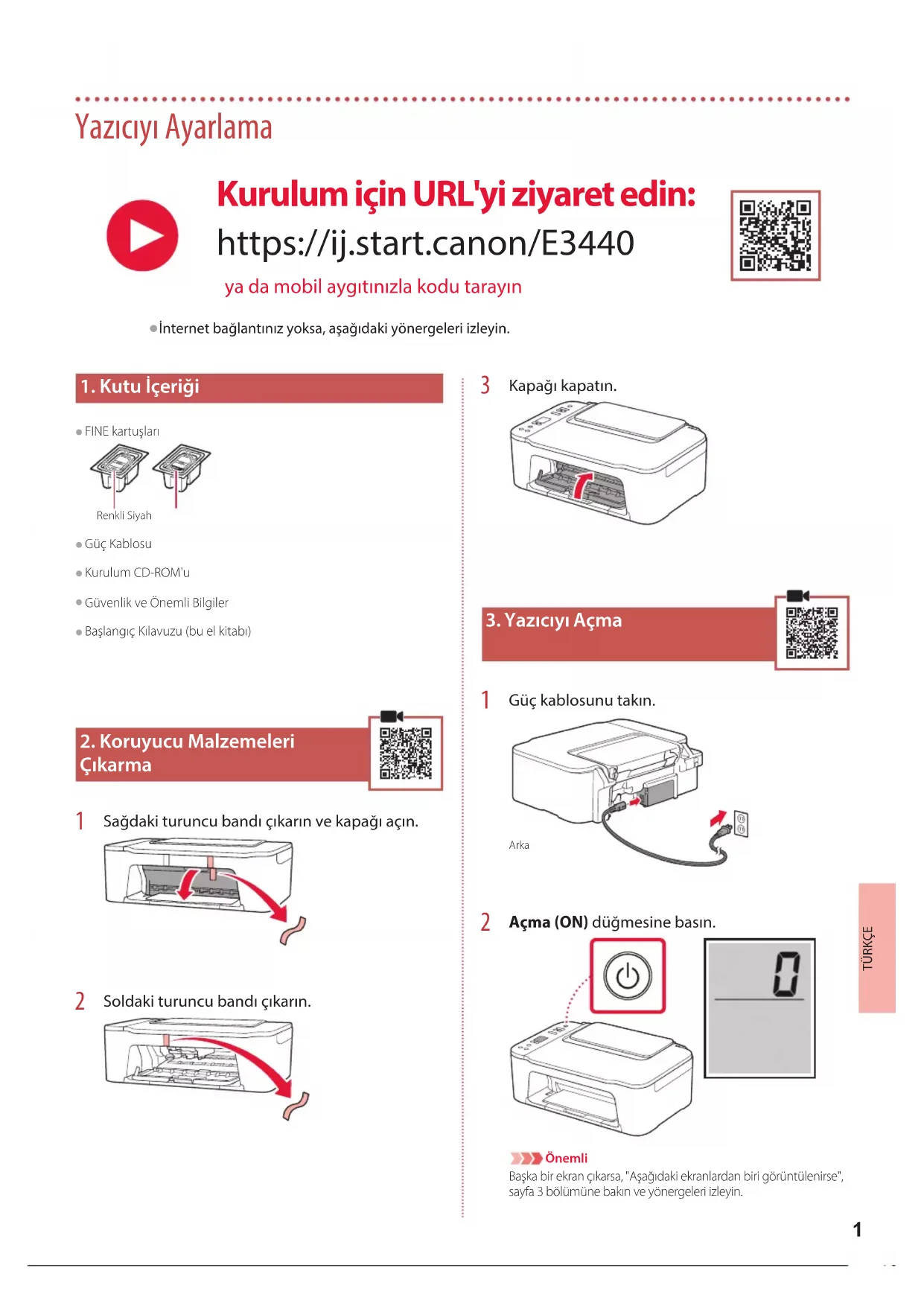
Kurulum için URL'yi ziyaret edin:
ya da mobil aygıtınızla kodu tarayın
- Internet bağlantınız yoksa, aşağıdaki yönergeleri izleyin.
1. Kutu İçeriği
• FINE kartuşları
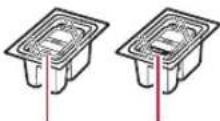
Renkli Siyah
• Güç Kablosu
- Kurulum CD-ROM'u
• Güvenlik ve Önemli Bilgiler
- Başlangıç Kılavuzu (bu el kitabı)
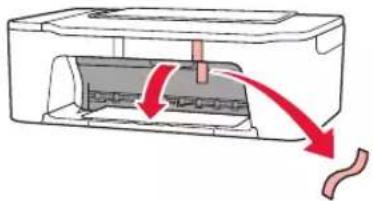
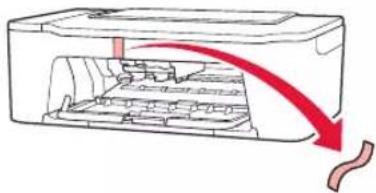
2. Koruyucu Malzemeleri Çıkarma
1 Sağdaki turuncu bandı çıkarın ve kapağı açın.
2 Soldaki turuncu bandı çıkarın.
1 Güç kablosunu takın.
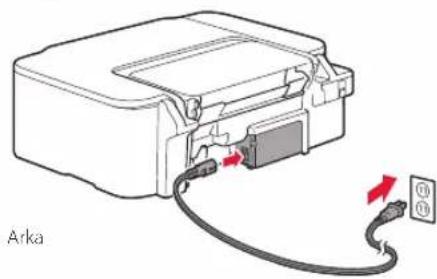
2 Açma (ON) düğmesine basın.
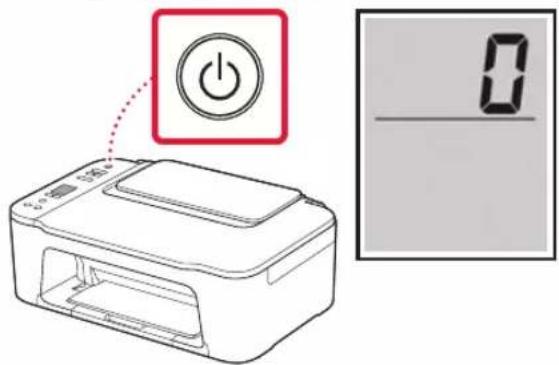
Başka bir ekran çıkarsa, "Aşağıdaki ekranlardan biri görüntülenirse", sayfa 3 bölümüne bakın ve yönergeleri izleyin.
Yazıcıyı Ayarlama
4. FINE Kartuşlarını Takma
1 Kapağı açın.
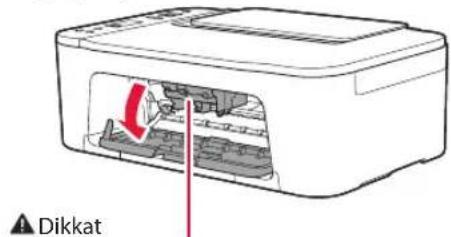
Durana kadar FINE kartuş tutucuya dokunmayın.
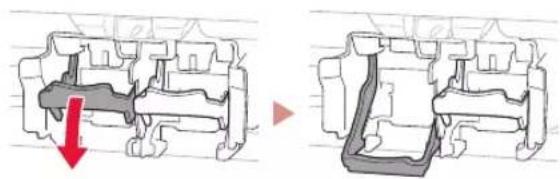
2 Soldaki mürekkep kartuşu kilit kolunu indirin.
3 Renkli FINE kartuşunu paketinden çıkarın ve koruyucu bandı çıkarın.
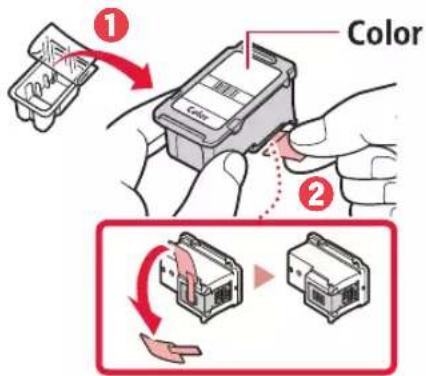
- Koruyucu bandın üzerindeki mürekkebe dokunmayın. Ellerinizi veya etrafındaki nesneleri boyayabilir.
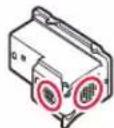
- Şekilde gösterilen alanlara dokunmayın. Aksi halde, yazıcı düzgün yazdırmayabilir.
4 Renkli FINE kartuşunu FINE kartuş tutucuya takın.
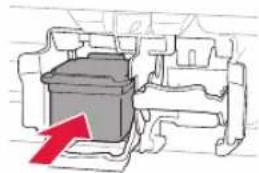
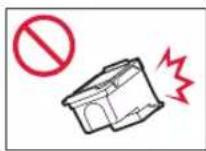
FINE kartuşunu çarpmayın. Bu durum arızaya neden olabilir.
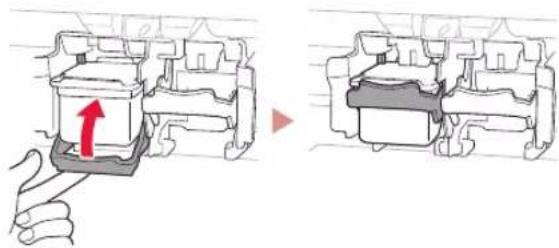
5 Mürekkep kartuşu kilit kolunu kaldırın.
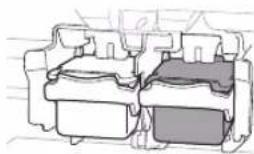
6 2 – 5 arası adımları tekrarlayın ve Siyah FINE kartuşunu sağ tarafa takın.
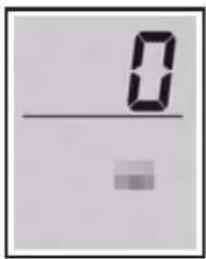
8 Aşağıdaki ekranın görünüp görünmediğini kontrol edin.

Önemli
Ekrana E > 0 > 4 çıkarsa, "Aşağıdaki ekranlardan biri görüntülenirse", sayıfa 3 bölümüne bakın ve yönergeleri izleyin.
Yazıcıyı nasıl kullanacağını en uygun bağlantı yöntemini seçin.
- Diğer aygıtları bağlamadan yazıcıyı kullanmak için
Kurulum şimdi tamamlandı.

- Yazıcıyı bilgisayara veya akıllı telefona bağlayarak kullanmak için

Bir sonraki sayfaya geçin.

Aşağıdaki ekranlardan biri görüntülenirse
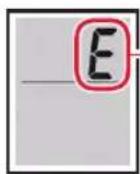
Sayılar veya harfler
Ekrana bakın ve ardından aşağıdaki ilgili yönergeleri izleyin.

FINE kartuşlarını takma.

"4. FINE Kartuşlarını Takma", sayfa 2

Koruyucu malzeme kalmış.

"2. Koruyucu Malzemeleri Çıkarma", sayfa 1

FINE Kartuşları doğru takılmamış.

"4. FINE Kartuşlarını Takma", sayfa 2
Diğer tüm durumlar için bkz. Çevrimiçi El Kitabı.
Yazıcıyı Ayarlama
Hangi aygıtı bağlıyorsunuz?
Bilgisayar Akıllı

Bilgisayar ve akıllı telefon
5-a
Bilgisayara Bağlanma
Birden fazla bilgisayar kullanıyorsanız her bilgisayarda bu adımları gerçekleştirin.
1 Bilgisayarınızdan Canon web sitesine erişin.

https://ij.start.canon
2 Kurulum seçeneğini belirleyin.
3 Yazıcınızın model adını girin ve Git öğesine tıklayın.
4 Başlat öğesine tıklayın.
5 (B) Bilgisayara/Akıllı Telefona Bağlanma öğesine tıklayın.
- Aşağıdaki adımlar Windows kullanıcılarına yöneliktir.
6 indir öğesine tıklayın.
7 indirilen dosyayı çalıştırın.
• Ekrandaki yönergeleri izleyin.
• Bu işlemler biraz zaman alabilir.
- Akıllı telefona bağlamak için bkz. "5-b. Akıllı Telefona Bağlanma", sayfa 5.

Kurulum CD-ROM'unu Kullanma
CD-ROM'da EasySetup.exe öğesine çift tıklayın ve sonra 3. adımdan devam edin. İnternet bağlantınız yoksa, CD-ROM'da win klasörünü açın ve SETUP.exe öğesine çift tıklayın. Yazıcı sürücüsü yüklenecektir.
5-b
Akıllı Telefona Bağlanma
Birden fazla akıllı telefon kullanıyorsanız her telefonda bu adımları gerçekleştirin.
1 Akıllı telefonunuza "Canon PRINT Inkjet/SELPHY" özelliğini kurun.
- App Store veya Google Play üzerinde "Canon PRINT" araması yapın.
• Uygulamayı indirmek için Canon web sitesine gidin.
2 Akıllı telefonunuzda Wi-Fi ayarlarını açın. "Canon_ij_" ile başlayan ağ adının (SSID) görünüğünden emin olun.
(iOS ekrani örneği)

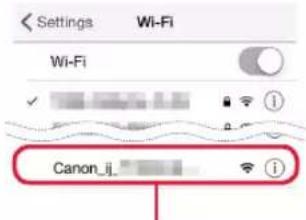
"Canon_ij_" ile başlayan ağ adı (SSID)
- "Canon_ij_" görünürse, →3. adıma geçin.
- "Canon_ij_" görünmezse, → 4. adıma geçin.
3 "Canon_ij_" ile başlayan ağ adına (SSID) dokunun.
4 Yüklü uygulamayı açın ve ardından yazıcınızı eklemek için uygulamada ekrandaki yönergeleri izleyin.
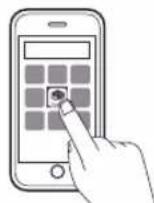
Yazıcınızı ekledikten sonra akıllı telefonunuzdan yazdırabilirsiniz.
Fotoğraf yazdırmak için bkz. "Kağıt Yerleştirme", sayfa 6.
Kağıt Yerleştirme
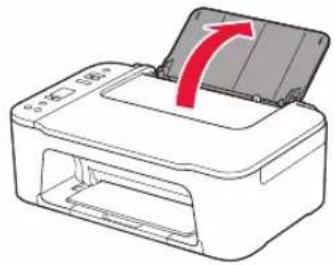
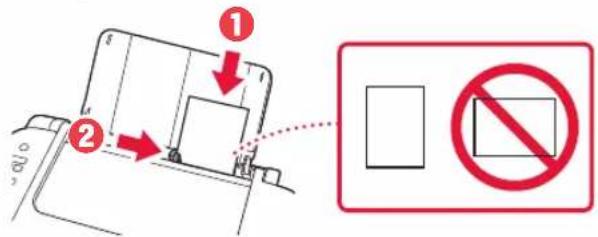
1 Kağıt desteğini açın.
2 Kağıt kılavuzunu sola kaydırın.
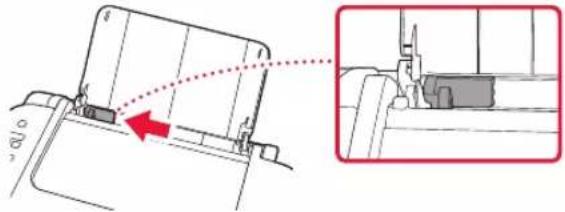
3 Birkaç sayfa kağıdı, yazdırılacak taraf yukarı bakacak ve sağ kenara değecek şekilde yerleştirin ve kağıt kılavuzunu kağıt genişliğine hizalayın.
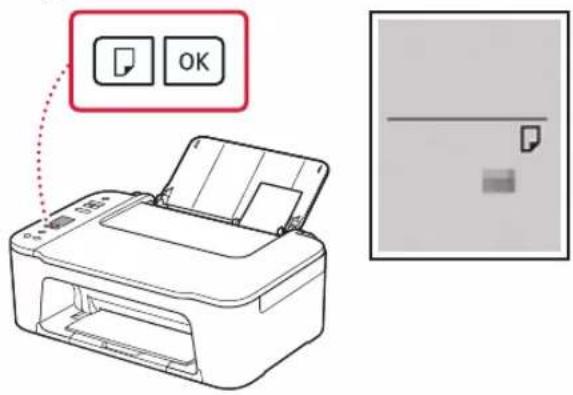
4 Kağıt Seçimi (Paper Select) düğmesine basın, kağıt boyutunu seçin ve ardından OK düğmesine basın.
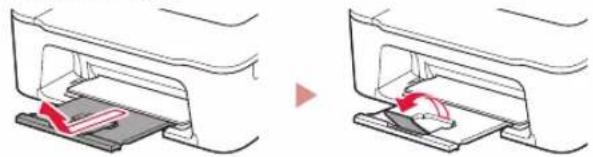
5 Kağıt çıkış tepsisini uzatın ve çıkış tepsisi uzantısını açın.
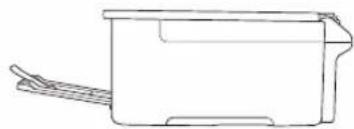
- Yandan bakarak şekildeki gibi görünüğünü doğrulayın.
Yazdırma Sonuçları Memnun Edici Değilse
Düz çizgiler deforme veya renkler tutarsıza veya yazdırma sonuçları beklediğiniz gibi değilse Yazıcı Kafası Hizalama (Print Head Alignment) işlemini gerçekleştirilir.
Ayrıntılı bilgi için Çevrimiçi El Kitabı içinde Bakım ögesine tıklayın ve Yazdırma Soluksa veya Eşit Dağılmıyorsa > Yazıcı Kafasını Hizalama bölümüne bakın.
Çevrimiçi El Kitabı öğesine nasıl erişileceğini öğrenmek için arka kapağa bakın.
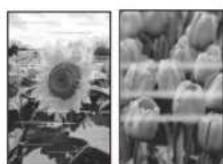
■ Düzgün Hizalanmamış Çizgiler

■ Eşit Olmayan veya Çizgili Renkler
Postavljanje pisača

Za postavljanje posjetite URL
- Windows, ABD'de ve/veya diğer ülkelerde bir Microsoft Corporation markası veya tescilli markasıdır.
- App Store, Apple Inc. şirketinin ABD ve diğer ülkelerdeki tescilli ticari markalarıdır.
- Google Play, Google LLC şirketinin tescilli ticari markasıdır.