
PIXMA E3440 - принтер CANON - Безплатно ръководство за потребителя
Намерете безплатно ръководството на устройството PIXMA E3440 CANON в PDF формат.
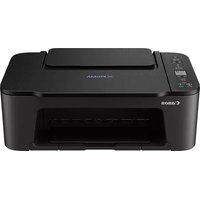



| Тип продукт | Мултифункционално мастиленоструйно устройство (печат, копиране, сканиране) |
| Размери (Д x Ш x В) | 435 x 327 x 145 mm |
| Тегло | 3,6 kg |
| Захранване | AC 100-240 V, 50/60 Hz |
| Консумация на електроенергия | Около 10 W (печат), 0,8 W (готовност) |
| Основни функции | Печат, копиране, сканиране |
| Технология на печат | Термично мастиленоструйно |
| Максимална разделителна способност на печат | 4800 x 1200 dpi |
| Скорост на печат | 7,7 ipm (черно), 4,0 ipm (цветно) |
| Тип мастило | Касети FINE (черна и цветна) |
| Капацитет на входното тави | 60 листа (обикновена хартия) |
| Капацитет на изходната тава | 25 листа |
| Свързаност | USB 2.0, Wi-Fi (IEEE 802.11b/g/n) |
| Дисплей | Няма (LED бутони) |
| Поддръжка и почистване | Използвайте мека и суха кърпа; подравняване и почистване на печатащите глави чрез софтуер |
| Безопасност | Автоматично изключване, защита от прегряване |
| Резервни части и ремонтопригодност | Мастилени касети, захранващ кабел; онлайн поддръжка, препоръчва се ремонт от професионалист |
| Обща информация | Марка Canon, модел PIXMA E3440, съвместим с Windows/macOS, приложение Canon PRINT за смартфон, гаранция 1 година |
Често задавани въпроси - PIXMA E3440 CANON
Въпроси на потребители за PIXMA E3440 CANON
0 въпрос за това устройство. Отговорете на тези, които знаете, или задайте свой въпрос.
Задайте нов въпрос за това устройство
Изтеглете инструкциите за вашия принтер в PDF формат безплатно! Намерете ръководството си PIXMA E3440 - CANON и вземете отново електронното си устройство в ръце. На тази страница са публикувани всички документи, необходими за използването на вашето устройство. PIXMA E3440 на марката CANON.
РЪКОВОДСТВО ЗА ПОТРЕБИТЕЛЯ PIXMA E3440 CANON
Ръководство за начално запознаване
Ръководство за начално запознаване
Начало
Прочетете най-напред Информация за безопасността и важна информация (приложение).
Инсталиране на принтера....стр. 1
Свързване с компютър, смартфон или таблет....стр. 4
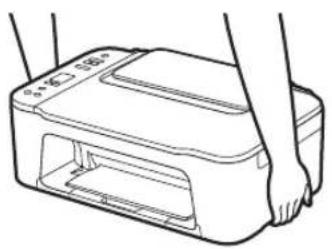
Как да държите принтера
Как да държите принтера
Как да държите принтера
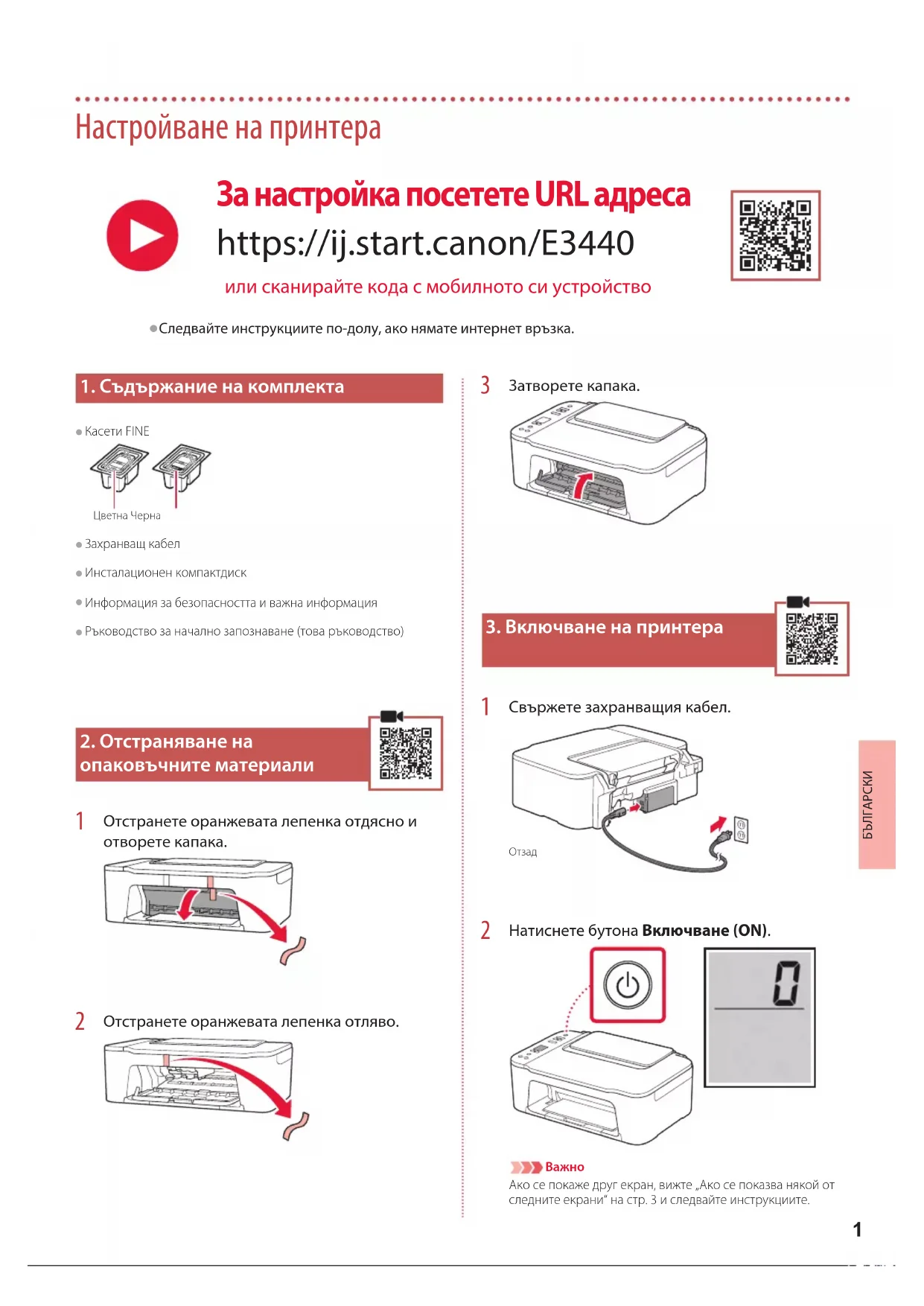
Настройване на принтера

или сканирайте кода с мобилното си устройство
- Следвайте инструкциите по-долу, ако нямате интернет връзка.
1. Съдържание на комплекта
• Касети FINE
Цветна Черна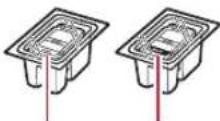
- Захранващ кабел
- Инсталационен компактдиск • Информация за безопасността и важна информация
- Ръководство за начално запознаване (това ръководство)
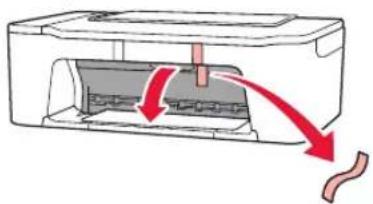
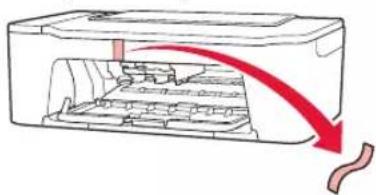
2. Отстраняване на опаковъчните материали
1 Отстранете оранжевата лепенка отдясно и отворете капака.
2 Отстранете оранжевата лепенка отляво.
3. Включване на принтера
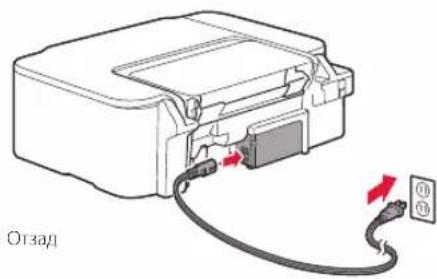
1 Свържете захранващия кабел.
2 Натиснете бутона Включване (ON).
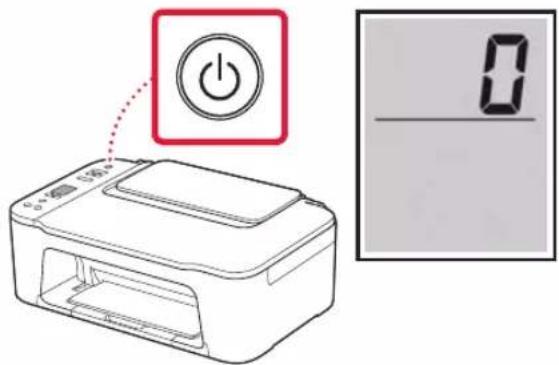
Ако се покаже друг екран, вижте „Ако се показва някой от следните екрани“ на стр. 3 и следвайте инструкциите.
Настройване на принтера
4. Поставяне на касетите FINE
1 Отворете капака.
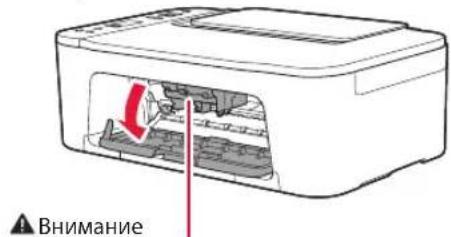
Не докосвайте държача на касета FINE, докато не спре да се движи.
2 Спуснете лоста за заключване на касетите за мастило от лявата страна.
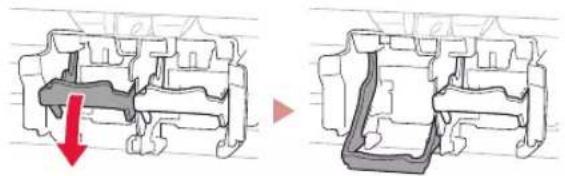
3 Извадете цветната касета FINE от опаковката и отстранете предпазната лепенка.
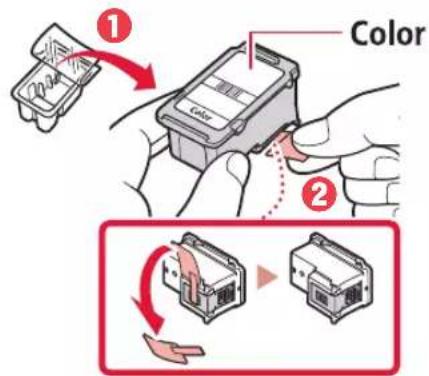
- Не докосвайте мастилото по предпазната лепенка. То може да изцапа ръцете ви или околните предмети.
- Не докосвайте зоните, показани на фигурата. В противен случай принтерът може да не печата правилно.

4 Поставете цветната касета FINE в държача за касета FINE.
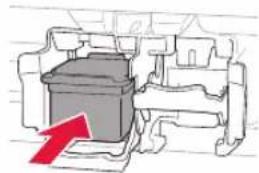
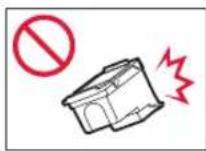
Не удряйте касетата FINE. Това може да причини неизправност.
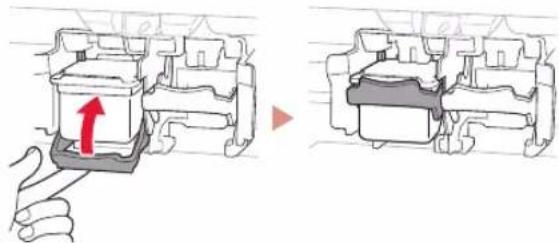
5 Вдигнете лоста за заключване на касетите за мастило.
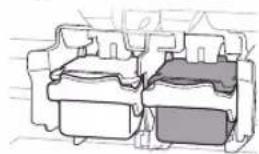
6 Повторете стъпки от 2 до 5 и поставете черната касета FINE отдясно.
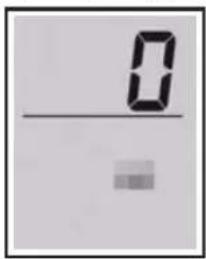
8 Проверете дали се показва следният екран.

Важно
Ако на екрана се покаже E > 0 > 4, вижте „Ако се показва някой от следните екрани“ на стр. 3 и следвайте инструкциите.
Изберете метода на свързване, който най-добре съответства на начина, по който ще използвате принтера.
- За използване на принтера без свързване с други устройства

Настройката е завършена.
- За използване на принтера чрез свързване с компютър или смартфон

Преминете на следващата страница.

Ако се показва някой от следните екрани
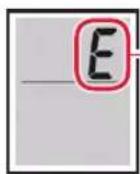
Цифри или букви
Проверете екрана и след това изпълнете съответните инструкции по-долу.

Поставете касетите FINE.

„4. Поставяне на касетите FINE“ на стр. 2

Останал е предпазен материал.

„2. Отстраняване на опаковъчните материали“ на стр. 1

Касетите FINE не са поставени правилно.

„4. Поставяне на касетите FINE“ на стр. 2
За всички други случаи вижте Онлайн ръководство.
Настройване на принтера
Какво устройство свързвате?
Компютър, смартфон, или компютър и смартфон
5-a
Свързване с компютър
Ако използвате няколко компютъра, извършете тези стъпки на всеки от тях.

1 Влезте в уебсайта на Canon от своя компютър.

https://ij.start.canon
2 Изберете Настройка. 3 Въведете името на модела на принтера и щракнете върху Старт. 4 Щракнете върху Старт. 5 Щракнете върху (В) Свързване с компютър/смартфон.
• Следните стъпки са за потребители на Windows. 6 Щракнете върху Изтегли. 7 Стартирайте изтегления файл.
• Следвайте инструкциите на екрана. • Тези операции може да отнемат известно време. - За да свържете също и със смартфон, вижте „5-6. Свързване със смартфон“ на стр. 5.

Използване на инсталационния компактдиск
Щракнете двукратно върху EasySetup.exe в компактдиска и след това продължете от стъпка 3. Ако нямате интернет връзка, отворете папката win в компактдиска и щракнете двукратно върху SETUP.exe. Това ще инсталира драйвера на принтера.
5-b
Свързване със смартфон
Ако използвате няколко смартфона, извършете тези стъпки на всеки от тях.
- Потърсете „Canon PRINT“ в App Store или Google Play.
- Посетете уебсайта на Canon, за да изтеглите приложението.
2 Отворете настройките за Wi-Fi на смартфона си. Проверете дали се показва името на мрежата (SSID), което започва с „Canon_ij_”.
(Пример за екран на iOS)
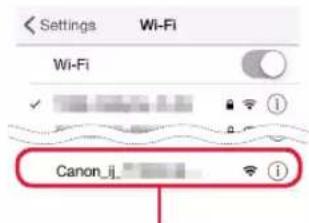
Името на мрежата (SSID), което започва с „Canon_ij_“
- Ако „Canon_ij_“ се показва, продължете към стъпка 3.
- Ако „Canon_ij_“ не се показва, продължете към стъпка 4.
3 Докоснете името на мрежата (SSID), което започва с „Canon_ij_”. 4 Отворете инсталираното приложение и следвайте инструкциите на екрана в него, за да добавите принтера.
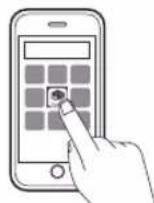
След като добавите принтера, можете да печатате от смартфона.
За отпечатване на снимки вижте „Зареждане на хартия“ на стр. 6.
Зареждане на хартия
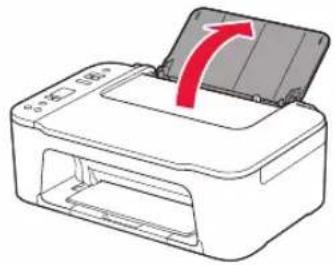
1 Отворете подложката за хартия.
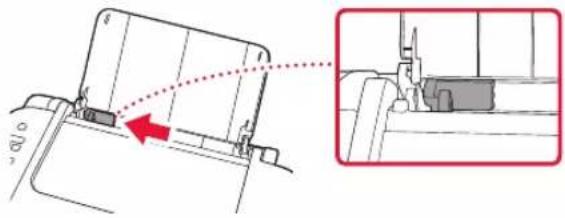
2 Плъзнете водача за хартия наляво.
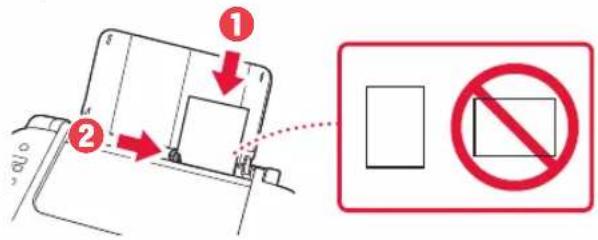
3 Заредете няколко листа хартия до десния край със страната за печат нагоре и подравнете водача за хартия с ширината на хартията.
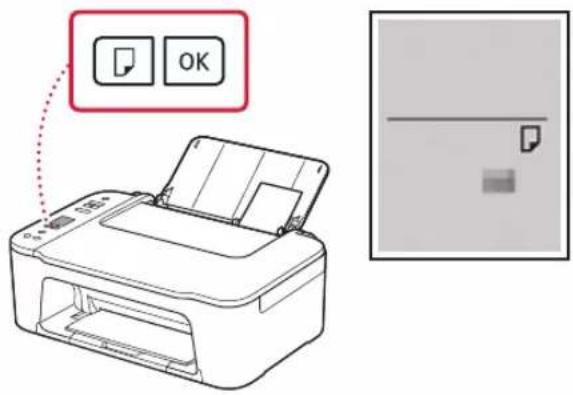
4 Натиснете бутона Избор на хартия (Paper Select), изберете размер на хартията и след това натиснете бутона OK.
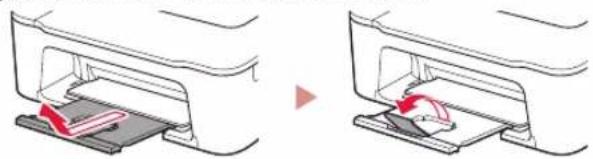
5 Изтеглете изходната тава за хартия и отворете удължението на изходната тава.
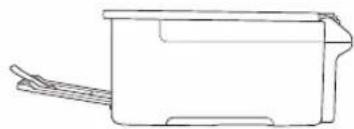
- Погледнете към нея отстрани, за да се уверите, че изглежда като на фигурата.
Ако резултатите от отпечатването са незадоволителни
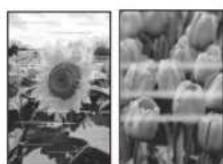
Извършете Подравняване на печатащата глава (Print Head Alignment), ако правите линии са разкривени, цветовете са неравномерни или резултатите от отпечатването се различават по друг начин от очакваното.
За подробности щракнете върху Поддръжка в Онлайн ръководство и вижте Ако резултатите от печатането са бледи или неравномерни > Подравняване на печатащата глава.
Вижте задната корица за това как да осъществите достъп до Онлайн ръководство.
■ Линиите са разместени

■ Цветовете са неравномерни или имат ивици
Настройка на принтера

- Windows е търговска марка или регистрирана търговска марка на Microsoft Corporation в САЩ и/или други страни.
- App Store е търговска марка на Apple Inc., регистрирана в САЩ и други държави.
- Google Play е регистрирана търговска марка на Google LLC.
Търговски марки




- РЪКОВОДСТВО ЗА НАЧАЛНО ЗАПОЗНАВАНЕ
- НАЧАЛО
- НАСТРОЙВАНЕ НА ПРИНТЕРА
- СЪДЪРЖАНИЕ НА КОМПЛЕКТА
- ОТСТРАНЯВАНЕ НА ОПАКОВЪЧНИТЕ МАТЕРИАЛИ
- ВКЛЮЧВАНЕ НА ПРИНТЕРА
- ПОСТАВЯНЕ НА КАСЕТИТЕ FINE
- ОТВОРЕТЕ КАПАКА
- СПУСНЕТЕ ЛОСТА ЗА ЗАКЛЮЧВАНЕ НА КАСЕТИТЕ ЗА МАСТИЛО ОТ ЛЯВАТА СТРАНА
- ИЗВАДЕТЕ ЦВЕТНАТА КАСЕТА FINE ОТ ОПАКОВКАТА И ОТСТРАНЕТЕ ПРЕДПАЗНАТА ЛЕПЕНКА
- ПОСТАВЕТЕ ЦВЕТНАТА КАСЕТА FINE В ДЪРЖАЧА ЗА КАСЕТА FINE
- ВДИГНЕТЕ ЛОСТА ЗА ЗАКЛЮЧВАНЕ НА КАСЕТИТЕ ЗА МАСТИЛО
- ПОВТОРЕТЕ СТЪПКИ ОТ 2 ДО 5 И ПОСТАВЕТЕ ЧЕРНАТА КАСЕТА FINE ОТДЯСНО
- ПРОВЕРЕТЕ ДАЛИ СЕ ПОКАЗВА СЛЕДНИЯТ ЕКРАН
- ВАЖНО
- АКО СЕ ПОКАЗВА НЯКОЙ ОТ СЛЕДНИТЕ ЕКРАНИ
- A
- СВЪРЗВАНЕ С КОМПЮТЪР
- ИЗПОЛЗВАНЕ НА ИНСТАЛАЦИОННИЯ КОМПАКТДИСК
- B
- СВЪРЗВАНЕ СЪС СМАРТФОН
- ЗАРЕЖДАНЕ НА ХАРТИЯ
- АКО РЕЗУЛТАТИТЕ ОТ ОТПЕЧАТВАНЕТО СА НЕЗАДОВОЛИТЕЛНИ
- НАСТРОЙКА НА ПРИНТЕРА
- ТЪРГОВСКИ МАРКИ
Марка : CANON
Модел : PIXMA E3440
Категория : принтер