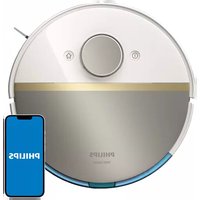
HomeRun 7000 Series Aqua XU7000 - Aspirator PHILIPS - Manual de utilizare gratuit
Găsiți gratuit manualul dispozitivului HomeRun 7000 Series Aqua XU7000 PHILIPS în format PDF.



| Tip produs | Robot aspirator și mop |
| Marcă | Philips |
| Model | HomeRun 7000 Series Aqua XU7000 |
| Navigare | Laser 360° (LiDAR) |
| Senzori | Senzori ToF 3D (detectare obstacole), senzori anti-cădere (x6) |
| Funcție aspirare | Da, cu 4 niveluri de putere: Eco, Normal, Puternic, Maxim |
| Funcție spălare | Da, cu rezervor de apă și lavetă lavabilă |
| Niveluri apă | Dezactivat, Scăzut, Mediu, Ridicat |
| Filtru | Lavabil (se usucă 24h la aer) |
| Coș de praf | Golire manuală |
| Conectivitate | Wi-Fi 2.4 GHz |
| Aplicație mobilă | Philips HomeRun (iOS și Android) |
| Asistent vocal | Compatibil (Google Assistant, Amazon Alexa) |
| Stație de încărcare | Inclusă, cu puncte de contact |
| Accesorii incluse | Lavete lavabile x2, unealtă de curățare a periei |
| Întreținere | Curățare regulată a periilor, filtrelor, senzorilor și punctelor de încărcare |
| Siguranță | Senzori anti-cădere, detectare obstacole |
| Garanție | Internațională (vezi pliant) |
| Piese de schimb | Lavete XV1470, pungi de praf XV1472, kit întreținere XV1473 |
| Temperatură de funcționare | 8 °C până la 35 °C |
Întrebări frecvente - HomeRun 7000 Series Aqua XU7000 PHILIPS
Întrebările utilizatorilor despre HomeRun 7000 Series Aqua XU7000 PHILIPS
0 întrebare despre acest aparat. Răspundeți la cele pe care le cunoașteți sau puneți-vă propria.
Pune o întrebare nouă despre acest aparat
Descărcați instrucțiunile pentru Aspirator în format PDF gratuit! Găsiți manualul dvs. HomeRun 7000 Series Aqua XU7000 - PHILIPS și luați din nou în mână dispozitivul dvs. electronic. Pe această pagină sunt publicate toate documentele necesare pentru utilizarea dispozitivului dvs. HomeRun 7000 Series Aqua XU7000 mărcii PHILIPS.
MANUAL DE UTILIZARE HomeRun 7000 Series Aqua XU7000 PHILIPS
- Kontroller Wi-Fi-tilkoblingen din
Introducere 601
Prezentarea de ansamblu a produsului 601
Prezentarea de ansamblu a senzorului 602
Înainte de prima utilizare 603
Pregătirea pentru utilizare 603
Semnale sonore 608
Cum functionează robotul 609
Utilizarea robotului 614
Curățare și întreținere 617
Semnalele de pe interfața cu utilizatorul și semnificatiile acestora 628
Resetarea/restaurarea robotului 630
Înlocuirea 630
Garantie și asistență 632
Eliminarea și reciclarea 633
Detectare probleme 633
Introducere
Felicitări pentru achiziționarea unui robot pentru aspirare și spălare Philips HomeRun seria 7000 Aqua! Pentru a profita la maximum de robotul dvs. și a utiliza toate funcțiile avansate, puteți descărca și instala aplicația pentru robot Philips HomeRun. De asemenea, în aplicație puteți găsi videoclipuri de asistență și întrebări frecvente.
Citiți cu atenție broșură separată cu informații referitoare la siguranță înainte de a utiliza pentru prima oară aparatul și păstrați-o pentru consultare ulterioară.
Prezentarea de ansamblu a produsului
1 Recipientul pentru praf
2 Filtru lavabil
3 Capacul filtrului lavabil
4 Mecanism de blocare filtru
5 Mecanism de blocare capac filtru
6 Capac de golire a recipientului pentru praf
7 Butoane de deblocare a recipientului pentru praf
8 Buton de pornire/oprire
9 Butonul de revenire la statie
10 Butonul de resetare
11 Capac superior
12 Amortizor
13 Intrare de vid
14 Orificiu de evacuare a aerului
15 Rezervor de apă
16 Buton de deblocare a rezervorului de apă
17 Orificiu de alimentare cu apă
18 Peria principală
19 Capacul periei
20 Butoane de deblocare a capacului periei
602 Română
21 Roțile principale
22 Roată față
23 Puncte de contact pentru încărcare (robot)
24 Perie laterală
25 Suportul lavetei de curățare
26 Lavetă de curățare lavabilă (2x)
27 Cablu de alimentare (XU7000)
28 Stație (de încărcare) (XU7000)
29 Fereastra semnalului IR (XU7000)
30 Puncte de contact pentru încărcare (statie)
31 Mufă pentru cablul de alimentare
32 Covoraş amplasare (XU7000)
33 Sac de praf (2x) (XU7100)
34 Capacul stației
35 Compartimentul sacului de praf
36 Stație de golire automată (XU7100)
37 LED indicator
38 Fereastra semnalului IR
39 Rampă
40 Fantă pentru golire automată
41 Orificiu de evacuare a aerului pentru golire automată
42 Puncte de contact pentru încărcare (statie)
43 Orificiu de evacuare a aerului
44 Accesoriu de curățat peria
45 Mufă pentru cablul de alimentare
46 Cablu de alimentare (XU7100)
Prezentarea de ansamblu a senzorului
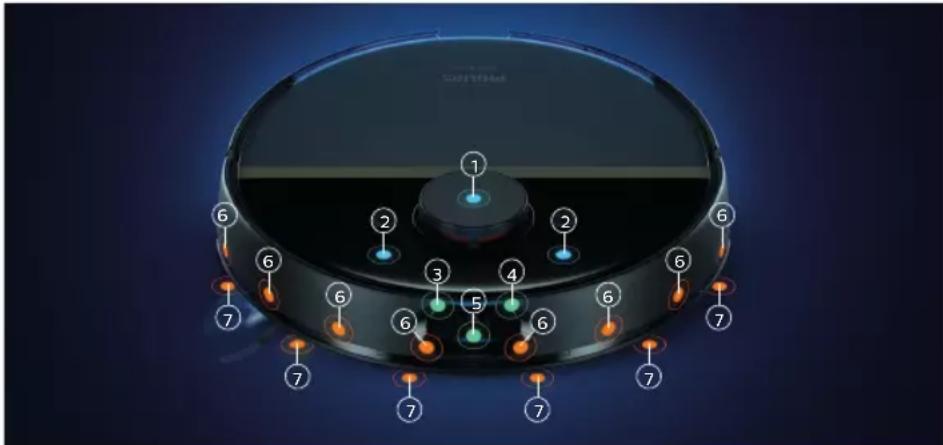
1 Navigare cu laser 360° (LiDAR)
2 Senzor de coliziune (2x)
3 Receptor semnal IR pentru găsirea stației
4 Emițător IR pentru comunicarea cu stația
5 Senzor ToF 3D pentru detectarea și evitarea obstacolelor mici din fața robotului (120°)
6 Senzor ToF pentru detectarea și evitarea obstacolelor mici din jurul robotului (8x)
7 Senzor anti-cădere (6x)
Înainte de prima utilizare
1 Scoateți aparatul din cutie și îndepărtați toate materialele de ambalare.
2 Îndepărtati capacele de protectie.
3 Dacă observați semne vizibile de deteriorare, vizitați site-ul web www.philips.com/support sau contactați Centrul de asistență pentru clienti din țara dvs.
Instalați rezervorul de apă
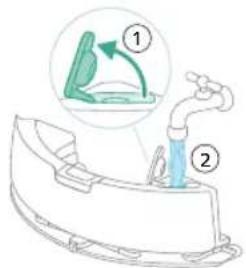
1 Umpleți rezervorul de apă. Utilizați orificiul de alimentare cu apă.
i Notă: Asigurati-vă că partea exterioară a rezervorului de apă este uscată.
i Notă: Nu utilizati detergenti de curătare.
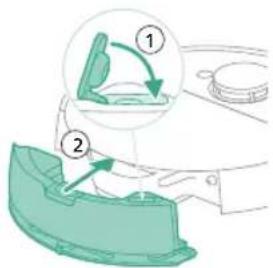
2 Introduceti rezervorul de apă în locația corectă.
Pregătirea pentru utilizare
Instalarea robotului și a statiei
Sfaturi pentru alegerea celei mai bune locații de instalare a statiei:
- Nu așezați stația în locuri expuse la lumina solară puternică sau sub piese de mobilier. Acest lucru va bloca semnalul IR care ajută robotul să găsească drumul către stație.
- Instalați stația pe o suprafață orizontală, lângă un perete.
- Instalati stația pe o podea dură.
- Nu așezati stația în apropierea scărilor sau a unei surse de căldură (radiator).
- Instalati-o într-o zonă cu acoperire bună a semnalului Wi-Fi.
Pentru a instala stația:
1 Instalați stația utilizând dimensiunile corecte pentru amplasare.
- Model XU7100 - Model XU7000
604 Română
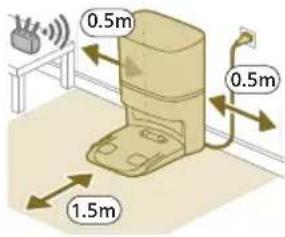
i Notă: Mențineți spații libere de 0,5 metri pe părțile laterale ale stației și de 1,5 metri în fața acesteia.
2 Conectati statia la sursa de alimentare.
3 Asigurați-vă că porțiunea rămasă a cablului de alimentare este ascunsă bine în spatele stației, astfel încât robotul să nu poată trece peste aceasta.
i Notă: Numai pentru modelul XU7100, așezați sacul pentru praf în compartimentul sacului de praf din stație.
Încărcarea robotului
1 Rotiți robotul în poziția corectă și așezați-I pe podea, în fața stației. Rezervorul de apă trebuie orientat în sens opus stației.
- Model XU7100 - Model XU7000
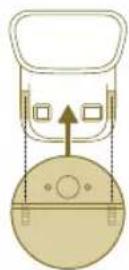
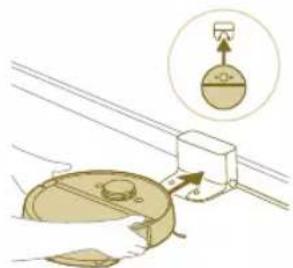
2 Asigurati-vă că stația este conectată la priza electrică.
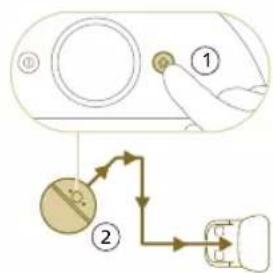
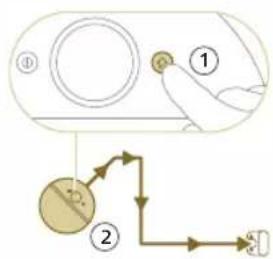
3 Mențineți apăsat butonul de pornire/oprire timp de 3 secunde pentru a porni robotul.
4 Apăsați butonul de revenire la stație. Robotul se deplasează în poziția corectă din stație.
- Model XU7100 - Model XU7000
flowchart
graph TD
    A["Device ①"] --> B["Device ②"]
    B --> C["Device ②"]
    style A fill:#f9f,stroke:#333
    style B fill:#ccf,stroke:#333
    style C fill:#cfc,stroke:#333
5 Așteptați încărcarea completă a robotului.
Dacă bateria este complet epuizată, robotul nu se va deplasa în poziția corectă. În acest caz, urmați pașii de mai jos:
1 Rotiți robotul în poziția corectă și așezați-l pe podea, în fața stației.
2 Aliniati roțile cu șinele de pe stație (pentru modelul XU7100) sau aliniati contactele de încărcare ale robotului cu bornele de încărcare ale stației (pentru modelul XU7000).
3 Împingeți robotul înăuntru și lăsați roțile să intre în șine (pentru modelul XU7100) sau puneți robotul cu contactele de încărcare pe bornele de încărcare ale stației (pentru modelul XU7000).
Model XU7100 Model XU7000
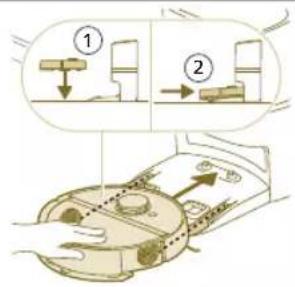
i Notă: Asigurați-vă că robotul se află în poziția corectă și începe să se încarce. Luminile celor două butoane de pe robot clipesc lent. Dacă bateria este epuizată, poate dura un timp până ce robotul începe să indice faptul că se încarcă.
4 Așteptați încărcarea completă a robotului.
i Notă: Asigurați-vă că robotul este încărcat complet înainte de a-l utiliza pentru prima dată.
i Notă: Când robotul se încarcă, luminile celor două butoane de pe robot vor clipi lent.
i Notă: Numai pentru modelul XU7100, LED-ul alb de pe stație se aprinde, la rândul său, pentru a indica faptul că robotul se încarcă.
i Notă: Numai pentru modelul XU7100, după ce bateria este complet încărcată, LED-ul alb de pe statie se va aprinde continuu, ceea ce înseamnă că robotul este acum în modul de veghe.
Descărcați aplicația, înregistrați-vă și conectați-vă la Wi-Fi
Continut aplicatie
Puteți să operați robotul cu ajutorul aplicației pentru robot Philips HomeRun. Aplicația vă permite să gestionați robotul și oferă ajutor și asistență:
1 Videoclipuri cu modul de utilizare.
2 Manual de utilizare complet.
3 Întrebări frecvente.
4 Contactați asistența pentru clienti.
5 Creați o hartă a locuinței dvs.
6 Alegeti camerele care trebuie curătate.
606 Română
7 Alegeti între diferite moduri de curățare și setări pentru fiecare cameră.
8 Urmăriți în timp real progresul curățării și nivelul bateriei.
9 Primiti notificări și alerte.
10 Programați o curățare.
11 Urmăriți starea de întreținere și găsiți piese de schimb.
12 Conectați robotul la un asistent vocal digital pentru a îl opera prin comenzi vocale.
Descărcarea aplicatiei
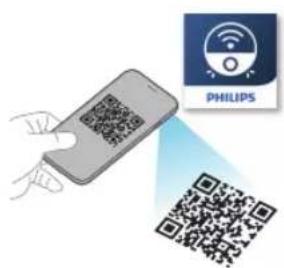
1 Scanați codul QR de pe coperta acestui manual de utilizare sau de pe ambalajul robotului.
Sau:
Căutați „aplicație robot Philips HomeRun” în Apple App Store sau unul dintre magazinele de aplicații Android.
2 Descărcați și instalati aplicația.
3 Urmati instrucțiunile din aplicatie.
Înregistrarea unui cont personal
Puteți înregistra un cont personal pentru a beneficia de următoarele avantaje:
- Controlați robotul de pe mai multe dispositive – de exemplu, un smartphone și o tabletă – sau adăugați mai mulți utilizatori din gospodărie.
- Salvați copii de rezervă ale datelor importante, cum ar fi planurile de curățare personalizate pentru locuința dvs.
- Conectați robotul la un difuzor casnic inteligent.
i Notă: Dacă vă schimbați telefonul și nu aveți un cont, veți pierde toate planurile de curățare personalizate.
i Important: Philips vă prețuiește și vă respectă intimitatea. Înainte de înregistrare, veți găsi în aplicație un link către notificarea noastră de confidentialitate.
Configurarea conexiunii Wi-Fi
i înainte de a începe: asigurați-vă că robotul și dispozitivul dvs. mobil au acoperire Wi-Fi bună.
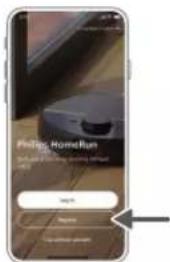
1 Apăsați butonul „Add robot“ (Adăugare robot) din aplicație și urmați instrucțiunile.
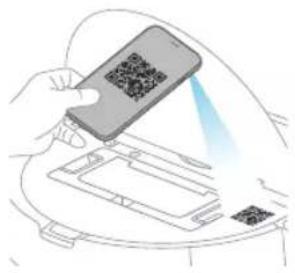
2 Selectati modelul robotului dvs.
- Model XU7100 - Model XU7000
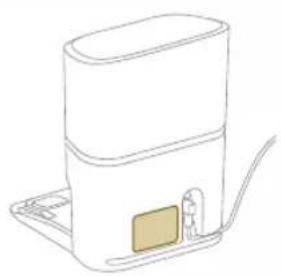
i Puteți selecta modelul robotului dvs. prin scanarea codului QR din partea de sus a robotului sau puteți căuta singur numărul modelului pe plăcuța de identificare din spatele statiei.
3 Instalati stația utilizând dimensiunile corecte pentru amplasare.
4 Mentineți apăsate simultan butonul de pornire/oprire și butonul de revenire la stație, timp de trei secunde. Luminile butoanelor vor clipi în culoarea portocalie pentru a indica faptul că robotul se află în modul de configurare Wi-Fi.
5 Asociați robotul cu rețeaua Wi-Fi din aplicatie.
6 Faceți clic pe butonul de asociere, dacă apare în aplicație, pentru a vă conecta la rețeaua „Philips robot”.
608 Română
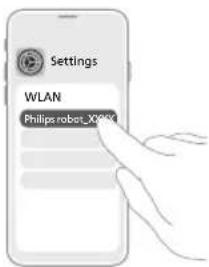
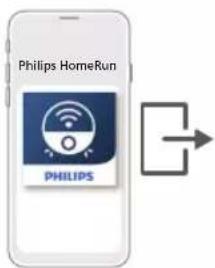
i Notă: Dacă butonul de înscriere nu apare în aplicație, părăsiți aplicația și mergeti la Wi-Fi în setările dispozitivului dvs. mobil. Acolo, puteți selecta rețeaua „Philips robot” și vă puteți conecta la aceasta.
Dacă asocierea Wi-Fi eşuează:
- Verificați dacă ați selectat modelul corect de robot.
- Verificați conexiunea Wi-Fi
- Verificați dacă ați introdus corect parola Wi-Fi
- Verificați dacă robotul se află încă în modul de configurare Wi-Fi.
i Notă: Acest lucru este indicat de clipirea luminilor celor două butoane de pe robot în culoarea portocalie.
i Notă: Dacă nu puteți rezolva problema cu ajutorul informațiilor de mai jos, accesați www.philips.com/myrobot7000 pentru informații de asistență și detaliiile de contact ale centrului de asistență pentru clienti.
Semnale sonore
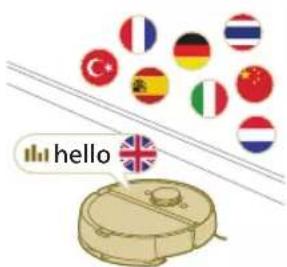
- Limba alertelor vocale ale robotului poate fi schimbată de la engleză la limba dvs. locală. Pentru a schimba limba, descărcați aplicația și conectați robotul la rețeaua Wi-Fi pentru a îi permite să descarce noua limbă.
- Aplicația va emite alerte și mementouri dacă robotul necesită atenție. În acest mod, veți primi informații complete, în timp real, despre starea acestuia, chiar dacă robotul efectuează curățarea atunci când nu sunteți acasă.
Setați limba alertei vocale
i Puteti seta limba alertei vocale imediat după ce conectați robotul la Wi-Fi.
1 Asigurati-vă că robotul este conectat cu aplicația.
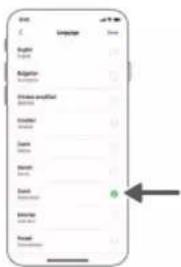
2 În două locuri din aplicație puteți găsi opțiunea de a schimba limba alertei vocale.
- Pe același ecran al aplicației în care vi se cere să denumiți robotul
- Sau prin apăsarea celor trei linii din stânga sus și apoi prin alegerea filei Setări robot.
Cum funcționează robotul
Creați o hartă
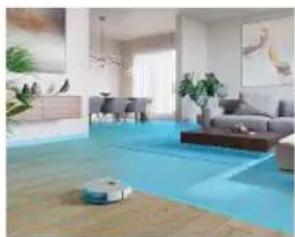
Cum funcționează maparea
Robotul se deplasează prin camere, iar sistemul de navigare cu laser scanează rapid camerele pentru a crea o hartă podelei.
În aplicatie, puteți utiliza funcția de editare a hărților pentru a:
- Edita camerele (fuziune/separare camere, denumire camere) astfel încât să puteti personaliza rutina de curățare a robotului pentru fiecare cameră.
- Configura zone restricționate pentru a specifica zonele care trebuie curățate de robot și cele în care robotul nu trebuie să pătrundă.
- Creați o hartă pentru fiecare podea din locuința dvs. și salvați până la 5 hărți. Atunci când utilizați dispozitivul, acesta generează o nouă hartă într-un mediu nou. Dacă aveți hărți pe care le utilizați frecvent și nu doriți să le suprascrieti din greșeală, puteți bloca până la 3 hărți.
Pregătirea camerei pentru mapare
Înainte de a începe maparea, asigurați-vă că:
- Faceți ordine în zona respectivă.
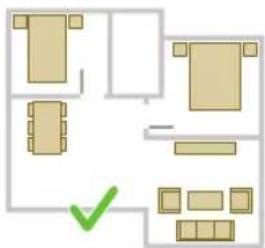
- Asezați piesele de mobilier în locurile obișnuite.
- Îndepărtați obiectele și micile obstacole de pe jos.
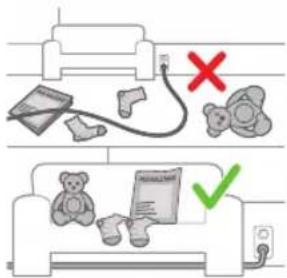
i Notă: Acest lucru este important pentru a evita salvarea permanentă a obiectelor pe hartă.
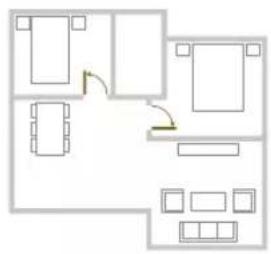
- Deschideti toate uşile interioare ale locuintei.
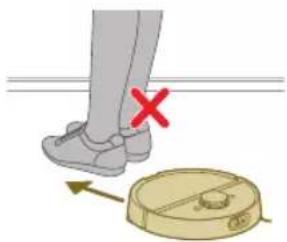
i Important: Asigurati-vă că robotul nu se poate bloca în timpul utilizării.
Crearea unei hârți.
i Important: Robotul nu va efectua curățarea în timpul mapării.
i Important: Pentru a crea o hartă a unui etaj, este foarte important să plasați stația pe etajul pe care doriți să îl cartografiați, deoarece robotul trebuie să se afle în stație atunci când începe și termină maparea. Dacă doriți să creați o hartă a unei a doua podele, stația trebuie așezată pe aceasta în timpul procesului de mapare. Ulterior, harta podelei respective va putea fi utilizată chiar dacă stația se află pe altă podea.
i Notă: Numai pentru modelul XU7100, după ce robotul și-a finalizat traseul de mapare, statia de golire automată va începe să golească robotul. Aceasta nu este o eroare, ci un comportament normal.
Spuneți robotului dvs. unde să nu curețe cu ajutorul zonelor de curățare restricționate
În aplicație, puteți configura zone restricționate pentru a indica zonele care trebuie curățate de robot și cele în care robotul nu trebuie să pătrundă.
Peretii virtuali și zonele interzise
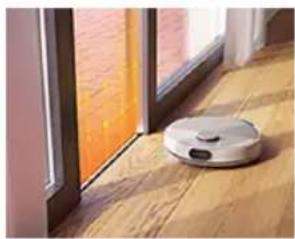
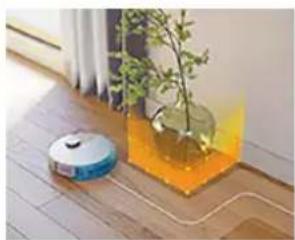
Creați pereți virtuali ✉i zone interzise pentru zonele în care nu doriți să pătrundă robotul. De exemplu, puteți crea pereți virtuale sau zone interzise pentru a:
- Proteja obiectele fragile. Robotul nu poate detecta obstacolele sau suprafețele strălucitoare, transparente (cum ar fi sticla) sau întunecate.
- Preveni blocarea robotului în timpul curățării.
i Notă: Robotul se poate bloca pe covoarele cu fir lung sau ciucuri sau chiar și pe covoarele foarte ușoare din baie. De asemenea, robotul nu poate detecta cablurile de pe podea.
- Protejati robotul.
i Notă: Robotul trebuie să rămână la distanță de lichide și zonele umede, cum ar fi bolurile pentru animalele de companie și ghivecele.
i Important: nu utilizați pereții virtuali și zonele interzise pentru protecția împotriva pericolelor.
i Important: pereții virtuali și zonele interzise nu trebuie să împiedice robotul să revină la stație.
i Important: Nu folosiți robotul în aer liber. Acesta nu a fost proiectat pentru utilizarea în aer liber.
Zonele fără stergere
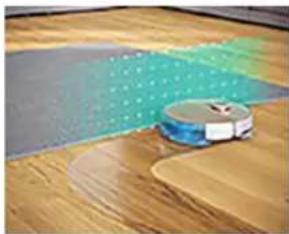
Creați zone fără ștergere pentru a preveni ștergerea covoarelor sau mochetelor de către robot.
Puteți ajusta următoarele opțiuni în aplicație din „Setări robot”:
- Evitați să creați zone fără ștergere atunci când restul camerei trebuie șters.
- Zonele fără ștergere vor fi doar aspirate. Rețineți că laveta de ștergere poate fi, totuși, umedă.
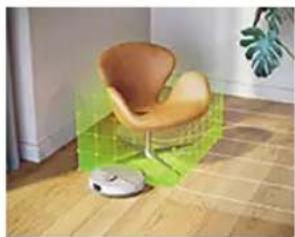
Robotul dvs. poate trece peste unele piese de mobilier, dacă este necesar. Nu doriți să se urce pe anumite lucruri? Desenați o zonă pe hartă pentru modul delicat. Robotul dvs. se va deplasa până la mobila dvs., urcând doar puțin, după care se întoarce.
IMPORTANT: Dacă doriți ca robotul să intre, totuși, în alte camere, este important să vă asigurați că zona pentru modul delicat nu se află prea aproape de o ușă cu prag. Setați zona pentru modul delicat la cel puțin 1 metru de orice ușă cu prag.
Modul de curățare al robotului
În aplicatie, puteți selecta următoarele rutine de curățare:
Rutină Descriere
Curățare regulată | Curățarea regulată este concepută pentru rutinele normale de curățare zilnică. Robotul curăță fiecare cameră conform setărilor specificate și salvate în planul de curățare. Dacă mediul nu este recunoscut, robotul mapează mediul și, simultan, îl aspiră (robotul nu va efectua și ștergerea în acest caz). După finalizare, acesta revine la stație. |
Curățarea personalizată | Curățarea personalizată poate fi utilizată pentru a comanda robotului să efectueze acțiuni de curățare în situații unice. Puteți personaliza rutina de curățare a robotului conform preferințelor dvs. Puteți seta următoarele trei opțiuni.- Cameră: robotul curăță una sau mai multe camere, în ordinea specificată de dvs.- Zonă: robotul curăță o zonă dintr-o cameră specificată de dvs.- Loc specific: robotul curăță un pătrat de 1,5 pe 1,5 metri într-un anumit loc din casă care trebuie curățat. |
| Notă: în cazul curățării unui loc specific, așezați robotul în mijlocul pătratului pe care doriți să îl curețe. | |
| După ce selectați una dintre opțiunile de mai sus, puteți selecta un mod de curățare și vă puteți regla fin preferințele de curățare și setările avansate. |
612 Română
Setați preferințele de curățare, setările avansate și ordinea de curățare
În aplicație, puteți alege între cinci moduri de curățare diferite pentru fiecare cameră. Acestea sunt moduri standard, care pot fi utilizate în majoritatea situațiilor. Vă puteți personaliza modul de curățare prin reglarea fină a preferințelor de curățare și a setărilor avansate.
Moduri de curățare
Mod Descriere
Aspirare și ștergere Robotul aspiră și șterge podeaua simultan. Acest mod este conceput pentru curățarea regulată a podelelor dure.
IMPORTANT: Pentru stergerea podelelor dure sensibile, cum ar fi cele cu parchet, setați la minimum nivelul de umiditate pentru podele în aplicatie.
Doar aspirare Robotul nu va face decât să aspire podeaua. Acest mod poate fi utilizat pentru zonele care nu trebuie șterse.
Silențios Robotul curăță cu minimum de zgomot. Puterea de aspirare este redusă, iar alertele vocale sunt suprimate.
Intensiv Robotul aspiră și șterge podeaua simultan, cu nivelul maxim de putere. Acest mod este conceput pentru curățarea temeinică a zonelor restrânse.
i Rețineți că nu este recomandat să curățați zone extinse în acest mod. Robotul traversează zona de 5 ori, deci timpul de curățare și energia utilizată vor crește semnificativ.
Individual Pentru acest mod, puteți selecta de la zero toate setările avansate.
Preferințele de curățare
Pentru fiecare mod de curățare, puteți regla fin următoarele preferințe de curățare:
Setare Descriere
| Putere de aspirare schimbați puterea de aspirare:- Eco: pentru curățare eficientă cu consum redus de energie și nivel scăzut de zgomot.- Normal: pentru curățare regulată și îndepărtarea eficientă a prafului fin de pe podelele dure, cu un echilibru optim între putere și eficiență.- Sporit: pentru o curățare temeinică a podelelor de mari dimensiuni. Robotul poate curăța o suprafață mai mare, cu o singură încărcare a bateriei, decât în modul Maxim.- Maxim: ideal pentru îndepărtarea resturilor de dimensiuni mari, cum ar fi părul de animale sau firimiturile. Puterea sporită de aspirare îndepărtează particulele fine de praf ascunse adânc în covoare și crăpături. | |
| Nivel apă determinați debitul pompat din rezervorul de apă electric pe laveta de ștergere:- Oprire: Dezactivați nivelul de umiditate pentru podelele din lemn nelăcuite și covoare.- Redus: pentru a șterge o podea sensibilă, cum ar fi parchetul. Combinația dintre aspirare și ștergere elimină mai mult praf fin decât simpla aspirare.- Mijloc: optim pentru o curățare regulată prin aspirare și ștergere. Laveta de ștergere îndepărtează murdăria superficială și bacteriile, pentru a vă menține casa curată și sănătoasă.- Sporit: elimină eficient urmele picioarelor, pentru o casă impecabil de curată. Se recomandă combinarea acestei setări cu vibrațiile mopului activate și 5 repetări ale traseului de curățare, pentru o curățare intensivă. | |
| Secvență traseu de curățare | Specificați numărul de treceri de curățare. O singură trecere este suficientă pentru curățarea normală. Puteți programa robotul să efectueze două sau chiar cinci treceri pentru o curățare intensivă a murdăriei persistente. Este recomandat să selectați această opțiune numai pentru curățarea anumitor zone, deoarece aceasta afectează durata de curățare. |
Setări avansate
Pentru fiecare mod de curățare, puteți regla fin următoarele setări avansate:
Setare Descriere
| Vibrații mop activați sau dezactivați vibrațiile mopului. Vibrațiile asigură o curățare neagresivă, dar eficientă a podelei, pentru îndepărtarea murdăriei și urmelor. | |
| Tipar de ștergere în Y | Comutați tiparul de ștergere la unul în formă de Y. Prin ștergerea într-un tipar în formă de Y, robotul va lăsa mai puține urme și picături de apă. Rețineți că timpul de curățare va fi puțin mai lung decât în cazul ștergerii normale. |
| Amplificare covoare | Activați sau dezactivați amplificarea pentru covoare. Robotul mărește automat puterea de aspirare atunci când trece peste un covor sau o mochetă. Este recomandat să activați această setare. O puteți dezactiva, însă, pentru camerele în care nu doriți ca procesul de curățare să deranjeze. |
Utilizarea robotului
Pregătirea pentru curățare
Înainte de a porni robotul și procesul de curățare:
- Udati mopul în prealabil, pentru rezultate optime.
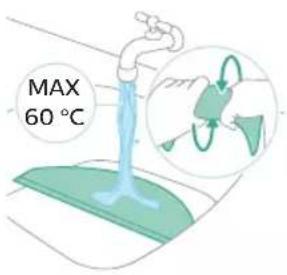
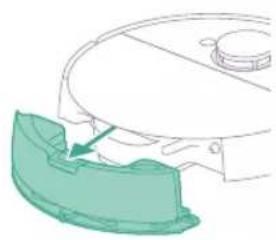
- Ataşati laveta de curățare lavabilă la suportul lavetei de curățare.
IMPORTANT: Suportul lavetei de curățare nu poate fi demontat și, în timpul utilizării robotului, laveta de curățare lavabilă trebuie să fie întotdeauna atașată la suportul lavetei de curățare, chiar și atunci când utilizați robotul fără ștergere. Acest lucru are rolul de a preveni deteriorarea podelei și a suportului lavetei în timpul utilizării.
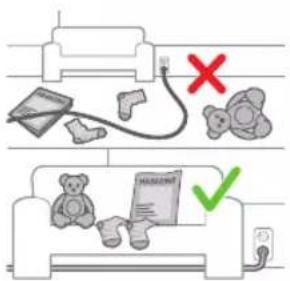
- Îndepărtați toate cablurile și firele de pe podea pentru a preveni blocarea robotului.
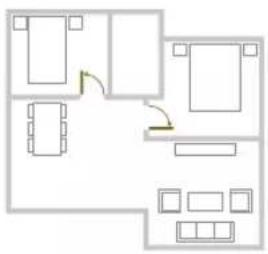
- Deschideti toate uşile interioare ale locuintei.
Porniți primul program de curățare folosind aplicația (a se vedea H.)
Începere
1 Deschideti aplicația.
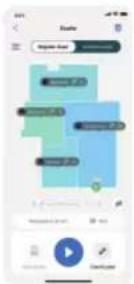
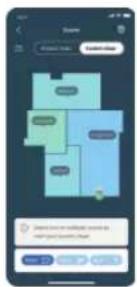
2 Selectați programul de curățare: Curățare regulată sau Curățare personalizată.
3 Apăsați pictograma „începere”.
i Notă: Dacă nivelul bateriei este prea scăzut, curățarea nu poate începe. Așteptați până când robotul este suficient de încărcat înainte de a începe o cursă de curățare.
Oprire
1 Apăsați pictograma Pauză din aplicație. Robotul se oprește.
2 Apăsați din nou pictograma Începere. Robotul continuă procesul.
3 Apăsați pictograma Revenire la stație și încărcare. Robotul revine la stație.
Utilizarea robotului fără aplicație
i Notă: Pentru o experientă optimă, vă recomandăm să utilizati aplicația.
Fără aplicație, puteți opera robotul folosind cele două butoane de pe acesta:
- Apăsați lung (3 s) pentru a porni și opri robotul.
- Apăsați scurt pentru a începe sau întrerupe curățarea. Apăsați din nou pentru a relua curățarea.
- Butonul de revenire la statie
- Apăsare scurtă (când robotul nu execută curățarea): robotul va găsi stația și se va încărca.
- Apăsare scurtă în timpul curățării: robotul va opri curățarea. Încă o apăsare scurtă: robotul revine la stație și se încarcă.
- Apăsare scurtă atunci când robotul revine la stație: robotul va întrerupe revenirea la stație. Apăsați din nou butonul pentru a permite robotului să revină la stație.
Când operați manual robotul, acesta va executa aspirarea și ștergerea. Dacă, însă, rezervorul de apă este gol, ștergerea nu va fi efectuată.
Tiparul de curățare al robotului
flowchart
graph TD
    A["①"] --> B["②"]
    B --> C["③"]
    C --> D["④"]
    D --> A
    style A fill:#f9f,stroke:#333
    style B fill:#bbf,stroke:#333
    style C fill:#f9f,stroke:#333
    style D fill:#bbf,stroke:#333
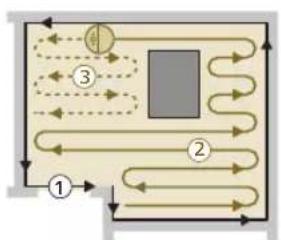
Robotul curăță locuința într-un mod structurat. Robotul execută curățarea cameră cu cameră și începe întotdeauna prin a curăța marginile camerei înainte de a acoperi suprafața rămasă.
i Notă: în cazul în care curățarea este finalizată în 10 minute, zona va fi curățată de două ori. Aceasta este o retușare suplimentară pentru a îmbunătăți rezultatele curățării.
Revenirea la stație
flowchart
graph TD
    A["A"] --> 2["③"]
    B["B"] --> 2
    C["C"] --> 2
    D["D"] --> 2
    1["①"] --> 2
    2 --> 1
    2 --> 3["②"]
    style 1 fill:#f9f,stroke:#333
    style 2 fill:#ccf,stroke:#333
    style 3 fill:#cfc,stroke:#333
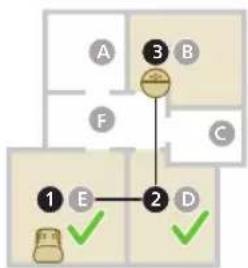
După ce robotul finalizează procesul de curățare, acesta revine automat la stație, pentru a se reîncărca.
i Notă: Atunci când robotul este andocat, acesta va retrage energie pentru a menține performanța optimă a bateriei. Cu toate acestea, consumul de energie este limitat.
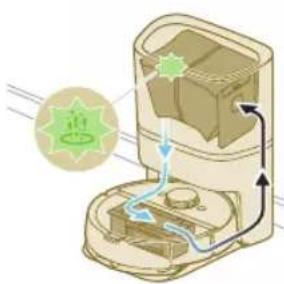
i Notă: Numai pentru modelul XU7100, stația va aspira, de asemenea, recipientul pentru praf al robotului pentru a îl goli. Praful este colectat în sacul pentru praf al stației.
Reîncărcarea automată și reluarea
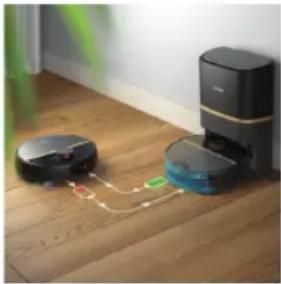
Atunci când nivelul bateriei se reduce (<20%) în timpul curățării, robotul revine automat la stație pentru a se reîncărca. După încărcarea bateriei, robotul reia procesul de unde l-a întrerupt.
Curățare și întreținere
Când se face întreținerea
Element Curățarea înlocuire
| Lavetă de curățare lavabilă După fiecare utilizare 3 - 6 luni | |
| Peria principală în fiecare lună 6 - 12 luni | |
| Filtru lavabil în fiecare lună 3 - 6 luni | |
| Perie laterală în fiecare lună 6 - 12 luni | |
| Roți principale și roată universală | În fiecare lună - |
| Senzor navigare cu laser 360° (LiDAR) | În fiecare lună - |
| Senzori:- Senzor de coliziune (2x)- Receptor semnal IR pentru găsirea stației- Emițător IR pentru comunicarea cu stația- Senzor ToF 3D pentru detectarea și evitarea obstacolelor mici din fața robotului (120°)- Senzor ToF pentru detectarea și evitarea obstacolelor mici din jurul robotului (8x)- Senzor anti-cădere (6x) | În fiecare lună - |
| Contacte de încărcare robot și stație | În fiecare lună - |
618 Română
Senzori pentru a detecta 6 luni - amplasarea recipientului pentru praf și a rezervorului de apă
Recipient pentru praf (XU7000)
Goliți recipientul pentru praf după fiecare utilizare
Sac de praf în stația de golire automată (XU7100)
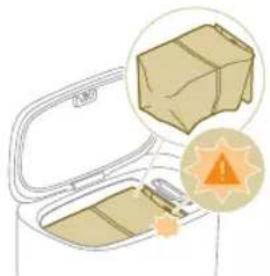
- Atunci când LED-ul portocaliu de pe statia de golire automată clipește, indicând că sacul de praf este plin.
Curățarea lavetei de curățare lavabile
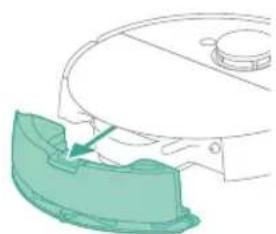
1 Apăsați butonul de eliberare a rezervorului de apă.
2 Scoateți rezervorul de apă din robot.
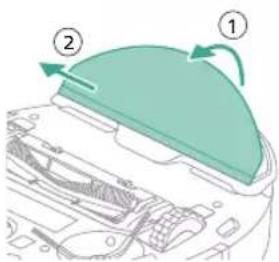
3 Tragetii laveta de curățare lavabilă de pe materialul velcro.
4 Glisați partea dreaptă a lavetei de curățare lavabile din fantă.
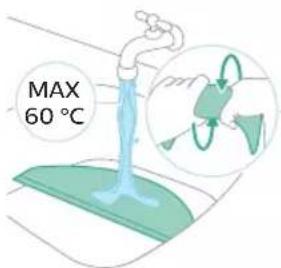
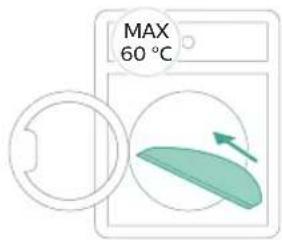
5 Clătiți și curățați laveta de curățare lavabilă cu apă sau spălați-o în mașina de spălat.
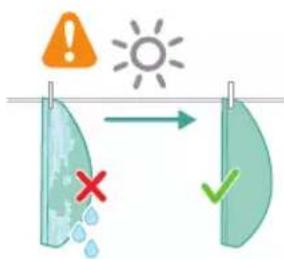
6 Uscați la aer laveta de curățare lavabilă.
i Notă: Nu utilizati alte modalități de uscare a lavetei de curățare lavabile.
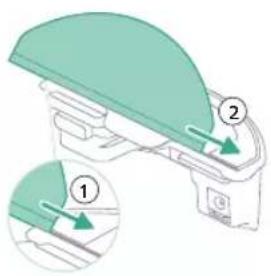
7 Glisați partea dreaptă a lavetei de curățare lavabile în fanta corectă a suportului pentru laveta de curățare
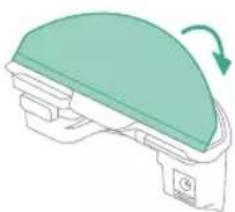
8 Atașați laveta de curățare lavabilă la materialul cu velcro al suportului pentru laveta de curățare.
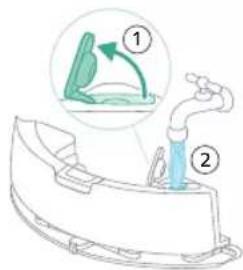
9 Umpleți rezervorul de apă. Utilizați orificiul de alimentare cu apă.
i Notă: Asigurați-vă că partea exterioară a rezervorului de apă este uscată.
i Notă: Nu utilizati detergenti de curătare.
620 Română
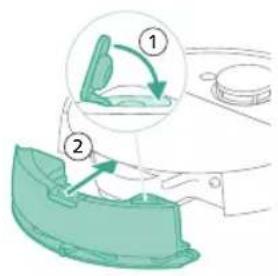
10 Introduceti rezervorul de apă în locația corectă.
Golirea recipientului pentru praf
1 Deschideti capacul superior.
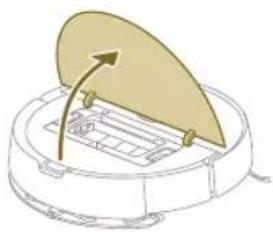
2 Apăsați în același timp butoanele de eliberare a recipientului de praf.
3 Scoateți recipientul de praf.
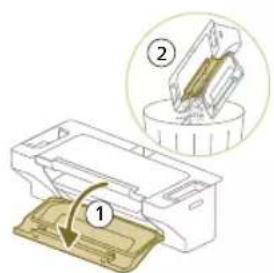
4 Deschideți ușa goală a recipientului pentru praf.
i Notă: Nu confundați ușa de golire a recipientului pentru praf cu capacul filtrului lavabil. Ușa goală a recipientului pentru praf este albastră.
5 Lăsați murdăria să iasă din recipientul pentru praf.
Curățarea și uscarea recipientului pentru praf
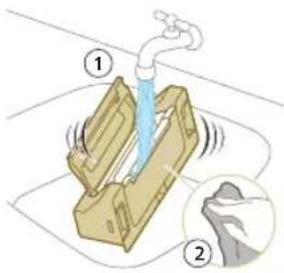
1 Clătiți recipientul pentru praf cu apă fierbinte.
i Nu utilizati detergenti de curătare.
IMPORTANT: Nu spălați recipientul pentru praf în mașina de spălat vase.
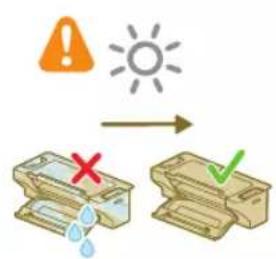
2 Uscati la aer recipientul pentru praf.
i Notă: Nu utilizati alte modalități de uscare a recipientului pentru praf.
Curățarea filtrului lavabil
1 Deschideți capacul filtrului lavabil.
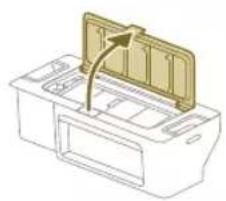
2 Scoateți filtrul de aer lavabil.
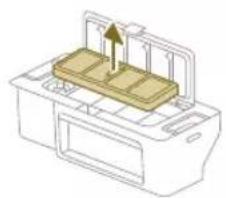
3 Clătiți filtrul lavabil cu apă.
4 Uscati la aer filtrul lavabil timp de 24 de ore.
i Notă: Nu utilizati alte modalități de uscare a filtrului lavabil.
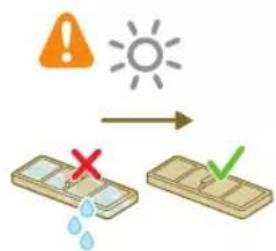
5 Puneti filtrul lavabil pe dispozitivul de blocare a filtrului de pe recipientul pentru praf și împingeti-l înăuntru.
6 Împingeți filtrul lavabil în jos.
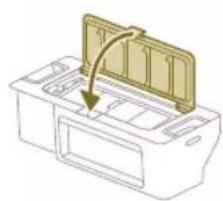
7 Închideti capacul filtrului lavabil.
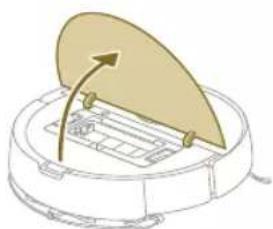
8 Deschideti capacul superior al robotului.
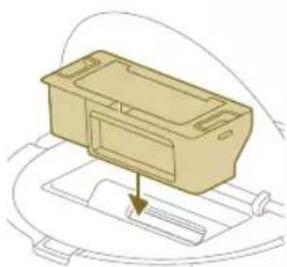
9 Introduceti recipientul pentru praf în locația corectă.
Curățarea periei principale
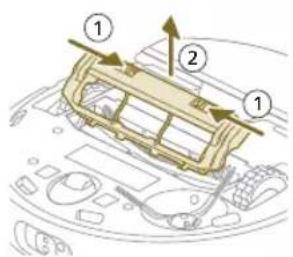
1 Puneti robotul cu capul în jos pe o suprafață plană și stabilă.
2 Apăsați în același timp butoanele capacul periei.
3 Ridicati și îndepăratați capacul periei.
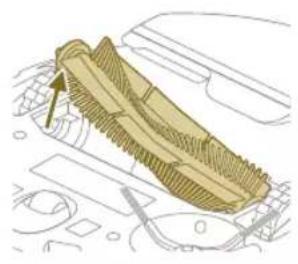
4 Scoateți peria principală.
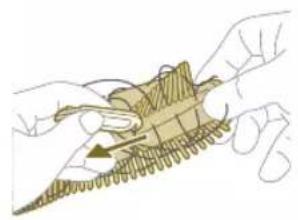
5 Folositi accesoriiul de curățat peria pentru a trece prin peri.
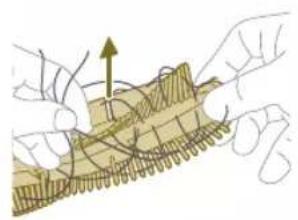
6 Îndepărtați perii și murdăria de pe peria principală.
Sugestie: Folosiți capătul cu perie al instrumentului de curățare pentru a îndepărta murdăria de pe peria principală.
7 Dacă este necesar, instalați capacele la ambele capete ale periei principale. Rotiți capacele în sensul acelor de ceasornic pentru a le bloca în poziție.
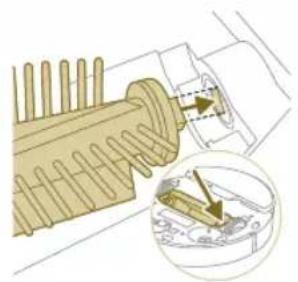
8 Instalați peria principală în locația corectă.
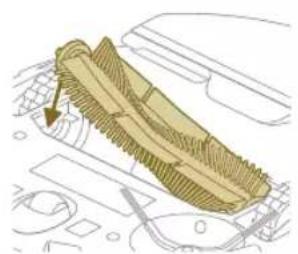
9 Aşezati buzele capacului periei în decupajele corecte.
10 Împingeți capacul periei înăuntru.
Curățarea periei laterale
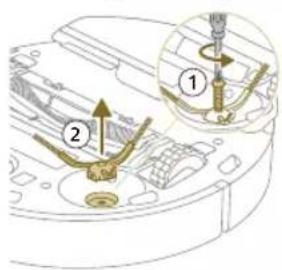
1 Puneti robotul cu capul în jos pe o suprafață plană și stabilă.
2 Scoateți șurubul cu o șurubelniță.
3 Scoateți peria laterală.

4 Utilizați o perie cu peri moi (de ex., o periută de dinți) pentru a îndepărța praful sau scamele de pe peria laterală și de pe robot.
Sugestie: Puteți utiliza capătul cu perie al instrumentului de curățare pentru a îndepărta praful sau puful de pe peria laterală și de pe robot.
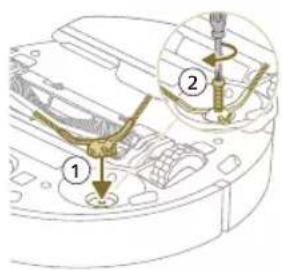
5 Asezați peria laterală curățată în locația corectă.
6 Ataşati peria laterală cu ajutorul şurubului și al unei şurubelnite.
Curățarea roților principale și a roții față
1 Puneti robotul cu capul în jos pe o suprafață plană și stabilă.
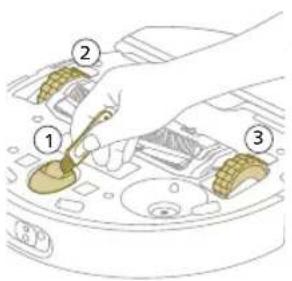
2 Utilizați o perie cu peri moi (de ex., o periuță de dinți) pentru a îndepărta praful sau scamele de pe roata față și de pe roțile principale.
Puteți utiliza capătul cu perie al instrumentului de curățare pentru a îndepărta praful sau puful de pe roți.
Pentru a menține performanțe bune de curățare, trebuie să curățați senzorul, punctele de contact și fereastra semnalului IR din când în când.
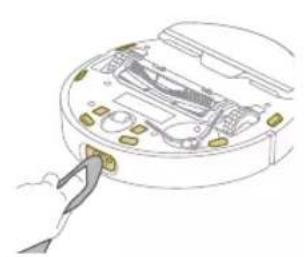
1 Deconectați statia de la priza de perete
2 Utilizați o cârpă moale, neabrazivă și uscată. Dacă este necesar, umeziți ușor cârpa.
3 Curățați componentele.
i Notă: Nu utilizati detergenti de curătare.
4 Uscati componentele și suprafețele cu o cârpă uscata.
i Notă: Nu utilizati alte modalități de uscare a componentelor.
626 Română
Înlocuirea sacului de praf (XU7100)
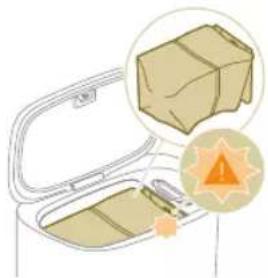
Atunci când LED-ul portocaliu de pe stația de golire automată clipește, indicând că sacul de praf este plin.
1 Deschideti capacul stației de golire automată.
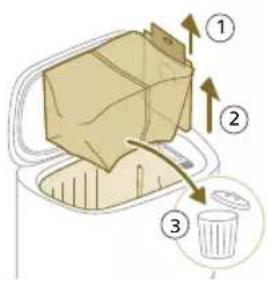
2 Scoateți sacul de praf din stația de golire automată.
3 Scoateți și aruncați sacul de praf.
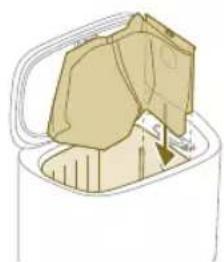
4 Glisați bucata de carton a sacului de praf în fanta care este indicată pe stația de golire automată.
5 Închideți capacul stației de golire automată.
i Pentru a afla de unde și cum să comandați saci de praf noi, consultați sectiunea „Înlocuire” din manual.
Eliminarea blocajelor din fanta pentru golire automată (XU7100)
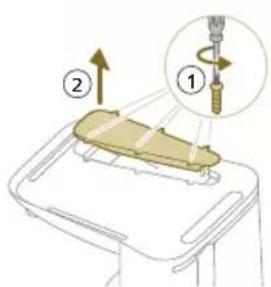
Fanta de golire automată a stației de golire automată (XU7100) poate fi înfundată. Puteți observa acest lucru atunci când recipientul pentru praf al robotului nu mai este golit corespunzător de către stația de golire automată. Mai jos puteți găsi instrucțiuni pentru a elimina blocajele din fanta de golire automată a stației de golire automată (XU7100).
1 Deconectați stația de golire automată de la priza de perete și puneți stația de golire automată cu capul în jos pe o suprafață plană și stabilă.
2 Îndepărtați şuruburile de pe capacul inferior cu o şurubelniță.
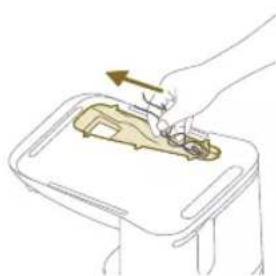
3 Îndepărtați părul și murdăria care sunt blocate în fanta de golire automată.
Curățarea rezervorului de apă
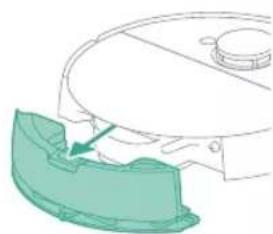
1 Apăsați butonul de eliberare a rezervorului de apă.
2 Scoateți rezervorul de apă din robot.
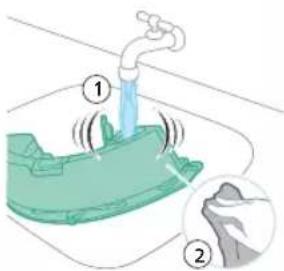
3 Clătiți rezervorul de apă cu apă de la robinet
4 Uscați partea exterioară a rezervorului de apă cu o cârpă.
i Notă: Nu utilizati detergenti de curătare.
IMPORTANT: Nu spălați rezervorul de apă în mașina de spălat vase.
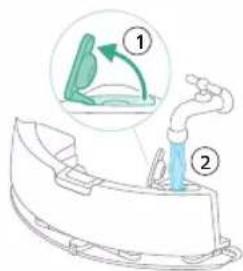
5 Tineți capacul de etanșare al rezervorului de apă deschis și lăsați interiorul rezervorului de apă să se usuce la aer.
i Notă: Nu utilizati alte modalități de uscare a rezervorului de apă.
6 Umpleți rezervorul de apă. Utilizați orificiul de alimentare cu apă.
i Notă: Asigurati-vă că partea exterioară a rezervorului de apă este uscată.
i Notă: Nu utilizati detergenti de curătare.
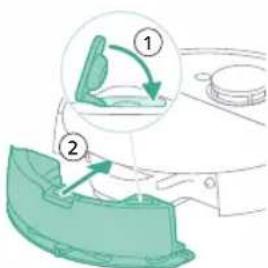
7 Introduceti rezervorul de apă în locația corectă.
Depozitare pe termen lung
1 încărcați la maximum bateria.
2 Depozitați robotul la o temperatură mai mică de +35 °C și mai mare de 8 °C.
Semnalele de pe interfața cu utilizatorul și semnificatiile acestora
Număr model de Semnal Descrierea semnalului Semnificația semnalului robot
| XU7100XU7000 | 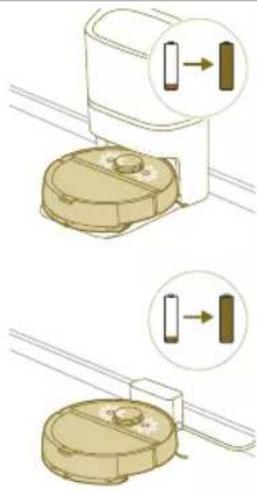 | Luminile celor două butoane de pe robot clipesc lent. | Robotul se încarcă. |
| XU7100XU7000 | 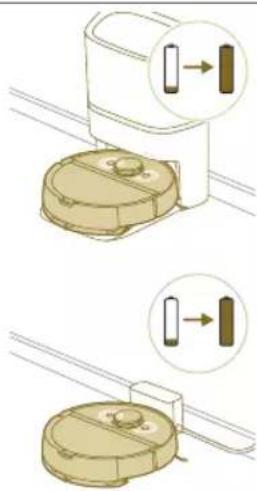 | Luminile de la cele două butoane de pe robot sunt aprinse continuu. | Robotul este complet încărcat. |
| XU7100XU7000 | 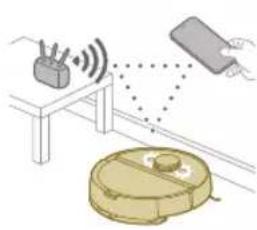 | Luminile celor două butoane de pe robot clipesc cu portocaliu. | Robotul se află în modul de configurare Wi-Fi. |
Număr model de Semnal Descrierea semnalului Semnificația semnalului robot
| XU7100XU7000 | 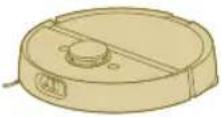 | Luminile robotului se sting. Robotul a intrat în modul de inactivitate profundă. | |
XU7100 LED-ul alb de pe stația de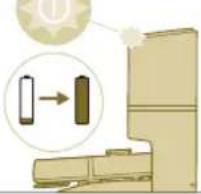 | golire automată clipește atunci când robotul se încarcă.Î Notă: Când robotul este complet încărcat, LED-ul alb va fi aprins continuu, după 10 minute, LED-ul alb se va diminua și va străluci la doar 30%. | Robotul se încarcă atunci când LED-ul alb clipește, iar robotul este complet încărcat atunci când LED-ul alb este aprins continuu. | |
XU7100 LED-ul verde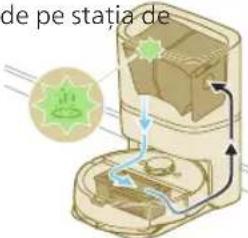 | golire automată clipește. | Stația de golire automată aspiră recipientul pentru praf al robotului și îl golește. Praful și murdăria sunt colectate în sacul pentru praf al stației. | |
XU7100 LED-ul portocal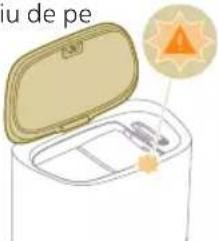 | stația de golire automată clipește. | Capacul stației este deschis. | |
XU7100 LED-ul portoca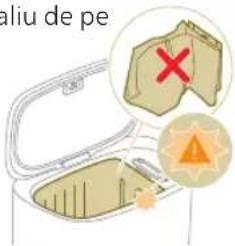 | stația de golire automată clipește. | Nu este instalat niciun sac de praf. | |
Număr model de Semnal Descrierea semnalului Semnificația semnalului robot
XU7100 LED-ul portocaliu de pe
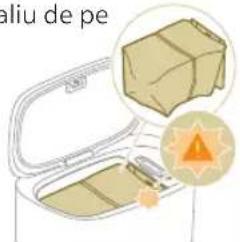
stația de golire automată clipește.
Resetarea/restaurarea robotului
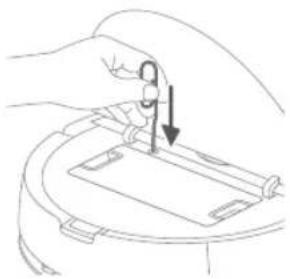
Puteți reseta/restaura robotul prin apăsarea butonului de resetare cu un ac.
- Prin apăsarea lungă a butonului de resetare timp de 3 secunde, nu numai că veți restaura setările din fabrică, dar veți reseta și firmware-ul la ultima versiune.
- Prin apăsarea lungă a butonului de resetare timp de 10 secunde, robotul va șterge toate informațiile de conectare la rețea, informațiile de pe hartă, sarcinile programate, informațiile de tip „nu deranjați” și informațiile de personalizare și va reseta puterea de aspirare la nivelul implicit.
i Notă: După resetarea/restaurarea robotului, acesta trebuie să se reconecteze la aplicație, iar setările relevante din aplicație sunt eliminate.
Înlocuirea
Pentru a cumpăra accesorii sau piese de schimb, vizitați
www.philips.com/myrobot7000 sau contactați distribuitorul dvs. Philips local.
Puteți, de asemenea, contacta Centrul de asistență pentru clienti Philips din țara dvs. (consultați broșura de garantie internațională pentru detalii de contact).
Componente de schimb:
XV1470 Lavete de curățare lavabile de
schimb
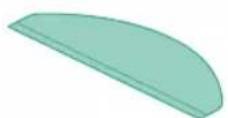
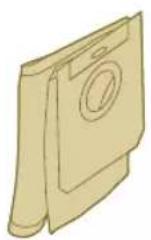
XV1472 Saci de praf
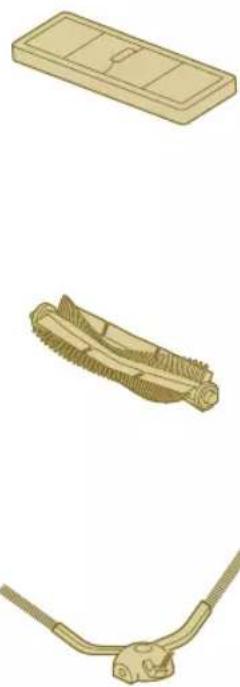
XV1473 Kit de întreținere cu 2 filtre, 1 perie principală și 1 perie laterală.
Îndepărtarea bateriei reîncărcabile
Pentru a scoate bateria reîncărcabilă, urmați instrucțiunile de mai jos. De asemenea, puteți duce robotul la un centru de service Philips pentru a solicita scoaterea bateriei reîncărcabile. Contactați Centrul Philips de asistență pentru clienti din țara dvs. pentru a afla adresa unui centru de service din apropierea dvs.
Luați măsurile de precauție necesare atunci când manipulați instrumente pentru a deschide produsul și atunci când aruncați bateria reîncărcabilă.
Avertisment: Înainte de a scoate bateria, asigurați-vă că produsul este deconectat de la stație și că bateria este descărcată complet.
1 Porniți robotul dintr-o poziție oarecare din cameră și nu de la stație.
632 Română
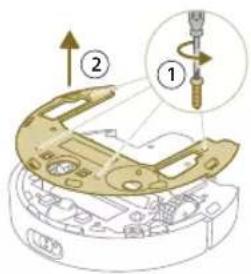
2 Lăsați robotul să funcționeze până când bateria reîncărcabilă se descarcă, pentru a vă asigura că este complet descărcată înainte de a o scoate și de a o casa.
3 Desfaceti şuruburile capacului compartimentului bateriei și demontați capacul.
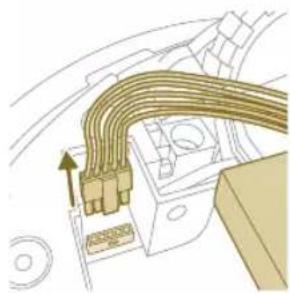
4 Ridicați bateria reîncărcabilă și deconectați-o apăsând pe clema de pe conectorul bateriei pentru a elibera conectorul.
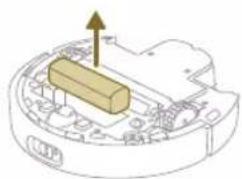
5 Duceți robotul și bateria reîncărcabilă la un punct de colectare pentru deșeuri electrice și electronice.
Garantie și asistență
Dacă aveți nevoie de informații sau de asistență, vă rugăm să vizitați www.philips.com/support sau să consultați broșura de garanție internațională. Robotul dvs. aspirator a fost conceput și realizat cu cea mai mare atenție. În cazul nefericit în care robotul dvs. necesită reparații, Centrul de asistență pentru clienti din țara dvs. vă va ajuta să programați reparațiile necesare în cel mai scurt timp posibil, cu maximum de confort. Dacă în țara dvs. nu există un Centru de asistență clienti, vizitați distribuitorul Philips local.
Eliminarea și reciclarea
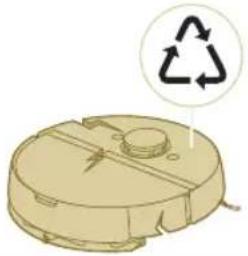
Nu aruncați robotul cu deșeurile obișnuite. Asigurați-vă că îl aduceți la instalația de reciclare pentru echipamente electrice.
Detectare probleme
Acest capitol rezumă cele mai frecvente probleme care pot surveni la utilizarea aparatului. Dacă nu reușiți să rezolvați problema cu ajutorul informațiilor de mai jos, accesati aplicația robotului Philips HomeRun sau vizitați
www.philips.com/myrobot7000, unde puteți găsi, de asemenea, videoclipuri de asistență și întrebări frecvente. Puteți contacta, de asemenea, centrul de asistență pentru clienti din țara dvs.
Problemă Cauză posibilă Solutie
| Robotul nu pornește. Bateria este descărcată. Încărcați robotul pe stație înainte de utilizare. | ||
| Temperatura ambientă este prea mică sau prea mare. | Utilizați robotul la o temperatură cuprinsă între 8 °C și 35 °C. | |
| Robotul nu reușește să se asocieze cu aplicația. | Robotul nu mai este în modul de asociere. | Puneți robotul din nou în modul de asociere ținând apăsat în același timp butonul de revenire la stație și butonul de pornire/oprire (luminile vor clipi cu portocaliu). |
| Conexiunea (semnalul) Wi-Fi nu este bun(ă). | Așezați robotul într-o zonă cu un semnal Wi-Fi bun. | |
| Ați selectat o rețea Wi-Fi greșită sau | Asigurați-vă că selectați rețeaua Wi-Fi corectă. | |
| A fost folosită o parolă greșită. | Asigurați-vă că utilizați parola Wi-Fi corectă. | |
| În aplicație este selectat un model de robot greșit. | Asigurați-vă că selectați modelul de robot corect. | |
| Este descărcată o aplicație greșită | Utilizați întotdeauna aplicația pe care ați descărcat-o prin intermediul codului QR din ghidul de inițiere rapidă. | |
| Aplicația și robotul pierd conexiunea. | Robotul a ieșit din raza de acțiune a semnalului Wi-Fi. | Așteptați ca robotul să se întoarcă în zona cu un semnal Wi-Fi bun. |
| Robotul a intrat în modul de inactivitate profundă. | Robotul va intra în modul standby dacă nu a revenit la stație. Apăsați butonul de pornire/oprire timp de 3 secunde sau mai | |
Problemă Cauză posibilă Solutie
| mult pentru a activa robotul. Apoi trimiteți- l prin intermediul aplicației către stație. | ||
| Parola Wi-Fi a fost modificată. În cazul în care detaliile Wi-Fi s-au schimbat: adăugați din nou robotul la aplicație. | ||
| Numele rețelei Wi-Fi a fost schimbat. | În cazul în care detaliile Wi-Fi s-au schimbat: adăugați din nou robotul la aplicație. | |
| Contul aplicației a fost schimbat. | Atunci când detaliile contului sunt modificate, adăugați din nou robotul în aplicație. | |
| E-mailul cu codul de verificare nu a fost primit. | Poate dura până la un minut pentru a primi e-mailul cu codul de verificare. | Așteptați mai mult de un minut pentru e-mail. |
| E-mailul nu a fost trimis. Faceți clic pe butonul „retrimitere“. | ||
| Este posibil ca e-mailul să fi ajuns în folderul „spam” sau „junk”. | Verificați folderele „spam” sau „junk”. (Expeditorul e-mailului este: HomeRun_noreply@). | |
| Este utilizată o adresă de e-mail greșită. | Verificați dacă ați folosit adresa de e-mail corectă. | |
| Telefonul sau computerul nu are o conexiune bună la internet pentru a primi e-mailul. | Asigurați-vă că telefonul sau computerul are o conexiune bună la internet. | |
| Robotul nu poate găsi stația. | Stația a fost mutată în timpul unei operațiuni de curățare. | Așezați stația în același loc în care se afla înainte de începerea sesiunii de curățare. |
| Stația nu este conectată la sursa de alimentare. | Conectați stația la sursa de alimentare. | |
| Senzorii de pe robot și/sau de pe stație sunt murdari. | Curățați toți senzorii robotului și ai stației. | |
| O zonă interzisă a fost amplasată prea aproape de stație | Nu salvați zonele interzise prea aproape de stație. | |
| Stația a fost amplasată într-un loc cu lumină foarte puternică. | Nu așezați stația într-un loc cu lumină foarte puternică (cum ar fi lumina directă a soarelui), deoarece aceasta poate interfera cu semnalul infraroșu. | |
| Robotul împinge stația la distanță. | Stația nu se află aproape de un perete. | Așezați stația cu spatele spre un perete. |
| Senzorii de pe robot și/sau de pe stație sunt murdari. | Curățați toți senzorii robotului și ai stației. | |
Problemă Cauză posibilă Solutie
| Stația nu are suficient spațiu în jurul ei (0,5 metri de fiecare parte și 1,5 metri în față). | Asigurați-vă că stația are suficient spațiu în jurul ei. | |
| Robotul nu curăță corespunzător. | Recipientul pentru praf al robotului este plin (XU7000). | Goliți recipientul pentru praf al robotului (XU7000). |
| Rezervorul de apă este gol. Reumpleți rezervorul de apă la timp. | ||
| În perii sunt blocate obstacole. Îndepărtați toate obstacolele de pe perii. | ||
| Filtrul nu a fost curățat. Curățați filtrul în mod regulat. | ||
| Filtrul nu a fost așezat la loc sau nu a fost așezat la loc corect. | Așezați filtrul la loc corect. | |
| Laveta de curățare lavabilă trebuie să fie înlocuită. | Înlocuiți laveta de curățare lavabilă XV1470. Achiziționați o nouă lavetă de curățare lavabilă XV1470 prin intermediul aplicației sau de pe www.philips.com/myrobot7000 | |
| Robotul nu folosește apă sau folosește foarte puțină apă în timpul ștergerii. | Nivelul apei este setat prea scăzut. | Setați nivelul apei mai sus în aplicație. |
| Prea multă apă iese din laveta de curățare/robotul face podeaua prea umedă. | Nivelul apei este setat prea ridicat. | Setați nivelul apei mai jos în aplicație.⚠ IMPORTANT: Pentru ștergerea podelelor dure sensibile, cum ar fi cele cu parchet, setați la minimum nivelul de apă în aplicație. |
| Robotul ratează zone pentru curățare/ robotul nu curăță întreaga zonă/ robotul a început să rateze anumite locuri | Senzorii robotului nu mai sunt curați. | Curățați senzorii robotului cu o cârpă uscată. |
| Robotul funcționează pe podele lucioase și alunecoase. | Asigurați-vă că podeaua este uscată înainte ca robotul să înceapă curățarea. | |
| Robotul nu poate ajunge în anumite zone blocate de mobilier sau de bariere. | Faceți ordine în zona care urmează să fie curățată, așezând mobila și obiectele mici la locul lor. | |
| Zona de curățare nu este ordonată. | Îndepărtați obiectele mici de pe podea și ordonatți zona de curățare înainte ca robotul să înceapă curățarea. | |
Problemă Cauză posibilă Solutie
| Robotul păstrează o marjă de siguranță în apropierea zonelor interzise și zonelor fără ștergere, iar acest lucru poate face ca robotul să nu treacă printr-o anumită zonă. | Faceți zonele interzise sau zonele fără ștergere din aplicație un pic mai mici. | |
| Robotul s-a blocat aspirând un cablu. | Pe podea există cabluri pe care robotul nu le poate detecta. | Opriti robotul și îndepărtați capacul periei. Scoateți peria principală și verificați dacă ceva este blocat în peria laterală: scoateți peria laterală, scoateți cablul, reatașați peria laterală. Îndepărtați toate cablurile de pe podea înainte de a începe o operațiune de curățare. |
| Robotul cade de pe scări. Senzorii anti-cădere de pe partea inferioară a robotului sunt murdari. | Curățați senzorii anti-cădere de pe partea inferioară a robotului. | |
| Pe ultima treaptă a scărilor au fost plasate obiecte pe care robotul le detectează și, prin urmare, consideră că este sigur să se deplaseze. | Îndepărtați toate obiectele care sunt plasate pe treapta superioară a scărilor. | |
| Robotul nu se încarcă sau se descarcă foarte repede. | Robotul este depozitat într-un spațiu care este prea cald sau prea rece. | Încărcați și păstrați robotul la o temperatură cuprinsă între 8 °C și 35 °C. |
| Stația de golire automată nu colectează praful de pe robot (XU7100). | Sacul de praf nu a fost așezat la loc sau nu a fost așezat la loc corect. | Așezați corect un sac de praf în stația de golire automată. |
| Sacul de praf este plin. Așezați un sac de praf gol în stația de golire automată. | ||
| Modul silențios sau setarea „Nu deranjați” a fost activat(ă) în aplicație. | Deselectați modul silențios sau setarea „Nu deranjați” din aplicație. | |
| Fanta stației de golire automată este blocată. | Curățați fanta stației de golire automată. | |
| În rezervorul de apă se acumulează spumă, iar robotul se mișcă în mod ciudat. | În rezervorul de apă a fost adăugat detergent, ceea ce face ca robotul să fie alunecos. | Nu mai adăugați niciodată detergent în rezervorul de apă. Curățați robotul și roțile sale și clătiți bine rezervorul de apă. |
| Robotul face un zgomot anormal. | Filtrul nu a fost așezat la loc sau nu a fost așezat la loc corect. | Verificați dacă filtrul este așezat corect pe poziție. |
| Periile nu se mai rotesc. Perii sunt blocați în peria principală. | Scoateți perii cu accesoriiul de curățat peria furnizat împreună cu robotul. | |
| Alte obstacole sunt blocate în perii. | Îndepărtați celelalte obstacolele de pe perii. | |
Problemă Cauză posibilă Solutie
| Peria principală nu a fost așezată corect la loc. | Îndepărtați peria principală și reasamblați-o. | |
| Atunci când peria principală nu este așezată corect la loc: reasamblați corect arborele pătrat în orificiul pătrat. | ||
| Peria laterală se deformează. | Este posibil să fi rămas ceva blocat în peria laterală. | Puneți peria în apă caldă pentru o vreme și lăsați-o să se usuce. |
| Achiziționați o nouă perie laterală prin intermediul aplicației sau de pe www.philips.com/myrobot7000 | ||
| Robotul nu se va deplasa pe o podea neagră. | Robotul crede că o podea de culoare negru intens reprezintă un pericol de cădere - este activată detectarea înălțimii. | Asigurați-vă că luminile sunt aprinse în camera cu podea neagră. |
| Curățați senzorul anti-cădere de pe partea inferioară a robotului. | ||
| Este setat un program, dar robotul nu începe să curețe conform programului. | Funcția „Nu deranjați” poate fi activată. | Verificați în aplicație dacă funcția „Nu deranjați” este activată în același timp cu programul. |
| Robotul este în modul de inactivitate. | Asigurați-vă că robotul se încarcă în stație. | |
| În aplicație a fost selectat un fus orar greșit. | Puteți schimba fusul orar în aplicație din „Contul meu”, secțiunea „Profil”. | |
| Robotul a pierdut conexiunea cu rețeaua Wi-Fi. | Asigurați-vă că rețeaua Wi-Fi funcționează. | |
| Bateria robotului este goală. Asigurați-vă că stația este conectată la sursa de alimentare. | ||
| Nu este posibil să vă conectați la contul aplicației robotului. | Adresa de e-mail a fost schimbată. | Creați un nou cont de aplicație în cazul în care adresa de e-mail a fost schimbată. |
| Parola este greșită. Introduceți parola corectă. | ||
| În cazul în care parola este uitată, faceți clic pe „Am uitat parola” și urmați pașii. | ||
| A fost selectată o regiune de țară greșită. | Selectați regiunea de țară corectă în aplicație. | |
| Mesajele pop-up despre actualizări de aplicații sau firmware continuă să fie primite. | Nu sunt instalate actualizări ale aplicației sau ale firmware-ului. | Pentru îmbunătățirea continuă a robotului, vă recomandăm să instalați toate actualizările. |
638 Shqip
Përmbajtja
Hyrje 638