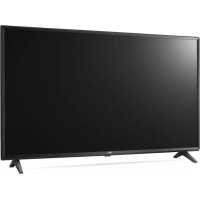
43UM7000PLA - Televiziune LG - Manual de utilizare gratuit
Găsiți gratuit manualul dispozitivului 43UM7000PLA LG în format PDF.


| Tip produs | Televizor LED (ecran LCD cu iluminare LED) |
| Dimensiunea ecranului | 43 inci (109 cm) |
| Rezoluție | 4K UHD (3840 x 2160 pixeli) |
| Tuner | DVB-T/T2/C/S/S2 (digital) și PAL/SECAM (analogic) |
| Conectivitate | HDMI (x3), USB (x2), LAN Ethernet, Wi-Fi 802.11a/b/g/n/ac, Bluetooth |
| Formate audio suportate | Dolby Digital, Dolby Digital Plus, DTS, PCM (în funcție de model) |
| Alimentare | 100-240 V ~ 50/60 Hz (în funcție de țară) |
| Montare pe perete (standard VESA) | 200 x 200 mm |
| Telecomandă | Magic Remote (AN-MR19BA) compatibil Bluetooth |
| Funcții inteligente | Smart TV, acces la aplicații, SmartShare, actualizare software automată |
| Întreținere | Ștergeți cu o cârpă moale și uscată; nu utilizați produse chimice sau apă direct pe ecran |
| Siguranță | Nu expuneți la ploaie, umiditate, surse de căldură; utilizați un suport de perete solid; deconectați în caz de furtună |
| Reparabilitate | Utilizați numai piese aprobate LG; contactați serviciul clienți pentru orice reparație |
| Garanție | Consultați termenii de garanție furnizați cu produsul |
Întrebări frecvente - 43UM7000PLA LG
Întrebările utilizatorilor despre 43UM7000PLA LG
0 întrebare despre acest aparat. Răspundeți la cele pe care le cunoașteți sau puneți-vă propria.
Pune o întrebare nouă despre acest aparat
Descărcați instrucțiunile pentru Televiziune în format PDF gratuit! Găsiți manualul dvs. 43UM7000PLA - LG și luați din nou în mână dispozitivul dvs. electronic. Pe această pagină sunt publicate toate documentele necesare pentru utilizarea dispozitivului dvs. 43UM7000PLA mărcii LG.
MANUAL DE UTILIZARE 43UM7000PLA LG
- Imaginea ilustrata poate fi diferita de televizorul dvs.
- Imaginea ilustrata pe un PC sau pe un Telefon mobil poate varia in functie de SO (Sistemul de Operare).
- Pozitiile pictograme aplicatiei pot varia pe platforma, in functie de versiunea de software.
Setári pentru rețea
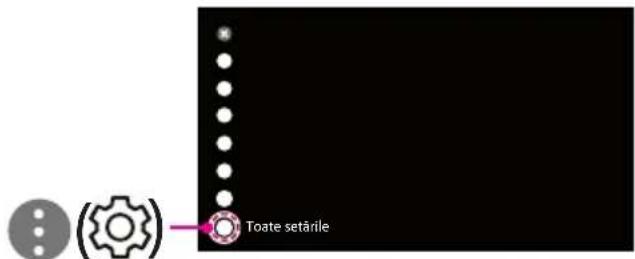
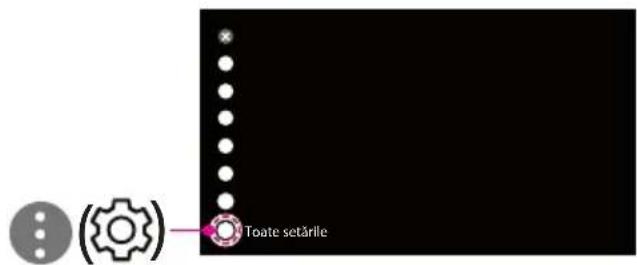
1 Apasaţi (Setar) de pe telecomanda pentru a accesa menul de setar. Evidentiţi pictograma (Toate setarile) si selectaţi apasandin butonul Disc (OK) de pe telecomanda.
4 In cazul in care conexiunea se realizazeza cu succes, este afisata reteaua „[Conectat la internet]".
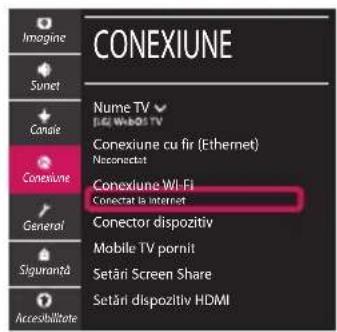
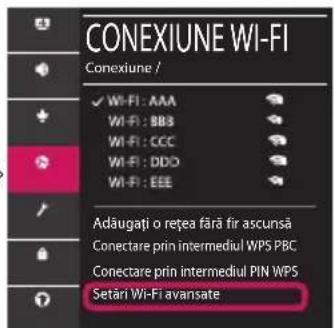
2 Selecta[ Conexiune] [Conexiune cu fir (Ethernet)] Sau [Conexiune Wi-Fi].
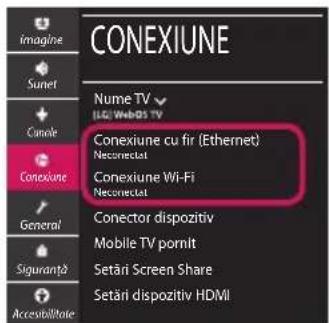
3 Dispositivul incearca automat s ase connecte la reteaua disponibla (mai intai la reteaua cu fir). Cand selecta[Conexiune Wi-Fi], este afisata lista de retele disponibla. Alegeti reteaua pe care doriti sa outilizati.

Puteti verifica starea conexiunii in [Setari Wi-Fi avansate].
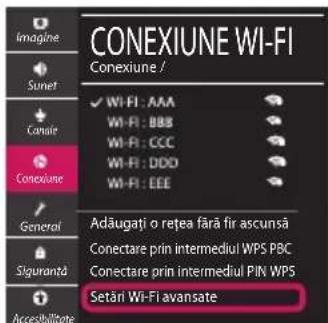

Pentru punctul de acces fara fir (router) care are simbolul,trebuie sa introduci cheia de securitate.
Depanarea problemelor de retea
1 Apasati (Setari) de pe telecomanda pentru a accesa meniul de setari. Evidenziati pictograma
(Toate setarile)si selecanti apasand butonulDisc (OK) de pe telecomanda.
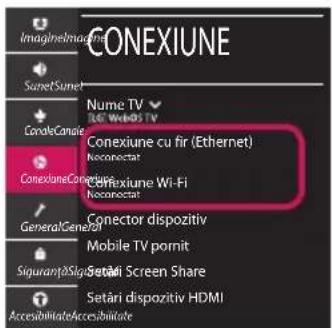
2 Selecta[Conexiune] [Conexiune cu fir (Ethernet)] sau [Conexiune Wi-Fi] [Setar Wi-Fi avansate].
→
Urmati instruţiunile de mai jos care sunt corelate cu starea retelei dvs.
Verificati televizorul sau punctul de acces (router).

X

X

X

Cand X aparé in dreptul televizorului:
1 Verificazioni starea conexiunii televizorului, punctul de acces (router).
^2 Opriţişi porniti televizorul, punctul de acces (router).
DacăutilizatiunIPstatic,introduciţIP-uldirect.
Contactaţi furnizorul de servicii de internet sauc compania pentru punctul de acces (router).
Verificazioni punctul de acces (router) sau consultati furnizorul dvs. pentru servicii de internet.

Scoatei din priza cablul de alimentare al punctului de acces (router) si incercati connectarea dupa 5 secunde.
2 Initializati (resetati) punctul de acces (router).
3 Contactati furnizorul de servicii de internet sau compania pentru punctul de acces (router).

Scoatei din priza cablul de alimentare al punctului de acces (router) si incercati connectarea dupa 5 secunde.
Initializati (resetati) punctul de acces (router).
3 Verificazioni ca adresa MAC a televizorului/punctului de acces (router) sa fie inregistrata la furnizorul dvs. de servicii de internet. (Adresa MAC afisata pe panoul din dreapta al ferestrei cu starea retelei trebuie sa fie inregistrata la furnizorul de servicii de internet.)
Verificati site-ul web al producatorului punctului de acces (router) pentru a va asigura ca routerul dvs. are cea mai recenta versiune instalata.
Conectarea SmartShare la smartphone
1 Asiguraţi-va Ča functția Wi-Fi este activă pe smartphone-ul dvs. Pentru a Utiliza SmartShare, ambele dispositive trebuie sa fie conectate la aceeaşi retea locală.
2 Installati/rulai aplicataia pentru partajare de continut pe smartphone (Se numeeste LG TV Plus pe telefoanele LG).
3 Activati smartphone-ul pentru a partaja fișiere cu diferite continuturi cu alte dispositive.
4 Selectati tipul de fisier pe care doriti sa-l redati (video, audio sau fotografia).
5 Selectatu fi sierul video, de muzica sau fotografi care va fi redat pe televizor.
6 Redati fi sierul media pentru a-l vizualiza si a va bucura de el pe televizor.
Actualizarea firmware-ului televizorului
- Daca televizorul este pornit pentru prima data după livrarea din fabrica, initializarea acestuia poate dura cateva minute.
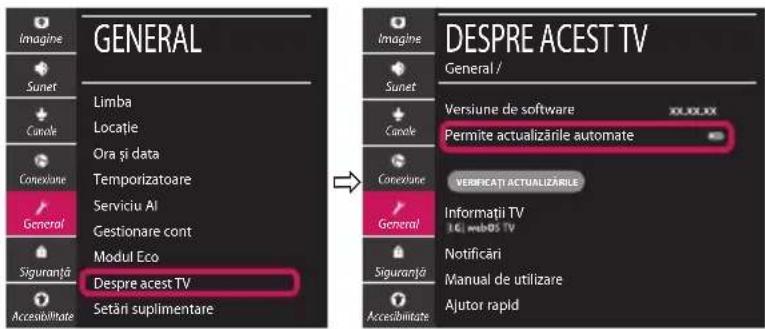
1 (Setar) [Toate setarile] [General] [Despre acest TV] [VERIFICATI ACTUALIZARILE]
2 După verificarea versiunii software-ului,actualizati-l. Daca bifatj,[Permite actualizarile automate]”,puteji actualiza software-ul automat.