43UM7000PLA - Televisione LG - Manuale utente e istruzioni gratuiti
Trova gratuitamente il manuale del dispositivo 43UM7000PLA LG in formato PDF.


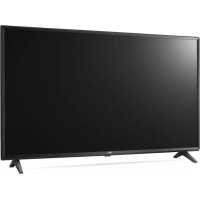
| Tipo di prodotto | Televisore LED (schermo LCD con retroilluminazione LED) |
| Dimensioni dello schermo | 43 pollici (109 cm) |
| Risoluzione | 4K UHD (3840 x 2160 pixel) |
| Sintonizzatore | DVB-T/T2/C/S/S2 (digitale) e PAL/SECAM (analogico) |
| Connettività | HDMI (x3), USB (x2), LAN Ethernet, Wi-Fi 802.11a/b/g/n/ac, Bluetooth |
| Formati audio supportati | Dolby Digital, Dolby Digital Plus, DTS, PCM (a seconda del modello) |
| Alimentazione | 100-240 V ~ 50/60 Hz (a seconda del paese) |
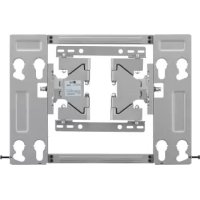
| Montaggio a parete (standard VESA) | 200 x 200 mm |
| Telecomando | Magic Remote (AN-MR19BA) compatibile Bluetooth |
| Funzioni intelligenti | Smart TV, accesso alle app, SmartShare, aggiornamento automatico del software |
| Manutenzione | Pulire con un panno morbido e asciutto; non utilizzare prodotti chimici né acqua direttamente sullo schermo |
| Sicurezza | Non esporre a pioggia, umidità, fonti di calore; utilizzare un supporto a parete robusto; scollegare in caso di temporale |
| Riparabilità | Utilizzare solo parti approvate LG; contattare il servizio clienti per qualsiasi riparazione |
| Garanzia | Fare riferimento ai termini di garanzia forniti con il prodotto |
Domande frequenti - 43UM7000PLA LG
Domande degli utenti su 43UM7000PLA LG
0 domanda su questo apparecchio. Rispondi a quelle che conosci o fai la tua.
Fai una nuova domanda su questo apparecchio
Scarica le istruzioni per il tuo Televisione in formato PDF gratuitamente! Trova il tuo manuale 43UM7000PLA - LG e riprendi in mano il tuo dispositivo elettronico. In questa pagina sono pubblicati tutti i documenti necessari per l'utilizzo del tuo dispositivo. 43UM7000PLA del marchio LG.
MANUALE UTENTE 43UM7000PLA LG
- L'imagine molto相对较 può risultare differente rispetto alla TV in uso.
- L'imagineamente su un PC o su un cellulare può variarare a seconda delsysteme operativo.
- A seconda della versione del software, la posizione dell'icona App più variate sulla piattaforma.
Impostazione Rete
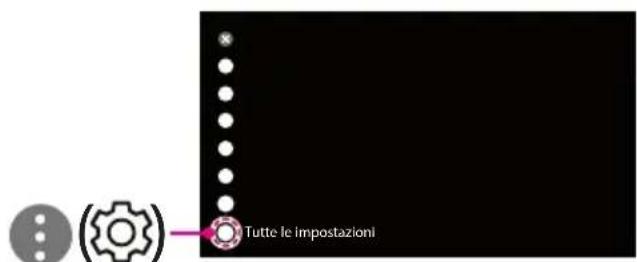
1 Premere il pulsante (Impostazioni) sul telecomando per accedere al menu delle impostazioni. Evidenziare l'icona [4] [4] [4] [4] [4] [4] [4] [4] [4] [4] [4] [4] [4] [4] [4] [4] [4] [4] [4] [4] [4] [4] [4] [4] [4] [4] [4] [4] [4] [4] [4] [4] [4] [4]


Tutte le impostazioni
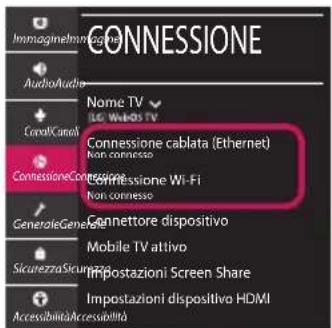
2 Selezionare [Connessione] [Connessione cablata (Ethernet)] o [Connessione Wi-Fi].
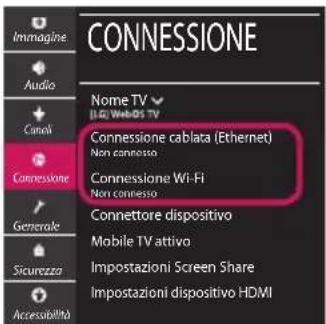
3 Il disposativo tenta automaticamente la connessione alla rete disponibile (prima alla rete cablata).
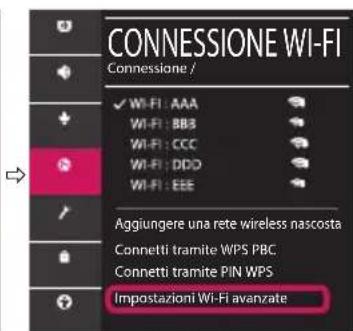
Quando si selezione la [Connessione Wi-Fi], viene visualizzato l'elenco delle reti disponibili. Scegliere la rete che si desidera utilizzare.
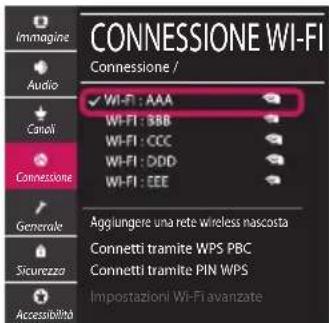
4 Al termine della connessione, viene visualizzato il messaggio ["Connesso a Internet"].
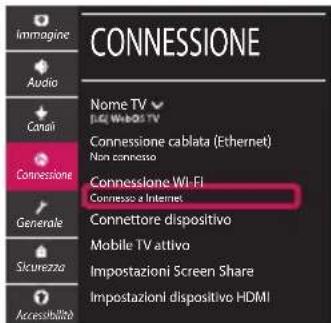
É possibile verificare lo stato della connessione in [Impostazioni Wi-Fi avanzate].
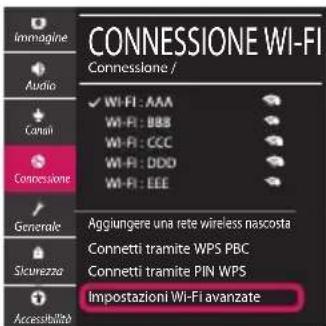

Per l'AP wireless (router) che presenta il symbolo è necessario immettere la chiave di protezione.
Risoluzione dei problemi relativi alla rete
1 Premere il pulsante (impostazioni) sul telecomando per accedere al menu delle impostazioni. Evidenziare l'icona () [utte le impostazioni] e selezionaria premendo il pulsante la Rotella (OK) sul telecomando.
2 Selezionare [Connessione] [Connessione cablata (Ethernet)] o [Connessione Wi-Fi] [Impostazioni Wi-Fi avanzate].
Attenersi alle istruzioni riportate di seguito relative allo stato della rete.
Controllare il TV o I'AP (router).



Se appeare una X accanto al TV:
Verificare lo stato della connessione del TV, AP (Router).
Spegnere accendere il TV, AP (Router).
3 Se si utilizes un IP statico, immetterlo direttamente.
4 Contattare il provider di servizi Internet o le società dell'AP (Router).
Controllare il router oppure consultare il proprio provider di servizi Internet.


Se appeare una X accanto al Gateway:
Scollegare il cavo di alimentazione dell'AP (router) e provare a connettersi nuovamente dopo 5 secondi.
2 Inizializzare (Reset) I'AP (Router).
3 Contattare il provider di servizi Internet o le società dell'AP (Router).


Se appeare una X accanto alla DNS:
Scollegare il cavo di alimentazione dell'AP (router) e provare a connettersi nuovamente dopo 5 secondi.
2 Inizializzare (Reset) I'AP (Router).
3 Verificare che l'indirizzo MAC della TV o del router sia registrato presso il proprio provider di servizi Internet. (L'indirizzo MAC visualizzato nel riquadro di destra della finestra dello stato della rete deve essere registrato presso il proprio provider di servizi Internet.)
4 Controllare il site Web del produttore per assicurarsi che sul router sia installata la versione più recente del firmware.
Connessione SmartShare allo smartphone
1 Verificare che sullo smartphone sia attivato il Wi-Fi. Perutilizzare SmartShare, entrambi i dispositivi si devono trovare sulla stessa rete locale.
2 Sullo smartphone, installare/eseguire l'applicatione per la condivisione dei contenuti (sui cellulari LG tale applicazione si chiama LG TV Plus).
3 Consentire allo smartphone di condividere file di contentuto con altri dispositivi.
4 Selezionare il tipo di file che si desidera riproduire (filmato, audio o Foto).
5 Selezionare un file di filmato, musica o fotdo da riproduire sul TV.
6 Riproduire il file multimedia e visualizzarlo sul TV.
Aggiornamento firmware TV
- Se il tevisoreiene acceso per la prima volta dopo essere stato spedito alla fabbrica, l'initializzazione potrebberichiedere alcuni minuti.
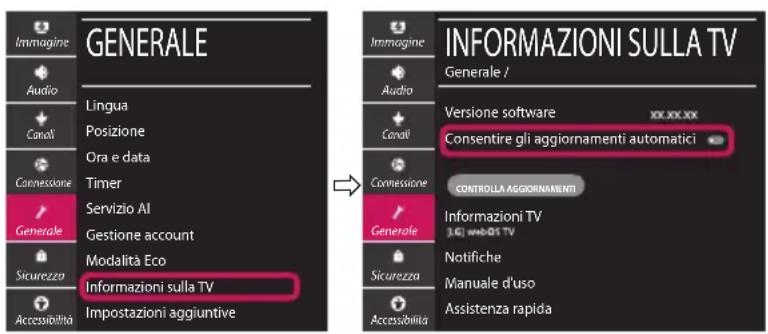
1 (Impostazioni) [Tutte le impostazioni] [Generale] [Informazioni sulla TV] [CON-TROLLA AGGIORNAMENTI]
2 E possibile controllare la versione del software e aggiornarla. Se si selezione l'opzione ["Consentire gli aggiornamenti automatici"] il software viene aggiornato automaticamente.