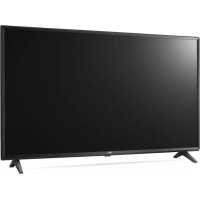
43UM7000PLA - Televisión LG - Manual de uso y guía de instrucciones gratis
Encuentra gratis el manual del aparato 43UM7000PLA LG en formato PDF.


| Tipo de producto | Televisor LED (pantalla LCD con retroiluminación LED) |
| Tamaño de la pantalla | 43 pulgadas (109 cm) |
| Resolución | 4K UHD (3840 x 2160 píxeles) |
| Sintonizador | DVB-T/T2/C/S/S2 (digital) y PAL/SECAM (analógico) |
| Conectividad | HDMI (x3), USB (x2), LAN Ethernet, Wi-Fi 802.11a/b/g/n/ac, Bluetooth |
| Formatos de audio compatibles | Dolby Digital, Dolby Digital Plus, DTS, PCM (según modelo) |
| Alimentación | 100-240 V ~ 50/60 Hz (según país) |
| Montaje en pared (norma VESA) | 200 x 200 mm |
| Control remoto | Magic Remote (AN-MR19BA) compatible con Bluetooth |
| Funciones inteligentes | Smart TV, acceso a aplicaciones, SmartShare, actualización automática de software |
| Mantenimiento | Limpiar con un paño suave y seco; no usar productos químicos ni agua directamente sobre la pantalla |
| Seguridad | No exponer a la lluvia, humedad, fuentes de calor; usar un soporte de pared sólido; desconectar en caso de tormenta |
| Reparabilidad | Usar solo piezas aprobadas por LG; contactar al servicio al cliente para cualquier reparación |
| Garantía | Consulte los términos de garantía proporcionados con el producto |
Preguntas frecuentes - 43UM7000PLA LG
Preguntas de los usuarios sobre 43UM7000PLA LG
0 pregunta sobre este aparato. Responde a las que conoces o haz la tuya.
Hacer una nueva pregunta sobre este aparato
Descarga las instrucciones para tu Televisión en formato PDF gratis! Encuentra tus instrucciones 43UM7000PLA - LG y toma tu dispositivo electrónico nuevamente en la mano. En esta página están publicados todos los documentos necesarios para el uso de su dispositivo. 43UM7000PLA de la marca LG.
MANUAL DE USUARIO 43UM7000PLA LG
- LaImagenmostatada puede serdifferente a la que aparece en la TV.
- LaImagenmostat en un PC o téléphone móvil pourrait varier en fonction del SO (sistema operativo).
- Las posiciones de los iconos de las aplicaciones你能 variar en la plataforma,dependiendo de la version del software.
CONFIGURACION DE RED
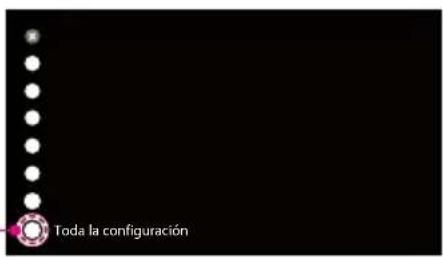
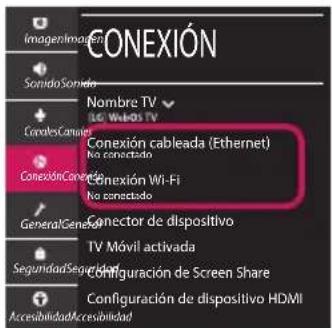
1 Pulse el botón (Configuración) del
mando a distancia para acceder al menu de configuracion. Resalte el icono (Doda la configuracion] seleccionelo pulsando el boton Rueda (OK) del mando a distancia.


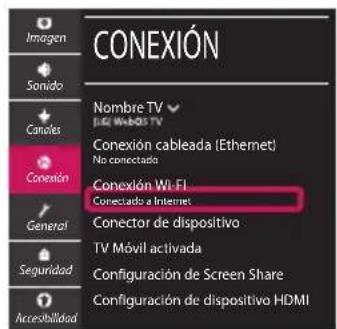
2 SeLECTIONE [Conexión] → [Conexión cableada (Ethernet)] o [Conexión Wi-Fi].
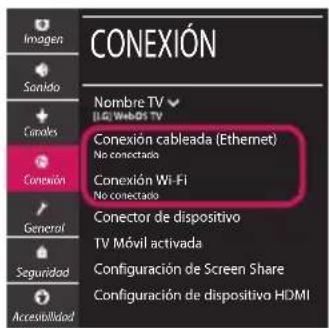
3 El dispositivo intenta connectarse automatically a la red disponible (a la red con cables primo).
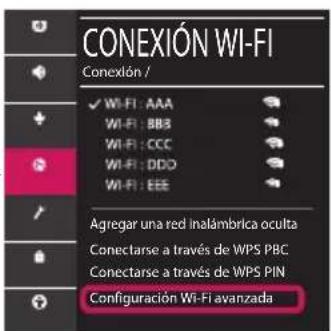
Cuando selección la [Conexión Wi-Fi], se做不到a la lista de Conexiones disponibles.
Selección la red que desea utiliser.
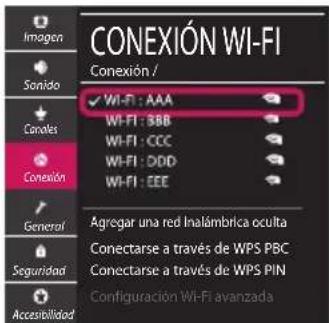
4 Si la connexion tiene exito, se muestra el estado "[Conectar a Internet]".
Puede comprobar el estado de la connexion en [Configuracion Wi-Fi avanzada].
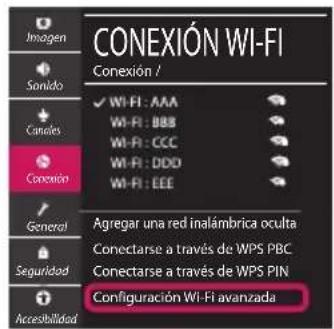

Para los AP (routers) inalámbricos que tienen el symbolo, debe introducir la clave de seguridad.
Solución de problemas de red
1 Pulse el botón (Configuración) del mando a distancia para acceder al menu de configuración. Resalte el icono [Doda la configuración] seleccióno pulsando el botón Rueda (OK) del mando a distancia.
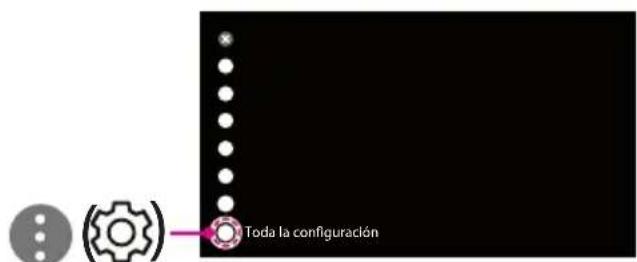
2 SeLECTIONe [Conexión] → [Conexión cableada (Ethernet)] o [Conexión Wi-Fi] → [Configuración Wi-Fi avanzada].
→
Siga las instrucciones indicadas a continuacion que establishen el estado de la red.
Compruebe la TV o el AP (router).

X

X

X

Si aparece una X al bajo de la TV:
Compruebe el estado de la conexión del televisor y el AP (router).
^2 Prague y encienda el televisor y el AP (router).
Si utilizesuna IP estatica,introduzcala.
Póngase en contacto con su proveedor de Internet o del AP (router).
Compruebe el router o consulte con su proveedor de servicios de Internet.

Si aparece una X alazo de la puerta de enlace:
Desenchufe el cable de alimentacion del AP (router) einta concentar de nuevo cuando transcurran 5 segundos.
2 Inicialice (Reajuste) el AP (router).
Póngase en contacto con su proveedor de Internet o del AP (router).

Si aparece una X al lado de DNS:
Desenchufe el cable de alimentacion del AP (router) einta concentar de nuevo cuando transcurran 5 segundos.
Inicialice (Reajuste) el AP (router).
Compruebe que la direccion MAC de la TV/ router está registrada con su proveedor de servicios de Internet. (La direccion MAC做不到 en el panel derecho de la ventana de estado de red se debe registrar con su proveedor de servicios de Internet.)
4 Compruebe el situ web del fabricante del router para asegurar de que su router tiene la version másrecente de firmware instalada.
Conexión mediante Smartshare con un Smartphone
1 Compruebe que la red Wi-Fi está habilidad en su téléphone inteligente. Para usar SmartShare, también dispositivos deben estar connectados a la mesma red local.
2 Instale/ejecute la aplicacion de contenido compado en su Telefono inteligente (denominada LG TV Plus en los Telefonos LG).
3 Habilite su téléphone inteligente para partir ARCHivos de contenido conOthers dispositivos.
4 Selezione el tipo de archivo que desea reproducir (película, audio o Foto).
5 SeLECTIONE un archivo de pellicula, musica o foto para reproducirlo en la TV.
6 Reproduzca el archivo multimedia para verlo y disfurarlo en la TV.
Actualización del firmware de la TV
- La primera vez que se encienda la TV tras su envío, pueda tardar algunos Minutes en iniziarse.
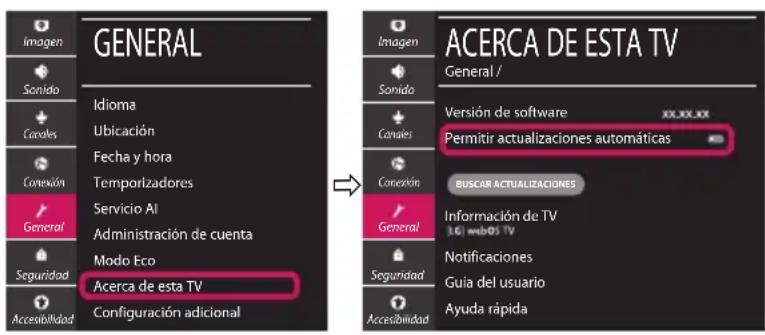
1 (Configuración) → ACTUALIZACIONES

[Toda la configuración] → [General] → [Acerca de esta TV] → [BUSCAR
2 Puede comprar la version de software yactualizarla. Simarca la option ["Permitiractualizacionesautomáticas"],el software seactualizará automatamente.