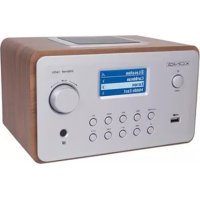
HAVIR22 - Radio KONIG - Manual de utilizare gratuit
Găsiți gratuit manualul dispozitivului HAVIR22 KONIG în format PDF.


| Tip produs | Radio Internet |
| Marcă | Konig |
| Model | HAVIR22 |
| Alimentare | 110-240 V AC, 50/60 Hz |
| Formate audio suportate | MP3, WMA, ID3 V1/V2, versuri sincronizate (.txt/.lrc/.smi) |
| Surse audio | Radio Internet (World Station, SHOUTcast), Podcasturi, USB, auxiliar, UPnP |
| Rețea cu fir | Ethernet 10/100 Mbps |
| Rețea fără fir | WiFi 802.11 b/g (prin cheie USB opțională) |
| Securitate fără fir | WEP 64/128, WPA-TKIP-PSK, WPA2-AES-PSK |
| Moduri rețea | Infrastructură, Ad-hoc |
| Adresare IP | DHCP (implicit), IP static |
| Înregistrare | Înregistrare audio de la radio Internet în MP3 128 Kbps |
| Stocare USB | Unități de stocare în masă FAT16/32 |
| Alarmă | Alarmă dublă programabilă |
| Sincronizare oră | Prin rețea |
| Actualizare firmware | Da |
| Afișaj | Nespecificat |
| Întreținere | Curățați cu o cârpă uscată. Nu utilizați solvenți. |
| Siguranță | Nu deschideți, nu expuneți la apă/umezeală. Deconectați în caz de problemă. |
| Garanție | Nicio garanție în caz de modificare sau utilizare incorectă. |
| Informații generale | Design și caracteristici supuse modificării fără notificare prealabilă. |
Întrebări frecvente - HAVIR22 KONIG
Întrebările utilizatorilor despre HAVIR22 KONIG
0 întrebare despre acest aparat. Răspundeți la cele pe care le cunoașteți sau puneți-vă propria.
Pune o întrebare nouă despre acest aparat
Descărcați instrucțiunile pentru Radio în format PDF gratuit! Găsiți manualul dvs. HAVIR22 - KONIG și luați din nou în mână dispozitivul dvs. electronic. Pe această pagină sunt publicate toate documentele necesare pentru utilizarea dispozitivului dvs. HAVIR22 mărcii KONIG.
MANUAL DE UTILIZARE HAVIR22 KONIG
Capitolul 1 Prezentare generală
1.1 Introducere
Radioul prin internet este un system radio integrat, cu redare audio digitală, pentru conectivitatea la rețea. Sistemul poate reda fișierele audio MP3/WMA, darși de pe dispositive USBși servicii radio de pe internet, cum ar fi World Stationși SHOUTCast, care furnizează peste 15.000 de posturi radio pe internet. Radioul prin internet acceptăși fluxuri audio prin serverul media UPnP.
1.2 Surse audio
- Accepta fişiere audio MP3/ Windows Media® (cunoscute ca WMA)(Inclusiv ID3V1,2)
- Accepta versuri statice 山 versuri sincronizate (.txt /Irc /.smi)
- Acceptă unitate flash USB
- SHOUTCast Internet Radio (http://www.shoutcast.com)
- Acceptă Podcast
- Accepta AUX
1.3 Stocare
- Acceptă unitate de stocare USB standard (FAT16/32).
1.4 Inregistrare
- Poate inregistrata date audio de la posturile radio de pe internet (World Station / SHOUTCast).si poate transfera datele audio in format 128K MP3.
1.5 Retea
- Accepta Ethernet 10/100 Mbps
- Acceptă dongle Wireless LAN IEEE 802.11 b/g
- Accepta mod Infrastructura / Ad-hoc
- Acceptă criptare WEP64/128 Şi WPA-TKIP-PSK, WPA2-AES-PSK
- Acceptă setare proxy
- Sistemul ofera un asistent de setare wireless destinat facilitarii configurarii retelei wireless.
1.6 Diverse
- Acceptă două setări pentru ceasul cu Alarmă
- Acceptă technologie de sincronizare temporală (*rețea disponibilă)
- Acceptă upgrade-uri pentru firmware
Capitolul 2 Instalare
2.1 Instalare
RETINETI: Tensiunea corectă pentru radioul prin Internet este CA 110V~240V/50-60Hz. Asigurată-vă ca tensiunea electrică din zona dv. este adecovă inainte de a cupla unitatea.
2.1.1 Accesul la retea (LAN)
- Asigurată-vă ca mediu internet este pregătit și că setarea de rețea este disponibilită (se recomandă modemuri ADSL sau prin cablu).
- Setarea implicita a acostei retele din radioul dv. pentru internet este DHCP. (pentru setar de retea supplementare, consultati 11.6, Retea)
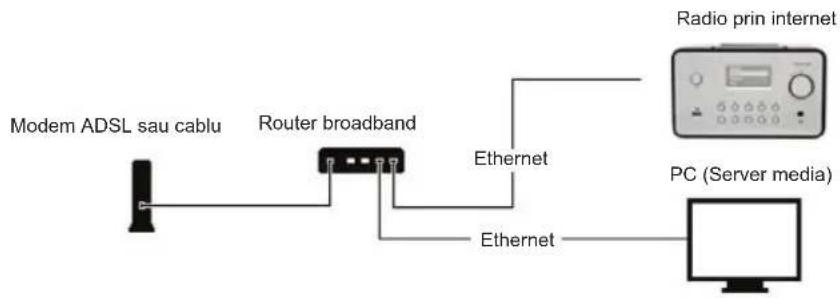
- Conectati dispositivul la un router conectat la internet conform imaginii. Utilizati un cablu de retea standard.

- Conectati dispositivul la un PC conform imaginii numai dacă se va utiliza la ascultarea muzicii stocate pe calculator. Utilizati un cablu de retea de cross-over.
Cand dispositivul este conectat astfel, puteti asculta numai muzica stocata pe calculator. Calculatorul trebuie sa aib installation un software special. Consultati sectionea Server media.
2.1.2 Instalarea unei retele wireless (WLAN)
- Asigurati-vá cã mediul internet este pregătit sì cã setarea retelei este disponibilä.
- Cuplati dongle-ul de Wi-Fi in radioul prin internet (pentru setari suplementare, consultati seciunea 11.6 Retea)
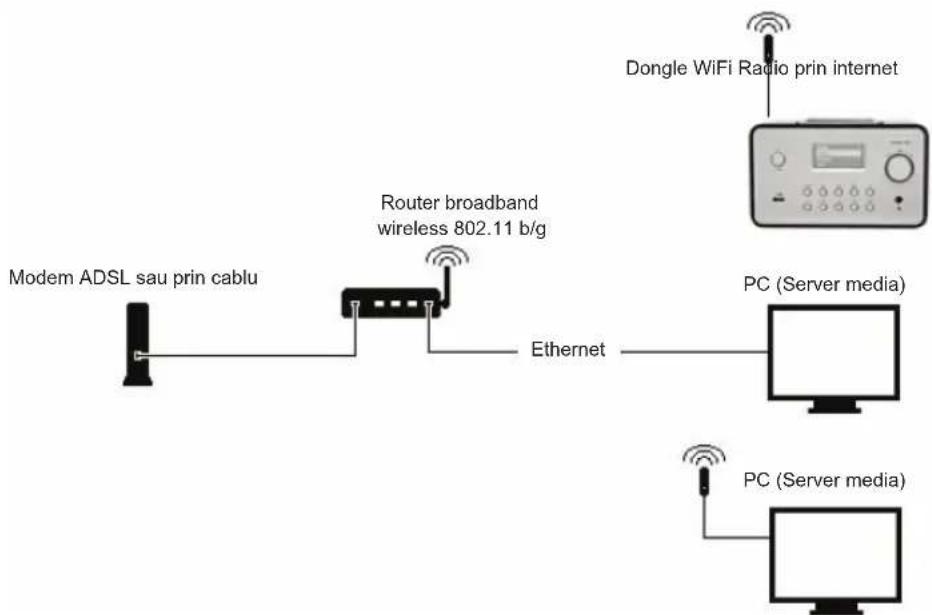
- Conectati dongle-ul pentru reteaua wireless la mufa.
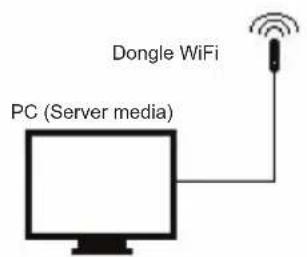

- Puteti conecta dispositivul wireless la un calculator cu o placă de retea wireless.
- Când disposizitivul este conectat astfel, puteti asculta numai muzica stocata pe calculator. Calculatorul trebuie să aibă instalat un software special. Consultati sectiunea Server media.
2.2 Prima pornire a aparatului
Cánd porniţi aparatul pentru prima data, acesta va incerca sa caute automat o adresa IP. Daca rețeaua este conectata la internet, aparatul işi va sincroniza ora cu serverul orar si apoi va trece in mod așteptare. De regula, intregul proces durează 6-30 secunde.
2.3 World Station
2.3.1 Auditie World Station
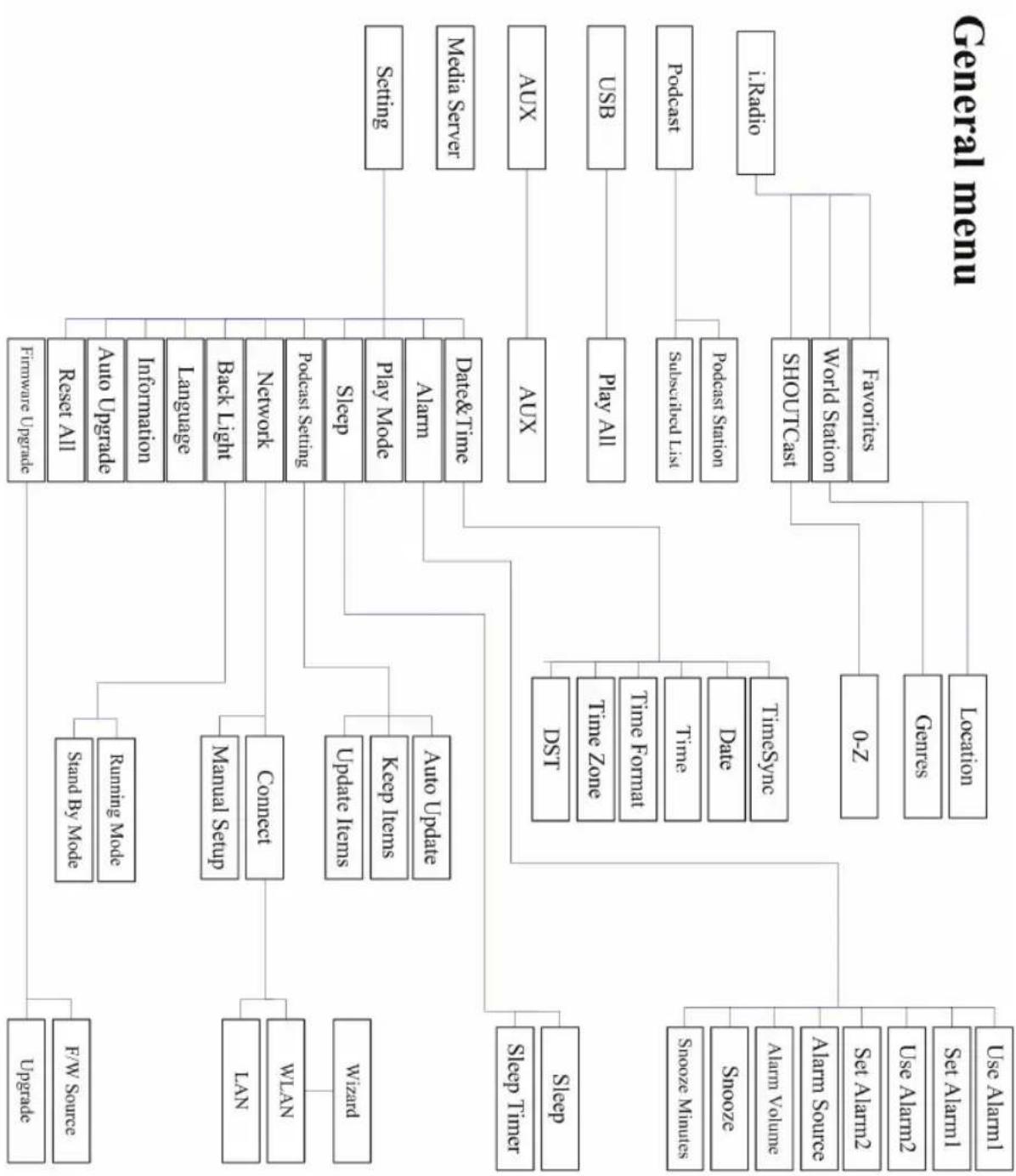
- Accesati meniul [Main], alegetti [i.Radio].si apasati butonul ENTER/OK.
- Alegetti [World Station] si apoi apasati butonul ENTER/OK.
- Derulati in sus/jos pana la un post si apoi apasa di butonul ENTER/OK pentru redare.
- Vetji auzi muzica dupa ce memoria-tampon ajunge la 100% .
Observatie: Pentru o cautare rapida a unui post de radio prin internet, apasa t butonul Dreapta pentru a sari de la posturi radio care au initiala A pana la cele cu initiala B, de la B la C si asa mai departe. Apasa t butonul Stanga pentru salt inapoi.
Tabelul 2.3.1
- Acceptă LAN (Ethernet) Şi WLAN (dongle-ul WiFi 802.11b/g este optional)
- Acceptă criptare Wi-Fi WEP64/128, WPA-TKIP-PSK Şi WPA2-AES-PSK.
- Acceptă IP dinamic prin DHCP (Protocol de configurare dinamică a gazdei)și IP static. Setarea implică这条路 Ethernetși DHCP.
- Acceptă mod Infrastruct Şi Ad-hoc.
- Acceptă Upnp.
- Autodetectarea Şi autolansarea in functie de mediu LAN Sau WLAN (LAN wireless).
2.4.1 Intelegerea stadiilor de conexiune ale systemului
- Pictograma stadiului de connectivitate a retelei va aparea pe partea superioară a ecranului.
Tabelul 2.4.1.1 - Stadiu LAN
| Title | → | • Nu s-a reusit detectarea cablului ethernet. |
| Title | → | • S-a reusit detectarea cablului ethernet. |
| • Nu s-a reusit obtinerea informatiilor DHCP disponible. | ||
| Title | → | • S-a reusit detectarea cablului ethernet. |
| • S-a reusit obtinerea informatiilor DHCP disponible |
Tabelul 2.4.1.2 - WLAN Status
| Title | → | ·S-a reusit detectarea adaptorului Wi-Fi prin USB. |
| Title | → | ·Nu s-a reusit detectarea adaptorului Wi-Fi prin USB. |
| ·Nu s-a reusit obținerea informatiiilor DHCP disponibile. | ||
| Title | → | ·Nu s-a reusit detectarea adaptorului Wi-Fi prin USB. |
| ·S-a reusit obținerea informatiiilor DHCP disponibile. |
2.4.2 Setarea conectivitatei Wi-Fi in mod infrastructure
- Introduci un adaptor Wi-Fi prin USB in mufa USB. (Adaptorul Wi-Fi prin USB este optional)
- apoi derulati sus/jos pana la [Network] si apasa t butonul ENTER/OK.
- Selecta[Manual Setup] si apasa butonul ENTER/OK
- Selectati [Connect] si apasati butonul ENTER/OK
- Apoi, urmati pasii de mai jos:
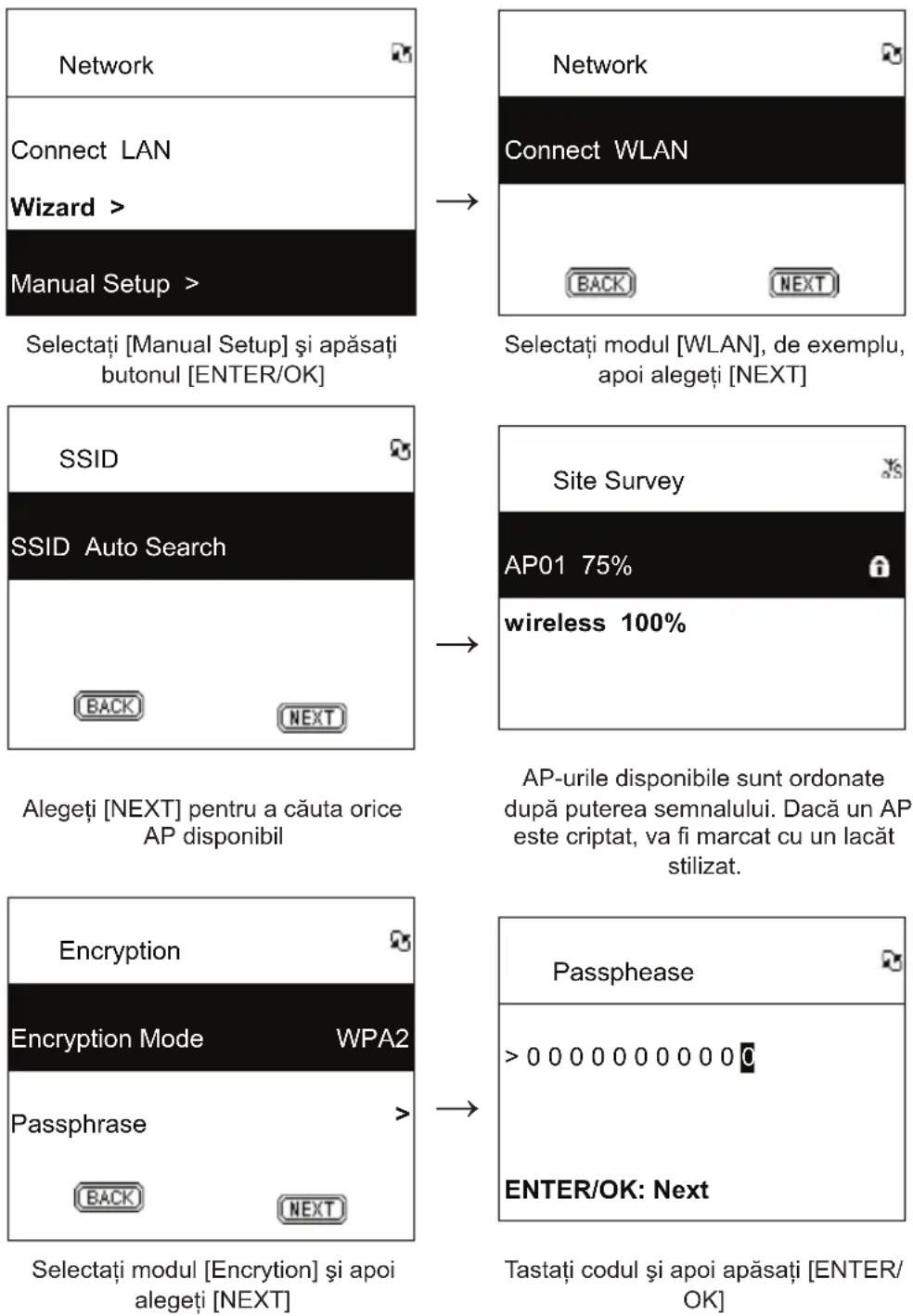
Tabelul 2.4.2

2.4.3 Setarea connectivita Wi-Fi prin asistentul Wi-Fi
- Introduci un adaptor Wi-Fi prin USB in mufa USB. (Adaptorul Wi-Fi prin USB este optional).
- Apoi derulati sus/jos pana la [Network] si apasati butonul ENTER/OK.
- Selectati [Connect] si comutati [LAN] pe [WLAN].
- Selectati [Wizard] si apoi apasati butonul ENTER/OK
- Derulati sus/jos pàna la un punct de acces la care doriti sα vα conecta, apoi apasati butonul ENTER/OK.
-
Daca punctul de acces selectat de dv. este protejat, apasati butonul ENTER/OK pentru a selecta AP-ul protejat.
-
Pentru a introduce cheia de criptare, apasati butonul SUS/JOS (sau tastele numerie) pentru a schimba caracterele si apasati butonul STANGA/DREAPTA pentru deplasare.
- Apasati butonul ENTER/OK dupa finalizarea setarii.
- Pictograma va aparea in partea superioara a ecranului dacă setarea wireless a fost reusita.
Tabelul 2.4.3
| Network | Network |
| Connect LAN | Connect LAN |
| Wizard > | Wizard > |
| Manual Setup > | Manual Setup > |
| Selectați [Connect]și comutăți [LAN] pe [WLAN]. | Selectați [Wizard]și apăsați butonul [ENTER/OK] |
| Wizard | Passphease |
| Apo1 65% | >0 0 0 0 0 0 0 0 0 0 0 |
| D-LINK 71% | ENTER/OK: Next |
| Default 88% | |
| oate AP-urile disponibile, alături de puterea emnalului ajestora, vor fi afișate pe ecran. | Tastăși codul de criptareși apoi apăsați [ENTER/OK] |
| Apply? | Network |
| SSID: Penbex-MIS | Connect LAN |
| Key:0000000000 | Wizard > |
| Yes No | Manual Setup > |
| Confirmați | va apărea dacă conexeunea este reusit |
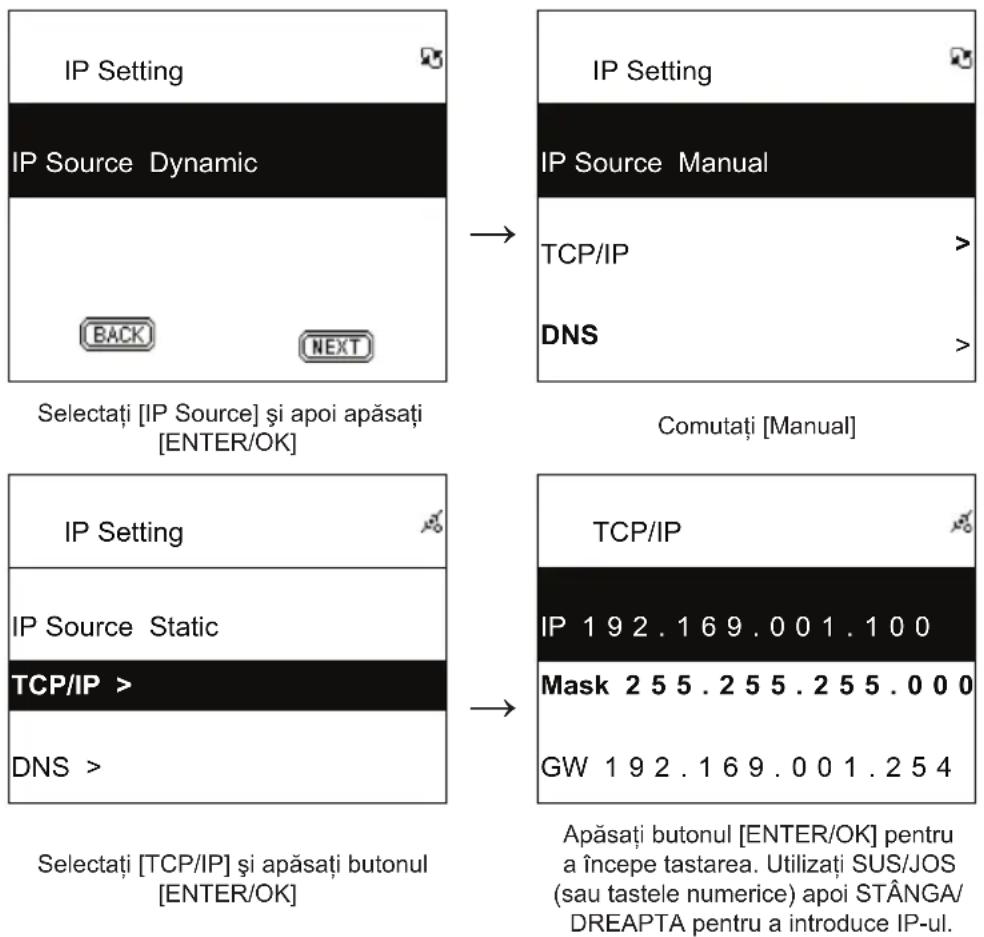
2.4.4 Introducerea IP-ului static
- Apoi derulati sus/jos până la [Network]și apasați butonul ENTER/OK.
- Derulati in sus/jos pana la [IP Setting] si apoi apasati butonul ENTER/OK pentru acces.
- Selectati [IP Source] si apasati butonul ENTER/OK pentru a comuta [Dynamic] in [Static].
- Derulati in sus/jos panà la [TCP/IP] si apasati butonul ENTER/OK pentru a incepe editarea.
- Apasati SUS/JOS pentru a schimba caracterele si apasati butonul STANGA/DREAPTA pentru deplasare.
- Dupā finalizare, apāsāti butonul INREGISTRARE pentru a confirma.
Tabelul 2.4.4
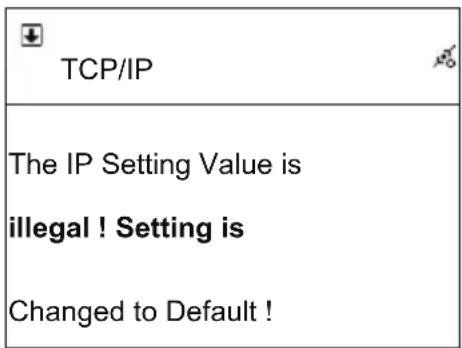
RETINETI: Cánd valoarea de setare IP (inclusiv IP, Masca subrețea sau Gateway) este incorrectă, setarea IP va reveni la valoarea implicita.
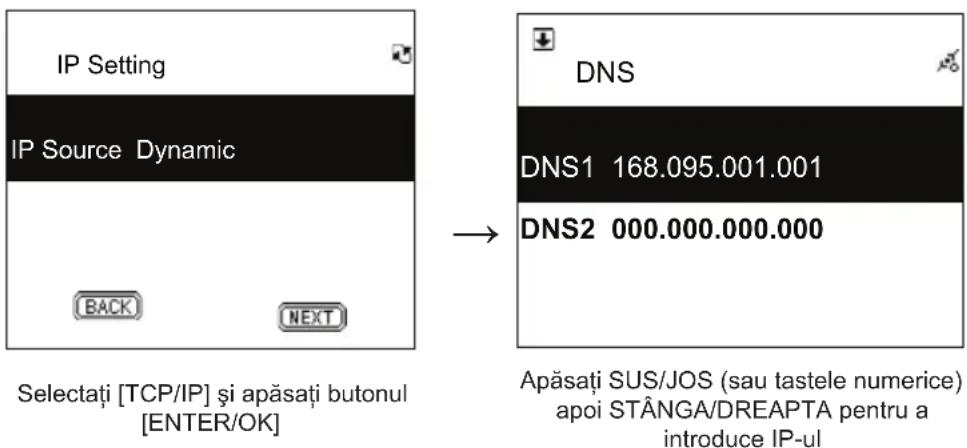
2.4.5 Introducerea DNS-ului
- Apoi derulati sus/jos până la [Network] Şi apasaşi butonul ENTER/OK.
- Derulati in sus/jos pana la [IP Setting] si apoi apasati butonul ENTER/OK pentru acces.
- Selectati [DNS] si apoi apasati butonul ENTER/OK.
- Apasati SUS/JOS pentru a schimba caracterele si apasati butonul STANGA/DREAPTA pentru deplasare.
- Dupa finalizare, apasati butonul ENTER/OK pentru a confirma.
Tabelul 2.4.5
Măsuri de siguranta:


Pentru a se reduce pericolul de electrocutare, acest produs va fi desfacut NUMAI de catre un tehnician avizat, cand este necessitiesa depanarea. Deconnectati produsul de la priza de retea sau alte echipamente in cazule. Nu expunete produsul apei sau umezelii.
Intretinere:
Curataea trebuie facutau o carpa uscata. Nu folositi solventi tau agenti de curatare abrazivi.
Garantie:
Nuofferim nicio garantie si nu ne asumam niciun fel de responsabilitate in cazul schimbbarilor sau modificarilor aduse acestui produs sau in cazul deteriorarii cauzate deutilizarea incorcta a produsului.
Generalitäts:
Designul si specificatiile produsului pot fi modificare fara o notificare prealabila.
Toate siglele marcilor si denomirile produselor sunt marmi commerciale sau marmi commerciale inregistrare ale proprietarilor de drept si prin prezenta sunt recunoscute ca atare.
Păstrați acest manualși ambalajul pentru consultări ulterioare.
Atentie:

Pe acest produs se află acest marcaj. Acesta semnifică faptulă produsele electrice Şi electronice nu trebuie eliminate odataă cu gunoiul menajer. Aceste produse au un sistem separat de colectare.
EAAHNIKA
Tnlexeiipiotnpio
Mπροσταόψη
πiσω ωη