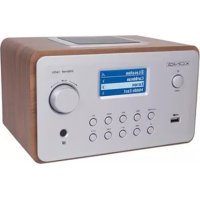
HAVIR22 - Radio KONIG - Notice d'utilisation et mode d'emploi gratuit
Retrouvez gratuitement la notice de l'appareil HAVIR22 KONIG au format PDF.


| Type de produit | Radio Internet |
| Marque | Konig |
| Modèle | HAVIR22 |
| Alimentation | 110-240 V AC, 50/60 Hz |
| Formats audio supportés | MP3, WMA, ID3 V1/V2, paroles synchronisées (.txt/.lrc/.smi) |
| Sources audio | Radio Internet (World Station, SHOUTcast), Podcasts, USB, auxiliaire, UPnP |
| Réseau filaire | Ethernet 10/100 Mbps |
| Réseau sans fil | WiFi 802.11 b/g (via clé USB optionnelle) |
| Sécurité sans fil | WEP 64/128, WPA-TKIP-PSK, WPA2-AES-PSK |
| Modes réseau | Infrastructure, Ad-hoc |
| Adressage IP | DHCP (défaut), IP statique |
| Enregistrement | Enregistrement audio depuis radio Internet en MP3 128 Kbps |
| Stockage USB | Unités de stockage de masse FAT16/32 |
| Réveil | Double alarme paramétrable |
| Synchronisation horaire | Via réseau |
| Mise à jour firmware | Oui |
| Affichage | Non spécifié |
| Entretien | Nettoyer avec un chiffon sec. Ne pas utiliser de solvants. |
| Sécurité | Ne pas ouvrir, ne pas exposer à l'eau/humidité. Débrancher en cas de problème. |
| Garantie | Aucune garantie en cas de modification ou utilisation incorrecte. |
| Informations générales | Design et caractéristiques sujets à modification sans préavis. |
FOIRE AUX QUESTIONS - HAVIR22 KONIG
Questions des utilisateurs sur HAVIR22 KONIG
0 question sur cet appareil. Repondez a celles que vous connaissez ou posez la votre.
Poser une nouvelle question sur cet appareil
Téléchargez la notice de votre Radio au format PDF gratuitement ! Retrouvez votre notice HAVIR22 - KONIG et reprennez votre appareil électronique en main. Sur cette page sont publiés tous les documents nécessaires à l'utilisation de votre appareil HAVIR22 de la marque KONIG.
MODE D'EMPLOI HAVIR22 KONIG
1.1 Introduction
La radio Internet est un système de radio numérique qui utilise une connexion Internet pour fonctionner. Le système peut lire des fichiers audio MP3/WMA, des dispositifs USB et des services radio Internet tels que la radio World Station et SHOUTCast qui offrent plus de 15 000 stations radio Internet. La Radio Internet supporte également le streaming audio via le serveur UPnP multimédia (universal plug & play).
1.2 Sources audio
- Supporte les fichiers audio MP3/ Windows Media® (connus sous WMA) (y compris ID3 V1, V2)
- Supporte les paroles statiques et les paroles synchrones (.txt /.lrc /.smi)
- Supporte les lecteurs de disques USB
- Radio Internet SHOUTCast (http://www.shoutcast.com)
- Supporte les Podcasts (diffusion pour baladeur)
- Supporte des dispositifs auxiliaires
1.3 Stockage
- Supporte les unités de stockage de masse USB standard (FAT16/32).
1.4 Enregistrement
- Capable d'enregistrer des données audio à partir de stations radio Internet (World Station / SHOUTCast) et de convertir les données audio en format MP3 128K.
1.5 Mise en réseau
Supporte Ethernet 10/100 Mb/s - Supporte la clélectronique sans fil LAN IEEE 802.11 b/g - Supporte les modes Infrastructure et Ad-hoc - Supporte le cryptage WEP64/128 et WPA-TKIP-PSK, WPA2-AES-PSK - Supporte les paramètres Proxy Le système fournit un assistant de configuration sans fil pour faciliter la mise en réseau sans fil.
1.6 Autres
- Support deux réveils paramétrables
- Support la synchronisation temporelle (* disponible via le réseau)
- Support la mise à niveau du micrologiciel
2.1 Installation
Remarque : La tension de fonctionnement appropriée est de 110 V à 240 V CA/50-60 Hz. Assurez-vous de la tension de votre secteur avant de brancher l'appareil.
2.1.1 Connexion au réseau (LAN)
Assurez-vous que l'environnement Internet est prêt et que les paramètres du réseau sont réglés pour prendre en charge un réseau local (ADSL ou câble modem sont fortement recommandés). - DHCP est le réglage réseau par défaut de votre Radio Internet. (Voir 11.6 Réseau, pour plus d'informations sur les paramètres réseau)
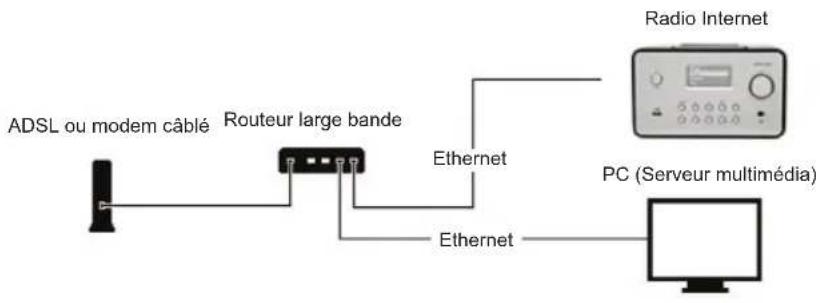
- Connectez l'appareil au routeur connecté à Internet comme illustré. Utilisez un câble réseau standard.
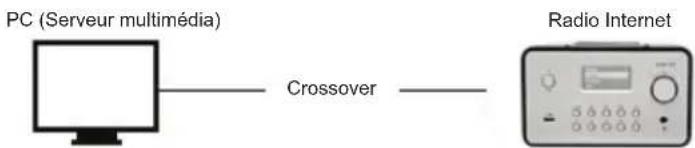
- Connectez l'appareil à un PC comme illustré s'il ne va être utilisé que pour écouter de la musique stockée dans l'ordinateur. Utilisez un câble réseau croisé. Lorsque l'appareil est connecté de cette façon, vous ne pouvez qu'écouter de la musique stockée dans l'ordinateur. Il faut qu'un logiciel spécialisé soit installé sur l'ordinateur. Voir la section Serveur multimédia.
2.1.2 Installation d'un réseau sans fil (WLAN) (réseau local sans fil)
Assurez-vous que l'environnement Internet est prêt et que les paramètres du réseau sont réglés. - Insérez une clé sans fil dans la Radio Internet (Voir 11.6 Réseau, pour plus d'informations sur les paramètres réseau)
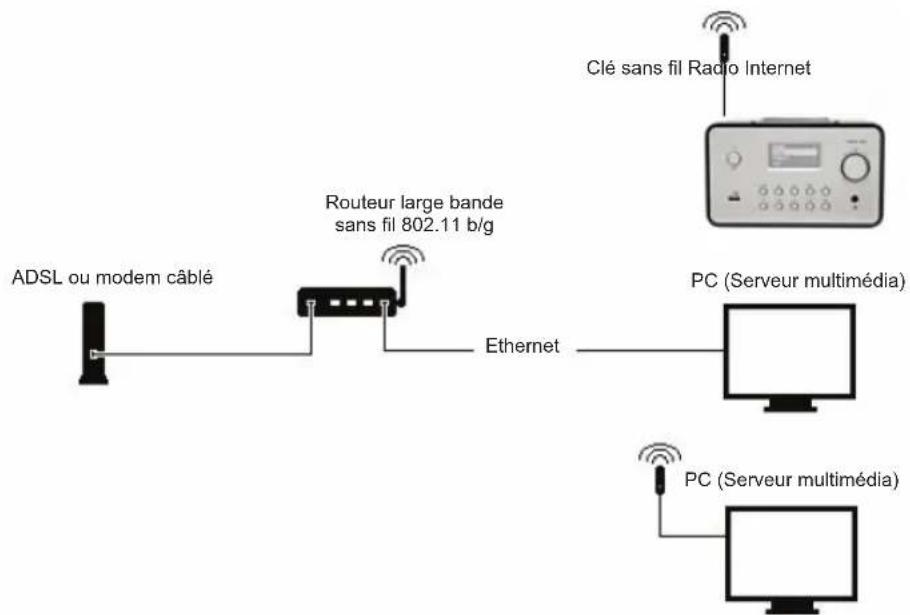
- Branchez la clé sans fil dans la prise réseau.
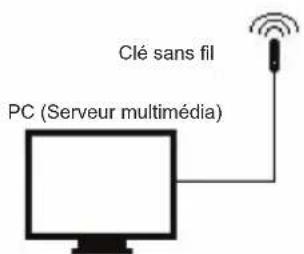
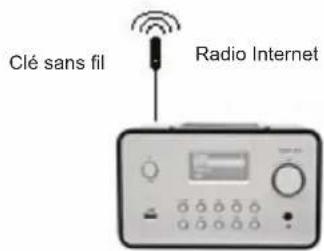
- Vous pouvez connecter l'appareil sans fil à l'ordinateur doté d'une carte réseau sans fil. Lorsque l'appareil est connecté de cette façon, vous ne pouvez qu'écouter de la musique stockée dans l'ordinateur. Il faut qu'un logiciel spécialisé soit installé sur l'ordinateur. Voir la section Serveur multimédia.
2.2 Mise en marche de l'appareil pour la première fois
Lorsque vous allumez l'appareil pour la première fois, il est immédiatement de rechercher l'adresse IP. Si le réseau est connecté à Internet, l'appareil va se synchroniser avec l'heure du serveur puis passer en mode veille. Généralement, ce processus prend de 6 à 30 secondes.
- Aller au menu [Main], choisissez [i. Radio] et appuyez sur ENTER/OK.
- Choisissez [World Station] et appuyez sur ENTER/OK.
- Faites défiler les stations vers le haut ou le bas puis appuyez sur ENTER/OK pour écouter.
- La musique sera entendue lorsque la mise en tampon atteint 100%.
Remarque: Pour une recherche rapide des stations radio Internet, appuyez sur la touche Droite pour passer des stations commençant par A aux stations commençant par B, C et ainsi de suite. Appuyez sur la touche Gauche pour passer dans le sens inverse.
Tableau 2.3.1
Sélectionnez i. Radio Choisissez World Station

2.4 Réseau
- Supporte LAN (Ethernet) et WLAN (clé sans fil réseau 802.11b/g facultative)
- Supporte le cryptage sans fil WEP64/128 et WPA-TKIP-PSK, WPA2-AES-PSK.
- Supporte l'adressage IP dynamique via DHCP (Dynamic Host Configuration Protocol) et l'adressage IP statique. Ethernet et DHCP sont les paramètres par défaut. Supporte le mode Infrastructure et le mode Ad-hoc. Supporte UPnP.
- Détecte et fonctionne automatiquement dans un environnement LAN ou WLAN (LAN sans fil).
2.4.1 Compréhension des états réseau du système
L'icône de l'état de connexion réseau sera affichée en haut de l'écran.
Table 2.4.1.1 État du LAN Table 2.4.1.2 État WLAN
| Title | → | · Impossible de détecter le cable Ethernet. |
| Title | → | · Câble Ethernet détecté avec succès. · Impossible d'obtenir des informations DHCP. |
| Title | → | · Câble Ethernet détecté avec succès. · Obtention d'informations DHCP avec succès. |
| Title | → | · Impossible de détecter l'adaptateur USB sans fil. |
| Title | → | · Détention de l'adaptateur USB sans fil avec succès. |
| · Impossible d'obtenir des informations DHCP. | ||
| Title | → | · Détention de l'adaptateur USB sans fil avec succès. |
| · Obtention d'informations DHCP avec succès. |
2.4.2 Configuration de la connexion sans fil en mode infrastructure
- Insérez l'adaptateur USB sans fil dans le connecteur USB. (l'adaptateur USB sans fil est facultatif)
- Passez à [Network] et appuyez sur la touche ENTER/OK.
- Sélectionnez [Manual Setup] (configuration manuelle) et appuyez sur ENTER/OK.
- Sélectionnez [Connect] et appuyez sur ENTER/OK.
- Suivez les étapes ci-dessous:
Tableau 2.4.2

2.4.3 Configuration de la connexion sans fil à l'aide de l'assistant sans fil
- insérez l'adaptateur USB sans fil dans le connecteur USB. (l'adaptateur USB sans fil est facultatif)
- Puis atteignez [Network] et appuyez sur la touche ENTER/OK.
- Sélectionnez [Connect] et changez [LAN] en [WLAN].
- Sélectionnez [Wizard], appuyez sur ENTER/OK.
- Atteignez un point d'accès auquel vous voulez vous connecter, puis appuyez sur ENTER/OK.
- Si le point d'accès sélectionné est protégé, appuyez sur ENTER/OK pour sélectionner le point d'accès protégé.
- Pour entrer le mot de passer, utilisez les touches Haut/bas (ou touches numériques) pour changer les caractères et utilisez les touches Gauche/Droite pour le majuscule.
- Une fois terminé, appuyez sur ENTER/OK.
- L'icône sera affiché en haut de l'écran si la configuration sans fil est réussie.
Tableau 2.4.3
2.4.4 Entrée d'ip statique
- Puis atteignez [Network] et appuyez sur la touche ENTER/OK.
- Atteignez [IP Setting] et appuyez sur ENTER/OK pour entrer.
- Sélectionnez [IP Source] puis appuyez sur ENTER/OK pour changer [Dynamic] en [Static].
- Atteignez [TCP/IP] puis appuyez sur ENTER/OK pour commencer à modifier.
- Utilisez les touches Haut/bas pour changer les caractères et utilisez les touches Gauche/Droite pour le majuscule.
- Une fois terminé, appuyez sur REC pour confirmer.
Tableau 2.4.4
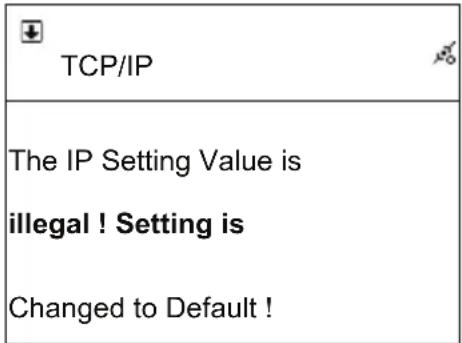
Remarque: Si les valeurs IP (c'est-à-dire adresse IP, Subnet Mask (Masque de sous-réseau) ou Gateway (Passerelle)) sont incorporeées, elles prennent automatiquement les valeurs par défaut.
2.4.5 Entrée du DNS
- Puis atteignez [Network] et appuyez sur la touche ENTER/OK.
- Atteignez [IP Setting], faites appuyez sur ENTER/OK pour entrer.
- Sélectionnez [DNS] puis appuyez sur [DNS].
- Utilisez les touches Haut/bas pour changer les caractères et utilisez les touches Gauche/Droite pour le majuscule.
- Une fois terminé, appuyez sur ENTER/OK pour confirmer.
Tableau 2.4.5 Sélectionnez [TCP/IP], faites appuyez sur [ENTER/OK]. Utilisez les touches Haut/Bas (ou touches numériques) et les touches Gauche/Droite pour entrer l'IP.
Consignes de sécurité :


Pour réduire le risque de choc électrique, ce produit ne doit être ouvert que par un technicien qualifié si une réparation s'impose. Débranchez l'appareil et les autres équipements du secteur s'il y a un problème. Ne
Pas exposer l'appareil à l'eau ni à l'humidité.
Entretien :
Ne nettoyez l'appareil qu'avec un chiffon sec. N'utilisez pas de solvants ou de produits abrasifs.
Garantie :
Aucune garantie ou responsabilité ne sera acceptée en cas de modification et/ou de transformation du produit ou en cas de dommages provoqués par une utilisation incorrecte de l'appareil.
Généralités :
Le design et les caractéristiques techniques sont sujets à modification sans notification préalable. Tous les logos de marques et noms de produits sont des marques déposées ou immatriculées dont leurs détenteurs sont les propriétaires et sont donc reconnues comme telles dans ce document. Conservez ce manuel et l'emballage pour toute référence ultérieure.
Attention :

Ce symbole figure sur l'appareil. Il signifie que les produits électriques et électroniques ne doivent pas être jetés avec les déchets domestiques. Le système de collecte est différent pour ce genre de produits.
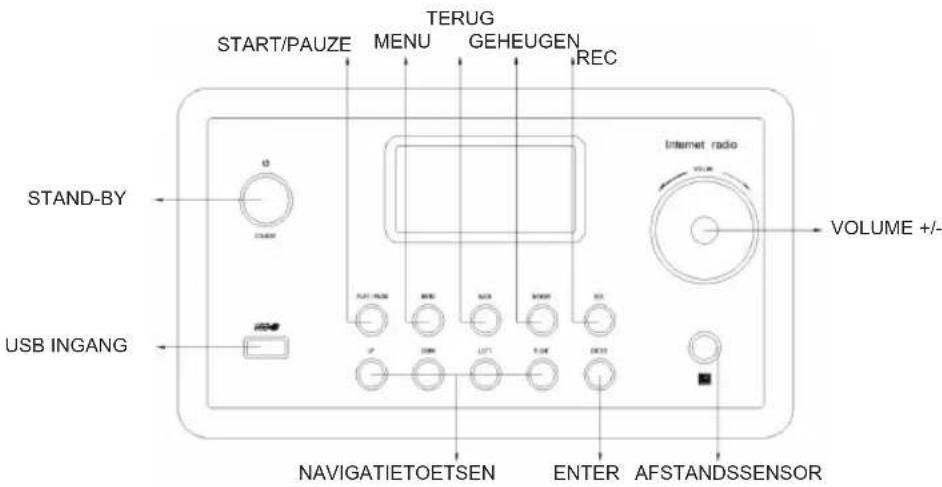
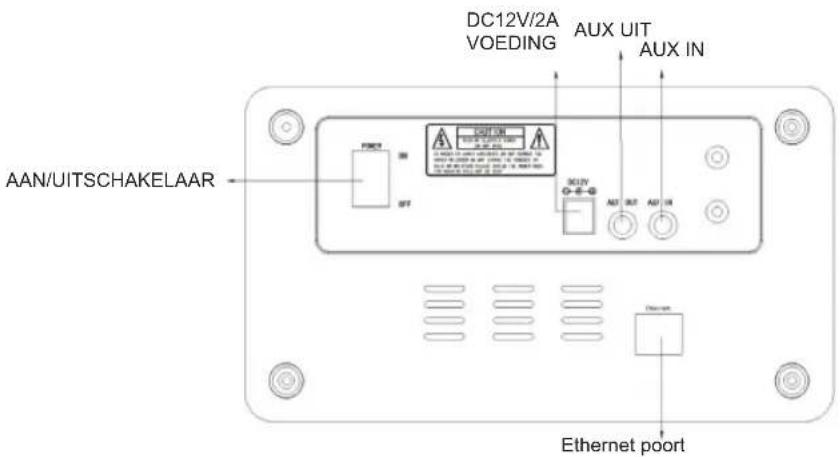
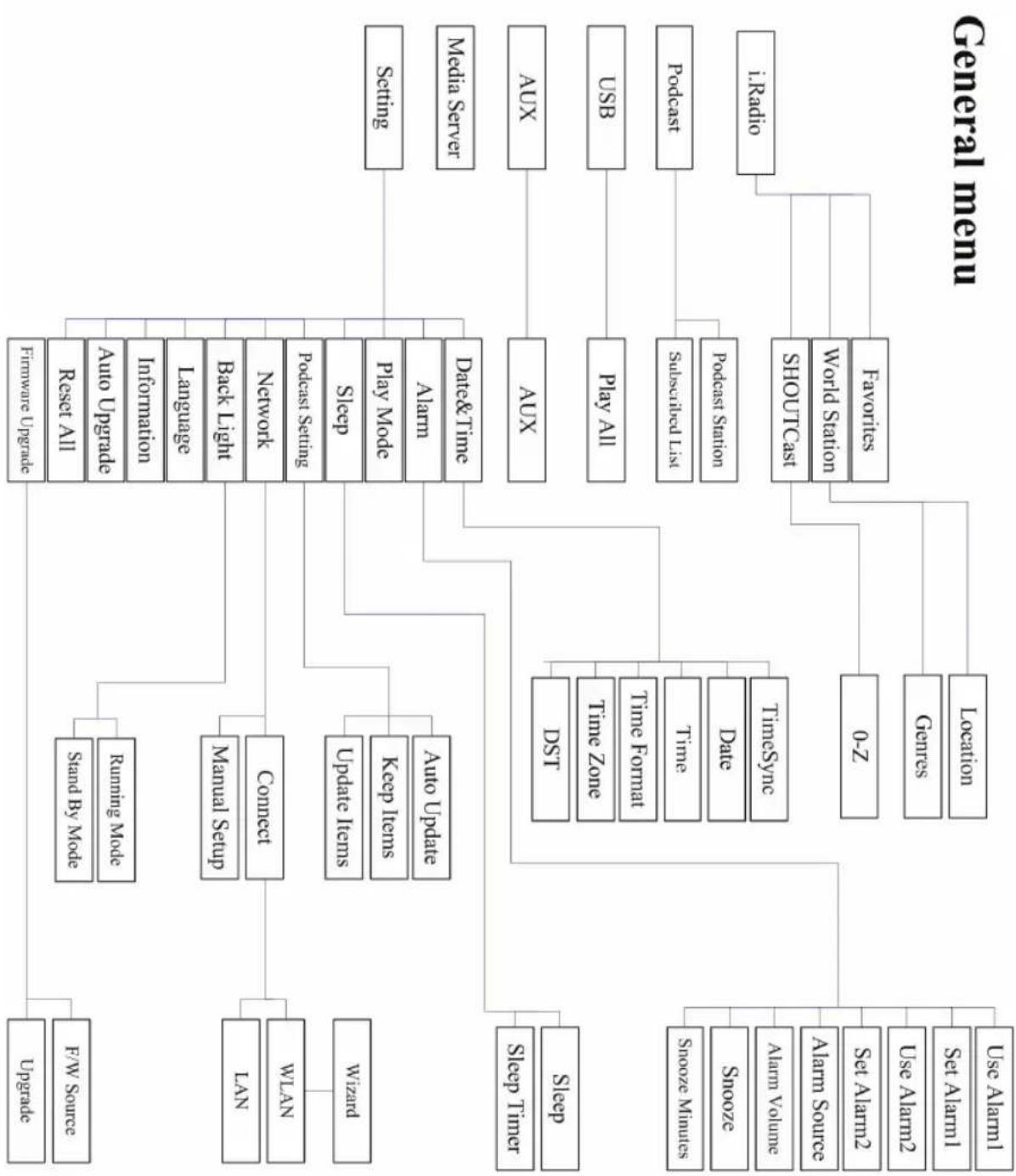
Tableau 2.4.1.1 - Statut du site LAN
| Title | → | ·Nepodažilo se detekovat ethernetotvý kabel. |
| Title | → | ·Podažilo se detekovat ethernetotvý kabel. |
| ·Nepodažilo se zíkat dostupné informace DHCP. | ||
| Title | → | ·Podažilo se detekovat ethernetotvý kabel. |
| ·Podažilo se zíkat dostupné informace DHCP. |
Tabulka 2.4.1.2 - Stav site WLAN