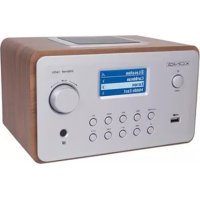
HAVIR22 - Radio KONIG - Gratis bruksanvisning och manual
Hitta enhetens manual gratis HAVIR22 KONIG i PDF-format.


| Produkttyp | Internetradio |
| Märke | Konig |
| Modell | HAVIR22 |
| Strömförsörjning | 110-240 V AC, 50/60 Hz |
| Ljudformat som stöds | MP3, WMA, ID3 V1/V2, synkroniserade texter (.txt/.lrc/.smi) |
| Ljudkällor | Internetradio (World Station, SHOUTcast), Podcasts, USB, aux, UPnP |
| Trådbundet nätverk | Ethernet 10/100 Mbps |
| Trådlöst nätverk | WiFi 802.11 b/g (via valfri USB-dongel) |
| Trådlös säkerhet | WEP 64/128, WPA-TKIP-PSK, WPA2-AES-PSK |
| Nätverkslägen | Infrastruktur, Ad-hoc |
| IP-adressering | DHCP (standard), statisk IP |
| Inspelning | Ljudinspelning från Internetradio i MP3 128 Kbps |
| USB-lagring | Masslagringsenheter FAT16/32 |
| Väckarklocka | Dubbel programmerbar alarm |
| Tidsynkronisering | Via nätverk |
| Firmware-uppdatering | Ja |
| Display | Ej specificerat |
| Underhåll | Rengör med torr trasa. Använd inte lösningsmedel. |
| Säkerhet | Öppna inte, exponera inte för vatten/fukt. Koppla ur vid problem. |
| Garanti | Ingen garanti vid modifiering eller felaktig användning. |
| Allmän information | Design och specifikationer kan ändras utan föregående meddelande. |
Vanliga frågor - HAVIR22 KONIG
Användarfrågor om HAVIR22 KONIG
0 fråga om denna apparat. Svara på dem du kan eller ställ din egen.
Ställ en ny fråga om denna apparat
Ladda ner instruktionerna för din Radio i PDF-format gratis! Hitta din manual HAVIR22 - KONIG och ta tillbaka ditt elektroniska enhet i hand. På denna sida publiceras alla dokument som behövs för att använda din enhet. HAVIR22 av märket KONIG.
BRUKSANVISNING HAVIR22 KONIG
Kapitel 1 - Översikt
1.1 Inledning
Internetradio ar ett radiosystem med integrerad digital ljudupspelning som fungarar med nätverksanslutting. Systemet kan spel a MP3/WMA-ludfilr, USB-enheter och internetradiotjänster som World Station och SHOUTCast vilket ger ungefär 15000 internetradiostationer. Internetradion stoder ocksä strömning av ljud via UPnP Media Server.
1.2 Ljudkällor
- Stöder MP3 och ljudfiler från Windows Media (WMA)(inklusive ID3V1, 2)
- Stöder statistika och synkade lättexter (.txt /.lrc /.smi)
- Stöder USB Flash drive
- SHOUTCast Internet Radio (http://www.shoutcast.com)
Stoder poddsandingigar
Stoder AUX
1.3 Minneslagring
- Stöder USB masslagringsenhet av standardtyp (FAT16/32).
1.4 Inspelning
- Mõjlighth att spelal in ljud frän internetradiostationer (World Station/SHOUTCast) och overföra ljud till 128K MP3-format.
1.5 Anwendung av natverk
Stoder Ethernet 10/100 Mbit/s
- Stöder trändlös LAN IEEE 802.11 b/g-dongel (MEDFÖLJER EJ)
Stoder infrastruktur/Ad-hoc
- Stöder WEP64/128 och WPA-TKIP-PSK, WPA2-AES-PSK-kryptering
Stoder Proxy-installling
- Systemet har en tradlös inställningsguide for att underlättä tradlös natverkinställning.
1.6 Övrigt
- Stöderinstalling av tvä alarm (väckningssignaler)
- Stöder tidssynkronisingsteknik (* nätverk tillgangliigt)
Stoder uppgrading av fasta program
Kapitel 2 - Installation
2.1 Installation
OBS! Ratt spanning für internetradion ar 110V~240V vãxelspanning och 50-60Hz. Kontrollera att spanningen i vagguttaget stämmer innan du sticker i kontakten.
2.1.1 Installera i nätverk (LAN)
- Kontrollera att internetmiljon arclar och att natverksinställingen finns tillganglig (ADSL-ller kabelmodem rekommenderas).
- Standardinställningen für natverk på internetradion är DHCP. (I 11.6 Network finns information om andere natverksinställningar)

- Anslut encheten till en internetansluten router enligt bilden. Använd en natverskabel av standardtyp.
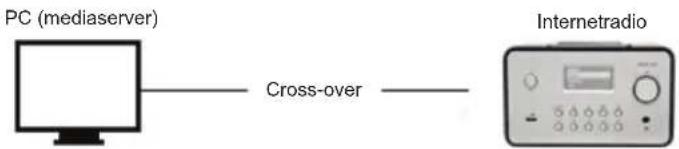
- Anslut encheten till en PC enligt bilden om den endast sca anvandas for att lyssna pa musik som lagras i datorn. Använd en korsad natverstkabel.
- När encheten ar kopplad sa här kan du bara lyssna pa musik som finns lagrad pa datorn. Datorn maste ha en specifik programvara installerad. Se avsnittet Mediaserver.
2.1.2 Installation av ett tradlost natverk (WLAN)
- Kontrollera att internetmiljön ar klar och att natverksinställingen finns tillganglig.
- Anslut Wifi-dongeln i internetradion (I 11.6 Network finns information om andra natverksinställninger)

- Anslut den tradlosa natverks-dongeln i uttaget.

- Du kan ansluta encheten tradlost till en dator med ett natverskorskort.
- När encheten ar kopplad sa harekan du bara lyssna pa musik som ar lagrad pa datorn. Datorn maste ha en specifik programvara installerad. Se avsnittet Mediaserver.
2.2 Starta utrustingen forsta gangen
När du slár på utrustningen Första gangen försök den automatiskt söka after en IP-adress. Om natverket ar anslutet till internet, synchroniserar utrustingen och säden med tidsservern och overgangsedan till standby-läge. Det tar vanligtvis 6 - 30 sekunder innan hela processen ar slutford.
2.3 World Station
2.3.1 Lyssna pà World Station
- Oppna huvudmenyn [Main], valj [i.Radio] och tryck på [ENTER/OK].
Välj [World Station] och tryck på [ENTER/OK]. - Rulla upp eller nertill en station ochtryck på [ENTER/OK]for att börja spelva.
- När buffringen nár 100% hörns musiken.
Obs! Om du vill snabbsoka en radiostation kan du trycka på hogerpilen for att hoppa från radiostationer som börjar med bokstaven A till bokstaven B,.FRAN B till C osv.Tryck på vänsterpil for att hoppa bakat.
Tabell 2.3.1
Stoder LAN (Ethernet) och WLAN (802.11b/g wifi-dongel medfoljer ej)
Stoder Wi-Fi-krryptering WEP64/128, WPA-TKIP-PSK och WPA2-AES-PSK.
- Stöder dynamisk IP via DHCP (Dynamic Host Configuration Protocol) och statisk IP. Standardinställingen ar Ethernet och DHCP.
Stoder infrastrukturlage och Ad-hoc-lage.
Stoder Upnp.
- Automatism registering och automatisk körning av LAN- eller WLAN-miljö (wireless LAN).
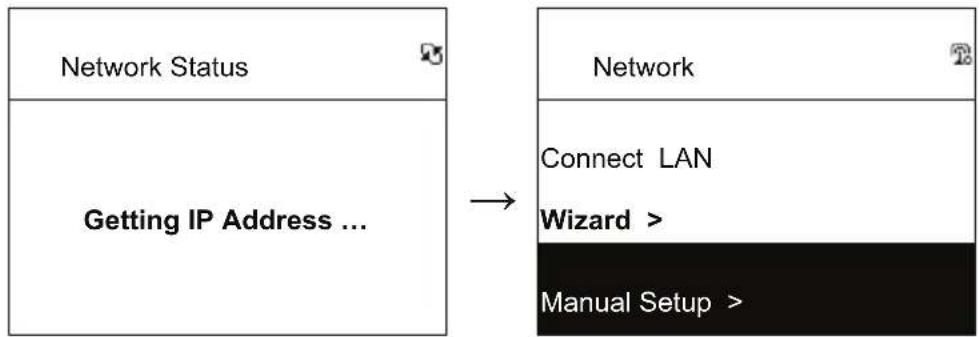
2.4.1 Förstå natverksstatus på systemet
| Title | → | ·Misslyckades med att registrera Ethernet-kabeln. |
| Title | → | ·Lyckades registrera Ethernet-kabeln. |
| ·Misslyckades med att gõra DHCP-informationen tillgänglig. | ||
| Title | → | ·Lyckades registrera Ethernet-kabeln. |
| ·Lyckades gõra DHCP-informationen tillgänglig. |
Table 2.4.1.2 - WLAN Status
| Title | y | → | · Misslyckades med att registrera USB Wi-Fi-adaptern. |
| Title | y | → | · Lyckades registrera USB Wi-Fi-adaptern. · Misslyckades med att gora DHCP-informationen tillgänglig. |
| Title | y | → | · Lyckades registrera USB Wi-Fi-adaptern. · Lyckades gora DHCP-informationen tillgänglig. |
2.4.2 Stalla in Wi-Fi-anslutning i infrastrukturlage
- För in en Wi-Fi USB-adapter i USB-porten. (Wi-Fi USB-adaptern ä)
- Rulla upp aller ner till [Network] och tryck på [ENTER/OK].
- Välj [Manual Setup] och tryck på [ENTER/OK].
- Välj [Connect] och tryck på [ENTER/OK].
- Folj stegen nedan:
Tabell 2.4.2
| Network | Network |
| Connect LAN | Connect WLAN |
| Wizard > | |
| Manual Setup > | |
| Välj [Manual Setup] och tryck på [ENTER/OK] | Välj exemplVIS [WLAN] och)däfter [NEXT] |
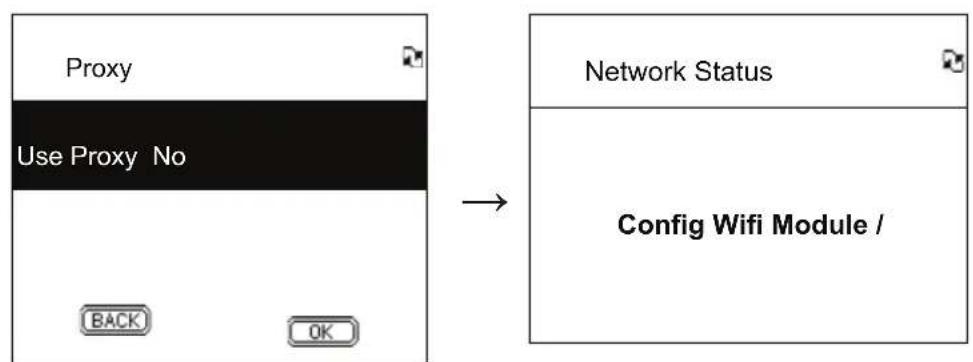
Välj [Use Proxy] och)därefter [OK] Systemet svarar all konfiguration
Borja ansluta till AP
Visas om anslutningen lyckades
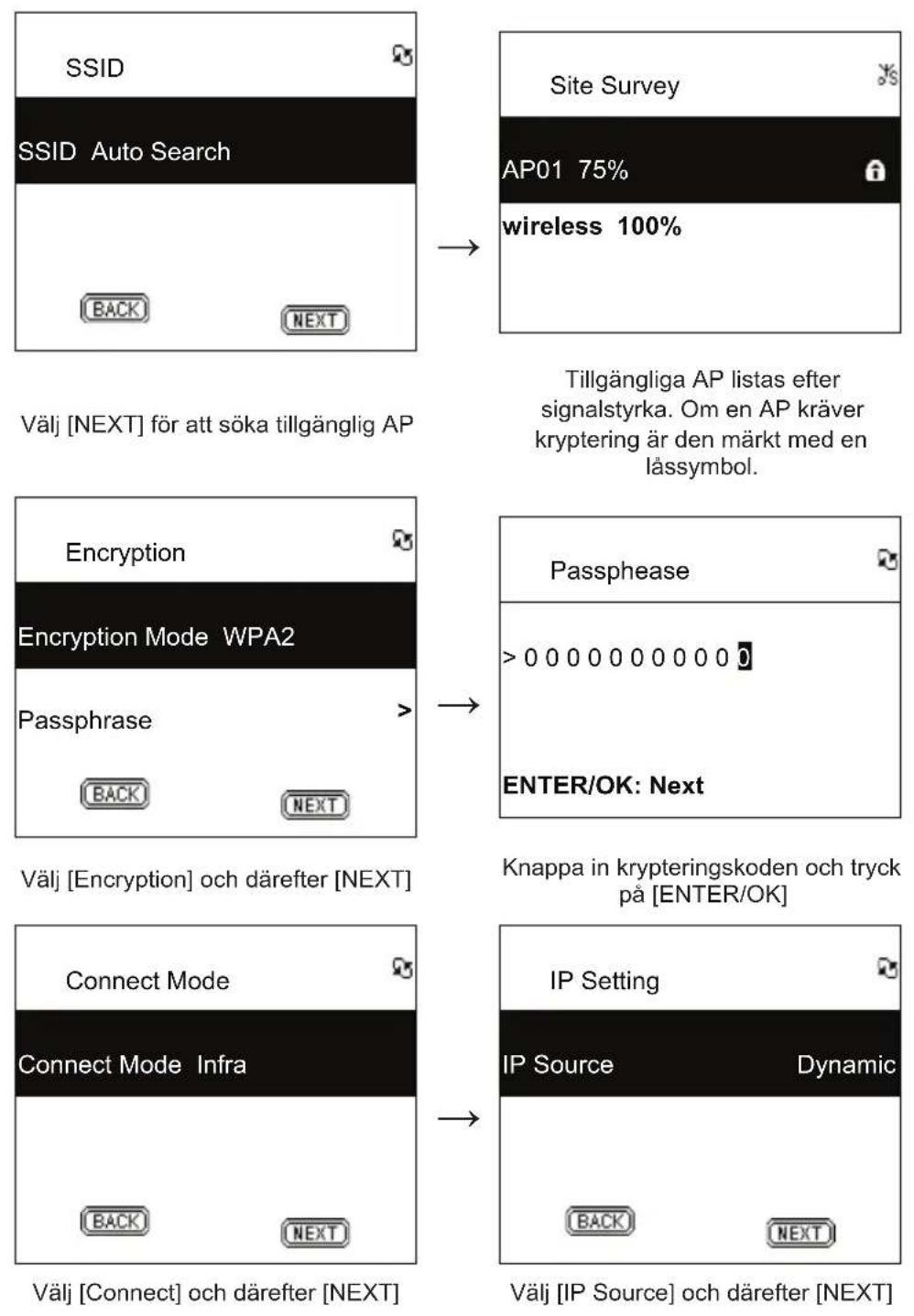
2.4.3 Stalla in Wi-Fi-anslutning via Wi-Fi-guide
- För in en Wi-Fi USB-adapter i USB-porten. (Wi-Fi USB-adaptern medfoljer ej).
- Rulla upp aller ner till [Network] och tryck på [ENTER/OK].
- Välj [Connect] och äandra frän [LAN] till [WLAN].
- Välj [Wizard] och tryck på [ENTER/OK].
- Rulla upp aller ner till en atkomstpunkt du vill ansluta och tryck pa [ENTER/OK].
- Om atkomstpunkten som du väljer ar skyddad, trycker du på [ENTER/OK] für att välja den skyddade AP.
- När du ska mata in krypteringskoden trycker du på upp- eller nerpil for attalandra tecken och pa vänster-ller hogerpill for att andra.
- Tryck på [ENTER/OK] Nearinstallingen arclar.
- Konen visas overst på skärmen om den trändlośa installningen har lyckats.
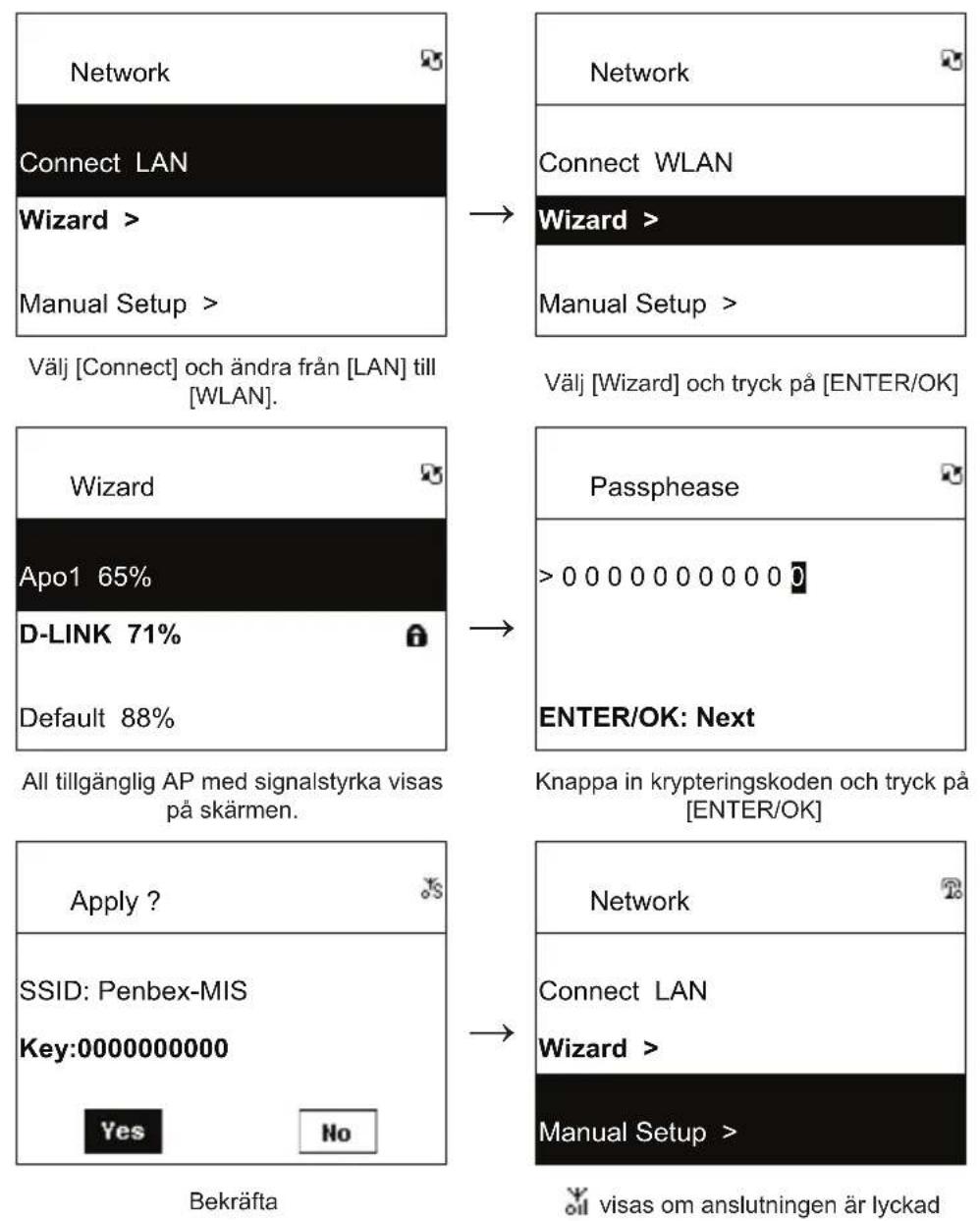
Tabell 2.4.3
2.4.4 Angestatisk IP-adress
- Rulla upp aller ner till [Network] och tryck på [ENTER/OK].
- Rulla upp aller ner till [IP Setting] och tryck pa[ENTER/OK] for att oppna sidan.
- Valj [IP Source] och tryck på [ENTER/OK] für att växla是从 [Dynamic] till [Static].
- Rulla upp aller ner till [TCP/IP] och tryck på [ENTER/OK] für att bördja redigera.
- Tryck pa upp- ell er nerpil for att andra tecknen och tryck pa vänster- eller hogerplr for att andra.
- Tryck på [REC] für att bekräfta:när inställningen ar slUTFord.
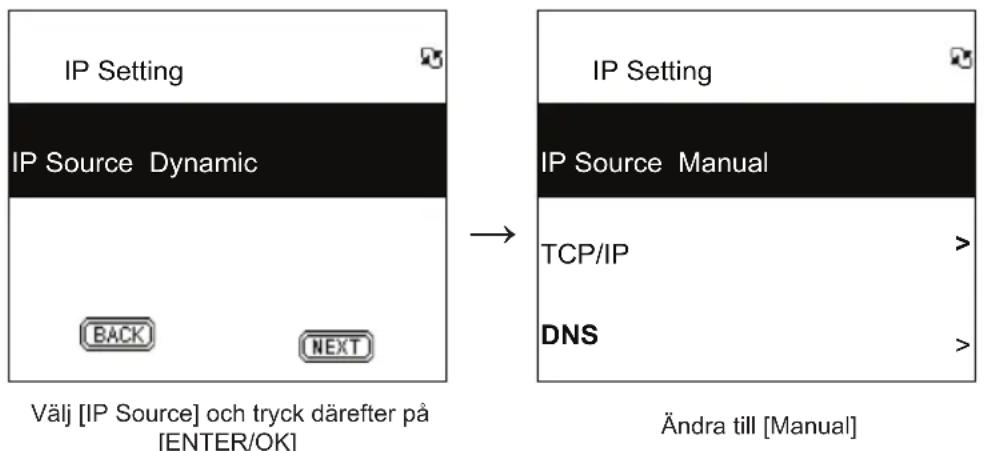
Tabell 2.4.4
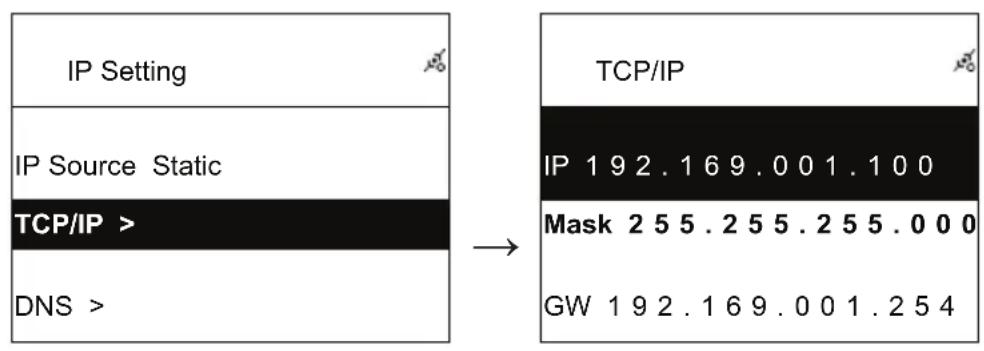
Välj [TCP/IP] och tryck pa [ENTER/OK]
Tryck pa [ENTER/OK] for att börja knappa in. Använd upp-ller nepil (eller sifferknapparna) och direfter vänster-eller högerpil for att ange IP-adressen.
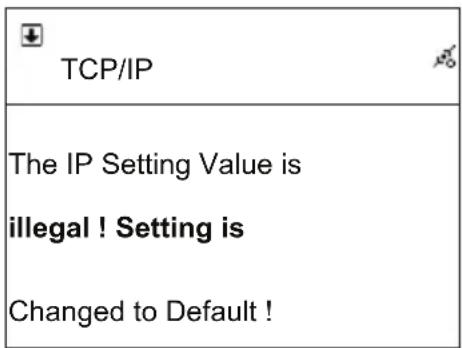
Anm. När IP-inställningen (inklusive IP, Subnet Mask och Gateway) inte ar giltig öndras IP-inställungen till standardvärdet.
2.4.5 Ange DNS
- Rulla upp aller ner till [Network] och tryck på [ENTER/OK].
- Rulla upp aller ner till [IP Setting] och tryck på [ENTER/OK] für att öppna sidan.
- Välj [DNS] och tryck på [ENTER/OK].
- Tryck pa upp - ellr nerpil for att andra tecknen och tryck pa vänster - ellr hogerpl for att andra.
- Tryck på [ENTER/OK] nar du ar klar med inställingen for att bekräfta.
Tabell 2.4.5
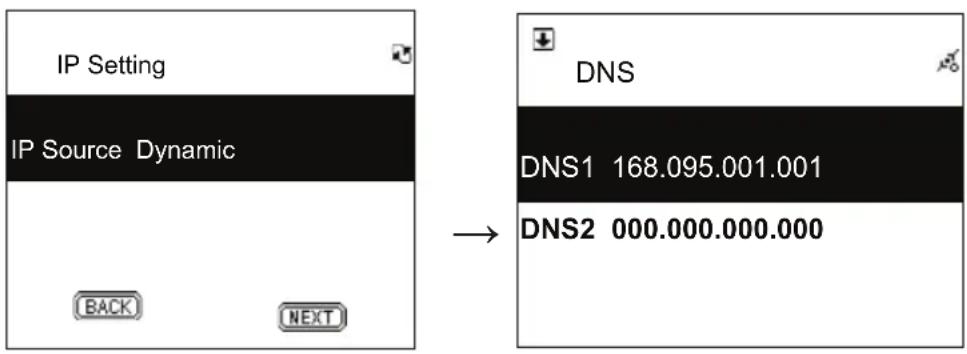
Välj [TCP/IP] och tryck pa [ENTER/OK]
Använd upp-ller nepil (eller sifferknapparna) och)darefter vänster-eller hogerpil for att ange IP-adressen.
For att minska risken for elektriska stötar bör denna produit ENDAST öppnas av behörig tekniker när service behövs. Dra ut strömkabeln frän eluttaget och kopla ur all annan utrustning om nagot problem skulle
uppsta. Utsatt inte Produkten for vatten erler fukt.
Underhäll:
Rengör endast med torr trasa. Använd inga rengöringsmedel som innehäller Lösningsmedel eller slipmedel.
Garanti:
Ingen garanti gäller vidändringar eller modifieringar avprodukten eller for skador som har uppstätt på grund av felaktig användning avenna produit.
Allmänt:
Utseende och specifikationer kan komma att andras utan foregående meddelande.
Alla logotyper och produktnamn ar varumärken aller registrerade varumärken som tillhör sina ägare och ar harmed erkända som sādana.
Behäll bruksanvisingen och Förpackningen für eventuelt fremtida behov.
Obs!

Produkten ar märkt medenna symbol som betyder att anvanda elektriska aller elektroniskaprodukter inte fär slängas bland vanliga hushällssopor. Det finns särskilda atervinningsystemfor dessaprodukter.
CESKY
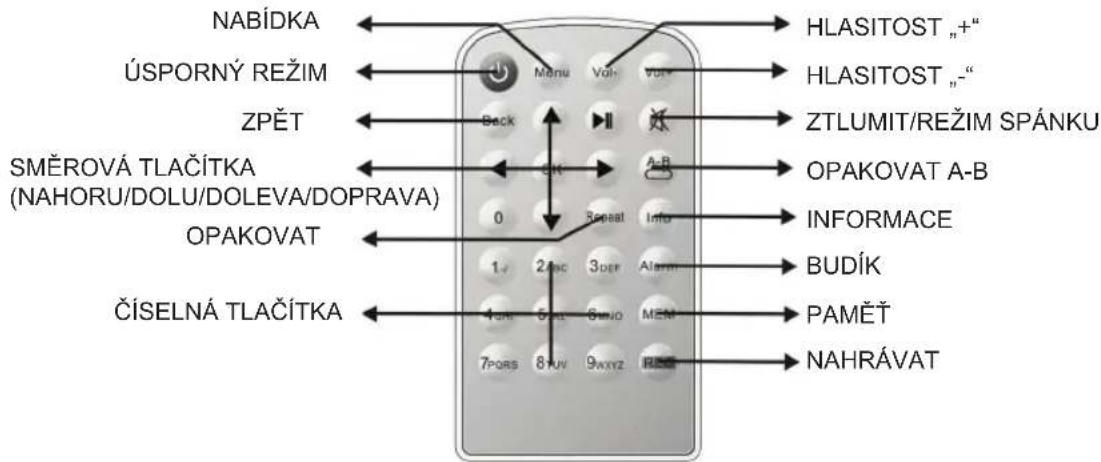
Dálkové ovládání
Celní pohled

Pohled zezadu

