
T5070 - Impressora EPSON - Manual de utilização gratuito
Encontre gratuitamente o manual do aparelho T5070 EPSON em formato PDF.


| Tipo de Produto | Impressora |
| Marca | Epson |
| Modelo | T5070 |
| Dimensões (L x P x A) | 460 x 380 x 250 mm |
| Peso | 12 kg |
| Fonte de Alimentação | CA 100-240V, 50/60Hz |
| Consumo de Energia (operação) | Aprox. 20 W |
| Funções | Imprimir, Digitalizar, Copiar, Fax |
| Tecnologia de Impressão | Jato de Tinta |
| Velocidade de Impressão (preto) | Até 20 ppm |
| Capacidade de Papel (padrão) | 250 folhas |
| Conectividade | USB 2.0, Ethernet, Wi-Fi |
| Display | LCD |
| Compatibilidade com Sistemas Operacionais | Windows, macOS, Linux |
| Ciclo Mensal de Trabalho | Até 5000 páginas |
| Manutenção | Limpar cabeça de impressão regularmente; usar papel recomendado |
| Segurança | Não bloquear as aberturas de ventilação; usar cabo de alimentação original |
Perguntas frequentes - T5070 EPSON
Perguntas dos utilizadores sobre T5070 EPSON
0 pergunta sobre este aparelho. Responda às que conhece ou faça a sua.
Faça uma nova pergunta sobre este aparelho
Baixe as instruções para o seu Impressora em formato PDF gratuitamente! Encontre o seu manual T5070 - EPSON e retome o controlo do seu dispositivo eletrónico. Nesta página estão publicados todos os documentos necessários para a utilização do seu dispositivo. T5070 da marca EPSON.
MANUAL DE UTILIZADOR T5070 EPSON
5. Responsabilidades do cliente
Desembalagem e montagem da impressora 2
Montagem do suporte 3
Montagem da impressora no suporte 5
Anexação da cesta de papel 6
Conexão do cabo de alimentação 11
Instalação dos cartuchos de tinta 12
Colocação de papel em rolo 13
Realização de um teste de impressão 19
Alinhamento do cabeçote de impressão 20
Instalação do Software 20
Conexão ao seu sistema 21
Atualização do firmware de sua impressora 21
Verificação da versão atual de firmware 21
Atualização do firmware 22
Instruções de descarte do produto 23
Reciclagem 23
Suporte Técnico ao Cliente 23
Desembalagem e montagem da impressora
Observação: Salvo indicação contrária, as ilustrações neste manual mostram a SureColor® T7070, mas as instruções se aplicam a todos os três modelos.
Antes de iniciar a montagem, verifique se você tem espaço suficiente para instalar e usar a impressora. A ilustração a seguir mostra o espaço mínimo necessário para a utilização da impressora:

Ao escolher um local para a impressora, deixe um espaço adequado para o fácil acesso e a ventilação. Evite locais sujeitos a luz solar direta, calor excessivo, umidade ou poeira. Certifique-se de que a impressora seja colocada em um local plano e estável, que possa suportar o seguinte peso para cada impressora:
AVISO: São necessárias duas pessoas para desembalar e instalar a impressora SureColor T3070; são recomendadas quatro pessoas para desembalar e instalar a impressora SureColor T5070 ou SureColor T7070.
Você precisará de um espaço ainda maior para montar a impressora e o suporte, assim certifique-se de que seja preparada uma área grande e livre antes de desembalá-los. Certifique-se também de que a caixa e a embalagem sejam guardadas, caso precise transportar a impressora no futuro.
Os itens a seguir estão incluídos com sua impressora:
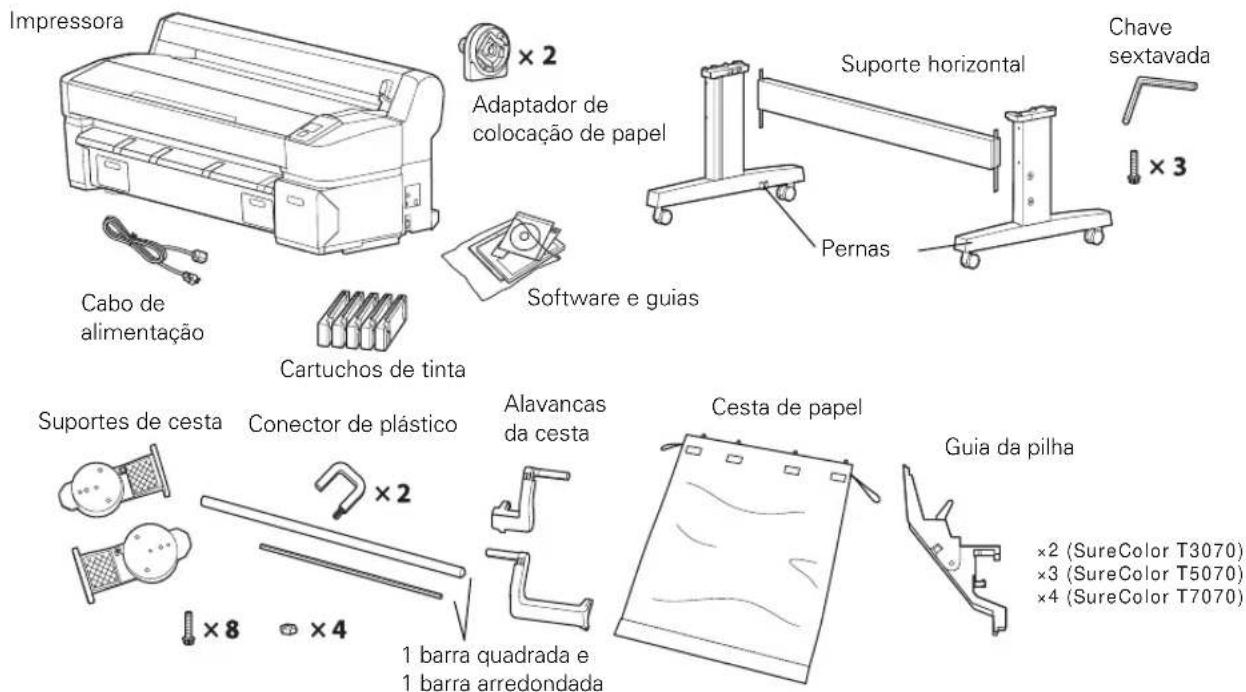
Observação: Para informação sobre o disco rígido e a unidade de enrolamento automático opcionais, consulte o Manual do usuário online.
Montagem do suporte
- Desembale o suporte e certifique-se de que você tem todos os itens.
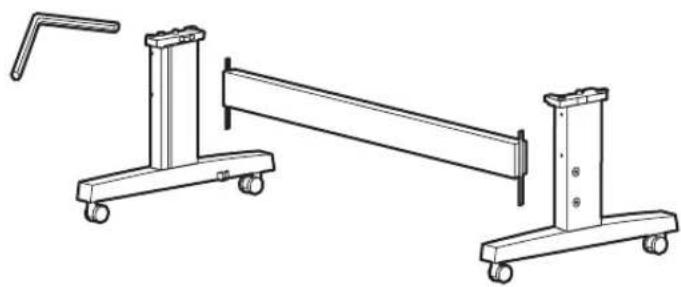
- Deslize o suporte horizontal em ambas as pernas da impressora, como mostrado.

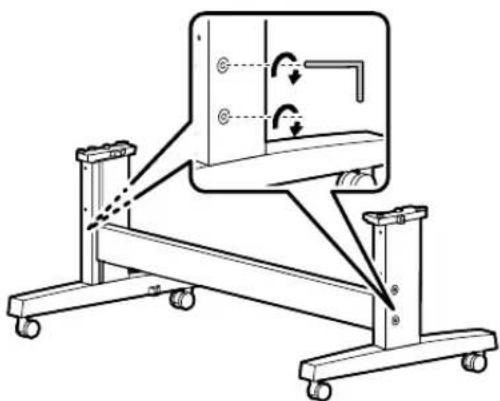
- Use a extremidade longa da chave sextavada para apertar os parafusos pré-posicionados em cada lado do suporte horizontal.
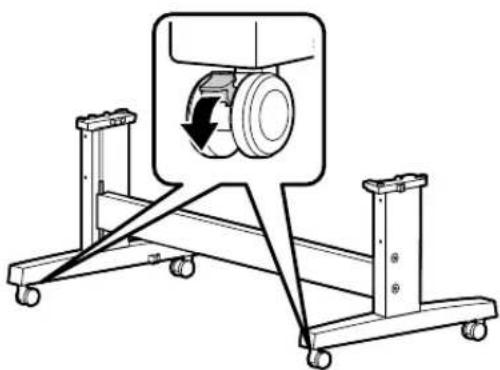
- Trave as rodas para fixar o suporte em seu lugar. (Ao mover a impressora, destrave as rodas.)
Montagem da impressora no suporte
Você precisa de, pelo menos, duas (SureColor T3070) ou quatro pessoas (SureColor T5070/T7070) para instalar a impressora e posicioná-la no suporte. Ao levantar a impressora, segure apenas as áreas indicadas abaixo. Caso contrário, poderão ocorrer danos.
SureColor T3070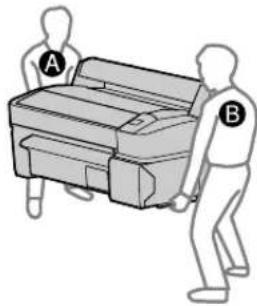
Cuidado: Antes de instalar a impressora, trave as rodas para certificar-se de que o suporte esteja fixado no lugar.
- Levante a impressora sobre o suporte. Alinhe as marcas na parte inferior da impressora com as setas na parte superior da perna antes de abaixo a impressora.
![graph LR A["Printer"] --> B["Add Paper Box"] B --> C["Add Paper Box with Cover"] C --> D["Add Paper Box with Cover"] D --> E["Add Paper Box with Cover"] E --> F["Final Printer with Cover"]](/content/2026/05/999573/images/ce5fa4c56815fceb8691d0ee0a997af9243f55800602d3cce11e3948c8a6c2f3.jpg)
- Conecte a impressora ao suporte usando três parafusos.

Anexação da cesta de papel
A cesta de papel é uma folha de pano que é anexada ao suporte da impressora, pegando suas impressões à medida que elas saem. Você precisa das seguintes peças para montar e anexar a cesta de papel:

- Anexe os dois suportes de cesta conforme mostrado, um em cada lado do suporte. Use quatro parafusos para fixar os suportes no lugar.
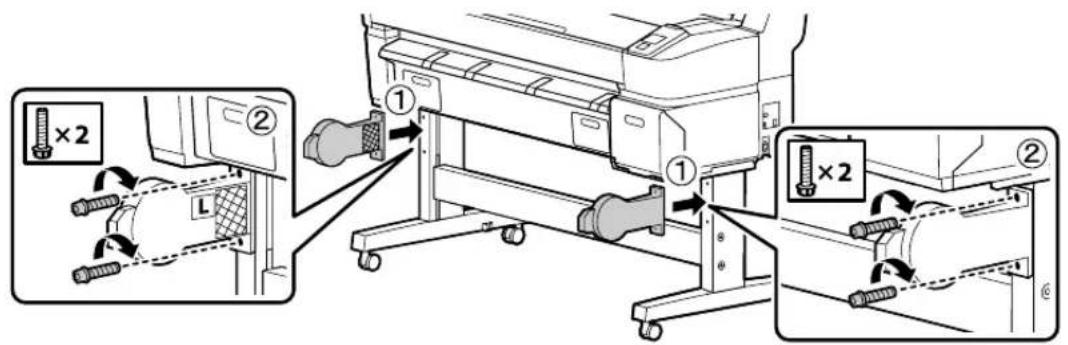
- Anexe as guias da pilha na parte inferior da impressora. Certifique-se de que cada guia se encaixe de maneira segura no local.
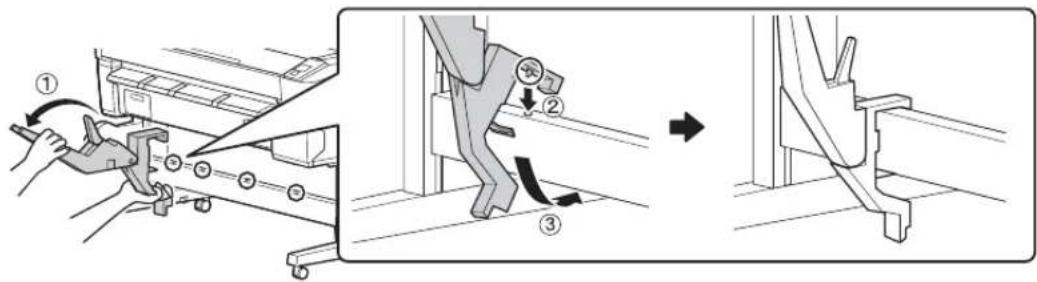
- Insira um conector plástico em uma das extremidades da barra quadrada.
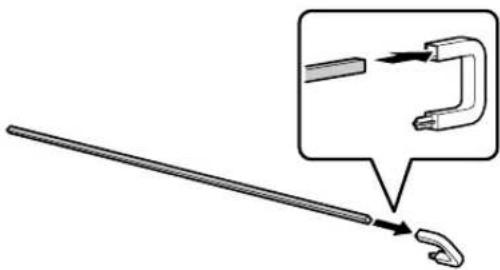
- Deslize a barra através dos orifícios nas guias da pilha e anexe o outro conector plástico à extremidade da barra. Em seguida, fixe os conectores plásticos no lugar, em cada lado do suporte, como mostrado.
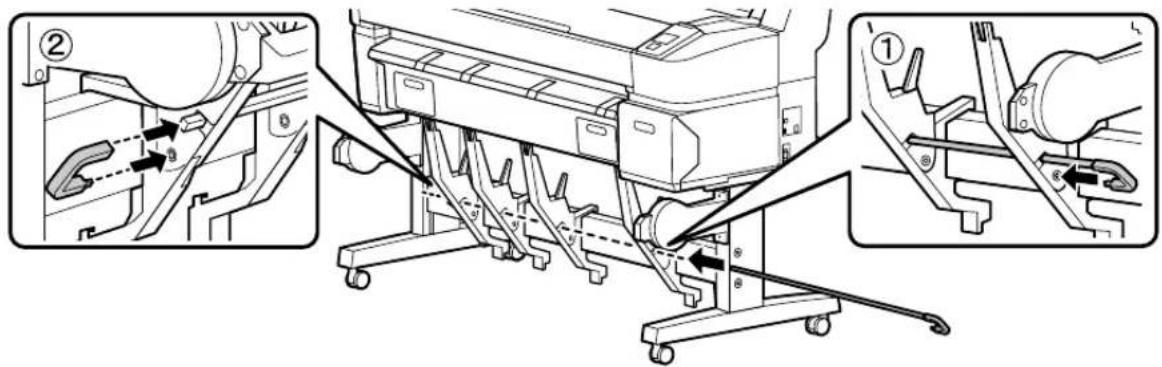
- Anexe a alavanca mais curta no interior do suporte da cesta, no lado esquerdo da impressora. Use duas porcas para manter a alavanca no lugar.

- Insira a alavanca mais longa na barra arredondada, como mostrado.
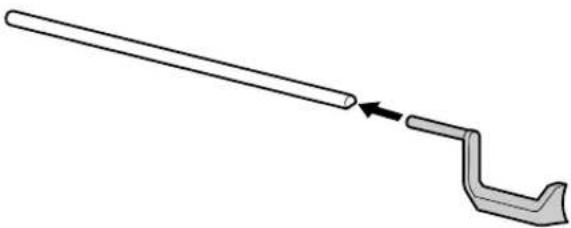
- Deslize a barra através da cesta de pano, até que ela saia do outro lado. O pequeno orifício no pano estará do lado direito, como mostrado abaixo.
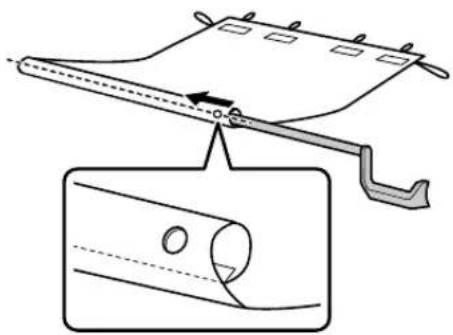
- Levante o suporte da cesta, no lado direito da impressora.
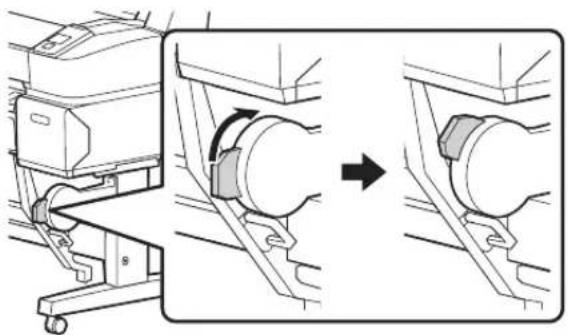
- Insira a extremidade da barra arredondada na alavanca do lado esquerdo da impressora. Em seguida, vire o suporte da cesta para baixo, no lado direito da impressora, e insira a alavanca da cesta para o lado direito como mostrado.

- Use duas porcas e dois parafusos para fixar a alavanca no lugar.
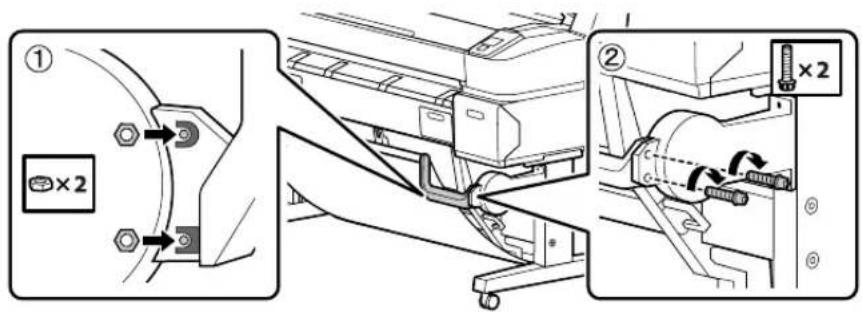
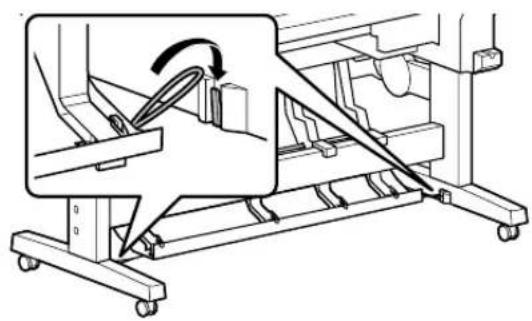
- Na parte traseira da impressora, levante a cesta de papel para que as guias da pilha se encaixem nos slots, conforme mostrado. Em seguida, coloque os laços em torno dos pinos na parte traseira das guias da pilha para prender a cesta no lugar.

- Conecte os laços nas laterais da cesta nos pinos na parte traseira da perna, a fim de prender a cesta na impressora.
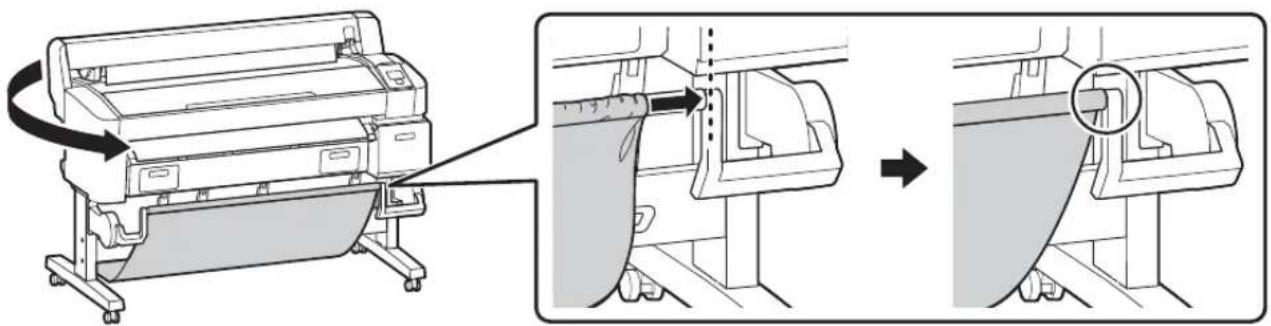
- Na parte frontal da impressora, deslize o tecido da cesta por todo o caminho até a extremidade da barra arredondada, como mostrado.
Conexão do cabo de alimentação
- Destrave as rodas. Em seguida, mova a impressora para o local de uso. (As rodas têm função de mover a impressora somente por curtas distâncias.) Trave as rodas depois de movê-la.
- Conecte o cabo de alimentação à entrada de CA, na lateral da impressora.
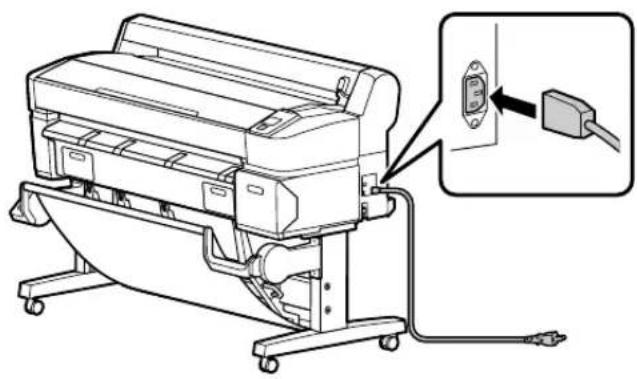
- Conecte o cabo de alimentação a uma tomada elétrica devidamente aterrada.
Instalação dos cartuchos de tinta
Use os cartuchos de tinta que acompanham sua impressora para o carregamento inicial de tinta. Durante o processo de instalação inicial, é normal que a maioria da tinta em cada cartucho seja utilizada.
- Ative a impressora e configure as definições iniciais, tais como idioma e data. Então, siga as instruções no painel de controle para instalar os cartuchos de tinta.
- Desembale os cartuchos de tinta e agite cada um 30 vezes (por cerca de 10 segundos).

Observação: Não toque no chip de circuito integrado no cartucho.
- Instale os cartuchos de tinta na impressora. Mantenha cada cartucho com a seta apontando para a impressora e, em seguida, insira-o em seu slot até encaixá-lo no lugar. Certifique-se de que cada cartucho seja inserido até o fim no slot correto.

- Feche a tampa da tinta e aguarde a tinta carregar. O processo de carregamento da tinta leva cerca de 22 minutos.

Cuidado: Não desligue a impressora ou abra a tampa da tinta quando estiver carregando, ou você poderá desperdiçar tinta. Quando o carregamento de tinta estiver concluído, pressione e uma mensagem pedindo que coloque papel será exibida no painel de controle. Não realize operações diferentes das especificadas na tela.
Colocação de papel em rolo
Antes de começar, você talvez queira fechar a cesta de papel. Isso facilitará o acesso à parte superior da impressora durante o processo de carregamento de papel.
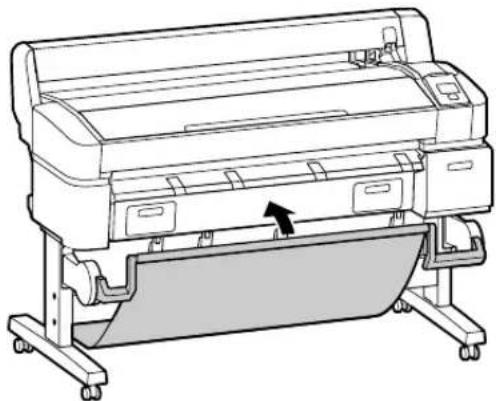
- Abra a tampa do papel em rolo.
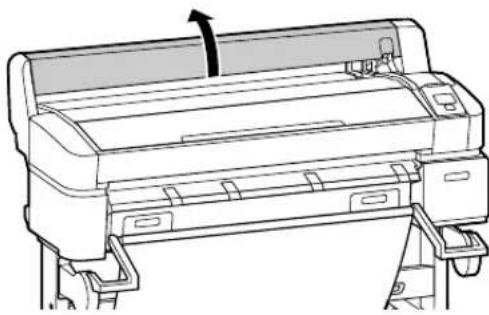
- Coloque o rolo em cima da impressora.
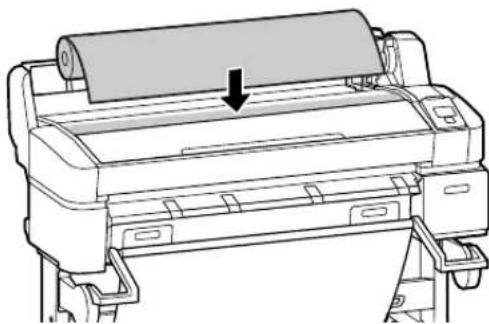
- Se necessário, ajuste os adaptadores de colocação de papel para se adequar ao tamanho do núcleo do papel em rolo.
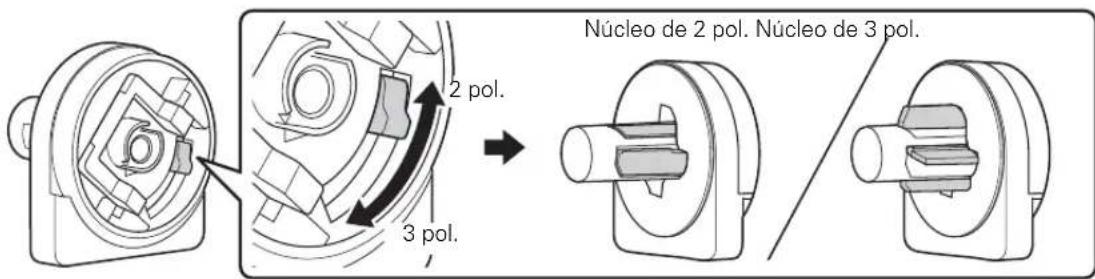
- Solte a alavanca de tensão em ambos os adaptadores.

- Empurre os adaptadores para dentro do núcleo de papel, em ambas as extremidades do rolo. Pressione os adaptadores para dentro, até que eles estejam totalmente inseridos no rolo.

- Empurre para baixo a alavanca de tensão, em ambos os adaptadores, a fim de fixá-las.

- Deslize o papel em rolo até o fim e para a direita, até que ele se alinhe com as guias adaptadoras.
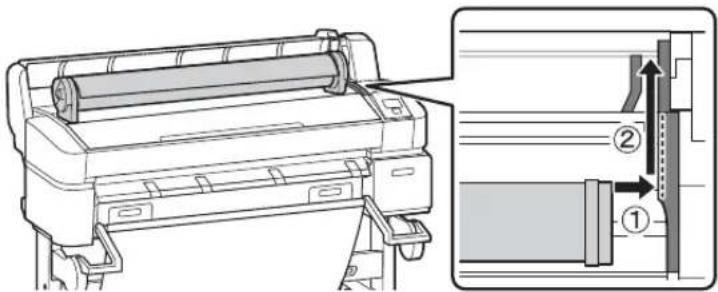
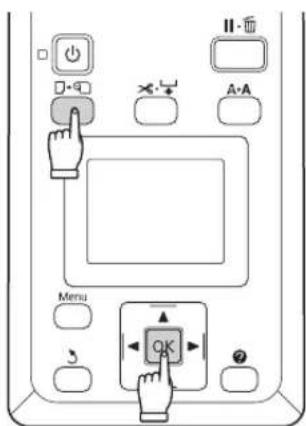
- Pressione o botão □-□ no painel de controle. Confirme se Papel em Rol está destacado no monitor e, em seguida, pressione o botão OK.
- Insira a extremidade do papel em rolo no slot de papel e puxe-o. Certifique-se de que o papel não esteja frouxo e que as pontas não estejam dobradas.
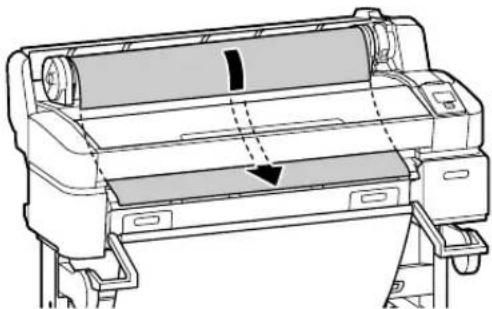
- Puxe o papel até que a borda alcance a parte frontal da impressora.

- Siga as instruções no painel de controle e pressione o botão OK. O papel será alimentado na impressora.
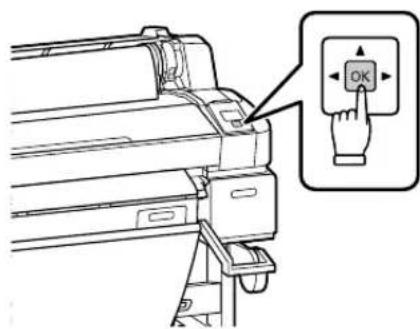
- Feche a tampa do papel em rolo.
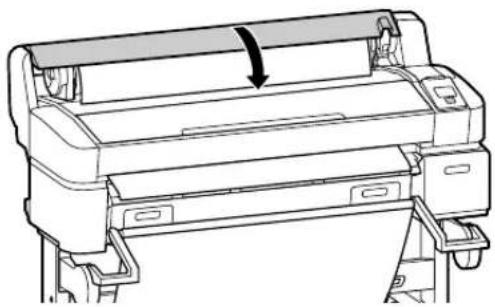
- Verifique a mensagem no painel de controle.
- Se o tipo de papel for detectado automaticamente, a impressora exibirá Operacional na tela LCD. A impressora está pronta para imprimir.
- Se o tipo de papel não for detectado, a impressora exibirá as configurações de Tipo de Papel e Papel em Rolo Restante para o papel atualmente selecionado. Siga as instruções no painel de controle para alterar ou confirmar as configurações atuais. Pressione OK quando terminar.
- Antes de imprimir, abra a cesta de papel, se necessário.
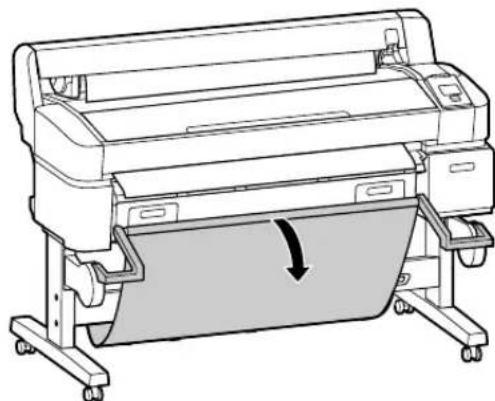
Observação: Consulte o Manual do usuário para obter informações sobre como carregar folhas cortadas e cartolina.
Realização de um teste de impressão
É possível imprimir uma verificação dos jatos a partir do painel de controle e examiná-la para determinar se quaisquer jatos estão entupidos ou com desvio. Em seguida, você pode executar um ciclo de limpeza, se necessário.
- Verifique se as configurações de fonte de papel e tipo de mídia estão corretas para o tipo de papel carregado.
- Confirme se a impressora está pronta para imprimir e pressione o botão A·A no painel de controle. Será exibido o menu Manutenção.
- Confirme se a opção Verificar Jactos está destacada e pressione o botão OK. Uma mensagem de confirmação será exibida.
- Pressione OK para imprimir um padrão de verificação dos jatos.
- Examine o padrão impresso.
- Se o padrão parecer bom, como mostrado abaixo, o cabeçote de impressão está limpo.

- Se quaisquer pontos ou segmentos estiverem ausentes ou com desvio, como mostrado abaixo, siga as instruções no painel de controle para realizar um ciclo de limpeza. Em seguida, imprima outro padrão de verificação dos jatos para certificar-se de que os jatos estejam limpos.

Alinhamento do cabeçote de impressão
Siga as etapas abaixo para alinhar o cabeçote de impressão usando o painel de controle da impressora. Verifique se as configurações de fonte de papel e tipo de mídia estão corretas para o tipo de papel carregado.
- Confirme se a impressora está pronta para imprimir. Pressione ◀ ou ▶ no painel de controle para destacar a opção ▶ de configurações e pressione OK. Será exibido o menu Manutenção.
- Pressione ▼ para selecionar Alinhamento Cabeças e, em seguida, pressione OK.
- Pressione ▼ para selecionar Auto(Bi-D) e, em seguida, pressione OK.
- Pressione OK novamente para iniciar o alinhamento do cabeçote. A impressora alinhará automaticamente o cabeçote, enquanto imprime o padrão de alinhamento do cabeçote. Quando o alinhamento for concluído, o menu Manutenção será exibido.
Observação: Consulte o Manual do usuário para obter instruções sobre como realizar um alinhamento manual do cabeçote.
Instalação do software
Insira o CD do software que acompanha sua impressora em seu computador e acompanhe as instruções na tela.
Conexão ao seu sistema
Você pode usar conexões de rede USB e/ou Ethernet.
Para uma conexão USB, certifique-se de que seu sistema tenha a porta apropriada e que você tenha um cabo padrão e blindado de, pelo menos, 3 m de extensão.
Observação: Não conecte a impressora até que uma tela de instalação do software lhe peça para fazê-lo.
Para se conectar a um hub de rede ou diretamente à interface de rede de seu computador, você precisará de um cabo de rede RJ-45 CAT-6 padrão.
- Conecte o cabo de interface à respectiva porta na impressora.

- Conecte a outra extremidade do cabo à porta adequada em seu computador, chave de rede ou hub.
Atualização do firmware de sua impressora
Para manter os recursos de sua impressora e funcionalidade atualizadas, você deverá verificar a existência de uma nova versão de firmware no site de suporte da Epson, atualizando sua impressora se necessário.
Verificação da versão atual de firmware
- Pressione o botão ▶ para destacar a opção ⚙ e depois pressione OK.
- Pressione o botão ▼ até que Estado Da Impressora esteja destacado e, em seguida, pressione OK.
- Pressione OK novamente. Observe a versão de firmware exibida. Quando terminar, pressione o botão.
Atualização do firmware
Antes de atualizar o firmware da impressora, verifique se sua impressora está ligada e conectada ao seu computador ou rede.
- Clique no ícone EPSON LFP Remote Panel 2 em seu desktop. Você verá o EPSON LFP Remote Panel 2. Certifique-se de que sua impressora está selecionada no menu suspenso.
- Clique no botão Firmware Updater. Você verá a janela do Firmware Updater.
- Clique em Obter Inf. Mais Recentes para baixar automaticamente a versão mais recente do firmware para sua impressora, da Internet. Se houver uma atualização de firmware, a mensagem “Foram encontradas informações mais recentes de firmware. Deseja baixar o arquivo do firmware?” aparece. Clique Sim para baixar o arquivo.
Observação: Se o botão Obter Inf. Mais Recentes não baixar o firmware mais recente, você também poderá encontrá-lo acessando o site de suporte da Epson, global.latin.epson.com/Suporte. Você precisará baixar a versão mais recente e carregá-la, clicando em Procurar, localizar o arquivo e, em seguida, continuar a partir da etapa 5.
- Quando uma mensagem aparecer indicando que o download do arquivo foi concluído, clique OK. O arquivo que você acabou de baixar deverá ser selecionado automaticamente e exibido na janela Nome do Ficheiro.
- Clique em Actualizar e siga as instruções na tela.
- Se a versão de firmware do arquivo for mais recente do que a que está atualmente instalada, clique em Actualizar para iniciar o processo de atualização do firmware.
Cuidado: Não desligue a impressora enquanto estiver atualizando o firmware.
- Quando a atualização estiver concluída, feche a janela do Firmware Updater e do EPSON LFP Remote Panel 2.
Avisos
Instruções de descarte do produto
Este equipamento não pode ser descartado em lixo comum domiciliar. Quando for descartá-lo, favor encaminhá-lo a um Centro de Serviço Autorizado (CSA) da sua conveniência. Para encontrar seu CSA mais próximo, consulte a garantia da impressora na documentação do produto na seção dos Centros de Serviços Autorizados, ou na página http://www.epson.com.br/coleta, acessando o link de Assistência Técnica.
Reciclagem
A Epson preocupa-se com o meio ambiente e sabe que o planejamento para o futuro requer um forte compromisso ambiental. Para isso, nos empenhamos em criar produtos inovadores que são confiáveis, eficientes e recicláveis. Produtos melhores utilizando menos recursos naturais para ajudar a garantir um futuro melhor para todos.
As embalagens deste produto —papelão, plástico, isopor e espuma— são recicláveis e podem ser entregues a cooperativas de reciclagem, postos de recolhimento de resíduos ou empresas recicladoras, para que se promova a destinação ambientalmente adequada das embalagens.
Os materiais que compõem o produto —plásticos, metais, vidro, placa eletrônica, cartucho e lâmpada— são recicláveis. O produto não deve ser desmontado, mas sim, encaminhado para os Centros de Serviços Autorizados que darão o destino ambientalmente adequado. Consulte nosso site global.latin.epson.com/br, para uma lista de Centros de Serviço Autorizados.
Suporte técnico ao cliente
A Epson do Brasil disponibiliza aos seus clientes e usuários dos seus produtos vários canais de comunicação para a obtenção de suporte técnico, informações sobre produtos e serviços.
Para o download de drivers, manuais de usuário, consulta sobre garantia e demais informações técnicas consulte a nossa página de Internet no endereço global.latin.epson.com/br no link do Suporte Técnico.
Caso haja a necessidade de alguma informação complementar, localização de Centro de Serviço Autorizado, ou serviço não disponível na Internet, chame pelo telefone:
Capitais e Regiões Metropolitanas: 4003-0376
Demais Regiões: 0800-880-0094
Ganhe tempo e economize dinheiro! Chame o Suporte Técnico da Epson.
A maioria das dificuldades de uso dos equipamentos é possível resolver pelo telefone. Evite deslocamentos desnecessários, equipamento parado em fila de espera de assistência técnica.
Este certificado de garantia é a sua segurança de ter adquirido um produto Epson comercializado através dos Distribuidores Oficiais designados pela EPSON DO BRASIL LTDA. Este documento é indispensável para o exercício da garantia em todo o território nacional através dos Centros de Serviços Autorizados Epson.
Suporte Técnico Gratuito (para equipamentos em garantia):
Capitais e Regiões Metropolitanas: 4003-0376
Demais Regiões: 0800-880-0094
Termo de garantia limitada
A EPSON DO BRASIL IND. E COM. LTDA, doravante designada “EDB”, garante, nos termos aqui definidos, os produtos EPSON comercializados em todo território nacional através de seus Distribuidores e Revendas Oficiais.
A responsabilidade da EDB abrange, através de suas empresas credenciadas, a reparação do produto, substituição de partes e peças defeituosas e reparo de vícios de qualidade que o tornem impróprio ou inadequado ao uso, utilizando-se sempre de peças que mantenham as especificações originais.
São considerados suprimentos: cartucho de tinta, toner, cartucho de fita, feltros absorventes e lâmpadas.
A responsabilidade da EDB não abrange danos ao produto causados por:
a. Operação em desacordo com as condições especificadas na documentação do produto, incluindo a utilização em ciclos de trabalho acima da capacidade do equipamento.
b. Inabilidade no uso ou uso indevido.
c. Uso de rede elétrica em desacordo com a voltagem nominal do equipamento ou instalação inadequada.
d. Transporte ou estocagem indevidos ou inadequados.
e. Danos decorrentes de acidentes, quedas, fatos da natureza ou transporte em embalagem inadequada.
f. Modificações não autorizadas pelo fabricante, número de série rasurado ou ausente.
g. Serviços de manutenção realizados por pessoa física ou por empresas não credenciadas.
h. Uso de suprimentos genuínos Epson com data de validade vencida ou reprocessados ou uso de suprimentos não-originais Epson.
i. Uso de acessórios ou peças fora de especificações técnicas equivalentes aos dos produtos genuínos Epson, que sejam considerados defeituosos ou inadequados ao produto.
j. Ausência de cartuchos instalados nas impressoras jato de tinta, ainda que vazios.
No caso de perda da garantia por um dos motivos citados neste certificado, o reparo do equipamento estará sujeito a um orçamento prévio com taxa de reprovação de orçamento por parte de nossa rede de Centros de Serviço Autorizado. A presente garantia limitada é válida pelo prazo de 1 (um) ano, sendo (90 dias de garantia legal, mais 275 dias de garantia adicional do fabricante), para cobertura de defeitos de fabricação, exceto para itens de consumo (suprimentos) ou desgaste natural no decorrer da utilização do produto, tais como: cartucho de fita, cartucho de tinta, toner, feltros absorventes, lâmpadas e outros itens de reposição que contam com garantia de 30 (trinta) dias. Esses prazos começam a ser contados sempre a partir da data de emissão da nota fiscal da primeira aquisição do produto. No caso de troca do produto, como uma alternativa a sua reparação, o período da garantia do produto substituto será de no mínimo 90 dias (garantia legal) ou do saldo da garantia adicional remanescente do produto substituído quando maior de 90 dias. Esta garantia não cobre perdas e danos, lucros cessantes, manutenção de caráter preventivo ou qualquer perda resultante do uso ou da incapacidade de uso do produto, nem o custo de reparação ou substituição de qualquer outro bem
que seja danificado. Todo o processo de assistência técnica se inicia através do contato com o Suporte Técnico ao usuário Epson através do telefone 4003-0376 (Capitais e Regiões Metropolitanas) ou 0800-880-0094 (Demais Regiões) que ofereça as alternativas mais adequadas às necessidades do cliente ou reparação do produto.
A modalidade de garantia tratada neste certificado é a balcão, ou seja, cabe ao usuário e/ou proprietário do equipamento encaminhar sob a sua responsabilidade e custeio das despesas de transporte e seguro. Não existe nenhuma outra garantia além da expressa neste documento. Nenhum distribuidor, revendedor ou pessoa física tem o direito de estender ou modificar a presente garantia oferecida pela EDB. Fica reservado a EDB o direito de cancelamento desta garantia, no caso de constatação do descumprimento de quaisquer desses termos.
EPSON DO BRASIL LTDA.
Suporte Técnico:
Capitais e Regiões Metropolitanas: 4003-0376
Demais Regiões: 0800-880-0094
Atenção: A apresentação da nota fiscal de venda e deste certificado é indispensável para o atendimento em garantia. Aconselhamos o uso da embalagem original para transporte do referido equipamento.

EPSON e SureColor são marcas registradas, e EPSON Exceed Your Vision é uma logomarca registrada da Seiko Epson Corporation.
Aviso geral: outros nomes de produtos usados neste documento são apenas para fins de identificação e podem ser marcas comerciais de seus respectivos proprietários. A Epson renuncia a quaisquer direitos sobre essas marcas.
Estas informações estão sujeitas a alteração sem aviso prévio.


- RESPONSABILIDADES DO CLIENTE
- DESEMBALAGEM E MONTAGEM DA IMPRESSORA
- MONTAGEM DO SUPORTE
- MONTAGEM DA IMPRESSORA NO SUPORTE
- ANEXAÇÃO DA CESTA DE PAPEL
- CONEXÃO DO CABO DE ALIMENTAÇÃO
- INSTALAÇÃO DOS CARTUCHOS DE TINTA
- COLOCAÇÃO DE PAPEL EM ROLO
- REALIZAÇÃO DE UM TESTE DE IMPRESSÃO
- ALINHAMENTO DO CABEÇOTE DE IMPRESSÃO
- INSTALAÇÃO DO SOFTWARE
- CONEXÃO AO SEU SISTEMA
- ATUALIZAÇÃO DO FIRMWARE DE SUA IMPRESSORA
- VERIFICAÇÃO DA VERSÃO ATUAL DE FIRMWARE
- ATUALIZAÇÃO DO FIRMWARE
- AVISOS
- INSTRUÇÕES DE DESCARTE DO PRODUTO
- RECICLAGEM
- SUPORTE TÉCNICO AO CLIENTE
- TERMO DE GARANTIA LIMITADA
Marca : EPSON
Modelo : T5070
Categoria : Impressora