
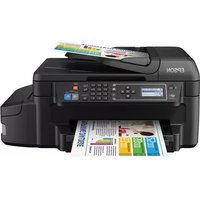
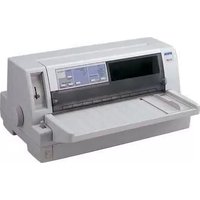
T5070 - Impresora EPSON - Manual de uso y guía de instrucciones gratis
Encuentra gratis el manual del aparato T5070 EPSON en formato PDF.


| Tipo de producto | Impresora |
| Marca | Epson |
| Modelo | T5070 |
| Dimensiones (An x Pr x Al) | 460 x 380 x 250 mm |
| Peso | 12 kg |
| Fuente de alimentación | AC 100-240V, 50/60Hz |
| Consumo de energía (en funcionamiento) | Aprox. 20 W |
| Funciones | Imprimir, Escanear, Copiar, Fax |
| Tecnología de impresión | Inyección de tinta |
| Velocidad de impresión (negro) | Hasta 20 ppm |
| Capacidad de papel (estándar) | 250 hojas |
| Conectividad | USB 2.0, Ethernet, Wi-Fi |
| Pantalla | LCD |
| Compatibilidad con sistemas operativos | Windows, macOS, Linux |
| Ciclo de trabajo mensual | Hasta 5000 páginas |
| Mantenimiento | Limpiar el cabezal de impresión regularmente; usar papel recomendado |
| Seguridad | No bloquear las ventilaciones; usar cable de alimentación original |
Preguntas frecuentes - T5070 EPSON
Preguntas de los usuarios sobre T5070 EPSON
0 pregunta sobre este aparato. Responde a las que conoces o haz la tuya.
Hacer una nueva pregunta sobre este aparato
Descarga las instrucciones para tu Impresora en formato PDF gratis! Encuentra tus instrucciones T5070 - EPSON y toma tu dispositivo electrónico nuevamente en la mano. En esta página están publicados todos los documentos necesarios para el uso de su dispositivo. T5070 de la marca EPSON.
MANUAL DE USUARIO T5070 EPSON
Guía de instalación
Cómo desembalar y montar la impresora 3
Conexión del cable de alimentación 12
Cómo instalar los cartuchos de tinta 13
Cómo cargar papel 14
Cómo realizar una prueba de impresión 20
Cómo alinear el cabezal de impresión 21
Cómo instalar el software 21
Cómo actualizar el firmware de la impresora 22
Garantía limitada 24
Cómo desembalar y montar la impresora
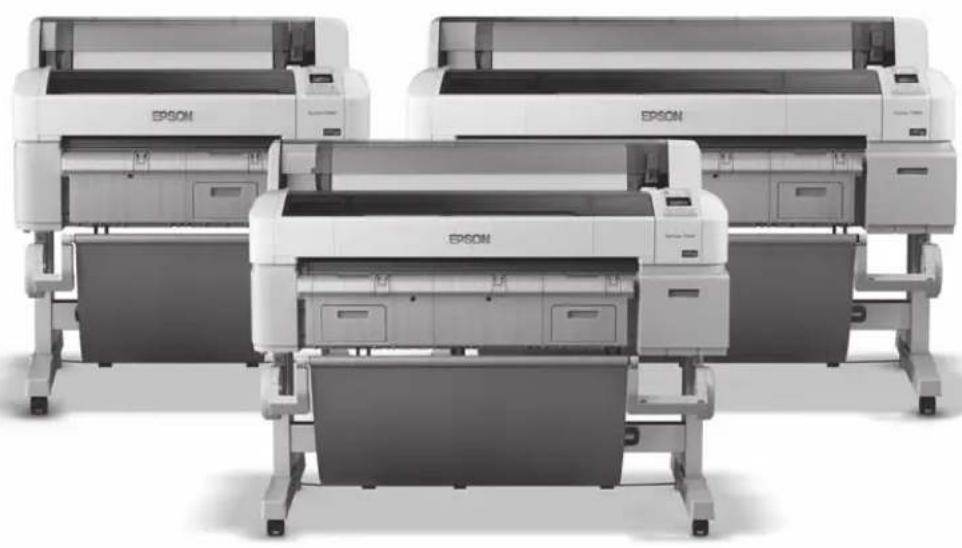
Nota: A no ser que se indique lo contrario, las ilustraciones utilizadas en esta guía muestran la impresora Epson® SureColor® T7070, pero las instrucciones aplican a los tres modelos.
En el presente, la palabra "papel" se utiliza para referirse a todos los materiales de impresión compatibles con las impresoras.
Antes de comenzar el montaje, asegúrese de tener espacio suficiente para instalar y usar la impresora. En la siguiente ilustración se muestra el espacio mínimo que se requiere para usar la impresora:

Al elegir un lugar para la impresora, deje suficiente espacio para facilitar acceso al equipo y ventilación adecuada. Evite lugares que estén sometidos a luz solar directa, calor excesivo, humedad o polvo. Coloque la impresora en un lugar plano y estable que pueda soportar el peso de la impresora.
ADVERTENCIA: Se requieren dos personas para desembalar e instalar la impresora SureColor T3070; se recomiendan cuatro para desembalar e instalar la SureColor T5070 o SureColor T7070.
Se necesita un espacio mayor aún para montar la impresora y el soporte; prepare un área despejada y amplia antes de desembalar los componentes. Además, guarde la caja y el material de embalaje en caso de que necesite transportar la impresora en el futuro.
Los siguientes componentes se incluyen con la impresora:

Nota: Para información acerca del disco duro y el sistema de rodillo de recogida opcionales, consulte el Manual del usuario en línea.
Cómo montar el soporte
- Desembale el soporte y confirme que se hayan incluido todos los elementos que se muestran en la figura a continuación.

- Instale el montante horizontal en ambas patas, tal como se muestra a continuación.

- Utilice el extremo largo de la llave hexagonal (Allen) para apretar los tornillos preinstalados en cada costado del montante horizontal.
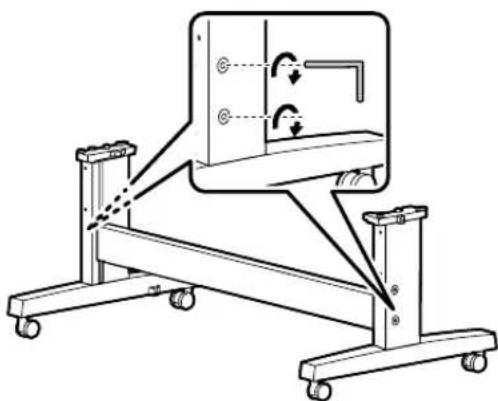
- Bloquee las ruedas para fijar el soporte en su lugar. (Desbloquee las ruedas para mover la impresora).

Cómo montar la impresora en el soporte
Se necesitan por lo menos dos personas (SureColor T3070) o cuatro personas (SureColor T5070/T7070) para instalar la impresora y colocarla en el soporte. Al levantar la impresora, solamente sujétela por las zonas que se muestran. De caso contrario, se podían ocasionar daños.
SureColor T3070
Precaución: Antes de colocar la impresora en el soporte, bloquee las ruedas y confirme que el soporte está fijo en su lugar.
- Coloque la impresora sobre el soporte. Antes de colocar la impresora, alinee las marcas localizadas en la parte inferior de la impresora con las flechas localizadas en la parte superior de las patas del soporte.
![graph LR A["Printer"] --> B["Packaging"] B --> C["Product"] C --> D["Print"] D --> E["Recycling"] E --> F["Final Printer"]](/content/2026/05/999573/images/bb28d093bfa0c1d91985a4f335c18af64d2257a601efe54237dcc17aebdb74ee.jpg)
- Fije la impresora al soporte con tres pernos.

Cómo instalar el cesto del papel
El cesto del papel es un pedazo de tela que se sujeta al soporte de la impresora para recopilar las impresiones a medida que salen de la impresora. Se requieren las siguientes piezas para montar e instalar el cesto del papel:

- Fije cada uno de los soportes del cesto, tal como se muestra, a cada lado del soporte de la impresora. Utilice cuatro pernos para fijar los soportes del cesto en su lugar.

- Instale las guías de apilamiento en la parte inferior de la impresora. Asegúrese de que cada guía encaje en su lugar.

- Introduzca un extremo de la varilla cuadrada en uno de los conectores de plástico.

- Deslice la varilla por los agujeros de las guías de apilamiento y fije el otro conector de plástico al otro extremo de la varilla. Luego, encaje los conectores de plástico a cada lado del soporte de la impresora, tal como se muestra.

- Instale el brazo más corto en el costado interior del soporte del cesto izquierdo. Use dos tuercas para mantener fijo el brazo.

- Fije el brazo con dos pernos.

- Encaje el brazo más largo en la varilla redonda, tal como se muestra.

- Deslice la varilla por el dobladillo del cesto hasta que salga por el otro extremo. El agujero pequeño de la tela debería estar del lado derecho, tal como se muestra a continuación.

- Gire el soporte del cesto derecho hacia arriba.

- Introduzca el extremo de la varilla redonda en el brazo izquierdo. Después, gire el soporte del cesto derecho hacia abajo e introduzca el brazo derecho en el soporte del cesto, tal como se muestra.

- Fije el brazo con dos tuercas y dos pernos.

- Suba el cesto por la parte posterior de la impresora para que las guías de apilamiento se encajen en las ranuras, tal como se muestra. Luego, enganche los lazos en las clavijas localizadas en las guías de apilamiento.

- Enganche los lazos laterales del cesto en las clavijas posteriores de las patas del soporte de la impresora.

- Estire completamente el cesto hacia la parte frontal de la impresora hasta el extremo de la varilla redonda y encaje la varilla al soporte, tal como se muestra.

Conexión del cable de alimentación
- Desbloquee las ruedas y luego mueva la impresora al sitio donde la va a utilizar. (Las ruedas están diseñadas para mover la impresora distancias cortas solamente). Bloquee las ruedas después de mover la impresora.
- Conecte el cable de alimentación a la toma de corriente localizada en la parte posterior de la impresora.

- Conecte el cable de alimentación a una toma de corriente puesta a tierra.
Cómo instalar los cartuchos de tinta
Utilice los cartuchos de tinta que se incluyen con la impresora para la carga inicial de tinta. Durante la carga inicial, es normal que se consuma casi la mayoría de la tinta de cada cartucho.
- Encienda la impresora y configure los ajustes iniciales, tal como el idioma y la fecha. Después, siga las instrucciones del panel de control para instalar los cartuchos.
- Desembale los cartuchos de tinta y agite cada uno unas 30 veces (aproximadamente 10 segundos).

Nota: No toque el chip del cartucho.
- Instale los cartuchos de tinta en la impresora. Sujete cada cartucho con la flecha orientada hacia la impresora, luego introdúzcalo en su ranura hasta que escuche un clic y se encaje en su lugar. Asegúrese de introducir cada cartucho hasta el fondo de la ranura correcta.

- Cierre la cubierta del compartimento de cartuchos y espere a que se cargue la tinta. La carga tarda aproximadamente 22 minutos.
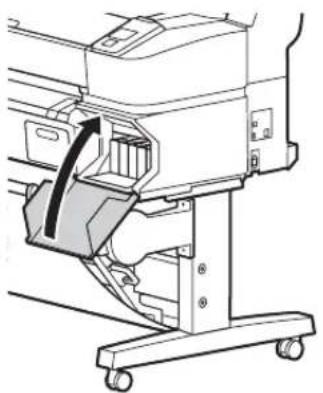
Precaución: No apague la impresora ni abra la cubierta del compartimento de cartuchos mientras se esté cargando la tinta; de lo contrario, podría desperdiciar tinta. Cuando la carga de tinta haya finalizado, pulse el botón □-□. Aparecerá un mensaje en el panel de control indicándole que cargue el papel. Realice únicamente las operaciones que se indican en la pantalla.
Cómo cargar papel
Antes de comenzar, es buena idea cerrar el cesto del papel. De esta forma, será más fácil acceder a la parte superior de la impresora mientras carga el papel.

- Abra la cubierta del rollo de papel.

- Levante la palanca de bloqueo del rollo.

- Coloque el rollo en la parte superior de la impresora.

- Si es necesario, ajuste los adaptadores del rollo al tamaño del centro del rollo de papel que va a cargar.

- Desbloquee la palanca de bloqueo de ambos adaptadores.

- Coloque un adaptador en cada extremo del rollo de papel. Empuje los adaptadores hacia adentro hasta que se encajen en el centro del rollo.

- Baje la palanca de bloqueo de los adaptadores para fijarlos.
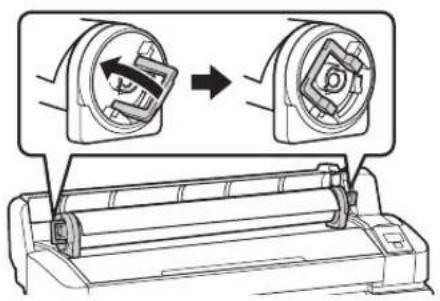
- Deslice el rollo de papel hacia la extrema derecha, hasta que quede alineado con las guías del adaptador.

- Pulse el botón □-□ del panel de control. Confirme que la opción Rollo De Papel esté resaltada en la pantalla LCD y luego pulse el botón OK.
- Introduzca el extremo del papel por la ranura y tire de él. Verifique que no haya holgura en el papel y que la orilla no esté doblada.

- Tire del papel hasta que la orilla delantera alcance la parte frontal de la impresora.

- Baje la palanca de bloqueo del rollo.

- Siga las instrucciones que aparecen en el panel de control y luego pulse el botón OK. El papel avanzará por la impresora.
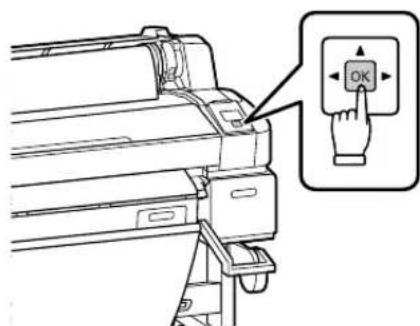
- Cierre la cubierta del rollo de papel.
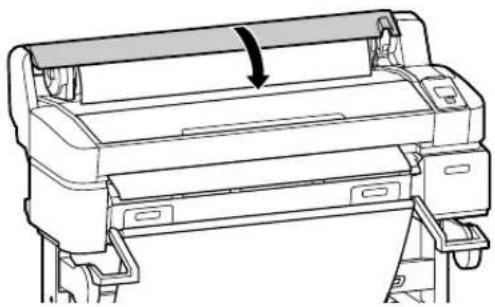
- Revise el mensaje que aparece en el panel de control.
- Si el tipo de papel fue detectado automáticamente, aparecerá el mensaje Preparada en la pantalla LCD de la impresora. La impresora está lista para imprimir.
- Si el tipo de papel no fue detectado, la impresora mostrará los ajustes Seleccionar Tipo Papel y Config Restante para el papel actualmente seleccionado. Siga las instrucciones del panel de control para cambiar o confirmar los ajustes actuales. Pulse el botón OK cuando termine.
- Antes de imprimir, abra el cesto del papel, si es necesario.

Nota: Consulte el Manual del usuario en línea para obtener información sobre cómo cargar hojas sueltas y cartulina.
Cómo realizar una prueba de impresión
Puede imprimir una verificación de los inyectores desde el panel de control y examinarla para determinar si alguno de los inyectores está obstruido. Luego puede ejecutar un ciclo de limpieza, si es necesario.
- Verifique que los ajustes de fuente de papel y de tipo de papel sean correctos para el tipo de papel cargado.
- Confirme que la impresora esté lista para imprimir, luego pulse el botón A·A del panel de control. Se abrirá el menú Mantenimiento.
- Confirme que la opción Test De Inyectores esté resaltada y luego pulse el botón OK. Aparecerá un mensaje de confirmación.
- Pulse el botón OK para imprimir una prueba de los inyectores.
- Examine el patrón de prueba.
- Si se ve bien, tal como se muestra a continuación, el cabezal de impresión está limpio.

- Si hay brechas en la impresión, tal como se muestra a continuación, siga las instrucciones que aparecen en el panel de control para ejecutar un ciclo de limpieza. Después, imprima otra prueba de inyectores para verificar que los inyectores estén limpios.

Cómo alinear el cabezal de impresión
Siga los siguientes pasos para alinear el cabezal de impresión utilizando el panel de control. Verifique que los ajustes de fuente y tipo de papel sean correctos para el tipo de papel que cargó.
- Confirme que la impresora esté lista para imprimir. Pulse el botón ◀ o ▶ del panel de control para resaltar la opción ▶ pulse el botón OK. Aparecerá en la pantalla el menú Mantenimiento.
- Pulse el botón ▼ para seleccionar Alineación Cabezales y luego pulse el botón OK.
- Pulse el botón ▼ para seleccionar Automática (Bi-D) y luego pulse el botón OK.
- Pulse el botón OK una vez más para iniciar la alineación del cabezal. La impresora automáticamente alineará el cabezal a la vez que imprime el patrón de alineación de cabezales. Cuando concluya la alineación, el menú Mantenimiento aparecerá en la pantalla del panel de control.
Nota: Consulte el Manual del usuario para las instrucciones sobre cómo realizar una alineación manual del cabezal.
Cómo instalar el software
Coloque el CD de software que se incluye con la impresora en el lector de CD/DVD de su computadora y siga las instrucciones que aparecen en pantalla.
Cómo conectar la impresora a su sistema
Puede utilizar una conexión USB o Ethernet.
Para una conexión USB, primero confirme que tiene a la mano un cable USB blindado de no más de 10 pies (3 m) y que su computadora tiene un puerto USB.
Nota: No conecte la impresora hasta que la pantalla de instalación del software le indique que lo haga.
Para conectar la impresora a un concentrador de red, o directamente a la interface de red de su computadora, necesita un cable de red estándar RJ-45 CAT-6.
- Conecte el cable de interface al puerto de la impresora correcto.

- Conecte el otro extremo del cable al puerto correcto de la computadora o del conmutador o concentrador de red.
Cómo actualizar el firmware de la impresora
Para mantener las prestaciones y la funcionalidad de la impresora al día, revise si hay una nueva versión del firmware disponible en la página de soporte de Epson y actualice el firmware de la impresora, si es necesario.
Cómo revisar la versión actual del firmware
- Pulse el botón ▶ hasta resaltar la opción ⚙, luego pulse el botón OK.
- Pulse el botón ▼ hasta que la opción Estado De Impresora esté resaltada y luego pulse el botón OK.
- Pulse el botón OK una vez más. Anote la versión de firmware que se muestra. Cuando termine, pulse el botón .II·☐
Cómo actualizar el firmware
Antes de actualizar el firmware de la impresora, verifique que la impresora esté encendida y conectada a su computadora o red.
- Haga clic en el icono EPSON LFP Remote Panel 2 que se encuentra en el escritorio. Verá la ventana EPSON LFP Remote Panel 2. Confirme que la impresora esté seleccionada en el menú desplegable.
- Haga clic en el botón Firmware Updater. Verá la ventana Firmware Updater.
- Haga clic en Adquirir últimos datos para descargar automáticamente la última versión del firmware para su impresora. Si hay una actualización disponible, aparecerá el mensaje “Se han encontrado los últimos datos de firmware. ¿Desea descargar el archivo de firmware?” Haga clic en Sí para descargar el archivo.
Nota: Si no logra descargar el firmware, también lo puede encontrar en la página de soporte técnico de Epson en global.latin.epson.com/Soporte. Para descargar la última versión y cargarla, haga clic en Examinar y localice el archivo, luego continúe desde el paso 5.
- Cuando aparezca el mensaje “Descarga de archivo terminada” haga clic en Aceptar. El archivo que acaba de descargar debería estar seleccionado automáticamente y aparecer en la ventana Nombre archivo.
- Haga clic en Actualizar y siga las instrucciones que aparecen en pantalla.
- Si la versión del firmware es más reciente que la que está actualmente instalada en la impresora, haga clic en Actualizar para iniciar el proceso de actualización del firmware.
Precaución: No apague la impresora mientras se esté actualizando el firmware.
- Cuando haya concluido la actualización, cierre las ventanas Firmware Updater y EPSON LFP Remote Panel 2.
Avisos
Atención usuarios en la provincia de Buenos Aires, Argentina

La etiqueta de un contenedor tachado que hallará en su producto indica que este producto no se puede tirar con la basura doméstica normal. Para impedir posibles daños medioambientales o para la salud, separe este producto de otros canales de desecho para garantizar que se recicle de una forma segura para el medio ambiente. Para más información sobre las instalaciones de recolección disponibles, diríjase a las autoridades locales o al punto de venta donde adquirió este producto.
Esta información solo aplica a los usuarios de la provincia de Buenos Aires, Argentina, en concordancia con la Ley Nro. 14321 de la provincia de Buenos Aires sobre gestión de Residuos de Aparatos Eléctricos y Electrónicos (RAEE).
Para otros países y otras localidades, por favor contáctese con su gobierno local para investigar la posibilidad de reciclar su producto.
Garantía limitada
1. Garantía limitada de productos Epson
Los productos Epson tienen garantía contra defectos de fabricación y el mal funcionamiento de los materiales utilizados para la fabricación de los mismos siempre y cuando las fallas ocurran bajo las condiciones de uso y manejo detalladas en la documentación del producto. Así mismo, la garantía cubrirá únicamente el periodo especificado en la sección “Cobertura de garantía limitada Epson”, la cual toma efecto a partir de la fecha de entrega del producto al comprador por parte de Epson o algún distribuidor autorizado Epson (vea “Lista de subsidiarias y oficinas Epson en Latinoamérica”), en el país donde compró el producto Epson.
Epson también garantiza que los consumibles (cartuchos de tinta, tóner y baterías) incluidos con el producto se comportarán de acuerdo con las especificaciones siempre y cuando se utilicen antes de que expire la garantía de los mismos.
2. Alcance de la garantía
Si Epson recibiera aviso de algún defecto en el producto durante el periodo de garantía, podrá, a su discreción, reparar o reemplazar el producto defectuoso sin costo para el cliente. En el caso de reemplazo, el producto sustituido pasará a ser propiedad de Epson. El producto que servirá de reemplazo podrá ser nuevo o previamente reparado de acuerdo con los estándares de calidad Epson y gozará del remanente de la garantía del producto original.
La presente garantía no incluye compensación o indemnización alguna causada por las fallas de funcionamiento del producto Epson. En cualquier caso, la responsabilidad máxima de Epson para con el cliente quedará limitada al precio de compra pagado a Epson o al distribuidor de venta autorizado.
Epson no proporciona ninguna garantía al software no fabricado por Epson, aún cuando el software se entregue con productos Epson. El software estará amparado bajo la garantía del fabricante del mismo, tal y como lo señale la documentación que el fabricante adjunte.
3. Limitaciones y exclusiones
La garantía no será válida en los siguientes casos:
3.1 Cuando los números de serie del producto hayan sido alterados o retirados. 3.2 Cuando el producto Epson haya sufrido modificaciones no autorizadas, se le haya dado un uso incorrecto, o si el producto fue utilizado o almacenado sin respetar las especificaciones ambientales del mismo. 3.3 Cuando el producto haya sufrido daños directamente relacionados con el uso de accesorios y/o consumibles no originales, rellenados o reentintados, así como el uso de tipos de papel inapropiados para las especificaciones del producto. 3.4 Cuando el producto sufra daños debido al transporte inadecuado del mismo. (En caso de que el empaque, instalación, mantenimiento y el desplazamiento del producto sean deficientes o negligentes). 3.5 Cuando se produzcan daños al producto causados por desastres naturales o provocados (incendios, inundaciones, tormentas eléctricas, terremotos, etc.), fluctuaciones de corriente eléctrica o interacción del producto Epson con productos de otras marcas y fabricantes. 3.6 Cuando se detecte que el producto fue desarmado total o parcialmente, o sufrió algún intento de reparación fuera de los Centros Autorizados de Servicio Epson.
3.7 Cuando se produzcan derrames de sustancias en el producto.
3.8 Cuando se descubra que las piezas plásticas exteriores hayan sido rayadas o maltratadas.
3.9 Cuando los daños al producto hayan sido causados por pruebas, instalación, mantenimiento o ajustes inapropiados.
La garantía no incluye accesorios (tapas, fundas y bandejas) o el reabastecimiento de suministros y consumibles (cartuchos de tinta, tóner, cintas entintadas, baterías, cilindros fotosensibles, perillas, cabezales de impresión y lámparas), los cuales, por su naturaleza, deben ser adquiridos regularmente a través de los canales de venta autorizados.
4. Obtención del servicio de garantía
Se recomienda consultar la documentación incluida con el producto para verificar que los ajustes del mismo estén correctamente configurados y ejecutar regularmente las pruebas y diagnósticos indicados. Así mismo, Epson recomienda el uso de suministros, accesorios y consumibles originales Epson para garantizar el óptimo funcionamiento del producto.
Para acceder al servicio de garantía, el cliente puede acudir a cualquiera de los Centros Autorizados de Servicio Epson de su país con una copia de su factura de compra, o llamar a los Centros de Asistencia Técnica Epson (vea la lista por países en la página 24).
En el caso de que el cliente llame, deberá proporcionar los números de modelo y serie del producto, además de los datos del lugar y la fecha de compra (la garantía es únicamente válida en el país de compra).
En caso de que en su localidad no tenga un Centro Autorizado de Servicio cercano, por favor llame al Centro de Asistencia Técnica para que uno de nuestros representantes le indique la forma de obtener servicio.
El cliente es responsable por la seguridad de cualquier información confidencial y de su propiedad, así como de mantener copias de todos los archivos para poder restablecerlos en el caso de fallas. Cualquier actividad relacionada con la reinstalación del software que se entregó originalmente con el producto será facturada al cliente de acuerdo a las tarifas en vigor del Centro de Servicio Epson. Estos cargos y tarifas aplicarán también si la falla es causada por defectos de programas de software que sean propiedad del cliente o por la entrada de algún virus informático.
Para obtener servicio a domicilio o en el lugar donde se utiliza y/o almacena el producto, el cliente deberá proporcionar acceso directo al producto, espacio de trabajo adecuado, instalaciones eléctricas, acceso a los recursos necesarios para la instalación, reparación o mantenimiento y seguridad para la integridad del personal de Epson y sus herramientas de trabajo.
- Cobertura de garantía limitada Epson
| Producto Modelo Duración Condiciones | ||
| Impresora de gran formato SureColor Un año Centro de servicio |
Servicio de asistencia técnica
Epson le ofrece asistencia técnica mediante servicios electrónicos y telefónicos. Antes de llamar a Epson, consulte los manuales incluidos con su producto. Si no encuentra una solución a su problema, visite la página de Internet de Epson: global.latin.epson.com/Soporte.
Centros de asistencia técnica
| País Número de teléfono | No País Número de teléfono | ||
| Argentina (54 11) 5167 | -0300 México | México, D.F. Resto del país | (52 55) 1323-205201-800-087-1080 |
| Bolivia* 800-100-116 | |||
| Chile (56 2) 484-3400 | |||
| Colombia | (57 1) 523-5000 | Nicaragua* | 00-1-800-226-0368 |
| Costa Rica | 800-377-6627 | Panamá* | 00-800-052-1376 |
| Ecuador* | 1-800-000-044 | Perú Lima Resto del país | (51 1) 418-02100800-10126 |
| El Salvador* | 800-6570 | ||
| Guatemala* | 1-800-835-0358 | ||
| Honduras** | 800-0122Código NIP: 8320 | República Dominicana* | 1-888-760-0068 |
| Uruguay | 00040-5210067 | ||
| Venezuela | (58 212) 240-1111 |
*Para llamar desde teléfonos móviles a estos números gratuitos, póngase en contacto con su operador telefónico local. **Marque los primeros 7 dígitos, espere el mensaje de respuesta y luego ingrese el código NIP.
Si el país no se encuentra en la lista anterior, por favor comuníquese con la empresa que le vendió el producto.
A través de Internet usted puede obtener información y ayuda en línea para todos los productos EPSON. Registre su equipo EPSON en nuestra página de Internet, en global.latin.epson.com/Soporte, luego seleccione Registre su producto.
Soporte y servicio de garantía extendida
En algunos países, Epson le ofrece la posibilidad de ampliar la cobertura de la garantía original de sus productos. Puede obtener detalles a través de los Centros de asistencia técnica.
Lista de subsidiarias y oficinas Epson en Latinoamérica
| Epson Argentina S.A. | Epson Colombia, Ltda. | Epson México, S.A. de C.V. | Epson Venezuela, S.A. |
| Avenida Belgrano 964/970(1092), Buenos Aires,Argentina | Calle 100, No. 21-64 piso 7Bogotá, ColombiaTel: (57 1) 523-5000Fax: (57 1) 523-4180 | Blvd. Manuel Avila Camacho389 Edificio 1 ConjuntoLegariaCol. Irrigación, México, D.F.C.P 11510 MéxicoTel: (52 55) 1323-2000Fax: (52 55) 1323-2183 | Calle 4 con Calle 11-1La Urbina SurCaracas, VenezuelaTel: (58 212) 240-1111Fax: (58 212) 240-1128 |
| Tel: (54 11) 5167-0300Fax: (54 11) 5167-0333 | |||
| Epson Chile, S.A. | Epson Costa Rica, S.A | Epson Perú, S.A. | |
| La Concepción 322 | 102 Avenida Escazú | Av. Canaval y Moreyra 590,San Isidro, Lima 27, Perú | |
| Providencia, Santiago, Chile | Torre 1, Piso 4, Suite 401/402 | Tel: (51 1) 418-0210 | |
| Tel: (56 2) 484-3400 | Escazú, San José, Costa Rica | Fax: (51 1) 418-0220 | |
| Fax: (56 2) 484-3413 | Tel: (506) 2588-7855Fax: (506) 2588-7888 |

EPSON y SureColor son marcas registradas y EPSON Exceed Your Vision es un logotipo registrado de Seiko Epson Corporation.
Aviso general: El resto de productos que se mencionan en esta publicación aparecen únicamente con fines de identificación y pueden ser marcas comerciales de sus respectivos propietarios. Epson renuncia a cualquier derecho sobre dichas marcas.
La información contenida en la presente está sujeta a cambios sin previo aviso.
Certificado de Garantía 24
Certificado de Garantía
389 Edificio 1 Conjunto Legaria
Col. Irrigación, México, D.F.
C.P 11510 México
Tel: (52 55) 1323-2000
Fax: (52 55) 1323-2183
Calle 4 con Calle 11-1
La Urbina Sur
Caracas, Venezuela
Tel: (58 212) 240-1111
Fax: (58 212)
240-1128
Epson Chile, S.A.
La Concepción 322
Providencia, Santiago, Chile
Tel: (56 2) 484-3400
Fax: (56 2) 484-3413
Av. Canaval y Moreyra 590, San
Isidro, Lima 27, Perú
Tel: (51 1) 418-0210
Fax: (51 1) 418-0220

- GUÍA DE INSTALACIÓN
- CÓMO DESEMBALAR Y MONTAR LA IMPRESORA
- CÓMO MONTAR EL SOPORTE
- CÓMO MONTAR LA IMPRESORA EN EL SOPORTE
- CÓMO INSTALAR EL CESTO DEL PAPEL
- CONEXIÓN DEL CABLE DE ALIMENTACIÓN
- CÓMO INSTALAR LOS CARTUCHOS DE TINTA
- CÓMO CARGAR PAPEL
- CÓMO REALIZAR UNA PRUEBA DE IMPRESIÓN
- CÓMO ALINEAR EL CABEZAL DE IMPRESIÓN
- CÓMO INSTALAR EL SOFTWARE
- CÓMO CONECTAR LA IMPRESORA A SU SISTEMA
- CÓMO ACTUALIZAR EL FIRMWARE DE LA IMPRESORA
- CÓMO REVISAR LA VERSIÓN ACTUAL DEL FIRMWARE
- CÓMO ACTUALIZAR EL FIRMWARE
- AVISOS
- ATENCIÓN USUARIOS EN LA PROVINCIA DE BUENOS AIRES, ARGENTINA
- GARANTÍA LIMITADA
- GARANTÍA LIMITADA DE PRODUCTOS EPSON
- ALCANCE DE LA GARANTÍA
- LIMITACIONES Y EXCLUSIONES
- OBTENCIÓN DEL SERVICIO DE GARANTÍA
- SERVICIO DE ASISTENCIA TÉCNICA
- SOPORTE Y SERVICIO DE GARANTÍA EXTENDIDA
- CERTIFICADO DE GARANTÍA
Marca : EPSON
Modelo : T5070
Categoría : Impresora