M7-i - Tablet Multilaser - Manual de utilização gratuito
Encontre gratuitamente o manual do aparelho M7-i Multilaser em formato PDF.


| Tipo de produto | Tablet |
| Marca | Multilaser |
| Modelo | M7-i |
| Tamanho da tela | 7 polegadas |
| Resolução da tela | 1024 x 600 pixels |
| Processador | Quad-core 1.3 GHz |
| RAM | 1 GB |
| Armazenamento interno | 8 GB |
| Câmera frontal | 0.3 MP |
| Câmera traseira | 2 MP |
| Conectividade | Wi-Fi 802.11 b/g/n, Bluetooth 4.0 |
| Bateria | 3000 mAh |
| Sistema operacional | Android 8.1 Go Edition |
| Peso | 310 g |
| Dimensões (C x L x A) | 192 x 115 x 10.5 mm |
| Alimentação | 5 V, 1 A via micro USB |
| Funções principais | Leitura multimídia, navegação web, jogos, aplicativos educativos |
| Manutenção e limpeza | Limpar com um pano macio e seco. Não usar produtos abrasivos. |
| Segurança | Evitar choques, umidade e temperaturas extremas. |
| Peças de reposição e reparabilidade | As peças de reposição não são fornecidas. Contate o serviço de atendimento ao cliente. |
Perguntas frequentes - M7-i Multilaser
Perguntas dos utilizadores sobre M7-i Multilaser
0 pergunta sobre este aparelho. Responda às que conhece ou faça a sua.
Faça uma nova pergunta sobre este aparelho
Baixe as instruções para o seu Tablet em formato PDF gratuitamente! Encontre o seu manual M7-i - Multilaser e retome o controlo do seu dispositivo eletrónico. Nesta página estão publicados todos os documentos necessários para a utilização do seu dispositivo. M7-i da marca Multilaser.
MANUAL DE UTILIZADOR M7-i Multilaser
-
Dicas de uso....6
-
Limpeza do produto....6
-
Ligando seu Tablet....6
-
Iniciando o uso ....6
-
Tela Touch....7
-
Transferindo dados....7
-
Cartão Micro SD ....7
-
Recarregando a bateria....8
-
Configurando o Wi-Fi....8
-
Área de trabalho ....9
-
Instalando aplicativos....9
-
Desinstalando Aplicativos.... 10
-
Gravação de Som.... 10
-
Câmera 10
-
E-mail.... 11
-
Músicas.... 11
-
Papel de parede .... 11
-
Navegador 12
INDEX | ENGLISH
-
Usage Tips.... 15
-
Cleaning your product .... 15
-
Turning your Tablet 15
-
Starting to use 15
-
Touch Screen.... 16
-
Data Transfer 16
-
Micro SD Card 16
-
Charging battery.... 17
-
Wi-Fi Settings 17
-
Desktop 18
-
Installing Applications.... 18
-
Uninstalling Applications.... 19
-
Sound Record.... 19
-
Camera 19
-
E-mail 20
-
Music....20
-
Wallpaper....20
-
Browser 21
INDICE | ESPAÑOL
Este produto é garantido contra defeitos de fabricação. Os casos abaixo não estão cobertos pela garantia:
. Vazamento ou oxidação das pilhas/bateria.
. Desgaste natural do equipamento.
. Danos causados por qualquer tipo de líquidos, temperaturas extremas (frio ou calor).
. Oxidação ou fungo devido à maresia ou umidade.
. Quando apresentar evidências de queda, impacto e tentativa de conserto por pessoas não autorizadas.
. Danos causados ao visor de LCD devido à má utilização, pressionamento, queda ou umidade.
. Utilização em desacordo com este manual de instruções.
. Perda de dados e imagens devido à utilização em desacordo com este manual, utilização de softwares de terceiros ou vírus no sistema operacional do computador do usuário.
A Multilaser não se responsabiliza por danos causados decorrentes do mau uso do equipamento. Em caso de defeito de fabricação, desde que comprovado, a Multilaser limita-se a consertar ou substituir o produto defeituoso.
ANATEL
"Este produto está homologado pela ANATEL, de acordo com os procedimentos regulamentados pela Resolução nº 242/2000.
Para maiores informações, consulte o site da ANATEL: www.anatel.gov.br
Resolução 506 - ANATEL
Este equipamento opera em caráter secundário, isto é, não tem direito a proteção contra interferência prejudicial, mesmo de estações do mesmo tipo, e não pode causar interferência a sistemas operando em caráter primário.
Este produto está homologado pela Anatel, de acordo com os procedimentos regulamentados pela

Agência Nacional de Telecomunicações
4336-14-3111
(01)07898506479634
"Este equipamento opera em caráter secundário, isto é, não tem direito a proteção contra interferência prejudicial, mesmo de estações do mesmo tipo, e não pode causar interferência a sistemas operando em caráter primário."
Homologado
Resolução nº. 242/2000 e atende aos requisitos técnicos aplicados, incluindo os limites de exposição da Taxa de Absorção Específica referente a campos elétricos, magnéticos e eletromagnéticos de radiofrequência de acordo com as resoluções nº. 303/2002 e 533/2009.
O produto deverá ser utilizado a uma distância mínima de 20 cm em relação ao corpo do usuário.
1. Dicas de uso
Para sua segurança e melhor conservação do produto, não deixe que seu dispositivo pegue chuva, umidade, luz solar direta, calor excessivo. Não desmonte o dispositivo, isso implicará na perda da garantia e na sua segurança.
2. Limpeza do produto
Para limpar a tela ou outras partes, use sempre pano macio, evite o uso de gaze ou outros panos e papéis ásperos, isto poderá riscar seu dispositivo.
3. Ligando seu Tablet
Pressione o botão POWER por 3 Segundos.
Para desligar, pressione o botão POWER por 3 segundos, selecione OK na tela que aparecerá em seguida.
4. Iniciando o uso
Ao ligar o tablet, a tela abaixo será exibida. Esta é a tela inicial de bloqueio, para desbloquear, toque o centro do círculo e arraste até o canto onde estiver o ícone , solte, e a tela será desbloqueada.

5. Tela Touch
Para selecionar qualquer objeto na tela, basta fazê-lo com um leve toque.
O pressionamento prolongado dos objetos na tela possibilita movê-los, criar atalhos e excluir o aplicativo desejado.
6. Transferindo dados
Você poderá transferir arquivos, músicas, vídeos, fotos e aplicativos do PC para seu tablet, ou vice-versa. Isso poderá ser feito usando um cabo USB. Conecte o Cabo no tablet e no computador, clique na barra de status no canto inferior direto da tela do tablet, clique no botão “Ativar o armazenamento USB”, conforme abaixo, em seguida, você poderá navegar entre as pastas de arquivos.

7. Cartão Micro SD
Esse dispositivo possui entrada para cartão Micro SD para armazenar músicas, arquivos, vídeos, fotos e aplicativos. Você poderá usá-lo como extensão da memória interna.
Para acessar o cartão, insira-o na entrada identificada no seu tablet, vá até o menu de aplicativos e selecione o ícone “Explorer” ou “File Manager”, na tela seguinte, selecione a opção “Cartão SD”.
Para remover o cartão, selecione o ícone >Amazenamento>Desmontar cartão SD.
8. Recarregando a bateria
Modelo da bateria: BT482113
Dimensões: 9 cm x 6,5 cm x 0,2cm
Capacidade: 2750 mAh
Use somente o carregador incluso no kit do seu tablet, pois a voltagem de outros carregadores pode danificar seu tablet.
Para recarregar, conecte o carregador no tablet e ligue na tomada.
O ícone

indica que a bateria está sendo carregada e o ícone

indica que a bateria está
carregada.
Para preservar o tempo de vida útil da bateria, use o dispositivo pelo menos uma vez por semana e, regularmente, dê uma carga completa na bateria. Ao utilizar seu dispositivo pela primeira vez, verifique se a bateria está com a carga completa. Caso necessite de recarga, conecte o adaptador incluso no kit e ligue em uma tomada de 110V ou 220V. Deixe recarregar por aproximadamente 4 horas ou até que o dispositivo indique que a bateria está totalmente carregada.
Caso o dispositivo esteja inoperante, conecte o carregador, ligue na tomada e reinicie o Tablet através do botão RESET.
O dispositivo pode ficar até 3 horas sem demonstrar qualquer sinal na tela ou ruído, após esse período, deve estar pronto para ser ligado.
9. Configurando o Wi-Fi
Seleccione o ícone

cione a opção Wi-Fi na barra lateral esquerda da tela.
As redes disponíveis aparecerão ao lado direito da tela, selecione a rede desejada.
Caso o nome da rede contenha o símbolo acesso.

, você precisa de uma chave de rede para concluir o
Para retornar à área de trabalho, toque no botão

no canto inferior esquerdo da tela.
10. Área de trabalho
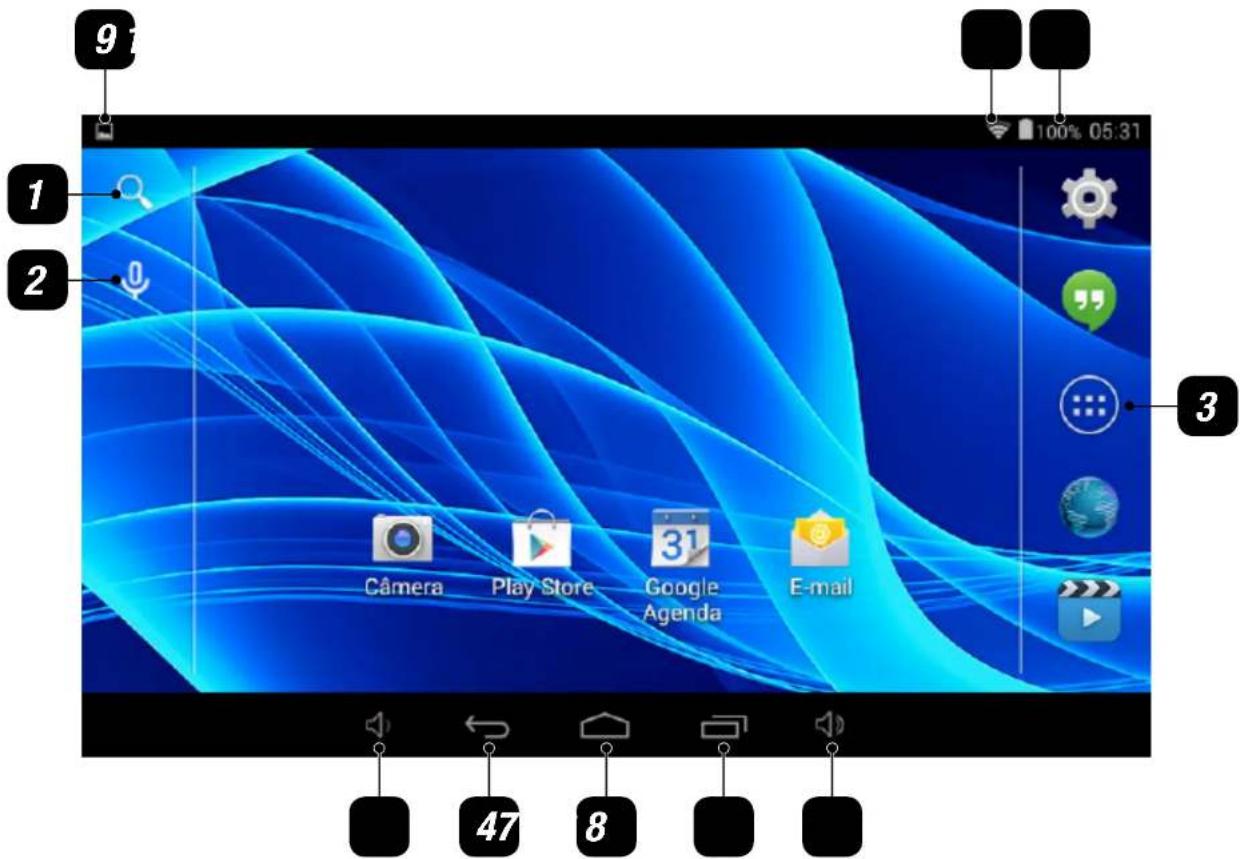
1 Atalho para busca
2 Função de busca de voz
3 Menu de aplicativos
4 Voltar
5 Página inicial
6 Aplicativos de execução
Vá até a área de aplicativos e seleccione o ícone
Ao executar o ícone, você precisa inserir uma conta de usuário Google, que poderá ser feita pelo site
Google ou pelo próprio aplicativo.
Siga as instruções na tela para prosseguir. Ao término da operação, você terá acesso aos aplicativos disponíveis para seu tablet na Play Store, você poderá baixar aplicativos gratuitos e pagos. Para os aplicativos pagos, será necessário cadastrar um cartão de crédito durante a configuração da conta.
Os aplicativos poderão ser excluídos do seu tablet de suas formas:
- Toque no aplicativos instalado e segure, em seguida arraste-o até o "X" que aparecerá na parte central superior da tela e então solte-o.
2 Vá até o menu configurações > Aplicativos> Seleção o aplicativo> Desinstalar > Ok
13. Gravação de Som
Selecione o ícone Hi-Q MP3 Recom para iniciar a gravação, clique em para parar.
As gravações feitas poderão ser ouvidas pelo aplicativo
14. Câmera
Vá até o menu de aplicativos e seleccione o ícone Camera, poderá fazer fotos e vídeos.
Toque em para tirar fotos. As fotos tiradas aparecerão no canto superior direito da tela, toque na foto para visualizá-la e em seguida toque em para retornar à câmera.
Para iniciar a gravação de vídeo, toque na opção – o recuíngida, selecione o modo filmadora

O botão inicia e o botão para a gravação.

O ícone o itemo superior direito da tela dá acesso ao menu de configurações da câmera para ajustar o modo de luz, brilho e local de armazenamento.
O zoom da câmera pode ser feito com movimento de pinça sobre a tela, usando apenas dois dedos para aumentar ou diminuir o zoom.
15. E-mail
Para iniciar, certifique-se que o tablet está conectado a uma rede Wi-Fi.
Entre em contato com o provedor de e-mail para confirmar se o servidor é compatível com (POP) e (SMTP).
Seleccione E-mail > Insira uma conta de e-mail e Senha > Próxima > Configuração manual (opcional): a configuração do servidor pode ser feita totalmente no provedor de e-mail (como gmail.com) de acordo com sua conta de e-mail. Se precisar revisar as configurações do servidor, clique em “manual setup” para fazer as alterações.
Clique em Próximo passo > Insira o nome da Conta > Concluir.
16. Músicas

Selecione o ícone 📂 poderá reproduzir as músicas que estiverem gravadas na memória do seu tablet ou arquivadas em um cartão Micro SD.
A reprodução pode ser feita por artista, álbum, faixa ou pasta de favoritos.
17. Papel de parede
Volte à área de trabalho, toque na tela e segure por alguns segundos até que a tela abaixo apareça.
Você poderá escolher umas das opções:

Escolher imagens a partir da galeria.

Escolher imagens pré-carregadas do Android.
Escolher papéis de parede animados.
18. Navegador
Você poderá escolher um dos navegadores abaixo para navegar na internet.

Navegador padrão do Android.

Google Chrome.
Para navegar, certifique-se de estar conectado a uma rede Wi-Fi ou 3G, caso seu dispositivo possuo tecnologia 3G, em seguida, insira o endereço na barra de endereços, Ex: www.xxxxx.com.br

English
WARRANTY TERMS
7. Micro SD Card
7. Tarjeta Micro SD
- INDEX | ENGLISH
- INDICE | ESPAÑOL
- ANATEL
- Resolução 506 - ANATEL
- Dicas de uso
- Limpeza do produto
- Ligando seu Tablet
- Iniciando o uso
- Tela Touch
- Transferindo dados
- Cartão Micro SD
- Recarregando a bateria
- Configurando o Wi-Fi
- Área de trabalho
- Gravação de Som
- Câmera
- Músicas
- Papel de parede
- Navegador
- English
- WARRANTY TERMS
- Micro SD Card
- Tarjeta Micro SD
Marca : Multilaser
Modelo : M7-i
Categoria : Tablet