M7-i - Tableta Multilaser - Manual de uso y guía de instrucciones gratis
Encuentra gratis el manual del aparato M7-i Multilaser en formato PDF.


| Tipo de producto | Tableta |
| Marca | Multilaser |
| Modelo | M7-i |
| Tamaño de pantalla | 7 pulgadas |
| Resolución de pantalla | 1024 x 600 píxeles |
| Procesador | Quad-core 1.3 GHz |
| RAM | 1 GB |
| Almacenamiento interno | 8 GB |
| Cámara frontal | 0.3 MP |
| Cámara trasera | 2 MP |
| Conectividad | Wi-Fi 802.11 b/g/n, Bluetooth 4.0 |
| Batería | 3000 mAh |
| Sistema operativo | Android 8.1 Go Edition |
| Peso | 310 g |
| Dimensiones (L x P x A) | 192 x 115 x 10.5 mm |
| Alimentación | 5 V, 1 A mediante micro USB |
| Funciones principales | Reproducción multimedia, navegación web, juegos, aplicaciones educativas |
| Mantenimiento y limpieza | Limpiar con un paño suave y seco. No usar productos abrasivos. |
| Seguridad | Evitar golpes, humedad y temperaturas extremas. |
| Piezas de repuesto y reparabilidad | No se suministran piezas de repuesto. Contacte al servicio al cliente. |
Preguntas frecuentes - M7-i Multilaser
Preguntas de los usuarios sobre M7-i Multilaser
0 pregunta sobre este aparato. Responde a las que conoces o haz la tuya.
Hacer una nueva pregunta sobre este aparato
Descarga las instrucciones para tu Tableta en formato PDF gratis! Encuentra tus instrucciones M7-i - Multilaser y toma tu dispositivo electrónico nuevamente en la mano. En esta página están publicados todos los documentos necesarios para el uso de su dispositivo. M7-i de la marca Multilaser.
MANUAL DE USUARIO M7-i Multilaser
- Consejos de manejo....24
- Limpieza Del producto.... 24
- Encender a su Tablet 24
- Comenzando el uso....24
- Touch Screen.... 25
- Transferencia de datos 25
- Tarjeta Micro SD 25
- La recarga de la batería.... 26
- Configurando o Wi-Fi 26
- Area de trabajo 27
- Instalación de aplicaciones.... 27
- Desinstalación de aplicaciones 28
- Grabación de sonido....28
- Cámara 28
- E-mail 29
- Músicas 29
- Papel de parede 29
- Navegador 30
Português
Termos de Garantia
11. Instalando aplicativos
12. Desinstalando Aplicativos
Condiciones de Garantía
Este producto está garantizado contra defectos de fabricación. Los siguientes casos estáocobertos no cubiertas por la garantía:
. Las fugas u oxidación de las pilas / baterías.
. El desgaste normal de los equipos.
. Los daños causados por cualquier tipo de líquidos, temperaturas extremas (calor o frío).
. Hongo o moho debido a la sal del aire o la humedad.
. En la presentación de la evidencia de una reparación de la caída, el impacto y el intento por parte de personas no autorizado.
. Los daños a la pantalla LCD debido al mal uso, prensado, o caer humedad.
. Uso contrario a este manual de instrucciones.
. La pérdida de datos debido al uso de las imágenes y no están de acuerdo con este manual, el uso de software de terceros o virus en el ordenador del usuario del sistema operativo.
El Multilaser no se hace responsable de los daños resultantes del mal uso del equipo. En caso de defecto de fabricación, ya demostrado Multilaser limitada a reparar o reemplazar el producto defectuoso.
1. Consejos de manejo
Para su seguridad y mejor conservación del producto, no deje que el dispositivo toma la lluvia, la humedad, la luz solar directa, el calor excesivo. No desmonte el dispositivo, que se traducirá en la pérdida de la garantía y su seguridad.
2. Limpieza Del producto
Para limpiar la pantalla o en otras partes, siempre use un paño suave, evitar el uso de una gasa o un paño y otros papeles ásperos, esto puede rayar su dispositivo.
3. Encender a su Tablet
Pulse el botón de POWER durante 3 segundos.
Para apagarlo, pulse el botón POWER durante 3 segundos, seleccione Aceptar en la pantalla que aparece a continuación.
4. Comenzando el uso
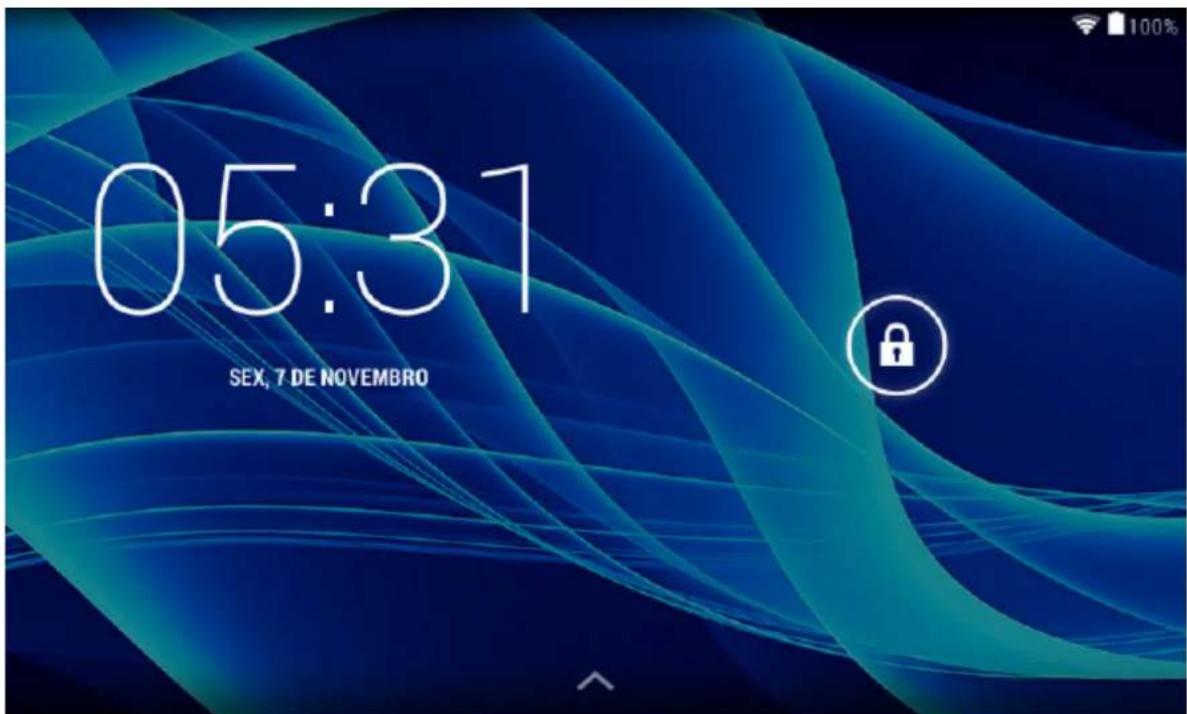
Al conectar la tableta, la pantalla de abajo se muestra. Este es el bloqueo de la pantalla de Inicio,
Desbloquear,toque o centro do círculo e arrastre hacia la esquina donde el icono está, libere, y la pantalla está desbloqueada.
5. Touch Screen
Para seleccionar un objeto en la pantalla, sólo tiene que ver con un ligero toque.
Al pulsar objetos extendidos en la pantalla permite moverlos, borrar y crear accesos directos de la aplicación deseada.
6. Transferencia de datos
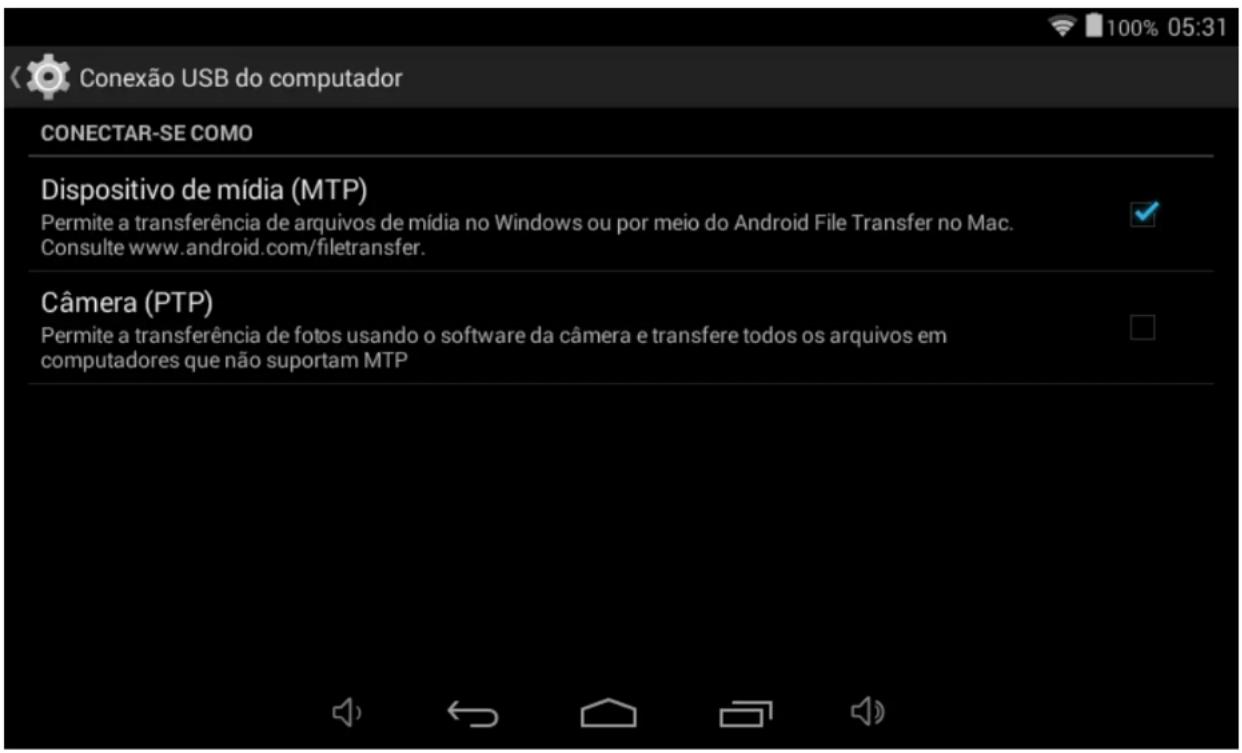
Se pueden transferir archivos, música, videos, fotos y aplicaciones de su PC a la tableta, o viceversa. Esto se puede hacer utilizando un cable USB. Enchufe el cable en la tableta y el ordenador, haga clic en la barra de estado situada en la parte inferior derecha de la pantalla de la tableta, haga clic en “Activar almacenamiento USB”, como se muestra a continuación, puede navegar entre las carpetas de archivos.
Este dispositivo cuenta con ranura para tarjeta micro SD para almacenar música, archivos, videos, fotos y aplicaciones. Usted puede usarlo como una extensión de la memoria interna.
Para acceder a la tarjeta, insértela en la entrada identificada en la tableta, vaya al menú de aplicaciones y seleccione “Explorer” o “Administrador de archivos” en la siguiente pantalla, seleccione la opción “Tarjeta SD”.
Para extraer la tarjeta, seleccione el icono > Almacenamiento > Desactivar tarjeta SD.
8. La recarga de la batería
Modelo de la batería: BT482113
Utilice sólo el cargador incluido en el kit de la tableta, ya que la tensión de otros cargadores podría dañar la tableta.
Para recargar, conectar el cargador a la tableta y el enchufe en el tomacorriente. El icono indica

que la batería se está cargando y el icono

indica que la batería está cargada.
Para preservar la vida de la batería de usar el dispositivo por lo menos una vez a la semana, y da regularmente de una carga completa de la batería. Al utilizar el dispositivo por primera vez, asegúrese de que la batería está completamente cargada. Si necesita recargar, conectar el adaptador incluido en el kit y el enchufe en una toma de 110V o 220V. Vamos a recargar durante aproximadamente 4 horas o hasta que el dispositivo indica que la batería está completamente cargada.
Si el dispositivo está muerto, conectar el cargador, enchufe en la toma de corriente y reinicie el Tablet con el botón RESET.
El dispositivo puede ser de hasta 3 horas sin mostrar ninguna señal o ruido en la pantalla, después de ese período, debe estar listo para ser conectado.
9. Configurando o Wi-Fi
Seleccione el icono ➞ seleccione la red Wi-Fi en la barra lateral izquierda de la pantalla.
Las redes disponibles aparecen en el lado derecho de la pantalla, seleccione la red deseada. Si el
nombre de la red contiene el símbolo completo.

, usted necesita una clave de red para tener acceso
Para volver al escritorio, pulse el

en la parte inferior izquierda de la pantalla.
10. Area de trabajo

1 Acceso a la búsqueda
2 Función de búsqueda de voz
3 Menú de aplicaciones
4 Volver
5 Página inicial
6 Aplicaciones en ejecución
11. Instalación de aplicacciones
Vaya al área de aplicaciones y seleccione el icono

Al ejecutar el icono, debe insertar una cuenta de usuario de Google, que puede hacerse a través del
sitio de Google o de la propia aplicación.
Siga las instrucciones que aparecen en pantalla para continuar. Después de la cirugía, usted tendrá acceso a las aplicaciones disponibles para su PlayStore tabletna, puede descargar aplicaciones gratuitas y de pago. Para aplicaciones de pago, usted tendrá que registrar una tarjeta de crédito para la configuración de la cuenta.
12. Desinstalación de aplicaciones
Las aplicaciones pueden ser excluídas de su tablet de dos formas::
-
Toque las aplicaciones instaladas y mantenga, entonces, arrástrelo a la "X" que aparece en la parte superior central de la pantalla y luego suéltelo
-
Vaya hasta el menu de ajustes > Aplicaciones > Seleccione la aplicación > Desinstalar > Aceptar.
13. Grabación de sonido

14. Cámara
Vaya al menú de la aplicación, seleccione el icono y puede hacer fotos y videos.
Toque para hacer fotos. Las imágenes aparecerán en la esquina superior derecha de la pantalla, toque en la foto para verla y luego toque para volver a La función de La cámara.
Para iniciar la grabación de vídeo, clic en la opción y accione el modo de cámara

Clic para iniciar La grabación y para parar.

El icono esquina superior derecha de la pantalla da acceso al menú de configuración de la cámara para ajustar el modo de luz, brillo y lugar de almacenamiento.
El zoom de la cámara se puede realizar con el movimiento de pinza en la pantalla con dos dedos para aumentar o disminuir el zoom.
15. E-mail
Para empezar, asegúrese de que la tableta está conectada a una red Wi-Fi.
Por favor, póngase en contacto con su proveedor de correo electrónico para confirmar si el servidor es compatible con (POP) y (SMTP).
Seleccione E-mail > Escriba un e-mail y contraseña> Siguiente> Configuración manual (opcional): configuración del servidor se puede hacer íntegramente en proveedor de correo electrónico (como gmail.com) de acuerdo con su dirección de e-mail. Si usted necesita revisar la configuración del servidor, haga clic en “Configuración manual” para hacer cambios.
Haga clic en Paso siguiente> Introduzca el nombre de la cuenta> Finalizar
16. Músicas

Seleccione el ícono puede reproducir las canciones almacenadas en la memoria de la tableta o almacenados en una tarjeta Micro SD.
La reproducción puede hacerse por los favoritos del artista, álbum, pista o carpeta.
17. Papel de parede
Volver al escritorio, toque la pantalla y mantenga pulsado durante unos segundos hasta que aparece la siguiente pantalla.
Puede elegir una de las opciones:
Seleccione las imágenes desde la.

Seleccione las imágenes precargadas.

Seleccione fondo de pantalla animados.
18. Navegador
Usted puede seleccionar uno de los siguientes navegadores para navegar en la Internet.

Navegador estándar del Android.

Google Chrome.
Para navegar, asegúrese de que está conectado a una red Wi-Fi o 3G, si el dispositivo posee tecnología 3G, además, introduzca la dirección en la barra de direcciones, Ej: www.xxxxx.com.br

- Português
- Termos de Garantia
- Instalando aplicativos
- Desinstalando Aplicativos
- Condiciones de Garantía
- Consejos de manejo
- Limpieza Del producto
- Encender a su Tablet
- Comenzando el uso
- Touch Screen
- Transferencia de datos
- La recarga de la batería
- Configurando o Wi-Fi
- Area de trabajo
- Instalación de aplicacciones
- Desinstalación de aplicaciones
- Grabación de sonido
- Cámara
- Músicas
- Papel de parede
- Navegador
Marca : Multilaser
Modelo : M7-i
Categoría : Tableta