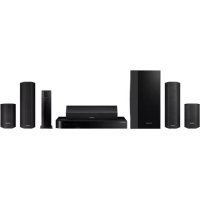
HT-D6750W - Sistema de home theater SAMSUNG - Manual de utilização gratuito
Encontre gratuitamente o manual do aparelho HT-D6750W SAMSUNG em formato PDF.



| Tipo de produto | Sistema home cinema Blu-ray 7.1 canais |
| Marca | Samsung |
| Modelo | HT-D6750W |
| Dimensões (unidade principal) | 429,3 x 58,4 x 325,1 mm (L x A x P) |
| Peso (unidade principal) | 3,5 kg |
| Alimentação | CA 220-240 V, 50/60 Hz |
| Formatos de discos compatíveis | BD-ROM, BD-RE/-R, DVD-Video, DVD-RW/-R/+R, CD audio, CD-RW/-R |
| Leitura 3D | Sim (Blu-ray 3D) |
| Saídas de vídeo | HDMI, Componente, Composto |
| Saídas de áudio | HDMI (ARC), óptico digital, caixas acústicas 7.1 |
| Potência do amplificador | Dianteiras: 165 W x 2, Central: 170 W, Surround: 165 W x 2, Dianteiras superiores: 165 W x 2, Subwoofer: 170 W |
| Caixas acústicas | 7.1 canais (Dianteiras, Dianteiras superiores, Central, Surround, Subwoofer) |
| Conectividade de rede | Ethernet (LAN), Wi-Fi integrado (802.11b/g/n) |
| Funções Smart | Smart Hub, Samsung Apps, AllShare, BD-LIVE |
| Sintonizador FM | Sim (antena FM fornecida) |
| Portas USB | 1 x USB (frontal) para leitura multimídia e atualização |
| Base de acoplamento iPod/iPhone | Sim (fornecida), também compatível sem fio (opcional) |
| Caixas acústicas traseiras sem fio | Sim (módulo receptor SWA-5000 incluso) |
| Manutenção e limpeza | Limpar os discos com um pano macio do interior para o exterior. Não usar solventes. |
| Segurança | Laser de classe 1, não abrir a tampa. Usar apenas em ambientes internos. |
| Peças de reposição e reparabilidade | As peças não são reparáveis pelo usuário. Contatar um técnico qualificado. |
Perguntas frequentes - HT-D6750W SAMSUNG
Perguntas dos utilizadores sobre HT-D6750W SAMSUNG
0 pergunta sobre este aparelho. Responda às que conhece ou faça a sua.
Faça uma nova pergunta sobre este aparelho
Baixe as instruções para o seu Sistema de home theater em formato PDF gratuitamente! Encontre o seu manual HT-D6750W - SAMSUNG e retome o controlo do seu dispositivo eletrónico. Nesta página estão publicados todos os documentos necessários para a utilização do seu dispositivo. HT-D6750W da marca SAMSUNG.
MANUAL DE UTILIZADOR HT-D6750W SAMSUNG
Non é disponible in modo FM o W. IPOD.
Impianto surround verticale
Rimuovi da elenco account TV
INFORMACION ADICIONAL
72
imagine as possibilidades
Para receber assistência completeness, registre o produits em
www.samsung.com/register
SAMSUNG
Informações de segurarça
Avisos de seguranca
PARA REDUZIR O RISCO DE CHOQUE ELECTRICO, NÃO RETIRE A TAMPA (OU PARTE POSTERIOR).
NO INTERIOR NÃO EXISTEM PEÇAS PASSÍVEIS DE REPARACÇÃO PELO UTILIZADOR. QUALQUER REPARACÇÃO DEVE SER EFFECTUADA POR PESSOAL TÉCNICO QUALIFICADO.
| CUIDADO RISCO DE CHOQUE ELECTRICO NÃO ABRIR | ||
| Este=simbelo indica "tensão perigosa" no interior do produits,representando um risco deCHOque eletrico ou lesões pessoais. | CUIDADO:PARA EVITAR CHOQUES ELECTRICOS,INSIRA A LÁMINA LARGA DA FICHA TOTALMENTE NA TOMADA. | Este=simbolo indica a presence de instrções importantes juntamente com o produits. |
AVISO
- Para reduzir o risco de fogo ouCHOque electrico, não exponha este equipamento a chuva ouhumidade.
CUIDADO
- O aparecido não deve ser exposto a gotas ou a salpicos; não devem ser colocados objectos com liquidos como, por exemplo, vasos, em cima do aparecido.
- A fixa de alimentação é'utilizada como forma de ligar e desligar o dispositivo e, por este motivo, oAceço a mesma deve estar Completely desimpedido.
- Este equipamento deve sempre ser ligado a uma tomada de CA com ligation à terra.
- Para desligar o aparelho da corrente eletrica, é preciso retirar a ficha da tomada; como tal, o acesso a ficha tem que estar Completely desimpedido.
Autilização dos controlos e ajustes ou a realização de procedimentos de forma diferente à específica na presente manual, poderá resultar na exposicao a radiação perigosa.
CUIDADO
- PRESENÇA DE RADIÇÃO INVISÍVEL AO ABRIR O EQUIPAMENTO E CONTORNAR O DISCO DE BLOQUEIO; EVITE EXPOSÇÃO AO RAIO.
2 Português
Precauções
- Certifique-se de que a fonte de alimentacao de CA em sua casa está em conformidade com o indentado no autocolante de identificacao, situado na parte de tras do produits.
- Instale o produit na horizontal, sobre una base adequada (móvel), com espaço suficiente à volta para permitir a ventilação (7,5~10 cm).
- Não coloque o produits sobre amplificadores ou sobre outras tipo de equipamento que possa aquecer. Certifique-se de que os oríficios de ventilação não está tapados.
- Não empilhe nada sobre o produto.
- Antes de deslocar o produits, assegure-se de que o compartmento do insercao do disco se encontra vazio.
- Para desligar o produits Completely da fonte de alimentacao, retire a fichte da tomada. - Se o produits nao for utilizesdo durante um periodo prolongado, deslige a fichte da tomada.
- Durante trovoadas, desigue a ficha de corrente de CA da rede electrica. Os picos de tensão durante uma trovoada podem danIFICAR o produits.
- Não exponha o produto à luz solar directa nem a outras fontes de calor. Se o fazer, o produto pode sobraquecer e ficar danificado.
- Proteja o produits da humidade e excesso de calor ou de outras equipamento que produza fortes Campos magnéticos ou electricos (por exemple, colunas de som).
- Desligue o cabo de alimentacao da tomada de CA em caso de avaria.
- O produits não se destina a'utilização industrial. Utilize este produit apenas para fins pessoas.
- Pode ocorro condensation o类产品 ou o disco tiverem sido armazenados em temperatas baixas. Se transporte o类产品 no Inverno, agarde aproximadamente 2 horas para que o类产品 fique a temperatura ambiente, antes de utilizes.
- As pilhas realizadas neste produit contém químicos nocivos para o ambiente. Não deite as pilhas no lixo dométrico.
Ver televisão com a função 3D
INFORMAÇÉS DE SAÜDE E SEGURANÇA IMPORTANTES PARA IMAGENS EM 3D. Leia e comprehenda as seguients informações de segurânia antes de utilizes a função 3D do televisor.
AVISO
- Alguns telespectadores podem encontrar discomforto quando vém conteudos em 3D como tonturas, nauseas ou dores deCESSA. Se tiver algo destes sintomas, pare de ver os conteudos em 3D no televisor, retire osóculos activos 3D e descanse.
- Visualizar imagens em 3D durante um longo periodo de tempo pode causar fatiga ocular. Se sentir fatigao ocular, pare de ver os conteudos em 3D no teletor, retire os oculos activos 3D e descanse.
- Um adulto responsaveldefer controlar frequentlymente as crianças queutilizam a funcao 3D. Se existrem queixas de olhos cansados, dores de casa, tonturas ou naseas, as crianças devem parar de ver os conteudos em 3D no televisor e descansar.
- Não utilize os óculos activos 3D para outras finalidades (como óculos normais, óculos de sol, óculos de proteção, etc.)
- Não utilize a funcção 3D ou os óculos activos 3D quandoanda ou se move de um lado para o除外. Se utilizes a funcção 3D ou os óculos activos 3D quando se move de um lado para o除外 pode sofrer lesões por ir contra objects, tropeçar e/ou cair.
Informações de segurarça
Cuidados a ter no Manuseamento e Armazenamento de Discos
Pequeiros riscos nos discos podem reduzir a qualidade do som e imagem ou causar saltos durante a reproducao.
Tenha especial cuidado para não riscar os discos durante o seu manuseamento.
Pegar nos discos
- Não toque na superficie do lado de reprodução do disco.
- Secure no disco pelas extremidades, de modo a que as impressões digitais não toqueim na superficie.
- Não cole papel ou fita adesiva no disco.
Armazenamento dos discos
- Não guarde os/discos em locais com exposão directa à luz solar
- Guarde os discos numa area com boa ventilação
- Mantenha os discos numa capa de proteção limpa. Armazene-os verticalmente.
NOTA
Tenha cuidado para não permitir a Presence de resíduos ou pou nos discos.
- Não colque no leitor discos rachados ou riscados.
Manusear e Armazenar Discos
Se o disco tiver MARCAS de impressoes digitais ou detritos, limpe-o com uma solucao deterrente suave diluida em agua e seque-o com um pano macio.
- Ao limpar, limpe com cuidado em movimentos do interior para o exterior do disco.
NOTA
- Poderar formar-se condensacao se o ar quente do exterior entrada em contacto com as partes frias no interior do produits. Sempre que se forma condensacao no interior do produits, este podera não funcirar correctamente. Se ocorro a formacao de condensacao, remove o disco eaxe o produit ligado durante 1 ou 2 horas.
Licença
- Dolby e o*símbolo double-D sãoemarks commerciais registadas da Dolby Laboratories.
- "ACERCA DE DIVX VIDEO: DivX® é um tipo de video digital criado pela DivX, Inc. Este é um dispositivo DivX Certifi ed® oficial que reproduc videos DivX. Visite www.divx.com para obter mais informations e ferramentas de software para converter os seuis ficheiros em video DivX.
ACERCA DE DIVX VIDEO-ON-DEMAND: Este disposicao Divx Certificed® tem de ser registado para que possa reproducir filmes Divx Video-on-Demand (VOD) adquiridos. Para obter o��do registo, localize a secao Divx VOD no menu de configuraçao do disposicao. Aceda ao site da Web vod.divx.com para obter mais informacoes sobre como conclusir o registo.
DivX Certificat ed® permite reproducir video DivX® até HD 1080p, incluindo conteúudos especials.
DivX®, DivX Certific ed® e oslotipos associados sãoemarks commerciais da DivX, Inc. e são utilizados sob licença."
Abrangido por una ou mais das següntes patentes americanas: 7,295,673; 7,460,668; 7,515,710; 7,519,274
·Hami
-
Oracle e Java sãoemarks commerciais registadas da Oracle e/ou respectivos affiliatedos. Outros nomes podem seremarks commerciais dos respectivos propriétários.
-
Este item inclui Tecnologia de protecao contra copia, protegida por patentes dos E.U.A. e outros direitos de proprietede intelectual da Rov Corporation. A alteracao do funcimento deeste produits e a sua desmontagem sao proibidas.
-
Blu-ray Disc^TM , Blu-ray™ e os logótipos são marças commerciais da Blu-ray Disc Association.
-
iPod é uma marca comercial da Apple Inc., registada nos E.U.A. e/ou noutros paises. iPhone é uma marca comercial da Apple Inc.

- < Aviso de Licença de Open Source >
- No caso da'utilisation de software "open source", as respectivas Licências Open Source está disponível no menu do produits.
Copyright
© 2011 Samsung Electronics Co., Ltd. Todos os direitos reservados.
4 Português
Índice
INFORMAÇÉS DE SEGURANÇA
2
INTRODUÇÃO
7
LIGAÇÖES
17
CONFI GURAÇÃO
27
2 Avisos de segurarca
3 Precauçôes
4 Cuidados a ter no Manuseamento e Armazenamento de Discos
4 Licença
4 Copyright
7 iconesutilizadosno manual
8 Tipos de Disco e Caracteristicas
12 Acessórios
13 Descrição
13 Painel Anterior
14 Paine Posterior
15 Controlo Remoto
17 Ligar as Colunas
20 Ligar o nucleo de ferrite toroidal ao cabo de alimentacao da unidade principal
21 Ligar Dispositivos Externos/Televisor através de HDMI
22 Ligara Antena FM
24 Ligar audio a partir de componentes externos
25 LigaràRede
27 Definicao Inicial
28 Aceder ao menu Defi nicoes
29 Visualização
29 Definções 3D
30 Formato da imagem
30 Tamanho do Ecrã Smart Hub
30 BD Wise (Apenas Produtos Samsung)
30 Resolucao
32 Formato de Cor HDMI
32 Area vis. video (24F)
32 Cor Profunda HDMI
32 Modo Still
32 Modo Progressivo
33 Audio
33 Defin. Colunas
34 Calibragem Musical Automática
34 Eq. Ut.
35 Audio de HDMI
35 Canal Retorno Audio
35 Saida Digital
36 Controlo do Intervalo Dinamico
37 Sinc. Audio
37 Rede
37 Definções de Rede
40 Estado da Rede
40 Ligaçao à Internet do BD-LIVE
41 Sistema
41 Definção Inicial
41 Anynet+ (HDMI-CEC)
41 Gestão de Dados da BD
41 Fuso Horario
41 DivX® Video On Demand
42 Repor
42 Idioma
Índice
CONFI GURAÇÃO
42
42 Seguranga
42 Classif. Parental BD
42 Classif. Parental DVD
42 Alt.pal.-passe
42 Geral
42 Visor frontal
42 Efeito de Luz
43 Controlo Remoto de Rede
43 Assistência
43 Actualização do Software
45 Contactar a Samsung
FUNCI ES BASICS
46
46 Reproduzir um Video
46 Utilizar os menus disco/Titulo/Contexto
47 Reproduzir a lista de títulos
47 Utilizar as Funções Procurar e Avançar
48 Reproducao em Câmara Lenta/ Reprodução por Fotogramas
48 Repetir Reproducao
49 Utilizar o botão TOOLS
51 Ouvir Música
53 Modo de Som
54 Reproduzir uma Imagem
55 Reproduzir um Dispositivo de Armazenamento USB
56 Ouvir Rádio
58 Ligar um iPod/iPhone Através do Cabo USB
58 Ligar um iPod/iPhone Utilizing a Base
59 Utilize o iPod/iPhone com uma base sem fi os (vendido em separado) para iPod/iPhone
60 Modelos do iPod/Phone Que Podem Ser Utilizados com Este Produkte
61 Como Ligar um Transmissor Sem Fios à Unidade Principal
SERVIÇOS DA REDE
62
62 Utilizar o Smart Hub
69 Samsung Apps
71 Utilizar a Funcao vTuner
71 BD-LIVE™
71 Utilizar a funcão AllShare
OUTRAS INFORMAÇÉS
72
72 Resolucao de problemas
75 Caracteristicas techniques
- As imagens e ilustrações constantes这是我 Manual do Utilizador são fornecidasapanas como referencia e poderao diferir da aparência real do produits.
- Sera cobrada uma taxa administrativa se a. requisitar um的技术ico e o produit não tiver qualquer defeito (isto é, não leu estemanualdoutilizador)
b. levar a unidade a um centro de reparacao e o produit nao tiver qualquer defeito (isto é, não leu este manual do Utilizador).
- O valor dessa taxa administrativa ser-lhe-à comunicado antes de ser realizada qualquer reparacao ou visita ao domicilio.
6 Português
Introdução
Iconesutilizadosno manual
Certifique-se de que verifies o segunte antes de ler o Manual do Utilizador.
| Termo | Logópio | ícone | Definição |
| BD-ROM | DharmaOtic | BD-ROM | Diz respeito a uma functão disponible no BD-ROM. |
| BD-RE/-R | BD-RE/R | Diz respeito a uma functão disponible num disco BD-RE/-R gravado no formatting BD-RE. | |
| DVD-VIDEO | DVDVIDEO | DVD-VIDEO | Diz respeito a uma functão disponible num DVD-VIDEO. |
| DVD-RW(V) | DVDRW | DVD-RW/R | Diz respeito a uma functão disponible em discos DVD+RW ou DVD-RW(V)/DVD-R/+R gravados e finalizados. |
| DVD-R | DVDR | ||
| DVD+RW | RW | DVD-RW/R | |
| DVD+R | RW | DVD-R | |
| RW | |||
| CD de.audio | COMPACTUSBCD/ALSOCD/ALSO | Audio CD | Diz respeito a uma functão disponible num CD-RW/-R de录音 (formatter CD-DA). |
| MP3WMA | - | MP3/WMA | Diz respeito a uma functão disponible num disco CD-RW/-R, DVD-RW/-R ou num suporte de armazenamento USB com conteudos MP3 ou WMA. |
| JPEG | - | JPEG | Diz respeito a uma functão disponible num disco CD-RW/-R, DVD-RW/-R ou num suporte de armazenamento USB com conteudos JPEG. |
| DivX MKVMP4 | DIVXHDDivX | DivX | Diz respeito a uma functão disponible num disco CD-RW/-R, DVD-RW/-R ou num suporte de armazenamento USB com conteudos DivX. |
| Dispositivo dearmazenamentoUSB | - | USB | Diz respeito a uma functão disponible no dispositalo de armazenamentoUSB. |
| CUIDADO | - | ! | Diz respeito a uma situação em que uma functão não funciona ou em queas definições podem estar Canceladas. |
| NOTA | - | Refere-se a sugestões ou instruções na páginia, que ajudam na'utilisationde cada functão. | |
| Tecla de atalho | - | Esta functão permite o accesso direto e mais fácil a uma opção,bastando premir o botão adequado no controlo remoto. |
- Este produit é compatible apenas com o Sistema de cores PAL.
- Osdiscos NTSC nao sao reproduzidos.
Tipos de Disco e Caracteristicas
CompatibilitadecomBlu-rayDisc
Os discs Blu-ray são um formattingo novo e em desenvolvimento. Por istso, poder surgir problemas de compatibilidade. Nem todos os discos são compatíveis e nem todos seront reproduzidos. Para obter mais informacoes, consulte a seccao Tipos de Disco e Characteristicas deste Manual.

NOTA
- A reprodução pode não functionar com eles típos de disco ou quando são executadas operações发展目标as, tais como a alteração do ângulo e do formato. As caixas dos discos incluem informações detolvimentoes sobre osleasedos. Se necessário, consulte estas informações.
Evite que o disco fique sujo ou riscado. Marcas de impressões digitais, poeiras, sujidade, ricos ou cinza de cigarro na superficie de gravacao pode impedir a reproducao do disco.
Ao reproduzir um)titledo BD-Java,ocarregamento pode ser mais demorado do que onormal ou algumas funções poderao ficar maislentes.
Discos que não podem ser reproduzidos
- Disco HD DVD
DVD-RAM - Disco DVD-R de 3.9 GB para edicao.
DVD-RW (modulo VR) - Super Audio CD (excepto camada de CD)
- Disco DVD-ROM/PD/MV, etc. CVD/CD-ROM/ CDV/CD-G/CD-I/LD
- Reprodução apenas de录音 de CDGs e não de graficos.

NOTA
- Pode não ser possivel reproduzir algunos DVDs eideos commerciais e adquiridos fora da sua região.
- Se um disco DVD-R/-RW não tiver sido gravado adequamente em formato de video DVD, não sera possível reproduzi-lo.
Logótipos de discos que podem ser reproduzidos


Blu-ray Disc
Blu-ray Disc 3D


Dolby Digital Plus
Sistema PAL no Reino Unido, Franca, Alemanha, etc.


Dolby TrueHD


Java

BD-LIVE
8 Português
Códio de região
O produit e os discos está codificados por região. Para que os discos possam ser reproduzidos, thesecqudos de regiaotemde coincir. Se oscqudos não coincideirem, o disco não é reproduzido.
| Tipo de disco | Códigos de região | Área |
| Blu-ray | América do Norte, América Central, América do Sul, Coreia, Japão, Taiwan, Hong Kong e Sudoeste Asiático. | |
| Europa, Gronelandia, Territórios Franceses, Médio Oriente, África, Austrália e Nova Zelândia. | ||
| Índia, China, Russia, Ásia Central e do Sul. | ||
| DVD-VIDEO | Os E.U.A., territorios pertencentes ao E.U.A. e Canadá | |
| Europa, Japão, Médio Oriente, Egypto, Árica do Sul, Gronelandia | ||
| Taiwan, Coreia, Filipinas, Indonésia, Hong Kong | ||
| México, América do Sul, América Central, Australía, Nova Zelândia, Ilhas do Pacífico, Caraíbas | ||
| Rússia, Europa Oriental, Úlvia, a maior parte de Árica, Coreia do Norte, Mongôlia | ||
| China |
Tipos de Disco
BD-ROM
Este disco Blu-raysolepodereproduzido. Este produitsodeproduzirdiscosBD-ROM commerciais pre-gravados.
BD-RE/-R
Este disco Blu-ray pode ser gravado e reproduzido. Este produitsode reproduzir um disco BD-RE/-R gravado com及其他 gravador de discos Blu-ray compativel.
DVD-VIDEO
- Este produit reproduc las DVDs commercias prégravados (discos DVD-VIDEO) com filmes.
- Ao passar da primeira camada para a seguda camada de um disco DVD-VIDEO de dupla camada, pode ocorrer uma distorção temporária da imagem e do som. Não se tratate de umerro de funcimento do produits.
DVD-RW/-R/+R
Este produit pode reproducir discos DVD-RW/ -R / + R gravados e finalizados por um videogravador de DVD. A capacidade de reproducao pode depender das condições de gravacao.
DVD+RW
- Este produto pode reproducir discos DVD+RW gravados com um videogravador de DVD. A capacidade de reproducao pode depender das condições de gravacao.
CD de Áudio (CD-DA)
- Este produit pode reproducir discos CD-RW-/R com o formato de audio CD-DA.
- Este produit pode não reproducir��culos discos CD-RW/-R devido ao estado da gravacao.
CD-RW/-R
- Utilize um disco CD-RW/-R de 700 MB (80关键时刻). Se possivel, não utilize discos de 800 MB (90关键时刻), ou discos de capacidade superior, uma vez que poderão não ser reproduzidos.
- Se a sessão de gravação do disco CD-RW/-R não tiver sido encerrada, poderão ocorrer atragos na reprodução do início do disco ou todos os ficheiros gravados poderão não ser reproduzidos.
- Alguns/discos CD-RW/-R podem não ser reproduzidos neste produto, consonte o dispositoutilizando na gravacao dos discos.No caso de conteudo gravado em suporte CD-RW/- R a partir de CDs de'utilização pessoal, a capacidade de reproducao pode variar de acordo com o conteudo e os discos.
Introdução
Como de Disco
Utilizar discos JPEG
- CD-R/-RW, DVD-RW/-R gravados com o formatting UDF ou JOLIET poder ser reproduzidos.
- Só poder ser reproduzidos ficheiros JPEG com a extensão ".jpg", ".JPG", ".jpeg" ou "JPEG"
- O tipo JPEG é suportado.
DVD-RW/-R (V)
- Este formatting éutilido para gravar dados num disco DVD-RW ou DVD-R. O disco pode ser reproduzido por este produits assim que esta finalizzato.
- Se um disco tiver sido gravado no modo de video por um gravador de outras fabricante, mas não tiver sido finalizzato, este produit não poderá reproduzi-lo.
- Alguns dos Codecs indicados na lista acima não são suportados, caso tenham algo problema de conteudo.
- Uma fonte de video com informação do contentor Incorrecta ou danificada não sera reproduzida devidamente.
- Uma fonte de AV com uma taxa de fotogramas ou uma taxa de transmissao acima do normal pode nao ser reproduzida correctamente.
- Se aanela do indice estiver danificada, a funcão Procurar (saltar) não é suportada.
- Se reproduzir um video através da rede, este poderá não ser reproduzido correctamente,DEPENDENDO do estado da rede.
- Suporta até H.264 Nível 4.1.
-
Não suporta H.264 FMO/ASO/RS, VC1 SP/MP/AP L4, AVCHD.
MPEG4 SP, ASP: -
Inferior a 1280 x 720: 60 fotogramas no máximo
-
Superior a 1280 × 720 : 30 fotogramas no máximo
-
Não suporta GMC 2 ou superior.
- Suporta até WMA 7,8,9.
- Não suporta WMA 9 PRO com mais deinous canais (multicanal).
- São suporta WMA 9 sem perda, Voice.
- Não suporta velocidade de amostragem WMA de 22050Hz mono.
| Extensão do Ficheiro | Contentor | Codec de Áudio | Suporte |
| *.mp3 | MP3 | MP3 | - |
| *.wma | WMA | WMA | Compatível com WMA, versão 10 * Frequências de amostragem (em kHz) - 8, 11, 16, 22, 32, 44.1, 48 * Velocidade de transmissão - Todas as transmissões no intervalo de 5kbps a 384kbps |
Introdução
Notas sobre a ligação USB
1) Não são suportados pastas ou names de ficheiro com o nome superior a 125 characteres.
2) Um ficheiro de legends superior a 300 KB pode não ser correctamente aparecido.
3) Alguns dispositivos de-camera digital/USB podem não ser compatíveis com o produto.
4) São suportados os sistemas de ficheiros FAT16 e FAT32.
5) Os ficheiros de fotografias (JPEG), música (MP3) e video devem ter o nome em coreano ou em ingês. Caso contrário, o ficheiro pode não ser reproduzido.
6) Ligue directamente à porta USB do produto. Se ejectuar a liação com及其他 cabo poderão ocrror这些问题 de compatibilitadé USB.
7) Inserir mais de um dispositovo de memoria num leitor de various cartoes pode impedir a leitura correcta dos mesmos.
8) O protocolo PTP paraunistas digitais não esuportado.
9) Não desligue o disposicao USB durante oprocesso de "carregamento".
10) Quanto maior for a resolução da imagem, mais demorada está a respectivapresence.
11)Os ficheiros MP3 aplicados com DRM transferidos de um site commercial não são reproduzidos.
Acessórios
Verifique en baixo os accesórios fornecidos.

Cabo de video
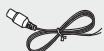
Antena de FM

Pano macio

Manual do'utilizar
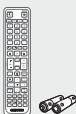
Controlo remoto / Pilhas (tamanho AAA)

Microfone ASC

Base de iPod

(Para o cabo de alimentação)
Nucleo de ferrite toroidal
12 Português
Descrição
Painel Anterior
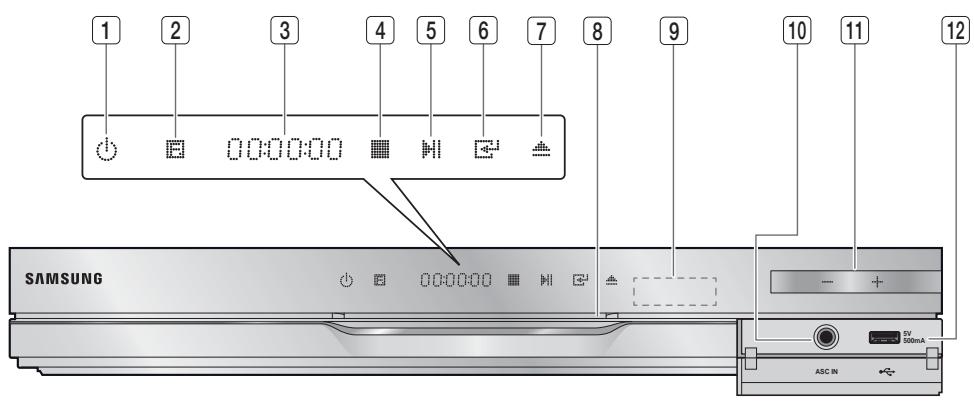
| 1 | BOTÃO POWER (◇) | Liga e desligo o produto. |
| 2 | BOTÃO FUNCION | Os modelos mudam da其次是 forma: BD/DVD → D. IN → AUX → R. IPOD → W. IPOD → H. IN1 → H. IN2 → FM |
| 3 | VISOR | Aparenda o estado de reprodução, o tempo decorrido, etc. |
| 4 | BOTÃO PARAR | Pára a reprodução do disco. |
| 5 | BOTÃO REPRODUZIR/ PAUSA | Reproduc um disco ou pausa uma reprodução. |
| 6 | BOTÃO ENTER | Seleciona itens de menu ou inicia um Blu-ray disc. (Não reproduc discs DVD.) |
| 7 | BOTÃO EJECTAR | Ejecta um disco. |
| 8 | RANHURA PARA DISCOS | Insiraquiry disco. |
| 9 | SENSOR DO CONTROLLO REMOTO | Detecta sinais do controlo remoto. |
| 10 | FICHADENTRADA ASC | Utilizada para ligar o microfone ASC para configurar a funcao MAC (Musical Auto Calibration). |
| 11 | CONTROLLO VOLUME | RegULAço do volume. |
| 12 | PORTA USB | Pode ligar uma memória USB e utilizes-la como armazenamento quando o produto está ligado ao BD-LIVE. Não pode utilizeo Anfibriao USB paraactualizacoes de software e para reproducir ficheiros MP3/JPEG/DivX/MKV/MP4. É也是非常 posivel Utilizar R. IPOD quando o iPod está ligado. |

NOTA
- Actualizções de software atraves da Porta USB devem ser executadas apenas com uma memória USB.
- Quando o produto apareça o menu do Blu-ray disc, não é possivel,iniciar o影片, premindo o botão REPRODUZIR no produits ou no controlo remoto. Para reproduzir o影片,defer a selecionar Reproduzir这部电影 ou Iniciar no menu do disco e, em seguida, prima o botão ENTER.
Introdução
Painel Posterior
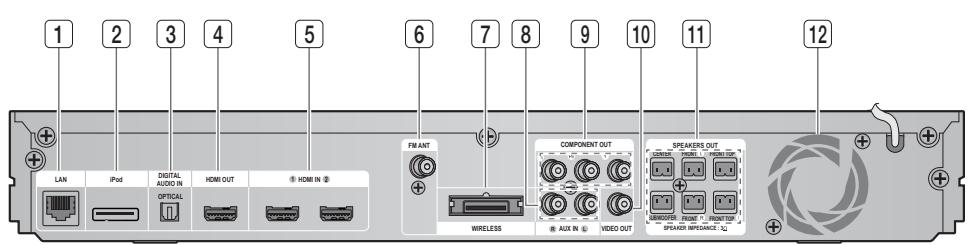
| 1 | TERMINAL DE REDE LOCAL | Pode ser utilizes para serviços baseados na rede (consulate as páginas 62~71), BD-LIVE eactualizações de software com a liação de rede. |
| 2 | FICHA iPod | Ligue o conector da base para iPod��. |
| 3 | FICHA DE ENTRADA DE AUDIO DIGITAL EXTERNA (ÓPTICA) | Utilizar para ligar equipamentos externos compatíveis com saía digital. |
| 4 | FICHA DE SAÍDA HDMI | Utilize um cabo HDMI e lique este terminal de saía HDMI ao terminal de entrada HDMI no seu telesor para obter a melhor qualida de imagem. |
| 5 | FICHAS DE ENTRADA HDMI | Recebe sinais de audio e de video digital em simultâneo utilizing um cabo HDMI. |
| 6 | TOMADA DE ANTENA FM | Ligue a antenna FM. |
| 7 | LIGAÇÃO CARTÃO TX (SEM FIOS) | O cartão TX permitse a comunicação entre o produto e o modulo receptor sem fios. |
| 8 | FICHAS DE ENTRADA AUXILIAR | Ligue à saía analógica de 2 canais de um dispositivo externo (como um videogravador) |
| 9 | FICHAS DE SAÍDA DE VIDEO COMPONENTE | Ligue um telesor com entradas de video componentes a estas fichas. |
| 10 | FICHA DE SAÍDA DE VIDEO | Permite ligar a ficha de entrada do video do telesor (VIDEO IN) à ficha de saía de video (VIDEO OUT) deste produits. |
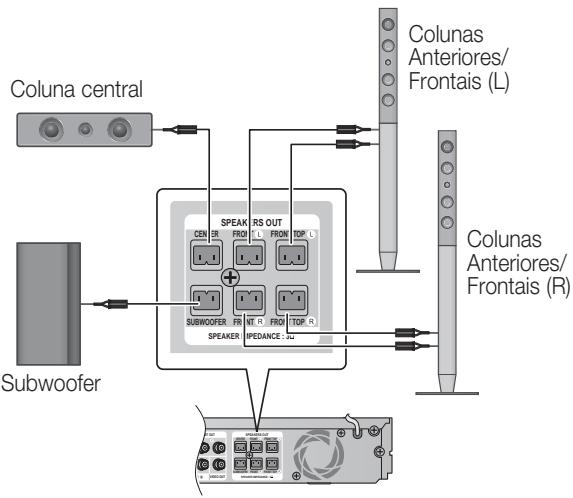
| 11 | CONECTORES DE SAÍDA DAS COLUNAS | Ligue as colunas anteriores, frontais, centrais e o subwoofer. |
| 12 | VENTILADOR | O ventilador fomece ar fresco ao produit para que este não sobraqueça e está permanentemente em funzonamento quando o produits está ligado. |
!CUIDADO
- Quando instalar o produit, mantenha uma distência minima de 10 cm em redor de todo o ventilador.
- Não obstrua o ventilador nem os orificios de ventilação.
14 Português
Controlo Remoto
Apresentação do Controlo Remoto
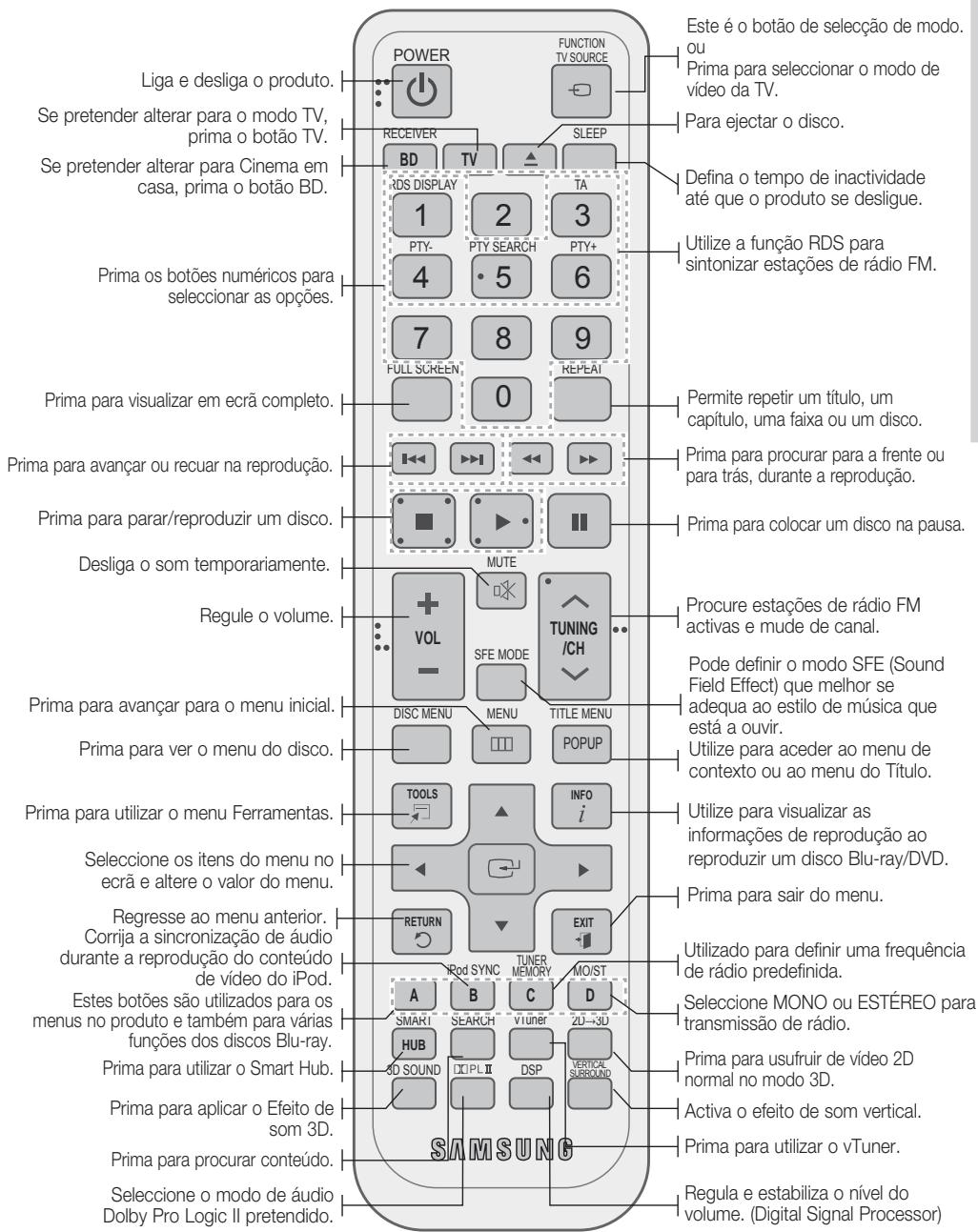
Introdução
Colocar pilhas no controlo remoto
- Tamanho das pilhas: AAA
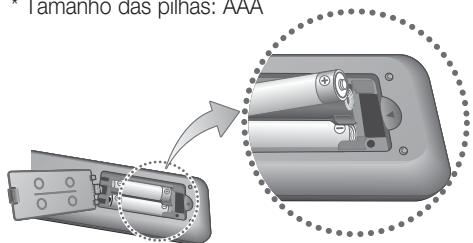

NOTA
- Certifique-se de que faz corresponder as extremidades "+" e "- " das pilhas com o diagrama no interior do compartmento.
Tendo como referencia a'utilisation típica de um televisor, as pilhas duram cerca de um ano. - O controlo remoto pode ser utilizado até uma distência de aproximamente 7 metros em LINHA recta.
Configurar o Controlo Remoto
Pode controlar determinadas funções do teletór com este controlo remoto.
Controlar um televisor com o controlo remoto
- Prima o botão TV para colocar o controlo remoto no modo TV.
- Prima o botão POWER para ligar o televisor.
-
Enquanto mantém premido o botão POWER, introduza o Código correspondente à marca do seu televisor.
-
Se houver mais do que um)códio para o seu teletovisor na tabela, introduza um)códio de cada vez para determinar qual delesmericana.
-
Exemplo: Para um tevisor Samsung Enquanto mantém premido o botão POWER, utilize os botões para introduzir 00, 15, 16, 17 e 40.
-
Se o tevisor se desligar, a configuraçao está conclusa.
-
Pode utiliser os botões TV POWER (LIGAR TV), VOLUME (VOLUME), CHANNEL (CANAL) e os botões Theméricos (0~9).

NOTA
- O controlo remoto poderá não funciona en algumas MARCAS de televisores. Além disso, algumas operações poderão não ser possíveis, consoante a marca do seu televisor.
- Por predefinição, o controlo remoto funciona com televisores Samsung.
16
Portugues
Esta secção descreve various métodos para ligar o produit a outros componentes externos.
Antes de deslocar ou instalar o produits, deslige o aparelho e retire o cabo de alimentacao.
Ligar as colunas
Posicao do produits
Coloque-o num suporte, numa prateleira, ou sob o suporte do televator.
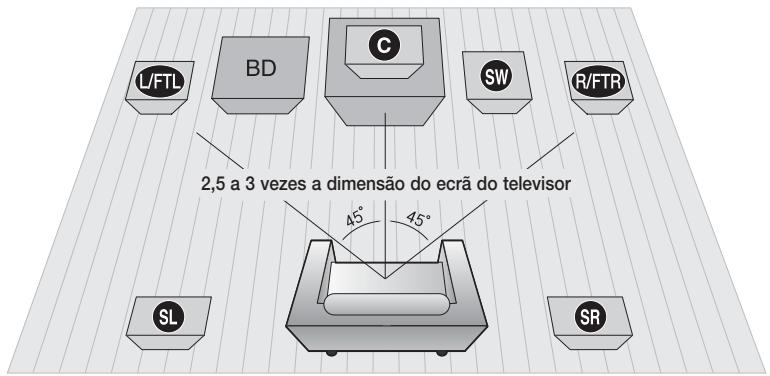
Selecionar a posicao de audicacao
A posicao de audicacao deve ser a uma distancia de circa de 2,5 a 3 vezes o tamanho do eira do tevisor.
Exemplo: Para um tevisor de 32 pol., 2 2,4m
Para um telesor de 55 pol., 3,5 4m
| Colunas Anteriores/ Frontais L/FTL R/FTR | Cologne estas colunas àrente da sua posicao de auditação, viradas paraarethro (cerca de 45°) na sua direção. Cologne as colunas de forma a que os respectivos tweeters fiquem à mesma alta que os seuos ouvidos. Alinne a parte darente das colunas anteriores/frontais com a parte darente da coluna central ou colque-as ligeiramente àrente das colunas centrais. |
| Coluna central C | Deverá ser instalada à mesma alta das colunas anteriores/frontais. Não podestvilá-la directramente sobre ou sob o teletvisor. |
| Colunas surround SL SR | Cologne estas colunas lateralmente em relaçao à sua posicao de auditação. Se não tiver espoço suficiente,colnque estas colunas de forma a ficarem derente uma para a outra. Posicao-as aproximadamente entre 60 e 90 cm acima do nível dos ouvidos, ligeiramente inclinadas para baixo. * Ao contrário das colunas anteriores/frontais e centrais, as colunas surround processam sobretudo efeitos sonoros e nem sempre emitem som. |
| Subwoofer SW | A posicao do subwoofer não é tão importante. Cologne-o ondepretender. |
Ligações
Componentes das colunas
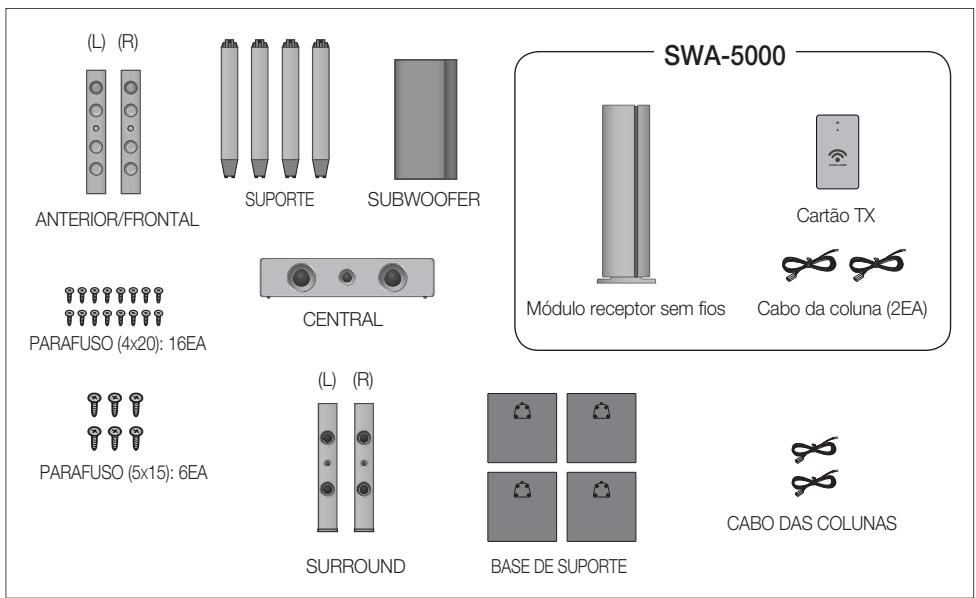
- Vire a Base do suporte ao contrario e ligue-a ao Suporte.
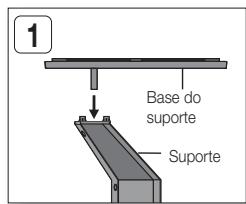
- Introduza os parafusos pequeños (4x20, para ligar o Suporte & Base do suporte) no sentido dos ponteiros do relógio nos quatre orificios marcados,utilizando uma chase de parafusos, conforme demonstrado na ilustração.
!CUIDADO
Aoutilizarachave de parafusos tenha o cuidado de nãoexercerdemasiada pressao.Casocontrario, or orifico ou o parafuso poderao ficar danificados. (chave de parafusos-inferior a 15 kg.f/cm)
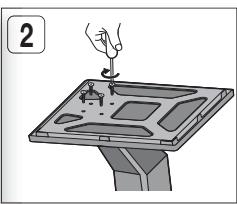
- Introduza o parafuso grande (5x15, para ligar o Suporte & Base do Suporte), no sentido dos ponteiros do relógio, no orificio na parte posterior do suporte, utilizing uma chave de parafusos.
- Ligue a coluna superior ao suporte montado.
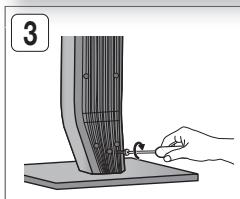
- Introduza(other parafuso grande (5x15,para ligar a Coluna & Suporte), no sentido dos ponteiros do relógio, na parte posterior da coluna,utilizando una.chave de parafusos.
- Este é o aspecto da coluna instalada.
Siga these passos para instalar outras coluna.
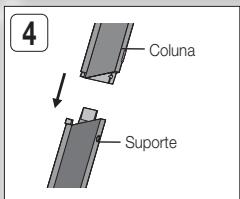

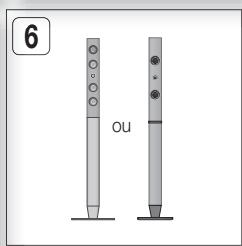
18 Português
Ligar as colunas
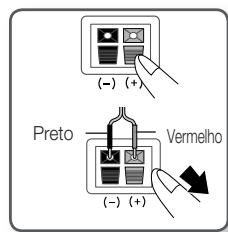
- Prima a patilha do terminal na parte posterior da coluna.
- Introduza o fio preto no terminal preto (-) e o fio vermelho no terminal vermelho (+) e, em seguida, solte a patilha.
- Ligue as fichas à parte posterior do produits, fazendo corresponder as cores das fichas das colunas com as cores das fichas das colunas.
-
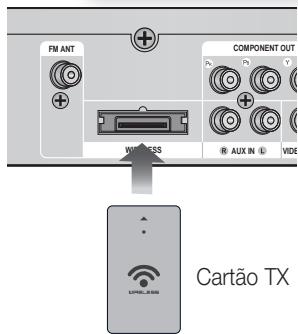
Com o produit desigado, introduza o cartão TX na respectiva porta de ligation (WIRELESS) na parte lateral do produits.
-
Segure no cartão TX de modo a que a提供优质 "WIRELESS" fique voltada para cima e insira o cartão na porta.
-
O cartão TX permit a comunicação entre o produto e o modulo receptor sem fios optional.
-
Ligue as colunas posteriores esquerda e direita ao Móduro receptor sem fios.
- Ligue o cabo de alimentação do modulo receptor sem fios à tomada elétrica.
- Ligue o produit. O produits e o modulo receptor sem fios está already in comunicação e as colunas surround emitem som.
Coluna surround (L)
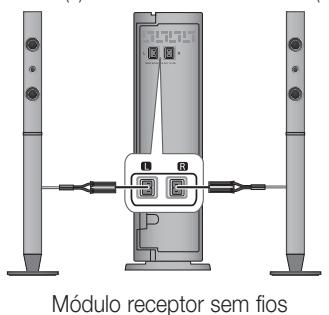
Este produto delve ser ligado apenas ao modelo SWA-5000.
Ligações
! CUIDADO
- Não deixe que crianças brinquem proxies do das colunas. Podem ocorrê acidentes caso alguma das colunas caia.
Ao ligar os cabos das colunas as colunas, certifique-se de que a polaridade (+ / - ) é correcta. - Mantenha o subwoofer fora do alcance das crianças para impedir que coloquem as mãos ou quaisquer objectos no canal (orificio) da coluna subwoofer.
- Não pendure o subwoofer na parede pelo canal de som (orificio).
- Não insira nenhum或其他 cartão a não ser o cartão TX esspecífico para o produto. Se utilizes或其他 cartão TX, o produits podem fazer danificado ou o cartão pode não ser fácilmente removido.
- Não insira o cartão TX ao contrário ou na direção oposta.
- Insira o cartão TX com o produto desligado. Se inserir o cartão quando oSYSTEMA está ligado poderao ocorro problemas.
A antenna de receção sem fios está incorpora no modulo receptor sem fios. Mantenha-a afastada de aigua e humidade.
Para obter um som optimazedo, certificque-se de que a area em torno da localização do modulo receptor sem fios não se encontra obstruira. - Se não for emitido qualquer som das colunas surround sem fios, mude o modo para Dolby Pro Logic II.
No modo de 2 canais, não sera emitido qualquer som pelas colunas surround sem fios.

NOTA
Se colocar una coluna perto do teilevisor, as cores poderao aparecer distorcidas devido a presenca de um Campo magnetico gerado pela coluna. Se isto ocorr, colocque a coluna afastada do seu teilevisor.
- Coloque o MODULE receptor sem fios na parte posterior da posicao de audicao. Se o MODULE receptor sem fios estiver demasiado perto do produits, poderao ser audiveis algumas interrupcaoes devido a interferencia.
- Se utilizes um disposito como, por exemplo, um micro-ondas, uma plac de rede LAN sem fios ou qualquer及其他 disposito que utilize a mesma frequência (2,4/5,8 GHz) jusqu do systema, poderao ocorro algumas interrupcaoes de som devido a interferencia.
A distência de transmissão do produto para o modulo receptor sem fios é deerca de 10 metros, mas podeVAR conforme o ambiente operativo. Se existir uma parede de betao armado ou de metal entre o produits e o modulo receptor, oSYSTEMA poderá não functionar,uma vez que as ondas de radio não促成uem penetrar o metal.
- Se o produit não estabelecer líguação sem fios, oSYSTEMA necessita que as definições de ID entre o produits e o[móulo] receptor sem fios sejam configuradas. Com a unidade principal desligada, prima os botões numéricos do controlo remoto "0"→"1"→"3"→"5" e, em seguida, ligue a unidade. Com o[móulo] receptor sem fios ligado, prima o botão "ID SET" na parte posterior do[móulo] receptor sem fios durante 5 segundos. Em seguida, ligue o produits (HT-D6750W).
Ligar o núcleo de ferrite toroidal ao cabo de alimentacao da unidade principal
Ligar o nucleus de ferrite toroidal ao cabo de alimentacao da unidade principal ajuda a evitar interferencias RF provenrientes de sinais de radio.
- Puxe a patilha de fixação do nucleo de ferrite toroidal para o fazer.
- Enrole o nucleo no cabo de alimentacao da unidade principal, com das voltas.
- Ligue o nucleo de ferrite toroidal ao cabo de alimentacao da unidade principal, conforme ilustrado na figura e corregue ate ouvir um estalido.
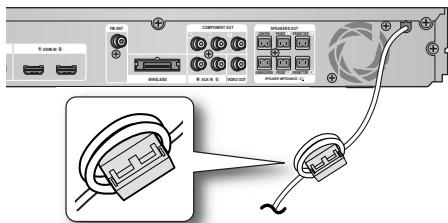
20 Português
HDMI é a interface digital padrão para a ligação de dispositivos como um teletór, projector, leitor de DVD, leitor de Blu-ray, Set-top Box e outros.
Uma vez que HDMI é um formatting totalmente digital, pode desfrutar de video e som de qualidade digital tal como inicialmente Criado, sem as distorções que podem surgir quando conteúdo digital é convertido em analógico.
Leitor de DVD ou de Blu-ray SAT (Cable/Satellite/Set-top box)
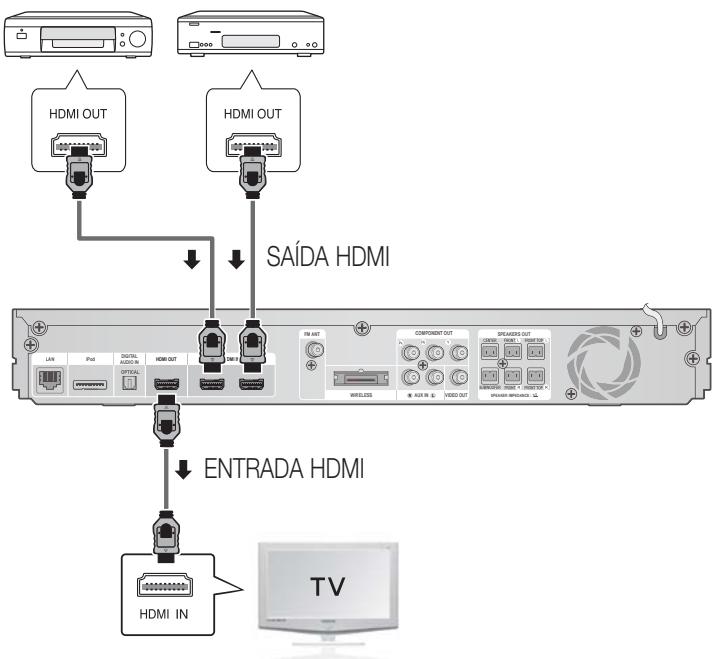
SAÍDA HDMI: Ligação a um tevisor com um cabo HDMI (MELHOR QUALIDADE)
Ligue um cabo HDMI (não fornecido) entre a ficha HDMI OUT no poinel posterior do produits e a ficha de HDMI IN do seu televisor.

NOTA
Dependendo do televisor, algumas resoluções de saída HDMI pode não funciona.
Depois de efectuar a ligação de video, define a origem da entrada de video do teletovor de modo a responder à sina de video respectiva (HDMI, Componente ou Composta) do produits. Consulte o manual de'utilizar do teletovor para obter mais informações sobre como selecionar a origem da entrada de video.
- Se configurou o controle remoto do produits para comandar o televisor, prima o botão TV SOURCE no controle remoto e selezione HDMI como origem externa do televisor.
- É necessário ter uma ligação HDMI para visualizar videos com a Tecnologia 3D.
Um cabo HDMI longo poderá Causear interferências. Se tal suceder, define a opção Cor Profunda como Desligado no menu.
Ligações
ENTRADA HDMI: Ligação a um Componente Externo com um Cabo HDMI
- Ligue um cabo HDMI (não fornecido) entre a ficha HDMI IN na parte posterior do produits e a ficha HDMI OUT do dispositivo digital.
- Prima o botão FUNCTION para selecionar a entrada H. IN1 ou H. IN2.
Os modelos mudam da segunte forma:
BD/DVD D.IN AUX R.IPOD W.IPOD H.IN1 H.IN2 FM
Função de DETECÇÃO AUTOMática de HDMI
Se ligou oSYSTEMe de cinema em casa por cabo HDMI, a saida de video de cinema em casa muda automaticamente para o modo HDMI quando ligar o mesmo. Para obter mais informacoes sobre as resolutiones de video HDMI disponveis, consulte a pagina 30.
- Esta funcao não se encontrar disponible se o cabo HDMI não suportar CEC.
-
Descrição da ligação HDMI
-
A ligação HDMI emite apenas um sinal digital puro para o televisor.
-
Se o tevisor não suportar HDCP, poder surgir interferências no ecra.
-
O que é HDCP?
HDCP (High-band width Digital Content Protection - Proteção de conteudos digitais com elevada largura de banda) é umsystema que impede que o conteudo de um BD/DVD emitido por HDMI está copiado.
Assegura uma ligação digital segura entre uma fonte de video (PC, DVD, etc.) e um disposito de visualização (television, projector, etc.). Os conteudos são codificados no disposito fonte para impedir que sejam efectuadas cópias não autorizadas.
!CUIDADO
Afuncao Anynet+ é suportada apenas quando um cabo HDMI é ligado à ficha HDMI OUT do produits.
Ligar a Antena FM
- Ligue a antenna FM fornecida à tomada de ANTENA FM.
- Desloque lentamente o fio da antenna até encontrar um local com boa receção e prenda-a a uma parede ou a outras superficie rígida.
NOTA
Este Produkna nao recebe emissoes AM.
22 Português
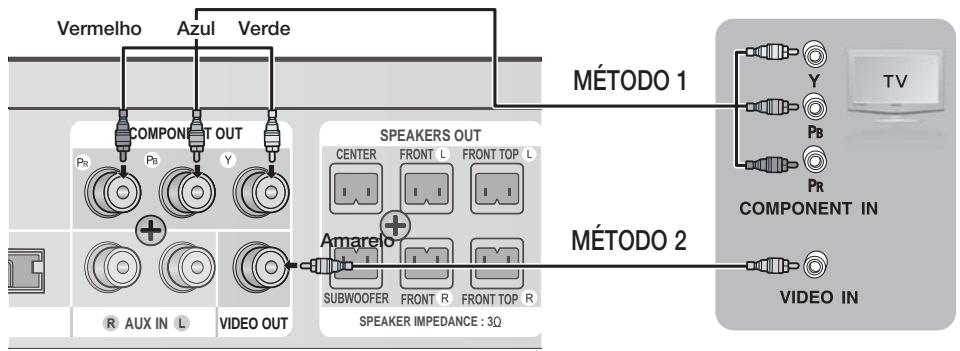
MÉTODO 1: Video Componente (QUALIDADE MELHOR)
Se o tevisor estiver equipado com entradas de video componente, ligue um cabo de video componente (não fornecido) entre a ficha de saída de video componente (PR, PB e Y) na parte posterior do produits e a ficha de entrada de video componente do tevisor.

NOTA
- Pode selecionar entre varias definições de resolução, tais como 1080i, 720p, 576p/480p e 576i/480i, dependendo do tipo de disco. (Consulte a páginha 30)
A resolution real pode ser Differente da definicao no menu de configuraao, se ambos os cabos Componente e HDMI estiverem ligados. A resolution pode tambem ser differente, dependendo do disco. (Consulte a pagsa 30)
Deposis de efectuar a ligation de video, defina a origem da entrada de video do telesor de modo a correponder a saia de video respectiva (HDMI, Componente ou Composta) do produits. Consulte o manual de'utilizar do telesor para obter mais informacoes sobre como selecionar a origem da entrada de video. - Se configurou o controlo remoto do produits para commandar o televisor, prima o botão TV SOURCE no controlo remoto e selezione COMPONENT como a origem externa do televisor.
- Na reprodução de um DVD, se as fichas de HDMI e de componente estiverem ligadas e selecionar o modo Componente 1080p, 1080i, 720p ou 576p/480p, o menu de configuração do eça aposseira uma resolution de saía de 1080p, 1080i, 720p ou 576p/480p no menu. A resolution real é 576i/480i.
MÉTODO 2: Video Composto (BOA QUALIDADE)
Ligue o cabo de video fornecido entre a ficha de Saia de video, na parte posterior do produits, e a ficha de entrada de video no seu televator.

NOTA
A fonte de VIDEO tem sempre a resolution de saída 576i/480i, independente da resolution definida no menu de configuração. (Consulte a páginá 30)
DepoS de efectuar a ligaao de video, defina a origem da entrada de video do tevisor de modo a correspponder a saia de video respectiva (HDMI, Componente ou Composta) do produits. Consulte o manual de utilizador do tevisor para obter mais informacoes sobre como selecionar a origem da entrada de video.
- Se configuROW o controlo remoto do produits para commandar o teilevisor, prima o botao TV SOURCE no controlo remoto e selezione VIDEO como a origem externa do teilevisor.
!CUIDADO
- Não ligue a unidade atraves de um gravador de video. Os sinais de video recebidos de um gravador de video podem ser afectados por sistemas de proteção de direitos de autor e a imagem pode ser aparecada com distortion.
Ligar audio a partir de componentes externos
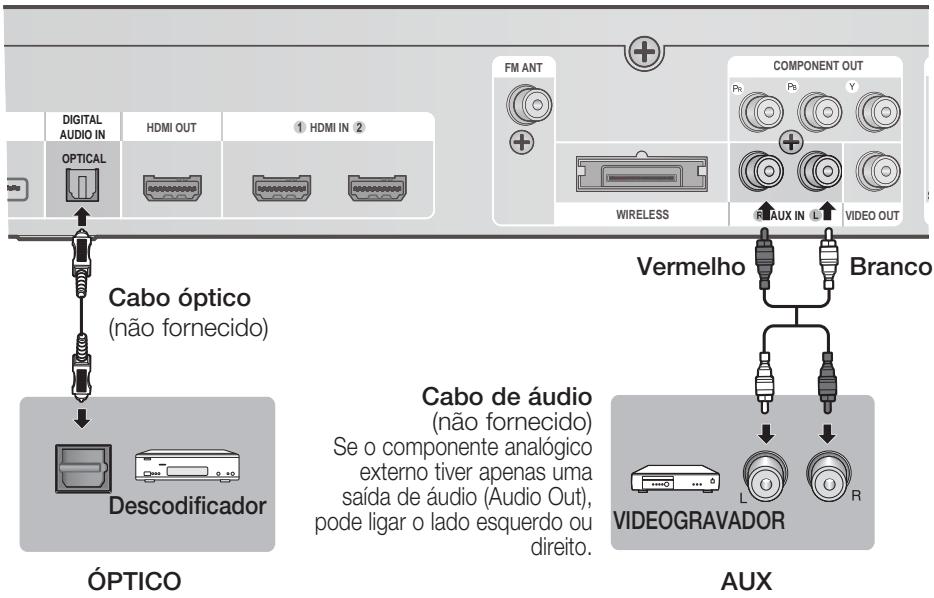
óPTICO: Ligar um Componente Digital Externo
Componentes de sinal digital, tais como una caixa de recepcao do service do cabo ou um receptor de satelite (Descodificador).
- Ligue a Entrada digital (OPTICA) do produits à Saïda digital do componente digital除外.
-
Prima o botão FUNCTION para selecionar a entrada D. IN.
-
Os modelos alternam da其次是 forma:
BD/DVD D.IN AUX R.IPOD W.IPOD H.IN1 H.IN2 FM
NOTA
Para ver videos a partir da caixa de recepçao do service do cabo ou do receptor de satelite, tem de ligar a saida de video a um teletor.
- Este Sistema suporta frequências de amostragem digitais de 32 kHz, ou superiores, de componentes digitais externos.
- EsteSYSTEMAsuportapaperasáudioDTSedolbydigital.AudimPEG,defluxodebits,nao esuportado.
AUX: Ligar um componente externo analógico
Componentes de sinal analógico, como por exemple um videogravador.
-
Estabeleça a liação entre a entrada AUX IN (Áudio) no produits e a saída de Áudio do componente analógico externo.
-
Certifique-se de que as cores dos conectores correspondem.
-
Prima o botão FUNCTION para selecionar a entrada AUX.
-
Os modelos mudam da其次是 forma :
BD/DVD D.IN AUX R.IPOD W.IPOD H.IN1 H.IN2 FM
NOTA
- Pode ligar a ficha de saía de video do videogravador ao televisor e ligar as fichas de saía de audio do videogravador a este dispositivo.
24 Português
Ligar à Rede
Este produit permite aceder a produits baseados na rede (consulte as páginass 62~71) como, por exemplo, Smart Hub e BD-LIVE, bem como receiveberactualizacoes de software quando éeffectua uma ligaçao à rede. Recomendamos autilizaçao de um router sem fios ou um router IP para a ligaçao. Para obter mais informacoes sobre a ligaçao do router, consulte o manual do'utilizar do router ou contacte o fabricante do mesmo para obter assistencia的技术ica.
Rede por Cabo
- Utilizando o cabo Direto LAN (cabo UTP), ligue o terminal LAN do produit ao terminal LAN do modem.
- Configurar as opções de rede. (Consulte a páginá 37)
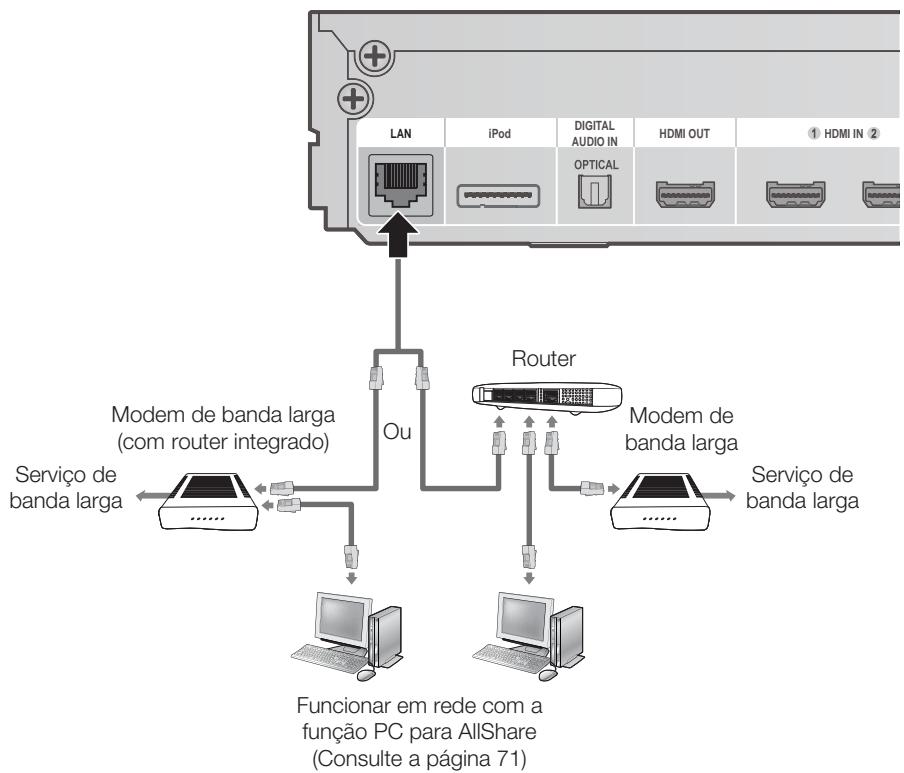
NOTA
- O acessosela Internet ao Servidor de Actualizacoes da Samsung poderao não ser permitido, consoante o router queutilizar ouconse a politica do fornecedor ISP. Para obter mais informacoes,contacte o seu fornecedor ISP (Internet Service Provider).
Osutilizadores de DSL devem utilizesum router para estabelecera a ligationao reede.
Para usar a funcao AllShare, lique um PC à rede conforme demonstrado na imagem.
Ligações
Rede sem Fios
Pode ligar à rede com um IP Sharer sem fios. É necessário um router AP/IP sem fios para efetuar uma ligação de rede sem fios. Para definir as opções de configuração, consulte a págnica 37.
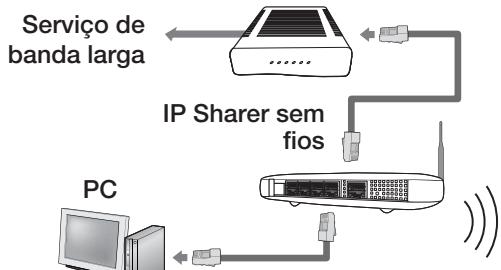
Funcionar em rede com a funcao PC para AllShare
(Consulte a página 71)


NOTA
Para utiliser una rede sem fios, o produits tem de estar ligado a um IP Sharer sem fios. Se o IP Sharer sem fios suportar DHCP, o produits pode usar um endereço de DHCP (dinamico) ou de IP estácico para ligar à rede sem fios.
-
Este produit suporta IEEE 802.11b, g e n. Recomendamos a'utilização de IEEE 802.11n. Ao reproduzir video com uma liação IEEE 802.11b ou g, o video pode não ser reproduzido nas melhores condições.
-
Selecione um canal para o IP Sharer sem fios que não estuja a serutilrado. Se o canal definido para o IP Sharer sem fios estiver a serutilrado poroutro dispositivo,poderao ocorro interferencias e falha na comunacao.
-
Se selecionar o modo de saída "Pure High" (Greenfield) 802.11n e tiver definindo o tipo da Codificação de segança do ponto de acesso como WEP, TKIP ou TKIPAES (WPS2Mixed), oSYSTEMA de cinema em casa Samsung não suporta a liação em conformidade com as novas espécografções da certification Wi-Fi.
Se o punto de acesso suportar WPS (Wi-Fi Protected Setup), pode ligar a rede atraves de PBC (Push Button Configuration) ou de PIN (Personal Identification Number) WPS irá configurar automaticamente a chave SSID e WPA em qualquer um dos modelos.
-
Métodos de ligação: Pode configurar a ligação da rede sem fios de tãoformas: - WPS(PBC)
-
Configuração automática (Utilizando a funcção de procura de rede automática)
-
Configuração manual
-
A rede local sem fios pode, por natureza, provocar interFERencias, consoante as condições de acontecimiento. (desempenho do punto de acesso, distência, obstáculos, interferência de outros dispositivos de rádio, etc).
- Selezione o modo Infrastructure do IP Sharer sem fios. O modo Ad-hoc não é suportado.
Ao aplicar o)codido de seguranca para o punto de acesso (IP Sharer sem fios), são suportadosapanas os seguients protocoles de seguranca:
1) Modo de autenticação: WEP, WPAPSK, WPA2PSK
2) Tipo de codificacao: WEP, AES
Para usar a funcao AllShare, delve ligar o PC a rede conforme demonstrado na imagem.
Pode estabelecer uma ligaçao com ou sem fios.
Configuração
Definção Inicial
- Ligue o teletor已久 de ligar o produits. Quando o produit é ligado ao teletor pela primeira vez, épresentado o ecra Definição Inicial.
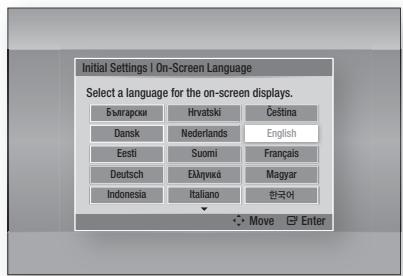
- Prima os botões ▲▼▲▶ para selecionar o idioma pretendido e, em seguida, prima o botão ENTER.
- Prima o botão ENTER para selecionar Iniciar.
- Prima os botões ▲▼ para selecionar o tipo de imagem de TV pretendido e, em seguida, prima o botão ENTER. (Consulte a páginha 30) Épresentado o ecra Calibragem Musical Automática.
- Ligue o microfone ASC à ficha ASC IN no produit. (Consulte a págin 34)
- Prima o botão ENTER para selecionar o botão Iniciar. A definição da funcao de Calibragem Musical Automática demora circa de 3 minutos.
- Prima os botões ▲▼ para selecionar as definições de rede pretendidas: Cabo, Sem Fios (Geral), WPS(PBC) ou One Foot Connection e, em seguida, prima o botão ENTER. Se não souber os detalhes das definições de rede, prima o botão AZUL (D) no controlo remoto para ignorar as definições de rede, conclusir as definições iniciais e aceder ao menu inicial. Se selecionou uma Definição de rede, consulte as páginas 37~40 para obter mais informações sobre as definições de rede. quando terminar, avance para o Passo 8.
-
É aparecido o menu inicial. (Para obter mais informações sobre o menu inicial, consulte a páginá 28).
-
Menu incial
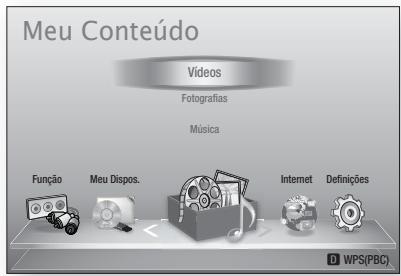
NOTA
- O menu inicial não épresentado se não configurar as definições在内的s, excepto na situação segunte.
- Se premir o botão AZUL (D) durante a Calibragem Musical Automática/configuração da rede, pode aceder ao menu inicial mesmo que a configuração da rede não está conduira.
- Se pretender visualizar novamente o écran Definição Inicial para efectuar alterações, seleciona a opcao Repor. (Consulte a pagsina 41)
- Se utilizes um cabo HDMI para ligar o produto a um teletovisor Samsung compativel com Anynet+ (HDMI-CEC) e 1.) Tiver defineu a funcao Anynet+ (HDMI-CEC) como Ligado no teletovisor e no produits e 2.) Tiver defineo teletovisor para um idioma suportado pelo produit, este ira selecionar esse idioma como o idioma preferido, automaticamente.
- Se o produit ficar parado durante mais de 5 horas, sera aparecido uma proteção de ecra no teletor. Se o produits ficar no modo de proteção de ecra durante mais de 20 horas, a alimentação desiga-se automaticamente.
Configuração
Aceder ao menu Definições
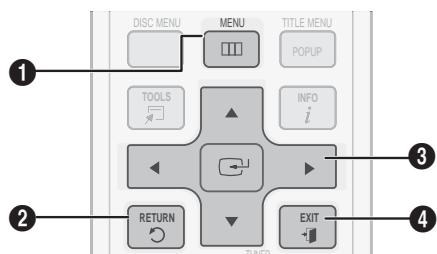
| 1 | Botão MENU : Prima para fazer para o menu inicial. |
| 2 | Botão RETURN : Regressa ao menu anterior. |
| 3 | Botão ENTER / DIREÇÃO : Desloca o cursor ou um item selecionado. Activa o item selecionado. Confirma uma definição. |
| 4 | Botão EXIT : Prima para sair do menu actual. |
Para aceder ao menu Definições e respectivos submenus, execute os passos seguients:
- Prima o botão POWER.
É aparecido o menu inicial.
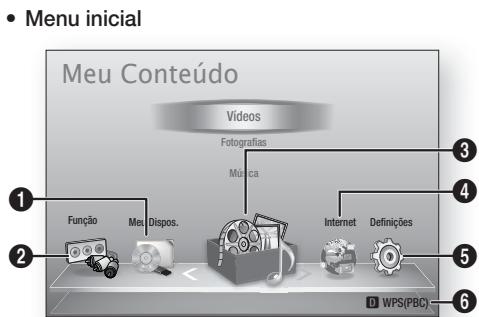
- Prima os botões <▶ para selecionar Definições e, em seguida, prima o botão ENTER.
- Prima os botões ▲▼ para selecionar o submenu pretendido e, em seguida, prima o botão ENTER.
- Prima os botões ▲▼ para selecionar o item pretendido e, em seguida, prima o botão ENTER.
- Prima o botão EXIT para sair do menu.
NOTA
- Quando o produit estiver ligado à rede, selección Internet no menu inicial. Transfira os conteudos pretendidos de Samsung Apps. (Consulte as páginass 69~71)
- Estes passos de acesso poderao diferir, consoante o menu selecionado.
- O texto aparecido no écrá pode ser alterado no produits antes actualizar a versão de software.
28 Português
Visualização
Pode configurar varias opções de visualização, como Resolução, Formato da Imagem TV, etc.
Definções 3D
Os 3D Blu-ray Discs está disponible em dois formatos: Blu-ray 3D e apenas 3D. Pode optar por reproduzir um disco Blu-ray 3D em modo 3D ou 2D antes de reproduzir o disco.
- Auto.: Detector automaticamente se o tevisor ligado é compatível com 3D e reproduzir um disco Blu-ray 3D em 3D ou 2D, ou disco de apenas 3D em 3D se o tevisor Supporting 3D. Os discos de apenas 3D não são reproduzidos se o tevisor não Supporting 3D.
- 3D → 3D : Pode reproducir discos de apenas 3D e discos Blu-ray 3D sempre no modo 3D.
- 3D → 2D : Pode reproduzir discos Blu-ray 3D sempre no modo 2D. Os discs de apenas 3D não seront reproduzidos.
NOTA
Para parar um这部电影 durante a reproducao 3D, prima o botao PARAR (■) uma vez. O这部电影 para e a opcao de modo 3D é desactivada. Para alterar a selecao da opcao 3D durante a reproducao de um这部电影 3D, prima o botao PARAR (■) uma vez. É aparecido o menu Blu-ray. Prima novamente o botao PARAR (■) e seleciona a opcao Definições 3D no menu Blu-ray.
- Dependendo do conteudo e da posicao da imagem no ecra do teilevisor, poderao ser presentadas barras verticas negras no lado esquerdo, no lado direito ou em ambos os lados do ecra.
Tamanho do Ecrã
Permite introduzir o tamanho real do eça do teletór para que o produits possa fazer a imagem conforme o tamanho do eça e assim estar uma imagem 3D optimizada.
- Sepretender visualizar conteudos em 3D, ligue um disposicao 3D (receptor de AV ou televator compativel com 3D) à porta HDMI OUT do produits,utilizando um cabo HDMI de alta velocidade. Fonha oculos 3D antes de reproduzir conteudo em 3D.
- O produit emite sinais 3D apenas através do cabo HDMI ligado à porta HDMI OUT.
A resolução de video no modo de reprodução em 3D é definido consoante a resolution do video em 3D original e não pode ser alterada. -
Algumas funções, como BD Wise, ajuste do tamanho do eça e ajuste da resolução, poderão não funciona correctamente no modo de reprodução em 3D.
A distência de visualização de imagens 3D deve ser, pelo menos, eles vezes superior à largura do ecran do televisor. Por exemplo, se tiver um televisor de 46 polegadas, mantenha uma distência de 138 polegadas em relação ao ecran. -
Coloque o écrá do video 3D ao;nível dos olhos para obter a melhor qualida de imagem 3D.
-
quando o produit está ligado a determinados dispositivos 3D, o efeito 3D poderá não functionar correctamente.
Configuração
Formato da imagem
Dependendo do tipo de teovisor, pode fazer a definição do ecran.
16:9 Original : SeLECTIONE quando pretende ligar o produits a um ecra de这对于o 16:9. O produits irá aparecer todos os conteudos no这对于o original da imagem. O conteudo formatting em 4:3 épresentado com barras pretas do lado esquerdo e do lado direito.
16:9 Total : SeLECTIONE quando pretende ligar o produits a um ecran de formato 16:9. O conteudo irá preencher o ecran Completely. O conteudo formatado em 4:3 é esticado.
4:3 Caixa Horizonta : Selecione quando pretende ligar o produits a um ecran de这对于 4:3. O produit irá aparecer todos os conteudos no这对于 original da imagem. O conteudo对该 em 16:9 épresentado com barras pretas em cima e em baixo.
- 4:3 convertido : SeLECTIONE quando pretende ligar o produits a um ecran de formato 4:3. O conteudo 16:9 tera as partes das extremidades esquerda e direita cortadas.

NOTA
- Dependendo do tipo de disco, algunos formatos poderao não estar disponible.
- Se selecionar um这对于 imagem differente do这对于 imagem do eça do seu tevisor, as imagens poderão parecer distorcidas.
- Se selecciónar 16:9 Original, o conteudo pode serpresentado no formatting 4:3 Pillarbox (barras negras nos lados da imagem).
Tamanho do Ecrã Smart Hub
Defina o ecra Smart Hub como o tamanho optimazo.
- Tamanho 1: O tamanho do eça Smart Hub sera mais pouco que a predefinição. Podem ser presentadas barras laterais negras no eça.
- Tamanho 2 : O produit� après tamanho de ecran Smart Hub normal.
- Tamanho 3 : O ecra Smart Hub épresentado com um tamanho maior. A imagem pode ser demasiado grande para o ecra do televisor.
BD Wise (Apenas Produtos Samsung)
BD Wise é a mais recente função de connectividade da Samsung.
Quando liga um produto Samsung a um tevisor Samsung com BD Wise atraves de HDMI, e BD Wise encontrar-se ligado no produto e no tevisor, o produit emite video na taxa de fotogramas e resolutione video do disco BD/DVD.
- Desligado : A resolution de saída é fixada como a resolution anterioresmente definida no menu Resolução, independente da resolution do disco. Consulte a和地区 Resolução abaixo.
- Ligado : O produit emite video na resolucao original e na taxa de fotogramas do disco BD/DVD.

NOTA
- Quando BD Wise estiver ligado, a definicao da resolutione predefinida automaticamente para BD Wise e BD Wise épresentado no menu da resolution.
- Quando BD Wise estiver ligado, a definicao da resolutione predefinida automaticamente para BD Wise e BD Wise épresentado no menu da resolution.
Para que o BD Wise funciona correctamente, define os menus BD Wise do produits e do televisor como Ligado.
Resolução
Permite definir a resolution de saída do sinal de video Componente e HDMI como Auto, 1080p, 1080i, 720p, 576p/480p ou 576i/480i.
O número indica o número de linhas de video por fotografia.
O "i" e "p" indicam a leitura entrelagada e progressiva, respectively. Quanto mais linhas, melhor a qualidade.
- Auto: Define automaticamente a resolution de saída para a resolution Tmaxa do teletor ligado.
- BD Wise : Define automaticamente a resolution para a resolution do disco BD/DVD, se tiver ligado o produits com HDMI a um teletvisor com a funcao BD Wise. (O item do menu da funcao BD Wise so épresentado se a funcao BD Wise estiver activada. Consulte a seccao sobre BD Wise acima.)
- 1080p: A saía equivále a 1080 linhas de video progressivo. (apenas HDMI)
- 1080i: Asaidacquivala1080linhas de video entrelacion.
- 720p : A saía equivále a 720 linhas de video progressivo.
- 576p/480p : A saía equivale a 576/480 linhas de video progressivo.
- 576i/480i : Asaidavequivalea576/480linhas de video entrelacado. (apenasVIDEO)
Resolução de acordo com o modo de saída
- Reprodução de conteudos Blu-ray Disc/Electrónico/Digital
| Saía Configuração | HDMI / ligado | HDMI / desigado | ||||
| Modo HDMI | Modo Componente/VIDEO | Modo Componente | Modo VIDEO | |||
| Blu-ray Disc | Conteús do electrónicos/ Conteús digitais | Blu-ray Disc | Conteús do electrónicos/ Conteús digitais | |||
| BD Wise | Resolução do Blu-ray Disc | 1080p@60F | 576i/480i | - | - | - |
| Automática | Resolução Tmaxima da entrada do televisor | Resolução Tmaxima da entrada do televisor | 576i/480i | - | - | - |
| 1080p@60F | 1080p@60F | 1080p@60F | 576i/480i | - | - | - |
| Área vis. video: Automática (24Fs) | 1080p@24F | 1080p@24F | 576i/480i | - | - | - |
| 1080i | 1080i | 1080i | 576i/480i | 576i/480i | 1080i | 576i/480i |
| 720p | 720p | 720p | 576i/480i | 576i/480i | 720p | 576i/480i |
| 576p/480p | 576p/480p | 576p/480p | 576i/480i | 576i/480i | 576p/480p | 576i/480i |
| 576i/480i | - | - | - | 576i/480i | 576i/480i | 576i/480i |
- Reprodução de DVD
| Configuração Saía | HDMI / ligado | HDMI / desligado | ||
| Modo HDMI | Modo Componente/ VIdeo | Modo Componente | Modo VIDEO | |
| BD Wise | 576i/480i | 576i/480i | - | - |
| Automático | Resolução máximo da entrada do televisor | 576i/480i | - | - |
| 1080p@60F | 1080p@60F | 576i/480i | - | - |
| 1080i | 1080i | 576i/480i | 576p/480p | 576i/480i |
| 720p | 720p | 576i/480i | 576p/480p | 576i/480i |
| 576p/480p | 576p/480p | 576i/480i | 576p/480p | 576i/480i |
| 576i/480i | - | - | 576i/480i | 576i/480i |
Configuração

NOTA
- Se o tevisor ligado não supoar Área vis. video ou a resolução selecionada, é aparecada a mensagem "Se não for aparecada qualquer imagem après a seleção, aguarde 15 segundos". Em seguida, a resolução é revertida para o valor anterior automaticamente. É aparecada a mensagem "Pretende efectuar uma seleção?". Se selecionar Sim, o érá do tevisor apaga-se durante 15 segundos e, em seguida, a resolução é revertida para a resolução anterior automaticamente.
- Se o érá ficar apagado antes alterado a resolution, retire todos osisky e, em seguida, prima sem soltar o botão PARAR (■) no painel anterior do produits durante mais de 5 segundos. Todas as definições são restuaradas para os valore das definições de fábrica. Siga os passos indicados na网页 anterior para aceder a cada um dosços e seleciona a opção Programação do érá suportada pelo seu televisor.
- Quando as predefinições de fábrica são repostas, todos os dados do Utilizador guardados em BD Data são eliminados.
- O Blu-ray Disc tem de disponible da funcionalidade de 24 fotogramas para que o produits possa usar o modo Área vis. video (24Fs).
- Se as fichas HDMI e Componente estiverem ligadas e estiver a visualizar em saixa em Componente, a resolution é definida em 576i/480i.
Formato de Cor HDMI
Permite definir o formatting de colorimétria para a fazer HDMI de modo a que correponda às capacidades do disposito ligado (television, monitor, etc).
- Auto.: Define automaticamente o produits para usar o tipo ideal suportado pelo disposativo.
- YCbCr (4:4:4): Se o tevisor所提供ar a colorimetrica YCbCr atravês de HDMI, selecione esta opção para produzir a gama de cores YCbCr normal.
- RGB (Padão) : SeLECTIONE esta opção para produzir a gama de cores RGB normal.
- RGB (Avançado): Caso tenha ligado o produit a um dispositivo de visualização DVI, tal como um monitor, seleção esta opção para emitir a gama de cores RGB melhorado.
32 Português
Área vis. video (24F)
Definir a funcao Area vis. video (24Fs) como Auto. permiteaabastar saida HDMI do produits para 24 fotogramas por segundo,para obter uma melhor qualidade de imagem.
Só pode usufrir da funcionalidade Área vis. video (24Fs) num televisor que suporte esta taxa de fotogramas. Pode selecionar a funcionalidade Área vis. video apenas quando o produits se encontrar nos modelos de resolution de saída HDMI 1080i ou 1080p.
- Auto.: As funções de Movie Frame (Filmé) (24Fs) funcionaam.
- Desligado : As funções de Movie Frame (Filmé) (24Fs) está desligadas.
Cor Profunda HDMI
Permite emitir video a partir da ficha HDMI OUT com Cor Profunda. Deep Color proportiona uma reproducao de cores mais precisa e com maior profundidade.
- Auto.: O produite video com Cor Profunda num telesor ligado com suporte de Deep Color HDMI.
- Desligado : A imagem é emitida sem Cor Profunda.
Modo Still
Permite definir o tipo de imagem aparecido por algo, quando interrompe a reprodução do DVD.
- Auto.: Apresenta automaticamente a melhor imagem fixa consoante o conteudo.
- Moldura : SeLECTIONE ao parar uma pena com pouca aceão.
- Campo: Selecione ao parar uma pena com muita acacao.
Modo Progressivo
Permite melhorar a优质的 da imagem, ao visualizar DVDs.
- Auto.: SeLECTIONE está opçao para que o produits selecione automaticamente a melhor qualidade de imagem para o DVD que está a ver.
- Video : SeLECTIONE esta opção para obter a melhor qualida de imagem em DVDs de concertos ou programas de televisão.
Audio
Defin. Colunas
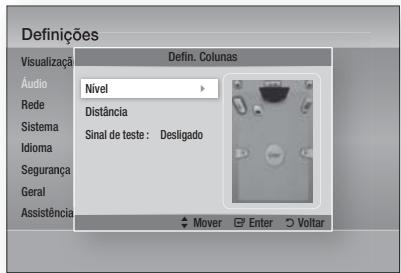
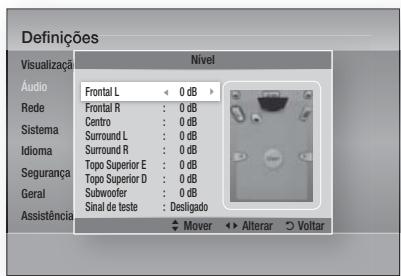
Nível
Pode regular o balanco e o;nivel de cada coluna.
- O;nível do volume pode ser regulado faseadamente de -6dB a +6dB.
- O volume aumento quando se aproxima de +6dB e diminui quando se aproxima de -6dB.
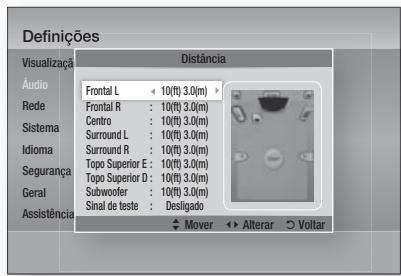
Distancia
Se não for possível colocar as colunas a igual distência da posção de audição, pode regular o tempo de atraso dos sinais de audio provenrientes das colunas anterior, central, frontal, surround e subwoofer.
- Pode definir a distência das colunas entre 0,3 m e 9,0m.
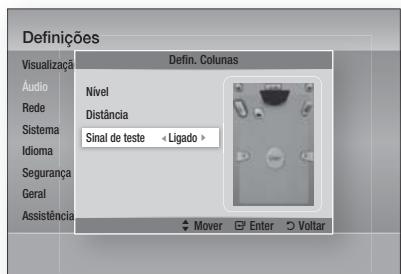
Sinal de teste
Utilize a funcao Sinal de teste para vericar as lagooes das colunas.
Prima os botões para selecionar Ligado.
- É enviada uma tonalidade de teste para as colunas Frontal L → Centro → Frontal R → Surround R → Topo Superior D → Topo Superior E → Surround L → Subwoofer, por esta ordem, para se certificate de que as colunas está correto.
Para parar a tonalidade de teste, prima os botões. , para selecionar Desligado.
NOTA
- quando o HDMI ON estiver Activate (o som é emitido pelas colunas do teilevisor), a funcionalidade de Tonalidade de teste não está disponible.
Configuração
Calibragem Musical Automática
SeactivarafunçãoMAC(CalibragemMusical Automática)apenasuma vez, quando muda a localizaçãodo produto ou quando o instalala, pode fazer com que o produits Reconheça automaticamentea distênciaentreas colunas, os niveseintere canais e ascharacteristicadafrequencyparacriarumcampoacustico de7,1 canaisoptimazado parao seu ambiente.
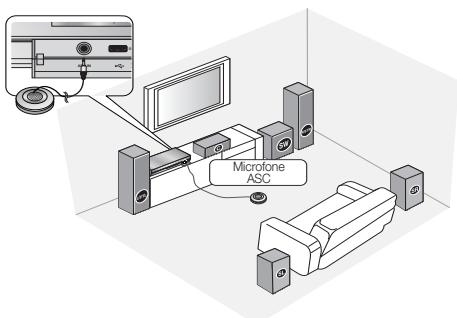
Calibragem Musical Automática
Poderá ouvir o modo de calibragem musical automática ou as definições de colunas do Utilizador.
- Desl.: O som é emitido conforme as definições das colunas.
- Lig. : O som é emitido no modo de calibragem musical automática.
Configuração da Calibragem Musical Automática
- Ligue o microfone ASC a ficha ASC IN.
-
Coloque o microfone ASC na posicao de audicao.
-
A Calibragem Musical Automática sera automaticamente definida de acordo com a segunte sequência: Frontal L → Centro → Frontal R → Surround R → Topo Superior D → Topo Superior E → Surround L → Subwoofer
- Prima o botão RETURN para cancelar a definição de Calibragem Musical Automática.

NOTA
A definição da função de Calibragem Musical Automática demora cerca de 3关键时刻.
A configuração da Calibragem Musical Automática pode ser efectuada se não estiver,inserido nenhum disco no produits.
Se o microfone de ASC for desligado durante a configuração da Calibragem Musical Automática, a configuração é cancelada.
- Quando a função de Calibragem Musical Automática está activada, os modos DSP, Dolby Pro Logic II e SFE não podem ser realizados.
- Se o produit estiver ligado a dispositivos externos ou outros componentes (como um iPod, AUX, D. IN), a configuração de Calibragem Musical Automática poderá não funcionaar correctamente.
- A Presence de ruido pode resultar numa medicacao incorrecta. Proceda a medicacao num ambiente calmo para que a calibração sera correctamente efectuada.
- Coloque o microfone na posicao de audiacao principal.
- Não devem existir obstáculos entre as colunas e o microfone.
Tenha em atençao que a tonalidade de teste da coluna podera ter um volume elevado durante o teste.
- Não coloque o microfone atrás de objects nos demasiado proxies da parede. Caso contrário, o resultado do teste pode ser Incorrecto.
Eq. Ut.
Pode definir as configurações do equalizarad manualmente, de acordo com as suas preferências.
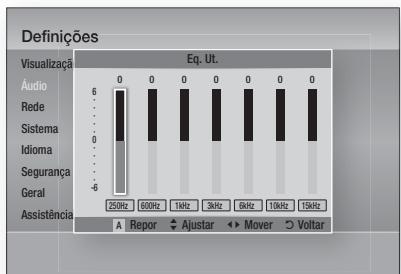
Áudio de HDMI
Os sinais de audio Transmitidos através do cabo de HDMI podem ser ligados ou desligados.
- Desligado: O video é transmitido apenas através do cabo de ligação HDMI e apenas é emitido som pelas colunas do produto.
- Ligado: Os sinais de video e audio são transmitidos através do cabo de ligação HDMI e o audio é enviado apenas para as colunas do televisor.

NOTA
Afuncao de audio HDMI é automaticamente ajustada para 2 canais para columnas de teilevores.
Canal Retorno Áudio
Pode usufrui do som do tevisor pelas colunas do Sistema de cinema em casa,utilizando apenas um cabo HDMI.
- Auto. : Permite ouvir o som do tevisor através das colunas do Sistema de cinema em casa, desde que o tevisor sera compatível com a funcao de canal de returno de audio.
- Desligado : Desactiva a funcao de canal de returno de audio.

NOTA
- quando a função Anynet+ (HDMI-CEC) está desligada, a função de canal de returno de audio não está disponible.
Utilizar um cabo HDMI sem certification ARC (Audio Return Channel) pode fazer problemas de compatuldade.
A funcão ARC so está disponible se o teilevisor for compativel com ARC.
Saída Digital
A Saía digital deve ser definida de modo a corresponder às funcionalidades do receptor de AV ligado ao produits:
- PCM:Selezione esta opção se tiver ligado um receptor AV com suporte de HDMI.
- Fluxo de bits (Não processado): SeLECTIONE esta opção se tiver ligado um receptor AV com suporte de HDMI com capacidade de descodificação Dolby TrueHD e DTS-HD Master Audio.
-
Fluxo bits (DTS Recodificado) : SeLECTIONE esta opção se tiver ligado um receptor AV com uma Entrada optica digital capaz de descodificar DTS.
-
Fluxo de bits (Dolby D. Recodificado):
Selecione esta opcao se nao tiver um receptor AV com suporte de HDMI, mas tiver um receptor AV com capacidade de descodificacao Dolby Digital.
Para obter mais informações, consulte aanela de seleção de saída digital. (Consulte a página 36)
Os Blu-ray Discs podem incluir tres sequencias de audio:
- Áudio principal: A faixa de录音 principal.
- Áudio BONUSVIEW: Faixa de audio adicional, como commentários do realizador ou dos actores.
- Efeitos sonoros de navegacao: quando seleciona itens do menu de navegacao, pode ser emitido um efeito sonoro de navegacao. Os efeitos sonoros de navegacao são differs em cada Blu-ray Disc.

NOTA
- Pode ser activada quando o HDMI Audio estiver LIGADO.
- Assegure-se de que selección a Saía digital correcta, caso contrário poderá não ser emitido qualquer som ou o produits poderá emitir um ruido alto.
Se o dispositorio HDMI (receptor de AV, teletovisor) não for compatível com formatos comprimidos (Dolby digital, DTS), o sinal de audio é emitido como PCM.
Os DVDs padrão não tem audio BONUSVIEW nem efeitos sonoros de navegacao. - Alguns Blu-ray Discs não tem audio BONUSVIEW nem efeitos sonoros de navegacao.
- Esta configuração da Saía digital não afecta a saía de audio analógico (esquerda/direita) ou de.audio HDMI no seu televisor. Affecta a saía optica e de audio HDMI quando o produit está ligado a um receptor de AV.
- Se reproduzir faixas de audio MPEG, a saía de audió é emitida como PCM, independente da seleção de Saía digital (PCM ou Fluxo de bits)
Configuração
Seleção para Saída Digital
| Configuração | PCM | Fluxo de bits (Não processado) | Fluxo de bits (DTS recodificado) | Fluxo de bits (Dolby D recodificado) | |
| Ligação | Receptor de AV com suporte de HDMI | Receptor de AV com suporte de HDMI | Receptor de AV com suporte de HDMI | Receptor de AV com suporte de HDMI | |
| Sequência de audio no Blu-ray Disc | PCM | Até 7.1ch | PCM | DTS recodificado | Dolby Digital recodificado * |
| Dolby Digital | Até 7.1ch | Dolby Digital | DTS recodificado | Dolby Digital recodificado * | |
| Dolby Digital Plus | Até 7.1ch | Dolby Digital Plus | DTS recodificado | Dolby Digital recodificado * | |
| Dolby TrueHD | Até 7.1ch | Dolby TrueHD | DTS recodificado | Dolby Digital recodificado * | |
| DTS | Até 6.1ch | DTS | DTS recodificado | Dolby Digital recodificado * | |
| DTS-HD HRA | Até 7.1ch | DTS-HD HRA | DTS recodificado | Dolby Digital recodificado * | |
| DTS-HD MA | Até 7.1ch | DTS-HD MA | DTS recodificado | Dolby Digital recodificado * | |
| Sequência de audio em DVD | PCM | PCM 2 canais | PCM 2 canais | PCM 2 canais | PCM 2 canais |
| Dolby Digital | Até 5.1ch | Dolby Digital | Dolby Digital | Dolby Digital | |
| DTS | Até 6.1ch | DTS | DTS | DTS | |
| Definição para Blu-ray Disc | Qualquer | Descodística o audio principal e o.audio BONUSVIEW emAGO e adicona efeitos sonoros de navegação. | Emite aspenas a sequência de audiogram principal para que o receptor de AV descodificque o fluxo de bits de audiore. Não éemitido录音 BONUSVIEW nen efeitos sonoros de navegação e, em seguida, volta a codificar o audio PCM em fluxo de bits de DTS. | Descodística o audio principal e o audio BONUSVIEW emAGO e adicona efeitos PCM e adicona esonores de navegação e, em seguida, volta a codificar o audio PCM em fluxo de bits de DTS. | Descodística o audio principal e o audio BONUSVIEW emAGO e adicona efeitos sonoros de navegação e, em seguida, volta a codificar o audio PCM em fluxo de bits Dolby digital ou PCM. |
- Se a sequência de origem for de 2 canais, a definência “Dolby D Recodificado” não é aplicada. A saída está LPCM de 2 canais.
Controlo do Intervalo Dinamico
Pode ouvir dialogos nitidamente mesmo com som baixo.Esta opcaoapanas se encontrar activa se o produit detectar um sinal Dolby Digital.
- Auto.: O Controlo do Intervalo Dinamico está definindo automaticamente com base nas informações fornecidas pela banda Sonora Dolby TrueHD.
36 Português
- Desligado : Pode ver o这部电影 atraves da opção de intervalo dinário padrão.
- Ligado : quando as bandas sonoras de filmes são reproduzidas com um nível de volume baixo ou atraves de colunas de很小a dimensao, o Sistema pode aplicar a压缩a adequada para tornar os conteudos de som mais baixo mais nitidos e evaporar alteracoes de volume demasiado pronunciadas.
Sinc. Áudio
O video podeaculartrasos em relaço ao som quando o produits está ligado a um tevisor digital. Se tal acontecer, regule o tempo de atraso do som de modo a coincidir com o video.
- Pode definir o tempo de atraso de audio entre 0 ms e 300 ms. Defina this valor para obter o estado ideal.
Rede
Antes devenir,contacte o seu fornecedor de
servicos de Internet para determinar se o
endereco IP é estatico ou dinamico. Se for
dinamico e estiver a utilizear una ligation com ou
sem fios,recomendamos autilizaao dos
procedimentos Auto. Se estiver a utilizear uma
ligacao sem fios e o router tiver capacidade,
pode utilizing WPS(PBC) ou Ligação "one foot".
Se o endereço IP for estáttico, tera de'utilizar o procedimento de configuração manual para as ligações com e sem fios.
Definições de Rede
Para起初 a configuração da líguação à rede do produits, siga os passos seguides:
- No menu inicial, prima os botões ↓ para selecionar Definições e, em seguida, prima o botão ENTER.
- Prima os botões ▲▼ para selecionar Rede e, em seguida, prima o botão ENTER.
- Prima os botões ▲▼ para selecionar Definicao de rede e, em seguida, prima o botão ENTER.
- Prima os botões ▲▼ para selecionar Cabo, Sem Fios (Geral), WPS(PBC) ou One Foot Connection e, em seguida, primary botão ENTER.
- Se tiver uma rede com fios, avance para a造血 Rede com fios. Se tiver uma rede sem fios, avance para a造血 Rede sem fios nas páginas 38~40.
Rede com fios
Configurar uma Ligação com Fios - Auto.
- Prima os botões ▲▼ para selecionar Cabo.
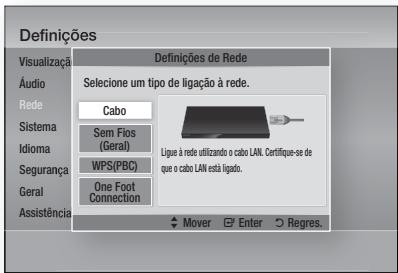
- Prima o botao ENTER.
É aparecido o écrá Estado da Rede. O produit estabelace ligaçao à rede antes de a ligaçao à rede ser verificada.
Configurar uma Ligação com Fios - Manual
Se tiver um endereço IP estáttico ou a configuraçao automatica não funciona, sera necessario configurar os values das definições de rede manualmente.
Para ver os valuores da Definições de Rede na maior das computadores Windows, siga os passos seguições:
- Clique com o botão direito do rato no icone Rede no canto inferior direito do ambiente de trabalho do Windows.
- No menu decontexto, clique em Estado.
- Na caixa de dialogo aparecido, clique no separator Suporte.
- No separator Suporte, clique no botão Detalhes. São aparecadas as definições de rede.
Configuração
Para introduzir as definições de rede no produits, sina os seguições passos:
- Prima os botões ▲▼ para selecionar Cabo e, em seguida, prima o botão ENTER.
- Prima os botões <▶ para selecionar Definições IP e, em seguida, prima o botão ENTER.
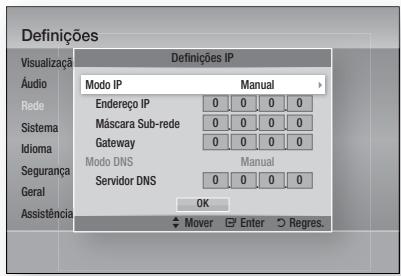
- Prima o botão ENTER para selecionar Modo IP.
- Prima os botões ▲▼ para selecionar Manual e, em seguida, prima o botão ENTER.
- Prima o botão para aceder ao primeiro campo de entrada (Endereço IP).
- Utilize os botões Theméricos no controlo remoto para introduzir)númos.
- Quando terminar o preenchimento de um Campo, prima o botão para fazer para o Campo segunte.
Tambemodeutilizarosbotoesde setas para mudarpara apoaoanterior,segunte ou retroceder.
- Introduza os valore de Endereço IP, Mascarara Sub-rede e Gateway.
- Prima o botão para aceder ao Modo DNS.
- Prima o botão para aceder ao primeiro campo de entrada DNS. Introduza os)númos individados.
- Prima o botão ENTER para selecionar OK. É aparecido o摆在 Estado da Rede. O produits estabelece ligaçao à rede depuis de a ligaçao à rede ser verificada.
Redesemfios
Pode configurar una rede sem fios de tres forme:
A opção Sem Fios (Geral) inclui os procedimentos de configuração Automática e Manual.
Configurar a Ligação de Rede Sem Fios - Auto.
A maior das redes sem fios possui umsystema de segurarca optional em que os dispositivos tém de aceder à rede para transmitir um)código de segurarca codificado, denominado Chave de Aecesso ou Chave de Segurarca. A Chave de Segurarca é baseada numa Frase-passé, normalmente constituição por uma sequência de letras e他们在o, de um determinado complemento, introduzida pelo usoador ao configurar a segurarca da rede sem fios. Seutilizar este método para configurar a ligação à rede, e tiver definido uma Chave de Segurarca para a rede sem fios, sera necessário introduzir a Frase-passé durante oprocesso de configuraçao automatico.
- Prima os botões ▲▼ para selecionar Sem Fios (Geral).
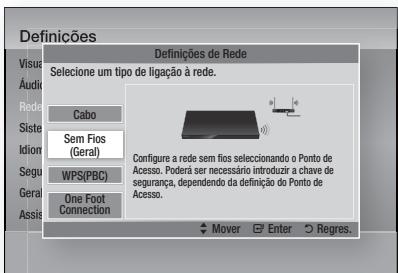
- Prima o botao ENTER.
Quando o leitor conclusir a procura, é aparecada uma lista das redes disponíveis.
- Prima os botões ▲▼ para selecionar a redepretendida e, em seguida, prima o botão ENTER.
É aparecido o éra Segança.
- No eça Segança, introduza a Frase-passeda sua rede. Introduza números directamenteutilizando o controlo remoto. Para seleccionaruma letra,prima os botões ▲▼▲▶ para mover o cursor e, em seguida,prima o botão ENTER.
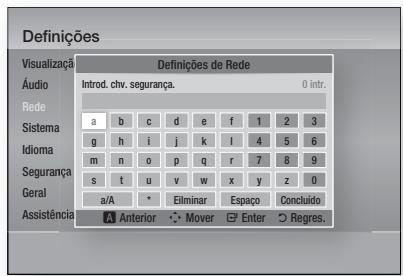

NOTA
-
Poderá localizar a Frase-passe num dos ecran de configuração realizados para configurar o router ou modem.
-
Quando terminar, prima os botões ▲▼▲▶ para mover o cursor até Concluído e, em seguida, prima o botão ENTER. Épresentado o érá Estado da Rede. O produits estabelece ligação à rede antes de a ligação à rede ser verificada.
Configurar a Ligação de Rede Sem Fios - Manual
Se a configuração automática não funciona, é necessário efectuar a configuração da rede manualmente.
Para ver os valuores da Definição de rede na maior das computadores Windows, siga os passos seguides:
- Clique com o botão direito do rato no icone Rede no canto inferior direito do ecra.
- No menu decontexto,clique em Estado.
- Na caixa de dialogo aparecido, clique no separator Suporte.
- No separator Suporte, clique no botão Detalhes. São aparecidas as definições de rede.
Para introduzir as definições de rede no produto, sina os seguiços passos:
- Siga os passos 1 a 5 indicados no procedimento 'Configurar a Ligação de Rede Sem Fios - AUTO'.
- Quando terminar, prima os botões ▲▼ △▶ para mover o cursor para Concluido e, em seguida, prima o botão ENTER. Épresentado o érá Estado da Rede.
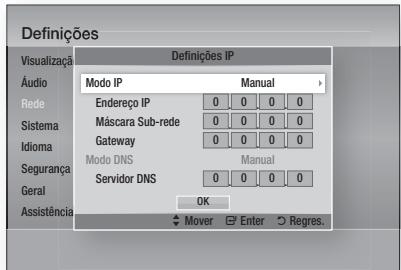
- No ecra Estado da Rede, seleccione Cancelar e, em seguida, prima Enter.
- Prima os botões ↓ para selecionar Definições IP e, em seguida, prima o botão ENTER.
- Prima o botão ENTER para selecionar Modo IP.
- Prima os botões ▲▼ para selecionar Manuale, em seguida, prima o botão ENTER.
- Prima o botão para aceder ao primeiro campo de entrada (Endereço IP).
- Utilize os botões numéricos para introduziçem�数eros.
- Quando terminar o preenchantment de um\ campo, prima o botão paraavarçar para o campo segunte. Tambemodeutilizar os botões de setas para Mudar para a opção anterior, segunte ou retroceder.
- Introduza os values de Endereço IP, Mascarara Sub-rede e Gateway.
- Prima o botão para aceder ao Modo DNS.
- Prima o botão para aceder ao primeiro Campo de entrada DNS. Introduza os números indicados.
- É aparecido o摆在 Estado da Rede. O produits estabelece ligaçao à rede depuis de a ligaçao à rede ser verificada.
Configuração
WPS(PBC)
A forma mais fácil de configurar a ligação de rede sem fios éutilizando a funcção WPS(PBC) ou a funcção Ligação "one foot".
Se o router sem fios inclui um botao WPS(PBC), execute os passos segunte:
- Prima os botões ▲▼ para selecionar WPS(PBC).
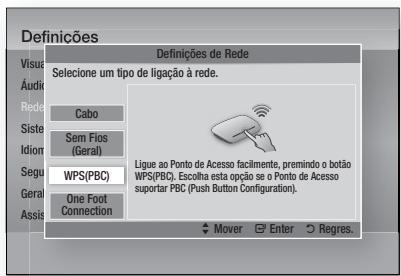
- Prima o botao ENTER.
- Prima o botão WPS(PBC) no router até dois minutos駐屯。O produits apearce o eça de seleção de rede e adquire automaticamente todos os valuores da configuraçao de rede necessários e estabelece liação à rede. quando a operação estiver conclusão, épresentado o botão OK. Prima o botão ENTER no controlo remoto.
One Foot Connection
Pode configurar a ligação sem fios automaticamente se tiver um router sem fios Samsung com suporte da função Ligação "one foot". Para estabelecer ligaçãoutilizando a funcao Ligação "one foot", execute os passos seguintes:
- Prima os botões ▲▼ para selecionar One Foot Connection.
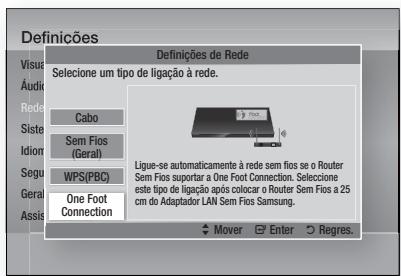
40 Português
- Prima o botao ENTER.
- Coloque o router sem fios Samsung a uma distência de 25 cm do adaptordo rede local sem fios da Samsung para estabelecar ligaçao.
- Aguarde até a ligação ser estabelecida automaticamente.
Estado da Rede
Verifique se fos estabelecida uma ligation a rede e a Internet.
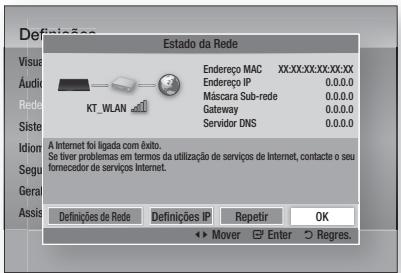
Ligação à Internet do BD-LIVE
Defina para permitir ou proibir uma ligação à Internet ao'utilizar o service BD-LIVE.
- Autorizar (tudo): A liação à Internet é permitida para todos os conteudos BD-LIVE.
- Autorizar (apenas itens Válidos): A ligação à Internet apenas é permitida para os conteudos BD-LIVE com um certificado社会稳定.
- Proibir: Não é permitida qualquer ligaçao à Internet para qualquer conteudo BD-LIVE.
NOTA
- O que é um certificado社会稳定?
Quando o produit utilize BD-LIVE para enviar os dados do disco e Solicar ao servidor que certifique o disco, o servidor utilizes os dados Transmitidos para verficar se o disco é valido e devolve oCERTificado ao produit.
A ligaçao à Internet pode ficar limitada durante autilização dos conteudos BD-LIVE.
Sistema
Definção Inicial
Ao utilize a opçao Definicao Inicial, pode definir o idioma, calibragem musical automatica, as definições de rede, etc.. Para obter mais informações sobre a opçao Definicao Inicial, consulte a seção Definicao Inicial deste manual do'utilizar. (Consulte a página 27)
Anynet+ (HDMI-CEC)
Anynet+ é uma funcção pratica que proporcional o funcimento de este aparecido atraves de outros produits Samsung com a funcionalidade Anynet+. Para utilizes esta funcção, ligue este produit a um televisor Samsung com um cabo HDMI. Com a funcção Anynet+ activada, pode utilizecer este produit atraves do controlo remoto de um televisor Samsung e inicialia reproducao de discos, premindo simplesmente o botão REPRODUZIR
(▶) no controle remoto do televisor. Para obter mais informacoes, consulte o manual do'utilizar do televisor.
- Desligado: As funções Anynet+ não está disponible.
- Ligado : As funções Anynet+ está disponíveis.

NOTA
- Esta função não está disponible se o cabo HDMI não suportar CEC.
Se o seu teletór Samsung tiver um logótno Anynet+, significa que suporta a funcão Anynet+.
Dependendo do televisor, certas resoluções de saída HDMI pode não functionar. Consulte o manual do'utilizar do televisor.
Gestão de Dados da BD
Permite gerir os conteudos transferidos ao\ quais acedeu atraves de um Blu-ray Disc com\ suporte do service BD-LIVE e armazenados num\ dispositivo de memória ligado.
Pode vericar as informações do dispositivo, incluindo o tamanho de armazenamento, eliminar os dados BD ou alterar o dispositivo de memória.
Informações do Ecran Gestão de Dados da BD:
- Tamanho Total: Tamanho total da memória do disposicao.
- Tamanho Disponível : Memória disponível no disposito.
- Eliminar+dados BD : Eliminar todos os+dados BD no armazenamento.
- SeLECTIONAR Dispositivo: Altere a localização da memória pretendida para guardar dados BD.

NOTA
- No modo de memória externa, a reprodução do disco poderá ser interrompida se desiglar o disposítivo USB durante a reprodução.
- Apenas os dispositivos USB formatados no Sistema de ficheiros FAT (etiqueta de volume DOS 8.3) são supportados. É recomendado'utilizar dispositivos USB com suporte do protocolo USB 2.0 com velocidade de leitura/gravacao de 4 MB/seg. ou superior.
- Àfunção Retomar Reproducao pode não funcionar après a formatação do disposito de armazenamento.
A的记忆 total disponible para a Gestão de Dados da BD pode variar, consoante as condições.
Fuso Horario
Pode especializar o fuso horario aplicavel ao local.
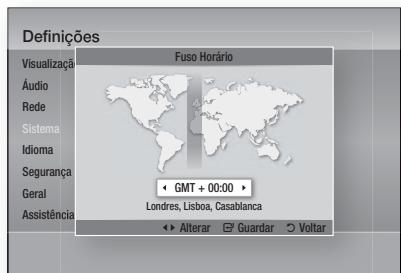
DivX® Video On Demand
Apresenta o número de registrar autorizzato do produits. Se ligar ao site da Web de DivX e efectuar o registrar utilizing esse número, pode transferir o ficheiro de registrar VOD. Se activar o registrar VOD utilizing Os meus conteudos, o registrarica conclusão.

NOTA
Para obter mais informacoes sobre DivX(R) VOD, visite "http://vod.divx.com".
Configuração
Repor
Todas as definições irão reverter para os valuores predefinidos, excepto as definições da rede e do Smart Hub. É necessário introduzir aPALVAPasse para esta função.

NOTA
Apalavra-passepredefinidae0000.
Idioma
Pode seleccionar o idiomapretendido no menu inicial, no menu do disco, etc..
- Menu daburgh: Selectione o idioma dos menus noburgh.
- Menu do disco : Selezione o idioma dos menus no disco.
- Audio: Selezione o idioma do audio do disco.
Legenda:Selezione oidioma das legendas.

NOTA
- O idioma selecionadosoleparece se for suportadopelodisco.
Seguraçā
Esta funcção funciona emAGO com os discos Blu-ray e DVD aos quais fos atribuía uma
classificacao etaria ou uma classificacao numérica
que indica o;nvel de maturidade do conteudo. Estes
numeros ajudam outilizarao a controlar os tips de
discos Blu-ray e DVD que a sua familia pode ver.
Quando acede a esta funcao pel primeira vez,
e aparecido o eça de configuraçao da
palavra-passe. Introduza aPALVA-passe de 4
dígitos pretendida utilizingo os botoes
numéricos. (A palavra-passe predefinida é 0000.)
Apos ter configurado a palavra-passe, seleciona a
classificacao etaria que pretende definir para a
Classificacao parental de BD e o;nvel de
classificacao que pretende definir para a
Classificacao parental de DVD. O produit so ira
reproduzir Blu-ray Discs com classificacao igual ou
inferior a classificacao etaria e discos DVD com
classificacao inferior à classificacao numérica,
excepto se for introduzida a palavra-passe.
Nuneros maioris indicam conteudo paraadultos.
Classif. Parental BD
Esta opção impede a reprodução de discos
Blu-ray com classificação parental.
42
Portugues
Classif. Parental DVD
Impede a reproducao de DVDs com
classificacoes numéricas especillas, excepto se
for introduzida umaPALavra-passe.
Alt. pal.-passe
- Retire o disco.
- Prima sem soltar o botão PARAR (■) existente no painel anterior durante 5 segculos ou mais. Todas as programações são repostas nos valuores de origem.

NOTA
- quando as predefinições de origem são repostas, todos os dados do Utilizador guardados em BD serão eliminados.
Geral
Visor frontal
Alterate a luminosidade de visualização do painel frontal.
- Auto.: Reduz a luminosidade durante a reproducao.
- Escuro: Escurece a janela de visualização.
- Brillhante: Ilumina a janela de visualização.

NOTA
- Não é possível usar o botão de ligar e o botão de funcção para alterar a luminosidade.
Efeito de Luz
Pode activar ou desactivar o efeito de luz na parte superior do produits.
- Sempre On: Mantém o efeito de luz ligado. Selecione esta opção em caso de apareção do produits.
- Auto. : Activa o efeito de luz quando o produits é ligado ou desligado ou insere ou retira um disco. Selecione esta opção em caso de Utilização domestica.
- Desligado: Mantém oefeito de luz desligado.
Controlo Remoto de Rede
A funcão Controlo Remoto da Rede permite controlar o leitor de Blu-ray Disc a partir de um disposito remoto, como por exemplo, um smartphone, atraves de uma liação sem fios à rede local.
Para usar a função Controlo Remoto da Rede, execute os passos seguições:
- Sezione Ligado no menu Controlo Remoto da Rede.
- Instale a aplicação do controlo remoto da rede Samsung para controlar o produto no disposito portátil compatível.
- Certifique-se de que o disposito portétil e o produits estao ligados ao mesmo router sem fios.
- Inicie a aplicação no dispositalo portátil. A aplicação deve localizar o produits e aparecido-lo numa lista.
- Sezione o produto.
- Se esta for a primarya utilizesao da funcao, ser-lhe-á solicitado que permita ou recuse o controlo remoto do produits. Selecione Autorizar.
- Siga as instruções fornecidas com a aplicação para controlar o produto.
Assistência
Actualização do Software
O menu Actualização de Software permiteactualizar o software do produits para obtermelhorias ao;nível do desempenho, ou serviçosadiconais. Pode efectuaractualizações de quatromaneiras:
Os quatre métodos são explicados abaixo.
Pela Internet
ParaactualizarpelaInternet,sigaestespassos:
- SeLECTIONe Pela Internet e, em seguida, prima o botão ENTER. É apareça a mensagem A ligar ao servidor.
- Se existir uma transferência disponible, é aparecada a janela Transferir com uma barra de progresso e a transferência é incidiada.
- Quando a transferência estiver conclusão, épresentada a janela Actualizar consulta comtrês opções: Actualizar ahora, Actualizar mais TARDE ou.
- Se seleccionar Upgrade Now (Actualizar Agora), o produit actualiza o software,DSLa-se e, em seguida, liga-se automaticamente.
- Se não fazer qualquer seleção dentro de um minuto ou selecionar Actualizar Mais Tarde, o produits armazena o novo softwareactualizzato. Podeactualizar o software maistarde,utilizando afuncaoPor Transf..
- Se selecionar Não Actualizar, o produits cancela aactualização.
NOTA
- O produit deve estar ligado à Internet para utiliser a função Por Internet.
Aactualização fica conclusão quando o produitsescliga e liga novamente. - Nunca desligue ou ligne o produit manually durante o processo deactualização.
- A Samsung Electronics declina qualquer responsabilitadedelegal por qualquer avaria do produitsprovocada por una ligationao a Internet instavel ou por negligencia do consumidor duranteumaactualizaçãodo software.
- Se pretender cancelar aactualização durantea transferência daactualização dosoftware,prima o botão ENTER.
Configuração
Por USB
- Visit a páginawww.samsung.com/ bluraysupport
- Transfira o arquivos zip daactualização de software USB mais recente para o seu computador.
- Descompacte o arquivo zip para o computador. Devera ter una unica pasta com o mesmo nome do ficheiro zip.
- Copie a pasta para una memoria USB.
- Certificque-se de que o tabuleiro do disco está vaz e, em seguida, insira a memória USB na porta USB do produto.
- No menu do produits, aceda a Definções > Assistência > Actualização do Software.
- Selezione Por USB.

NOTA
- O tabuleiro do disco tem de estar vazio quandoactualizar o softwareutilizando aficha de anfittiao USB.
- quando aactualização do software estiver conclusão,verifique os detalhes do software no menu Actualização do Software.
- Não desligue o produit durante aactualização do software. Poderá provocaruma avaria no produits.
- Asactualizacoes de software atraves da ficha de anfittrio USB devem ser executadas apenas com uma memoria USB.
Por Disco
- Visit a páginawww.samsung.com/ bluraysupport.
- Transfira o arquivos zip daactualização de software de disco mais recente para o seu computador.
- Descompacte o arquivo zip para o computador. Devera ter una unica pasta com o mesmo nome do ficheiro zip.
- Grave a pasta para um disco. Recomendamos um CD-R ou DVD-R.
- Finalize o disco antes de o remove do computador.
-
Insira o disco no dato.
-
No menu do produits, aceda a Definções > Assistência > Actualização do Software.
- Selezione Por Disco.
NOTA
- quando aactualizaçãodo systemestiver conclusida,verifique os detalhes do software no menu deactualizaçãodo software.
- Não desígue o produit durante aactualização do software. Poderá provocar uma avaria no produits.
Por Transf.
A funcão Por Transf. permitte efectuar actualizaçõesutilizando um ficheiro transferido pelo produits anteriormente,mas que o'utilizar decidui não instalar de immediato, ou um ficheiro transferido pelo produits no Modo de espera (Consulte a secção Transferir no Modelo de Espera abaixo).
Paraactualizar portransferencia, sigasteste passos:
- Se tiver transferido software deactualização, o número da versão de software serapresentado à direita da opção Por Transf..
- SeLECTIONA opcao Por Transf. e, em seguida, prima o botao ENTER.
- O produit apareça uma mensagem a pergantar se pretendeactualizar.Selecione Sim.O produits iniciaaactualização.
- quando aactualização estiverconcluía, o produitsesliga-se automaticamentee, em seguida,liga-se.
NO
- Quando aactualizaçãodo systemestiver conclusida,verifique os detalhes do software no menu deactualizaçãodo software.
- Não desígue o produit durante aactualização do software. Podérá provocar uma avaria no produits.
Para usar a funcão Por Transf., o produits tem de estar ligado à Internet.
44 Português
Trans. em Modo de Espera
Pode definir a função Download in Transferir no Mode de Espera para que o produto transfira novasactualizaçõesde software emespera.Em modo de espera, o produto desiga-se, mas a respectiva ligationao Internet mantem-se activa. Permite a transferencia automatica deactualizacoes de software, mesmo quando não esteja autilizar o produits.
Para definir a Transferência em Modelo de Espera, siga"These passos:
-
Prima os botões ▲▼ para selecionar Trans. em Modelo de Espera e, em seguida, prima o botão ENTER.
-
Sezione Ligado ou Desligado.
-
Desligado : Se selecciónar Desligado, o produit irá NOTIFYar ou utiliser com uma mensagem emergente sempre que ficarem disponíveis novasactualizações de software.
- Ligado : Se seleccionar Ligado, o produit transfere automaticamente novasactualizacoes de software quando seencrear em modo de espera, desigado. Se fornem transferidas novasactualizacoesde software, o produits ira perguntar sepretende instalar o software actualizzatowhen ligar o produits.
NOTA
Para usar a funcao Transferir no Modo de Espera, o produits tem de estar ligado à Internet.
Contactor a Samsung
Faculte informações de contacto para obter assistência para o seu produits.
Funções Básicas
Reproduzir um Video
Reprodução
- Insira um disco na ranhura para discos com a etiqueta do disco virada para cima.
- Prima o botão REPRODUZIR (▶).
| REPRODUZIR (▲) | Inicia a reprodução. |
| PARAR (■) | Pára a reprodução. • Se premir o botão uma vez: A posicao de paragem é memorizada. • Se premir o botão das vezes: A posicao de paragem não é memorizada. |
| PAUSA (II) | Pausa a reprodução. |

NOTA
- No caso de algunos discos, ao premir o botão PARAR ( ) uma vez, a posicao de paragem pode não ser memorizada.
Ficheiros de video com taxas de transmissao elevadas de 20Mbps ou mais podem esforcar as funcaionalidades do produits e podem parar a meio da reproducao.
Estrutura do Disco
Os conteudos dos discos está normalmente divididos do segunte modo.
- Blu-ray Disc, DVD-VIDEO
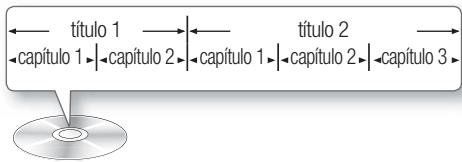
CD de Audio (CD-DA)
faixa 1 - faixa 2 - faixa 3 - faixa 4 - faixa 5

MP3, WMA, DivX, MKV e MP4
pasta (grupo) 1 pasta (grupo) 2 ficheiro 1 ficheiro 2 ficheiro 1 ficheiro 2 ficheiro 3

Reproduzir video 2D no modo 3D


Pode usufruir de video 2D normal no modo 3D.
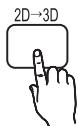

NOTA
- Seaviançar para o menu inicial ou o menu inicial do Smart Hub em modo 3D, este passa automaticamente para 2D.
Utilizar os menus disco/Tftulo/Contexto
Utilizar o menu do disco


- Durante a reproducao, prima o botao DISC MENU no controlo remoto.

- Prima os botões ▲▼ ▲▶ para efetuar uma seleção e, em seguida, prima o botão ENTER.

NOTA
- Consoante o disco, os itens do menu podem ser differsentes e este menu pode não estar disponible.
Utilizar o Menu do Titulo
- Durante a reprodução, prima o botão TITLE MENU no controlo remoto.
- Prima os botões ▲▼▲▶ para efectuar a seleção pretendida e, em seguida, prima o botão ENTER.


NOTA
- Consoante o disco, os itens do menu podem ser differses e este menu poderá não estar disponible.
- O menu deootingsoleapresentadoseodiscocontiverpelo menosdois titulos.
- Durante a reprodução, prima o botão POPUP no controle remoto.
- Prima os botões ▲▼▲▶ ou o botão ENTER para selecionar o menu pretendedo.


NOTA
- Consoante o disco, os itens do menu podem ser differses e este menu poderá não estar disponible.
Reproduzir a lista de títulos
- Durante a reprodução, prima o botão DISC MENU ou TITLE MENU.
- Prima os botões ▲▼ para selecionar a entrada que pretende reproducir a partir da lista de titulos e, em seguida, prima o botão ENTER.



Utilizar as Funções Procurar e Avançar
Durante a reprodução, pode efectuar pesquisas rápidas em capítulos ou faixas e utilizes a função de avanço parakatrar para a seleção segunte.
Procurar uma Cena


- Durante a reprodução, prima o botão PROCURAR (▲▶).
Sempre que premir o botão PROCURAR (←▶), a velocidade de reprodução muda da mesma forma.
| BD-ROM, BD-RE/-R, DVD-RW/-R, DVD+RW/+R, DVD-VIDEO | →1 →▶ 2 →▶ 3 → →4 →▶ 5 →▶ 6 →▶ 7 ←1 → ←2 → ←3 → ←4 → ←5 → ←6 → ←7 |
| DivX, MKV, MP4 | →1 →▶ 2 →▶ 3 ←1 → ←2 → ←3 |
- Para regressar à velocidade normal de reprodução, prima ou botão REPRODUZIR (▶).

NOTA
- Não éemitido som no modo de procura.
- Se premir o botão « ou « demasiado rapidamente, o produits poderá assumir que se tratá de uma pressão longa. Tal poderá levar a um Functionamento Incorrecto, pelo que deverá certificado-se de que não prime"These botões muito rapidamente.
Saltar Capitulos


- Durante a reprodução, prima o botão SALTAR (1<1>).
Se premir o botão SALTAR (▶I),ança para o capítilo seguinte.
Se premir o botão SALTAR (↓), passa para o ∈njicio do capítulo. Outra pressão passa para o ∈njicio do capítulo anterior.
Funções Básicas
Reproducao em Câmara Lenta/ Reprodução por Fotogramas
Reproducao em Câmara Lenta


- No modo pausa (II), prima o botão PROCURAR (▶).
Se premir o botão PROCURAR (▶), a velocidade de reprodução é reduzida para 1/8 1/4 1/2 - Para regressar à velocidade normal de reproducao, prima o botao REPRODUZIR (▶).

NOTA
- Não é emitido som no modo de-camera lenta.
A reprodução em-camera lenta sãoestrutura no sentido progressivo.
- No modo pausa, prima o botão PAUSA (II). Sempre que premir o botão PAUSA (II), épresentado um novo fotografia.
- Para regressar à velocidade normal de reproducao, prima o botao REPRODUZIR (▶).

NOTA
- Não é emitido som no modo por fotogramas.
A reprodução por fotogramassolefunção no sentidoprogressivo.
Repetir Reproducao
Permite repetir o titulo ou o capitulo do disco.
- Durante a reprodução, prima o botão REPEAT no controlo remoto.
- Prima os botões ▲▼ para selecionar Capítulo ou Tínulo e, em seguida, prima o botão ENTER.
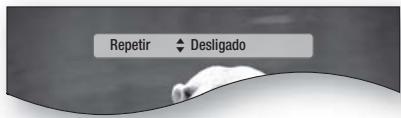
- Para regressar à reprodução normal, prima novamente o botão REPEAT.
- Prima os botões ▲▼ para selecionar Desligado e, em seguida, prima o botão ENTER.

NOTA
- Conforme o disco, a função Repetir pode não estar disponible.
Repetir a Secção


- Durante a reprodução, prima o botão REPEAT no controlo remoto.
- Prima os botões ▲▼ para selecionar Repetir A-B.

- Prima o botão ENTER no punto em que pretende,iniciar a reprodução (A).
- Prima o botão ENTER no punto em que pretende terminar a reprodução (B).
- Para regressar à reprodução normal, prima novamente o botão REPEAT.
- Prima o botao ENTER.

NOTA
- Se definir o punto (B) antes de terem decorrido 5 segundos, éPRESENTada a mensagem de proibicao.
- Conforme o disco, a função Repetir pode não estar disponible.
Utilizar o botão TOOLS
Durante a reprodução, pode'utilizar o menu de disco, premindo o botão TOOLS.
- Ecrã FERRAMENTAS
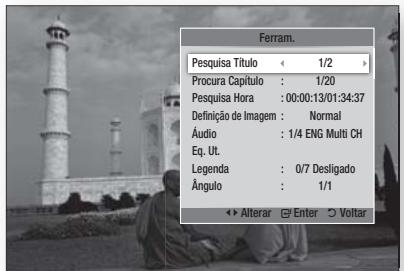

NOTA
- Consoante o disco, o menu FERRAMENTAS pode serdifferente.
Avançar Directamente para uma Cena


Se o Blu-ray Disc tiver uma�� BONUSVIEW são también aparecidas informações sobre os modelos primário/ secundário.
Utilize o botão para comutar entre os他们在本节中讨论的音频和音视频。
- Esta função depende dos idiomas de audio codificados no disco e pode não estar disponible.
- Alguns Blu-ray Discs podem permitir a seleção de bandas sonoras de audio LPCM de various canais ou em Dolby digital em Inglês.
Seleccionar o Idioma das Legends
- Durante a reprodução, prima o botão TOOLS.
- Prima os botões ▲▼ para selecionar Legenda.
- Prima os botões ↓▶ para seleccionar o idioma das legends.

NOTA
Dependendo do Blu-ray Disc / DVD, poder alterar as legends no Menu do disco. Prima o botao DISC MENU.
- Esta funcao depende das legendas codificadas no disco e pode não estar disponible em todos os Blu-ray Discs/DVDs.
- Se o Blu-ray Disc tiver uma�� BONUSVIEW, as informações sobre o modo primário / secundário también sãopresentadas.
- Esta função altera em simuláneo as legendas principales e secundarias.
- O número de legends corresponde à somas legendas principales et secundarias.
- Durante a reprodução, prima o botão TOOLS.
- Prima os botões ▲▼ para selecionar Pesquisa Tínulo, Procura Capítulo ou Pesquisa Hora.
- Introduza o Titulo, Capitulo ou Tempo Reproducao pretendido,utilizando os botões numéricos e, em seguida, prima o botão ENTER.
- Durante a reproducao, prima o botao TOOLS.
- Prima os botões ▲▼ para selecionar Áudio.
- Prima o botão ENTER.
- Prima os botões ▲▼ para seleccionar o idioma de.audiopretendido.
NOTA
- O indicator não épresentado no ecra se a secção BONUSVIEW não contiver definições de audio BONUSVIEW.
Funções Básicas
Função de Legendagem

- É necessário ter alguma experiencia com extracção e edicao de video para utilizes esta funcao adequadamente.
- Para usar a funcao de legendagem, guarde o ficheiro de legends (*.smi) com o mesmo nome de ficheiro do ficheiro de video DivX (*.avi) e na mesma pasta. Exemplo. Raiz Samsung_007CD1.avi Samsung_007CD1.smi
- Até 60 characteres alfanumericos ou 30 characteres asiáticos (characteres de 2 bytes, como characteres coreanos ou chineses) para o nome de ficheiro.
Alterar o Ångulo da Câmara

Sempre que um Blu-ray Disc/DVD contiver various ângulos de uma pena espécífica, pode'utilizar a funcção de ÂNGULO.
- Durante a reproducao, prima o botao TOOLS.
- Prima os botões ▲▼ para selecionar Ângulo.
- Prima os botões ↓▶ para selecionar o ângulo pretendido.
Seleccionar as Definições da Imagem


Esta funcao permite ajustar a qualidade do video.
- Durante a reprodução, prima o botão TOOLS.
- Prima os botões ▲▼ para selecionar Definição de Imagem e, em seguida, prima o botão ENTER.
-
Prima os botões ↓▶ para seleccionar o modopretendido.
-
Dinário : SeLECTIONA está opçao paraLERter a nitidez.
- Normal: SeLECTIONE esta opção para a maior das aplicações de visualização.
-
Filme : A melhor opção para ver filmes.
-
Utilizador: O'utilizaré podere regular a nitidez, reducao de ruido, Contraste, Luminosidade, Cor e funcao de Tonalidade.

NOTA
- Se o Sistema estiver ligado a um tevisor compatível com BD Wise que tenha BD Wise Ligado, o menu da configuração da imagem não sera aparecido.
Definir BONUSVIEW

A funcão BONUSVIEW permite visualizar conteudos adiconais (como commentários))numa pequena janela quando o filme é reproduzido.
Esta funcão so está disponible se o disco inclui a funcionalidade bonusview.
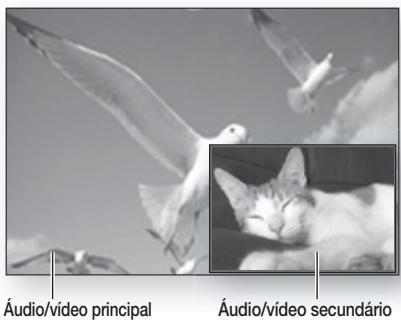
- Durante a reprodução, prima o botão TOOLS.
- Prima os botões ▲▼ para selecionar Video da BONUSVIEW ou Audio da BONUSVIEW.
- Prima os botões ↓▶ para selecionar o bonusview pretendedo.

NOTA
- Se Mudar do Video da BONUSVIEW, o Áudio da BONUSVIEW é alterado automaticamente, de acordo com o Video da BONUSVIEW.
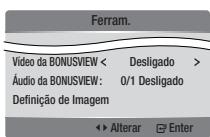
50 Português
Ouvir Música


Botoes no Controlo Remotoutilizados para Reproduzir Música
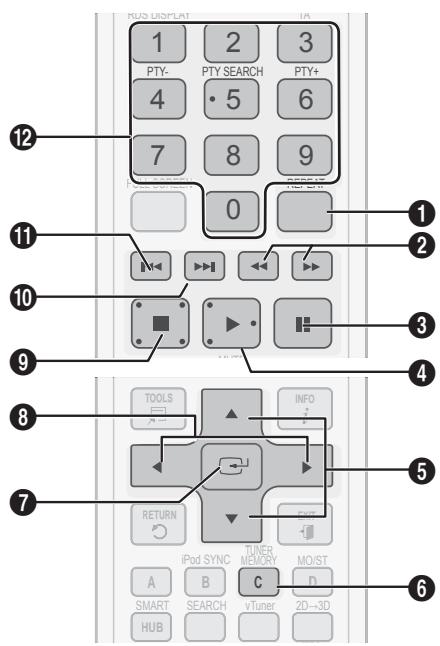
| 1 | Botão REPEAT: SeLECTIONA o modo de reprodução na lista de reprodução. |
| 2 | Botões PROCURAR: Reprodução<rapida (CDs de录音 (CD-DA)). Avança a reprodução (MP3). (10 segundos) |
| 3 | Botão PAUSA: Pausa a reprodução. |
| 4 | Botão REPRODUZIR: Reproduz a faixa的选择ada. |
| 5 | Botões ▲▼: SeLECTIONA uma faixa na lista de_musicas ou na lista de reprodução. |
| 6 | Botão AMARELO (C): SeLECTIONA Mod Editor ou Modelo reprod. |
| 7 | Botão ENTER: Reproduz a faixa selecionada. |
| 8 | Botão ➔: Durante a reprodução,ança para a páginasingletone na lista de música ou para a faixa segunte na lista de reprodução. Botão ➔: Durante a reprodução,ança para a páginanterior na lista de música ou para a faixa anterior na lista de reprodução. |
| 9 | Botão PARAR: Pára a reprodução de uma faixa. |
| 10 | Botão ➔: Reproduz a faixa segunte. |
| 11 | Botão ➔: Reproduz a faixa anterior. Se premir este botão antes第三季度os de reprodução na lista de reprodução, a faixa actual é novamente reproduzida com partir do inico. Mas se premir este botão até第三季度os后再posis de a reprodução ser iniciada na lista de reprodução, é reproduzida a faixa anterior. |
| 12 | Botão NUMÉRICOS: Durante a reprodução da lista de reprodução, prima o número da faixa pretendida. A faixa selecionada é reproduzida. (apenas CD de录音 (CD-DA)) |
Funções Básicas
Reproduzir um CD de Áudio (CD-DA)/MP3
-
Insira um CD Áudio (CD-DA) ou um disco MP3 no tabuleiro de discos.
-
Para um CD de录音 (CD-DA), a primeira faixa é reproduzida automaticamente.
- No caso de um disco de MP3, prima os botões <▶ para selecionar Música e, em seguida, prima o botão ENTER.
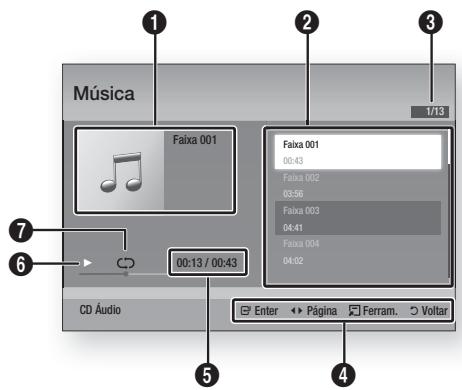
Elementos do Ecrá de CD de Áudio (CD-DA)/MP3
| 1 | Apresenta informações sobre a música. |
| 2 | Apresenta a lista de reprodução. |
| 3 | Indica a faixa total/total de faixas. |
| 4 | Apresenta os botões disponíveis. |
| 5 | Indica o tempo de reprodução actual e total. |
| 6 | Indica o estado actual de reprodução. |
| 7 | Apresenta o estado actual de reprodução repetida. |
- Prima os botões ▲▼ para selecionar a faixa que pretende reproducir e, em seguida, prima o botão ENTER.
Repetir um CD de Áudio (CD-DA)/MP3
- Durante a reprodução da lista de reprodução, prima o botão REPEAT.

- Seleciono o modo de reproducao pretendido, premindo o botao REPEAT repetidamente.
| Desligado | CD de Áudio (CD-DA)/MP3 | As faixas de um disco são reproduzidas pela ordem em que foram gravadas no disco. |
| (⊙) Uma música | CD de Áudio (CD-DA)/MP3 | A faixa actual é repetida. |
| (⊙) Tudo | CD de Áudio (CD-DA)/MP3 | Repete todas as faixas. |

NOTA
- Durante a reprodução, prima o botão TOOLS e active o Modo Aleatório. Pode reproducir as faixas aleatoriamente.
Lista Rep.
-
Insira um CD Áudio (CD-DA) ou um disco MP3 no tabuleiro de discos.
-
No caso de um CD de audio (CD-DA), a primaixa é reproduzida automaticamente.
-
No caso de um disco de MP3, prima os botões <▶ para selecionar Música e, em seguida, prima o botão ENTER.
-
Para fazer para a lista de datas, prima o botão PARAR (■) ou RETURN. Épresentado o éra Costa das datas.
- Prima o botão AMARELO (C) para Mudar para o Modo Edic.
- Prima para selectionar uma faixa pretendida. Em seguida, prima ENTER. Repita este procedimento para selectionar mais faixas.
- O ficheiro pretendedo张家 seleccionado.
- Para cancelar a seleção, prima ENTER novamente para desmarcar a faixa.
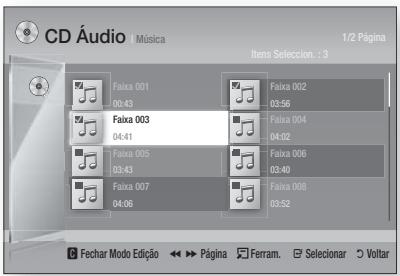
- SeLECTIONA uma faixapretendida e prima o botao TOOLS.
- Para reproduzir a(s) faixas(s) seleccionada(s), selezione Repr. Selec. no menu Ferram. e prima ENTER.
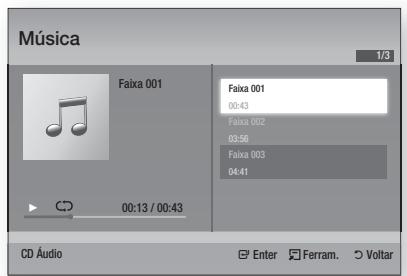
- Para regressar ao Modo Edic., prima PARAR ou RETURN.
- Para sair do Modelo Edic., prima o botão AMARELO (C).
NOTA
- Pode Criar uma lista de reprodução com um maior de 99 faixas no CD de ãudio CD (CD-DA).
Modo de Som
Pode seleccionar modelos para optimizar o som de acordo com as suas preferências.
Prima o botão DSP.
SMART SOUND MP3 ENHANCED POWER BASS USER EQ DSPOFF
SMART SOUND :Esta funcao regula e estilizao o nivel de volume sempre que ocorre uma mudanca de volume drastica ao mudar de canal ou durante uma transicao de cenas.
- MP3 ENHANCER: Esta função ajuda也是非常 a melhorar a experiencia auditiva (por. ex. música mp3). Pode aperfeicoar o som de nível MP3 (24 kHz, 8 bits) para som de nível de CD (44.1 kHz, 16 bits).
- POWER BASS:Esta funciona acentua os tons baixos proportionando umefeito sonoro mais abafado.
- USER EQ : Pode definir as configurações do equalizarador manualmente, de acordo com as suas preferências.
Pode definir o modo SFE que melhor se adequá ao estilo de música que está a ouvir.
Prima o botão SFE MODE.
| Sala Concertos de Boston (Sala 1) | Permite ouvir um som claro, como se fosse ouvido numa sala de expectáculos. |
| Sala de Concertos de Bratislava (Sala 2) | Também emite um som claro, como se fosse ouvido numa sala de expectáculos, mas com menos intensidade do que HALL1. |
| Clube de Jazz de Seul B | Definição recomendada para ouvir Jazz. |
| Igreja de Seul | Cria a sensação de estar no interior de uma grande igreja. |
| Anfiteatro (Rock) | Definição recomendada para ouvir Rock. |
| Desligado | Selecione esta opção para uma audiência normal. |
Funções Básicas
Modo Dolby Pro Logic II
Pode seleccionar o modo de audio Dolby Pro Logic II pretended.
Prima o botao PL II.
| MUSIC | Ao ouvir música, pode sentido os efeitos de som tal como se assistisse a um concerto ao vivo. |
| MOVIE | Confere realismo ao som do这部电影. |
| PROLOGIC | Pode ouvir uma origem de som de 2 CH em som surround de 5,1 CH com todas as colunas activas. - Uma coluna especialica pode não emitir som consoante o sinal de entrada. |
| MATRIX | Será emitido som surround multi-canal. |
| STEREO | Selección este modo para ouvir som emitido apenas pelas colunas frontais esquerda e direita e pelo subwoofer. |

NOTA
- Quando seleccionar o modo Dolby Pro Logic II, ligue o dispositivo externo às fichas de AUDIO INPUT (entrade de audio) (L e R) do produto. Se ligar apenas a uma das entradas (L ou R), não poderá ouvir um som surround.
iPodSYNC
Se introduzir o seu leitor de iPod numa base para iPod ligada aoSYSTEMA, os ficheiros de video no leitor iPod poder ser reproduzidos no tevisor ligado.
Se o sinal de video não estiver correctamente sincrzonido com osinal de audio, prima o botão iPod SYNC no controlo remoto para corrigir a sincrzonização.

NOTA
- Antes de reproducir ficheiros de video do leitor iPod, os terminais de audio/video do tevisor devem ser ligados'utilizing o cabo Composto.
Os modelos seguintes suportam definições de dobragem.
Prima o botão iPod SYNC no controlo remoto para alterar o atraso de audio.
- Modelos suportados: classic/3G nano/4G nano/120GB classic/160GB Classic/5G nano
3D Sound
Pode desfrutar de som surround mais natural e nítido, com tonalidades sonoras enriquecidas. Podeaabustar a profundidade do som, através das opções de nível.
Desligado Alto Medio Baixo.

NOTA
- Não está disponible no modo FM ou W. IPOD.
Surround Vertical
Implementar oefeito de campo de som vertical, reforça a sensação de espaço musical e a ligação com a imagem, àslem de permitirsons mais vividos.
Desligado Alto Baixo Desligado.
Reproduzir uma Imagem

- Ligue uma memória USB que tenha ficheiros JPEG, ou insira um disco com ficheiros JPEG.
- Prima os botões ↓ para selecionar Meu conteudo e, em seguida, prima o botão ENTERcede de premir os botões ▲▼ para selecionar Fotografias.
- Prima os botões ▲▼▲▶ para selecionar a pasta que pretende reproducir e, em seguida, prima o botão ENTER.
- Prima os botões ▲▼▲▶ para selecionar a fotografia que pretende reproducir e, em seguida, prima o botão ENTER.

NOTA
- Não é possívelLER o tamanho das legends e do grfico de aparecao no modo de ecrancomplete.
54 Português
Utilizar o botão TOOLS
Durante a reproducao de uma aparecao, pode'utilizar varias funções, premindo o botao TOOLS.
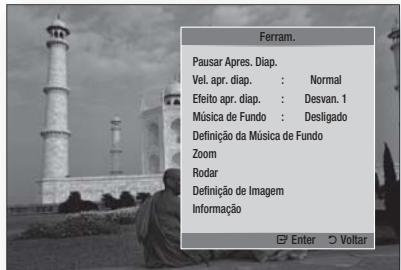
- Pausar Apres. Diap.: SeLECTIONE esta opção se pretender parar a apareção.
- Vel. apr. diap.: SeLECTIONE esta opção para ajustar a velocidade da apareção.
- Efeito apr. diap.: SeLECTIONE para definir oefeito de aparecao.
- Música de Fundo : SeLECTIONE esta opção sepretender ouvir música quando visualiza umaimagem.
- Definção da Música de Fundo : Selecione esta operação se pretender configurar a definição da música de fundo.
- Zoom : SeLECTIONE esta opção se pretender ampliar a imagem actual. (Amplia às 4 vezes)
Rodar : Seletecione esta opcao se pretender rodar a imagem. (Roda a imagem para a direita ou para a esquerda.) - Definição de Imagem : Selecione esta opção sepretenderajustaracqualitiesdaimagem.
- Informação: Apresenta as informações da imagagem, incluindo o nome e tamanho, etc.

NOTA
- Se o Sistema estiver ligado a um tevisor compatível com BD Wise que tenha BD Wise Ligado, o menu Definição de imagem não serapresentado.
- Antes de activar a funcção de música de fundo,deerá certificado-se de que o ficheiro de fotografia está guardado no mesmo suporte de armazenamento que o ficheiro de música. Contudo, a qualida do som pode ser afectada pela velocidade de transmissao do ficheiro MP3,leo tamanho da fotografia eleo método de codificacao.
- É possível parar ficheiros de video com taxas de transmissão elevadas de 20Mbps ou mais, durante a reprodução.
Reproduzir um Dispositivo de Armazenamento USB

Pode utilizar una ligation USB para reproducir ficheiros multimedia (MP3, JPEG, DivX, etc) transferidos do ficheiro de armazenamento USB.
- Avança para o menu inicial.
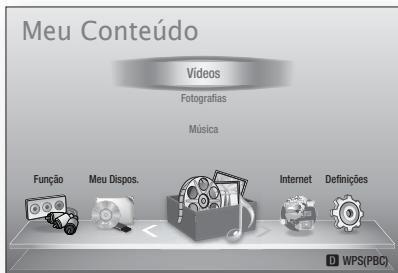
- No modo de paragem, ligue o disposicao de armazenamento USB a porta USB no painel anterior do produits.
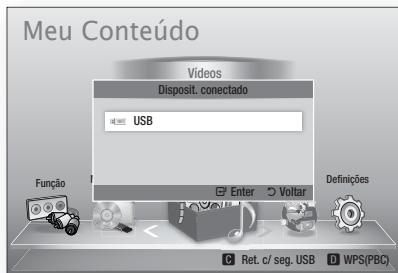
- Prima o botão ENTER.
- Prima os botões ▲▼▲▶ para selecionar os ficheiros de Videos, Música ou Fotospretendidos e, em seguida, prima o botão ENTER.
- Para reproduzis ficheiros de video, música e fotografias, consulte as páginasas 46~55.

NOTA
- Tem de remover o disposito vido armazenamento USB em segurar (executando a funcao "Remover USB com segurar") para fazer possiveis danos na memoria USB. Prima o botao MENU para经验和ar ao menu inicial e selecao o botao AMARELO (C) e prima o botao ENTER.
- Se inserir um disco durante a reprodução do disposítio de armazenamento USB, o modo do disposítio é alterado automaticamente para "BD/DVD".
Funções Básicas
Ouvir Rádio
Utilizar botões do Controlo Remoto
- Prima o botão FUNCTION para selecionar FM.
-
Sintonize a estação de rádio pretendeda.
-
Sintonização Automática 1: Em primeiro lugar, tem de adcionar uma frequência pretendida como uma pré-sintonização. Prima o botão PARAR (■) para selecionar PRESET e, em seguida, prima o botão TUNING/CH (^^) para selecionar a estação programada.
- Sintonização manual: Prima o botão PARAR (■) para selecionar MANUAL e, em seguida, prima o botão TUNING/CH (↑~) para sintonizar uma frequência mais baixa ou mais alta.
- Sintonização automática: Prima o botão PARAR (■) para selecionar MANUAL e, em seguida, prima sem soltar o botão TUNING/CH (^^) para procurar automaticamente a banda.
Definir o modo Mono/Estéreo
Prima o botão MO/ST.
- Sempre que o botão for premido, o modo alterna entre ESTÉREO e MONO.
- Numa area com fraça receção de sinal, seleção MONO para uma transmissão sem interFERências.

Programar estações
Exemplo: Predefinir FM 89.10 na memória
- Prima o botão FUNCTION para selecionar FM.
- Prima o botão TUNING/CH (^~) para selecionar <89.10>.
-
Prima o botão TUNER MEMORY.
-
O NUMERO fica intermitente no ecra.
-
Prima novamente o botão TUNER MEMORY.
-
Prima o botão TUNER MEMORY antes do NUMERO desaparecer do ecra.
-
O NUMERO desaparece do estr e a estaque é memorizada.
-
Para programar outra这种方式,repita os passos 2 a 4.
- Para sintonizar uma estação programada, prima o botão TUNING/CH (→) para selecionar um canal.
Acerca de Transmissão RDS
Utilizar RDS (Radio Data System) para receber emissões de estações FM
RDS permite que as estagens FM enviem um sinal adicular, jintamente com os sinais de programa regulares.
Por exemple, as estações enviam os nomes de estação, bem como informações acerca do programa que está a emitir, como por exemplo, se o programa emitido é de desporto ou de música, etc.
Quando sintoniza uma estação FM que forneça sinal RDS, o indicator de RDS acende-se no ecrã.
Descrição da função RDS
- PTY ( Tipo de Programa): Apresenta o tipo do programa que está a ser emitido.
- PS NAME (Nome do Serviço do Programa): Indica o nome da estação emissora e é composto por 8 caracteres.
- RT (Texto de Rário): Descodifica o texto emitido por uma estação (caso exista) e é composto por um maior de 64 caracteres.
- CT (Hora): Descodifica a hora, em tempo real, da frequência de FM. Algumas estações de rádio poderão não emitir informações de PTY, RT ou CT e, por este motivo, estas informations poderão não serpresentadas em todos os casos.
- TA (Informações de Tránsito): A indicação TA ON/OFF significa que está a ser emitidas informações de trásinto.
NOTA
A funcão RDS pode não functionar corretoamente se a estação sintonizada não transmitir um sinai RDS adequado ou se a potência do sinai for fraca.
56 Português
ParaapurantarsinaisRDS
Pode visualizar no ecra os sinais RDS emitidosPGA.
Prima o botão RDS DISPLAY quando ouve umaburgho rado FM.
- Sempre que premir o botão, o érá muda para aparecer as següntes informações: PS NAME RT CT Frequência
| PS (Servço do Programa) | Enquanto efectua a procura, épresentado <PS NAME> e, em seguida, sãoPRESENTados os nomes das estações. Se não forenviado qualquer sinal, épresentado <NO PS>. |
| RT (Texto de Rário) | Enquanto efectua a procura, épresentado <RT> e, em seguida, sãopresentadas asmensagens de texto emitidas pela estação de Rário. Se não forenviado qualquer sinal, épresentado <NO RT>. |
| Frequência | Frequência da estação (servo/não RDS) |
Acerca dos caracteres apareados no ecra
Quando o écrá aparece sinais PS ou RT, são Utilizados os segunte参数es.
- A janela do ecran não distinguue entre characteres minúsculos e maiúsculos, e utilizes sempre characteres maiúsculos.
- A janela do ecra não aparece characteres acentuados,
Indicação PTY ( Tipo de Programa) e
função PTY-SEARCH
Uma dasvantagensdo serviceRDSéquepodocalizarum tipo deprogramaspecifico a partir dos canais programados,mediante apecifiedao codigos PTY.
Para procurar um programautilizando
oscottigsPTY
Antes de partir!
- A funcão de Procura de PTY apenas é aplicável a estações programadas.
- Para interromper a procura em qualquer alta, durante o processo, prima o botão PARAR (■) durante a procura.
- Existe um tempo limite para a realizacao dos passos que se seguem. Se a definicao for cancelada antes de terminar, comece novamente a partir do passo 1.
- Ao premir os botões do controlo remoto principal, certifique-se de que selecionou a estação FMutilizando o controlo remoto principal.
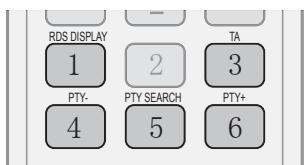
- Prima o botão PTY SEARCH quando ouve uma estação de rádio FM.
-
Prima o botão PTY- ou PTY+ às que o)códio PTY que pretende serapresentado no ecra.
-
O écrà aparenda os@códigos PTY descriritos à direita.
-
Prima novamente o botão PTY SEARCH, quando o)cólico PTY selecionado no passo anterior ainda se encontra no éra.
- A unidade central procura 15 estações FM programadas, para quando encontrar a que selecciónou e sintoniza esta estação.
Funções Básicas
Ligar um iPod/iPhone Através do Cabo USB
Se o Sistema estiver ligado a um iPod/iPhone, pode reproducir música no iPod/iPhone, utilizing o Sistema.

-
Ligue o iPod/Phone com o cabo USB a porta USB anterior.
-
iPod liga-se automaticamente.
-
É aparecido a mensagem "iPod" no ecra do televisor.
-
Prima o botao ENTER.
-
SeLECTIONO o ficheiro de música que pretende reproducir.
-
Pode utilize o controlo remoto ou o produits para controlar funções simples de reprodução, como os botões
REPRODUZIR, PAUSA, PARAR, «/» e os botões «/». (Consulte a páginá 15.)
NOTA
So é possível reproducir um video quando é realizada a base para iPod.
- Se pretender voltar aos menus do iPod com o leitor iPod ligado'utilizando o cabo USB, primary botão FUNCTION no controlo remoto ou prima no painei anterior doSYSTEMe selecione R. IPOD. O modo FUNCTION muda da segunte maneira:
BD/DVD D.IN AUX R.IPOD W.IPOD H.IN1 H.IN2 FM
Ligar um iPod/iPhone Utilizando a Base
Se o Sistema estiver ligado a um iPod/iPhone através da base spécifique, pode reproducir videos ou música no iPod/iPhone, utilizing oSYSTEMA.
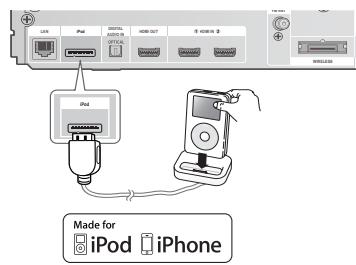
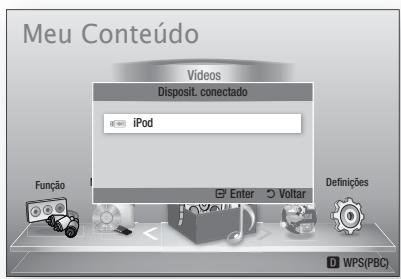
- Ligue o conector de base do iPod à ficha de iPod, na parte posterior do produits.
-
Cologne o iPod na base de iPod fornecida.
-
O iPod liga-se automaticamente.
-
É aparecido a indentação "iPod" no esra do televisor.
-
Prima o botao ENTER.
-
Prima os botões ↓▲▼ para selecionar Música e, em seguida, prima o botão ENTER.
-
Selezione o ficheiro de musica que pretende reproduzir.
-
Pode'utilizar o controlo remoto ou o produits para controlar funções simples de reprodução, como os botões REPRODUZIR, PAUSA, PARAR, I/II, I/II e
REPEAT.Consulte a pagina 15.
NO
Regule o volume para um nivel moderado antes de ligar o seu iPod e o produit.
- Se o produit estiver ligado e ligar um iPod, o produits carregará a bateria do iPod.
- Certifique-se de que liga o conductor da base de modo a que a etiqueta “▲” fique virada para cima.
Verum Filme
Pode reproducir ficheiros de video guardados no leitor iPod, ligando o leitor ao produits.
- Ligue o conector de base do iPod à ficha de iPod, na parte posterior do produits.
- No érá do iPod, aceda a Vídeos > Definições e, em seguida, define a opção Saía de TV e o sinal de televisão.
-
Coloque o iPod na base de iPod fornecida.
-
É aparecido a指示ação "iPod" no esca do televisor.
-
Prima o botao ENTER.
- Prima os botões ↓▲▼ para selecionar Vídeo e, em seguida, prima o botão ENTER.
-
Selezione o ficheiro de video que pretende reproducir.
-
Pode'utilizar o controlo remoto ou o produits para controlar funções simples de reprodução, como os botões REPRODUZIR, PAUSA, PARAR, /▶/e <▶/▶. (Consulte a páginá 15.)

NOTA
- É necessário ter a saía de VIDEO (Composto) ligada ao teletvisor para ver video do iPod (Consulte a págin 23).
- Se pretender assistir a videos do iPod atraves da受害者 de saída de video, desactive a opção Anynet+ (HDMI-CEC).
- No tevisorsolepresentadoocra da reproducao.Verifiqueosotrosecrasnoleitor iPod.
- Se o iPod ligado não Supports a reprodução de video, épresentada a mensagem "Não é suportada a reprodução de video neste modelo de iPod." quando selección o menu Video.
- Se pretender voltar aos menus do iPod com o leitor iPod ligado'utilizando a base, prima o botão FUNCTION no controlo remoto ou prima no poinel anterior do sistemas e selecione R. IPOD. O modo FUNCTION muda da segunte maneira : BD/DVD → D. IN → AUX → R. IPOD → W. IPOD → H. IN1 → H. IN2 → FM
Utilize o iPod/iPhone com uma base sem fios (vendido em分开ado) para iPod/iPhone
Pode desfrutar de som de melhor qualidade nas colunas transmitindo um sinal de audio do iPod/ iPhone'utilizando um Transmissor Sem Fios.
Para ligar a unidade principal aquando daprimaryautilizaçãodo produto,teradedefinir oIDdeLigaçãomanualmente.(consultaapagina61)Após a primarya configuraçao da unidadeprincipal, quando esta for ligada, seraestabeleceda umligação ao Transmissor SemFios automaticamente.
Ligue a unidade principal e ligue o iPod/iPhone ao Transmissor Sem Fios.
Em seguida, prima o botão no produits para selecionar o modo "W. IPOD".
O modo FUNCTION da unidade principal muda da segunte maneira: BD/DVD D. IN AUX R. IPOD W. IPOD H. IN1 H. IN2 FM (Consulte a págin 13)
Como carregar o Transmissor Sem Fios
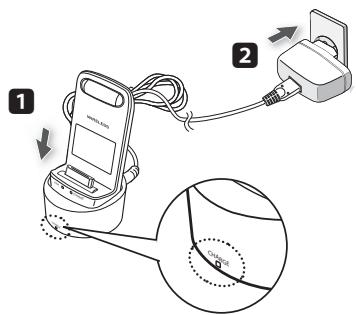
- Ligue o Transmissor Sem Fios ao Suporte para carregamento.
-
Ligue o transformador de CA a una tomada de parede.
-
O indicator de carregamento acende-se e o carregamento é iniciado. quando a bateria está Completely carregada o indicatorica Verde.
Funções Básicas
Estados do LED do suporte para
carregamento
| Visor | Função |
| LED VERDE ACESO | Carregado/Carregamento conclusão |
| LED VERMELHO ACESO | A carregar. |
NOTA
- O LED indica o estado de carreamento da bateria incorpora no transmissor sem fios do iPod. Verifique o estado de carreamento do iPod/iPhone verificando a indentação de carreamento da respectiva bateria.
!CUIDADO
É estabeleceda ligaçao à Base Sem Fios quando éutilizzato o modelo SWA-5000.
So é possívelregarar um transmissor sem fios Samsung compativel com oSYSTEMA.
Modelos do iPod/iPhone Que Podem Ser Utilizados com Este Produto
- iPod touch (3a geração)
- iPod touch (2a geração)
- iPod touch (1a geração)
iPod classic
- iPod com video
- iPod com conector de base
- iPod com Roda de Clique
- iPod nano (5a geração)
- iPod nano (4a geração)
- iPod nano (3a geração)
- iPod nano (2a geração)
- iPod nano (1a geração)
iPhone 4
iPhone 3GS
iPhone 3G
iPhone
NOTA
A indicação "Made for iPod" significava que um acessório electrónico foi
Made for

iPod iPhone
concebido para ligar especificamente a um iPod e que fos certificado pelo fabricante para respeitar as normas de desempenho da Apple.
A indicação "Made for iPhone" significa que um acessório electrónico foi concebido para ligar específicamente a um iPhone e que foi certificado pelo fabricante para respeitar as normas de desempenho da Apple.
Apple não é responsavel pelofunacionamento deste disposicao nem pela sua conformidade com as normas desegurarca e regulamentos.
- Não é possível operar normalmente o controlo de volume nos modelos do iPod e iPhone que não esteyam indicados na lista acima. Se ocorro umerro com algoim dos modelos acima mentionados,actualize osoftwaredo iPod/iPhoneparaa versao mais recente.
- Dependendo da versão do software do iPod, é possível que ocorraram problemas de controle. Não se tratava de umerro do Sistema de cinema em casa.
- Dependendo do tipo ou da versão do software do iPod, algumas operações podem ser differsentes. Instale o software mais recente do iPod. (recomendado)
- Algumas acções como iPod SYNC (SINCRONIZACão iPod) podem depender de origens de video ou do modelo do iPod.
- Pode desfrutar de música ou videis atraves da funcao BD/DVD e desfrutar de musica, videos ou fotografias com a funcao Remote iPod.
É nécessário usar a base de iPod para visualizar videos ou fotografias.
- Não é possível garantir a reprodução de conteudos das aplicações no produits. Recomendamos a reprodução de conteudos transferidos no iPod.
- Se ocorrerem problemas ao utilizear o iPod, visite o sitsio da Web www.apple.com/support/ipod
Como Ligar um Transmissor Sem Fios à Unidade Principal
- Desligue o Sistema de cinema em casa.
-
Prima os botões 4, 7, 6, 3 no controlo remoto por ordem.
-
O LED de Alimentação piscá uma vez.
-
Ligue o iPod/iPhone ao Transmissor sem fios.
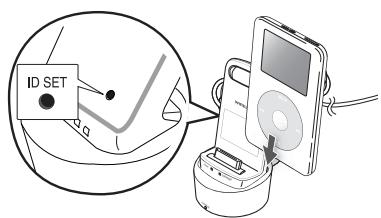
- Ligue o iPod/iPhone. Prima o botão "ID SET" no poinl posterior do Transmissor sem fios durante 5 segundos. A luz de ligação no transmissor sem fiostica intermitente rapiido.
-
Ligue o produits.
-
Para ouvir música do iPod/iPhone no produit, prima o botão para selecionar o modo "W. IPOD".
- Depois de selecionar o modo "W. IPOD", reduza o volume do produits para fazer danos de audiacao.
- Pode controlar o volume das colunas do iPod/iPhone com o botão ou barra de volume.
- Quando parar o iPod/iPhone ou quando o produit estiver em modo de economia de energia, o Transmissor sem fios muda para o modo Inactivo.
Quando o iPod/iPhone está no modo Inactivo, o Transmissor sem fios desiga-se.
Estados do LED do transmissor sem fios
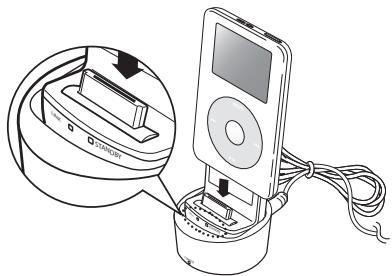
| Visor | Função | |
| INTERMITENTE (LED Azul) | EM ESPERA (LED Vermelho) | |
| LED ACESO | Emparelhamento concluso com êxito | EM ESPERA |
| LED INTERMITENTE (Intermitente lento) | A processor iPod/ iPhone | BATERIA FRACA |
| LED INTERMITENTE (Intermitente<rápido) | A processor o emparelhamento | Falha ao emparelhar |
CUIDADO
- Se utilizes a unidade principal jusqu'à de um disposítivo sem fios, como por exemplo, um computador portátil, um AP ou Wifi, pode ocorrer erros de functiónamento.
- Não efectue o emparelhamento do SWA-5000 e do iPod/iPhone ao mesmo tempo. Se efectuar o emparelhamento ao mesmo tempo, o iPod/iPhone e o SWA-5000 poderão não ser ligados ao produto.
A distência de transmissão entre o produto e o modulo receptor sem fios é de circa de 5 metros, mas pode variar conforme o ambiente deestruturao. - O sinal de audio pode ficar mais fraco ou mesmo perder-se, caso exista um obstáculo como uma parede ou divisão entre o produit e o transmissor sem fios. Pode也是非常 enfraquecer ou perder o sinal, se deslocar o transmissor sem fios.
Portugués
Serviços da Rede
Pode utiliser various serviços fornecidos pela rede como Smart Hub ou BD-LIVE, ligando o produits à rede.
Leia as instruções segueres antes deutilizar qualquer service da rede.
- Ligue o produit à rede. (consulte as páginas 25~26)
- Configure as definições da rede. (Consulte as páginasas 37~40)
Utilizar o Smart Hub
Utilizando o Smart Hub, pode transmitir em sequência filmes, videos e música da Internet, aceder a variedes aplicações cobradas ou gratuitas e visualização das no seu teletvisor. O conteudo das aplicações inclui noticias, desporto, previsões meteorológicas,)cotações daolta, mapas, fotografias e jogos.
- Aceda ao menu inicial.
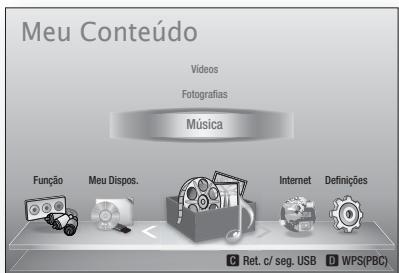
-
Prima os botões <▶ para selecionar Internet e, em seguida, prima o botão ENTER.
-
Épresentado o'erado Smart Hub.

NOTA
-
Algumas aplicações está disponíveis apenas em determinados paises.
-
É aparecido o érá Acordo de Termos do Servico. Se pretender aceitar, prima os botões para selecionar Aceitar e, em seguida prima o botão ENTER.

NOTA
-
Os ecranisas poderao demorar algo um tempo a serpresentados.
-
O écrá Actualização de Serviços épresentado e instala umAGO de servicese aplicações. Uma vez conclusão oprocesso, o écrá fechado. As aplicações e servicos Transferidos sãopresentados no écrá doSmart Hub. Este procedimento pode demoraralgum tempo.

NOTA
- O Smart Hub poderá ser momentaneamente fechado durante o processo de instalização.
-
Após a instalação, poderão serpresentadosalgues ecran. Pode premir o botão ENTERpara os fechar ou deixá-los fecharautonomamente.
-
Para inicia uma aplicação, prima os botões ▲▼▲▶ para realçar um widget e, em seguida, prima o botão ENTER.
62 Português
Smart Hub em Resumo
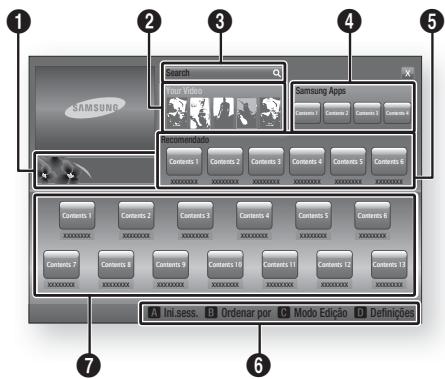
1
Anúncios : Apresenta o Guía do Smart Hub, uma introdução ao produits e introduções às novas aplicações.
Your Video : Faculta recomendações de videos com base nas suas preferências.
- Permite-lhe visualizar recomendações de filmes com base nas suas preferências anteriores.
- Permite-Ihe的选择ar um这部电影, aparea uma lista de fornecadores de VOD (Video on Demand) que tenham o这部电影 disponível, em seguida, permite-Ihe的选择ar um fornecador para transmissao em sequencia. (A transmissao em sequencia não está disponivel em todas as和地区.)
- Para obter instruções de utilizesçao da funcao Os Seus Videos, visite a pagina www. samsung.com.
- Esta funcao está limitada a algumas regioes.
2
Search: Faculta una pesquisa integrada dos seu fornecadores de video e dispositivos AllShare ligados.
- Pode ser utilizes ao utilizer o Smart Hub (excepto se estiver a assistir a um Blu-ray Disc).
- Para obter fácilcesso,utilize o botao SEARCH no controlo remoto.
- Para obter instruções de utilizesçao da funcao de pesquisa, visite a pagea www.samsung. com.
3
Samsung Apps : Pode transferir various serviços de aplicações Gratis os cobrados.
5
Recomendado : Indica conteudos recomendados geridos pela Samsung.
Ajuda da Navegacao : Apresenta os botões do controlo remoto que pode usar para navigar no Smart Hub.
- VERMELHO (A): Para iniciar sessão no Smart Hub.
- VERDE (B): Paraordenar as aplicacoes.
- AMARELO (C): Para editor as aplicações.
- AZUL (D): Para alterar as definições do Smart Hub.
6
As Minhas Aplicações : Apresenta a galeria pessoal de aplicações que pode ser adcionada, modificada e eliminada.

NOTA
- A Samsung Electronics declina qualquer responsabilitadedelegal por quaisquer interruptoesdo serviceSmart Hub causadaselo fornecedor de serviceis, independentelemento do motivo.
- O的服务 Smart Hub transfere e processa dados atraves da Internet,elo que pode desfrutar de conteudos da Internet no éra do teletor. Se a liação à Internet for instável, o的服务 pode aparecer demoras ou interruptões. Além disso, o produto pode desligar-se automaticamente, como responça às condições da Internet. Se tal occurser,verifique a liação à Internet e tente novamente.
- Os serviços de aplicação poderão ser fornecidos apenas em inlgês e os conteudos disponíveis podem variar consoante a区内.
Para obter mais informacoes sobre um service Smart Hub, visite o site da Web do fornecedor de serviços aplicavel. - Os serviços fornecidos está sujeitos a alterações, sem avis prévio, pelo fornecedor do的服务o Smart Hub.
- Os conteudos do service Smart Hub podem ser differsente, consoante a versão de firmware do produto.
So é possível reproduzir conteudos DivX não≧aux com protecão de copia com um cabo HDMI.
Serviços da Rede
Utilizar o teclado
Com o controlo remoto, pode usar o teclado no ecra para introduzirLETras,numeros e sintoblos.
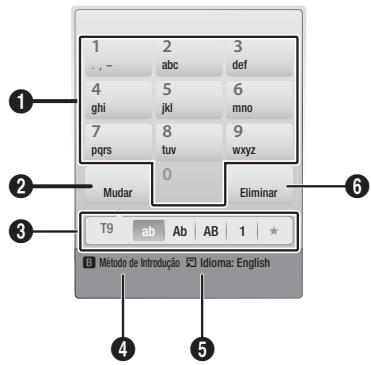
| 1 | O teclado actual. Utilize para introduzirLETAS, NUMeros e SIMBOLOS. |
| 2 | Prima o botão FULL SCREEN no controlo remoto para alterar o modo de introdução. : ab, Ab, AB, NUMeros ou icones. |
| 3 | Apresenta o modo de introdução actual. |
| 4 | Prima o botão VERDE (B) no controlo remoto para alterar o método de introdução. (T9 ou ABC) |
| 5 | Prima o botão TOOLS no controlo remoto para alterar o idioma. |
| 6 | Prima o botão REPEAT no controlo remoto para eliminar um parácer. |
Introduzir texto, números e SYMBOLOS
Para introduzir texto, prima o botão numérico correspondente à letra que pretende introduzir no controlo remoto. Prima o botão rapidamente para introduzir uma letra que não corresponda à primeira letra aparecido no botão do teclado no eça. Por exemplo, se pretender introduzir a letra b, prima rapidamente o botão 2 das vezes no controlo remoto. Para introduzir a primaire letra aparecido num botão, prima o botão, solte-o e aguarde.
Para mover o cursor no texto, utilize os botões de seta. Para eliminar texto, mova o cursor para a direita do caracté que pretende eliminar e, em seguida, prima o botão REPEAT. Para alternar entre maiúsculas e minúusculas ou introduzir números ou pontuação, prima o botão FULL SCREEN.
64 Português
Ciaruma conta
Para estabelecer a sua和个人 configuracao exclusiva do Smart Hub, crie uma conta Smart TV. Para Criar uma conta, execute os seguientes passos:
- Prima o botão VERMELHO (A) no controlo remoto. Épresentado o érá Inicio de Sessão.
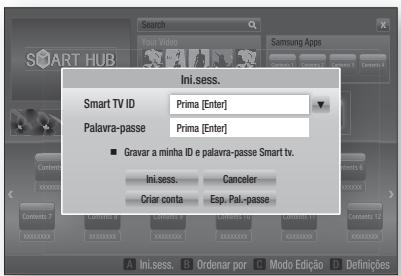
- Prima os botões ▲▼▲▶ para selecionar Criar conta e, em seguida, prima o botão ENTER.
- No eçasequente, selecione Smart TV ID e, em seguida, prima o botão ENTER. São aparecimentos um eça de introdução e um teclado.
- Utilize o teclado para introduzir o seu endereço de e-mail. Este sera o seu ID.
NOTA
-
O teclado funciona como o teclado de um telemóvel.
-
quando terminar, prima o botão ENTER para selecionar OK e, em seguida, prima novamente o botão ENTER. Volta a ser aparecido o éra Criar Conta.
- SeLECTIONe Palavra-passe e, em seguida, prima o botão ENTER. São aparecimentos o écrā Palavra-passe e um teclado.
- Utilize o teclado para introduzir umaPALAVRAPasse.
APALAVRA-PASSPODECORRSDERA qualquer combinacao de letras, numeros e simbolos.
NOTA
-
Prima o botão VERMELHO (A) no controlo remoto para visualizar ou ocultar aPALAVRAPasse quando a introduz.
-
quando terminar, prima o botão ENTER para selecionar OK e, em seguida, prima novamente o botão ENTER. É novamentepresentado o érá Início de Sessão.
- SeLECTION Conf. pal.-passe. e, em seguida, prima o botão ENTER.
- Repita os passos 7 e 8.
- quando o éra Inicio de Sessao for novamentepresentado, selecionce Criar conta e, em seguida, prima o botao ENTER. É aparecada a janela de confirmacao.
- SeLECTIONE OK e, em seguida, prima o botão ENTER. É apareça a janela Continuar a Registrar Servico.
- SeLECTIONE Registrar e, em seguida, prima o botão ENTER.
-
É aparecido a janela Registrar Conta de Servço.
-
Se ja tiver conta existentes com qualquer um dos fornecadores indicados, pode associar a conta do fornecedor e aPALavra-passe da conta do fornecedor à sua conta Smart TV. O registo faculta oAceço ao site da Web dos fornecadores. Para obter instruções de registó, aceda ao passo 2 da secção Gestão de Contas, no menu Definições.
- Se não tiver conta de fornecedor existentes ou não pretender registrar conta existentes, selección Reg. Mais Tarde e, em seguida, prima o botão ENTER. Pode tambiéndeerar que a janela se feche autonomamente antesCESSA de um minuto.
NOTA
Tem de'utilizar um endereço de e-mail como ID.
- Poderegistrar até 10contasdeutilizadora.
- Não é necessário ter uma conta para utilizes o Smart Hub.
Para iniciar sessao na sua conta Smart TV, execute os seguiNTes passos:
-
Com o érá principal do Smart Hubpresentado no seu televisor, prima o botázVERMELHO (A) no controlo remoto.Epresentado o érá Inicio de Sessão.
-
Seleciona a Seta para Baixo jinto ao Campo ID do Smart Hub e, em seguida, prima o botão ENTER.
- Seleciono o seu ID na lista aparecido e, em seguida, prima o botão ENTER. É novamentepresentado o éra Inicio de Sessão.
- Selecione Palavra-passe e, em seguida, prima o botao ENTER. Sao aparecimentos a janela Palavra-passe e um teclado.
- Com o teclado e o controlo remoto, introduza aPALAVRA-Passe.Quando terminar, prima o botao ENTER, selecione OK e, em seguida, prima novamente o botao ENTER.
NOTA
- Se pretender que o Smart Hub introduza automaticamente aPALavra-passe, selecione Memorizar o meu ID Smart TV e palavra-passe antes a introducao da PALavra-passe e, em seguida, prima o botao ENTER. E apareceu uma marca de verificacao. O Smart Hub introduzira alors a palavra-passe automaticamente quando selectionar ou introduzirou seu ID.
O menu Definições - AZUL (D)
O érá do menu Definições供大家. O não éramos para dar aulas funções de gestão de contas, reposicao decontas e propriedades de contas.
Para aceder ao menu Definições e selecionar um item de menu, execute os següntes passos:
- Prima o botão AZUL (D) no controlo remoto.
- Prima os botões ▲▼ para selecionar um item de menu e, em seguida, prima o botão ENTER.
As funções do menu Definições são descrivas em seguida.
NOTA
- O item Gestor de Serviços aparecido no menu Definições não está disponible para leitores de Blu-ray Disc.
Gestão da conta
O menu Gestão de Contas inclui funções que Ihe permitem registrar as suas contas de fornecadores de serviços, alterar a suaPALavra-passe do Smart Hub e eliminar ou desactivar a sua conta Smart TV.
Serviços da Rede
Registrar Conta de Servico
Se ja tiver conta existentes de qualquer um dos fornecadores aparecido pela funcao Registrar Conta de Servico, pode associar a conta do fornecedor e aPALavra-passe da conta do fornecedor à sua conta Smart TV. Se associar uma conta, poderá in创始 fácilmente sessao.nessa conta atraves do Smart Hub, semintroduzir o nome ouPALavra-passe da conta. Para utilizes afuncaoRegistrar Conta de Servico, execute os seguients passos:
- No menu Definições, seleção Registrar Conta de Serviço e, em seguida, prima o botão ENTER. É apareça a janela Registrar Conta de Serviço.
- Prima os botões de seta ▲▼ para selecionar um fornecedor de serviços que pretenda associar à sua conta Smart TV e, em seguida, prima o botão ENTER.

NOTA
-
Se tiver uma conta Samsung epretender utilizes a funcao Samsung Apps no Smart Hub, tem de registrar a sua conta Samsung Apps aquei.Consulte a pagina 69 para obter mais informacoes.
-
Com o controlo remoto e o teclado no ecra, introduza o ID do.site e aPALavra-passe. quando terminar, prima o botao ENTER.

NOTA
Estes correspondem ao ID e aPALavra-passqueutiliza normalmente para aceder à conta neste sitio.
- Se tiver introduzido o ID e aPALavra-passecorrectamente, éapresentadaamensagemRegistado com exito.
- Se tiver premido ENTER, repita os passos 2 a 4 para associar及其他 fornecedor de serviços.
- Quando terminar, prima o botão RETURN.
Alt. pal.-passe
Auve Alterar aPALAVRA-passe permite-Ihe alterar a palavra-passe do Smart Hub. Para alterar a palavra-passe, execute os seguintes passos:
- SeLECTIONe Alt. pal.-passe e, em seguida, prima o botão ENTER.
-
Introduza aPALAVRA-passe actual. Épresentado oecra segunte.
-
No ecra segunte, introduza uma novaPALavra-passe na primeira红线.Introduza-ana segunda linha para confirmar.
- É aparecido o ecrā de mensagem Alteração dePALavra-passe conclusu. Prima o botão ENTER ou aguarde pelo encerramento do ecrā (cerca de 5 segundos).
Remover da lista de Contas TV
A funcão Remover da lista de Contas de TV Cancela todas as contas de service花瓣 actualmente registadas no esca Registar Conta de Servico.
Desactivar Conta
AuvejoaoDesactivarConta desactivaconta SmartTVeelimina-a,bem comotodas as respectivasdefinições,doSmartHub.
Service Manager
Este menu destina-se a definir o服务于 aplicacao especial. (Exemplos de aplicacoes: AP New, Ticker, etc.)

NOTA
- Esta função éutilizada apenas quando está instaladas aplicações especialis.
Repor
A funcão Repor inicializa todas as aplicações transferidas, apaga todas as contas e definições de utilizesdo produits e repoeartodas as predefinições de fabrica do Smart Hub. Em seguida, o Smart Hub reinicia como se estivesse a ser iniciado pel primeira vez. Contudo, a sua conta permanece no servidor Smart Hub. Para,iniciar sessao na sua conta, introduza o ID e aPALavra-passe no ecran Criar Conta.
Para usar a funcao Repor, execute os seguintes passos:
- No menu Gestão de Contas, Repor e, em seguida, prima o botão ENTER. Épresentado o érá Repor.
-
Introduza a suaPALavra-passedeSeguranca.Esta corresponde àpalavra-passqueintroduziuse tiver configuradoumaclassificacaoparentalparaBDouDVD(consultaapagina42).Se nao tiver configurado,introduza0000.
-
Após algunos instantes, o Smart Hub é automaticamente reposto. O ecra pode fazer a preto e, em seguida o Smart Hub reaparece. Após algunos instantes, o procedimento de reinicialização é inicial.
- Para conclusir a reinicialização, aceda ao passo 4 da sequção Iniciar o Smart Hub pela primaira vez. (Consulte a páginha 62)

NOTA
- Se se esqueceu daPALavra-passe, prima o botão PARAR (■) no painel anterior do produits durante mais de 5segundos, sem qualquer disco inserido.
Propriedades
O item de menu Propriedades inclui tres funções que aparecem informações sobre o Smart Hub:
Mais
Apresenta informações sobre o Smart Hub, incluindo o número de versão, o número de serviços instalados, a utilização de memória e o ID exclusivo do produto.
Condições do Contrato Serviço
Apresenta o Acordo de Termos do Serviço.
O menu Modo de Edicao - AMARELO (C)
As funções do menu Modo de Edição permitem-lhe Manipular as aplicações na secção As Minhas Aplicações do eça do Smart Hub. Utilizando estas funções, pode bloquear e desbloquear o acesso a algumas aplicações, criar pastas novas e mover aplicações para estas pastas, Mudar o nome de pastas, eliminar aplicações e alterar a posão da aplicações no eça.
Para aceder ao menu Modo de Edicao e selecionar um item de menu, execute os seguients passos:
- Prima o botão AMARELO (C) no controlo remoto. A barra do menu Modo de Edicção é aparecada na parte inferior do ecran.
- Prima os botões ▲▼▲▶ para selecionar um item de menu e, em seguida, prima o botão ENTER.
As funções da barra de menu Modo de Edição são descriitas em seguida.

NOTA
- Alguns itens de menu poderão não serpresentados no eça. Para ver把这些 itens,prima os botões para fazer para aextremidade do eça e, em seguida,primauma ou mais vezes para visualizar os itens.
- Pode fechar a barra,realcando o X no canto inferior direito e, em seguida, premindo o botão ENTER.
Mover
A funcão Mover permite-lhe alterar a posção de uma aplicação no esra. Para utilizear a funcão Mover, execute os següntes passos:
- Prima o botão AMARELO (C) no controlo remoto.
- SeLECTIONA uma aplicacao e, em seguida, prima o botao ENTER. E apareceu uma caixa de verificacao sobre a aplicacao.
- Prima ▲▼▲▶ para selecionar Mover e, em seguida, prima o botão ENTER. Épresentado umicone de alteração de posicao sobre a aplicacao.
- Prima os botões ▲▼▲▶ para mover o icone. Prima o botão ENTER quando o icone estiver na posicao pretendida. A aplicação é movida para a nova localização.
Nova pasta
Auve Nova Pasta permite-lhe Criar e atrribuir um nome a novas pastas. Após acriação de uma pasta, pode mover aplicações para a mesma. Para utilizes a funcão Nova Pasta, execute os seguiços passos:
- Prima o botão AMARELO (C) no controlo remoto.
- Prima os botões ▲▼▲▶ para mover o cursor para a nova pasta e, em seguida, prima o botão ENTER. São aparecido a janela Nova Pasta e um teclado.
- Utilize o teclado para introduzir o nome da pasta e, em seguida, prima o botão ENTER. O érá Nova Pasta é fechado e a nova pasta épresentada no érá do Smart Hub.
Serviços da Rede
Mover p/pasta
A funcão Mover para a Pasta permite-lhe mover uma aplicação para uma pasta. Para utilizes a funcão Mover para a Pasta, execute os seguições passos:
- Prima o botão AMARELO (C) no controlo remoto.
- Selecione uma aplicacao e, em seguida, prima o botao ENTER.
- Prima os botões ▲▼▲▶ para selecciónar Mover para a Pasta e, em seguida, prima o botão ENTER. É aberta a janela Mover para a Pasta.
- Prima os botões ▲▼▲▶ para selecionar uma pasta e, em seguida, prima o botão ENTER. É aparecido a mensagem Movido para a pasta, sentido, em seguida, fechada. A aplicação foi movida para a pasta.
Para aceder a aplicacoes numa pasta
- Fecha o menu Modo de Edicão.
- Em As Minhas Aplicações, prima os botões ▲▼▲▶ para selecionar uma pasta e, em seguida, prima o botão ENTER. A pasta é aberta.
- SeLECTIONA uma aplicacao e, em seguida, prima o botao ENTER. A aplicacao ou service da aplicacao é iniciado.
Para editor itens numa pasta
Selección uma pasta e, em seguida, prima o botão ENTER. A pasta é aberta.
Prima o botão AMARELO (C) no controlo remoto. Os botões de edicao sãopresentados na parte inferior do esca.
Estes botões funcaoam da mesma forma que os botões do menu Modo de Edicão no érá principal. Por exemplo, para mover uma aplicação novamente para o érá principal As Minhas Aplicações:
- Seleciona a aplicacao.
- SeLECTIONe Mover para a Pasta e, em seguida, prima o botão ENTER. É aparecido a janela Mover para a Pasta.
- Selecione As Minhas Aplicações e, em seguida, prima o botão ENTER. A janela Mover para a Pasta é fechada e a aplicação regressa ao écra principal As Minhas Aplicações.
68 Português
Mud. Nome Pasta
A funcão Mudar o Nome da Pasta pode Mudar o nome das pastas. Para utilizes a funcão Mudar o Nome da Pasta, execute os seguiços passos:
- Prima o botão AMARELO (C) no controlo remoto.
- Prima os botões ▲▼▲▶ para selecionar uma pasta e, em seguida, prima o botão ENTER.
- Prima os botões ▲▼▲▶ para selecionar Rename a Folder (Mudar o Nome de uma Pasta) e, em seguida, prima o botão ENTER. São aparecimentos a janela Mudar o Nome da Pasta e um teclado.
- Utilize o teclado para introduzir o nome da nova pasta e, em seguida, prima o botão ENTER. A janela Mudar o Nome é fechada e o novo nome épresentado sob a pasta.
Bloquear
A funcão Bloquear permite-lhe bloquear algumas aplicações em As Minhas Aplicações, para que não possam ser abertas sem a introdução do Sistema de Segurarca Parental.
Para usar a functão Bloquear, execute os seguiços passos:
- Prima o botão AMARELO (C) no controlo remoto.
- Prima ▲▼▲▶ para selecionar uma aplicação e, em seguida, prima o botão ENTER. Se for possivel bloquear a aplicação, o item de menu Bloquear fica aktivado.
- Prima os botões ▲▼▲▶ para selecionar Bloquear e, em seguida, prima o botão ENTER. É aparecido a janela Segança.
- Introduza o:Códio de Segurarca Parental (consulte a págin 42). Se não tiver criado um:Códio de Segurarca Parental, introduza 0000.
- Prima o botão ENTER. A janela Bloquear Serviço é aparecido, confirmando obloqueio,sendo, em seguida,encerrada.Épresentado umsimpilo debloqueio junto à aplicação.
Desbloq.
- Prima o botão AMARELO (C) no controlo remoto.
- Prima ▲▼▲▶ para selecionar uma aplicaçãobloqueada e, em seguida, prima o botão ENTER.
- Prima os botões ▲▼▲▶ para selecionar Desbloquear e, em seguida, prima o botão ENTER. É apareceu a janela Segança.
- Introduza o:Códio de Segurarca Parental (consulte a págin 42).Se não tiver criado um:Códio de Segurarca Parental, introduza 0000.
- Prima o botão ENTER. A janela Bloqueio de Servico Removido é aparecido, confirmando que obloqueio foi removido,sendo, em seguida, encerrada.
Apagar
Auve Eliminar permite-lhe eliminar aplicacoes de As Minhas Aplicações. Para usar a funcao Eliminar, execute os segunte passos:
- Prima o botão AMARELO (C) no controlo remoto.
- Prima ▲▼▲▶ para selecionar uma aplicacao e, em seguida, prima o botão ENTER.
- Prima os botões ▲▼ ▲▶ para selecionar Eliminar e, em seguida, prima o botão ENTER. A mensagem “Pretende eliminar os itens selecionados?” é aparecada.
- SeLECTIONe Sim e, em seguida, prima o botão ENTER. A aplicação é eliminada.
O Menu de Ordenação - VERDE (B)
As funções do menu Orderar permitem-lhe Orders a aplicação em As Minhas Aplicações por predefinição, nome, data, frequência, categoria e definido pelo utilizador. Se alterar manualmente a posicao de uma aplicação, o menu Orderar realça automaticamente Definho pelo Utilizador quando a aplicação for iniciada. Para Orders as aplicações em As Minhas Aplicações, execute os seguiços passos:
- Prima o botão VERDE (B) no controlo remoto.
- Prima os botões ↓▶ para selecionar um método de ordenação e, em seguida, prima o botão ENTER. O Smart Hub ordena as aplicações pelo método selecionado.
Samsung Apps
A funcão Samsung Apps permite-lhe transferir aplicações e serviços cobrados e gratuos para o seu leitor de Blu-ray Disc e visualização-los ou utilizes-los no seu teletor.
Estas aplicacoes e serviços incluem videos, musica, fotografias, jogos, noticias, desporto, etc. As aplicacoes da nova aplicacao épresentado em As minhas aplicacoes.
São adionados regularmente novas aplicações e serviços.
Para aplicacoes cobradas
Para transferir aplicações cobradas, tem de Criar uma conta Samsung e adcionar um cartão de��o à conta.
Para Criar uma conta Samsung, visite o endereço www.samsung.com:
NOTA
Para aceder ao ecra Samsung Apps, prima os botões ▲▼ ▲▶ para navegar até à area Samsung Apps no ecra principal do Smart Hub e, em seguida, prima o botão ENTER. O ecra Samsung Apps épresentado.
NOTA
- Se for a primarya vez que está a aceder a este ecra, é aparecada a janela de termos do service. Selecione Aceitar e, em seguida, prima o botão ENTER.
Serviços da Rede
Utilizar o ecra Samsung Apps
Para usar o ecra Samsung Apps, execute os seguients passos:
- Prima os botões ↓ para fazer para a lista de categorias à esquerda.
- Prima os botões ▲▼ para realçar uma categoria. Após algunos segundos, ocraft Samsung Apps apareça as aplicações dessa categoria. Os separators de ordenação sãopresentados na parte superior.
- Prima o botão para mover as aplicações ou serviçospresentados.
- Prima os botões ▲▼▲▶ para selecionar uma aplicação ou service e, em seguida, prima o botão ENTER. O éra Detalhes da Aplicação épresentado, descrændo o service ou aplicação.
- Selecione Transferir Agora e, em seguida, prima o botao ENTER. Se a aplicacao ou service for Gratis, é transferido e executado. Se for cobrado, siga as instruções no eça para conclusir a transferência.

NOTA
A transferência de algumas aplicações é gratuita, mas estasrequireem orégosto ou uma conta paga muito do fornecedor para serem realizadas.
- As aplicações de aplicações e serviços transferidos da função Samsung Apps sãopresentados em As Minhas Aplicações.
Pode aceder acos separadores Orderar por na parte superior do ecran, utilizing os botões ▲▼▲▶. Cada separators aparece os serviços ou aplicações na categoria selecionada,ordenadosPeloscritériosdoseparator (Recomendado,Os mais transferidos,O mais recente,Nome).
Pode también utiliser o botão AZUL (D) do controlo remoto para aceder aos separators. Orderar por. Sempre que prime o botão AZUL (D), muda de um Separator de ordenação para o seguito.
Samsung Apps por categoria
Estão disponible as seguintes categorias:
- Novidades : Apresenta aplicações registadas recentamente.
- Video: Apresenta various suporles de video, tais como filmes, programas de TV e videos de curta duracao.
- Jogos : Apresenta variedos jogos como, por exemple, produktu e xadrez.
- Desporto: Apresenta variedes serviços multimédialelociaciones com desporto, tais comoinformações de jogos, imagens e videos de curtduração.
- Estilo de Vida : Inclui various serviços multimédia relacionados com o estilo de vida, tais como música, ferramentas de gestão pessoal de fotografias e redes sociais como o Facebook e o Twitter.
- Informação: Inclui various serviços de informação como, por exemplo, noticias, Bolsa e meteorologia.
- Outros : Inclui outros serviços diversos.
Minha Conta
A funcão A Minha Conta ajuda-o a aceder ao historico de encomenda e transferência de Samsung Apps e ao esra My Apps Cash. Tem de ter uma conta Samsung Apps para aceder a estas informações.
Ajuda
Em caso de duvidas sobre as Samsung Apps, consulte primaryo a Ajuda. Se nenhuma das sugestoes for utilise, visite o sitio da Web www.samsung.com.
Para usar a funcao Ajuda, execute os segunte passos:
- Prima os botões ▲▼ △▶ para selecionar Ajuda e, em seguida, prima o botão ENTER.
- Prima os botões <▶ para aceder à Ajuda quando está for aparecido.
- Prima os botões ▲▼ para percorrer o texto da Ajuda.
- Prima o botão para sair da Ajuda.
70 Português
Utilizar os botões coloridos do controlo remoto com Samsung Apps
- VERMELHO (A) (Ini.sess.): Para iniciar sessão na sua conta Smart TV.
- VERDE (B) (Exiblção Lista): Para alternar aPRESENTação de aplicações entre a vista Miniaturas e Liga.
- AZUL (D) (Ordenar por): Paraordenar as aplicacoes por categorias: Recomendadas, As Mais Transferidas, As Mais Recentes ou Nome.
- Regres.: Para regressar ao menu anterior.

NOTA
- Os serviços de conteudos da Internet podem ser adicondidos ou eliminados pelos fornecadores sem avis prévio.
Para obter instruções de utilizesçao da funcao Os Seus Videos ou Pesquisar, visite o site da Web www.samsung.com
Utilizar a Funcao vTuner
vTuner é a função para ouvir rádio. Se premir o botão vTuner, pode aceder aos widget vTuner.
Prima o botão vTuner.

NOTA
- Pode utilizar a função vTuner après descarregar a aplicação vTuner para Samsung Apps.
BD-LIVE™
Depois de ligar o produit à rede, pode usufruiR de various conteudos relativos a filmes,utilizando um disco compativel com BD-LIVE.
- Ligue uma memória USB à ficha USB no poinel anterior do produits e, em seguida, verifique a memória restante. O disposicao de memoria deve ter, pelo menos, 1 GB de espoço livre para guardar os serviços BD-LIVE.
- Introduza um disco Blu-ray que suporte BD-LIVE.
- SeLECTIONE um item dos various conteudos BD-LIVE fornecidos pelo fabricante do disco.

NOTA
A forma de'utilisation do BD-LIVE e os conteudos fornecidos podem variar, consoante o fabricante do disco.
Utilizar a função AllShare
A funcão AllShare permite reproduzir ficheiros de música, video e fotografias localizados no PC ou no telemóvel compatível com DLNA ou NAS no produto.
Para usar a funcao AllShare no produit, delve ligar o mesmo à rede (Consulte as páginass 25~26). Para usar a funcao AllShare com o PC, tem de instalar o software AllShare no PC.
Se tiver um telemóvel compatível com DLNA ou NAS, pode'utilizar a funcção AllShare sem software adicional.
Pode transferir o software de PC e obter instruções detaltovas para usar a funcão AllShare no site da Web Samsung.com.
Outras Informações
Consulte aabela abaixo sempre que este produto não funciona correctamente. Se o problema não se entrainder descrito naabela ou se estee persistir apso a aplicacao da resolution, desgue o produits, desgue o cabo de alimentacao e contacte o representante autorizado mais proximo ou o Centro de Assistencia Elcronica da Samsung.
| Sintoma | Verificação/Resolução |
| Não consigo ejectar o disco. | • O cabo de alimentação está corretoamente ligado à tomada? • Desígue a alimentação e ligue-a novamente. |
| O iPod não liga | • Veríque o estado do conector e da base do iPod. • Mantenha a versão de software do iPod actualizada. |
| A reprodução não é inciada. | • Veríque o número de região do BD/DVD. Poderá não ser possível reproducir discos BD/DVD adquiridos no estrangeiro. • Não é possível reproducir CD-ROMs e DVD-ROMs;neste produto. • Certifique-se de que o[nivel de classificações está correto. |
| A reprodução não tem inicio imeditamente antes premir o botão Play/Pause. | • Está a utilizear um disco deformado ou um disco com riscos na superficie? • Limpe o disco. |
| Não é emitido som. | • Não é emitido qualquer som durante a reprodução rápida, reprodução em消费需求 lenta ou reprodução por fotogramas. • As colunas está correto correspondente ligadas? A configuração das colunas está correto? • O disco está muito danificado? |
| Só é emitido som de algumas colunas e não das 8 colunas. | • Em determinados discos BD/DVD, o som é emitido apenas das colunas dianteiras. • Veríque se as colunas está ligadas corretoamente. • Regule o volume. • Ao ouvir um CD, rádio ou som de um television, o som é emitido apenas pelas colunas frontais. Selecione "PRO LOGIC II" premindo【】PL II (Dolby Pro Logic II) no controlo remoto para utilizes as他们在 colunas. |
| Não é emitido som surround em 7.1 canais Dolby Digital. | • O disco tem a marca "Dolby Digital 7,1 CH"? O som Dolby Digital surround em 7,1 canais é emitido apenas se o disco tiver sido gravado com som em 7,1 canais. • O idioma de.audio está definido corretoamente para Dolby Digital de 7,1 CH no alcra de informações? |
| O controlo remotão não funciona. | • O controlo remotão está a ser utilizes à distência correcta e nos ângulos previstos? • As pilhas está gastos? • SeLECTIONU O modo (TV/BD) corretoamente no controlo remoto (TV ou BD)? |
| • O disco está a rodar mas não é produzida qualquer imagem. • A优质的图像 é refaca e a imagem é instável. | • A alimentação do teletvisor está ligada? • Os cabos de video está correto corretoamente ligados? • O disco está danificado ou com impurezas? • Um disco com defeito de fabrico pode não ser reproduzível. |
| O idioma de录音 e das legidas não funciona. | • O idioma de录音 e das legidas não funciona se o disco não contiver os dados respectivos. |
| O alcra do menu não épresentado mesmo que a função do menu está selecionada. | • Está a utilizear um disco que não contém menus? |
72 Português
| Sintoma | Verificação/Resolução |
| Não é possível alterar o formato da imagem. | · Pode reproducir BD/DVDs de 16:9 no modo 16:9 panorama, no modo 4:3 Letter Box, ou no modo 4:3 Pan - Scan, mas os BD/DVDs de 4:3 sãocem ver visualizados no modo 4:3. Consulte a caixa do disco Blu-ray e, em seguida, seleciona a funcao apropriada. |
| · O produit não funciona. (Exemplo: 0 produits desiga-se ou é emitido um ruido.)· O produits não funciona correctamente. | · Prima sem soltar o botão PARAR (■) do controlo remoto durante 5段时间os no modo EM ESPERA.- Utilizar a funcao REINICIAR, apaga todas as definições guardadas. Não utilize esta funcao a não ser que está necessário. |
| Esqueceu-se daPALavra-passede nivenalde classificacao. | · Sem qualcer disco,inserido no produits, prima sem soltar o botão PARAR (■) do produits durante mais de 5段时间s. Épresentada a indentação INIT no ecran e todas as definições são repostas para os价值观 predefinidos. Em seguida, prima o botão POWER.- Utilizar a funcao REINICIAR, apaga todas as definições guardadas. Não utilize esta funcao a não ser que está necessário. |
| Não é possivel sintonizar umtransmissao de rádio. | · A antenna está correcamente ligada?· Se o sinal de recepçao da antenna for fraco, instale a antenna externa de FM num local com boa recepçao. |
| Ao ouvir audio do teletvisor noproduito, não éemitido som. | · Se o botão EJECTAR (▲) for premido durante a audiência de som do teletvisorutilizando as funções D. IN ou AUX, as funções do BD/DVD ligam-se cortando osom do teletvisor. |
| Épresentada amensagem“Indisponível” no ecran. | · As funções ou a acção não pode ser conclusão porque:1. O software do BD/DVD não o permite.2. O software do BD/DVD não suporta a funcao (por exemplo, ângulos)3. A função não está disponível.4. Solicitou um título ou um capitulo ou hora de procura fora do intervalo. |
| Se a saía HDMI estiver definidauma resolução que o teletvisor nãosuporte (por exemplo, 1080p), aimagem pode não ser aparecido no teletvisor. | · Prima sem soltar o botão PARAR (■) no pailen anterior durante mais de 5segundos sem qualcer disco,inserido. Todas as definições revertem para osvalores de fábrica. |
| Sem saía HDMI. | · Verifique a ligationão entre o teletviser e a ficha HDMI do produits.· Verifique se o teletvisor suporta as resoluções de entrada HDMI de 576p/480p/720p/1080i/1080p. |
| Ecrā de saía de HDMI irregular. | · Se a imagem no teletviser acontecer interferências, significa que o teletvisor nãoé compatible com HDCP (High-bandwidth Digital Content Protection – Proteçãode conteudos digitais com elevada largura de banda). |
Outras Informações
| Sintoma | Verificação/Resolução |
| Função PC Share Manager | |
| Vejo pastas partilhadas através do PC Share Manager, mas não consigo ver os ficheiros. | Dado que apareça apenas ficheiros correspondentes às categorias de imagem, música e filmes, os ficheiros que não correspondem a estas categorias podem não serpresentados. |
| Função AllShare | |
| O video é reproduzido de modo intermitente. | Verifique se a rede está estavel. Verifique se o cabo de rede está corremente ligado e se a rede não está sobrecarregada. A ligação sem fios entre o servidor e o produits é instavel. Verifique a ligação. |
| A ligação AllShare entre o televisor e o PC é instavel. | O endereço IP na mesma sub-rede deve ser único, caso contrário um conflito entre IPs pode estar na causa do problema. Verifique se a firewall está activada. Se estiver, desactive a função de firewall. |
| BD-LIVE | |
| Não consigo ligar ao servidor BD-LIVE. | Verifique se a ligação à rede está ou não a functionar utilizes o menu de testede rede. Verifique se o dispositivo de memória USB está ligado ou não ao produits. O dispositivo de memória deve ter, pelo menos, 1 GB de espaço livre paraguardar os serviços BD-LIVE. Pode confirmar qual o espaço disponible nagestão de dados de BD. (Consulte aPAGE 41) Verifique se o menu Lígação à internet do BD-LIVE está definido como Permitir(Tudo). Se o problema se mantiver antes o procedimento anterior, contacto or fornecedor de conteudos ouactualize com o firmware mais recente. |
| Óccorre umerro ao utilizear o的服务o BD-LIVE. | O dispositivo de memória deve ter, pelo menos, 1 GB de espaço livre paraguardar os serviços BD-LIVE. Pode confirmar qual o espaço disponible nagestão de dados de BD. (Consulte aPAGE 41) |

NOTA
- quando as definições de fábrica são repostas, todos os dados de utilizesdor armazenados no BD serao eliminados.
[Recomendaçao]-Apenas UE
C∈①
A Samsung Electronics declares por este meio, que este Home Cinema System está em conformidade com os requisitos essenciais e outras disponções relevantes da Directa 1999/5/CE.
Poderá encontrar a Declariação de conformidade oficial em http://www.samsung.com. Aceda a Suporte > Encontrar suporte do produits e introduza o nome do modelo.
Estequipmentso podera serutilidom espaço interiores.
EstequipmentpoderareserutilidomedostospaiesdaUE.
74 Português
Characteristicasétécnicas
| Geral | Peso | 3,5 kg |
| Dimensoes | 429,3 (L) x 58,4 (A) x 325,1 (P) mm | |
| Limita da temperatura de funcaoamento | +5°C a +35°C | |
| Limita da humidade de funcaoamento | 10 % a 75 % | |
| Sintonizador FM | Relacao sinal/ruido | 55 dB |
| Sensibilidadeutil | 12 dB | |
| Distorcao harmonica total | 0.5 % | |
| Disco | BD (Blu-ray Disc) | Velocidade de leitura: 9,834 m/seg |
| DVD (Digital Versatile Disc) | Velocidade de leitura: 6,98 ~ 7,68 m/seg. | |
| Tempo de reproducaoapproximado (disco de lado unico, camada unica): 135 min. | ||
| CD: 12cm (COMPACT DISC) | Velocidade de leitura: 4,8 ~ 5,6 m/seg. | |
| Tempo Tmaximo de reproducao: 74 min. | ||
| CD: 8 cm (COMPACT DISC) | Velocidade de leitura: 4,8 ~ 5,6 m/seg. | |
| Tempo Tmaximo de reproducao: 20 min. | ||
| Saia de Video | Video composto | 1 canal: 1.0 Vp-p (carga de 75 Ω) |
| Blu-ray Disc : 576i/480i DVD : 576i/480i | ||
| Video Componente | Y: 1.0 Vp-p (carga de 75 Ω) | |
| Pr: 0,70 Vp-p (carga de 75 Ω) | ||
| Pb: 0,70 Vp-p (carga de 75 Ω) | ||
| BD : 576i/480iDVD : 576p/480p, 576i/480i | ||
| Video/Áudio | HDMI | 1080p, 1080i, 720p, 576p/480p |
| Áudio PCM multi-canal, AUDIO de fluxo de bits, AUDIO PCM | ||
| Amplificador | Saia da coluna frontal | 165W x 2(3Ω) |
| Saia da coluna parte frontal | 165W x 2(3Ω) | |
| Saia da coluna central | 170W(3Ω) | |
| Saia da coluna surround | 165W x 2(3Ω) | |
| Saia do subwoofer | 170W(3Ω) | |
| Resposta em frequência | Entrada analógica 20Hz~20kHz (±3dB) | |
| Entrada digital 20Hz~40kHz (±-4dB) | ||
| Relação S/N | 70dB | |
| Separação do canal | 60dB | |
| Sensibilitadede entrada | (AUX)500mV |
Outras Informações
| Coluna | Sistema de colunas | Sistema de colunas de 7,1 canais | ||||
| Parte frontal | Frontal | Surround | Central | Subwoofer | ||
| Impedência | 3 Ω | 3 Ω | 3 Ω | 3 Ω | 3 Ω | |
| Intervalo da frequência | 140Hz~20kHz | 140Hz~20kHz | 140Hz~20kHz | 140Hz~20kHz | 40Hz ~ 160Hz | |
| Nível de pressão do som de saía | 86dB/W/M | 86dB/W/M | 86dB/W/M | 86dB/W/M | 88dB/W/M | |
| Potência consumida | 165W | 165W | 165W | 170W | 170W | |
| Entrada Tmaxa | 330W | 330W | 330W | 340W | 340W | |
| Dimensões (L x A x P) | Colunas Anteriores/Frontais : 90 x 1320 x 119 mm (base do suporte : 250 x 250 mm)Surround : 90 x 1300 x 119 mm (base do suporte : 250 x 250 mm)Central : 360 x 74,5 x 68,5 mmSubwoofer : 200 x 390 x 350 mm | |||||
| Pesos | Colunas Anteriores/Frontais : 4,96 kg, Surround : 3,80 kgCentral : 0,98 kg, Subwoofer : 5,70 kg | |||||
*: Especificação nominal
- A Samsung Electronics Co., Ltd reserve-se ao direito de alterar as espécificações sem avis prévio.
- O peso e as dimensoes indicados são aproximados.
- O design e as espécificações está sujeitos a alterações sem avis prévio.
- Para obter informações sobre a fonte de alimentação e o consumo de energia, veja a etiqueta colada ao produits.
SWA-5000
| Peso | 1,1 kg |
| Dimensoes (L x A x P) | 76,2 x 228 x 152 mm |
| Limites da temperatura de funcionaamento | +5°C a +35°C |
| Limites da和个人 de funcionaamento | 10% ~ 75% |
| Saía | 165W x 2 CH |
| Intervalo da frequência | 20Hz~20KHz |
| S/N Ratio | 65dB |
Portugues Nota da Cinavia: Esse produit usa Tecnologia Cinavia para limitar o uso de copias não autorizadas de filmes e videos produzidos commerczialmente e sua trilha sonora. quando se detecte o uso proibido de uma copia não autorizada, aparece uma mensagem e a reproducao ou copia é interrompida. Ha mais informacoes sobre a Tecnologia Cinavia na Central Cinavia on-line de informacoes ao cliente, em http://www.cinavia.com. Para solicitar mais informacoes sobre a Cinavia pelo correio, envie um cartao postal com seu endereço para: Cinavia Consumer Information Centre, P.O. Box 86851, San Diego, CA, 92138, USA. Esse produits incorpora Tecnologia proprietary sob licença da Verance Corporation e protegia pela Patente 7.369.677 dos EUA e outras patentes nos EUA e no mundo todo, emitidas e pendentes, lem de direitos autorais e proteção ao segredo comercial de certains aspectos esta Tecnologia. Cinavia é uma marca registrida da Verance Corporation. Copyright 2004-2010 Verance Corporation. Todos os direitos reservados à Verance. É proibido realizar engenharia reversa ou desmontagem.
Français
para limitar a'utilização não autorizada de copias de algunos filmes e videos produzidos commercialmente e respectivas bandas sonoras. quando a'utilisation probida de uma copia não autorizada é detectada, épresentada uma mensagem e a reprodução ou copia é interrompida. Podera obter mais informações sobre a Tecnologia Cinavia no Centro de Informação ao Consumidor Online da Cinavia em http://www.cinavia.com. Para solicitar informações adioncionais sobre a Cinavia por correio, envie um bilhete postal com a sua morda para: Cinavia Consumer Information Centre, P.O. Box 86851, San Diego, CA, 92138, USA. Este produits incorpora Tecnologia proprietaryà ao brigo da licencesa da Verance Corporation e protegia因为她 patente americana, 7,369,677 e outras patentes dos EUA e de outros paises, emitidas ou cuja aprovação esteja pendente, bem com direitos de author e proteção de segredo comercial para determinados aspectos da Tecnologia mentionada. A Cinavia é uma marca comercial da Verance Corporation. Direitos de autor 2004-2010 Verance Corporation. Todos os direitos reservados pela Verance. É probgado qualer procedimento de desmontagem ou montagem.
Espanol
Aviso de Cinavia : Este produit utilizetica Tecnología
Se tem algumas dudas ou commentários sobre os produits Samsung, contacte por favor a)nossa红线 de apoio a cliente Samsung.
| Area | Contact Centre | Web Site |
| ■ North America | ||
| Canada | 1-800-SAMSUNG (726-7864) | www.samsung.com |
| Mexico | 01-800-SAMSUNG (726-7864) | www.samsung.com |
| U.S.A | 1-800-SAMSUNG (726-7864) | www.samsung.com |
| ■ Latin America | ||
| Argentine | 0800-333-3733 | www.samsung.com |
| Brazil | 0800-124-421 / 4004-0000 | www.samsung.com |
| Chile | 800-SAMSUNG (726-7864) | www.samsung.com |
| Colombia | 01-8000112112 | www.samsung.com |
| Costa Rica | 0-800-507-7267 | www.samsung.com |
| Dominica | 1-800-751-2676 | www.samsung.com |
| Ecuador | 1-800-10-7267 | www.samsung.com |
| El Salvador | 800-6225 | www.samsung.com |
| Guatemala | 1-800-299-0013 | www.samsung.com |
| Honduras | 800-7919267 | www.samsung.com |
| Jamaica | 1-800-234-7267 | www.samsung.com |
| Nicaragua | 00-1800-5077267 | www.samsung.com |
| Panama | 800-7267 | www.samsung.com |
| Peru | 0-800-777-08 | www.samsung.com |
| Puerto Rico | 1-800-682-3180 | www.samsung.com |
| Trinidad & Tobago | 1-800-SAMSUNG (726-7864) | www.samsung.com |
| Venezuela | 0-800-100-5303 | www.samsung.com |
| ■ Europe | ||
| Albania | 42 27 5755 | - |
| Austria | 0810 - SAMSUNG (7267864, € 0.07/min) | www.samsung.com |
| Belgium | 02-201-24-18 | www.samsung.com/be (Dutch)www.samsung.com/be_fr (French) |
| Bosnia | 05 133 1999 | - |
| Bulgaria | 07001 33 11 | www.samsung.com |
| Croatia | 062 SAMSUNG (062 726 7864) | www.samsung.com |
| Czech | 800-SAMSUNG (800-726786) | www.samsung.com |
| Samsung Zrt., Česká organizáčni složka, Oasis Florenc, Soko-lovská394/17, 180 00, Praha 8 | ||
| Denmark | 70 70 19 70 | www.samsung.com |
| Finland | 030 - 6227 515 | www.samsung.com |
| France | 01 48 63 00 00 | www.samsung.com |
| Germany | 01805 - SAMSUNG (726-7864 € 0,14/Min) | www.samsung.com |
| Hungary | 06-80-SAMSUNG (726-7864) | www.samsung.com |
| Italia | 800-SAMSUNG (726-7864) | www.samsung.com |
| Kosovo | +381 0113216899 | - |
| Luxemburg | 261 03 710 | www.samsung.com |
| Macedonia | 023 207 777 | - |
| Montenegro | 020 405 888 | - |
| Netherlands | 0900-SAMSUNG (0900-7267864) (€ 0,10/Min) | www.samsung.com |
| Norway | 815-56 480 | www.samsung.com |
| Poland | 0 801 1SAMSUNG (172678) / 022-607-93-33 | www.samsung.com |
| Portugal | 80820-SAMSUNG (726-7864) | www.samsung.com |
| Rumania | 1. 08010 SAMSUNG (72678) - doar din reteaqua Romtelecom, tarif local2. 021 206.01.10 - din orice retea, tarif normal | www.samsung.com |
| Area | Contact Centre | Web Site |
| Serbia | 0700 Samsung (0700 726 7864) | www.samsung.com |
| Slovakia | 0800-SAMSUNG (726-7864) | www.samsung.com |
| Spain | 902-1-SAMSUNG (902 172 678) | www.samsung.com |
| Sweden | 0771 726 7864 (SAMSUNG) | www.samsung.com |
| Switzerland | 0848-SAMSUNG (7267864, CHF 0.08/min) | www.samsung.com/ch www.samsung.com/ ch_fr/(French) |
| U.K. | 0330 SAMSUNG (7267864) | www.samsung.com |
| Eire | 0818 717100 | www.samsung.com |
| Lithuania | 8-800-77777 | www.samsung.com |
| Latvia | 8000-7267 | www.samsung.com |
| Estonia | 800-7267 | www.samsung.com |
| ■ CIS | ||
| Russia | 8-800-555-55-55 | www.samsung.com |
| Georgia | 8-800-555-555 | - |
| Armenia | 0-800-05-555 | - |
| Azerbaijan | 088-55-55-555 | - |
| Kazakhstan | 8-10-800-500-55-500 (GSM: 7799) | www.samsung.com |
| Uzbekistan | 8-10-800-500-55-500 | www.samsung.com |
| Kyrgyzstan | 00-800-500-55-500 | www.samsung.com |
| Tadjikistan | 8-10-800-500-55-500 | www.samsung.com |
| Ukraine | 0-800-502-000 | www.samsung.ua www.samsung.com/ua RU |
| Belarus | 810-800-500-55-500 | - |
| Moldova | 00-800-500-55-500 | - |
| ■ Asia Pacific | ||
| Australia | 1300 362 603 | www.samsung.com |
| New Zealand | 0800 SAMSUNG (0800 726 786) | www.samsung.com |
| China | 400-810-5858 / 010-6475 1880 | www.samsung.com |
| Hong Kong | (852) 3698 4698 | www.samsung.com/hk www.samsung.com/hk_en/ |
| India | 3030 8282 / 1800 110011 / 1800 3000 8282 / 1800 266 8282 | www.samsung.com |
| Indonesia | 0800-112-8888 / 021-5699-7777 | www.samsung.com |
| Japan | 0120-327-527 | www.samsung.com |
| Malaysia | 1800-88-9999 | www.samsung.com |
| Philippines | 1-800-10-SAMSUNG(726-7864) / 1-800-3-SAMSUNG(726-7864) / 1-800-8-SAMSUNG(726-7864) / 02-5805777 | www.samsung.com |
| Singapore | 1800-SAMSUNG (726-7864) | www.samsung.com |
| Thailand | 1800-29-3232 / 02-689-3232 | www.samsung.com |
| Taiwan | 0800-329-999 | www.samsung.com |
| Vietnam | 1 800 588 889 | www.samsung.com |
| ■ Middle East | ||
| Bahrain | 8000-4726 | www.samsung.com |
| Egypt | 08000-726786 | www.samsung.com |
| Jordan | 800-22273 | www.samsung.com |
| Morocco | 080 100 2255 | www.samsung.com |
| Oman | 800-SAMSUNG (726-7864) | www.samsung.com |
| Saudi Arabia | 9200-21230 | www.samsung.com |
| Turkey | 444 77 11 | www.samsung.com |
| U.A.E | 800-SAMSUNG (726-7864) | www.samsung.com |
| ■ Africa | ||
| Nigeria | 0800-SAMSUNG (726-7864) | www.samsung.com |
| South Africa | 0860-SAMSUNG (726-7864 ) | www.samsung.com |
SAMSUNG
Eliminação correcta das baterias existentes neste produits
(Aplicavel na Uniao Europeia e noutros paises europeus com sistemas de recolha de baterias separados.)
Estamarca,apresentada na bateria,manual ou embalagem,indica que as baterias existentes neste produitsnqdevemsereliminadasjuntamentecomosresiduosdomesticosindiferenciadosno finaldo seu periodo de vidautil.Ondeexistentes,ossimbolosquimicosHg,CdouPbindicamquea bateriacontemmercuro,iadmioouchumbo acima dos niveis dereferenciaindicadosnaDirectivaCE2006/66.Seas bateriasnao foremcorrectamenteeliminadas,estassubstantasipoderaroer prejudiceisparaasauide humanoa para o meio ambiente.
Para proteger os recursos naturais e promover a reutilização dos materiais, separe as baterias dos outros métidos de resíduos e recicque-as através do Sistema gratuito de recolha local de baterias.
Eliminação Correcta Deste Produto (Resíduos de Equipamentos Elétricos e Electronicos)
(Aplicável na Unión Europeia e noutros paises da Europa com sistemas de recolha de pilhas em分开o.)
Esta marca aparenda no produits, nos accesórios ou na literatura - indica que o produit e os seu’s acessórios electrónicos (por exemple, o carregarador, o auricular, o cabo USB) não devere ser eliminados jintamente com os resíduos dométricos no final do seu periodo de vidautil. Para impedir danos ao ambiente ou a saude humana causados pela eliminaçao incontrolada de resíduos,deerepararestesquipimentosdeotrostipsoderesíduos e recicá-los de forma responsavel, para promoveruma reutilização sustentável dos recursos materiais. Osutilizadores dométricos deverecontactar o estabelecimento onedeadquiriramesteproduoouasentitiesóficiaislocaispara obterem informações sobre onde e de que forma podementarregasistechepartormenospara permitireffectuaruma reciclagem segura em termos ambientais.
Osutilizadores professionaisdeferaocontactarousefornecedoresconsultarostermosecondocontrato de compra.Esteproduo e os seu accesories electronicos naodeferao sermisturadoscomoutrosresiduocomerciais paraeliminação.
Code no. AH68-02336D (03)