
HT-D6750WK - Sistema de home theater SAMSUNG - Manual de utilização gratuito
Encontre gratuitamente o manual do aparelho HT-D6750WK SAMSUNG em formato PDF.


| Tipo de produto | Sistema home theater Blu-ray 7.1 canais |
| Marca | SAMSUNG |
| Modelo | HT-D6750WK |
| Número de canais | 7.1 |
| Formatos de áudio compatíveis | Dolby TrueHD, DTS-HD Master Audio, Dolby Digital, DTS, PCM |
| Leitor de discos | Blu-ray, DVD, CD |
| Conectividade | HDMI (saída), entrada óptica (x1), USB (x1), antena FM, portas de alto-falantes |
| Funções de rede | Ethernet (LAN), Wi-Fi integrado (opcional ou via dongle), DLNA |
| Dimensões da unidade principal (L x A x P) | 430 x 65 x 300 mm |
| Peso da unidade principal | 3,5 kg |
| Alimentação | 220-240 V ~ 50/60 Hz |
| Consumo de energia | 100 W (em operação), < 0,1 W (em espera) |
| Tecnologia de proteção | Cinavia (proteção contra cópias ilegais) |
| Display | Tela LCD retroiluminada |
| Manutenção e limpeza | Limpar com um pano macio e seco; não usar produtos químicos |
| Instruções de segurança | Não expor à umidade, não obstruir as aberturas de ventilação, desconectar em caso de tempestade |
| Peças de reposição e reparabilidade | Controle remoto, cabo HDMI, antena FM, cabos de alto-falantes (incluídos); reparo por técnico autorizado |
| Garantia | 2 anos (de acordo com a legislação local) |
Perguntas frequentes - HT-D6750WK SAMSUNG
Perguntas dos utilizadores sobre HT-D6750WK SAMSUNG
0 pergunta sobre este aparelho. Responda às que conhece ou faça a sua.
Faça uma nova pergunta sobre este aparelho
Baixe as instruções para o seu Sistema de home theater em formato PDF gratuitamente! Encontre o seu manual HT-D6750WK - SAMSUNG e retome o controlo do seu dispositivo eletrónico. Nesta página estão publicados todos os documentos necessários para a utilização do seu dispositivo. HT-D6750WK da marca SAMSUNG.
MANUAL DE UTILIZADOR HT-D6750WK SAMSUNG
Sistema de entretenimento doméstico manual do usuário
imagine as possibilidades
Obrigado por adquirir este produto Samsung.
Para receber um atendimento mais completo,
registre seu produto no site
www.samsung.com/register
Informações de segurança
Avisos de segurança
PARA REDUZIR O RISCO DE CHOQUE ELÉTRICO, NÃO RETIRE A TAMPA (NEM A PARTE TRASEIRA).
NO INTERIOR DO APARELHO, NÃO EXISTEM PEÇAS QUE POSSAM SER REPARADAS PELO USUÁRIO. CONSULTE A EQUIPE DE ASSISTÊNCIA TÉCNICA QUALIFICADA PARA ESSE TIPO DE SERVIÇO.
 |  |  |
| Este símbolo indica que há “tensão perigosa” dentro do produto, podendo causar riscos de choque elétrico ou ferimentos pessoais. | CUIDADO : PARA EVITAR CHOQUE ELÉTRICO, ENCAIXE TOTALMENTE OS CONECTORES MACHO-E-FÊMEA. | Este símbolo indica que instruções importantes acompanham o produto. |
AVISO
- Para reduzir o risco de incêndio ou choque elétrico, não exponha este aparelho à chuva nem à umidade.
CUIDADO
- O aparelho não deve ser exposto a goteiras ou respingos e não deve servir de base para recipientes com líquido, como vasos.
- O plugue da fonte de alimentação é usado como um dispositivo de desconexão e deve estar prontamente acessível a qualquer momento.
- Este aparelho deve estar sempre conectado a uma tomada CA com uma conexão terra de proteção.
- Para desconectar o aparelho da rede elétrica, o plugue deve ser retirado da tomada, portanto, ele deve estar acessível para operação.
PRODUTO LASER CLASSE 1
PRODUTO A LASER DA CLASSE 1
Este leitor de CDs está classificado como um produto a LASER da CLASSE 1.
O uso de controles, ajustes ou a execução de procedimentos diferentes dos especificados neste manual pode resultar em exposição a radiações perigosas.
CUIDADO
- RADIAÇÃO A LASER INVISÍVEL QUANDO ABERTO E TRAVAS DESATIVADAS, EVITE A EXPOSIÇÃO AO RAIO.
Precauções
- Certifique-se de que a fonte de alimentação CA em sua casa está em conformidade com o adesivo de identificação localizado atrás do seu produto.
- Instale o produto horizontalmente, em uma base apropriada (mobília), com espaço suficiente ao redor para ventilação (7.5 a 10cm / 20 a 25 pol).
- Não coloque o produto em amplificadores ou em outros equipamentos que possam se esquentar. Certifique-se de que os slots de ventilação não estão cobertos.
- Não empilhe nada em cima do produto.
- Antes de mover o produto, certifique-se de que o orifício de inserção de disco esteja vazio.
- Para desconectar totalmente o produto da fonte de alimentação, remova seu plugue da tomada da parede.
- Se o produto não for usado por um longo período de tempo, desconecte o plugue da tomada da parede.
- Durante tempestades com trovões, desconecte o plugue principal CA da tomada da parede. Os picos de energia decorrentes de relâmpagos poderiam danificar o produto.
- Não exponha o produto à luz direta do sol ou outras fontes de calor. Isso poderia levar ao superaquecimento e a problemas de funcionamento do produto.
- Proteja o produto contra umidade e excesso de calor ou equipamento que crie campos elétricos ou magnéticos fortes (ou seja, alto-falantes).
- Desconecte o cabo de alimentação da fonte CA, se o produto apresentar problemas de funcionamento.
- Seu produto não foi desenvolvido para uso industrial. Este produto é apenas para uso pessoal.
- Poderá ocorrer condensação se o seu produto ou o disco for armazenado em baixas temperaturas. Se estiver transportando o produto durante o inverno, aguarde aproximadamente 2 horas até que o produto atinja a temperatura ambiente antes de usar.
- As baterias usadas com este produto contêm produtos químicos prejudiciais ao meio-ambiente. Não descarte as baterias no lixo doméstico comum.
Assistindo a TV usando a função 3D
INFORMAÇÕES IMPORTANTES DE SAÚDE E SEGURANÇA PARA IMAGENS 3D. Leia e compreenda as seguintes informações de segurança antes de usar a função 3D da TV.
AVISO
- Alguns telespectadores podem sentir um desconforto enquanto assistem conteúdo 3D na TV, como vertigem, náusea e dor de cabeça. Se você tiver um desses sintomas, pare de assistir o conteúdo 3D na TV, remova os óculos 3D Active e descanse.
- Assistir imagens 3D por um período de tempo prolongado pode causar cansaço ocular. Se você sentir cansaço ocular, pare de assistir o conteúdo 3D na TV, remova os óculos 3D Active e descanse.
- Um adulto responsável deve frequentemente verificar as crianças que estiverem usando a função 3D. Se houver qualquer indício de visão cansada, dor de cabeça, vertigem ou náusea, faça com que a criança pare de assistir conteúdo 3D na TV e deixe-a descansar.
- Não use os óculos 3D Active para outro propósito (como óculos convencionais, óculos de sol, óculos de proteção, etc.)
- Não use a função 3D ou os óculos 3D Active enquanto anda ou se movimenta. Usar a função 3D ou os óculos 3D Active enquanto se movimenta pode resultar em ferimentos causados pela colisão com objetos, tropeços e/ou queda.
Informações de segurança
Cuidados com o manuseio e armazenamento de discos
Pequenos riscos no disco podem reduzir a qualidade do som e da imagem ou fazer com que o disco pule.
Tenha um cuidado redobrado e evite riscar os discos ao manuseá-los.
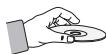
Segurando os discos
- Não toque no lado de reprodução do disco.
- Segure o disco pelas bordas de forma que as impressões digitais não entrem em contato com a superfície.
- Não cole papel ou fita no disco.
Armazenamento de disco
- Não deixe o disco exposto à luz direta do sol.
- Mantenha-o em uma área ventilada.
- Guarde-o em uma caixa de proteção limpa e guarde-o verticalmente.

NOTA
- Não permita que os discos sejam contaminados com sujeira.
- Não insira discos rachados nem riscados.
Manuseando e armazenando os discos
Se existirem impressões digitais ou sujeira no disco, limpe-o com um pano macio umedecido com detergente neutro diluído em água.
- Ao limpá-lo, faça isso com cuidado de dentro para fora.

NOTA
A condensação pode ser formada se o ar quente entrar em contato com as partes frias no interior do produto. Se isso ocorrer, talvez o produto não funcione corretamente. Se ele não funcionar, remova o disco e deixe o produto sem uso por 1 ou 2 horas com a alimentação ligada.
Licença
- Dolby e o símbolo de dois Ds são marcas comerciais registradas da Dolby Laboratories.
- SOBRE O VÍDEO DIVX: DivX® é um formato de vídeo digital criado pela DivX, Inc. Este é um dispositivo DivX Certified® oficial que reproduz vídeo DivX. Visite o site www.divx.com para obter mais informações e ferramentas de software para converter os arquivos em vídeo DivX.

SOBRE O VÍDEO DIVX SOB DEMANDA: Este dispositivo DivX Certified® deve ser registrado para reproduzir o conteúdo de Vídeo DivX sob demanda (VOD). Para gerar o código de registro, localize a seção DivX VOD no menu de configuração do dispositivo. Vá para vod.divx.com com este código para concluir o processo de registro e aprenda mais sobre o DivX VOD. Vá para vod.divx.com para obter mais informações sobre como concluir o registro.
DivX Certified® para reproduzir o vídeo DivX® até HD 1080p, incluindo o conteúdo premium. DivX®, DivX Certified® e logotipos associados são marcas comerciais da DivX, Inc. e são usados sob licença.
• HDMI
- Oracle e Java são marcas comerciais registradas da Oracle e/ou de suas afiliadas. Outros nomes podem ser marcas comerciais de seus respectivos proprietários.
- Blu-ray Disc™, Blu-ray™ e os logotipos são marcas comerciais da Blu-ray Disc Association.
- iPod é uma marca comercial da Apple Inc., registrada nos EUA e em outros países. iPhone é uma marca comercial da Apple Inc.
- < Aviso de licença do Open Source > Caso você esteja usando o software Open Source, as respectivas licenças estarão disponíveis no menu do produto. Made for iPod iPhone
Direitos autorais
© 2011 Samsung Electronics Co., Ltd. Todos os direitos reservados.
Índice
INFORMAÇÕES DE SEGURANÇA
2
PRIMEIROS PASSOS
7
CONEXÕES
18
CONFIGURAÇÃO
28
2 Avisos de segurança
3 Precauções
4 Cuidados com o manuseio e armazenamento de discos
4 Licença
4 Direitos autorais
7 Principais recursos do seu novo Blu-ray Home Theater
8 Ícones que serão usados no manual
9 Tipos e características do disco
13 Acessórios
14 Descrição
14 Painel frontal
15 Painel traseiro
16 Primeiros passos
18 Conectando os alto-falantes
22 Conectando dispositivos externos/sua TV via HDMI
23 Conectando a antena FM
25 Conectando o áudio dos componentes externos
28 Definição Inicial
29 Acessando o menu settings (Configurações)
30 Imagem
30 Config. 3D
31 Formato da imagem
31 Tamanho da tela do Smart Hub
31 BD Wise (apenas produtos Samsung)
31 Resolução
33 Formato de Cor HDMI
33 Área vis. Vídeo (24F)
33 Cor Profunda HDMI
33 Modo Still
33 Modo Progressivo
34 Audio
34 Defin. Altifalante
35 Calibragem Musical Automática
35 Pontuação do Karaokê
35 EQ Pess.
36 Áudio HDMI
36 Canal de retorno de Áudio
36 Saída digital
37 Controlo do Intervalo Dinâmico
38 Sincronização de Áudio
38 Rede
38 Definição de rede
41 Estado da Rede
41 Ligação à internet do BD-LIVE
42 Sistema
42 Definição Inicial
42 Anynet+ (HDMI-CEC)
42 Gestão do armazenamento permanente
42 Fuso horário
42 Vídeo DivX® sob demanda
42 Redefinir
43 Idioma
Índice
CONFIGURAÇÃO
43
43 Segurança
43 Classif. Parental BD
43 Classif. Parental DVD
43 Alterar palavra-passe
43 Geral
43 Visor frontal
43 Efeito de luz
44 Controle remoto da rede
44 Suporte
44 Atualização do Software
46 Contatar a Samsung
47 Reproduzindo um disco
47 Usando os menus Disco / Título / Pop-up
48 Usando as funções pesquisar e pular
49 Reprodução em câmera lenta / reprodução passo a passo
49 Reprodução com repetição
50 Usando o botão TOOLS
52 Ouvindo música
54 Modo de som
55 Reproduzindo uma imagem
56 Reproduzindo um dispositivo de armazenamento USB
57 Ouvindo o Rádio
57 Conectando um iPod/iPhone usando o cabo USB
57 Conectando um iPod/iPhone usando o Dock
58 Use o iPod/iPhone com um suporte para dock sem fio (vendido separadamente) para iPod/iPhone
59 Modelos de iPod/iPhone que você pode usar com este produto
60 Como ligar o transmissor sem fio com a unidade principal
60 Conectando o microfone
FUNÇÕES BÁSICAS
47
SERVIÇOS DE REDE
61
OUTRAS INFORMAÇÕES
71
61 Usando o Smart hub
68 Samsung Apps
70 BD-LIVE TM
70 Usando a função AllShare
71 Solução de problemas
74 Especificações
- As figuras e ilustrações neste Manual do Usuário são fornecidas apenas para referência e podem ser diferentes da aparência real do produto.
Principais recursos do seu novo Blu-ray Home Theater
Recursos do produto
3D
Este produto pode reproduzir conteúdo 3D por meio de um cabo HDMI.
Para implementar o efeito 3D, conecte um dispositivo 3D (receptor AV compatível com 3D, TV compatível com 3D) ao produto usando um cabo HDMI e reproduza o conteúdo 3D usando óculos 3D Vision.
Módulo receptor sem fio
O módulo receptor sem fio traseiro de canal Samsung dispensa os cabos que passam entre o produto e os alto-falantes traseiros de canal. Em vez disso, os alto-falantes traseiros se conectam a um módulo receptor sem fio compacto que se comunica com o produto.
Smart Hub
Você pode baixar vários aplicativos disponíveis mediante o pagamento de uma taxa ou gratuitos por uma conexão de rede. Esses aplicativos fornecem uma variedade de serviços e conteúdo da Internet incluindo notícias, previsão do tempo, mercado de ações, jogos, filmes e música.
AllShare
Você pode reproduzir vídeos, músicas e fotos salvos em seus dispositivos (como PC, celulares ou NAS) através do home theater por uma conexão de rede.
Função Audio Sync (Sincronização de áudio)
Se você conectou o produto a uma TV digital, às vezes, o vídeo pode ficar defasado em relação ao áudio. Para compensar isso, você pode ajustar o atraso do áudio para sincronizá-lo com o vídeo.
Função Sync (Sinc) do iPod
Se o sinal de vídeo de um leitor de iPod conectado ao produto estiver defasado em relação ao sinal de áudio durante a reprodução, é possível ajustar o atraso do áudio para que o vídeo e o áudio fiquem sincronizados.
Suporte ao iPod & iPhone
Se você conectou um leitor de iPod ao home theater usando o cabo USB específico para iPod/iPhone, é possível reproduzir arquivos de música no iPod/iPhone através dos alto-falantes conectados. Você também pode reproduzir arquivos de vídeo usando o dock específico para iPod e apreciar a música do iPod usando o transmissor sem fio (vendido separadamente).
BD Wise
O BD Wise ajusta automaticamente os produtos Samsung compatíveis com BD Wise para as melhores configurações.
Esse recurso fica ativado apenas se os produtos Samsung compatíveis com BD Wise estiverem conectados entre si usando um cabo HDMI.
Som 3D
Você pode apreciar um som surround mais natural e vivo com tons enriquecidos.
ARC (Canal de retorno de áudio)
Você pode apreciar o som da TV nos alto-falantes do Home Theater usando apenas um cabo HDMI.
Primeiros passos
Ícones que serão usados no manual
Certifique-se de entender os seguintes termos antes de ler o restante do manual do usuário.
| Termo | Logotipo | Ícone | Definição |
| BD-ROM |  |  | Indica uma função disponível em um BD-ROM. |
| BD-RE/-R |  | Indica uma função disponível em um disco BD-RE/-R gravado no formato BD-RE. | |
| DVD-VIDEO |  |  | Indica uma função disponível em um DVD-VIDEO. |
| DVD-RW(V) |  | [IMAGE] | Indica uma função disponível nos discos DVD+RW ou DVD-RW(V)/DVDR/+R gravados que foram gravados e finalizados. |
| DVD-R |  | ||
| DVD+RW |  | ||
| DVD+R |   [VWWM] [VWWM] | ||
| CD de áudio | COMPACTOISDBIGITAL AUDIO |  | Indica uma função disponível em um CD-RW/-R de áudio (formato CD-DA). |
| MP3WMA | - |  | Indica uma função disponível em um disco CD-RW/-R, DVD-RW/-R ou uma mídia de armazenamento USB com conteúdo de MP3 ou WMA. |
| JPEG | - |  | Indica uma função disponível em um disco CD-RW/-R, DVD-RW/-R ou uma mídia de armazenamento USB com conteúdo JPEG. |
| DivXMKVMP4 | DIVXHDDivX |  | Indica uma função disponível em um disco CD-RW/-R, DVD-RW/-R ou uma mídia de armazenamento USB com conteúdo DivX. |
| Dispositivo de armazenamento USB | - |  | Indica uma função disponível em um dispositivo de armazenamento USB. |
| CUIDADO | - | [SE10] | Indica uma situação em que uma função não é operada ou as configurações podem ser canceladas. |
| NOTA | - | [SE12] | Indica dicas ou instruções na página que ajudam a operar cada função. |
| Tecla de atalho | - | [SE13] | Indica que esta função fornece acesso fácil e direto pressionando o botão no controle remoto. |
- Este produto é compatível apenas com o sistema de cores NTSC.
- Discos PAL não serão reproduzidos.
Tipos e características do disco
Compatibilidades do disco Blu-ray
O Blu-ray tem um formato novo e desenvolvido. Assim sendo, problemas de compatibilidade de disco são possíveis. Nem todos os discos são compatíveis e nem todos serão reproduzidos. Para obter informações adicionais, consulte a seção Tipos e características do disco deste manual.

NOTA
A reprodução pode não funcionar para alguns tipos de discos ou quando operações específicas, como alteração de ângulo e ajuste da proporção de aspecto, estiverem sendo executadas. As informações sobre os discos estão detalhadas na caixa. Consulte-as, se necessário. Não permita que o disco fique sujo ou seja riscado. Impressões digitais, sujeira, pó, riscos ou resíduos da fumaça do cigarro na superfície de gravação podem impossibilitar o uso do disco para reprodução. - Quando um título BD-Java é reproduzido, o carregamento pode demorar mais, em comparação a um título normal, ou algumas funções podem ser executadas lentamente.
Discos que não podem ser reproduzidos
- Disco HD DVD
- DVD-RAM
- Disco DVD-R de 3.9 GB para criação.
- DVD-RW (modo VR) • Super Audio CD (exceto o leitor de CD)
- Disco DVD-ROM/PD/MV, etc CVD/CD-ROM/CDV/CD-G/CD-I/LD
- CDGs reproduzem apenas áudio, não gráficos.

NOTA
- Pode não ser possível reproduzir neste produto alguns discos comerciais e DVDs adquiridos fora da sua região. Se um disco DVD-R/-RW não tiver sido gravado corretamente no formato DVD-Video, ele não será reproduzido neste produto.
Logotipos de discos que podem ser reproduzidos
 |  |
| Disco Blu-ray | Disco 3D Blu-ray |
 |  |
| Dolby Digital Plus | Dolby TrueHD |
 |  |
 |  |
 |  |
 |  |
Primeiros passos
Código da região
Tanto o produto como os discos são codificados por região. Esses códigos regionais devem coincidir para a reprodução do disco. Se os códigos não coincidirem, o disco não será reproduzido.
| Tipo de disco | Código da região | Área |
| Blu-ray |  | América do Norte, América Central, América do Sul, Coréia, Japão, Taiwan, Hong Kong e Sudeste da Ásia. |
 | Europa, Groenlândia, territórios franceses, Oriente Médio, África, Austrália e Nova Zelândia. | |
 | Índia, China, Rússia, Ásia Central e do Sul. | |
| DVD-VIDEO |  | EUA, territórios dos EUA e Canadá |
 | Europa, Japão, Oriente Médio, Egito, África do Sul, Groenlândia | |
 | Taiwan, Coréia, Filipinas, Indonésia, Hong Kong | |
 | México, América do Sul, América Central, Austrália, Nova Zelândia, Ilhas do Pacífico, Caribe | |
 | Rússia, Leste Europeu, Índia, maior parte da África, Coréia do Norte, Mongólia | |
 | China |
Tipos de disco
BD-ROM
Só podem ser reproduzidos discos Blu-ray.
Este produto pode reproduzir discos BD-ROM comerciais pré-gravados.
BD-RE/-R
Os discos Blu-ray RE/-R podem ser gravados e reproduzidos. Este produto pode reproduzir um disco BD-RE/-R gravado por outros gravadores de disco Blu-ray compatíveis.
DVD-VIDEO
- Este produto pode reproduzir discos DVD comerciais pré-gravados (discos DVD-VÍDEO) com filmes.
- A mudança da primeira para a segunda camada de um disco DVD-Video de camada dupla pode ocasionar distorção temporária na imagem e no som. Isso não deve ser considerado um problema de funcionamento do produto.
DVD-RW/-R/+R
Este produto pode reproduzir discos DVD-RW/-R/+R gravados e finalizados com um gravador de vídeo DVD.
A capacidade de reprodução pode depender das condições de gravação.
DVD+RW
- Este produto pode reproduzir um disco DVD+RW gravado com um gravador de vídeo para DVD. A capacidade de reprodução pode depender das condições de gravação.
CD de áudio (CD-DA)
- Este produto pode reproduzir discos CD-RW/-R de áudio em formato CD-DA.
- O produto pode não ser capaz de reproduzir alguns discos CD-RW/-R, devido às condições de gravação.
CD-RW/-R
- Use discos CD-RW/-R de 700 MB (80 minutos). Não use discos de 800 MB (90 minutos) ou maiores, porque esses discos podem não ser reproduzidos.
- Se o disco CD-R/-RW não foi gravado como uma sessão fechada, pode haver retardos na reprodução do início do disco ou todos os arquivos gravados podem não ser reproduzidos.
- Alguns discos CD-R/-RW podem não ser reproduzidos com este produto, dependendo do dispositivo que foi usado para gravá-los. Para o conteúdo gravado em mídias CD-R/-RW a partir de CDs de seu uso pessoal, a capacidade de reprodução pode variar dependendo do conteúdo e dos discos.
Formato do disco
Usando discos JPEG
- O home theater pode reproduzir discos D-R/-RW, DVD-RW/-R gravados no formato UDF ou JOLIET.
- Apenas arquivos JPEG com extensões ".jpg", ".JPG", ".jpeg" ou "JPEG" podem ser exibidos.
- JPEG progressivo é suportado.
DVD-RW/-R (V)
- Este formato é usado para gravar os dados nos discos DVD-RW ou DVD-R. Este produto pode reproduzir discos DVD-RW ou DVD-R, se tiverem sido finalizados.
- Se um disco foi gravado no modo Vídeo por um outro gravador sem ser finalizado, ele não poderá ser reproduzido por este produto.
Suporte ao arquivo de vídeo
| Extensão de arquivo | Contêiner | Codec de vídeo | Codec de áudio | Resolução |
| *.avi | AVI | DivX 3.11/4.x/5.1/6.0 | MP3 | 1920x1080 |
| H.264 BP/MP/HP | AC3 | 1920x1080 | ||
| MPEG4 SP/ASP | LPCM | 1920x1080 | ||
| Motion JPEG | ADPCM | 1920x1080 | ||
| DTS Core | 1920x1080 | |||
| *.mkv | MKV | DivX 3.11/4.x/5.1/6.0 | MP3 | 1920x1080 |
| H.264 BP/MP/HP | AC3 | 1920x1080 | ||
| MPEG4 SP/ASP | LPCM | 1920x1080 | ||
| Motion JPEG | ADPCM | 1920×1080 | ||
| DTS Core | 1920x1080 | |||
| *.asf | ASF | DivX 3.11/4.x/5.1/6.0 | MP3 | 1920x1080 |
| H.264 BP/MP/HP | AC3 | 1920x1080 | ||
| MPEG4 SP/ASP | LPCM | 1920x1080 | ||
| Motion JPEG | ADPCM | 1920 | ||
| WMA | 1920x1080 | |||
| *.wmv | ASF | Window Media Video v9 | WMA | 1920x1080 |
| *.mp4 | MP4 | H.264 BP/MP/HP | MP3 | 1920x1080 |
| MPEG4 SP/ASP | ADPCM | 1920x1080 | ||
| AAC | 1920x1080 | |||
| *.3gp | 3GPP | H.264 BP/MP/HP | ADPCM | 1920x1080 |
| MPEG4 SP/ASP | AAC | 1920x1080 | ||
| HE-AAC | 1920x1080 |
Primeiros passos
| Extensão de arquivo | Contêiner | Codec de vídeo | Codec de áudio | Resolução |
| *.vro | VROVOB | MPEG2 | AC3MPEGLPCM | 1920x1080 |
| MPEG1 | 352x288 | |||
| *.mpg*.mpeg | PS | MPEG1 | AC3MPEGLPCM | 352x288 |
| MPEG2 | 1920x1080 | |||
| H.264 | AAC | 1920x1080 | ||
| *.ts*.tp*.trp | TS | MPEG2 | AC3AACMP3DD+HE-AAC | 1920x1080 |
| H.264 | 1920x1080 | |||
| VC1 | 1920x1080 |
Restrições
- Alguns dos Codecs listados acima não serão reproduzidos se houver um problema no conteúdo.
- As fontes de vídeo corrompidas ou as fontes com informações de contêiner incorretas serão reproduzidas corretamente.
- As fontes AV que excederem a taxa de bits padrão ou a taxa de quadros talvez não sejam reproduzidas corretamente.
- Se a tabela do índice estiver corrompida, a função Seek (Jump) (Procurar (Saltar)) não será suportada.
- Se você reproduzir um vídeo pela rede, talvez ele não seja reproduzido corretamente dependendo do status da rede.
- São suportados até o Nível 4.1 H.264. • H.264 FMO/ASO/RS, VC1 SP/MP/AP L4, AVCHD não suportado.
- MPEG4 SP, ASP :
- Abaixo de 1280 x 720: Máximo de 60 quadros
- Acima de 1280 x 720: Máximo de 30 quadros • GMC 2 ou maior não suportado.
Decodificador de áudio
- Suportado até WMA 7,8,9
- WMA 9 PRO com mais de dois canais (multicanal) não suportado.
- WMA 9 sem perda, voz não suportada.
- Taxa de amostragem WMA a 22050Hz mono não suportada.
Suporte ao arquivo de música
| Extensão de arquivo | Contêiner | Codec de áudio | Faixa de suporte |
| *.mp3 | MP3 | MP3 | - |
| *.wma | WMA | WMA | Compatível com WMA versão 10* Taxas de amostragem (em kHz) - 8, 11, 16, 22, 32, 44.1, 48* Taxas de bits - Todas as taxas de bits no intervalo de 5 kbps a 384 kbps |
12 Português
Especificações de host USB
Especificações de host USB
- Oferece suporte a dispositivos compatíveis com USB 1.1 ou USB 2.0.
- Oferece suporte a dispositivos conectados usando um cabo do tipo USB A.
- Oferece suporte a dispositivos compatíveis com UMS (Dispositivo de armazenamento em massa USB) V1.0.
- Oferece suporte à formatação do sistema de arquivos FAT (FAT, FAT16, FAT32).
Não-compatibilidade
- Não oferece suporte a um dispositivo que requer a instalação de um driver separado no PC (Windows).
- Não oferece suporte a conexões a um hub USB.
- Um dispositivo USB conectado usando um cabo de extensão USB talvez não seja reconhecido.
Limitações operacionais
- Se o dispositivo conectado tiver várias unidades (ou partições) instaladas, apenas uma unidade (ou partição) poderá ser conectada.
- Um dispositivo com suporte apenas para USB 1.1 pode causar uma diferença na qualidade da imagem, dependendo de seu tipo.
Dispositivos USB que podem ser usados com o produto
- Dispositivo de armazenamento USB
- Leitor de MP3
- Câmera digital
- Leitor de cartão USB: Leitor de cartão USB de um slot e leitor de cartão de USB de vários slots.
- Dependendo do fabricante, o leitor de cartão USB talvez não seja suportado.
- Se você instalar vários dispositivos de memória em um leitor de cartão de vários slots, poderá ter problemas.
- CBI (Controle/Massa/Interrupção) não é suportado.
- Câmeras digitais que usam o protocolo PTP ou exigem a instalação de programa adicional, quando são conectadas a um PC, não são suportadas.
- Um dispositivo que usa o sistema de arquivos NTFS não é suportado. Somente o sistema de arquivos FAT 16/32 (Tabela de alocação de arquivos 16/32) é suportado.
- Não funciona com dispositivos MTP (Protocolo de transferência de mídia) habilitados para Janus.

NOTA
O dispositivo HDD externo não é suportado.
Acessórios
Verifique na caixa os acessórios fornecidos listados a seguir.
| HDMI Cable | Video Cable | FM Antenna | Pano macio | Plug Adaptador |
| User's Manual | Remote Control/ Batteries (AAA size) | ASC Microphone | iPod Dock |
- Suporte para dock sem fio para iPod/iPhone: HT-WDC10 (vendido separadamente)
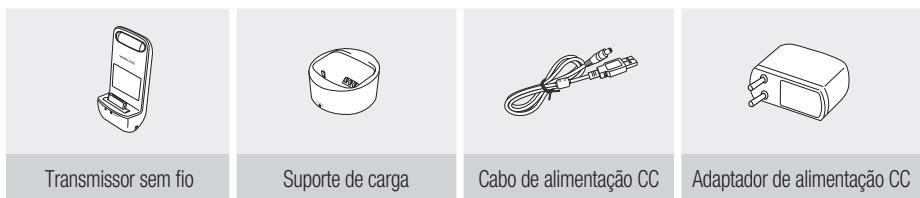
Descrição
Painel frontal
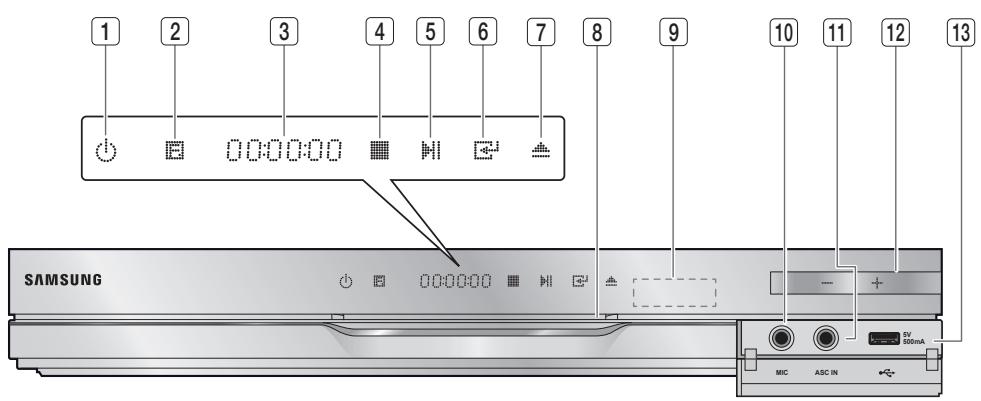
| 1 | BOTÃO POWER (💡) | Liga e desliga o produto. |
| 2 | BOTÃO DE FUNÇÃO | O modo é alternado da seguinte maneira :BD/DVD → D. IN → AUX → R. IPOD → W. IPOD → H. IN1 → H. IN2 → FM |
| 3 | IMAGEM | Exibe o status de reprodução, hora, etc. |
| 4 | BOTÃO DE PARAR | Pára a reprodução do disco. |
| 5 | BOTÃO DE REPRODUÇÃO/PAUSA | Reproduz um disco ou dá uma pausa na reprodução. |
| 6 | BOTÃO ENTER | Seleciona os itens de menu ou inicia um disco Blu-ray. (Não iniciará um disco DVD.) |
| 7 | BOTÃO EJECT | Ejeta um disco. |
| 8 | SLOT DE DISCOS | Insira o disco aqui. |
| 9 | SENSOR DO CONTROLE REMOTO | Detecta os sinais do controle remoto. |
| 10 | CONECTORES DE MIC | Conecta-se ao microfone. |
| 11 | CONECTOR DE ENTRADA ASC | Usado para conectar o Microfone ASC para configurar MRC (Calibração da Sala Musical). |
| 12 | CONTROLE DE VOLUME | Ajuste de volume. |
| 13 | PORTA USB | Você pode conectar um stick de memória flash USB aqui e usá-lo como mídia de armazenamento quando o produto estiver conectado ao BD-LIVE. Também pode usar o Host USB para atualizações de software e reprodução de MP3/JPEG/DivX/MKV/MP4. Também é possível usar o R. IPOD quando o iPod estiver conectado. |

NOTA
É preciso usar um stick de memória flash USB para executar uma atualização de software usando o conector Host USB. Quando o produto exibir o menu do disco Blu-ray, você não poderá iniciar o filme pressionando o botão PLAY (Reprod.) no produto ou no controle remoto. Para reproduzir o filme, é preciso selecionar Play Movie (Reproduzir filme) ou Start (Iniciar) no menu do disco e, em seguida, pressionar o botão ENTER (ENTRAR).
Painel traseiro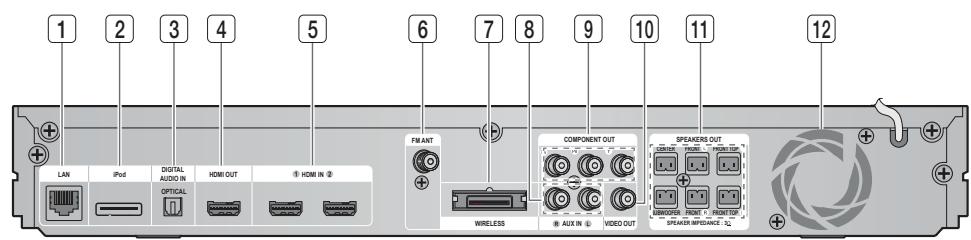
| 1 | TERMINAL DE LAN | Pode ser usado para serviços baseados em rede (consulte as páginas de 60 a 69), BD-LIVE e a atualização do software sob a conexão da rede. |
| 2 | CONECTOR DE iPod | Acople o conector dock do iPod aqui. |
| 3 | CONECTOR DIGITAL EXTERNO DE ENTRADA DE ÁUDIO (ÓPTICO) | Conecte ao conector de saída digital ótico de um dispositivo externo usando um cabo digital ótico. |
| 4 | CONECTORES DE SAÍDA HDMI | Use um cabo HDMI, conecte esse terminal de saída HDMI ao terminal de entrada HDMI na TV para uma melhor qualidade de imagem. |
| 5 | CONECTORES DE ENTRADA HDMI | Recebe sinais de áudio e vídeo digitais simultaneamente usando um cabo HDMI. |
| 6 | CONECTOR DE ANTENA FM | Conecte a antena FM. |
| 7 | CONEXÃO DE CARTÃO TX (SEM FIO) | O cartão TX permite a comunicação entre o produto e o módulo receptor sem fio opcional. |
| 8 | CONECTORES DE ENTRADA AUXILIAR | Conecte a saída analógica 2CH de um dispositivo externo (tal como um VCR) |
| 9 | CONECTORES DE SAÍDA DE VÍDEO COMPONENT | Conecte uma TV com entradas de vídeo Component nestes conectores. |
| 10 | CONECTOR DE SAÍDA DE VÍDEO | Conecte o conector de entrada de vídeo da sua TV (VIDEO IN) ao conector VIDEO OUT nesta unidade. |
| 11 | CONECTORES DE SAÍDA DE ALTO-FALANTE | Conecte os alto-falantes frontais, frontais superior, centrais e subwoofer. |
| 12 | VENTOINHA DE RESFRIAMENTO | A ventoinha de resfriamento fornece ar fresco ao produto para evitar o superaquecimento e sempre gira quando está ligada. |
! CUIDADO
- Deixe no mínimo 4 pol. de espaço livre em todos os lados do home theater para garantir uma ventilação adequada. Não obstrua a ventoinha de resfriamento ou orifícios de ventilação.
Controle remoto
Tour pelo controle remoto
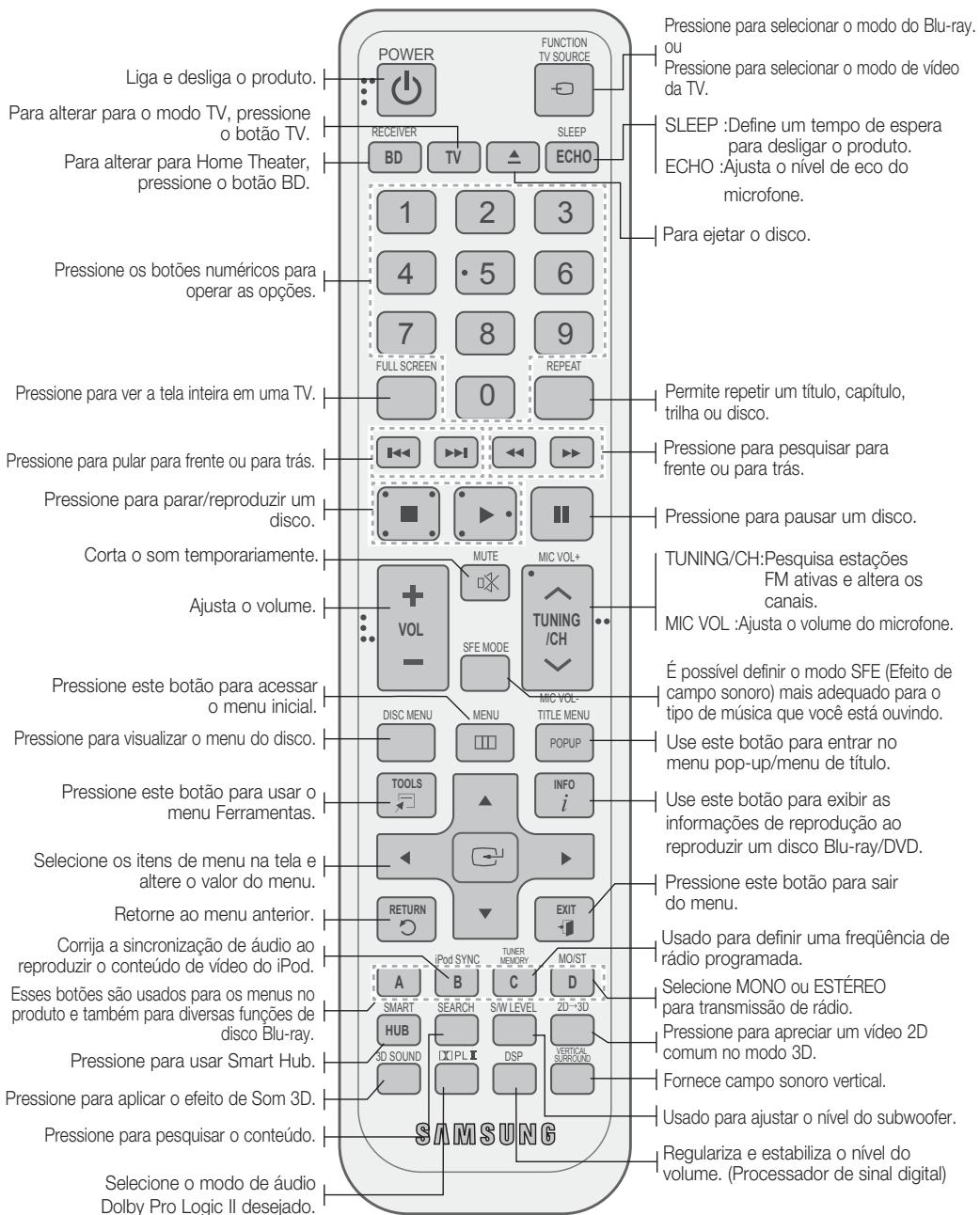
* Tamanho da pilha: AAA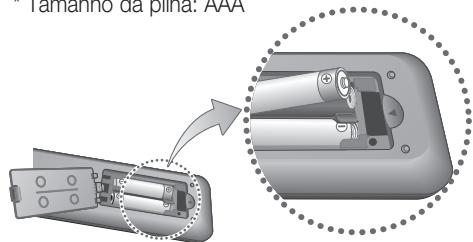

NOTA
- Certifique-se de combinar as extremidades “+” e “−” das pilhas com o diagrama dentro do compartimento.
- Pressupondo um uso normal da TV, as pilhas duram por aproximadamente um ano.
- O controle remoto pode ser usado até aproximadamente 7 metros em uma linha reta.
Configurando o controle remoto
É possível controlar determinadas funções da TV com este controle remoto.
Ao operar uma TV com o controle remoto
- Pressione o botão TV para configurar o controle remoto para o modo TV.
- Ligue a TV.
- Enquanto mantém pressionado o botão POWER insira o código correspondente à marca da TV.
- Se houver mais de um código listado para a sua TV na tabela, insira um por vez para determinar o código que funciona.
- Exemplo: Para uma TV Samsung Enquanto mantém pressionado o botão POWER, use os botões numéricos para inserir 00. Se isso não funcionar, tente 15, depois 16, etc.
- Se a TV desligar, a configuração foi concluída.
- Você pode usar os botões numéricos (0 a 9), TV POWER, VOLUME, CHANNEL.

NOTA
- O controle remoto pode não funcionar em algumas marcas de TVs. Além disso, algumas operações talvez não sejam possíveis, dependendo da sua marca de TV.
- O controle remoto funcionará com TVs Samsung, por padrão.
Esta seção abrange vários métodos de conexão do produto a outros componentes externos.
Antes de mover ou instalar o produto, certifique-se de desligar a energia e desconectar o cabo de alimentação.
Conectando os alto-falantes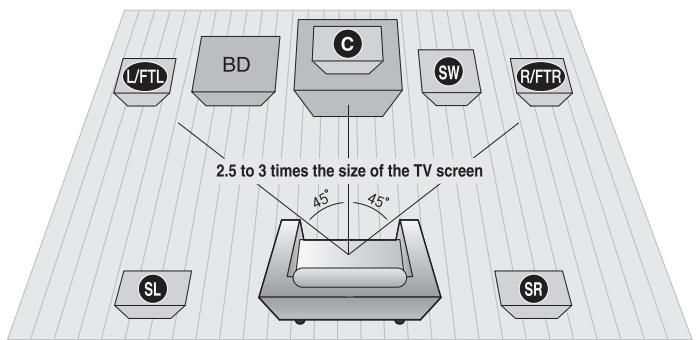
Coloque-o sobre um pedestal ou prateleira ou sob a mesa de TV.
Selecionando a posição de audição
A posição de audição deve ser de aproximadamente 2,5 a 3 vezes a distância do tamanho da tela em relação à TV.
Exemplo: Para TVs de 32" de 2 a 2,4 m (6,56 a 7,87 pés)
Para TVs de 55" de 3,5 a 4 m (11,5 a 13,1 pés)
 R/FTR R/FTR | Coloque esses alto-falantes na frente da posição de audição, virados para dentro (cerca de 45°) em direção a você. Posicione os alto-falantes de modo que tweeters fiquem na mesma altura das orelhas do ouvinte. Alinhe a face frontal dos alto-falantes frontal/frontal superior com a face frontal do alto-falante central ou posicione-os ligeiramente na frente dos alto-falantes centrais. |
 lante central C lante central C | É melhor instalar o alto-falante central na mesma altura dos alto-falantes frontal/frontal superior. Você também pode instalá-lo diretamente acima ou abaixo da TV. |
 | Coloque esses alto-falantes na lateral da sua posição de audição. Se não houver espaço suficiente, posicione esses alto-falantes para que fiquem um de frente para o outro. Posicione-os aproximadamente 60 a 90 cm (2 a 3 pés) acima da orelha do ouvinte, virados um pouco para baixo.★ Diferente dos alto-falantes frontais e centrais, os alto-falantes surround são usados para gerenciar os efeitos sonoros e o som não virá deles o tempo todo. |
 dofer SW dofer SW | A posição do subwoofer não é muito importante. Coloque-o onde desejar. |
Componentes do alto-falante
(L) (R) FRONTAL/FRONTAL
SUPERIOR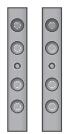
PEDESTAL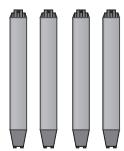
SUBWOOFER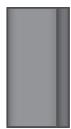
SWA-5000 Módulo receptor sem fio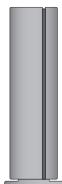
Cartão TX
Cabo do alto-falante (2EA)
PARAFUSO (4x20): 16EA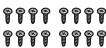
PARAFUSO : 6EA
SURROUND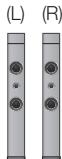
CENTRAL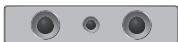
BASE DO PEDESTAL : 4EA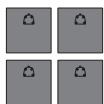
CABO DO ALTO-FALANTE
Instalando os alto-falantes no pedestal da cômoda alta
- Vire a base do pedestal com a parte de baixo para cima e conecte-o ao pedestal.
- Insira parafusos pequenos (4x20, para conectar a base do pedestal e o pedestal), no sentido horário, nos quatro orifícios marcados usando uma chave de fenda, como mostra a figura.
! CUIDADO
Ao usar uma chave de fenda de torque, não aplique força excessiva. Do contrário, girará solta ou poderá ser danificada. (chave de fenda de torque - menos de 15 kg.f.cm)
- Insira o parafuso grande (5x15, para conectar o pedestal e sua respectiva base), no sentido horário, no orifício da parte traseira do pedestal usando uma chave de fenda.
- Conecte o alto-falante superior no pedestal montado.
- Insira outro parafuso grande (5*15, para conectar o alto-falante e o pedestal), no sentido horário, no orifício na parte traseira do alto-falante usando uma chave de fenda.
- Esta é a aparência depois que o alto-falante é instalado. Siga esta etapa para instalar outro alto-falante.
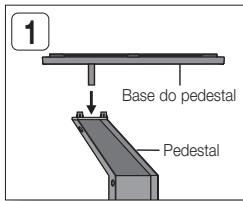
Conectando os alto-falantes
- Pressione a guia do terminal atrás do alto-falante.
- Insira o fio preto no terminal preto (−) e o fio vermelho no terminal vermelho (+), em seguida, solte a guia.
- Conecte os plugues do fio do alto-falante atrás do produto, combinando as cores dos plugues do alto-falante com os conectores do alto-falante.
- Com o produto desligado, insira o cartão TX na conexão do cartão TX (WIRELESS) atrás do produto.
- Segure o cartão TX para que o rótulo "WIRELESS" esteja voltado para cima e insira o cartão na porta.
- O cartão TX permite a comunicação entre o produto e o módulo receptor sem fio.
- Conecte os alto-falantes surround esquerdo e direito no módulo receptor sem fio.
- Conecte o cabo de alimentação do módulo receptor sem fio à tomada da parede.
- Ligue o produto. O produto e o módulo receptor sem fio agora se comunicarão entre si e ouvirão o som dos alto-falantes surround.
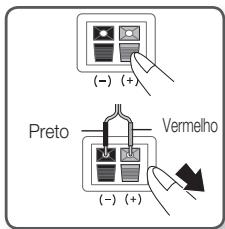
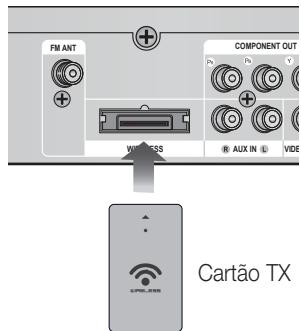
Este produto deve ser conectado apenas ao SWA-5000.
! CUIDADO
Não deixe crianças brincando com alto-falantes ou perto deles. Elas podem se ferir, caso um alto-falante caia. Ao conectar os fios aos alto-falantes, certifique-se de que a polaridade (+/ -) esteja correta. Mantenha o alto-falante subwoofer longe do alcance das crianças para impedir que elas introduzam suas mãos ou substâncias estranhas no duto (orifício) do alto-falante subwoofer. - Não pendure o subwoofer na parede através do duto (orifício). - Não insira qualquer outro cartão, exceto o cartão TX dedicado ao produto. Se você inserir um cartão TX diferente, poderá danificar o produto e talvez não consiga remover o cartão com facilidade. - Não insira o cartão TX com a parte de cima para baixo ou na direção inversa. Insira o cartão TX quando o produto estiver desligado. Inserir o cartão quando ele estiver ligado pode provocar um problema. A antena de recepção sem fio está embutida no módulo receptor sem fio. Mantenha-a longe da água e da umidade. Para melhor desempenho de audição, certifique-se de que a área ao redor do local do módulo receptor sem fio esteja livre de quaisquer obstruções. Se não for ouvido nenhum som dos alto-falantes surround sem fio, alterne o modo para Dolby Pro Logic II. No modo de 2 canais, nenhum som será ouvido dos alto-falantes surround sem fio.

NOTA
Se você colocar um alto-falante perto de seu aparelho de TV, a cor da tela pode ser distorcida devido ao campo magnético. Coloque o módulo receptor sem fio na parte traseira da posição de audição. Se o módulo receptor sem fio ficar muito perto do produto, pode ser ouvida alguma interrupção sonora devido à interferência. Se você usar um dispositivo como um forno microondas, o cartão de LAN sem fio ou qualquer outro dispositivo que use frequências de 2.4/5.8GHz próximo ao produto, pode ser ouvida alguma interrupção sonora devido à interferência. A distância de transmissão máxima do produto até o módulo receptor sem fio é de aproximadamente 10 m (33 pés), mas pode variar dependendo do ambiente operacional. Se uma parede de aço-concreto ou parede metálica estiver entre o produto e o módulo receptor sem fio, o sistema pode simplesmente não operar, porque a onda de rádio não pode penetrar no metal. Se o produto não estabelece conexão sem fio, você precisará executar uma configuração de ID entre o produto e o módulo receptor sem fio. Com o produto desligado, pressione "0"→"1"→"3"→"5" no controle remoto. Com o módulo receptor sem fio ligado, mantenha pressionado o botão "ID SET" atrás do módulo receptor sem fio por 5 segundos e, em seguida, ligue o produto.
Conectando dispositivos externos/sua TV via HDMI
HDMI é uma interface digital padrão para conexão a dispositivos como uma TV, projetor, leitor de DVD, leitor Blu-ray, set top box e muito mais.
Como o HDMI é todo digital, você apreciará o som e o vídeo de qualidade digital conforme foi criado originalmente, sem distorções que possam ser causadas quando o conteúdo digital é convertido para analógico.
Leitor de DVD ou Blu-ray SAT (Satélite/Set top box)
![graph TD A["CD-ROM"] --> B["HDMI OUT"] C["CD-ROM"] --> D["HDMI OUT"] B --> E["HDMI IN"] D --> E E --> F["TV"]](/content/2024/12/98967/images/c5cf22c5660954c37448881a73cb539a8a108ee24f0222c16ce8ae9342a231b2.jpg)
SAÍDA DE HDMI: Conectando a uma TV com um cabo HDMI (MELHOR QUALIDADE)
Conecte um cabo HDMI (não fornecido) a partir do conector HDMI OUT atrás do produto ao conector HDMI IN em sua TV.

NOTA
■ Certas resoluções de saída HDMI talvez não funcionem, dependendo da sua TV. Depois de estabelecer a conexão de vídeo, configure a fonte de entrada de vídeo em sua TV para que corresponda à saída de vídeo (HDMI, Component ou Composite) no produto. Consulte o manual do proprietário da TV para obter mais informações sobre como selecionar a fonte de entrada de vídeo da TV. Se você configurou o controle remoto do produto para operar a sua TV, pressione o botão TV SOURCE no controle remoto e selecione HDMI como fonte externa da TV. Você deve ter uma conexão HDMI para apreciar vídeos com tecnologia 3D. Um cabo HDMI longo pode causar um ruído na tela. Se isso ocorrer, configure Deep Color (Cor profunda) para Off (Desligado) no menu.
ENTRADA DE HDMI: Conectando a um componente externo com um cabo HDMI
- Conecte um cabo HDMI da tomada de ENTRADA DE HDMI atrás do produto à tomada de SAÍDA DE HDMI em seus dispositivos digitais.
- Pressione o botão FUNCTION (FUNÇÃO) para selecionar a entrada H. IN1 ou H. IN2. O modo é alternado da seguinte maneira:
Função Detecção automática de HDMI
Se você conectou o seu home theater pelo cabo HDMI, a saída de vídeo do home theater mudará automaticamente para o modo HDMI quando for ligado. Para as resoluções de vídeo HDMI disponíveis, consulte a página 32.
- Esta função não está disponível se o cabo HDMI não suportar CEC.
- Descrição da conexão HDMI
- A HDMI transmite apenas um sinal digital puro para a TV.
- Se a sua TV não suportar HDCP, o ruído aleatório aparecerá na tela.
- O que é HDCP?
HDCP (Proteção de conteúdo digital de largura de banda alta) é um sistema que protege o conteúdo do BD/DVD transmitido via HDMI contra cópia. Fornece um link digital seguro entre uma fonte de vídeo (PC, DVD, etc) e um dispositivo de exibição (TV, projetor, etc). O conteúdo é criptografado no dispositivo de origem para impedir que sejam feitas cópias não autorizadas.
! CUIDADO
A função Anynet+ é suportada apenas quando um cabo HDMI estiver conectado à SAÍDA DE HDMI do produto.
Conectando a antena FM
- Acople a antena FM fornecida ao conector de antena FM.
- Gire lentamente o fio da antena até encontrar um local onde a recepção seja boa e, em seguida, fixe-o em uma parede ou outra superfície rígida.
NOTA
Este produto não recebe transmissões AM.
Conexões
![graph TD A["Vermelho"] --> B["COMPONENT OUT"] C["Azul"] --> B D["Verde"] --> B B --> E["SPEAKERS OUT"] E --> F["CENTER"] E --> G["FRONT L"] E --> H["FRONT TOP L"] E --> I["AMARETO"] I --> J["SUBWOOFER"] I --> K["FRONT R"] I --> L["FRONT TOP R"] I --> M["PEAKER IMPEDANCE : 3Ω"] N["MÉTODO 1"] --> O["T…](/content/2024/12/98967/images/09afdc92aac65197d2c2de4ee23bcadb3471af9cf6c96977d9c46edd7da4827f.jpg)
MÉTODO 1: Vídeo Componente (MELHOR QUALIDADE)
Se a sua televisão tiver entradas de vídeo componente, ligue um cabo de vídeo componente (não fornecido) aos conectores de saída de vídeo componente (Pr, Pb e Y) na parte traseira do produto e aos conectores de entrada de vídeo componente da sua TV.

NOTA
- Pode selecionar entre várias definições de resolução, como 1080i, 720p, 480p e 480i, dependendo do tipo de disco. (Consulte a página 32) A resolução real pode ser diferente da definição no menu de configuração se ambos os cabos Componente e HDMI estiverem ligados. A resolução também pode variar consoante o disco. (Consulte a página 32) Depois de estabelecer a ligação de vídeo, configure a fonte de entrada de vídeo na sua TV para corresponder à saída de vídeo (HDMI, Componente ou Composta) do produto. Consulte o manual do proprietário da TV para obter mais informações sobre como selecionar a fonte de entrada de vídeo. Se configurou o controlo remoto do produto para operar a sua TV, prima o botão TV SOURCE no controlo remoto e selecione COMPONENT como fonte externa da TV. Na reprodução de um DVD, se as fichas HDMI e Componente estiverem ligadas e selecionar o modo Componente 1080p, 1080i, 720p ou 480p, o menu de configuração do ecrã apresenta uma resolução de saída de 1080p, 1080i, 720p ou 480p. A resolução real é 480i.
MÉTODO 2: Vídeo Composto (BOA QUALIDADE)
Ligue o cabo de vídeo fornecido do conector VIDEO OUT na parte traseira do produto ao conector VIDEO IN da sua TV.

NOTA
A fonte de VÍDEO tem sempre a resolução de saída 480i, independentemente da resolução definida no menu de configuração. (Consulte a página 32) Depois de efetuar a ligação de vídeo, defina a fonte de entrada de vídeo do televisor para corresponder à saída de vídeo respetiva (HDMI, Componente ou Composta) do produto. Consulte o manual do utilizador do televisor para obter mais informações sobre como selecionar a fonte de entrada de vídeo. Se configurou o controlo remoto do produto para comandar o televisor, prima o botão TV SOURCE no controlo remoto e selecione VIDEO como a fonte externa do televisor.
! CUIDADO
Não ligue a unidade através de um VCR. Os sinais de vídeo que passam por VCRs podem ser afetados pelos sistemas de proteção de direitos de autor e a imagem pode ficar distorcida na televisão.
Ligação do Áudio de Componentes Externos![graph TD A["Set-Top Box"] -->|Cabo óptico (não fornecido)| B["OPTICAL"] B --> C["Digital Audio In"] B --> D["HDMI OUT"] B --> E["1 HDMI IN 2"] F["AUX"] --> G["VCR"] G --> H["L"] G --> I["R"] J["VOE"] --> K["Vermelho"] K --> L["Branco"] M["FM ANT"] --> N["COMPONENT OUT"] N --> O["Pb1, Pb2, Y"] N -->…](/content/2024/12/98967/images/76ca585c430e3180147783fe3095abf5f7fb7df40e7e4440a8e8b6aac3c2c656.jpg)
ÓPTICOS: Ligar um componente digital externo
Componentes de sinal digital, como um descodificador/recetor de satélite (Set-Top Box).
- Ligue a entrada digital (ÓPTICA) do produto à saída digital do componente digital externo.
- Prima o botão FUNCTION (FUNÇÃO) para selecionar a entrada D.IN.
- O modo é alternado da seguinte maneira:
Para assistir ao vídeo do decodificador/receptor de satélite, é necessário conectar sua saída de vídeo a uma TV. Este sistema oferece suporte às frequências de amostragem digitais de 32 kHz e superiores de componentes digitais externos. Este sistema oferece suporte apenas ao áudio digital DTS e Dolby; o áudio MPEG em fluxo de bits não é suportado.
AUX: Conectando um componente analógico externo
Componentes de sinal analógicos, tais como um videocassete (VCR).
- Conecte a entrada AUX IN (áudio) do produto à saída de áudio do componente analógico externo.
- Certifique-se de combinar as cores dos conectores.
- Pressione o botão FUNCTION (FUNÇÃO) para selecionar a entrada AUX.
- O modo é alternado da seguinte maneira: BD/DVD → D. IN → AUX → R. IPOD → W. IPOD → H. IN1 → H. IN2 → FM

NOTA
Você pode conectar a saída de vídeo do seu VCR à TV e conectar as saídas de áudio do VCR a este produto.
Conectando à Rede
Você pode conectar este produto a uma rede e usar os serviços baseados em rede, como Smart Hub e BDLIVE (consulte as páginas 61 a 69), bem como receber atualizações de software através da conexão de rede. Recomendamos usar um roteador sem fio ou roteador IP para a conexão.
Para obter mais informações sobre a conexão do roteador, consulte o manual do usuário do roteador ou entre em contato com o fabricante do roteador para assistência técnica.
Rede a cabo
- Usando o cabo de LAN direto (cabo UTP), conecte o terminal de LAN do produto ao terminal de LAN do modem.
- Configure as opções da rede. (Consulte a página 38)
![graph TD A["LAN"] --> B["Modem banda larga (com roteador integrado)"] B --> C["Ou"] C --> D["Roteador"] D --> E["Modem de banda larga"] E --> F["Modem de banda larga"] F --> G["Serviço de banda larga"] G --> H["Rede com função PC para AllShare (Consulte a página 70)"] H --> I["Serviço de banda larga…](/content/2024/12/98967/images/e534b51b25954e03432c83b3152f09f26a1131f5867a87fc054fa4600ca52556.jpg)

NOTA
O acesso à Internet com o servidor de atualização de software da Samsung pode não ser concedido, dependendo do roteador usado ou da política de ISP. Para obter mais informações, entre em contato com o ISP (Provedor de Serviço de Internet). Para usuários DSL, use um roteador para estabelecer uma conexão de rede. Para a função AllShare, deve haver um PC conectado na rede, conforme mostrado na figura.
Rede sem fio
Você pode conectar-se à rede com um compartilhador de IP sem fio. Para definir as opções de configuração de rede, consulte a página 38.
![graph TD A["Serviço de banda larga"] --> B["Router"] B --> C["Compartilhador de IP sem fio"] C --> D["PC"] D --> E["Rede com função PC para AllShare"]](/content/2024/12/98967/images/1a50bf6728a9e0a24fba85886816d91dee2d66cb336e5f6899ebbf3ba243cbf1.jpg)
Para usar uma rede sem fio, seu produto deve ser conectado a um compartilhador de IP sem fio (roteador). Se o compartilhador de IP sem fio suportar DHCP, seu produto pode usar um endereço IP estático ou DHCP (dinâmico) para se conectar à rede sem fio. Este produto suporta IEEE 802.11b, g e n. Recomendamos usar IEEE 802.11n. Ao reproduzir o vídeo sobre uma conexão IEEE 802.11b ou g, talvez ele não seja reproduzido uniformemente. - Selecione um canal para o compartilhador de IP sem fio que não esteja sendo usado no momento. Se o canal configurado para o compartilhador de IP sem fio estiver sendo usado no momento por outro dispositivo próximo, isso resultará em interferência e falha de comunicação. Se você selecionar o modo de alto desempenho puro (Greenfield) 802.11n e definir o tipo de criptografia de segurança do seu roteador para WEP, TKIP ou TKIPAES (WPS2Mixed), seu home theater Samsung não suportará a conexão em conformidade com as novas especificações de certificação Wi-Fi. Se seu roteador suportar WPS (Configuração protegida por Wi-Fi), você poderá conectar-se à rede via PBC (Configuração de botão) ou PIN (Número de identificação pessoal). O WPS configurará automaticamente o SSID e a chave WPA nos dois modos. Você pode configurar a conexão de rede sem fio de três maneiras:
- Usando a configuração automática (a função Auto Network Search (Pesquisa de rede automática)) por meio sem fios (geral)
- Usando o WPS (PBC)
- Usando o One Foot Connection
A LAN sem fio, por si só, pode causar interferência, dependendo da condição de uso (desempenho de AP, distância, obstáculos, interferência com outros dispositivos de rádio, etc). Configure o compartilhador de IP sem fio para o modo Infra-estrutura. O modo Ad-hoc não é suportado. - O home theater suporta somente os seguintes protocolos de segurança:
1) Modo de autenticação : WEP, WPAPSK, WPA2PSK
Para usar a função AllShare, é preciso conectar seu PC à rede, como mostra a figura. A conexão pode ser por cabo ou sem fio.
Configuração
Definição Inicial
- Ligue a sua TV depois de conectar o produto. Ao conectar e ligar o produto a uma TV pela primeira vez, aparece a tela Initial Settings (Definição Inicial).
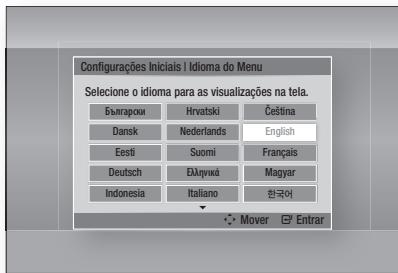
- Pressione os botões ▲▼◀▶ para selecionar o idioma desejado e, em seguida, pressione o botão ENTER (ENTRAR).
- Pressione o botão ENTER (ENTRAR) para selecionar o botão Iniciar.
- Pressione os botões ▲▼ para selecionar a proporção de aspecto de TV desejado e, em seguida, pressione o botão ENTER (ENTRAR). (Consulte a página 31) Se pressionar o botão BLUE (D) (AZUL (D)) para pular a Calibração de Sala musical ou a configuração de rede, você pode acessar o menu inicial mesmo se a calibração ou a configuração de rede não forem concluídos.
- Plugue o microfone ASC no conector ASC IN do produto. (Consulte a página 35)
- Pressione o botão ENTER (ENTRAR) para selecionar o botão Iniciar. A configuração da função Calibragem Musical Automática leva aproximadamente 3 minutos.
- Pressione os botões ▲▼ para selecionar a Definição de rede desejada : Wired(Cabo), Wireless (General)(Sem Fios (Geral)), WPS(PBC) ou One Foot Connection, e, em seguida, pressione o botão ENTER (ENTRAR). Se você não conhecer os detalhes de suas configurações de rede, pressione o botão BLUE (D) (AZUL (D)) no controle remoto, em vez de pular a Definição de rede aqui, conclua as configurações iniciais e vá para o menu inicial. Se você selecionar uma Definição de rede, vá para as
páginas de 38 a 41 para obter mais informações sobre as configurações de rede. Quando tiver terminado, vá para a Etapa 8.
- O menu inicial é exibido. (Para obter mais informações sobre o menu inicial, consulte a página 29.)
- Menu inicial
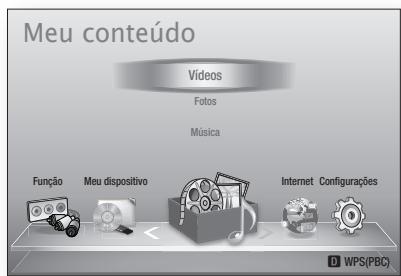

NOTA
- O menu inicial não será exibido se você não fizer as configurações iniciais, exceto conforme observado abaixo. Se pressionar o botão BLUE (D) (AZUL (D)) durante a configuração da calibração da sala musical/rede, você poderá acessar o menu inicial mesmo se a configuração da rede ainda não estiver concluída. Se você deseja exibir a tela Definição inicial novamente para efetuar as alterações, selecione a opção Redefinir. (Consulte a página 42) Se usar um cabo HDMI para conectar o produto a uma TV Samsung compatível com Anynet+(HDMI-CEC) e 1.) Você configurou o recurso Anynet+(HDMI-CEC) como ligado na TV e no produto, e 2.) Você configurou a TV com um idioma suportado pelo produto, ele vai selecionar esse idioma como o seu idioma preferencial automaticamente. Se o produto for deixado no modo Stop (Parar) por mais de 5 minutos sem uso, um protetor de tela será exibido na TV. Se o produto for deixado no modo Proteção de tela por mais de 20 minutos, ele desligará automaticamente.
Acessando o menu Settings (Configurações)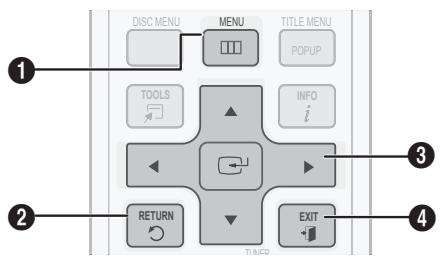
| 1 | Botão MENU : Pressione este botão para acessar o menu inicial. |
| 2 | Botão RETURN (VOLTAR) : Retorne ao menu anterior. |
| 3 | Botão ENTER (ENTRAR) / DIRECTION :Move cursor ou seleciona um item.Ativa o item atualmente selecionado.Confirma a configuração. |
| 4 | Botão EXIT : Pressione este botão para sair do menu. |
Para acessar o menu Definições e os submenus, siga estas etapas:
- Pressione o botão POWER. O menu inicial aparecerá.
- Menu inicial
![graph TD A["Meu conteúdo"] --> B["Vídeos"] B --> C["Fotos"] B --> D["Múrica"] C --> E["Função"] C --> F["Meu e dispositivo"] D --> G["Internet Configurações"] D --> H["WPS(PBG)"]](/content/2024/12/98967/images/ad0d669f8a6fa6c80e6124864edfd58fc2c0f3b23d280999e666dd990f1ea19e.jpg)
| 1 | Seleciona My Devices (Meu dispositivo). |
| 2 | Seleciona Function (Função). |
| 3 | Seleciona My Contents (Meu conteúdo). |
| 4 | Seleciona Internet. |
| 5 | Seleciona Settings (Configurações). |
| 6 | Exibe os botões disponíveis. |
- Pressione os botões ◀▶ para selecionar Settings (Configurações) e, em seguida, pressione o botão ENTER (ENTRAR).
- Pressione os botões ▲▼ para selecionar o submenu desejado e, em seguida, pressione o botão ENTER (ENTRAR).
- Pressione os botões ▲▼ para selecionar o item desejado e, em seguida, pressione o botão ENTER (ENTRAR).
- Pressione o botão EXIT para sair do menu.
NOTA
- Quando o produto estiver conectado à rede, selecione Internet no menu inicial. Faça download do conteúdo desejado de Samsung Apps. (Consulte as páginas 68 e 70)
- Dependendo do menu selecionado, a etapa de acesso pode ser diferente.
- O OSD (Display das opções de menu) pode mudar neste produto após a atualização da versão do software.
Configuração
Imagem
Você pode configurar diversas opções de display como Aspecto da TV, Resolução, etc.
Config. 3D
Selecione se deseja reproduzir um disco Blu-ray com conteúdo 3D no modo 3D.
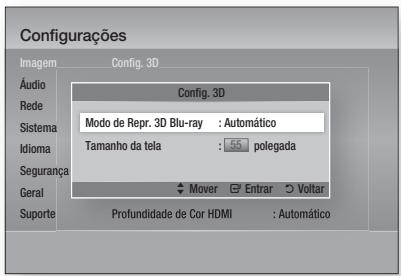
Modo Reprod. 3D Blu-ray
Você pode escolher se deseja assistir um disco Blu-ray compatível com 2D/3D no modo 3D ou 2D antes de reproduzi-lo.
É automaticamente reproduzido no modo 2D se sua TV não puder suportar 3D.
- Auto (Automático) : Detecta automaticamente a capacidade 3D da TV conectada e reproduz um disco Blu-ray compatível com 2D/3D em 3D ou 2D de acordo. Discos Blu-ray 3D podem não ser reproduzidos se sua TV não puder suportar 3D.
- 3D → 3D : Discos Blu-ray compatíveis com 2D/3D são sempre reproduzidos no modo 3D.
- 3D → 2D : Discos Blu-ray compatíveis com 2D/3D são sempre reproduzidos no modo 2D. Discos Blu-ray 3D não podem ser reproduzidos.

NOTA
Para parar um filme durante a reprodução 3D, pressione o botão STOP (PARAR(■)) uma vez. O filme pára e a opção do modo 3D é desativada. Para alterar uma seleção da opção 3D quando estiver reproduzindo um filme 3D, pressione o botão STOP (PARAR(■)) uma vez. O menu Blu-ray aparece. Pressione o botão STOP (PARAR(■)) novamente e, em seguida, selecione 3D Settings (Config. 3D) no menu Blu-ray.
■ Dependendo do conteúdo e da posição da imagem da tela da sua TV, talvez você veja barras pretas verticais no lado esquerdo, no lado direito ou em ambos os lados.
Tamanho tela
Permite inserir o tamanho real da tela de sua TV de forma que o produto possa ajustar a imagem de acordo com o tamanho da tela e exibir uma imagem 3D perfeita.
(O tamanho máximo de tela permitido é de 116 polegadas para este produto.)
! CUIDADO
Se você deseja usar conteúdo 3D, conecte um dispositivo 3D (TV ou receptor AV compatível com 3D) à porta HDMI OUT do produto usando um cabo HDMI de alta velocidade. Coloque os óculos 3D antes de reproduzir o conteúdo 3D. - O produto transmite sinais 3D apenas pelo cabo HDMI conectado à porta HDMI OUT. - Já que a resolução do vídeo no modo de reprodução 3D é fixado de acordo com a resolução do vídeo 3D original, você não poderá alterar a resolução de acordo com a sua preferência. - Algumas funções como BD Wise, ajustes de tamanho da tela e ajuste de resolução podem não funcionar corretamente no modo de reprodução 3D. Mantenha uma distância de, pelo menos, três vezes a largura da tela da TV ao assistir imagens 3D. Por exemplo, se você tiver uma tela de 46 polegadas, mantenha uma distância de 138 polegadas (11,5 pés) da tela. - Posicione a tela do vídeo 3D no nível dos olhos para obter a melhor imagem 3D. - Quando o produto estiver conectado a alguns dispositivos 3D, o efeito 3D pode não funcionar corretamente.
Formato da imagem
Dependendo do tipo de televisão, você talvez queira ajustar a configuração da tela.
- 16:9 Original: selecione quando conectar o produto a uma tela de TV 16:9. O produto exibirá todo o conteúdo em sua proporção de aspecto original.
- 16:9 Full (16:9 Cheia): selecione quando conectar o produto a uma tela de TV 16:9. Todo o conteúdo preencherá a tela cheia. O conteúdo formatado em 4:3 será esticado.
- 4:3 Letter Box (4:3 Normal): selecione quando conectar o produto a uma tela de TV 4:3. O produto exibirá todo o conteúdo em sua proporção de aspecto original. O conteúdo formatado em 16:9 será exibido com barras pretas na parte superior e inferior.
- 4:3 Pan-Scan (4:3 Convertido): selecione quando conectar o produto a uma tela de TV 4:3. O conteúdo 16:9 terá as partes à extrema esquerda e direita cortadas.

NOTA
■ Dependendo do tipo de disco, algumas proporções de aspecto talvez não estejam disponíveis. Se você selecionou uma proporção de aspecto e opção que seja diferente da proporção de aspecto da sua tela de TV, a imagem pode parecer distorcida. Se você selecionar 16:9 Original, sua TV pode exibir 4:3 Pillarbox (barras pretas nas laterais da imagem).
Tamanho da tela do Smart Hub
Configure a tela do Smart Hub para o tamanho perfeito.
- Size 1 (Tamanho 1): o tamanho da tela do Smart Hub será menor que o padrão. Você pode ver faixas pretas nas laterais da tela.
- Size 2 (Tamanho 2): essa é a configuração padrão para o Smart Hub. O produto exibe o tamanho de tela normal do Smart Hub.
- Size 3 (Tamanho 3): isso exibirá um tamanho de tela maior do Smart Hub. A imagem pode ficar grande demais para a tela da sua TV.
BD Wise (apenas produtos Samsung)
BD Wise é o mais recente recurso de interconectividade da Samsung.
Quando você conecta um produto Samsung e uma TV Samsung com BD Wise por meio de HDMI, e o BD Wise está ligado no produto e na TV, o produto transmite o vídeo na resolução de vídeo e a taxa de quadros no disco BD/DVD.
- Off (Desligado): a resolução de saída permanece fixa na resolução anteriormente definida no menu Resolution (Resolução), independentemente da resolução do disco. Consulte a Resolução abaixo.
- On (Ligado): o produto transmite o vídeo na resolução original e na taxa de quadros do disco BD/DVD.

NOTA
- Quando o BD Wise estiver ligado, a configuração da resolução será automaticamente padronizada como BD Wise e BD Wise aparecerá no menu Resolução. Se o produto estiver conectado a um dispositivo que não ofereça suporte a BD Wise, não será possível usar a função BD Wise. Para a operação correta de BD Wise, configure o menu BD Wise do produto e da TV para On (Ligado).
Resolução
Permite configurar a resolução de saída do sinal de vídeo Component e HDMI para Auto, 1080p, 1080i, 720p, 480p ou 480i. O número indica o número de linhas de vídeo por quadro. O i e p indicam a procura intercalada e progressiva, respectivamente. Quanto mais linhas, maior a qualidade.
- Auto (Automático): configura automaticamente a resolução de saída para a resolução máxima da TV conectada.
- BD Wise: configura automaticamente a resolução para a resolução do disco BD/DVD se você tiver conectado o produto por meio do HDMI a uma TV com recurso BD Wise. (O item de menu BD Wise será exibido apenas se BD Wise estiver configurado como On (Ligado). Consulte BD Wise acima.)
- 1080p: envia 1080 linhas de vídeo progressivo. (apenas HDMI)
• 1080i: envia 1080 linhas de vídeo intercalado.
- 720p: envia 720 linhas de vídeo progressivo.
- 480p: envia 480 linhas de vídeo progressivo.
- 480i: envia 480 linhas de vídeo intercalado. (apenas Component e VIDEO)
Configuração
Resolução de acordo com o modo de saída
- Disco Blu-ray/Conteúdo eletrônico/Reprodução de conteúdo digital
| SaídaConfiguração | HDMI / ligado | HDMI / desligado | ||||
| Modo HDMI | Modo Componente/VIDEO | Modo Componente | Modo VIDEO | |||
| Disco Blu-ray | Conteúdo eletrônico/ Conteúdo digital | Disco Blu-ray | Conteúdo eletrônico/ Conteúdo digital | |||
| BD Wise | Resolução do disco Blu-ray | 1080p@60F | 480i | - | - | - |
| Automático | Resolução máxima da entrada de TV | Resolução máxima da entrada de TV | 480i | - | - | - |
| 1080p@60F | 1080p@60F | 1080p@60F | 480i | - | - | - |
| Área vis. vídeo: Auto (24Fs) | 1080p@24F | 1080p@24F | 480i | - | - | - |
| 1080i | 1080i | 1080i | 480i | 480i | 1080i | 480i |
| 720p | 720p | 720p | 480i | 480i | 720p | 480i |
| 480p | 480p | 480p | 480i | 480i | 480p | 480i |
| 480i | - | - | - | 480i | 480i | 480i |
- Reprodução de DVD
| Configuração\Saída | HDMI / ligado | HDMI / desligado | ||
| Modo HDMI | Modo Componente/ VÍDEO | Modo Componente | Modo VIDEO | |
| BD Wise | 480i | 480i | - | - |
| Automático | Resolução máxima da entrada de TV | 480i | - | - |
| 1080p@60F | 1080p@60F | 480i | - | - |
| 1080i | 1080i | 480i | 480p | 480i |
| 720p | 720p | 480i | 480p | 480i |
| 480p | 480p | 480i | 480p | 480i |
| 480i | - | - | 480i | 480i |

NOTA
Se a TV conectada não oferecer suporte ao Quadro de filme ou resolução selecionada, será exibida a mensagem “Se não for apresentada qualquer imagem após a selecção, aguarde 15 segundos. Após este período de tempo, a resolução será reposta para o valor anterior automaticamente. Pretende seleccionar agora?”. Se você selecionar Sim e a resolução não for suportada, a tela da TV ficará em branco. Aguarde 15 segundos e a resolução será revertida ao valor anterior automaticamente. Se a tela estiver em branco, pressione e segure o botão STOP (PARAR (■)) na parte frontal do produto por mais de 5 segundos (nenhum disco inserido). Todas as configurações são restauradas ao padrão de fábrica. Siga as etapas na página anterior para acessar cada modo e selecione a Configuração de Exibição que sua TV suportará. - Quando as configurações padrão de fábrica forem restauradas, todos os dados do usuário armazenados nos dados do BD serão excluídos. - O disco Blu-ray deve apresentar o recurso de 24 quadros para usar o modo Quadro de filme (24F). Se as fichas de HDMI e Componente estiverem ligadas e estiver a visualizar a saída de componente, a resolução é definida como 480i.
Formato de Cor HDMI
Permite configurar o formato do espaço de cores para que a saída HDMI corresponda às capacidades do dispositivo conectado (TV, monitor, etc).
- Auto (Automático): configura o produto automaticamente para o formato ideal suportado por seu dispositivo.
- YCbCr (4:4:4): se a sua TV suportar o espaço de cor YCbCr por meio de HDMI, selecione-o para transmitir a escala normal de cores YCbCr.
- RGB (Standard) (RGB (Padrão)): Selecione RGB (Padrão) para transmitir a escala normal de cores RGB.
- RGB (Enhanced) (RGB (Aprimorado)): se você conectou o produto a um dispositivo de exibição DVI, como um monitor, selecione RGB (Avançado) para transmitir a escala de cores RGB avançada.
Área vis. vídeo (24F)
Definir o recurso Movie Frame (24Fs) (Área vis. vídeo (24F)) como Auto permite ajustar a saída HDMI do produto para 24 quadros por segundo para obter uma qualidade de imagem superior. Você pode apreciar o recurso Movie Frame (24Fs) (Área vis. vídeo (24F)) somente em uma TV que ofereça suporte a essa taxa de quadros. É possível selecionar Movie Frame (24Fs) (Área vis. vídeo (24F)) apenas quando o produto estiver nos modos de resolução de saída HDMI 1080i ou 1080p.
- Auto (Automático): as funções Área vis. vídeo (24F) podem ser usadas.
- Off (Desligado): as funções Movie Frame (24Fs) (Área vis. vídeo (24F)) são desligadas.
Cor Profunda HDMI
A cor profunda permite a reprodução de cores mais precisa com maior profundidade de cores.
- Auto (Automático): o produto transmite vídeo com cor profunda para uma TV conectada que suporta Cor Profunda HDMI.
- Off (Desligado): a imagem será transmitida sem cor profunda.
Modo Still
Configure o tipo de imagem mostrado quando você pausa a reprodução de DVD.
- Auto (Automático): configure automaticamente a melhor imagem estática no conteúdo.
- Frame (Quadro): selecione ao pausar uma cena com pouca ação.
- Field (Campo): selecione ao pausar uma cena com muita ação.
Modo Progressivo
Defina para melhorar a qualidade da imagem ao assistir DVDs.
- Auto (Automático): selecione para que o produto configure automaticamente a melhor imagem para o DVD que você está assistindo.
- Video (Vídeos): selecione para obter a melhor imagem de DVDs com concertos ou shows de TV.
Configuração
Áudio
Defin. Altifalante
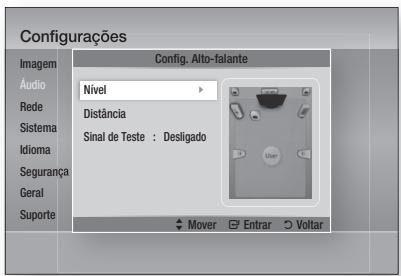
Nível
Você pode ajustar o balanço e o nível para cada alto-falante.
Ajustando o nível do alto-falante Frontal/ Central/Surround/ Frontal Superior/Subwoofer
- O nível de volume pode ser ajustado nas etapas de +6dB a -6dB.
- O som fica mais alto conforme você se aproxima de +6dB e mais silencioso conforme você se aproxima de -6dB.
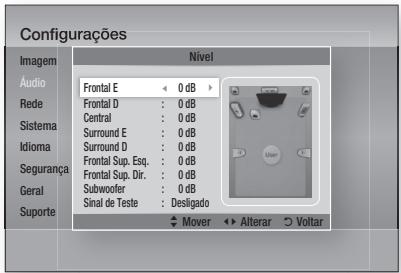
Distância
Se os alto-falantes não puderem ser colocados em distâncias iguais em relação à posição de audição, você poderá ajustar o tempo de atraso dos sinais de áudio dos alto-falantes frontal, frontal superior, central, surround e subwoofer.
- É possível configurar a distância do alto-falante entre 0,3 m (1 pé) e 9 m (30 pés).
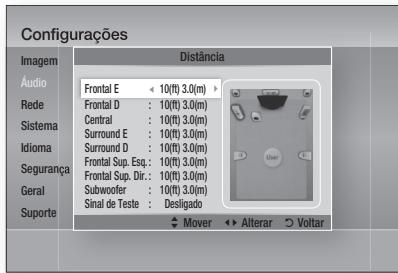
Sinal de teste
Use o recurso Sinal de teste para verificar as conexões do alto-falante.
Pressione os botões ◀, ▶ para selecionar ON (LIGADO).
- Um tom de teste será enviado para Frontal E → Central → Frontal D → Surround D → Frontal Sup. Dir. → Frontal Sup. Esq. → Surround E → Subwoofer em ordem para que você possa verificar se os alto-falantes estão configurados corretamente.
Para parar o tom de teste, pressione os botões
◀, ▶ para seleccionar Off (Desligado).
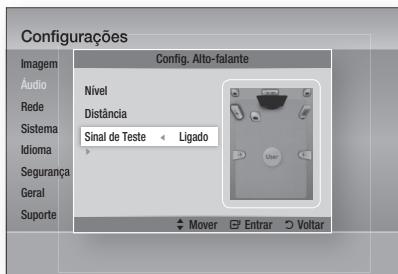
NOTA
- Quando o HDMI Áudio está ligado (áudio produzido através dos alto-falantes da TV), a função Sinal de teste não fica disponível.
Calibragem Musical Automática
Ao configurar a função Calibragem Musical Automática (MAC), logo quando você realoca ou instala o produto, pode fazer com que o produto reconheça automaticamente a distância entre os alto-falantes, os níveis entre os canais e as características de frequência para criar um campo sonoro de 7.1 canais otimizado para seu ambiente.
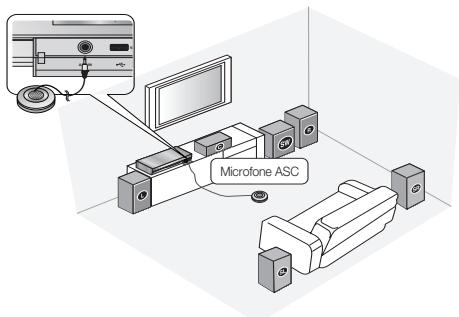
Modo de calibração da sala musical
Você ouvirá as configurações do modo de Calibragem Musical Automática ou do Alto-falante do usuário.
- Off (Desligado) : Você ouvirá o som no valor da Configuração do alto-falante.
- On (Ligado) : Você ouvirá o som no modo de Calibragem Musical Automática.
Medida
- Plugue o microfone ASC no conector ASC IN.
- Coloque o microfone ASC na posição de audição.
- A Calibragem Musical Automática será automaticamente configurada na seguinte sequência:
- Pressione o botão VOLTAR para cancelar a configuração da Calibragem Musical Automática.

NOTA
A execução da função Musical Room Calibration (Calibração da Sala Musical) demora aproximadamente 3 minutos. ■ Certifique-se de que não haja disco no produto ao executar a função Musical Room Calibration (Calibração da Sala Musical).
Se o microfone ASC for desconectado durante a configuração da Calibração da sala musical, a configuração será cancelada. - Quando a função Calibração da Sala Musical estiver ativada, o modo DSP, Dolby Pro Logic II e SFE não funcionarão. Se o produto for conectado a dispositivos externos ou outros componentes (como um iPod, AUX, D.IN), a configuração da calibração da sala musical poderá não funcionar corretamente. O ruído pode ocorrer em decorrência de medições incorretas. Certifique-se de que a sala esteja silenciosa ao executar a calibração da sala musical. Coloque o microfone na posição de audição principal. ■ Certifique-se de que não haja objetos entre os alto-falantes e o microfone. - Observe que os tons de teste dos alto-falantes podem estar altos. Não coloque o microfone atrás de um móvel ou muito perto da parede. Do contrário, poderá produzir um resultado de teste incorreto.
Pontuação do Karaokê
A exibição da pontuação do Karaokê pode ser ativada ou desativada.
- Off (Desligado) : Desativa a exibição da pontuação do karaokê.
- On (Ligado) : Depois de cantar, a pontuação é exibida na tela.

NOTA
■ Esta função está disponível apenas para BD/DVD. A pontuação do karaokê pode ser afetada pelo ruído do ambiente.
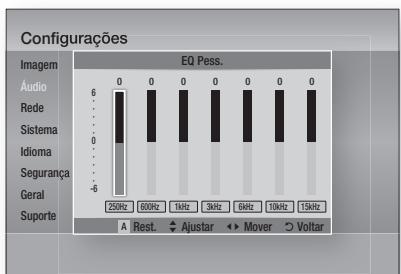
EQ Pess.
Você pode fazer manualmente as configurações do equalizador de acordo com sua preferência.
Configuração
Áudio HDMI
Os sinais de áudio transmitidos pelo Cabo HDMI podem ser Ligado/Desligado.
- Off (Desligado) : o vídeo é transmitido apenas pelo cabo de conexão HDMI e o áudio é transmitido apenas pelos alto-falantes do produto.
- On (Ligado) : sinais de vídeo e áudio são transmitidos pelo cabo de conexão HDMI e o áudio é transmitido apenas pelos alto-falantes da TV.

NOTA
- O Áudio HDMI tem retrocompatibilidade (down-mix) automática para 2 canais para os alto-falantes da TV.
Canal de retorno de áudio
Você pode apreciar o som da TV dos alto-falantes do Home Theater usando apenas um cabo HDMI.
- Auto (Automático): ouça o som da TV dos alto-falantes do Home Theater se sua TV for compatível com a função Canal de retorno de áudio.
- Off (Desligado): desligue a função Canal de retorno de áudio.

NOTA
- Quando Anynet+(HDMI-CEC) estiver Off (Desl.), a função Audio Return Channel (Canal de retorno de áudio) não estará disponível.
- Usar um cabo HDMI não certificado para ARC (Canal de retorno de áudio) poderá causar um problema de compatibilidade. A função ARC só está disponível se uma TV compatível com ARC estiver conectada.
Saída digital
Defina a Saída digital de modo a corresponder às capacidades do receptor AV que ligou ao produto:
- PCM: Seleccione esta opção se tiver ligado um receptor de AV com suporte de HDMI.
- Bitstream (Não processado): Seleccione esta opção se tiver ligado um receptor AV com suporte de HDMI com capacidade de descodificação Dolby TrueHD e DTS-HD Master Audio.
- Bitstream (Recodifica DTS): Seleccione esta opção se tiver ligado um receptor AV com uma Entrada óptica digital capaz de descodificar DTS.
Seleccione esta opção se não tiver um receptor de AV com suporte de HDMI, mas tiver um receptor de AV com capacidades de descodificação Dolby Digital.
Para obter mais informações, consulte a tabela de selecção de saída digital. (Consulte a página 37)
Os discos Blu-ray podem incluir faixas de áudio:
- Áudio principal: a faixa de áudio principal.
- Áudio BONUSVIEW: uma faixa de áudio adicional, como os comentários do realizador ou dos atores.
- Efeitos sonoros de navegação: quando seleciona itens do menu de navegação, pode ser emitido um efeito sonoro de navegação. Os efeitos sonoros de navegação são diferentes em cada Blu-ray Disc.

NOTA
A saída digital pode ser ativada quando o áudio HDMI estiver LIGADO. Certifique-se de selecionar a saída digital ou não ouvirá qualquer som ou ouvirá um ruído alto. Se o dispositivo HDMI (receptor, TV) não for compatível com os formatos compactados (Dolby Digital, DTS), o sinal de áudio será emitido como PCM. Os DVDs padrão não têm áudio BONUSVIEW nem efeitos sonoros de navegação. Alguns Blu-ray Discs não têm áudio BONUSVIEW nem efeitos sonoros de navegação. Esta configuração de saída digital não afeta o áudio analógico (L/R) ou a saída de áudio HDMI para a sua TV. Ela afeta a saída de áudio ótico e HDMI quando conectada a um receptor. Se você reproduzir as trilhas sonoras de áudio MPEG, o sinal de áudio emitirá PCM independentemente das seleções de saída digital (PCM ou fluxo de bits).
Seleções de saída digital
| Configuração | PCM | Fluxo de bits (não processado) | Fluxo de bits (DTS recodificado) | Fluxo de bits (Dolby D. Recodificado) | |
| Conexão | Receptor AV suportado para HDMI | Receptor AV suportado para HDMI | Receptor AV suportado para HDMI | Receptor AV suportado para HDMI | |
| Sequência de áudio em Blu-ray Disc | PCM | Até PCM 7.1ch | PCM | DTS recodificado | Dolby Digital recodificado* |
| Dolby Digital | Até PCM 7.1ch | Dolby Digital | DTS recodificado | Dolby Digital recodificado* | |
| Dolby Digital Plus | Até PCM 7.1ch | Dolby Digital Plus | DTS recodificado | Dolby Digital recodificado* | |
| Dolby TrueHD | Até PCM 7.1ch | Dolby TrueHD | DTS recodificado | Dolby Digital recodificado* | |
| DTS | Até PCM 6.1ch | DTS | DTS recodificado | Dolby Digital recodificado* | |
| DTS-HD HRA | Até PCM 7.1ch | DTS-HD HRA | DTS recodificado | Dolby Digital recodificado* | |
| DTS-HD MA | Até PCM 7.1ch | DTS-HD MA | DTS recodificado | Dolby Digital recodificado* | |
| Sequência de áudio em DVD | PCM | PCM 2ch | PCM 2ch | PCM 2ch | PCM 2ch |
| Dolby Digital | Até PCM 5.1ch | Dolby Digital | Dolby Digital | Dolby Digital | |
| DTS | Até PCM 6.1ch | DTS | DTS | DTS | |
| Definição para Blu-ray Disc | Qualquer | Decodifica o áudio do recurso principal e fluxo de áudio BONUSVIEW para áudio PCM e adiciona efeitos sonoros de navegação. | Transmite apenas fluxo de áudio do recurso principal de forma que o receptor AV possa decodificar o fluxo de bits de áudio. Você não ouvirá o áudio BONUSVIEW ou efeitos de som de navegação. | Decodifica o áudio do recurso principal e fluxo de áudio BONUSVIEW para áudio PCM, adiciona efeitos sonoros de navegação e, em seguida, codifica novamente o áudio PCM para fluxo de bits DTS. | Decodifica o áudio do recurso principal e fluxo de áudio BONUSVIEW para áudio PCM, adiciona efeitos sonoros de navegação e, em seguida, codifica novamente o áudio PCM para fluxo de bits digital Dolby ou PCM. |
* Se o fluxo de origem for o canal 2, a configuração “Dolby D. Recodificado” não será aplicada. A saída será LPCM canal 2.
Controlo do Intervalo Dinâmico
Você pode ouvir em baixos volumes, mas ainda escutar o diálogo claramente. Ficará ativo apenas quando um sinal Dolby Digital for detectado.
- Auto (Automático): Dynamic Range Control (Controlo do Intervalo Dinâmico) será configurado automaticamente com base nas informações fornecidas pela Dolby TrueHD Soundtrack.
- Off (Desligado): As trilhas sonoras do filme são reproduzidas usando a faixa dinâmica padrão.
- On (Ligado): Quando trilhas sonoras de filmes forem reproduzidas em volume baixo ou a partir de alto-falantes menores, o sistema poderá aplicar a compressão apropriada para tornar mais inteligível o conteúdo de nível baixo e para evitar que cenas dramáticas sejam transmitidas com volume muito alto.
Configuração
Sincronização de Áudio
O vídeo pode ficar fora de sintonia com o áudio quando o produto estiver conectado a uma TV digital. Se isso acontecer, ajuste o tempo de atraso do áudio para corresponder o áudio ao vídeo.
- Você pode configurar o tempo de atraso do áudio entre 0 mseg e 300 mseg. Configure-o para o melhor status.
Rede
Antes de iniciar, entre em contato com o ISP para descobrir se seu endereço IP é estático ou dinâmico. Se for dinâmico e você estiver usando uma conexão por cabo ou sem fio, recomendamos que use os procedimentos automáticos. Se estiver usando uma conexão sem fio e o roteador tiver capacidade, você poderá usar WPS(PBC) ou One Foot Connection.
Se o seu endereço IP for estático, será necessário usar o procedimento de configuração manual para as conexões com cabo ou sem fio.
Definição de rede
Para iniciar a configuração da rede para o seu produto, siga estas etapas:
- No menu inicial, pressione os botões ◀▶ para selecionar Configurações e, em seguida, pressione o botão ENTER (ENTRAR).
- Pressione os botões ▲▼ para selecionar Rede e, em seguida, pressione o botão ENTER (ENTRAR).
- Pressione os botões ▲▼ para selecionar Configurações de Rede e, em seguida, pressione o botão ENTER (ENTRAR).
- Pressione os botões ▲▼ para selecionar Wired(Cabo), Wireless (General)(Sem Fios (Geral)), WPS(PBC) ou One Foot Connection, e, em seguida, pressione o botão ENTER (ENTRAR).
- Se você tiver uma rede com cabo, acesse a rede cabeada abaixo. Se você tiver uma rede sem fio, acesse a Rede sem fio nas páginas 39 a 41.
Rede cabeada
Configurando uma conexão cabeada - Automático
- Pressione os botões ▲▼ para selecionar Wired(Cabo).
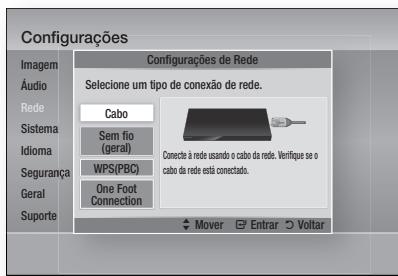
- Pressione o botão ENTER (ENTRAR).
A tela Estado da rede é exibida. O produto se conecta à rede depois que a conexão de rede é verificada.
Configurando uma conexão cabeada - Manual
Se você possui um endereço IP estático ou a configuração automática não funcionar, você precisará configurar os valores de configuração de rede manualmente.
Para obter os valores de Configurações de Rede da maioria dos computadores Windows, siga estas etapas:
- Clique com o botão direito no ícone Network (Rede) na parte inferior direita da área de trabalho do Windows.
- No menu pop-up, clique em Status.
- No diálogo que aparece, clique na guia Assistência.
- Na guia Assistência, clique no botão Detalhes. As configurações de rede são exibidas.
Para inserir as configurações de rede em seu produto, siga estas etapas:
- Pressione os botões ▲▼ para selecionar Wired(Cabo) e, em seguida, pressione o botão ENTER (ENTRAR).
- Pressione os botões ◀▶ para selecionar IP Settings (Defin. IP) e, em seguida, pressione o botão ENTER (ENTRAR).
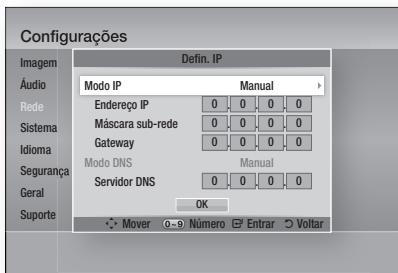
- Pressione o botão ENTER (ENTRAR) para selecionar IP Mode (Modo IP).
- Pressione os botões ▲▼ para selecionar Manual, e, em seguida, pressione o botão ENTER (ENTRAR).
- Pressione o botão ▼ para ir para o primeiro campo de entrada (IP Address(Endereço IP)).
- Use os botões numéricos em seu controle remoto para inserir os números.
- Quando terminar com cada campo, pressione o botão ▶ para passar sucessivamente para o próximo campo. Você também pode usar outros botões de seta para mover para cima, para baixo e para trás.
- Insira os valores de IP Address (Endereço IP), Subnet Mask (Máscara de sub-rede) e Gateway.
- Pressione o botão ▼ para ir para o modo DNS Mode (Modo DNS).
- Pressione o botão ▼ para ir para o primeiro campo de entrada de DNS. Insira os números, conforme indicado acima.
- Pressione o botão ENTER (ENTRAR) para selecionar OK. A tela Estado da rede é exibida. O produto se conecta à rede depois que a conexão de rede é verificada.
Rede sem fio
Você pode configurar a rede sem fio de três maneiras:
Sem Fios (Geral) inclui procedimentos de configuração manual e automática.
Configurando a conexão de rede sem fio - Automático
A maioria das redes sem fio possui um sistema de segurança opcional que requer que dispositivos que acessam a rede transmitam um código de segurança criptografado denominado chave de segurança ou de acesso. A chave de segurança é baseada em uma senha, geralmente uma palavra ou uma série de letras e números de um comprimento especificado que foi solicitado a você ao configurar a segurança para a sua rede sem fio. Se você usar este método de configuração da conexão da rede e tiver uma chave de segurança para sua rede sem fio, terá que inserir a senha durante o processo de configuração automática.
- Pressione os botões ▲▼ para selecionar Wireless (General) (Sem Fios (Geral)).
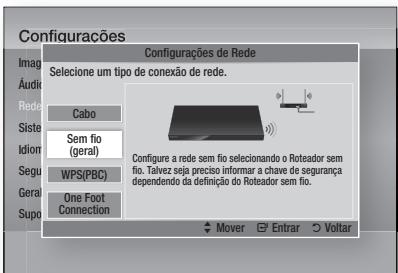
- Pressione o botão ENTER (ENTRAR). Quando tiver terminado, exibe uma lista de redes disponíveis.
- Pressione os botões ▲▼ para selecionar a rede desejada e, em seguida, pressione o botão ENTER (ENTRAR). A tela Security (Segurança) é exibida.
Configuração
- Na tela Security (Segurança), insira a sua senha de rede. Insira os números diretamente usando o controle remoto.
Para selecionar uma letra, pressione os botões
▲▼◀▶ para mover o cursor e, em seguida, pressione o botão ENTER (ENTRAR).
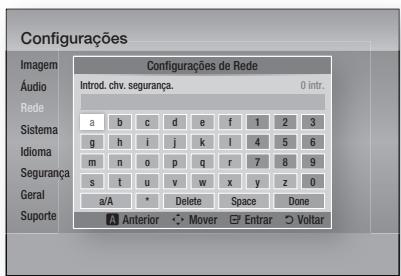

NOTA
Você deve conseguir encontrar a senha em uma das telas de configuração usadas para configurar seu roteador ou modem.
- Quando concluído, pressione os botões
▲▼◀▶ para mover o cursor para Done (Concluído) e, em seguida, pressione o botão ENTER (ENTRAR).
A tela Network Status (Estado da Rede) é exibida. O produto se conecta à rede depois que a conexão de rede é verificada.
Configurando a conexão de rede sem fio - Manual
Se a Configuração Auto não funcionar, você precisará inserir os valores de configuração de rede manualmente.
Para obter os valores de Configurações de Rede da maioria dos computadores Windows, siga estas etapas:
- Clique com o botão direito no ícone Rede na parte inferior direita da tela.
- No menu pop-up, clique em Status.
- No diálogo que aparece, clique na guia Assistência.
- Na guia Assistência, clique no botão Detalhes. As configurações de rede são exibidas.
Para inserir as configurações de rede em seu produto, siga estas etapas:
- Siga as Etapas 1 a 5 no procedimento 'Configurando a conexão de rede sem fio - Auto'.
- Quando terminar, prima os botões ▲▼◀▶ para mover o cursor até Done (Concluído) e, em seguida, prima o botão ENTER (ENTRAR). É apresentado o ecrã Estado da Rede.
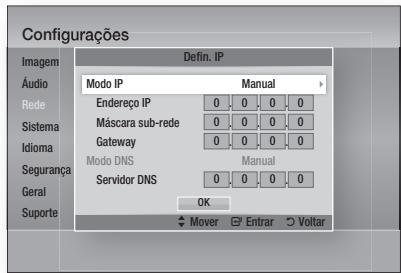
- Na tela Network Status (Status da Rede), selecione Cancel (Cancelar) e, em seguida, pressione Entrar.
- Pressione os botões ◀▶ para selecionar IP Settings (Defin. IP) e, em seguida, pressione o botão ENTER (ENTRAR).
- Pressione o botão ENTER (ENTRAR) para selecionar IP Mode (Modo IP).
- Pressione os botões ▲▼ para selecionar Manual e, em seguida, pressione o botão ENTER (ENTRAR).
- Pressione o botão ▼ para ir para o primeiro campo de entrada (endereço IP).
- Use os botões numéricos para inserir os números.
- Quando terminar com cada campo, pressione o botão ▶ para passar sucessivamente para o próximo campo. Você também pode usar outros botões de seta para mover para cima, para baixo e para trás.
- Insira os valores de IP Address (Endereço IP), Subnet Mask (Máscara sub-rede) e Gateway.
- Pressione ▼ para ir para o DNS Mode (Modo DNS).
- Pressione o botão ▼ para ir para o primeiro campo de entrada de DNS. Insira os números, conforme indicado acima.
- A tela Network Status (Estado da rede) é exibida. O produto se conecta à rede depois que a conexão de rede é verificada.
WPS (PBC)
A maneira mais fácil de configurar a conexão de rede sem fio é usando a função WPS (PBC).
Se o seu roteador sem fio tiver um botão WPS(PBC), siga estas etapas:
- Pressione os botões ▲▼ para selecionar WPS(PBC).
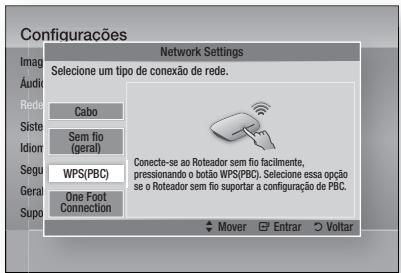
- Pressione o botão ENTER (ENTRAR).
- Pressione o botão WPS(PBC) em seu roteador dentro de dois minutos. Seu produto exibe a tela Seleção de Rede e adquire automaticamente todos os valores de definições de rede necessários e conecta-se à sua rede. Quando estiver pronto, exibirá um botão OK. Pressione o botão ENTER (ENTRAR) em seu controle remoto.
One Foot Connection
Você pode configurar a conexão sem fio automaticamente se tiver um roteador sem fio da Samsung que suporte One Foot Connection. Para conectar usando a função One Foot Connection, siga estas etapas:
- Pressione os botões ▲▼ para selecionar One Foot Connection.
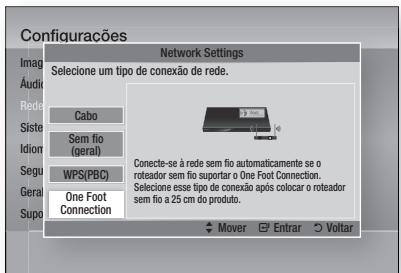
- Pressione o botão ENTER (ENTRAR).
- Coloque o roteador sem fio da Samsung a 25 cm (10 polegadas) do produto a ser conectado.
- Aguarde até que a conexão seja estabelecida automaticamente.
Estado da Rede
Verifique se a conexão à rede e à Internet foi estabelecida.
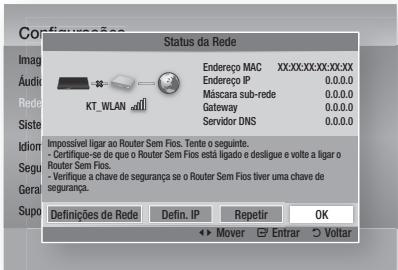
Ligação à internet do BD-LIVE
Defina se deseja permitir a conexão à Internet quando o serviço BD-LIVE for usado.
- Allow (All) : A conexão com a Internet será permitida para todo o conteúdo BD-LIVE.
- Permitir (Somente Válido): a conexão com a Internet será autorizada apenas para o conteúdo BD-LIVE contendo um certificado válido.
- Proibir: nenhuma conexão com a Internet será autorizada para conteúdo BD-LIVE.

NOTA
O que é um certificado válido? Quando o produto usa BD-LIVE para enviar os dados do disco e solicita ao servidor para certificar o disco, o servidor usa os dados transferidos para verificar se o disco é válido e envia o certificado de volta para o produto. A conexão com a Internet pode ser restringida ao usar o conteúdo BD-LIVE.
Configuração
Sistema
Definição Inicial
Ao utilizar a função Definições Iniciais, pode definir o idioma, a Calibragem de Sala Musical, as definições de rede, etc.
Para obter mais informações sobre as configurações, consulte a seção correspondente neste manual do usuário.
(Consulte as páginas 28 e 45)
Anynet+ (HDMI-CEC)
Anynet+ é uma função conveniente que oferece operações vinculadas a outros produtos Samsung com o recurso Anynet+.
Para operar esta função, conecte este produto a uma TV Samsung com um cabo HDMI.
Você pode operar este produto usando um controle remoto da TV Samsung e iniciar a reprodução do disco simplesmente pressionando o botão PLAY
(REPRODUÇÃO) (▶) no controle remoto da TV.
Para obter mais informações, consulte o manual do usuário da TV.
- Off (Desligado): a função Anynet+ não funcionará.
- On (Ligado): as funções Anynet+ funcionarão.

NOTA
- Essa função não estará disponível se o cabo HDMI não suportar CEC. Se a sua TV Samsung tiver um logotipo Anynet+, ela oferecerá suporte à função Anynet+.
- Dependendo da sua TV, certas resoluções de saída HDMI talvez não funcionem. Consulte o manual do usuário da sua TV.
Gestão do armazenamento permanente
Permite gerenciar o conteúdo transferido por download a partir de um disco Blu-ray que suporta o serviço BD-LIVE e armazenado em um dispositivo de memória Flash anexado.
Você pode verificar as informações de dispositivo incluindo o tamanho do armazenamento, excluir os dados BD ou alterar o dispositivo de memória Flash.
Informações de tela de gerenciamento de dados BD:
- Total Size (Tamanho Total): tamanho total do dispositivo.
- Available Size (Tamanho Disponível): tamanho disponível do dispositivo.
- Delete BD Data (Apagar Dados do BD): exclua todos os dados BD no armazenamento.
- Select Device (Escolher dispositivo): altere o local da memória desejada para armazenar os dados BD.

NOTA
No modo de memória externa, a reprodução do disco será interrompida se você desconectar o dispositivo USB na metade da reprodução. Apenas os dispositivos USB formatados no sistema de arquivos FAT (rótulo de volume DOS 8.3) são suportados e é recomendável usar dispositivos USB que suportem o protocolo USB 2.0, 4 MB/s ou velocidade de leitura/gravação mais rápida. A função Retomar reprodução pode não funcionar após a formatação do dispositivo de armazenamento. - O tamanho total de Gerenciamento de dados BD pode diferir, dependendo da versão do software.
Fuso horário
Você pode especificar o fuso horário aplicável à sua área.
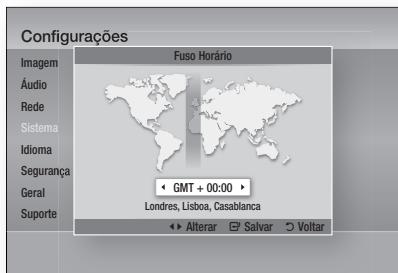
Vídeo DivX® sob demanda
Visualize os códigos de registro DivX® VOD para comprar e reproduzir o conteúdo DivX® VOD ou visualizar o código de remoção de registro para cancelar o registro deste produto.
Redefinir
Todas as definições voltarão para o padrão, exceto para as configurações de rede e do Smart Hub.
Idioma
Você pode selecionar o idioma preferido para o menu inicial, o menu do disco, etc.
- On-Screen Menu (Menu da Tela): Selecione o idioma para as exibições na tela.
- Disc Menu (Menu do Disco): Selecione o idioma para as exibições no menu do disco.
- Audio (Áudio): Selecione o idioma para o áudio do disco.
- Subtitle (Legendas): Selecione o idioma para as legendas do disco.

NOTA
- O idioma selecionado só aparecerá se for compatível no disco.
Segurança
Esta função funciona juntamente com discos Blu-ray/DVDs que receberam uma classificação, permitindo ajudá-lo a controlar os tipos de discos Blu-ray/DVDs aos quais sua família assiste. Selecione o nível de classificação que deseja configurar.
Ao acessar esta função pela primeira vez, a tela de configuração de senha será exibida. Insira uma senha desejada de 4 dígitos usando os botões numéricos. (A senha padrão é 0000.)
Depois de configurar a sua senha, selecione uma classificação de idade que deseja configurar para BD Parental Rating (Classificação Parental BD) e um nível de classificação que deseja configurar para a Classif. Parental BD. O produto reproduzirá apenas os discos Blu-ray avaliados na classificação da idade ou abaixo dela e os discos DVD avaliados abaixo da classificação numérica, independente da senha ser inserida.
Números maiores indica conteúdo mais adulto.
Classif. Parental BD
Isso proibirá a reprodução do disco Blu-ray avaliado acima da classificação parental.
Classif. Parental DVD
Impeça a reprodução de discos de DVD com classificações numéricas específicas, a menos que seja informada uma senha.
Alterar palavra-passe
Altere a senha de 4 dígitos usada para acessar as funções de segurança.
Se você esquecer sua senha
- Remova o disco.
- Pressione e segure o botão STOP (PARAR) (■) no painel frontal por 5 segundos ou mais. Todas as definições voltarão para definições de fábrica.

NOTA
- Quando as configurações padrão de fábrica forem restauradas, todos os dados do usuário armazenados nos dados do BD serão excluídos.
Geral
Visor frontal
Altere o brilho do painel frontal.
- Auto (Automático): escureça durante a reprodução.
- Dim (Escuro): Escureça a janela de exibição.
- Bright (Claro): Ilumine a janela de exibição.

NOTA
Não é possível alterar o brilho do botão de Energia e de Função.
Efeito de luz
Você pode ativar ou desativar o efeito de luz na parte superior do produto.
- Always On (Sempre Lig.): Deixa o efeito de luz sempre ligado. Selecione esta opção para a exibição comercial.
- Auto (Automático): Ativa o efeito de luz ao ligar ou desligar o produto ou quando um disco é inserido ou ejetado. Selecione ao instalar o produto em sua residência.
- Off (Desligado): Deixa o efeito de luz sempre desligado.
Configuração
Controle remoto da rede
A função Network Remote Control (Controle remoto da rede) permite controlar o Blu-ray Home Theater a partir de um dispositivo remoto, como um smart phone por meio de uma conexão sem fio até a sua rede local.
Para usar a função Network Remote Control (Controle remoto da rede), siga estas etapas:
- Selecione On (Ligado) no menu Network Remote Control (Controle remoto da rede).
- Instale o aplicativo de controle remoto da rede Samsung para controlar o produto em seu dispositivo portátil compatível.
- Certifique-se de que o seu dispositivo portátil e o produto estejam conectados ao mesmo roteador sem fio.
- Inicie o aplicativo em seu dispositivo portátil. O aplicativo deve localizar o seu produto e exibi-lo em uma lista.
- Selecione o produto.
- Se esta for a primeira vez que usa a função, será solicitado que você autorize ou proíba o controle remoto do produto. Selecione Autorizar.
- Siga as instruções que vieram com o aplicativo para controlar o produto.
Suporte
Atualização do Software
O menu Software Upgrade (Atualização de SW) permite atualizar o software do produto para melhorias no desempenho ou serviços adicionais. Você pode atualizar de quatro maneiras:
- Por Internet
- Por USB
- Por Disco
- Por Transf. (arquivo)
Os quatro métodos são explicados abaixo.
Pela Internet
Para atualizar pela Internet, siga estas etapas:
- Selecione By Internet (Por Internet) e, em seguida, pressione o botão ENTER (ENTRAR). A mensagem Connecting to Server (Conectando ao servidor) aparece.
- Se houver um download disponível, o pop-up de download aparecerá com uma barra de progresso e o download será iniciado.
- Quando o download for concluído, aparecerá a janela Upgrade Query (Consulta de atualização) com três opções: Upgrade Now (Atualizar agora), Upgrade Later (Atualizar mais tarde) ou Don't Upgrade (Não atualizar).
- Se você selecionar Upgrade Now (Atualizar agora), o produto atualizará o software, desligará e, em seguida, ligará automaticamente.
- Se você não fizer uma seleção em um minuto ou selecionar Upgrade Later (Atualizar mais tarde), o produto armazenará o novo software de atualização. Você pode atualizar o software posteriormente usando a função Por Transf.
- Se você selecionar Don't Upgrade (Não atualizar), o produto cancelará a atualização.
NOTA
- O produto deve estar conectado à Internet para usar a função By Internet (Por Internet). A atualização é concluída quando o produto é desligado e, em seguida, ligado novamente sozinho. Nunca desligue o produto ou ligue de novo manualmente durante o processo de atualização. A Samsung Electronics não assume responsabilidade legal pelo defeito de funcionamento do produto causado pela instabilidade da conexão com a Internet ou negligência do consumidor durante uma atualização do software. Se desejar cancelar a atualização enquanto o software de atualização estiver sendo transferido por download, pressione o botão ENTER (ENTRAR).
Por USB
Para atualizar por USB, siga estas etapas:
- Visite www.samsung.com/bluraysupport.
- Faça download do mais recente arquivo zip de atualização do software USB para o seu computador.
- Descompacte o arquivo zip no seu computador. Você deve ter uma única pasta com o mesmo nome que o arquivo zip.
- Copie a pasta para uma unidade flash USB.
- Certifique-se de que a bandeja do disco esteja vazia e, em seguida, insira a unidade flash USB na porta USB do produto.
- No menu do produto, vá para Configurações > Suporte > Atualização de SW.
- Selecione By USB (Por USB).

NOTA
A bandeja de disco deve estar vazia quando você atualizar o software usando o conector de host USB. - Quando a atualização do software for concluída, verifique os detalhes do software no menu de atualização do software. Não desligue o produto durante a atualização do software. Isso pode causar problemas de funcionamento no produto. - Atualizações de software devem ser executadas utilizando o conector USB Host com um cartão de memória flash USB apenas.
Por disco
- Visite www.samsung.com/bluraysupport.
- Faça download do mais recente arquivo zip de atualização do software de disco para o seu computador.
- Descompacte o arquivo zip no seu computador. Você deve ter uma única pasta com o mesmo nome que o arquivo zip.
- Grave a pasta em um disco. Recomendamos um CD-R ou DVD-R.
- Finalize o disco antes de removê-lo do computador.
- Insira o disco no produto.
- No menu do produto, vá para Configurações > Suporte > Atualização de SW.
- Selecione By Disc (Por disco).

NOTA
- Quando a atualização do sistema for concluída, verifique os detalhes do software no menu Software Upgrade (Atualização de SW). Não desligue o produto durante a atualização do software. Isso pode causar problemas de funcionamento no produto.
Por Transferência
A opção By Downloaded (Por Transf.) permite atualizar usando um arquivo que o produto transferiu anteriormente, mas você decidiu não instalar imediatamente ou usando um arquivo transferido pelo produto no modo de espera (consulte abaixo Download no modo de espera).
Para atualizar por transferência, siga estas etapas:
- Se o software de atualização foi transferido por download, você verá o número da versão do software à direita de Por Transf.
- Selecione By Downloaded (Por Transf.) e, em seguida, pressione o botão ENTER (ENTRAR).
- O produto exibe uma mensagem perguntando se deseja atualizar. Selecione Yes (Sim). O produto inicia a atualização.
- Quando a atualização for concluída, o produto será desligado automaticamente e, em seguida, ligado.

NOTA
- Quando a atualização do sistema for concluída, verifique os detalhes do software no menu Software Upgrade (Atualização de Software). Não desligue o produto durante a atualização do software. Isso pode causar problemas de funcionamento no produto. Para usar a função By Downloaded (Por Transf.), o produto deve estar conectado à Internet.
Configuração
Download no modo de espera
Você pode configurar a função Download in Standby Mode (Download no modo de espera) para que o produto transfira o novo software de atualização quando estiver no modo de espera. No modo de espera, o produto aparece desligado, mas sua conexão com a Internet fica ativa. Permite que o produto transfira o software de atualização automaticamente, quando não estiver sendo usado.
- Pressione os botões ▲▼ para selecionar Download no Standby Mode (modo de espera) e, em seguida, pressione o botão ENTER (ENTRAR).
- Selecione On (Ligado) ou Off (Desligado).
- Off (Desligado) : se selecionar Off (Desligado), o produto notificará você com uma mensagem popup quando o novo software de atualização estiver disponível.
- On (Ligado) : se selecionar On (Ligado), o produto vai transferir automaticamente o novo software de atualização quando estiver no modo de espera com a energia desligada. Se transferir o novo software de atualização, o produto perguntará se deseja instalá-lo quando esse produto for ligado.

NOTA
Para usar a função Download in Standby Mode (Download no modo de espera), o produto deve estar conectado à Internet
Contactar Samsung
Forneça informações de contato para obter assistência para o seu produto.
Funções básicas
Reproduzindo um Disco
Reprodução
- Insira um disco no slot de discos com o respectivo rótulo voltado para cima.
- Pressione o botão PLAY (REPRODUÇÃO) (▶).
Botões relacionados à reprodução
| REPRODUÇÃO(▶) | Inicia a reprodução. |
| PARAR (■) | Pára a reprodução.Se você pressionar o botão uma vez : a posição de parada será memorizada.Se você pressionar o botão duas vezes : a posição de parada não será memorizada. |
| PAUSA (II) | Pausa a reprodução. |

NOTA
Para alguns discos, o produto pode não parar de memorizar a posição de parada quando você pressionar o botão STOP (PARAR) ( ■ ). Os arquivos de vídeo com altas taxas de bits de 20Mbps ou mais prolongam as capacidades do produto e podem parar durante a reprodução.
Estrutura de discos
O conteúdo do disco é geralmente dividido como a seguir.
• Disco Blu-ray, DVD-VIDEO
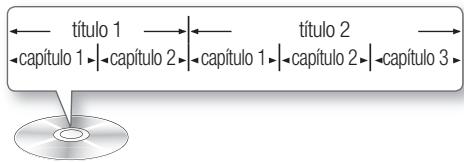
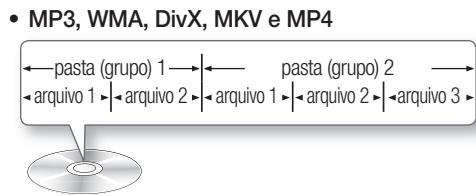
Reproduzindo um vídeo 2D no modo 3D
Você pode apreciar um vídeo 2D comum no modo 3D.

NOTA
Se mover para o menu Home (Início) ou Smart Hub Home no modo 3D, ele mudará para 2D automaticamente.
Usando os menus Disco / Título / Pop-up
Usando o menu Disco
- Durante a reprodução, pressione o botão DISC MENU no controle remoto.
- Pressione os botões ▲▼◀▶ para fazer a seleção desejada e, em seguida, pressione o botão ENTER (ENTRAR).
NOTA
- Dependendo do disco, os itens de menu podem diferir e este menu pode não estar disponível.
Funções básicas
Usando o menu Título

- Durante a reprodução, pressione o botão TITLE MENU no controle remoto.
- Pressione os botões ▲▼◀▶ para fazer a seleção desejada e, em seguida, pressione o botão ENTER (ENTRAR).
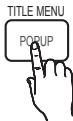

NOTA
- Dependendo do disco, os itens de menu podem diferir e este menu pode não estar disponível.
- O menu Título será exibido apenas se houver pelo menos dois títulos no disco.
Reproduzindo a lista de títulos

- Durante a reprodução, pressione o botão DISC MENU ou TITLE MENU.
- Pressione os botões ▲▼ para selecionar uma entrada que deseja reproduzir da Lista de títulos e, em seguida, pressione o botão ENTER (ENTRAR).


Usando o menu Pop-up

- Durante a reprodução, pressione o botão POPUP no controle remoto.
- Pressione os botões ▲▼◀▶ ou ENTER (ENTRAR) para selecionar o menu desejado.
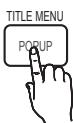

NOTA
- Dependendo do disco, os itens de menu podem diferir e este menu pode não estar disponível.
Usando as funções Pesquisar e Pular
Durante a reprodução, você pode pesquisar rapidamente em um capítulo ou uma trilha e usar a função Pular para ir para a próxima seleção.
Pesquisando uma cena desejada

- Durante a reprodução, pressione o botão SEARCH (BUSCA) (◀◀▶▶). Sempre que você pressionar o botão SEARCH (BUSCA) (◀◀▶▶) a velocidade de reprodução mudará como a seguir.
| BD-ROM,BD-RE/-R,DVD-RW/-R,DVD+RW/+R,DVD-VIDEO | ▶ 1 → ▶ 2 → ▶ 3 →▶ 4 → ▶ 5 → ▶ 6 → ▶ 7◀◀ 1 → ◀◀ 2 → ◀◀ 3 →◀◀ 4 → ◀◀ 5 → ◀◀ 6 → ◀◀ 7 |
| DivX, MKV, MP4 | ▶ 1 → ▶ 2 → ▶ 3◀◀ 1 → ◀◀ 2 → ◀◀ 3 |
- Para retornar à reprodução em velocidade normal, pressione o botão PLAY (REPRODUÇÃO) (▶).
NOTA
- O home theater não reproduz o som no modo de pesquisa. Se você pressionar o botão ◀◀ ou ▶▶ com muita rapidez, esse produto pode achar que você está apenas mantendo o botão pressionado. Isso conduzirá à operação inadequada. Certifique-se de não pressionar esses botões com muita rapidez.
Pulando capítulos

- Durante a reprodução, pressione o botão SKIP (PULAR) (I◄►►►I). Se você pressionar o botão SKIP (PULAR) (►►I) irá para o próximo capítulo. Se você pressionar o botão SKIP (PULAR) (I◄►) irá para o início do capítulo. Se pressionar mais uma vez, irá para o início do capítulo anterior.
Reprodução em câmera lenta / Reprodução passo a passo
Reprodução em câmera lenta


- No modo pausa (II) pressione o botão SEARCH (BUSCA) (▶).
Se você pressionar o botão SEARCH (BUSCA) (▶), a velocidade de reprodução é reduzida a
1/8 1/4 1/2
- Para retornar à reprodução em velocidade normal, pressione o botão PLAY (REPRODUÇÃO) (▶).

NOTA
- Nenhum som é ouvido durante o modo Câmera lenta.
A reprodução em câmera lenta pode ser usada somente na direção para frente.
Reprodução passo a passo


- No modo Pausa, pressione o botão PAUSE (PAUSA) (II).
Toda vez que você pressionar o botão PAUSE (PAUSA) (II), um novo quadro será exibido.
- Para retornar à reprodução em velocidade normal, pressione o botão PLAY (REPRODUÇÃO) (▶).

NOTA
Nenhum som é ouvido durante o modo Passo a passo. A reprodução passo a passo pode ser usada somente na direção para frente.
Reprodução com repetição
- Durante a reprodução, pressione o botão REPEAT no controle remoto.
- Pressione os botões ▲▼ para selecionar Chapter (Capítulo) ou Title (Título), e, em seguida, pressione o botão
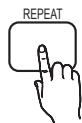
ENTER (ENTRAR).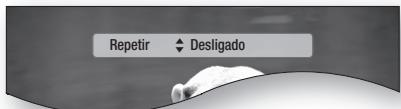
- Para retornar à reprodução normal, pressione o botão REPEAT (REPETIR) novamente.
- Pressione os botões ▲▼ para selecionar Off (Desligado), e, em seguida, pressione o botão ENTER (ENTRAR).

NOTA
- Dependendo do disco, a função de repetição pode não estar disponível.
Repetir a seção


- Durante a reprodução, pressione o botão REPEAT (REPETIR) no controle remoto.
- Pressione os botões ▲▼ para selecionar REPEAT A-B (Repetir A-B).
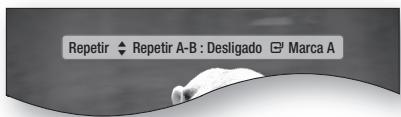
- Pressione o botão ENTER (ENTRAR) no ponto em que você deseja que a reprodução com repetição comece (A).
- Pressione o botão ENTER (ENTRAR) no ponto em que você deseja que a reprodução com repetição pare (B).
- Para retornar à reprodução normal, pressione o botão REPEAT (REPETIR) novamente.
- Pressione o botão ENTER (ENTRAR).

NOTA
Se você definir o ponto (B) sem terem passado 5 segundos, uma mensagem de proibição será exibida.
Funções básicas
Usando o botão TOOLS
Durante a reprodução, você pode operar o menu do disco pressionando o botão TOOLS (FERRAMENTAS).
• Tela do menu FERRAMENTAS
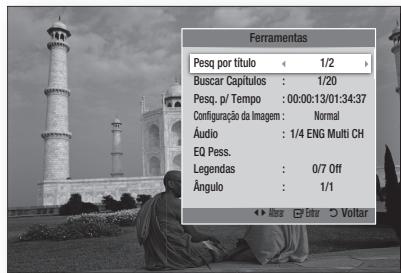

NOTA
■ Dependendo do disco, o menu Ferramentas pode diferir.
Movendo diretamente para uma cena desejada


- Durante a reprodução, pressione o botão TOOLS (FERRAMENTAS).
- Pressione os botões ▲▼ para selecionar Title (Título), Chapter (Capítulo) ou Playing Time.
- Insira o Title (Título), Chapter (Capítulo) ou Playing Time usando os botões numéricos e, em seguida, pressione o botão ENTER (ENTRAR).
Selecionando o idioma do áudio


- Durante a reprodução, pressione o botão TOOLS (FERRAMENTAS).
- Pressione os botões ▲▼ para selecionar Audio (Áudio).
- Pressione o botão ENTER (ENTRAR).
- Pressione os botões ▲▼ para selecionar o idioma de áudio desejado.

NOTA
O indicador ◀▶ não será exibido na tela se a seção BONUSVIEW não contiver configurações de áudio BONUSVIEW. Informações sobre o modo primário / secundário também serão exibidas se o Disco Blu-ray tiver uma seção BONUSVIEW. Use o botão ◀▶ para alternar entre os modos de áudio primário e secundário. Os idiomas disponíveis dependem dos idiomas codificados no disco. Esta função ou alguns idiomas podem não estar disponíveis. - Alguns Blu-ray Discs podem permitir a seleção de bandas sonoras de áudio LPCM de vários canais ou em Dolby Digital em Inglês.
- Durante a reprodução, pressione o botão TOOLS (FERRAMENTAS).
- Pressione os botões ▲▼ para selecionar Subtitle (Legendas).
- Pressione os botões ◀▶ para selecionar o idioma de legenda desejado.

NOTA
■ Dependendo do Disco Blu-ray / DVD, você pode alterar a legenda desejada no Menu Disco. Pressione o botão Legendas. Os idiomas das legendas disponíveis dependem do idioma das legendas codificadas no disco. Esta função ou determinados idiomas podem não estar disponíveis em todos os discos ou DVDs Blu-ray. Informações sobre o modo primário / secundário também serão exibidas se o Disco Blu-ray tiver uma seção BONUSVIEW. - Essa função altera as legendas primária e secundária ao mesmo tempo. - O número total de legendas é a soma das legendas primária e secundária.
Função Caption

- Você deverá ter alguma experiência com extração e edição de vídeo a fim de usar esse recurso corretamente.
- Para usar a função Caption, salve o arquivo de legenda (*.smi) com o mesmo nome de arquivo que o do arquivo de mídia DivX (*.avi) dentro da mesma pasta. Exemplo: Root Samsung_007CD1.avi Samsung_007CD1.smi
- Até 60 caracteres alfanuméricos ou 30 caracteres do leste da Ásia (caracteres de 2 bytes, como coreano e chinês) para o nome do arquivo.
Alterando o ângulo da câmera


Quando um Disco Blu-ray/DVD contém vários ângulos de uma determinada cena, é possível usar a função ÂNGULO.
- Durante a reprodução, pressione o botão TOOLS (FERRAMENTAS).
- Pressione os botões ▲▼ para selecionar Ângulo.
- Pressione os botões ◀▶ para selecionar o ângulo desejado.
Selecionando a definição de imagem


Esta função permite ajustar a qualidade do vídeo.
- Durante a reprodução, pressione o botão TOOLS (FERRAMENTAS).
- Pressione os botões ▲▼ para selecionar Picture Settings (Configuração da Imagem) e, em seguida, pressione o botão ENTER (ENTRAR).
- Pressione os botões ◀▶ para selecionar o Mode (Modo) desejado.
- Dynamic (Dinâmico): escolha esta definição para aumentar a nitidez.
- Normal: escolha esta definição para a maioria dos aplicativos de exibição.
- Movie (Filme): esta é a melhor definição para assistir a filmes.
- User (Usuário): o usuário pode ajustar a função de nitidez, redução de ruído, contraste, brilho, cor, tom (G/R).
NOTA
Se o sistema estiver conectado a uma TV compatível com BD Wise que configurou BD Wise como Ligado, o menu de configuração da imagem não aparecerá.
Configurando BONUSVIEW

O recurso BONUSVIEW permite que você exiba conteúdo adicional (como comentários) em uma pequena tela enquanto o filme é reproduzido. Esta função estará apenas disponível se o disco tiver o recurso BONUSVIEW.
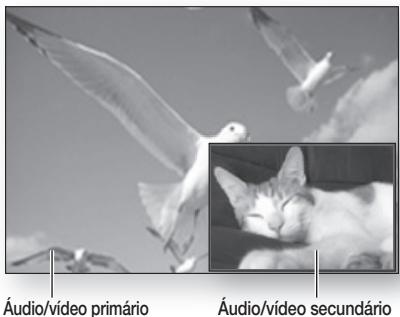
- Durante a reprodução, pressione o botão TOOLS (FERRAMENTAS).
- Pressione os botões ▲▼ para selecionar BONUSVIEW Video ou BONUSVIEW Audio.
- Pressione os botões ◀▶ para selecionar a BONUSVIEW desejada.
NOTA
Se você sair de Vídeo da BONUSVIEW, Áudio da BONUSVIEW mudará automaticamente de acordo com o Vídeo da BONUSVIEW.
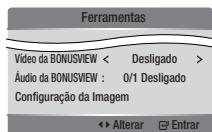
Funções básicas
Ouvindo música


Botões do controle remoto usados para reprodução de música
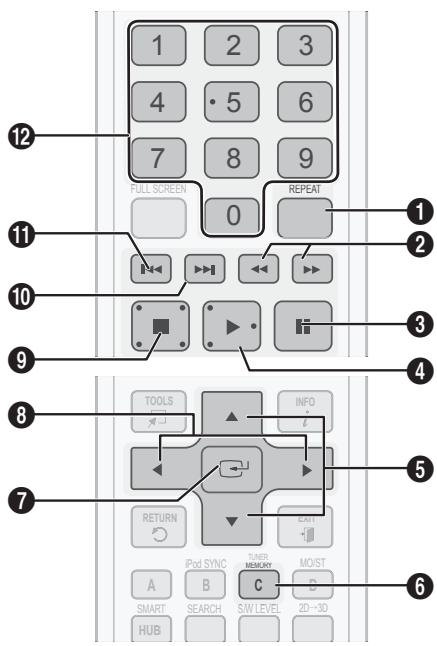
| 1 | Botões REPEAT : selecione o modo de reprodução na lista de reprodução. |
| 2 | Botões BUSCA : CD de Áudio (CD-DA) – Reprodução rápida MP3 – Pular reprodução. (10 segundos) |
| 3 | Botões PAUSA : pausa a reprodução. |
| 4 | Botões REPRODUÇÃO : reproduz a trilha atualmente selecionada. |
| 5 | Botões ▲▼: seleciona uma trilha na lista de músicas ou lista de reprodução. |
| 6 | Botões AMARELO (C) : selecione Edit Mode (Modo de edição) ou Play Mode (Modo de reprodução). |
| 7 | Botão ENTRAR : Reproduz a faixa seleccionada. |
| 8 | Botão ▶ : durante a reprodução, acessa a próxima página na lista de músicas ou a próxima trilha na lista de reprodução.Botão ◀ : Durante a reprodução, acessa a página anterior na lista de músicas ou a trilha anterior na lista de reprodução. |
| 9 | Botão PARAR : pára uma trilha. |
| 10 | Botão ▶▶I : Reproduz a próxima trilha. |
| 11 | Botão ◀◀ : Reproduz a trilha anterior.Se pressioná-lo após três segundos da reprodução na lista de reprodução, a trilha atual será novamente reproduzida do início. Mas, se pressioná-lo dentro de três segundos após o início da reprodução na lista de reprodução, a trilha anterior será reproduzida. |
| 12 | Botão NÚMERO : durante a reprodução da lista de reprodução, pressione o número da trilha desejada. A trilha selecionada será reproduzida.(apenas CD de áudio (CD-DA)) |
Reproduzindo um CD de áudio (CD-DA)/MP3
- Insira um CD de áudio (CD-DA) ou um disco MP3 na bandeja.
- Para um CD de áudio (CD-DA), a primeira trilha será automaticamente reproduzida.
- Para um disco MP3, pressione os botões ◀▶ para selecionar Music (Música) e, em seguida, pressione o botão ENTER (ENTRAR).
Elementos da tela do CD de áudio (CD-DA)/MP3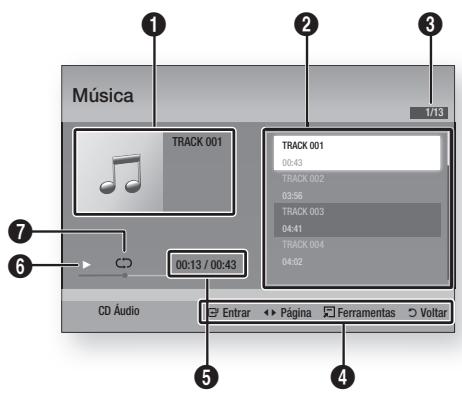
| 1 | Exibe as informações da música. |
| 2 | Exibe a lista de reprodução. |
| 3 | Mostra a trilha atual/total de trilhas. |
| 4 | Exibe os botões disponíveis. |
| 5 | Mostra o tempo de reprodução atual/tempo de reprodução total. |
| 6 | Exibe o status da reprodução atual. |
| 7 | Exibe o status da reprodução repetida. |
- Pressione os botões ▲▼ para selecionar a trilha que deseja reproduzir e, em seguida, pressione o botão ENTER (ENTRAR).
Repetir um CD de áudio (CD-DA)/MP3
- Durante a reprodução da lista de reprodução, pressione o botão REPEAT.
- Selecione o modo de reprodução desejado pressionando o botão REPEAT repetidamente.
| Desligado | CD de áudio (CD-DA)/MP3 | As trilhas em um disco serão reproduzidas na ordem em que foram gravadas no disco. |
| (CD) Uma música | CD de áudio (CD-DA)/MP3 | A trilha atual é repetida. |
| (CD) Todas | CD de áudio (CD-DA)/MP3 | Todas as trilhas são repetidas. |
NOTA
Durante a reprodução, pressione o botão TOOLS (Ferramentas) e configure Shuffle Mode (Modo Shuffle) como Ligado. Você pode reproduzir as trilhas em uma ordem aleatória.
Lista de reprodução
- Insira um CD de áudio (CD-DA) ou um Disco MP3 na bandeja.
- Para um CD de áudio (CD-DA), a primeira trilha será automaticamente reproduzida.
- Para um disco MP3, pressione os botões ◀▶ para selecionar Music (Música) e, em seguida, pressione o botão ENTER (ENTRAR).
- Para acessar a Lista de músicas, pressione o botão STOP (PARAR) (■) ou RETURN. A tela Lista de músicas é exibida.
- Pressione o botão YELLOW (AMARELO) (C) para alternar para o Edit Mode.
- Pressione ▲▼◀▶ para selecionar uma trilha desejada e, em seguida, pressione ENTER (ENTRAR). Repita este procedimento para selecionar trilhas adicionais.
- O arquivo selecionado será marcado.
- Para cancelar a sua seleção, pressione ENTER (ENTRAR) novamente para desmarcar a trilha.
Funções básicas
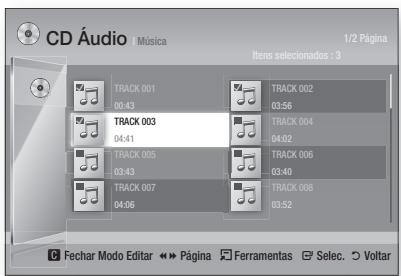
- Quando concluído, pressione o botão TOOLS (Ferramentas).
- Para reproduzir as trilhas selecionadas, selecione Play Selected (Reproduzir selecionado) no menu Tools (Ferramentas) e, em seguida, pressione ENTER (ENTRAR).
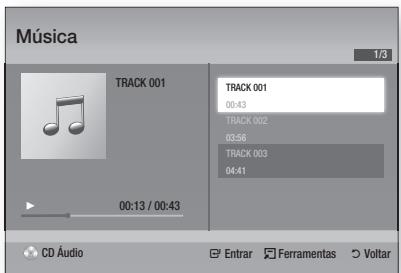
- Para voltar ao Edit Mode (Modo Editar), pressione STOP (PARAR) ou RETURN (VOLTAR).
- Para sair do Edit Mode (Modo Editar), pressione o botão YELLOW (AMARELO) (C).

NOTA
Você pode criar uma lista de reprodução com até 99 trilhas no CD de áudio (CD-DA).
Modo de som
Função DSP (Processador de sinal digital)
Pode selecionar o modo para otimizar o som com base nas suas preferências.
Pressione o botão DSP.
SMART SOUND → MP3 ENHANCER → POWER BASS → EQ PESS. → DSP OFF
- SMART SOUND: Regulariza e estabiliza o nível do volume e evita uma drástica alteração de volume ao alterar os canais ou durante uma transição de cena.
- MP3 ENHANCER: esta função também ajuda na experiência sonora (por ex. música mp3). Você pode aumentar o nível do som em MP3 (24 kHz, 8 bits) para o nível de som em CD (44,1 kHz, 16 bits).
- POWER BASS: esta função intensifica os tons baixos fornecendo efeitos de som abafado.
- USER EQ (EQ PESS.): você pode fazer manualmente as configurações do equalizador de acordo com sua preferência.
Modo SFE (Efeito de campo sonoro)
É possível definir o melhor modo SFE para o tipo de música que você está ouvindo.
Pressione o botão SFE MODE.
| Sala Concertos de Boston (Sala 1) | Oferece um vocal nítido como se você estivesse em uma sala de concerto. |
| Sala de Concertos de Bratislava (Sala 2) | Também oferece um vocal nítido como se você estivesse em uma sala de concerto, mas menos potente do que a sala 1. |
| Clube de Jazz de Seul B | Configuração recomendada para Jazz. |
| Igreja de Seul | Dá a impressão de estar em uma grande igreja. |
| Anfiteatro (Rock) | Configuração recomendada para Rock. |
| Desligado | Selecione para áudio normal. |
Modo Dolby Pro Logic II
Você pode selecionar o modo de áudio Dolby Pro Logic II desejado.
Pressione o botão PL II.
| Música | Ao ouvir música, você pode experimentar efeitos sonoros como se você estivesse no espetáculo real. |
| Filme | Adiciona realismo à trilha sonora do filme. |
| Prologic | Você experimentará um efeito multicanal realista, como se estivesse usando seis alto-falantes, enquanto usa apenas os alto-falantes frontais da esquerda e da direita. |
| Matrix | Você ouvirá um som surround multicanal. |
| Estéreo | Selecione para ouvir o som dos alto-falantes frontais da esquerda e da direita e o subwoofer apenas. |

NOTA
Ao selecionar o modo Dolby Pro Logic II, acople seu dispositivo externo aos conectores 3 INPUT (L e R) no produto. Se você acoplar a apenas uma das entradas (L ou R), não poderá ouvir o som surround.
iPod SYNC
Se você inserir seu leitor de iPod no dock do iPod que já foi conectado ao sistema, será possível reproduzir os arquivos de vídeo em seu leitor de iPod por meio da TV conectada.
Se o sinal de vídeo não for sincronizado corretamente com o sinal de áudio, pressione iPod SYNC no controle remoto para corrigir a sincronização.

NOTA
- Antes de reproduzir os arquivos de vídeo no leitor do iPod, você deve conectar os terminais de áudio/vídeo da TV no home theater usando o cabo Composite (A/V).
Os modelos abaixo suportam as configurações de sincronização de áudio. Pressione iPod SYNC no controle remoto para mudar o atraso no áudio. ■ Modelos suportados: classic/3G nano/4G nano/120GB classic/160GB Classic/5G nano
Som 3D
Você pode apreciar um som surround mais natural e vivo com tons enriquecidos, ajustando a profundidade do som usando as opções de nível.
Desligado → Alto → Média → Baixo

NOTA
Não está disponível no modo FM ou W.iPod.
Surround vertical
Implementar o efeito sonoro vertical reforçará o senso de espaço para músicas e vídeos, além dos tons de som vivos.
Desligado → Alto → Baixo → Desligado
Reproduzindo uma imagem

- Conecte uma memória USB que contenha arquivos JPEG ou insira um disco que contenha arquivos JPEG.
- Pressione os botões ◀▶ para selecionar My Contents (Meu conteúdo) e, em seguida, pressione o botão ENTER (ENTRAR) depois de pressionar os botões ▲▼ para selecionar Fotos.
- Pressione os botões ▲▼◀▶ para selecionar a pasta que deseja reproduzir e, em seguida, pressione o botão ENTER (ENTRAR).
- Pressione os botões ▲▼◀▶ para selecionar a foto que deseja reproduzir e, em seguida, pressione o botão ENTER (ENTRAR).

NOTA
Você não pode ampliar a legenda e o gráfico na PG para o modo de tela inteira.
Funções básicas
Usando o botão TOOLS
Durante a reprodução da apresentação de imagens, você pode usar várias funções pressionando o botão TOOLS (Ferramentas).
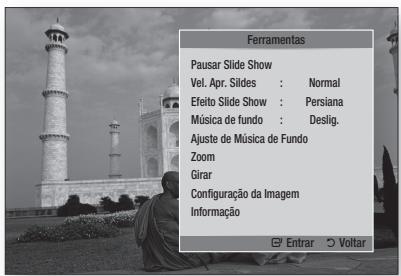
- Pause Slide Show (Pausar Slide Show): selecione para parar a apresentação de slides.
- Slide Show Speed (Vel. Apr. Slides): selecione esta opção se quiser ajustar a velocidade da apresentação das imagens.
- Slide Show Effect (Efeito Slide Show): selecione para configurar os efeitos da apresentação de slides.
- Background Music (Música de fundo): selecione esta opção para ouvir música enquanto vê uma apresentação de slides.
- Background Music Setting (Ajuste de Música de Fundo): selecione esta opção para definir a música de fundo.
- Zoom: selecione esta opção se quiser ampliar a imagem atual. (Ampliação até 4 vezes)
- Rotate (Girar): selecione esta opção se quiser girar a imagem. (Gira a imagem tanto no sentido horário quanto no sentido anti-horário.)
- Picture Setting (Configuração da Imagem): selecione esta opção para ajustar a qualidade da imagem.
- Information (Informação): mostra as informações da imagem incluindo o nome e tamanho, etc.
NOTA
Antes de poder ativar a função de música de fundo, o arquivo de foto deve estar na mesma mídia de armazenamento que a do arquivo de música. No entanto, a qualidade sonora pode ser afetada pela taxa de bits do arquivo MP3, tamanho da foto e método de codificação.
Reproduzindo um dispositivo de armazenamento USB

Você pode usar a conexão USB para reproduzir arquivos multimídia (MP3, JPEG, DivX, etc) baixados do dispositivo de armazenamento USB.
- Acesse o menu inicial.
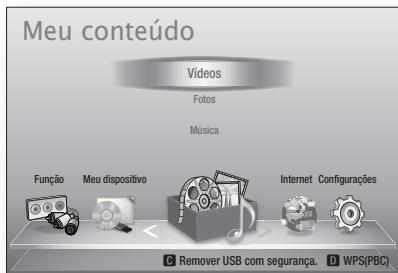
- No modo Parar, conecte o dispositivo de armazenamento USB à porta USB na lateral do produto.
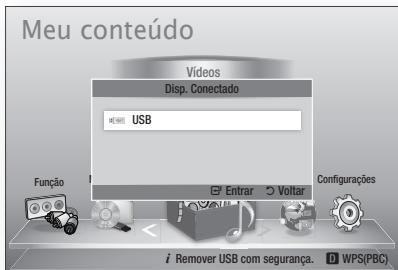
- Pressione o botão ENTER (ENTRAR).
- Pressione os botões ▲▼◀▶ para selecionar os vídeos, as músicas ou fotos desejados e, em seguida, pressione o botão ENTER (ENTRAR).
- Para reproduzir arquivos de vídeo, música ou foto, consulte as páginas 47~56.
NOTA
Você deve remover o dispositivo de armazenamento USB com segurança (executando a função “Seguro para Remover o Hardware”) a fim de impedir um possível dano na memória USB. Pressione o botão MENU para acessar a tela principal, selecione o botão YELLOW (AMARELO) (C) e pressione o botão ENTER (ENTRAR). Se você inserir o disco enquanto estiver reproduzindo o dispositivo de armazenamento USB, o modo de dispositivo mudará para “BD/DVD” automaticamente.
Ouvindo o rádio
Usando os botões do controle remoto
- Pressione o botão FUNCTION (FUNÇÃO) para selecionar FM.
- Sintonize na estação desejada.
- Preset Tuning 1 (Sintonia programada 1): você deve primeiro adicionar uma frequência desejada como uma predefinição. Pressione o botão STOP (PARAR) (■) para selecionar PRESET e, em seguida, pressione os botões TUNING/CH (^ ∨) para selecionar a estação programada.
- Sintonia manual: Pressione o botão STOP (PARAR) (■) para selecionar MANUAL e, em seguida, pressione o botão TUNING/CH (^).
- Sintonia automática: Pressione o botão STOP (PARAR) (■) para selecionar MANUAL e, em seguida, pressione e segure o botão TUNING/CH (^ √) para pesquisar automaticamente a banda.
Pressione o botão MO/ST.
- Toda vez que você pressionar o botão, o som mudará entre STEREO e MONO.
- Em uma área de recepção inadequada, selecione MONO para obter uma transmissão nítida, sem interferências.
Programando estações
Exemplo: programando a estação 89.10 FM na memória.
- Pressione o botão FUNÇÃO para selecionar FM.
- Pressione o botão TUNING/CH (^^) para selecionar <89.10>.
- Pressione o botão TUNER MEMORY.
• NUMBER pisca no display.
- Pressione o botão TUNER MEMORY novamente.
- Pressione o botão TUNER MEMORY antes que NUMBER desapareça do display.
- NUMBER desaparece do display e a estação é armazenada na memória.
- Para programar outra estação, repita as etapas de 2 a 4.
- Para sintonizar em uma estação programada, pressione o botão TUNING/CH (^^) no controle remoto para selecionar um canal.

Conectando um iPod/iPhone usando o cabo USB
Se o home theater estiver conectado a um iPod/iPhone usando o cabo USB (não fornecido), você poderá reproduzir a música no iPod/iPhone por meio do home theater.
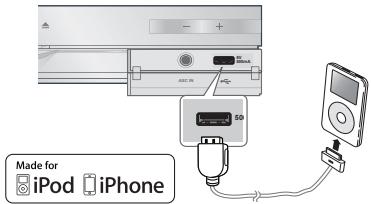
- Conecte um iPod/iPhone à porta USB frontal usando o cabo USB.
- O iPod liga-se automaticamente.
- É apresentada a indicação “iPod” no ecrã do televisor.
- Pressione o botão ENTER (ENTRAR).
- Selecione o ficheiro de música a reproduzir.
- Pode utilizar o controlo remoto ou o produto para controlar funções de reprodução simples, como os botões PLAY, PAUSE, PARAR, I◀◀ /▶◀ e ◀◀ /▶◀. (Consulte a página 16)

NOTA
Você pode reproduzir um vídeo apenas ao usar o Dock do iPod. Se você deseja voltar aos menus do iPod enquanto o leitor do iPod estiver conectado usando o cabo USB, pressione FUNCTION (FUNÇÃO) no controle remoto ou pressione no painel frontal do sistema e selecione R. IPOD. O modo FUNCTION (FUNÇÃO) é alternado da seguinte maneira: BD/DVD → D. IN → AUX → R. IPOD → W. IPOD → H. IN1 → H. IN2 → FM
Conectando um iPod/iPhone usando o dock
Se o home theater estiver conectado ao dock específico de iPod/iPhone, você poderá reproduzir os vídeos ou a música em um iPod/iPhone por meio do home theater.
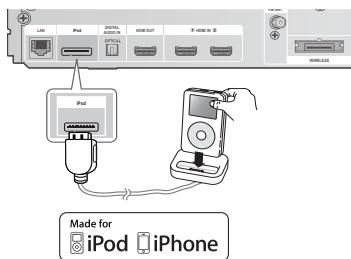
Funções básicas
Tocando música
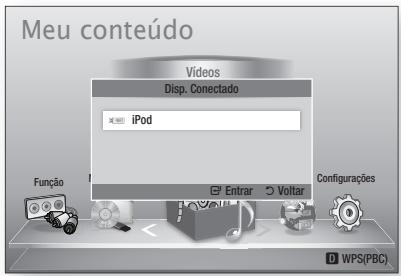
- Acople o conector dock do iPod ao conector do iPod no painel traseiro do produto.
- Coloque o iPod no conector dock do iPod fornecido.
- Seu iPod é automaticamente ligado.
- A mensagem “iPod” aparece na tela da TV.
- Pressione o botão ENTER (ENTRAR).
- Prima os botões ▲▼◀▶ para seleccionar Música e, em seguida, prima o botão ENTER (ENTRAR).
- Selecione o ficheiro de música a reproduzir.
- Pode utilizar o controlo remoto ou o produto para controlar funções de reprodução simples, como os botões PLAY, PAUSE, PARAR, ◄◄/►►I, ◄◄/►► e REPEAT. Consulte a página 16. Ajuste o volume a um nível moderado antes de conectar seu iPod e o produto.
- Quando o produto estiver ligado e você conectar um iPod, o produto carregará a bateria de seu iPod. Certifique-se de que liga o conector da base de modo a que a etiqueta “▲” fique virada para cima.

NOTA
Assistindo um filme
Você pode reproduzir arquivos de vídeo armazenados no leitor de iPod conectando-o ao produto.
- Acople o conector dock do iPod ao conector do iPod no painel traseiro do produto.
- Na tela do iPod, vá para Vídeos > Configurações e configure a opção de saída da TV e o sinal da TV.
- Coloque o iPod no conector dock do iPod fornecido.
- A mensagem “iPod” aparece na tela da TV.
- Pressione o botão ENTER (ENTRAR).
- Prima os botões ▲▼◀▶ para seleccionar Video(Vídeo) e, em seguida, prima o botão ENTER (ENTRAR).
- Seleccione o arquivo de vídeo a ser reproduzido.
- Você pode usar o controle remoto ou produto para controlar as funções simples de reprodução, como os botões REPRODUÇÃO, PAUSA, PARAR, ◄◀ /▶◀ e ◄◀ /▶◀. (Consulte a página 16)

NOTA
É necessário ter a saída de VÍDEO (Composto) ligada ao televisor para ver vídeo do iPod (Consulte a página 24). Se pretender reproduzir vídeos do iPod através da saída de VÍDEO, desative a opção Anynet+ (HDMI-CEC). No televisor só é apresentado o ecrã da reprodução. Ver outros ecrãs iPod no leitor iPod. Se o iPod ligado não suportar a reprodução de vídeo, a mensagem “Playing video files is not supported on this iPod model” (“Não é possível reproduzir ficheiros de vídeo neste modelo de iPod”) é apresentada quando seleciona o menu Vídeo. Se você deseja voltar aos menus do iPod enquanto o leitor do iPod estiver conectado usando o dock, pressione FUNCTION (FUNÇÃO) no controle remoto ou pressione no painel frontal do sistema e selecione R. IPOD. O modo FUNCTION é alternado da seguinte maneira: BD/DVD → D. IN → AUX → R. IPOD → W. IPOD → H. IN1 → H. IN2 → FM
Use o iPod/iPhone com um suporte para dock sem fio (vendido separadamente) para iPod/iPhone
Você pode apreciar música de qualidade mais apurada através dos alto-falantes, transmitindo um sinal de áudio do iPod/iPhone usando um transmissor sem fio.
Para conectar o suporte à unidade principal ao usar o suporte pela primeira vez, você precisa definir o ID de ligação manualmente. (Consulte a página 61) Depois de definir o ID de ligação, o suporte se conectará ao transmissor sem fio automaticamente quando for ligado.
Para usar o suporte de dock sem fio:
Ligue a unidade principal e conecte o iPod/iPhone ao transmissor sem fio.
Em seguida pressione o botão no produto para selecionar o modo "W. IPOD".
O modo FUNCTION (FUNÇÃO) da unidade principal é alternado da seguinte maneira: BD/DVD → D. IN → AUX → R. IPOD → W. IPOD → H. IN1 → H. IN2 → FM (consulte a página 14)
Como carregar o transmissor sem fio
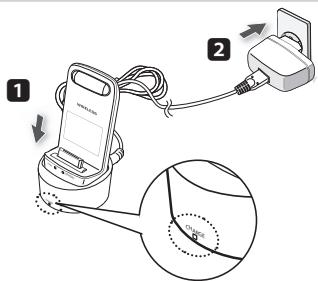
- Conecte o transmissor sem fio ao suporte de carga.
- Conecte o adaptador de alimentação CC a uma tomada de parede.
- O indicador de carga se acende e começa a carregar. Depois que a bateria estiver totalmente carregada, o indicador de carga fica verde.
Status de operação do LED do suporte da carga
| Imagem | Função |
| LED VERDE ACESO | Ligado/Carga concluída |
| LED VERMELHO ACESO | Carregando. |

NOTA
- O LED indica o estado de carregamento da bateria interna no transmissor sem fio do iPod.
- Verifique o estado de carregamento do iPod/iPhone na indicação de carga da sua bateria.
! CUIDADO
- O suporte de dock sem fio pode ser ligado ao Home Theater quando o SWA-5000 for usado. O carregador pode recarregar apenas os transmissores sem fio da Samsung cujas especificações sejam compatíveis com o carregador.
Modelos de iPod/iPhone que você pode usar com este produto
■ iPod touch (3ª geração) ■ iPod touch (2ª geração) ■ iPod touch (1ª geração) ■ iPod classic ■ iPod com vídeo ■ iPod com conector para encaixe ■ iPod com catraca
■ iPod nano (5ª geração) ■ iPod nano (4ª geração) ■ iPod nano (3ª geração) ■ iPod nano (2ª geração) ■ iPod nano (1ª geração) iPhone 4 iPhone 3GS iPhone 3G iPhone

NOTA
■ "Made for iPod" (Fabricado para iPod) Made for Pod iPhone significa que um acessório eletrônico foi projetado para conectar-se especificamente aos iPods e foi certificado pelo desenvolvedor para atender aos padrões de desempenho da Apple.

“Made for iPhone” (Fabricado para iPhone) significa que um acessório eletrônico foi projetado para conectar-se especificamente aos iPhones e foi certificado pelo desenvolvedor para atender aos padrões de desempenho da Apple.
- Apple não se responsabiliza pela operação deste dispositivo ou sua conformidade com os padrões de segurança e regulatórios.
- O controle de volume pode não ser operado normalmente com os modelos de iPod e iPhone não listados acima.
Se você tiver um problema com algum dos modelos listados acima, atualize o software do iPod/iPhone para a versão mais recente.
- Dependendo da versão do software do iPod, podem ocorrer problemas de controle. Isso não deve ser considerado um mau funcionamento do Home Theater.
Dependendo da versão do software ou do tipo do iPod, algumas operações podem ser diferentes. Instale o software mais recente do iPod (recomendado).
Algumas ações, como iPod SYNC, podem depender das fontes de vídeo ou do modelo do iPod que você possui.
Você pode apreciar a música ou os vídeos através da função BD/DVD e apreciar a música, os vídeos ou as fotos através da função Remote iPod (iPod remoto). É necessário usar o iPod Dock para apreciar os vídeos ou as fotos.
A reprodução do conteúdo dos aplicativos através do produto não é garantida.
Recomendamos reproduzir o conteúdo transferido por download para o iPod.
Se você tiver problemas para usar o iPod, visite www.apple.com/support/ipod
Funções básicas
Como ligar o transmissor sem fio com a unidade principal
- Desligue o Home Theater.
- Pressione os botões 4, 7, 6, 3 no controle remoto em ordem.
- O LED de Energia pisca uma vez.
- Conecte o iPod/iPhone ao transmissor sem fio.
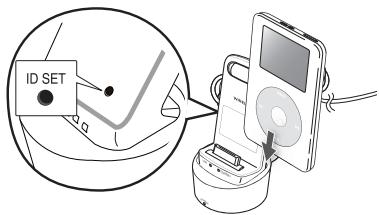
- Ligue o iPod/iPhone. Pressione o botão "ID SET" na parte traseira do transmissor sem fio por 5 segundos. A luz do link no transmissor sem fio piscará rapidamente.
- Ligue o seu produto.
- Para ouvir música em seu iPod/iPhone através do produto, pressione o botão para selecionar o modo "W. IPOD".
- Depois de selecionar o modo "W. IPOD", abaixo o volume do produto para evitar danos à audição.
- Você pode controlar o volume do alto-falante do iPod/iPhone com a roda de volume ou barra de volume.
- Quando o iPod/iPhone estiver parado ou no modo de economia de energia, o transmissor sem fio entrará no modo de inatividade. Quando o iPod/iPhone estiver definido no modo de inatividade profunda, o transmissor sem fio será desligado.
Status de operação do LED do
transmissor sem fio
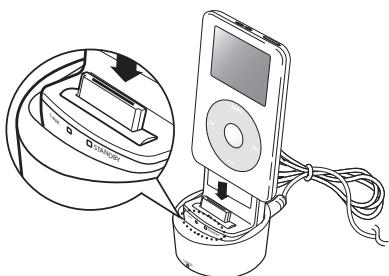
| Imagem | Função | |
| LINK(LED azul) | STANDBY(LED vermelho) | |
| LED ACESO | Emparelhamento concluído com êxito | STANDBY |
| PISCADA DO LED(piscada longa) | Processando iPod/iPhone | BATERIA FRACA |
| PISCADA DO LED(piscada curta) | Processando emparelhamento | Falha no emparelhamento |
! CUIDADO
Se você usar um dispositivo sem fio como um computador laptop, um AP ou Wifi, perto da unidade principal do home theater, pode ocorrer um erro de operação instável. Não emparelhe o SWA-5000 e o iPod/iPhone ao mesmo tempo. Se os emparelhar ao mesmo tempo, o iPod/iPhone e o SWA-5000 podem não se conectar ao produto. A distância máxima de transmissão do produto ao transmissor sem fio é de aproximadamente 16,4 pés, mas pode variar dependendo do seu ambiente de operação. O sinal de áudio pode ser enfraquecido ou até perdido se houver um obstáculo como uma parede ou partição entre o produto e o transmissor sem fio. Você também pode enfraquecer ou perder o sinal se mover o transmissor sem fio ao redor.
Conectando o microfone
Você pode desfrutar da sensação de um karaokê bar no conforto de sua casa.
Assista ao vídeo e cante junto com as letras exibidas na tela da TV e o acompanhamento.
- Encaixe o microfone no conector MIC na lateral do produto.
- Pressione o botão ECHO para ajustar o nível de eco do microfone.
- Pressione o botão MIC VOL para ajustar o volume do microfone.
NOTA
- O microfone funciona apenas no menu inicial, no modo de reprodução de BD e no modo de reprodução de DVD. A pontuação do karaokê é exibida automaticamente quando estiver ativada e um microfone estiver conectado. Desconecte o microfone se não quiser exibir a pontuação.
Serviços de rede
Você pode apreciar vários serviços de rede, como Smart Hub ou BD-LIVE, conectando o produto à rede.
Verifique as seguintes instruções antes de usar qualquer serviço de rede.
- Conecte o produto à rede. (Consulte as páginas 26\~27)
- Faça as configurações de rede. (Consulte as páginas 38\~41)
Usando o Smart Hub
Ao usar o Smart Hub, você pode executar filmes, vídeos e música a partir da Internet, acessar diversos aplicativos pagos ou gratuitos e assistilos em sua TV. O conteúdo do aplicativo inclui notícias, esportes, previsão do tempo, mercado de ações, mapas, fotos e jogos.
Você também pode iniciar esta função pressionando o botão SMART HUB no controle remoto.
Iniciando o Smart Hub pela primeira vez
Para iniciar o Smart Hub pela primeira vez, siga estas etapas :
- Vá para o menu inicial.
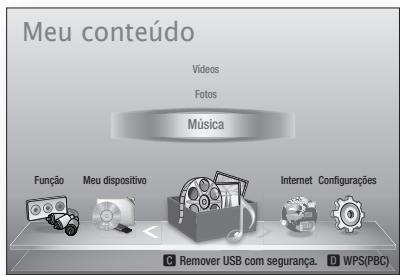
- Pressione os botões ◀▶ para selecionar Internet, e pressione o botão ENTER (ENTRAR).
- A tela Smart Hub aparece.
NOTA
■ Determinados aplicativos estão disponíveis apenas em certos países.
- A tela Acordo de termos do serviço é exibida. Se quiser concordar, pressione os botões ◀▶ para selecionar Agree (Concordo) e, em seguida, pressione o botão ENTER (ENTRAR).
NOTA
As telas podem demorar alguns segundos para serem exibidas.
- A tela Service Update (Atualiz. de Serviço) é exibida e instala um número de serviços e aplicativos. Quando concluído, ela se fecha. Os aplicativos e serviços transferidos são exibidos na tela Smart Hub. Isso pode demorar.
NOTA
- O Smart Hub pode se fechar momentaneamente durante o processo de instalação. Inúmeras telas podem aparecer após a instalação. Você pode pressionar o botão ENTER (ENTRAR) para fechá-las ou deixar que elas se fechem sozinhas.
- Para iniciar um aplicativo, pressione os botões ▲▼◀▶ para destacar um widget e, em seguida, pressione o botão ENTER (ENTRAR).
Serviços de rede
Smart Hub em resumo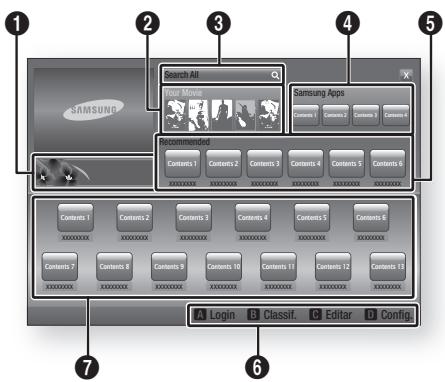
| 1 | Commercial(Comercial): exibe o Guia do Smart Hub, uma introdução ao produto e introduções ao novo aplicativo |
| 2 | Your Video(Seu vídeo): fornece recomendações para vídeos com base em suas preferências.·Permite ver as recomendações de filme com base nas preferências anteriores.·Permite selecionar um filme, exibe uma lista de provedores VOD (Video on Demand) que possuem o filme e, em seguida, permite escolher um provedor para fluxo contínuo. (O fluxo contínuo não fica disponível em algumas áreas.)·Para obter instruções para usar o seu vídeo, visite www.samsung.com.·Este recurso é limitado a certas regiões. |
| 3 | Search(Pesquisa): fornece uma pesquisa integrada de seus provedores de vídeo e dispositivos AllShare conectados.·Útil ao usar Smart Hub (exceto quando você estiver assistindo um disco Blu-ray).·Para obter acesso fácil, use o botão SEARCH no controle remoto.·Para obter instruções para usar a função de pesquisa, visite www.samsung.com. |
| 4 | Samsung Apps : você pode transferir por download diversos serviços de aplicativos pagos ou gratuitos. |
| 5 | Recommended(Recomendado): exibe o conteúdo recomendado gerenciado pela Samsung. |
6
Navigation Help (Ajuda de navegação): exibe os botões de controle remoto que você pode usar para navegar no Smart Hub.
- VERMELHO (A): para efetuar login no Smart Hub. • VERDE (B): para classificar os aplicativos.
- AMARELO (C): para editar os aplicativos.
- AZUL (D): para alterar as definições do Smart Hub.
7
My Applications (Meus aplicativos): exibe a sua galeria pessoal de aplicativos que você pode adicionar, modificar e excluir.

NOTA
A Samsung Electronics não assume responsabilidade legal pela interrupção do serviço Smart Hub causada pelo provedor de serviços por qualquer motivo. - O serviço Smart Hub transfere por download e processa os dados via Internet para que você possa apreciar o conteúdo de Internet na sua tela de TV. Se a conexão com a Internet estiver instável, o serviço poderá atrasar ou ser interrompido. Além disso, o produto pode ser desligado automaticamente em resposta às condições na Internet. Se isso acontecer, verifique a conexão com a Internet e tente novamente. Os serviços de aplicativo podem ser fornecidos apenas em inglês e o conteúdo disponível pode variar, dependendo da sua área. Para obter mais informações sobre um serviço Smart Hub, visite o site da Web do provedor de serviços aplicável. Os serviços fornecidos estão sujeitos a alterações pelo provedor de serviços Smart Hub sem aviso prévio. - O conteúdo de serviço do Smart Hub pode ser diferente dependendo da versão de firmware do produto. O conteúdo pago DivX com proteção contra cópia pode ser reproduzido apenas por meio de um cabo composite, component ou HDMI.
Usando o teclado
Com o seu controle remoto, você pode usar o teclado na tela para inserir letras, números e símbolos.
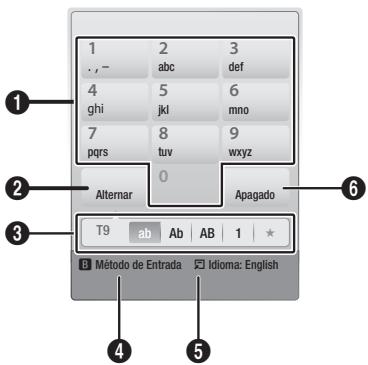
| 1 | O teclado atual.Use para inserir letras, números e símbolos. |
| 2 | Pressione o botãoFULL SCREEN(TELA CHEIA)no controle remoto para mudar para o modo de entrada.: ab, Ab, AB, números ou ícones. |
| 3 | Exibe o modo de entrada atual. |
| 4 | Pressione o botãoVERDE (B) no controle remoto para alterar o método de entrada. (T9 ou ABC) |
| 5 | Pressione o botãoTOOLS(FERRAMENTAS) no controle remoto para alterar o idioma. |
| 6 | Pressione o botãoREPEAT(REPETIR) no controle remoto para excluir um caractère. |
Inserindo texto, números e símbolos
Para inserir o texto, pressione o botão de número no controle remoto que corresponde à letra que deseja inserir. Pressione o botão rapidamente para inserir uma letra que não seja a primeira letra listada no botão do teclado na tela. Por exemplo, se deseja inserir a letra b, pressione o botão 2 no controle remoto duas vezes rapidamente. Para inserir a primeira letra listada em um botão, pressione, solte e aguarde.
Para mover-se no texto, use os botões de seta. Para excluir o texto, mova o cursor à direita do caractere que deseja excluir e, em seguida, pressione o botão REPEAT (REPETIR). Para alterar maiúsculas e minúsculas ou para inserir números ou pontuação, pressione o botão FULL SCREEN (TELA CHEIA).
Criando uma conta
Para estabelecer sua própria configuração exclusiva do Smart Hub, crie sua própria conta Smart TV.
Para criar uma conta, siga estas etapas:
- Pressione o botão RED (VERMELHO) (A) do controle remoto. A tela de login é exibida.
![Pesquisar Tudo Aplicativos Samsung Login ID do Smart Hub Pressione [ENTER] Senha Pressione [ENTER] ■ Lembrar meu ID e senha do Smart TV. Login Cancelar Criar Conta Esqueceu sua Senha A Login B Classificação C Editar D Configuração](/content/2024/12/98967/images/3dccbce148005ec2727a379d7497084dfdf7582d9e941694a4f84da4dbecc4dc.jpg)
- Pressione os botões ▲▼◀▶ para selecionar Create Account (Criar Conta) e, em seguida, pressione o botão ENTER (ENTRAR).
- Na próxima tela, selecione Smart TV ID e, em seguida, pressione o botão ENTER (ENTRAR). Parece uma tela de entrada e um teclado.
- Use o teclado para inserir seu endereço de e-mail. Ele servirá como seu ID.
NOTA
- Quando concluído, pressione o botão ENTER (ENTRAR) para selecionar OK e, em seguida, pressione o botão ENTER (ENTRAR) novamente. A tela Create Account (Criar conta) é exibida novamente.
- Selecione Password (Senha) e, em seguida, pressione o botão ENTER (ENTRAR). Aparecem a tela da senha e um teclado.
- Use o teclado para inserir uma senha. A senha pode ser qualquer combinação de letras, números e símbolos.
NOTA
- Pressione o botão VERMELHO (A) no controle remoto para mostrar ou ocultar a senha conforme a insere.
Serviços de rede
- Quando concluído, pressione o botão ENTER (ENTRAR) para selecionar OK e, em seguida, pressione o botão ENTER (ENTRAR) novamente. A tela Create Account (Criar conta) é novamente exibida.
- Selecione Confirm password (Conf. senha) e, em seguida, pressione o botão ENTER (ENTRAR).
- Repita as Etapas 7 e 8.
- Quando a tela Create Account (Criar Conta) for novamente exibida, selecione Create Account (Criar Conta) e, em seguida, pressione o botão ENTER (ENTRAR). A janela de confirmação é exibida.
- Selecione OK e, em seguida, pressione o botão ENTER (ENTRAR). A janela Continue to Register Service (Continuar o serviço de registro) aparece.
- Selecione Connect Service (Serviço de conexão) e, em seguida, pressione o botão ENTER (ENTRAR).
- A janela Register Service Account (Registrar conta de serviço) é exibida.
- Se tiver contas existentes com qualquer um dos provedores listados, você poderá associar a conta do provedor e a senha da conta do provedor com a conta do seu Smart TV. O registro facilita o acesso ao site dos provedores. Para obter instruções sobre o registro, vá para a Etapa 2 no gerenciamento de conta no menu de definições.
- Se não houver contas existentes de provedor ou se não desejar registrar as contas existentes neste momento, selecione OK e, em seguida, pressione o botão ENTER (ENTRAR). Você também pode deixar que a janela se feche sozinha em aproximadamente um minuto.

NOTA
Você deve usar um endereço de e-mail como um ID. Você pode registrar até 10 contas de usuário. Você não precisa de uma conta para usar o Smart Hub.
Login da conta
Para efetuar login da sua conta de Smart TV, siga estas etapas:
- Com a tela principal do Smart Hub exibida em sua TV, pressione o botão RED (VERMELHO) (A) no controle remoto. A tela de login é exibida.
- Selecione a Down Arrow para baixo junto ao campo Smart TV ID e, em seguida, pressione o botão ENTER (ENTRAR).
- Selecione o seu ID a partir da lista que aparece e, em seguida, pressione o botão ENTER (ENTRAR). A tela de login é exibida novamente.
- Selecione Password (Senha) e, em seguida, pressione o botão ENTER (ENTRAR). Aparecem uma janela de senha e um teclado.
- Usando o teclado e o seu controle remoto, insira a sua senha. Quando concluído, pressione o botão ENTER (ENTRAR), selecione OK e, em seguida, pressione o botão ENTER (ENTRAR) novamente.

NOTA
Se deseja que o Smart Hub insira a sua senha automaticamente, selecione Remember my Smart TV ID and password (Lembrar minha ID e senha do Smart TV) depois de ter inserido a sua senha e, em seguida, pressione o botão ENTER (ENTRAR). Aparece uma marca de visto. O Smart Hub agora vai inserir a sua senha automaticamente quando você selecionar ou inserir o seu ID.
O menu Settings (Definições) - AZUL (D)
A tela de menu Definições concede acesso ao gerenciamento de contas, redefinição de conta e funções de propriedades de conta.
Para acessar o menu Definições e, em seguida, selecionar um item de menu, siga estas etapas:
- Pressione o botão BLUE (AZUL) (D) em seu controle remoto.
- Pressione ▲▼ para selecionar um item de menu e, em seguida, pressione o botão ENTER (ENTRAR). As funções na tela de menu Definições estão descritas abaixo.

NOTA
- O item do Gerenciador de Serviço listado no menu Definições não está disponível para Blu-ray Home Theaters.
O menu Account Management (Gerenciamento de conta) contém funções que permitem registrar as contas do provedor de serviços, alterar a senha do Smart Hub e excluir ou desativar a sua conta Smart TV.
Registrar conta de serviço
Se tiver contas existentes com qualquer um dos provedores listados pela função Register Service Account (Registrar conta de serviço), você poderá associar a conta do provedor e a senha dessa conta à sua conta Smart TV. Se associar a conta, conseguirá efetuar login na conta através do Smart Hub facilmente, sem inserir o seu nome de conta ou senha.
Para usar a função Account Management (Gerenciamento de conta), siga estas etapas:
- No menu Account Management (Gerenciamento de conta), selecione Register Service Account (Registrar conta de serviço) e, em seguida, pressione o botão ENTER (ENTRAR). A janela Register Service Account (Registrar conta de serviço) é exibida.
- Pressione os botões de seta ▲▼ para selecionar um provedor de serviços que deseja associar à sua conta Smart TV e, em seguida, pressione o botão ENTER (ENTRAR).

NOTA
Se tiver uma conta Samsung e desejar usar a função Samsung Apps no Smart Hub, deve registrar a sua conta Samsung Apps aqui. Consulte a página 67 para obter mais informações.
- Usando o controle remoto e o teclado na tela, insira o seu ID de site e a senha. Quando concluído, pressione o botão ENTER (ENTRAR).

NOTA
Esse é o ID e a senha que você usa normalmente para acessar a sua conta neste site.
- Se você inseriu o ID e a senha corretamente, a mensagem Registered Successfully (Registrado com êxito) aparecerá.
- Se você pressionou OK, repita as Etapas de 2 a 4 para associar outro provedor de serviços.
- Quando concluído, pressione o botão RETURN (RETORNAR).
Alterar Senha
A função Change Password (Alterar Senha) permite alterar a senha do Smart Hub. Para alterar a senha, siga estas etapas:
- Seleção Change Password (Alterar senha) e, em seguida, pressione o botão ENTER (ENTRAR).
- Digite a senha atual. A próxima tela é exibida.
- Na próxima tela, digite a nova senha na primeira linha. Digite-a novamente na segunda linha para confirmar.
- A tela da mensagem Changing Password Complete (Alteração da senha concluída.) é exibida. Pressione o botão ENTER (ENTRAR) ou aguarde que a tela se feche - aproximadamente 5 segundos.
Remover contas de serviço
A função Remove Service Accounts (Remover contas de serviço) cancela todas as contas de serviço atuais registradas que você registrou na tela Register Service Account (Registrar conta de serviço).
Desativar conta
A função Deactivate Account (Desativar conta) desativa a sua conta Smart TV e exclui essa conta e todas as configurações da conta inteiramente do Smart Hub.
Redefinir
A função Reset (Redefinir) inicializa todos os widgets transferidos por download, apaga todas as contas de usuário e configurações do produto e redefine todas as configurações do Smart Hub para as definições padrão de fábrica. Em seguida, reinicia o Smart Hub como se estivesse iniciando pela primeira vez. No entanto, sua conta permanece no servidor Smart Hub. Para efetuar login na sua conta, digite o seu ID e senha na tela Create Account (Criar conta). Para usar a função Reset (Redefinir), siga estas etapas:
- No menu Account Management (Gerenciamento de conta), selecione Reset (Redefinir) e, em seguida, pressione o botão ENTER (ENTRAR). A tela Reset (Redefinir) é exibida.
- Digite a senha de segurança. É a senha que você digitou se tiver configurado uma classificação parental BD ou DVD (consulte a página 43). Se isso não foi feito, insira 0000.
Serviços de rede
- Após alguns instantes, o Smart Hub é redefinido automaticamente. A tela pode ficar preta e, em seguida, o Smart Hub reaparece. Em alguns instantes, ele inicia o procedimento de reinicialização.
- Para concluir a reinicialização, vá para a Etapa 4 em Iniciando o Smart Hub pela primeira vez. (Consulte a página 61)

NOTA
Se você esquecer sua senha, pressione o botão STOP (PARAR) ( ■ ) no painel frontal do produto por mais de 5 segundos sem um disco inserido.
Propriedades
O item de menu Properties (Propriedades) lista três funções que exibem as informações sobre o Smart Hub :
More (Mais)
Lista informações sobre o Smart Hub incluindo o número da versão, o número de serviços instalados, o uso da memória e o ID exclusivo do produto.
Verifique a velocidade da sua conexão com a Internet.
Executa um teste que mostra a rapidez da sua conexão ao servidor da Samsung em Mbps (Megabits por segundo).
Velocidades inferiores a 1.5 Mbps podem limitar seu aproveitamento do Smart Hub.
Termos do acordo de serviço.
Exibe os termos do acordo de serviço.
O menu do modo de edição - AMARELO (C)
As funções no menu Edit Mode (Modo Ediç.) permitem manipular os widgets na seção Meus aplicativos da tela Smart Hub. Usando essas funções, você pode bloquear e desbloquear o acesso a alguns widgets, New Folder (Nova pasta) e mover os widgets até elas, renomear as pastas, excluir os widgets e alterar a posição de widgets na tela.
Para acessar o menu Modo Ediç. e, em seguida, selecionar um item de menu, siga estas etapas:
- Pressione o botão YELLOW (AMARELO) (C) no controle remoto. A barra de menus Edit Mode (Modo Ediç.) aparece na parte inferior da tela.
- Pressione ▲▼◀▶ para selecionar um item de menu e, em seguida, pressione o botão ENTER (ENTRAR).
As funções na barra de menu Edit Mode (Modo Ediç.) estão descritas abaixo.

NOTA
- Alguns itens de menu podem não aparecer na tela. Para ver esses itens, pressione ◀▶ para ir para a borda da tela e, em seguida, pressione mais uma vez para revelar os itens. Você pode fechar a barra destacando o X no lado inferior direito e, em seguida, pressionando o botão ENTER (ENTRAR).
Mover
A função Move (Mover) permite alterar a posição da tela de um widget. Para usar a função Move (Mover), siga estas etapas:
- Pressione o botão YELLOW (AMARELO) (C) no controle remoto.
- Selecione um widget e, em seguida, pressione o botão ENTER (ENTRAR). Aparece uma marca de visto acima do widget.
- Pressione ▲▼◀▶ para selecionar Move (Mover) e, em seguida, pressione o botão ENTER (ENTRAR). É apresentada a janela Move (Mover).
- Pressione ▲▼◀▶ para mover o ícone. Pressione o botão ENTER (ENTRAR) quando o ícone estiver na posição de sua escolha. O widget se move para seu novo local.
Nova pasta
A função New Folder (Nova pasta) permite criar e nomear novas pastas. Depois de ter criado uma pasta, você pode mover os widgets nela. Para usar a função New Folder (Nova pasta), siga estas etapas:
- Pressione o botão YELLOW (AMARELO) (C) no controle remoto.
- Pressione ▲▼◀▶ para mover o cursor para a nova pasta e, em seguida, pressione o botão ENTER (ENTRAR). Aparecem a janela New Folder (Nova pasta) e um teclado.
- Use o teclado para inserir o nome da pasta e, em seguida, pressione o botão ENTER (ENTRAR). A tela New Folder (Nova pasta) se fecha e a nova pasta aparece na tela do Smart Hub.
Mover para pasta
A função Move to Folder (Mover para pasta) permite mover um widget até uma pasta. Para usar a função Move to Folder (Mover para pasta), siga estas etapas:
- Pressione o botão YELLOW (AMARELO) (C) no controle remoto.
- Selecione um widget e, em seguida, pressione o botão ENTER (ENTRAR).
- Pressione ▲▼◀▶ para selecionar Move to Folder (Mover para pasta) e, em seguida, pressione o botão ENTER (ENTRAR). A janela Move to Folder (Mover para pasta) é aberta.
- Pressione ▲▼◀▶ para selecionar uma pasta e, em seguida, pressione o botão ENTER (ENTRAR). A mensagem Moved to Folder (Movido para pasta) aparece e, em seguida, se fecha. O widget foi movido para a pasta.
Para acessar os widgets em uma pasta
- Feche o menu Edit Mode (Modo Ediç.).
- Em My Applications (Meus aplicativos), pressione ▲▼◀▶ para selecionar uma pasta e, em seguida, pressione o botão ENTER (ENTRAR). A pasta se abre.
- Selecione um widget e, em seguida, pressione o botão ENTER (ENTRAR). O aplicativo do widget ou o serviço é iniciado.
Para editar os itens em uma pasta
Selecione uma pasta e, em seguida, pressione o botão ENTER (ENTRAR). A pasta se abre.
Pressione o botão YELLOW (AMARELO) (C) no controle remoto. Os botões de edição aparecem na parte inferior da tela.
Esses botões funcionam da mesma maneira que os botões do menu Edit Mode (Modo Ediç.) na tela principal. Por exemplo, para mover um widget de volta para a tela principal My Applications (Meus aplicativos):
- Selecione o widget.
- Selecione Move to Folder (Mover para pasta) e, em seguida, pressione o botão ENTER (ENTRAR). A janela Move to Folder (Mover para pasta) é exibida.
- Selecione My Applications (Meus aplicativos) e, em seguida, pressione o botão ENTER (ENTRAR). A janela Move to Folder (Mover para pasta) se fecha e o widget volta para a tela principal My Applications (Meus aplicativos).
Renomear pasta
A função Rename Folder (Renomear pasta) permite renomear as pastas. Para usar a função Rename Folder (Renomear pasta), siga estas etapas:
- Pressione o botão YELLOW (AMARELO) (C) no controle remoto.
- Pressione ▲▼◀▶ para selecionar uma pasta e, em seguida, pressione o botão ENTER (ENTRAR).
- Pressione ▲▼◀▶ para selecionar Rename a Folder (Renomear uma pasta) e, em seguida, pressione o botão ENTER (ENTRAR). Aparecem a janela Folder Rename (Renomear pasta) e um teclado.
- Use o teclado para inserir um novo nome e, em seguida, pressione o botão ENTER (ENTRAR). A janela Rename (Renomear) se fecha e o novo nome aparece abaixo da pasta.
Bloquear
A função Lock (Bloquear) permite bloquear alguns widgets em My Applications (Meus aplicativos) para que não possam ser abertos sem informar o código de segurança parental.
Para usar a função Lock (Bloquear), siga estas etapas:
- Pressione o botão YELLOW (AMARELO) (C) no controle remoto.
- Pressione ▲▼◀▶ para selecionar um widget e, em seguida, pressione o botão ENTER (ENTRAR). Se o widget puder ser bloqueado, o item de menu Lock (Bloquear) será ativado.
- Pressione ▲▼◀▶ para selecionar Lock (Bloquear) e, em seguida, pressione o botão ENTER (ENTRAR). A janela Security (Segurança) é exibida.
- Digite o seu código de segurança parental (consulte a página 43). Se você não criou um código de segurança parental, digite 0000.
- Pressione o botão ENTER (ENTRAR). A janela Lock Service (Bloquear serviço) aparece confirmando o bloqueio e, em seguida, se fecha. Um símbolo de bloqueio aparece junto ao widget.
Serviços de rede
Desbloquear
- Pressione o botão YELLOW (AMARELO) (C) no controle remoto.
- Pressione ▲▼◀▶ para selecionar um widget bloqueado e, em seguida, pressione o botão ENTER (ENTRAR).
- Pressione ▲▼◀▶ para selecionar Unlock (Desbloquear) e, em seguida, pressione o botão ENTER (ENTRAR). A janela Security (Segurança) é exibida.
- Digite o código de segurança parental (consulte a página 43). Se você não criou um código de segurança parental, digite 0000.
- Pressione o botão ENTER (ENTRAR). A janela Lock Service Released (Bloquear serviço liberado) aparece confirmando que o bloqueio foi liberado e, em seguida, se fecha.
Excluir
A função Delete (Excluir) permite excluir os widgets de My Applications (Meus aplicativos). Para usar a função Delete (Excluir), siga estas etapas:
- Pressione o botão YELLOW (AMARELO) (C) no controle remoto.
- Pressione ▲▼◀▶ para selecionar um widget e, em seguida, pressione o botão ENTER (ENTRAR).
- Pressione ▲▼◀▶ para selecionar Delete (Excluir) e, em seguida, pressione o botão ENTER (ENTRAR). A mensagem, "Do you want to delete the selected item(s)? (Deseja excluir todos os itens selecionados?)" aparece.
- Selecione Yes (Sim) e, em seguida, pressione o botão ENTER (ENTRAR). O widget é excluído.
O Menu Sort (Classificar) – VERDE (B)
As funções no menu de classificação permitem classificar os widgets em My Applications (Meus aplicativos) por nome, data, frequência (de uso) e categoria. Se você alterar manualmente a posição de um widget, o menu de classificação destacará automaticamente o usuário definido quando for iniciado.
Para classificar os widgets em My Applications (Meus aplicativos), siga estas etapas:
- Pressione o botão GREEN (VERDE) (B) no controle remoto.
- Pressione ◀▶ para selecionar um método de classificação e, em seguida, pressione o botão ENTER (ENTRAR). O Smart Hub classifica os widgets pelo método que você escolheu.
Samsung Apps
O Samsung Apps permite transferir por download os aplicativos e os serviços pagos ou gratuitos para o seu Blu-ray Home Theater e visualizar ou usá-los em sua TV.
Esses aplicativos e serviços incluem vídeos, música, fotos, jogos, notícias, esportes, etc. Os widgets para novos aplicativos aparecem em My Applications (Meus aplicativos).
Os aplicativos e serviços adicionais são adicionados regularmente.
Para transferir por download os aplicativos pagos, você precisa criar uma conta Samsung e adicionar um cartão de crédito à conta.
Para criar uma conta Samsung, visite www.samsung.com

NOTA
Este serviço talvez não seja fornecido em alguns países.
Acessando a tela Samsung Apps
Para acessar Samsung Apps, pressione os botões ▲▼◀▶ para navegar até a área Samsung Apps na tela principal do Smart Hub e, em seguida, pressione o botão ENTER (ENTRAR). A tela Samsung Apps é exibida.

NOTA
Se essa for a primeira vez que você acessa esta tela, a janela de termos de serviço será exibida. Selecione Agree (Concordo) e, em seguida, pressione o botão ENTER (ENTRAR).
Usando a tela Samsung Apps
- Pressione os botões ◀▶ para ir para a lista de categorias à esquerda.
- Pressione ▲▼ para destacar uma categoria. Em alguns segundos, a tela Samsung Apps exibe os aplicativos nessa categoria. As guias Sort (Classificar) aparecem na parte superior.
- Pressione o botão ▶ para ir para os aplicativos ou serviços exibidos.
- Pressione os botões ▲▼◀▶ para selecionar um aplicativo ou serviço e, em seguida, pressione o botão ENTER (ENTRAR). A tela Application Details (Detalhes do Aplicativo) aparece descrevendo o serviço ou o aplicativo.
- Selecione Download Now (Transferir Agora) e, em seguida, pressione o botão ENTER (ENTRAR). Se o aplicativo ou o serviço for gratuito, ele será transferido por download e executado. Se não for gratuito e houver uma taxa, siga as instruções na tela para concluir o download.

NOTA
- Alguns aplicativos são gratuitos para download, mas exigem registro no provedor ou uma conta paga no provedor para serem usados.
- Widgets para os aplicativos e serviços que você transferiu por download a partir do Samsung Apps aparecem em My Applications (Meus aplicativos).
Guias Classificar por
Você pode acessar as guias Sort By (Classificar por) na parte superior da tela usando os botões
▲▼◀▶. Cada guia exibe os serviços ou os aplicativos na categoria que você escolhe, classificados pelos critérios na guia (Recomendado, Mais baixado, Mais recente, Nome).
Você também pode usar o botão BLUE (AZUL) (D) no controle remoto para acessar as guias Sort By (Classificar por). Sempre que pressiona o botão BLUE (AZUL) (D), você altera a exibição a partir de uma guia de classificação para a próxima.
Samsung Apps por categoria
As seguintes categorias estão disponíveis:
- What's New?(Novidades): exibe os aplicativos recém-registrados.
- Video(Vídeo): exibe diversas mídias de vídeo, como filmes, apresentações de TV e vídeos de curta duração.
- Game (Jogo): exibe diversos jogos como Sudoku e xadrez.
- Sports (Esportes): exibe diversos serviços de mídia de esportes como informações da partida, imagens e vídeos de curta duração.
- Lifestyle (Estilo de vida): inclui diversos serviços de mídia de estilo de vida como música, ferramentas de gerenciamento de foto pessoal e rede social como Facebook e Twitter.
- Information (Informações): inclui diversos serviços de informações, como notícias, mercado de ações e previsões do tempo.
- Other (Outro): inclui outros serviços diversos.
Minha conta
My Account (Minha conta) concede acesso ao histórico de download e ordem do Samsung Apps e à tela My Apps Cash. Você deve ter uma conta Samsung para acessar essas informações.
Ajuda
Se você tiver perguntas sobre o Samsung Apps, consulte primeiro Help (Ajuda). Se nenhuma dessas dicas for aplicável, visite www.samsung.com.
Para usar a função Help (Ajuda), siga estas etapas:
- Pressione os botões ▲▼◀▶ para selecionar Help (Ajuda) e, em seguida, pressione o botão ENTER (ENTRAR).
- Pressione ◀▶ para entrar em Help (Ajuda) depois que ela aparecer.
- Pressione ▲▼ para rolar pelo texto de Ajuda.
- Pressione ◀ para sair da Ajuda.
Serviços de rede
Usando os botões coloridos em seu controle remoto com Samsung Apps
- VERMELHO (A) (Login): para efetuar login na conta Smart TV.
- VERDE (B) (Thumbnail/List View (Visualização em miniatura/lista)): para alternar os aplicativos entre a visualização em miniatura e em lista.
- AZUL (D) (Sort By (Classificar por)): para classificar os aplicativos em uma categoria por Recommended (Recomendado), Most Downloaded (Mais baixado), Most Recent (Mais recente) ou Name (Nome).
- Return (Retornar): Para retornar ao menu anterior.

NOTA
Os serviços de conteúdo da Internet podem ser incluídos ou excluídos pelos provedores sem aviso.
Para obter instruções para usar a função Your Video (Seu vídeo) ou Search (Pesquisar), visite www.samsung.com
BD-LIVE™
Uma vez que o produto é conectado à rede, você pode apreciar vários conteúdos de serviços relacionados a filmes usando um disco compatível com BD-LIVE.
- Conecte um cartão de memória USB ao conector USB na frente do produto e, em seguida, verifique sua memória restante. O dispositivo de memória deve ter pelo menos 1GB de espaço livre para acomodar os serviços BD-LIVE.
- Insira um disco Blu-ray que ofereça suporte a BD-LIVE.
- Selecione um item de vários conteúdos de serviços BD-LIVE fornecidos pelo fabricante do disco.

NOTA
A maneira como você usa BD-LIVE e o conteúdo fornecido podem diferir, dependendo do fabricante do disco.
Usando a função AllShare
AllShare permite reproduzir arquivos de música, vídeo e foto localizados no PC ou no telefone celular DLNA compatível ou NAS no produto.
Para usar AllShare com o seu produto, você deve conectar o produto à rede (consulte as páginas 26 e 27).
Para usar AllShare com o seu PC, você deve instalar o software AllShare em seu PC.
Se tiver um telefone celular DLNA compatível ou NAS, você poderá usar AllShare sem qualquer software adicional.
Você pode transferir o software de PC por download e obter instruções detalhadas para usar AllShare a partir do site da Samsung.com.
Outras informações
Solução de problemas
Consulte a tabela abaixo quando este produto apresentar problemas de funcionamento. Se o problema que você tem não estiver listado abaixo ou se as instruções abaixo não ajudarem, desligue o produto, desconecte o cabo de alimentação e entre em contato com a Samsung Electronics.
| Sintoma | Verificação/Solução |
| Não consigo ejetar o disco. | O cabo de alimentação está completamente conectado à tomada?Desligue a unidade e ligue-a novamente. |
| O iPod não liga. | Verifi que a condição do conector iPod e dock.Mude S/W para software. |
| A reprodução não é iniciada. | Verifique o número da região do BD/DVD.Discos BD/DVD adquiridos no exterior talvez não sejam reproduzidos.CD-ROMs e DVD-ROMs não podem ser reproduzidos neste produto.Verifique se o nível de classifi cação está correto. |
| A reprodução não é automaticamente iniciada quando o botão Reprodução/Pausa é pressionado. | Você está usando um disco deformado ou um disco com riscos na superfície?Limpe o disco. |
| O som não é reproduzido. | O home theater não emite som durante a reprodução rápida, reprodução lenta e reprodução em câmera lenta.Os alto-falantes estão corretamente conectados? A configuração do alto-falante está corretamente personalizada?O disco foi severamente danificado? |
| O som pode ser ouvido apenas de alguns alto-falantes e não de todos os 6. | Em determinados discos BD/DVD, o som é reproduzido apenas pelos altofalantes frontais.Verifique se os alto-falantes estão corretamente conectados.Ajuste o volume.Ao ouvir um CD, rádio ou TV, o som é reproduzido apenas nos alto-falantes frontais.Selecione "PRO LOGIC II" pressionando [X]PL II (Dolby Pro Logic II) no controle remoto para usar todos os seis alto-falantes. |
| Som surround Dolby Digital 7.1 CH não é reproduzido. | Há uma marca "Dolby Digital 7.1 CH" no disco? O som surround Dolby Digital 7.1 CH será reproduzido apenas se o disco tiver sido gravado com som de 7.1 canais.O idioma do áudio está corretamente confi gurado para Dolby Digital 7.1-CH na exibição de informações? |
| O controle remoto não funciona. | Você está operando o controle remoto em sua faixa operacional e dentro do ângulo apropriado em relação ao sensor?As pilhas estão fracas?Você selecionou as funções de modo do controle remoto (TV ou BD) corretamente? |
| O disco está girando, mas nenhuma imagem é reproduzida.A qualidade da imagem é ruim e a imagem está tremida. | A TV está ligada?Os cabos de vídeo estão corretamente conectados?O disco está sujo ou danifi cado?Um disco com qualidade de fabricação ruim talvez não possa ser reproduzido. |
| O idioma do áudio e as legendas não funcionam. | O idioma do áudio e as legendas não funcionarão se o disco não os contiver. |
| A tela de menu não é exibida mesmo quando a função de menu está selecionada. | Você está usando um disco que não contém menus? |
Outras informações
| Sintoma | Verificação/Solução |
| A proporção de aspecto não pode ser alterada. | Você pode reproduzir BD/DVDs com 16:9 nos modos 16:9 panorâm., 4:3 normal ou 4:3 convertido, mas BD/DVDs com 4:3 só podem ser vistos na proporção 4:3. Veja a capa do Disco Blu-ray e, em seguida, selecione a função apropriada. |
| 0 produto não está funcionando. (Exemplo: a energia acaba ou um ruído estranho é ouvido.)0 produto não está funcionando normalmente. | Pressione e segure o botão STOP (PARAR) (■) do controle remoto por 5 segundo no modo STANDBY (ESPERA).- Usar a função RESET apagará todas as configurações armazenadas.Não faça isso, a não ser que seja necessário. |
| Você esqueceu a senha do nível de classificação. | Sem um disco no produto, pressione e segure o botão STOP (PARAR) (■) por mais de 5 segundos.INIT será exibido no display e todas as configurações retornarão aos valores padrão.Em seguida, pressione o botão POWER.- Usar a função RESET apagará todas as configurações armazenadas.Não faça isso, a não ser que seja necessário. |
| Não é possível receber transmissões de rádio. | A antena está conectada corretamente?Se o sinal de entrada da antena for fraco, instale uma antena de FM externa em uma área com boa recepção. |
| Ao ouvir o áudio da TV pelo produto, nenhum som é reproduzido. | Se o botão EJECT (▲) for pressionado enquanto você estiver ouvindo o áudio da TV, usando as funções D.IN ou AUX, as funções BD/DVD serão sintonizadas e isso emudecerá o áudio da TV. |
| "Não disponível" aparece na tela. | Os recursos ou a ação não podem ser concluídos neste momento porque:1. O software do BD/DVD os restringe.2. O software do BD/DVD não suporta o recurso (por exemplo, ângulos).3. O recurso não está disponível no momento.4. Você solicitou um número de título ou capítulo ou tempo de busca que está fora do intervalo. |
| Se a saída HDMI for definida a uma resolução que sua TV não possa suportar (por exemplo, 1080p), talvez você não veja uma imagem na TV. | Pressione e segure o botão STOP (PARAR) (■) no painel frontal por mais de 5 segundos sem nenhum disco no interior. Todas as configurações serão revertidas aos ajustes de fábrica. |
| Não há saída HDMI. | Verifique a conexão entre a TV e o conector HDMI do produto.Verifique se sua TV suporta a resolução de entrada HDMI 480p/720p/1080i/1080p. |
| Tela de saída HDMI anormal. | Se um ruído aleatório aparecer na tela, a TV não suportará HDCP (Proteção de conteúdo digital de largura de banda alta). |
| Função do PC Share Manager | |
| Vejo pastas compartilhadas pelo PC Share Manager, mas não vejo arquivos. | Uma vez que ele mostra apenas arquivos correspondentes às categorias de imagem, música e filme, os arquivos que não correspondem a essas categorias podem não ser exibidos. |
| Função AllShare | |
| O vídeo está sendo reproduzido de maneira intermitente. | Verifique se a rede está estável.Verifique se o cabo de rede está corretamente conectado e se a rede não está sobrecarregada.A conexão sem fio entre o servidor e o produto é instável.Verifique a conexão. |
| A conexão AllShare entre a TV e o PC está instável. | O endereço IP na mesma sub-rede deve ser exclusivo, do contrário, o fenômeno de colisão de IP pode ocorrer.Verifique se você tem um firewall ativado.Se esse for o caso, desative a função do firewall. |
| BD-LIVE | |
| Não consigo estabelecer conexão com o servidor BD-LIVE. | Verifique se a conexão de rede foi bem sucedida ou não usando o menu Teste da Rede.Verifique se o dispositivo de memória USB está ou não conectado ao produto.O dispositivo de memória deve ter pelo menos 1GB de espaço livre para acomodar o serviço BD-LIVE.Você pode verificar o tamanho disponível no Gerenciamento de dados BD.(Consulte a página 42).Verifique se o menu Conexão à Internet do BD-Live está definido como Autorizar (Tudo).Se os procedimentos acima não forem suficientes, entre em contato com o fornecedor de conteúdo ou atualize o último firmware. |
| Ao usar o serviço BD-LIVE, ocorre um erro. | O dispositivo de memória deve ter pelo menos 1GB de espaço livre para acomodar o serviço BD-LIVE.Você pode verificar o tamanho disponível no Gerenciamento de dados BD.(Consulte a página 42) |

NOTA
- Quando as configurações padrão de fábrica forem restauradas, todos os dados do usuário armazenados nos dados do BD serão excluídos.
Outras informações
| Especificações | ||||||
| Geral | Peso | 3.5 kg | ||||
| Dimensões | 429.3 (L) x 58.4 (A) x 325.1 (P) mm | |||||
| Faixa de temperatura de operação | +5°C a +35°C | |||||
| Faixa de umidade de operação | 10 % a 75 % | |||||
| Sintonizador de FM | Relação sinal/ruído | 55 dB | ||||
| Sensibilidade utilizável | 12 dB | |||||
| Distorção harmônica total | 0.5 % | |||||
| Disco | BD (Disco Blu-ray) | Velocidade de leitura : 9.834 m/s | ||||
| DVD (Digital Versatile Disc) | Velocidade de leitura : 6.98 - 7.68 m/sTempo de reprodução aproximado (Um lado, Disco de camada única) : 135 min. | |||||
| CD : 12cm (COMPACT DISC) | Velocidade de leitura : 4.8 ~ 5.6 m/sTempo máximo de reprodução : 74 min. | |||||
| CD : 8cm (COMPACT DISC) | Velocidade de leitura : 4.8 ~ 5.6 m/sTempo máximo de reprodução : 20 min. | |||||
| Saída de vídeo | Vídeo Composite | 1 canal: 1.0 Vp-p (75 Ω de carga) | ||||
| Disco Blu-ray : 480i DVD : 480i | ||||||
| Vídeo Component | Y : 1.0 Vp-p (75 Ω carga)Pr : 0.70 Vp-p (75 Ω carga)Pb : 0.70 Vp-p (75 Ω carga)BD : 480i DVD : 480p, 480i | |||||
| Vídeo/Áudio | HDMI | 1080p, 1080i, 720p, 480pÁudio multicanal PCM, Áudio de fluxo de dados, áudio PCM | ||||
| Amplificador | Saída do alto-falante frontal | 165W x 2(3Ω) | ||||
| Saída do alto-falante central | 170W(3Ω) | |||||
| Saída do alto-falante surround | 165W x 2(3Ω) | |||||
| Saída do alto-falante subwoofer | 170W(3Ω) | |||||
| Resposta de frequência | Entrada analógica 20Hz~20kHz (±3dB) | |||||
| Entrada digital 20Hz~40kHz (±-4dB) | ||||||
| Relação de S/R | 70dB | |||||
| Separação de canal | 60dB | |||||
| Sensibilidade de entrada | (AUX)500mV | |||||
| Alto-falante | Sistema do alto-falante | Sistema de alto-falantes de 7.1 canais | ||||
| Frontal | Frontal Superior | Surround | Central | Subwoofer | ||
| Impedância | 3 Ω | 3 Ω | 3 Ω | 3 Ω | 3 Ω | |
| Faixa de frequência | 140Hz~20kHz | 140Hz~20kHz | 140Hz~20kHz | 140Hz~20kHz | 40Hz ~ 160Hz | |
| Nível de pressão de saída do som | 86dB/W/M | 86dB/W/M | 86dB/W/M | 86dB/W/M | 88dB/W/M | |
| Entrada nominal | 165W | 165W | 165W | 170W | 170W | |
| Entrada máxima | 330W | 330W | 330W | 340W | 340W | |
| Dimensões (L x A x P) | Frontal/Frontal Superior : 90 x 1320 x 119 mm (Base do pedestal : 250 x 250)Surround : 90 x 1300 x 119 mm (Base do pedestal : 250 x 250)Central : 360 x 74.5 x 68.5 mmSubwoofer : 200 x 390 x 350 mm | |||||
| Pesos | Frontal/Frontal Superior : 4.96 Kg, Surround : 3.80 KgCentral : 0.98 Kg, Subwoofer : 5.70 Kg | |||||
*: Especificações nominais - A Samsung Electronics Co., Ltd reserva-se o direito, sem aviso prévio, de fazer alterações nas especificações. - O peso e as dimensões são aproximados. - Design e especificações estão sujeitos a alterações sem aviso prévio. - Para obter dados sobre a fonte de alimentação e o consumo de energia, consulte a etiqueta que está no produto.
SWA-5000
| Peso | 1.14 Kg |
| Dimensões (L x A x P) | 76.2 x 228.6 x 152.4 mm |
| Faixa de temperatura de operação | +5°C a +35°C |
| Faixa de umidade de operação | 10% ~ 75% |
| Saída | 165W x 2 CH |
| Faixa de frequência | 20Hz~20KHz |
| Relação de S/R | 65dB |
Nota da Cinavia: Esse produto usa tecnologia
Cinavia para limitar o uso de cópias não autorizadas de filmes e vídeos produzidos comercialmente e sua trilha sonora. Quando se detecta o uso proibido de uma cópia não autorizada, aparece uma mensagem e a reprodução ou cópia é interrompida.
Há mais informações sobre a tecnologia Cinavia na Central Cinavia on-line de informações ao cliente, em http://www.cinavia.com. Para solicitar mais informações sobre a Cinavia pelo correio, envie um cartão postal com seu endereço para: Cinavia Consumer Information Centre, P.O. Box 86851, San Diego, CA, 92138, USA.
Esse produto incorpora tecnologia proprietária sob licença da Verance Corporation e protegida pela Patente 7.369.677 dos EUA e outras patentes nos EUA e no mundo todo, emitidas e pendentes, além de direitos autorais e proteção ao segredo comercial de certos aspectos dessa tecnologia. Cinavia é uma marca registrada da Verance Corporation. Copyright 2004-2010 Verance Corporation. Todos os direitos reservados à Verance. É proibido realizar engenharia reversa ou desmontagem.
Aviso Cinavia: Este produto utiliza tecnologia Cinavia para limitar o uso não autorizado de cópias de alguns filmes produzidos comercialmente e respectivas bandas sonoras.
Quando a utilização proibida de uma cópia não autorizada é detectada, é apresentada uma mensagem e a reprodução ou cópia é interrompida. Poderá obter mais informações sobre a tecnologia Cinavia no Centro de Informação ao Consumidor Online da Cinavia em http://www.cinavia.com. Para solicitar informações adicionais sobre a Cinavia por correio, envie um bilhete postal com a sua morada para: Cinavia Consumer Information Centre, P.O. Box 86851, San Diego, CA, 92138, USA. Este produto incorpora tecnologia proprietária ao abrigo da licença da Verance Corporation e protegida pela patente americana, 7,369,677 e outras patentes dos EUA e de outros países, emitidas ou cuja aprovação esteja pendente, bem como direitos de autor e proteção de segredo comercial para determinados aspectos da tecnologia mencionada. A Cinavia é uma marca comercial da Verance Corporation. Direitos de autor 2004-2010 Verance Corporation. Todos os direitos reservados pela Verance. É proibido qualquer procedimento de desmontagem ou montagem.
Informações de contato mundial com a SAMSUNG
Se tiver dúvidas ou comentários relacionados aos produtos Samsung, entre em contato com a Central de atendimento ao cliente SAMSUNG.
| Area | Contact Center | Web Site |
| ▪ North America | ||
| Canada | 1-800-SAMSUNG (726-7864) | www.samsung.com |
| Mexico | 01-800-SAMSUNG (726-7864) | www.samsung.com |
| U.S.A | 1-800-SAMSUNG (726-7864) | www.samsung.com |
| ▪ Latin America | ||
| Argentine | 0800-333-3733 | www.samsung.com |
| Brazil | 0800-124-421 / 4004-0000 | www.samsung.com |
| Chile | 800-SAMSUNG (726-7864) | www.samsung.com |
| Colombia | 01-8000112112 | www.samsung.com |
| Costa Rica | 0-800-507-7267 | www.samsung.com |
| Dominica | 1-800-751-2676 | www.samsung.com |
| Ecuador | 1-800-10-7267 | www.samsung.com |
| El Salvador | 800-6225 | www.samsung.com |
| Guatemala | 1-800-299-0013 | www.samsung.com |
| Honduras | 800-7919267 | www.samsung.com |
| Jamaica | 1-800-234-7267 | www.samsung.com |
| Nicaragua | 00-1800-5077267 | www.samsung.com |
| Panama | 800-7267 | www.samsung.com |
| Peru | 0-800-777-08 | www.samsung.com |
| Puerto Rico | 1-800-682-3180 | www.samsung.com |
| Trinidad & Tobago | 1-800-SAMSUNG (726-7864) | www.samsung.com |
| Venezuela | 0-800-100-5303 | www.samsung.com |
| ▪ Europe | ||
| Albania | 42 27 5755 | - |
| Austria | 0810 - SAMSUNG (7267864, € 0.07/min) | www.samsung.com |
| Belgium | 02-201-24-18 | www.samsung.com/be (Dutch)www.samsung.com/be_fr (French) |
| Bosnia | 05 133 1999 | - |
| Bulgaria | 07001 33 11 | www.samsung.com |
| Croatia | 062 SAMSUNG (062 726 7864) | www.samsung.com |
| Czech | 800-SAMSUNG (800-726786) | www.samsung.com |
| Samsung Zrt., česká organizační složka, Oasis Florenc, Soko-lovská394/17, 180 00, Praha 8 | ||
| Denmark | 70 70 19 70 | www.samsung.com |
| Finland | 030 - 6227 515 | www.samsung.com |
| France | 01 48 63 00 00 | www.samsung.com |
| Germany | 01805 - SAMSUNG (726-7864 € 0,14/Min) | www.samsung.com |
| Hungary | 06-80-SAMSUNG (726-7864) | www.samsung.com |
| Italia | 800-SAMSUNG (726-7864) | www.samsung.com |
| Kosovo | +381 0113216899 | - |
| Luxemburg | 261 03 710 | www.samsung.com |
| Macedonia | 023 207 777 | - |
| Montenegro | 020 405 888 | - |
| Netherlands | 0900-SAMSUNG (0900-7267864) (€ 0,10/Min) | www.samsung.com |
| Norway | 815-56 480 | www.samsung.com |
| Poland | 0 801 1SAMSUNG (172678) / 022-607-93-33 | www.samsung.com |
| Portugal | 80820-SAMSUNG (726-7864) | www.samsung.com |
| Rumania | 1. 08010 SAMSUNG (72678) - doar din rețeaua Romtelecom, tarif local2. 021.206.01.10 - din orice rețea, tarif normal | www.samsung.com |
| Area | Contact Center | Web Site |
| Serbia | 0700 Samsung (0700 726 7864) | www.samsung.com |
| Slovakia | 0800-SAMSUNG (726-7864) | www.samsung.com |
| Spain | 902-1-SAMSUNG (902 172 678) | www.samsung.com |
| Sweden | 0771 726 7864 (SAMSUNG) | www.samsung.com |
| Switzerland | 0848-SAMSUNG (7267864, CHF 0.08/min) | www.samsung.com/chwww.samsung.com/ch_fr/(French) |
| U.K | 0330 SAMSUNG (7267864) | www.samsung.com |
| Eire | 0818 717100 | www.samsung.com |
| Lithuania | 8-800-77777 | www.samsung.com |
| Latvia | 8000-7267 | www.samsung.com |
| Estonia | 800-7267 | www.samsung.com |
| ▪ CIS | ||
| Russia | 8-800-555-55-55 | www.samsung.com |
| Georgia | 8-800-555-555 | - |
| Armenia | 0-800-05-555 | - |
| Azerbaijan | 088-55-55-555 | - |
| Kazakhstan | 8-10-800-500-55-500 (GSM: 7799) | www.samsung.com |
| Uzbekistan | 8-10-800-500-55-500 | www.samsung.com |
| Kyrgyzstan | 00-800-500-55-500 | www.samsung.com |
| Tadjikistan | 8-10-800-500-55-500 | www.samsung.com |
| Ukraine | 0-800-502-000 | www.samsung.uawww.samsung.com/ua_ru |
| Belarus | 810-800-500-55-500 | - |
| Moldova | 00-800-500-55-500 | - |
| ▪ Asia Pacific | ||
| Australia | 1300 362 603 | www.samsung.com |
| New Zealand | 0800 SAMSUNG (0800 726 786) | www.samsung.com |
| China | 400-810-5858 / 010-6475 1880 | www.samsung.com |
| Hong Kong | (852) 3698 4698 | www.samsung.com/hkwww.samsung.com/hk_en/ |
| India | 3030 8282 / 1800 110011 / 1800 3000 8282 / 1800 266 8282 | www.samsung.com |
| Indonesia | 0800-112-8888 / 021-5699-7777 | www.samsung.com |
| Japan | 0120-327-527 | www.samsung.com |
| Malaysia | 1800-88-9999 | www.samsung.com |
| Philippines | 1-800-10-SAMSUNG(726-7864) / 1-800-3-SAMSUNG(726-7864) / 1-800-8-SAMSUNG(726-7864) / 02-5805777 | www.samsung.com |
| Singapore | 1800-SAMSUNG (726-7864) | www.samsung.com |
| Thailand | 1800-29-3232 / 02-689-3232 | www.samsung.com |
| Taiwan | 0800-329-999 | www.samsung.com |
| Vietnam | 1 800 588 889 | www.samsung.com |
| ▪ Middle East | ||
| Bahrain | 8000-4726 | www.samsung.com |
| Egypt | 08000-726786 | www.samsung.com |
| Jordan | 800-22273 | www.samsung.com |
| Morocco | 080 100 2255 | www.samsung.com |
| Oman | 800-SAMSUNG (726-7864) | www.samsung.com |
| Saudi Arabia | 9200-21230 | www.samsung.com |
| Turkey | 444 77 11 | www.samsung.com |
| U.A.E | 800-SAMSUNG (726-7864) | www.samsung.com |
| ▪ Africa | ||
| Nigeria | 0800-SAMSUNG (726-7864) | www.samsung.com |
| South Africa | 0860-SAMSUNG (726-7864 ) | www.samsung.com |
SAMSUNG


- SISTEMA DE ENTRETENIMENTO DOMÉSTICO MANUAL DO USUÁRIO
- INFORMAÇÕES DE SEGURANÇA
- AVISOS DE SEGURANÇA
- AVISO
- CUIDADO
- PRODUTO A LASER DA CLASSE
- PRECAUÇÕES
- ASSISTINDO A TV USANDO A FUNÇÃO 3D
- INFORMAÇÕES IMPORTANTES DE SAÚDE E SEGURANÇA PARA IMAGENS 3D. LEIA E COMPREENDA AS SEGUINTES INFORMAÇÕES DE SEGURANÇA ANTES DE USAR A FUNÇÃO 3D DA TV
- CUIDADOS COM O MANUSEIO E ARMAZENAMENTO DE DISCOS
- SEGURANDO OS DISCOS
- ARMAZENAMENTO DE DISCO
- NOTA
- MANUSEANDO E ARMAZENANDO OS DISCOS
- LICENÇA
- HDMI
- DIREITOS AUTORAIS
- ÍNDICE
- PRIMEIROS PASSOS
- CONEXÕES
- CONFIGURAÇÃO
- FUNÇÕES BÁSICAS
- SERVIÇOS DE REDE
- OUTRAS INFORMAÇÕES
- PRINCIPAIS RECURSOS DO SEU NOVO BLU-RAY HOME THEATER
- RECURSOS DO PRODUTO
- D
- MÓDULO RECEPTOR SEM FIO
- SMART HUB
- ALLSHARE
- FUNÇÃO AUDIO SYNC (SINCRONIZAÇÃO DE ÁUDIO)
- FUNÇÃO SYNC (SINC) DO IPOD
- SUPORTE AO IPOD & IPHONE
- BD WISE
- SOM 3D
- ARC (CANAL DE RETORNO DE ÁUDIO)
- ÍCONES QUE SERÃO USADOS NO MANUAL
- TIPOS E CARACTERÍSTICAS DO DISCO
- COMPATIBILIDADES DO DISCO BLU-RAY
- DISCOS QUE NÃO PODEM SER REPRODUZIDOS
- LOGOTIPOS DE DISCOS QUE PODEM SER REPRODUZIDOS
- CÓDIGO DA REGIÃO
- TIPOS DE DISCO
- BD-ROM
- BD-RE/-R
- DVD-VIDEO
- DVD-RW/-R/+R
- DVD+RW
- CD DE ÁUDIO (CD-DA)
- CD-RW/-R
- FORMATO DO DISCO
- USANDO DISCOS JPEG
- DVD-RW/-R (V)
- RESTRIÇÕES
- DECODIFICADOR DE ÁUDIO
- SUPORTE AO ARQUIVO DE MÚSICA
- PORTUGUÊS
- ESPECIFICAÇÕES DE HOST USB
- NÃO-COMPATIBILIDADE
- LIMITAÇÕES OPERACIONAIS
- DISPOSITIVOS USB QUE PODEM SER USADOS COM O PRODUTO
- ACESSÓRIOS
- DESCRIÇÃO
- PAINEL FRONTAL
- CONTROLE REMOTO
- TOUR PELO CONTROLE REMOTO
- CONFIGURANDO O CONTROLE REMOTO
- AO OPERAR UMA TV COM O CONTROLE REMOTO
- SELECIONANDO A POSIÇÃO DE AUDIÇÃO
- COMPONENTES DO ALTO-FALANTE
- INSTALANDO OS ALTO-FALANTES NO PEDESTAL DA CÔMODA ALTA
- CONECTANDO OS ALTO-FALANTES
- CONECTANDO DISPOSITIVOS EXTERNOS/SUA TV VIA HDMI
- SAÍDA DE HDMI: CONECTANDO A UMA TV COM UM CABO HDMI (MELHOR QUALIDADE)
- ENTRADA DE HDMI: CONECTANDO A UM COMPONENTE EXTERNO COM UM CABO HDMI
- FUNÇÃO DETECÇÃO AUTOMÁTICA DE HDMI
- CONECTANDO A ANTENA FM
- MÉTODO 1: VÍDEO COMPONENTE (MELHOR QUALIDADE)
- MÉTODO 2: VÍDEO COMPOSTO (BOA QUALIDADE)
- ÓPTICOS: LIGAR UM COMPONENTE DIGITAL EXTERNO
- AUX: CONECTANDO UM COMPONENTE ANALÓGICO EXTERNO
- CONECTANDO À REDE
- REDE A CABO
- REDE SEM FIO
- DEFINIÇÃO INICIAL
- IMAGEM
- CONFIG. 3D
- MODO REPROD. 3D BLU-RAY
- TAMANHO TELA
- FORMATO DA IMAGEM
- TAMANHO DA TELA DO SMART HUB
- BD WISE (APENAS PRODUTOS SAMSUNG)
- RESOLUÇÃO
- FORMATO DE COR HDMI
- ÁREA VIS. VÍDEO (24F)
- COR PROFUNDA HDMI
- MODO STILL
- MODO PROGRESSIVO
- ÁUDIO
- DEFIN. ALTIFALANTE
- NÍVEL
- AJUSTANDO O NÍVEL DO ALTO-FALANTE FRONTAL/ CENTRAL/SURROUND/ FRONTAL SUPERIOR/SUBWOOFER
- DISTÂNCIA
- SINAL DE TESTE
- CALIBRAGEM MUSICAL AUTOMÁTICA
- MODO DE CALIBRAÇÃO DA SALA MUSICAL
- MEDIDA
- PONTUAÇÃO DO KARAOKÊ
- EQ PESS
- ÁUDIO HDMI
- CANAL DE RETORNO DE ÁUDIO
- SAÍDA DIGITAL
- CONTROLO DO INTERVALO DINÂMICO
- SINCRONIZAÇÃO DE ÁUDIO
- REDE
- DEFINIÇÃO DE REDE
- REDE CABEADA
- CONFIGURANDO UMA CONEXÃO CABEADA - AUTOMÁTICO
- CONFIGURANDO UMA CONEXÃO CABEADA - MANUAL
- CONFIGURANDO A CONEXÃO DE REDE SEM FIO - AUTOMÁTICO
- CONFIGURANDO A CONEXÃO DE REDE SEM FIO - MANUAL
- WPS (PBC)
- ONE FOOT CONNECTION
- ESTADO DA REDE
- LIGAÇÃO À INTERNET DO BD-LIVE
- SISTEMA
- ANYNET+ (HDMI-CEC)
- GESTÃO DO ARMAZENAMENTO PERMANENTE
- FUSO HORÁRIO
- VÍDEO DIVX® SOB DEMANDA
- REDEFINIR
- IDIOMA
- SEGURANÇA
- CLASSIF. PARENTAL BD
- CLASSIF. PARENTAL DVD
- ALTERAR PALAVRA-PASSE
- SE VOCÊ ESQUECER SUA SENHA
- GERAL
- VISOR FRONTAL
- EFEITO DE LUZ
- CONTROLE REMOTO DA REDE
- SUPORTE
- ATUALIZAÇÃO DO SOFTWARE
- PELA INTERNET
- POR USB
- POR DISCO
- POR TRANSFERÊNCIA
- DOWNLOAD NO MODO DE ESPERA
- CONTACTAR SAMSUNG
- REPRODUZINDO UM DISCO
- REPRODUÇÃO
- BOTÕES RELACIONADOS À REPRODUÇÃO
- ESTRUTURA DE DISCOS
- REPRODUZINDO UM VÍDEO 2D NO MODO 3D
- USANDO OS MENUS DISCO / TÍTULO / POP-UP
- USANDO O MENU DISCO
- USANDO O MENU TÍTULO
- REPRODUZINDO A LISTA DE TÍTULOS
- USANDO O MENU POP-UP
- USANDO AS FUNÇÕES PESQUISAR E PULAR
- PESQUISANDO UMA CENA DESEJADA
- PULANDO CAPÍTULOS
- REPRODUÇÃO EM CÂMERA LENTA / REPRODUÇÃO PASSO A PASSO
- REPRODUÇÃO EM CÂMERA LENTA
- REPRODUÇÃO PASSO A PASSO
- REPRODUÇÃO COM REPETIÇÃO
- REPETIR A SEÇÃO
- USANDO O BOTÃO TOOLS
- MOVENDO DIRETAMENTE PARA UMA CENA DESEJADA
- SELECIONANDO O IDIOMA DO ÁUDIO
- FUNÇÃO CAPTION
- ALTERANDO O ÂNGULO DA CÂMERA
- SELECIONANDO A DEFINIÇÃO DE IMAGEM
- CONFIGURANDO BONUSVIEW
- OUVINDO MÚSICA
- BOTÕES DO CONTROLE REMOTO USADOS PARA REPRODUÇÃO DE MÚSICA
- REPRODUZINDO UM CD DE ÁUDIO (CD-DA)/MP
- REPETIR UM CD DE ÁUDIO (CD-DA)/MP
- LISTA DE REPRODUÇÃO
- MODO DE SOM
- FUNÇÃO DSP (PROCESSADOR DE SINAL DIGITAL)
- MODO SFE (EFEITO DE CAMPO SONORO)
- MODO DOLBY PRO LOGIC II
- IPOD SYNC
- SURROUND VERTICAL
- REPRODUZINDO UMA IMAGEM
- REPRODUZINDO UM DISPOSITIVO DE ARMAZENAMENTO USB
- OUVINDO O RÁDIO
- USANDO OS BOTÕES DO CONTROLE REMOTO
- PROGRAMANDO ESTAÇÕES
- CONECTANDO UM IPOD/IPHONE USANDO O CABO USB
- CONECTANDO UM IPOD/IPHONE USANDO O DOCK
- TOCANDO MÚSICA
- ASSISTINDO UM FILME
- USE O IPOD/IPHONE COM UM SUPORTE PARA DOCK SEM FIO (VENDIDO SEPARADAMENTE) PARA IPOD/IPHONE
- PARA USAR O SUPORTE DE DOCK SEM FIO
- COMO CARREGAR O TRANSMISSOR SEM FIO
- STATUS DE OPERAÇÃO DO LED DO SUPORTE DA CARGA
- MODELOS DE IPOD/IPHONE QUE VOCÊ PODE USAR COM ESTE PRODUTO
- COMO LIGAR O TRANSMISSOR SEM FIO COM A UNIDADE PRINCIPAL
- STATUS DE OPERAÇÃO DO LED DO
- TRANSMISSOR SEM FIO
- CONECTANDO O MICROFONE
- USANDO O SMART HUB
- INICIANDO O SMART HUB PELA PRIMEIRA VEZ
- USANDO O TECLADO
- INSERINDO TEXTO, NÚMEROS E SÍMBOLOS
- CRIANDO UMA CONTA
- LOGIN DA CONTA
- O MENU SETTINGS (DEFINIÇÕES) - AZUL (D)
- REGISTRAR CONTA DE SERVIÇO
- ALTERAR SENHA
- REMOVER CONTAS DE SERVIÇO
- DESATIVAR CONTA
- PROPRIEDADES
- MORE (MAIS)
- VERIFIQUE A VELOCIDADE DA SUA CONEXÃO COM A INTERNET
- TERMOS DO ACORDO DE SERVIÇO
- O MENU DO MODO DE EDIÇÃO - AMARELO (C)
- MOVER
- NOVA PASTA
- MOVER PARA PASTA
- PARA ACESSAR OS WIDGETS EM UMA PASTA
- PARA EDITAR OS ITENS EM UMA PASTA
- RENOMEAR PASTA
- BLOQUEAR
- DESBLOQUEAR
- EXCLUIR
- O MENU SORT (CLASSIFICAR) – VERDE (B)
- SAMSUNG APPS
- ACESSANDO A TELA SAMSUNG APPS
- USANDO A TELA SAMSUNG APPS
- GUIAS CLASSIFICAR POR
- SAMSUNG APPS POR CATEGORIA
- MINHA CONTA
- AJUDA
- USANDO OS BOTÕES COLORIDOS EM SEU CONTROLE REMOTO COM SAMSUNG APPS
- BD-LIVE™
- USANDO A FUNÇÃO ALLSHARE
- SOLUÇÃO DE PROBLEMAS
- INFORMAÇÕES DE CONTATO MUNDIAL COM A SAMSUNG
Marca : SAMSUNG
Modelo : HT-D6750WK
Categoria : Sistema de home theater