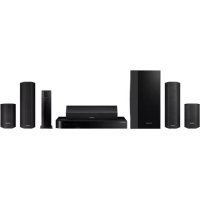
HT-C5800 - Sistema de home theater SAMSUNG - Manual de utilização gratuito
Encontre gratuitamente o manual do aparelho HT-C5800 SAMSUNG em formato PDF.


Perguntas dos utilizadores sobre HT-C5800 SAMSUNG
0 pergunta sobre este aparelho. Responda às que conhece ou faça a sua.
Faça uma nova pergunta sobre este aparelho
Baixe as instruções para o seu Sistema de home theater em formato PDF gratuitamente! Encontre o seu manual HT-C5800 - SAMSUNG e retome o controlo do seu dispositivo eletrónico. Nesta página estão publicados todos os documentos necessários para a utilização do seu dispositivo. HT-C5800 da marca SAMSUNG.
MANUAL DE UTILIZADOR HT-C5800 SAMSUNG
INFORMACION ADICIONAL
61
40 General
40 Fondo
40 Panel frontal
40 Encender/apagar sonido
40 Effecto de luz
41 Asist.的技术
41 Actualizacion de software
41 Contactar con Samsung
imagine as possibilidades
Obrigado por ter adquirido este produit Samsung. Para RECEIVER assistencia completa, registe o produits em www.samsung.com/register
Avisos de segurarca
PARA REDUZIR O RISCO DE CHOQUE ELECTRICO, NÃO RETIRE A TAMPA (OU PARTE POSTERIOR).
NO INTERIOR NÃO EXISTEM PEÇAS PASSIVEIS DE REPARACÇÃO PELO UTILIZADOR. QUALQUER REPARACÇÃO
DEVE SER EFFECTUADA POR PESSOAL TECNICO QUALIFICADO.
| F7 | CUIDADO RISCO DE CHOCQUE ELECTRICO NÃO ABRIR | ! |
| Este símbolo indica "tensão perigosa" no interior do produits,representando um risco de如何去ecque eletrico ou lesões pessoais. | CUIDADO : PARA EVITAR CHOQUES ELETRICOS, INSIRA A LÁMINA LARGA DA FÍCHA TOTALMENTE NA TOMADA. | Este símbolo indica a presence de instrções importantes juntamente com o produits. |
AVISO
- Para reduzir o risco de fogo ouCHOque electrico, não exponha este equipamento a chuva ouhumidade.
CUIDADO
- O aparecido não deve ser expojo a gotas ou a salpicos; não devem ser colocados objectos com liquidos como, por exemplo, vasos, em cima do aparecido.
- A fcha de alimentacao eutilizada como forma de ligar e desligar o dispositivo e, por este motivo, o acesso a mesma deve estar Completely desimpedido.
- Este equipamento deve sempre ser ligado a uma tomada de CA com ligation à terra.
- Para desligar o aparelho da corrente eletrica, é preciso退市ir a ficha da tomada; como tal, o acesso à ficha tem que estar completeness desimpedido.
Autilização dos controlos e ajustes ou a realização de procedimentos de forma diferente à específica na presente manual, poderá resultar na exposicao a radiação perigosa.
CUIDADO
- PRESENÇA DE RADIÇÃO INVISÍVEL AO ABRIR O EQUIPAMENTO E CONTORNAR O DISCO DE BLOQUEIO; EVITE EXPOSÇÃO AO RAIO.
Precauções
- Certifique-se de que a fonte de alimentacao de CA em sua casa está em conformidade com o indication no autocolante de identificacao, situado na parte de tras do produits.
- Instale o produit na horizontal, sobre una base adequada (móvel), com espaço sufiente à volta para permitir a ventilação (7,5~10 cm).
- Não coloque o produits sobre amplificadores ou sobre outras tipo de equipamento que possa aquecer.
Certifique-se de que os orificções de ventilação não está tapados. - São empilhe nada sobre o produits.
- Antes de deslocar o produits, assegure-se de que o compartmento de insercao do disco se encontrar vazio.
- Para desligar totalmente o produits da fonte de alimentacao, retire a fichte de alimentacao da tomada, sobretudo se nao outilizar durante um longo periodo de tempo.
- Durante trovoadas, desigues a fiche de corrente de CA da rede elcctrica. Os picos de tensao durante umtrotrovoada podem danificar o produits.
- Não exponha o produto à luz solar directa nem a outras fontes de calor. Se o fazer, o produto pode sobraquecer e ficar danificado.
- Proteja o produit da humidade e excesso de calor ou de outras equipamento que produza fortes Campos magnéticos ou electricos (por exemple, colunas de som).
- Deslque o cabo de alimentacao da tomada de CA em caso de avaria.
- O produits não se destina a'utilisation industrial. Utilize este produit apenas para fins pessoas.
- Pode ocorro condensation o类产品 ou o disco tiverem sido armazenados em temperatas baixas. Se transporte o类产品 no Inverno, agarde aproximadamente 2 horas para que o类产品 fique a temperatura ambiente, antes de utilizes.
- As pilhas realizadas neste produit contente químicos nocivos para o ambiente.
Não deite as pilhas no lixo dométrico.
Ver televisão com a função 3D
INFORMAÇÉS DE SAÜDE E SEGURANÇA IMPORTANTES PARA IMAGENS EM 3D. Leia e comprehenda as seguições informações de segurânia antes de utilizes a funcão 3D do televisor.
AVISO
- Alguns telespectadores podem encontrar discomforto quando vem conteudos em 3D como tonturas, nauseas ou dores deCESSA. Se tiver algo destes sintomas, pare de ver os conteudos em 3D no television, retire osóculos activos 3D e descanse.
- Visualizar imagens em 3D durante um longo periodo de tempo pode causar fatiga ocular. Se sentir fatigao ocular, pare de ver os conteudos em 3D no teletor, retire os oculos activos 3D e descanse.
- Um adulto responsaveldeferacontrolar:frequentlyascriancasqueutilizamafuncao3D.Se existireme queixasolhoscansados,doresdecabeca,tonturasounauseas,ascriancasdevemparaderver os conteudos em 3D no televisor e descansar.
- Não utilize os óculos activos 3D para outras finalidades (como óculos normais, óculos de sol, óculos de proteção, etc.)
- Não utilize a funcção 3D ou os óculos activos 3D quandoanda ou se move de um lado para o除外. Se utilizes a funcção 3D ou os óculos activos 3D quando se move de um lado para o除外 pode sofrer lesões por ir contra objects, tropeçar e/ou cair.
Cuidados a ter no Manuseamento e Armazenamento de Discos
Pequenos riscos nos discos podem reduzir a qualidade do som e imagem ou causar saltos durante a reproducao.
Tenha especial cuidado para não riscar os discos durante o seu manuseamento.
Pegar nos discos
- Não toque na superficie do lado de reprodução do disco.
- Secure no disco pelas extremidades, de modo a que as impressões digitais não toque na superficie.
- Não cole papel ou fita adesiva no disco.

Armazenamento dos discos
- Não guarde os discos em locais com exposão directa à luz solar
- Guarde os discos numa area com boa ventilação
- Mantenha os/discos numa capa de proteção limpa. Armazene-os verticalmente.

NOTA
Tenha cuidado para não permitir a Presence de resíduos ou pou nos discos.
- São colque no leitor discos rachados ou riscados.
Manusear e Armazenar Discos
Se o disco tiver MARCAS de impressoes digitais ou detritos, limpe-o com uma solucao detergente suave diluida em agua e seque-o com um pano macio.
- Ao limpar, limpe com cuidado em movimentos do interior para o exterior do disco.

NOTA
- Poderar formar-se condensacao se o ar quente do exterior entrada em contacto com as partes frias no interior do produits. Sempre que se forma condensacao no interior do produits, este poderar nao functionar correctamente. Se ocorrera a formacao de condensacao, remove o disco e deleixe o produit ligado durante 1 ou 2 horas.
Licença
- "Este item inclui Tecnologia de proteção contra cópia, protegida por patentes americanas e por outros direitos de propriedade intelectual da Rovi Corporation. É probgado qualer procedimento de desmontagem ou montagem."
- ACERCA DE DIVXVIDEO: DivX® é um formato de video digital criado pela DivX, Inc. Este é um disposito com

Certificacao DivX oficial que reproduz video DivX. Visite www.divx.com para obter mais informacoes e ferramentas de software para converter os seu ficheiros em video DivX.
ACERCA DE DIVX VIDEO-ON-DEMAND: Este dispositivo DivX Certified® tem de ser registado para que possa reproduzir conteudos DivX Video-on-Demand (VOD). ParaGER aovskyo no menu de configura o do dispositivo. Aceda a vod.divx.com com este��do paraconcluor oprocesso de registo e obter mais informacoes sobre DivX VOD.
DivX certificateo para reproducir video Divx até HD 1080p, incluindo conteudos especialis.
- iPod é uma marca comercial da Apple Inc., registada nos E. U.A e noutsros paises.
Made for

iPhone é uma marca comercial da Apple Inc.
- "Blu-ray 3D" e o logótno [Blu-ray 3D] são MARCAS comércios da Blu-ray Disc Association.
Copyright
© 2010 Samsung Electronics Co., Ltd. Todos os direitos reservados.
INFORMAÇÉS DE SEGURANÇA
2
2 Avisos de segurarca
3 Precauçôes
4 Cuidados a ter no Manuseamento e Armazenamento de Discos
4 Licença
4 Copyright
7 iconesutilizadosno manual
8 Tipos de disco e Caracteristicas
12 Acesósios
13 Descrição
13 Painel Anterior
14 Paine Posterior
15 Controlo remoto
17 Ligar as columnas
19 Ligar Dispositivos Externos/Televisor atraves de HDMI
20 Ligara antenna FM
21 Ligar a saída de video ao televisor
22 Ligar audio a partir de componentes externos
23 Ligar à Rede
24 Ligar o nucleo de ferrite toroidal ao cabo de alimentacao da unidade principal
25 Antes de Começar (Definência Inicial)
26 Configurar o Menu
27 Visualização
27 3D
28 Formato da imagem
28 BD Wise
28 Resolucao
30 Formato HDMI
30 Área vis. video (24F)
30 Modo Progressivo
30 Modo Still
30 Cor Profunda HDMI
31 Áudio
31 Defin. Altifalante
32 Optimizador EQ
32 Audio de HDMI
32 Saia digital
34 Controlo do Intervalo Dinamico
34 Sincr. AV
34 Sistema
34 Definção Inicial
34 Tamanho do Ecrã Internet@TV
34 Anynet+ (HDMI-CEC)
34 Gestão Dados BD
35 Relógio
35 Registo de DivX(R)
35 DivX(R) Desactivacao
36 Rede
36 Definção de rede
39 Estado da Rede
39 Ligação à internet do BD-Live
39 Idiom
40 Seguranga
40 Classificacao Parental
40 Alterarpalavra-passe
CONFIGURAR
40
FUNCI ES BASICS
42
SERVIÇOS DA REDE
55
OUTRAS INFORMAÇÉS
61
40 Geral
40 Fundo
40 Visor frontal
40 Som ligado/desligado
40 Efeito de Luz
41 Assistência
41 Actualização do Software
41 Contactor Samsung
42 Reproduzir um disco
42 Utilizar os menus Disco/Tólico/Contexto
43 Utilizar as funções Procurar e Avançar
44 Reproducao em camara lenta / Reproducao por fotogramas
44 Reproducao repetitiva
45 Utilizar o botão TOOLS
47 Ouvir Música
49 Modo de som
50 Reproduzir uma Imagem
51 Reproduzir um Dispositivo de Armazenamento USB
52 Ouvir radoio
53 Utilizar um iPod
55 Utilizar a Internet@TV
59 BD-LIVE™
59 Notificacao de Actualização de Software
59 Utilizar a funcão AllShare
61 Resolucao de problemas
64 Characteristicas techniques
- As imagens e ilustrações constantes这是我 Manual do Utilizador são fornecidasapanas como referencia e poderao diferir da aparência real do produits.
- Sera cobrada uma taxa administrativa se
a. requisitar um职业技能 e o produit não tiver qualquer defeito (isto é, não leu estemanualdoutilizador)
b. levar a unidade a um centro de reparacao e o produit não tiver qualquer defeito (isto é, não leu este manual do Utilizador).
- O valor dessa taxa administrativa ser-lhe-à comunicado antes de ser realizada qualquer reparacao ou visita ao domicilio.
Iconesutilizadosno manual
Certifique-se de que verifica o segunte antes de ler o Manual do Utilizador.
| Termo | Logótipo | Ícone | Definição |
| BD-ROM | Bursa de disc | BD-ROM | Diz respeito a uma functão disponible no BD-ROM. |
| BD-RE/-R | BD-RE/R | Diz respeito a uma functão disponible num disco BD-RE/-R gravado no formatting BD-RE. | |
| DVD-VIDEO | VIDEO | DVD-VIDEO | Diz respeito a uma functão disponible num DVD-ROM. |
| DVD-RW(V) | RW | DVD-RW/AR | Diz respeito a uma functão disponible em discos DVD+RW ou DVD-RW(V)/DVD-R/+R gravados e finalizados. |
| DVD-R | RW | ||
| DVD+RW | RW | ||
| DVD+R | RW | ||
| DVD+R | |||
| CD de.audio | CD/IMPACT DISC DIGITAL AUDIO | Audio CD | Diz respeito a uma functão disponible num CD-RW/-R de录音 (formato CD-DA). |
| MP3 WMA | - | MP3/WMA | Diz respeito a uma functão disponible num disco CD-RW/-R, DVD-RW/-R ou num suporte de armazenamento USB com conteudos MP3 ou WMA. |
| JPEG | - | JPEG | Diz respeito a uma functão disponible num disco CD-RW/-R, DVD-RW/-R ou num suporte de armazenamento USB com conteudos JPEG. |
| DivX MKV MP4 | DivX DivX | DivX/MKVMP4 | Diz respeito a uma functão disponible num disco CD-RW/-R, DVD-RW/-R ou num suporte de armazenamento USB com conteudos DivX. |
| Dispositivo de armazenamento USB | - | USB | Diz respeito a uma functão disponible no dispositalo de armazenamento USB. |
| CUIDADO | - | ! | Diz respeito a uma situação em que uma functão não funciona ou em que as definições podem estar canceladas. |
| NOTA | - | Refere-se a sugestões ou instruções na páginha, que ajudam na'utilisation de cada funcão. | |
| Tecla de atalho | - | Esta functão permite o accesso direto e mais fácil a uma opção, bastardando premir o botão adequado no controle remoto. |
- Este produit é compatível apenas com o Sistema de cores PAL.
- Os discos NTSC não são reproduzidos.
Tipos de disco e Charaktersticas
CompatibilitadecomBlu-rayDisc
Os discs Blu-ray são um formattingo novo e em desenvolvimento. Por istso, poder surgir problemas de compatuldidade. Nem todos os discos são compatíveis e nem todos seront reproduzidos. Para obter mais informacoes, consulte a seccao Tipo de disco e Caracteristicas deste Manual. Se surgir algo problema de compatuldidade, contacte o centro de apoio a clientes SAMSUNG.

NOTA
- A reprodução pode não functionar com elestips de disco ou quando são executadas operações espécicas, tais como a alteração do ângulo e do formato. As caixas dos discos incluem informações detalhadas sobre osleasedos. Se necessário, consulte estas informações.
Evite que o disco fique sujo ou riscado. Marcas de impressoes digitais, poeiras, sujidade, riscos ou cinza de cigarro na superficie de gravacao podem impedir a reproducao do disco.
Ao reproduzir um)tulo de BD-Java,ocarregamento pode ser mais demorado do que onormal ou algumas funções poderao ficar mais lentas.
Discos que não podem ser reproduzidos
- disco HD DVD
DVD-RAM - Disco DVD-R de 3.9 GB paraedinção.
DVD-RW (modulo VR) - Super Audio CD (excepto camada de CD)
- Disco DVD-ROM/PD/MV, etc. CVD/CD-ROM/ CDV/CD-G/CD-I/LD
- Reprodução apenas de录音 de CDGs e não de graficos.

NOTA
- Pode não ser possível reproduzir algunos DVDs e discos commerciaux e adquiridos fora da sua região. Quando se tenta reproduzir esses discos, épresentada a indicação "Impossível ler este disco. Verifique o)c原标题do região do disco."
- Se um disco DVD-R/-RW não tiver sido gravado adequamente em formato de video DVD, não sera possível reproduzi-lo.
Logótipos de discos que podem ser reproduzidos
| Blu-ray Blu-rayDisc | Blu-ray 3D |
| Blu-ray Disc | Blu-ray Disc 3D |
| DOLBY DIGITAL PLUS | PAL |
| Dolby Digital Plus | Sistema PAL no Reino Unido, Franca, Alemanha, etc.. |
| DOLBY TRUEHD | dts-hd High Resolution Audio |
| Dolby TrueHD | DTS-HD (High Resolution Audio) |
| Java POWERED | Master Audio | Essential |
| DTS-HD Master Audio | Essential | |
| BD-LIVE B-D-LIVE | |
| BD-LIVE |
Códio de região
O produit e os discos está codificados por região. Para que os discos possam ser reproduzidos, estas)códigos de regiaotemde coincir. Se os)códigos não coincideirem, o disco não é reproduzido.
| Tipo de disco | Código de região | Área |
| Blu-ray | América do Norte, América Central, América do Sul, Coreia, Japão, Taiwan, Hong Kong e Sudoeste Asiático. | |
| Europa, Gronelandia, Territórios Franceses, Médio Oriente, África, Austrália e Nova Zelândia. | ||
| Índia, China, Rússia, Ásia Central e do Sul. | ||
| DVD-VIDEO | 1 | Os E.U.A., territorios pertencentes ao E.U.A. e Canadá |
| 2 | Europa, Japão, Médio Oriente, Egypt, Afrika do Sul, Gronelandia | |
| 3 | Taiwan, Coreia, Filipinas, Indonésia, Hong Kong | |
| 4 | México, América do Sul, América Central, Australía, Nova Zelândia, Ilhas do Pacífico, Caraíbas | |
| 5 | Rússia, Europa Oriental, Úlvia, a maior parte de Afrika, Coreia do Norte, Mongolia | |
| 6 | China |
Tipos de Disco
BD-ROM
Blu-ray Disc Read Only Memory. Os discs BD-ROM contentagematas pre-gravados. Embora os discos BD-ROM possam conter qualquer formato de dados, a maioria dos discos BD-ROM contentem filmes no formato High Definition (Alta definicao) para serem reproduzidos no produto. Este produto pode reproducir discos BD-ROM commerciais pre-gravados.
BD-RE/BD-R
Discos Blu-ray regraváveis/Discos Blu-ray graváveis. O formatting BD-RE/BD-R é o formatting ideal para Criar copias de segança ou para gravar videos pessoasis.
DVD-VIDEO
- Um DVD (digital versatile disc) pode conter às 135 minutos de imagens,录音 em 8 idiomas e legendas em 32 idiomas. está preparado com compressão de imagens de MPEG-2 e som Dolby Digital surround, permitindo visualizar imagens de优质的 vida e nitida.
- Ao passar da primarya camada para a seguda camada de um disco DVD de video de dupla camada, pode ocorro uma distortion temporária do som e da imagem. Não se tratate de umerro de funcimento do produto.
- quando um DVD-RW/-R gravado em modo de video é finalizzato, este torna-se um DVD de video. Os DVDs commerciais pré-gravados (pré-impressos) com filmes también são designados por DVD-Video. Este produit reproduz discos DVD commerciais pré-gravados (discos DVD-VIDEO) com filmes.
DVD-R/-RW
- quando um DVD-R/-RW gravado em modo de video é finalizzato, este torna-se um DVD de video. A capacidade de reproducao pode depender das condições de gravacao.
- Este produit pode reproducir discos DVD-R gravados e finalizados por um videogravador de DVD da Samsung.
- A reprodução pode ser efectuada com discos DVD-RW no modo de video e apenas finalizados.
DVD+RW
- Este produits peuvent reproducir discos DVD+RW gravados com um videogravador de DVD. A capacidade de reproducao pode depender das condições de gravacao.
DVD+R
- Este produit pode reproducirideos DVD+R gravados e finalizados com um videogravador de DVD. A capacidade de reproducao pode depender das condições de gravacao.
Introdução
CD de audio
- Disco audio em que é gravado audio PCM a 44,1kHz.
- Este produit pode reproducir discos CD-R e CD-RW com o formato de audio CD-DA.
- Este produit pode não reproducir algunos discos CD-R ou CD-RW devido ao estado da gravação.
CD-R/-RW
- Utilize um disco CD-R/-RW de 700 MB (80关键时刻. Se possivel, não utilize discos de 800 MB (90关键时刻), ou discos de capacidade superior, uma vez que poderão não ser reproduzidos.
- Se a sessão de gravação do disco CD-R/-RW não tiver sido encerrada, poderão ocorrer atrasos na reprodução do inicial do disco ou todos os ficheiros gravados poderão não ser reproduzidos.
- Alguns/discos CD-R/-RW podem não ser reproduzidos neste produto, consoante o dispositoutilizando na gravação dos discos. Com conteudosgravados em suportes CD-R/-RW em CDs deutilização pessoal, a capacidade de reprodução variaconforme os conteudos e os discos.
Formato de Disco
Utilizar discos MP3
- CD-R/-RW, DVD-RW/-R gravados com o fornato UDF, ISO9660 ou JOLIET podem ser reproduzidos.
- Só pode ser reproduzidos ficheiros MP3 com a extensão“.mp3” ou“.MP3”.
- O intervalo de velocidade de transmissao a que pode reproducir e de 56 Kbps a 320 Kbps.
- A velocidade de amostragem a que pode reproducir é de 32KHz to 48KHz.
- O Produktope procesar no maximo 1500 ficheiro e pastas numa pasta principal. Nos ficheiros MP3 gravados com VBR (Variable Bit Rates), o som pode ficar gravado de modo irregular.
Utilizar discos JPEG
- CD-R/-RW, DVD-RW/-R gravados com o formatting UDF, ISO9660 ou JOLIET poder ser reproduzidos.
- Só poder ser reproduzidos ficheiros JPEG coma extensão ".jpg", ".JPG", ".jpeg" ou "JPEG
- O formatting JPEG é suportado.
DVD-RW/-R (V)
- Este forma é utilizado paragravar dados num disco DVD-RW ou DVD-R. O disco pode ser reproduzido por este produitsassim que esta finalizzato.
- Se um disco tiver sido gravado no modo de video por um gravador de outro fabricante, mas não tiver sido finalizzato, este produit não poderá reproduzi-lo.
DivX(Digital Video Express)
DivX é um-formato de ficheiros de video desenvolvimento da Microsoft e baseia-se na Tecnologia de compreço de MPEG4 para transmitir audio e video atraves da Internet, em tempo real.
MPEG4 é'utilisation para codificação de video e MP3 para codificação de audio, para que os utilizadores possam assistir a um cine com qualida de video e录音proxima de DVD.
Formatos suportados (DivX)
Este produit apenas suporta os seguições formatos multimédia. Se os formatos de video e audio não foram suportados, ou utilizes podera ter problemas durante a reprodução, como imagens "partidas" ou ausência de som.
| Formato | Versões suportadas |
| AVI | DivX3.11~DivX5.1, XviD |
| Formato | Taxa de bits | Frequência de amostragem |
| MP3 | 80~384kbps | 44,1 khz |
| AC3 | 128~384kbps | 44,1/48 khz |
| DTS | 1,5 Mbps | 44,1 khz |
- Os ficheiros DivX, incluindo ficheiros de audio e video, criados no formato DTS, apenas suportam até 6 Mbps.
- Formato de imagem: Embora a resolution predefinida de DivX está de 640 x 480 pixeis (4:3), este produits suporta uma resolution de até 800 x 600 pixeis (16:9). As resolvedoes de televiseores superiores a 800 não são suportadas.
- Ao reproduzir um disco cuja frequência de amostragem é superior a 48 khz ou 320 kbps, poderão ocorro oscilações no eça durante a reprodução.
- Qpe e gmc não são suportados.
MKV, MP4
- CD-R/-RW, DVD-R/-RW, USB, sequência de PC
- Podem ser reproduzidos ficheiros de video com as extensoes seguients: .avi, .divx, .mkv, .mp4, .AVI, .DIVX, .MKV, .MP4
NOTA
- Alguns/discos no formatting DivX, MKV e MP4 podem não ser reproduzidos, consoante a resolution de video e o estado da taxa de fotogramas.
| Extensão de ficheiro | Contentor | Codec de Áudio | Suporte |
| *.mp3 | MP3 | MP3 | - |
| *.wma | WMA | WMA | Compatível com WMA, versão 10 * Frequências de amostragem (em kHz) - 8, 11, 16, 22, 32, 44,1, 48 * Velocidade de transmissão - Todas as transmissões no intervalo de 5 kbps a 384 kbps |
Notas sobre a ligação USB
1) Não são supportados pastas ou names de ficheiro com o nome superior a 125 characteres.
2) Um ficheiro de legends superior a 300 KB pode não ser correctamente aparecido.
3) Alguns dispositivos de-camera digital/USB podem não ser compatíveis com o produto.
4) São suportados os sistemas de ficheiros FAT16 e FAT32.
- O Sistema de ficheiros NTFS não é suportado.
5) Os ficheiros de fotografias (JPEG), música (MP3) e video devem ter o nome em coreano ou em ingês. Caso contrário, o ficheiro pode não ser reproduzido.
6) Ligue directamente à porta USB do produto. Se ejectuar a ligação com outras cabo poderão ocorro这些问题 de compatuldade USB.
7) Inserir mais de um disposicao de memoria num leitor de various cartoes pode impedir a leitura correcta dos mesmos.
8) O protocolo PTP paraunistas digitais não esuportado.
9) Não desigue o disposito USB durante oprocesso de "carregamento".
10) Quanto maior for a resolution da imagem, mais demorada sera a respectivapresence.
11) Os ficheiros MP3 aplicados com DRM transferidos de um site commercial não são reproduzidos.
12) O disposítivo HDD externo não é suportado.
13) Formatos de ficheiros suportados
| Formato | Fotografia | Música |
| Nome do ficheiro | JPG | MP3 |
| Extensão do ficheiro | JPG .JPEG | .MP3 |
| Taxa de bits | - | 80~384kbps |
| Versão | - | - |
| Pixel | 640x480 | - |
| Frequência de amostragem | - | 44,1kHz |
Acessórios
Verifique em boa os acessosórios fornecidos.
| Cabo de video | Antena de FM | Base de iPod | Manual do utiliser | Controlo remot / Pilhas (tamanho AAA) | Nucleo de ferrite toroidal |
Descrição
Painel Anterior
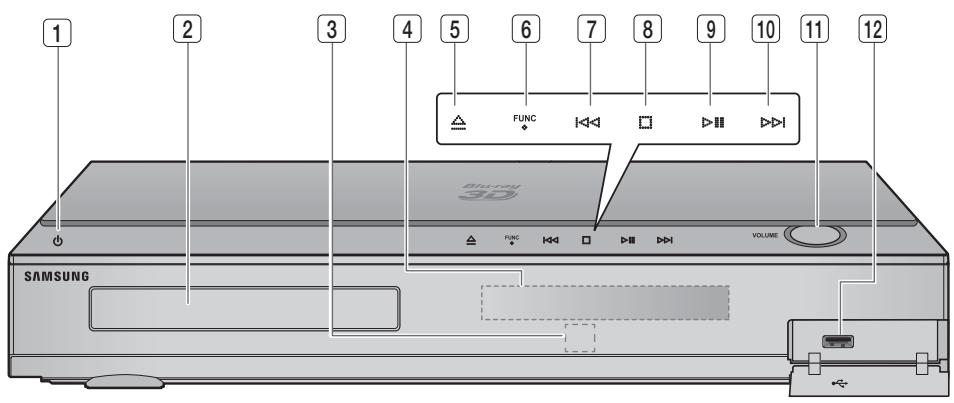
| 1 | BOTÃO POWER (◇) | Liga e desligo o produto. |
| 2 | TABULEIRO DE DISCOS | Insiraquiry o disco. |
| 3 | SENSOR DO CONTROLLO REMOTO | Detecta sinais do controlo remot. |
| 4 | ECRA | Aprenda o estado da reprodução, o tempo decorrido, etc. |
| 5 | BOTÃO ABRIR/FECHAR | Abre e fecha o tabuleiro deideos. |
| 6 | BOTÃO FUNÇÂO | Osmostly mudam da segunte forma:BD/DVD→D.IN→AUX→HDMI.IN1→HDMI.IN2→FM |
| 7 | BOTÃO RECUAR & AVANÇAR | Retrocede para o título, faixa ou capítulo anteriores.Sintoniza a banda de frequência de FM. |
| 8 | BOTÃO STOP | Pára a reprodução do disco. |
| 9 | BOTÃO REPRODUZIR/PAUSA | Reproduc um disco ou pausa uma reprodução. |
| 10 | BOTÃO AVANÇAR & SALTAR | Avança para a faixa ou capítulo següentes.Sintoniza a banda de frequência de FM. |
| 11 | CONTROLDE VOLUME | Regulâçāo do volume. |
| 12 | PORTA USB | Pode ser ligado um dispiçoivo USB para utilizes como armazenamento quando ligado aBDLIVE. Não teme ser utilizedo paraactualizções de software e para reproducir MP3/JPEG/DivX/MKV/MP4. |

NOTA
Actualizacoes de software atraves da tomada de anfittio USB devem ser executadas apenas com uma memoria USB.
Painel Posterior
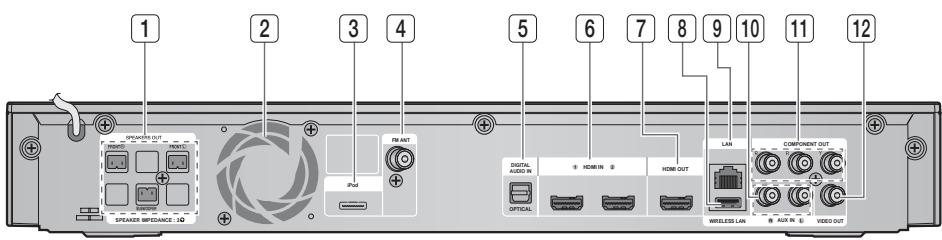
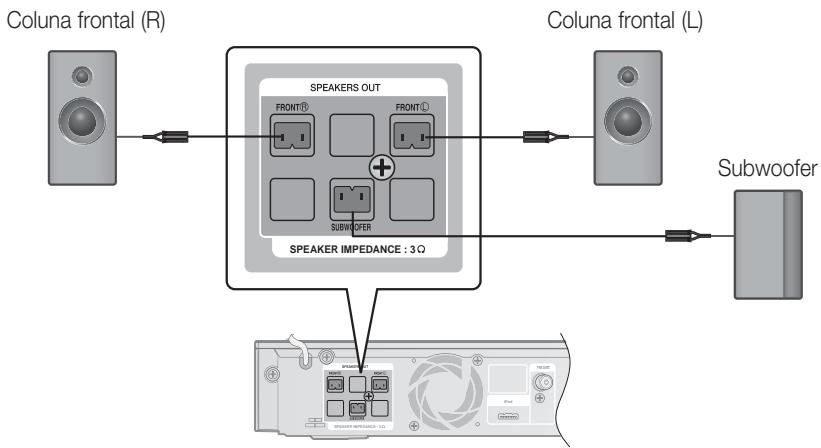
| 1 | CONECTORES DE SAÍDA DOS CANAIS 2.1 DAS COLUNAS | Liga as colunas frontais e o subwoofer. |
| 2 | VENTILADOR | O ventilador fornece ar fresco ao produit para que este não sobreaqueça e está permanentemente em funirmamento quando o produits está ligado. |
| 3 | Ficha iPod | Ligue o conector da base para iPod��. |
| 4 | Ficha COAXIAL 75Ω FM | Ligue a antenna FM. |
| 5 | FICHAS DE ENTRADA DIGITAL ÓPTICA EXTERNA (ÓPTICA) | Utilizar para ligar equipamentos externos compatíveis com saía digital. |
| 6 | FICHAS DE ENTRADA HDMI | Recebe sinais de audio e de video digital em simultâneoutilizando um cabo HDMI. |
| 7 | Ficha DE SAÍDA HDMI | Utilize um cabo HDMI e ligue este terminal de saía HDMI ao terminal de entrada HDMI no seu televisor para obter a melhor qualida de imagem. |
| 8 | Ficha LAN SEM FIOS | Pode ser'utilizada para serviços baseados em rede (consulte as páginasas 55~60), BD-LIVE eactualizações de software com um adaptor do rede sem fios. |
| 9 | TERMINAL DE REDE LOCAL | Pode ser'utilizzato para serviços baseados na rede (consulte as páginasas 55~60), BD-LIVE eactualizações de software com a liação de rede. |
| 10 | FICHAS DE ENTRADA AUXILIAR | Ligue à saía analógica de 2 canais de um dispositivo externo (como um videogravador) |
| 11 | FICHAS DE SAÍDA DE VÍDEO COMPONENTE | Ligue um televisor com entradas de video componentes a estas fichas. |
| 12 | Ficha DE SAÍDA DE VÍDEO | Permitte ligar a ficha de entrada do video do televisor (VIDEO IN) à ficha de saía de video (VIDEO OUT) deste produits. |
!CUIDADO
- Quanto instalar o produits, mantenha uma distência minima de 10 cm em redor de todo o ventilador.
- Não obstrua o ventilador nem os orificios de ventilação.
Controlo remoto
Apresentação do Controlo Remoto
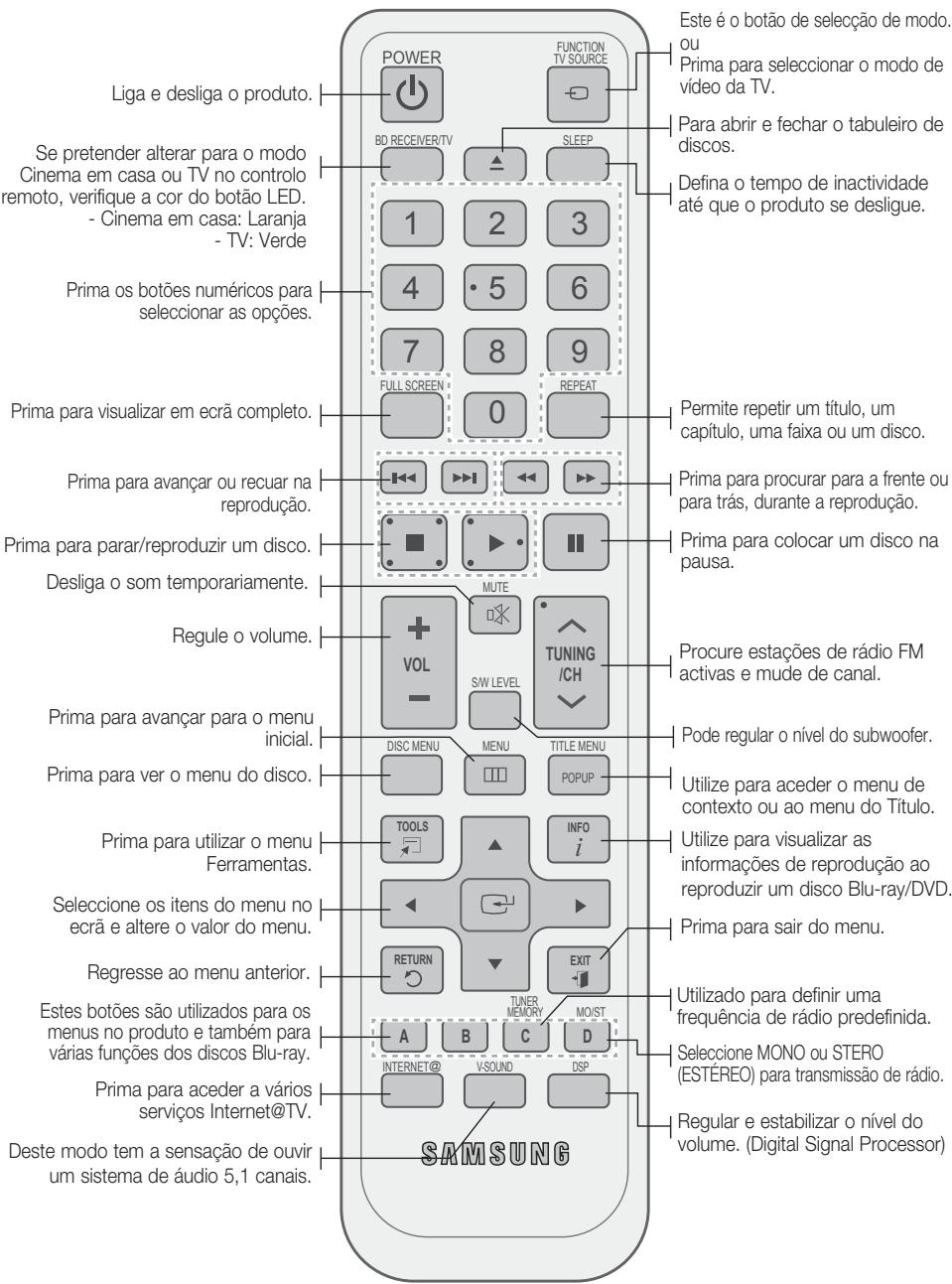
Colocar pilhas no controlo remoto
- Tamanho das pilhas: AAA
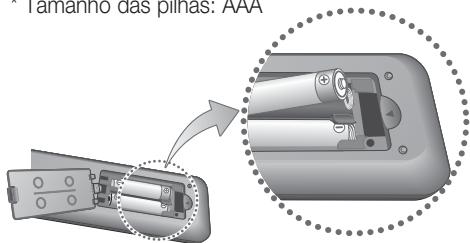

NOTA
- Certifique-se de que faz corresponder as extremidades "+" e "- das pilhas com o diagrama no interior do compartmento.
Tendo como referencia a'utilisation típica de um televisor, as pilhas duram cerca de um ano. - O controlo remoto pode ser utilizado até uma distança de aproximadamente 7 metros em LINHA recta.
Configurar o Controlo Remoto
Pode controlar determinadas funções do teletór com este controlo remoto.
Controlar um televisor com o controlo remoto
- Prima o botão BD RECEIVER/TV para colocar o controlo remoto no modo TV.
- Prima o botão POWER para ligar o televisor.
-
Enquanto mantém premido o botão POWER, introduza o Código correspondente à marca do seu televisor.
-
Se houver mais do que um)códio para o seu teletovisor na tabela, introduza um)códio de cada vez para determinar qual delesmericana.
-
Exemplo: Para um tevisor Samsung Enquanto mantém premido o botão POWER, utilize os botões para introduzir 00, 15, 16, 17 e 40.
-
Se o tevisor se desligar, a configuração está conclusão.
- Pode utiliser os botões TV POWER (LIGAR TV), VOLUME (VOLUME), CHANNEL (CANAL) e os botões Theméricos (0~9).

NOTA
- O controlo remoto poderá não funciona en algumasscaras detelevisores.Alémdisso, algumas operações poderão não ser possíveis, consoante amarca do seu televisor.
- Por predefinição, o controle remoto funciona com televisores Samsung.
Lista decottigos de marcas detelevisores
Esta secção descreve various métodos para ligar o produit a outros componentes externos. Antes de deslocar ou instalar o produit, deslige o aparecido e retire o cabo de alimentação.
Ligar as colunas
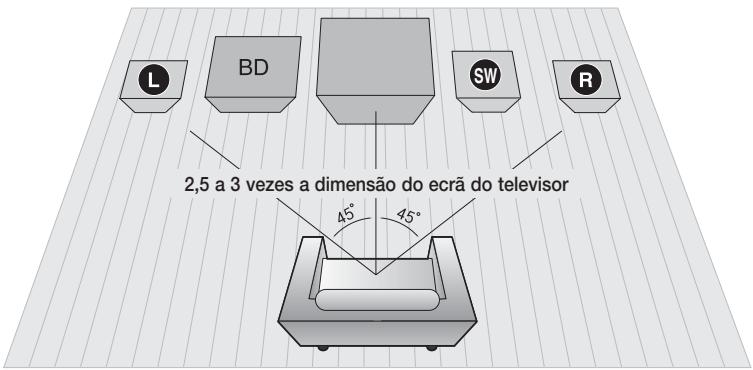
Posicao do produits
Coloque-o num suporte, numa prateleira, ou sob o suporte do televator.
Selecionar a posicao de audicao
A posicao de audicacao deve ser a uma distancia de circa de 2,5 a 3 vezes o tamanho do eira do tevisor.
Exemplo: Para um tevisor de 32 pol., 2 2,4m
Para um televator de 55 pol., 3,5 4m
| Colunas anteriores L R | C Coloque estas colunas à(fronta da sua posicção de audiência, viradas para��ço. dentro (cerca de 45°) na sua direção. C Coloque as colunas de forma a que os respectivos tweeters fiquem à mesma alta que os seuos ouvidos. |
| Subwoofer SW | A posicão do subwoofer não é tao importante. Coloque-o ondepretender. |
CUIDADO
- Não deixe que crianças brinquem proxies das colunas. Podem ocorro acidentes caso alguma das colunas caia.
Ao ligar os cabos das colunas as colunas, certifique-se de que a polaridade (+ / - ) é correcta. - Mantenha o subwoofer fora do alcance das crianças para impedir que coloquem as mãos ou quaisquer objectos no canal (orificio) da coluna subwoofer.
- Não pendure o subwoofer na parede pelo canal de som (orificio).

NOTA
- Se colocar una coluna perto do televisor, as cores poderão aparecer distorcidas devido à presence de um campo magnétique gerado pela coluna. Se isto ocorrre, coloque a coluna afastada do seu televisor.
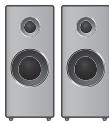
(L) (R)
FRONTAL

SUBWOOFER
CABO DAS COLUMNAS
Ligar as colunas
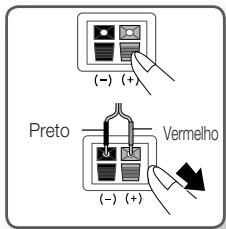
- Prima a patilha do terminal na parte posterior da coluna.
- Introduza o fio preto no terminal preto (-) e o fio vermelho no terminal vermelho (+) e, em seguida, solte a patilha.
- Ligue as fichas à parte posterior do produits, fazendo corresponder as cores das fichas das colunas com as cores das fichas das colunas.
HDMI é uma interface digital padrão para a ligação de dispositivos como um teletor, projector, leitor de DVD, leitor de Blu-ray, Set-top Box e outros.
A utilização de HDMI remove qualquer perda de sinal da conversão analógica, permitindo desfrutar da qualidaçde audio e video tal como fosci criada originalmente na fonte digital.
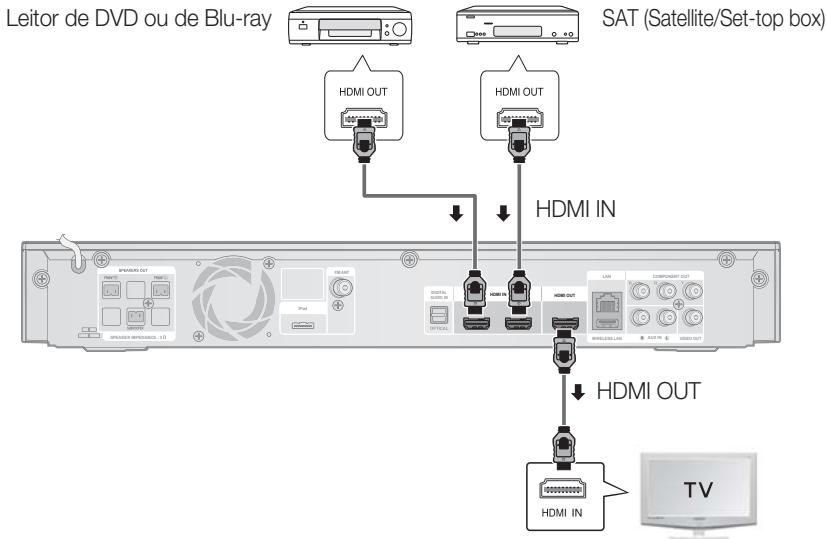
SAIDA HDMI: Ligação a um tevisor com um cabo HDMI (MELHOR QUALIDADE)
Ligue um cabo HDMI (não fornecido) entre a ficha HDMI OUT na parte posterior do produits e a ficha de HDMI IN do seu televisor.

NOTA
Dependendo do televisor, algumas resoluções de saída HDMI podem não funciona.
- Se ligar ou desligar o cabo HDMI durante a reproducao de um ficheiro CD-DA, MP3 ou JPEG, o produits para a reproducao.
DepoS de efectuar a ligação de video, define a origem da entrada de video do teilevisor de modo a corressponder à saída de video respectiva (HDMI, Componente ou Composta) do produits. Consulte o manual de utilizesor do teilevisor para obter mais informações sobre como selecionar a origem da entrada de video.
- Se configurou o controlo remoto do produits para comandar o televisor, prima o botão TV SOURCE no controlo remoto e selezione HDMI como origem externa do televisor.
É necessário ter uma liação HDMI para visualizar videos com a Tecnologia 3D.
Um cabo HDMI longo poderá causar interfériencias. Se tal suceder, defina a opção Cor Profunda como Desligado no menu.
ENTRADA HDMI: Ligação a um Componente Externo com um Cabo HDMI
- Ligue um cabo HDMI (não fornecido) entre a ficha HDMI IN na parte posterior do produits e a ficha HDMI OUT do dispositivo digital.
- Prima o botão FUNCTION para selecionar a entrada HDMI. IN1 ou HDMI. IN2. Os modelos mudam da segunte forma: BD/DVD D. IN AUX HDMI. IN1 HDMI. IN2 FM
Função de detectação automatica de HDMI
A saída de video do produto muda automaticamente para o modo HDMI sempre que efectuar ligação com um cabo HDMI antes de ligar a alimentação. Para saber quais as resoluções HDMI possíveis, consulte a páginá 29.
-核心区
-Esta funcao não se encontrar disponible se o cabo HDMI não suportar CEC.
- Descrição da ligação HDMI
- A ligação HDMI emite apenas um sinal digital puro para o televisor.
-
Se o tevisor não suportar HDCP, poder surgir interferências no ecra.
-
O que é HDCP?
HDCP (High-band width Digital Content Protection - Proteção de conteudos digitais com elevada largura de banda) é umsystema que impede que o conteudo de um BD/DVD emitido por HDMI está copiado. Assegura uma ligation digital segura entre uma fonte de video (PC, DVD, etc.) e um dispositivo de visualização (television, projector, etc.). Os conteudos são codificados no dispositivo fonte para impedir que sejam efectuadas cópias não autorizadas.
!CUIDADO
- A funcão Anynet+ é suportada abenas quando um cabo HDMI é ligado a ficha HDMI OUT (SAIDA HDMI) do produto.
Ligar a antenna FM
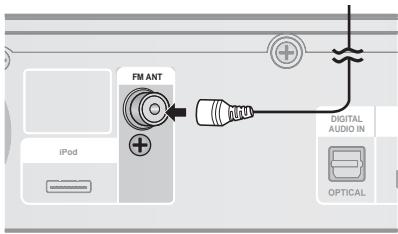
Antena de FM (fornecida)
- Ligue a antenna FM fornecida à ficha de Antena FM 75Ω COAXIAL.
- Desloque lentamente o fio da antenna até encontrar um local com boa receção e prenda-a a uma parede ou a outras superficie rígida.
NOTA
- Este produit não receive emissões AM.
Ligar a saía de video ao tevisor
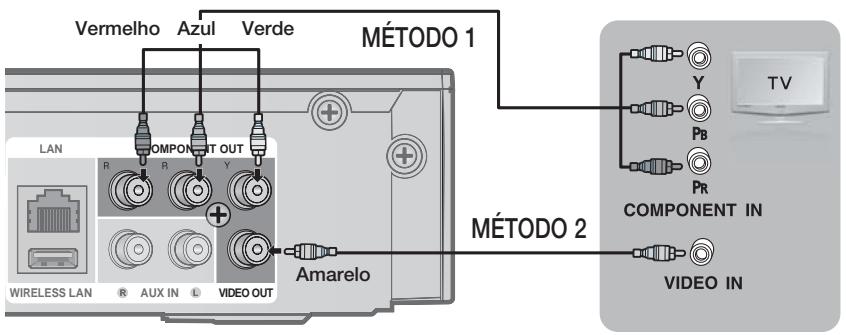
MÉTODO 1: Vide Componente (QUALIDADE MELHOR)
Se o tevisor estiver equipado com entradas de video componente, ligue um cabo de video componente (não fornecido) entre a ficha de saixa de video componente (Pr, Pb o Y) na parte posterior do produits e a ficha de entrada de video componente do tevisor.

NOTA
- Pode selecionar entre varias definições de resolution, tais como 1080i, 720p, 576p(480p) e 576i(480i), dependendo do tipo de disco. (Consulte a páginá 29)
A resolution real pode ser Differente da definicao no menu de configuraao, se ambos os cabos Componente e HDMI estiverem ligados. A resolution pode tambem ser differente, dependendo do disco. (Consulte a pagsa 29)
Deposis de efectuar a ligação de video, define a origem da entrada de video do televisor de modo a correspponder à saía de video respectiva (HDMI, Componente ou Composta) do produits. Consulte o manual de utilizesdo do televisor para obter mais informações sobre como selecionar a origem da entrada de video. - Se configurou o controle remoto do produit para comandar o televisor, prima o botão TV SOURCE no controle remoto e selezione COMPONENT como origem externa do televisor.
- Na reprodução de um DVD, se as fichas de HDMI e de componente estiverem ligadas e selecionar o modo Componente 1080p, 1080i, 720p ou 576p(480p), o menu de configuração do eça apearta uma resolution de saída de 1080p, 1080i, 720p ou 576p(480p). A resolution real é 576i(480i).
MÉTODO 2: Video Composto (BOA QUALIDADE)
Ligue o cabo de video fornecido entre a ficha de Saía de video, na parte posterior do produits, e a ficha de entrada de video no seu televisor.

NOTA
A fonte de VIDEO tem sempre a resolution de saída 576i(480i), independente da resolution definida no menu de configuração. (Consulte a páginá 29)
Depois de efectuar a ligaao de video, define a origem da entrada de video do tevisor de modo a corressponder a saia de video respectiva (HDMI, Componente ou Composta) do produits. Consulte o manual de utilizador do tevisor para obter mais informacoes sobre como selecionar a origem da entrada de video.
- Se configurou o controlo remoto do produto para commandar o televisor, prima o botão TV SOURCE no controlo remoto e selezione VIDEO como origem externa do televisor.
!CUIDADO
- Não ligue a unidade atraves de um gravador de video. Os sinais de video recebidos de um gravador de video podem ser afectados por sistemas de proteção de direitos de autor e a imagem pode ser aparecada com distortion.
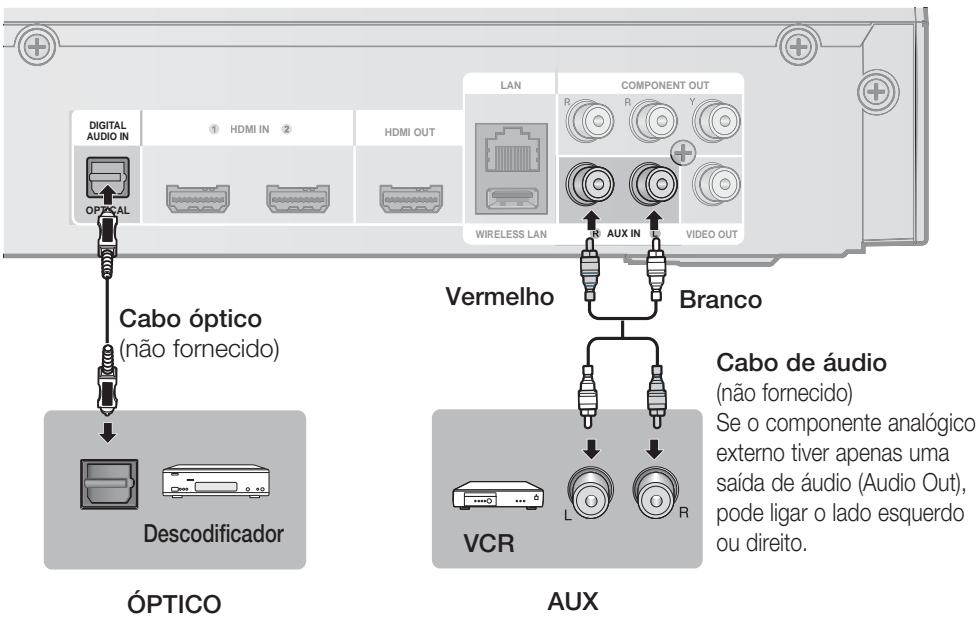
Ligar audio a partir de componentes externos
óPTICO: Ligar um componente digital externo
Componentes de sinal digital, tais como una caixa de recepçao do service do cabo ou um receptor de satélite (Descodificador).
- Ligue a Entrada digital (óptica) do produits à Saída digital componente digital externo.
-
Prima o botão FUNCTION para selecionar a entrada D.IN.
-
Os modelos alternam da其次是 forma: BD/DVD → D. IN → AUX → HDMI. IN1 → HDMI. IN2 → FM

NOTA
Para ver videos a partir da caixa de recepçao do service do cabo ou do receptor de satelite, tem de ligar a saida de video a um tevisor.
- EsteSYSTEMasuportafrequenciasdeamostragemdigitaisde 32kHz ousuperiores,decomponentes digitais externos.
- Este Sistema suporta apenas录音 DTS e Dolby digital. Áudio MPEG, de fluxo de bits, não é suportado.
AUX: Ligar um componente externo analógico
Componentes de sinal analógico, como por exemple um videogravador.
-
Estabeleça a ligação entre a entrada AUX IN (Áudio) no produits e a saída de Áudio do componente analógico externo.
-
Certifique-se de que faz corresponder as cores dos connectores.
-
Prima o botão FUNCTION para selecionar a entrada AUX.
- Os modelos alternam da segunte forma: BD/DVD → D. IN → AUX → HDMI. IN1 → HDMI. IN2 → FM

NOTA
- Pode ligar a ficha de saía de video do videogravador ao televisor e ligar as fichas de saía de audio do videogravador a este dispositivo.
Ligar à Rede
Este produit permite aceder a serviços baseados na rede (Consulte as páginass 55~60), como por exemplo, Internet@TV e BD-LIVE, bem como receiveberactualizacoes de software quando éeffectua uma ligaçao à rede. É recomendadoutilizar um ponto de acesso AP (Access Point) ou um router IP para a ligaçao. Para obter mais informacoes sobre a ligaçao do router, consulte o manual do'utilizar do router ou contacte o fabricante do mesmo para obter assistencia的技术ica.
Rede por cabo
- Utilizando o cabo Direct LAN (cabo UTP), ligue o terminal LAN do produit ao terminal LAN do modem.
- Defina as opções de rede. (consulte a página 36)
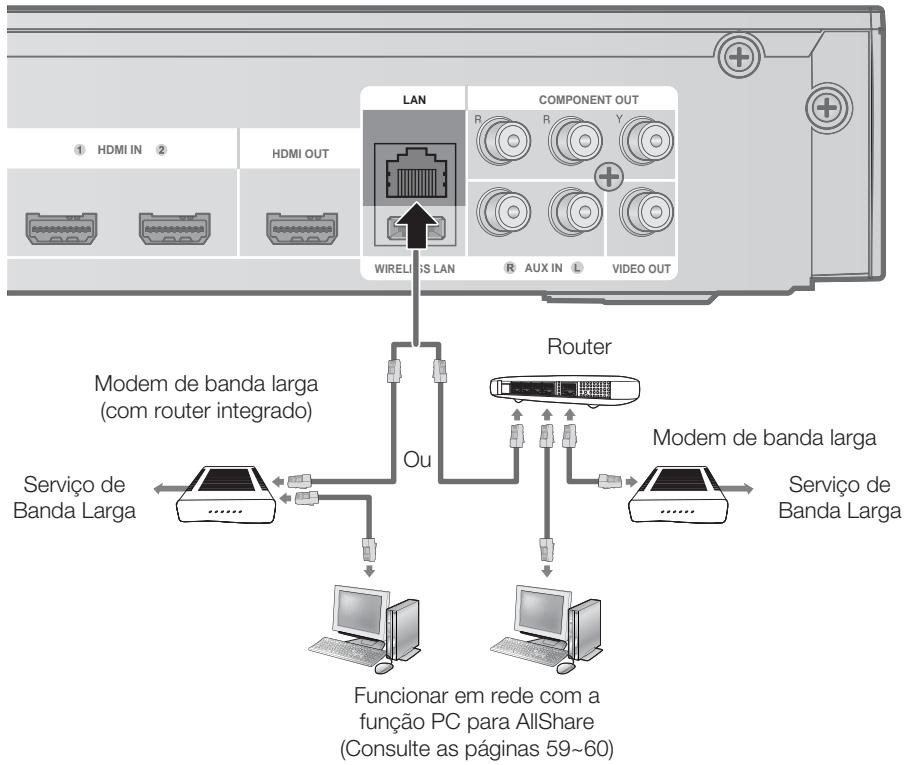

NOTA
- O acesso pela Internet ao servidor deactualizacoes de software da Samsung podera nao ser permitido, consoante o router que utilizear ou conforme a politica do fornecedor ISP. Para obter mais informacoes, contacte o seu fornecedor ISP (Internet Service Provider).
- Osutilizadores de DSL devem utilizes um router para estabelecar a ligationao a rede.
Para usar a funcao AllShare, lique um PC a rede conforme demonstrado na imagem.
Redesemfios
Pode ligar a rede atraves de um IP Sharer sem fios.
- É necessário um ponto de acesso sem fios ou router IP para efetuar uma ligation do rede sem fios. Ligue o adaptorador de rede local sem fios ao adaptorador de rede sem fios,/DDU no paine posterior do produits.
- Defina as opções de rede. (consulte a páginá 36)
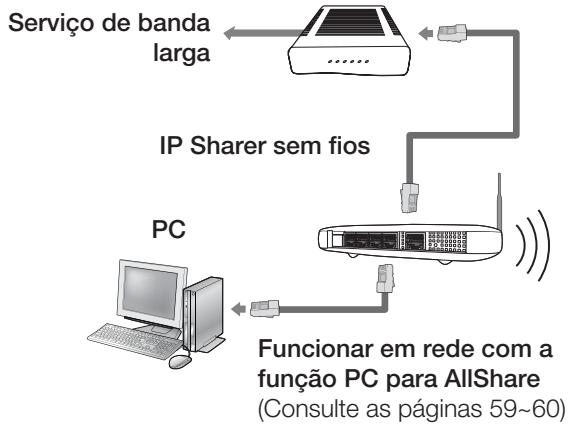
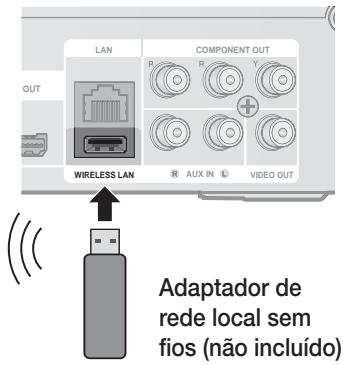

NOTA
- Este produit são compatível com o adaptor de rede sem fios da Samsung. (não fornecido) (Nome do Modelo: WIS09ABGN).
- O Adaptador de rede sem fios da Samsung é vendido emeparado. Para o acquirir contacte um revendedor da Samsung Electronics.
- Tem de utiliser um IP Sharer sem fios que suporte IEEE 802.11 a/b/g/n. (n é recomendado para um funciona estavel da rede sem fios.)
A rede local sem fios pode, por natureza, provocar interferências, dependendo das condições de'utilisation (desempenho do Ponto de acesso, distância, obstáculos, interferência de outros dispositivos de rádio, etc.). - Selezione o modo Infrastructure (Infra-estrutura) do IP Sharer sem fios. O modo Ad-hoc não é suportado.
Ao aplicar o documento de segurarca para o punto de acesso (AP) (IP Sharer sem fios), são suportadosapanas os))).
tips seguintes.
1) Modo de Autenticacao: WEP, WPAPSK, WPA2PSK
2) Tipo de Encipintação: WEP, AES
Para usar a functao AllShare, ligue um PC a rede conforme demonstrado na imagem.
Ligar o núcleo de ferrite toroidal ao cabo de alimentacao da unidade principal
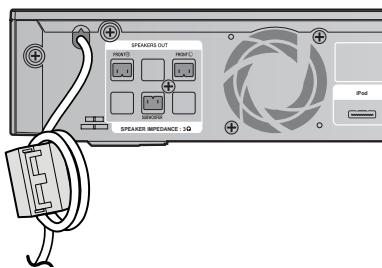
Ligar o nucleus de ferrite toroidal ao cabo de alimentacao da unidade principal ajuda a evitar interferencias RF provenrientes de sinais de radio.
- Puxe a patilha de fixação do nucleo de ferrite toroidal para obrigir.
- Enrole o nucleo no cabo de alimentacao da unidade principal, com两大 voltas.
- Ligue o nucleo de ferrite toroidal ao cabo de alimentacao da unidade principal, conforme ilustrado na figura e carregue ate ouvir um estalido.
Antes de Começar (Definição Inicial)
- Ligue o tevisor(before do ligar o produits. (Quando o produit é ligado ao tevisor pela primeira vez, o produits liga-se automaticamente e épresentado ou eça Definição Inicial.)
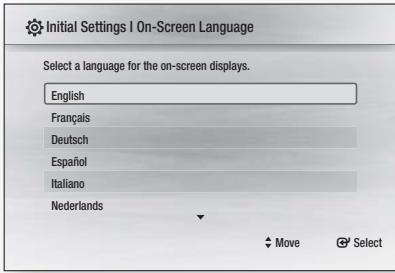
- Prima os botões ▲▼ para selecionar o idioma pretendido e, em seguida, prima o botão ENTER.
- Prima o botão ENTER para selecionar o botão Iniciar.
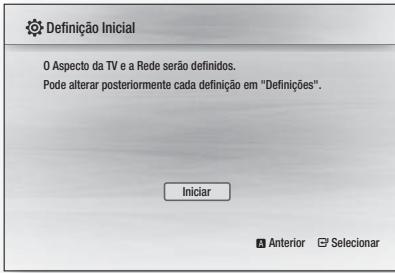
- Prima os botões ▲▼ para selecionar o formato de imagem de TV pretendido e, em seguida, prima o botão ENTER. (Consulte a páginha 28)
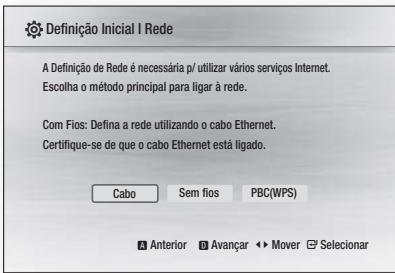
- Prima os botões <▶ para selecionar a Definição de rede pretendida: Cabo, Sem fios ou PBC(WPS) e, em seguida, prima o botão ENTER. (Consulte as páginasas 36~38) O Teste da Rede é iniciado e Definição Inicial é conclusuía.
-
Prima o botão OK. Épresentado o menu inicial. (Para obter mais informações sobre o menu inicial, consulte a párgina 26)
-
Menu Home
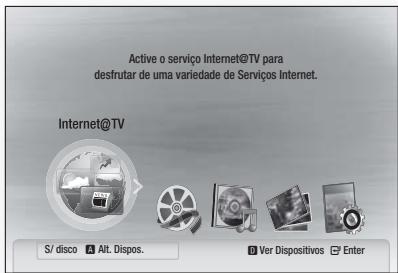

NOTA
- quando o produit é ligado a um tevisor pela primeira vez, o produits liga-se automaticamente. Não se tratate de umerro defuncaoamento.
- O menu inicial não estáburgho se não configurar a definicao inicial.
- Se premir o botão AZUL(D) durante a configuração da rede, pode aceder ao menu inicial mesmo que a configuração da rede não está concuía.
- Quando acede novamente ao menu inicial, o modo de.eclipse complete é cancelado automaticamente.
Configurar
- Se pretender visualizar o érá Definência Inicial novamente para fazer alterações, prima o botão STOP (■) no poinel anterior do produitsura期内as mais de 5 segundos, sem qualer disco introduzido.
- Utilize o cabo HDMI para ligar o produit a um televisor Samsung compativel com Anynet+ (HDMI-CEC).
Se o tevisor utiliser um idioma suportado pelo produits, esse idioma sera definido automaticamente para o idioma preferido. Contudo, a funcionalidade Anynet+ (HDMI-CEC) tem de ser definida como Lig. no tevisor e no produit.
- Se o produit ficar parado durante mais de 5 horas sem ser utilizado, sera aparecada uma proteção de ecran no televisor. Se o produits for deixado no modo de proteção de ecran durante mais de 25 horas, a alimentação sera desligada automaticamente excepto durante a reprodução de um CD-DA (Função de Desligar automatico).
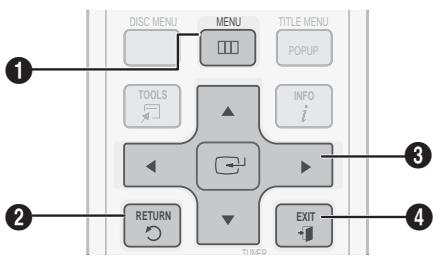
Configurar o Menu
| 1 | Botão MENU: Prima para fazer para o menu inicial. |
| 2 | Botão RETURN: Regressa ao menu anterior. |
| 3 | Botão ENTER / DIREÇÃO: Prima os botões de setas para deslocar o cursor e selecionar um item. Prima o botão ENTER para,iniar o item selecionado ou para confirmar a Definitionsim. |
| 4 | Botão EXIT: Prima para sair do menu. |
- Prima o botão POWER. Épresentado o Menu Home.
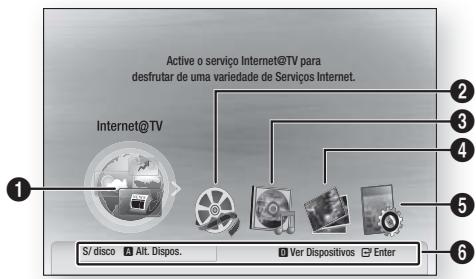
- Menu Home
- Prima os botões ↓▶ para selecionar Definições e, em seguida, prima o botão ENTER.
- Prima os botões ▲▼ para selecionar o submenu pretendedo e, em seguida, prima o botão ENTER.
- Prima os botões ▲▼ para selecionar o item pretendido e, em seguida, prima o botão ENTER.
- Prima o botão EXIT para sair do menu.
NOTA
- Quando o produit está ligado à rede, selecione a opção Internet@TV no menu Home.
Transfira os conteudos pretendidos de Samsung AppS. - Os passos de acesso podem variar consoante o menu seleccionado.
- O texto aparecido no écrá pode ser alterado no produits antes actualizar a versão de software.
Visualização
Pode configurar varias opções de visualização, como o Formato da imagem, a Resolução, 3D, etc.
3D
- Auto. : O Blu-ray Disc 3D é reproduzido no modo 3D se o produit detectar um televisor com suporte esta funciona. É reproduzido em modo 2D se o produit detector um televisor se suporte de 3D.
- 3D: O Blu-ray Disc 3D é sempre reproduzido no modo 3D. Se o tevisor não Supports discos Blu-ray 3D, o é不错 do tevisor fica negro.
- 2D: O Blu-ray Disc 3D é sempre reproduzido no modo 2D. SeLECTIONE esta opção para visualizar imagens sem o efeito 3D ou quando o televisor não suporta discos Blu-ray 3D.

NOTA
- Se premir o botão STOP (■) uma vez durante a reprodução do disco 3D, a opção de modo 3D não sera desactivada.
Para fazer a opção de modo 3D durante a reprodução do disco 3D, prima das vezes o botão STOP (■). - Consoante o conteudo e a posicao de reproducao, poderao ser presentadas barras verticas negras num lado esquerdo ou direito ou em ambos os lados do ecran.
Tamanho do Ecrã da TV
Permite introduzir o tamanho real do ecran do tevisor para que o produits possa ajustar a imagem conforme o tamanho do ecran e assimentar uma imagem 3D optimizada. (O tamanho de ecran maximum permitted é de 116 polegadas, para este produit.)
!CUIDADO
- Sepretendervisualizar conteudos em 3D, ligue umdispositivo3D(receptordeAVou televisorcompativelcom3D)ao produtoe utilizeóculos3Dparavisualizaro conteudo em 3D.
Ao ver video em 3D, todos os sinais componente e compostos são automaticamente bloqueados. - Todos os sinais 3D são emitidosapanas utilizing o cabo HDMI e a porta HDMI OUT.
A resolution de video no modo de reproducao em 3D é definido consoante a resolution do video em 3D original e não pode ser alterada. - Algumas funções como BD Wise (BD Wise), ou definir o&tamarho do eça ou a resolution, poderão não funciona no modo de reprodução em 3D.
- É necessário usar um cabo HDMI de alta velocidade para que a saía do sinal de 3D sera efectuada correctamente.
A distência de visualização deve ser tão vezes superior à dimensão do ecra. - É recomendado colocar o ecra do video em 3D em LINHA recta e ao;nível dos olhos. - Se o produit estiver ligado a dispositivos 3D, o efeito de 3D pode não funciona correctamente.
- Não pode usar este produto para converter conteudo em 2D para 3D.
Configurar
Formato da imagem
Dependendo do tipo de teovisor, pode fazer a definição do eça.
16:9 Normal
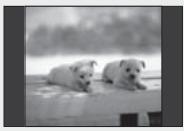
Alguns filmes (fonte 4:3) serao aparecimentos no formatting 4:3 Pillarbox (barras negras nos lados da imagem), mesmo que o formatting 16:9 normal esta selecionado.
16:9 panoram.
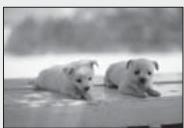
Pode ver a imagem 16:9 completeness no tevisor panoramicico.
4:3 normal
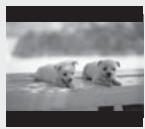
Selecao esta opcao para visualizar oameda 16:9 do Blu-ray Disc/DVD, mesmo que o seu televisor apenas possua um ecr a com oameda 4:3. Sao apareceisas barras pretas nas partes superior e inferior do ecr.
4:3 convertido
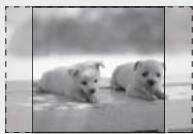
Selección cuando pretende ver o video do Blu-ray Disc/DVD em 16:9 sem as barras negras en cima e em baixo, mesmo que o tevisor tenha um这对于 imagem de 4:3(as partes esqueça e direita da imagagem são cortadas).

NOTA
- Dependendo do tipo de disco, algunos formatos poderão não estar disponible.
- Se selecionar um这对于 imagem differente do这对于 imagem do ecran do seu tevisor, as imagens poderao parecer distorcidas.
- Se selecciónar 4:3 Pan-Scan ou 4:3 Letter Box, poderá visualizar em(ECRA completo, premindo o botão FULL SCREEN no controlo remoto.
BD Wise (apenas em Produtos Samsung)
O BD Wise é a mais recenteência de interligação da Samsung.
Quando ligar produits Samsung com BD-Wise entre si, através de HDMI, a resolution ideal é configurada automaticamente.
- Desl.: A resolved de saída é definida de acordo com a Resoluição previamente definida, independente da resolved do disco.
- Lig.: A resolução original do disco BD/DVD é emitida para o televisor.

NOTA
- Se pretender alterar a resolucao no BD Wise, tem de definir em primeiro lugar o BD Wise como Desl..
- Se desactivar o BD Wise, a resolution do teilevisor ligado é ajustada automaticamente com a resolution maior.
- Se o produit estiver ligado a um disposicao que não suporte BD Wise, não pode utilizear a funcao BD wise.
Para um funciona correcto do BD Wise, configure o menu BD Wise do produits e do televator como Lig..
Resolução
Define a resolution de saída dos sinais de video HDMI e componente.
O número em 1080p, 1080i, 720p, 576p(480p), 576i(480i) indica o número de linhas de video. O "i" e "p" indicam a leitura entrelacada e progressiva, respectivamente.
- Auto.: Verifica e define automaticamente a resolution ideal. (apenas HDMI)
- BD Wise : Define automaticamente a resolution ideal ao ligar atraves de HDMI a um teletor com a funcao BD Wise. (O menu da funcao BD Wise so épresentado se a funcao BD Wise estiver ligada.) (apenas HDMI)
- 1080p : A saía equivale a 1080 linhas de video progressivo. (apenas HDMI)
- 1080i: A saía equivale a 1080 linhas de video entrelaquado.
- 720p: A saía equivale a 720 linhas de video progressivo.
- 576p/480p : Emite 576(480) linhas de video progressivo.
- 576i/480i : Emite 576(480) linhas de video entrelacao. (apenas Componente &VIDEO)
Resolução de acordo com o modo de saída
Reproducir Blu-ray Disc
| Configurar Saida | HDMI / ligado | HDMI / desligado | ||
| Modo HDMI | Modo Componente/VIDEO | Modo Componente | Modo VIDEO | |
| Auto. | Resolução Optimizada | 576i(480i) | - | - |
| 1080p, Movie Frame (Filmé) (24 Fs) desligado | 1080p@60F | 576i(480i) | - | - |
| 1080p/1080i, Movie Frame (Filmé) (24 Fs) ligado | 1080p@24F | 576i(480i) | - | - |
| 1080i, Movie Frame (Filmé) (24 Fs) desligado | 1080i | 576i(480i) | 1080i | 576i(480i) |
| 720p | 720p | 576i(480i) | 720p | 576i(480i) |
| 576p(480p) | 576p(480p) | 576i(480i) | 576p(480p) | 576i(480i) |
| 576i(480i) | - | - | 576i(480i) | 576i(480i) |
- Reprodução de DVD
| Configurar Saida | HDMI / ligado | HDMI / desligado | ||
| Modo HDMI | Modo Componente/VIDEO | Modo Componente | Modo VIDEO | |
| Auto. | Resolução Optimizada | 576i(480i) | - | - |
| 1080p | 1080p@60F | 576i(480i) | - | - |
| 1080i | 1080i | 576i(480i) | 576p(480p) | 576i(480i) |
| 720p | 720p | 576i(480i) | 576p(480p) | 576i(480i) |
| 576p(480p) | 576p(480p) | 576i(480i) | 576p(480p) | 576i(480i) |
| 576i(480i) | - | - | 576i(480i) | 576i(480i) |

NOTA
Se o televisor ligado não suportar Movie Frame (Filmé) ou a resolution selecionada, épresentada a mensagem "Se não forapresentada qualquer imagem après a seleção,aguarde 15 segundos. Após este periodo detempo, a resolution sera reposta para o valoranterior automaticamente.Pretende seleccionarora?. Se selecciónSim e a resolution não forsuportada,o一则 do televisor ficaré em branco.Aguarde 15 segundos para que a resolutionreverte automatistically para o valor anterior.
- Se o écran estiver em branco, mantenha premido o botão STOP (■) localizzato no poinal anterior do produits durante mais de 5 segundos (sem um disco inserido). Todas as definições são repostas para os values de origem. Siga os passos indicados na网页 anterior para aceder a cada um dos他们在 seleciona a opção Programação do écran suportada pelo seu teletvisor.
- Quando as predefinições de fábrica são repostas, todos os dados do Utilizador guardados em BD Data sera eliminados.
- O Blu-ray Disc tem de disponible da funcionalidade de 24 fotogramas para ser possivel utiliser o modo Movie Frame (Filmé) (24 Fs).
- Se as fichas de HDMI e Componente estiverem ligadas e estiver a visualizar a saixa de componente, há uma discrepcência entre aabela de resolution e a resolution actual, conforme o televisor.
- Se a função de detectação automatica de HDMI não funciona, não é POSSível selecionar a resolution 1080p ou Àrea vis. video (24F).
Configurar
Formato HDMI
Pode optimizar as definições de cor da saía HDMI. SeLECTIONE um tipo de dispositivo ligado.
- Televisão : Selezione se estiver ligado a um televisor via HDMI.
- Monitor : Sezione se estiver ligado a um monitor via HDMI.

NOTA
- É necessário ligar um tevisor ou um monitor ao produit antes de selecionar esta opção.
Área vis. video (24F)
Definir a funcionalidade Movie Frame (Filmé) (24Fs) como Lig., permite ajustar a saída HDMI do produto para 24 fotogramas por segundo para obter uma melhor qualida de imagem. Só pode usufrir da funcionalidade Movie Fame (Filmé) (24Fs) num televisor que suporte esta taxa de fotogramas. Só é possível selecionar este menu nos muitos de resolução de saída HDMI 1080i ou 1080p.
- Desl.: As funções de Movie Frame (Filmé) (24Fs) não podem ser realizadas.
- Lig.: As funções de Movie Frame (Filmé) (24Fs) podem ser realizadas.

NOTA
- Dependendo do disco, pode estar incluídos dois temas de taxas de fotogramas: Material de这部电影 (24 fotogramas) e material de video (30 fotogramas). quando a definição alterna entre Filme (24 fotogramas) e Video (30 fotogramas), oakra pode ficar intermitente durante algumas segundos.
- Se o tevisor não suportar a funcção Movie Frame (Filme) (24Fs), estápresentada uma mensagem.
Modo Progressivo
Active this mode para melhorar a qualida de imagem ao visualizar DVDs.
- Auto.: SeLECTIONE esta opção para que o produit defina automaticamente a melhor qualidade de imagem para o DVD a ser reproduzido.
- Video : SeLECTIONE esta opção para obter a melhor qualida de imagem em DVDs de concertos ou programas de televisão.
Modo Still
Define o tipo de imagem aparecido quando interrompe a reprodução do DVD.
- Auto.: Define automaticamente a melhor imagem fixa consoante o conteudo.
- Moldura : Seletezione ao parar uma pena com pouca aceão.
- Campo : Selecione ao parar uma pena com muita ação.
Cor Profunda HDMI
Active esta funcção para atribuir à imagem de fazer da ficha HDMI OUT (SAIDA HDMI) uma cor mais intensa ou não.Esta opção permite uma reprodução das cores mais précisa e com mais profundidade.
- Auto.: A imagem é emitida com Deep Color para o tevisor ligado, com suporte de HDMI Deep Color.
- Desl.: A imagem é emittida sem Deep Color.
Áudio
Defin. Altifalante
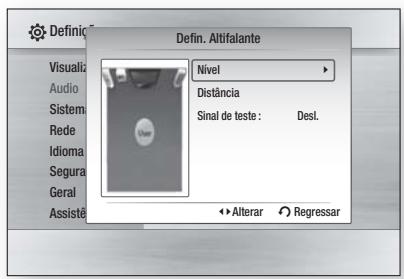
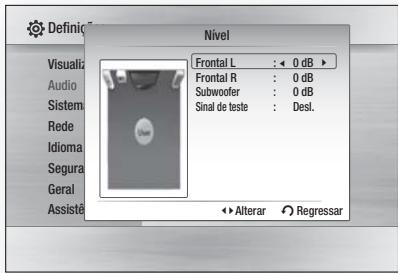
Nível
Pode regular o balanco e o nível de cada coluna.
- O;nivel do volume pode ser regulado faseadamente de +6dB a -6dB.
- O volume aumento quando se aproxima de +6dB e diminui quando se aproxima de -6dB.
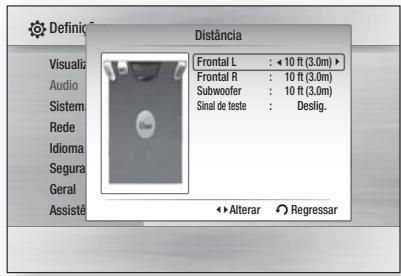
Distancia
Se não for possível colocar as colunas a igual distência da posção de audição, pode regular o tempo de atraso dos sinais de录音 provenrientes das coluna dienteira e do subwoofer.
- Pode definir a distência das colunas entre 0,3 m e 9,0m.
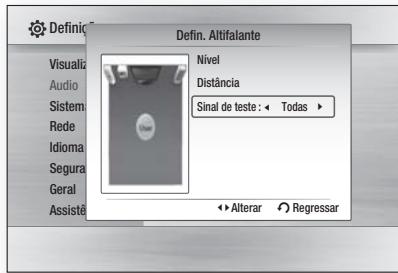
Sinal de teste
Utilize a funcao Test Tone para verificar as lagooes das colunas.
Prima os botões ↓▶ para selecionar Todas.
- É enviada uma tonalidade de teste para as colunas Frontal L → Frontal R → Subwoofer, por esta ordem, para se certificado de que as colunas está correto.
Para parar a tonalidade de teste, prima os botões
, para seleccionar Desl..
NOTA
- quando o HDMI ON estiver Activado (o som é emitido pelas colunas do teletór), a funcionalidade de Tonalidade de teste não está disponible.
Configurar
Optimizador EQ
Defina automaticamente o EQ consoante a região.
Os sinais de audio Transmitidos através do cabo de HDMI podem ser ligados ou desligados.
- Desl.: O video é transmitido apenas atraves do cabo de ligação HDMI e apenas é emitido som pelas colunas do produits.
- Lig. : Os sinais de video e录音 são transmitidos atraves do cabo de ligação HDMI e o audio é enviado apenas para as colunas do televisor.

NOTA
Afuncao de audio HDMIe automaticamente ajustada para 2 canais para colunas de televisores.
Saída digital
Defina a opção Saía digital conforme o receptor ligado. (Para obter mais informações, consulte as informações sobre a seleção de sinais digital na páginaguarde)
- PCM
- Fluxo de bits (recodificar)
- Fluxo de bits (alta calidad)
- Áudio principal: A faixa de录音 da função principal.
- Áudio secundário: Faixa de audio adicional como comenarios do realizador ou dos actores.
- Áudio interactivo: São emitidos sons interactivos quando esta opçao é selecionada. O audio interactivo édifferente en cada Blu-ray Disc.

NOTA
- Certifique-se de que selección a saía digital correcta, caso contrário poderá não sera emitido qualquer som ou o produits poderá emitir um ruido alto.
- Se o dispositorio HDMI (receptor, tevisor) não for compatível com formatos comprímedos (Dolby Digital, DTS), o sinal de audio é emitido como PCM.
A sequência secundária e os efeitos de audição não serao reproduzidos com DVDs padrão. - Alguns Blu-ray Discs não possuem audio secundário eefeitos de audió.
- Esta configuração da Saída digital não efectua a saída de audio analógico (esquerda/direita) ou de.audio HDMI na sua televisão. Effectua a saída optica e de audio HDMI quando ligada a um receptor.
- Se reproduzir faixas de audio MPEG, a saía de audio é PCM, independente da seleção de saía digital (PCM ou Fluxo de bits).
| Configuração | Definição | Ligação | Sequência de录音 | ||||||
| PCM | Dolby Digital | Dolby Digital Plus | Dolby TrueHD | DTS | DTS-HD HRA | DTS-HD MA | |||
| PCM | Descodística, em simultâneo, sequências de录音 Principais, secundárias e de efeitos de录音, converterdo-as em录音 PCM. | Receptor de HDMI | Até PCM 7.1ch | Até PCM 5.1ch | Até PCM 7.1ch | Até PCM 7.1ch | Até PCM 6.1ch | Até PCM 7.1ch | Até PCM 7.1ch |
| Fluxo de bits (recodificar) | Descodística em simultâneo sequências de录音 Principais, secundárias e de efeitos de录音 converterdo-as em录音 PCM. Depois, recodística o录音 PCM em fluxo de bits DTS. | HDMI | DTS | DTS | DTS | DTS | DTS | DTS | DTS |
| Fluxo de bits (alta qualidade) | Fomece apenas a pista de som primária (banda sonora principal do fmle) para que o receptor possa descodificar o fluxo de bits de som. Não poderou ouvir录音 secundário e efeitos de录音. | Receptor de HDMI 1.3 | Até PCM 7.1ch | Dolby Digital | Dolby Digital Plus | Dolby TrueHD | DTS | DTS-HD HRA | DTS-HD MA |
Configurar
Controlo do Intervalo Dinamico
Pode ouvir dialogos nitidamente mesmo com som baixo.Esta opção apenas se encontrar activa quando é detectado um sinal Dolby Digital.
- Desl.: Desactiva Controlo de Gama Dinamica.
- Lig.: Para ouvir um filme com o volume mais baixo sem prejudicar a clareza do som dos dialogos.
- Auto.: O Controlo de Gama Dinâmica sera definido automaticamente com base nas informações fornecidas pela banda Sonora Dolby TrueHD.
Sincr. AV
O video podeaculartrasos em relacao ao som quando o produits estagliadoa um tevisor digital. Se tal,antecer,reguleo tempo de atraso do som de modo a coincidir com o video.
- Pode definir o tempo de atraso de audio entre 0 ms e 300 ms. Defina this valor para obter o estado ideal.
Sistema
Definção Inicial
Com as Initial Settings (Definições iniciais), pode definir o idioma, o formato da imagem e as definições de rede, etc.
Para obter mais informações sobre as definições, consulte a�� correspondente de novo manual do uso.
Tamanho do Ecrã Internet@TV
Defina a opção Ecran Internet@TV no tamanho optimazo.
- Tamanho 1: Apresenta icones de aplicacao mais preocupos. Poderao ser presentados lados negros no ecra.
- Tamanho 2 : Apresenta icones de aplicacao normalis.
- Tamanho 3: Apresenta icones de aplicação maioras. A imagem pode ser demasiado grande para o ecra do teletvisor.
Anynet+ (HDMI-CEC)
Anynet+ é uma funcção pratica que proporcioná o等功能amento deste aparhão atraves de outros produits Samsung que disponham da funcionalidade Anynet+.
Para usar esta funciona, ligue este produit a um tevisor Samsung com um cabo HDMI.
Pode'utilizar este produit utilizingo um controlo remoto da Samsung e inicia a reproducao do disco premindo apenas o botao REPRODUZIR () no controlo remoto do televisor.
Para obter mais informacoes, consulte o manual de utilizesdor da televisao.
- Desl.: As funções Anynet+ não está disponível.
- Lig.: As fonções Anynet+ está disponíveis.
NOTA
- Esta função não está disponible se o cabo HDMI não supõrter CEC.
Se o seu teletovir Samsung tiver um logotipo Anynet+, significa que suporta a funcao Anynet+.
Dependendo do teletovisor, certas resoluções de��d HDMI pode não functionar. Consulte o manual do uso da teletovisor.
A funcção Anynet+ é suportada apenas quando um cabo HDMI é ligado à ficha HDMI OUT do produto. - Se o cabo HDMI estiver desligado ou o)c原标题 de alimentacao desactivado, ou se o produits for desligado de forma anormal devidao a falha de energia, comece por ligar o cabo HDMI novamente; Ligue todos os dispositivos inclindo o produit e utilize a funcao ANYNET+ no menu do teilevisor para activar novamente todos os dispositivos ligados.
Gestão Dados BD
Permite gerir os conteudos transferidos de um disco Blurray que suporta o service de BD-LIVE.
Pode vericar as informacoes do dispositivo incluindo o tamanho de armazenamento, eliminating os dados BD ou alterar o dispositivo de memoria. A opcao para alterar o dispositivo permite selecionar a memoria interna do produits ou a memoria externa (dispositivo USB ligado). Se os dados armazenados de BD-LIVE forem superiores a memoria restante ou se a memoria interna estiver cheia, ligue um dispositivo USB externo e, em seguida, seleciona a opao de dispositivo externo no menu.
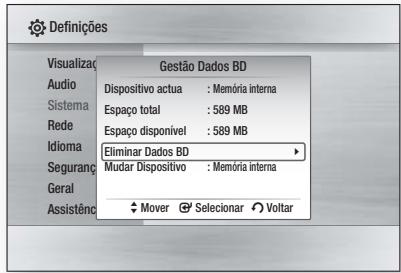
Descrição da Informação do disposito (Armazenamento) no Produkte
- Espaço total: Tamanho total do disposicao (armazenamento).
- Estado disponible: Tamanho disponible no disposativo (armazenamento).

NOTA
- No modo de memória externa, a reprodução do disco sera interrompida se desiguar o disposítivo USB durante a reprodução.
- São suportados dispositivos USB formatados no Sistema de ficheiros FAT (etiqueta de volume DOS 8.3). É recomendado utilize dispositivos USB com suporte do protocolo USB 2.0, de velocidade de leitura/gravação de 4 MB/seg ou superior.
- À função Resume Play (Retomar reprodução) pode não functionar après a formatação do disposítivo de armazenamento.
- O tamanho total de Gestão de Dados BD pode variar, consoante a versão de software.
Relógio
Defina as funções relacionadas com as horas.
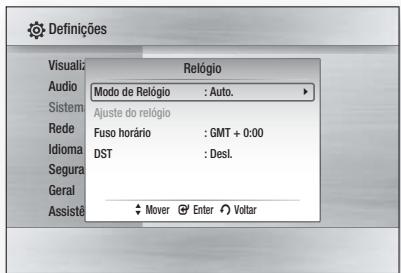
- Modelo de Relógio: Pode selecciónar Auto. ou Manual. Se selecciónar Manual, o menu Ajuste do relógio é activado e a opção DST é desactivada.
- Ajuste do relógio : Pode esspeciar a hora e a data actual manualmente.
- Fuso horario : Pode specifiesar o fuso horario aplicavel ao local.
- DST: Pode activar ou desactivar a opção de horário de Verão (DST, Daylight Saving Time).
Registo de DivX(R)
Visualize o documento de registrar VOD de DivX(R) VOD para adquirir e reproduzir conteudo DivX(R) VOD.
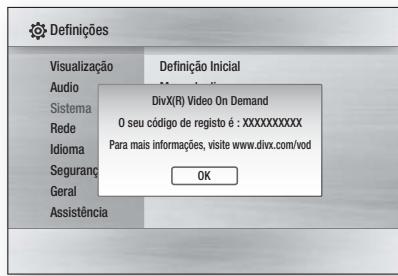

NOTA
- Esta opção não é activada se selecionar OK. Para activating esta opção, active a função Desactivar DivX(R).
DivX(R) Desactivação
Selecione this opcao para obter um novo.".cdoigo de registo.
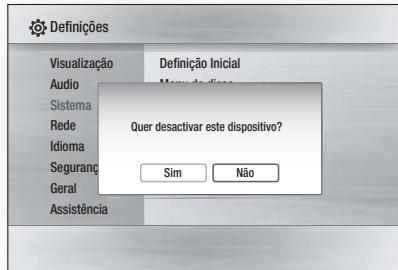

NOTA
- Esta função pode ser realizada quando a função Registo do DivX(R) está desactivada.
Rede
Para起初 a configuração da ligação à rede do produits, siga os passos seguides:
- No menu inicial, prima os botões ↓▶ para selecionar Definições e, em seguida, prima o botão ENTER.
- Prima os botões ▲▼ para selecionar Rede e, em seguida, prima o botão ENTER.
- Prima os botões ▲▼ para selecionar Definção de rede e, em seguida, prima o botão ENTER.
- Prima os botões ▲▼ para selecionar Tipo de rede e, em seguida, prima o botão ENTER.
- Prima os botões ▲▼ para selecionar Cabo ou Sem fios, em seguida, prima o botão ENTER.
- Avance para a secção segunte.
Definção de rede
Contacte o seu fornecedor de serviços de Internet para determinar se o endereço IP é estáttico ou dinâmico. Se o IP for dinâmico, é recomendado utilizear a definição Auto..Esta é a definição que iráuteniar na maior dos casos. Se o IP for estáttico, tera de utilizes o procedimento de configuraçao manual.
São indicadas em seguida as instruções relativas a redes com fios. E, em seguida, são indicadas as instruções relativas às redes sem fios.
Rede com fios
- No menu Definição de rede, prima os botões
▲▼ para selecionar Definição de rede e, em seguida, prima o botão ENTER.
Épresentado o écra Config. Protoc.
Internet. - Prima o botão e, sem seguida, selecione Auto. ou Manual e prima o botão ENTER.
Configurar uma Ligação com Fios - Auto.
- Se selecionou a opção Auto., a funcão de rede adquire e preenche e preenche os valuores de endereço de IP, submáscara de rede, etc., automaticamente.

- Este processo pode demorar até cinco minutos.
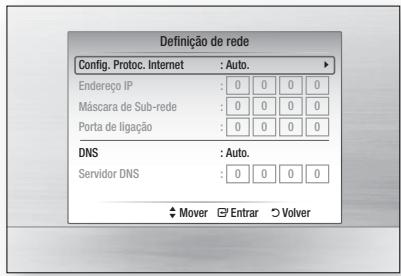
- Depois de a Funcao de rede ter adquirido os values de rede, prima o botao RETURN. Em seguida, execute um Teste de rede para se certificar de que o produto estabeleceu ligationao a rede (Consulte a pagsa 39).
- Se a funcao de rede nao adquirir os values de rede ou se tiver selecionado a opcao Manual, consulte as instruções relativas à configuração manual.
Configurar uma Ligação com Fios - Manual
Se a configuração automática não funciona, está necessário efectuar a configuração da rede manualmente.
Para obter os values da configuraçao de rede na maior dos computadores Windows, siga os passos seguides:
- Clique com o botão direito do rato no icone Rede no canto inferior direito do eça.
- No menu decontexto, clique em Estado.
- Na caixa de dialogo aparecada, clique no separator Suporte.
- No separator Suporte, clique no botão Detalhes. São aparecidas as definições de rede.
Para introduzir as definições de rede no produto, sina os passos seguides:
- No érá de configuraçao de protocolo da Internet, prima o botão ENTER.
- Prima os botões ▲▼ para selecionar Manuale, em seguida, prima o botão ENTER.
- Prima o botão para aceder ao primeiro Campo de entrada (endereço IP).
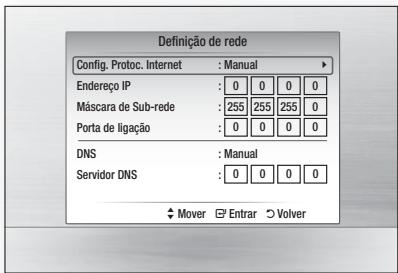
- Utilize os botões Theméricos no controle remoto para introduzir)númos.
- Quando terminar o preenchantment de um Campo, utilize o botão para fazer para o Campo seguido.
Tambem pode utilizes os botões de setas para Mudar para a opção anterior, seguido ou retroceder. - Introduza os valuores de Endereço IP, MASCara de Sub-rede, e Porta de ligation.
- Prima o botão para aceder a DNS.
- Prima o botão para aceder ao primeiro campo de entrada DNS.
- Prima o botão RETURN no controlo remoto.
- Execute um Teste de rede para se certificate de que o produits estabeleceu ligationa rede (Consulte a pagsa 39).
Rede sem fios
Pode configurar a rede sem fios de tres forme:
Utilizing PBC(WPS)
- Utilizando a funcção Procura de Rede Automática.
- Manualmente.
É indica em seguida a descrição de cada método.
Configurar a Ligação de Rede Sem Fios - PBC(WPS)
A forma mais fácil de configurar a ligação de rede sem fios éutilizando a funcão PBC(WPS).
Se o router sem fios incluar um botão PBC(WPS), execute os passos seguentes:
- No menu Definicao de rede, prima os botoes para selecionar Definicao de rede e, em seguida, prima o botao ENTER. Epresentado o ecran de Configuraacao do protocolo de Internet.
- Prima o botão VERMELHO(A) no controlo remoto.
-
Prima o botão PBC(WPS) no router até dois horas antes de seleção de rede e adquire automaticamente todos os values da configuraçao de rede e estabelece ligaçao à rede. quando a operacao estiver conclusa, épresentado o botão OK. Prima o botão ENTER no controlo remoto.
-
DepoS de configurar a ligation, prima o botao RETURN para sair do ecran de configuraçao de rede.
Configurar a Ligação de Rede Sem Fios - Procura de Rede Automática
A maior das redes sem fios possui um sistemas de segurarça optional em que os dispositivos tem de aceder à rede para transmitir umatório de segurarça codificado, denominado Chave de Acesso ou Chv. segurarça. A Chv. segurarça é baseada numa Frase-passé, normalmente constituição por uma sequência de letras e他们在 chaves, de um determinado comprimento, introduziça pelo Utilizador ao configurar a segurarça da rede sem fios. Se utilizes este método para configurar a ligação à rede, e tiver definindo uma Chv. segurarça para a rede sem fios, está necessário introduzir a Frase-passé durante oprocesso de configuração.
- Configurar a Ligação à Rede
Para configurar a ligação sem fios com a funcao de procura de rede automatica, execute os passos seguintes:
- No menu Definicao de rede, prima os botoes para selecionar Definicao de rede e, em seguida, prima o botao ENTER. Epresentado o ecran de Configuraacao do protocolo de Internet.
- Prima os botões ▲▼ para selecionar Internet Config. Protoc. Internet e, em seguida, prima o botão ENTER.
- Prima os botões ▲▼ para selecionar Auto. ou Manual e, em seguida, prima o botão ENTER.
- Se selecionar Auto., prima o botao para aceder a SeLECTIONAR uma rede e, em seguida, prima o botao ENTER. A funcao de Rede procura redes sem fios disponveis. quando o produits concluar a procura, é aparecada uma lista das redes disponveis.
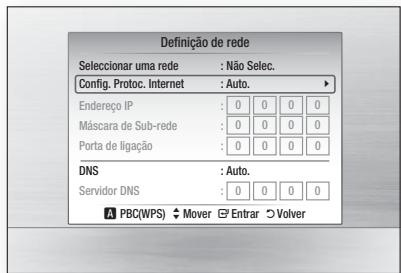
Configurar
- Na lista de redes, prima os botões ▲▼ para selecionar uma rede e, em seguida, prima o botão ENTER.
- Se for aparecido a janela de PIN/ Segança, avance para o Passo 7. Se forpresentado o ecra de ligação à rede, avance para o Passo 11.
- Prima os botões ▲▼ Para selecionar PIN ou Segurarça. Na maior das redes dométricas, pode selecionar Segurarça (Chv. segurarça).
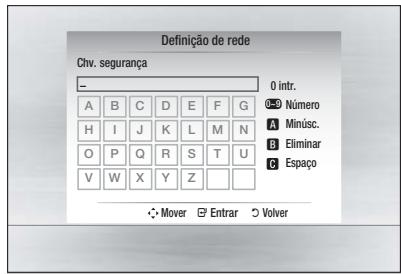
- No ecra Seguranca, introduza a Frase-passe da sua rede.

NOTA
- Poderá localizar a Frase-passe num dos écãs de configuraçao realizados para configurar o router ou modem.
-
Para introduzir a Frase-passe, sigas as instruções seguições:
-
Prima as teclas numéricas no controlo remoto para introduzir nombres.
- Utilize as teclas de seta no controlo remoto paraavançar entre os botões no ecra Chv. segança.
- Premir o botão VERMELHO (A) no controlo remoto permite alterar o texto aparecido nos botões para maiúsculas, minúsculas, números ou icones. Para introduzir umaleiou ou simbolo, desloque o cursor para aleiou ou simbolo e, em seguida prima o botão ENTER.
-
Para eliminar a ultima letra ou número introduzido, prima o botão VERDE (B).
-
quando conclusir, prima o botão AZUL (D) no controlo remot e, em seguida, prima o botão ENTER.
- Aguarde até que a mensagem de confirmação de ligação sera aparecada e, em seguida, prima o botão ENTER. O éra Definição de rede é novamentepresentado.
- Para testar a ligaçao, prima o botao para selecionar Teste da Rede e, em seguida, prima o botao ENTER.
Configurar a Ligação de Rede Sem Fios - Manual
Se a configuração automática não funciona, é necessário efectuar a configuração da rede manualmente.
Para obter os values da configuraçao de rede na maior dos computadores Windows, siga os passos seguides:
- Clique com o botão direito do rato no icone Rede no canto inferior direito do eça.
- No menu decontexto,clique em Estado.
- Na caixa de dialogo aparecada, clique no separator Suporte.
- No separator Suporte, clique no botão Detalhes. São presentadas as definições de rede.
Para introduzir as definições de rede no produto, sina os passos seguides:
- No érá de configuração de protocolo da Internet, prima o botão ENTER.
- Prima os botões ▲▼ para selecionar Manual e, em seguida, prima o botão ENTER.
- Prima o botão para aceder ao primeiro campo de entrada (endereço IP).
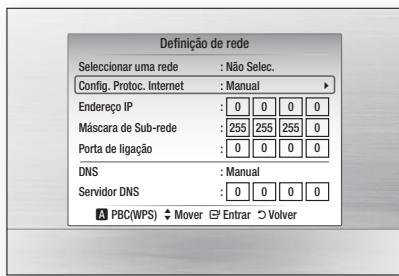
-
Utilize os botões numéricos para introduziçnhínceros.
-
Quando terminar o preenchimento de um Campo, utilize o botão para fazer para o Campo segunte.
Tambem pode utilizes os botoes de setas para Mudar para a opcao anterior, segunte ou retroceder. - Introduza os values de Endereço IP, Mascará de Sub-rede, e Porta de ligação.
- Prima o botão para aceder a DNS.
- Prima o botão para aceder ao primeiro campo de entrada DNS. Introduza os)númos individados.
- Uma vez concluso o processo, prima o botão ▲ para voltar à seleção de Ponto de Acesso. Seleciona a rede e, em seguida, prima o botão ENTER.
- Aceda ao Passo 6 no procedimento de configuracao automatica de rede sem fios anterior e siga as indications fornecidas a partir desse punto.
TestedeRede
Utilize este menu para ligar a rede com fios ou para verficar se a ligaçao à rede está a funcional.
Estado da Rede
Verifique se fos estabelecida uma ligaçao à rede e à Internet.
Ligação à internet do BD-Live
Configure this opção para permitir a ligação à Internet quando o的服务 BD-LIVE é utilizado.
- Autorizar(tudo): A ligaçao à Internet está permitida para todos os conteudos BD-LIVE.
- Autorizar(apenas itens关键时刻): A ligaçao à Internet apenas sera permitida para os conteudos BD-LIVE com um certificado关键时刻.
- Probir: Não está permitida qualquer ligaçao à Internet para qualquer conteudo BD-LIVE.

NOTA
- O que é um certificado社会稳定?
Quando o produit utilize BD-LIVE para enviar os dados ao disco e um pedigo ao servidor para certificado o disco, o servidor utilizes os dados transferidos para verficar se o disco é valido e devolve o certificado ao produits.
A ligaçao à Internet pode ficar limitada durante autilização dos conteudos BD-LIVE.
Idioma
quando utilizes este menu pela primarya vez, épresentado o摆在 de configuração dapalavra-passe. Introduza aPALavra-passede 4digitospretendidoutilizando os botoesnuméricos.(A palavra-passepredefinidaé0000.)
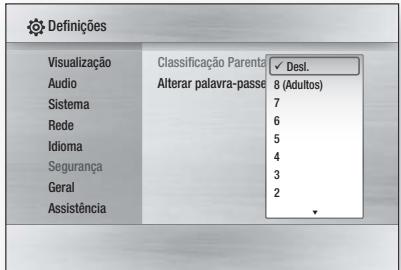
Classificacao Parental
Esta funcao funciona emedayunto com os discos Blu-rayDisc/DVDsao quaisfoatribuicao dem determinada classificacao, o que ajuda ouutilizar a controlrarquisotiposdediscosBlu-rayDisc/DVDsque a sua familia podervir.Seleciono o nivel de restrico pretendido.Unmulero superior indica que o programa foi concebidoapanas paraadultos.Porexample,se selecionou o nivel 6,os discos que tenham sidoclassificadoscomo nivel7,8 nao sao reproduzidos.
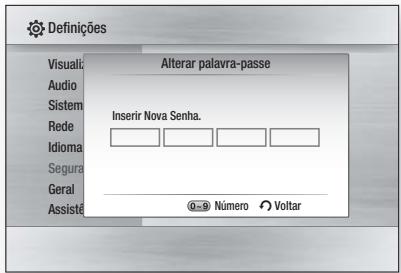
AlterarPALAVRA-Passe
Alterere aPALavra-passede 4digitosutilizada para acederasfuncoesde seguranca.
Se se esquecer daPALAVRA-passe
- Retire o disco.
- Prima sem soltar o botão STOP (■) existente no painei anterior durante 5 segundos ou mais. Todas as programações são repostas nos valuores de origem.

NOTA
- Quando as predefinições de fábrica são repostas, todos os dados do Utilizador guardados em BD Data sera eliminados.
Geral
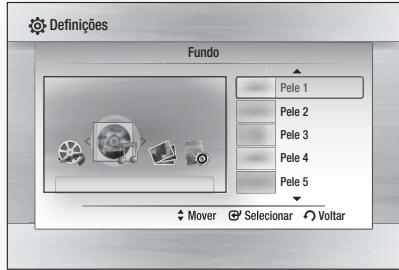
Fundo
Altero o tema de fazer do ecra do menu.
Visor frontal
Alterere a luminosidade do painei anterior.
- Auto.: Reduz a luminosidade durante a reproducao.
- Escuro : Escurece a janela do visor.
- Claro: Illumina a janela do visor.
Som ligado/desligado
Reproduz uma melodia quando o produit é ligado ou desligado.
- Sempre ligado : Mantém o efeito de luz ligado. Selecione esta opção em caso de apareção do produits.
- Auto. : Activo e efetu de luz quando o produits é ligado ou desligado ou quando o tabuleiro é aberto. Seleciona esta opção em caso de'utilisation dométrica.
- Desl.: Mantém o efeito de luz desigado.
Assistência
Actualização do Software
Este menu permiteactualizar o software para obter melhorias de desempenho ou serviços adiconais. Podeverified a versao actualdo software,actualizaratravescd Internet e definir a��icao deactualização automatica.Se o produits estivercorrectamente ligado à rede por cabo ou porligaçãosem fios,o produit irá ligarautomatically ao siteio da Web da Samsungsempre que for ligado e irá transferir ficheiros deactualização, caso existumaactualização valida.
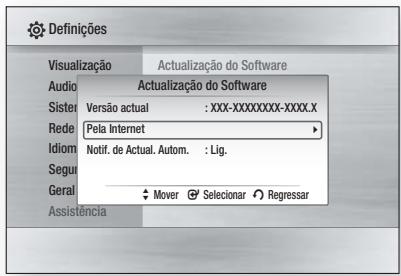
- Para seleccionar Pela Internet, prima o botao ENTER.
Épresentadouma mensagem decontextose existirumaactualizaçãodisponível. - Se selección Sim, o produit desiga-se automaticamente antes de reiniciar.
(Nunca desligue o produto manualmente.) - É aparecido a janela de progresso daactualização.
Quando aactualizaçãoconclui, o Produk desiga-se automaticamente. - Prima o botão POWER para ligar o produto.

NOTA
Aactualização fica conclusão quando o produitsescliga depuis de reinicior. Prima o botaoPOWERpara ligar o produits actualizo para outilizar.
Nunca deslgue o produits manually durante o processo deactualização.
A Samsung Electronics não tem qualquer responsabilitadedelegaporqualqueravaria do produitsprovocadorouuma ligacaoàInternet instavel ou por negligencia do consumidor duranteaactualizaçãodo software.
Tambemodeactualizaro softwaredeuma dasdudas formas seguintes:Aactualizaçãoodesoftware é a mesma do menu Pela Internet.
- USB : Visite a páginawww.samsung.com/ bluraysupport e, em seguida, transfira e guarde o software mais recente (ficheiro RUF) numa memória USB. Ligue a memória USB à porta USB do produits (o tabuleiro do disco tem de estar vazio) paraactualizar o software e, em seguida, siga as instruçõespresentadas no ecra.
- CD : Visite a páginas www.samsung.com/ bluraysupport, transfira e grave o software mais recente (ficheiro RUF) num disco. Introduza e reproduza o disco no produits para iniciar aactualização e, em seguida, siga as instruçõespresentadas no ecra.

NOTA
- Asactualizacoesde softwareatravescda fiche de anfittriaoUSBtémde ser executadas sem qualquer disco inserido.
- Se pretender cancelar aactualização durante oprocesso de transferência dos respectivos dados, prima o botão ENTER.
- Quando aactualizaçãodo systemestiver conclusida,verifique os detailhes do software no menu deactualizaçãodo software.
- Não desígue o produto durante a Actualização do sistema, uma vez o produto pode não functionar correctamente.
- Não utilize dispositivos USB发展目标 das unidas de memória USB para efetuaractualizações de software ao usar a fcha anfitrão USB.
Contactor Samsung
Indica as informações de contacto para obter assistência para o seu produto.
Reproduzir um disco
Reprodução
- Prima o botão ABRIR/FECHAR (▲) para Abrir o tabuleiro do disco.
- Com cuidado, coloque um disco no tabuleiro com a respecativa etiqueta voltada para cima.
- Prima o botão REPRODUZIR (▶) ou o botão ABRIR/FECHAR (▲) para fechar o tabuleiro de discos.
| REPRODUZIR (►) | Inicia a reprodução. |
| PARAR (■) | Pára a reprodução. • Se premir o botão uma vez: A posicao é memorizada. • Se premir o botão das vezes: A posicao não é memorizada. (Com algunos/discos Blu-ray (BD-J), esta funcao pode não functionar.) |
| PAUSA (II) | Pausa a reprodução. |
NOTA
- Sera aparecido a指示ação "Não Disponível" se premir um botão não社会稳定.
Estrutura do Disco
Os conteudos do disco está normalmente divididos do segunte modo.
- Blu-ray Disc, DVD-VIDEO

CD de Audio (CD-DA)

MP3, WMA, DivX, MKV e MP4

Utilizar os menus Disco/Titulo/Contexto
Utilizar o menu do disco

- Durante a reproducao, prima o botao DISC MENU no controlo remoto.
- Prima os botões ▲▼▲▶ para efctuar a seleção pretendida e, em seguida, prima o botão ENTER.

NOTA
- Consoante o disco, os itens do menu podem ser differsentes e este menu pode não estar disponible.
Utilizar o Menu do Titulo

- Durante a reprodução, prima o botão TITLE MENU no controlo remoto.
- Prima os botões ▲▼▲▶ para efetuar a seleção pretendida e, em seguida, prima o botão ENTER.


NOTA
- Consoante o disco, os itens do menu podem ser differsentes e este menu pode não estar disponible.
- O menu de titulosoleapresentado se o disco contiverelothersdos titulos.
Reproduzir a lista de titulos

- Durante a reprodução, prima o botão DISC MENU ou o botão TITLE MENU.
- Prima os botões ▲▼ para selecionar uma entrada da lista de titulos quepretenda reproduzir e, em seguida, prima o ENTER.


Utilizar o menu decontexto

- Durante a reprodução, prima o botão POPUP no controlo remoto.
- Prima os botões ▲▼▲▶ ou o botão ENTER para selecionar o menu pretendido.


NOTA
- Consoante o disco, os itens do menu podem ser diferentes e este menu pode não estar disponible.
Utilizar as funções Procurar e Avançar
Durante a reprodução, pode efectuarisasquesas rápidasempétulos ou faixas eutilizarafunção Avançarparaavançarparaa seleção seguente.
Procurar uma Cena


- Durante a reproducao, prima o botao PROCURAR (<<>>). Sempre que premir o botao PROCURAR (<<>>), a velocidade de reproducao muda do segunte modo.
| BD-ROM, BD-RE/-R, DVD-RW/-R, DVD+RW/+R, DVD-VIDEO | ▷ 1 → ▷ 2 → ▷ 3 → ▷ 4 → ▷ 5 → ▷ 6 → ▷ 7 ← 1 → ← 2 → ← 3 → ← 4 → ← 5 → ← 6 → ← 7 |
| DivX, MKV, MP4 | ▷ 1 → ▷ 2 → ▷ 3 ← 1 → ← 2 → ← 3 |
- Para voltar à velocidade normal de reproducao, prima o botao REPRODUZIR ()

NOTA
- Não é emitido som durante o modo de procura.
Avançar Capitulos


- Durante a reprodução, prima o botão AVANÇAR (I←→I).
Se premir o botão AVANÇAR (▶I),ança para o capítulo segunte.
Se premir o botão AVANÇAR (1), volta ao início do capítulo. Se voltar a premir, volta ao início do capítulo anterior.
Reproducao em-camera lenta / Reproducao por fotogramas
Reproducao em-camera lenta


- No modo de pausa, prima o botão PROCURAR (▶). Se premir o botão PROCURAR (▶), a velocidade de reprodução é reduzida para 1/8 1/4 1/2
- Para voltar à velocidade normal de reproducao, prima o botao REPRODUZIR ()

NOTA
- Não é emitido som durante a reprodução em camara lenta.
A reprodução em-camera lenta sãoestrutura no sentido progressivo. - Não épossible reproduzir em-camera lenta em discos DivX.
- No modo de pausa, prima o botão PAUSA (II). Sempre que premir o botão PAUSA (II) é aparecada uma nova imagem.
- Para voltar à velocidade normal de reproducao, prima o botao REPRODUZIR ()

NOTA
- Não é emitido som durante o modo de reprodução por fotogramas.
A reprodução por fotogramas são funciona no sentido progressivo. - Não é possivel usar a reprodução por fotogramas em discos DivX.
Reproducao repetitiva
Permite repetir o titulo ou o capitulo do disco.
- Durante a reprodução, prima o botão REPEAT no controlo remoto.
- Prima os botões ▲▼ para selecionar Capítulo ou o Titulo e, em seguida, prima o botão ENTER.
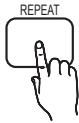

- Para voltar à reprodução normal, prima o botão REPEAT.
- Prima os botões ▲▼ para selecionar Desl. e, em seguida, prima o botão ENTER.

NOTA
- Consoante o disco, a funcao de repeticao pode nao estar disponivel.
Repetir a Secção


- Durante a reprodução, prima o botão REPEAT no controlo remoto.
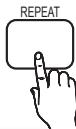
- Prima os botões ▲▼ para selecionar REPEAT A-B.
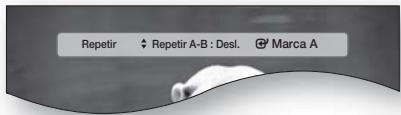
- Prima o botão ENTER no punto ondepretende,iniciar a reproducao repetitiva (A).
- Prima o botão ENTER no punto onde pretende parar a reprodução repetitiva (B).
- Para voltar a reproducao normal, prima o botao REPEAT.
- Prima o botao ENTER.

NOTA
- Se definir o punto (B) antes de terem decorrido 5 segundos, éPRESENTada a mensagem de proibicao.
Utilizar o botão TOOLS
Durante a reproducao, pode'utilizar o menu de disco premindo o botao TOOLS
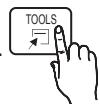
- Ecrā FERRAMENTAS
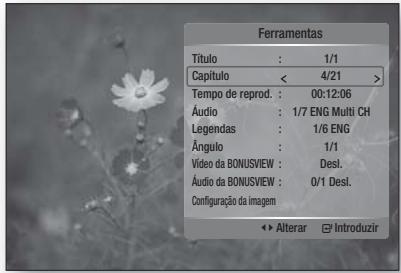

NOTA
- Consoante o disco o menu FERRAMENTAS pode serdifferente.
Avançar Directamente para uma Cena


- Durante a reprodução, prima o botão TOOLS.
- Prima os botões ▲▼ para selecionar Titulo, Capítulo ou Tempo de reprod..
- Introduza o Titulo, Capitulo ou Tempo de reprod. pretendido utilizing os botões numéricos e, em seguida, prima o botão ENTER.
- Durante a reprodução, prima o botão TOOLS.
- Prima os botões ▲▼ para seleccionar Áudio.
- Prima o botao ENTER.
- Prima os botões ▲▼ para selecionar o idioma de.audio pretendedo.

NOTA
-
O indicator não sera aparecido no esca se a secção BONUSVIEW não contaν deinições de audio BONUSVIEW.
-
Caso o Blu-ray Disc tenha uma�� BONUSVIEW, as informações sobre o modo primário / secundário quando épresentadas. Utilize o botão para alternear os他们在音频 primário e secundário.
- Esta função depende dos idiomas de audio codificados no disco e pode não estar disponible.
Um Blu-ray Disc pode conter até 32 idiomas de audio e um DVD até 8. - Alguns discos Blu-ray podem permitir a seleção de bandas sonoras de录音 LPCM de various canais ou em Dolby Digital em Inglês.
Seleccionar o Idioma das Legends


- Durante a reprodução, prima o botão TOOLS.
- Prima os botões ▲▼ para selecionar Legends.
- Prima os botões ↓▶ para seleccionar o idioma pretendido para as legends.

NOTA
- Conforme o disco Blu-ray/DVD, poderá alterar as legends no Menu do disco. Prima o botão DISC MENU.
- Esta funcao depende das legendas codificadas no disco e pode não estar disponible em todos os Blu-ray Discs/DVDs.
Um disco Blu-ray Disc pode conter até 255 idiomas de legends e um DVD até 32. - Caso o Blu-ray Disc tenha uma�� BONUSVIEW, as informações sobre o modo primário / secundário también sãopresentadas.
- Esta função altera em simuláneo as legendas principalis e secundarias.
- O número de legends corresponde à somas legendas primárias e secundarias.
Funçõesasses
Função de Legendagem

- É necessário ter alguma experiencia com extracção e edicao de video para utilizez esta funcao adequadamente.
- Para utilizes a funcao de legendagem, guarde o ficheiro de legends (.smi) com o mesmo nome de ficheiro do ficheiro de video DivX (.avi) e na mesma pasta. Exemplo. Raiz Samsung_007CD1.avi Samsung_007CD1.smi
- Até 60 characteres alfanumericos ou 30 characteres asiáticos (characteres de 2 bytes, como characteres coreanos ou chineses) para o nome de ficheiro.
Alterar o Ångulo da Câmara

Quando um disco Blu-ray/DVD contém various ângulos de uma determinada pena, pode selecionar a funcao ÂNGULO.
- Durante a reprodução, prima o botão TOOLS.
- Prima os botões ▲▼ para selecionar Ângulo.
- Prima os botões <Para selecionar o Angulo pretendido.
Selecciónar as Definições da Imagem


Esta funciona permiteaabustar a qualidade do video quando o leitor estiver ligado a um tevisor através de HDMI.
- Durante a reprodução, prima o botão TOOLS.
- Prima os botões ▲▼ para selecionar Configuração da imagem e, em seguida, prima o botão ENTER.
-
Prima os botões ↓▶ para selecionar a opção de Configuração da imagem pretendida e, em seguida, prima o botão ENTER.
-
Dinário : SeLECTIONE esta opção para fazer a nitidez.
- Normal: SeLECTIONE esta opção para a maior das aplicações de visualização.
-
Filme : A melhor opçao para ver filmes.
-
Usário: O'utilizaré pode regular a nitidEZ e a redução de ruido, respectivamente.
Definir BONUSVIEW

A funcão BONUSVIEW permite ver conteudo adicional (como por exemplo, comenários) numajanela maisrensqueena,enguito o fimé reproduzido.
- Durante a reprodução, prima o botão TOOLS.
- Prima os botões ▲▼ para selecionar Video da BONUSVIEW ou Áudio da BONUSVIEW.
- Prima os botões ↓▶ para selecionar o bonusview pretendedo.

NOTA
- Se Mudar do Video da BONUSVIEW, o Áudio da BONUSVIEW é alterado automaticamente, de acordo com o Video da BONUSVIEW.
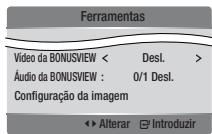
Ouvir Música


Botoes do Controlo Remotoutilizados para Reproduzir Música
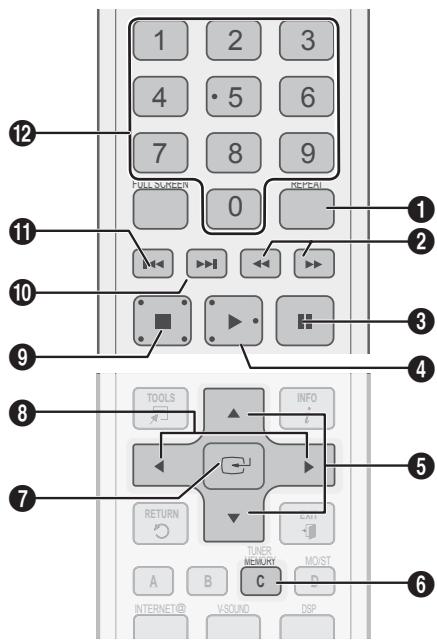
| 7 | Botão ENTER: Reproduz e pausa a faixa的选择acionada. |
| 8 | Botões ↓▶: Reprodução<rapida.(excepto para CD de audió (CD-DA)) |
| 9 | Botão STOP: Pára a reprodução de uma faixa. |
| 10 | Botão AVANÇAR(►): Durante a reprodução,avança para a pageda segunte na lista demúsica ou para a faixa segunte na lista dereprodução. |
| 11 | Botão AVANÇAR(►): Durante a reprodução,avança para a pageda anterior na lista de músicaou para a faixa anterior na lista de reprodução.Se premiu este botão às vezes segundos de reprodução da lista de reprodução, a faixa actualé novamente reproduzida a partir do iniciço. Noentanto, se carregou neste botão às vezes segundosapós a reprodução da lista de reprodução seriniciada, é reproduzida a faixa anterior. |
| 12 | Botões NUMÉRICOS: Durante a reprodução daLista de reprodução, prima o número da faixapretendida. A faixa selecionada é reproduzida. |
| 1 | Botão REPEAT: SeLECTIONA o modo de reprodução na lista de reprodução. |
| 2 | Botões PROCURAR: Reprodução<rapida. (Apenas CD de Âudio (CD-DA) |
| 3 | Botão PAUSA: Pausa a reprodução. |
| 4 | Botão REPRODUZIR: Reproduz a faixa selecionada. |
| 5 | Botões ▲▼: SeLECTIONA uma faixa na lista de_musicas ou na lista de reprodução. |
| 6 | Botão AMARELO(C): SeLECTIONE ou anule a seleção de uma faixa na lista de música. |
Funções tíbasas
Reproduzir um CD de Áudio (CD-DA)/MP3
-
Introduza um CD de audio (CD-DA) ou MP3 no suporte do disco.
-
Num CD de audio (CD-DA), a primarya faixa é reproduzida automaticamente.
- Num disco de MP3, prima os botões <▶ para selecionar Música e, em seguida, prima o botão ENTER.
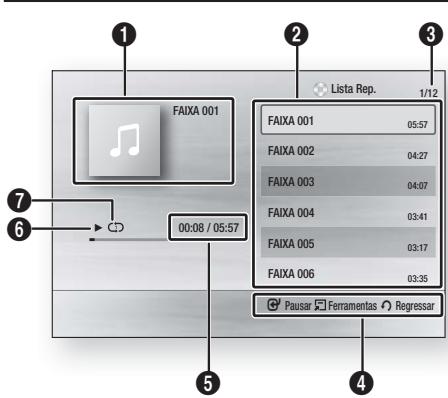
Elementos do Ercá de CD de Áudio (CD-DA)/MP3
| 1 | Apresenta informações sobre a música. |
| 2 | Apresenta a lista de reprodução. |
| 3 | Indica a faixa total/total de faixas. |
| 4 | Apresenta os botões disponíveis. |
| 5 | Indica o tempo de reprodução actual e total. |
| 6 | Indica o estado actual de reprodução. |
| 7 | Apresenta o estado actual de reprodução repetida. |
- Prima os botões ▲▼ para selecionar a faixa que pretende reproducir e, em seguida, prima o botão ENTER.
Repetir um CD de Áudio (CD-DA)/MP3
- Durante a reprodução da lista de reprodução, prima o botão REPEAT.
- Seleciono o modo de reproducao pretendido premindo o botao REPEAT repetidamente.
| Desl. | CD de Áudio (CD-DA)/MP3 | As faixas existentes não reproduzidas pela ordem em que foram gravadas. |
| (CD) Faixa | CD de Áudio (CD-DA) | A faixa actual é repetida. |
| (CD) Um | MP3 | A faixa actual é repetida. |
| (CD) Todos | CD de Áudio (CD-DA)/MP3 | Repete todas as faixas. |
| (Aleatorio) | CD de Áudio (CD-DA)/MP3 | A opção Aleatório reproduz as faixas de um disco aleatoriamente. |
Lista Rep.
-
Introduza um CD de audio (CD-DA) ou MP3 no suporte do disco.
-
Num CD de audio (CD-DA), a primaira faixa é reproduzida automaticamente.
-
Num disco de MP3, prima os botões para selecionar Música e, em seguida, prima o botão ENTER.
-
Para fazer para Liga de datas, prima o botão STOP (■) ou RETURN.
E aparecido o eça lista de música.
- Prima os botões ▲▼▲▶ para fazer para a boa pretendida, em seguida, prima o botão AMARELO(C) para assinar as faixaspretendidas. Repita this procedure para selecionar mais faixas.
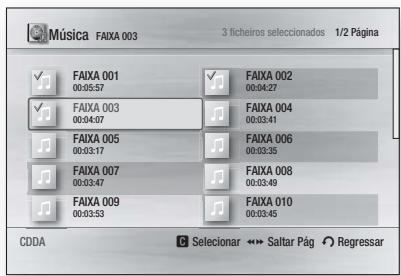
- Se for selecionada uma faixa não pretendida, prima novamente o botão AMARELO(C).
A faixa selecionada é apagada.
- Prima o botão ENTER para reproducir as faixas selecionadas.
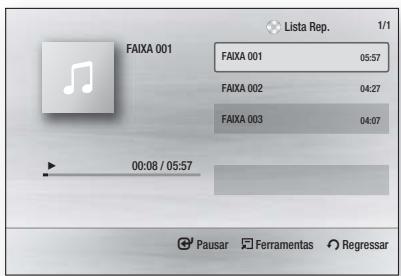
- Para aceder à lista de música, prima o botão STOP (■) ou RETURN.
- Para aceder à lista reprodução, prima o botão ENTER.

NOTA
- Pode Criar uma lista de reprodução com um maior de 99 faixas no CD de Áudio (CD-DA).
Modo de som
Esta funcao regula e estabiliza o nivel de volume sempre que ocorre uma mudanca de volume drastica ao Mudar de canal ou durante um transicao de cenas.
Prima o botão DSP.
SMART SOUND MP3 ENHANCER POWER BASS DSP MODE OFF
SMART SOUND:Esta funcao regula e estabiliza o nivel de volume sempre que ocorrre uma mudanca de volume drasta ao Mudar de canal ou durante uma transicao de cenas.
- MP3 ENHANCER: Esta função ajuda也是非常 a melhorar a experiencia auditiva (por. ex. música mp3). Pode aperfeçoar o som de nível MP3 (24 kHz, 8 bits) para som de nível de CD (44.1 kHz, 16 bits).
- POWER BASS:Esta funciona acentua os tons baixos proportionando um efeito sonoro mais abafado.

NOTA
AfuncaoDSPestadisponivelapenascom origensdeaudio estereo,como porexample, discosCDDA,MP3,etc.
V-SOUND (Som Virtual)
som realista atraves de umsystema de audio de 2,1 canais com a ajuda deefeitos virtuais, o que proportionscion ao'utilizar a sensao de ouvir um systema de audio de 5,1 canais.
Prima o botão V-SOUND.
Sempre que premir o botão, a seleção muda da segunte forma:
Reproduzir uma Imagem

Reproduzir um Disco JPEG
- Introduza um disco com JPEG no suporte do disco.
- Prima os botões ↓ para selecionar Fotografias e, em seguida, prima o botão ENTER.
- Prima os botões ▲▼▲▶ para selecionar a pasta que pretende reproducir e, em seguida, prima o botão ENTER.
- Prima os botões ▲▼▲▶ para selecionar a fotografia que pretende reproducir e, em seguida, prima o botão ENTER.
NOTA
- Podeacularo tamanho das legendas e do EQ grafico no modo de ecra completeness.
Utilizar o botão TOOLS
Durante a reproducao de uma
apresentacao, pode utilizevarias
funcoes premindo o botao TOOLS.
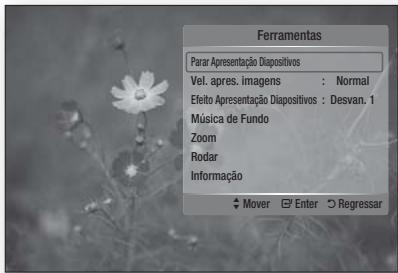
- Parar Apresentação Diapositivos :
Selecione esta opcao se pretender parar a aparecao.
- Vel. après. imagens : SeLECTIONE esta opção se pretenderaabustar a velocidade da apareção.
- Efeito Apresentação Diapositivos :
Selecione se pretender visualizar o Efeito de aparecao.
- Música de Fundo : SeLECTIONE esta opção se pretender ouvir música quando visualiza a imagem.
-
Zoom: SeLECTIONE esta opção se pretender ampliar a imagem actual. (Amplia às 4 vezes)
-
Rodar : SeLECTIONE esta opção se pretender rodar a imagem. (Roda a imagem para a direita ou para a esquerda.)
- Informação: Indica as informações das imagens incluindo o nome e tamanho, etc.

NOTA
- Antes de activar a função de música de fundo, deve certificado-se de que o ficheiro de fotografia está guardado no mesmo suporte de armazenamento que o ficheiro de música. Contudo, a qualida do som pode ser afectada pela taxa de bits do ficheiro MP3, pelo tamanho da fotografia eigoétrdo de codificação.
Reproduzir um Dispositivo de Armazenamento USB

Pode utilizar una líguação USB para reproducir ficheiros multimédia (MP3, JPEG, DivX, etc.) Transferidos do dispositivo de armazenamento USB.
- Avança para o menu inicial.
- No modo Stop, ligne o disposativo de armazenamento USB à porta USB no poiniel anterior do produits. É aprèsada a mensagem "Pretende aceder ao disposativo?"
- Prima o botão < para selecionar Sim e, em seguida, prima o botão ENTER.
- Prima o botão VERMELHO(A).
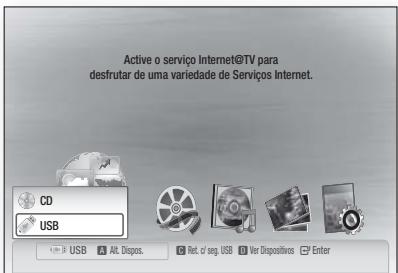
- Prima os botões ▲▼ para selecionar USB e, em seguida, prima o botão ENTER.
- Prima os botões ↓ para selecionar os videos, a música ou as fotografias pretendidos e, em seguida, prima o botão ENTER.
4-1. Prima o botão AZUL(D).
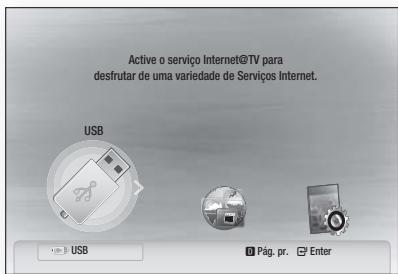
5-1. Prima os botões ↓ para selecionar USB e, em seguida, prima o botão ENTER.
6-1. Prima os botões ▲▼ para selecionar os videos, a música ou as fotografiaspretendidos e, em seguida, prima o botão ENTER.
7. Para reproduzir ficheiros de video, música ou fotografia consulte as páginass 42~50.

NOTA
- Tem de remover o dispositivo de armazenamento USB em segurar (executing a função "Removing USB em segurar") para fazer possíveis danos na memória USB. Prima o botão MENU para avançar para o menu inicial e selecione o botão AMARELO(C) e prima o botão ENTER.
- Quando os ficheiros de CD de Áudio (CD-DA), MP3 e JPEG está em modo de paragem, não é possível visualizar o escre a completeness premindo o botão FULL SCREEN no controlo remoto.
- Se inserir um disco durante a reprodução do disposítio de armazenamento USB, o modo do disposítio é automaticamente alterado para "DVD ou CD".
Ouiv rádio
Utilizar botões do Controlo Remoto
- Prima o botão FUNCTION para selecionar FM.
- Sintonize a estação de rádio pretendeda.
Sintonização automática 1: quando o botão é premido, é selecionada uma址ação de rário predefinida. - Sintonização automática 2: Prima sem soltar o botão TUNING/CH (^^) para procurar automaticamente estações de rádio a transmitir.
- Sintonização manual: Prima o botão TUNING/CH (^^) para fazer ou diminuir a frequência de rádio.
Utilizar os botões do produto
- Prima o botão FUNCTION ( FUNC.) para selecionar FM.
-
SeLECTIONA uma estaço de radio.
-
Sintonização automática 1: Prima o botão STOP (■) para selecionar PRESET e, em seguida, prima o botão para selecionar a estação predefinida.
- Sintonização automática 2: Prima o botão STOP (■) para selecionar MANUAL e, em seguida, prima sem soltar o botão «« « para procurar automaticamente a banda.
- Sintonização manual: Prima o botão STOP (■) para selecionar MANUAL e, em seguida, prima o botão ↓← ↑ para sintonizar uma frequência mais baixa ou mais alta.
Definir o modo Mono/Estéreo
Prima o botão MO/ST.
- Sempre que o botão for premido, o modo alterna entre STEREO e MONO.
- Numa和地区与非洲、南美和中东地区,选择国家的大型基础设施项目。
Programar estações
Exemplo: Predefinir FM 89.10 na memória
- Prima o botão FUNCTION para selecionar FM.
- Prima o botão TUNING/CH (^^) para selecionar <89.10>.
-
Prima o botão TUNER MEMORY.
-
O NUMEROtica intermitente no ecran.
-
Prima O botão | | | para selecionar o número da predefinição.
-
Pode selecionar um numero de predefinição entre 1 e 15.
-
Prima novamente o botão TUNER MEMORY.
-
Prima o botão TUNER MEMORY antes do NUMERO desaparecer do ecra.
-
O NUMERO desaparece do ecra e a estação é memorizada.
-
Para programar outra这种方式,repita os passos 2 a 5.
-
Para sintonizar uma estação programada, prima o botão no controle remoto para selecionar um canal.
Utilizar um iPod
Pode desfrutar de ficheiros de música e video a partir de um iPod ligado ao produit.
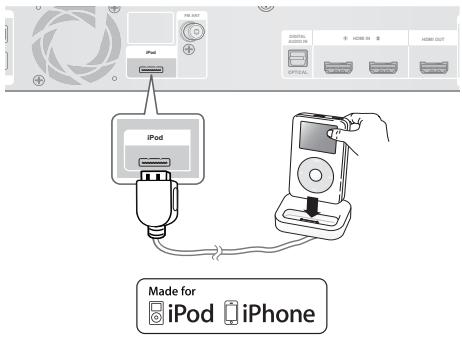
Ouvir música
Pode reproduzir ficheiros de música guardados no leitor iPod, ligando o leitor ao produit.
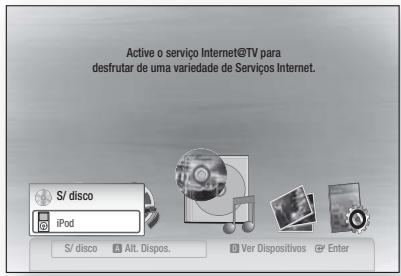
- Ligue o conector de base do iPod a ficha do iPod, na parte posterior do produits.
-
Cologne o iPod na base de iPod fornecida.
-
iPod liga-se automaticamente.
-
É aparecía una mensagem "iPod" no ecrá do televisor.
-
Prima o botao VERMELHO(A).
- Prima os botões ▲▼ para selecionar iPod e, em seguida, prima o botão ENTER.
- Prima os botões < para selecionar Música e, em seguida, prima o botão ENTER.
-
Selezione o ficheiro de musica que pretende reproducir.
-
Pode'utilizar o controlo remoto ou o produits para controlar funções simples de reprodução, como os botões REPRODUZIR, PAUSA, STOP, ↓/↑, ←/→ e REPEAT. Consulte a páginá 15.
NOTA
Regule o volume para um nivel moderado antes de ligar o seu iPod e o produit.
- Se o produit estiver ligado e ligar um iPod, o produits carregará a bateria do iPod.
- Certifique-se de que liga o conector da base de modo a que a etiqueta "SAMSUNG" fique virada para cima.
Aança "Made for iPod" significa que um acessório eletronico foi concebido para ligar especificamente a um iPod e que fou certificado pelo fabricante para respeitar as normas de desempenho da Apple.
A indicação "Works with iPhone" significava que um acessório electrónico foi concebido para ser ligado especificamente ao iPhone e que foi certificado pelo fabricante para respeitar as normas de desempenhoda Apple.
Categorias de música do iPod
Informações sobre o ficheiro, incluindo o nome do artista, o nome doalbum, o tuito da musica e o,genero, sãopresentadas de acordo com as informacoes da Etiqueta ID3 no respectivo ficheiro de musica.
| Em reprodução | Reproduc um ficheiro recentemente reproduzido ou passa para o écra de reprodução do ficheiro actual. |
| Artista | Para reproducir por artista. |
| Canções | Para reproducir por ordem numérica ou alfabetária |
| Lista de Reprodução | Para reproducir por lista de reprodução. |
| Álbum | Para reproducir por álbum. |
| Généro | Para reproducir por@généro. |
| Compositores | Para reproducir por composer |
NOTA
A lista de categorias pode diferir, consoante o modelo de iPod.
O que é uma etiqueta ID3?
São as informações relativas a um ficheiro que está anexas ao MP3, como o nome, artista, album, ano,@genero e comenteiros.
Funçõesasses
Verum Filme
Pode reproducir ficheiros de video guardados no leitor iPod, ligando o leitor ao produits.
- Ligue o conector de base do iPod a ficha de iPod, na parte posterior do produits.
- No érá do iPod, aceda a Definições > Vídeos e, em seguida, defina a opção Saía de TV e o sinal de televisão.
-
Coloque o iPod na base de iPod fornecida.
-
É aparecido a mensagem "iPod" no estrá do televisor.
-
Prima o botao VERMELHO(A).
- Prima os botões ▲▼ para selecionar iPod e, em seguida, prima o botão ENTER.
- Prima os botões ↓▶ para selecionar Vídeo e, em seguida, prima o botão ENTER.
-
Selezione o ficheiro de video que pretende reproduzir.
-
Pode'utilizar o controlo remoto ou o produits para controlar funções simples de reprodução, como os botões
REPRODUZIR, PAUSA, STOP, I1/I1,
/ e REPEAT.Consulte a pagina 15.
Modelos do iPod/iPhone que podem ser utilizados com este produit
- iPod touch (3a geração)
- iPod touch (2a geração)
- iPod touch (1a geração)
- iPod classic
- iPod com video
- iPod com conductor de base
- iPod com Roda de Clique
- iPod nano (5a geração)
- iPod nano (4a geração)
- iPod nano (3a geração)
- iPod nano (2a geração)
- iPod nano (1a geração)
iPhone 3GS
iPhone 3G
iPhone

NOTA
- É nécessário ter asaida de VIDEO (Composto) ligada ao teletvisor para ver video do iPod (Consulte a pagsina 21).
- Se pretende assistir a videos do iPod atraves da tomada de saixa de video, desactive o opção Anynet+ (HDMI-CEC).
- No televisor sé está presentado o éra da reprodução. Verifique os outros ecran no leitor iPod.
- Se o iPod ligado não suportar a reprodução de video, a mensagem "Não é possevel reproducir ficheiros de video guardados;neste iPod" quando selección o menu Video.
- A Apple não é responsavel pelo funcionaamento de此种 dispositivo nem pela sua conformidade com as normas de segurança e regulamentos.
Serviços da Rede
Pode utiliser various serviços fornecidos pela rede como Internet@TV ou BD-LIVE ligando o produto ao sistema da rede.
Verifique as instruções següntes antes de utilizeskalquer service da rede.
- Ligue o produit a rede. (Consulte as páginass 23~24)
- Configure as definições da rede. (Consulte as páginasas 36~39)
Utilizar a Internet@TV
Ligue este produit à rede para transferir varías aplicações gratuites ou cobradas.
A Internet@TV fornece conteudos ueteis, de entrenimiento e servicios directamente da Web para o seu produit.
Pode también desfrutar de aplicacoes como noticias, previsoes meteorologicas, cotações daolta, filmes e música.
Tambemodeutilizarestafaço, premindoobotaoINTERNET@ no controloremoto.

Introdução a Internet@TV
- Prima os botões ↓▶ para selecionar Internet@TVe prima o botão ENTER.
-
No érá inicial do service da Internet@TV, épresentado o érá do acordo de service. Deverá aceitar os termos e as condições do service antes de utilizes o service Internet@ TV.
-
Após ter aceite o acordo de service, o service Internet@TV inicia aactualização.Aactualização demora algunos horas. quando aactualização terminar, épresentado o ecra do menu de Internet@ TV.
A Internet@TV em Resumo
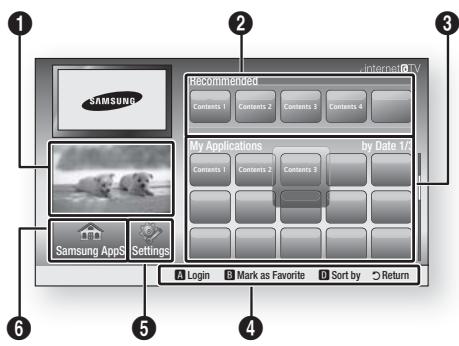
| 1 | Anúncios : Apresenta o guia da Internet@TV, informações de produits e a introdução a novas aplicações. |
| 2 | Recomendado : Indica conteudos recomendados geridos pela Samsung. |
| 3 | As minhas aplicações : Apresenta a galeria pessoal que pode ser adicondada e eliminada pelo uso.kr. |
| 4 | Ajuda da navegacao : Indica os botões do controlo remoto disponveis. • VERMELHO(A) : Para,iniciar sessão na Internet@TV. • VERDE(B) : Para MARCAR a aplicação como favorita. • AZUL(D) : Paraordenar as aplicações. • Retroceder : Para regressar ao menu anterior. |
| 5 | Definições : Pode configurar oSYSTEMA e Criar contas,etc. |
| 6 | Samsung AppS : Pode transferiryardas aplicações Gratisas ou cobradas. |
Serviços da Rede
Utilizar o Teclado
Com o controlo remoto, pode'utilizar Teclado no ECBRA em varias aplicacoes de Internet@TV para introduzir texto.
Premir o botão FULL SCREEN no controlo remoto在哪o需要用到 utilize o Teclado no esr a permite alterar Campos de texto para minuulas, maiusulas,nyderes eicones.
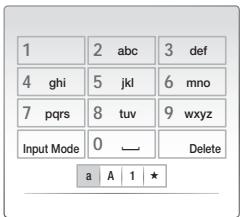
Por exemple, pode procurar um endereço no Google Maps:
- Prima o botão ENTER no controlo remoto no icone do Google Maps na Internet@TV.
- Prima o botão VERDE(B) para usar a função PROCURAR.
- Prima os botões ↓ para selecionar a janela "Procurar ou endereço".
- Prima o botão ENTER para utilizear a funcao Procurar ou endereço.
- Por exemple, se pretender introduzir "105 Challenger Rd., Ridgefield Park NJ".
- Prima o botão FULL SCREEN no controlo remoto das vezes para alterar o modo de introdução deLETAS maiusculas para)númos.
- Prima '1', '0', '5'.
- Prima o botão AMARELO(C) no controle remoto para introduzir um espaço em branco.
- Prima o botão FULL SCREEN no controlo remoto tíres vezes para alterar o modo de introdução de números para maiúsculas.
- Prima o botão '2' no controlo remoto 3 vezes para inserir C.
- Prima o botão FULL SCREEN no controlo remoto tíres vezes para alterar o modo de introdução de maiuscula para minusculas.
-
Primas os botões no controlo remoto para introduzir o resto do texto de 'Challenger Rd., Ridgefield Park NJ'.
-
Prima o botao ENTER.
- O mapa e o endereço sãoPRESENTados no esra.

NOTA
- A Samsung Electronics não temMASTER responsabilitadedelegal porqueisquer interruptoesdo serviceoInternet@TVcausadaseloferencededor de serviceos.
- O的服务 巧 Internet@TV destino-se a transferir e processor dados atraves da Internet para que possa aceder acos conteudos no ecran do televisor. Se a ligation a Internet for instavel, o service pode ser mais demorado ou interrompido.
Adicondalmente, o produits peuvent ser desigado automaticamente.
Neste caso, verifique a ligaçao à Internet e tente novamente.
- OServiço da aplicação pode ser fornecido apenas em ingês e os conteudos disponíveis podemVARI conforme a area.
Para obter mais informacoes sobre o service da Internet@TV, visite o site de Web do fornecedor de serviços aplicavel. - Os serviços fornecidos podem ser alterados, conforme o fornecedor deServiço da Internet@ TV.
- Os conteudos do service Internet@TV podemVARiar conforme a versao de firmware.
- Os conteudos de um DivX adquirido com proteção de cépia são fazer ser reproduzidosutilizando um cabo HDMI. Se ligar o leitor ao teletor com os cabos de video ou componente, o sinal de video DivX não pode ser emitido ou é aparecada a mensagem "Ligue um cabo HDMI para reproduzir este ficheiro" ou "Não é possivel reproduzir o ficheiro actual".
Para uma EXPERIENTIA de'utilisation mais agradável, efetue o registo e inicie sessão na sua conta.
Para tal, é necessário fazer porcriar uma conta. (Para obter instruções sobre como Criar uma conta, consulte a secção ID da Internet@TV这其中 pagina)
- Prima os botões ▲▼◁▷ para selecionar a aplicação pretendida e, em seguida, prima o botão VERMELHO(A).
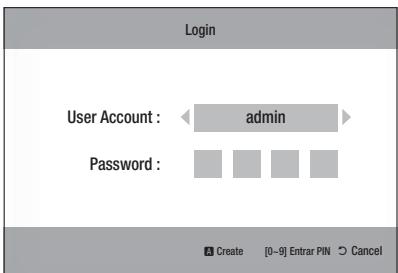
- Introduza a conta de utiliser e aPALAVRAPasse.
Definições
Crie IDs e configure a Internet@TV neste ecra.
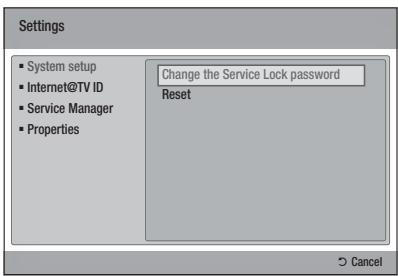
Configuração do Sistema
Repor
Reções as definições da Internet@TV nos valuores de fabrica.

NOTA
- Se se esqueceu daPALAVRA-passe, prima o botão STOP (■) no poinel anterior do produitsura de 5 segundos, sem qualquer disco inserido.
ID da Internet@TV
Utilize este menu para Criar ou eliminar uma conta e introduzir ou eliminar informacoes da conta.
Pode controlar a conta incluindo as informações de conta do sitio.
Esta conta destiná-se apenas ao服务于 Internet@TV.
Ciar
Crie uma conta e ligue a mesma às aplicações de service pretendedas.

NOTA
- O nome da conta deve nominimum 1 caract e no maior 8 caracteres.
- Pode registrar até 10 nomes de conta de)."utilizador.
Gestor
- Sítios de Serviços: Registar informações de iniciço de sessão em sítios de serviços.
Alterar aPALAVRA-passe:Alterar apalavrappasse da conta. - Eliminar: Eliminar a conta.
Serviços da Rede
Gestor de Serviços
Eliminar e bloquear aplicacoes instaladas na Internet@ TV.
Bloquear
Bloquear a aplicação. Para aceder a uma aplicação bloqueada é necessário aPALVApasse.
Eliminar
Eliminaraplicacao.
Propriedades
Visualizar informacoes sobre a Internet@TV. Utilize a opcao de verificacao da velocidade da ligationao a Internet para testar a ligationao.
Samsung AppS
Estão disponiblevés varías aplicações,organizadas em categorias diferentes. Algumas aplicações tém uma taxa de transferência.
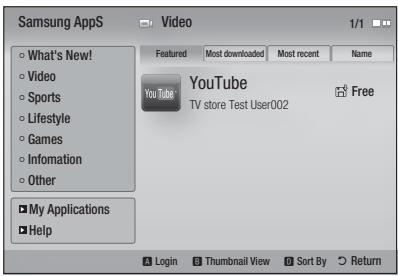
As minhas aplicacoes
Apresenta a lista de aplicacoes.
Ajuda
Consulte esta secção em caso de duvidas sobre a Internet@TV. Se nenhumas sugestões for éutil, visite o sitio da Web de ajuda.
Utilizar os botões de cores com Samsung Apps
- VERMELHO(A) (Inicio de sessao): Para iniciar a sessao no service de Internet.
- VERDE(B) (Vista de miniatures): Para alterar o modo de visualização.
- AZUL(D) (Ordenar por): Para orderar as aplicacoes por Characteristicas, A mais transferida, A mais recente ou Nome.
Serviços de Internet@TV Disponíveis
- YouTube : Pode visualizar videos do YouTube.

NOTA
- Os conteudos de Internet disponveis podem ser adicondados ou eliminados.
BD-LIVE™
DepoS de ligar o produit rede, pode usufruir de various conteudos relativos a filmes, utilizing um disco compatível com BD-LIVE.
- Verifique a的记忆 restante. O dispositoivo de的记忆 tem de ter pouco menos 1 GB de tempo livre para guardar os serviços BD-LIVE.
- Introduza um disco Blu-ray que suporte BD-LIVE.
- SeLECTIONE um item dos variousicos conteudos BD-LIVE fornecidos pelo fabricante do disco.

NOTA
A forma de'utilisation do BD-LIVE e os conteudos fornecidos podem variar, consoante o fabricante do disco.
Notificacao de Actualização de Software
Na ligation de rede, o produit notification outilizarde qualquer nova versao de software, com umamensagem decontexto.
- Ligue o produits.
- No menu Actualização de Software, defina Notif. de Actual. Autom. como Lig.. (Consulte a págrina 41). Se existir uma nova versão de software disponible, o produto notifica ou utilizador atraves de uma mensagem decontexto.
- Paraactualizar o firmware, seleccione Sim. Iradesligar-se automaticamente antes de reiniciar. (Nunca desigue o produits manually.)
- É aparecido a janela de progresso daactualização. quando aactualizaçãoconclui, oproduito desiga-se automaticamente.
- Prima o botão POWER para ligar o produto.

NOTA
- Aactualização fica conclusá quando o produitsesdesigna deposibeiniciar.Primoobotão POWER para ligar o produitsactualizzato para ouutilizar.Nunca desligue o produits manuallydurante oprocessodeactualização.
- A Samsung Electronics não temMASTER responsabilitadedelegaporqualqueravaria do produitsprovocada poruma ligacaoaInternet instavelou pornegligencia do consumidor duranteaactualizaçãodo software.
Utilizar a funcao AllShare
A funcão AllShare permite reproduzir ficheiros de música, video e fotografias no PC'utilizando o produto. Para utilizes o AllShare, é necessário ligar o produto ao PC atraves da rede (Consulte as páginasas 23~24) e instale o software SAMSUNG PC Share Manager no PC.
- Visite o site da Web da Samsung no endereço www.samsung.com.
- Transfira o SAMSUNG PC Share Manager e instale-o no PC.
- Quando a instalacao terminar, o icone do SAMSUNG PC Share Manager épresentado no ambiente de trabalho.Clique das vezes no icone para iniciaar aplicacao.
- SeLECTIONA uma pasta para partilhar no pailen O meu computador e clique no icone Pasta de Partilha Activada ( ). (Para remove uma pasta partilhada: SeLECTIONA uma pasta para remove da lista de pastas partilhadas e faça clique no icone Partilha de Pastas Desactivada ( ).)
- Para aplicar o estado de partilha actualizo ao servidor, clique no icone Aplicar Estado Alterado ( ).
- Para permitir que o produit localizar um servidor de PC, clique em Partilhar na barra de menus. Clique em Activar a Politica de Dispositivo e clique em Accept (Aceitar).
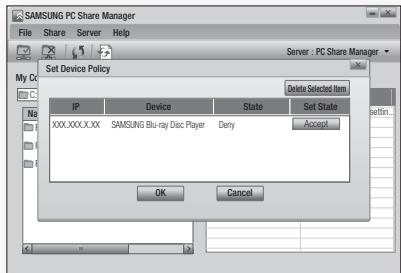
- Clique no icone Aplicar Estado Alterado (E) e avance para o menu inicial do produits.
Serviços da Rede
- Para selecionar um dispositivo, utilize o botao VERMELHO(A) ou AZUL(D) para selecionar um ficheiro para reproducao. (Para reproducir ficheiros de video, musica ou fotografia consulte as páginass 42~50.)
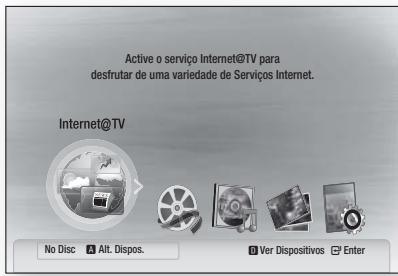

NOTA
- Consoante o desempenho do modem externo ou router, o video HD pode não ser reproduzido correctamente.
-
Se o sistemas utilize a firewall, o produits poderá não localizar o PC no ocra do teovisor.
A opçao AllShare não suporta as seguintes funções: -
As funções Música de Fundo e Definição da Música de Fundo.
- Ordenação de ficheiros por preferência nas pastas de fotografia, música e filmes.
- A functao Alterar grupo.
-
Aência Remover em Segança.
-
O método de ordenação podeVARIAR consoente a funcao do servidor.
A operação de procurar eavarçar podevariar consoante afunçãodo servidor. - Durante a reprodução de video, a hora não épresentada.
Para usar a funcao AllShare, este produit o PC tem de estar na mesma sub-rede.
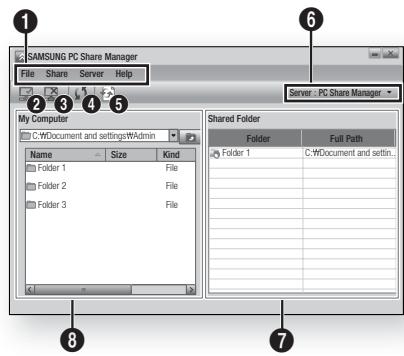
A Aplicacao em Resumo
| 1 | Barra de Menu |
| 2 | ícone de partilha de pastas activada : Utilize este écone se pretender selecionar uma pasta no PC para partilha. |
| 3 | ícone de partilha de pastas desactivada Utilize este écone se pretender desactivar a partilha da pasta. |
| 4 | ícone deactualização (Refresh icon) : Utilize este écone se pretenderactualizar a lista de pastas e ficheiros em O meucomputador. |
| 5 | ícone Aplicar estado alterado : Selecione uma pasta para partilhar e prima this botão. O estado actualizzato é aplicado no servidor. |
| 6 | Servidor : Indica o nome do servidor de partilha. |
| 7 | Pasta partilhada: Apresenta a lista das pastas partilhadas. |
| 8 | O meucomputador : Apresenta uma lista das pastas e ficheiros no PC. |
Consulte aabela abaixo sempre que este produit não funciona correctamente. Se o problema não se encontrar descripto naabela ou se este persistir après a aplicacao da resolucao, desgue o produits, desgue o cabo de alimentacao e contacte o representante autorizzato mais proximo ou o Centro de Assistencia Electrónica da Samsung.
| Sintoma | Verificação/Resolução |
| Não consigo ejectar o disco. | • O cabo de alimentação está corretoamente ligado à tomada? • Deslique a alimentação e ligue-a novamente. |
| O iPod não liga. | • Verifique o estado do conector e da base do iPod. • Mantenha a versão de software do iPod actualizada. |
| A reprodução não é iniciada. | • Verifique o número de região do BD/DVD. Poderá não ser possível reproducir discos BD/DVD adquiridos no estrangeiro. • Não épossível reproducir CD-ROMs e DVD-ROMs;neste produto. • Certifique-se de que o[nével de classificações está correto. |
| A reprodução não tem inicial imeditamente antes premir o botão Play/Pause. | • Está a utilizear um disco deformado ou um disco com riscos na superficie? • Limpe o disco. |
| Não é emitido som. | • Não é emitido qualquer som durante a reprodução rápida, reprodução em;câmara lenta ou reprodução por fotogramas. • As colunas está correto correspondente ligadas? A configuração das colunas estácorrecta? • O disco está muito danificado? |
| Só é emitido som de algumas colunas e não das 3 colunas. | • Em determinados discos BD/DVD, o som é emitido apenas das colunas dianteiras. • Verifique se as colunas está ligadas corretoamente. • Regule o volume. • Ao ouvir um CD, rádio ou som de um teletor, o som é emitido apenas pelascolunas frontais. |
| O controlo remotão não funciona. | • O controlo remotão está a ser utilizesdo a distência correcta e nos ângulos previstos? • As pilhas está gastes? • SeLECTIONU o modo (TV/BD) corretoamente no controlo remoto (TV ou BD)? |
| • O disco está a rodar mas não éproduzida qualquer imagem. • A优质的 da imagem é fraca e a imagem é instálvel. | • A alimentação do teletor está ligada? • Os cabos de video está correto correspondente ligados? • O disco está danificado ou com impurezas? • Um disco com defeito de fabrico poderá não ser reproduzível. |
| O idioma de.audio e das legendas não funcionaam. | • O idioma de录音 e das legidas não funcionaam se o disco não contiver osdados respectivos. |
| O ecra do menu não épresentadomesmo que a função do menuesteja selecionada. | • Está a utilizear um disco que não contém menus? |
Outras Informações
| Sintoma | Verificação/Resolução |
| Não é possível alterar o formato da imagem. | · Pode reproducir BD/DVDs de 16:9 no modo 16:9 panoramicico, no modo 4:3 Letter Box, ou no modo 4:3 Pan - Scan, mas os BD/DVDs de 4:3 são poder visualizados no modo 4:3. Consulte a caixa do disco Blu-ray e, em seguida, seleciona a funcao apropriadna. |
| · O produit não funciona. (Exemplo: O produit desiga-se ou é emitido um ruido.) · O produits não funciona corretoamente. | · Desligue a alimentacao e, em seguida, mantenha premido o botão STOP (■) durante mais de 5段时间os sem disco inserido. - Utilizar a funcao REINICIAR, apaga todas as definições guardadas. Não utilize esta funcao a não ser que seja necessário. |
| Esqueceu-se da(ALA)palavra-passede nivende de classificaçao. | · Sem qualquer disco inserido no produits, mantenha premido o botão STOP (■) durante mais de 5段时间os. É aparecido a吲uação INIT no ecra e todas as definições são repostas para os价值观es predefinidos. Em seguida, prima o botão POWER. - Utilizar a funcao REINICIAR, apaga todas as definições guardadas. Não utilize esta funcao a não ser que seja necessário. |
| Não é possivel sintonizar um transmissao de radio. | · A antenna está corretoamente ligada? · Se o sinal de recepçao da antenna fora fraco, instale a antenna externa de FM num local com boa recepçao. |
| Ao ouvir audio do televisor no produits, não é emitido som. | · Se o botão ABRIR/FECHAR (▲) for premido durante a audição de som do televisor utilizingando as funções D.IN ou AUX, as funções do BD/DVD ligam-se cortando o som do televisor. |
| A mensagem "Não disponível" épresentada no ecra. | · As funções ou a aceção não pode ser conclusão porque: 1. O software do BD/DVD não o permite. 2. O software do BD/DVD não suporta a função (por exemplo, ângulos) 3. A função não está disponível. 4. Solicou um título ou um capitulo ou hora de procura fora do intervalo. |
| Se a saía HDMI estiver definida numara resolutione que o televisor não suporte (por exemplo, 1080p), a imagem pode não ser presentada no televisor. | · Mantenha premido o botão STOP (■) no painel anterior, durante mais de 5段时间os sem qualcer disco inserido. Todas as definições revertem para os valores de fábrica. · quando as definições de fábrica são repostas, todos os dados de utilizesdor armazenados no BD são eliminados. |
| Sem saía HDMI. | · Verifique a ligationao entre o televisor e a ficha HDMI do produits. · Verifique se o televisor suporta as resoluções de entrada HDMI de 576p(480p)/720p/1080i/1080p. |
| Ecrã de saía de HDMI irregular. | · Se a imagem no televisorOOTermatar interferências, significá que o televisor não é compatible com HDCP (High-bandwidth Digital Content Protection - Proteção de conteudos digitais com elevada largura de banda). |
| Função PC Share Manager | |
| As pastas partilhadas no PC Share Manager são aparecidas, mas os ficheiros não. | · Como o programa presente apenas ficheiros correspondentes a imagens,能满足as ou filmes, os ficheiros que não pertençam a estas categorias podem não serpresentados. |
| Função AllShare | |
| O video é reproduzido de modo intermitente. | · Verifique se a rede está estavel. · Verifique se o cabo de rede está corremente ligado e a rede não está sobrecarregada. · A ligação sem fios entre o servidor e o produits é instavel. Verifique a ligação. |
| A ligação AllShare entre o televisor e o PC é instavel. | · O endereço IP na mesma sub-rede deve ser único, caso contrário um conflito entre IPs pode estar na causa do problema. · Verifique se a firewall está activada. Se estiver, desactive a função de firewall. |
| BD-LIVE | |
| Não consigo ligar ao servidor BD-LIVE. | · Verifique se a ligação à rede está ou não a functionar utilizes o menu de testeada rede. (Consulte a págin39) · Verifique se o dispositivo de memória USB está ligado ou não ao produits. · O dispositivo de memória tem de ter pouco menos 1 GB de espaço livre paraguardar os serviços BD-LIVE. Pode encontrar qual o espaço disponible nagestão de dados de BD. (Consulte apagina34) · Verifique se o menu Ligação à internet do BD-Live está definido como Permitir(Tudo). · Se o problema se mantiver antes o procedimento anterior, contacte or fornecedor de conteudos ouactualize com o firmware mais recente. |
| Ocorre umerro aoutilizar o的服务o BD-LIVE. | · O dispositivo de memória tem de terleo menos 1 GB de espaço livre paraguardar os serviços BD-LIVE. Pode encontrar qual o espaço disponible nagestao de dados de BD. (Consulte a págin34) |

NOTA
- quando as predefinições de fábrica são repostas, todos os dados do'utilizar guardados em BD Data sera eliminados.
Characteristicasétécnicas
| Geral | Peso | 3,5 kg | |
| Dimensoes | 430 (L) x 63 (A) x 325 (P) mm | ||
| Limita da temperatura de funcaoamento | +5°C a +35°C | ||
| Limita da humidade de funcaoamento | 10 % a 75 % | ||
| Sintonizador FM | Relacao sinal/ruido | 70 dB | |
| Sensibilidadeutil | 10 dB | ||
| Distorcao harmonica total | 0,5 % | ||
| Disco | BD (Blu-ray Disc) | Velocidade de leitura: 4,917m/seg | |
| DVD (Digital Versatile Disc) | Velocidade de leitura: 3,49 ~ 4,06 m/seg. | ||
| Tempo de reproducao aproximado (disco de lado uniquo, camada uniqua): 135 min. | |||
| CD: 12cm (COMPACT DISC) | Velocidade de leitura: 4,8 ~ 5,6 m/seg. | ||
| Tempo maior de reproducao: 74 min. | |||
| CD: 8 cm (COMPACT DISC) | Velocidade de leitura: 4,8 ~ 5,6 m/seg. | ||
| Tempo maior de reproducao: 20 min. | |||
| Saia de Video | Video composto | 1 canal: 1.0 Vp-p (carga de 75 Ω) | |
| Blu-ray Disc : 576i(480i) | DVD : 576i(480i) | ||
| Video Componente | Y: 1.0 Vp-p (carga de 75 Ω) | ||
| Pr: 0,70 Vp-p (carga de 75 Ω) | |||
| Pb: 0,70 Vp-p (carga de 75 Ω) | |||
| Blu-ray Disc : 1080i, 720p, 576p(480p), 576i(480i) | |||
| DVD : 576p(480p), 576i(480i) | |||
| Video/Áudio | HDMI | 2D : 1080p, 1080i, 720p, 576p(480p) | |
| 3D : 1080p, 720p | |||
| Áudio PCM multi-canal, AUDIO de fluxo de bits, AUDIO PCM | |||
| Amplificador | Saia da coluna frontal | 165W x 2(3Ω) | |
| Saia do subwoofer | 170W(3Ω) | ||
| Resposta em frequência | Entrada analógica | 20Hz~20kHz (±3dB) | |
| Entrada digital | 20Hz~44kHz (±3dB) | ||
| Relação S/N | 70 dB | ||
| Separação do canal | 60 dB | ||
| Sensibilidade de entrada | (AUX)500mV | ||
| Coluna | Sistema de colunas | Sistema de colunas de 2.1 canais | |
| Frontal | Subwoofer | ||
| Impedância | 3 Ω | 3 Ω | |
| Intervalo da frequência | 140Hz~20kHz | 40Hz ~ 160Hz | |
| Nível de pressão do som de saía | 87dB/W/M | 88dB/W/M | |
| Potência consumida | 165W | 170W | |
| Entrada maior | 330W | 340W | |
| Dimensoes (L x A x P) | Frontal : 90 x 207,5 x 68,5 mm | ||
| Subwoofer : 168 x 350 x 295 mm | |||
| Pesos | Frontal : 0,67 kg, Subwoofer : 3,80 kg | ||
*: Especificação nominal
- A Samsung Electronics Co., Ltd reserva-se ao direito de alterar as espécificações sem avis prévio.
- O peso e as dimensoes indicados são aproximados.
- O design e as espécificações está sujeitos a alterações sem avis prévio.
- Para obter informações sobre a fonte de alimentação e o consumo de energia, veja a etiqueta colada ao produits.
Contacte SAMSUNG GLOBAL
Se tem algumas dúvidas ou commentários sobre os produits Samsung, contacte por favor a)nossa红线 de apoio a cliente Samsung.
| Area | Contact Center | Web Site |
| ■ North America | ||
| Canada | 1-800-SAMSUNG (726-7864) | www.samsung.com |
| Mexico | 01-800-SAMSUNG (726-7864) | www.samsung.com |
| U.S.A | 1-800-SAMSUNG (726-7864) | www.samsung.com |
| ■ Latin America | ||
| Argentine | 0800-333-3733 | www.samsung.com |
| Brazil | 0800-124-421 / 4004-0000 | www.samsung.com |
| Chile | 800-SAMSUNG (726-7864) | www.samsung.com |
| Colombia | 01-8000112112 | www.samsung.com |
| Costa Rica | 0-800-507-7267 | www.samsung.com |
| Dominica | 1-800-751-2676 | www.samsung.com |
| Ecuador | 1-800-10-7267 | www.samsung.com |
| El Salvador | 800-6225 | www.samsung.com |
| Guatemala | 1-800-299-0013 | www.samsung.com |
| Honduras | 800-7919267 | www.samsung.com |
| Jamaica | 1-800-234-7267 | www.samsung.com |
| Nicaragua | 00-1800-5077267 | www.samsung.com |
| Panama | 800-7267 | www.samsung.com |
| Peru | 0-800-777-08 | www.samsung.com |
| Puerto Rico | 1-800-682-3180 | www.samsung.com |
| Trinidad & Tobago | 1-800-SAMSUNG (726-7864) | www.samsung.com |
| Venezuela | 0-800-100-5303 | www.samsung.com |
| ■ Europe | ||
| Albania | 42 27 5755 | - |
| Austria | 0810 - SAMSUNG (7267864, € 0.07/min) | www.samsung.com |
| Belgium | 02-201-24-18 | www.samsung.com/be (Dutch) www.samsung.com/be_fr (French) |
| Bosnia | 05 133 1999 | - |
| Bulgaria | 07001 33 11 | www.samsung.com |
| Croatia | 062 SAMSUNG (062 726 7864) | www.samsung.com |
| Czech | 800-SAMSUNG (800-726786) | www.samsung.com |
| Samsung Zrt., Česká organážné složka, Oasis Florec, Soko-lovská394/17, 180 00, Praha 8 | ||
| Denmark | 70 70 19 70 | www.samsung.com |
| Finland | 030 - 6227 515 | www.samsung.com |
| France | 01 48 63 00 00 | www.samsung.com |
| Germany | 01805 - SAMSUNG (726-7864 € 0,14/Min) | www.samsung.com |
| Hungary | 06-80-SAMSUNG (726-7864) | www.samsung.com |
| Italia | 800-SAMSUNG (726-7864) | www.samsung.com |
| Kosovo | +381 0113216899 | - |
| Luxemburg | 261 03 710 | www.samsung.com |
| Macedonia | 023 207 777 | - |
| Montenegro | 020 405 888 | - |
| Netherlands | 0900-SAMSUNG (0900-7267864) (€ 0,10/Min) | www.samsung.com |
| Norway | 815-56 480 | www.samsung.com |
| Poland | 0 801 1 SAMSUNG (172678) / 022-607-93-33 | www.samsung.com |
| Portugal | 80820-SAMSUNG (726-7864) | www.samsung.com |
| Rumania | 1. 08010 SAMSUNG (72678) - doar din rejeaua Romtelecom, tarif local 2. 021.206.01.10 - din orice rejea, tarif normal | www.samsung.com |
| Area | Contact Center | Web Site |
| Serbia | 0700 Samsung (0700 726 7864) | www.samsung.com |
| Slovakia | 0800-SAMSUNG (726-7864) | www.samsung.com |
| Spain | 902-1-SAMSUNG (902 172 678) | www.samsung.com |
| Sweden | 0771 726 7864 (SAMSUNG) | www.samsung.com |
| Switzerland | 0848-SAMSUNG (7267864, CHF 0.08/min) | www.samsung.com/ch www.samsung.com/ch_fr/(French) |
| U.K | 0330 SAMSUNG (7267864) | www.samsung.com |
| Eire | 0818 717100 | www.samsung.com |
| Lithuania | 8-800-77777 | www.samsung.com |
| Latvia | 8000-7267 | www.samsung.com |
| Estonia | 800-7267 | www.samsung.com |
| ■ CIS | ||
| Russia | 8-800-555-55-55 | www.samsung.com |
| Georgia | 8-800-555-555 | - |
| Armenia | 0-800-05-555 | - |
| Azerbaijan | 088-55-55-555 | - |
| Kazakhstan | 8-10-800-500-55-500 (GSM: 7799) | www.samsung.com |
| Uzbekistan | 8-10-800-500-55-500 | www.samsung.com |
| Kyrgyzstan | 00-800-500-55-500 | www.samsung.com |
| Tadjikistan | 8-10-800-500-55-500 | www.samsung.com |
| Ukraine | 0-800-502-000 | www.samsung.ua www.samsung.com/ua RU |
| Belarus | 810-800-500-55-500 | - |
| Moldova | 00-800-500-55-500 | - |
| ■ Asia Pacific | ||
| Australia | 1300 362 603 | www.samsung.com |
| New Zealand | 0800 SAMSUNG (0800 726 786) | www.samsung.com |
| China | 400-810-5858 / 010-6475 1880 | www.samsung.com |
| Hong Kong | (852) 3698 4698 | www.samsung.com/hk www.samsung.com/hk_en/ |
| India | 3030 8282 / 1800 110011 / 1800 3000 8282 / 1800 266 8282 | www.samsung.com |
| Indonesia | 0800-112-8888 / 021-5699-7777 | www.samsung.com |
| Japan | 0120-327-527 | www.samsung.com |
| Malaysia | 1800-88-9999 | www.samsung.com |
| Philippines | 1-800-10-SAMSUNG(726-7864) / 1-800-3-SAMSUNG(726-7864) / 1-800-8-SAMSUNG(726-7864) / 02-5805777 | www.samsung.com |
| Singapore | 1800-SAMSUNG (726-7864) | www.samsung.com |
| Thailand | 1800-29-3232 / 02-689-3232 | www.samsung.com |
| Taiwan | 0800-329-999 | www.samsung.com |
| Vietnam | 1 800 588 889 | www.samsung.com |
| ■ Middle East | ||
| Bahrain | 8000-4726 | www.samsung.com |
| Egypt | 08000-726786 | www.samsung.com |
| Jordan | 800-22273 | www.samsung.com |
| Morocco | 080 100 2255 | www.samsung.com |
| Oman | 800-SAMSUNG (726-7864) | www.samsung.com |
| Saudi Arabia | 9200-21230 | www.samsung.com |
| Turkey | 444 77 11 | www.samsung.com |
| U.A.E | 800-SAMSUNG (726-7864) | www.samsung.com |
| ■ Africa | ||
| Nigeria | 0800-SAMSUNG (726-7864) | www.samsung.com |
| South Africa | 0860-SAMSUNG (726-7864 ) | www.samsung.com |
SAMSUNG

Eliminação correcta das baterias existentes neste produits
(Aplicavel na Uniao Europeia e noutros paises europeus com sistemas de recolha de baterias separados.)
Estamarca,apresentada na bateria,manual ou embalagem,indica que as baterias existentes neste produitnao devem sereliminadasjuntamente comosresiduosdomesticosindiferenciados no finaldo seu periodo de vidautil. Ondexistentes,ossimbolosquimicosHg,CdouPbindicamquea bateriacontemmerciou,cadmioouchumboacima dos niveisdereferenciaindicadoa DirecvaCE2006/66.Seas bateriasnao foremcorrectamenteeliminadas,estasubstanciaspodaraoser prejudiceiaisparaasauide humanoa para o meio ambiente.
Para proteger os recursos naturais e promover a reutilização dos materiais, separe as baterias dos outros temas de resíduos e recicque-as atraves do Sistema gratuito de recolha local de baterias.

Eliminação Correcta Deste Produkte (Resíduos de Equipamentos Elétricos e Electronicos)
(Aplicável na Unióna Europeja e noutros páíres da Europa com sistemas de recolha de pilhas em分开o.)
Esta marca aparenda no produits, nos accesórios ou na literatura - indica que o produit e os seu’s acessórios electrónicos (por exemple, o carregador, o auricular, o cabo USB) não deverçao ser eliminados jintamente com os residuos dométricos no final do seu periodo de vidautil. Para impedir danos ao ambiente ou a saude humana causados pela eliminação incontrolada de residuos,deerseparatestequipimentosdeotvoslotedesrivados e recicá-los de forma responsavel,para promoveruma reutilização sustentavel dos recursos materiais.Osutilizadores dométricos deverçaocontactar o estabelecimento onedeadquiriramesteproduoouasentitiesóciaislocais para Oberem informações sobre onde e de que forma podementarregasementos para permitireffectuaruma reciclagem segura em termos ambientais.
Osutilizadores professionaisdeferaocontactarousefornecedoresconsultarostermosecondocontrato de compra.Esteproduo e os seu accesarios electronicos naodeferao sermisturadoscomoutrosresiduocomerciais paraeliminação.