HT-C5800 - Sistema de cine en casa SAMSUNG - Manual de uso y guía de instrucciones gratis
Encuentra gratis el manual del aparato HT-C5800 SAMSUNG en formato PDF.


| Tipo de producto | Home cinema 5.1 |
| Características técnicas principales | Reproductor Blu-ray, soporte de formatos de audio HD, HDMI, USB |
| Alimentación eléctrica | 220-240 V, 50/60 Hz |
| Dimensiones aproximadas | Receptor: 430 x 60 x 250 mm |
| Peso | Aproximadamente 3,5 kg (receptor) |
| Compatibilidades | Compatible con formatos Blu-ray, DVD, CD y archivos multimedia a través de USB |
| Poder | 500 W (total) |
| Funciones principales | Reproducción de discos Blu-ray, streaming de audio y video, conectividad inalámbrica (Wi-Fi) |
| Mantenimiento y limpieza | Limpiar con un paño suave, evitar productos químicos agresivos |
| Piezas de repuesto y reparabilidad | Disponibilidad variable, consultar el servicio postventa para piezas específicas |
| Seguridad | No exponer a la humedad, seguir las instrucciones de uso para evitar riesgos eléctricos |
| Información general | Verificar la compatibilidad con su televisor, posibilidad de actualización del firmware a través de USB |
Preguntas frecuentes - HT-C5800 SAMSUNG
Preguntas de los usuarios sobre HT-C5800 SAMSUNG
0 pregunta sobre este aparato. Responde a las que conoces o haz la tuya.
Hacer una nueva pregunta sobre este aparato
Descarga las instrucciones para tu Sistema de cine en casa en formato PDF gratis! Encuentra tus instrucciones HT-C5800 - SAMSUNG y toma tu dispositivo electrónico nuevamente en la mano. En esta página están publicados todos los documentos necesarios para el uso de su dispositivo. HT-C5800 de la marca SAMSUNG.
MANUAL DE USUARIO HT-C5800 SAMSUNG
Sistema de cine en casaBlu-ray de 2,1 canalesmanual del usuario
imagine las posibilidades
Gracias por adquirir este produit Samsung.
Para recibir un service máscomplete,
registresuproducto en
www.samsung.com/register
Información de seguridad
Advertencias de seguridad
PARA REDUCIR EL PELIGRO DE DESCARGA ELECTRICA, NO RETIRE LA CUBIERTA.
NO HAY PIEZAS EN EL INTERIOR QUE PUEDA REPARAR EL USUARIO. CONSULTE AL PERSONAL CUALIFICADO DE SERVICIO TECNICO.
| 3 | PRECAUCION PELIGRO DE DESCARGA ELECTRICA NO ABRIR | 4 |
| Este@simbolo indica "tensión delicosa" dentro del producto y representa un rísgo de descarga electrica o daños personales. | PRECAUCION: PARA EVITAR DESCARGAS ELECRICAS, HAGA COINCIDIR LA PUNTA ANCHA DEL ENCHUFE CON LA RANURA ANCHA E INSERTELO TOTALMENTE. | Este@simbolo indica que se incluyen instrucciones importantes con el producto. |
ADVERTENCIA
- Para reducir el risgo de incendio o descarga electrica, no exponga este aparato a la lluvia ni a la humedad.
PRECAUCION
- No debe exponer el aparato a gotas ni salpicaduras de agua ni a objetos con liquido, como jarrones, evitando colocarlos sobre el aparato.
- El enchufe de corriente se usa como un dispositivo de desconexión y deben estar a mano en todo momento.
- Este aparato debeconectarsesiempreauna toma de CA con conexión de toma de tierra
- Para desconectar el aparato de la toma de alimentacion, saque el enchufe de la toma de corriente; el enchufe de la toma de corriente debe estar accesible y operativo.
CLASS 1 LASER PRODUCT
KLASSE 1 LASER PRODUKT
LUOKAN 1 LASER LAITE
KCLASS 1 LASER APPARAT
PRODUCTO LÁSER CLASE 1
PRODUCTO LASER DE LA CLASE 1
Este reproduactor de CD está clasificado como un productor LÁSER de CLASE 1.
El uso de 控roles, ajustes o laexecution de procedimientosdistinctos a los especialcados en este documento能把 dar como resultado la exposiónpeligrosaaradiaciones.
PRECAUCION
- RADIACION INVISIBLE DEL LÁSER AL ABRIR E IGNORAR EL INTERBLOQUEO; EVITE LA EXPOSICION AL HAZ.
Precauciones
- Asegürese de que la toma de CA de su casa cumpla con los requisitos indicados en la pegatina de identificacion de la parte posterior del producto.
- Instale el producto horizontalmente, sobre una base adecuada (mueble), con espacio sufiente a su alrededor para ventilacion (7,5 10~cm)
- No coloque el producto sobre amplificadores o cualquier(other equipo que pueda tener calor. Asegúrese de que los orificos de ventilación no queden tapados.
- No apile nada sobre el producto.
- Antes de trasladar el producto, asegúrese de que el orificio de insercción de disco está vacio.
- Para disconectar Completely el producto de la toma de corriente electrica, retire el enchufe principal de la toma de corriente, especially when se deje sin utiliser durante un periodo de tiempo prolongado.
- Durante tormentas, desconecte el enchufe principal de CA de la toma de corriente. Los picos de tension debidos a rayos podrjan能达到 el producto.
- No exponga el producto a la luz directa del sol ni a另一as fuentes de calor. Podrián sobrecalentarla y provocar una avería en el producto.
- Proteja el producto de la humedad y de un calor excessivo o de equipos que generen fuertes Campos magnéticos o electricos (es decide, alavoces).
- Desconecte el cable de alimentacion de la fuente de CA si el producto no funciona correctamente.
- El producto no ha sido創造o para uso industrial. Este producto es solo para uso personal.
- Es possible que se produzca condensation en el producto o en el disco en situaciones de temperatasas bajas. Si tiene que transportar el producto durante el invierno, espere 2 horas aproximadamente antes de uso hasta que launidad haya alcancazo la temperatura de la sala.
- Las pilas realizadas en este producto contienen productos químicos que son peligrosos para el medio ambiente. No tire las pilas con el resto de la basura domestica.
Visualización del TV utilizing la funciona 3D
INFORMACION IMPORTANTE RELATIVA A LA SALUD Y LA SEGURIDAD PARA LAS IMAGENES 3D. Antes de utiliser la funciona 3D del teovisor lea atentamente la?sigue informacion de seguridad.
ADVERTENCIA
- Algunos expectadores, cuando ven la television en 3D, pueda notar cierto malestar, como mareos, náuseas o dolores de cabeza. Si usted nota algo uno de这些 sintomas,cede de ver la television en 3D,quitese las gafas 3D activas y descanse.
- La visualización de imagenes 3D durante largos periodos puede causar fatiga ocular. Sinota fatiga ocular, dejo de ver la television en 3D, quitese las gafas 3D activas y descanse.
- Un adulto responsable debe mantener un controlFcunte sobre los nios cuando estosutilizar la functiOn 3D. Si los nios manifiestan fatiga ocular, dolores de cabeza, vertigos onauseas haga que dejen de ver la television en 3D y descansen.
- No utilise las gafas 3D activas con altri propósito (como gafas normales, de sol, protectoras, etc.)
- No utilise la fonction 3D o las gafas activas 3D cuando pasea o va y viene. El uso de la referencia 3D o de las gafas activas 3D en Movemente possible dar lugar a lesiones personales derivadas de你怎么es contra objetos, traspies o caidas.
Información de seguridad
Precauciones sobre el manejo y almacenimiento de discos
Pequeños arañazos en el disco puede reducir la calidad del sonido y de laImagen o provocar saltos.
Tenga especial cuidado de no arañar los discos al manejarlos.
Sujeción de discos
- No toque elazo de reproduccion del disco.
- Sujete el disco por sus cordes de forma que noije huellas en su superficie.
- No adhiera papel ni cinta en el disco.
Almacenamento de discos
- No los exponga a la luz directa del sol.
Guardelos en un area ventilada fresca.
Guardelos en una funda de proteccion limpia.
Guardelos verticalmente.

NOTA
No deje que los discos se ensucien.
No cargue discos agrietados o arañados.
Manejo y almacenimiento de discos
Sidea huelas en el disco, limpielas con un deterente suave diluido en agua y limpielo con un paño suave.
- Al limpiar, pase el paño suavamente de dentro a fauna del disco.

NOTA
- Puede formarse condensacion de aire caliente entre en contacto con las piezas frías del interior del producto. Cuando se forme condensacion bajo el producto, es possible que no funciona correctamente. Si se produce, retire el disco ydeo el producto encendido durante 1 o 2 horas.
Licencia
- "Este producto incorpora Tecnología de protección de copia, protegida por patentes estadounidenses yotiros derechos de propidad intelectual Rovi Corporation. La ingeniería inversa y desensamblaje está prohibidos."
- INFORMACION SOBRE VIDEO DIVX: DivX® es un formato de video digital creato por DivX, Inc. Este aparato es un dispositivo oficial DivX Certified que reproduce video DivX. Visite www.divx.com para Obtener más información y herramrientas de software para convertir sus ARCHivos en video DivX. INFORMACION SOBRE DIVX VIDEO-ON-DEMAND: Este dispositivo DivX Certified® debe registrarse para poder reproducir contenido DivX Video-on-Demand (VOD). Para tener el número de registrar, localice la sección DivX VOD en el menu de configuración del dispositivo. Vaya a vod.divx.com con este número para completar el proceso de registrar y Obtener más información sobre DivX VOD.
DivX Certified reproduce video DivX hasta HD 1080p, incluso contenido premium. - iPod es una marca comercial de Apple Inc., registrada en EE.UU. y en otros paises.
Made for
iPod iPhone
iPhone es unamarcacomercialdeAppleInc.
- "Blu-ray 3D" y el logotipo de "Blu-ray 3D" son MARCAS commerciales de Blu-ray Disc Association.
Copyright
© 2010 Samsung Electronics Co., Ltd.
Reservados todos los derechos.
INFORMACION DE SEGURIDAD
2
INTRODUCCION
7
CONEXIONES
17
CONFIGURACION
25
2 Advertencias de seguidad
3 Precauciones
4 Precauciones sobre el manejo y almacenimiento de discos
4 Licencia
4 Copyright
7 Iconos que se utilizes en el manual
8 Tipos y caracteristicas de los discos
12 Accessories
13 Descripción
13 Panel frontal
14 Panel posterior
15 Mando a distancia
17 Conexión de los altavoces
19 Conexión de dispositivos externos / TV a工程技术 de HDMI
20 Conexión de la antenna de FM
21 Conexión de la calidad de video al television
22 Conexión de audio desde componentes externos
23 Conexión a la red
24 Colocacion del nucleo de ferrita toroidal en el cable de alimentacion de la unidad principal
25 Antes de comenzar (Ajustes iniciales)
26 Ajuste del menu
27 Pantalla
27 3D
28 Formato TV
28 BD Wise
28 Resolución
30 Formato HDMI
30 Fotogr. Pelicula (24Fs)
30 Modoprogressivo
30 Modo de imgenes fijas
30 Color profundo HDMI
31 Audio
31 Config. de altavoces
32 Optimizador EQ
32 Audio HDMI
32 Salida Digital
34 Control del rango dinamico
34 Sincr. AV
34 Sistema
34 Configuración inicial
34 Tamaño pantalla Internet@TV
34 Anynet+ (HDMI-CEC)
34 Gestión de datos de BD
35 Reloj
35 DivX (R) Registrar
35 DivX(R) Desactivación
36 Red
36 Configuración de red
39 Estado de la red
39 Conexión a Internet BD-Live
39 Idiom
40 Seguridad
40 Clasificacion paterna
40 Cambiar Contrasena
CONFIGURACION
40
FUNCIONES BÁSICAS
42
SERVICIOS DE RED
55
42 Reproduccion de un disco
42 Uso del menu del disco/titulo/emergente
43 Fonciences de busqueda y salto de capitulo o pista
44 Reproduccion a-camera lenta / Reproduccion por fotogramas
44 Repeticion de reproduccion
45 Utilación del botón TOOLS
47 Audicion de musica
49 Modo de sonido
50 Reproduccion de unaImagen
51 Reproduccion de un dispositivo de almacenamento USB
52 Audicion de la radio
53 Utilación de un iPod
55 Utilación de Internet@TV
59 BD-LIVE™
59 Notification deactualizacion de software
59 Uso de la functiOn AllShare
61 Solución de problemas
64 Especificaciones
Las figuras e ilustraciones de este Manual del usuario se facilitan solo para referencia y pueda diferir del aspecto real del producto.
- Se pueda cobrar una tarifa administrativa si:
a. el usuario Solicita un先进技术 y el produit no tiene ningún defecto (es decide, si el usuario no se ha leído estemanual del producto)
b. el usuario llama el producto a reparar a un centro de servicios y el producto no tiene ningún defecto (es decir, si el usuario no se ha leído estemanual del producto).
- Antes de realizar cualquier trabajo o efectuar la visita al usuario se le communicates a este el monto de la tarifa administrativa.
Iconos que se utilizes en el manual
Asegürese de comprobar los siguientes关键时刻 antes de leer el manual del usuario.
| Término | Logotipo | Icono | Definisión |
| BD-ROM | DORYDIDE | BD-ROM | Implica una funciona disponible en el BD-ROM. |
| BD-RE/-R | BD-RE/-R | Implica una funciona disponible en un disco BD-RE/-R grabado en formato BD-RE. | |
| DVD-VIDEO | DVDVIDEO | DVD-VIDEO | Implica una funciona disponible en el DVD-VÍDEO. |
| DVD-RW(V) | DVDRW | DVD-RW/ER | Esto implica una funciona disponible en discos DVD+RW o DVD-RW(V)/DVD-R/+R grabados y finalizados. |
| DVD-R | DVDR | ||
| DVD+RW | RUU | ||
| DVD+R | RUU | ||
| CD de audio | ICOMPACT | Esto implica una funciona disponible en un CD-RW/-R de audio (formato CD-DA). | |
| DIGITAL AUDIO | |||
| MP3 | - | MP3/WMA | Esto implica una funciona disponible en un disco CD-RW/-R, DVD-RW/-R o en un soporte de almacenimiento USB que tengà contenido MP3 o WMA. |
| WMA | |||
| JPEG | - | JPEG | Esto implica una funciona disponible en un disco CD-RW/-R, DVD-RW/-R o en un soporte de almacenimiento USB que tengà contenido JPEG. |
| DivX | DivX | Esto implica una funciona disponible en un disco CD-RW/-R, DVD-RW/-R o en un soporte de almacenimiento USB que tengà contenido DivX. | |
| MKV | DivX | ||
| MP4 | |||
| Dispositivo de almacenimiento USB | - | USB | Esto implica una funciona disponible en el dispositivo de almacenimiento USB. |
| PRECAUCión | - | ! | Esto implica una situación en la que la funciona no está operativa o pueda cancelarse los ajustes. |
| NOTA | - | Esto implica sugerencias o instrucciones en la página que ayudan a utiliser cadazzle. | |
| Tecla de accesodirecto | - | Esta funciona proporcióna el acceso directo y sencilla pulsando el botón del mando a distancia. |
- Este produit es compatible solo con el sistema de color PAL.
- No se reproducirán discos NTSC.
Tipos y caracteristicas de los discos
Compatibiliidad de discos Blu-ray
Blu-ray es un nuevo formatting en evoluccion. Por consiguiente, es possible que existan problemas de compatibiliidad. No todos los discos son compatibles ni todos los discos podran reproducirse. Para Obtener informacion adacicional, consulte la section Tipos de discs y caracteristicas de este manual. Si encontrarra problemas de compatibiliidad,pongase en contacto con el Centro de atencion al cliente de SAMSUNG.

NOTA
- Es possible que la reproduccion no funciona en algunos temas de discos o cuando se estén realizando operaciones especillas como el cambio de ángulo o el ajuste de relacion de alta/anchura. En la caja se incluye informacion detallada sobre los discos. Consultela en casoecessaryario.
Las huellas, la suciedad, el polvo, los arañazos o los restos humano de cigarrillos en la superficie de grabación puede impeder totalmente la reproduccion del disco. - Cuando se reproduce el
de BD-Java,la cargaSEO puede tardar más tiempo que un normal o esposible quealgunasfunciones seejecutenmas lentamente.
Discos que no peuvent reproducirse
- disco HD DVD
DVD-RAM - Disco DVD-R de 3,9 GB de Diseño personalizzato.
DVD-RW (modulo VR) - Super Audio CD (excepto capa CD)
DVD-ROM/PD/Disco MV, etc. CVD/CD-ROM/ CDV/CD-G/CD-I/LD - Discos CDG de audio solamente, no grá fisicos.

NOTA
- Es possible que no pueda reproducirse con este producto algunos discos commerciales ni discos DVD adquiridos fuera de la region. Cuando se producen这些discos, aparecerá “No es possible reproducir este disco. Por favor compruebe el número regional del disco.”
- Si no se ha grabado correctamente un disco DVD-R/RW en formato de video DVD, no seoulda reproducir.
Logotipos de discos que peuvent reproducirse
| Blu-rayDisc | Blu-ray3D |
| Discos Blu-ray | Disco Blu-ray 3D |
| DOLBYDIGITAL PLUS | PAL |
| Dolby Digital Plus | Sistema de emisión PAL en R.U., Francia, Alemania, etc. |
| DOLBY.TRUEHD | dtds-HDHigh Resolution Audio |
| Dolby TrueHD | Sonido de alta resolución DTS-HD |
| JavaPOWERED | dtds-HDMaster Audio | Essential |
| Java | Audio principal DTS-HD | Essential |
| BD-LIVETM | |
| BD-LIVE |
Códio de region
Tanto el producto como los discos tienen相关政策 por region. Estos相关政策 de regionenben coincidir para reproducir el disco. Si los相关政策 no coinciden, el disco no se reproduciría.
| Tipo de disco | Códigos de region | Área |
| Blu-ray | Norteamérica, Centroamérica, Sudamérica, Corea, Japón, Taiwán, Hong Kong y Sureste de Asia. | |
| Europa, Groenlandia, territorios franceses, Oriente Próxico, Afrika, Australia y Nueva Zelandá. | ||
| India, China, Rusia, Asia Central y Sur. | ||
| DVD-VIDEO | EE.UU., territorios de EE.UU. y Canadá | |
| Europa, Japón, Oriente Próxico, Egipto, Sudárica, Groenlandia | ||
| Taiwan, Corea, Filipinas, Indonesia, Hong Kong | ||
| México, Sudamérica, Centroamérica, Australia, Nueva Zelandá, Islas del Pacífico, El Caribe | ||
| Rusia, Europa del Este, India, mayor parte de Afrika, Corea del Norte, Mongolia | ||
| China |
Tipos de disco
BD-ROM
Disco Blu-ray con solo memoria de lecture. Un disco BD-ROM contiene datos pregrabados. Avec un BD-ROM puede contenerrialquer forma de datos, la mayoria de discos BD-ROM contendrán video en formato de alta definccion para su reproduccion en el producto. Este producto peute producir discos BD-ROM commerciales pregrabados con discos BD-ROM.
BD-RE/BD-R
Disco Blu-ray regrabable/Disco Blu-ray grabable. BD-RE/BD-R es el formatting ideal para realizar copias de seguridad oGrabacion de video personal.
DVD-VIDEO
- Un disco versátil digital (DVD) puede contener hasta 135 instantos de imagenes, audio en 8 idiomas y subtiños en 32 idiomas. Si está equipado con comprensión de imagenes MPEG-2 y Dolby Digital Surround, Podrá disfrutar de imagenes vivas con una gran calidad.
- Al cambiar de la prima a la segunda capa de un disco DVD-Video de doble capa, es posible que se produzca una distorsion momenteaa en la imagen y en el sonido. Esto no representa ninguna averia en el producto.
- Una vez que haya finalizzato el DVD-RW/-R en modo Video,PGA a DVD-Video.Los DVD commerciales pregrabados (presellados) con video también se conocen como DVD-Video. Este producto peutreproducir discos DVD commerciales pregrabados (discos DVD-Video) con video.
DVD-R/-RW
- Una vez que haya finalizzato el DVD-R/-RW en modo Video,onga a DVD-Video. La calidad de reproduccionuedepondedor delascondiciones de lagrabacion.
- Este produit可以选择 reproduir discos DVD-R grabados y finalizados con un grabador de video DVD de Samsung.
- La reproduccion se pueda realizar solo con discos DVD-RW en el modo Video Mode y que estén finalizados.
DVD+RW
- Este produit可以选择 reproducir un disco DVD+RW trabajo con un lavoro de video de DVD. La capacité de reproduccionuede depender de las conditiones de la entrega.
DVD+R
- Este producto pueda reproducir un disco DVD+R grabado y finalizo con un grabador de video de DVD. La calidad de reproduccionuedeponder de las conditiones de la grabacion.
Introduccion
CD de audio
- disco de audio en el que pueda grabarse audio PCM a 44,1 kHz.
- Este produit peuvent reproducir discos CD-R y CD-RW de audio con fornato CD-DA.
- Es possible que este producto no pueda reproducir algunos discos CD-R o CD-RW debido a la condidión de la grabacion.
CD-R/-RW
- Utilice un disco CD-R/-RW de 700 MB (80关键时刻). Si es posible, no utilise discos de 800 MB (90关键时刻) o mayores, ya que existe la posibiliidad de que no pueda reproducirse.
- Si el disco CD-R/RW no se grabo como una sesión cerrada, es possible que sufra demoras al reproduir desde el inicio del disco o es possible que no se reproduzcan todos los ARCHivos grabados.
- Es possible que no pueda reproducirse con este producto algunos discos CD-R/RW,dependiendo del dispositivo que se utilizes para grabarlos. En el caso de contenido grabado en soporte de CD-R/RW desde un CD para uso personal, la capacité de reproduccion可以选择 variar dependiendo del contenido y de los discos.
Como de disco
Utilización de discos MP3
- Se pueda reproducir CD-R/-RW, DVD-RW/-R concretto UDF, ISO9660 o JOLIET.
- Sólo se pueda reproducir ARCHivos MP3 con la extension“.mp3” o“.MP3”.
- El rango de velocidad de bits reproducible es de 56 Kbps a 320 Kbps.
- La velocidad de muestreo reproducible es de 32 KHz a 48 KHz.
- El producto pueda manejar un máximo de 1500 ARCHIVOS y subcarpetas disponibles en una carpeta. Para los ARCHIVOS MP3 grabados con un VBR (velocidades de bits variables), el sonido pourrait cortarse al entrada y al salir.
Utilización de discs JPEG
- Se puede reproducir CD-R/-RW, DVD-RW/-R con fornato UDF, ISO9660 o JOLIET.
- Sólo podrán reproducirse ARCHivos JPEG con la extension ".jpg", ".JPG", ".jpeg" o "JPEG
Se admite JPEG progresivo.
DVD-RW/-R (V)
- Este es el formatting que se usa para grabar datos en un disco DVD-RW o DVD-R. El disco puede reproducirse en este producto una vez finalizzato.
- Si un disco se ha grabado en Modo Video con el grabador de otro fabricante pero no ha sido finalizzato, noURTRE reproducirne ni grabarse adicondalmente en este producto.
DivX(Digital Video Express)
DivX es un formatting de archivo de video de Microsoft y está bajo en Tecnología de comprensión MPEG4 para proportionsar datos de audio y video en Internet en tiempo real.
MPEG4 se utilizes para codificacion de video y MP3 para codificacion de audio de forma que los usuario能把an ver un video casi con video y audio de calidad de DVD.
Formatos admitidos (DivX)
Este produit solo admite los siguientes formatos multimedia. Si no se admiten los formats de video y audio, es possible que el usuario experimente problemas como imagenes distorsionadas o falta de sonido.
Formatos de videoDMIados
| Formato | Versiones admitidas |
| AVI | DivX3.11~DivX5.1, XviD |
Formatos de audio admitidos
| Formato | Velocidad de bits | Frecuencia de muestreo |
| MP3 | 80~384kbps | 44,1khz |
| AC3 | 128~384kbps | 44,1/48 khz |
| DTS | 1.5Mbps | 44,1khz |
- Los ARCHivos DivX, incluidos los ARCHIVOS de audio y video,cretados en formatting DTS,sólo admiten hasta 6Mbps.
- Relación de aspecto:一向 que la resolución predeterminada de DivX es 640 x 480 pixeles (4:3), este producto admite hasta 800 x 600 pixeles (16:9). No se admiten las resolutiones de pantalla de TV superfiores a 800.
- Cuando reproduzca un disco cuya Frequencia de muestreo sea superior a 48 khz o 320 kbps, es possible que experimente temblores en la pantalla durante la reproduccion.
Qpel y gmc no se admiten.
MKV, MP4
- CD-R/-RW, DVD-R/-RW, USB, PC Streaming
- Es possibleREENCR ARCHIVOS DE video con las seguidentes extensiones:.avi, .divx, .mkv, .mp4, AVI, .DIVX, .MKV, .MP4
NOTA
- Algunos discos con formattingo DivX, MKV y MP4 no se pueda reproducir,dependiendo de la resolvedacion de video y de la configuracion de la velocidad de fotogramas.
Soporte de ARCHivos de video
| Extensaión de archivo | Contenegedor | Códec de video | Códec de audio | Resolución |
| *.avi | AVI | Divx 3.11/4.x/5.1/6.0 | MP3 | 1920x1080 |
| XviD | AC3 | 1920x1080 | ||
| DTS | 1920x1080 | |||
| MP4v3 | WMA | 1920x1080 | ||
| H.264 BP/MP/HP | PCM | 1920x1080 | ||
| *.mkv | MKV | VC-1 AP | MP3 | 1920x1080 |
| Divx 5.1/6.0 | AC3 | 1920x1080 | ||
| XviD | DTS | 1920x1080 | ||
| H.264 BP/MP/HP | 1920x1080 | |||
| *.wmv | WMV (wmv9) | VC-1 AP | WMA | 1920x1080 |
| VC-1 SM | 1920x1080 | |||
| *.mp4 | MP4 | MP4 (mp4v) | AAC | 1920x1080 |
| H.264 BP/MP/HP | 1920x1080 | |||
| *.mpg | PS | MPEG1 | MP1, 2 | 1920x1080 |
| *.mpeg | MPEG2 | AC3 | 1920x1080 | |
| H.264 BP/MP/HP | DTS | 1920x1080 |
Soporte de archivos de música
| Extensaión de archivo | Conteditor | Códec de audio | Rango de soporte |
| *.mp3 | MP3 | MP3 | - |
| *.wma | WMA | WMA | Compatible con WMA version 10 * Velocidades de muestro (en kHz) - 8, 11, 16, 22, 32, 44,1, 48 * Velocidades de bits- Todas las velocidades de bits en el rango de 5 kbps a 384 kbps |
Notas sobre la connexion USB
Dispositivos admitidos:
soporte de almacenimiento USB, reproductor MP3, CAMERA digital, lector de tarjetas USB
1) No lo admite si una carpeta o nombre de archivo no tiene mas de 125 caracteres.
2) Es posible que un archivo de subtitulos de más de 300 KB no aparezca correctamente.
3) Es possible que algunos dispositivo USB/camara digital no sea compatible con el producto.
4) Se admiten los sistemas de ARCHIVOS FAT16 y FAT32.
- No se admite el sistema de ARCHivos NTFS.
5) Los ARCHivos de Foto (JPEG), música (MP3) y video no deben incluircteres especialas. De lo contrario, es possible que el archivo no se reproduzca.
6) Conecte directamente el puerto USB del producto. La connexion a工程技术 de other cable,puede occasionar problemas con la compatibilidad USB.
7) Si inserta más de un dispositivo de memoria en un lector de varias tarjetas puede que no funciona correctamente.
8) No se admite el protocolo PTP en la CAMERA digital.
9) No desconecte el dispositivo USB durante el proceso de "carga".
10) Cuanto más alta sea laResolution, mayor tiempo tardará enesorarse.
11) No se pueda reproducir los ARCHIVOS MP3 con DRM descargados de un sitio comercial.
12) No se admite el dispositivo de DD externo.
13) Formatos de ARCHivos admitidos
| Formato | Imagen fija | Música |
| Nombre de archivo | JPG | MP3 |
| Extensaión de archivo | JPG .JPEG | .MP3 |
| Velocidad en bits | - | 80~384kbps |
| Version | - | - |
| Pixel | 640x480 | - |
| Frecuencia de muestreo | - | 44,1kHz |
Accesorios
Compruebe los accesos suministrados que se incluyen a continuación.
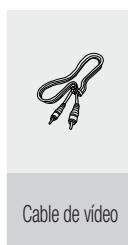
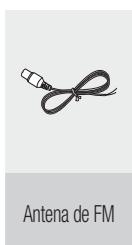
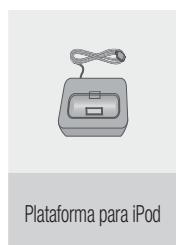
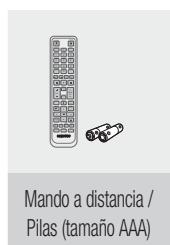
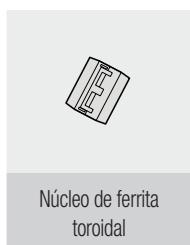
Descripción
Panel frontal
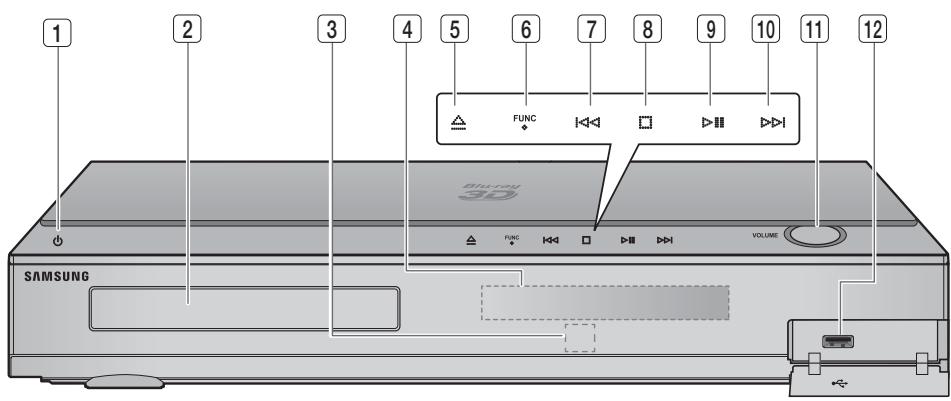
| 1 | BOTON DE ENCENDIDO (◇) | Encienda o apaga el producto. |
| 2 | BANDEJA DE DISCO | Inserte ahora el disco. |
| 3 | SENSOR DE MANDO A DISTANCIA | Detecta senhales del mando a distancia. |
| 4 | PANTALLA | Muestra el estado de la reproduccion, hora, etc. |
| 5 | BOTON ABRIR/CERRAR | Abre y cierra la bandeja del disco. |
| 6 | BOTON FUNCION | El modo cambia de lasuma forma: BD/DVD → D. IN → AUX → HDMI. IN1 → HDMI. IN2 → FM |
| 7 | BOTON DE SINTONIZACION Y SALTO DESCENDENTE | Vuelte al titulo/capitulo/pista anterior. Sintoniza la banda de fecuencia de FM de forma descendente. |
| 8 | BOTON PARAR | Detiene la reproduccion. |
| 9 | BOTON REPRODUICIR/PAUSA | Reproduce un disco o detiene temporalmente la reproduccion. |
| 10 | BOTON DE SINTONIZACION Y SALTO ASCENDENTE | Va al titulo/capitulo/pistasuma. Sintoniza la banda de fecuencia de FM de forma ascendente. |
| 11 | CONTROL DE VOLUMEN | Ajuste del volumen. |
| 12 | PUERTO USB | Aquí se pueda connectar un dispositivo de alimentacionerto USB y se pueda usar como alimentacionerto al conectarse a BDLIVE. también se pueda usar paraactualizaciones de software y reproduccion de MP3/JPEG/DivX/MKV/MP4. |

NOTA
Lasactualizacionesde software queutilizan el terminal USB Host deben realizarse solo conuna tarjeta de memoria flashUSB.
Panel posterior
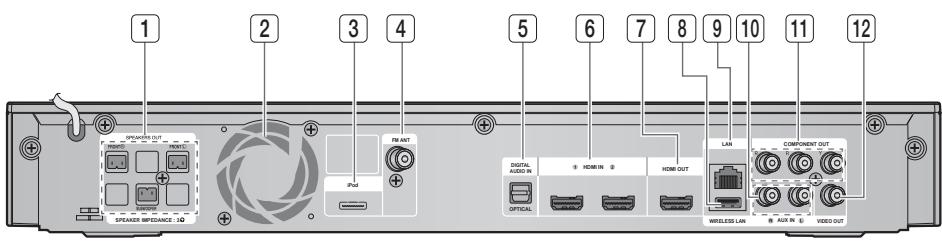
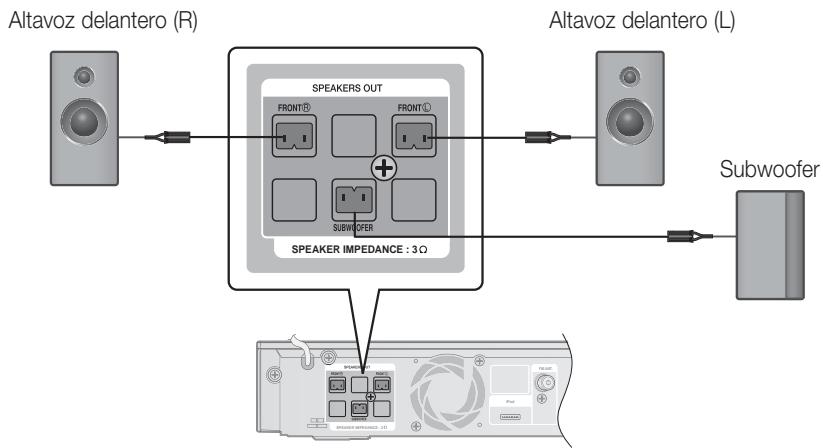
| 1 | CONECTORES DE SALIDA DE ALTAVOCES DE 2,1 CANALES | Conecte los altavoces frontal, subwoofer. |
| 2 | VENTILADOR DE REFRIGERACION | El ventilador de refrigeración suministra aire frío al producto para evitar el sobrecalentimiento y siempre funciona cuando se enciende launidad. |
| 3 | TOMA iPod | Conecte ahora el conector de la plataforma del iPod. |
| 4 | TOMA COAXIAL DE 75Ω PARA FM | Conecte la antenna de FM. |
| 5 | TOMAS DE ENTRADA ÓPTICA DIGITAL EXTERNA (OPTICAL) | Se usa para conectar el equipo externo con capacidad de calidad digital. |
| 6 | TOMAS DE ENTRADA HDMI | Recibe simultáneamente senales digitales de video y audio utilizingando un cable HDMI. |
| 7 | TOMA DE SALIDA DE HDMI | Utilice un cable HDMI, conecte este terminal de calidad HDMI al terminal de entrada HDMI del TV para Obtener imagenes con la mayor calidad. |
| 8 | TOMA DE LAN INALÁMBRICA | Se pueda utiliser para servicios basados en red (consulte las páginass 55~60), BD-LIVE yactualización de software con un adaptor de LAN inalámbrica. |
| 9 | TERMINAL LAN | Se pueda usar para los servicios de red (consulte las páginas de la 55 a la 60), BD-LIVE yactualización de software que utilizean una conexión de red. |
| 10 | TOMAS DE ENTR. AUX. | Conectela a la受害者ánica de 2 canales de un dispositivo externo (como un aparato de video) |
| 11 | TOMAS DE SALIDA DE VIDEO DE COMPONENTE | Conecte a estas Telecoms un telesor con entradas de video componente. |
| 12 | TOMA DE SALIDA DE VIDEO | Conecte la entrada de video del telesor (VIDEO IN) a la toma VIDEO OUT de este producto. |
! PRECAUCION
- Debe asegurar de que tiene un espacio libre minimo de 10 cm. alrededor del ventilador de refrigeracion al instalar el producto.
No obstruya el ventilador de refrigeracion ni los orificios de ventilacion.
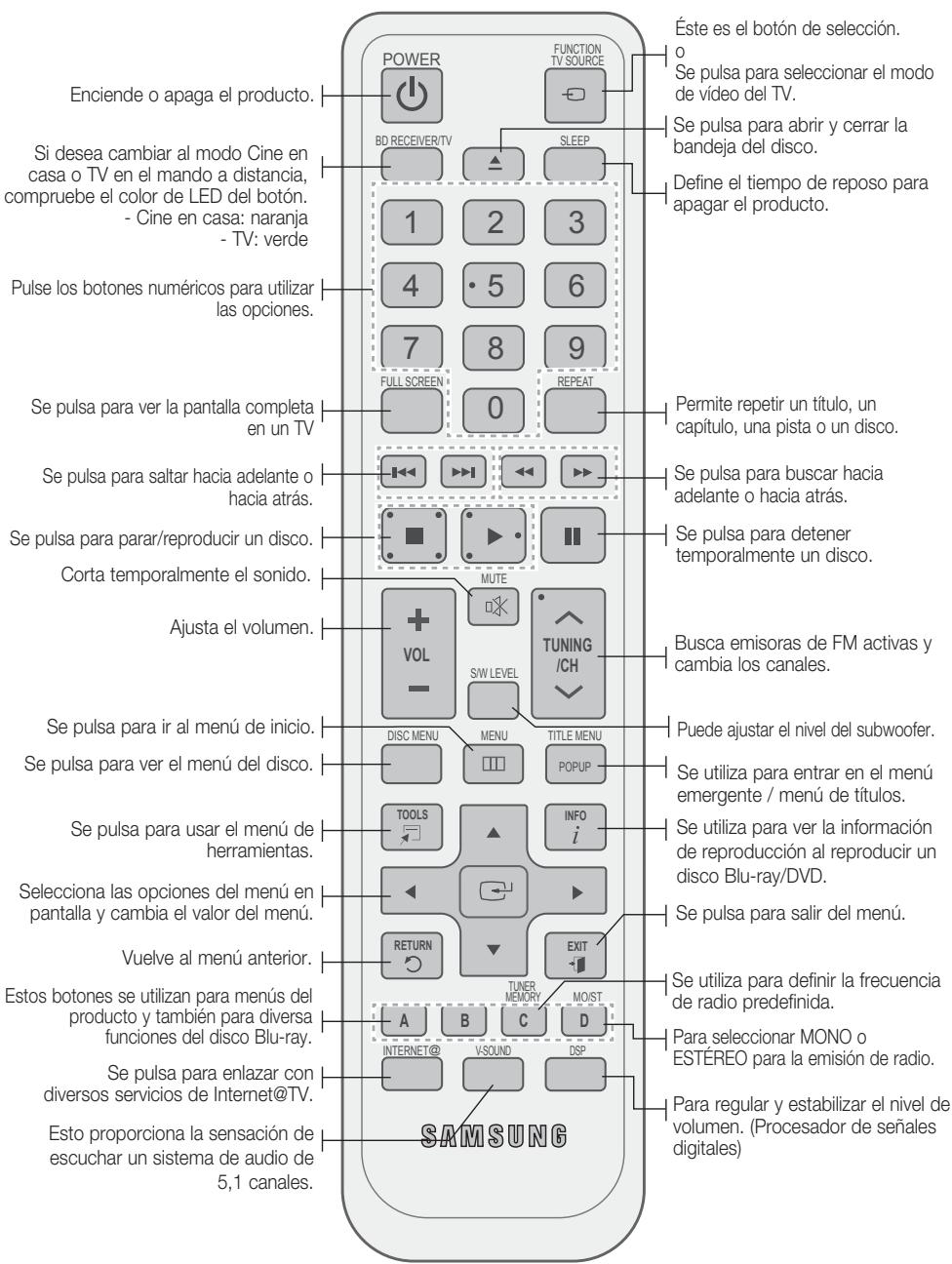
Mando a distancia
Guía del mando a distancia
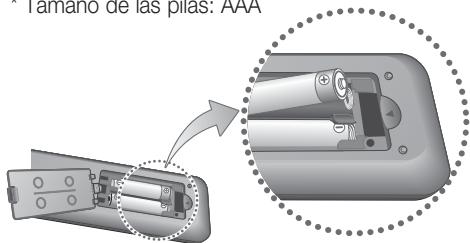
Instalación de las pilas en el mando a distancia
- Tamanio de las pilas: AAA

NOTA
- Asegürese de respetar los extremos "+" y "-" de las pilas que se indicate en el diagrama del interior del compartmento.
- Basado en el uso normal del TV, las pilas duran aproximadamente un año.
El mando a distancia se pueda usar a una distancia deunos 7 metros en linea recta.
Ajuste del mando a distancia
Con este mando a distancia puede controlar todas las manos de TV.
Utilización del TV con el mando a distancia
- Pulse el botón BD RECEIVER/TV para Farrar el modo TV en el mando a distancia.
- Pulse el botón POWER para encender el TV.
-
Con el botón POWER pulsado, introduzca el número que corresponda a su marca de TV.
-
Si la tabla contiene más de un número para el TV, introduzca uno tras除外 hasta determinar在哪 es el número que funciona.
-
Ejemplo: en un TV Samsung Manteniendo pulsado el botón POWER, utilise los botones numéricos para introducir 00, 15, 16, 17 y 40.
-
Si se apaga el TV, se completea el ajuste.
-
Puede utiliser TV POWER, VOLUME, CHANNEL y los botones numéricos (0~9).

NOTA
- Es possible que el mando a distancia no funciona en algunos MARCAS de TV. Asimismo, es possible que algunos operaciones no sean possible dependiendo de la marca del TV.
El mando a distancia funcionaperfectamente con los TV Samsung.
Lista decottigos de marcas de TV
Esta sección aborda diversos métodos de connexion del producto a otros componentes externos.
Antes de trasladar o instalar el producto, asegúrese de apagar y disconnectar el cable de alimentación.
Conexión de los altavoces

BD


A una distancia de 2,5 a 3 vezes el tiempo de la pantalla de TV
Posión del producto
Colóquelo en un soporte o en un estante, o bien bajo del soporte del televisor.
Selección de la posición de audición
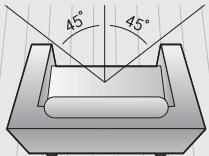
La posicion de audicion debe ser una distancia al teilevisor deapproximamente 2,5 a 3 vces el tameno de la pantalla del TV.
Ejemplo: En TV de 32 pulg., de 2 a 2,4 m
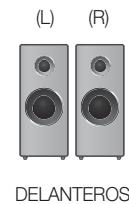
| Altavoces delanteros L R | Cologne这三个 parlantes frete a la posición de audición, con el interior (aproxadamente 45°) hacía usted. Cologne los altavoces de forma que sus potenciadores de agudos se工程技术en a la mesma alta de sus oíds. |
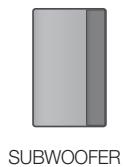
| Subwoofer SW | La posición del subwoofer no es importante. Colóquelo donde quiera. |
PRECAUCION
No permitted that los niños juguen con los altavoces o circa de ellos. Podrian sufrir lesiones por la caida de un altovoz.
- Al conectar los cables de los altavoces a los mismos, asegúrese de que la polaridad (+/−) sea correcta.
- Mantenga el.altavoz del Subwoofer fauna del alcance de los niños para evaporar que introduzcan las manos u objetos extraños en el conducto (orificio) del本身就是.
No cuelgue el Subwoofer en la pared por el conductor (orificio).
NOTA
- Si coloca el altovoz cerca del equipo de television, es possible que se distorsione el color de la pantalla debido al Campo magnético generado por el altovoz. Si sucede este, aleje el altovoz del equipo de television.
Conexión de los altavoces
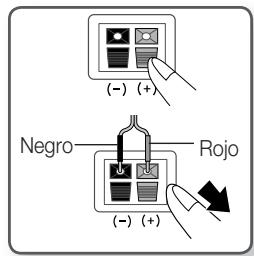
- Presione sobre la lengüeta del terminal en la parte trasera del altovoz.
- Introduzca el cable negro en el terminal negro (-) y el cable rojo en el terminal rojo (+) y, a continuacion, suele la lengueta.
- Conecte los terminals de conexión a la parte posterior del producto de forma que coincidan los colores de los terminales de los altavoces con las tomas de los mismos.
Conexión de dispositivos externos / TV a工程技术 de HDMI
HDMI es una interfaz digital estándar para conectar a dispositivos como un TV, un projector, un reproductor de DVD, un reproductor Blu-ray, un descodificador, etc.
HDMI elimincaylvania en la conversion analogica, lo que le permite disfurar de una calidad de video y audio como si se hubiera createo originalmente en la fuente digital.
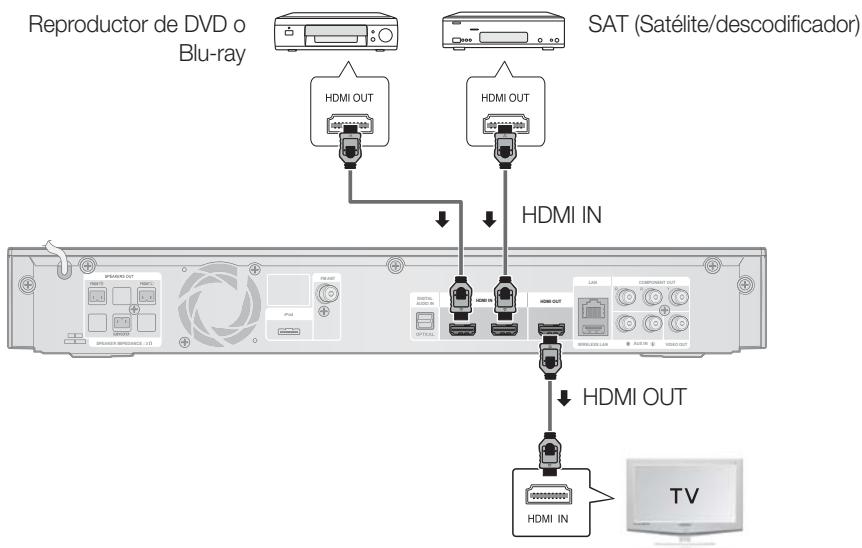
HDMI OUT: Conexión a un TV con cable HDMI (LA MEJOR CALIDAD)
Conecte un cable HDMI (no suministrado) desde la toma HDMI OUT de la parte trasera del producto a la toma HDMI IN del TV.

NOTA
Dependiendo del TV, es possible que no funciona las resolutions de salute de HDMI.
Si se conecta o se retira el cable HDMI durante la reproduccion de un archivo CD-DA, MP3 o JPEG, el producto detendra la reproduccion.
- Tras realizar la connexion de video, defina la fuente de entrada de Video del TV para que coincida la calidad de Video correspondiente (HDMI, Componente o Compuesta) del producto.
Consulte el manual de instrucciones del TV para Obtener informacion adicular sobre la forma de selectionar la fuente de entrada de video.
Si ha configurado el mando a distancia del producto de forma apropriada para controlar el TV, pulse el botón TV SOURCE del mando a distancia y seleccione HDMI como la fuente externa del televisor.
Debe tener una connexion HDMI para disfrutar de videos con Tecnología 3D.
Es possible que un cable HDMIlargecould causar ruidonpantalla. Si este es el caso, defina Color profundoen No.
HDMI IN: Conexión a un componente externo con un cable HDMI
- Conecte un cable HDMI (no suministrado) desde la toma HDMI IN de la parte trasera del producto a la toma HDMI OUT de los dispositivos digitales.
- Pulse el botón FUNCTION para selectionar la entrada HDMI. IN1 o HDMI. IN2. El modo cambia de lasuma formula: BD/DVD D. IN AUX HDMI. IN1 HDMI. IN2 FM
Función de detectación automatica de HDMI
La calidad de video del producto cambiará automatistically al modo HDMI al conectar un cable HDMI ates de encender launidad. Para posibles resolutions HDMI, consulte la págin29.
- La funciona no está disponible si el cable HDMI no admite CEC.
-
Descripción de connexion de HDMI
-
HDMI genera únicamente una SERIAL digital pura en el TV.
-
Si el TV no admite HDCP, aparece en pantalla ruidos aleatorios.
-
Que es HDCP?
HDCP (protección de contenido digital de ancho de banda alto, del他们在 High-bandwidth Digital Content Protection) es un sistema de protección de contenido de BD/DVD que se genera a工程技术 de HDMI que impide la realización de copias. Proporcióna un enlace digital seguro entre una fuente de video (PC, DVD, etc.) y un dispositivo de visualización (TV, projector, etc.). El contenido se cifra en el dispositivo de origen para estar la creación de copias no autorizadas.
! PRECAUCION
- La funciona Anynet+soleo se admite cuando el cable HDMI se conecta a la toma HDMI OUT del producto.
Conexión de la antenna de FM
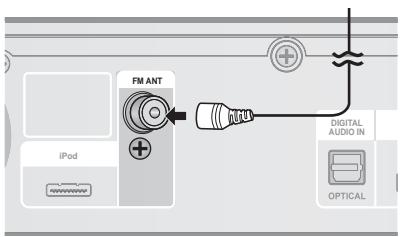
Antena de FM (suministrada)
- Conecte la antenna de FM que se suministra con la clavija COAXIAL de FM de 75
- Mueva lentamente el cable de la antenna alrededor hasta que encontrar un punto en el que haya una buena recepcion y fijelo en la pared o en othera superficie rigida.
NOTA
- Este produit no recibe emisiones de AM.
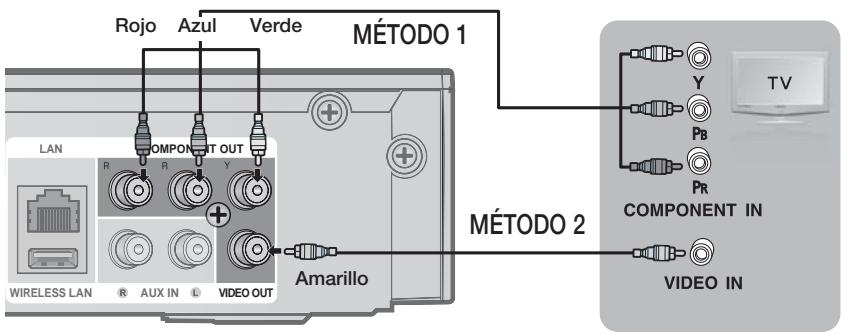
MÉTODO 1: Video de componente (MEJOR CALIDAD)
Si el teilevisor está equipado con entradas de video componente, conecte un cable de video Componente (no suministrado) desde las tomas de calidad de video componente (Pr, Pb y Y) de la parte posterior del producto a las tomas de entrada de video componente del TV.

NOTA
- Puede selectionar entre una seriese de ajustes de resolucion como 1080i, 720p, 576p(480p) y 576i(480j), dependiendo del tipo de disco. (Consulte la pagina 29.)
- Es possible que laResolution real difiera del ajuste del menu de configuracion si se han connectado los cables tanto de Componente como HDMI. Es possible que la Resolution también sea diferente dependiendo del disco. (Consulte la page 29.)
- Tras realizar la connexion de video, defina la fuente de entrada de Video del TV para que coincida la calidad de Video correspondiente (HDMI, Componente o Compuesta) del producto.
Consulte el manual de instrucciones del TV para Obtener informacion adicular sobre la forma de selectionar la fuente de entrada de video.
Si ha configurado el mando a distancia del producto de forma apropiada para controlar el TV, pulse el botón TV SOURCE del mando a distancia y selección COMPONENT como la fuente externa del teovisor.
En la reproduccion de DVD, si las tomas HDMI y Componente está conectadas y selección el modo Componente 1080p, 1080i, 720p o 576p(480p), el menu Opciones pantalla做不到a resolution de calidad como 1080p, 1080i, 720p o 576p(480p). La resolution esrealmente 576i(480i).
MÉTODO 2: Video compuesto (BUENA CALIDAD)
Conecte el cable de video que se suministra desde la toma VIDEO OUT de la parte trasera del producto a la tomaVIDEO IN del TV.

NOTA
La fuente VIDEO siempre genera una salute con una resolution 576i(480j) independiente de la resolution definida en el menu de configuracion. (Consulte la頁a 29.)
- Tras realizar la connexion de video, defina la fuente de entrada de Video del TV para que coincida la calidad de Video correspondiente (HDMI, Componente o Compuesta) del producto.
Consulte el manual de instrucciones del TV para Obtener informacion adiconal sobre la forma de selectionar la fuente de entrada de video.
Si ha configurado el mando a distancia del producto de forma apropiada para controlar el TV, pulse botón TV SOURCE del mando a distancia y selección VIDEO como la fuente externa del televisor.
! PRECAUCION
- No conecte launidad a工程技术 de video. Las señas de video introducidas a工程技术 del aparato de video peuvent verse afectadas por los sistemas de proteccion de copyright y la imagen podra aparecer distorsionada en el televisor.
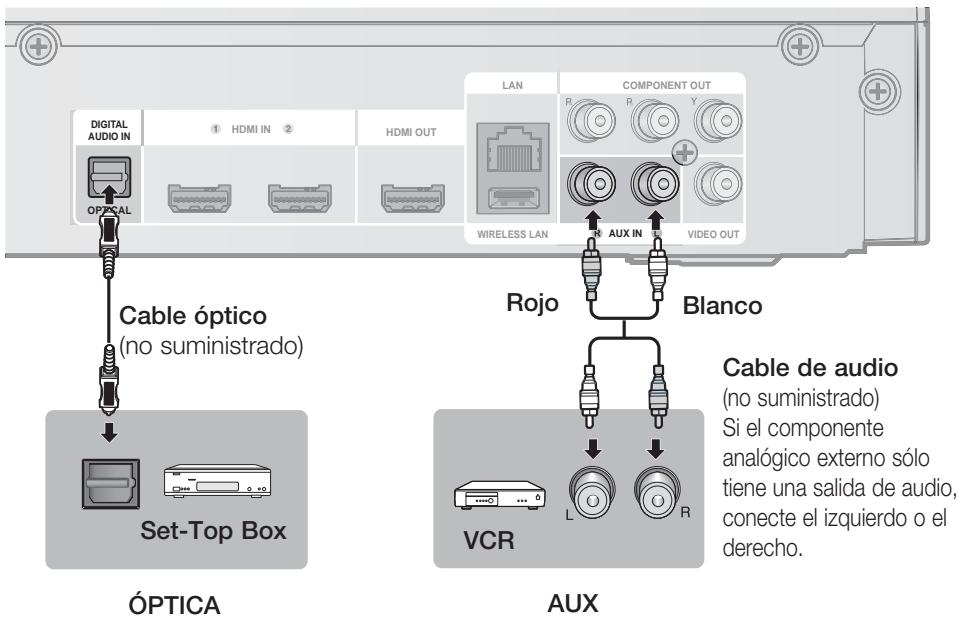
Conexión de audio desde componentes externos
óPTICA: Conexión de un componente digital externo
Los componentes de señales digitales como un decodificador/receptor satélite (Set-Top Box).
- Conecte la entrada digital (óPTICA) de launidad principal a la Salida Digital del componente digital externo.
-
Pulse el botón FUNCTION para selecciónar D.IN.
-
El modo cambia de la?singular forma: BD/DVD D. IN AUX HDMI. IN1 HDMI. IN2 FM

NOTA
Para ver video desde el decodificador/receptor de satelite,debecnectar su calidad de videoa un TV.
- EsteSYSTEMadmitelasfrecuenciasdemuestreo digital de 32kHz o superiordesiderecomponentedesigitales externos.
- Este Sistemasoledmite audio DTS y Dolby Digital,audio MPEG,que es flujo de bits,no se admite.
AUX: Conexión de un componente analógico externo
Componentes de senales analógicas como aparatos de video.
-
Conecte AUX IN (Audio) del producto a la calidad de audio del componente analógico externo.
-
Asegürese de que coincidan los colores de los conectores.
-
Pulse el botón FUNCTION para selecciónar la entrada AUX.
- El modo cambia de la?singular forma: BD/DVD D. IN AUX HDMI. IN1 HDMI. IN2 FM

NOTA
- Puede conectar la toma de salsa de video del aparato de video al TV y conectar las tomas de salsa de audio del aparato de video a este producto.
Conexión a la red
Este producto permite ver los servicios de red (consulte de la page 55 a la 60) como Internet@
TV y BD-LIVE, como recibiractualizaciones de software alrealizarunaconexiónde red.
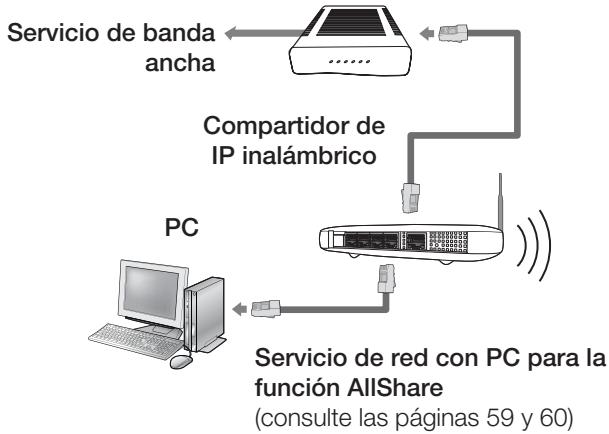
Recomendamos usar un AP (punto de acceso) o un enrutador de IP para la connexion. Para Obtener información adicional sobre la红线 del enrutador, consulte el manual del usuario del enrutador o póngase en contacto con el fabricante del enrutador para asistencia技术水平.
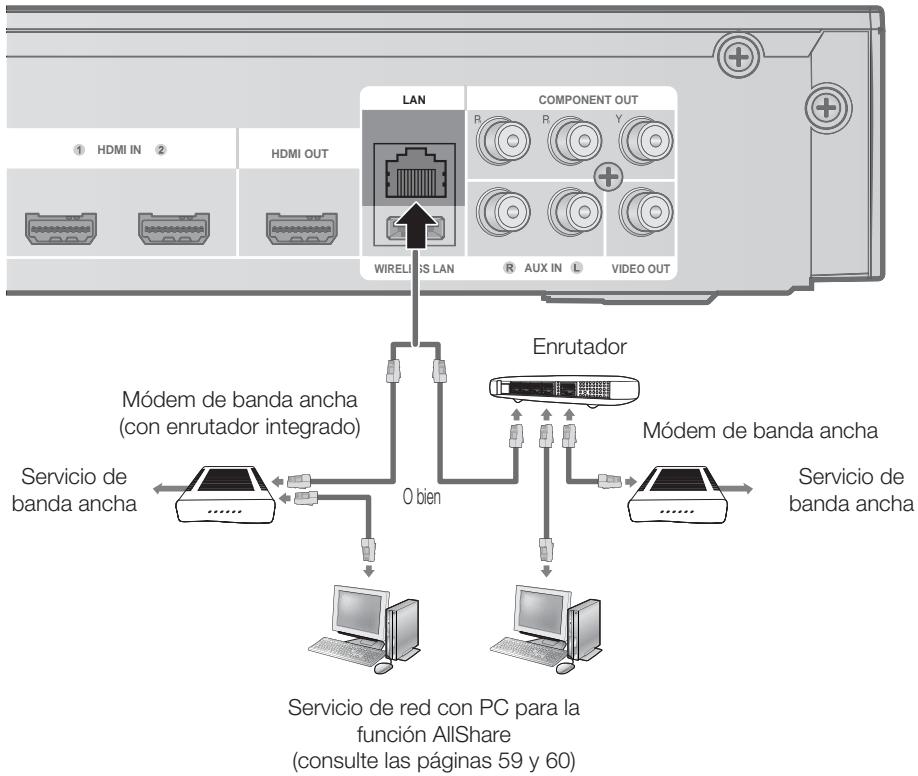
Red de cable
- Con un cable de LAN directo (Cable UTP), conecte el terminal LAN del producto al terminal LAN del módem.
- Defina las options de red. (Consulte la página 36)

NOTA
No se permitte el accesso a Internet al servidor deactualizacion de software de Samsung,dependiendo del enrutador que utilise o la politica del proveedor de servicios de Internet. Para Obtener informacion adicular,pongase en contacto con el proveedor de servicios de Internet.
Para,)dsL,ilice el enrutador para realizar una conexion de red.
Para la función de AllShare,debbe connectarse un PC en red como se muestra en la figura.
Red inalámbrica
Puede conectar a una red con un compañero de IP inalámbrico.
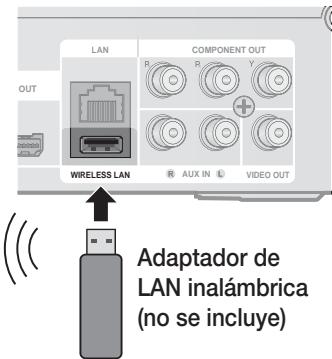
- Se necesita un enrutador AP/IP inalámbrico para realizar una conexión de red inalámbrica. Conecte el adaptorde LAN inalámbrica al terminal del adaptorde LAN inalámbrica del panel posterior del producto.
- Defina las options de red. (Consulte la网页 36.)

NOTA
- Este producto es compatiblesole con el Adaptador LAN inalámbrico Samsung. (no suministrado) (Nombre de Modelo: WIS09ABGN).
- El Adaptador LAN inalámbrico Samsung se vende por separado. Póngase en contacto con el distribuidor de Samsung Electronics para la compra.
- Debe utilizar el compañero de IP inalámbrico que admite IEEE 802.11 a/b/g/n. (n se recomienda para el funciona estable de la red inalámbrica.)
LAN inalámbrica, por su naturaleza, pueda causar interferencias,DEPENDiendo de la condidión de uso (rendimiento AP, distancia, obstáculo, interferencia por otros dispositivos de radio, etc). - Defina el compañero de IP inalámbrico en modo de Infraestructura. No se admite el modo Ad-hoc.
- Al aplicar la clave de sécurité para AP (compartidor de IP inalámbrico),sole so admite lo suiviente.
1) Modo de autenticacion: WEP, WPAPSK, WPA2PSK
2) Tipo de cífrado: WEP, AES
Para la direccion de AllShare,debeconnectarse un PC en red como se muestra en la figura.
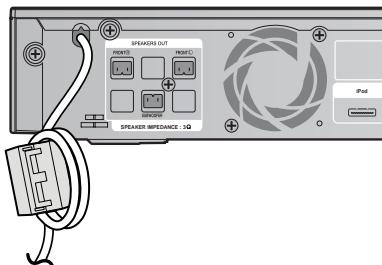
Colocacion del nucleo de ferrita toroidal en el cable de alimentacion de la unidad principal
Si colocape el nucleo de ferrita toroidal en el cable de alimentacion de la unidad principal, leylvania a evitar interferencias de RF de las senales de radio.
- Tire de la lengüeta de fjacion del nucleo de ferrita toroidal para abrirlo.
- Haga un doble bucle en el cable de alimentacion de la unidad principal.
- Coloque el nucleo de ferrita toroidal en el cable de alimentacion de la unidad principal como se muestra en la figura y presionelo hasta que emita unchasquido.
Antes de comenzar (Ajustes iniciales)
- Encienda el TV tras conectar el producto. (Una vez conectado el producto al TV por primera vez, el producto se encenderá automatistically y aparecerá la pantalla Configuración inicial.)
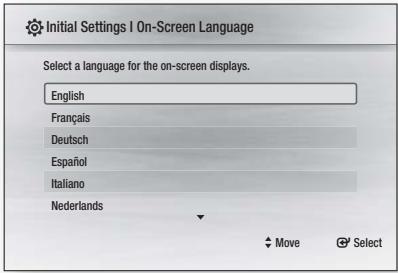
- Pulse los botones para seleccionar el idioma que deseey, a continuacion, pulse el boton INTRO.
- Pulse el botón INTRO para selección ar botón Inicio.
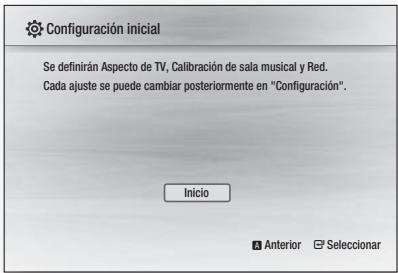
- Pulse los botones para el formatting de TV que deseey, a continuacion, pulse el boton INTRO. (Consulte la page 28.)
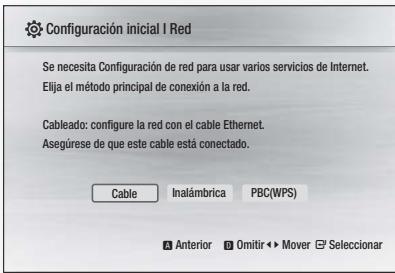
- Pulse los botones ▶ hasta seleccionar los ajustes de red que desee: Con cable, Inalámbrico o PBC(WPS) y, a continuación, pulse el botón INTRO. (Consulte de la page 36 a la 39.)
Comenzará la prueba de red y finalizará la configuración inicial.
- Pulse el botón OK.
Aparece el menu de inicio. (Para Obtener información adicional sobre el menu de inicio, consulte la página 26.)
- Menu Inicio
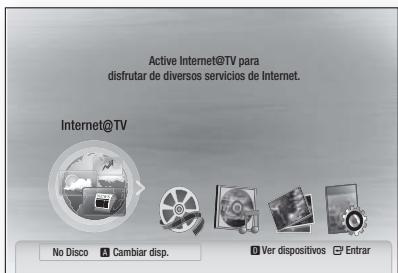
NOTA
- Cuando se conecta el producto al TV por primera vez, el producto se encenderá automatistically. No se confunda ya que no seoca de ninguna avería.
- El menu de inicio no aparecerá si no configura los ajustes iniciales.
- Si pulsa el botón AZUL(D) durante la configuración de red, pueda acceder al menu de inicio incluso sin completar la configuración de red.
- Al volver al menu de inicio, se cancelará automatically el modo de pantalla completa.
Configuración
- Si desea ver de nuevo la pantalla Configuración inicial para realizar Cambios, pulse el botón PARAR (■) del panel frontal del producto durante más de 5segundos si no hay ningún disco insertado.
- Utilice el cable HDMI para conectar el producto a un TV Samsung compatible con Anynet+ (HDMI-CEC). Si el TV usa un idioma admitido por el producto, el idioma se define automatistically en un idioma preferido. No obstarce, la funciona Anynet+ (HDMI-CEC) debe definearse en Si en el TV y en el producto.
- Si sedea el producto en modo de parada por más de 5 horas sin usarse, seactivar en el TV un protector de pantalla. Si el producto sedea en el modo de protector de pantalla por más de 25 horas, launidad se apagará automatistically excepto durante la reproduccion de CD-DA (Función de apagado automático).
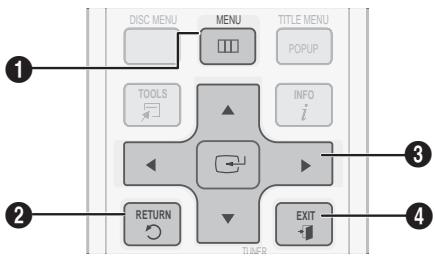
Ajustedelmenu
| 1 | Botón MENU: se pulsa para ir al menu de inicia. |
| 2 | Botón RETURN: vuelve al menu anterior. |
| 3 | Botón INTRO / DIRECCION Pulse los botones de flecha para mover el cursor y selecciónar un elemento. Pulse el botón INTRO para ejectar la option selecciónada o confirmar el ajuste. |
| 4 | Botón EXIT: se pulsa para salir del menu. |
- Pulse el botón POWER.
Aparecerá el menu de inizio.
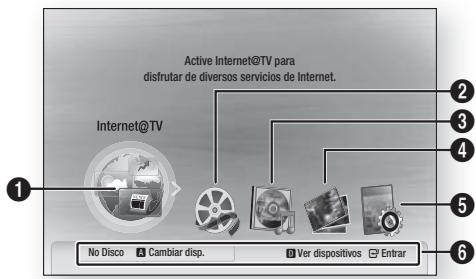
- Menu Inicio
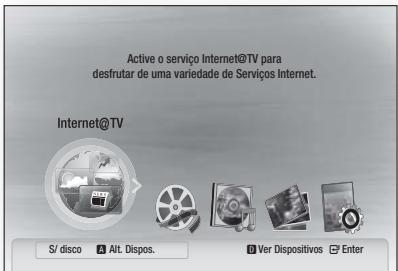
| 1 | Selección Internet@TV. |
| 2 | Selección los videos. |
| 3 | Selección la música. |
| 4 | Selección lasOTOS. |
| 5 | Selección los ajustes. |
| 6 | Muestra los botones disponibles. |
- Pulse los botones▶ hasta seleccionar Configuracion y, a continuacion, pulse el botón INTRO.
- Pulse los botones para selectionar el submenú que deseey, a continuación pulse el botón INTRO.
- Pulse los botones para selectionar la optacion que deseey pulse el boton INTRO.
- Pulse el botón EXIT para salir del menu.

NOTA
- Cuando el producto está connectado a la red, selección Internet@TV en el menu de inizio. Descargue el contenido que deseee de Samsung AppS.
El paso de acceso puede diferirizar dependiendo del menu seleccionado.
La OSD (presentación en pantalla) puedecaejar en este producto trasactualizar laversion de software.
Pantalla
Puede configurar diversas.optiones de pantalla como formatting de TV, resolution, 3D, etc.
3D
Selección si republicar un disco Blu-ray con contenido 3D en modo 3D.
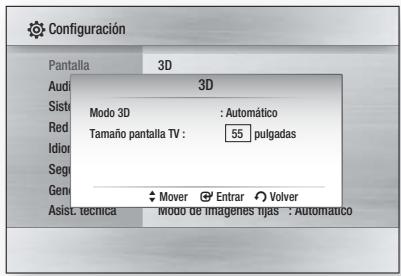
Modo 3D
- Automática : el disco Blu-ray 3D se reproduce en modo 3D si el producto detecta un TV que lo admita. Se reproduce en modo 2D si el producto detecta un TV que no pueda admitirlo.
- 3D : el disco Blu-ray 3D se reproduce en modo 3D siempre. Si un TV no puedaadir los discos Blu-ray 3D, la pantalla de TV puede aparecer negra.
- 2D: el disco Blu-ray 3D se reproduce en modo 2D siempre. Se elige para ver unaImagen sin efecto 3D o cuando un TV no pueda admitir los discos Blu-ray 3D.

NOTA
Si pulsa el botón PARAR (■) una vez durante la reproducción de un disco 3D, la.Option del modo 3D no se desactivará.
Para activar la option del modo 3D durante la reproduccion del disco 3D, pulse dos times el boton PARAR ( ).
Dependiendo del contenido y su posicion de reproduccion, poder verse barras verticales negras en los lados izquierdo y decrecho.
Tamañopantalla TV
Permite introducir el dato de pantalla real del TV de forma que el producto puedashipsar la imagen de acuerdo con el dato de la pantalla yasnuruna imagen3D optima.(El dato de pantalla maximo permitted es 116ulgadas para este producto.)
! PRECAUCION
- Si disfruta de contenido 3D, conecte un dispositivo 3D (receptor AV o TV compatible con 3D) al producto y utilise las gafas 3D antes de reproducir el contenido 3D.
- Al ver el video 3D, todos los componentes analógicos y las señales compuestos se bloquearán automatistically.
- Laitters de todas las senales 3D se producen solo utilizing un cable HDMI y a工程技术 del puerto HDMI OUT.
- Debido a que laResolution de video en el modo de reproduccion 3D es fija de acuerdo con la Resolution del video 3D original, no puedaonianla Resolutiona su gusto.
- Algunas configuraciones como BD Wise o el ajuste del tiempo de la pantalla o la resolution es possible que no funciona en el modo de reproducción 3D.
-
Debe utilizar un cable HDMI de alta velocidad para la calidad correcta de la SENSOR 3D.
Colôquese a una distancia tres vezes mayor a la de la TV normal. -
Se recomienda colocar la pantalla de video 3D al niveau de los ojos.
-
Si se conecta el producto a algunos dispositivos 3D, es possible que el efecto 3D no funciona correctamente.
- No puede usar este producto paraonianly.
Configuración
Formato TV
Dependiendo del tipo de television, se pueda ajustar la configuración de la pantalla.
16:9 normal
Algunos videos (fuente 4:3)| puede verse en formattingo 4:3 Pillarbox (barras negras a los lados de laImagen) incluo\ aunque se seleccione 16:9\ normal.
16:9 Panorálico
Podrá ver laImagen 16:9 completeness en el TV panoramicó.
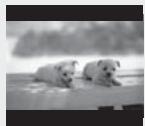
4:3 Buzón
Selección esta optación
cuando quiera ver la dimisión de pantalla completa 16:9 que ofrece el disco Blu-ray/DVD,
aunqueonga un telesor con una dimisión de pantalla de 4:3. Apareceranunas barras negras en la parte superior e inferior de la pantalla.
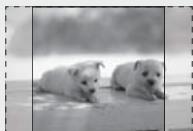
4:3 Pan-Scan
Se selección cuando deseee ver el video 16:9 suministrado por el disco Blu-ray/DVD sin las barras negras de las partes superior e inferior, incluso tambiénonga un tevisor con una relacion de pantalla 4:3 (se cortarán los extremos Derecho e izquierdo de lapelícula).

NOTA
Dependiendo del tipo de disco, es possible que no estén disponibles的一些as relaciones de ultura/anchura.
Si selección una relacion de aspecto y una option que sea diferente de la pantalla de television, es possible que laImagen aparezca distorsionada.
Si selecciona 4:3 Pan-Scan o 4:3 Buzón, no podrá ver la pantalla completa pulsando el botón FULL SCREEN del mando a distancia.
BD Wise (sólo productos Samsung)
BD Wise es la función de interconectividad másrecente de Samsung.
Cuando conecta entre s Productos Samsung con BD Wise a工程技术 HDMI, se ajustará automatistically la resolvedcción optima.
- Desac.: la resoluciones de salute se fijara según la resolución anteriorsmente definida, independientelemente de la resolvedón del disco.
- Activado : laResolution original del disco BD/DVD se做不到 en el TV.
NOTA
Para传言 la resolved en el mode BD Wise, debe definir de antemano BD Wise en No.
Si desactiva BD Wise, la resolution del TV connectado se ajustara automatistically a su resolution maxima.
Si el producto se conecta a un dispositivo que no admite BD Wise, no pueda utilizar la función BD Wise.
Para un funciona apropiado de BD Wise, definía tanto el menu BD Wise del reproductor como del TV en Si.
Resolución
Define la resolution de calidad de la SERIAL de video Componente y HDMI.
El número en 1080p, 1080i, 720p, 576p(480p), 576i(480i) indica el número de lineas de video. La y la p indicatean respectfully el rastroe interlazado y progresivo.
- Automática : comprueba y define automatistically la resolved optima. (Sólo HDMI)
- BD Wise : ajusta automatistically laResolution optima al connectarse a través de HDMI a un TV con la función BD Wise. (Laopia de menu BD Wisesoletenessise activaBD Wise.) (Sólo HDMI)
- 1080p : genera una calidad de 1080 linyas de video progresivo. (Sólo HDMI)
1080i : genera una calidad de 1080 lineas de video interlazado. - 720p : genera una calidad de 720 lineas de video progresivo.
- 576p/480p : genera una calidad de 576(480) lineas de video progresivo.
-
576i/480i : genera una calidad de 576(480) linyas de video interlazado. (Sólo Componente y VIDEO)
-
Reproduccion de discos Blu-ray
| Configuración Salida | HDMI / connectado | HDMI / sin conectar | ||
| Modo HDMI | Modo Componente/VIDEO | Modo Componente | Modo VIDEO | |
| Automático | Resolución optima | 576i(480i) | - | - |
| 1080p, Fotogr.película (24Fs) desactivada | 1080p@60F | 576i(480i) | - | - |
| 1080p/1080i, Fotogr. Película (24Fs)activada | 1080p@24F | 576i(480i) | - | - |
| 1080i, Fotogr. Película (24Fs) desactivada | 1080i | 576i(480i) | 1080i | 576i(480i) |
| 720p | 720p | 576i(480i) | 720p | 576i(480i) |
| 576p(480p) | 576p(480p) | 576i(480i) | 576p(480p) | 576i(480i) |
| 576i(480i) | - | - | 576i(480i) | 576i(480i) |
- Reproduccion de DVD
| Configuración Salida | HDMI / connectado | HDMI / sin connectar | ||
| Modo HDMI | Modo Componente/VIDEO | Modo Componente | Modo VIDEO | |
| Automático | Resolución optima | 576i(480i) | - | - |
| 1080p | 1080p@60F | 576i(480i) | - | - |
| 1080i | 1080i | 576i(480i) | 576p(480p) | 576i(480i) |
| 720p | 720p | 576i(480i) | 576p(480p) | 576i(480i) |
| 576p(480p) | 576p(480p) | 576i(480i) | 576p(480p) | 576i(480i) |
| 576i(480i) | - | - | 576i(480i) | 576i(480i) |

NOTA
Si selección Si y no se admite laResolution, la pantalla del telesoraparecerávacía.
-
Si la pantalla aparece vacía, mantenga pulsado el botón PARAR (■) del frontal del producto durante más de 5segundos (sin disco insertado). Todos los ajustes recuperan sus valores de fabrica. Siga los pasos de la頁a anterior para acceder a cada modo y selección la configuración de pantalla que admita su teovisor.
-
Cuando se recuperan los ajustes predeterminados de fabrica, todos los datos de usuario almacenados en la BD se borrarán.
El disco Blu-ray debe tener la referencia de 24 fotogramas para utiliser el modo Fotogr.pellicula (24Fs).
Si está conectados los terminales de HDMI y Componente y está viendo una calidad de componente, existe una diferencia entre la tabal de resolutions y laResolution realmente dependiendo del TV.
Si la función de detectación automática de HDMI no funciona, no es posible seleccionar la resolution 1080p ni Fotogr.pellicula (24Fs).
Configuración
Formato HDMI
Puede optimizar el ajuste del color desde la salute HDMI. Seleccion un tipo de dispositivo conectado.
- TV: se selección si está conectado a un televisor a工程技术 de HDMI.
- Monitor: se selección si está conectado a un monitor a工程技术 de HDMI.

NOTA
El televisor o el monitor tiene que connectarse al producto antes de seleccionar estaopycno.
Fotogr. Película (24Fs)
Si se define la funciona Fotogr.pellicula (24Fs) en Si es possible ajustar la calidad HDMI del producto en 24 fotogramas porngenado para Obtener una mayor calidad deImagen.
Puede disfrutar de la funciona Fotogr.ricia (24Fs) únicamente en un tevisor que admita esta velocidad de fotogramas. Este menu solo可以选择arse en modelos de resolution de salute HDMI 1080i o1080p.
- Desac.: no estarán operativas las functiones de Fotogr. Película (24Fs).
- Activado: estarán operativas las functiones de Fotogr. Pellicula (24Fs).

NOTA
Dependiendo del disco, es possible incluir dos theypos de velocidad de fotogramas: Material de pellicula (24 fotogramas) y material de video (30 fotogramas). Cuando el ajuste cambia entre Pellicula (24 fotogramas) y Video (30 fotogramas), es posible que la pantalla parpadee durante unoosometimes.
Si el TV no admite la función Fotogr. Película (24Fs), aparecerá un mensaje.
Modoprogressivo
Se define para melhorar la calidad de laImagen al ver DVDs.
- Automática : se selección para tener definida automatistically en el producto la mejor calidad para el DVD que está viendo.
- Video: se selección para Obtener la mejorImagen desde DVD de conciertos a programas de TV.
Modo de imágenes fijas
Define el tipo deImagen Holocaust al hacer una停下a en la reproduccion de DVD.
- Automática: define automatistically la mejor calidad deImagen dependiendo del contenido.
- Marco : se selección al hacer una停下a en una escena con pocaccion.
- Campo: se selección cuando deseee hacer una停下a en una escena de'action.
Color profundo HDMI
Define tener la calidad de laImagen desde un terminal HDMI OUT con o sin color profundo. El color profundo permite Obtener una reproduccion del color más precisa con una mayor profundidad del color.
- Automática: se generate la calidad de laImagen con color profundo en el TV conectado siempre que admita el color profundó HDMI.
- Desac.: se generate la calidad de laImagen sin color profundo.
Audio
Config. de altovasces
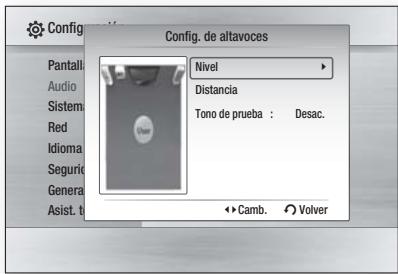
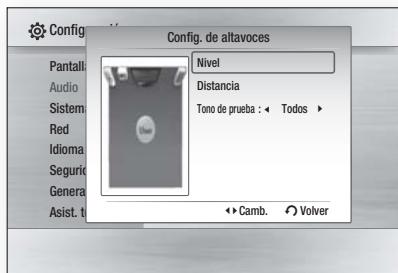
Nivel
Puede ajustar el balance y el nivel de cada alto.
Ajuste del nivel del altovoz delantero/Subwoofer
- El nivel de volumen se pueda ajustar en pasos de +6dB a -6dB.
- El sonido sube cuando más se acerca a +6dB y baja cuando más se acerca a -6dB.
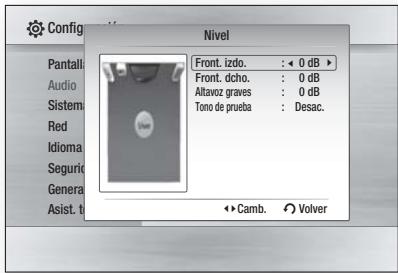
Distancia
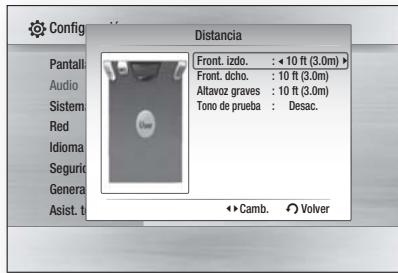
Si los altavoces no peuvent colocarse a izgual distancia desde la posicion de audicion,puedeajustar el tiempo de demora de las señalesde audio de los altavoces frontal y subwoofer.
- Puede definir la distancia de los altavoces entre 0,3 m (1 pie) y 9,0 m (30 pies).
Tono de prueba
Utilice la funciona Prueva de tono para comprobar las conexiones de los altevoces.
Pulse los botones , para seleccionar Todos.
- Se enviará un tono de prUEba a Front. izdo. Front. dcho. Altavoz graves de forma que pueda asegurar de que los altavoces estan correctamente configurados.
Para detener el tono de pruneba, pulse los botones , para seleccionar Desac..
NOTA
- Cuando HDMI Audio (Audio HDMI está definido en ON (el audio se genera atramés de los altavoces del TV), no está disponible la funciona Test Tone.
Configuración
Optimizador EQ
Defina el ecualizador optimo automatistically dependiendo de la region.
Desac.:desactiveloptimizador del ecualizador.
- Activado : activa el optimizador del ecualizador.
Audio HDMI
Las señales de audio Transmitidas por el cable HDMI se puedaactivar/desactivar.
- Desac. : el video se transmite sólo por el cable de connexion HDMI y la calidad de audio se produce sólo por los parlantes del producto.
- Activado : Tanto las señas de video como de audio se Transmiten sobre el cable de connexion HDMI y la calidad del audio se produce solo por los parlantes de TV.

NOTA
El audio HDMI se mezcla automatistically en 2 canales para los altavoces.
Salida Digital
Defina la calidad digital dependiendo del receptor conectado. (Para más detalles, consulte la selección de calidad digital de la página",[6].
- PCM
Flujobits(Recodificar)
Flujobits(Audiophile)
Los discos Blu-ray peuvent incluir corrientes de audio.
- Audio primario: la pista de audio de la funciona principal
- Audio secundario: pista de audio adicional como commentarios del director o del actor.
- Audio interactivo: se oirán sonidos interactivos al selecciónarse. El audio interactivo es diferente en cada disco Blu-ray.

NOTA
- Asegürese de selecciónar la calidad digital correcta o de lo contrario no eschucará nada o se irá un ruido de alta intensidad.
- Si el dispositivo HDMI (Receptor, TV) no es compatible con los formatos comprimidos (Dolby digital, DTS), la calidad de laifersal de audio se genera como PCM.
El audio secundario y de efecto no se irá con DVD normales. - Algunos discos Blu-ray no tienen audio secundario ni de efectos.
-Esta configuracion de calidad digital noiene efecto en el audio analogico (I/D) ni en la calidad de audio HDMI en el televisor. Tiene efecto en la calidad de audio optica y HDMI al connectarse a un receptor. - Si reproduce pistas de audio MPEG, la seals de audio genera PCM independientelemente de las selecciones de calidad digital (PCM o Bitstream).
| Configuración | Definisión | Conexión | Secuencia de audio | ||||||
| PCM | Dolby Digital | Dolby Digital Plus | Dolby TrueHD | DTS | DTS-HD HRA | DTS-HD MA | |||
| PCM | Descodifica las corrientes de audio primario, secundario y de efectos en el audio PCM. | Receptor HDMI | Hasta PCM 7,1 can. | Hasta PCM 5,1 can. | Hasta PCM 7,1 can. | Hasta PCM 7,1 can. | Hasta PCM 6,1 can. | Hasta PCM 7,1 can. | Hasta PCM 7,1 can. |
| Flujobits (Recodificar) | Descodifica de forma conjunto las corrientes de audio primaria, secundaria y de efectos en audio PCM y vuelve a codificar el audio PCM en bitstream DTS. | HDMI | DTS | DTS | DTS | DTS | DTS | DTS | DTS |
| Flujobits (Audiophile) | Sólo genera la calidad de la banda sonora de audio primario (banda sonora principal de la pellicula) de forma que el receptor pueda descodificar el bitstream de audio. No oirá ni el audio secundario ni el de efectos. | Receptor HDMI 1,3 | Hasta PCM 7,1 can. | Dolby Digital | Dolby Digital Plus | Dolby TrueHD | DTS | DTS-HD HRA | DTS-HD MA |
Configuración
Control del rango dinámico
Puede escuchar con volumen bajo pero aún—as Podrá oir el dialógo claramente. Sólo se activa cuando se detecta una señal de Dolby Digital.
Desac.: desactiva el control de rango dinámico.
- Activado : se elige para escuchar un apelícula con un volumen más bajo sin perdcer la claridad del dialogo.
- Automática : el control de rango dinémico se define automatistically basándose en la información fácilada con la banda sonora Dolby TrueHD.
Sincr. AV
Es posible que el video llegue más tarde que al audio cuando el producto está connectado a un TV digital. Si este occurs, ajuste el tiempo de demora de audio para que coincida con el video.
- Puede definir el tiempo de demora de audio entre 0 msec y 300 msec. Definalo con el estado optimo.
Sistema
Configuración inicial
Al utilizar los ajustes iniciales, poder definir el idioma, el formatting de TV,los ajustes de red,etc. Para mas informacion sobre los ajustes, consulte la seccion correspondiente en este manual del usuario.
Tamañothora Internet@TV
Defina Tamaño planta Internet@TV al tamaño optional.
- Tamanio 1: muestra iconos de aplicacion más pequeños; pueda verse espacios en negro en los laterales de la pantalla.
- Tamanio 2: muestra iconos de aplicacion normales.
- Taman3 : muestra iconos de aplicacion más grandes; laImagen可以选择 ser demasiado grande para la pantalla de TV.
Anynet+ (HDMI-CEC)
Anynet+ es una función practica que offre un funciona enlazado con otros produits Samsung que tengan la funciona Anynet+.
Para usar esta funciona, conecte este producto a un TV Samsung con un cable HDMI.
Puede utiliser este producto utilizing el mando a
distancia del TV Samsung e起初 la reproduccion
del disco simplement pulsando el boton
REPRODUCIR () del mando a distancia del TV. Para más informacion, consulte el manual de
username del TV.
Desac.: la funciona Anynet+ no está operativa.
- Activado : la funciona Anynet+ estará operativa.
NOTA
Lamericano no está disponible si el cable HDMI no admite CEC.
Si el telesor Samsungiene un logotipo Anynet ^+ , admite la referencia Anynet+.
Dependiendo del TV, es possible que no funciona lasunas resolutions de calidad de HDMI. Consulte el manual del usuario del TV.
- La funciona Anynet+ sólo se admite cuando el cable HDMI se conecta a la toma HDMI OUT del producto.
Si el cable HDMI o el de alimentacion no está enchufado, o si el producto se apaga de forma anomal bajo a un fallo de alimentacion, concate de nuevo primo el cable HDMI; Encienda todos los dispositivos incluido el producto, y utilise la referencia ANYNET+ situada en el menu de TV para activar deutureos todos los dispositivos connectados.
Gestión de datos de BD
Permite gestionar el contenido descargado desde un disco Blu-ray que admita el servicios BD-LIVE. Puede comprar la informacion del dispositivo incluo el tipo de almacenamento,borrar los datos de BD oCambiar el dispositivo de memoria Flash. Cambiar disp.permite selectionar la memoria interna del producto o la memoria externa (dispositivo USB connectado). Si los datos que se van a almacenar desde BD-LIVE son mayores que el timeño de la memoria restante o la memoria interna está llena, conecte el dispositivo USB externo y seleccione el Dispositivo externo en el menu.
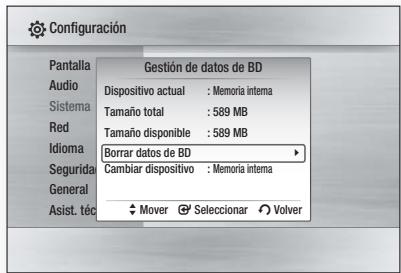
Descripción de la información del dispositivo (almacenimiento) en el producto
- Tamanio total: tamanio total del disposito (almacenamento).
- Tamanio disponible :時間 total del dispositivo (almaceniento).

NOTA
En el modo de memoria externa, la reproduccion del disco se detendra si desconecta el dispositivo USB en medio de la reproduccion.
- Só le se admiten los dispositivos USB formateados en un sistema de ARCHivos FAT (etiqueta de volumen DOS 8.3), y se recomienda usar dispositivos USB que admitan el protocolo USB 2.0, con una velocidad delecture/escritura de 4 MB/seg o superior.
- Es possible que no está operativa la función de reanudación de reproducción tras formatar el dispositivo de almacenimiento.
El時間 total de la administración de datos de la BD pueda diferirir,dependiendo de la version de software.
Reloj
Define las functions relacionadas con la hora.
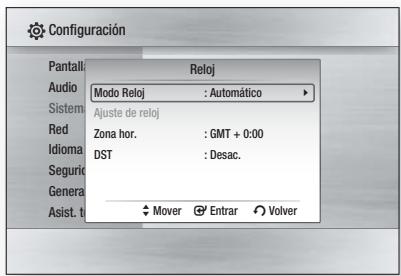
- Modo Reloj : puede selectionar Automática o Manual. Si seleccióna Manual, el menu Ajuste de reloj seactivará al mesmo tiempo que se desactiva DST.
- Ajuste de reloj : pourrait especificarmanualmente la Fecha y hora actuales.
- Zona hor.: puede esspecIFICar la zona horaria aplicable a su area.
- DST : puede definir DST (horario de verano) en 1 hora, 2 horas y desactivarlo.
DivX (R) Registro
Permite ver el número de registrar VOD de DivX(R)
VOD para commas y republicar contentso VOD
DivX(R).
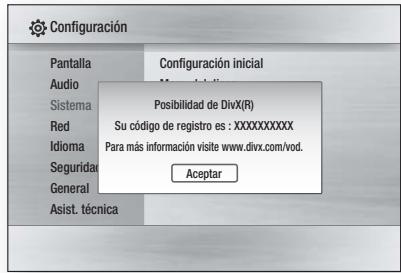

NOTA
-EstaoptionnoseseactivasilseLECTIONaAceptar Paraactivarestoplco,activeDivX(R) Desactivacion.
DivX(R) Desactivación
Se selección para Obtener el nuevo número de registrar.
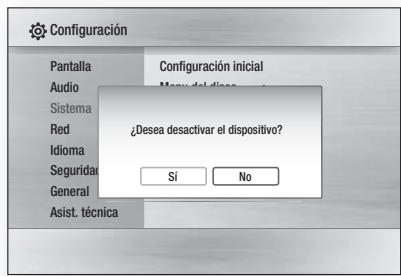

NOTA
-Estamericano es possible aplicarce cuando estedesactivada lamericano DivX(R) Registrar.
Red
Para起初 la connexion de red para el producto, siga these pasos:
- En el menu Inicio, pulse los botones para seleccionar Configuracion y, a continuacion, pulse el boton INTRO.
- Pulse los botones ▲▼ hasta seleccionar Red y, a continuación, pulse el botón INTRO.
- Pulse los botones ▲▼ hasta seleccionar Configuracion de red y, a continuacion, pulse el boton INTRO.
- Pulse los botones ▲▼ hasta seleccionar Tipo de red y, a continuación, pulse el botón INTRO.
- Pulse los botones para seleccionar Cable o Inalambrica y pulse el boton INTRO.
- Vaya a laARRY SECCION.
Configuración de red
Póngase en contacto con su proveedor de servicios de Internet para ver si su direccion IP es esta o dinámica. Si es dinámica, recomendamos el uso del ajuste Autom..Esta es la forma más sencilla y funciona en la mayoría de los casos. Si es esta, debe usar el procedimiento de configuración manual. Las direcciones para las redes de cable se incluyen a continuación. Las direcciones para redes inalábricas son posteriores a las direcciones para redes de cable.
Red de cable
- En el menu Configuración de red, pulse los botones ▲▼ para selectionar Configuración de red y, a continuación, pulse el botón INTRO. Aparece la pantalla Config. protocolo Internet.
- Pulse el botón y, a continuación, selección Autom. o Manual y, a continuación, pulse el botón INTRO.
Configuración de una conexión con cable - Automática
- Si se selección Autom., se adquiere la función de red y se rellenan automatistically los values de direccion IP, mascara de subred, etc.
NOTA
- Este proceso puede tardar hasta cinco horas.
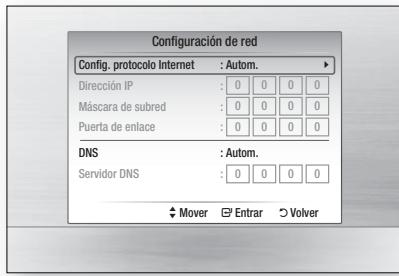
- Después de que la funciona de red adquiera los valeurs de red, pulsé el botón RETURN. A continuación, execute la prueba de red para asegurar de que el producto se ha conectado a la red (consulte la páginá 39).
- Si la funciona de red no adquiere los values de red o se selecciónó Manual, vaya a las instrucciones para configuración manual.
Configuración de una connexion con cable - Manual
Si el ajuste automatico no funciona, tendrá que definir manualmente los values de configuración de red. Para Obtener los valeurs de la configuración de red desde la mayoría de computadoras con Windows, siga these pasos:
- Haga tic con el boton secundario del raton en el icono de Red en la parte inferior derecha de la pantalla.
- En el menu emergente, hagaabicenEstado.
- En el dialogo que aparece, haga click en la ficha Asist.技术水平。
- En la ficha Asist. técnica, haga click en el botón Detalles.
Aparece la configuración de red.
Para introducir la configuración de red en el producto, sigas这些东西 pasos:
- En la pantalla Internet Config. protocolo Internet, pulse el botón INTRO.
- Pulse los botones ▲▼ hasta seleccionar Manual y pulse el botón INTRO.
- Pulse el botón▼ para ir al camino de la primera entrada (dirección IP).
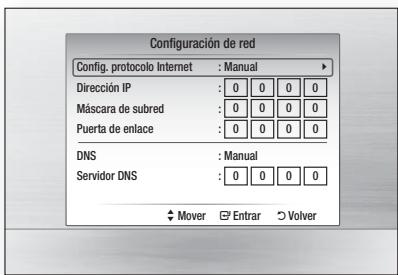
- Utilice los botones numéricos del mando a distancia para introducir los nombres.
- Una vez finalizo cada campo, utilise el botón para ir suscesivamente al siguientes campo. Internacionalmente, suárgido para subir losotros botones de flecha para subir, bajo y regresar.
- Introduzca los values de Direction IP, Mascarara de subred y Puerta de enlace.
- Pulse el botón▼ para ir a DNS.
- Pulse el botón▼ para ir al Campo de la primera entrada de DNS.
- Pulse el botón RETURN del mando a distancia.
- Ejecute la prueba de red para asegurar de que el producto se ha conectado a la red (consulte la págin39).
Redinalambrica
Puede configurar la red inalámbrica de tres formas:
Utilizing PBC(WPS)
- Utilizando la funciona de búsqueda automatística de red.
- Manualmente
A continuación se describes los métodos.
Configuración de la conexión de red inalámbrica - PBC(WPS)
La forma más sencilla de configurar la交代 de red inalámbrica es utilizing la función PBC(WPS). Si el enrutador inalámbrico tiene la funciona PBC(WPS), siga los pasos siguientes:
- IEn el menu Configuracion de red, pulse los botones para selectionar Configuracion de red y, a continuacion, pulse el boton INTRO. Aparece la pantalla Config. protocolo Internet.
- Pulse el botón ROJO(A) del mando a distancia.
-
Pulse el botón PBC(WPS) del enrutador antes de que transcurran dos horas. El producto muestra la pantalla de selección de red y automatistically adquiere todos los values de configuración de red que nécessita y conecta a la red. Una vez/hecho, muestra un botón OK. Pulse el botón INTRO del mando a distancia.
-
Una vez configurada la connexion de red, pulse el botón RETURN para salir de la pantalla de configuración de red.
Configuración de la connexion de red inalámbrica – Búsqueada automatística de red
La mayoría de redes inalábricas tienen un sistema de seguridad optional que requiere que los dispositivos accedan a la red para transmitir el número de sécurité cifrado denominado clave de acces o de seguridad. La clave de seguidades es una palabra de acces, normalmente unapellaba o série de letras y nombres de una longitudeschpecialida que se solicita introducir al configurarla ):seguidade de la red inalábrica. Si utilizes estemethodo de configuracion de la conexión dered y tiene una clave de ):seguidad para la redinalábrica, tendrá que introducir lapellabra de acces durante el proceso de configuracion.
- Configuración de la conexión de red
Para configurar la connexion inalámbrica utilizing la búsqueada automática de red, siga"These pasos:
- En el menu Configuración de red, pulse los botones ▲▼ para selecciónar Configuración de red, y, a continuación, pulse el botón INTRO. Aparece la pantalla Config. protocolo Internet.
- Pulse los botones para selectionar Internet Config. protocolo Internet y, a continuación, pulse el botón INTRO.
- Pulse los botones ▲▼ hasta seleccionar Autom. o Manual y pulse el botón INTRO.
- Si ha seleccionado Autom., pulse el botón
▲ para ir a SeLECTIONAR una red y, a
continuación, pulse el botón ENTER.
La función de red busca redes inalámbricas
disponibles.
Una vez hecho, muestra una lista de redes
disponibles.
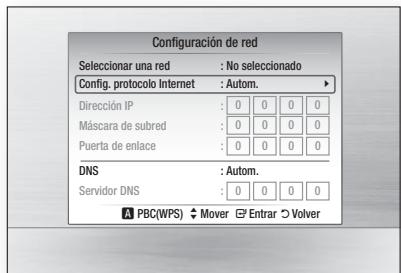
Configuración
- En la lista de redes, pulse los botones para selectionar una red y, a continuacion, pulse el boton INTRO.
- Si aparece el dialogo de PIN/Seguidad, vaya al Paso 7. Si aparece la pantalla de connexion de red, vaya al paso 11.
- Pulse los botones para seleccionar PIN o Seguridad. En la mayoria de redes domesticas, se seleccionaria Seguridad (para clave de seguridad).
- En la pantalla de seguridad, introduzca lapellabra de acceso de red.

NOTA
- Debe ser capaz de buscar una palabra de acceso en una de las pantallas de configuracion realizadas para configurar el enrutador o el MODem.
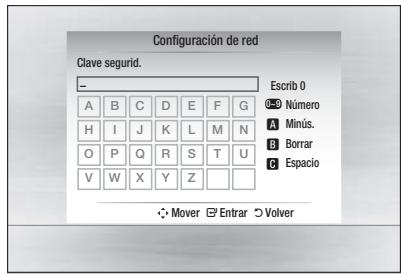
-
Para introducir la palabra de acceso, sigas; estas instrucciones generales:
-
Pulse las teclas numéricas del mando a distancia para introducir los nombres.
- Utilice las teclas de flecha del mando a distancia para ir de un botón a otro en la pantalla de clave de seguridad.
- Si se pulsa el botón ROJO (A) del mando a distancia puedaCambiar el texto que aparece en los botones a minuscula, mayuscula, nombres o iconos. Para introducir una letra o un símbolo, mueva el cursor a la letra o símbolo y pulse el botón INTRO.
-
Para borrar la ultima letra o el número introducido, pulse el botón VERDE (B).
-
Una vez hecho, pulse el botón AZUL (D) del mando a distancia y pulse el botón INTRO.
- Espere hasta que aparezca el mensaje de confirmación de conexión y, a continuación, pulse el botón INTRO. Vuelve a aparecer la pantalla de configuración de red.
- Para probar la connexion, pulse el botón▼ para selecciónar Prueba de la red y, a continuación, pulse el botón INTRO.
Configuración de la conexión de red inalámbrica - Manual
Si el ajuste automatico no funciona, sondern que introducir manualmente los values de configuración de red.
Para Obtener los values de la configuración de red desde la mayoría de computadoras con Windows, siga these pasos:
- Hagalick con el boton secundario del raton en el icono de Red en la parte inferior derecha de la pantalla.
- En el menu emergente, hagalick en Estado.
- En el dialogo que aparece, hagablick en la ficha sist.技术水平
- En la ficha Asist.ística, haga click en el botón Detalles. Aparece la configuración de red.
Para introducir la configuración de red en el producto, sigas这些东西 pasos:
- En la pantalla Config. protocolo Internet, pulse el botón INTRO.
- Pulse los botones hasta seleccionar Manual y pulse el boton INTRO.
- Pulse el botón▼ para ir al Campo de la prima entrada (dirección IP).
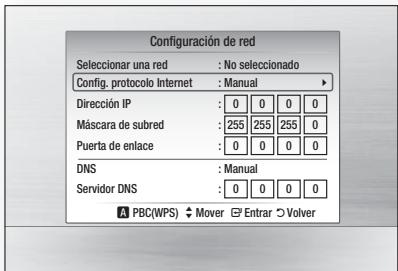
-
Utilice los botones numéricos para introducir los nombres.
-
Una vez finalizo cada campo, utilise el botón para ir suscesivamente alsignificanto campo.
Alternatively,puedeutilizarlosotrosbotonesdeflecha para subir,bajaryregresar. - Introduzca los values de Direction IP, Mascarara de subred y Puerta de enlace.
- Pulse para ir a DNS.
- Pulse el botón▼ para ir al camino de la primera entrada de DNS. Introduzca el número como anteriormente.
- Una vez hecho, pulse el botón ▲ paravoltar a la selección del punto de acceso. Seleeccionla red y pulse el botón INTRO.
- Vaya al paso del procedimiento de connexion inalámbrica automática anterior y siga las instrucciones a partir de este punto.
Prueba de la red
Utilice este menu para conectar la red de cable o comprobar si está的功能o o no la connexion de red.
Estado de la red
Compruebe si se ha establecido una conexión a la red y a Internet.
Conexión a Internet BD-Live
Define si permitir la connexion de Internet cuando se usa el service BD-LIVE.
- Permitir (todas): se permitirá la connexion a Internet para todos los contentsidos de BD LIVE.
- Permitir (sólo关键时刻): la connexion a Internetsole está permitida para contenido deBD-LIVE que contenga un certificado关键时刻.
- Restrstringir: no se permitiráulatingaconexióna Internet para ningún contenido BD LIVE.

NOTA
- ¿Qué es un certificado社会稳定?
Cuando el producto utilizes BD-LIVE para enviar los datos del disco y Solicar al servidor certificar el disco, el servidor utilizes los datos transferidos para comprobar si el disco es正值 y envía el certificado de vuelta al producto.
- Es possible que se restrinja la connexion a Internet cuando utilise contents de BD-LIVE.
Idioma
Puede seleccionar el idioma que prefera para el menu de inicio, el menu del disco, etc.
- Menu en pantalla : selección el idioma de la presentación en pantalla.
- Menu del disco : Secciona el idioma del menu del disco.
Audio :Selecciona el idioma del audio del disco. - Subtitulos : Secciona el idioma de los subtitutos del disco.

NOTA
El idioma selecciónado sólo aparecería si el disco lo incluyese.
Seguridad
Cuando se utilizes este dato por primera vez, aparecerá la pantalla de configuración de contraseña. Introduzca la contraseña de 4 digitos que deseey utilizing los botones numéricos. (La contraseña predeterminada está definida en 0000.)
Clasificacion paterna
Esta funciona está disponible jusqu' con los discos Blu-ray/DVD que han sido asignados al nivel.
Esta funciona le'audua a controlar lostips de disco Blu-ray/DVD que su familia ve. Seccione el nivel de calificacion que deseee establecer. Un numero mayor indica que el programa esta destinedo unicolementa aadultos.Porexample,si selecciona hasta el Nivel 6,no se produciran los discos que contengan Nivel 7 y 8.
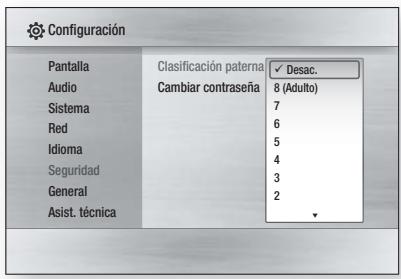
Cambiar Contrasena
Cambie la contraseña de 4 digitos realizada para acceder a las functions de seguridad.
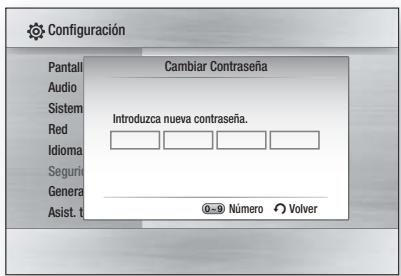
Si olvida la contraseña
- Retire el disco.
- Mantenga pulsado el botón PARAR (■) del panel frontal durante 5 seguidos o más. Todos los ajustesvoltaran a los ajustes originales de fabrica.

NOTA
- Cuando se recuperan los ajustes predeterminados de fabricula, todos los datos de usuario almacenados en la BD se borrarán.
General
Fondo
Cambie el tema de fondo de la pantalla del menu.
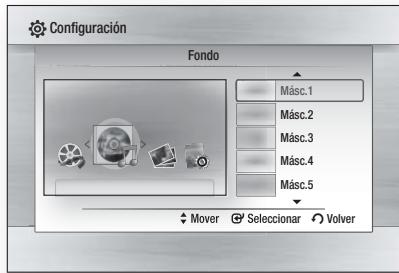
Panel frontal
Cambie el brill del panel frontal.
- Automática : se atenúasoledurente la reproducción.
- Oscuro: atenúa la ventana de visualización.
- Brillante: da brillo a la ventsa de visualización.
Encender/apagar sonido
Reproduce una melodia cuando se enciende y apaga el producto.
Desac.: desactiva el sonido de encendido.
- Sí: activa el sonido de encendido.
Efecto deluz
Puede activar o desactivar el efecto de luz en la parte superior del producto.
- Siempre activado :activa en todo momento el efecto de luz, se selecciona para una pantalla de distribuidor.
- Automática : activa el efecto de luz al encender y apagar el producto o al mover la bandeja. Se selección a instalar el producto en casa.
Desac.:desactivenodo momento eleffectode luz.
Asist. técnica
Actualización de software
Este menuspermiteactualizarel software para mejoras del rendimiento o servicios adiconuales. Puedecomprobar la version actual del software,actualizarutilizandoInternetydefinirla��acion deactualizacionautomática.Si el producto estádebidamenteconectaraoa red mediatingune cableo de forma inalambrica,el producto seconectararomanticallyalsitioWeb deSamsungcada vezque seencienda ydescargaralosarchivosdeactualizationsiexistealgunaactualizacionvacida.
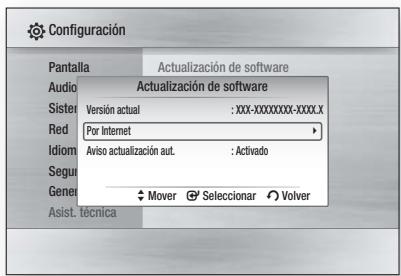
- Para seleccionar Por Internet, pulse el botón INTRO.
Aparecerá un mensaje emergente si está disponible unaactualización.
- Si selección Sí, el producto se apagará automatistically antes de reinicir. (Nunca lo enciendamanualmente.)
- Aparecerá la ventsa de progreso de laactualización. Una vez completada laactualización, el producto se apagará automatistically.
- Pulse el botón POWER para encender el producto.

NOTA
- Laactualizacion se completaracuwhen el producto se apague tras reiniciar.Pulse el boton POWER para encender el producto actualizzato para uso.
Nunca apague o encienda manualmente el producto durante el proceso deactualización.
Samsung Electronics no sera responsable legal de averias en el producto causadas por una conexión a Internet inestable o por negligencia del consumidor durante laactualización de software.
- USB : Visite www.samsung.com/bluraysupport y descargue y guarde el software (archivo RUF) másrecente en la unidad flash USB. Conecte la unidad flash USB al producto (la bandeja de discosdebe estar vacia) paraactualizar el software y, a continuación, siga las instrucciones en pantalla.
- CD: Visite www.samsung.com/bluraysupport, descargue y guarde el software (archivo RUF) másrecente en el disco. Inserte y reproducaza el disco en el producto para inicia laactualización y, a continuación, siga las instrucciones en pantalla.

NOTA
Lasactualizaciones de softwareutilizandouna toma de USB Hostdebe realizarse sin discos en el interior.
Para cancelar laactualizacion durante el proceso de descarga de los datos deactualizacion, pulse el boton INTRO.
- Una vez finalizada laactualización del systema, compruebe los detalles del software en el menu Actualización del software.
No apague el producto durante laactualización del sistema, ya que podría hacerque el producto no funciona corRECTamente.
- No utilise dispositivos USB que no sean unidades Flash USB para realizar lasactualizaciones de software al utiliser la toma USB Host.
Contactor con Samsung
Proporcióna información de contacto para Obtener asistencia sobre su producto.
Reproducción de un disco
Reproducción
- Pulse el botón ABRIR/CERRAR (▲) paraAbrir la bandeja del disco.
- Inserte el disco en la bandeja con elazo de la etiqueta hacía arriba.
- Pulse el botón REPRODUCIR (▶) u ABRIR/CERRAR (▲) para cerrar la bandeja del disco.
Botones relacionados con la reproduccion
| REPRODUCIR (▶) | Inicia la reproducción. |
| PARAR (■) | Detiene la reproduccion. • Si se pulsa el botón una vez: se memorizará la posición de parada. • Si se pulsa el botón dos veces: no se memorizará la posición de parada. (Con algunos discos Blu-ray (BD-J), es possible que esta funciona no está operativa.) |
| PAUSA (II) | hace una停下a en la reproduccion. |

NOTA
- Aparecerá "No disponible" cuando se pulse un botón no valido.
Estructura del disco
El contenido del disco se Divide normalmente como se indica a continuación.
- Disco Blu-ray, DVD-VIDEO

CD de Audio (CD-DA)
pista 1 pista 2 pista 3 pista 4 pista 5
- MP3, WMA, DivX, MKV y MP4

Uso del menu del disco/titulo/emergente
Uso del menu del disco

- Durante la reproduccion, pulse el botónDISC MENU del mando a distancia.
- Pulse los botones para realizar la seleccion que deseey pulse el boton INTRO.

NOTA
- Dependiendo del disco, es possible que las-optiones del menu diferieran o incluo que el menu no está disponible.
Uso del menu de titulo

- Durante la reproduccion, pulse el botón TITLE MENU del mando a distancia.
- Pulse los botones para realizar la seleccion que deseey pulse el boton INTRO.


NOTA
Dependiendo del disco, es possible que las options del menu diferieran o incluo que el menu no está disponible.
El menu Titulo solo aparecerá si hay al menos dos titulos en el disco.
Reproducción de la lista de títulos

- Durante la reproduccion, pulse el botón DISC MENU o TITLE MENU.
- Pulse los botones ▲▼ hasta seleccionar una entrada que desea reproducir de la lista de tóculos y pulse el botón INTRO.


Uso del menu emergente

- Durante la reproduccion, pulse el botón POPUP del mando a distancia.
- Pulse los botones o el botón INTRO para selectionar el menu que dese.


NOTA
- Dependiendo del disco, es possible que las-optiones del menu diferieran o incluo que elmenu no está disponible.
Funciones de búsquey y salto de capitulo o pista
Durante la reproduccion, peutecar rapidamente a través de un capitulo o pista outilizar la direccion de salto para pagar a la?siguele seleccion.
Búsqueda de la escena deseada


- Pulse el botón BUSCAR (←▶) durante la reproducción.
Cada vez que pulse el botón BUSCAR (←▶), la velocidad de grabación cambiará de la",[si?] forma.
| BD-ROM, BD-RE/-R, DVD-RW/-R, DVD+RW/+R, DVD-VIDEO | ▷ 1 → ▷ 2 → ▷ 3 → ▷ 4 → ▷ 5 → ▷ 6 → ▷ 7 ← 1 → ▼ 2 → ▼ 3 → ← 4 → ▼ 5 → ▼ 6 → ▼ 7 |
| DivX, MKV, MP4 | ▷ 1 → ▷ 2 → ▷ 3 ← 1 → ▼ 2 → ▼ 3 |
- Para volver a la reproduccion a velocidad normal, pulse el botón REPRODUCIR (▶).

NOTA
No se oye ningún sonido durante el modo de búsqueIDA.
Salto de capítulos


- Pulse el botón SALTAR (I111) durante la reproducción.
Si pulsa el botón SALTAR (▶I), va alARRYnte marcador.
Si pulsa el botón SALTAR (I«), se vuelte al principio del capítulo. Si pulsa una vez más, se desplazará al principio del capítulo anterior.
Reproducción a CAMERA lenta / Reproduccion por fotogramas
Reproducción a CAMERA lenta


- En modo de pausa, pulse el botón BUSCAR (▶). Si pulsa el botón BUSCAR (▶), la velocidad de reproducción se reduce a 1/8 1/4 1/2
- Para volver a la reproduccion a velocidad normal, pulse el botón REPRODUCIR (▶).

NOTA
No se oye ningún sonido durante el modo lento.
La reproducciona camonga lenta solo esta operativa hacia adelante.
El Movemento lento no pueda'utilarse en discos DivX.
Reproducción por fotogramas


- En modo de pausa, pulse el botón PAUSA (II). Cada vez que pulse el botón PAUSA (II), aparecerá un nuevo fotograma.
- Para volver a la reproduccion a velocidad normal, pulse el botón REPRODUCIR (▶).

NOTA
No se oye ningún sonido durante el modo de paso.
La reproduccion por fotogramas solo está operativa hacía adelante.
El Movement por fotografia no pueda'utilizar en discos DivX.
Repetencia de reproduccion
Repeticion del titulo o el capitulo


Repeticion del titulo del disco o del capitulo.
- Durante la reproduccion, pulse el botón REPEAT del mando a distancia.
- Pulse los botones para selectionar el Capitulo o Timiento que紊ey, a continuacion, pulse el boton INTRO.

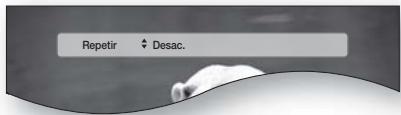
- Para volver a la reproduccion normal, pulse de nuevo el boton REPEAT.
- Pulse los botones para seleccionar Desac. y, a continuacion, pulse el boton INTRO.

NOTA
Según el disco que utilizes, pueda que la funciona de Repeteción no funciona.
Repetimiento de la sección


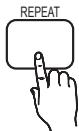
- Durante la reproduccion, pulse el botón REPEAT del mando a distancia.
- Pulse los botones para seleccionar REPEAT A-B.
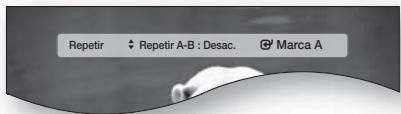
- Pulse el botón INTRO en el punto en el que desea起初 la repetcción de la reproducción (A).
- Pulse el botón INTRO en el punto donde quiere que termine (B) la reproducción repetida.
- Para volver a la reproduccion normal, pulse de nuevo el boton REPEAT.
- Pulse el botón INTRO.

NOTA
Si fija el punto (B) antes de que transcurran 5segundos, aparecerá el mensaje de prohibcción
Utilización del botón TOOLS
Durante la reproduccion,uedeutilizar el menu del disco pulsandoel boton TOOLS.
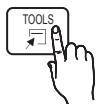
- Pantalla del menu HERRAMIENTAS
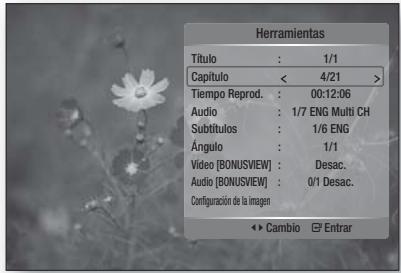

NOTA
- Dependiendo del disco, es posible que no funciona el menu HERRAMIENTAS.
Desplazamente directo a la escena deseada


- Pulse el botón TOOLS durante la reproducción.
- Pulse los botones ▲▼ para selectionar Titulo, Capitulo o Tiempo reproduc..
- Introduzca el Titulo, Capitulo o Tiempo Reprod. utilizing los botones numéricos y, a continuación, pulse el botón INTRO.
Selección del idioma del audio


- Pulse el botón TOOLS durante la reproducción.
- Pulse los botones para selectionar Audio.
- Pulse el botón INTRO.
- Pulse los botones ▲▼ para selectionar el idioma de audio que desea.

NOTA
El indicator no aparecerá en pantalla si BONUSVIEW no contiene ningún ajuste de audio BONUSVIEW.
- La información sobre el modo primario/ secundario también aparecerá si el disco Blu-ray tiene una sección BONUSVIEW. Utilice el botón paraCambiar entre los发展模式 de audio primario y secundario.
-Estamericano de audio codificados en el disco y puede que no este disponible. - Un disco Blue-ray puede CONTER hasta 32 idiomas de audio y un DVD hasta 8.
- Es possible que algunos discos Blu-ray le permitan selectionar pistas de sonido de audio multicanal LPCM o Dolby digital en inglés.
Selección del idioma de los subtitulos


- Pulse el botón TOOLS durante la reproducción.
- Pulse los botones para selectionar Subtiños.
- Pulse los botones para selectionar el idioma de los subtitutos que desea.

NOTA
- Dependiendo del disco Blu-ray / DVD, puedeonian los subtitulos que deseen en Menu del disco.
Pulse el botón DISC MENU.
-Estafunciendepende delsubtitulos codificados en el disco y no está operativa en todoslosdiscosBlu-ray/DVD. - Un disco Blue-ray puede CONTER tener hasta 255 idiomas de subtitlelos y un DVD hasta 32.
- La información sobre el modo primario/ secundario también aparecerá si el disco Blu-ray tiene una sección BONUSVIEW.
-Estafuncioncambiatantolossubtiulos primarios como secundarios almisostoempo.
El número de subtoyculos es lasuma de los primarios y los secundarios.
Funciones básicas
Función de captura

- Debe tener cierta experiencia con la extracción yedition de video para utiliser correctamente esta funciona.
- Para usar la funciona de captura, guarde el archivo de captura (.smi) con el mesmo nombre que el archivo multimedia DivX (.avi) dentro de la mesma carpeta. Ejemplo Root Samsung_007CD1.avi Samsung_007CD1.smi
- Para el nombre de archivo es possible utilizar hasta 60 characteres alfanumericos o 30 characteres de lenguas orientales (caracteres de 2 bytes como coreano o chino).
Modificación del ángulo de la-camera

Cuando un disco Blu-ray/DVD contienemultiples angulos de una escena concreta,可以更好izar la func iON ANGULO.
- Pulse el botón TOOLS durante la reproducción.
- Pulse los botones ▲▼ hasta seleccionar Ángulo.
- Pulse los botones para selectionar el Ángulo que desee.
Selección del ajuste de laImagen


Esta funciona permiteaabrear la calidad de video cuando está conectado a un TV a工程技术 de HDMI.
- Pulse el botón TOOLS durante la reproducción.
- Pulse los botones hasta seleccionar Configuracion de laImagen y, a continuacion, pulse el boton INTRO.
-
Pulse los botones ▶ hasta seleccionar la Configuracion de laImagen que deseey, a continuacion, pulse el boton INTRO.
-
Dinamico: elija este ajuste para augmentar la nitidez.
Normal : elija este ajuste para la mayoria de aplicaciones de visualizacion. -
Escénico : este es el mejor ajuste para verpelliculas.
-
Nombre de l'emploi : le nombre de l'emploi est général, en relation aux autres fonctions.
- Numéro des employés : le nombre des employés est général, en relation aux autres fonctions.
AjustedeBONUSVIEW

La funciona BONUSVIEW le permite ver contenido adicional (como commentarios) en una ventana(PC)pequeña,maintras se reproduce el video.
Esta función sólo está disponible si el disco tiene la funciona bonusview.
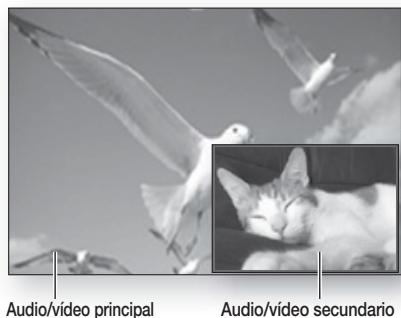
- Pulse el botón TOOLS durante la reproducción.
- Pulse los botones ▲▼ para selectionar Video [BONUSVIEW] o Audio [BONUSVIEW].
- Pulse los botones para selectionar el bonusview que desee.

NOTA
Si cambia de Video BONUSVIEW, Audio BONUSVIEW cambiará automatístico de acuerdo con Video BONUSVIEW.
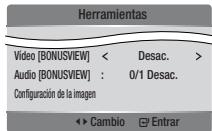
Audición de música


Botones del mando a distancia realizados para reproduccion de musica
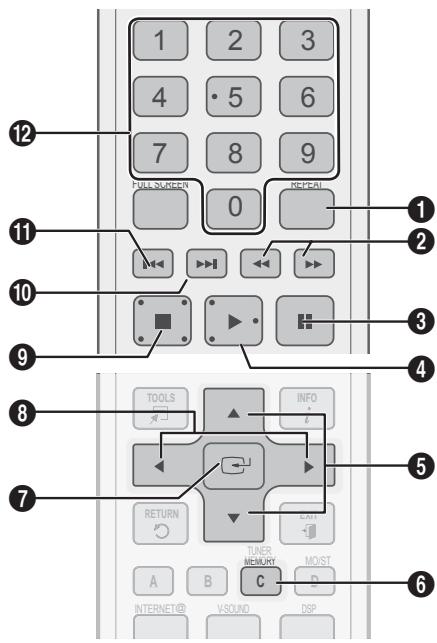
| 7 | Botón INTRO: reproduce y hace unaedium enla pista selecciónada. |
| 8 | Botones ↓▶: reproducción rápida.(excepto para CD de Audio (CD-DA)) |
| 9 | Botón PARAR: detiene una pista. |
| 10 | Botón SALTAR (▶I): durante la reproducción, vaya a la páginasingular en la lista demúsica o vaya a la pista singular en la lista de reproducción. |
| 11 | Botón SALTAR (↓▶): durante la reproducción, vaya a la páginas anterior en la lista demúsica o vaya a la pista anterior en la lista de reproducción.Si pulsa este botón una vez transcurridos tres segundos la reproducción en la lista de reproducción, la pista actual se reproducirá desde el principio. Pero, si pulsa este botón antes de que pasen tres segundos tras la reproducción en la lista de reproducción, se reproducirá la pista anterior. |
| 12 | Botón NUMERICO: durante la reproducción delista de reproducción, pulse el número de pista que desee. Se reproducirá la pista selecciónada. |
| 1 | Botón REPEAT: selección el modo de reproducción en la lista de reproducción. |
| 2 | Botones BUSCAR: reproducción<rápida. (Sólo CD de Audio (CD-DA)) |
| 3 | Botón PAUSA: hace una pausa en la reproducción. |
| 4 | Botón REPRODUICIR: reproduce la pistaactualmente selecciónada. |
| 5 | Botones ▲▼: selección una pista en la Listade musicalo o Listadeproducción. |
| 6 | Botón AMARILLO(C): selección o anula la selección de una pista en la lista de música. |
Funciones básicas
Reproducción de un CD de audio (CD-DA)/MP3
-
Introduzca un CD de audio (CD-DA) o un Disko MP3 en la bandeja del disco.
-
En un CD de audio (CD-DA), la prima pista se reproducirá automatistically.
- En un Disco MP3, pulse los botones para seleccionar Música y pulse el botón INTRO.
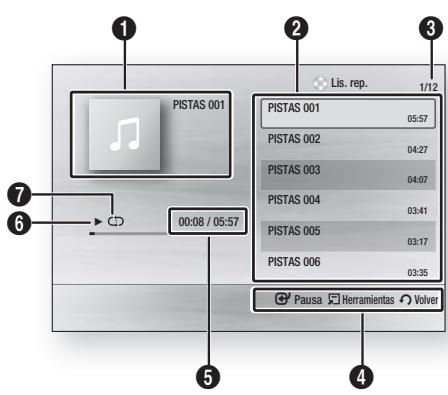
Elementos de pantalla del CD de audio (CD-DA)/MP3
| 1 | Muestra la información de música. |
| 2 | Muestra la lista de reproducción. |
| 3 | Muestra la pista actual/pistas totales. |
| 4 | Muestra los botones disponibles. |
| 5 | Muestra el tiempo de reproducción actual/total. |
| 6 | Muestra el estado actual de la reproducción. |
| 7 | Muestra el estado de la reproducción repetida. |
- Pulse los botones para selectionar la pista que deseee reproducir y, a continuacion, pulse el boton INTRO.
Repeticion de un CD de audio (CD-DA)/MP3
- Durante la reproduccion de la lista de reproduccion, pulse el boton REPEAT.
- Selección el modo de reproducción que deseee pulsando de forma repetida el boton REPEAT.
| No | CD de Audio (CD-DA)/MP3 | Las pistas de un disco se reproducen en el orderen en el que se grabaron en el disco. |
| (CD) Pista | CD de Audio (CD-DA) | Se repite la pista actual. |
| (CD) Uno | MP3 | Se repite la pista actual. |
| (CD) Todo | CD de Audio (CD-DA)/MP3 | Se repiten todas las pistas. |
| (Aleatorio) | CD de Audio (CD-DA)/MP3 | La-option aleatoria reproduce las pistas de un disco enorden aleatorio. |
Lista de reproducción
-
Introduzca un CD de audio (CD-DA) o un Disko MP3 en la bandeja del disco.
-
En un CD de audio (CD-DA), la prima pista se reproducirá automatistically.
-
En un Disco MP3, pulse los botones para selectionar Música y pulse el botón INTRO.
-
Para ir a la lista de música, pulse el botón PARAR (■) o RETURN.
Aparece la pantalla List de musica.
- Pulse los botones para ir a la pista que deseey, a continuacion, pulse el boton AMARILLO(C) para comprobar las pistas que deseey.
Repita este procedimiento para seleccionar pistas adicondales.
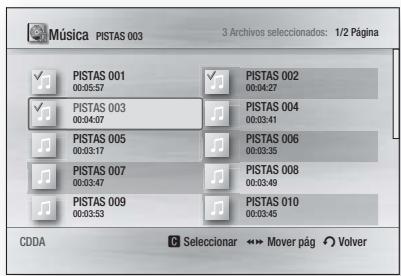
- Si hay una pista que no desee en la lista de reproduccion, pulse de nuevo el botón AMARILLO(C).
Se borrar la pista seleccionada.
- Pulse el botón INTRO para reproducir las pistas seleccionadas.
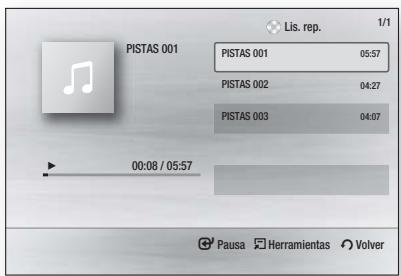
- Para ir a la lista de música, pulse el botón PARAR (■) o RETURN.
- Para ir a lista de reproduccion, pulse el boton INTRO.

NOTA
- Puede create una lista de reproduccion de hasta 99 pistas en un CD de audio (CD-DA).
Modo de sonido
Función DSP (Procesador de senales digitales)
Este botón regulará y estabilizará el nivel de volumen frrente a un cambio drástico de volumen al cambiar canales o durante una transmisión de escenas.
Pulse el botón DSP.
SMART SOUND MP3 ENHANCER POWER BASS DSP MODE OFF
SMART SOUND: Este botón regulará y estabilizará el nivel de volumen frente a un cambio drástico de volumen al cambiar canales o durante una transmisión de escenas.
- MP3 ENHANCER : este ayudará a melhorar la experiencia del sonido (ej. música en mp3). Puede escalar el nivel de sonido de MP3 (24 kHz, 8 bits) a un nivel de sonido de CD (44,1 kHz, 16 bits).
- POWER BASS: esta funciona enfatiza los tonos graves proportionando uno efectos de sonido sordos.

NOTA
- La funciona DSPsole está disponible con fuentes de audio estéreo como CDDA, MP3, etc.
V-SOUND (Sonido virtual)
Produce un sonido realista a工程技术 de audio de 2.1 canales con la calidad de efectos virtuales;esto le proportionsiona la sensacion de estar escuchando un systema de audio de 5.1 canales.
Pulse el botón V-SOUND.
Cada vez que pulse el botón, la selección cambiará como se muestra a continuación:

Puedeajustearinelidelsubwoofer.
Reproduccion de unaImagen

Reproducción de un disco JPEG
- Inserte un disco JPEG en la bandeja de disco.
- Pulse los botones para seleccionar las fotos y, a continuacion, pulse el boton INTRO.
- Pulse los botones para selectionar la carpeta que紊ee reproducir y, a continuacion, pulse el boton INTRO.
- Pulse los botones para selectionar la Foto que deseee reproducir y, a continuacion, pulse el boton INTRO.

NOTA
- No puede ampliar los subtoyulos ni el gráfico PG en el modo de pantalla completa.
Utilización del botón TOOLS
Durante la reproduccion de la presentacion, peut utilizing diversas functions pulsando el boton TOOLS.
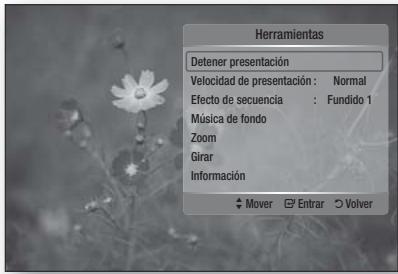
- Detener presentación : se selección para detener la presentación.
- Velocidad de presentación: se selección paraaabstarkelaceleridadde lapresentacion.
- Efecto de secuencia : se selección paraaabustar el efecto de la presentación.
- Música de fondo : se selección para eschucar música cuando se ve unaImagen.
-
Zoom : se selección para ampliar laImagen actual. (Se amplía hasta 4 veces)
-
Girar : se selección para girar laImagen. (Esto hará girar laImagen a la derecha o a la izquierda.)
- Información : muestra la información de laImagen, incluido el nombre y el nombre, etc.

NOTA
- Antes de poder activar la función de música de fondo, el archivo de fotó debe existir en elismo soporte de almacenimiento+junto con el archivo de música. No obstarante, la calidad del sonido puede verse afectada por la velocidad de bits del archivo MP3, el時間 de la Foto y el método de codificacion.
Reproduccion de un dispositivo de almacenamento USB

Puede utiliser la connexion USB para reproducir ARCHivos multimedia (MP3, JPEG, DivX, etc) descargados desde el dispositivo de almacenimiento USB.
- Vaya al menu de inicio.
- En modo de parada, conecte el dispositivo de almacenimiento USB al puerto USB del panel frontal del producto. Aparecerá el mensaje "Desea acceder al dispositivo?".
- Pulse el botón ↓▶ para selecciónar Si y pulse el botón INTRO.
- Pulse el botón ROJO(A).
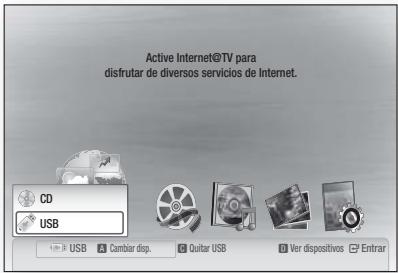
- Pulse los botones para seleccionar USB y, a continuacion, pulse el boton INTRO.
- Pulse los botones para seleccionar los videos, musica ootos quedesee y, a continuacion,pulse el boton INTRO.
4-1. Pulse el botón AZUL(D).
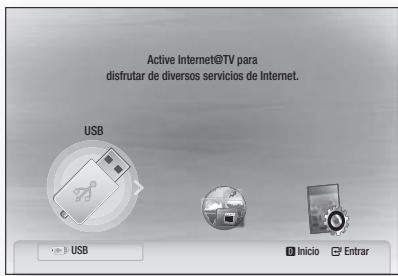
5-1. Pulse los botones para selectionar USB y, a continuación, pulse el botón INTRO.
6-1. Pulse los botones para seleccionar los videos, musica ootos que.desee y, a continuacion,pulse el boton INTRO.
7. Para la reproduccion de ARCHivos de video, musica ootos, consulte de la page 42 a la 50.

NOTA
- Debeletal alalacenamento USB (ejectando la funcia "Qutar USB con segurad"para evitar posibles daños en la memoria USB.Pulse el boton MENU para ir al menu de inicio y seleccione el boton AMARILLO(C) y pulse el boton INTRO.
- Cuando los ARCHivos de CD de Audio (CD-DA), MP3 y JPEG se encontrar en modo de parada, noURTAR la pantalla completa pulsando el botón FULL SCREEN del mando a distancia.
Si inserta el disco alREENCRER el dispositivo delalmacenamento USB, el modo de dispositivocambia autometricamente a "DVD o CD".
Audición de laundry
Utilización de los botones del mando a distancia
-
Pulse el botón FUNCTION para selecciónar FM.
-
Sintonice la emisora que desee.
-
Sintonización automática 1: cuando se pulsa el botón I←→I, se selección una emisión predefinida.
- Sintonización automática 2: mantenga pulsado el botón TUNING/CH (^^) paraocularly las emisoras activas.
- Sintonización manual : pulse el botón TUNING/CH (^^) paraacular o disminuir la Frequencia de forma incremental.
Utilización de los botones del producto
- Pulse el botón FUNCTION ( FUNC.) para selección FM.
-
Selezione una emisora.
-
Sintonización automática 1 : pulse el botón PARAR ( ■ ) para selecciónar PRESET y, a continuación, pulse el botón « « » para selecciónar la emisión predefinida.
- Sintonización automática 2 : pulse el botón PARAR ( ■ ) para selecciónar MANUAL y, a continuación, mantenga pulsados el botón ↓↓ ↑ paraocularly la banda.
- Sintonización manual : pulse el botón PARAR ( ■ ) para selecciónar MANUAL y, a continuación, pulse el botón «« » para sintonizar en una Frequencia más alta o más baja.
Ajuste de Mono/Estéreo
Pulse el botón MO/ST.
- Cada vez que se pulsa el botón, el sonido cambia entre STEREO y MONO.
- En un area de recepción pobre, selección MONO para una emisión clara sin interferencias.

Preajuste de emisoras
Ejempo: preajuste de FM 89.10 en la memoria
- Pulse el botón FUNCTION para selección FM.
-
Pulse el botón TUNING/CH (^^) para selecciónar <89.10>.
-
Pulse el botón TUNER MEMORY.
-
El número parpadea en pantalla.
-
Pulse el botón ↓↓↓ para selecciónar el número de presinftonia.
- Puede seleccionar entre 1 y 15 presintonias.
-
Pulse de nuevo el botón TUNER MEMORY.
-
Pulse el botón TUNER MEMORY antes de que desaparezca el número de la pantalla.
-
El número desaparece de la pantalla y la emisora se almacena en memoria.
-
Para memorizar otra emisora, repita los pasos del 2 al 5.
-
Para sintonizar una emisora predefinida, pulse el botón del mando a distancia para seleccionar un canal.
Utilización de un iPod
Puede disfrutar de ARCHivos de música y de video desde un iPod a工程技术 del producto.

Audición de música
Puede reproducir ARCHivos de música almacenados en el reproductor iPod connectándolo al producto.
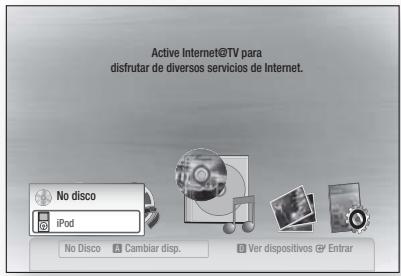
- Conecte el conector de la plataforma del iPod a la toma iPod en la parte trasera del producto.
-
Coloque el iPod en su plataforma.
-
El iPod se enciende automatistically.
-
Aparece el mensaje "IPod" en la pantalla del TV.
-
Pulse el boton ROJO(A).
- Pulse los botones para selectionar iPod y pulse el botón INTRO.
- Pulse los botones para selectionar Música y pulse el botón INTRO.
-
Seleccione el archivo de musica que deseee reproducir.
-
Puede utiliser el mando a distancia del producto para controlar las functiones sencillas de reproduccion como los botones REPRODUCIR, PAUSA, PARAR, 山 / 山 y REPEAT. Consulte la page 15.

NOTA
- Ajuste el volumen a un nivel moderado antes de conectar el iPod y el producto.
- Cuando el producto está encendida y conecte un iPod, launidad se cargará con la bateria del iPod.
Asegürese de conectar el conector de la plataforma de forma que la etiqueta "SAMSUNG" está hacía averiba. - "Made for iPod" significa que un accesorio electrónico ha sido Diseñado para conectarleshistically al iPod y ha sido certifyado por elfabricante para que este conforms con losestandares de rendimiento de Apple.
- "Works with iPhone" significa que un accesorio electrónico ha sido Diseñado para conectar especificamente al iPhone y ha sido certifyado por el fabricante para que este conforme con los estandares de rendimiento de Apple.
Categorías de música de iPod
La información del archivo incluido el nombre del artista, el nombre del album, el titulo y el@genero de música aparecerán de acuerdo con la información de la etiqueta ID3 del archivo de música correspondiente.
| En reproducción | Reproduce el ARCHivo reproducido recentamente o va a la pantalla de reproducción del archivo actual. |
| Artista | Para reproducir por artista |
| Canciones | Para reproducir enorden numérico o alfabetúico |
| Lis. rep. | Para reproducir por lista de reproducción. |
| Álibum | Para reproducir por álibum |
| Generico | Para reproducir por*généro |
| Compositores | Para reproducir por compositor |

NOTA
- La lista de categoríasoulda diferir,dependiendo del modelo de iPod.
- ¿Qué es una etiqueta ID3?
Es información relativa al archivo anexa a un MP3, como el titulo, el artista, el album, el ano, el@genero y un camino de commentarios.
Funciones básicas
Visualización de una película
Puede reproducir ARCHivos de video almacenados en el reproductor iPod conectandolo al producto.
- Conecte el conector de la plataforma del iPod a la toma iPod en la parte trasera del producto.
- En la pantalla del iPod, vaya a Configuración > Videos y defina laooth TV Out y la senal de TV.
- Coloque el iPod en su plataforma.
- Aparece el mensaje "iPod" en la pantalla del TV.
- Presione el boton ROJO(A).
- Pulse los botones para selectionar iPod y pulse el botón INTRO.
- Pulse los botones para seleccionar Videos, a continuacion, pulse el boton INTRO.
- SeLECTIONe el archivo de video que reproducir.
- Puede utiliser el mando a distancia del producto para controlar las unidades sencillas de reproduccion como los botones REPRODUCIR, PAUSA, PARAR, / y / . (Consultte la page 15.)
Modelos de iPod/iPhone que seSEO. puede/utilizar con este producto
- iPod touch (3a generación)
- iPod touch (2^a generación)
- iPod touch (1a generación)
- iPod classic
- iPod con video
- iPod con conductor de acoplamento
- iPod con Click Wheel
- iPod nano (5a generación)
- iPod nano (4a generación)
- iPod nano (3a generación)
- iPod nano (2a generación)
- iPod nano (1a generación)
iPhone 3GS
iPhone 3G
iPhone

NOTA
Debe tener la calidad de VIDEO (Compuesto) connectada al TV para ver video del iPod. (Consulte la頁ina 21.)
- Si desea ver el video del iPod a工程技术 de la calidad VIDEO, defina Anynet+ (HDMI-CEC) en No.
- No apareceré en la pantalla de TV ninguna或其他 pantalla que la de reproducción. Compruebeñas pantallas en el reproductor iPod.
- Si el iPod conectado no admite la reproduccion de video, apareceré el mensaje "No es possible reproducir ARCHivos de video guardados en este iPod" al seleccionar el menu de Video.
Apple no es responsable del funcionaiento de este dispositivo ni de su conformidad con los estandares de seguidad y de normativa.
Servicios de red
Puede disfurar de diversos servicios de red como Internet@TV o BD-LIVE conectando el producto al Sistema de red.
Compruebe las instrucciones siguientes antes de utiliser el service de red.
- Conecte el producto a la red. (Consulte las páginas 23~24.)
- Configure los ajustes de red. (Consulte de la頁ina 36 a la 39.)
Utilización de Internet@TV
Conecte este producto a la red paradescending diversas aplicaciones Gratis y de pago.
Internet@TV le proportiencia contentsos y servicios deutilidad y entrenimiento directamente de la Web al producto. Y podra disfrutar de aplicaciones como noticias, prevision del tiempo, mercado de valores, juegos,pelliculas y música.
Tambien peut utiliser esta funciona pulsando el botón INTERNET@ del mando a distancia.

Introduccion sobre Internet@TV
- Vaya al menu de inicio.
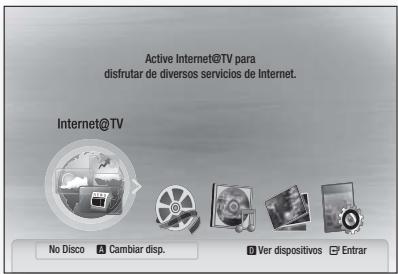
- Pulse los botones para seleccionar Internet@TV y pulse el botón INTRO.
-
En la pantalla de inizio del service Internet@ TV, verá la pantalla del acuerdo de service. Debe aceptar los关键时刻 y conditiones del service antes de poder utiliser el service Internet@TV.
-
Después de haber firmado el acuerdo de servicios, el service Internet@TV inicia laactualización. Tarda various horas. Una vez finalizada laactualización, aparecerá la pantalla del menu de Internet@TV.
Un vistazo a Internet@TV
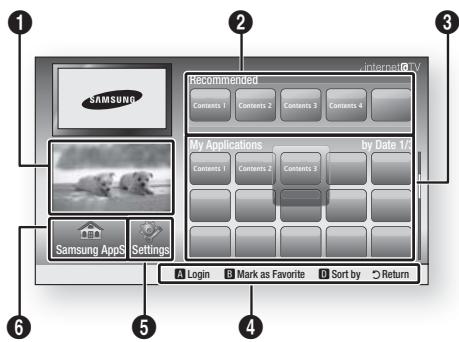
| 1 | Comercial : muestra la guía de Internet@TV, la introducción del producto y la introduccion sobre新品añec万个. |
| 2 | Recomendado : muestra el contenido recommendado gestionado por Samsung. |
| 3 | Mis aplicaciones : muestra la galeria personal en la que puedaañadir yorrar. |
| 4 | Ayuda de navigación : muestra los botones del mando a distancia disponibles. • ROJO(A) : para,iniciar sesión en Internet@TV. • VERDE(B) : para marcar la aplicación como favorita. • AZUL(D) : paraordenar las aplicaciones. • Volver : para,volver al menu anterio |
| 5 | Ajustes : puede definir la configuración delsystema,crear@cuentas,etc. |
| 6 | Samsung AppS :uede descargar diversos servicios de aplicaciones de forma Gratis o de pago. |
Servicios de red
Utilización del teclado
A trovés del mando a distancia, pueda usar el teclado en pantalla en variedes aplicaciones de Internet@TV para introducir此文.
Pulsando el botón FULL SCREEN del mando a distancia cuando utilizes el teclado de pantalla puede("");
puede("");
minúscula, mayúscula, número e iconos.
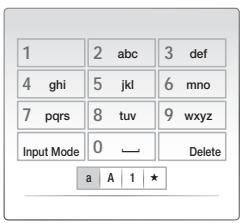
Por exemple, a continuación se muestra comooculara una direccion en Google Maps:
- Pulse el botón INTRO del mando a distancia en el icono de Google Maps en Internet@TV.
- Pulse el botón VERDE(B) para usar la funciona BUSCAR.
- Pulse los botones para ir a la ventana "Buscar o direccion".
- Pulse el botón INTRO para usar la funciona Buscar o direccion.
- Por exemple, supongamos que desea introducir "105 Challenger Rd., Ridgefield Park NJ".
- Pulse dos vezes el botón FULL SCREEN del mando a distancia para Cambiar el modo de entrada de minúsculas a número.
- Pulse '1', '0', '5'.
- Pulse el botón AMARILLO(C) del mando a distancia para introducir un espacio en blanco.
- Pulse 3 vezes el botón FULL SCREEN del mando a distancia para Cambiar el modo de entrada de número a mayúscula.
- Pulse 3 vezes el botón '2' del mando a distancia para introducir C.
- Pulse 3 vezes el botón FULL SCREEN del mando a distancia para Cambiar el modo de entrada de mayuscula a minuscula.
-
Pulse los botones del mando a distancia para introducir el resto de 'Challenger Rd., Ridgefield Park NJ'.
-
Pulse el botón INTRO.
- El mapa y la direccion aparecen en pantalla.

NOTA
Samsung Electronics no tendrá ninguna responsabilitad legal por la interrupción del service de Internet@TV provocado por el proveedor de service por cualquierrzón.
- El servicios Internet@TV es para descargar y procesar datos a工程技术 de Internet para poder disfrutar del contenido en la pantalla de TV. Si la connexion a Internet es inestable, es possible que el service se demore o se interrupma. Además, es possible que el producto se apague automatistically. En este caso, compruebe la connexion a Internet e intente lo de nuevo.
- Es possible que el service de aplicaciones sólo se Facilite en ingles y loscontentsuenvariardependiendo delarea.
Para Obtener más información sobre el service Internet@TV, visite el Sitio Web del proveedor de servicios aplicable.
- Los servicios proporcionados están susjetos a cambio,dependiendo del proveedor de servicios de Internet@TV.
- El contenido del service Internet@TV pueda diferir dependiendo de la version de firmware.
- El contenido DivX de pago con proteccion de copia solo se pueda reproducir utilizing el cable HDMI. Si ha connectado el reproductor al TV utilizing los cables de componente o video, la calidad de la seals de video DivX no se pueda tener o aparecerá el mensaje "Connect with a HDMI cable to play this file" (Conecte con un cable HDMI para reproducir este archivo) or "Cannot play current file" (No se pueda reproducir el archivo actual).
Inicio de sesión de cuenta
Para una experiencia con las aplicaciones más divertida, registrese e incicie sesión en su cuenta. Para hacerlo, deben crear antes una cuenta. (Para Obtener instrucciones sobre la 创建ación de una cuenta, consulte ID de Internet@TV ID en esta págin.)
- Pulse los botones para seleccionar la aplicacion que deseey pulse el boton ROJO(A).
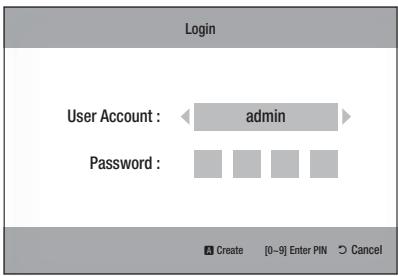
- Introduzca la cuenta de usuario y la contraseña.
Configuración
Cree IDs y configure los ajustes de Internet@TV en esta pantalla.
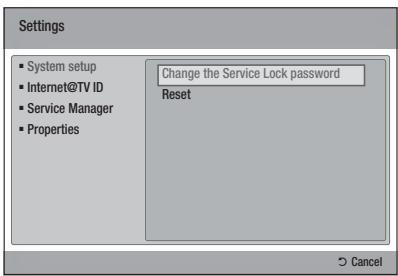
Configurac. sist.
Reset
Reinicializa los ajustes de Internet@TV a los ajustes predeterminados de fabrica.

NOTA
Si ha olvidado la contraseña, presione el botón PARAR (■) del panel frontal del producto durante más de 5segundos sin ningún disco insertado.
ID de Internet@TV
Utilice este menu para crear o borrar una cuenta e introducir o borrar la informacion de la cuenta. Puede controlar la cuenta incluida la informacion de la cuenta del situ del contenido.
Esta cuenta es solo para Internet@TV.
Crear
Crea una cuenta y la vincula con las aplicaciones de servicios que desee.

NOTA
El nombre de cuenta debe tener una longitud minima de 1 caract e r y maximo de 8 characteres.
- Puede registrar hasta 10 nombres deIELD de usuario.
Administrator
- Sitio de servicios : registrar la información de inicio de sesión para los sitios de servicios.
- Cambiar Contraseña : cambia la contraseña de la cuenta.
- Delete: borra la cuenta.
Servicios de red
Administrador de servicios
Permite borrar y bloquear las aplicaciones instaladas en Internet@ TV.
Bloquear
Bloquea la aplicación. El acceso a una aplicación bloqueada requiresla contraseña.
Borrar
Borra la aplicación.
Propiedades
Muestra información sobre Internet@TV. Utilice la optación de comprobación de la velocidad de la connexion a Internet para probar la connexion de red.
Samsung AppS
Aquí está disponible diversas aplicaciones, organizadas endietres categorías. Algunas aplicaciones tendrunrecargo de descarga.
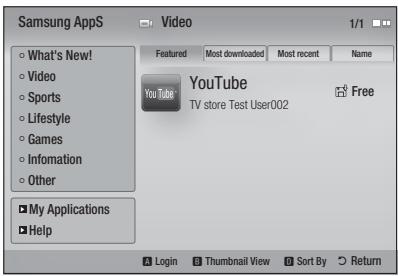
Mi aplicación
Muestra la lista de aplicaciones.
Ayuda
Si Tiene preguntas sobre Internet@TV, compruebe primero esta sección. Si no le sirve ninguna de las sugerencias, visite el situo Web.
Utilización de los botones de color con Samsung Apps
- ROJO(A) (Inicio de sesión): para起初 sesión en el service de Internet.
- VERDE(B) (Vista en miniatura): para Cambiar el modo de vista
- AZUL(D) (Organar por): paraordenar las aplicaciones por functions, más descargadas, másrecente o nombre.
Servicios de Internet@TV disponibles
- YouTube : puede ver videos fácilados por YouTube.

NOTA
- Es possibleañadir oRARrlos servicios de contenido de Internet disponibles.
BD-LIVE™
Una vez que el producto se conecta a la red, suele disfurtar de diverso contenido de servicios relacionados conpelliculasutilizando un disco compatible con BD-LIVE.
- Compruebe el時間 de la memoria restante. El dispositivo de memoria debe tener al menos 1 GB de espacio libre en disco para alojar los servicios de BD-LIVE.
- Inserte un disco Blu-ray que admita BD-LIVE.
- Seleccion un elemento entre los diversos contentsidos de servicios BD-LIVE que facilita el fabricante del disco.

NOTA
La forma de utiliser BD-LIVE y el contenido proportionsionado puede diferirdependiendo del fabricante del disco.
Notification deactualización de software
En la connexion de red, el producto le notifies sobre在哪樣再一次 version de software con un mensaje emergente.
- Encienda el producto.
- En el menu Actualización de software, define Avisoactualizaciónaut. en Si. (Consulte la págrain41.)Si hay disponible una nuevo version de software, el producto le avisará con un mensaje emergente.
- Paraactualizarelfirmware, seleccioneSi. Seapagaráautomátamenteantesde reiniciar.(Nunca lo enciendamanualmente.)
- Aparecerá la ventsa de progreso de laactualización. Una vez completada laactualización, se apagará automatistically.
- Pulse el botón POWER para encender el producto.

NOTA
- Laactualizacion se completaracundo el producto se apague,tras reiniciar.Pulse el boton POWER para encender el producto actualizo para uso. Nunca apague o enciandamanualamentele producto durante el procesodeactualizacion.
Samsung Electronics no sera responsable legal de averias en el producto causadas por una conexión a Internet inestable o por negligencia del consumidor durante laactualización de software.
Uso de la referencia AllShare
AllShare le permetteREENCRucir archivos de musica, video yotos en su PCutilizando el producto.
Para usar AllShare,debeconectarel producto al PCa través de la red (consulte las páñinas 23 y 24) e instalar SAMSUNG PC Share Manager en el PC.
- Visite el situ Web de Samsung en www.samsung.com.
- Descargue SAMSUNG PC Share Manager e instálelo en el PC.
- Una vez completada la instalación, verá en el escritorio el icono de SAMSUNG PC Share Manager.
Haga dobleblick en el icono para inicia la aplicacion.
- Seleezione una carpeta que partir en el panel Mi PC y haga click en el icono Compartir carpeta activado ( ).
Selección una carpeta que eliminar de las carpetas complementadas y hagablick en el icono
Compartir carpeta desactivado ( ).)
- Para aplicar el estado de compartmentación actualizzato al servidor, hagablick en el icono Establisher estado de cambio (
- Para permitir que el producto localice un servidor de PC, hagablick en Compartir en la barra de menu.
Hagablick en Establisher politica de dispositivo y hagablick en Accept (Aceptar).
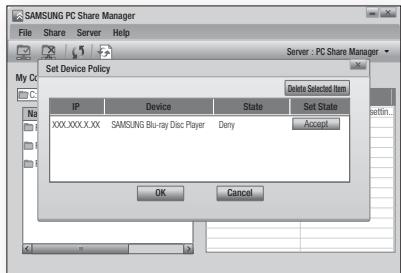
- Hagablick en elEstablecer estado de Cambio (y vaya al menu de inicio del producto.
Servicios de red
- Para selectionar un dispositivo, utilise el botón ROJO(A) o AZUL(D) para selectionar un archivo que reproductir.
(Para reproducir ARCHivos de video, música ootos, consulte de la page 42 a la 50.)
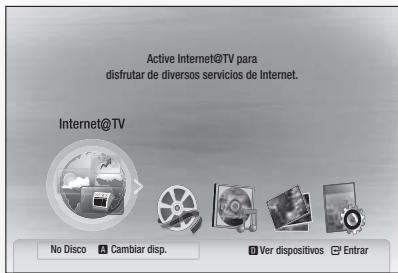

NOTA
-
Dependiendo del rendimiento del módem externo o el enrutador, es possible que no se reproduzca correctamente el video HD.
Si el sistemas utilize un cortafuegos, es possible que el producto no localice el PC en el TV.
AllShare no admite las作為esiones: -
Las functions Música de fondo y Configuración de la música de fondo.
- Ordenar ARCHivos por preferencia en las carpetas Photo, Music y Movie.
- La funciona de cambio de grupo.
- La función de retiring con seguidad.
El método deordenaciónuede diferirdependiendo delfuncion delservidor.
La operation de búsquey y salto podendiferirdependiendo de la función del servidor.
- Durante la reproduccion de video, no apareceré el tiempo de reproduccion.
Para usar la funciona AllShare, localice este producto y el PC en la misma subred.
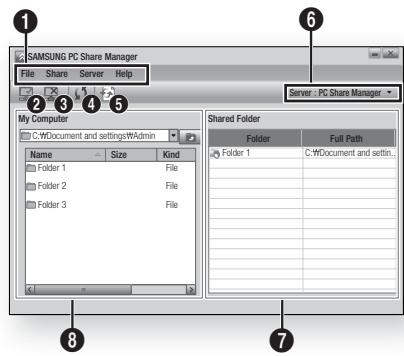
Visión general del programa de aplicaciones
| 1 | Barra de manos |
| 2 | Icono de carpeta de成分ación activada: se usa para selectionar una carpeta en el PC que funciona. |
| 3 | Icono de carpeta de成分ación desactivada: se usa para definir anular la成分ación de la carpeta. |
| 4 | Icono de renovar: se usa paraactualizar la lista de carpetas y ARCHivos deMiPC. |
| 5 | Icono Establecer estado de cambio: selección una carpeta que funciona y no olvige pulsar este botón. El estadoactualizo se aplicará al servidor. |
| 6 | Servidor: muestra el nombre del servidor de成分ación. |
| 7 | Carpeta partida:muestra una lista de las carpetas partidas. |
| 8 | MiPC:muestra una lista de las carpetas y archivos de elPC. |
Información adicional
SolutiOn de problemas
Consulte el diagrama que se encuesta a continuacion cuando este producto no funciona correctamente. Si el problema que está experimentando no se encuesta en la lista o si las instrucciones no le sirven deDUCT, apague el producto, desconnecte el cable de alimentacion ypongase en contacto con el distribuidor autorizzato más cercano o con el Centro de service Tecnico de Samsung Electronics.
| Sintoma | Comprobación/Remedio |
| No能把 expulsion el disco. | •¿Está el cable de alimentación bien enchufado a su toma de corrente? •Apague la unidad y enciendala de nuevo. |
| El iPod no se conecta. | •Compruebe el estado del conector del iPod y su plataforma. •Mantengaactualizada la version de software del iPod. |
| No se inicia la reproducción. | •Compruebe el número de region del BD/DVD. Es posible que no pueda reproducirse los discos BD/DVD adquiridos en el extranjero. •Los CD-ROM y DVD-ROM no se pueda reproducir en este producto. •Asegúrese de que el nivel de calificación sea correcto. |
| La reproducción no se incla imeditamente cuando se presiona el botón Reproducir/Pausa. | •¿Está utilizingando un disco deformado o un disco con arañazos en la superficie? •Limpie el disco. |
| No se produce sonido. | •No se oye nada durante la reproduccion rápida, lenta y por fotogramas. •¿Están los altavoces correctamente connectados? •Se ha personalizo correctamente la configuración de los altavoces? •¿Está el disco seriamente dañado? |
| El sonido sólo se可以选择 oir en algunos altavoces pero no en los 3. | •En algunos discos BD/DVD, el sonido se generasoledebesolparlantesfrontales. •Compruebe que los parlantesestén connectadoscorrectamente. •Ajuste el volumen. •Al escuchar un CD, la radio o el TV, la calidad de sonido se generatesolenolesparlantesfrontales. |
| El mando a distancia no funciona. | •¿Está utilizingando el mando a distancia Dentrode la distancia y ángulo de configuracionmente? •Se han agotado las pilas? •Ha seleccionado las functionedes mode(TV/BD)del mando a distancia(TV or BD)correctamente? |
| •El disco está girando pero no se ve ningunaImagen. •La calidad de laImagen es mala y laImagen tiembla. | •¿Está el televisor encendido? •¿Están los cables de video correctamente connectados? •¿Está el disco sucio o dañado? •No es possible reproducirdiscos con fallos de fabricación. |
| No funciona el idioma del audio ni los subtítulos. | •El idioma del audio y los subtítulos no funciona si el disco no los contiene. |
| No aparece la pantalla del móvil although se selección su funciona. | •¿Está utilizingando un disco que contiene menús? |
Información adicional
| Síntoma | Comprobación/Remedio |
| No es posibleATTER la relacion de aspecto. | ·Puede reproducir BD/DVD 16:9 en el modo 16:9 Wide (16:9 Panorámic), modo 4:3 Letter Box (4:3 Buzón) o 4:3 Pan - Scan (4:3 Pan - Scan), pero los BD/DVD 4:3 se pueda ver sólo en el formato 4:3. Consulte la portada del disco Blu-ray y selección la funciona apropiada. |
| ·El producto no funciona. (Eemple: se apaga launidad o se oye un ruido extraño.) ·El producto no funciona con normalidad. | ·Apane launidad ymantenga pulsado el botón PARAR (■) en el producto durante más de 5 segundos sin ningún disco en el interior. - Si se usa la funciona RESET (REINIC.) se eliminará todos los ajustes memorizados. No la utilizes a menos que sea Neededo. |
| He olvidado la contraseña del nivele de calificación. | ·Sin ningún disco en el producto,mantenga pulsado el botón PARAR (■) del producto durante más de 5segundos. Aparece en pantalla INIT y todos los ajustes vuelven a sus valores predeterminados. Y pulse el botón POWER. - Si se usa la funciona REINIC,se eliminará todos los ajustes memorizados. No la utilizes a menos que sea Neededo. |
| No se reciben las emisiones de radio. | ·¿Está la antenna correctamente connectada? ·Si la señal de entrada de la antenna es débil,instale la antenna FM en un área queonga una buena recepción. |
| Mrientras escuchea el audio del TV a través del producto, no se oye nada. | ·Si se pulsa el botón ABRIR/CERRAR (▲)@msteadas escucha el audio del TV utilizingas las functions D.IN o AUX,las functiones BD/DVD seactivan y este silencia el audio del TV. |
| Aparece en pantalla "No disponible". | ·En este momento no pueda realizarse la funciona o alción porque: 1.El software del BD/DVD la restringe. 2.El software del BD/DVD no admite la funciona (ej.ángulos). 3.La funciona no está disponible en ese momento. 4.Ha solicitado un titles,un número de capitulo o un punto de búsqueda que está fuera de rango. |
| Si la calidad HDMI se define en unaResolution que no sea compatible con el TV (por exemple,1080p),es possible que pueda veracularina imagen en el TV. | ·Maintenga pulsado el botón PARAR (■) del panel frontal durante más de 5segundos sin ningún disco en el interior. Todos los ajustes volverán a los ajustes originales de fábrica. ·Cuando se recuperan los ajustes predeterminados de fábrica, todos los datos de usuario almacenados en la BD seborraran. |
| No hay calidad de HDMI. | ·Compruebe la connexion entre el TV y el terminal de HDMI del producto. ·Compruebe si el TV admite laResolution de entrada de HDMI 576p(480p)/720p/1080i/1080p. |
| Pantalla de salute de HDMI anormal. | ·Si aparecen interferencias en Pantalla,significa que el TV no admite HDCP (protección de contenido digital de ancho de banda alto). |
| Función PC Share Manager | |
| Puedo ver carpetas partidas a工程技术 de PC Share Manager, pero noSEOSEOSEOSEOSEOSEOSEOSEOSEOSEOSEOSEOSEOSEOSEOSEOSEOSEOSEOSEOSEOSEOSEOSEOSEOSEOSEOSEOSEOSEOSEOSEOSEOSEOSEOSEOSEOSEOSEOSEOSEOSEOSEOSEOSEOSEOSEOSEOSEOSEOSEOSEOSEOSEOSEOSEOSEOSEOSEOSEOSEOSEOSEOSEOSEOSEOSEOSEOSEOSEOSEOSEOSEOSEOSEOSEOSEOSEOSEOSEOSEOSEOSEOSEOSEOSEOSEOSEOSEOSEOSEOSEOSEOSEOSEOSEOSEOSEOSEOSEO SEOSEOSEOSEOSEOSEOSEOSEOSEOSEOSEOSEOSEOSEOSEOSEOSEOSEOSEOSEOSEOSEOSEOSEOSEOSEOSEOSEOSEOSEOSEOSEOSEOSEOSEOSEOSEOSEOSEOSEOSEOSEOSEOSEOSEOSEOSEOSEOSEOSEOSEOSEOSEOSEOSEOSEOSEOSEOSEOSEOSEOSEOSEOSEOSEOSEOSEOSEOSEOSEOSEOSEOSEOSEOSEOSEOSEOSEOSEOSEOSEOSEOSEOSEOSEOSEOSEOSEOSEOSEOSEOSEOSEOSEOSEOSEOSEOSEOSEOSEOseoSEOSEOSEOSEOSEOSEOSEOSEOSEOSEOSEOSEOSEOSEOSEOSEOSEOSEOSEOSEOSEOSEOSEOSEOSEOSEOSEOSEOSEOSEOSEOSEOSEOSEOSEOSEOSEOSEOSEOSEOSEOSEOSEOSEOSEOSEOSEOSEOSEOSEOSEOSEOSEOSEOSEOSEOSEOSEOSEOSEOSEOSEOSEOSEOSEOSEOSEOSEOSEOSEOSEOSEOSEOSEOSEOSEOSEOSEOSEOSEOSEOSEOSEOSEOSEOSEOSEOSEOSEOSEOSEOSEOSEOSEOSEOSEOSEOSEOSEOSEQSEOSEOSEOSEOSEOSEOSEOSEOSEOSEOSEOSEOSEOSEOSEOSEOSEOSEOSEOSEOSEOSEOSEOSEOSEOSEOSEOSEOSEOSEOSEOSEOSEOSEOSEOSEOSEOSEOSEOSEOSEOSEOSEOSEOSEOSEOSEOSEOSEOSEOSEOSEOSEOSEOSEOSEOSEOSEOSEOSEOSEOSEOSEOSEOSEOSEOSEOSEOSEOSEOSEOSEOSEOSEOSEOSEOSEOSEOSEOSEOSEOSEOSEOSEOSEOSEOSEOSEOSEOSEOSEOSEOSEOSEOSEOSEOSEOSEOSEOEOSEOSEOSEOSEOSEOSEOSEOSEOSEOSEOSEOSEOSEOSEOSEOSEOSEOSEOSEOSEOSEOSEOSEOSEOSEOSEOSEOSEOSEOSEOSEOSEOSEOSEOSEOSEOSEOSEOSEOSEOSEOSEOSEOSEOSEOSEOSEOSEOSEOSEOSEOSEOSEOSEOSEOSEOSEOSEOSEOSEOSEOSEOSEOSEOSEOSEOSEOSEOSEOSEOSEOSEOSEOSEOSEOSEOSEOSEOSEOSEOSEOSEOSEOSEOSEOSEOSEOSEOSEOSEOSEOSEOSEOSEOSEOSEOSEOSEOSEOCEOSEOSEOSEOSEOSEOSEOSEOSEOSEOSEOSEOSEOSEOSEOSEOSEOSEOSEOSEOSEOSEOSEOSEOSEOSEOSEOSEOSEOSEOSEOSEOSEOSEOSEOSEOSEOSEOSEOSEOSEOSEOSEOSEOSEOSEOSEOSEOSEOSEOSEOSEOSEOSEOSEOSEOSEOSEOSEOSEOSEOSEOSEOSEOSEOSEOSEOSEOSEOSEOSEOSEOSEOSEOSEOSEOSEOSEOSEOSEOSEOSEOSEOSEOSEOSEOSEOSEOSEOSEOSEOSEOSEOSEOSEOSEOSEOSEOSEOSEOJOSEOSEOSEOSEOSEOSEOSEOSEOSEOSEOSEOSEOSEOSEOSEOSEOSEOSEOSEOSEOSEOSEOSEOSEOSEOSEOSEOSEOSEOSEOSEOSEOSEOSEOSEOSEOSEOSEOSEOSEOSEOSEOSEOSEOSEOSEOSEOSEOSEOSEOSEOSEOSEOSEOSEOSEOSEOSEOSEOSEOSEOSEOSEOSEOSEOSEOSEOSEOSEOSEOSEOSEOSEOSEOSEOSEOSEOSEOSEOSEOSEOSEOSEOSEOSEOSEOSEOSEOSEOSEOSEOSEOSEOSEOSEOSEOSEOSEOSEOOO SEOSEOSEOSEOSEOSEOSEOSEOSEOSEOSEOSEOSEOSEOSEOSEOSEOSEOSEOSEOSEOSEOSEOSEOSEOSEOSEOSEOSEOSEOSEOSEOSEOSEOSEOSEOSEOSEOSEOSEOSEOSEOSEOSEOSEOSEOSEOSEOSEOSEOSEOSEOSEOSEOSEOSEOSEOSEOSEOSEOSEOSEOSEOSEOSEOSEOSEOSEOSEOSEOSEOSEOSEOSEOSEOSEOSEOSEOSEOSEOSEOSEOSEOSEOSEOSEOSEOSEOSEOSEOSEOSEOSEOSEOSEOSEOSEOSEOSEOJO SEOSEOSEOSEOSEOSEOSEOSEOSEOSEOSEOSEOSEOSEOSEOSEOSEOSEOSEOSEOSEOSEOSEOSEOSEOSEOSEOSEOSEOSEOSEOSEOSEOSEOJO SEOSEOSEOSEOSEOSEOSEOSEOSEOSEOSEOSEOSEOSEOSEOSEOSEOSEOSEOSEOJO SEOSEOSEOSEOSEOSEOSEOSEOSEOSEOJO SEOSEOSEOSEOSEOSEOSEOSEOSEOJO SEOSEOSEOSEOSEOSEOSEOSEOJO SEOSEOSEOSEOJO SEOSEOSEOJO SEOJO SEOJO SEOJO SEOJO SEOJO SEOJO SEOJO SEOJO SEOJO SEOJO SEOJO SEOJO SEOJO SEOJO SEOJO SEOJO SEOJO SEOJO SEOJO SEOJO SEOJO SEOJO SEOJO SEOJO SEOJO SEOJO SEOJO SEOJO SEOJO SEOJO SEOJO SEOJO SEOJO SEOJO SEOJO SEOJO SEOJO SEOJO SEOJO SEOJO SEOJO SEOJO SEOJO SEOJO SEOJO SEOJO SEOJO SEOJO SEOJO SEOJO ISOJO SEOJO ISOJO ISOJO ISOJO ISOJO ISOJO ISOJO ISOJO ISOJO ISOJO ISOJO ISOJO ISOJO ISOJO ISOJO ISOJO ISOJO ISOJO ISOJO ISOJO ISOJO ISOJO ISOJO ISOJO ISOJO ISOJO ISOJO ISOJO ISOJO ISOJO ISOJO ISOJO ISOJO ISOJO ISOJO ISOJO ISOJO ISOJO ISOJO ISOJO ISOJO ISOJO ISOJO ISOJO ISOJO ISOJO ISOJO ISOJO ISOJO ISOJO ISOJOISOJO ISOJO ISOJO ISOJO ISOJO ISOJO ISOJO ISOJO ISOJO ISOJO ISOJO ISOJO ISOJO ISOJO ISOJO ISOJO ISOJO ISOJO ISOJO ISOJO ISOJO ISOJO ISOJO ISOJO ISOJO ISOJO ISOJO ISOJO ISOJO ISOJO ISOJO ISOJO ISOJO ISOJO ISOJO ISOJO ISOJO ISOJO ISOJO ISOJO ISOJO ISOJO ISOJO ISOJO ISOJO ISOJO ISOJO ISOJO ISOJO ISOJO SOJO SOJO SOJO SOJO SOJO SOJO SOJO SOJO SOJO SOJO SOJO SOJO SOJO SOJO SOJO SOJO SOJO SOJO SOJO SOJO SOJO SOJO SOJO SOJO SOJO SOJO SOJO SOJO SOJO SOJO SOJO SOJO SOJO SOJO SOJO SOJO SOJO SOJO SOJO SOJO SOJO SOJO SOJO SOJO SOJO SOJO SOJO SOJO SOJO SOJO SoJO SoJO SoJO SoJO SoJO SoJO SoJO SoJO SoJO SoJO SoJO SoJO SoJO SoJO SoJO SoJO SoJO SoJO SoJO SoJO SoJO SoJO SoJO SoJO SoJO SoJO SoJO SoJO SoJO SoJO SoJO SoJO SoJO SoJO SoJO SoJO SoJO SoJO SoJO SoJO SoJO SoJO SoJO SoJO SoJO SoJO SoJO SoJO SoJO SoJO SOJO SoJO SoJO SoJO SoJO SoJO SoJO SoJO SoJO SoJO SoJO SoJO SoJO SoJO SoJO SoJO SoJO SoJO SoJO SoJO SoJO SoJO SoJO SoJO SoJO SoJO SoJO SoJO SoJO SoJO SoJO SoJO SoJO SoJO SoJO SoJO SoJO SoJO SoJO SoJO SoJO SoJO SoJO SoJO SoJO SoJO SoJO SoJO SoJO SOJO SOJO SOJO SOJO SOJO SOJO SOJO SOJO SOJO SOJO SOJO SOJO SOJO SOJO SOJO SOJO SOJO SOJO SOJO SOJO SOJO SOJO SOJO SOJO SOJO SOJO SOJO SOJO SOJO SOJO SOJO SOJO SOJO SOJO SOJO SOJO SOJO SOJO SOJO SOJO SOJO SOJO SOJO SOJO SOJO SOJO SOJO SOJO SOJOSOJO SOJO SOJO SOJO SOJO SOJO SOJO SOJO SOJO SOJO SOJO SOJO SOJO SOJO SOJO SOJO SOJO SOJO SOJO SOJO SOJO SOJO SOJO SOJO SOJO SOJO SOJO SOJO SOJO SOJO SOJO SOJO SOJO SOJO SOJO SOJO SOJO SOJO SOJO SOJO SOJO SOJO SOJO SOJO SOJO SOJO SOJO SOJO SOJO SOJO SOSTO SOSTO SOSTO SOSTO SOSTO SOSTO SOSTO SOSTO SOSTO SOSTO SOSTO SOSTO SOSTO SOSTO SOSTO SOSTO SOSTO SOSTO SOSTO SOSTO SOSTO SOSTO SOSTO SOSTO SOSTO SOSTO SOSTO SOSTO SOSTO SOSTO SOSTO SOSTO SOSTO SOSTO sOSOSOSOSOSOSOSOSOSOSOSOSOSOSOSOSOSOSOSOSOSOSOSOSOSOSOSOSOSOSOSOSOSOSOSOSOSOSOSOSOSOSOSOSOSOSOSOSOSOSOSOSOSOSOSOSOSOSOSOSOSOSOSOSOSOSOSOSOSOSOSOSOSOSOSOSOSOSOSOSOSOSOSOSOSOSOSOSOSOSOSOSOSOSOSOSOSOSOSOS(OS) SOSTO SOSTO SOSTO SOSTO SOSTO SOSTO SOSTO SOSTO SOSTO SOSTO SOSTO SOSTO SOSTO SOSTO SOSTO SOSTO SOSTO SOSTO SOSTO SOSTO SOSTO SOSTO SOSTO SOSTO SOSTO SOSTO SOSTO SOSTO SOSTO SOSTO SOSTO SOSTO SOSTO.SOSTO SOSTO SOSTO SOSTO SOSTO SOSTO SOSTO SOSTO SOSTO SOSTO SOSTO SOSTO SOSTO SOSTO SOSTO SOSTO SOSTO SOSTO SOSTO SOSTO SOSTO SOSTO SOSTO SOSTO SOSTO SOSTO SOSTO SOSTO SOSTO SOSTO SOSTO SOSTO SOSTO SUSTO SUSTO SUSTO SUSTO SUSTO SUSTO SUSTO SUSTO SUSTO SUSTO SUSTO SUSTO SUSTO SUSTO SUSTO SUSTO SUSTO SUSTO SUSTO SUSTO SUSTO SUSTO SUSTO SUSTO SUSTO SUSTO SUSTO SUSTO SUSTO SUSTO SUSTO SUSTO SUSTO SUST0 SUST0 SUST0 SUST0 SUST0 SUST0 SUST0 SUST0 SUST0 SUST0 SUST0 SUST0 SUST0 SUST0 SUST0 SUST0 SUST0 SUST0 SUST0 SUST0 SUST0 SUST0 SUST0 SUST0 SUST0 SUST0 SUST0 SUST0 SUST0 SUST0 SUST0 SUST0 SUST0 SUST0 sOSOSOSOSOSOSOSOSOSOSOSOSOSOSOSOSOSOSOSOSOSOSOSOSOSOSOSOSOSOSOSOSOSOSOSOSOSOSOSOSOSOSOSOSOSOSOSOSOSOSOSOSOSOSOSOSOSOSOSOSOSOSOSOSOSOSOSOSOSOSOSOSOSOSOSOSOSOSOSOSOSOSOSOSOSOSOSOSOSOSOSOSOSOSOSOSOSOS OSOSOSOSOSOSOSOSOSOSOSOSOSOSOSOSOSOSOSOSOSOSOSOSOSOSOSOSOSOSOSOSOSOSOSOSOSOSOSOSOSOSOSOSOSOSOSOSOSOSOSOSOSOSOSOSOSOSOSOSOSOSOSOSOSOSOSOSOSOSOSOSOSOSOSOSOSOSOSOSOSOSOSOSOSOSOSOSOSOSOSOSOSOSOSOSOSOSOSOS OS OS OS OS OS OS OS OS OS OS OS OS OS OS OS OS OS OS OS OS OS OS OS OS OS OS OS OS OS OS OS OS OS OS OS OS OS OS OS OS OS OS OS OS OS OS OS OS OS OS OS OS OS OS OS OS OS OS OS OS OS OS OS OS OS OS OS OS OS OS OS OS OS OS OS OS OS OS OS OS OS OS OS OS OS OS OS OS OS OS OS OS OS OS OS OS OS OS OS OS Os OS OS OS OS OS OS OS OS OS OS OS OS OS OS OS OS OS OS OS OS OS OS OS OS OS OS OS OS OS OS OS OS OS OS OS OS OS OS OS OS OS OS OS OS OS OS OS OS OS OS OS OS OS OS OS OS OS OS OS OS OS OS OS OS OS OS OS OS OS OS OS OS OS OS OS OS OS OS OS OS OS OS OS OS OS OS OS OS OS OS OS OS OS OS OS OS OS OS OS OBOBBOBBOBBOBBOBBOBBOBBOBBOBBOBBOBBOBBOBBOBBOBBOBBOBBOBBOBBOBBOBBOBBOBBOBBOBBOBBOBBOBBOBBOBBOBBOBBOBBOBBOBBOBBOBBOBBOBBOBBOBBOBBOBBOBBOBBOBBOBBOBBOBBOBBOVBOBBOBBOBBOBBOBBOBBOBBOBBOBBOBBOBBOBBOBBOBBOBBOBBOBBOBBOBBOBBOBBOBBOBBOBBOBBOBBOBBOBBOBBOBBOBBOBBOBBOBBOBBOBBOBBOBBOBBOBBOBBOBBOBBOBBOBBOBBOBBOBBOBBO BDOBDOBOBDOBOBBOBBOBBOBBOBBOBBOBBOBBOBBOBBOBBOBBOBBOBBOBBOBBOBBOBBOBBOBBOBBOBBOBBOBBOBBOBBOBBOBBOBBOBBOBBOBBOBBOBBOBBOBBOBBOBBOBBOBBOBBOBBOBBOBBOBBOBBOBBOBBOBBOBBBOBBOBBOBBOBBOBBOBBOBBOBBOBBOBBOBBOBBOBBOBBOBBOBBOBBOBBOBBOBBOBBOBBOBBOBBOBBOBBOBBOBBOBBOBBOBBOBBOBBOBBOBBOBBOBBOBBOBBOBBOBBOBBOBBOBBOBBOBBOBBOBBOBBOCBOBBOBBOBBOBBOBBOBBOBBOBBOBBOBBOBBOBBOBBOBBOBBOBBOBBOBBOBBOBBOBBOBBOBBOBBOBBOBBOBBOBBOBBOBBOBBOBBOBBOBBOBBOBBOBBOBBOBBOBBOBBOBBOBBOBBOBBOBBOBBOBBOBBOBA BOBBOBBOBBOBBOBBOBBOBBOBBOBBOBBOBBOBBOBBOBBOBBOBBOBBOBBOBBOBBOBBOBBOBBOBBOBBOBBOBBOBBOBBOBBOBBOBBOBBOBBOBBOBBOBBOBBOBBOBBOBBOBBOBBOBBOBBOBBOBBOBBOBBOBDOBOBBOBBOBBOBBOBBOBBOBBOBBOBBOBBOBBOBBOBBOBBOBBOBBOBBOBBOBBOBBOBBOBBOBBOBBOBBOBBOBBOBBOBBOBBOBBOBBOBBOBBOBBOBBOBBOBBOBBOBBOBBOBBOBBOBBOBBOBBOBBOBDOBOBDOBOBBOBBOBBOBBOBBOBBOBBOBBOBBOBBOBBOBBOBBOBBOBBOBBOBBOBBOBBOBBOBBOBBOBBOBBOBBOBBOBBOBBOBBOBBOBBOBBOBBOBBOBBOBBOBBOBBOBBOBBOBBOBBOBBOBBOBBOBBOBDOBOBBOBDOBOBBOBBOBBOBBOBBOBBOBBOBBOBBOBBOBBOBBOBBOBBOBBOBBOBBOBBOBBOBBOBBOBBOBBOBBOBBOBBOBBOBBOBBOBBOBBOBBOBBOBBOBBOBBOBBOBBOBBOBBOBBOBBOBBOBBOBBOBBOBDOBOBBBOBBOBBOBBOBBOBBOBBOBBOBBOBBOBBOBBOBBOBBOBBOBBOBBOBBOBBOBBOBBOBBOBBOBBOBBOBBOBBOBBOBBOBBOBBOBBOBBOBBOBBOBBOBBOBBOBBOBBOBBOBBOBBOBBOBBOBBOBBOBBOBBOBBBOBBBOBBBOBBBOBBBOBBBOBBBOBBBOBBBOBBBOBBBOBBBOBBBOBBBOBBBOBBBOBBBOBBBOBBBOBBBOBBBOBBBOBBBOBBBOBBBOBBBOBBBOBBBOBBBOBBBOBBBOBBBOBBBOBBBOBBBOBBBOBBBOBBBOBBBOBBBOBBBOBBBOBBBOBBBOBBBOBBBOBBBOBBBOBBBOBBBO BBBOBBBOBBBOBBBOBBBOBBBOBBBOBBBOBBBOBBBOBBBOBBBOBBBOBBBOBBBOBBBOBBBOBBBOBBBOBBBOBBBOBBBOBBBOBBBOBBBOBBBOBBBOBBBOBBBOBBBOBBBOBBBOBBBOBBBOBBBOBBBOBBBOBBBOBBBOBBBOBBBOBBBOBBBOBBBOBBBOBBBOBBBOBBBOBBBOBBBOBBOBBBOBBBOBBBOBBBOBBBOBBBOBBBOBBBOBBBOBBBOBBBOBBBOBBBOBBBOBBBOBBBOBBBOBBBOBBBOBBBOBBBOBBBOBBBOBBBOBBBOBBBOBBBOBBBOBBBOBBBOBBBOBBBOBBBOBBBOBBBOBBBOBBBOBBBOBBBOBBBOBBBOBBBOBBBOBBBOBBBOBBBOBBBOBBBO BBBO BBBOBBBOBBBOBBBOBBBOBBBOBBBOBBBOBBBOBBBOBBBOBBBOBBBOBBBOBBBOBBBOBBBOBBBOBBBOBBBOBBBOBBBOBBBOBBBOBBBOBBBOBBBOBBBOBBBOBBBOBBBOBBBOBBBOBBBOBBBOBBBOBBBOBBBOBBBOBBBOBBBOBBBOBBBOBBBOBBBOBBBOBBBOBBBOBBBO BBBO BDOBBBOBBBOBBBOBBBOBBBOBBBOBBBOBBBOBBBOBBBOBBBOBBBOBBBOBBBOBBBOBBBOBBBOBBBOBBBOBBBOBBBOBBBOBBBOBBBOBBBOBBBOBBBOBBBOBBBOBBBOBBBOBBBOBBBOBBBOBBBOBBBOBBBOBBBOBBBOBBBOBBBOBBBOBBBOBBBOBBBOBBBOBBBOBBBOBBBOBBBOTBBBOBBBOBBBOBBBOBBBOBBBOBBBOBBBOBBBOBBBOBBBOBBBOBBBOBBBOBBBOBBBOBBBOBBBOBBBOBBBOBBBOBBBOBBBOBBBOBBBOBBBOBBBOBBBOBBBOBBBOBBBOBBBOBBBOBBBOBBBOBBBOBBBOBBBOBBBOBBBOBBBOBBBOBBBOBBBOBBBOBBBOBBBOBBBOBBBOBBCOBBBOBBBOBBBOBBBOBBBOBBBOBBBOBBBOBBBOBBBOBBBOBBBOBBBOBBBOBBBOBBBOBBBOBBBOBBBOBBBOBBBOBBBOBBBOBBBOBBBOBBBOBBBOBBBOBBBOBBBOBBBOBBBOBBBOBBBOBBBOBBBOBBBOBBBOBBBOBBBOBBBOBBBOBBBOBBBOBBBOBBBOBBBOBBBOBBBOBB BOBBBOBBBOBBBOBBBOBBBOBBBOBBBOBBBOBBBOBBBOBBBOBBBOBBBOBBBOBBBOBBBOBBBOBBBOBBBOBBBOBBBOBBBOBBBOBBBOBBBOBBBOBBBOBBBOBBBOBBBOBBBOBBBOBBBOBBBOBBBOBBBOBBBOBBBOBBBOBBBOBBBOBBBOBBBOBBBOBBBOBBBOBBBOBBBOBBBOBBBoBBBOBBBOBBBOBBBOBBBOBBBOBBBOBBBOBBBOBBBOBBBOBBBOBBBOBBBOBBBOBBBOBBBOBBBOBBBOBBBOBBBOBBBOBBBOBBBOBBBOBBBOBBBOBBBOBBBOBBBOBBBOBBBOBBBOBBBOBBBOBBBOBBBOBBBOBBBOBBBOBBBOBBBOBBBOBBBOBBBOBBBOBBBOBBBOBBBOBBboBBBOBBBOBBBOBBBOBBBOBBBOBBBOBBBOBBBOBBBOBBBOBBBOBBBOBBBOBBBOBBBOBBBOBBBOBBBOBBBOBBBOBBBOBBBOBBBOBBBOBBBOBBBOBBBOBBBOBBBOBBBOBBBOBBBOBBBOBBBOBBBOBBBOBBBOBBBOBBBOBBBOBBBOBBBOBBBOBBBOBBBOBBBOBBBOBBBOBBGO BOBBBOBBBOBBBOBBBOBBBOBBBOBBBOBBBOBBBOBBBOBBBOBBBOBBBOBBBOBBBOBBBOBBBOBBBOBBBOBBBOBBBOBBBOBBBOBBBOBBBOBBBOBBBOBBBOBBBOBBBOBBBOBBBOBBBOBBBOBBBOBBBOBBBOBBBOBBBOBBBOBBBOBBBOBBBOBBBOBBBOBBBOBBBOBBBOBBBO BB BO BB BO BB BO BB BO BB BO BB BO BB BO BB BO BB BO BB BO BB BO BB BO BB BO BB BO BB BO BB BO BB BO BB BO BB BO BB BO BB BO BB BO BB BO BB BO BB BO BB BO BB BO BB BO BB BO BB BO BB BO BB BO BB BO BB BO BB BO BB BO BB BO BB BO BB BO BB BO BB BO BB BO BB BO BB BO BB BO BB BO BB BO BB BO BB BO BB BO BB Bo BB BO BB BO BB BO BB BO BB BO BB BO BB BO BB BO BB BO BB BO BB BO BB BO BB BO BB BO BB BO BB BO BB BO BB BO BB BO BB BO BB BO BB BO BB BO BB BO BB BO BB BO BB BO BB BO BB BO BB BO BB BO BB BO BB BO BB BO BB BO BB BO BB BO BB BO BB BO BB BO BB BO BB BO BB BO BB BO BB BO BB BO BB BO BB BO BB BO BB DO BO BB DO BO BB DO BO BB DO BO BB DO BO BB DO BO BB DO BO BB DO BO BB DO BO BB DO BO BB DO BO BB DO BO BB DO BO BB DO BO BB DO BO BB DO BO BB DO BO BB DO BO BB DO BO BB DO BO BB DO BO BB DO BO BB DO BO BB DO BO BB DO BO BB DO BO BB DO BO BB DO BO BB DO BO BB DO BO BB DO BO BB DO BO BB DO BO BB DO Bo BB DO Bo BB DO Bo BB DO Bo BB DO Bo BB DO Bo BB DO Bo BB DO Bo BB DO Bo BB DO Bo BB DO Bo BB DO Bo BB DO Bo BB DO Bo BB DO Bo BB DO Bo BB DO Bo BB DO Bo BB DO Bo BB DO Bo BB DO Bo BB DO Bo BB DO Bo BB DO Bo BB DO Bo BB DO Bo BB DO Bo BB DO Bo BB DO Bo BB DO Bo BB DO Bo BB DO Bo BB DO Bo BB DO BoBB DO Bo BB DO Bo BB DO Bo BB DO Bo BB DO Bo BB DO Bo BB DO Bo BB DO Bo BB DO Bo BB DO Bo BB DO Bo BB DO Bo BB DO Bo BB DO Bo BB DO Bo BB DO Bo BB DO Bo BB DO Bo BB DO Bo BB DO Bo BB DO Bo BB DO Bo BB DO Bo BB DO Bo BB DO Bo BB DO Bo BB DO Bo BB DO Bo BB DO Bo BB DO Bo BB DO Bo BB DO Bo BB DO Bo BB Do Bo BB Do Bo BB Do Bo BB Do Bo BB Do Bo BB Do Bo BB Do Bo BB Do Bo BB Do Bo BB Do Bo BB Do Bo BB Do Bo BB Do Bo BB Do Bo BB Do Bo BB Do Bo BB Do Bo BB Do Bo BB Do Bo BB Do Bo BB Do Bo BB Do Bo BB Do Bo BB Do Bo BB Do Bo BB Do Bo BB Do Bo BB Do Bo BB Do Bo BB Do Bo BB Do Bo BB Do Bo BB Do Bo BB Do BO BB Do BO BB Do BO BB Do BO BB Do BO BB Do BO BB Do BO BB Do Bo BB Do Bo BB Do Bo BB Do Bo BB Do Bo BB Do Bo BB Do Bo BB Do Bo BB Do Bo BB Do Bo BB Do Bo BB Do Bo BB Do Bo BB Do Bo BB Do Bo BB Do Bo BB Do Bo BB Do Bo BB Do Bo BB Do Bo BB Do Bo BB Do Bo BB Do Bo BB Do Bo BB Do Bo BB Do Bo BB Do Bo BB Do Bo BB Do Bo BB Do Bo BB Do Bo BB Do Bo BB Do BoBB Do Bo BB Do Bo BB Do Bo BB Do Bo BB Do Bo BB Do Bo BB Do Bo BB Do Bo BB Do Bo BB Do Bo BB Do Bo BB Do Bo BB Do Bo BB Do Bo BB Do Bo BB Do Bo BB Do Bo BB Do Bo BB Do Bo BB Do Bo BB Do Bo BB Do Bo BB Do Bo BB Do Bo BB Do Bo BB Do Bo BB Do Bo BB Do Bo BB Do Bo BB Do Bo BB Do Bo BB Do Bo BB Do Bo BB Doing BO BDO BDO BDO BDO BDO BDO BDO BDO BDO BDO BDO BDO BDO BDO BDO BDO BDO BDO BDO BDO BDO BDO BDO BDO BDO BDO BDO BDO BDO BDO BDO BDO BDO BDO BDO BDO BDO BDO BDO BDO BDO BDO BDO BDO BDO BDO BDO BDO BDO BDO BHO BDO BDO BDO BDO BDO BDO BDO BDO BDO BDO BDO BDO BDO BDO BDO BDO BDO BDO BDO BDO BDO BDO BDO BDO BDO BDO BDO BDO BDO BDO BDO BDO BDO BDO BDO BDO BDO BDO BDO BDO BDO BDO BDO BDO BDO BDO BDO BDO BDO BLO BO BDO BDO BDO BDO BDO BDO BDO BDO BDO BDO BDO BDO BDO BDO BDO BDO BDO BDO BDO BDO BDO BDO BDO BDO BDO BDO BDO BDO BDO BDO BDO BDO BDO BDO BDO BDO BDO BDO BDO BDO BDO BDO BDO BDO BDO BDO BDO BDO BDO bDO BDO BDO BDO BDO BDO BDO BDO BDO BDO BDO BDO BDO BDO BDO BDO BDO BDO BDO BDO BDO BDO BDO BDO BDO BDO BDO BDO BDO BDO BDO BDO BDO BDO BDO BDO BDO BDO BDO BDO BDO BDO BDO BDO BDO BDO BDO BDO BDO BDO bdo bdo bdo bdo bdo bdo bdo bdo bdo bdo bdo bdo bdo bdo bdo bdo bdo bdo bdo bdo bdo bdo bdo bdo bdo bdo bdo bdo bdo bdo bdo bdo bdo bdo bdo bdo bdo bdo bdo bdo bdo bdo bdo bdo bdo bdo bdo bdo bdo bdo bido bdo bdo bdo bdo bdo bdo bdo bdo bdo bdo bdo bdo bdo bdo bdo bdo bdo bdo bdo bdo bdo bdo bdo bdo bdo bdo bdo bdo bdo bdo bdo bdo bdo bdo bdo bdo bdo bdo bdo bdo bdo bdo bdo bdo bdo bdo bdo bdo bdo bDO BDO BDO BDO BDO BDO BDO BDO BDO BDO BDO BDO BDO BDO BDO BDO BDO BDO BDO BDO BDO BDO BDO BDO BDO BDO BDO BDO BDO BDO BDO BDO BDO BDO BDO BDO BDO BDO BDO BDO BDO BDO BDO BDO BDO BDO BDO BDO BDO BDOI BDO BDO BDO BDO BDO BDO BDO BDO BDO BDO BDO BDO BDO BDO BDO BDO BDO BDO BDO BDO BDO BDO BDO BDO BDO BDO BDO BDO BDO BDO BDO BDO BDO BDO BDO BDO BDO BDO BDO BDO BDO BDO BDO BDO BDO BDO BDO BDO BDO BDOI BO BDO BDO BDO BDO BDO BDO BDO BDO BDO BDO BDO BDO BDO BDO BDO BDO BDO BDO BDO BDO BDO BDO BDO BDO BDO BDO BDO BDO BDO BDO BDO BDO BDO BDO BDO BDO BDO BDO BDO BDO BDO BDO BDO BDO BDO BDO BDO BDO BDO CDO BO BDO BDO BDO BDO BDO BDO BDO BDO BDO BDO BDO BDO BDO BDO BDO BDO BDO BDO BDO BDO BDO BDO BDO BDO BDO BDO BDO BDO BDO BDO BDO BDO BDO BDO BDO BDO BDO BDO BDO BDO BDO BDO BDO BDO BDO BDO BDO BDO BDO BB DO BO BB DO BO BB DO BO BB DO BO BB DO BO BB DO BO BB DO BO BB DO BO BB DO BO BB DO BO BB DO BO BB DO BO BB DO BO BB DO BO BB DO BO BB DO BO BB DO BO BB DO BO BB DO BO BB DO BO BB DO BO BB DO BO BB DO BO BB DO BO BB DO BO BB DO BO BB DO BO BB DO BO BB DO BO BB DO BO BB DO BO BB DO BO BB DO BO bb do do do do do do do do do do do do do do do do do do do do do do do do do do do do do do do do do do do do do do do do do do do do do do do do do do do do do do do do do do do do do do do do do do do do do do do do do do do do do do do do do do do do do do do do do do do do do do do do do do do do da da da da da da da da da da da da da da da da da da da da da da da da da da da da da da da da da da da da da da da da da da da da da da da da da da da da da da da da da da da da da da da da da da da da da da da da da da da da da da da da da da da da da da da da da da da da da da da da da da da da das da da da da da da da da da da da da da da da da da da da da da da da da da da da da da da da da da da da da da da da da da da da da da da da da da da da da da da da da da da da da da da da da da da da da da da da da da da da da da da da da da da da da da da da da da da da da da da da da da da da DA da da da da da da da da da da da da da da da da da da da da da da da da da da da da da da da da da da da da da da da da da da da da da da da da da da da da da da da da da da da da da da da da da da da da da da da da da da da da da da da da da da da da da da da da da da da da da da da da da da da dia da dia da dia da dia da dia da dia da dia da dia da dia da dia da dia da dia da dia da dia da dia da dia da dia da dia da dia da dia da dia da dia da dia da dia da dia da dia da dia da dia da dia da dia da dia da dia da dia da dia da dia da dia da dia da dia da dia da dia da dia da dia da dia da dia da dia da dia da dia da dia da dia da da da da da da da da da da da da da da da da da da da da da da da da da da da da da da da da da da da da da da da da da da da da da da da da da da da da da da da da da da da da da da da da da da da da da da da da da da da da da da da da da da da da da da da da da da da da da da da da da da da dda da da da da da da da da da da da da da da da da da da da da da da da da da da da da da da da da da da da da da da da da da da da da da da da da da da da da da da da da da da da da da da da da da da da da da da da da da da da da da da da da da da da da da da da da da da da da da da da da da da da do do do do do do do do do do do do do do do do do do do do do do do do do do do do do do do do do do do do do do do do do do do do do do do do do do do do do do do do do do do do do do do do do do do do do do do do do do do do do do do do do do do do do do do do do do do do do do do do do do do dor do dor do dor do dor do dor do dor do dor do dor do dor do dor do dor do dor do dor do dor do dor do dor do dor do dor do dor do dor do dor do dor do dor do dor do dor do dor do dor do dor do dor do dor do dor do dor do dor do dor do dor do dor do dor do dor do dor do dor do dor do dor do dor do dor do dor do dor do dor do dor do dor do dor doenor do dor do dor do dor do dor do dor do dor do dor do dor do dor do dor do dor do dor do dor do dor do dor do dor do dor do dor do dor do dor do dor do dor do dor do dor do dor do dor do dor do dor do dor do dor do dor do dor do dor do dor do dor do dor do dor do dor do dor do dor do dor do dor do dor do dor do dor do dor do dor do dor do dor door do dor do dor do dor do dor do dor do dor do dor do dor do dor do dor do dor do dor do dor do dor do dor do dor do dor do dor do dor do dor do dor do dor do dor do dor do dor do dor do dor do dor do dor do dor do dor do dor do dor do dor do dor do dor do dor do dor do dor do dor do dor do dor do dor do dor do dor do dor do dor do dor do dor doedor do dor do dor do dor do dor do dor do dor do dor do dor do dor do dor do dor do dor do dor do dor do dor do dor do dor do dor do dor do dor do dor do dor do dor do dor do dor do dor do dor do dor do dor do dor do dor do dor do dor do dor do dor do dor do dor do dor do dor do dor do dor do dor do dor do dor do dor do dor do dor do dor do dor do toro toro toro toro toro toro toro toro toro toro toro toro toro toro toro toro toro toro toro toro toro toro toro toro toro toro toro toro toro toro toro toro toro toro toro toro toro toro toro toro toro toro toro toro toro toro toro toro toro toro toroSOSOSOSOSOSOSOSOSOSOSOSOSOSOSOSOSOSOSOSOSOSOSOSOSOSOSOSOSOSOSOSOSOSOSOSOSOSOSOSOSOSOSOSOSOSOSOSOSOSOSOSOSOSOSOSOSOSOSOSOSOSOSOSOSOSOSOSOSOSOSOSOSOSOSOSOSOSOSOSOSOSOSOSOSOSOSOSOSOSOSOSOSOSOSOSOSOSOSOSososososososososososososososososososososososososososososososososososososososososososososososososososososososososososososososososososososososososososososososososososososososososososososososososososososOSOSOSOSOSOSOSOSOSOSOSOSOSOSOSOSOSOSOSOSOSOSOSOSOSOSOSOSOSOSOSOSOSOSOSOSOSOSOSOSOSOSOSOSOSOSOSOSOSOSOSOSOSOSOSOSOSOSOSOSOSOSOSOSOSOSOSOSOSOSOSOSOSOSOSOSOSOSOSOSOSOSOSOSOSOSOSOSOSOSOSOSOSOSOSOSOSOSOSASOSOSOSOSOSOSOSOSOSOSOSOSOSOSOSOSOSOSOSOSOSOSOSOSOSOSOSOSOSOSOSOSOSOSOSOSOSOSOSOSOSOSOSOSOSOSOSOSOSOSOSOSOSOSOSOSOSOSOSOSOSOSOSOSOSOSOSOSOSOSOSOSOSOSOSOSOSOSOSOSOSOSOSOSOSOSOSOSOSOSOSOSOSOSOSOSOSOSOSOKSOSKSSKSSKSSKSSKSSKSSKSSKSSKSSKSSKSSKSSKSSKSSKSSKSSKSSKSSKSSKSSKSSKSSKSSKSSKSSKSSKSSKSSKSSKSSKSSKSSKSSKSSKSSKSSKSSKSSKSSKSSKSSKSSKSSKSSKSSKSSKSSKSSKSSKSSKssKSSKSSKSSKSSKSSKSSKSSKSSKSSKSSKSSKSSKSSKSSKSSKSSKSSKSSKSSKSSKSSKSSKSSKSSKSSKSSKSSKSSKSSKSSKSSKSSKSSKSSKSSKSSKSSKSSKSSKSSKSSKSSKSSKSSKSSKSSKSSKSSKSSKISSKSSKSSKSSKSSKSSKSSKSSKSSKSSKSSKSSKSSKSSKSSKSSKSSKSSKSSKSSKSSKSSKSSKSSKSSKSSKSSKSSKSSKSSKSSKSSKSSKSSKSSKSSKSSKSSKSSKSSKSSKSSKSSKSSKSSKSSKSSKSSKSSKSSK8SSKSSKSSKSSKSSKSSKSSKSSKSSKSSKSSKSSKSSKSSKSSKSSKSSKSSKSSKSSKSSKSSKSSKSSKSSKSSKSSKSSKSSKSSKSSKSSKSSKSSKSSKSSKSSKSSKSSKSSKSSKSSKSSKSSKSSKSSKSSKSSKSSKSSkSSKSSKSSKSSKSSKSSKSSKSSKSSKSSKSSKSSKSSKSSKSSKSSKSSKSSKSSKSSKSSKSSKSSKSSKSSKSSKSSKSSKSSKSSKSSKSSKSSKSSKSSKSSKSSKSSKSSKSSKSSKSSKSSKSSKSSKSSKSSKSSKSSKSS KSSKSSKSSKSSKSSKSSKSSKSSKSSKSSKSSKSSKSSKSSKSSKSSKSSKSSKSSKSSKSSKSSKSSKSSKSSKSSKSSKSSKSSKSSKSSKSSKSSKSSKSSKSSKSSKSSKSSKSSKSSKSSKSSKSSKSSKSSKSSKSSKSSKSS |

NOTA
- Cuando se recuperan los ajustes predeterminados de fabrica, todos los datos de usuario almacenados en la BD se borraran.
Especillasiones
| General | Peso | 3,5 kg | |
| Dimensiones | 430 (An) x 63(Al) x 325(Pr.) mm | ||
| Rango de temperatura de service | De +5°C a +35°C | ||
| Rango de humedad de service | De 10 % a 75 % | ||
| Sintonizador de FM | Relación deSEO/Ruido | 70 dB | |
| Sensibilidadutil | 10 dB | ||
| Distorsión armónica total | 0.5 % | ||
| Disco | BD (Disco Blu-ray) | Velocidad de lecture: 4,917 m/seg. | |
| DVD - Del他们在Digital Versatile Disc | Velocidad de lecture: 3,49 ~ 4,06 m/seg. | ||
| Tiempo de reproducciónapprox. (Cara simple, Disco de capa simple): 135 min. | |||
| CD: 12cm (DISCO COMPACTO) | Velocidad de lecture: 4,8 ~ 5,6 m/seg. | ||
| Tiempo máximo de reproducción: 74 min. | |||
| CD: 8cm (DISCO COMPACTO) | Velocidad de lecture: 4,8 ~ 5,6 m/seg. | ||
| Tiempo máximo de reproducción: 20 min. | |||
| Salida de video | Video compuesto | 1 canal: 1,0 Vp-p (75 Ω de carga) | |
| Disco Blu-ray: 576i(480i) DVD: 576i(480i) | |||
| Video componente | Y: 1,0 Vp-p (75 Ω de carga) | ||
| Pr: 0,70, Vp-p (75 Ω de carga) | |||
| Pb: 0,70, Vp-p (75 Ω de carga) | |||
| Disco Blu-ray: 1080i, 720p, 576p(480p), 576i(480i) | |||
| DVD: 576p(480p), 576i(480i) | |||
| Video/Audio | HDMI | 2D: 1080p, 1080i, 720p, 576p(480p) | |
| 3D: 1080p, 720p | |||
| Audio multicanal PCM, audio de série de bits, audio PCM | |||
| Amplificador | Salida del altovoz delantero | 165W x 2(3Ω) | |
| Salida del altovoz Subwoofer | 170W(3Ω) | ||
| Respuesta de Frequencias | Entrada analógica 20Hz~20kHz (±3dB) | ||
| Entrada digital 20Hz~44kHz (±3dB) | |||
| Índice S/N | 70dB | ||
| Separación de canales | 60dB | ||
| Sensibilidad de entrada | (AUX) 500mV | ||
| Altavoz | Sistema de altovoces | Sistema de altovoces de 2,1 canales | |
| Delantero | Subwoofer | ||
| Impedancia | 3 Ω | 3 Ω | |
| Rango de Frequencia | 140Hz~20kHz | 40Hz ~ 160Hz | |
| Nivel de presión de sonido de salute | 87dB/W/M | 88dB/W/M | |
| Entrada nominal | 165W | 170W | |
| Entrada Máxima | 330W | 340W | |
| Dimensiones (Al x An x Pr) | Delantero: 90 x 207,5 x 68.5 mmSubwoofer: 168 x 350 x 295 mm | ||
| Peso | Delantero: 0,67 kg, Subwoofer: 3,80 kg | ||
*: Especficación nominal
- Samsung Electronics Co., Ltd se reserva el derecho acaejar las specificationsin previo aviso.
- Los pesos y dimensiones son aproximados.
- El disen y las specifications你能onian previo aviso.
- Para poder la fuente de alimentacion y el consumo de energia, consulte la etiqueta adherida al producto.
Contacte con SAMSUNG WORLD WIDE
Si tiene algunaagna o commentarioreferente a nuestros productos, por favorcontacte con*nuestro Servicio de Atencion al CLIENTE.
| Area | Contact Center | Web Site |
| ■ North America | ||
| Canada | 1-800-SAMSUNG (726-7864) | www.samsung.com |
| Mexico | 01-800-SAMSUNG (726-7864) | www.samsung.com |
| U.S.A | 1-800-SAMSUNG (726-7864) | www.samsung.com |
| ■ Latin America | ||
| Argentine | 0800-333-3733 | www.samsung.com |
| Brazil | 0800-124-421 / 4004-0000 | www.samsung.com |
| Chile | 800-SAMSUNG (726-7864) | www.samsung.com |
| Colombia | 01-8000112112 | www.samsung.com |
| Costa Rica | 0-800-507-7267 | www.samsung.com |
| Dominica | 1-800-751-2676 | www.samsung.com |
| Ecuador | 1-800-10-7267 | www.samsung.com |
| El Salvador | 800-6225 | www.samsung.com |
| Guatemala | 1-800-299-0013 | www.samsung.com |
| Honduras | 800-7919267 | www.samsung.com |
| Jamaica | 1-800-234-7267 | www.samsung.com |
| Nicaragua | 00-1800-5077267 | www.samsung.com |
| Panama | 800-7267 | www.samsung.com |
| Peru | 0-800-777-08 | www.samsung.com |
| Puerto Rico | 1-800-682-3180 | www.samsung.com |
| Trinidad & Tobago | 1-800-SAMSUNG (726-7864) | www.samsung.com |
| Venezuela | 0-800-100-5303 | www.samsung.com |
| ■ Europe | ||
| Albania | 42 27 5755 | - |
| Austria | 0810 - SAMSUNG (7267864, € 0.07/min) | www.samsung.com |
| Belgium | 02-201-24-18 | www.samsung.com/be (Dutch) www.samsung.com/be_fr (French) |
| Bosnia | 05 133 1999 | - |
| Bulgaria | 07001 33 11 | www.samsung.com |
| Croatia | 062 SAMSUNG (062 726 7864) | www.samsung.com |
| Czech | 800-SAMSUNG (800-726786) | www.samsung.com |
| Samsung Zrt., Česká organážné složka, Oasis Florec, Soko-lovská394/17, 180 00, Praha 8 | ||
| Denmark | 70 70 19 70 | www.samsung.com |
| Finland | 030 - 6227 515 | www.samsung.com |
| France | 01 48 63 00 00 | www.samsung.com |
| Germany | 01805 - SAMSUNG (726-7864 € 0,14/Min) | www.samsung.com |
| Hungary | 06-80-SAMSUNG (726-7864) | www.samsung.com |
| Italia | 800-SAMSUNG (726-7864) | www.samsung.com |
| Kosovo | +381 0113216899 | - |
| Luxemburg | 261 03 710 | www.samsung.com |
| Macedonia | 023 207 777 | - |
| Montenegro | 020 405 888 | - |
| Netherlands | 0900-SAMSUNG (0900-7267864) (€ 0,10/Min) | www.samsung.com |
| Norway | 815-56 480 | www.samsung.com |
| Poland | 0 801 1 SAMSUNG (172678) / 022-607-93-33 | www.samsung.com |
| Portugal | 80820-SAMSUNG (726-7864) | www.samsung.com |
| Rumania | 1. 08010 SAMSUNG (72678) - doar din rejeaua Romtelecom, tarif local 2. 021.206.01.10 - din orice rejea, tarif normal | www.samsung.com |
| Area | Contact Center | Web Site |
| Serbia | 0700 Samsung (0700 726 7864) | www.samsung.com |
| Slovakia | 0800-SAMSUNG (726-7864) | www.samsung.com |
| Spain | 902-1-SAMSUNG (902 172 678) | www.samsung.com |
| Sweden | 0771 726 7864 (SAMSUNG) | www.samsung.com |
| Switzerland | 0848-SAMSUNG (7267864, CHF 0.08/min) | www.samsung.com/ch www.samsung.com/ ch_fr/(French) |
| U.K. | 0330 SAMSUNG (7267864) | www.samsung.com |
| Eire | 0818 717100 | www.samsung.com |
| Lithuania | 8-800-77777 | www.samsung.com |
| Latvia | 8000-7267 | www.samsung.com |
| Estonia | 800-7267 | www.samsung.com |
| ■ CIS | ||
| Russia | 8-800-555-55-55 | www.samsung.com |
| Georgia | 8-800-555-555 | - |
| Armenia | 0-800-05-555 | - |
| Azerbaijan | 088-55-55-555 | - |
| Kazakhstan | 8-10-800-500-55-500 (GSM: 7799) | www.samsung.com |
| Uzbekistan | 8-10-800-500-55-500 | www.samsung.com |
| Kyrgyzstan | 00-800-500-55-500 | www.samsung.com |
| Tadjikistan | 8-10-800-500-55-500 | www.samsung.com |
| Ukraine | 0-800-502-000 | www.samsung.ua www.samsung.com/ ua_ru |
| Belarus | 810-800-500-55-500 | - |
| Moldova | 00-800-500-55-500 | - |
| ■ Asia Pacific | ||
| Australia | 1300 362 603 | www.samsung.com |
| New Zealand | 0800 SAMSUNG (0800 726 786) | www.samsung.com |
| China | 400-810-5858 / 010-6475 1880 | www.samsung.com |
| Hong Kong | (852) 3698 4698 | www.samsung.com/hk www.samsung.com/ hk_en/ |
| India | 3030 8282 / 1800 110011 / 1800 3000 8282 / 1800 266 8282 | www.samsung.com |
| Indonesia | 0800-112-8888 / 021-5699-7777 | www.samsung.com |
| Japan | 0120-327-527 | www.samsung.com |
| Malaysia | 1800-88-9999 | www.samsung.com |
| Philippines | 1-800-10-SAMSUNG(726-7864) / 1-800-3-SAMSUNG(726-7864) / 1-800-8-SAMSUNG(726-7864) / 02-5805777 | www.samsung.com |
| Singapore | 1800-SAMSUNG (726-7864) | www.samsung.com |
| Thailand | 1800-29-3232 / 02-689-3232 | www.samsung.com |
| Taiwan | 0800-329-999 | www.samsung.com |
| Vietnam | 1 800 588 889 | www.samsung.com |
| ■ Middle East | ||
| Bahrain | 8000-4726 | www.samsung.com |
| Egypt | 08000-726786 | www.samsung.com |
| Jordan | 800-22273 | www.samsung.com |
| Morocco | 080 100 2255 | www.samsung.com |
| Oman | 800-SAMSUNG (726-7864) | www.samsung.com |
| Saudi Arabia | 9200-21230 | www.samsung.com |
| Turkey | 444 77 11 | www.samsung.com |
| U.A.E | 800-SAMSUNG (726-7864) | www.samsung.com |
| ■ Africa | ||
| Nigeria | 0800-SAMSUNG (726-7864) | www.samsung.com |
| South Africa | 0860-SAMSUNG (726-7864) | www.samsung.com |
SAMSUNG

Eliminación correcta de las baterías de este producto
(Aplicable en la Unión Europea y en otros Países europeos con sistemas de recogida selectiva de baterías.)
La presencia de estamarca en las baterias, el manual o el paquete del producto indica que cuando haya finalizada la vidautilde las bateriasnodeferbaneliminarjuntoconotvosresiduosdomesticos.Los simbolos químicos Hg,Cd or Pb,saparemcen,indicanque la bateria contienemercurio,cadmio or plomo en niveles superiores a los values de referencia admitidos por la Directiva 2006/66 de la Unión Europea. Si las baterias no se desechan conveniently,estasustancias podrnan provoc lesiones personales o dañar el medicamente.
Para proteger los recursos naturales y promover el reciclaje, separe las bacterias de los demas residuos y reciccleras mediante el sistema de recogida gratis de su localidad.

13/14
Eliminación correcta de este producto (Residuos de aparatos electricos y electrónicos)
(Aplicable en la Unión Europea y en paises europeos con sistemas de recogida selectiva de residuos)
La presencia de este significo en el producto, accesos o material informativo que lo accompanies, indica que al finalizar su vida uyil ni el producto ni sus accesos electronicos (como el cargador, cascos, cable USB) estarainse bajo con losositiosdomesticos. Para evitar los posibles daños al medio ambiente o a la salute humana que representa la eliminacionincontrolada de residuos, separe这些东西 productos de otheros tips de residuos y reciclicos correctamente.De esta forma se promueve la reutilizacionsostenible de recursos materiales.
Los)."os particularesuenedongetealestablishecimiondoendacquireronelprodutoocnlas autoridades locales pertinentes para informarse sobre como y sobreueniedoceaneplenleloparaquesea sotetadoun reciclaje ecologico y seguro.
Los sistemas 商iales peuvent contactar con su proveedor y consultar las conditiones del contrato de compra. Este producto y sus asociaciones electronicos no deben eliminarse bajo un autre residuos commerciales.
Sistema de Cinema em CasaBlu-ray de 2,1 Canaismanual do utiliser
Este leitor de CD está classificado como um produit LASER CLASSE 1.
ICONES UTILIZADOS NO MANUAL
7
LIGAÇÖES
17
CONFIGURAR
25
Formatos de video suportados
Formatos de audio suportados
Dispositivos suportados:
Suporte de armazenamento USB, leitor MP3, webcam digital, leitor de cartoes USB
Ligar Dispositivos Externos/Televisor através de HDMI
| 1 | Selección Internet@TV. |
| 2 | Selección os Videos. |
| 3 | Selección a Música. |
| 4 | Selección as Fotografías. |
| 5 | Selección as Definições. |
| 6 | Apresentation os botões disponíveis. |
Selección para reproducir um Blu-ray Disc con conteúdos 3D no Modo 3D.
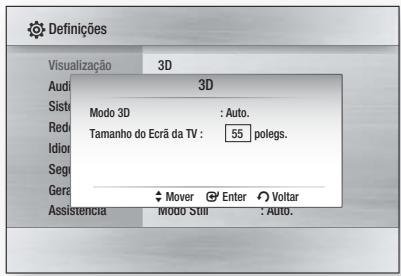
Modo 3D
Regular o nivel da coluna subwoofer/coluna anterior
- Desl.: Desliga o Optimizador de EQ.
- Lig.: Liga o Optimizador de EQ.
Áudio de HDMI
Pode seleccionar o idioma pretendido no menu inicial, no menu do disco, etc..
- Menu no ecra : Sezione o idioma dos menus no ecra.
- Menu do disco : Selezione o idioma dos menus no disco.
- Audio : Selezione o idioma do audio do disco.
- Legends : Selezione o idioma das legends.

NOTA
- O idioma seleccionado so aparece se for suportado pelo disco.
Seguraçā
- Desl.: Liga o som de inicio.
- Lig.: Desígía o som de inicia.
Efeito de Luz
Pode activar ou desactivar oefeito de luz na parte superior do produits.
Botoes relacionados com a reproducao
Reproducao por fotogramas


Selección o Idioma de Áudio


Esta funcao so está disponible se o disco inclui a funcionalidade bonusview.
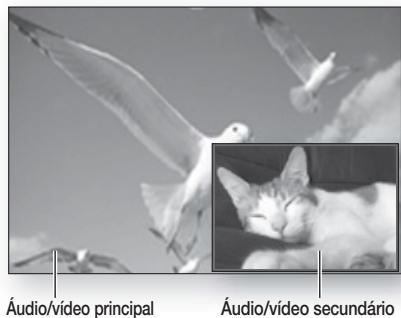
- Avance para o menu inicial.