
HT-C5800 - Système home cinéma SAMSUNG - Notice d'utilisation et mode d'emploi gratuit
Retrouvez gratuitement la notice de l'appareil HT-C5800 SAMSUNG au format PDF.


| Type de produit | Home cinéma 5.1 |
| Caractéristiques techniques principales | Lecteur Blu-ray, support des formats audio HD, HDMI, USB |
| Alimentation électrique | 220-240 V, 50/60 Hz |
| Dimensions approximatives | Récepteur : 430 x 60 x 250 mm |
| Poids | Environ 3,5 kg (récepteur) |
| Compatibilités | Compatible avec les formats Blu-ray, DVD, CD, et fichiers multimédias via USB |
| Puissance | 500 W (total) |
| Fonctions principales | Lecture de disques Blu-ray, streaming audio et vidéo, connectivité sans fil (Wi-Fi) |
| Entretien et nettoyage | Nettoyer avec un chiffon doux, éviter les produits chimiques agressifs |
| Pièces détachées et réparabilité | Disponibilité variable, consulter le service après-vente pour les pièces spécifiques |
| Sécurité | Ne pas exposer à l'humidité, respecter les instructions d'utilisation pour éviter les risques électriques |
| Informations générales | Vérifier la compatibilité avec votre téléviseur, possibilité de mise à jour du firmware via USB |
FOIRE AUX QUESTIONS - HT-C5800 SAMSUNG
Questions des utilisateurs sur HT-C5800 SAMSUNG
0 question sur cet appareil. Repondez a celles que vous connaissez ou posez la votre.
Poser une nouvelle question sur cet appareil
Téléchargez la notice de votre Système home cinéma au format PDF gratuitement ! Retrouvez votre notice HT-C5800 - SAMSUNG et reprennez votre appareil électronique en main. Sur cette page sont publiés tous les documents nécessaires à l'utilisation de votre appareil HT-C5800 de la marque SAMSUNG.
MODE D'EMPLOI HT-C5800 SAMSUNG
Imaginez les possibilités
Merci d'avoir acheté ce produit Samsung.
Pour obtenir notre service complet, veuillez
enregistrer votre produit sur
www.samsung.com/register
Avertissements de sécurité
POUR RÉDUIRE LES RISQUES D'ÉLECTROCUTION, NE RETIREZ JAMAIS LE CAPOT (NI L'ARRÊTÉ).
LES PIECES DE CE PRODUIT NE SONT PAS RÉPARABLES PAR L'UTILISATEUR. VEUILLEZ CONTACTER UN
TECHNICIEN QUALIFIÉ POUR TOUTE RÉPARATION.
| 3 | ATTENTION RISQUE D'ÉLECTROCUTION NE PAS OUVIR | 1 |
| Ce symbole indique la présence d'une tension dangereuse dans l'appareil,présentant un risque d'électrocution ou de blessures. | ATTENTION : POUR ÉVITER TOUT RISQUE D'ÉLECTROCUTION, LA BROCHE LA PLUS LARGE DE LA FICHE DOIT ÉTRE TOTALEMENT INSERÉE DANS LE TROU PLUS LARGE. | Ce symbole indique les directives importantes qui accompagnent le produit. |
Avertissement
- Afin de réduire tout risque d'incendie ou d'électrocution, n'exposez jamais cet appareil à la pluie ou à l'humidité.
Attention
- Évitez toute projection d'eau sur l'appareil et ne posez jamais d'objet contenant un liquide dessus (ex : un vase).
- La fiche permet de débrancher l'appareil et doit toujours être facilement accessible.
- Cet appareil doit toujours être branché à une prise de courant alternatif reliée à la terre.
- Pour débrancher l'appareil, il convient de retirer la fiche de la prise murale, il faut donc que cette dernière soit facilement accessible.
Le lecteur de disque compact est homologué comme produit LASER DE CLASSE 1.
L'utilisation des commandes, les réglages ou l'exécution de procédures autres que celles spécifiées ci-dessus peuvent conduire à une exposition à des radiations dangereuses.
Attention
DES RAYONS LASER INVISIBLES SONT PRESENTS LORSQUE L'APPAREIL EST OUVERT OU QUE LES DISPOSITIFS DE VERROUILLAGE ARE NT CIRCONVENUS. EVITEZ L'EXPOSITION AUX RAYONS.
Précautions
Assurez-vous que l'alimentation en c.a. de votre habitation est conforme à la plaque d'identification située au dos de votre appareil. - Posez votre appareil à plat sur un meuble stable en veillant à laisser un espace de 7,5 à 10 cm après de l'appareil afin d'assurer sa ventilation correcte. - Ne le posez pas sur des amplificateurs ou autre appareil qui risque de chauffer. Veillez à ne pas obstruer les orifices de ventilation. - Ne posez rien sur l'appareil. - Avant de déplacer l'appareil, assurez-vous que le compartiment du disque est vide. - Pour couper complètement l'alimentation de l'appareil, en particulier lorsque vous prévoyez de ne pas l'utiliser pendant une période prolongée, retirez la fiche principale de la prise murale. - Pendant les orages, retirez la fiche principale alimentée par le c.a. de la prise murale. Les pointes de tension dues aux éclairs pourraient endommager l'appareil. - N'exposez pas l'appareil à la lumière directe du soleil ni à d'autres sources de chaleur. L'appareil pourrait surchauffer et mal fonctionner. - N'exposez pas l'appareil à l'humidité ni à aucune source de chaleur excessive et éloignez-le des appareils générant des ondes magnétiques ou des champs électriques intenses (ex.: haut-parleurs). - Débranchez le câble d'alimentation de l'alimentation en c.a. en cas de dysfonctionnement. - Cet appareil n'est pas conçu pour un usage industriel. Il est uniquement réservé à un usage privé. - De la condensation peut se former si votre appareil ou votre disque a été entreposés dans un endroit exposé à des températures basses. Si l'appareil doit être transporté pendant l'hiver, attendez environ 2 heures pour qu'il s'adapte à la température de la pièce avant de l'utiliser. - Les piles utilisées avec cet appareil contiennent des produits chimiques dangereux pour l'environnement. Ne les jetez pas avec les ordures ménagères.
Avertissement
- Certaines personnes peuvent être victimes de vertiges, nausées et maux de tête lorsqu'elles regardent la télévision en 3D. Si vous présentez des symptômes de ce typ
- Le fait de regarder des images 3D pendant une période prolongée peut causer une fatigue oculaire. Si vous présentez ce type de symptôm
- Un adulte responsable est censé vérifier régulièrement que tout se passe bien pour les enfants qui utilisent la fonction 3D. Si un enfant vous dit qu'il a les yeux fatigués ou qu'il est victime de maux de tête, de vertiges ou de nausées, demandez-lui d'arrêter de regarder la télévision en 3D et dites-lui de se reposer.
- N'utilisez pas les lunettes 3D actives à d'autres fins (p. ex. comme lunettes de vue, de soleil ou de protection).
- N'utilise pas la fonction 3D ou les lunettes 3D actives lorsque vous marchez ou vous déplacez. Si vous utilisez la fonction 3D ou les lunettes 3D actives lorsque vous vous déplacez, vous pouvez vous occasionner des blessures en trébuchant, en chutant et/ou en percutant des objets.
Manipulation et rangement des disques - précautions
De petites éraflures sur un disque risquent de réduire la qualité du son et de l'image ou de les faire sauter.
Prenez garde à ne pas rayer les disques lorsqu vous les manipulez.
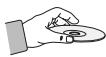
Manipulation des disques
- Ne touchez pas la face de lecture du disque.
- Tenez le disque par les tranches afin de ne pas laisser de traces de doigts sur la surface.
- Ne collez pas de papier ou de ruban adhésif sur le disque.
Rangement des disques
- N'exposez pas les disques à la lumière directe du soleil.
- Rangez-les dans un endroit frais et aéré.
- Rangez-les dans des pochettes propres. Positionnez-les verticalement.

Remarque
Évitez les salissures sur les disques. N'insérez jamais de disques fendus ou rayés.
Manipulation et rangement des disques
Si un disque présente des traces de doigts, nettoyez-le à l'aide d'un peu de nettoyant dilué dans de l'eau et essuyez avec un chiffon doux.
- Lors du nettoyage, essuyez doucement de l'intérieur vers l'extérieur du disque.

Remarque
- De la condensation peut se former lorsque de l'air chaud entre en contact avec des parties froides situées à l'intérieur de l'appareil. En cas de condensation à l'intérieur de l'appareil, celui-ci risque de ne pas fonctionner correctement. Si cela se produit, retirez le disque et attendez une à deux heures en laissant l'appareil sous tension.
- Ce produit intègre la technologie de protection des droits d'auteur, protégée par des brevets américains et autres droits de propriété intellectuelle relatifs à Rovi Corporation. Il est interdit de tenter de démonter l'appareil et d'en étudier le fonctionnement en vue de le reproduire.
- À PROPOS DU FORMAT DIVX : DivX® est un format vidéo numérique créé par DivX, Inc. Cet appareil est un appareil certifié DivX capable de lire des vidéos DivX. Vous pouvez consulter www.divx.com pour des informations complémentaires et des outils logiciels pour vos fichiers au format DivX.

À PROPOS DE LA VIDEO À LA DEMANDE DIVX : cet appareil certifié DivX® doit être enregistré pour pouvoir lire le contenu de vidéo à la demande (VOD) DivX. Pour générer le code d'enregistrement, rendez-vous dans la rubrique DivX VOD du menu d'installation de l'appareil. Une fois muni de ce code, allez sur vod.divx.com pour terminer la procédure d'enregistrement et en savoir plus sur DivX VOD.
DivX est certifié pour lire des vidéos DivX jusqu'à 1080p en HD, y compris le contenu prémium.
- iPod est une marque de commerce d'Apple Inc., déposée aux États-Unis et d'autres pays.
Made for

iPhone est une marque de commerce d'Apple Inc.
- < Open Source Licence Notice > Dans le cas de l'utilisation de logiciels open source, les licences Open Source sont disponibles dans le menu du produit.
- « Blu-ray 3D » et le logo « Blu-ray 3D » sont des marques de commerce de Blu-ray Disc Association.
Droit d'auteur
© 2010 Samsung Electronics Co., Ltd. Tous droits réservés.
Branchements
2 Avertissements de sécurité 3 Précautions 4 Manipulation et rangement des disques - Précautions 4 Licence 4 Droit d'auteur
7 Icônes utilisées dans ce guide 8 Types et caractéristiques des disques 12 Accessoires 13 Description 13 Panneau avant 14 Panneau arrière 15 Télécommande
17 Connexion des enceintes 19 Connexion des appareils externes et de votre téléviseur via HDMI 20 Raccordement de l'antenne FM 21 Raccordement de la sortie Vidéo Out à votre téléviseur 22 Raccordement audio des périphériques 23 Raccordement au réseau 24 Fixation du tore en ferrite au cordon d'alimentation de l'unité principale
25 Avant de démarrer (Paramètre initial) 26 Réglage du menu 27 Affichage 27 3D 28 Format écran 28 BD Wise (appareils Samsung uniquement) 28 Résolution 30 Format HDMI 30 Trame vidéo (24Fs) 30 Mode progressif 30 Mode image fixe 30 Couleur intense HDMI 31 Audio 31 Param. haut-parleur 32 Optimiseur EQ 32 Audio HDMI 32 Sortie numérique 34 Contrôle de la dynamique 34 Sync AV 34 Système 34 Paramètre initial 34 Taille écran Internet@TV 34 Anynet+ (HDMI-CEC) 34 Gestion données BD 35 Horloge 35 Enregistrement DivX® 35 DivX® Désactivation 36 Réseau 36 Paramètre réseau 39 État du réseau 39 Connexion internet BD-Live 39 Langue 40 Sécurité 40 Classement parental 40 Modifier mot de passe
AUTRES informations
40 Général 40 Arrière-plan 40 Affichage du lecteur 40 Activer/Desactiver son 40 Effet lumineux 41 Assistance 41 Mise à niveau du logiciel 41 Contacter Samsung
42 Lecture d'un disque 42 Utilisation du menu du disque, du menu des titres et du menu contextuel 43 Utilisation des fonctions Rechercher et Ignorer 44 Lecture en vitesse lente/en mode pas à pas 44 Répétition de la lecture 45 Utilisation du bouton TOOLS 47 Écouter de la musique 49 Mode sonore 50 Lecture d'une image 51 Lecture d'un périphérique de stockage USB 52 Écoute de la radio 53 Utilisation d'un iPod
55 Utilisation du service Internet@TV 59 BD-LIVE™ 59 Notification de mise à jour de logiciel 59 Utilisation de la fonction AllShare
61 Dépannage 64 Caractéristiques
- Les figures et illustrations de ce manuel d'utilisation sont fournies à titre de référence et peuvent différer de l'apparence réelle de l'appareil.
- Des frais d'administration peuvent vous être facturés si a. un technicien intervient à votre demande et que le produit ne compte aucun défaut (c.-à-d.; si vous n'avez pas pris la peine de lire le présent manuel d'utilisation) b. vous amenez le produit dans un centre de réparation alors qu'il ne compte aucun défaut (c.-à-d.; si vous n'avez pas pris la peine de lire le présent manuel d'utilisation).
- Le montant de ces frais d'administration vous sera signifié avant la réalisation de toute prestation ou visite à domicile.
Icônes utilisées dans ce guide
Assurez-vous de consulter les définitions des termes suivants avant de lire le guide d'utilisation.
| Terme | Logo | Icone | Définition |
| BD-ROM | DORYIDE | BD-ROM | Indique une fonction disponible sur les BD-ROM. |
| BD-RE/-R | BD-RE/-R | Indique une fonction disponible sur les BD-RE/-R enregistrées au format BD-RE. | |
| DVD-VIDEO | DVDVIDEO | DVDVIDEO | Indique une fonction disponible sur les DVD éc既o. |
| DVD-RW(V) | DWDRW | DVD-RW/R | Indique une fonction disponible sur les DVD+RW ou DVD-R/DVD-RW(V)/DVD-R/+R enregistrés et finalisés. |
| DVD-R | DWDRW | ||
| DVD+RW | RW | DVD+RW/R | |
| DVD+R | RW | DVD-R | |
| Audio CD | COMPACTUSBDIGITAL AUDIO | Audio CD | Indique une fonction disponible sur un CD-RW/CD-R audio (format CD-DA). |
| MP3WMA | - | MP3/WMA | Indique une fonction disponible sur les CD-RW/-R, les DVD-RW/-R et les périhériques de stockage USB avec des contenus MP3 ou WMA. |
| JPEG | - | JPEG | Indique une fonction disponible sur les CD-RW/-R, les DVD-RW/-R et les périhériques de stockage USB avec des contenus JPEG. |
| DivX MKVMP4 | DivXHDIVX | DivXMKVMP4 | Indique une fonction disponible sur les CD-RW/-R, les DVD-RW/-R et les périhériques de stockage USB avec des contenus DivX. |
| Périhérique de stockage USB | - | USB | Ceci implique une fonction disponible sur un périhérique de stockage USB. |
| ATTENTION | - | ! | Ceci indique une situation où une fonction ne peut pas être exécutée ou des réglages pourrait être annulés. |
| REMARQUE | - | Conseils ou instructions fournis pour vous aid à exéctuer chaque fonction. | |
| Touche deraccourci | - | Permet d'acceder directement et facilement à une fonction via la simple pression du bouton de la télécommande spécifique. |
- Cet appareil est compatible uniquement avec le système de couleurs PAL.
- Les disques NTSC ne sont pas lus.
Compatibilité des disques blu-ray
Le disque Blu-ray est un nouveau format toujours en évolution. En conséquence, il peut exister certains problèmes de compatibilité. Tous les disques ne sont pas compatibles, donc tous les disques ne pourront pas être lus. Pour de plus amples renseignements, reportez-vous à la section Types et caractéristiques des disques du présent manuel. Si vous rencontrez des problèmes de compatibilité, veuillez contacter votre centre de service à la clientèle SAMSUNG.

Remarque
La lecture de certains types de disques peut ne pas fonctionner, ou lorsque des opérations spécifiques sont effectuées, telles qu'un changement d'angle et un ajustement du format d'écran. Les informations concernant les disques sont mentionnées sur l'emballage. Veillez vous y référer si nécessaire. - Evitez les salissures ou les rayures sur les disques. Les empreintes digitales, les salissures, la poussière, les rayures ou les dépôts de fumée de cigarettes sur la surface d'enregistrement peuvent rendre le disque illisible. Lorsqu'un titre de BD-Java est lu, le chargement peut prendre plus de temps qu'un titre normal, ou certaines fonctions peuvent s'exécuter lentement.
Les disques qui ne peuvent pas être lus
- Disque DVD HD DVD-RAM
- Disque DVD-R 3,9 Go pour Système auteur. DVD-RW (mode VR)
- CD super audio (à l'exception de la couche CD) Disques DVD-ROM/PD/MV, etc. CVD/ CD-ROM/CDV/CD-G/CD-I/LD
- Disques CDG audio uniqueness, non graphiques.

Remarque
- Certains disques du commerce et des disques DVD achetés à l'extérieur de votre région peuvent être illisibles sur cet appareil. Pendant la lecture de ces disques, le message « Ce disque ne peut être lu. Merci de vérifier le code régional du disque. » s'affiche. Si un disque DVD-R/-RW n'a pas été enregistré correctement au format DVD Video, il ne pourrait pas être lu.
Logos des disques pouvant être lus

Disque Blu-ray

Disque Blu-ray 3D

Système Dolby Digital Plus

Système d’émission PAL au Royaume-Uni, en France, Allemagne, etc.

Système Dolby TrueHD
Disque DTS-HD haute résolution audio

Java
L'appareil et les disques possèdent des codes régionaux. Ces codes régionaux doivent correspondre pour pouvoir lire un disque. S'ils sont différents, le disque ne peut pas être lu.
| Type de disque | Code régional | Zone |
| Blu-ray | A | Amérique du Nord, Amérique centrale, Amérique du Sud, Corée, Japon, Taiwan, Hong Kong et Asie du Sud-Est. |
| B | Europe, Groenland, Teritoires français, Moyen-Orient, Afrique, Australie et Nouvelle-Zélande. | |
| C | Inde, Chine, Russia, Asie centrale et du Sud. | |
| DVD Video | 1 | États-Unis, teritoires américain et Canada |
| 2 | Europe, Japon, Moyen-Orient, Égypte, Afrique du Sud, Groenland | |
| 3 | Taiwan, Corée, Philippines, Indonésie, Hong Kong | |
| 4 | Mexique, Amérique du Sud, Amérique centrale, Australia, Nouvelle-Zélande, Îles du Pacifique, Caraité | |
| 5 | Russia, Europe de l'Est, Inde, majorité de l'Afrique, Corée du Nord, Mongolie | |
| 6 | Chine |
Types de disque
Le disque ROM Blu-ray (à mémoire morte). Un disque BD-ROM contient des données préenregistrées. Bien que les disques BD-ROM puissent contenir toutes sortes de données, la plupart contiennent des films en format haute définition pour lecture sur l'appareil. Cet appareil peut lire les disques BD-ROM du commerce préenregistrés.
Bd-re/bd-r
Disque réenregistrable Blu-ray/Disque enregistrable Blu-ray. BD-RE/BD-R est le format idéal pour les copies de sauvegarde ou l'enregistrement de vidéos personnels.
Dvd-video
- Un disque numérique universel (DVD) peut contenir jusqu'à 135 minutes d'images, 8 langues audio et 32 langues de sous-titres. Il est équipé d'une compression d'image MPEG-2 et d'un son ambiophonique Dolby Digital, vous permettant de profiter d'images de qualité aux couleurs vives et claires.
- Lors de la commutation de la première couche à la seconde d'un disque vidéo DVD double couche, il peut se produire une distorsion momentanée de l'image et du son. Il ne s'agit pas d'un dysfonctionnement de l'appareil.
- Une fois qu'un DVD-RW-/R enregistré en mode vidéo est finalisé, il devient un DVD-Video. Les DVD du commerce préenregistrés avec des films sont également dénommés DVD-Video. Cet appareil peut lire les disques DVD du commerce préenregistrés (disques DVD-Video) avec des films.
Dvd-r/-rw
- Une fois qu'un DVD-R/-RW enregistré en mode vidéo est finalisé, il devient un DVD-Video. La capacité de lecture peut varier selon les conditions d'enregistrement.
- Cet appareil peut lire des disques DVD-R enregistrés et finalisés avec un enregistrement video DVD Samsung.
- La lecture peut être effectuée uniquement avec des disques DVD-RW en mode Video et finalisés.
Dvd+rw
- Cet appareil peut lire un disque DVD+RW enregistré avec un enregistreur DVD Video. La capacité de lecture peut varier selon les conditions d'enregistrement.
Dvd+r
- Cet appareil peut lire un disque DVD+R enregistré et finalisé avec un enregistrateur DVD Video. La capacité de lecture peut varier selon les conditions d'enregistrement.
CD audio
- Un disque audio sur lequel un signal audio MIC à 44,1 kHz est enregistré.
- Cet appareil peut ne pas être en mesure de lire des disques CD-R et CD-RW audio au format CD-DA.
- Cet appareil peut ne pas être en mesure de lire certains disques CD-R ou CD-RW du fait de leur condition d'enregistrement.
Cd-r/-rw
Utilisez un disque CD-R/-RW 700 Mo (80 minutes). Si possible, n'utilisez pas de disque de 800 Mo (90 minutes) ou plus, ce disque pourrait ne pas être lu. - Si un disque CD-R/-RW n'a pas été enregistré en tant que session fermée, vous pouvez subir des retards lors de la lecture au début du disque ou bien tous les fichiers enregistrés peuvent ne pas être lus. - Certains disques CD-R/-RW peuvent ne pas être lus avec cet appareil, en fonction du dispositif utilisé pour les graver. Pour les contenus enregistrés sur un support CD-R/-RW à partir de CD pour votre usage personnel, leur capacité à être lus peut varier en fonction du contenu et des disques.
Utilisation d'un disque MP3
- Les CD-R/-RW, DVD-RW/-R enregistrés au format UDF, ISO9660 ou JOLIET peuvent être lus. Seuls les fichiers MP3 possédant les extensions « mp3 » et « MP3 » peuvent être lus.
- La plage de débit de lecture est de 56 kbit/s à 320 kbit/s.
- La fréquence des tests de lecture est de 32kHz à 48kHz.
- L'appareil peut prendre en charge un maximum de 1500 fichiers et dossiers sous un dossier parent. Pour les fichiers MP3 enregistrés au format VBR (débit binaire variable), des coupures de son peuvent se produire.
Utilisation d'un disque JPEG
- Les CD-R/-RW, DVD-RW/-R enregistrés au format UDF, ISO9660 ou JOLIET peuvent être lus. Seuls les fichiers ayant les extensions «.jpg», «.JPG», «.jpeg» ou «JPEG» peuvent être affichés.
- Le JPEG progressif est pris en charge.
Dvd-rw/-r (v)
- Il s'agit d'un format utilisé pour l'enregistrement de données sur un disque DVD-RW ou DVD-R; une fois finalisé, le disque peut être lu par l'appareil.
- Si un disque a été enregistré en mode Video (Vidéo) par un enregistreur d'un autre fabricant mais n'a pas été finalisé, il ne pourrait pas être lu par cet appareil.
DivX(digital video express)
Le format DivX est un format de fichier vidéo mis au point par Microsoft et basé sur la technologie de compression MPEG4. Ce format permet de fournir des données audio et vidéo sur Internet en temps réel.
La technologie MPEG4 est utilisée pour l'encodage vidéo, tandis que la technologie MP3 est utilisée pour l'encodage audio, ce qui permet aux utilisateurs de regarder un film en bénéficiant d'une qualité vidéo et audio pratiquement similaire à celle d'un DVD.
Formats pris en charge (divx)
Cet appareil ne prend en charge que les formats de support suivants. Si aucun des formats, vidéo ou audio, n'est pris en charge, l'utilisateur pourrait être privé de son et les images pourraient être médiocres.
Formats vidéo pris en charge
| Format | Versions prises en charge |
| AVI | DivX3.11~DivX5.1, XviD |
Formats audio pris en charge
| Format | Débit binaire | Fréquence d'échantillonnage |
| MP3 | 80 à 384 kbit/s | 44,1 kHz |
| AC3 | 128 à 384 Kbits/s | 44,1/48 kHz |
| DTS | 1,5 Mbits/s | 44,1 kHz |
- Les fichiers DivX, y compris les fichiers audio et vidéo, créés au format DTS ne peuvent accepter que 6 Mbits/s maximum.
- Format de l'image : Bien que la résolution DivX par défaut soit 640x480 pixels (4:3), cet appareil peut prendre en charge un format allant jusqu'à 800x600 pixels (16:9). Les résolutions d'écran TV supérieures à 800 ne sont pas prises en charge.
- Si la fréquence d'échantillonnage de votre disque est supérieure à 48 kHz ou à 320 Kbits/s, vous pouvez percevoir des tremblements à l'écran pendant la lecture.
- Les formats Qpel et gmc ne sont pas pris en charge.
- CD-R/RW, DVD-R/-RW, USN, lecture en continu via l'ordinateur Seuls les fichiers video possessant les extensions suivantes peuvent etre lus.:. avi.. divx,. mkv,. mp4, AVI,. DIVX, MKV, MP4
Remarque
- Certains disques au format DivX, MKV et MP4 peuvent ne pas être lus, en fonction de la résolution vidéo et de la vitesse de défilement.
Prise en charge des fichiers vidéo
| Extension de fichier | Contueur | Codec vvdo | Codec audio | Résolution |
| *.avi | AVI | Divx 3.11/4.x/5.1/6.0 | MP3 | 1920x1080 |
| XviD | AC3 | 1920x1080 | ||
| DTS | 1920x1080 | |||
| MP4v3 | WMA | 1920x1080 | ||
| H.264 BP/MP/HP | PCM | 1920x1080 | ||
| *.mkv | MKV | VC-1 AP | MP3 | 1920x1080 |
| Divx 5.1/6.0 | AC3 | 1920x1080 | ||
| XviD | DTS | 1920x1080 | ||
| H.264 BP/MP/HP | 1920x1080 | |||
| *.wmv | WMV (wmv9) | VC-1 AP | WMA | 1920x1080 |
| VC-1 SM | 1920x1080 | |||
| *.mp4 | MP4 | MP4 (mp4v) | AAC | 1920x1080 |
| H.264 BP/MP/HP | 1920x1080 | |||
| *.mpg | PS | MPEG1 | MP1, 2 | 1920x1080 |
| *.mpeg | MPEG2 | AC3 | 1920x1080 | |
| H.264 BP/MP/HP | DTS | 1920x1080 |
Prise en charge des fichiers musicaux
| Extension de fichier | Conteneur | Codec audio | Plage prise en charge |
| *.mp3 | MP3 | MP3 | - |
| *.wma | WMA | WMA | Compatible WMA version 10 * Fréquence d'échantillonnage (en kHz) - 8, 11, 16, 22, 32, 44.1, 48 * Débits binaires - Tous les débits binaires entre 5 kbps et 384 kbps |
Péripéties prises en charge:
Support de stockage USB, lecteur MP3, caméra numérique, lecteur de carte USB
1) Prise en charge non assurée pour les dossiers ou fichiers dont le nom excède 125 caractères. 2) Un fichier de sous-titre supérieur à 300 Ko ne peut pas s'afficher correctement. 3) Le produit n'est pas compatible avec tous les périphériques deamera numérique / USB. 4) Les systèmes de fichiers FAT16 et FAT32 ne sont pas pris en charge.
- Le système de fichiers NTFS n'est pas pris en charge.
5) Les fichiers photo (JPEG), musique (MP3) et vidéo doivent porter des noms en coréen ou en anglais. Autrement, le fichier risque de ne pas être lu. 6) Effectuez la connexion directement au port USB du produit. La connexion via un autre câble peut provoquer des problèmes de compatibilité USB. 7) L'insertion de plusieurs périphériques de mémoire dans un lecteur multicarte peut entraîner un dysfonctionnement. 8) Le protocole PTP pour caméras numériques n'est pas pris en charge. 9) Ne déconnectez pas le périphérique USB durant un processus de « chargement ». 10) Plus la résolution de l'image est élevée, plus lent le salaire d'affichage de l'image.
Accessoires
Vérifiez que vous disposez bien des accessoires suivants.
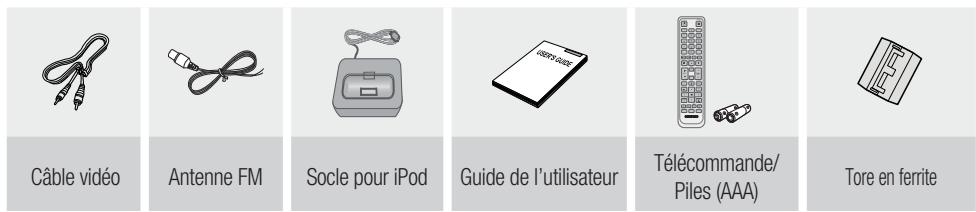
11) Les fichiers MP3 de type DRM téléchargés depuis un site commercial ne sont pas lus par l'appareil. 12) Le périphérique de disque dur externe n'est pas pris en charge. 13) Formats de fichiers pris en charge
| Format | Image fixe | Musique |
| Nom de fichier | JPG | MP3 |
| Extension de fichier | JPG .JPEG | .MP3 |
| Débit binaire | - | 80 à 384 kbit/s |
| Version | - | - |
| Pixel | 640x480 | - |
| Fréquence d'échantillonnage | - | 44,1kHz |
Panneau avant
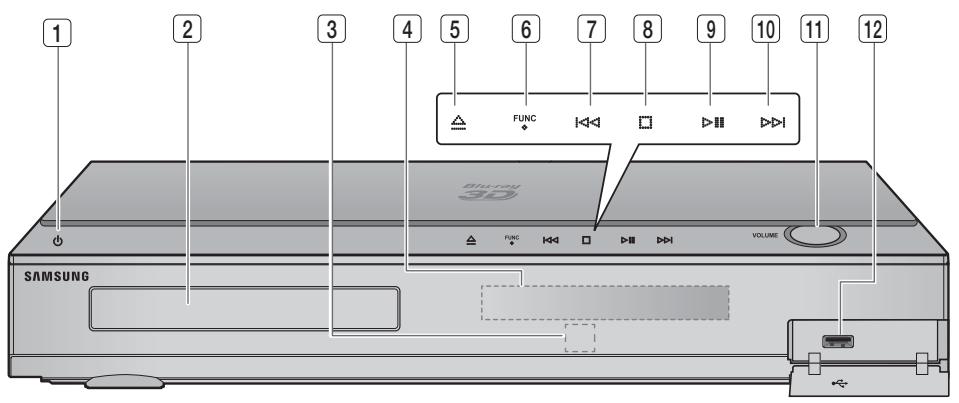
| 1 | TOUCHE DE MARCHE/ARRÊT (◎) | Permet demettre l'appareil sous et hors tension. |
| 2 | TIROIR DISQUE | Insérez le disque ici. |
| 3 | CAPTEUR DE LA TÉLÉCOMMANDE | Déetectésignaux provenant de la télécommande. |
| 4 | AFFICHAGE | Affiche le statut de lecture, l'heure, etc. |
| 5 | TOUCHE OUVRIR/FERMER | Permet d'ouvrir et de fermer le tiroir disque. |
| 6 | TOUCHES DE FONCTION | Le mode change dans l'ordre suivant:BD/DVD → D. IN → AUX → HDMI. IN1 → HDMI. IN2 → FM |
| 7 | TOUCHES SYNTONISATION BAS & SAUT | Retour au titre, au chapitre ou à la piste précédent(e).Syntonisation vers le bas de la bande FM. |
| 8 | TOUCHE ARRÊT | Interrompt la lecture du disque. |
| 9 | TOUCHE LECTURE/PAUSE | Permet de lire le disque ou de l'interrompre momentanément. |
| 10 | BOUTON SYNTONISATION HAUT & SAUT | Passa au titre, au chapitre ou à la piste suivant(e).Syntonisation vers le haut de la bande FM. |
| 11 | CONTRÔLE DU VOLUME | Réglage du volume. |
| 12 | PORT USB | Vouppcvez connecter un périhérique de stockage USB à cette prise et l'utiliser lors d'une connexion à BDLIVE. Il peut aussi être utilisé pour les mises à niveau du logiciel et la lecture des fichiers MP3/JPEG/DivX/MKV/MP4. |

Remarque
- Les mises à niveau logicielles via la prise Hôte USB doivent être effectuées uniquement à l'aide d'une carte mémoire flash USB.
Panneau arrêté
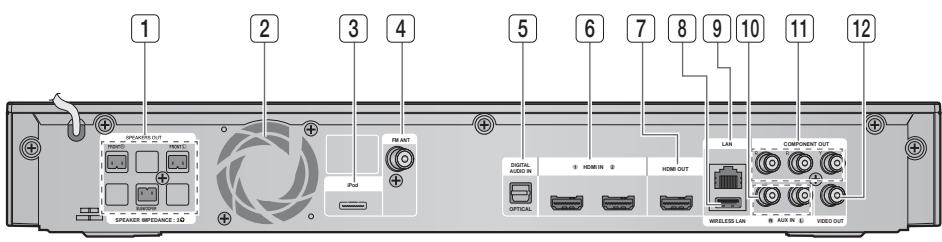
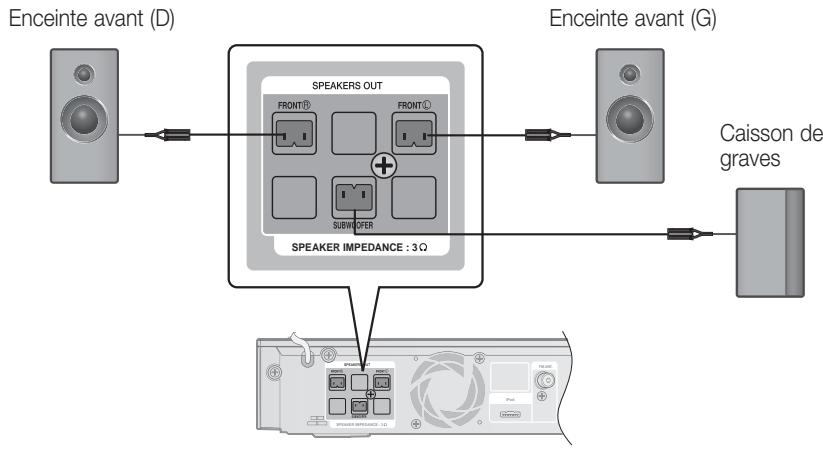
| 1 | CONNECTEURS DE SORTIE DES ENCEINTES 2 CANAUX +1 | Connectez les enceintes avant et du caisson de basses. |
| 2 | VENTILATEUR | Le ventilateur débite de l'air frais dans l'appareil pour éviter une surchauffe et fonctionne en continu lorsque l'appareil est sous tension. |
| 3 | PRISE iPod | Insérez ici le connecteur du socle de votre iPod. |
| 4 | RISE COAXIALE FM 75Ω | Permet de brancher l'antenne FM. |
| 5 | PRISES EXTERNES D'ENTRÉE NUMÉRIQUE OPTIQUE (OPTICAL) | Permet de raccarder un apparéil pérophérique à sortie numérique. |
| 6 | PRISES ENTRÉE HDMI | Reçoit les signaux video et audio numériques simultanément à l'aide d'un cable HDMI. |
| 7 | PRISE DE SORTIE HDMI | À l'aide d'un cable HDMI, raccordez cette sortie HDMI à la borne d'entrée HDMI de votre téléviseur pour une image optimale. |
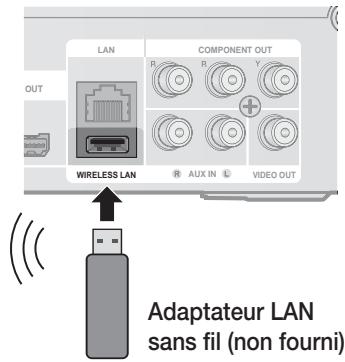
| 8 | PRISE SANS FIL LAN | Peut être utilisée pour des services réseau (voir pages 55 à 60), BD-LIVE et les mises à niveau des logiciels avec un adaptateur LAN sans fil. |
| 9 | BORNE LAN | Peut être utilisée pour des services réseau (voir pages 55 à 60), BD-LIVE et les mises à niveau des logiciels au moyen d'une connexion réseau. |
| 10 | PRISES D'ENTRÉE AUXILIaires | Permet de raccarder la sortie analogique à 2 canaux d'un pérophérique (un magnétoscope par exemple) |
| 11 | PRISES DE SORTIE VIDÉO COMPOSANT | Permet de raccarder l' apparéil aux prises d'entrie video composant d'un téléviseur. |
| 12 | PRISE DE SORTIE VIDÉO | Permet de raccarder la prise de sortie VIDÉO OUT de cet apparéil à la prise d'entrie Video IN de votre téléviseur. |
Veillez à prévoir un minimum d'espace libre de 10 cm sur tous les côtés du ventilateur lors de l'installation de l'appareil. N'obstruez pas le ventilateur ou les orifices de ventilation.
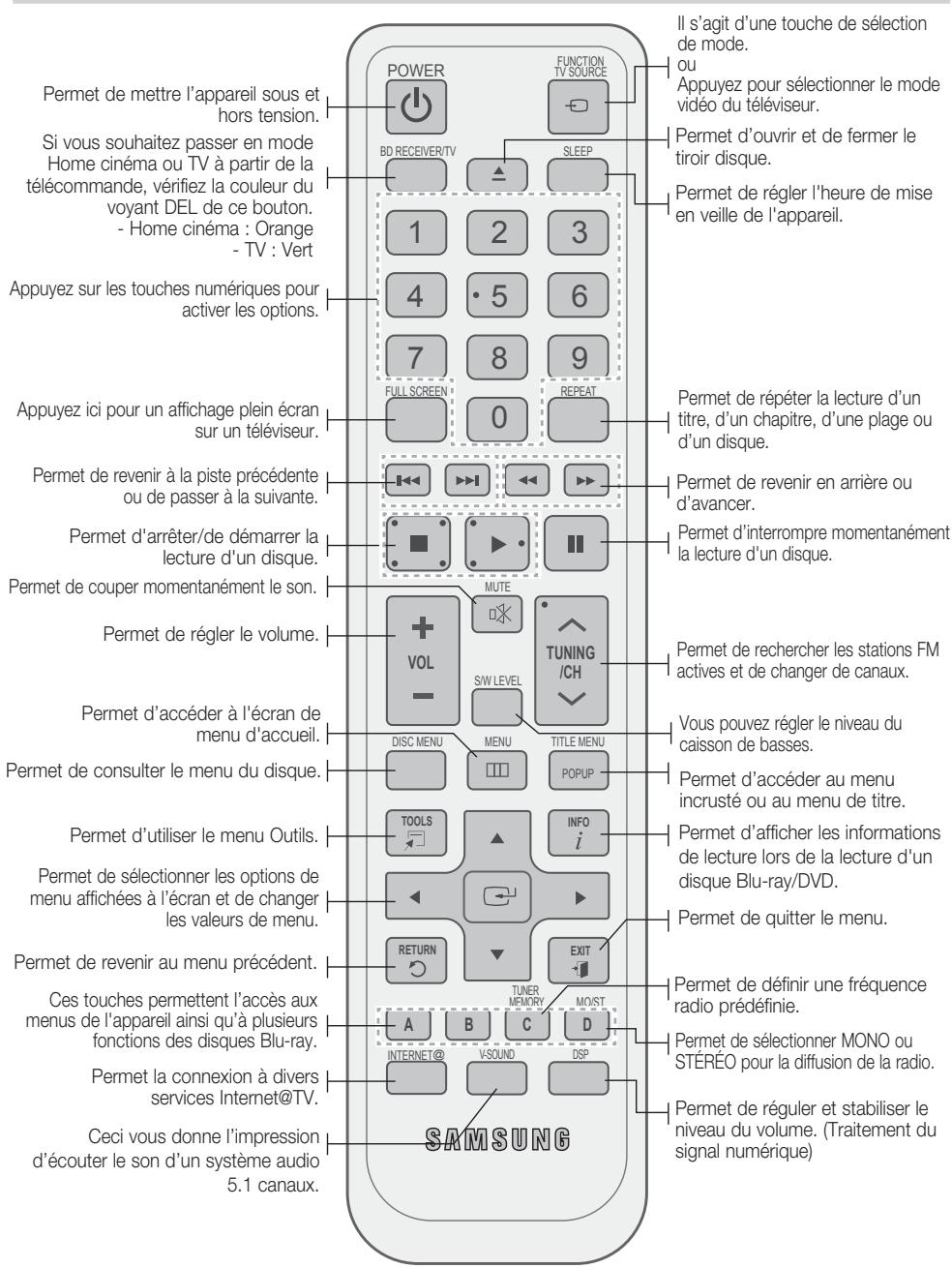
Installation des piles dans la télécommande
- Type de piles : AAA
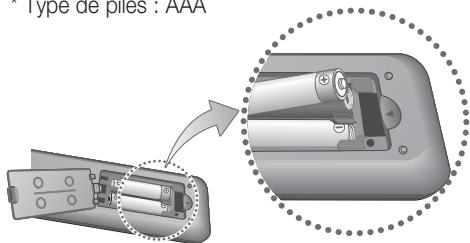

Remarque
Assurez-vous que la position des extrémités « + » et « - » des piles correspond à la position illustrée dans le département. Pour une utilisation normale du téléviseur, les piles devraient durer environ un an. La portée de la télécommande est d'environ 7 mètres en ligne droite.
Réglage de la télécommande
Vous pouvez contrôler certaines fonctions de votre téléviseur à l'aide de cette télécommande.
Pour contrôler un téléviseur à l'aide de la télécommande
- Appuyez sur la touche BD RECEIVER/TV pour régler la télécommande sur le mode TV.
- Appuyez sur la touche de MARCHE/ARRÉT pour allumer le téléviseur.
- Tout en maintenant la touche MARCHE/ARRET enfoncée, saisissez le code correspondant à la marque de votre téléviseur.
- Si plusieurs codes correspondant à votre télévis
- Exemple : Pour un téléviseur Samsung. Tout en maintenant le bouton MARCHE/ARRET enfoncé, utilisez les touches numériques pour entrer 00, 15, 16, 17 et 40.
- Si le téléviseur s'éteint, cela signifie que le réglage est terminé.
- Vous pouvez utiliser les touches MARCHE/ ARRET TV, VOLUME, CHAINE, ainsi que les touches numériques (0 à 9).

Remarque
Il est possible que la télécommande ne fonctionne pas avec certaines marques de téléviseur. Il se peut également que certaines fonctions ne soient pas disponibles en fonction de la marque de votre téléviseur. - Par défaut, la télécommande fonctionne avec les téléviseurs Samsung.
Liste des codes par marque de téléviseur
Cette section décrit différentes méthodes de connexion de l'appareil aux autres périphériques externes. Avant de déplacer ou d'installer l'appareil, assurez-vous de le mettre hors tension et de débrancher le cordon d'alimentation.
Connexion des enceintes
Position de l'appareil
Placez-le sur un pied, sur la tablette d'un meuble, ou sous le support du téléviseur.
Choix de la position d'écoute
La position d'écoute (distance entre l'utilisateur et le téléviseur) doit être située à environ 2,5 à 3 fois la taille de l'écran du téléviseur.
Téléviseurs 32^ :2à 2,4m
| Enceintes avant L R | Placez ces enceintes devant votre position d'écoute, face vers l'intérieur (environ 45 degrés) et dans votre direction. Placez-les de façon à ce que les haut-parleurs d'aignus soient à la hauteur de vos oreilles. |
| Caisson de graves SW | Son emplacement n'est pas d'une importance cruciale. Vous pouvez le placer où vous voulez. |
Ne laissez pas les enfants jouer avec les enceintes ou à proximité. Ils pourraient se blesser si une enceinte tombait. Lorsque vous branchez les fils aux enceintes, assurez-vous de respecter les polarités (+/-). - Conservez le caisson de graves hors de portée des enfants afin d'éviter qu'ils ne mettent leurs mains ou des objets dans l'ouverture du caisson. Ne suspendez pas le caisson de graves au mur par l'ouverture.

Remarque
Si vous placez une enceinte près de votre téléviseur, la couleur de l'écran pourrait s'alterer en raison du champ magnétique généré par l'enceinte. Dans ce cas, éloignez l'enceinte.
(G) (D) AVANT
CAISSON DE GRAVES
CABLED'ENCEINTE
Connexion des enceintes
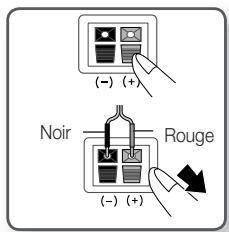
- Appuyez sur la languette de la borne située à l'arrière de l'enceinte.
- Insérez le fil noir dans la borne noire (-) et le fil rouge dans la borne rouge (+), puis relâchez la languette.
- Branchez les fiches de contact situées à l'arrière de l'appareil en faisant correspondre les couleurs des fiches et des prises des enceintes.
Connexion des appareils externes et de votre télévisuer via HDMI
Le HDMI est une interface numérique standard qui permet de connecter des appareils tels qu'un téléviseur, un projecteur, un lecteur de DVD, un lecteur de disques Blu-ray, un décodeur, etc.
Elle élimine les pertes de signal découlant de la conversion analogique et vous permet de bénéficier d'une qualité vidéo et audio comme si le son avait été créé à l'origine dans la source numérique.
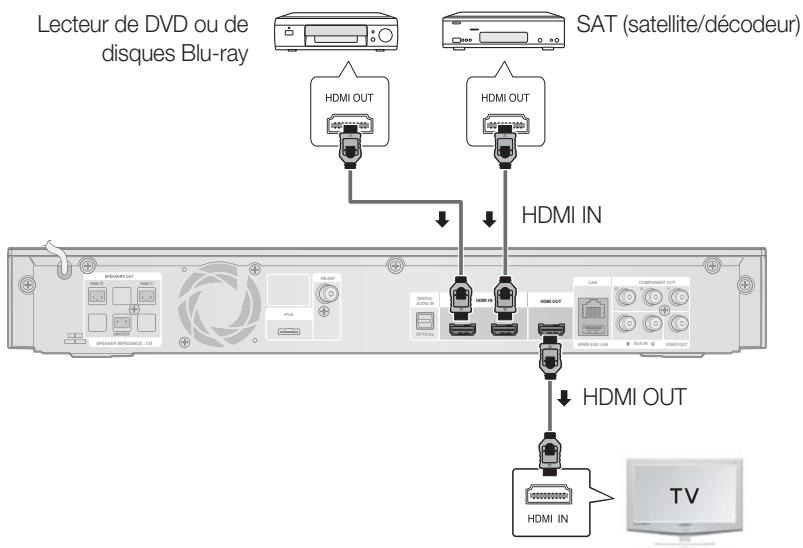
SORTIE HDMI : raccordement à un téléviseur grâce à un cable hmdi (qualité optimale)
Connectez la prise de sortie HDMI OUT située à l'arrière de l'appareil à la prise d'entrée HDMI IN de votre téléviseur au moyen d'un cable HDMI (non fourni).

Remarque
Certaines résolutions de sortie HDMI peuvent ne pas être compatibles avec votre téléviseur. Si le câble HDMI est branché ou débranché en cours de lecture d'un fichier CD-DA, MP3 ou JPEG, l'appareil s'arrête. Après avoir effectué la connexion vidéo, faites correspondre la source d'entrée vidéo de votre téléviseur à la sortie vidéo (HDMI, composante ou composite) de l'appareil.
Reportez-vous au guide d'utilisation de votre téléviseur pour plus de détails concernant le choix de la source d'entrée vidéo.
Si vous avez réglé la télécommande pour commander votre téléviseur, appuyez sur la touche TV SOURCE de la télécommande et sélectionnez HDMI comme source externe du téléviseur. - Vous devez disposer d'une connexion HDMI pour visionner des vidéos en 3D. HDMI trop long risque de provoquer du bruit à l'écran. Dans ce cas, régalez l'option Deep Color (Couleur sometime) sur Off (Déactivé) dans le menu.
Entrée HDMI : raccordement à un périphérique à l'aide d'un cable HDMI
- Connectez la prise d'entrée HDMI IN située à l'arrière de l'appareil à la prise de sortie HDMI OUT de votre appareil numérique au moyen d'un cable HDMI (non fourni).
- Appuyez sur la touche FUNCTION pour sélectionner l'entrée HDMI.IN1 ou HDMI.IN2. Le mode change dans l'ordre suivant : BD/DVD → D.IN → AUX → HDMI.IN1 → HDMI.IN2 → FM
Fonction de détection HDMI automatique
La sortie vidéo du produit passe automatiquement en mode HDMI lorsque vous tentez de brancher un câble HDMI avant d'allumer l'appareil sous tension. Voir page 29 pour la liste des résolutions HDMI disponibles.
- La fonction sera indisponible si le câble HDMI ne prend pas en charge CEC. Description du raccordement HDMI
- L'interface HDMI transmet uniquement un signal numérique pur au téléviseur.
- Si votre téléviseur ne prend pas en charge la norme HDCP, un bruit aléatoire apparaît à l'écran.
- Qu'est-ce que la technologie HDCP ?
Le HDCP (Protection du contenu numérique à large bande passante) est un système de protection contre la copie du contenu BD/DVD transmis par l'interface HDMI. Il offre un lien numérique sécurisé entre une source vidéo (ordinateur, DVD, etc.) et un dispositif d'affichage (téléviseur, projecteur, etc.). Le contenu est crypté à la source pour empêcher les copies non autorisées.
La fonction Anynet+ n'est prise en charge que lorsqu'un câble HDMI est connecté sur la prise de sortie HDMI OUT de l'appareil.
Raccordement de l'antenne FM
Antenne FM (fournie)
- Connectez l'antenne FM fournie à la prise COAXIALE FM de 75Ω.
- Déplacez lentement le fil de l'antenne jusqu'à ce que vous trouviez un emplacement permettant une bonne réception. Fixez-le ensuite sur le mur ou sur toute autre surface rigide.
Remarque
Cet appareil ne capte pas les ondes AM.
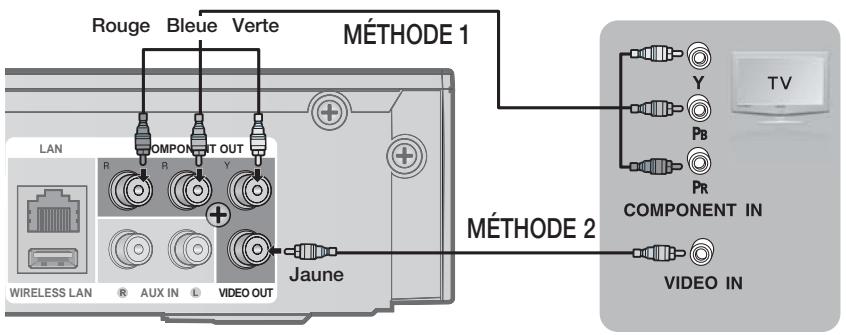
Méthode 1 : vidéo en composant (type de connexion de BONNE qualité)
Si votre téléviseur est doté de prises d'entrée vidéo en composante, branchez les trois fiches de l'une des extrémités d'un câble vidéo composante (non fourni) aux prises de sortie vidéo composante (Pr, Pb et Y) situées à l'arrière de l'appareil, puis branchez les trois fiches de l'autre extrémité aux prises d'entrée vidéo en composantes de votre téléviseur.

Remarque
- Vous avez le choix entre plusieurs résolutions (1080i, 720p, 576p(480p) et 576i(480i)) selon le type de disque (Voir page 29). La résolution réelle peut varier par rapport à celle définie dans le menu de configuration si vous avez raccordé à la fois les câbles Composant et HDMI. La résolution peut également varier selon le type de disque. (Voir page 29)
- Après avoir effectué la connexion vidéo, faites correspondre la source d'entrée vidéo de votre téléviseur à la sortie vidéo (HDMI, Composant ou Composite) de l'appareil. Reportez-vous au guide d'utilisation de votre téléviseur pour plus de détails concernant le choix de la source d'entrée vidéo. Si vous avez configuré la télécommande pour commander votre téléviseur, appuyez sur la touche TV SOURCE de la télécommande et sélectionnez COMPOSANT comme source externe du téléviseur. Pour la lecture de DVD, si les prises HDMI et Composant sont connectées et si vous sélectionnez le mode composant 1080p, 1080i, 720p ou 576p(480p), le menu Display Setup (Configuration de l'affiche) montre la résolution de sortie 1080p, 1080i, 720p ou 576p(480p). En fait, la résolution est de 576i(480i).
Méthode 2 : video composite (type de connexion satisfaisante)
Connectez la prise de sortie VIDEO OUT située à l'arrière de l'appareil à la prise d'entrée VIDEO IN de votre téléviseur au moyen du câble vidéo fourni.

Remarque
La résolution de la source Video est toujours 576i(480i) quelle que soit la valeur réglée dans le menu Setup (Réglage). (Voir page 29) - Après avoir effectué la connexion vidéo, faites correspondre la source d'entrée vidéo de votre téléviseur à la sortie vidéo (HDMI, Composant ou Composite) de l'appareil.
Reportez-vous au guide d'utilisation de votre téléviseur pour plus de détails concernant le choix de la source d'entrée vidéo. Si vous avez réglé la télécommande pour commander votre téléviseur, appuyez sur la touche TV SOURCE de la télécommande et sélectionnez VIDEO comme source externe du téléviseur.
- Les signaux vidéo distribués à travers un magnétoscope peuvent être affectés par des systèmes de protection des droits d'auteur et l'image peut être déformée sur le téléviseur.
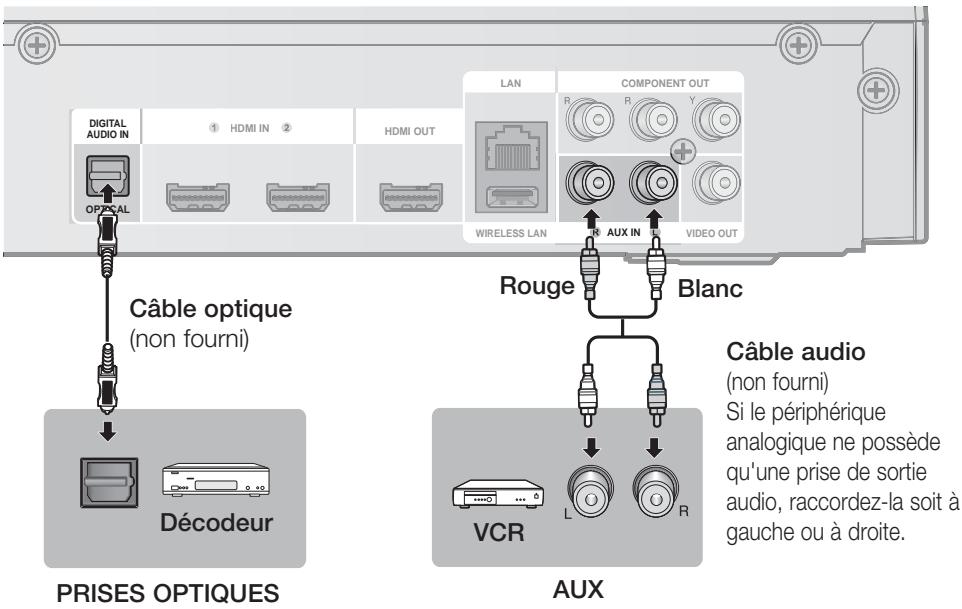
PRISES optiques: raccordement d'un périphérique numérique
Pour le raccordement de périphériques à signal numérique tels que les décodeurs ou les récepteurs satellites :
- Raccordez l'entrée numérique (OPTICAL) de l'appareil à la sortie numérique du périphérique.
- Appuyez sur la touche FUNCTION pour sélectionner l'entrée D. IN.
Le mode change dans l'ordre suivant: BD/DVD → D. IN → AUX → HDMI. IN1 → HDMI. IN2 → FM

Remarque
Pour visionner le signal vidéo de votre boîtier décodeur ou récepteur de signaux de satellite, vous devez raccorder sa sortie vidéo à un téléviseur. - Ce système prend en charge les fréquences d'échantillonnage numériques de 32kHz ou plus à partir des périphériques numériques. - Ce système prend en charge uniquement DTS et Dolby Digital audio; MPEG audio qui est un flux de données strictement numérique n'est pas pris en charge.
Raccordement d'un périphérique analogue
Périphériques à signal analogique tels qu'un magnétoscope.
- Raccordez l'entrée audio AUX IN de l'ordinateur à la prise de sortie audio du périphérique analogique.
Assurez-vous de faire correspondre les couleurs des connecteurs.
- Appuyez sur la touche FUNCTION pour sélectionner l'entrée AUX.
- Le mode change dans l'ordre suivant: BD/DVD → D. IN → AUX → HDMI. IN1 → HDMI. IN2 → FM

Remarque
- Vous pouvez aussi raccorder la prise de sortie vidéo de votre magnétoscope au téléviseur et raccorder les prises de sortie audio du magnétoscope à cet appareil.
Raccordement au réseau
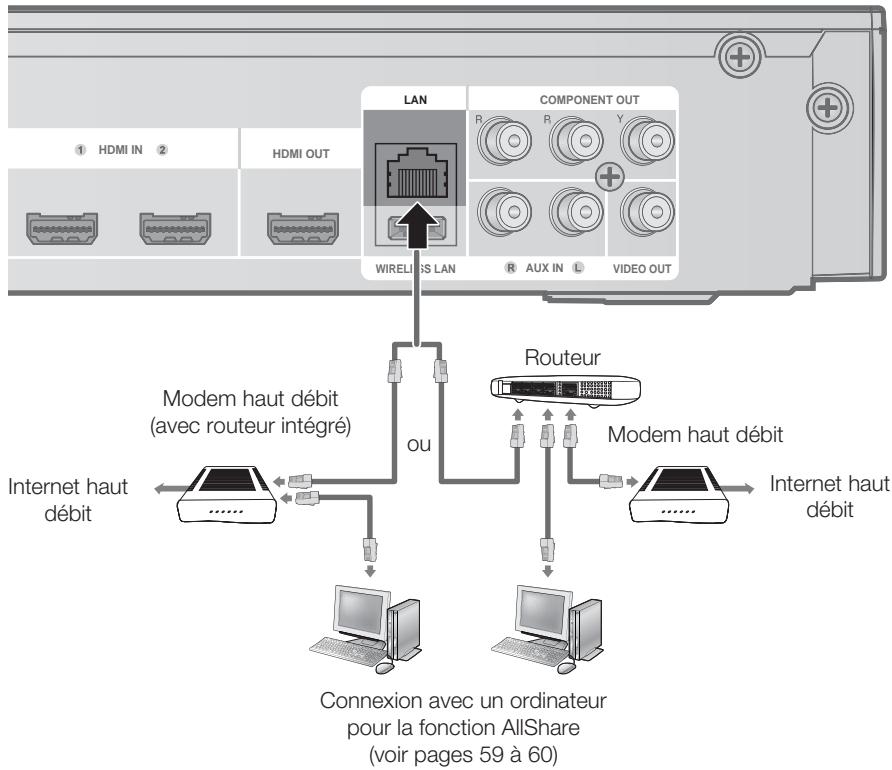
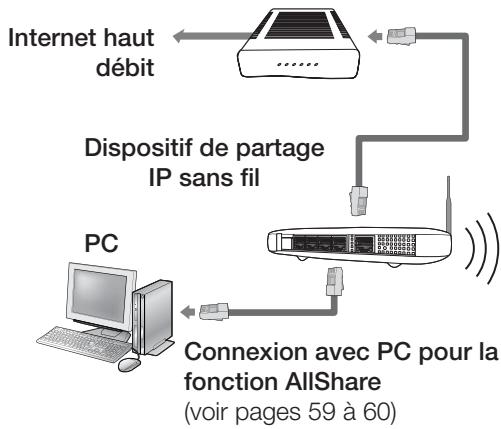
Cet appareil vous permet d'accéder aux services réseau (voir pages 55 à 60) tels qu'Internet@TV et BD-Live et de recevoir des mises à niveau logicielles lorsque vous êtes connecté au réseau. Nous conseillons l'utilisation d'un point d'accès ou d'un routeur IP pour la connexion au réseau. Pour plus d'informations sur la connexion du routeur, reportez-vous au manuel d'utilisation du routeur ou contactez l'assistance technique du fabricant du routeur.
Réseau filaire
- À l'aide d'un câble LAN direct (câble UTP), reliez la borne LAN de l'appareil à la borne LAN de votre modem.
- Réglez les options de réseau. (Reportez-vous à la page 36.)

Remarque
Il est possible que l'accès Internet au serveur de mise à jour Samsung ne soit pas autorisé, selon le routeur que vous utilisez ou le contrat avec votre fournisseur d'accès. Pour de plus amples informations, contactez votre fournisseur d'accès Internet. Si vous accédez à Internet par une connexion DSL, passez par un routeur pour la connexion au réseau. Pour la fonction AllShare, il faut qu'un ordinateur soit connecté au réseau comme indiqué sur le schéma.
Réseau sans fil
Vous pouvez vous connecter au réseau via un dispositif de partage IP sans fil.
- Un routeur sans fil AP/IP est nécessaire pour la connexion au réseau sans fil. Connectez l'adaptateur LAN sans fil à l'adaptateur LAN sans fil situé sur le panneau arrière de l'appareil.
- Réglez les options de réseau. (Reportez-vous à la page 36.)

Remarque
- Cet appareil est compatible uniquement avec l'adaptateur LAN sans fil Samsung. (non fourni) (Nom du modem : WIS09ABGN).
- L'adaptateur LAN sans fil Samsung est vendu séparément. Contactez un revendeur Samsung Electronics pour l'achat.
- Vous devez utiliser un dispositif de partage IP sans fil compatible IEEE 802.11 a/b/g/n (n est recommandé pour un fonctionnement stable du réseau sans fil).
- Une connexion LAN sans fil peut, par nature, provoquer des interférences selon les conditions d'utilisation (performances du point d'accès, distance, obstacles, interférences avec les autres appareils radio, etc.).
- Mettez le dispositif de partage IP en mode infrastructure. Le mode ad-hoc n'est pas pris en charge. Si vous verrouillez le point d'accès (dispositif de partage IP), les modes suivants sont pris en charge :
1) Mode d'authentication : WEP, WPA-PSK, WPA2PSK 2) Type de cryptage: WEP, AES
Pour la fonction AllShare, il faut qu'un ordinateur soit connecté au réseau comme indiqué sur le schéma.
Fixation du tore en ferrite au cordon d'alimentation de l'unité principale
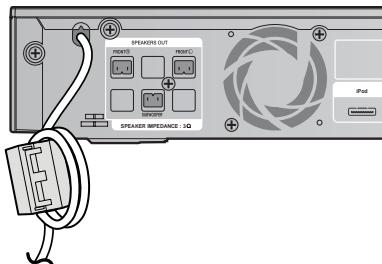
En fixant le tore en ferrite sur le cordon d'alimentation de l'unité principale, vous empêcherez les interférences entre appareils émettant des signaux de fréquence radio.
- Tirez sur la languette de fixation du tore en ferrite pour l'ouvrir. 2. Enroulez-le deux fois autour du cordon d'alimentation de l'unité principale.
- Fixez-le sur le cordon d'alimentation de l'unité principale comme indiqué sur la figure, puis appuyez dessus jusqu'à ce que vous entendiez un clic.
Avant de démarrer (paramètre initial)
- Allumez votre téléviseur après avoir branché l'appareil. (À sa première connexion au téléviseur, l'appareil s'allume automatiquement et l'écran Initial Settings (Paramètre initial) s'affiche.)
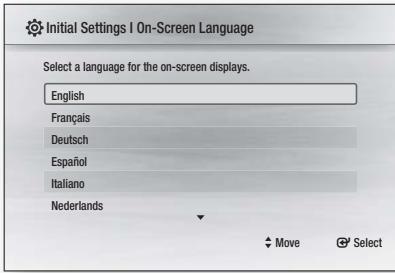
- Appuyez sur les boutons pour selectionner la langue souhaitation, puis appuyez sur le bouton ENTREE.
- Appuyez sur le bouton ENTRÉE pour sélectionner le bouton Démarrage.

- Appuyez sur les boutons ▲▼ pour sélectionner le format d'écran voulu, puis sur le bouton ENTREE. (Reportez-vous à la page 28.)
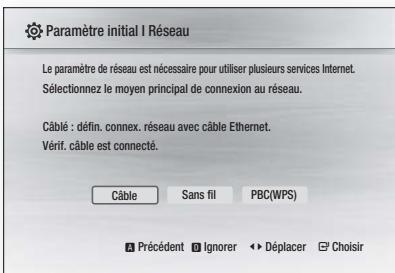
- Appuyez sur les boutons ▲▼ pour sélectionner les paramètres de réseau voulus - Câble, Sans fil ou PBC(WPS) -, puis appuyez sur le bouton ENTREE. (Reportez-vous aux pages 36 à 39.) Le test du réseau démarre et le paramétrage initial se termine.
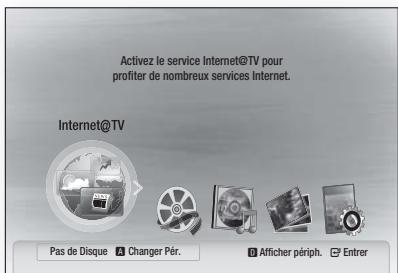
- Appuyez sur le bouton OK. Le menu d'accueil s'affiche. (Pour plus d'informations sur le menu d'accueil, reportez-vous à la page 26).
- Menu d'accueil

Remarque
- À sa première connexion au téléviseur, l'appareil s'allume automatiquement. Il ne s'agit pas d'un dysfonctionnement. Le menu d'accueil ne s'affiche pas si vous n'avez pas fait le paramétrage initial. Si vous appuyez sur le bouton BLEU(D) durant la configuration Réseau, vous pourrez accéder au menu d'accueil même si la configuration réseau n'est pas encore terminée. Lorsque vous retournez au menu principal, le mode plein écran est automatiquement annulé.
Configuration
Si vous souhaitez reafficher l'écran Initial Settings (Paramètre initial) pour apporter des modifications, maintenez le bouton ARRÊT (■) situé sur la face avant de l'appareil appuyé pendant plus de 5 secondes en l'absence de tout disque dans le tiroir disque. - Servez-vous du câble HDMI pour connecter l'appareil à un téléviseur Samsung compatible Anynet+ (HDMI-CEC). Si le téléviseur utilise une langue prise en charge par l'appareil, c'est cette langue qui sera automatiquement définie comme langue préférée. Cependant, la fonctionnalité Anynet+ (HDMI-CEC) doit être sur Activé à la fois sur le téléviseur et sur l'appareil. Si l'appareil est laissé en mode d'arrêt pendant plus de 5 minutes sans aucune intervention, un économiseur d'écran apparaît sur l'écran du téléviseur. Si l'appareil est laissé en mode d'économiseur d'écran pendant plus de 25 minutes, il se met automatiquement hors tension, sauf pendant la lecture d'un CD audio (CD-DA) (Fonction de mise hors tension automatique).
Réglage du menu
| 1 | Bouton MENU : pour revenir au menu principal. |
| 2 | Bouton RETURN : pour revenir au menu précédent. |
| 3 | Boutons ENTRÉE / DIRECTION: Permet de déplacer le curseur et scélectionner un élément en appuyant sur les touches fléchées. Appuyez sur la touche ENTRÉE pour lancer l'élement scélectionné ou confirmer le réglage. |
| 4 | Bouton EXIT : pour quitter le menu. |
- Appuyez sur le bouton MARCHE/ARRÉT. Le menu d'accueil s'ouvre.
Menu d'accueil
| 1 | Sélectionne Internet@TV. |
| 2 | Sélectionne lesVIDEOS. |
| 3 | Sélectionne la musique. |
| 4 | Sélectionne lesphotos. |
| 5 | Sélectionne les paramètres. |
| 6 | Affiche lesboutons disponibles. |
- Appuyez sur les boutons ▲▼ pour ouvrir le menu Paramètres, puis appuyez sur le bouton ENTRÉE.
- Appuyez sur les boutons ▲▼ pour sélectionner le sous-menu voulu, puis appuyez sur le bouton ENTRÉE.
- Appuyez sur les boutons ▲▼ pour sélectionner l'entrée voulue, puis appuyez sur le bouton ENTREE.
- Appuyez sur le bouton EXIT pour sortir du menu.
Remarque
Lorsque l'appareil est connecté au réseau, sélectionnez Internet@TV dans le menu d'accueil. Téléchargez le contenu souhaité depuis Samsung Apps. L'accès diffère selon le menu choisi. L'affichage à l'écran peut varier avec cet appareil après une mise à niveau de la version du logiciel.
Affichage
Vous pouvez configurer les différentes options de menu, telles que Format TV, Résolution ou 3D, etc.
Spécifiez si vous souhaitez ou non lire un disque Blu-ray contenant du contenu en 3D en mode 3D.
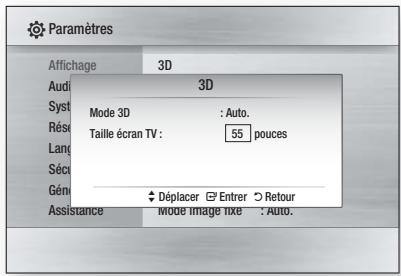
Mode 3D
- Auto.: Le disque Blu-ray 3D sera lu en mode 3D si votre produit détecte un téléviseur prenant en charge cette fonctionnalité. Le disque sera lu en mode 2D si le téléviseur détecté par votre produit ne prend pas en charge cette fonctionnalité.
- 3D: Le disque Blu-ray 3D est lu en mode 3D dans tous les cas de figure. Si le téléviseur ne prend pas en charge les disques 3D Blu-ray, un écran noir pourra s'afficher.
- 2D: Le disque Blu-ray 3D est lu en mode 2D dans tous les cas de figure. Choisissez cette option pour afficher une image sans effet 3D ou lorsque le téléviseur utilisé ne prend pas en charge les disques Blu-ray 3D.

Remarque
Si vous appuyez une fois sur la touche ARRÉT (■) pendant la lecture du disque 3D, le mode 3D n'est pas désactivé. Appuyez deux fois sur la touche ARRÉT (■) pour désactiver le mode 3D pendant la lecture du disque 3D. En fonction du contenu et de la position de lecture, il est possible que des barres noires verticales s'affichent à gauche ou à droite ou des deux côtés.
Taille écran TV
Cette option vous permet d'accéder au réglage de la taille réelle de votre téléviseur, afin de permettre au produit d'adapter l'image à la taille de l'écran et d'afficher une image 3D optimisée. (La taille maximale de l'écran autorisée pour ce produit est de 116 pouces.)
Si vous souhaitez regarder un contenu en 3D, connectez un périphérique 3D (téléviseur ou récepteur AV compatible 3D) au produit et munissez-vous de lunettes 3D. - Pendant la diffusion des images 3D, tous les signaux composants et composites analogiques seront bloqués automatiquement. - Tous les signaux 3D sont émis uniquement à l'aide d'un câble HDMI et via le port HDMI OUT (SORTIE HDMI). La résolution vidéo en mode lecture 3D se faisant en fonction de la résolution de la vidéo en 3D d'origine, vous ne pouvez pas la modifier selon vos préférences. Certaines fonctions telles que BD Wise, le réglage de la taille de l'écran ou la résolution peuvent ne pas fonctionner correctement en mode de lecture 3D. - Vous devez utiliser un câble HDMI haut débit pour avoir une bonne transmission du signal 3D. - Maintenez-vous à une distance égale ou supérieure à trois fois la taille de l'écran. - Il est recommandé de placer l'écran vidéo 3D au niveau des yeux. Si le produit est connecté à des périphériques 3D, l'effet 3D peut ne pas fonctionner correctement. - Cet appareil ne permet pas de passer de 2D en 3D.
Format écran
Selon le type de téléviseur que vous possédez, vous pouvez régler les paramètres de l'écran.
16:9 Normal
Certains films (source 4:3) s'affichent dans un encadrement horizontal 4:3 (bandes noires sur les côtés de l'image) si le format 16:9 normal est sélectionné.

Si vous possédez un écran large, vous pouvez visionner une image 16:9 complète.

Sélectionnez cette option lorsque vous souhaitez visionner l'image au format 16:9 d'un disque Blu-ray/DVD, même si votre téléviseur a un écran 4:3. Des barres noires apparaîtront en haut et en bas de votre écran.
Sélectionnez cette option si vous souhaitez visionner l'image au format 16:9 d'un disque Blu-ray/DVD sans bordure noire en haut et en bas, même si votre téléviseur a un écran 4:3 (les images seront tronquées à gauche et à droite).
Remarque
Suivant le type de disque, certains formats d'affichage peuvent ne pas être disponibles. Si vous sélectionnez un format d'affichage différent de celui de votre téléviseur, il est possible que l'image affichée soit déformée. Si vous sélectionnez le format 4:3 Pan-Scan ou 4:3 Letter Box, vous ne pouvez pas afficher l'image en plein écran en appuyant sur le bouton FULL SCREEN de la télécommande.
BD Wise (appareils samsung uniquement)
BD Wise est la dernière fonction d'interconnectivité de Samsung.
Lorsque vous reliez entre eux via HDMI des appareils Samsung dont la fonction BD Wise est activée, la résolution optimale est réglée automatiquement.
- Arrêt : la résolution de sortie est définie en fonction de la résolution précédemment définie, sans tener compte de la résolution du disque.
- Activé : la résolution d'origine du disque BD/ DVD apparait directement sur le téléviseur.

Remarque
Si vous pouvez modifier la résolution sous BD Wise, pensez à régler préalablement la fonction BD Wise sur Non. Si vous désactivez la fonction BD Wise, la résolution du téléviseur connecté est automatiquement réglée sur la résolution maximale. Si l'appareil est connecté à un périphérique non compatible avec BD Wise, vous ne pouvez pas utiliser cette fonction. Pour un bon fonctionnement de la fonction BD Wise, réglez l'option BD Wise de l'appareil et du téléviseur sur Activé.
Résolution
Cette fonction vous permet de régler la résolution de sortie des signaux vidéo HDMI et Composant. Le nombre dans les expressions 1080p, 1080i, 720p, 576p/480p et 576i/480i indique le nombre de lignes de vidéo.
Les lettres i et p signifient balayage entrelacé (i) et progressif (p).
- Auto.: Permet de vérifier et de régler automatiquement la résolution optimale. (HDMI uniquement)
- BD Wise : Permet de régler automatiquement la résolution optimale lors de la connexion via HDMI à un téléviseur avec la fonction BD Wise. (L'élement de menu BD Wise apparait uniquement si BD Wise est réglé sur Activé.) (HDMI uniquement)
- 1080p : Permet de générer 1080 lignes en vidéo progressive. (HDMI uniquement)
- 1080i : Permet de générer 1080 lignes en vidéo entrelacée.
- 720p: Permet de générer 720 lignes en vidéo progressive.
- 576p/480p: Permet de générer 576 (480) lignes en vidéo progressive.
- 576i/480i : Permet de générer 576 (480) lignes en vidéo entrelacée. (Composant &VIDEO uniquement)
- Lecture d'un disque Blu-ray
| Sortie Paramétrage | HDMI / connecté | HDMI / non connecté | ||
| Mode HDMI | Mode CompositANT/VIDÉO | Mode Compositant | Mode VIDÉO | |
| Auto | Résolution optimale | 576i(480i) | - | - |
| 1080p, Trame matériel (24Fs) sur non | 1080p@60F | 576i(480i) | - | - |
| 1080p/1080i, Trame matériel (24Fs) sur oui | 1080p@24F | 576i(480i) | - | - |
| 1080i, Trame matériel (24Fs) sur non | 1080i | 576i(480i) | 1080i | 576i(480i) |
| 720p | 720p | 576i(480i) | 720p | 576i(480i) |
| 576p(480p) | 576p(480p) | 576i(480i) | 576p(480p) | 576i(480i) |
| 576i(480i) | - | - | 576i(480i) | 576i(480i) |
- Lecture d’un disque DVD
| Sortie Paramétrage | HDMI / connecté | HDMI / non connecté | ||
| Mode HDMI | Mode CompositANT/VIDÉO | Mode Compositant | Mode VIDÉO | |
| Auto | Résolution optimale | 576i(480i) | - | - |
| 1080p | 1080p@60F | 576i(480i) | - | - |
| 1080i | 1080i | 576i(480i) | 576p(480p) | 576i(480i) |
| 720p | 720p | 576i(480i) | 576p(480p) | 576i(480i) |
| 576p(480p) | 576p(480p) | 576i(480i) | 576p(480p) | 576i(480i) |
| 576i(480i) | - | - | 576i(480i) | 576i(480i) |

Remarque
Si le téléviseur raccordé ne prend pas en charge la trame vidéo ou la résolution sélectionnée, le message suivant apparaitra : « Si aucune image ne s'affiche après la sélection, veuillez attendre 15 secondes. La résolution reprend ensuite automatiquement la valeur précédente. Souhaitez-vous faire une sélection? » Si vous sélectionnez Oui et que la résolution n'est pas prise en charge, l'écran du téléviseur reste noir. La résolution revient automatiquement à la valeur précédente au bout de 15 secondes. Si l'écran reste noir, appuyez sur le bouton ARRÉT (■) sur la face avant de l'appareil et maintenez-le enfoncé pendant plus de 5 secondes (en l'absence de tout disque inséré). Tous les réglages seront réinitialisés à leur valeur par défaut. Suivez la méthode décrite à la page précédente pour accéder à
chaque mode et sélectionner les options d'affichage prises en charge par votre téléviseur.
Lorsque les paramètres par défaut sont restaurés, toutes les données utilisateurs enregistrées dans les données BD sont supprimées. Le disque Blu-ray doit avoir la fonctionnalité 24 images par seconde pour pouvoir utiliser le mode Trame Video (24Fs). Si les prises HDMI et Composant sont toutes les deux connectées et que vous êtes en train de visionner une sortie composant, la résolution réelle peut différer du tableau des résolutions en fonction de leur téléviseur. Si la fonction de détection automatique HDMI ne fonctionne pas, vous ne pouvez pas sélectionner la résolution 1080p ou Trame video (24Fs).
Format HDMI
Vous pouvez optimiser les paramètres des couleurs avec une sortie HDMI.
- TV: Sélectionnez un type de périphérique connecté
- Ecran : Sélectionnez cette option pour une connexion à un écran via HDMI.

Remarque
Il faut brancher un téléviseur ou un moniteur au produit avant de sélectionner cette option.
Trame vidéo (24FS)
Lorsque la fonction Trame Video (24Fs) est sur Oui, vous pouvez régler la sortie HDMI de l'appareil sur 24 images par seconde pour obtenir une meilleure qualité d'image.
Vous ne pouvez bénéficier de la fonction Trame Video (24Fs) que sur un téléviseur compatible avec cette fréquence d'image. Ce menu ne peut être sélectionné que dans les modes de résolution de la sortie HDMI 1080i ou 1080p.
- Arrêt : les fonctions Trame Video (24Fs) seront activées.
- Activé : les fonctions Trame Video (24Fs) seront désactivées.

Remarque
- Deux types de vitesse de défillement peuvent être inclus, en fonction du disque. Matériel de cinéma (24 images) et matériel vidéo (30 images). Lorsque le réglage commute entre Cinéma (24 images) et Vidéo (30 images), l'écran peut clignoter pendant quelques secondes. Si votre téléviseur n'est pas compatible avec la fonction Trame Vidéo (24Fs), un message s'affichera.
Mode progressif
Sélectionnez cette option pour améliorer la qualité de l'image lors de la diffusion de DVD.
- Auto.: Sélectionnez cette option pour que l'appareil choisisse automatiquement le meilleur affichage pour le DVD que vous regardez.
- Vidéo : Sélectionnez cette option pour bénéficier de la meilleure qualité d'image pour les DVD de concerts ou de programmes TV.
Mode image fixe
Définissez le type d'image affichée lorsque vous mettez en pause la lecture du DVD.
- Auto.: Définissez automatiquement la (Meilleure) image fixe en fonction du contenu.
- Image : Sélectionnez cette option lorsque vous mettez en pause une scène avec un peu d'action.
- Trame: Sélectionnez cette option lorsque vous mettez en pause une scène avec beaucoup d'action.
Couleur intense HDMI
Vous pouvez régler la transmission d'image depuis la prise HDMI OUT sur Couleur intense. L'option Couleur intense permet un rendu des couleurs plus fidèle avec une meilleure profondeur des couleurs.
- Arrêt : L'image va être diffusée avec couleur intense sur la TV connectée qui prend en charge Couleur intense HDMI.
- Arrêt : L'image va être diffusée sans couleur intense.
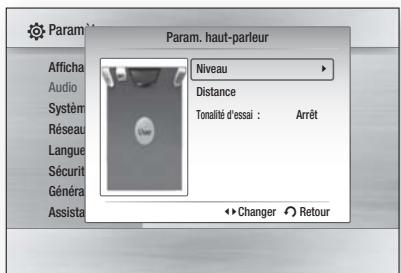
Niveau
Vous pouvez régler la balance et le niveau de chacune des enceintes.
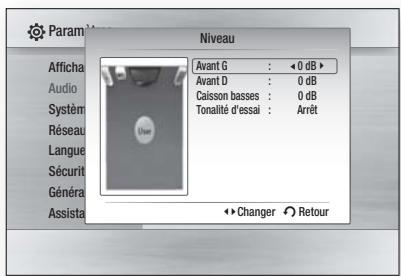
Réglage du niveau des enceintes avant et du caisson de basses
- Le volume sonore peut être réglé par pas dans une plage comprise entre +6 dB et -6 dB.
- Le volume augmente lorsque vous approachez de +6 dB et diminue lorsque vous approachez de -6 dB.
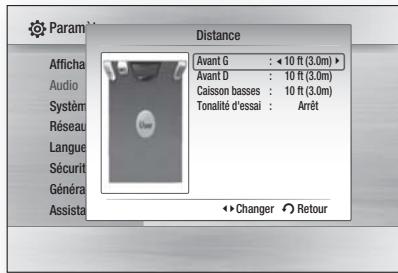
Distance
Si les enceintes ne peuvent pas être placées à égale distance de la position d'écoute, vous pourrez régler le temps de retard des signaux audio émis depuis les enceintes avant et le caisson de basses.
- La distance entre les enceintes peut varier entre 0,3 m et 9,0 m.
Tonalité d'essai
La fonction Tonalité d'essai permet de vérifier les connexions des enceintes.
Appuyez sur les boutons, pour sélectionner Tous.
- Une tonalité d'essai est envoyée vers les enceintes, dans l'ordre Avant G → Avant D → Caisson basses, afin de garantir que les enceintes sont correctement installées.
Pour arrêter la tonalité d'essai, appuyez sur les boutons, pour sélectionner Arrêt.
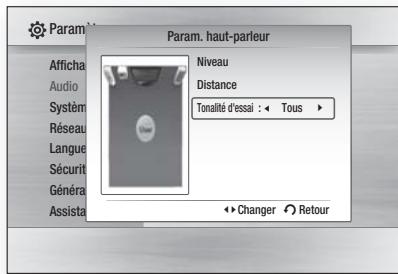

Remarque
Si la fonction Audio HDMI (AUDIO HDMI) est activée (le son est émis depuis les enceintes du téléviseur), la fonction Test Tone (Tonalité d'essai) ne sera pas disponible.
Optimiseur EQ
Permet de régler l'égaliseur à l'optimal automatiquement en fonction de la région.
- Arrêt: Permet de désactiver l'optimiseur EQ.
- Activé : Permet d'activer l'optimiseur EQ.
Audio HDMI
Les signaux audio transmis par le cable HDMI peuvent être commutés Activé/Arrêt.
- Arrêt : Le signal vidéo est transmis par le cable de connexion HDMI uniquement, tandis que le signal audio est émis par les enceintes de l'appareil uniquement.
- Activé : Les signaux audio et vidéo sont transmis par le câble de connexion HDMI, et le signal audio est émis par les enceintes de votre télévisuel uniquement.

Remarque
L'audio HDMI est automatiquement mixé dans les 2 canaux pour les enceintes du téléviseur.
Sortie numérique
Définissez la sortie numérique en fonction du récepteur connecté. (Pour plus d'informations, veuillez vous reporter aux options de sortie numérique à la page suivante).
- PCM
- Bitstream (Re-encode)
- Bitstream (Audiophile)
Les disques Blu-ray peuvent contenir trois flux de données audio.
- Son principal : la bande son de la fonction principale.
- Son secondaire : bande son supplémentaire, comme par exemple le commentaire du réalisateur ou d'un acteur.
- Son interactif : dessins interactifs sont émis si ce flux est sélectionné. Le son interactif différent selon les disques Blu-ray.

Remarque
Assurez-vous de bien sélectionner la Sortie numérique appropriée, sinon vous n'entendrez aucun son ou un son très fort. Si le périphérique HDMI (récepteur, téléviseur) n'est pas compatible avec les formats compressés (Dolby Digital, DTS), le signal audio sort en PCM. - Lessons secondaire et d'effet ne seront pas diffusés avec des DVD normaux. - Certains disques Blu-ray ne sont pas dotés de sons secondaire et d'effet. Le réglage de la sortie numérique n'affecte pas la sortie audio analogique (L/R) ou HDMI de votre téléviseur.
Il affecte la sortie audio optique et HDMI lorsque le récepteur est connecté.
Si vous lisez des pistes son audio MPEG, le signal de sortie audio sera émis au format PCM indépendamment des sélections de sortie numérique (PCM ou Bitstream).
| Configuration | Définition | Connexion | Flux de données audio | ||||||
| PCM | Dolby Digital | Dolby Digital Plus | Dolby TrueHD | DTS | DTS-HD HRA | DTS-HD MA | |||
| PCM | Décode les flux de données audio principal, secondaire et d'effet en audio PCM. | RéCEPTeur HDMI | Jusqu'à PCM 7,1 ca | Jusqu'à PCM 5,1 ca | Jusqu'à PCM 7,1 ca | Jusqu'à PCM 7,1 ca | Jusqu'à PCM 6,1 ca | Jusqu'à PCM 7,1 ca | Jusqu'à PCM 7,1 ca |
| Bitstream (Re-encode) | Décode les flux de données audio principal, secondaire et d'effet en audio PCM puis réencode l'audio PCM en DTS bitstream. | HDMI | DTS | DTS | DTS | DTS | DTS | DTS | DTS |
| Bitstream (Audiophile) | Émet uniquement la bande son principale (bande son principale du film) afin que le récepteur soit en mesure de décoder l'audio bitstream. Vous ne pourrez pas écouter lessons secondaire et d'effet. | RéCEPTeur HDMI 1,3 | Jusqu'à PCM 7,1 ca | Dolby Digital | Dolby Digital Plus | Dolby TrueHD | DTS | DTS-HD HRA | DTS-HD MA |
Contrôle de la dynamique
Vous pouvez regarder un film à un faible volume sonore tout en complétant parfaitement les dialogues. Cette compression n'est active que lorsque le signal Dolby Digital est détecté.
- Arrêt : Cette option désactive le contrôle de la gamme dynamique.
- Activé : Cette option vous permet d'écouter le film à un volume plus faible sans rien perdre de la clarté des dialogues.
- Contrôle de la gamme dynamique est automatiquement réglé en fonction des informations fournies par la bande son Dolby True HD.
Sync AV
La vidéo peut paraître plus lente que l'audio si l'appareil est raccordé à un téléviseur numérique. Si cela se produit, corrigez ce décalage pour les synchroniser.
- Vous pouvez régler le temps de propagation audio entre 0 ms et 300 ms. Réglez-le dans l'état optimal.
Paramètre initial
En utilisant les réglages initiaux, vous pouvez régler la langue, le format écran du téléviseur ainsi que le réglage Réseau, etc. Pour plus d'informations concernant ces réglages, reportez-vous à la section correspondante dans ce manuel d'utilisation.
Taille écran internet@tv
Réglez la taille de l'écran Internet@TV pour un affichage optimal.
- Taille 1: affiche de petites icônes pour les applications. Il se peut qu'il y ait des bords noirs sur les côtes de l'écran.
- Taille 2: affiche des icônes de taille normale pour les applications.
- Taille 3 : affiche de grosses icônes pour les applications. Il se peut que l'image soit trop large pour l'écran de votre téléviseur.
Anynet+ (hdmi-cec)
Anynet+ est une fonction pratique qui propose des opérations conjointes avec d'autres appareils Samsung possédant cette fonction.
Pour utiliser cette fonction, connectez cet appareil à un téléviseur Samsung TV avec un câble HDMI.
Vous pouvez contrôler cet appareil à l'aide d'une télécommande de téléviseur Samsung et démarrer la lecture d'un disque en appuyant tout simplement sur le bouton LECTURE (▶) de la télécommande du téléviseur.
Pour plus d'informations, reportez-vous au manuel d'utilisation du téléviseur.
- Arrêt : les fonctions Anynet+ sont opérationnelles.
- Activé : les fonctions Anynet+ ne sont pas opérationnelles.

Remarque
- Cette fonction n'est pas disponible si le cable HDMI ne prend pas en charge CEC. Si votre téléviseur Samsung porte le logo Anynet+, il prend en charge la fonction Anynet+.
- Selon votre téléviseur, il est possible que certaines résolutions de sortie HDMI ne fonctionnent pas. Veuillez-vous reporter au manuel d'utilisation de votre téléviseur. La fonction Anynet+ est uniquement prise en charge lorsqu'un cable HDMI est relié à la SORTIE HDMI du produit. Si le cable HDMI ou le cordon d'alimentation est débranché ou si le produit s'est anormalement éteint en raison d'une panne de courant, il faudra d'abord reconnecter le cable HDMI ; mettez tous les périphériques sous tension, y compris le produit, puis utilisez la fonction ANYNET+ sous le menu TV pour activer à nouveau tous les périphériques connectés.
Gestion des données BD
Vous permet de gérer les contenus téléchargés depuis un disque Blu-ray qui prend en charge le service BD-LIVE.
Vous pouvez vérifier les informations du périphérique, comme la taille de stockage, et supprimer des données BD ou changer la mémoire flash. La fonction Changer de périphérique vous permet de sélectionner la mémoire interne ou la mémoire externe du disque (périphérique USB connecté). Si le volume de données enregistrées BD-LIVE est supérieur à l'espace restant sur la mémoire ou que la mémoire interne est pleine, connectez un périphérique USB externe ou sélectionnez l'option Périphérique externe dans les menu.
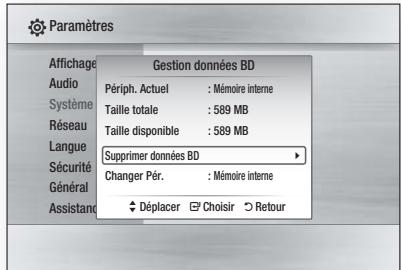
Description du périphérique (stockage) - informations sur l'appareil
- Taille totale: taille totale du périphérique (stockage).
- Taille disponible : espace disponible sur le périphérique (stockage).

Remarque
En mode de mémoire externe, la lecture du disque s'arrête si vous déconnectez le périphérique USB en cours de lecture. Seuls les périphériques USB avec système de fichiers FAT (étiquette de volume DOS 8.3) sont pris en charge et il est conseillé d'utiliser un périphérique USB compatible avec le protocole USB 2.0 et doté d'une vitesse de lecture/écriture d'au moins 4 Mo/seconde. La fonction de reprise de lecture Resume Play peut ne pas fonctionner après le formatage du périphérique de stockage. La capacité totale de gestion des données BD peut varier selon la version du logiciel.
Horloge
Définissez des fonctions relatives à l'heure.
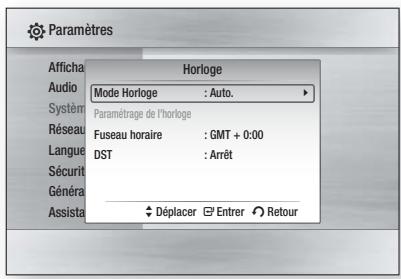
- Mode Horloge : vous pouvez sélectionner Auto. ou Manuel. Si vous sélectionnez Manuel, le menu Paramétrage de l'horloge sera créé alors que DST sera désactivé.
- Paramétrage de l'horloge : cette fonction vous permet de régler manuellement la date et l'heure actuelles.
- Fuseau horaire : vous pouvez spécifier le fuseau horaire de votre région.
- DST : Vous pouvez régler DST (heure d'été) sur 1 heure, 2 heures et désactiver.
Enregistrement divx(r)
Affichez le code d'enregistrement de DivX® VOD à acheter et lisez le contenu DivX® VOD.
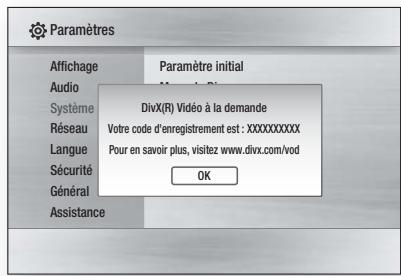

Remarque
- Cette option ne s'active pas en appuyant sur le bouton OK. Pour activer cette option, sélectionnez la fonction DivX(R) Désactivation.
Divx(r) désactivation
Sélectionnez cette option pour obtenir un nouveau code d'enregistrement.
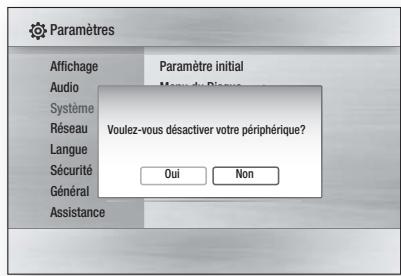

Remarque
- Cette fonction peut être exécutée lorsque la fonction Enregistrement DivX® est désactivée.
Réseau
Pour démarrer le paramétrage de la connexion réseau de votre appareil, appuyez sur Accueil, suivez les étapes ci-dessous :
- Dans le menu d'accueil, appuyez sur les boutons ▲▼ pour sélectionner Paramètres, puis sur le bouton ENTREE.
- Appuyez sur les boutons ▲▼ pour sélectionner Réseau, puis sur le bouton ENTREE.
- Appuyez sur les boutons ▲▼ pour sélectionner Paramètre réseau, puis sur le bouton ENTREE.
- Appuyez sur les boutons ▲▼ pour sélectionner Type de réseau, puis sur le bouton ENTREE.
- Appuyez sur les boutons ▲▼ pour sélectionner Cable ou Sans fil, puis sur le bouton ENTREE.
- Passez à la section suivante.
Paramètre réseau
Veuillez contacter votre fournisseur d'accès Internet pour savoir si votre adresse IP est statique ou dynamique. Si c'est une adresse dynamique, nous recommandons l'utilisation de l'option Auto. C'est le réglage le plus facile et cela fonctionnera dans la majorité des cas. Si c'est une adresse statique, vous devez suivre la procédure de configuration manuelle. Les consignes pour les réseaux filaires sont données ci-dessous. Les consignes pour les réseaux sans fil sont données après celles pour les réseaux filaires.
Réseau filaire
- L'écran Config. prot. Internet apparait. Dans le menu Paramètre réseau, appuyez sur les boutons ▲▼ pour sélectionner Paramètre réseau, puis sur le bouton ENTREE. L'écran Internet Config. prot. Internet apparait.
- Appuyez sur le bouton pour sélectionner Auto. ou Manuel, puis sur le bouton ENTREE.
Paramétrage d'une connexion filaire - auto.
- Si vous avez sélectionné Auto., la fonction Réseau acquiert et complète automatiquement les valeurs pour Adresse IP, Masque sous-réseau, etc.

Remarque
- Ce processus peut prendre jusqu'à cinq minutes.
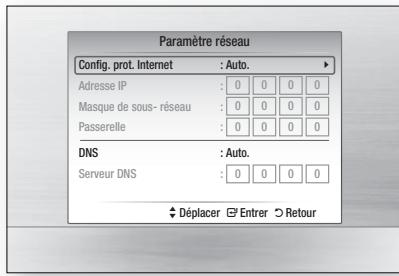
- Une fois que la fonction Network (Réseau) a acquis les paramètres du réseau, appuyez sur le bouton RETURN.
Puis faites un Test réseau pour vous assurer que l'appareil s'est connecté à votre réseau (reportez-vous à la page 39).
- Si la fonction Réseau n'acquiert pas les paramètres du réseau ou si vous avez sélectionné Manuel, reportez-vous aux consignes pour la configuration manuelle.
Paramétrage d'une connexion filaire - Manuel Si la fonction Auto ne marche pas, vous devez configurer les paramètres du réseau manuellement. Pour obtenir les paramètres du réseau sur la plupart des ordinateurs fonctionnant sous Windows, vous devez suivre les étapes suivantes :
- Faites un clic droit sur l'icone de la connexion réseau en bas à droite de l'écran.
- Dans le menu contextuel, cliquez sur État.
- Dans la boîte de dialogue qui s'affiche, cliquez sur l'onglet Support.
- Dans l'onglet Support, cliquez sur le bouton Détails. Les paramètres du réseau s'affichent.
Pour saisir les paramètres du réseau dans votre, suivez les étapes ci-dessous :
- Dans l'écran Internet Config. prot. Internet, appuyez sur le bouton ENTREE.
- Appuyez sur les boutons ▲▼ pour sélectionner Manuel, puis sur le bouton ENTREE.
- Appuyez sur le bouton ▼ pour aller dans le premier champ de saisie (Adresse IP).
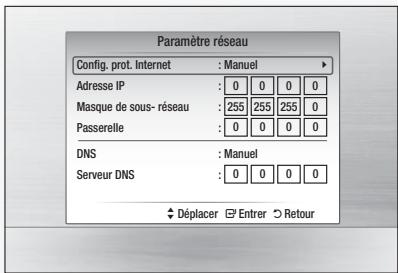
- Utilisez les touches numériques de votre télécommande pour saisir les chiffres.
- Quand vous avez rempli un champ, passez au champ suivant avec le bouton. Vous pouvez aussi utiliser les autres touches avec les flèches pour vous déplacer vers le haut et le bas et pour revenir en arrière.
- Renseignez les champs Adresse IP, Masque de sous-réseau et Passerelle.
- Appuyez sur le bouton pour passer au DNS.
- Appuyez sur le bouton pour aller dans le premier champ de saisie du DNS.
- Appuyez sur le bouton RETURN de votre télécommande.
- Faites un Test réseau pour vous assurer que l'appareil s'est connecté à votre réseau (reportez-vous à la page 39).
Réseau sans fil
Il y a trois manières de configurer un réseau sans fil :
- Avec un bouton PBC (WPS).
- Avec la fonction de recherche automatique de réseau.
- Manuellement.
Chacune de ces méthodes est décrite ci-dessous.
Configuration de la connexion au réseau sans fil - bouton pbc(wps)
La méthode la plus simple pour configurer la connexion au réseau sans fil, c'est d'utiliser le bouton PBC(WPS).
Si votre routeur sans fil a un bouton PBC(WPS), suivez les étapes suivantes :
- Dans le menu Paramètres réseau, appuyez sur les boutons ▲▼ pour sélectionner Paramètres réseau, puis sur le bouton ENTRÉE. L'écran Internet Config. prot. Internet apparait.
- Appuyez sur le bouton ROUGE(A) de la télécommande.
- Appuyez sur le bouton PBC(WPS) de votre routeur dans les deux minutes qui seront. Notre apparéil affiche l'écran Sélectionnez un réseau et accuiert automatiquement tous les paramètres du réseau dont il a besoin, puis il se connecte à votre réseau. Quand il a terminé, il affiche un bouton OK. Appuyez sur le bouton ENTREE de votre télécommande.
- Une fois la connexion au réseau configurée, appuyez sur le bouton RETURN pour quitter l'écran Paramètre réseau.
Configuration de la connexion au réseau sans fil - recherche automatique du réseau
La plupart des réseaux sans fil ont un système de sécurité optionnel qui oblige les périhériques accédant au réseau à transmettre un code de sécurité chiffré appelé clé d'accès ou clé de sécurité. La clé de sécurité est basée sur un mot de passe, en général un mot ou une suite de lettres et de chiffres d'une longueur déterminée qu'il vous a été demandé de renseigner lorsque vous avez paramétré la sécurité de votre réseau sans fil. Si vous utilisez cette méthode pour configurer la connexion au réseau et que votre réseau sans fil est protégé par une clé de sécurité, vous devrez renseigner ce mot de passe.
- Configuration de la connexion au réseau
Pour configurer la connexion au réseau sans fil avec la fonction de recherche automatique du réseau, suivez les étapes suivantes :
- Dans le menu Paramètres réseau, appuyez sur les boutons ▲▼ pour sélectionner Paramètres réseau, puis sur le bouton ENTREE. L'écran Internet Config. prot. Internet apparait.
- Appuyez sur les boutons ▲▼ pour sélectionner Internet Config. prot. Internet, puis sur le bouton ENTREE.
- Appuyez sur les boutons ▲▼ pour sélectionner Auto. ou Manuel, puis sur le bouton ENTREE.
- Si vous sélectionnez Auto., appuyez sur le bouton ▲ pour accéder à Sélectionnez un réseau, puis appuyez sur le bouton ENTREE. La fonction Réseau recherche les réseaux sans fil présents. Une fois la recherche terminée, elle affiche la liste des réseaux détectés.
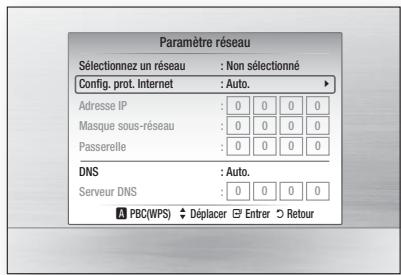
Configuration
- Dans la liste des réseaux, appuyez sur les boutons ▲▼ pour sélectionner le réseau, puis sur le bouton ENTREE.
- Si le message PIN(PIN)/Security(Sécurité) apparait, passez à l'étape 7. Si c'est l'écran de connexion au réseau qui apparait, passez à l'étape 11.
- Appuyez sur les boutons ▲▼ pour sélectionner PIN ou Sécurité. Pour la plupart des réseaux résidents, il faut sélectionner Sécurité (pour Clé de sécurité).
- Sur l'écran Sécurité, saisissez le mot de passe de votre réseau.

Remarque
- Vous devriez normalement pouvoir couvrir votre mot de passe dans une des fenêtres de configuration de votre routeur ou de votre modem.
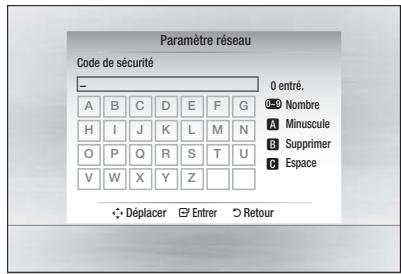
- Pour saisir le mot de passe, suivez ces consignes générales :
Utilisez les touches numériques de votre télécommande pour saisir les chiffres. Utilisez les touches de flèches de votre télécommande pour naviguer entre les boutons sur l'écran Code de sécurité. - Appuyez sur le bouton ROUGE (A) de la télécommande pour changer le mode d'affichage du texte apparaissant sur les boutons en affichage de lettres majuscules/minuscules, de chiffres ou d'icônes. Pour entrauner une dette ou un symbole, positionné le curseur sur la dette ou le symbole en question, puis appuyez sur le bouton ENTRÉE. - Pour supprimer la dernière dette ou le dernier chiffre saisi, appuyez sur le bouton VERT (B).
- Lorsque vous avez terminé, appuyez d'abord sur le bouton BLEU (D) de la télécommande, puis sur le bouton ENTREE.
- Attendez le message de confirmation de la connexion et appuyez sur le bouton ENTREE. L'écran Paramètre réseau apparait.
- Pour tester la connexion, appuyez sur le bouton pour selectionner Test réseau, puis appuyez sur le bouton ENTREE.
Configuration de la connexion au réseau sans fil - manuelle
Si la fonction Auto (Auto.) ne marche pas, vous ne devez configurer les paramètres du réseau manuellement.
Pour obtenir les paramètres du réseau sur la plupart des ordinateurs fonctionnant sous Windows, vous devez suivre les étapes suivantes :
- Faites un clic droit sur l'icône de la connexion réseau en bas à droite de l'écran.
- Dans le menu contextuel, cliquez sur État.
- Dans la boîte de dialogue qui s'affiche, cliquez sur l'onglet Support.
- Dans l'onglet Support, cliquez sur le bouton Détails. Les paramètres du réseau s'affichent.
Pour saisir les paramètres du réseau dans votre, suivez les étapes ci-dessous :
- Dans l'écran Config. prot. Internet, appuyez sur le bouton ENTREE.
- Appuyez sur les boutons ▲▼ pour sélectionner Manuel, puis sur le bouton ENTREE.
- Appuyez sur le bouton ▼ pour aller dans le premier champ de saisie (Adresse IP).
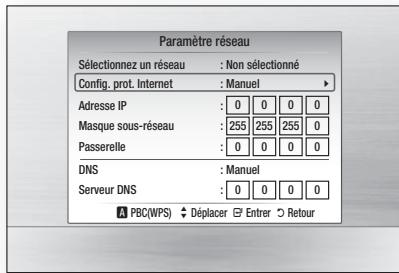
- Utilisez les touches numériques pour saisir les chiffres.
- Quand vous avez rempli un champ, passes au champ suivant avec le bouton. Vous pouvez aussi utiliser les autres touches avec les flèches pour vous déplacer vers le haut et le bas et pour revenir en arrière.
- Renseignez les champs Adresse IP, Masque sous-réseau et Passerelle.
- Appuyez sur le bouton pour passer au champ DNS.
- Appuyez sur le bouton pour aller dans le premier champ de saisie du DNS. Saisissez les chiffres comme pour les champs précédents.
- Quand vous avez terminé, appuyez sur le bouton ▲ pour retourner à Point d'accès Sélection. Sélectionnez le réseau, puis appuyez sur le bouton ENTRÉE.
- Passez à l'étape 6 de la procédure de configuration automatique du réseau sans fil ci-dessus et suivez les consignes à partir de ce point.
Test réseau
Utilisez ce menu pour vous connecter au réseau filaire ou contrôler si votre connexion au réseau fonctionne.
État du réseau
Vérifiez qu'une connexion au réseau et à Internet a été établie.
Connexion internet bd-live
Choisissez cette option pour autoriser la connexion à Internet en cas d'utilisation du service BD-LIVE.
- Autoriser (Tout) : la connexion Internet est autorisée pour tous les contenus BD-LIVE.
- Autoriser(Valide uniquement) : la connexion Internet est autorisée uniquement pour les contenus BD-LIVE auxquels un certificat valide est associé.
- Interdire : aucune connexion Internet n'est autorisée pour les contenus BD-LIVE.

Remarque
Qu'est-ce qu'un certificat valide ? Lorsque l'appareil utilise BD-LIVE pour envoyer les données du disque et demander au serveur de certifier le disque, le serveur utilise les données transférées pour vérifier la validité du disque et renvoie le certificat à l'appareil. La connexion Internet peut être restreinte lors de l'utilisation d'un contenu BD-LIVE.
Vous pouvez sélectionnez la langue que vous préférez pour le menu d'accueil, le menu du disque, etc.
- Menu À l'écran : Sélectionnez la langue pour l'affichage.
- Menu du Disque : Sélectionnez la langue pour les menus du disque. Audio : Sélectionnez la langue du son du disque.
- Sous-titre : Sélectionnez la langue des sous-titres du disque.

Remarque
La langue sélectionnée n'apparaît que si elle est prise en charge par le disque.
Sécurité
Lorsque vous ouvrez ce menu pour la première fois, l'écran de configuration du mot de passe s'affiche. Renseignez ce code à 4 chiffres à l'aide des boutons numériques. (Le mot de passe par défaut est 0000.)
Classement parental
Cette fonction dépend des disques Blu-ray/DVD utilisés. Un niveau leur est attribué qui vous permet de contrôler le type de disque Blu-ray/DVD que vos enfants peuvent regarder. Sélectionnez le niveau de contrôle que vous souhaitez définir. Un niveau élevé indique que le programme est destiné exclusivement aux adultes. Par exemple, si vous désirez sélectionner le niveau 6, les disques dont le contenu est de niveau 7 ou 8 ne pourraient pas être lus.
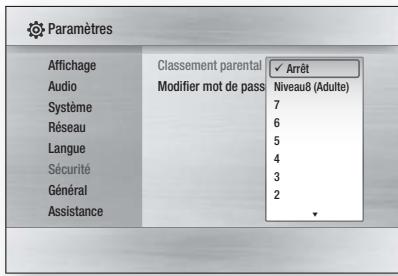
Modifier mot de passe
Changez le code à 4 chiffres protégeant l'accès aux fonctions de sécurité.
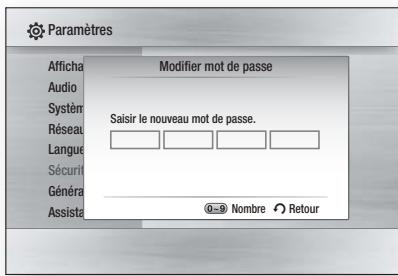
En cas d'oubli de votre mot de passe
- Retirez le disque.
- Appuyez sur le bouton ARRÊT (■) de la face avant pendant 5 secondes minimum. Tous les réglages seront réinitialisés.

Remarque
Lorsque les paramètres par défaut sont restaurés, toutes les données utilisateurs enregistrées dans les données BD sont supprimées.
Arrière-plan
Vous pouvez changer le thème d'arrière-plan de l'écran du menu.
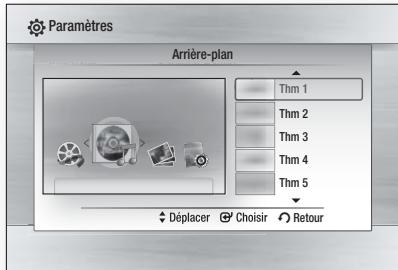
Affichage du lecteur
Modifiez la luminosité du panneau frontal.
- Auto.: réduisez la luminosité pendant la lecture.
- Réduite : réduisez la luminosité de la fenêtre d'affichage.
- Normale : augmentez la luminosité de la fenêtre d'affichage.
Joue une musique lorsque vous allumez ou éteignez l'appareil.
- Arrêt : désactiver le son.
- Activé : activez le son.
Effet lumineux
Vous permet d'activer ou de désactiver l'effet d'éclairage sur le haut du produit.
- Toujours activé : l'effet d'éclairage reste activé en permanence. Idéal pour les expositions en vitrine.
- Auto. : s'active lors de la mise sous et hors tension du produit ou lorsque le plateau est utilisé. Idéal pour un usage dans un cadre privé.
- Arrêt : l'effet d'éclairage est désactivé en permanence.
Mise à niveau du logiciel
Ce menu vous permet de mettre à niveau le logiciel pour améliorer les performances ou avoir accès aux services supplémentaires. Vous pouvez vérifier la version actuelle du logiciel, le mettre à niveau par Internet et activer la fonction Auto upgrade notification (Notif. mise à niveau auto). Si l'appareil est correctement connecté au réseau par câble ou via la technologie sans fil, il se connectera automatiquement au site Web Samsung à chaque fois que vous l'allumerez et téléchargera toutes les mises à jour éventuelles.
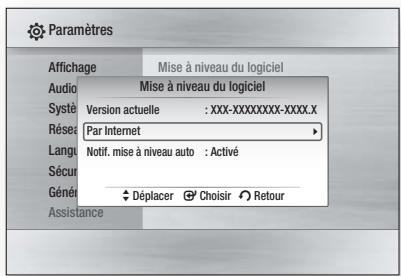
- Pour sélectionner Par Internet, appuyez sur le bouton ENTREE. Un message apparaitra si une mise à jour est disponible.
- Si vous sélectionnez Oui, l'appareil s'éteindra et redémarrera automatiquement. (Ne le rallumez pas manuellement!)
- La barre de progression de la mise à jour s'affichera. L'appareil s'éteindra automatiquement une fois la mise à jour effectuée.
- Appuyez sur le bouton MARCHE/ARRÉT pour allumer l'appareil.
Remarque
La mise à jour sera terminée une fois que l'appareil se sera à nouveau éteint après le redémarrage automatique. Appuyez sur le bouton MARCHE/ARRET si vous souhaitez allumer l'appareil mis à jour. Ne jamais éteindre ni allumer l'appareil manuellement pendant le processus de mise à jour. Samsung Electronics n'assume aucune responsabilité légale à l'égard des appareils dont le mauvais fonctionnement est provoqué par une connexion Internet instable ou une négligence de la part de l'utilisateur pendant la procédure de mise à niveau du logiciel.
Vous pouvez également mettre à jour le logiciel d'une des deux manières suivantes, la mise à jour étant la même que par le biais du menu Par Internet.
- USB écent (fichier de lecture RUF) sur une mémoire flash USB. Connectez la mémoire flash USB au port USB de l'appareil (le tiroir disque doit être vide) afin de mettre à jour le logiciel, puis suivez les instructions qui s'affichent à l'écran.
- CD : visitez le site www. samsung. com/ bluraysupport, puis téléchargez et enregistrez le logiciel le plus recent (fichier de lecture RUF) sur un disque. Insérez celui-ci dans l'appareil et mise-le afin de lancer la mise à jour, puis suivez les instructions qui s'affichent à l'écran.
Remarque
Pour effectuer la mise à niveau logicielle via la prise USB Host, aucun disque ne doit être inséré dans l'appareil. Si vous souhaitez annuler la mise à niveau en cours de téléchargement des données de mise à niveau, appuyez sur ENTREE. - Une fois la mise à niveau du système terminée, vérifiez les informations relatives au logiciel dans le menu Mise à niveau du logiciel. N'éteignez pas l'appareil pendant la mise à niveau du système car cela risquerait d'entraîner un dysfonctionnement de l'appareil. - N'utilisez pas des dispositifs USB autres que les lecteurs flash USB pour effectuer les mises à niveau des logiciels, en cas d'utilisation de la prise USB Host.
Contacter samsung
Informations de contact si vous avez besoin d'une assistance pour l'appareil.
Lecture
- Appuyez sur le bouton OUVRIR/FERMER (A) pour ouvrir le tiroir disque.
- Placez délicatement un disque dans le tiroir, face imprimée dirigée vers le haut.
- Appuyez sur la touche LECTURE () ou la touche OUVRIR/FERMER (▲) pour fermer le tiroir du disque.
Boutons de lecture :
| LECTURE (▶) | Démarre la lecture. |
| ARRÊT (■) | Arrêté la lecture. • Si vous appuyez sur le bouton une fois: la position d'arrêt est mémorisée. • Si vous appuyez sur le bouton deux fois: la position d'arrêt n'est pas mémorée. (Cette fonction peut ne pas fonctionner sur certains disques Blu-ray BD-J). |
| PAUSE (II) | Suspend la lecture. |
Remarque
La mention « Indisponible » apparait lorsque vous appuyez sur un bouton non valide.
Structure des disques
Les contenus des disques sont en général organisés comme suit :
- Disques Blu-ray, DVD Video

CD audio (CD-DA)

- MP3, WMA, DivX, MKV et MP4

Utilisation du menu du disque


- En cours de lecture, appuyez sur le bouton DISC MENU de la télécommande.

- Appuyez sur les boutons ▲▼▲▶ pour faire votre choix, puis appuyez sur le bouton ENTRÉE.
Remarque
- Selon les disques, les entrées du menu peuvent varier et il est possible que ce menu ne soit pas disponible.
Utilisation du menu des titres
- En cours de lecture, appuyez sur le bouton TITLE MENU de la télécommande.
- Appuyez sur les boutons ▲▼ ▲▶ pour sélectionner le titre voulu, puis sur le bouton ENTREE.



Remarque
- Selon les disques, les entrées du menu peuvent varier et il est possible que ce menu ne soit pas disponible. Le menu Titre ne s'affichera que s'il y a au moins deux titres sur le disque.
Lecture de la liste de titres
- En cours de lecture, appuyez sur le bouton DISC MENU ou TITLE MENU.
- Appuyez sur les boutons ▲▼ pour sélectionner le titre voulu dans la liste des titres et appuyez sur le bouton ENTRÉE.


Utilisation du menu contextuel
- En cours de lecture, appuyez sur le bouton POPUP de la télécommande.
- Appuyez sur les boutons ▲▼ △▶ ou sur le bouton ENTREE pour sélectionner le menu de votre choix.

Remarque
- Selon les disques, les entrées du menu peuvent varier et il est possible que ce menu ne soit pas disponible.
Utilisation des fonctions rechercher et ignorer
Au cours de la lecture, vous pouvez effectuer une recherche rapide dans un chapitre ou une piste et utiliser la fonction Ignorer pour passer à la sélection suivante.

- Pendant la lecture, appuyez sur le bouton RECHERCHER («▶»).
À chaque fois que vous appuyez sur le bouton RECHERCHER («▶»), les vitesses de lecture défilent dans l'ordre suivant :
| BD-ROM, BD-RE/-R, DVD-RW/-R, DVD+RW/+R, DVD-VIDEO | → 1 → ▲ 2 → ▲ 3 → → 4 → ▲ 5 → ▲ 6 → ▲ 7 ← 1 → ▲ 2 → ▲ 3 → ← 4 → ▲ 5 → ▲ 6 → ▲ 7 |
| DivX, MKV, MP4 | → 1 → ▲ 2 → ▲ 3 ← 1 → ▲ 2 → ▲ 3 |
- Pour reprendre la lecture à une vitesse normale, appuyez sur le bouton LECTURE (▶).

Remarque
Aucun son n'est émis pendant la recherche.
Ignorer des chapitres

- Pendant la lecture, appuyez sur le bouton IGNORER (I▶I).
Si vous appuyez sur le bouton IGNORER ( ), vous passez au chapitre suivant.
Si vous appuyez sur le bouton IGNORER «), vous revenez au début du chapitre. Si vous appuyez une nouvelle fois, vous passez au début du chapitre précédent.
Lecture en vitesse lente


- En mode pause, appuyez sur le bouton RECHERCHER (). Si vous appuyez sur le bouton RECHERCHER (), la vitesse de lecture est réduite à 1/8, 1/4, 1/2.
- Pour reprendre la lecture à une vitesse normale, appuyez sur le bouton LECTURE (▶).

Remarque
Aucun son n'est émis pendant la lecture en vitesse lente. La vitesse lente ne fonctionne que dans les sens normal de lecture. La vitesse lente ne fonctionne pas avec les disques DivX.
Lecture en mode pas à pas


- En mode pause, appuyez sur le bouton PAUSE (II). Une nouvelle image s'affiche chaque fois que vous appuyez sur le bouton PAUSE (II).
- Pour reprendre la lecture à une vitesse normale, appuyez sur le bouton LECTURE (▶).

Remarque
Aucun son n'est émis pendant le mode pas à pas. La fonction pas à pas ne fonctionne que dans le sens normal de lecture. Le mode pas à pas est inopérant sur les disques DivX.
Répétition du titre ou du chapitre


Répétition du titre ou du chapitre du disque.
- Selon les disques, il est possible que la fonction REPEAT ne soit pas disponible.
- Appuyez sur les boutons ▲▼ pour sélectionner Chapitre ou Titre, puis appuyez sur le bouton ENTREE.
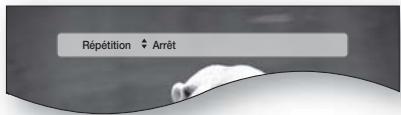
- Pour reprendre la lecture normale, appuyez une nouvelle fois sur le bouton REPEAT.
- Appuyez sur les boutons ▲▼ pour sélectionner Arrêt, puis appuyez sur le bouton ENTRÉE.

Remarque
- Selon les disques, il est possible que la fonction Répartition ne soit pas disponible.
Répartition de la section


- En cours de lecture, appuyez sur le bouton REPEAT de la télécommande.
- Appuyez sur les boutons pour sélectionner REPEAT A-B.
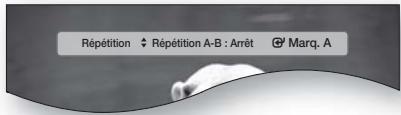
- Appuyez sur le bouton ENTRÉE au moment où vous souhaitez que la répétition commence (A).
- Appuyez sur le bouton ENTRÉE au moment où vous souhaitez que la répétition se termine (B).
- Pour reprendre la lecture normale, appuyez une nouvelle fois sur le bouton REPEAT.
- Appuyez sur le bouton ENTREE.

Remarque
Si vous configurez le point (B) dans les 5 secondes, le message d'interdiction s'affiche.
Utilisation du bouton TOOLS
Pendant la lecture, vous pouvez accéder au menu du disque en appuyant sur le bouton TOOLS.
- Écran du menu Outils.
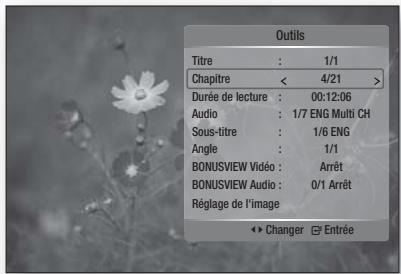

Remarque
L'affichage du menu Outils peut varier d'un disque à l'autre.
Accès direct à la scène souhaitée


- Pendant la lecture, appuyez sur le bouton TOOLS.
- Appuyez sur les boutons pour sélectionner Titre, Chapitre ou Durée de lecture.
- Renseignez le Titre, Chapitre ou la Durée de lecture souhaités avec les touches numériques et appuyez sur le bouton ENTRÉE.
Sélection de la langue audio


- Pendant la lecture, appuyez sur le bouton TOOLS.
- Appuyez sur les boutons pour sélectionner Audio.
- Appuyez sur le bouton ENTRÉE.
- Appuyez sur les boutons de la télécommande pour sélectionner la bande-son de votre choix.

Remarque
L'icône ne s'affiche pas à l'écran si la section BONUSVIEW ne contient pas de réglages BONUSVIEW audio.
- Les informations concernant le mode principal/secondaire s'affichent également si le disque Blu-ray dispose d'une section BONUSVIEW. Utilisez le bouton pour basculer entre le mode audio principal et le mode audio secondaire.
- Cette fonction dépend des langues de la bande-son encodées sur le disque et peut ne pas être disponible.
- Un disque Blu-ray peut contenir jusqu'à 32 langues et un DVD jusqu'à 8.
- Certains disques Blu-ray peuvent vous permettre de sélectionner une bande son LPCM multicanal ou Dolby Digital en anglais.
Sélection de la langue de sous-titrage


- Pendant la lecture, appuyez sur le bouton TOOLS.
- Appuyez sur les boutons ▶ pour sélectionner Sous-titre.
- Appuyez sur les boutons ▶ pour sélectionner la langue de sous-titrage de votre choix.

Remarque
- Selon le type de disque Blu-ray ou DVD, vous pouvez modifier le sous-titrage souhaité dans le menu du disque.
- Appuyez sur le bouton DISC MENU.
- Cette fonction dépend des sous-titres encodés sur le disque et peut ne pas être disponible sur tous les disques Blu-ray/DVD. Un disque Blu-ray peut contenir jusqu'à 255 langues de sous-titrage et un DVD jusqu'à 32.
- Les informations concernant le mode principal/secondaire s'affichent également si le disque Blu-ray dispose d'une section BONUSVIEW (BONUSVIEW).
- Cette fonction modifie à la fois les sous-titres principaux et secondaires. Le nombre total de sous-titres est la somme des sous-titres principaux et des sous-titres secondaires.
Fonction de sous-titrage

- Vous devez être familiarisé avec l'extraction vidéo et la mise en forme des données pour pouvoir utiliser correctement cette fonction.
- Pour utiliser la fonction de sous-titrage, enregistrer le fichier des sous-titres (.smi) sous le même nom que le fichier DivX (.avi), dans le même dossier.
Example : Root Samsung_007CD1.avi Samsung_007CD1.smi - Jusqu'à 60 caractères alphanumériques ou 30 caractères asiatiques (caractères à deux octets tels que les caractères coréens et chinois) pour le nom du fichier.
Changement d'angle de la caméra
Lorsqu'un disque Blu-ray/DVD propose plusieurs angles de vue pour une scène donnée, vous pouvez utiliser la fonction ANGLE.
- Pendant la lecture, appuyez sur le bouton TOOLS.
- Appuyez sur les boutons pour sélectionner Angle.
- Appuyez sur les boutons pour sélectionner l'angle souhaité.
Sélection du réglage de l'image


Cette fonction vous permet de régler la qualité vidéo lorsque une appareil est relié à un téléviseur via HDMI.
- Pendant la lecture, appuyez sur le bouton TOOLS.
- Appuyez sur les boutons ▲▼ pour sélectionner Réglage de l'image, puis appuyez sur le bouton ENTREE.
- Appuyez sur les boutons pour sélectionner le Réglage de l'image voulu, puis appuyez sur le bouton ENTREE.
- Dynamique: sélectionné ce réglage pour augmenter la netteté. Normal : sélectionnez ce réglage pour la plupart des applications d'affichage.
- Film : le meilleur réglage pour visionner des films.
Utilisateur : l'utilisateur peut régler la netteté et la réduction du bruit.
Réglage de la fonction bonusview

La fonction BONUSVIEW (BONUSVIEW) vous permet de visualiser des contenus supplémentaires (tels que des commentaires) dans une petite fenêtre pendant la lecture du film. Cette fonction n'est accessible que si le disque est doté de la fonction bonusview.
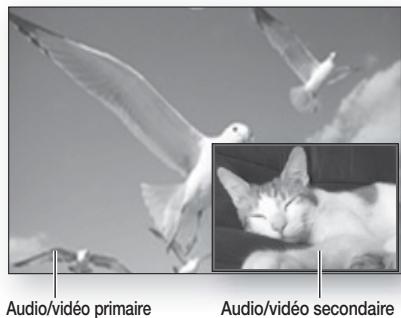
- Pendant la lecture, appuyez sur le bouton TOOLS.
- Appuyez sur les boutons ▲▼ pour sélectionner BONUSVIEW Video ou BONUSVIEW Audio.
- Appuyez sur les boutons pour sélectionner la fonction BonusView de votre choix.
Remarque
Si vous basculez depuis BONUSVIEW Video, BONUSVIEW Audio change automatiquement en fonction de BONUSVIEW Video.


Boutons de la télécommande servant à écouter de la musique
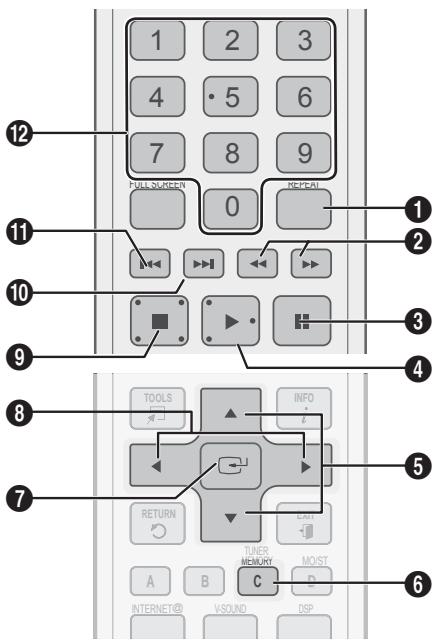
| 7 | Bouton ENTRÉE : permet de dire et demettre en pause la piste sélectionnée. |
| 8 | boutons▶: Lecture rapide. (sauf pour le CD Audio (CD-DA)) |
| 9 | Bouton ARRÊT : permet d'arrêter la lecture d'une piste. |
| 10 | Bouton IGNORER (►): en cours de lecture, permet de passer à la page suivante de la Liste musicale ou de passer à la piste suivante de la Liste de lecture. |
| 11 | Bouton IGNORER (►): en cours de lecture, permitted de passer à la page précédente de la Liste musicale ou de passer à la piste précédent de la Liste de lecture. Si vous appuyez sur ce bouton après trois secondes de lecture dans la Liste de lecture, la lecture reprend au début de la piste en cours. Mais si vous appuyez sur ce bouton dans les trois premières secondes de lecture de la Liste de lecture, la lecture reprend à la piste précédent. |
| 12 | Boutons numériques : appuyez sur le nombre de la piste voulue pendant la lecture de la Liste de lecture. Cette piste sera alors lue. |
| 1 | Bouton REPEAT : permet de sélectionner le mode de lecture dans la Liste de lecture. |
| 2 | Boutons RECHERCHER : lecture rapide. (CD audio (CD-DA) uniquement) |
| 3 | Bouton PAUSE : permit de suspendre la lecture. |
| 4 | Bouton LECTURE : permitted de dire la piste sélectionnée. |
| 5 | Boutons ▲▼ : permettent de sélectionner une piste ou un dossier dans la Liste musicale ou dans la Liste de lecture. |
| 6 | Bouton JAUNE(C) : sélection ou annulation de la sélection d'une piste dans la Liste musicale. |
Lecture d'un CD AUDIO (cd-da)/mp3
- Insérez un CD audio (CD-DA) ou un disque MP3 dans le tiroir disque.
- Pour un CD audio (CD-DA), la première piste est lue automatiquement.
- Pour un disque MP3, appuyez sur les boutons pour sélectionner Musique, puis appuyez sur le bouton ENTREE.
Éléments de l'écran CD audio (CD-DA)/MP3
| 1 | Informations musicales. |
| 2 | Liste de lecture. |
| 3 | Affiche la piste actuelle/le nombre total de pistes. |
| 4 | Boutons disponibles. |
| 5 | Durée de lecture écoulée/durée de lecture totale. |
| 6 | État de la lecture. |
| 7 | Lecture répétée. |
- Appuyez sur les boutons ▲▼ pour sélectionner la piste voulue, puis appuyez sur le bouton ENTREE.
Répétition d'un CD audio (cd-da)/mp3
- Appuyez sur le bouton REPEAT pendant la lecture de la Liste de lecture.
- Sélectionnez le mode de lecture soulu en appuyant plusieurs fois sur le bouton REPEAT.
| Non | CD audio (CD-DA)/MP3 | Les pistes du disque sont lues dans l'ordre dans lequel elles ont été enregistrées sur le disque. |
| (CD) Piste | CD audio (CD-DA) | La piste en cours est répétée. |
| (OD) Une fois | MP3 | La piste en cours est répétée. |
| (CD) Tous | CD audio (CD-DA)/MP3 | Toutes les pistes sont répétées. |
| (OD) Aléatoire | CD audio (CD-DA)/MP3 | L'options de lecture aléatoire permet de dire les pistes d'un disque dans un ordre aléatoire. |
- Insérez un CD audio (CD-DA) ou un disque MP3 dans le tiroir disque.
- Pour un CD audio (CD-DA), la première piste est lue automatiquement.
- Pour un disque MP3, appuyez sur les boutons pour sélectionner Musique, puis appuyez sur le bouton ENTREE.
- Pour acceder à la Music List (Liste musique), appuyez sur le bouton ARRET (■) ou RETURN. L'écran Liste musique s'affiche.
- Appuyez sur les boutons △ ▽ ◀ pour aller à la piste audio souhaitée, puis sur le bouton JAUNE(C) pour cocher la piste. Répétez cette procédure pour sélectionner d'autres pistes.
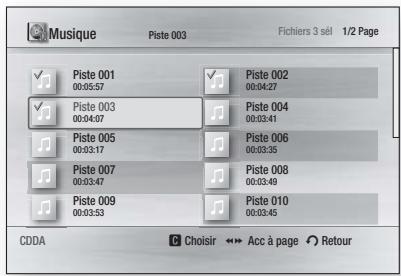
- Si la liste de lecture contient une piste que vous ne souhaitez pas, appuyez à nouveau sur le bouton JAUNE(C). La piste sélectionnée est alors supprimée.
- Appuyez sur le bouton ENTREE pour désélectionner les pistes sélectionnées.
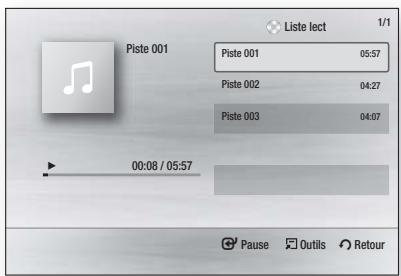
- Pour accéder à la Liste musicale, appuyez sur le bouton ARRÉT (■) ou RETURN.
- Pour acceder à la Liste de lecture, appuyez sur le bouton ENTREE.

Remarque
- Vous pouvez créer une liste de lecture contenant jusqu'à 99 pistes sur CD audio (CD-DA).
Fonction DSP (traitement de signal numérique)
Cette option permet de régler et de stabiliser le niveau du volume afin d'éviter les changements de niveau importants lorsque vous changez de chaîne ou pendant un changement de scène.
Appuyez sur la touche DSP.
SMART SOUND → MP3 ENHANCER → POWER BASS → DSP MODE OFF
SMART SOUND: Cette option permet de régler et de stabiliser le niveau du volume afin d'éviter les changements de niveau importants lorsque vous changez de chaîne ou pendant un changement de scène.
- MP3 ENHANCER : Cette option vous permet également d'améliorer votre expérience sonore (musique MP3 par ex.). Vous pouvez mettre à niveau le son MP3 (24 kHz, 8 bits) au son de CD (44,1 kHz, 16 bits).
- POWER BASS: Cette fonction améliore les graves pour un effet de son plus profond.

Remarque
La fonction DSP n'est disponible qu'avec des sources audio stéréo telles que les CD audio, les disques MP3, etc.
V-Sound (son virtuel)
Produit un son réaliste via le système audio 2.1 canaux, grâce à l'utilisation d'effets virtuels qui vous donnent l'impression d'écouter le son d'un système audio 5.1 canaux.
Appuyez sur le bouton V-SOUND.
Chaque fois que vous appuyez sur ce bouton, les fonctions défilent dans l'ordre suivant :
Vous pouvez régler le niveau des caissons de basses.

Lecture d'un disque JPEG
- Insérez un disque JPEG dans le tiroir disque.
- Appuyez sur les boutons ▲▼▲▶ pour sélectionner les Photos, puis appuyez sur le bouton ENTREE.
- Appuyez sur les boutons ▲▼▲▶ pour sélectionner le dossier à, puis appuyez sur le bouton ENTREE.
- Appuyez sur les boutons ▲▼ △▶ pour sélectionner la photo que vous pouvez dire, puis appuyez sur le bouton ENTREE.

Remarque
- Vous ne pouvez pas grossir les sous-titres et les symboles de classification des programmes en mode plein écran.
Utilisation du bouton OUTILS
En cours de lecture du diaporama, vous pouvez accéder à différentes fonctions en appuyant sur le bouton TOOLS.

- Arrête le diaporama : permet d'arrêter le diaporama. Vitesse diaporama : permet de régler la vitesse d'affichage du diaporama.
- Effet du diaporama : Sélectionnez cette option si vous souhaitez un effet de diaporama. Fond musical : permet d'écouter de la musique pendant l'affichage d'une photo.
- Zoom : permet de grossir la photo visionnée. (Grossissement jusqu'à 4 fois).
- et d'afficher les informations relatives à la photo, telles que le nom, la taille, etc.

Remarque
Pour activer la musique d'arrière-plan, le fichier photo doit être stocké sur le même support de stockage que le fichier musical. Cependant, la qualité du son peut être affectée par le débit binaire du fichier MP3, la taille de la photo et la méthode d'encodage.
Lecture d'un périphérique de stockage USB

Utilisez la connexion USB pour la lecture des fichiers multimédia (MP3, JPEG, DivX, etc.) téléchargés depuis un périphérique de stockage USB.
- Allez au menu d'accueil.
- En mode Stop (Arrêt), connectez le périphérique de stockage USB au port USB situé sur la face avant de l'appareil. Le message « Accéder au périphérique ? » s'affiche.
- Appuyez sur les boutons « ▶ » pour sélectionner Oui, puis sur le bouton ENTRÉE.
- Appuyez sur le bouton ROUGE(A).
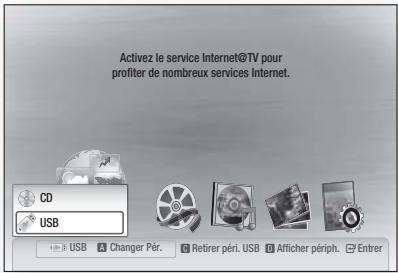
- Appuyez sur les boutons ▲▼ pour sélectionner USB, puis appuyez sur le bouton ENTREE.
- Appuyez sur les boutons ▲▼ pour sélectionner les photos, la musique ou les photos désirées, puis sur le bouton ENTREE. 4-1. Appuyez sur le bouton BLEU(D).
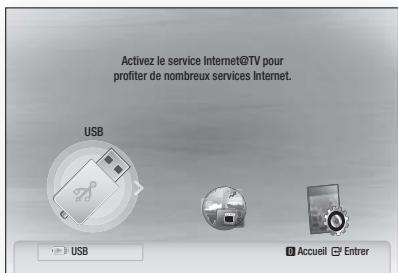
5-1. Appuyez sur les boutons pour sélectionner USB, puis sur le bouton ENTREE. 6-1. Appuyez sur les boutons ▲▼ pour sélectionner les vidéos, la musique ou les photos désirées, puis sur le bouton ENTREE. 7. Pour lire les fichiers de vidéo, de musique ou de photo, reportez-vous aux pages 42 à 50.

Remarque
- Vous devez restaurer le périphérique de stockage USB en utilisant la fonction de retrait de périphériques en toute sécurité pour ne pas risquer d'endommager la mémoire USB. Appuyez sur le bouton MENU pour revenir au menu d'accueil, sélectionnez le bouton JAUNE(C) puis appuyez sur le bouton ENTREE. Lorsque les fichiers Audio-CD (CD-DA), MP3 et JPEG sont en mode Stop (Arrêt), vous ne pouvez pas afficher l'image en plein écran en appuyant sur le bouton FULL SCREEN de la télécommande. Si vous insérez un disque pendant la lecture d'un périphérique de stockage USB, le mode périphérique basculera automatiquement sur DVD ou CD.
Utilisation des touches de la télécommande
- Appuyez sur la touche FUNCTION pour sélectionner FM.
- Sélectionnez une station.
- Syntonisation automatique 1 : Lorsque vous appuyez sur la touche , une station préréglée est sélectionnée.
- Syntonisation automatique 2 : Maintenez la touche TUNING/CH (^^) enfoncée pour rechercher automatiquement les stations.
- Syntonisation manuelle : Appuyez sur la touche TUNING/CH (^^) pour augmenter ou diminuer une fréquence.
Utilisation des touches présentes sur l'appareil
- Appuyez sur la touche FUNCTION (FUNC.) pour sélectionner FM.
- Sélectionnez une station.
- Syntonisation automatique 1: Appuyez sur la touche ARRET (■) pour sélectionner PRESET, puis sur la touche «« « pour sélectionner la station prérgée.
- Syntonisation automatique 2 : Appuyez sur la touche ARRÊT ( ■ ) pour sélectionner MANUAL et maintenez ensuite la touche !►► enfoncée pour rechercher automatiquement les stations.
- Syntonisation manuelle : Appuyez sur la touche ARRÊT ( ■ ) pour sélectionner MANUAL, puis sur la touche I≪▶I pour syntoniser une fréquence supérieure ou inférieure.
Réglage mono/stéréo
Appuyez sur la touche MO/ST.
- Chaque fois que vous appuyez sur cette touche, le son est commuté entre STÉRÉO et MONO.
- Dans une zone de faible réception, sélectionnez MONO pour une réception claire sans interférence.

Préchauffage des stations
Exemple : Préréglage en mémoire du canal FM 89.10
- Appuyez sur la touche FUNCTION pour sélectionner FM.
- Appuyez sur la touche TUNING/CH (A~) pour sélectionner < 89.10>.
- Appuyez sur la touche TUNER MEMORY:
- Le mot NUMERO clignote à l'écran.
- Appuyez sur la touche « « pour sélectionner le numéro préféré.
- Vous pouvez sélectionner entre 1 et 15 présélections.
- Appuyez à nouveau sur la touche TUNER MEMORY.
- Appuyez sur la touche TUNER MEMORY avant que NUMERO ne disparaisse de l'écran.
- NUMERO disparaît de l'écran et la station est mémorisée.
- Pour préparer une autre station, répétez les étapes 2 à 5.
- Pour synchroniser une station préenregistr
Utilisation d'un ipod
Vous pouvez écouter de la musique ou regarder des vidéos depuis un iPod, par l'intermédiaire de l'appareil.
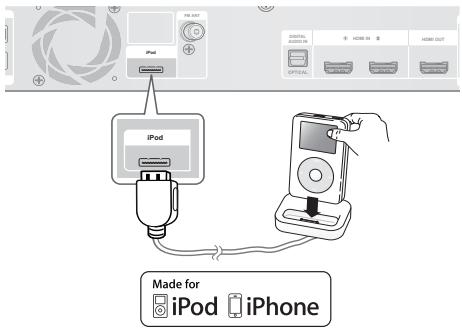
Écouter de la musique
Vous pouvez écouter les fichiers de musique stockés dans votre iPod en connectant celui-ci à l'appareil.
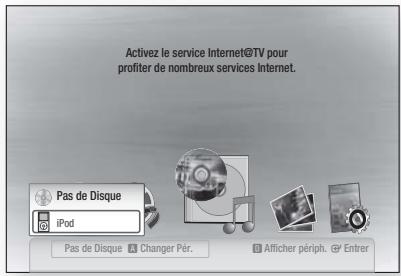
- Connectez le socle de l'iPod à la prise pour iPod située sur le panneau arrière de l'appareil.
- Placez l'iPod sur le socle.
- Voiture iPod se met automatiquement sous tension.
- Le message « iPod » apparaît à l'écran du téléviseur.
- Appuyez ensuite sur la touche ROUGE (A).
- Appuyez sur les touches ▲▼ pour sélectionner iPod, puis sur la touche ENTREE.
- Appuyez sur les touches ▼▶ pour sélectionner Musique, puis sur ENTREE.
- Sélectionnez le fichier musical à.
- Vous pouvez utiliser la télécommande ou l'appareil pour exécuter les fonctions de lecture de base, notamment les touches LECTURE, PAUSE, ARRÊT, ««/ ««/ «« et REPEAT. Voir page 15.

Remarque
- Réglez le volume à un niveau modéré avant de connecter votre iPod à l'appareil. Si vous connectez un iPod lorsque l'appareil est sous tension, l'appareil charge la batterie de l'iPod. Assurez-vous de raccorder le connecteur du socle de sorte que le mot « SAMSUNG » soit dirigé vers le haut.
- « Made for iPod » signifie que le dispositif électronique a été conçu pour être connecté spécialement à un iPod et a été certifié conforme aux normes de performance Apple par le développement. « Works with iPhone » signifie que le dispositif électronique a été conçu pour être connecté spécialement à un iPhone et a été certifié conforme aux normes de performance Apple par le développement.
Catégories de fichiers musicaux ipod
Les renseignements liés au fichier, notamment le nom de l'artiste, le nom de l'album, le titre et le genre du morceau de musique s'affichent en fonction de l'étiquette ID3 du fichier de musique approprié.
| En cours de lecture | Lit un fjichier récemment lu ou se déplace sur l'écran de lecture du fjichier actuel. |
| Artiste | Lecture par artiste. |
| Chansons | Lecture selon l'ordre numérique ou alphabetique |
| Liste de lecture | Lecture par liste. |
| Album | Lecture par album. |
| Genre | Lecture par genre. |
| Compositeurs | Lecture par compositeur. |

Remarque
La liste des catégories peut différer selon le modèle de l'iPod. Qu'est-ce qu'une étiquette ID3?
Attaché à un fichier MP3, cet élément contient les renseignements sur le fichier tels que le titre, l'artiste, l'album, l'année, le genre, autre un champ réservé aux commentaires.
Regarder un film
Vous pouvez visionner les fichiers vidéo stockés dans votre iPod en connectant celui-ci à l'appareil.
- Connectez le socle de l'iPod à la prise pour iPod située sur le panneau arrière de l'appareil.
- Sur l'écran de l'iPod, allez à Paramètres > Vidéos et réglez l'option de sortie de télévision TV Out et le signal TV.
- Placez l'iPod sur le socle.
- Le message « iPod » apparaît à l'écran du téléviseur.
- Appuyez ensuite sur la touche ROUGE (A).
- Appuyez sur les touches ▲▼ pour sélectionner iPod, puis sur la touche ENTRée.
- Appuyez sur les touches ▲▼ pour sélectionner Vidéos, puis sur ENTREE.
- Sélectionnez le fichier vidéo à visualiser.
- Vous pouvez utiliser la télécommande ou l'appareil pour exéçuter les fonctions de lecture de base telles que LECTURE, PAUSE, ARRÊT, «/» et «/». (Voir page 15.)
Modèle ipod/iphone compatibles avec ce produit
- iPod touch (3ème génération)
- iPod touch (2ème génération)
- iPod touch (1ère génération)
- iPod classic
- iPod avec vidéo
- iPod avec connecteur dock
- iPod à Molette cliquable
- iPod nano (5ème génération)
- iPod nano (4ème génération)
- iPod nano (3ème génération)
- iPod nano (2ème génération)
- iPod nano (1ère génération) iPhone 3GS iPhone 3G iPhone

Remarque
La sortie VIDEO (composite) doit être connectée volontairement pour lire la vidéo stockée sur l'iPod (voir page 21). Si vous souhaitez diffuser la vidéo de votre iPod via la sortie VIDEO, désactivez Anynet+ (HDMI-CEC). Aucun écran autre que l'écran de lecture n'apparaît sur l'écran du téléviseur. Vérifiez les autres écrans de l'iPod. - Si l'iPod connecté ne prend pas en charge la lecture des vidéos, le message « Impossible de lire les fichiers vidéo enregistrés sur cet iPod » apparaît lorsque vous sélectionnez le menu Vidéo. Apple ne peut être tenue responsable du fonctionnement de ce dispositif ou de sa conformité aux normes de sécurité et aux normes réglementaires.
Services réseau
Vous pouvez bénéficier de différents services tels qu'Internet@TV ou BD-LIVE en connectant l'appareil au réseau.
Lisez les consignes ci-dessous avant d'utiliser un des services réseau.
- Connectez l'appareil au réseau. (Reportez-vous aux pages 23 à 24.)
- Configurez les paramètres du réseau. (Reportez-vous aux pages 36 à 39.)
Utilisation du service internet@tv
Connectez l'appareil au réseau pour télécharger des applications payantes ou gratuites.
Internet@TV enrichit votre appareil de contenus et de services du Web utiles et divertissants.
Bénéficiez d'applications telles que les actualités, les prévisions météorologiques, la bourse, des jeux, des films et de la musique.
Vous pouvez également utiliser cette fonction en appuyant sur le bouton INTERNET@ de la télécommande.

Premiers pas avec internet@tv
- Allez au menu d'accueil.
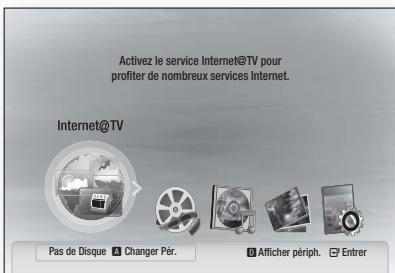
- Appuyez sur les boutons pour sélectionner Internet@TV puis appuyez sur le bouton ENTREE.
- Sur l'écran de démarrage du service Internet@TV, l'écran de contrat de service s'affiche. Avant de pouvoir bénéficier du service Internet@TV, vous devez accepter les conditions du service.
- Une fois l'accord de service conclu établie, l'écran du menu d'Internet@TV s'affiche.
Vue d'internet@tv
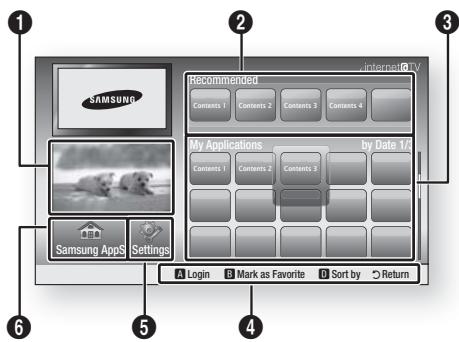
| 1 | Informations commerciales : Affichage du Guide Internet@TV, introduction à l'apparéil et introduction aux nouvelles applications. |
| 2 | Recommendé : Affichage des contenus recommends géné par Samsung. |
| 3 | Mon application : Affichage de la galération personalisée que vous pouvez ajouter ou supprimer. |
| 4 | Help (Aide) : boutons de la télécommande disponibles. • ROUGE(A) : pour se connecter au service Internet@TV. • VERT(B) : pour ajouter une application aux favoris. • BLEU(D) : pour trier les applications. • Retour : pour revenir au menu précédent. |
| 5 | Paramètres : Vous pouvez configurer le système, créé des comptes, etc. |
| 6 | Samsung AppS : Vous pouvez télécharger diverses applications payantes ou Gratisites. |
Utilisation du clavier
Grâce à la télécommande, vous pouvez utiliser le clavier à l'écran avec plusieurs applications Internet@TV pour entrer du texte.
En appuyant sur le bouton FULL SCREEN de la télécommande lorsque vous utilisez le clavier de l'écran, vous pouvez faire basculer les champs de texte entre les lettres majuscules, les lettres minuscules, les chiffres et les icônes.
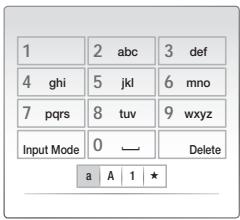
Voici par exemple comment rechercher une adresse dans Google Maps :
- Appuyez sur le bouton ENTRE de la télécommande sur l'icône Google Maps d'Internet@TV.
- Appuyez sur le bouton VERT(B) pour pouvoir utiliser la fonction RECHERCHER.
- Appuyez sur les boutons pour passer à la fenêtre « Recherche ou adresse »
- Appuyez sur le bouton ENTREE pour pouvoir utiliser la fonction Recherche ou adresse.
- Par exemple, admettons que vous vouliez saisir l'adresse suivante : 105 Challenger Rd., Ridgefield Park NJ.
- Appuyez deux fois sur le bouton FULL SCREEN de la télécommande pour faire basculer le mode de saisie des lettres minuscules aux chiffres.
- Appuyez sur « 1 », « 0 », « 5 »
- Appuyez sur le bouton JAUNE(C) de la télécommande pour insérer un espace.
- Appuyez 3 fois sur le bouton FULL SCREEN de la télécommande pour faire basculer le mode de saisie des chiffres aux lettres majuscules.
- Appuyez 3 fois sur le bouton « 2 » pour saisir C.
- Appuyez 3 fois sur le bouton FULL SCREEN de la télécommande pour faire basculer le mode de saisie deslettres majuscules aux lettres minuscules.
- Appuyez sur les boutons de la télécommande pour saisir le reste de l'adresse « Challenger Rd., Ridgefield Park NJ »
- Appuyez sur le bouton ENTREE.
- La carte et l'adresse s'affichent à l'écran.

Remarque
Samsung Electronics n'assume aucune responsabilité légale en cas d'interruption du service Internet@TV provoquée par le fournisseur du service qu'elle qu'en soit la cause. Le service Internet@TV sert à télécharger et traiter des données via Internet pour vous permettre de bénéficier de contenus Internet sur l'écran de votre téléviseur. Si la connexion Internet n'est pas stable, le service peut être ralenti ou interrompu. De plus, l'appareil peut s'éteindre automatiquement. Dans pareil cas, vérifie la connexion Internet et reessayez. Le service d'applications peut être fourni en anglais et les contenus disponibles peuvent varier en fonction de la zone. Pour plus d'informations sur le service Internet@TV, visitez le site Web du fournisseur du service concerné. - Les services proposés peuvent varier en fonction du fournisseur du service Internet@TV. - Les contenus du service Internet@TV peuvent varier en fonction de la version du micrologiciel. - La lecture de contenus DivX payants, munis d'une protection contre la copie ne peut s'effectuer que via un cable HDMI. Si vous avez relié votre lecteur au téléviseur à l'aide de cables Composant ou vidéo, le signal vidéo DivX ne sera pas émis ou les messages contextuels « Effectuez la connexion via un cable HDMI pour lire ce fichier » ou « Impossible de lire le fichier actuel » s'afficheront.
Connexion au compte
Pour mieux profiter des applications, inscrivez-vous et connectez-vous à votre compte.
Pour cela, vous devez accorder un compte. (Pour savoir comment développer un compte, reportez-vous à la section Internet@TV ID ci-dessous)
- Sélectionnez l'application de votre choix à l'aide des boutons ▲▼▲▶, puis appuyez sur le bouton ROUGE(A).
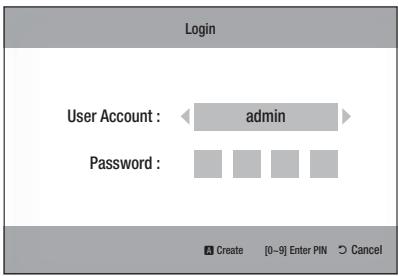
- Saisissez votre nom d'utilisateur et votre mot de passe.
Paramètres
Créez les identifiants et configurez les paramètres Internet@TV sur cet écran.
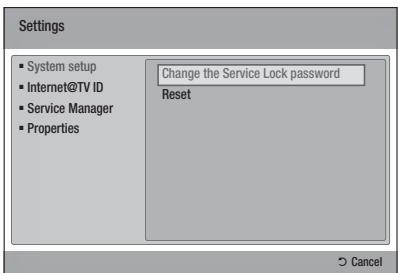
Reset
Rétablit les paramètres par défaut d'Internet@TV.

Remarque
Si vous avez oublié votre mot de passe, appuyez sur la touche ARRÉT (■) située sur la façade de l'appareil pendant plus de cinq secondes, sans qu'un disque ne soit inséré.
Identifiant internet@tv
Utilisez ce menu pour créer ou supprimer un compte, puis entrez ou supprimez les informations liées au compte.
Vous pouvez contrôler votre compte, y compris les informations relatives au compte du site de contenus.
Ce compte est exclusivement consacré à Internet@TV.
Créer
Créez un compte et reliez-le aux applications de votre choix.

Remarque
Le nom du compte doit comprendre au moins 1 caractère mais jamais plus de 8 caractères. - Vous pouvez enregistrer jusqu'à 10 noms d'utilisateur.
Gestionnaire
- Site de service : enregistrez les informations de connexion aux sites de service.
- Modifier mot de passe : modifiez le mot de passe du compte.
- Supprimer : supprimez le compte.
Gestionnaire des services
Suppression et verrouillage des applications installées sur Internet@TV.
Verrouiller
Verrouillage d'une application. L'accès à une application verrouillée nécessite la saisie du mot de passe.
Suppression d'une application.
Propriétés
Affichage des informations sur Internet@TV.
Utilisez la fonction de contrôle de la vitesse de votre connexion Internet pour tester votre connexion réseau.
Samsung apps
De nombreuses applications organisées en différentes catégories sont accessibles ici. Le téléchargement de certaines applications est payant.
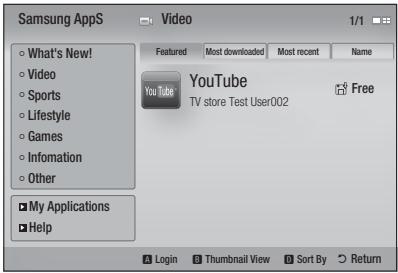
Mon application
Affichage de la liste des applications.
Aide
Si vous avez des questions sur Internet@TV, reportez-vous tout d'abord à cette section. Si aucune des informations fournies ne s'applique, visitez le site Web d'aide.
Utilisation des boutons de couleur dans samsung apps
- ROUGE(A) (Connexion) : pour se connecter aux services Internet.
- VERT(B) (Affichage de vignettes) : pour changer le mode d'affichage.
- BLEU(D)(Tri par): pour trier les applications selon les catégories A la Une, Le plus téléchargé, Le plus récent ou Nom.
Services internet@tv disponibles
- YouTube : vous pouvez voir des activités diffusées par YouTube.

Remarque
- Les contenus Internet disponibles peuvent être ajustés ou supprimés de la liste.
Bd-live™
Lorsque l'appareil est connecté au réseau, vous pouvez bénéficier de contenus Internet liés aux films visionnés si vous utilisez un disque compatible BD-LIVE.
- Vérifiez la taille de la mémoire disponible. Le périphérique de mémoire doit avoir au moins 1 Go d'espace disponible pour répondre aux besoins du service BD-LIVE.
- Insérez un disque Blu-ray prenant en charge la technologie BD-LIVE.
- Sélectionnez le contenu BD-LIVE parmi ceux proposés par le fabricant du disque.

Remarque
L'utilisation du BD-LIVE et les contenus proposés peuvent varier en fonction du fabricant du disque.
Notification de mise à niveau de logiciel
Lorsqu'il est connecté au réseau, l'appareil vous informera de chaque nouvelle version du logiciel en affichant un message.
- Allumez l'appareil.
- Dans le menu Mise à niveau du logiciel, réglez Notif. mise à niveau auto sur Oui. (Reportez-vous à la page 41.)
Lorsqu'une nouvelle version du logiciel est disponible, l'appareil vous en avisera en affichant un message.
- Pour permettre la mise à jour du micrologiciel, sélectionnez Oui. Le système s'éteint et redémarre automatiquement. (Ne le rallumez pas manuellement!)
- La barre de progression de la mise à jour s'affichera. Le système s'éteindra automatiquement une fois la mise à jour effectuée.
- Appuyez sur le bouton MARCHE/ARRET pour allumer l'appareil.

Remarque
La mise à jour sera terminée une fois que l'appareil se sera à nouveau éteint après le redémarrage automatique. Appuyez sur le bouton MARCHE/ARRÉT si vous souhaitez allumer l'appareil mis à jour. Ne jamais éteindre ni allumer l'appareil manuellement pendant le processus de mise à jour. Samsung Electronics n'assume aucune responsabilité légale à l'égard des appareils dont le mauvais fonctionnement est provoqué par une connexion Internet instable ou une négligence de la part de l'utilisateur pendant la procédure de mise à niveau du logiciel.
Utilisation de la fonction allshare
La fonction AllShare vous permet de diffuser à l'aide de l'appareil les fichiers musicaux, les vidéos et les photos enregistrés sur votre ordinateur.
Pour utiliser la fonction AllShare, vous devez connecter l'appareil à votre ordinateur via un réseau (reportez-vous aux pages 23 et 24) et installer sur votre ordinateur le programme PC Share Manager de Samsung.
- Allez sur le site Web Samsung www.samsung.com.
- Téléchargez le programme PC Share Manager de Samsung et installez-le sur votre ordinateur.
- Une fois l'installation terminée, l'icône de PC Share Manager apparaîtra sur le bureau de votre ordinateur. Double-cliquez sur l'icône pour lancer l'application.
- Choisissez un dossier à partager dans la fenêtre Mon ordinateur et cliquez sur l'icône d'activation du partage de dossier (). (Pour supprimer un dossier partagé : choisissez le dossier à supprimer de la liste dossiers partagés et cliquez sur l'icône de déactivation du partage de dossier (
- Pour appliquer l'état de partage mis à jour au serveur, cliquez sur l'icone de mise à jour de l'état (F).
- Pour permettre à l'appareil de localiser le serveur PC, cliquez sur Partage dans la barre de menu. Cliquez sur Définir la politique des périhériques et appuyez sur Accept.
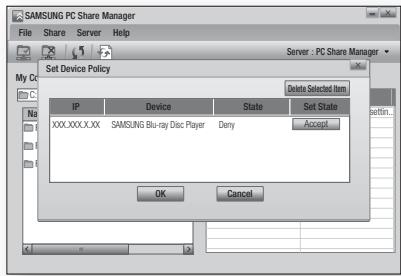
- Cliquez sur l'icône mise à jour de l'état ( ) et passez au menu d'accueil du produit.
Services réseau
- Pour choisir un périphérique, utilisez le bouton ROUGE (A) ou BLEU (D) pour sélectionner le fichier que vous souhaitez lire. (Pour lire les fichiers de vidéo, musique ou photos, reportez-vous aux pages 42 à 50).
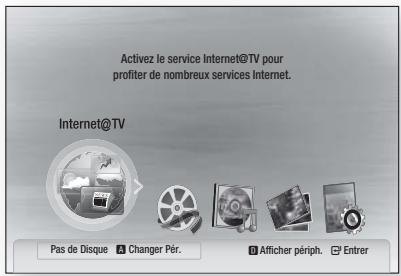

Remarque
La lecture des vidéos HD peut ne pas fonctionner correctement si le début du modem externe ou du routeur n'est pas suffisant. Si votre système d'exploitation utilise un pare-feu, l'appareil peut ne pas localiser votre ordinateur sur l'écran de votre téléviseur. La fonction Allshare ne prend pas en charge les fonctions suivantes :
- Fonctions Musique de fond et Background Paramètres de musique de fond.
- Tri de fichiers par préférence dans les dossiers de photos, de musique et de films.
- Fonction Changer de groupe.
- Fonction Retrait sécurisé.
La méthode de tri peut varier et dépend des fonctions du serveur. - Les opérations Rechercher et Ignorer peuvent varier en fonction des fonctions du serveur. - Pendant la lecture vidéo, le temps de lecture ne sera pas affiché. Pour utiliser la fonction AllShare, l'appareil et l'ordinateur doivent se connecter dans le même sous-réseau.
Vue de l'application
| 1 | Barre de menu |
| 2 | Icône d'activation de partage de dossier :utilisez cette fonction pour sélectionner undossier à partager sur votre ordinateur. |
| 3 | Icône de désaction du partage dudossoir : utilisez cette fonction pour désactiverle partage de dossier. |
| 4 | Icôneactualiser : utilisez cette fonction pouractualiser la liste des dossiers et des fichiersdans Mon ordinateur. |
| 5 | Icône Régler l'état modifié : sélectionnez undossier à partager et n'oublier pas de cliqueresur ce bouton. L'état mis à jour se ra applicuéau serveur. |
| 6 | Serveur : affichage du nom du serveur departage. |
| 7 | Dossier partagé : affichage de la liste desdossiers partages. |
| 8 | Mon ordinateur : Affichage de la liste desdossiers et des fichiers de votre ordinateur. |
Dépannage
Reportez-vous au tableau ci-dessous lorsque l'appareil ne fonctionne pas correctement. Si le problème que vous constatez ne figure pas dans la liste ci-dessous ou si les instructions ci-dessous ne vous aident pas, mettez l'appareil hors tension, déconnectez le cordon d'alimentation et contactez le distributeur le plus proche ou le centre de services Samsung Electronics.
| Problème | Vérification/Solution |
| Il m'est impossible d'éjecter le disque. | • Le cordon d'alimentation est-il correctement branché dans la prise? • Coupez l'alimentation puis rétablissez-la. |
| L'iPod ne se connecte pas. | • Vérifiez l' état du connecteur et du socle de l'iPod. • Maintenez la version du logiciel de l'iPod à jour. |
| La lecture ne démarre pas. | • Vérifiez le code régional du disque Blu-ray/DVD. Les disques Blu-ray/DVD achetés à l'étranger sont parfois incompatibles. • Les CD-ROM et les DVD-ROM ne peuvent être lus avec cet appariel. • Assurez-vous que le niveau d'évaluation est correct. |
| La lecture ne démarre pas immidiatement lorsque la touche Lecture/Pause est actionnée. | • Utilisez-vous un disque déformé ou un disque ayant subi des rayures en surface? • Nettoyez le disque. |
| Absence de son. | • Aucun son n'est émis pendant la lecture accélérée, lente ou image par image. • Les enceintes sont-elles raccordées correctement? La configuration des enceintes a-t-elle été correctement personnelisée? • Le disque a-t-il été sérieusement endommagé? |
| Le son est émis par certaines enceintes et non par l'ensemble des 3 enceintes. | • Sur certains disques Blu-ray/DVD, le son est uniquement génééré par les enceintes avant. • Vérifiez que les enceintes sont correctement connectées. • Réglez le volume. • Pendant l'écoute d'un CD, de la radio ou du téléviseur, le son est uniquement génééré par les enceintes avant. |
| La télécommande ne fonctionne pas. | • La télécommande est-elle utilisée dans les limites de sa portée en matière d'angle et de distance? • Les piles sont-elles épisiées? • Avez-vous sélectionné les fonctions de mode TV/BD (Téléviseur/Blu-ray) de la télécommande correctement? |
| • Le disque tourne mais aucune image n'est produit. • La qualité de l'image est médiocre et l'image tremble. | • Le téléviseur est-il sous tension? • Les cables video sont-ils branchés correctement? • Le disque est-il sale ou endommagé? • Si le disque a été médiocrement créé, il pourrait être illisible. |
| La langue audio et les sous-titres ne fonctionnent pas. | • La langue audio et les sous-titres ne fonctionnent que si le disque les contient. |
| L'écran de menu n'apparait pas, même lorsque la fonction de menu est sélectionnée. | • Utilisez-vous un disque qui ne compte pas de menu ? |
Autres informations
| Problème | Vérification/Solution |
| Le format d'écran ne peut pas être modifié. | • La lecture des BD/DVD 16:9 est possible en mode 16:9 Panoramaque, 4:3 Letter Box ou 4:3 Panoramaque – Balayage ; en revanche, les BD/DVD 4:3 peuvent être lus au format 4:3 uniquement. Reportez vous à la pochette du disque Blu-ray afin de sélectionner la fonction appropriée. |
| • L'appareil ne fonctionne pas. (Exemple : le courant se coupe ou l'appareil produit un bruit étrange.) • L'appareil ne fonctionne pas normalement. | • Éteignez l'appareil et maintenez la touche ARRÊT ( ■ ) de l'appareil enforcée pendant plus de 5 secondes sans qu'un disque ne soit inséré. - L'utilisation de la fonction RÉINITIALISATION efface tous les réglages enregistrés. N'utilise cette fonction que lorsque cela s'avère nécessaire. |
| Le mot de passer du niveau d'évaluation a été oublé. | •Après avoir vérifié qu'aucun disque n'est inséré, maintenez la touche ARRÊT ( ■ ) enforcée pendant plus de 5 secondes. Le mot « INIT » s'affiche et tous les réglages reviennent aux valeurs par défaut. Appuyez ensuite sur la touche MARCHE/ARRÊT. - L'utilisation de la fonction RÉINITIALISATION efface tous les réglages enregistrés. N'utilise cette fonction que lorsque cela s'avéré nécessaire. |
| La réception des émissions de radio est impossible. | • L'antenne du téléviseur est-elle connectée correctement ? • Si le signal d'entrée de l'antenne est faible, installez une ANTENNE FM extérieure à un endroit où la réception sera de touteuilie qualité. |
| Le son provenant du téléviseur ne fonctionne pas. | • Si vous appuyez sur la touche OUVERTURE/FERMETURE (▲) pendant l'écoute du son du téléviseur à l'aide des fonctions D.IN ou AUX, les fonctions BD/DVD sont activées, ce qui met le signal audio du téléviseur en sourdine. |
| « Indisponible » apparait à l'écran. | • La fonction ou l'action ne peuvent être effectuées pour le moment car : 1. Le logiciel du disque Blu-ray/DVD ne le permet pas. 2. Le logiciel du disque Blu-ray/DVD ne prend pas en charge la fonction (angles de vue par ex.). 3. La fonction n'est pas disponible pour le moment. 4. Vous ave saisi un numéro de titre ou de chapitre, ou une durée de recherche qui n'existe pas. |
| Si la sortie HDMI est réalisée sur une résolution que votre téléviseur ne prend pas en charge (1080p par ex.), il peut ne pas y avoir d'image à l'écran. | • Maintenez enforcée la touche ARRÊT ( ■ ) située en façade pendant plus de cinq secondes, sans disque inséré. Tous les réglages d'usine sont rétablis. • Lorsque les réglages d'usine par défaut sont rétablis, toutes les données utilisateur stockées dans les données du Blu-ray sont effacées |
| Aucune sortie HDMI. | • Vérifiez la connexion entre le téléviseur et la prise HDMI de l'appareil. • Vérifiez que votre téléviseur prend en charge les résolutions de sortie HDMI 576p(480p)/720p/1080i/1080p. |
| Écran de sortie HDMI anormal. | • Si un bruit est émis, cela signifie que votre téléviseur ne prend pas en charge le HDCP (Protection du contenu numérique sur large bande passante). |
| Fonction de gestionnaire de partage de PC | |
| Je peux afficher les dossiers partages grâce à PC Share Manager mais je ne peux pas afficher les fichiers. | • Normalement, seuls les fichiers correspondant aux catégories « Images », « Musique » et « Films » s'affichent et les fichiers qui ne rentrent pas dans ces catégories peuvent donc ne pas être visibles. |
| Fonction AllShare | |
| La vente est lue d'une manière discontinue. | • Vérifie la stabilité du réseau. • Vérifie que le cable réseau est correctement connecté et que le réseau n'est pas surcharge. • La connexion sans fil entre le serveur et l'appareil n'est pas stable. Vérifie la connexion. |
| La connexion AllShare entre le téléviseur et l'ordinateur n'est pas stable. | • Chaque adresse IP dans le même sous-résseau doit être unique, autrement un conflit d'adresses est possible. • Vérifie si le pare-feu de votre ordinateur est activé. Si c'est le cas, désactevez-le. |
| BD-LIVE | |
| Je ne peux pas me connecter au serveur BD-LIVE. | • Vérifie si la connexion réseau est bien établie en utilisant le menu « Test réseau » (voir page 39). • Vérifie si un pérophérique de mémoire USB est bien connecté à l'appareil. • Le pérophérique de mémoire doit avoir au mois 1 Go d'espace disponible pour répondre aux besoin du service BD-LIVE. Vous pouvez vérifier la taille disponible dans Gestion données BD (voir page 34). • Vérifie si le menu BD-LIVE Internet Connection (Connexion internet BD-LIVE) est régle sur Autoriser (Tout). • Si toutes ces opérations échouent, contactez le fournisseur de contenus ou faites une mise à jour avec la dernière version du micrologiciel. |
| Lorsque j'utilise le service BD-LIVE, une erreur se produit. | • Le pérophérique de mémoire doit avoir au mois 1 Go d'espace disponible pour répondre aux besoin du service BD-LIVE. Vous pouvez vérifier la taille disponible dans Gestion données BD (voir page 34). |

Remarque
Lorsque les paramètres par défaut sont restaurés, toutes les données utilisateurs enregistrées dans les données BD sont supprimées.
Autres informations
\section*{Caractéristiques}
| Généralités | Poids | 3,5 kg | |
| Dimensions | 430 (L) x 63 (H) x 325 (P) mm | ||
| Plage de températures de fonctionnement | +5°C à +35°C | ||
| Plage de taux d'humidité de fonctionnement | 10 % à 75 % | ||
| Syntoniseur FM | Rapport signal/bruit | 70 dB | |
| Sensibilité utilisable | 10 dB | ||
| Distorsion harmonique totale | 0,5 % | ||
| Disque | BD (disque Blu-ray) | Vitesse de lecture : 4,917 m/s | |
| DVD (disque numérique polyvalent) | Vitesse de lecture : 3,49 à 4,06 m/s | ||
| Durée approximative de lecture (Disque simple face, simple couche) : 135 min | |||
| CD : 12 cm (DISQUE COMPACT) | Vitesse de lecture : 4,8 à 5,6 m/s | ||
| Durée de lecture maximale : 74 min | |||
| CD : 8 cm (DISQUE COMPACT | Vitesse de lecture : 4,8 à 5,6 m/s | ||
| Durée de lecture maximale : 20 min | |||
| Sortie matériel | Vidente Composite | 1 canal : 1,0 Vpp (charge de 75 Ω) | |
| Disque Blu-ray : 576i(480i) DVD : 576i(480i) | |||
| Vidente Composant | Y : 1,0 Vpp (charge de 75 Ω) | ||
| Pr : 0,70 Vpp (charge de 75 Ω) | |||
| Pb : 0,70 Vpp (charge de 75 Ω) | |||
| Disque Blu-ray : 1080i, 720p, 576p(480p), 576i(480i) | |||
| DVD : 576p(480p), 576i(480i) | |||
| Vidente/Audio | HDMI | 2D : 1080p, 1080i, 720p, 576p(480p) | |
| 3D : 1080p, 720p | |||
| Audio PCM multi-canaux, audio Bitstream, audio PCM | |||
| Amplificateur | Sortie enceinte avant | 165W x 2(3Ω) | |
| Sortie caisson de graves | 170W(3Ω) | ||
| Courbe de résonance | Entrée analogique 20 Hz à 20 kHz (± 3 dB) | ||
| Entrée numérique 20 Hz à 44 kHz (± 3 dB) | |||
| Rapport signal/bruit | 70dB | ||
| Séparation des canaux | 60dB | ||
| Sensibilité d'entée | (AUX) 500 mV | ||
| Enceinte | Système d'enceintes | Système d'enceintes 2+1 canaux | |
| Avant | Caisson de graves | ||
| Impédance | 3 Ω | 3 Ω | |
| Gamma de fréquences | 140 Hz à 20 kHz | 40 Hz à 160 Hz | |
| Niveau de pression acoustique de sortie | 87dB/W/M | 88dB/W/M | |
| Entrée nominale | 165W | 170W | |
| Entrée maximale | 330W | 340W | |
| Dimensions (L x H x P) | Avant : 90 x 207,5 x 68,5 mm Caisson de graves : 168 x 350 x 295 mm | ||
| Poids | Avant : 0,67 kg, Caisson de graves : 3,80 kg | ||
*: Caractéristiques Samsung Electronics Co., Ltd se réserve le droit de modifier les caractéristiques techniques sans avis préalable. - Le poids et les dimensions sont approximatifs. - La conception et les spécifications peuvent être modifiées sans préavis. - Concernant l'alimentation et la consommation électrique, reportez-vous à l'étiquette apposée sur le produit.
Comment contacter samsung dans le monde
Si vous avez des suggestions ou des questions concernant les produits Samsung, veillez contacter le Service Consommateurs Samsung.
| Area | Contact Center | Web Site |
| ■ North America | ||
| Canada | 1-800-SAMSUNG (726-7864) | www.samsung.com |
| Mexico | 01-800-SAMSUNG (726-7864) | www.samsung.com |
| U.S.A | 1-800-SAMSUNG (726-7864) | www.samsung.com |
| ■ Latin America | ||
| Argentine | 0800-333-3733 | www.samsung.com |
| Brazil | 0800-124-421 / 4004-0000 | www.samsung.com |
| Chile | 800-SAMSUNG (726-7864) | www.samsung.com |
| Colombia | 01-8000112112 | www.samsung.com |
| Costa Rica | 0-800-507-7267 | www.samsung.com |
| Dominica | 1-800-751-2676 | www.samsung.com |
| Ecuador | 1-800-10-7267 | www.samsung.com |
| El Salvador | 800-6225 | www.samsung.com |
| Guatemala | 1-800-299-0013 | www.samsung.com |
| Honduras | 800-7919267 | www.samsung.com |
| Jamaica | 1-800-234-7267 | www.samsung.com |
| Nicaragua | 00-1800-5077267 | www.samsung.com |
| Panama | 800-7267 | www.samsung.com |
| Peru | 0-800-777-08 | www.samsung.com |
| Puerto Rico | 1-800-682-3180 | www.samsung.com |
| Trinidad & Tobago | 1-800-SAMSUNG (726-7864) | www.samsung.com |
| Venezuela | 0-800-100-5303 | www.samsung.com |
| ■ Europe | ||
| Albania | 42 27 5755 | - |
| Austria | 0810 - SAMSUNG (7267864, € 0.07/min) | www.samsung.com |
| Belgium | 02-201-24-18 | www.samsung.com/be (Dutch) www.samsung.com/be_fr (French) |
| Bosnia | 05 133 1999 | - |
| Bulgaria | 07001 33 11 | www.samsung.com |
| Croatia | 062 SAMSUNG (062 726 7864) | www.samsung.com |
| Czech | 800-SAMSUNG (800-726786) | www.samsung.com |
| Samsung Zrt., Česká organážné složka, Oasis Florec, Soko-lovská394/17, 180 00, Praha 8 | ||
| Denmark | 70 70 19 70 | www.samsung.com |
| Finland | 030 - 6227 515 | www.samsung.com |
| France | 01 48 63 00 00 | www.samsung.com |
| Germany | 01805 - SAMSUNG (726-7864 € 0,14/Min) | www.samsung.com |
| Hungary | 06-80-SAMSUNG (726-7864) | www.samsung.com |
| Italia | 800-SAMSUNG (726-7864) | www.samsung.com |
| Kosovo | +381 0113216899 | - |
| Luxemburg | 261 03 710 | www.samsung.com |
| Macedonia | 023 207 777 | - |
| Montenegro | 020 405 888 | - |
| Netherlands | 0900-SAMSUNG (0900-7267864) (€ 0,10/Min) | www.samsung.com |
| Norway | 815-56 480 | www.samsung.com |
| Poland | 0 801 1 SAMSUNG (172678) / 022-607-93-33 | www.samsung.com |
| Portugal | 80820-SAMSUNG (726-7864) | www.samsung.com |
| Rumania | 1. 08010 SAMSUNG (72678) - doar din rejeaua Romtelecom, tarif local 2. 021.206.01.10 - din orice rejea, tarif normal | www.samsung.com |
| Area | Contact Center | Web Site |
| Serbia | 0700 Samsung (0700 726 7864) | www.samsung.com |
| Slovakia | 0800-SAMSUNG (726-7864) | www.samsung.com |
| Spain | 902-1-SAMSUNG (902 172 678) | www.samsung.com |
| Sweden | 0771 726 7864 (SAMSUNG) | www.samsung.com |
| Switzerland | 0848-SAMSUNG (7267864, CHF 0.08/min) | www.samsung.com/ch www.samsung.com/ ch_fr/(French) |
| U.K. | 0330 SAMSUNG (7267864) | www.samsung.com |
| Eire | 0818 717100 | www.samsung.com |
| Lithuania | 8-800-77777 | www.samsung.com |
| Latvia | 8000-7267 | www.samsung.com |
| Estonia | 800-7267 | www.samsung.com |
| ■ CIS | ||
| Russia | 8-800-555-55-55 | www.samsung.com |
| Georgia | 8-800-555-555 | - |
| Armenia | 0-800-05-555 | - |
| Azerbaijan | 088-55-55-555 | - |
| Kazakhstan | 8-10-800-500-55-500 (GSM: 7799) | www.samsung.com |
| Uzbekistan | 8-10-800-500-55-500 | www.samsung.com |
| Kyrgyzstan | 00-800-500-55-500 | www.samsung.com |
| Tadjikistan | 8-10-800-500-55-500 | www.samsung.com |
| Ukraine | 0-800-502-000 | www.samsung.ua www.samsung.com/ ua_ru |
| Belarus | 810-800-500-55-500 | - |
| Moldova | 00-800-500-55-500 | - |
| ■ Asia Pacific | ||
| Australia | 1300 362 603 | www.samsung.com |
| New Zealand | 0800 SAMSUNG (0800 726 786) | www.samsung.com |
| China | 400-810-5858 / 010-6475 1880 | www.samsung.com |
| Hong Kong | (852) 3698 4698 | www.samsung.com/hk www.samsung.com/ hk en/ |
| India | 3030 8282 / 1800 110011 / 1800 3000 8282 / 1800 266 8282 | www.samsung.com |
| Indonesia | 0800-112-8888 / 021-5699-7777 | www.samsung.com |
| Japan | 0120-327-527 | www.samsung.com |
| Malaysia | 1800-88-9999 | www.samsung.com |
| Philippines | 1-800-10-SAMSUNG(726-7864) / 1-800-3-SAMSUNG(726-7864) / 1-800-8-SAMSUNG(726-7864) / 02-5805777 | www.samsung.com |
| Singapore | 1800-SAMSUNG (726-7864) | www.samsung.com |
| Thailand | 1800-29-3232 / 02-689-3232 | www.samsung.com |
| Taiwan | 0800-329-999 | www.samsung.com |
| Vietnam | 1 800 588 889 | www.samsung.com |
| ■ Middle East | ||
| Bahrain | 8000-4726 | www.samsung.com |
| Egypt | 08000-726786 | www.samsung.com |
| Jordan | 800-22273 | www.samsung.com |
| Morocco | 080 100 2255 | www.samsung.com |
| Oman | 800-SAMSUNG (726-7864) | www.samsung.com |
| Saudi Arabia | 9200-21230 | www.samsung.com |
| Turkey | 444 77 11 | www.samsung.com |
| U.A.E | 800-SAMSUNG (726-7864) | www.samsung.com |
| ■ Africa | ||
| Nigeria | 0800-SAMSUNG (726-7864) | www.samsung.com |
| South Africa | 0860-SAMSUNG (726-7864) | www.samsung.com |
Élimination des batteries de ce produit
(Applicable aux pays de l'Union Européenne et aux autres pays européens dans lesquels des systèmes de collecte sélective sont mis en place.)
Le symbole sur la batterie, le manuel ou l'emballage indique que les batteries de ce produit ne doivent pas être éliminées en fin de vie avec les autres déchets ménagers. L'indication éventuelle des symboles chimiques Hg, Cd ou Pb signifie que la batterie contient des quantités de mercury, de cadmium ou de plomb supérieures aux niveaux de référence stipulés dans la directive CE 2006/66. Si les batteries ne sont pas correctement éliminées, ces substances peuvent porter préjudice à la santé humaine ou à l'environnement.
Afin de protéger les ressources naturelles et d'encourager la réutilisation du matériel, veillez à séparer les batteries des autres types de déchets et à les recycler via votre système local de collecte gratuite des batteries.


Les bons gestes de mise au rebut de ce produit (déchets d'équipements électriques et électroniques)
(Applicable dans les pays de l'Union Européenne et dans d'autres pays européens pratiquant le tri sélectif)
Ce symbole sur le produit, ses accessoires ou sa documentation indique que ni le produit, ni ses accessoires électroniques usagés (chargeur, casque audio, câble USB, etc.) ne peuvent être jetés avec les autres déchets ménagers. La mise au rebut incontrôlée des déchets présentent des risques environnementaux et de santé publique, veuillez séparer vos produits et accessoires usagés des autres déchets. Vous favoriserez ainsi le recyclage de la matière qui les compose dans le cadre d'un développement durable.
Les particuliers sont invités à contacter le magasin leur ayant vendu le produit ou à se renseigner auprès des autorités locales pour connaître les procédures et les points de collecte de ces produits en vue de leur recyclage.
Les entreprises et professionnels sont invitées à contacter leurs fournisseurs et à consulter les conditions de leur contrat de vente. Ce produit et ses accessoires ne peuvent être jetés avec les autres déchets professionnels et commerciaux.
Blu-Ray 2.1 CH
Les Blu-ray Discs pourraient inclure某些部分被遮挡,我只能基于可见的部分进行校正。根据给出的规则和内容,以下是校正后的结果: Les Blu-ray Discs pourraient inclure