
HT-H5530 - Sistema de home theater SAMSUNG - Manual de utilização gratuito
Encontre gratuitamente o manual do aparelho HT-H5530 SAMSUNG em formato PDF.


| Tipo de produto | Sistema de cinema em casa 5.1 canais |
| Dimensões do alto-falante principal (L x A x P) | 430 x 65 x 280 mm |
| Dimensões do subwoofer (L x A x P) | 200 x 400 x 350 mm |
| Peso do alto-falante principal | 3.5 kg |
| Peso do subwoofer | 5.2 kg |
| Alimentação | CA 120-240 V, 50/60 Hz |
| Consumo de energia (funcionamento) | 150 W |
| Consumo de energia (espera) | 0.5 W |
| Funções principais | Reprodução de Blu-ray/DVD/CD, rádio FM, conectividade Bluetooth, USB, HDMI, decodificação Dolby Digital e DTS, amplificação 5.1 canais, potência total 1000 W |
| Manutenção e limpeza | Limpe o exterior com um pano macio e seco. Não use solventes. |
| Segurança | Não abra a tampa. Risco de choque elétrico. Mantenha afastado da umidade. |
| Peças de reposição e reparabilidade | As peças de reposição podem ser solicitadas ao serviço técnico autorizado da Samsung. Índice de reparabilidade: 7.0/10 |
| Informação geral | Marca: Samsung, Modelo: HT-H5530, Ano de fabricação: 2014 |
Perguntas frequentes - HT-H5530 SAMSUNG
Perguntas dos utilizadores sobre HT-H5530 SAMSUNG
0 pergunta sobre este aparelho. Responda às que conhece ou faça a sua.
Faça uma nova pergunta sobre este aparelho
Baixe as instruções para o seu Sistema de home theater em formato PDF gratuitamente! Encontre o seu manual HT-H5530 - SAMSUNG e retome o controlo do seu dispositivo eletrónico. Nesta página estão publicados todos os documentos necessários para a utilização do seu dispositivo. HT-H5530 da marca SAMSUNG.
MANUAL DE UTILIZADOR HT-H5530 SAMSUNG
Permite especificar la zona horaria aplicable a su área.
Configuración
Asistencia técnica
imagine as possibilidades
Obrigado por ter adquirido este produto Samsung. Para ter acesso a um serviço completo, efectue o registo do seu produto em
www.samsung.com/register

Informações de Segurança
CUIDADO
RISCO DE CHOQUE ELÉCTRICO. NÃO ABRIR.
CUIDADO: PARA REDUZIR O RISCO DE CHOQUE ELÉCTRICO, NÃO RETIRE A TAMPA (OU PARTE POSTERIOR). NÃO EXISTEM PEÇAS PASSÍVEIS DE REPARAÇÃO PELO UTILIZADOR NO INTERIOR DO PRODUTO. QUALQUER REPARAÇÃO DEVE SER EFECTUADA POR PESSOAL TÉCNICO QUALIFICADO.
- As ranhuras e aberturas na unidade e na parte superior e inferior destinam-se à ventilação do produto. Para garantir um funcionamento seguro do aparelho e para prevenir uma situação de sobreaquecimento, estas ranhuras e aberturas nunca podem ser bloqueadas ou cobertas.
- Não coloque este aparelho em locais fechados, tais como uma estante ou armário, excepto se existir ventilação adequada.
- Não coloque este aparelho junto ou sobre um radiador ou aquecedor, nem nunca o exponha à luz solar directa.
- Não coloque recipientes com água (vasos, etc.) sobre este aparelho. O contacto com a água pode causar incêndio ou choque eléctrico.
- Não exponha este aparelho a chuva nem o coloque próximo de água (perto de banheiras, lava-loiças, piscinas, etc.). Em caso se contacto acidental com a água, desligue o aparelho e contacte imediatamente um revendedor autorizado.
- Este aparelho utiliza baterias. No seu país de residência podem existir regulamentos ambientais que requerem a eliminação correcta destas baterias. Contacte as autoridades locais para obter informações sobre a eliminação ou reciclagem.
- Não sobrecarregue tomadas de parede, extensões ou adaptadores além da sua capacidade, uma vez que tal poderá resultar em incêndio ou choque eléctrico.
- Encaminhe os cabos de alimentação para que não obstruam a passagem nem sejam pressionados por outros itens. Tenha particular atenção aos cabos nas extremidade das fichas, nas tomadas e no ponto de saída do aparelho.
- Para proteger este aparelho durante uma trovoada, ou se não for utilizado durante períodos prolongados, desligue-o da tomada e desligue a antena ou o sistema de cabo. Isto irá proteger o produto de danos em caso de sobrecarga de corrente.
- Antes de ligar o cabo de alimentação CA ao transformador, certifique-se de que a indicação de tensão de alimentação do transformador é compatível com a rede eléctrica utilizada.
- Nunca insira objectos metálicos nas aberturas deste aparelho. Se o fizer poderá existir o perigo de choque eléctrico.

Este símbolo indica a presença de tensão perigosa no interior. É perigoso qualquer contacto com qualquer componente interno deste produto.

Este símbolo indica que foram fornecidas, juntamente com o produto, informações importantes sobre o funcionamento e manutenção.
- Para evitar choques eléctricos, nunca toque no interior deste aparelho. Este aparelho deve ser aberto apenas por um técnico qualificado.
- Certifique-se de que liga correctamente o cabo de alimentação. Ao desligar o cabo de alimentação de uma tomada, puxe sempre a ficha do cabo de alimentação. Nunca desligue puxando o cabo. Não toque no cabo de alimentação com as mãos molhadas.
- Em caso de funcionamento incorrecto deste aparelho, em particular, em caso de emissão de sons ou odores anormais, desligue o produto imediatamente e contacte um centro de assistência ou revendedor autorizado.
-
Manutenção da caixa.
-
Antes de ligar outros componentes a este produto, certifique-se de que os desliga.
- Se deslocar subitamente o produto de um local frio para um local quente, pode formar-se condensação nas peças de funcionamento e na lente, ocasionando uma reprodução incorrecta do disco. Se tal suceder, desligue o produto, aguarde duas horas e, em seguida, ligue a ficha à tomada. Em seguida, introduza o disco e tente reproduzi-lo novamente.
- Certifique-se de que desliga o cabo de alimentação da tomada se o produto não for utilizado ou mesmo se se ausentar durante um período prolongado (em particular, se deixar crianças, idosos ou pessoas com deficiência em casa).
- A acumulação de pó pode causar choque eléctrico, descargas eléctrica ou incêndio, podendo causar faíscas no cabo de alimentação e a deterioração do isolamento.
- Contacte um centro de serviço autorizado para obter informações se pretender instalar o seu produto num local sujeito a poeiras, temperaturas muito elevadas ou muito baixas, com muita humidade, perto de substâncias químicas, ou onde irá funcionar 24 horas por dia, como por exemplo, num terminal de aeroporto ou estação ferroviária, etc.
- Utilize apenas um ficha e tomada com ligação à terra.
- Uma ligação incorrecta pode causar choque eléctrico ou danificar o equipamento. (Apenas Equipamento de Classe I.)
- Para desligar completamente este aparelho, é necessário desligá-lo da tomada. Por este motivo, a tomada e o cabo de alimentação têm de estar facilmente acessíveis a qualquer momento.
- Não permita que crianças exerçam pressão sobre o produto.
2 - Português
- Guarde os acessórios (bateria, etc.) num local seguro, afastado do alcance das crianças.
- Não instale o produto num local instável, como por exemplo, uma prateleira instável, piso inclinado ou num local sujeito a vibrações.
- Não deixe cair o produto nem o sujeite a impactos. Em caso de danos no produto, desligue o cabo de alimentação e contacte um centro de assistência.
- Para limpar este aparelho, desligue o cabo de alimentação da tomada e limpe o produto utilizando um pano seco e macio. Não utilize químicos como cera, benzina, álcool, diluentes, insecticidas, sprays ambientadores, lubrificantes ou detergente. Estes químicos podem danificar o aspecto do produto ou apagar as impressões no produto.
- Não exponha o aparelho a gotejamento nem a salpicos. Não devem ser colocados objectos com líquidos como, por exemplo, vasos, em cima do aparelho.
- Não queime as baterias.
- Não utilize a mesma tomada para ligar vários aparelhos eléctricos. Sobrecarregar uma tomada poderá causar o sobreaquecimento da mesma, provocando um incêndio.
- Existe o perigo de explosão se substituir as pilhas usadas no controlo remoto com pilhas de tipo incorrecto. Utilize apenas o mesmo tipo de pilhas ou um equivalente.
AVISO:
- PARA IMPEDIR A PROPAGAÇÃO DE CHAMAS, MANTENHA SEMPRE VELAS E OUTROS ITENS COM CHAMA AFASTADOS DESTE PRODUTO.

PRODUTO LASER DE CLASSE 1
Este produto está classificado como produto LASER DE CLASSE 1. A utilização dos controlos e ajustes ou a realização de procedimentos de forma diferente à especificada no presente manual, poderá resultar na exposição a radiação perigosa.
CUIDADO:
- EMITE RADIAÇÃO LASER INVISÍVEL QUANDO ABERTO E EXPOSTO. EVITE A EXPOSIÇÃO DIRECTA AO FEIXE.
CLASS 1 LASER PRODUCT KLASSE 1 LASER PRODUKT LUOKAN 1 LASER LAITE KLASS 1 LASER APPARAT PRODUCTO LÁSER CLASE 1
Cuidados a ter com a visualização de 3D
INFORMAÇÕES DE SAÚDE E SEGURANÇA IMPORTANTES SOBRE IMAGENS 3D.
Antes de utilizar a função 3D, leia e compreenda as seguintes informações de segurança.
- Alguns espectadores poderão sentir desconforto durante a visualização de TV 3D, como tonturas, náuseas e dores de cabeça. Se apresentar algum destes sintomas, interrompa a visualização de imagens 3D, retire os óculos activos 3D e repouse.
- A visualização de imagens 3D durante um período prolongado de tempo pode causar fadiga ocular. Se sentir fadiga ocular, interrompa a visualização de imagens 3D, retire os óculos activos 3D e repouse.
- As crianças que utilizam a função 3D devem ser frequentemente vigiadas por um adulto responsável. Em caso de queixas de vista cansada, dores de cabeça, tonturas ou náuseas, a criança deve interromper a visualização de 3D e repousar.
- Não utilize os óculos 3D activos para outros fins (por exemplo, como óculos normais, óculos de sol, óculos de protecção, etc.)
- Não utilize a função 3D nem os óculos 3D activos enquanto anda. A utilização da função 3D ou dos óculos 3D activos enquanto anda poderá fazer com que esbarre contra objectos, tropece e/ou caia e provocar ferimentos graves.
- Se pretender visualizar conteúdos em 3D, ligue um dispositivo 3D (receptor AV ou televisor compatível com 3D) à porta HDMI OUT do produto com um cabo HDMI de alta velocidade. Coloque os óculos 3D antes iniciar a reprodução do conteúdo 3D.
- O produto só emite sinais 3D com a ligação de um cabo HDMI à porta HDMI OUT.
- A resolução de vídeo no modo de reprodução de 3D é determinada pela resolução do vídeo 3D original. Não é possível alterar a resolução.
- Algumas funções, como BD Wise, ajuste do tamanho do ecrã e ajuste da resolução, poderão não funcionar correctamente no modo de reprodução em 3D.
- É necessário utilizar um cabo HDMI de alta velocidade para que a saída do sinal de 3D seja efectuada correctamente.
- A distância de visualização de imagens 3D deve ser, pelo menos, três vezes superior à largura do ecrã do televisor. Por exemplo, se tiver um televisor de 46 polegadas, mantenha uma distância de 3,5 metros em relação ao ecrã.
- Coloque o ecrã do vídeo 3D ao nível dos olhos para obter a melhor qualidade de imagem 3D.
- Quando o produto está ligado a alguns dispositivos 3D, o efeito de 3D pode não funcionar correctamente.
- Este produto não converte conteúdos 2D em 3D.
- "Blu-ray 3D" e o logótipo "Blu-ray 3D" são marcas comerciais da Blu-ray Disc Association.
3 - Português
Conteúdos
ANTES DE UTILIZAR
5 Acessórios
5 Componentes das colunas
7 Painel anterior
7 Painel posterior
8 Controlo Remoto
LIGAÇÕES
9 Ligar as Colunas
12 Ligar o Núcleo de Ferrite Toroidal ao Cabo de Alimentação do Módulo Receptor Sem Fios (SWA-6000)
13 Ligar a um Televisor e Dispositivos Externos
14 Ligar a Router de Rede
DEFINIÇÕES
15 Procedimento de Definições Iniciais
16 O Ecrã Inicial em Resumo
16 Aceder ao ecrã Configurações
17 Funções do Menu Configurações
20 Configuração da Rede
22 Wi-Fi Directo
23 Actualizar Software
25 Configurar o DLNA
REPRODUZIR CONTEÚDO
26 Mudar o Dispositivo de Origem
26 Reproduzir Discos Comerciais
26 Reproduzir um Disco com Conteúdos Gravados pelo Utilizador
27 Reproduzir Ficheiros num Dispositivo USB
28 Controlar a Reprodução de Vídeo
29 Reproduzir um Disco de Áudio Comercial Pré-Gravado
30 Controlar a Reprodução de Música
31 Reproduzir Conteúdos de Fotografia
32 Ouvir Rádio
33 Utilização do Bluetooth
36 Utilizar os Botões de Efeitos Especiais do Controlo Remoto
SERVIÇOS DA REDE
37 Utilizar BD-LIVE™
37 Utilizar o DLNA
37 Aplicações
38 Utilizar a Loja Opera TV
39 Screen Mirroring
APÊNDIC
40 Informações Adicionais
41 Disco e Compatibilidade de Formatos
46 Resolução de problemas
49 Características técnicas
51 Licenças
Antes de utilizar
- As imagens e ilustrações neste Manual do Utilizador são fornecidas apenas para referência, podendo ser diferentes do produto real.
■ Poderá ser cobrada uma taxa administrativa se
a. for enviado um técnico a casa do cliente, a pedido do cliente, e não existir qualquer avaria no produto (ou seja, o utilizador não consultou devidamente o manual do utilizador)
b. levar a unidade a um centro de reparação e não existir qualquer avaria no produto (ou seja, o utilizador não consultou devidamente o manual do utilizador). - O valor dessa taxa administrativa ser-lhe-á comunicado antes de ser realizada qualquer reparação ou visita ao domicílio.
Verifique na embalagem os acessórios e componentes da coluna indicados ou mostrados abaixo.
Acessórios
- Controlo Remoto - Manual do Utilizador - Baterias


Apenas para os modelos HT-H5500W/HT-H5550W

(Para o cabo de alimentação)
Cabo de alimentação Antena de FM Núcleo de ferrite toroidal
Componentes das colunas
HT-H5500/HT-H5500W


Centro


Apenas para o modelo HT-H5500W

Frontal x 2 Surround x 2 Cabo da Coluna x 6 Subwoofer
Receptor Sem Fios Módulo (SWA-6000)
5 - Português
Antes de utilizar
HT-H5530

HT-H5550/HT-H5550W

6 - Português
Painel anterior
ÍCONES DE VISUALIZAÇÃO

Quando o produto estiver ligado, não permita que as crianças toquem na respectiva superfície. O produto estará quente.
Para actualizar o software do produto com a ficha de USB, é necessário utilizar uma unidade de memória USB.
Quando o produto apresenta o menu do Blu-ray Disc, não é possível iniciar o filme premindo o botão no produto ou no controlo remoto. Para reproduzir o filme, tem de seleccionar a opção Reproduzir filme ou Iniciar no menu do disco e, em seguida, premir o botão.
Se utilizar a Internet ou reproduzir conteúdo de um dispositivo USB no televisor através do sistema de cinema em casa, não é possível seleccionar o modo BD/DVD com o botão FUNCTION. Para seleccionar o modo BD/DVD, termine a ligação à Internet ou páre o conteúdo que está a reproduzir no televisor e, em seguida seleccione o modo BD/DVD.
Para utilizar a função NFC, direccione o dispositivo de origem Bluetooth compatível para o símbolo no painel superior do produto (Consulte a página 35).
Painel posterior

flowchart
graph LR
    A["VENTILADOR"] --> B["CABO DE ALIMENTAÇÃO"]
    B --> C["CONECTORES DE SAÍDA DAS COLUNAS"]
    C --> D["ENTRADA AUXILIAR"]
    D --> E["SAÍDA HDMI"]
    E --> F["ENTRADA DE ÁUDIO DIGITAL EXTERNA (ÓPTICA)"]
    F --> G["TERMINAL DE REDE LOCAL"]
    H["* Para os modelos HT-H5500/HT-H5530/HT-H5550"] --> I["ENTRADA AUXILIAR"]
    J["* ANTENA FM"] --> K["SAÍDA HDMI"]
* Ligar a Antena FM
- Ligue a antena FM fornecida à tomada de Antena FM.
- Desloque lentamente o fio da antena até encontrar um local com boa recepção e prenda-a a uma parede ou a outra superfície rígida.
Mantenha uma distância mínima de 10 cm em torno do sistema de cinema em casa para garantir uma ventilação adequada. Não obstrua o ventilador nem os orifícios de ventilação.
Este produto não recebe emissões AM.
7 - Português
Controlo Remoto
Apresentação do Controlo Remoto

Colocar pilhas no controlo remoto
Certifique-se de que faz corresponder as extremidades "+" e "-" das pilhas com o diagrama no interior do compartimento.
Tendo como referência a utilização típica, as pilhas duram cerca de um ano.
O controlo remoto pode ser utilizado até aproximadamente 7 metros de distância do produto em linha recta.

Ligações
Esta secção descreve vários métodos para ligar o produto a outros componentes externos. Antes de deslocar ou instalar o produto, desligue o aparelho e retire o cabo de alimentação.
Ligar as Colunas

flowchart
graph TD
    A["Subwoofer"] --> B["Centro"]
    C["Anterior (E)"] --> D["Produto"]
    E["Anterior (D)"] --> F["Surround (D)"]
    G["Surround (E)"] --> H["Surround (D)"]
* HT-H5500/HT-H5530/HT-H5550

* HT-H5500W/HT-H5550W
As colunas surround têm de estar ligadas ao módulo receptor sem fios.
Posição do produto
Coloque-o num suporte, numa prateleira ou sob o suporte do televisor.
Seleccionar a posição de audição
A posição de audição deve estar a uma distância de cerca de 2,5 a 3 vezes o tamanho do ecrã do televisor. Por exemplo, se tiver um televisor de 46 polegadas, localize a posição de audição entre 2,92 a 3,50 metros do ecrã.
| Colunas anteriores | Coloque estas colunas à frente da sua posição de audição, viradas para dentro (cerca de 45°) na sua direcção. Coloque as colunas anteriores de modo a que os respectivos tweeters fiquem à mesma altura que os seus ouvidos. Alinhe a parte da frente das colunas frontais com a parte da frente da coluna central ou coloque-as ligeiramente à frente da coluna central. |
| Coluna central | O ideal é instalá-la à mesma altura que as colunas anteriores. Também pode instalá-la directamente sobre ou sob o televisor. |
| Colunas surround | Coloque estas colunas lateralmente em relação à sua posição de audição. Se não tiver espaço suficiente, coloque estas colunas de forma a ficarem de frente uma para a outra. Posicione-as aproximadamente entre 60 e 90 cm acima do nível dos ouvidos, ligeiramente inclinadas para baixo.* Ao contrário das colunas anteriores/anteriores superiores e centrais, as colunas surround são utilizadas principalmente para efeitos sonoros. Nem sempre é emitido som nessas colunas. |
| Subwoofer | A posição do subwoofer não é tão importante. Coloque-o onde quiser. |
* O aspecto das suas colunas pode diferir das ilustrações neste manual.
* Faça corresponder os cabos das colunas com a etiqueta colorida no painel anterior da coluna e, em seguida, ligue a ficha da mesma cor. Consulte a página 10 para obter instruções.
9 - Português
Ligações
- Vire a Base do suporte ao contrário e ligue-a ao Suporte.
-
Utilize a chave para apertar os parafusos nos 3 orificios assinalados.
-
Desenrole na vertical o fio da coluna fornecido e introduza o mesmo no orifício, no centro da Base de suporte.
-
Ligue a coluna superior ao suporte montado.
-
Insira um parafuso, no sentido dos ponteiros do relógio, no orifício na parte posterior da coluna, utilizando uma chave de parafusos. Em seguida, ligue um cabo da coluna.
- Este é o aspecto da coluna instalada. Siga estes passos para instalar a outra coluna.


Ligações dos Cabos da Coluna
- Faça corresponder cada feixe do cabo da coluna à coluna correcta, fazendo corresponder a ficha codificada por cor em cada feixe ao autocolante na parte inferior de cada coluna.
- Ligue as fichas de cada coluna à parte posterior do produto, fazendo corresponder as cores das fichas das colunas com as cores das tomadas das colunas.
Para o modelo HT-H5500

flowchart
graph TD
    A["Coluna anterior (D)"] --> B["Subwoofer"]
    C["Coluna anterior (E)"] --> D["Coluna surround (E)"]
    E["Coluna central"] --> F["Speak"]
    G["Coluna surround (D)"] --> H["Coluna anterior (E)"]
    I["* Consulte a página 6 para obter informações sobre as colunas dos modelos HT-H5530/HT-H5550."]
Para o modelo HT-H5500W

flowchart
graph TD
    A["Coluna central"] --> B["Coluna anterior (E)"]
    C["Subwoofer"] --> D["Coluna anterior (D)"]
    E["Coluna surround (E)"] --> F["Módulo receptor sem fios"]
    G["Coluna surround (D)"] --> H["Coluna anterior (D)"]
    I["* O HT-H5500W/HT-H5550W deve ser ligado com o SWA-6000 apenas."]
    J["* Consulte a página 6 para obter informações sobre as colunas do modelo HT-H5550W."]
Se colocar uma coluna perto do televisor, as cores do televisor poderão aparecer distorcidas devido à presença de um campo magnético.
Coloque o módulo receptor sem fios na parte posterior da posição de audição. Se o módulo receptor sem fios estiver demasiado perto do produto, poderão ser audíveis algumas interrupções provenientes das colunas devido à interferência.
Se utilizar um dispositivo como, por exemplo, um micro-ondas, uma placa de rede local sem fios, dispositivos Bluetooth ou qualquer outro dispositivo que utilize a frequência de 2,4/5,8 GHz junto do produto, poderão ocorrer algumas interrupções de som provenientes das colunas devido a interferência.
11 - Português
Ligações
A distância máxima de transmissão do produto para o módulo receptor sem fios é de cerca de 10 metros, mas pode variar conforme o ambiente operativo. Se existir uma parede de betão armado ou de metal entre o produto e o módulo receptor, o sistema poderá não funcionar, uma vez que as ondas de rádio não conseguem penetrar o metal.
Se o produto não estabelecer ligação sem fios, é necessário configurar o ID entre o produto e o módulo receptor sem fios. Com o produto desligado, prima "0"→"1"→"3"→"5" no controlo remoto. Ligue o módulo receptor sem fios. Em seguida, prima sem soltar o botão "ID SET" no painel anterior do módulo receptor sem fios durante 5 segundos e, em seguida, ligue o produto.
| CUIDADO |
Se pretender instalar as colunas na parede, utilize parafusos ou pregos (não fornecidos) para fixar correctamente o produto e, em seguida, utilizando o orifício no painel anterior de cada coluna, suspenda cuidadosamente cada coluna num parafuso ou prego.
Não deixe que crianças brinquem próximo das colunas. Podem ocorrer acidentes caso alguma das colunas caia.
Ao ligar os cabos das colunas às colunas, certifique-se de que a polaridade (+/-) está correcta.
Mantenha o subwoofer fora do alcance das crianças para impedir que coloquem as mãos ou quaisquer objectos no canal (orifício) da coluna subwoofer.
Não pendure o subwoofer na parede utilizando o canal de som (orifício).
A antena de recepção sem fios está incorporada no módulo receptor sem fios. Mantenha-a afastada de água e humidade.
Para obter um som optimizado, certifique-se de que a área em torno da localização do módulo receptor sem fios não se encontra obstruída.
No modo de 2 canais, não será emitido qualquer som pelas colunas surround sem fios.
Ligar o Núcleo de Ferrite Toroidal ao Cabo de Alimentação do Módulo Receptor Sem Fios (SWA-6000)
\* Apenas para os modelos HT-H5500W/HT-H5550W
Se ligar um núcleo de ferrite toroidal ao cabo de alimentação do módulo receptor sem fios, irá ajudar a evitar interferências RF provenientes de sinais de rádio.
- Puxe a patilha de fixação do núcleo de ferrite toroidal para o abrir.
- Enrole o cabo de alimentação do módulo receptor sem fios com duas voltas.
- Ligue o núcleo de ferrite toroidal ao cabo de alimentação do módulo receptor sem fios, conforme ilustrado na figura à direita e, em seguida, carregue até ouvir um estalido.
- Coloque o núcleo de ferrite o mais próximo possível do Módulo Receptor Sem Fios.

Ligar a um Televisor e Dispositivos Externos

flowchart
graph TD
    A["Vermelho"] --> B["Método 1"]
    C["Branco"] --> B
    D["Dispositivos Externos"] --> E["AUDIO OUT"]
    D --> F["OPTICAL OUT"]
    G["HDMI IN"] --> H["TV"]
Ligar a um televisor
Ligue um cabo HDMI (não fornecido) entre a ficha HDMI OUT na parte posterior do produto e a ficha de HDMI IN do seu televisor. Se o TV suportar ARC, pode ouvir o som do televisor do sistema de cinema em casa ligando apenas este cabo. Consulte a página 18 deste manual e a secção sobre ARC no manual do utilizador do televisor para obter mais informações.
Para seleccionar o modo correcto para um dispositivo externo, após ligar o dispositivo, prima o botão FUNCTION. Sempre que premir o botão, o modo é alterado pela seguinte ordem:
São indicados em seguida dois métodos de ligação de dispositivos externos ao sistema de cinema em casa.
Método 1 ENTRADA AUXILIAR: Ligar um componente externo analógico
Com um cabo de áudio RCA (não fornecido), ligue a ficha AUDIO no produto à ficha de saída AUDIO no componente analógico externo. ➔ Seleccione o modo AUX.
- Certifique-se de que as cores das fichas dos cabos coincidem com as cores das fichas de entrada e de saída.
Método 2 ÓPTICO: Ligar um Componente de Áudio Digital Externo
Utilize para ligar a saída de áudio digital dos componentes de sinal digital, como por exemplo, caixas de recepção de serviço e receptores de satélite (Descodificadores): Com um cabo óptico digital (não fornecido), ligue a ficha de entrada de áudio digital óptico no produto à ficha de saída óptica digital do dispositivo externo utilizando um cabo óptico digital. → Seleccione o modo D. IN.
Para ver vídeos a partir da caixa de recepção do serviço de cabo ou do receptor de satélite, tem de ligar a saída de vídeo directamente a um televisor.
Este sistema suporta frequências de amostragem digitais de 32 kHz, ou superiores, de componentes digitais externos.
Este sistema é compatível apenas com e áudio Dolby Digital e DTS. O formato de fluxo de bits, áudio MPEG, não é suportado.
Ligações
Ligar a Router de Rede
Pode ligar o seu produto ao router da rede utilizando um dos métodos indicados abaixo.
Rede com fios

flowchart
graph TD
    A["Router"] --> B["Modem de banda larga (com router integrado)"]
    A --> C["Out"]
    A --> D["Service de banda larga"]
    A --> E["Service de banda larga"]
    A --> F["Service de modem"]
    A --> G["Service de modem"]
    A --> H["Service de modem"]
    A --> I["Service de modem"]
O seu router ou a política do seu fornecedor ISP (Internet Service Provider) poderão impedir que o produto aceda ao servidor de actualizações da Samsung. Neste caso, contacte o seu fornecedor ISP (Internet Service Provider) para obter mais informações.
Os utilizadores de DSL devem utilizar um router para estabelecer ligação à rede.
Para utilizar a função DLNA, deve ligar o PC à rede conforme demonstrado na imagem acima. Pode estabelecer uma ligação com ou sem fios.
Rede sem fios

flowchart
graph TD
    A["Server"] -->|IP Sharer sem fios| B["Server"]
    B --> C["Computer"]
    C -->|Wireless Signal| A
    B -->|Service de banda larga| D["Server"]
Se o router IP sem fios suportar DHCP, este produto pode utilizar um endereço de DHCP ou de IP estático para ligar à rede sem fios.
Configure o router IP sem fios no modo de infraestrutura. O modo Ad-hoc não é suportado.
O produto suporta apenas os seguintes protocolos de código de segurança sem fios:
- WEP(OPEN/SHARED), WPA-PSK(TKIP/AES), WPA2-PSK(TKIP/AES)
Seleccione um canal no router IP sem fios que não esteja a ser utilizado. Se o canal definido para o router IP sem fios estiver a ser utilizado por outro dispositivo próximo, poderão ocorrer interferências e falha na comunicação.
Em conformidade com as mais recentes especificações de certificação de Wi-Fi, o sistema de cinema em casa da Samsung não suporta a encriptação de segurança WEP, TKIP, ou TKIP-AES (WPS2 mista) em redes no modo 802.11n.
A rede local sem fios pode, por natureza, provocar interferências, dependendo das condições de funcionamento (desempenho do Ponto de acesso, distância, obstáculos, interferência de outros dispositivos de rádio, etc).
Definições
Procedimento de Definições Iniciais
- O menu inicial não é apresentado se não configurar as definições iniciais.
- O texto apresentado no ecrã pode ser alterado neste produto após actualizar a versão de software.
-
Os passos de acesso podem variar consoante o menu seleccionado.
-
Ligue o seu televisor depois de estabelecer ligação ao produto e, em seguida, ligue o produto. Quando ligar o produto pela primeira vez, este apresenta automaticamente o ecrã de idioma Definição Inicial.
- Prima os botões ▲▼ para seleccionar o idioma pretendido e, em seguida, prima o botão C.
- Prima o botão para iniciar a configuração da função.

- É apresentado o ecrã Formato de TV. Prima os botões ▲▼ para seleccionar um formato de imagem de TV e, em seguida, prima o botão C. Tem quatro opções:
16:9 Original - Para televisores panorâmicos. Apresenta imagens panorâmicas no formato 16:9 original e imagens 4:3 (o formato padrão antigo) no formato 4:3 Pillar box com barras negras laterais.
16:9 Total - Para televisores panorâmicos. Apresenta as imagens no formato panorâmico 16:9 original e expande as imagens 4:3 de forma a preencher o ecrã no formato 16:9.
4:3 Caixa Horizontal - Para ecrãs padrão antigos de televisores analógicos. Apresenta as imagens 4:3 em ecrã completo e as imagens 16:9 no formato normal que mantém o formato 16:9 mas colocando a imagem entre barras negras horizontais.
4:3 convertido - Para ecrãs padrão antigos de televisores analógicos. Apresenta as imagens 4:3 em ecrã completo e as imagens 16:9 no formato convertido, preenchendo o ecrã, mas cortando os lados da imagem e alargando o centro na vertical.
-
É apresentado o ecrã Rede.
-
Antes de iniciar, confirme que o produto está ligado ao router.
- Defina como com fios ou sem fios conforme o ambiente de rede.
- Se tiver uma rede com endereços de IP estáticos, é recomendado seleccionar Saltar premindo o botão AZUL (D).
Se não efectuar a configuração de rede neste momento ou se a configuração não funcionar correctamente, pode configurar a ligação de rede do produto posteriormente. (Consulte a página 20)

- O produto verifica a ligação de rede e, em seguida, liga à rede. Quanto terminar, prima o botão 📄. É apresentado o ecrã "Definição inicial concluída." e, em seguida, o ecrã inicial.
Se pretender visualizar novamente o ecrã Definição Inicial para efectuar alterações, seleccione a opção Repor. (Consulte a página 20)
Se utilizar um cabo HDMI para ligar o produto a um televisor Samsung compatível com Anynet+ (HDMI-CEC) e 1.) Definiu a função Anynet+ (HDMI-CEC) como Ligado no televisor e no produto e 2.) Tiver definido o televisor para um idioma suportado pelo produto, este irá seleccionar esse idioma como o idioma preferido, automaticamente.
Definições
O Ecrã Inicial em Resumo

① Rep. Disco
O disco actualmente no tabuleiro é apresentado. Prima para iniciar a reprodução do disco.
Reproduza conteúdos de fotografia, vídeo ou música a partir de um disco, USB, PC ou dispositivo móvel.
③ Aplicações
Aceda a várias aplicações pagas ou gratuitas.
④ Opera TV Store
Disponibiliza a aplicação para TV baseada na Web.
⑤ Mais
Uma lista de aplicações úteis e populares recomendadas.
6 Screen Mirroring
Configura a função de "espelho" sem fios entre o sistema de cinema em casa e um smartphone ou tablet.
⑦ Mudar Dispositivo
Apresenta uma lista de dispositivos externos ligados à unidade principal. Pode mudar para o dispositivos pretendido.
8 Função
Utilize para mudar para um dispositivos externo e para mudar de estação de rádio e de modo numa ligação Bluetooth. Pode utilizar o botão FUNCTION do controlo remoto e o botão da unidade principal para mudar de modo.
9 Definições
Permite definir várias funções conforme as preferências pessoais.
Para reproduzir ou visualizar ficheiros de vídeo, fotografias, ou música localizados no seu PC, é necessário ligar o sistema de cinema em casa e o PC a uma rede doméstica e é necessário transferir, instalar e configurar o software DLNA no seu PC. (Consulte a página 25)
Aceder ao ecrã Configurações
- Seleccione Definições no ecrã inicial e, em seguida, prima 📄. É apresentado o ecrã Definições.
Definições
Visualização
Áudio
Rede
Sistema
Idioma
Segurança
Geral
Assistência
Definições 3D
Formato de TV
BD Wise
Resolução
Área vis. vídeo (24 Fps)
Formato de Cor HDMI
Cor Profunda HDMI
Modo Progressivo
: 16:9 Original
: Desligado
: Auto.
: Desligado
: Auto.
: Desligado
: Auto.
- Para aceder aos menus, sub-menus, e opções do ecrã Definições, consulte a ilustração do controlo remoto abaixo. (Consulte a página 17)
Se o produto ficar parado durante mais de 5 minutos, será apresentada uma protecção de ecrã no televisor. Se o produto ficar no modo de protecção de ecrã durante mais de 20 minutos, a alimentação desliga-se automaticamente.
Botões no Controlo Remoto Utilizados para o Menu de Definições

| 1 | Botão HOME: Prima para mudar para o ecrã principal. |
| 2 | Botão RETURN: Prima para voltar ao menu anterior. |
| 3 | Botão (ENTER) / DIRECÇÃO:Prima ▲▼ ◀▶ para mover o cursor ou seleccionar um item.Prima o botãc para activar o item actualmente seleccionado ou para confirmar uma definição. |
| 4 | Botão EXIT: Prima para sair do menu actual. |
Informações de Funções Detalhadas
Cada função Definições, item de menu e opção individual é explicada detalhadamente no ecrã. Para aceder à explicação, utilize os botões ▲▼◀▶ para seleccionar a função, item de menu ou opção. A explicação é normalmente apresentada na parte inferior no ecrã.
É indicada uma breve descrição de cada função de Definições nesta página. Também pode obter informações adicionais sobre algumas das funções na secção Apêndice deste manual.
Funções do Menu Configurações
Visualização
Definições 3D
Permite configurar as funções relacionadas com 3D.
√ Modo Reprod. 3D Blu-ray: Seleccione se pretende reproduzir um Blu-ray Disc com conteúdos 3D no modo 3D. Se avançar para o menu inicial durante o modo 3D, o produto muda para o modo 2D automaticamente.
√ Tamanho do Ecrã: Introduza o tamanho do televisor ligado ao produto. O produto irá ajustar automaticamente a saída 3D ao tamanho do ecrã da TV.
Leia atentamente as informações de saúde e segurança antes de visualizar conteúdo 3D. (Consulte a página 3)
Formato de TV
Permite ajustar a saída do produto ao tamanho do ecrã do seu televisor. (Consulte a página 40)
BD Wise
BD Wise é a mais recente função de conectividade da Samsung. Quando ligar um produto Samsung e um televisor Samsung com BD Wise entre si, através de HDMI, e a função BD Wise estiver ligada no produto e no televisor, o produto emite vídeo com a resolução de vídeo e velocidade de fotogramas do disco Blu-ray/DVD.
Resolução
Permite definir a resolução de saída do sinal de vídeo HDMI como BD Wise, Auto. 1080p, 1080i, 720p, 576p/480p. O número indica o número de linhas de vídeo por fotograma. O “i” e o “p” indicam se a leitura é entrelaçada ou progressiva, respectivamente. Quanto maior for o número de linhas, melhor é a qualidade.
Área vis. vídeo (24 Fps)
Definir a função Área vis. vídeo (24 Fps) como Auto. permite ajustar a saída HDMI do produto para 24 fotogramas por segundo, para obter uma melhor qualidade de imagem, se ligado a um televisor compatível com 24Fs.
- Só pode usufruir da funcionalidade Área vis. vídeo (24 Fps) num televisor que suporte esta velocidade de fotogramas.
- Só é possível seleccionar a Área vis. vídeo quando o produto se encontra nos modos de resolução de saída HDMI 1080p.
17 - Português
Definições
Formato de Cor HDMI
Permite definir o formato de colorimetria para a saída HDMI de modo a que corresponda às capacidades do dispositivo ligado, (televisor, monitor, etc).
Cor Profunda HDMI
Permite configurar o produto para emitir vídeo a partir do terminal HDMI OUT com Cor Profunda. Esta opção permite uma reprodução das cores mais precisa e com maior profundidade.
Modo Progressivo
Permite melhorar a qualidade de imagem ao visualizar DVDs.
Áudio
Definição Colunas
Permite ajustar as definições seguintes das colunas e activar e desactivar a tonalidade de teste, para testar as colunas.
√ Nível: Permite ajustar a intensidade de som relativa de cada coluna entre 6db e -6dB. Por exemplo, se prefere baixos intensos, pode aumentar a intensidade do som do subwoofer até 6dB.
√ Distância: Permite ajustar a distância relativa de cada coluna a partir da posição de audição até cerca de 9 metros. Quanto maior a distância, mais elevado será o volume da coluna.
√ Sinal de teste: Permite executar a função Sinal de teste para que possa testar os ajustes efectuados. Definir a opção Sinal de teste como Ligado activa o Sinal de teste. A definição Desligado desactiva a função.
Selecção coluna
Permite seleccionar quais as colunas activas, as colunas da TV ou as colunas do sistema de cinema em casa.
Canal Retorno Áudio
Permite direcionar o som do televisor para as colunas do sistema de cinema em casa. É necessária uma ligação HDMI e um televisor compatível com Canal Retorno Áudio.
- Se Canal Retorno Áudio estiver activado e utilizar um cabo HDMI para ligar o produto ao televisor, a entrada óptica digital não irá funcionar.
- Se Canal Retorno Áudio estiver definido como Auto. e utilizar um cabo HDMI para ligar o produto ao televisor, ARC ou a entrada óptica digital é seleccionada automaticamente.
Saída digital
Permite definir a Saída digital de modo a corresponder às capacidades do receptor AV que ligou ao produto. Para obter mais informações, consulte a tabela de selecção de saída digital. (Consulte a página 45)
Controlo do Intervalo Dinâmico
Permite aplicar o controlo de gama dinâmica para áudio Dolby Digital, Dolby Digital Plus, e Dolby TrueHD.
√ Auto: Controla automaticamente a gama dinâmica do áudio Dolby TrueHD, com base na informação do áudio de Dolby TrueHD. Também desactiva o controlo de gama dinâmica para Dolby Digital e Dolby Digital Plus.
√ Desligado: Mantém a gama dinâmica descomprimida, permitindo ouvir o som original.
√ Ligada Activa o controlo de gama dinâmico para os três formatos Dolby. Os sons mais discretos ficam mais destacados e o volume dos sons mais altos é reduzido.
Modo Downmixing
Permite seleccionar o método de conversão multicanal compatível com o sistema de estéreo. Pode optar pela conversão para Estereo Normal ou para Compatível com o Surround.
Sinc. Áudio
Quando o produto está ligado a um televisor digital, permite ajustar o atraso de áudio de forma a que o som fique sincronizado com o vídeo. Pode definir o atraso entre 0 e 300 milissegundos.
Rede
Definições de Rede
Permite configurar a ligação de rede para que possa usufruir de diversas funcionalidades como, por exemplo, serviços da Internet ou a funcionalidade Wi-Fi DLNA e efectuar actualizações de software.
Teste de Rede
Permite testar a configuração de protocolo de Internet para confirmar o respectivo funcionamento.
Estado da Rede
Permite verificar o estado actual da rede e da Internet.
Wi-Fi Directo
Permite ligar um dispositivo Wi-Fi Directo ao produto através de uma rede peer-to-peer, não sendo necessário utilizar um router sem fios. Tenha em atenção que, se o produto estiver ligado a uma rede sem fios, poderá ser desligado quando utilizar Wi-Fi Directo. (Consulte a página 22)

Os ficheiros de texto, tais como os ficheiros com uma extensão .TXT ou .DOC, não serão apresentados quando estiver a utilizar a função Wi-Fi Directo.
Screen Mirroring
A função Screen Mirroring permite ver o ecrã do seu smartphone ou dispositivo inteligente no televisor que ligou ao sistema de cinema em casa. (Consulte a página 39)
Nome Dispositivo
Permite atribuir um nome que identifique o produto. Pode utilizar este nome para identificar o produto quando ligar a dispositivos Wi-Fi externos (smartphones, tablets, etc.).
Ligação à internet do BD-Live
Permite autorizar ou proibir uma ligação à Internet para o serviço BD-Live.
Sistema
Definição Inicial
Permite voltar a executar o procedimento Definição Inicial. (Consulte a página 15)
Início Rápido
Pode ligar o produto mais rapidamente reduzindo o tempo de arranque.

Se esta função estiver Ligado, o consumo de energia no modo de espera é superior. (Cerca de 12W \~ 20W)
Anynet+ (HDMI-CEC)
Anynet+ é uma função conveniente que permite operações conjuntas com outros produtos Samsung com a função Anynet+ e permite controlar esses produtos com o controlo remoto de um televisor Samsung. Para utilizar esta função, ligue este produto a um televisor Samsung com Anynet+ utilizando um cabo HDMI.
Gestão de Dados da BD
Permite gerir os conteúdos transferidos através de um disco Blu-ray com suporte do serviço BD-Live. Pode ver informações sobre o dispositivo USB que está a utilizar para o armazenamento de dados BD Live incluindo o espaço de armazenamento. Também pode eliminar dados de BD Live e alterar o dispositivo.
DivX® Video On Demand
Visualize os códigos de registo DivX® VOD para adquirir e reproduzir conteúdos DivX® VOD.
Idioma
Permite seleccionar o idioma pretendido para os menus no ecrã, os menus de disco, etc.
- O idioma seleccionado só aparece se for suportado pelo disco.
Segurança
O PIN predefinido é 0000. Introduza o PIN predefinido para aceder à função de segurança, caso não tinha criado um PIN personalizado.
Classif. Parental BD
Impede a reprodução de discos Blu-ray com uma classificação igual ou superior a uma classificação etária específica, excepto se o PIN for introduzido.
Classif. Parental DVD
Impede a reprodução de DVDs com uma classificação superior a uma classificação numérica específica, excepto se introduzir o PIN.
Alterar PIN
Altera o PIN de 4 dígitos utilizado para aceder às funções de segurança.
Geral
Fuso Horário
Permite especificar o fuso horário aplicável ao local.
Definições
Assistência
Actualização do Software
Para obter mais informações sobre esta função consulte a página 23.
Contactar a Samsung
Indica as informações de contacto para obter assistência para o seu produto.
Condições do Contrato Serviço
Ver as informações de exclusão de responsabilidade gerais relativas a conteúdos e serviços de terceiros.
Repor
Reverte todas as definições para os valores predefinidos excepto para a rede. Requer a introdução do seu PIN de segurança. O PIN de segurança predefinido é 0000.
Configuração da Rede
Quando liga este produto a uma rede, pode utilizar as aplicações e funções baseadas na rede e funções como BD-LIVE e actualizar o software do produto através da ligação à rede.
Configurar a Ligação de Rede
Para começar a configurar a ligação de rede, siga estes passos:
- No ecrã inicial, seleccione Definições e, em seguida, prima o botão.
- Seleccione Rede e, em seguida, prima o botão
- Seleccione Definições de Rede e, em seguida, prima o botão 📄.
- Aceda às instruções para redes com fios indicadas em seguida ou às instruções para redes sem fios. (Consulte a página 21)
Rede com fios
Cabo - Auto.
Depois de executar os Passos 1 a 3 acima:
-
No ecrã Definições de Rede, altere Tipo de Rede para Cabo. Em seguida, seleccione Ligar e prima o botão 📄. O produto detecta a ligação com fios, verifica a ligação de rede e, em seguida, liga à rede.
-
Quando terminar, seleccione OK e prima o botão.
Cabo - Manual
Se tiver um endereço IP estático ou se o procedimento Automático não funcionar, será necessário configurar os valores Definições de Rede manualmente.
Depois de executar os Passos 1 a 3 acima:
- No ecrã Definições de Rede, altere Tipo de Rede para Cabo. Em seguida, seleccione Ligar e prima o botão. O produto procura uma rede e, em seguida, apresenta a mensagem de falha da ligação.
Se for possível ligar o sistema de cinema em casa à sua rede sem utilizar fios, nesta altura seleccione Mudar Rede, altere o Tipo de Rede para Sem fios e, em seguida, aceda às instruções para configurar redes sem fios. (Consulte a página 21)

- Utilize os botões ◀▶ para seleccionar Defin. IP e, em seguida prima o botão 📄. É apresentado o ecrã Defin. IP.
- Seleccione o campo Defin. de IP e, em seguida, defina-o para Introduzir manualmente.
- Seleccione um parâmetro para introduzir (por exemplo, Endereço IP), e, em seguida, prima 📄. Utilize o teclado numérico no controlo remoto para introduzir os números para o parâmetro. Pode igualmente introduzir números com os botões ▲▼. Utilize os botões ◀▶ no controlo remoto para se deslocar entre os campos de introdução dentro de um parâmetro. Quando terminar um parâmetro, prima o botão 📄.
-
Prima o botão ▲ ou ▼ para se deslocar para outro parâmetro, e, em seguida, introduza os números para esse parâmetro de acordo com as instruções do Passo 4.
-
Repita os Passos 4 e 5 até preencher todos os parâmetros.
Pode obter os valores dos parâmetros da rede junto do seu fornecedor de Internet. - Quando terminar a introdução de todos os parâmetros, seleccione Regres. (☐), e prima o botão ☐. O sistema de cinema em casa verifica a ligação à rede e, em seguida, liga-se à rede.
Rede sem fios
Pode configurar uma ligação da rede sem fios de três formas:
- Automático Sem fios
- Manual Sem fios
- WPS(PBC)
Antes de configurar a ligação à rede sem fios, desligue quaisquer dispositivos de rede sem fios ligados ao produto ou, se aplicável, a ligação com fios actual do produto.
Sem fios - Auto.
Siga os passos 1 a 3 em "Configurar a Ligação de Rede". (Consulte a página 20)
- No ecrã Definições de Rede, altere Tipo de Rede para Sem fios. O produto procura e, em seguida, apresenta a lista das redes disponíveis.

- Seleccione a rede pretendida e prima o botão
- No ecrã Segurança, introduza o código de segurança da sua rede ou a frase-passe. Introduza os números directamente utilizando os botões no controlo remoto. Introduza letras seleccionando uma letra com os botões
▲▼◀► e, em seguida, prima o botão
- Quando terminar, seleccione Concluído e, em seguida, prima o botão C. O produto verifica a ligação de rede e, em seguida, liga à rede.
Poderá localizar o código de segurança ou a frase-passe num dos ecrãs de configuração utilizados para configurar o router ou modem.
Sem fios - Manual
Se tiver um endereço IP estático ou se o procedimento Automático não funcionar, será necessário configurar os valores Definições de Rede manualmente.
Siga os passos 1 a 3 em "Configurar a Ligação de Rede". (Consulte a página 20)
- No ecrã Definições de Rede, altere Tipo de Rede para Sem fios. O produto procura e, em seguida, apresenta a lista das redes disponíveis.
- Percorra a lista, seleccione a rede pretendida ou Adicionar Rede e, em seguida, prima o botão
- Se tiver seleccionado uma rede no Passo 2, aceda ao Passo 6. Se tiver seleccionado Adicionar Rede, avance para o Passo 4.
-
Introduza o nome da rede sem fios ou do router sem fios.
-
Introduza números directamente utilizando os botões numéricos no controlo remoto.
- Introduza letras seleccionando uma letra com os botões ▲▼◀▶ e, em seguida, prima o botão 📄.
- Para utilizar letras maiúsculas (ou voltar a utilizar minúsculas), seleccione e, em seguida, prima o botão.
- Para apresentar símbolos e pontuação, seleccione 123#& e, em seguida, prima o botão. Para voltar a apresentar letras, seleccione 123#& e, em seguida, prima o botão.
Quando terminar, seleccione Concluído e, em seguida, prima o botão.
-
No ecrã de método de segurança apresentado, utilize os botões ▲▼ para seleccionar o método de segurança da rede e, em seguida, prima o botão 📄. No ecrã seguinte, introduza o seu código de segurança ou a frase-passe da rede.
-
Introduza números directamente utilizando os botões numéricos no controlo remoto.
- Introduza letras seleccionando uma letra com os botões ▲▼◀▶ e, em seguida, prima o botão 📄.
Definições
Quando terminar, seleccione Concluído e, em seguida, prima o botão 📋. O produto procura a rede.
- É apresentado o ecrã de falha da ligação de rede. Utilize os botões ◀▶ para seleccionar Defin. IP e, em seguida, prima o botão 📄.
- Seleccione o campo Defin. de IP e, em seguida, defina-o para Introduzir manualmente.
- Seleccione um parâmetro de rede para introduzir (por exemplo Endereço IP) e, em seguida, prima o botão 📄. Utilize o teclado numérico no controlo remoto para introduzir os números para o parâmetro. Pode igualmente introduzir números com os botões ▲▼. Utilize os botões ◀▶ no controlo remoto para se deslocar entre os campos de introdução dentro de um parâmetro. Quando terminar um valor, prima o botão 📄.
- Prima o botão ▲ ou ▼ para se deslocar para outro parâmetro, e, em seguida, introduza os números para esse parâmetro de acordo com as instruções do Passo 8.
- Repita os Passos 8 e 9 até preencher todos os parâmetros.
Pode obter os valores dos parâmetros da rede junto do seu fornecedor de Internet. - Quando terminar, seleccione Regres. (☐) e prima o botão ☐. É apresentado o ecrã Chave de Segurança.
- No ecrã Chave de Segurança, introduza o código de segurança ou a frase-passe da rede. Introduza números directamente utilizando os botões numéricos no controlo remoto. Introduza letras seleccionando uma letra com os botões ▲▼◀▶ e, em seguida, prima o botão 📋.
- Quando terminar, seleccione Concluído à direita do ecrã e, em seguida, prima o botão 📋. O produto verifica a ligação de rede e, em seguida, liga à rede.
- Após o sistema de cinema em casa verificar a rede, seleccione OK e, em seguida, prima o botão 📋.
Também pode iniciar a configuração de rede manual acedendo a Definições > Rede > Estado da Rede.
WPS(PBC)
Uma das formas mais fáceis de configurar a ligação de rede sem fios é utilizar a função WPS(PBC). Se o seu router sem fios incluir um botão WPS(PBC), siga estes passos:
Siga os passos 1 a 3 em "Configurar a Ligação de Rede". (Consulte a página 20)
- No ecrã Definições de Rede, altere Tipo de Rede para Sem fios. O produto procura e, em seguida, apresenta a lista das redes disponíveis.
- Percorra a lista, seleccione WPS(PBC) e, em seguida prima o botão 📄.
- Prima o botão WPS(PBC) no router até dois minutos depois. O produto adquire automaticamente todos os valores das definições de rede e estabelece ligação à rede após verificar a ligação à rede.
- Quando terminar, seleccione OK e prima o botão 📄.
Para uma ligação WPS, defina a encriptação de segurança do seu router sem fios como AES. A encriptação de segurança WEP não é compatível com a ligação WPS.
Wi-Fi Directo
A função Wi-Fi Directo permite ligar dispositivos Wi-Fi Directo ao produto, em que cada dispositivo utiliza uma rede peer-to-peer, sem um router sem fios.
Alguns dispositivos Wi-Fi Directo podem não ser compatíveis com a função DLNA se ligados por Wi-Fi Directo. Neste caso, altere o método de ligação de rede utilizado para ligar o dispositivo ao sistema de cinema em casa.
As transmissões Wi-Fi Directo podem interferir com os sinais Bluetooth. Antes de utilizar a função Bluetooth, é recomendado desligar a função WiFi Directo em qualquer dispositivo ligado.
1. Ligue o dispositivo Wi-Fi Directo e active a respectiva função Wi-Fi Directo.
2. No ecrã inicial, seleccione Definições e, em seguida, prima o botão.
3. Seleccione Rede e, em seguida, prima o botão
- Seleccione Wi-Fi Directo e, em seguida, prima o botão 📄. Os dispositivos Wi-Fi Directo que pode ligar são apresentados.

-
Existem três formas de efectuar a ligação Wi-Fi:
-
Através do dispositivo Wi-Fi.
- Através do produto utilizando PBC.
- Através do produto utilizando um PIN.
Cada uma destas formas é descrita em seguida.
Através do dispositivo Wi-Fi
- No dispositivo Wi-Fi, siga o procedimento do dispositivo para ligar a outro dispositivo Wi-Fi Directo. Consulte o manual de utilizador do dispositivo para obter instruções.
- Uma vez concluído o procedimento, deverá ser apresentada uma janela no ecrã do televisor a indicar que um dispositivo com suporte de Wi-Fi Directo solicitou uma ligação. Seleccione OK e, em seguida, prima o botão para aceitar.
- É apresentada a janela de ligação, seguida pela respectiva confirmação de ligação. Quando esta é encerrada, o dispositivo deverá ser apresentado no ecrã Wi-Fi Directo como ligado.
- Os procedimentos PBC e PIN permitem ligar dispositivos automaticamente.
Através de um produto utilizando PBC
-
Seleccione o dispositivo Wi-Fi Directo que pretende ligar a este produto e, em seguida, prima o botão.
-
É apresentada a janela de ligação, seguida pela respectiva confirmação de ligação. Quando esta é encerrada, o dispositivo deverá ser apresentado no ecrã Wi-Fi Directo como ligado.
Através de um produto utilizando um PIN
- Seleccione o dispositivo Wi-Fi Directo que pretende ligar a este produto e, em seguida, prima o botão 📋.
- É apresentada a janela PIN.
- Tome nota do código PIN na janela e introduza o mesmo no campo adequado no dispositivo Wi-Fi Directo que pretende ligar.
- É apresentada a janela de ligação, seguida pela respectiva confirmação de ligação. Quando esta é encerrada, o dispositivo deverá ser apresentado no ecrã Wi-Fi Directo como ligado.
A ligação actual com fios ou sem fios será desligada quando utiliza a função Wi-Fi Directo.
Os ficheiros de texto, tais como os ficheiros com uma extensão .TXT ou .DOC, não serão apresentados quando estiver a utilizar a função Wi-Fi Directo.
Actualizar Software
O menu do Actualização do Software permite actualizar o software do produto para obter melhorias de desempenho ou serviços adicionais.
- Nunca desligue nem volte a ligar o produto manualmente durante o processo de actualização.
- A actualização está concluída quando o produto se desligar após reiniciar. Prima o botão LIGAR para ligar o produto actualizado.
-
A Samsung Electronics declina qualquer responsabilidade legal por qualquer avaria do produto provocada por uma ligação instável à Internet ou por negligência do consumidor durante uma actualização do software.
-
No menu inicial, seleccione Definições e, em seguida, prima o botão 📄.
- Seleccione Assistência e, em seguida, prima o botão 📄.
- Seleccione Actualização do Software e, em seguida, prima o botão C.
Definições
-
Seleccione um dos métodos seguintes:
-
Pela Internet
- Por USB
-
Notif. de Actual. Autom.
-
Prima o botão 📋. São indicadas em seguida indicações para cada método.
Se pretender cancelar a actualização durante a transferência da actualização do software, prima o botão.
Pela Internet
O produto tem de estar ligado à Internet para utilizar a função Pela Internet. Retire todos os discos antes de começar.
- Seleccione Pela Internet e, em seguida, prima o botão 📄. É apresentada a mensagem A ligar ao servidor.
- Se existir uma actualização disponível, é apresentada uma mensagem a solicitar que indique se pretender actualizar. Se seleccionar Sim, o produto desliga-se automaticamente, volta a ligar-se e inicia a actualização.
- É apresentada a janela de progresso da actualização. Quando a actualização concluir, o produto voltar a desligar-se automaticamente.
- Prima o botão LIGAR para ligar o produto.
Por USB
- Visite e página www.samsung.com.
- Clique em SUPPORT no canto superior direito da página.
- Introduza o número de modelo do produto no campo de pesquisa. Ao introduzir o número do modelo, é apresentada uma lista dos produtos correspondentes ao número de modelo.
- Faca clique com o botão esquerdo do rato no número do modelo do produto na lista pendente.
- Na página apresentada, procure e clique em Firmware Manuals & Downloads.
- Clique em Firmware no centro da página.
- Clique no ícone ZIP na coluna de ficheiros, no lado direito da página.
- Clique Send na primeira janela apresentada. Clique em OK na segunda janela apresentada para transferir e guardar o ficheiro de firmware no seu PC.
-
Descompacte o arquivo zip para o computador. Deverá ter uma única pasta com o mesmo nome do ficheiro zip.
-
Copie a pasta para uma memória USB.
- Certifique-se de que não está inserido qualquer disco no produto e, em seguida, insira a memória USB na porta do produto.
- No menu do produto, aceda a Definições > Assistência > Actualização do Software.
- Seleccione Por USB.
- O sistema de cinema em casa procura o software na unidade USB. Quando encontra o software, é apresentada a mensagem Pedido de Actualização.
- Seleccione OK. O sistema de cinema em casa desliga-se, volta a ligar-se e inicia a actualização. Quando a actualização terminar, o sistema de cinema em casa desliga-se.
- Prima o botão LIGAR para ligar o sistema de cinema em casa.
Não deve existir qualquer disco inserido no produto quando actualizar o software utilizando a ficha de anfitrião USB.
Quando a actualização do software estiver concluída, verifique os detalhes do software no menu Actualização do Software.
Notif. de Actual. Autom.
Se o produto estiver ligado à rede e activar a opção Notif. de Actual. Autom. o produto irá notificá-lo se existem novas versões de software disponíveis com uma mensagem pop-up.
- Ligue o produto.
- No menu Actualização do Software, defina Notif. de Actual. Autom. como Ligado. Se existir uma nova versão de software disponível, o produto irá notificá-lo apresentado uma mensagem pop-up.
- Para actualizar o firmware, seleccione Sim. O produto desliga-se automaticamente, volta a ligar-se e inicia a actualização.
- É apresentada a janela de progresso da actualização. Quando a actualização concluir, o produto voltar a desligar-se automaticamente.
- Prima o botão LIGAR para ligar o produto.
Configurar o DLNA
O modo DLNA permite reproduzir ficheiros de música, vídeo e fotografia no seu PC utilizando este produto. Para utilizar DLNA, é necessário ligar o produto ao PC através da rede (Consulte a página 14) e instalar o SAMSUNG PC Share Manager no seu PC.
Para Transferir o Software DLNA
Para utilizar o DLNA com o seu PC, tem de instalar o software DLNA no PC. Pode transferir o software de PC e obter instruções detalhadas para utilizar a o DLNA no sítio da Web Samsung.com.
- Visite www.samsung.com.
- Clique em SUPPORT no topo da página.
- Introduza o número de modelo do produto no campo de pesquisa. Ao introduzir o número do modelo, é apresentada uma lista dos produtos correspondentes ao número de modelo.
- Faca clique com o botão esquerdo do rato no número do modelo do produto na lista pendente.
-
Na página apresentada, procure e clique em Firmware Manuals & Downloads.
-
Clique no separador Software.
-
No separador de software, clique no ícone EXE à direita da linha DLNA.
-
Na primeira janela apresentada, clique em Send. Na segunda janela apresentada, clique em Save File.
-
Localize o ficheiro de instalação do DLNA no disco e, em seguida, clique duas vezes no ficheiro.
-
Na janela apresentada, clique em Run e, em seguida, siga as instruções apresentadas no ecrã.
Pode transferir o manual de instruções e instalação do DLNA a partir do mesmo separador Software, clicando no símbolo PDF correspondente na coluna File (Ficheiro) à direita. O ficheiro, em formato PDF, será transferido e aberto. Siga as indicações para instalar e configurar o DLNA. Pode visualizar e/ou guardar o ficheiro.
Para utilizar a função DLNA com o seu smartphone, é necessário ligar o sistema de cinema em casa e smartphone à mesma rede.
Reproduzir Conteúdo
O seu sistema de cinema em casa pode reproduzir conteúdos de discos Blu-ray/DVD/CD, dispositivos USB, PCs, smartphones, tablets e em aplicações. Para reproduzir conteúdos que se encontrem no seu PC ou num dispositivo móvel, tem de ligar o PC ou o dispositivo móvel e o produto à sua rede. Para reproduzir conteúdos que se encontrem no seu PC, tem igualmente de transferir e instalar software de rede DLNA ou ter previamente software de rede DLNA no seu PC.

Os PCs com o Windows 7 e Windows 8 têm software (Play To) DLNA incorporado.
Mudar o Dispositivo de Origem
Se dois ou mais dispositivos externos estiverem ligados à unidade principal, pode utilizar um dos três métodos descritos abaixo para alterar o dispositivo de origem.
Método 1
No ecrã inicial, utilize os botões ▲▼◀▶ para mover para Mudar Dispositivo e, em seguida, prima 📄. É apresentada a janela Mudar Dispositivo. Utilize os botões ▲▼ para seleccionar o dispositivo pretendido e, em seguida, prima o botão 📄.
Método 2
Se mover para Fotografias, Vídeos, Música ou para outros conteúdos baseados em ficheiros, é apresentada uma lista de ficheiros e pastas. Prima o botão VERMELHO (A) para apresentar a janela Mudar Dispositivo, utilize os botões ▲▼ para mover para o dispositivo pretendido e, em seguida, prima
Método 3
Quando um dispositivo é ligado pela primeira vez, é apresentada uma janela onde pode alterar o dispositivo de origem utilizando os botões ◀▶.
Reproduzir Discos Comerciais
- Prima o botão ▲ para abrir o tabuleiro do disco.
- Com cuidado, coloque um disco no tabuleiro com a respectiva etiqueta voltada para cima.

- Prima o botão ▲ para fechar o tabuleiro do disco. A reprodução é iniciada automaticamente.
- Se a reprodução não iniciar automaticamente, prima o botão ▶ no controlo remoto.
Armazenamento & Gestão dos Discos
- Segurar nos discos
- Marcas de dedos ou pequenos riscos nos discos podem reduzir a qualidade do som e imagem ou provocar perturbações na reprodução.

- Evite tocar na superfície de um disco com dados gravados.
- Segure no disco pelas extremidades, de modo a que as impressões digitais não toquem na superfície.
- Não cole papel ou fita adesiva no disco.
- Se o disco tiver marcas de impressões digitais ou detritos, limpe-o com uma solução detergente suave diluída em água e seque-o com um pano macio.

- Ao limpar, limpe com cuidado em movimentos circulares do interior para o exterior do disco.
-
Guardar os discos
-
Não guarde os discos em locais com exposição directa à luz solar.
■ Guarde-os numa área fresca e arejada. - Mantenha os discos numa bolsa limpa e armazene os mesmos na posição vertical.
Reproduzir um Disco com Conteúdos Gravados pelo Utilizador
Pode reproduzir ficheiros multimédia gravados em discos Blu-ray, DVD ou CD.
- Coloque um disco gravado pelo utilizador no tabuleiro de discos com a etiqueta do disco virada para cima e, em seguida, feche o tabuleiro de discos.
-
Utilize os botões ▲▼◀▶ para seleccionar o tipo de conteúdo que pretende visualizar ou reproduzir – Fotografias, Vídeos, ou Música - e prima o botão OU
2 -1 . Seleccione Rep. Disco no ecrã inicial. É apresentado o ecrã Rep. Disco. Utilize os botões ▲▼ para seleccionar o tipo de conteúdo pretendido, Fotografias, Vídeos, ou Música. -
É apresentado um ecrã a indicar os conteúdos dos discos. Conforme a organização dos conteúdos, serão apresentadas pastas, ficheiros individuais ou ambos.
- Se necessário, utilize os botões ▲▼◀▶ para seleccionar uma pasta e, em seguida, prima o botão 📄.
- Utilize os botões ▲▼◀▶ para seleccionar um ficheiro para reproduzir ou visualizar e, em seguida, prima o botão 📊.
- Prima o botão RETURN uma ou mais vezes para sair do ecrã actual, sair de uma pasta ou para voltar ao ecrã inicial. Prima o botão EXIT para voltar directamente ao ecrã inicial.
- Consulte as páginas 28\~32 para obter instruções que explicam como controlar a reprodução de vídeos, música e fotografias num disco.
Reproduzir Ficheiros num Dispositivo USB
Existem dois métodos que pode utilizar para reproduzir ou visualizar, através do produto, ficheiros multimédia existentes num dispositivo USB.
Método 1: Se ligar um dispositivo USB enquanto o produto está ligado
- É apresentada a janela "Novo dispositivo ligado".

Se a janela emergente não for apresentada, aceda ao Método 2.
2. Utilize os botões ▲▼ para seleccionar
Fotografias, Vídeos, ou Música e, em seguida, prima o botão 📄. Conforme a organização dos conteúdos, serão apresentadas pastas, ficheiros individuais ou ambos.
- Se necessário, utilize os botões ▲▼◀▶ para seleccionar uma pasta e, em seguida, prima o botão 📄.
- Seleccione um ficheiro para ver ou reproduzir e prima o botão.
- Prima o botão RETURN para sair de uma pasta o ou botão EXIT para voltar ao ecrã inicial.
- Consulte as páginas 28\~32 para obter instruções sobre como controlar a reprodução de vídeos, música e imagens num dispositivo USB.
Método 2: Se o produto for ligado depois de ligar a um dispositivo USB
- Ligue o produto.
- Prima Mudar Dispositivo e seleccione um dispositivo USB.
- Utilize os botões ◀▶ para seleccionar Fotografias, Vídeos, ou Música no ecrã inicial e, em seguida, prima o botão 📄.
- Se necessário, utilize os botões ▲▼◀▶ para seleccionar uma pasta e, em seguida, prima o botão 📄.
- Seleccione um ficheiro para ver ou reproduzir e prima o botão 📊.
- Prima o botão RETURN para sair de uma pasta o ou botão EXIT para voltar ao ecrã inicial.
- Consulte as páginas 28\~32 para obter instruções sobre como controlar a reprodução de vídeos, música e imagens num dispositivo USB.
Se inserir um disco ao reproduzir conteúdos de um dispositivo USB ou telefone, o modo do dispositivo é alterado para "Disc" (Disco) automaticamente.
Se o seu telemóvel for compatível com DLNA, pode reproduzir conteúdos sem ligar um cabo USB. (Consulte a página 37)
Reproduzir Conteúdo
Controlar a Reprodução de Vídeo
Pode controlar a reprodução de conteúdos de vídeo localizados num disco Blu-ray/DVD, dispositivo USB, dispositivo móvel ou PC. Dependendo do disco ou conteúdos, algumas das funções descritas neste manual podem não estar disponíveis.
Botões do Controlo Remoto utilizados para Reproduzir Vídeo

① Botões relacionados com a reprodução
O produto não reproduz som no modo Procurar, Lenta, ou Etapa.
- Para voltar à velocidade normal de reprodução, prima o botão ▶.
| Inicia a reprodução. | |
| Pára a reprodução. | |
| Pausa a reprodução. | |
| Reprodução rápida | Durante a reprodução, prima o botão ◀ ou ▶. Sempre que premir o botão ◀ ou ▶, a velocidade de reprodução é alterada. |
| Reprodução em câmara lenta | No modo de pausa, prima o botão ▶. Sempre que premir o botão ▶, a velocidade de reprodução é alterada. |
| Reprodução por fotogramas | No modo de pausa, prima o botão ▶. Sempre que premir o botão ▶, é apresentada uma nova imagem. |
| Reprodução com avanço | Durante a reprodução, prima o botão ◀ ou ▶. Sempre que premir o botão ◀ ou ▶, o disco muda para o capítulo ou ficheiro anterior ou seguinte. |
2 Utilizando o menu do disco, o menu de título a janela de menus e a lista de títulos
DISC MENU
Durante a reprodução, prima o botão para aceder ao menu Disco.
TITLE MENU
Durante a reprodução, prima este botão para aceder ao menu Título.
- Se o disco incluir uma lista de reprodução, prima o botão VERDE (B) para aceder à lista de reprodução.
POPUP MENU
Durante a reprodução, prima este botão para aceder ao menu de contexto.
③ Reprodução Repetitiva
- Durante a reprodução, prima o botão REPEAT no controlo remoto.
- Prima os botões ▲▼ para seleccionar Desligado, Título, Capítulo, Todas ou Repetir A-B e, em seguida, prima o botão
□ Repetir A-B
- Prima o botão ☐ no ponto onde pretende iniciar a reprodução repetitiva (A).
- Prima o botão no ponto onde pretende parar a reprodução repetitiva (B).
- Para voltar à reprodução normal, prima novamente o botão REPEAT.
- Prima o botão
Consoante o disco, o ecrã pode não apresentar todas as opções de repetição.
O ecrã poderá não apresentar Capítulo ou Título imediatamente. Continue a premir os botões ▲▼ até que a sua selecção fique posicionada no campo aplicável.
Para voltar à reprodução normal, prima o botão REPEAT novamente, prima os botões ▲▼ para seleccionar Desligado e, em seguida, prima o botão 📋.
O ecrã poderá não apresentar Repetir A-B imediatamente. Continue a premir os botões ▲▼ até que a opção Repetir A-B fique posicionada no campo aplicável.
É necessário definir o ponto (B) pelo menos 5 segundos de reprodução após o ponto (A).
Utilizar o menu Ferramentas
Durante a reprodução, prima o botão TOOLS.
Título
Se existir mais de um título num disco ou dispositivo, pode aceder ou seleccionar o título pretendido.
Tempo de reprod.
Permite aceder a um ponto de reprodução específico. Utilize os botões numéricos para introduzir o ponto de reprodução.
Modo Repetir
Permite repetir um título, capítulo ou secção marcada específica.
Sinc. Áudio
Permite ajustar o atraso de áudio para que o áudio seja sincronizado com o vídeo. Pode definir o atraso de 0 a 300 milissegundos.
Definições de Imagem
Permite definir o modo de imagem.
■ Modo
- Utilizador: Permite ajustar as funções de Brilho, Contraste, Cor, e Nitidez manualmente.
- Dinâmico: Seleccione esta opção para aumentar a nitidez.
- Normal: Seleccione esta opção para a maioria das aplicações de visualização.
- Filme : A melhor definição para ver filmes.
Seleções de menu apresentadas apenas quando um disco BD/DVD é reproduzido
Capítulo
Para ver uma cena de outro ângulo. A opção Ângulo apresenta o número de ângulos disponíveis para visualização (1/1, 1/2, 1/3, etc.).
Vídeo da BONUSVIEW | Áudio da BONUSVIEW
Permite definir a opção de Bonusview pretendida.
Selecções de menu apresentadas apenas quando um ficheiro é reproduzido
Tela cheia
Permite definir o tamanho de ecrã completo pretendido. Pode seleccionar Original, Modo1 (maior), e Modo2 (o maior).
Informação
Seleccione para ver as informações do ficheiro de vídeo.

Consoante o disco ou o dispositivo de armazenamento, o menu Ferramentas pode ser diferente. Poderão não estar disponíveis todas as opções.
Criar uma Lista de Reprodução de Vídeo
Pode criar uma lista de reprodução de ficheiros de vídeo de forma semelhante à criação de uma lista de reprodução de ficheiros de música. Consulte a página 30 para obter instruções.
Reproduzir um Disco de Áudio Comercial Pré-Gravado
-
Introduza um CD de áudio (CD-DA) ou MP3 no tabuleiro do disco.
-
No caso de um CD de áudio (CD-DA), a primeira faixa é reproduzida automaticamente. As faixas de um disco são reproduzidas pela ordem em que foram gravadas no disco.
- No caso de um disco de MP3, prima os botões ◀▶ para seleccionar Música e, em seguida, prima o botão 📄.
Reproduzir Conteúdo

- Para reproduzir uma determinada faixa, utilize os botões ▲▼ no controlo remoto para seleccionar a faixa e, em seguida, prima o botão 📄.
Para obter mais informações sobre a reprodução de música, consulte a secção Controlar a Reprodução de Música abaixo.
Controlar a Reprodução de Música
Pode controlar a reprodução de conteúdos de música localizados num DVD, CD, dispositivo USB, dispositivo móvel ou PC. Dependendo do disco ou conteúdos, algumas das funções descritas neste manual podem não estar disponíveis.
Botões do Controlo Remoto utilizados para Reproduzir Música

| 1 | Botões numéricos: Durante a reprodução da Lista de reprodução, prima o número da faixa pretendida. A faixa seleccionada é reproduzida. |
| 2 | Avançar: Durante a reprodução, prima o botão 🖼 ou ➞ para avançar ou recuar para a música seguinte. |
| 3 | Botão ▪ Pára a reprodução de uma faixa. |
| 4 | Reprodução rápida (apenas CDs de áudio [CD-DA]): Durante a reprodução, prima o botão ◀ ou ▶. Sempre que premir o botão ◀ ou ▶, a velocidade de reprodução é alterada. |
| 5 | Botão ▶: Coloca uma faixa em pausa. |
| 6 | Botão ▶: Reproduz a faixa seleccionada. |
Repetir Faixas
Pode configurar o produto para repetir faixas.
- Durante a reprodução de música, prima o botão TOOLS.
- Utilize o botão ◀▶ para seleccionar Desligado, Faixa ou Um, Todas ou Aleatório em Modo Repetir e, em seguida, prima o botão 📄.
Criar uma Lista de Reprodução de Música
- Se reproduzir música de um CD ou DVD comercial, prima o botão □ ou RETURN. É apresentado o ecrã Lista de músicas. Se estiver a criar uma lista de reprodução de música num disco ou criado pelo utilizador ou dispositivo USB, aceda à lista de música conforme descrito na página 26 ou 27.
- Prima os botões ▲▼◀▶ par avançar para um ficheiro pretendido e, em seguida, prima o botão AMARELO (C) para seleccionar. Repita este procedimento para seleccionar ficheiros adicionais.
- Se pretender seleccionar todos os ficheiros, prima o botão TOOLS, utilize os botões ▲▼ para seleccionar Selec. Todos e prima 📄 Se pretender desmarcar todos os ficheiros, prima o botão TOOLS, seleccione Desmarcar todos e prima 📄.

- Para remover um ficheiro da Lista Rep., avance para o ficheiro e, em seguida, prima o botão AMARELO (C).
- Prima o botão para reproduzir os ficheiros seleccionados. É apresentado o ecrã Lista Rep..
- Para avançar para a Lista de músicas, prima o botão □ ou RETURN.
- Para voltar à Lista Rep., prima o botão
Pode criar uma lista de reprodução com um máximo de 99 faixas em CDs de Áudio (CD-DA).
Se aceder à lista de música a partir da Lista Rep., e voltar à Lista Rep., a Lista Rep. começa a reprodução do início.
Extrair
- Insira um dispositivo USB na ficha USB na parte anterior do produto.
- Com o ecrã de reprodução apresentado, utilize os botões ▲▼ para seleccionar uma faixa e, em seguida, prima o botão AMARELO (C). É apresentada uma marca do lado esquerdo da faixa.
- Repita o Passo 2 para seleccionar e assinalar faixas adicionais.
- Para remover uma faixa da lista, avance para a faixa e, em seguida, prima novamente o botão AMARELO (C). A marca na faixa é removida.
- Quando terminar, prima o botão TOOLS. É apresentado o ecrã Ferramentas.
- Utilize os botões ▲▼ para seleccionar Rip e, em seguida prima o botão 📋. É apresentado o ecrã Rip.
- Utilize os botões ▲▼ para seleccionar o dispositivo onde pretende armazenar o ficheiro da extracção e, em seguida, prima o botão 📄.
Não desligue o dispositivo durante a extracção. - Se pretender cancelar a extracção da faixa, prima o botão e, em seguida, seleccione Sim. Seleccione Não para continuar a extracção.
- Quando terminar, é apresentada a mensagem "A ripagem está concluída.".
- Prima o botão 📄 para retroceder para o ecrã de reprodução.
Esta função não está disponível para CDs Áudio DTS.
Esta função poderá não ser suportada por alguns discos.
A extracção codifica música no formato .mp3 a 192kbps.
No ecrã da lista de faixas, pode seleccionar
Selec. Todos ou Desmarcar todos.
- Utilize os botões Selec. Todos para seleccionar todas as faixas e, em seguida prima o botão 📄. Esta opção cancela a seleção de faixas individual.
- Utilize Desmarcar todos para desmarcar todas as faixas seleccionadas em simultâneo.
Reproduzir Conteúdos de Fotografia
Pode reproduzir conteúdos de fotografia localizados num DVD, USB, dispositivo móvel ou PC.
Utilizar o Menu Ferramentas
Durante a reprodução, prima o botão TOOLS.
Iniciar Apresent. Diapositivos / Parar Apresentação Diapositivos
Seleccione para iniciar/parar a apresentação de diapositivos.
Vel. apr. diap.
Seleccione esta opção para ajustar a velocidade da apresentação.
Música de Fundo
Seleccione para ouvir música enquanto vê uma apresentação.
Zoom
Seleccione esta opção para ampliar a imagem actual. (Amplia até 4 vezes)
Rodar
Seleccione esta opção para rodar a imagem. (Roda a imagem para a direita ou para a esquerda.)
Informação
Indica as informações das imagens incluindo o nome e tamanho, etc.
Reproduzir Conteúdo
Consoante o disco ou o dispositivo de armazenamento, o menu Ferramentas pode ser diferente. Poderão não estar disponíveis todas as opções.
Para activar a função de música de fundo, deve certificar-se de que o ficheiro de fotografia está guardado no mesmo suporte de armazenamento que o ficheiro de música. Contudo, a qualidade do som pode ser afectada pela velocidade de transmissão do ficheiro MP3, pelo tamanho da fotografia e pelo método de codificação.
Criar uma lista de fotografias
Pode criar uma lista de reprodução de fotografias da mesma forma que cria uma lista de reprodução de música. Consulte a página 30 para obter instruções. Seleccione ficheiros de fotografia em vez de ficheiros de música.
Ouvir Rádio
- Para ouvir rádio, tem de ligar a antena FM fornecida.
Controlar o Rádio com o Controlo Remoto
- Prima o botão FUNCTION para seleccionar FM.
- Sintonize a estação de rádio pretendida.
- Sintonização Automática 1: Prima o botão para seleccionar PRESET e, em seguida, prima o botão TUNING UP, DOWN para seleccionar a estação programada.
- Antes de sintonizar estações predefinidas, é necessário adicionar estações pré-sintonizadas à memória do produto.
- Sintonização manual: Prima o botão para seleccionar MANUAL e prima o botão TUNING UP, DOWN para sintonizar uma frequência mais alta ou mais baixa.
- Sintonização automática: Prima o botão para seleccionar MANUAL e, em seguida, prima sem soltar o botão TUNING UP, DOWN para procurar automaticamente a banda.
Definir o modo Mono/Estéreo
Prima o botão MO/ST.
- Sempre que o botão for premido, o modo alterna entre STEREO e MONO.
- Numa área com fraca recepção de sinal, seleccione MONO para uma transmissão sem interferências.
Programar estações
Exemplo: Predefinir FM 89.10 na memória.
- Prima o botão FUNCTION para seleccionar FM.
-
Prima o botão TUNING UP, DOWN para seleccionar <89.10>.
-
Prima o botão TUNER MEMORY.
- O NÚMERO fica intermitente no ecrã.
-
Prima novamente o botão TUNER MEMORY.
-
Prima o botão TUNER MEMORY antes do NÚMERO desaparecer do ecrã.
-
Após premir o botãoTUNER MEMORY, o NÚMERO deixa de ser apresentado e a estação é armazenada na memória.
-
Para programar outra estação, repita os passos 2 a 4.
- Para sintonizar uma estação programada, prima o botão TUNING UP, DOWN.
Acerca de transmissão RDS
Utilizar RDS (Radio Data System) para receber emissões de estações FM
RDS permite que as estações FM enviem um sinal adicional, juntamente com os sinais de programa regulares.
Por exemplo, as estações enviam os nomes da estação, bem como informações acerca do programa que estão a emitir, como por exemplo, se o programa emitido é de desporto ou de música, etc.
Quando sintoniza uma estação FM que forneça sinal RDS, o indicador de RDS acende-se no ecrã.
Descrição da função RDS
- PTY (Tipo de Programa): Apresenta o tipo do programa que está a ser emitido.
- PS NAME (Nome do serviço do programa): Indica o nome da estação emissora e é composto por 8 caracteres.
- RT (Texto de Rádio): Descodifica o texto emitido por uma estação (caso exista) e é composto por um máximo de 64 caracteres.
- CT (Hora): Descodifica a hora, em tempo real, da frequência de FM. Algumas estações de rádio poderão não emitir informações de PTY, RT ou CT e, por este motivo, estas informações poderão não ser apresentadas em todos os casos.
- TA (Informações de Trânsito): A indicação TA ON/OFF significa que estão a ser emitidas informações de trânsito.
A função RDS poderá não funcionar correctamente se a estação sintonizada não transmitir um sinal RDS adequado ou se a potência do sinal for fraca.
Para apresentar sinais RDS
Pode visualizar no ecrã os sinais RDS emitidos pela estação.
Prima o botãoRDS DISPLAY enquanto ouve uma estação de rádio FM.
- Sempre que premir o botão, o ecrã muda para apresentar as seguintes informações: PS NAME → RT → CT → Frequência
| PS(Serviço do programa) | Enquanto efectua a procura, é apresentadoe, em seguida, são apresentados os nomes das estações. Se não for enviado qualquer sinal, é apresentado. |
| RT (Texto de rádio) | Enquanto efectua a procura, é apresentadoe, em seguida, são apresentadas as mensagens de texto emitidas pela estação de Rádio. Se não for enviado qualquer sinal, é apresentado. |
| Frequência | Frequência da estação (serviço não RDS) |
Acerca dos caracteres apresentados no ecrã
Quando o ecrã apresenta sinais PS ou RT são utilizados os caracteres seguintes.
- A janela do ecrã não distingue entre caracteres minúsculos e maiúsculos, e utiliza sempre caracteres maiúsculos.
- A janela do ecrã não apresenta caracteres acentuados,
Indicação PTY (Tipo de Programa) e
função PTY-SEARCH
Uma das vantagens do serviço RDS é que pode localizar um tipo de programa específico a partir dos canais programados, mediante a especificação dos códigos PTY.
Para procurar um programa utilizando os
códigos PTY
- Antes de começar!
- A função de Procura de PTY apenas é aplicável a estações programadas.
- Para interromper a procura em qualquer altura, durante o processo, prima o botão □ durante a procura.
- Existe um tempo limite para a realização dos passos que se seguem. Se a definição for cancelada antes de terminar, comece novamente a partir do passo 1.
- Ao premir os botões do controlo remoto principal, certifique-se de que seleccionou a estação FM utilizando o controlo remoto principal.

- Prima o botão PTY SEARCH enquanto ouve uma estação de rádio FM.
- Prima o botão PTY- ou PTY+ até que o código PTY que pretende seja apresentado no ecrã.
- O ecrã apresenta os códigos PTY descritos à direita.
- Prima novamente o botão PTY SEARCH, enquanto o código PTY seleccionado no passo anterior ainda se encontra no ecrã.
- A unidade central procura 15 estações FM programadas, pára quando encontrar a que seleccionou e sintoniza essa estação.
Utilização do Bluetooth
Pode utilizar um dispositivo Bluetooth para ouvir música com som estéreo de alta qualidade, sem fios!
O que é o Bluetooth?
O Bluetooth é uma tecnologia que permite aos dispositivos compatíveis com Bluetooth serem facilmente interligados, através de uma ligação sem fios de curta distância.
- Um dispositivo Bluetooth pode não funcionar correctamente:
- Quando uma parte do corpo está em contacto com o sistema receptor/transmissor do dispositivo Bluetooth ou do sistema de cinema em casa.
- Quando está sujeito a variações de corrente resultantes de obstruções provocadas por paredes, esquinas ou divisórias.
- Quando está exposto a interferências eléctricas de dispositivos com a mesma banda de frequência, incluindo equipamento médico, formos microondas e redes sem fios.
- Sincronize o sistema de cinema em casa com o dispositivo Bluetooth enquanto os dois estão próximos.
Reproduzir Conteúdo
- Quanto maior a distância entre o sistema de cinema em casa e o dispositivo Bluetooth, pior a qualidade. Se a distância ultrapassar o limite de funcionamento do Bluetooth, a ligação perde-se.
- Em áreas de fraca receptividade, a ligação Bluetooth poderá não funcionar correctamente.
- O sistema de cinema em casa tem um alcance de recepção efectivo de 10 metros no máximo, em todas as direcções, se não existirem obstáculos. A ligação será automaticamente interrompida se o dispositivo se encontrar a uma distância superior a este limite. Mesmo respeitando este limite, a qualidade de som poderá ser inferior na presença de obstáculos como paredes ou portas.
- Este dispositivo sem fios poderá provocar interferências eléctricas durante o respectivo funcionamento.
Para Ligar o Sistema de Cinema em Casa a um Dispositivo Bluetooth

Dispositivo Bluetooth
Antes de começar, confirme que o dispositivo Bluetooth suporta a função de auscultadores estéreo Bluetooth compatível.
- Prima o botão FUNCTION no controlo remoto para apresentar a mensagem BT.
- Seleccione o menu Bluetooth no dispositivo Bluetooth que pretende ligar. Para obter instruções, consulte o manual do utilizador do dispositivo Bluetooth.
- Seleccione o menu de auscultadores estéreo no dispositivo Bluetooth.
- É apresentada uma lista de dispositivos.
- Seleccione "[HTS]HXXXXX" na lista apresentada.
- Quando o Sistema de Cinema em Casa está ligado ao dispositivo Bluetooth, o nome do dispositivo do dispositivo Bluetooth ligado, seguido pelo nome do sistema de cinema em casa, será apresentado no ecrã frontal do sistema de cinema em casa.
- Reproduza música no dispositivo ligado.
- Pode ouvir a música em reprodução no dispositivo Bluetooth ligado através do Sistema de Cinema em Casa.
O Sistema de Cinema em Casa suporta apenas dados SBC de qualidade média (até 237kbps@48kHz) e não suporta dados SBC de alta qualidade (328kbps@44.1kHz).
A funcionalidade AVRCP é suportada. A funcionalidade irá diferir, consoante as especificações do dispositivo ligado.
Estabeleça ligação apenas a um dispositivo Bluetooth que suporte a função A2DP.
Apenas é possível emparelhar um dispositivo Bluetooth de cada vez.
As funções de procura e de ligação podem não funcionar correctamente nos seguintes casos:
- Se existir um forte campo eléctrico perto ou em redor do sistema de cinema em casa.
- Se vários dispositivos Bluetooth estiverem emparelhados com o produto em simultâneo.
- Se o dispositivo Bluetooth estiver desligado, mal colocado ou avariado.
- Tenha em atenção que dispositivos como fornos microondas, adaptadores de redes sem fios, luzes florescentes e fogões a gás utilizam o mesmo intervalo de frequência que o dispositivo Bluetooth e podem provocar interferências eléctricas.
Para assegurar a compatibilidade do Bluetooth ou de quaisquer outros dispositivos como Mobile Phone, é recomentado actualizar para a versão mais recente do dispositivo.
Para Desligar o Dispositivo Bluetooth do
Sistema de Cinema em Casa
Pode desligar o dispositivo Bluetooth do sistema de cinema em casa. Para obter instruções, consulte o manual do utilizador do dispositivo Bluetooth.
- Quando o sistema de cinema em casa estiver desligado do dispositivo Bluetooth, será apresentada a indicação DISCONNECTED no painel anterior.
Para Desligar o Sistema de Cinema em Casa
do Dispositivo Bluetooth
Prima o botão no painel anterior do Sistema de Cinema em Casa para mudar de BT para outro modo ou para desligar o sistema de cinema em casa.
- Excepto quando desligar o Sistema de Cinema em Casa através da alteração de funções, o dispositivo Bluetooth ligado irá aguardar algum tempo até obter resposta do Sistema de Cinema em Casa, antes de interromper a ligação. (O tempo até desligar pode variar conforme o dispositivo Bluetooth.)
No modo de ligação Bluetooth, a ligação Bluetooth será desactivada se a distância entre o sistema de cinema em casa e o dispositivo Bluetooth for superior a 10 m. Quando o dispositivo Bluetooth entrar novamente no raio de alcance do sistema ou reiniciar o dispositivo Bluetooth, tem de emparelhar outra vez o dispositivo e o sistema de cinema em casa para voltar a ligar.
No modo Bluetooth, a protecção de ecrã inicia se o dispositivo Bluetooth se mantiver no modo de espera durante 5 minutos. Para voltar a ligar o dispositivo Bluetooth, desligue a protecção de ecrã e, em seguida, ligue o dispositivo. Para desligar a protecção de ecrã, prima qualquer botão do controlo remoto (botão Volume, um botão numérico, etc.)
Utilizar a ligação por Bluetooth
Quando o sistema de cinema em casa está desligado, ligar o seu dispositivo inteligente ao produto com uma ligação Bluetooth pode activar o sistema de cinema em casa.
A função Início Rápido está disponível quando um cabo de alimentação AC está ligado a uma origem AC.
Para utilizar esta função, definida Definições > Sistema > Início Rápido como Ligado.
Para utilizar esta função, é necessário que a ligação Bluetooth entre o sistema de Cinema em Casa e o seu dispositivo inteligente tenha sido estabelecida antes. Ou seja, o sistema de Cinema em Casa deve constar da lista de dispositivos Bluetooth identificados do seu dispositivo inteligente.
-
Ligue o seu dispositivo inteligente ao produto por Bluetooth. (Para obter informações sobre a ligação Bluetooth, consulte o manual do seu dispositivo inteligente.)
-
Uma vez estabelecida a ligação, o sistema de cinema em casa liga-se automaticamente no modo BT.
- Seleccione a música pretendida para reproduzir no seu dispositivo inteligente.
Ligue o seu dispositivo compatível com NFC por Bluetooth ao sistema de Cinema em Casa utilizando este procedimento simples de configuração. Pode reproduzir música do smartphone através do Sistema de Cinema em Casa.

- Ligue a função NFC no smartphone e certifique-se de que a função de bloqueio de ecrã no smartphone está desligada. A função NFC do smartphone não funciona se o bloqueio de ecrã estiver activado.
- Toque cuidadosamente no logótipo NFC 📄 painel superior do sistema de Cinema em Casa com o dispositivo compatível com NFC.
- É apresentada no smartphone uma janela pop-up a confirmar se a ligação Bluetooth deve prosseguir. Seleccione 'Yes' (Sim).
- Quando a ligação concluir, é apresentada a mensagem 'connected' (ligado).
- Para desligar o dispositivo NFC, toque novamente com o dispositivo no painel superior do sistema de Cinema em Casa.
- Para ligar outro dispositivo NFC quando o primeiro smartphone ainda está ligado, toque com esse dispositivo no painel superior do sistema de Cinema em Casa. O sistema de Cinema em Casa irá desligar o primeiro smartphone e ligar ao segundo smartphone.
A função NFC está integrada em dispositivos Android com OS 4.1 Jellybean ou posterior.
- Se o seu dispositivo tem um sistema operativo Android anterior ao Android OS 4.1 Jellybean é necessário transferir a aplicação 'Samsung NFC Connection' do Android Market para utilizar a função NFC.
A posição da antena NFC varia conforme os dispositivos smartphone. Verifique a localização da antena de NFC antes de ligar. Consulte o manual de utilizador do seu telemóvel para verificar a localização da antena antes de efectuar a ligação.
Se utilizar o smartphone com uma bolsa, a ligação poderá não ser efectuada.
Reproduzir Conteúdo
A ligação NFC funciona mesmo quando o Sistema de Cinema em Casa está desligado, se o modo Início Rápido estiver Ligado. Contudo, a ligação NFC funciona apenas se o Sistema de Cinema em Casa for ligado caso o cabo de alimentação tenha sido desligado e ligado novamente.
A marca Né uma marca comercial ou uma marca comercial registada da NFC Forum, Inc. nos Estados Unidos e/ou noutros países.
As etiquetas NFC para ligação Bluetooth não podem ser activadas quando o produto é ligado ou desligado.
As etiquetas NFC para ligação Bluetooth não funcionam quando o indicador de bateria está intermitente.
Utilizar os Botões de Efeitos Especiais do Controlo Remoto
TV SOUND
TV SOUND

Se tiver um televisor que suporte Anynet+ (HDMI-CEC), o botão TV SOUND permite-lhe encaminhar o áudio do televisor para as colunas do sistema de cinema em casa ou para as colunas do televisor. Para utilizar esta função, execute os seguintes passos:
- Ligue um cabo HDMI ao televisor e ao sistema de cinema em casa. (Consulte a página 13)
- Defina Anynet+ (HDMI-CEC) Ligado no sistema de cinema em casa e no televisor.
- Prima o botão TV SOUND no controlo remoto. A mensagem TV SOUND ON fica intermitente no painel anterior e, em seguida, muda para D. IN.
- Quando a função TV SOUND (SOM DO TELEVISOR) está activada, o áudio do televisor é emitido através das colunas do Sistema de Cinema em Casa.
- Prima novamente o botão TV SOUND para desligar o som do televisor.
- Quando a função TV SOUND (SOM DO TELEVISOR) está desligada, o áudio do televisor é transmitido através das colunas do televisor Anynet+ ligado.
□ Utilize o TV SOUND :
1) Quando pretender ouvir o áudio do televisor através das colunas do sistema de cinema em casa.
2) Se pretender ouvir o som a partir de um dispositivo USB ligado ao televisor, através das colunas do sistema de cinema em casa.

□ Especificação de suporte de LIGAR/ DESLIGAR SOM DO TELEVISOR:
| Anynet+ (HDMI-CEC) Definição | Ligar som do televisor | Desligar som do televisor |
| LIGADO | Saida de coluna HTS | Silêncio de coluna HTS |
| Silêncio de coluna TV | Saida de coluna TV | |
| DESLIGADO | Saida de coluna HTS | Silêncio de coluna HTS |
| Saida de coluna TV | Saida de coluna TV | |
| Sem funcionamento | Saida de coluna HTS | Silêncio de coluna HTS |
| Saida de coluna TV | Saida de coluna TV |
DSP /EQ
DSP/EQ

Pode desfrutar de vários modos de som.
↓ DSPOFF : Seleccione esta opção para uma audição normal.
↓ CINEMA : Reproduz som realista e intenso para filmes.
↓ MUSIC : Adequado para origens de música completas.
▼ GAME : Adequado para jogar jogos de vídeo e produzir som intenso.
↓ M-STEREO (Multi-estéreo) : Produz som surround para origens de entrada de 2 canais.
▼ POWER BASS : Reforça o efeito dos baixos.
↓ LOUD : Melhora as características de som baixo, conforme o nível de saída.
↓ NIGHT : Optimiza para o modo noite, comprimindo a gama dinâmica (som suave).
Serviços da Rede
Utilizar BD-LIVE™
- Ligue o produto à rede. (Consulte a página 14)
- Configure as definições de rede. (Consulte as páginas 20\~22)
Depois de ligar o produto à rede, pode usufruir de vários conteúdos de serviços relativos a filmes nos discos compatíveis com BD-LIVE.
- Ligue uma memória USB à ficha USB no painel anterior do produto e utilize Gestão de Dados da BD para verificar a memória restante. O dispositivo de memória tem de ter, pelo menos, 1 GB de espaço livre para guardar os serviços BD-LIVE.
- Seleccione Definições no ecrã inicial e, em seguida, prima o botão 📄.
- Seleccione Sistema e, em seguida, prima o botão 📄.
- Seleccione Gestão de Dados da BD e, em seguida, prima o botão 📄.
- Seleccione Mudar Dispositivo e, em seguida, prima o botão 📄.
- Seleccione DISCO USB e, em seguida, prima o botão C.
- Introduza um disco Blu-ray compatível com BD-LIVE.
- Seleccione um item da lista de conteúdos de serviços BD-LIVE fornecidos pelo fabricante do disco.
A forma de utilização do BD-LIVE e os conteúdos fornecidos podem variar, consoante o fabricante do disco.
Utilizar o DLNA
O DLNA permite aceder e reproduzir ficheiros localizados no PC através do sistema de cinema em casa.
Siga as indicações no manual de utilizador do DLNA para configurar o DLNA no seu PC e para assinalar as pastas e os ficheiros que pretende partilhar com o sistema de cinema em casa.
Para aceder e reproduzir ficheiros localizados no seu PC após ter configurado DLNA, execute os passos seguintes:
- Ligue o PC, o televisor e o sistema de cinema em casa.
-
Certifique-se de que o servidor partilhado de DLNA está a ser executado no PC.
-
No sistema de cinema em casa, seleccione Mudar Dispositivo.
- Utilize o botão ▲▼ para seleccionar o seu PC na lista de dispositivos.
- Seleccione o tipo de ficheiro que pretende ver ou reproduzir, Fotografias, Vídeos, ou Música e, em seguida, prima 📄.
- Utilize o botão ▲▼◀▶ para seleccionar a pasta com os tipos de ficheiro selecionados e, em seguida, prima 📄. A lista de ficheiros é apresentada.
- Seleccione o ficheiro que pretende visualizar ou reproduzir e, em seguida, prima 📄.
Pode criar Listas de reprodução a partir de ficheiros no seu PC da mesma forma que cria listas de reprodução a partir de ficheiros em dispositivos USB e discos.
Com algumas excepções, pode controlar a reprodução de ficheiros no seu PC da mesma forma que controla a reprodução de ficheiros em dispositivos USB e discos.
Também pode aceder a ficheiros no seu PC seleccionando Fotografias, Vídeos, ou Música no ecrã inicial e seleccionando o PC na lista de dispositivos apresentada.
Aplicações
O seu sistema de cinema em casa fornece uma abrangente lista de notícias, filmes, previsões meteorológicas e outros conteúdos que pode transferir directamente e desfrutar no sistema de cinema em casa. Primeiro, verifique a rede e certifique-se de que o sistema de cinema em casa está ligado à Internet. O seu sistema de cinema em casa tem de estar ligado à Internet para utilizar a função de aplicações.
As aplicações disponibilizadas na função Aplicações funcionam como as respectivas versões on-line e são fáceis de usar.
As aplicações requerem a criação de contas antes de utilizar as mesmas. Embora possa criar uma conta na maior parte desses sítios através do sistema de cinema em casa, é mais fácil e rápido criar uma conta visitando os sítios da Web online utilizando um PC, portátil ou tablet com acesso à Internet. Tenha em atenção que em alguns casos, terá de utilizar o sistema de cinema em casa e um PC, portátil ou tablet para criar uma conta. A principal diferença entre as versões on-line e as versões a que pode aceder através do seu sistema de cinema em casa é que nas versões do cinema em casa, utiliza o controlo remoto para introduzir letras e número em vez de utilizar o teclado.
Serviços da Rede
Utilizar as Aplicações
Quando acede a uma das aplicações pela primeira vez, o sistema de cinema em casa apresenta dois acordos. Tem de aceitar ambos para transferir e utilizar quaisquer aplicações.
Por predefinição, o sistema de cinema em casa apresenta quatro aplicações populares no ecrã inicial. Pode ver mais aplicações e alterar as aplicações apresentadas pelo sistema de cinema em casa no ecrã inicial, seleccionando o botão Mais.
Para iniciar uma aplicação, clique duas vezes e, em seguida, siga as instruções apresentadas no ecrã.
Ver Aplicações Adicionais
- Seleccione Mais no ecrã inicial e, em seguida, prima o botão 📄. É apresentado o ecrã Mais Aplicações com uma lista de aplicações.
- Para ver aplicações adicionais, mova o cursor para a esquerda ou para a direita até que outro grupo de aplicações seja apresentado.
- Para sair do ecrã Mais Aplicações, seleccione Fechar ou prima o botão RETURN ou o botão EXIT no controlo remoto.
Alterar as Aplicações Apresentadas no Ecrã
Inicial
- Seleccione Mais e, em seguida, prima o botão
- Seleccione Edição no ecrã Mais Aplicações e, em seguida, prima o botão 📄.
- As aplicações apresentadas pelo sistema de cinema em casa na página inicial estão assinaladas. Desmarque as aplicações que pretende remover do ecrã inicial seleccionando cada aplicação e premindo o botão 📄.
- Seleccione as aplicações realçando cada uma delas e premindo no botão 📄. É apresentada uma marca de seleção em cada aplicação seleccionada. Pode seleccionar até quatro aplicações de cada vez.
- Quando terminar, seleccione OK e, em seguida, prima o botão 📄. É novamente apresentado o ecrã inicial.
Para sair de uma aplicação, prima o botão EXIT no controlo remoto.
Para eliminar a informação de início de sessão para todas as aplicações, seleccione o botão □ durante 5 segundos ou mais.
Utilizar a Loja Opera TV
Em Opera TV Store, pode obter transmissões de vídeo de Internet de alta qualidade, redes sociais e serviços de transmissão de música.
Para aceder à Opera TV Store, seleccione o botão Opera TV Store no ecrã inicial e prima o botão 📄. Para sair do ecrã Opera TV Store, prima o botão EXIT ou RETURN no controlo remoto.
Navegar na Loja Opera TV
Quando o ecrã Opera TV Store for apresentado, é mostrada uma lista de aplicações variadas. Utilize os botões ▲▼◀▶ no controlo remoto para mover o destaque entre as aplicações.
Seleccionar uma Aplicação
Mova o destaque para a aplicação pretendida e prima o botão 📄.
Na janela apresentada, seleccione ABRIR para abrir a aplicação imediatamente ou ADICIONAR A MINHAS APPS para adicionar a aplicação ao As Minhas Aplicações. Prima o botão RETURN no controlo remoto para voltar ao ecrã Opera TV Store.
Seleccionar Aplicações por Categoria
Para facilitar a pesquisa de aplicações, pode ver as aplicações por categorias, tais como Popular, Ver, Ouvir, Jogar, etc.
Para seleccionar uma categoria, utilize o botão ▲ no controlo remoto para mover o destaque para o topo do ecrã.
Em seguida, utilize os botões ◀▶ para seleccionar uma categoria.
Utilizar o Ecrã As Minhas Aplicações
Para aceder ao ecrã As Minhas Aplicações, realce AS MINHAS APLICACÕES, e prima o botão. O ecrã As Minhas Aplicações é apresentado com todas as aplicações guardadas com a designação As Minhas Aplicações.
Eliminar Aplicações das Minhas Aplicações
- Realce o botão MENU no topo do ecrã As Minhas Aplicações e prima o botão no controlo remoto.
- Seleccione REMOVER APLICAÇÕES no menu e, em seguida, prima o botão 📄. É apresentado um rectângulo vermelho à volta de uma das aplicações.
-
Mova o rectângulo para a aplicação que pretende eliminar e prima o botão 📄.
-
Repita este processo para eliminar aplicações adicionais.
- Quando terminar, seleccione CONCLUÍDO e, em seguida, prima o botão.
- Prima o botão RETURN para voltar ao ecrã principal.
Procurar Aplicações
- Seleccione PESQUISAR no topo do ecrã e, em seguida, prima o botão 📄.
- Para procurar rapidamente itens populares, clique num dos separadores de pesquisas populares no topo do ecrã,
- Para procurar uma aplicação por nome, introduza o nome da aplicação no teclado no ecrã. Opera TV Store irá efectuar a procura enquanto escreve e apresenta as aplicações com nomes correspondentes às letras que introduzir.
- Para cancelar uma pesquisa actual, prima o botão RETURN no controlo remoto ou seleccione VOLTAR no ecrã e prima 📄.
Screen Mirroring
O Screen Mirroring permite apresentar o ecrã de um smartphone ou de outro dispositivo compatível no ecrã do televisor utilizando a tecnologia Miracast™. A função de Espelhar Ecrã Manual não requer a ligação de um cabo ou de um router sem fios.
- No ecrã inicial, utilize os botões ◀▶ para seleccionar Screen Mirroring e, em seguida, prima 📄.
- Inicie o AllShare Cast no seu smartphone ou dispositivo.
- No seu dispositivo, procure o nome do sistema de cinema em casa na lista de dispositivos disponíveis e, em seguida, seleccione-o.
- O televisor apresenta uma mensagem de ligação (por exemplo, Connecting to Android_92gb...(A ligar a Android_92gb...)) e depois apresenta a mensagem de ligação efectuada.
-
Após um breve momento, o ecrã do seu dispositivo é apresentado no ecrã do televisor.
-
Ao utilizar a função Screen Mirroring, poderão ocorrer irregularidades na reprodução de vídeo ou áudio, conforme o ambiente de utilização.
- O Sistema de Cinema em Casa pode ligar a dispositivos que suportam AllShare Cast. Tenha em atenção que todos os dispositivos com AllShare Cast podem não ser totalmente compatíveis, dependendo do fabricante. Para obter mais informações sobre o suporte de ligação a dispositivos móveis, consulte o sítio da Web do fabricante.
- As transmissões Bluetooth podem interferir com o sinal Screen Mirroring. Antes de utilizar a função Screen Mirroring, é recomendado desligar a função de Bluetooth no smartphone ou dispositivo smart.
Informações Adicionais
Notas
Ligações
SAÍDA HDMI
- Dependendo do televisor, algumas resoluções de saída HDMI podem não funcionar.
- É necessário utilizar uma ligação HDMI para visualizar vídeos com a tecnologia 3D.
- Um cabo HDMI longo poderá causar interferências. Se tal ocorrer, defina Cor Profunda HDMI como Desligado no menu.
Definições
Definições 3D
- Em alguns discos 3D, para parar a reprodução de um filme durante a reprodução 3D, prima o botão ☐ uma vez. O filme pára e a opção de modo 3D é desactivada. Para alterar a seleção de opção 3D quando está a reproduzir um filme 3D, prima o botão ☐ uma vez. É apresentado o menu Blu-ray. Prima o botão ☐ novamente e seleccione Definições 3D no menu Blu-Ray.
- Dependendo do conteúdo e da posição da imagem no ecrã do televisor, poderão ser apresentadas barras verticais negras no lado esquerdo, no lado direito ou em ambos os lados do ecrã.
Formato de TV
- Dependendo do tipo de disco, alguns formatos poderão não estar disponíveis.
- Se seleccionar um formato de imagem diferente do formato de imagem do ecrã do seu televisor, as imagens poderão parecer distorcidas.
- Se seleccionar 16:9 Original, o conteúdo pode ser apresentado no formato 4:3 Pillarbox (barras negras nos lados da imagem).
BD Wise (apenas produtos Samsung)
- Quando BD Wise está activado, definição Resolução assume automaticamente a predefinição de BD Wise e BD Wise é apresentado no menu Resolução.
- Se o produto estiver ligado a um dispositivo que não suporta BD Wise, não poderá utilizar a função BD Wise.
- Para um funcionamento correcto de BD Wise, defina a opção BD Wise no produto e no televisor como Ligado.
Saída digital
- Certifique-se de que selecciona a Saída digital correcta porque poderá não ouvir qualquer som ou apenas ruído extremamente alto.
- Se o dispositivo HDMI (receptor de AV, televisor) não for compatível com formatos comprimidos (Dolby digital, DTS), o sinal de áudio é emitido como PCM.
- Os DVDs padrão não têm áudio BONUSVIEW nem efeitos sonoros de navegação.
- Alguns Blu-ray Discs não têm áudio BONUSVIEW nem efeitos sonoros de navegação.
- Esta configuração Saída digital não afecta saída de áudio (E/D) analógica ou HDMI para o televisor. Afecta a saída óptica e de áudio HDMI quando o produto está ligado a um receptor AV.
- Se reproduzir faixas de áudio MPEG, a saída de áudio é PCM, independentemente das selecções de Saída digital efectuadas (PCM ou Fluxo de bits).
- A Saída digital pode ser activada quando Seleção coluna está definido como Coluna da TV.
Ligação à internet do BD-Live
- A ligação à Internet pode ficar limitada durante a utilização dos conteúdos BD-LIVE.
Anynet+ (HDMI-CEC)
- Dependendo do televisor, certas resoluções de saída HDMI podem não funcionar. Consulte o manual do utilizador do televisor.
- Esta função não está disponível se o cabo HDMI não suportar CEC.
- Se o seu televisor Samsung tiver um logótipo Anynet+, significa que suporta a função Anynet+.
Gestão de Dados da BD
- No modo de memória externa, a reprodução do disco poderá ser interrompida se desligar o dispositivo USB durante a reprodução.
- Apenas os dispositivos USB formatados no sistema de ficheiros FAT (etiqueta de volume DOS 8.3) são suportados. É recomendado utilizar dispositivos USB com suporte do protocolo USB 2.0 com velocidade de leitura/gravação de 4 MB/seg. ou superior.
- A função Retomar poderá não funcionar após a formatação do dispositivo de armazenamento.
- A memória total disponível para Gestão de Dados da BD pode variar, conforme as condições.
DivX® Video On Demand
- Para obter mais informações sobre DivX(R) VOD, visite "http://vod.divx.com".
Definição Colunas
- Quando Seleção coluna está definido como Coluna da TV, o áudio é emitido pelas colunas do televisor.
Áudio HDMI
- Quando a saída de áudio HDMI é efectuada para as colunas do televisor, o som é automaticamente ajustado para 2 canais.
Canal Retorno Áudio
- Quando Anynet+ (HDMI-CEC) está Desligado, a função Canal Retorno Áudio não está disponível.
- Utilizar um cabo HDMI sem certificação ARC (Audio Return Channel) poderá causar problemas de compatibilidade.
- A função ARC só está disponível se o televisor ligado for compatível com ARC.
Reprodução
Reproduzir Ficheiros de Vídeo
- Ficheiros de vídeo com velocidades de transmissão elevadas de 20 Mbps ou mais foram a capacidade do produto e podem parar durante a reprodução.
- O indicador ◀▶ não será apresentado no ecrã se a secção BONUSVIEW não contiver definições de áudio BONUSVIEW.
- Os idiomas disponíveis através da função Audio Language (Idioma de Áudio) dependem dos idiomas codificados no disco. Esta função ou alguns idiomas podem não estar disponíveis.
- Alguns Blu-ray Discs podem permitir a seleção de bandas sonoras de áudio PCM ou em Dolby digital em inglês.
- Conforme o Blu-ray Disc/DVD, poderá alterar o idioma das legendas no Menu do disco. Prima o botão DISC MENU.
- Esta função depende da selecção de legendas codificadas no disco e pode não estar disponível em todos os discos Blu-ray/DVDs.
- Caso o Blu-ray Disc tenha uma secção BONUSVIEW, as informações sobre o modo principal BONUSVIEW também são apresentadas.
- Esta função altera em simultâneo as legendas principais e secundárias.
- É apresentado o número total de legendas primárias e secundárias, respectivamente.
Reproduzir ficheiros JPEG
- Não pode aumentar o tamanho das legendas e gráficos de apresentação no modo de ecrã completo.
Reproduzir Conteúdo
Utilizar o botãoTOOLS durante a reprodução de imagens
- Se o sistema de cinema em casa estiver ligado a um televisor compatível com BD Wise que tenha BD Wise Ligado, o menu Definições de Imagem não será apresentado.
- A função Música de Fundo não irá funcionar a não ser que o ficheiro de música e de fotografia se encontrem no mesmo suporte de armazenamento. De igual modo, a qualidade do som pode ser afectada pela velocidade de transmissão do ficheiro MP3, pelo tamanho das fotografias e pelo método de codificação.
Disco e Compatibilidade de Formatos
Tipos de discos e conteúdos que podem ser Reproduzidos pelo Produto
| Multimédia | Tipo de disco | Detalhes |
| VÍDEO | Blu-ray Disc3D Blu-ray Disc | Disco BD-ROM ou BD-RE/-R gravado no formato BD-RE. |
| DVD-VIDEO, DVD-RW, DVD-R, DVD+RW, DVD+R | DVD-VIDEO, discos DVD+RW/DVD-RW(V)/ DVD-R/+R gravados e finalizados ou um suporte de armazenamento USB com conteúdos DivX, MKV, MP4. | |
| MÚSICA | CD-RW/-R, DVD-RW/-R, BD-RE/-R | Música gravada em discos CD-RW/-R, DVD-RW/-R, BD-RE/-R ou num suporte de armazenamento USB com conteúdos MP3 ou WMA. |
| FOTOGRAFIA | CD-RW/-R, DVD-RW/-R, BD-RE/-R | Fotografias gravadas em discos CD-RW/-R, DVD-RW/-R, BD-RE/-R ou num suporte de armazenamento USB com conteúdos JPEG. |
O produto pode não reproduzir determinados discos CD-RW/-R e DVD-R devido ao tipo de disco ou condições de gravação.
Apêndic
Se um disco DVD-RW/-R não tiver sido correctamente gravado no formato de vídeo DVD, não poderá ser reproduzido.
O produto não reproduzirá conteúdo que tenha sido gravado num disco DVD-R com uma velocidade de transmissão superior a 10 Mbps.
O produto não reproduzirá conteúdo que tenha sido gravado num disco BD-R ou num dispositivo USB com uma velocidade de transmissão superior a 30 Mbps.
A reprodução pode não funcionar com alguns tipos de disco ou quando são utilizadas operações específicas, tais como a alteração do ângulo e das proporções. As caixas dos discos incluem informações detalhadas sobre os mesmos. Se necessário, consulte-as.
Ao reproduzir um título BD-J, o carregamento pode demorar mais tempo do que o de um título normal ou algumas funções podem ser executadas de forma mais lenta.
Tipos de Discos que o Produto não Reproduz
- HD DVD
• DVD-ROM/PD/MV-Disc, etc.
• DVD-RW (modo VR)
• CVD/CD-ROM/CDV/CD-G/CD-I/LD (CD-Gs reproduzem apenas áudio, não imagens.)
Este produto pode não responder a todos os comandos de funcionamento pois alguns discos Blu-ray, DVD e CD permitem apenas um funcionamento específico e limitado e disponibilizam apenas determinadas funções durante a reprodução. Não se trata de um defeito do produto.
A Samsung não garante que este produto reproduz todos os discos com os logótipos Blu-ray Disc, DVD ou CD pois os formatos dos discos podem sofrer evoluções e podem ocorrer problemas e erros durante a criação do software dos discos Blu-ray Disc, DVD e CD e/ou no fabrico dos mesmos.
Em caso de questões ou problemas na reprodução de discos Blu-ray, DVD ou CD neste produto, contacte o Centro de Assistência ao Cliente da SAMSUNG. Pode também consultar este Manual para obter mais informações sobre as restrições de reprodução.
Pode não ser possível reproduzir neste produto alguns discos comerciais e DVDs adquiridos fora da sua região.
Logótipos de Discos que podem ser Reproduzidos pelo Produto
| Blu-ray3D TM | |
| Blu-ray Disc 3D Blu-ray Disc | |
| DOLBYTRUEHCDIGITAL PLUS | |
| BD-LIVE Dolby | |
| DTS Java | |
| DIVX.HD | |
| Sistema PAL no Reino Unido, França, Alemanha, etc.. | DivX |
Código de região
Os produtos e os discos estão codificados por região. Tem de haver correspondência entre estes códigos de região para que se possa reproduzir o disco. Se os códigos não corresponderem, o disco não será reproduzido. O código de região deste produto é apresentado no painel traseiro do produto.
| Tipo de disco | Código de região | Área |
| Blu-ray Disc |  | América do Norte, América Central, América do Sul, Coreia, Japão, Taiwan, Hong Kong e Sudoeste Asiático. |
 | Europa, Gronelândia, Territórios Franceses, Médio Oriente, África, Austrália e Nova Zelândia. | |
 | Índia, China, Rússia, Ásia Central e do Sul. | |
| DVD-VIDEO | Os E.U.A., territórios pertencentes ao E.U.A. e Canadá | |
| Europa, Japão, Médio Oriente, Egipto, África do Sul, Gronelândia | ||
| Taiwan, Coreia, Filipinas, Indonésia, Hong Kong | ||
| México, América do Sul, América Central, Austrália, Nova Zelândia, Ilhas do Pacífico, Caraíbas | ||
| Rússia, Europa Oriental, Índia, Coreia do Norte, Mongólia | ||
| China |
Se o número de região de um disco Blu-ray/DVD não corresponder ao número de região deste produto, não é possível o produto reproduzir o disco.
- Este produto pode reproduzir discos do formato AVCHD. Geralmente, estes discos são gravados e utilizados em câmaras de vídeo.
- O formato AVCHD é um formato de alta definição para câmaras de vídeo digitais.
- O formato MPEG-4 AVC/H.264 comprime imagens com uma maior eficácia relativamente ao formato de compressão de imagens convencional.
- Alguns discos AVCHD utilizam o formato "x.v.Colour". Este produto pode reproduzir discos AVCHD que utilizam o formato "x.v.Colour".
- "x.v.Colour" é uma marca comercial da Sony Corporation.
- "AVCHD" e o logótipo AVCHD são marcas comerciais da Matsushita Electronic Industrial Co., Ltd. e Sony Corporation.
Alguns discos do formato AVCHD podem não ser reproduzidos, dependendo das condições de gravação.
Os discos do formato AVCHD necessitam de ser finalizados.
O "x.v.Colour" oferece uma gama de cores superior à dos discos de câmara de vídeo DVD normais.
Alguns discos no formato DivX, MKV e MP4 podem não ser reproduzidos, consoante a resolução de vídeo e a taxa de fotogramas.
Formatos Suportados
Notas sobre a ligação USB
- O produto suporta armazenamento USB, leitores de MP3, câmaras digitais e leitores de cartões USB.
- O produto não suporta pastas ou nomes de ficheiros com mais de 128 caracteres.
- Alguns dispositivos USB/câmara digital podem não ser compatíveis com o produto.
- O produto suporta os sistemas de ficheiros FAT 16, FAT 32, e NTFS.
- Ligue os dispositivos USB directamente à porta USB do produto. A ligação através de um cabo USB pode causar problemas de compatibilidade.
- Inserir mais de um dispositivo de memória num leitor de vários cartões pode causar o funcionamento incorrecto do leitor.
- O produto não suporta o protocolo PTP (Peer to Peer).
- Não desligue um dispositivo USB durante a transferência ou gravação de dados.
- Quanto maior for a resolução da imagem, mais demorada será a respectiva apresentação.
- Este produto não reproduz ficheiros MP3 com DRM (Digital Rights Management) transferidos de sítios comerciais.
- O produto suporta apenas vídeos com uma velocidade de fotogramas inferior a 30fps (frames per second).
- O produto suporta apenas dispositivos USB de classe de armazenamento em massa (MSC, Mass Storage Class) como pen drives e unidades USB HDD. (HUB não é suportado.)
- Determinados dispositivos USB HDD, leitores de vários cartões e pen drives poderão não ser compatíveis com este produto.
- Se alguns dispositivos USB requererem alimentação em excesso, poderão ser limitados pelo dispositivo de segurança do circuito.
- Se a reprodução de um unidade USB HDD estiver instável, forneça alimentação adicional ligando a unidade a uma tomada eléctrica. Se o problema persistir, contacte o fabricante da unidade USB HDD.
- A SAMSUNG não se responsabiliza por quaisquer danos em ficheiros de dados ou perda de dados.
- Mesmo que um ficheiro esteja codificado por um codec suportado acima mencionado, poderá não ser possível reproduzir um ficheiro cujo conteúdo apresente um problema.
- Não é garantida a reprodução normal se a informação do contentor do ficheiro estiver incorrecta ou se o ficheiro estiver danificado.
- O som/video de ficheiros com uma taxa de bits/taxa de fotogramas superior ao normal pode ser reproduzido irregularmente.
- A função Procurar (ignorar) não se encontra disponível se a tabela do índice do ficheiro estiver danificada.
- Suporta até H.264 de Nível 4.1 e AVCHD
- Não suporta H.264 FMO/ASO/RS e VC1 SP/MP/AP L4
- MPEG4 SP, ASP: Inferior a 1280 x 720: 60 fotogramas no máximo
Superior a 1280 x 720: 30 fotogramas no máximo
- Não suporta GMC 2 ou superior
■ Descodificador de áudio
- Suporta WMA 7, 8, 9 e STD
- Não suporta velocidade de amostragem WMA de 22050 Hz mono.
- AAC: Frequência de amostragem máxima: 96Khz (8, 11, 12, 16, 22,24, 32,44.1, 48, 64, 88.2, 96) Velocidade de transmissão máxima: 320kbps
- Formatos de ficheiros de legendas DivX suportados
| Extensão de ficheiro | Contentor | Codec de Áudio | Suporte |
| *.mp3 | MP3 | MP3 - | |
| *.wma | WMA | WMA | * Frequências de amostragem (em kHz) - 8, 11, 16, 22, 32, 44.1, 48* Velocidade de transmissão – Todas as velocidades de transmissão de 5kbps a 384kbps |
Suporte de ficheiros de imagens
| Extensão de ficheiro Tipo | Resolução | |
| *.jpg / *.jpeg / *.jpe | JPEG | 15360x8640 |
| *.png | PNG |
Seleção de Saída Digital
| Configuração PCM | Fluxo de bits (Não processado) | Fluxo de bits (DTS Recodificado) | Fluxo de bits (Dolby D. Recodificado) | ||
| Ligação Receptor | AV com suporte de HDMI | ||||
| Sequência de áudio em Blu-ray Disc | PCM Até 7,1 canais PCM PCM | DTS recodificado | Dolby Digital recodificado * | ||
| Dolby Digital | Até 5,1 canais PCM Dolby Digital | ||||
| Dolby Digital Plus | Até 5,1 canais PCM | Dolby Digital Plus | |||
| Dolby TrueHD | Até 5,1 canais PCM Dolby TrueHD | ||||
| DTS Até 5 | 1 canais PCM DTS | ||||
| DTS-HD (Master Audio, High Resolution) | Até 5,1 canais PCM | DTS-HD (Master Audio, High Resolution) | |||
| DTS-HD Master Audio | Até 5,1 canais PCM | DTS-HD Master Audio | |||
| Sequência de áudio em DVD | PCM PCM | 2 canais PCM 2 canais PCM 2 canais | PCM 2 canais | ||
| Dolby Digital | Até 5,1 canais PCM | Dolby Digital | Dolby Digital | Dolby Digital | |
| DTS Até 5 | 1 canais PCM DTS | DTS | DTS | ||
| Definição para Blu-ray Disc | Qualquer | Descodifica o áudio principal e o áudio BONUSVIEW em conjunto para áudio PCM e adiciona efeitos sonoros de navegação. | Emite apenas a transmissão de áudio principal para que o receptor AV descodifique fluxo de bits de áudio. Não é emitido áudio BONUSVIEW nem efeitos sonoros de navegação. | Descodifica o áudio principal e o áudio BONUSVIEW em conjunto para áudio PCM e adiciona efeitos sonoros de navegação e, em seguida, volta a codificar o áudio PCM em fluxo de bits de DTS. | Descodifica o áudio principal e o áudio BONUSVIEW em conjunto para áudio PCM e adiciona efeitos sonoros de navegação e, em seguida, volta a codificar o áudio PCM em fluxo de bits Dolby Digital ou PCM. |
- Se a sequência de origem for de 2 canais ou mono, a definição "Dolby D Recodificado" não é aplicada. A saída será PCM 2 canais.
Os Blu-ray Discs podem incluir três sequências de áudio:
- Áudio principal: A faixa de áudio principal.
- Áudio BONUSVIEW: Uma faixa de áudio adicional, como os comentários do realizador ou dos actores.
- Efeitos sonoros de navegação: Quando selecciona opções do menu de navegação, pode ser emitido um efeito sonoro de navegação. Os efeitos sonoros de navegação são diferentes em cada Blu-ray Disc.
Resolução de acordo com o modo de saída
| Reprodução de Blu-ray Disc/Conteúdos Electrónicos/Conteúdos Digitais Reprodução de DVD | |||
| SaídaConfiguração | Modo HDMI | Modo HDMI | |
| Blu-ray Disc | Conteúdos electrónicos/ Conteúdos digitais | ||
| BD Wise | Resolução do Blu-ray Disc | 1080p@60F 480i | |
| Auto Resolução máx. de entrada da TV | Resolução máx. de entrada da TV | ||
| 1080p@60F 1080p@60F - | |||
| 1080p - | 1 | ||
| Área vis. vídeo: Auto (24Fs) | 1080p@24F - | ||
| 1080i 1080i 1080i | |||
| 720p 720p 720p | |||
| 576p/480p 576p/480p | 576p/480p | ||
Resolução de problemas
Consulte a tabela abaixo sempre que este produto não funcionar correctamente. Se o problema não se encontrar descrito na tabela ou se este persistir após a aplicação da resolução, desligue o produto, desligue o cabo de alimentação e contacte o representante autorizado mais próximo ou o Centro de Assistência Electrónica da Samsung.
| Sintoma | Verificação/Resolução |
| Não consegue ejectar o disco. | O cabo de alimentação está correctamente ligado à tomada?Desligue a alimentação e ligue-a novamente. |
| A reprodução não é iniciada. | Verifique o número de região do disco Blu-ray/DVD. Poderá não ser possível reproduzir discos Blu-ray/DVD adquiridos no estrangeiro.Não é possível reproduzir CD-ROMs e DVD-ROMs neste produto.Certifique-se de que o nível de classificação está correcto. |
| A reprodução não inicia imediatamente ao premir o botão ▶ /III. | Está a utilizar um disco deformado ou um disco com riscos na superfície?Limpe o disco. |
| Sem som. | O sistema de cinema em casa não reproduz som durante a reprodução rápida, reprodução em câmara lenta ou reprodução por fotogramas.As colunas estão correctamente ligadas? A configuração das colunas está correcta?O disco está muito danificado? |
| Só é emitido som de algumas colunas e não das 6 colunas. | Em determinados discos Blu-ray/DVD, o som é emitido apenas das colunas dianteiras.Verifique se as colunas estão ligadas correctamente.Regular o volume.Ao reproduzir áudio de um CD, de radio ou de televisor, a unidade emite o som apenas para as colunas anteriores. |
| Sintoma Verificação/Resolução | |
| Não é emitido som surround em 5.1 canais Dolby Digital. | O disco tem a marca "Dolby Digital 5.1 CH"? O som Dolby Digital surround em 5,1 canais é emitido apenas se o disco tiver sido gravado com som em 5,1 canais.O idioma de áudio está definido correctamente para Dolby Digital de 5,1 CH no ecrã de informações? |
| O controlo remoto não funciona. | Está a utilizar o controlo remoto dentro dos limites de funcionamento e no ângulo correcto em relação ao sensor?As pilhas estão gastos?Selecionou o modo (TV/BD) correctamente no controlo remoto (TV ou BD)? |
| O disco está a rodar mas não é produzida qualquer imagem.A qualidade da imagem é fraca e a reprodução irregular. | A alimentação do televisor está ligada?Os cabos de vídeo estão correctamente ligados?O disco está danificado ou com impurezas?Um disco com defeito de fabrico poderá não ser reproduzível. |
| O idioma de áudio e das legendas não funcionam. | As funções de idioma de áudio e legendas não funcionam se o disco não incluir faixas de áudio ou legendas em vários idiomas. |
| O ecrã do menu não é apresentado mesmo quando a função do menu está seleccionada. | Está a utilizar um disco que não contém menus? |
| Não é possível alterar o formato da imagem. | Pode reproduzir discos Blu-ray/DVD 16:9 no modo 16:9 Cheio, no modo 4:3 Caixa Horizontal, ou no modo 4:3 convertido, mas os discos Blu-ray/DVD 4:3 são reproduzidos apenas no modo 4:3. Consulte a caixa do disco Blu-ray e, em seguida, seleccione a função apropriada. |
| O produto não funciona.(Exemplo: O produto desliga-se ou é emitido um som estranho.)O produto não funciona correctamente. | Prima sem soltar o botão☐ do controlo remoto durante 5 segundos no modo STANDBY. Este procedimento repõe as definições originais da unidade.- Utilizar a função RESET irá apagar todas as definições guardadas. Não utilize esta função a não ser que seja necessário. |
| Esqueceu-se da palavra-passe de classificação parental. | Sem qualquer disco no produto, prima sem soltar o botão☐ do produto durante mais de 5 segundos.INITé apresentado no ecrã e todas as definições voltam aos valores de origem.- Utilizar a função RESET irá apagar todas as definições guardadas. Não utilize esta função a não ser que seja necessário. |
| Não é possível sintonizar uma transmissão de rádio. | A antena está correctamente ligada?Se o sinal de recepção da antena for fraco, instale a antena externa de FM num local com boa recepção. |
| Não é emitido som quando tenta ouvir áudio do televisor através das colunas de cinema em casa. | Se premir o botão▲ enquanto ouve áudio do televisor utilizando as funções D. IN ou AUX, as funções do disco Blu-ray/DVD são activadas e o áudio do televisor silenciado. |
| "Não Disponível" é apresentado no ecrã. | Não é possível concluir as funções ou acções desta vez porque:Restrição do software do disco Blu-ray/DVD.O software do disco Blu-ray Disc/DVD não suporta a função (por exemplo, ângulos).A função não está momentaneamente disponível.Solicitou um número de título, de secção, ou um tempo de procura, fora do intervalo válido. |
47 - Português
Apêndic
| Sintoma Verificação/Resolução | |
| Se a saída HDMI estiver definida para uma resolução que não seja suportada pelo seu televisor (por exemplo, 1080p), a imagem pode não ser apresentada no televisor. | Mantenha premido o botão no painel anterior, durante mais de 5 segundos sem qualquer disco inserido. Todas as definições são repostas nos valores de origem. |
| Nenhuma saída HDMI. | Verifique a ligação entre o televisor e a tomada HDMI do produto.Verifique se o televisor suporta as resoluções de entrada HDMI de 576p/480p/720p/1080i/1080p. |
| Saída de HDMI anormal apresentada no ecrã. | Se surgirem interferências no ecrã, significa que o televisor não é compatível com HDCP (High-bandwidth Digital content protection - Protecção de conteúdos digitais com elevada largura de banda). |
| Função DLNA | |
| As pastas partilhadas com DLNA são apresentadas, mas os ficheiros não. | DLNA mostra apenas ficheiros de fotografias, músicas e filmes. Não apresenta outros tipos de ficheiros. |
| O vídeo é reproduzido intermitentemente. | Verifique se a rede está estável.Verifique se o cabo de rede está correctamente ligado e a rede não está sobrecarregada. |
| A ligação DLNA entre o televisor e o PC é instável. | Os endereços IP na mesma sub-rede devem ser únicos, caso contrário a diferença de IP pode causar uma ligação instável.Verifique se tem uma firewall activada. Se estiver, desactive a função de firewall. |
| BD-LIVE | |
| O sistema de cinema em casa não consegue ligar ao servidor BD-LIVE. | Teste se a ligação de rede está activa utilizando a função Estado da Rede.Verifique se o dispositivo de memória USB está ligado ao produto.O dispositivo de memória tem de ter pelo menos 1 GB de espaço livre para guardar os serviços BD-LIVE. Pode verificar o tamanho disponível em Gestão de Dados da BD. (Consulte a página 40)Verifique se a opção Ligação à internet do BD-Live está definida como Autorizar(tudo).Se o problema se mantiver após o procedimento anterior, contacte o fornecedor de conteúdos ou actualize com o firmware mais recente. |
| Ocorre um erro ao utilizar o serviço BD-LIVE. | O dispositivo de memória USB tem de ter pelo menos 1 GB de espaço livre para os serviços BD-LIVE. Pode verificar o tamanho disponível em Gestão de Dados da BD. (Consulte a página 40) |
Quando as predefinições de fábrica são repostas, todos os dados do utilizador guardados em BD são eliminados.
HT-H5500/HT-H5530/HT-H5550
CE
A Samsung Electronics declara que este Sistema de Cinema em Casa está em conformidade com os requisitos essenciais e com outras provisões relevantes da Directiva 1999/5/EC.
Pode obter a Declaração de Conformidade oficial no endereço http://www.samsung.com, acedendo a Support > Search Product Support e introduzindo o nome do modelo.
Este equipamento pode ser utilizado em todos os países da UE.
HT-H5500W/HT-H5550W

A Samsung Electronics declara que este Sistema de Cinema em Casa está em conformidade com os requisitos essenciais e com outras provisões relevantes da Directiva 1999/5/EC.
Pode obter a Declaração de Conformidade oficial no endereço http://www.samsung.com, acedendo a Support > Search Product Support e introduzindo o nome do modelo.
Este equipamento pode ser utilizado em todos os países da UE.
Este equipamento só pode ser utilizado em interiores.
| Geral | Peso 1,90 kg | ||||
| Dimensões 430,0(L) x 55,0(A) x 224,0(P) mm | |||||
| Limites da temperatura de funcionamento | +5°C a +35°C | ||||
| Limites da humidade de funcionamento | 10 % a 75 % | ||||
| Sintonizador FM | Relação sinal/ruído 55 dB | ||||
| Sensibilidade útil 12 dB | |||||
| Distorção harmónica total | 1.0 % | ||||
| HDMI | Vídeo 1080p, 1080i, 720p, 576p/480p | ||||
| Áudio Áudio PCM multi-canal, áudio de fluxo de bits, áudio PCM | |||||
| Amplificador | Saída da coluna frontal 165W x 2(3Ω) | ||||
| Saída da coluna central 170W(3Ω) | |||||
| Saída da coluna surround 165W x 2(3Ω) | |||||
| Saída do subwoofer 170W(3Ω) | |||||
| Resposta em frequência | Entrada analógica: 20Hz~20kHz (±3dB) | ||||
| Entrada digital: 20Hz~40kHz (±4dB) | |||||
| Relação S/N 70 dB | |||||
| Separação do canal 60 dB | |||||
| Sensibilidade de entrada | (AUX)500mV | ||||
| Coluna | Sistema de colunas | Sistema de colunas de 5.1 canais | |||
| Parte frontal | Surround | Centro | Subwoofer | ||
| Impedância | 3 Ω | 3 Ω | 3 Ω | 3 Ω | |
| Intervalo da frequência | 200Hz ~ 20kHz | 200Hz ~ 20kHz | 200Hz ~ 20kHz | 50Hz ~ 200Hz | |
| Nível de pressão do som de saída | 84dB/W/M | 84dB/W/M | 84dB/W/M | 84dB/W/M | |
| Potência consumida | 165W | 165W | 170W | 170W | |
| Entrada máxima | 330W | 330W | 340W | 340W | |
Apêndic
Não são suportadas velocidades de rede iguais ou inferiores a 10Mbps.
A Samsung Electronics Co., Ltd reserva-se o direito de alterar as especificações sem aviso prévio.
O peso e as dimensões apresentados são valores aproximados.
A concepção e as especificações estão sujeitas a alteração sem aviso prévio.
Para obter informações sobre alimentação e consumo de energia, consulte a etiqueta no produto.
☐ SWA-6000 (apenas para os modelos HT-H5500W/HT-H5550W)
| Peso 1,1 kg | |
| Dimensões (L x A x P) 76,2 x 228,6 x 152,4 mm | |
| Limites da temperatura de funcionamento | +5°C a +35°C |
| Limites da humidade de funcionamento | 10% ~ 75% |
| Saída 165W x 2 CH | |
| Intervalo da frequência 20 Hz ~ 20 KHz | |
| Relação S/N 65dB | |
Licenças
DOLBY
TRUEHD
DIGITAL PLUS
Fabricado sob licença da Dolby Laboratories. Dolby e o símbolo de duplo-D são marcas comerciais da Dolby Laboratories.

dts-HD
Para patentes DTS, consulte http://patents.dts.com. Fabricado ao abrigo da licença da DTS Licensing Limited. DTS, DTSHD, o símbolo, & DTS e o respectivo símbolo em conjunto são marcas comerciais registadas e DTS-HD Master Audio | Essential é uma marca comercial da DTS, Inc. © DTS, Inc. Todos os direitos reservados.
DIVX.
HD
ACERCA DO VÍDEO DIVX: DivX® é um formato de vídeo digital criado pela DivX, LLC, uma subsidiária da Rovi Corporation. Este é um dispositivo com a certificação oficial DivX Certified®, aprovado em testes rigorosos de reprodução de vídeo DivX. Visite a página divx. com para obter mais informações e ferramentas de software para converter os ficheiros em
vídeos DivX. ACERCA DO DIVX VIDEO-ON-DEMAND: Este dispositivo DivX Certified® tem de ser registado para que possa reproduzir filmes DivX Video-on-Demand (VOD) adquiridos. Para obter o código de registo, localize a secção DivX VOD no menu de configurações do dispositivo. Aceda ao sítio da Web vod.divx.com para obter mais informações sobre como concluir o registo. Certificação DivX Certified® para reproduzir vídeo DivX® até HD 1080p, incluindo conteúdos premium. DivX®, DivX Certified® e os logótipos associados são marcas comerciais da Rovi Corporation ou de empresas subsidiárias e são utilizados sob licença. Este produto é abrangido por uma ou mais das seguintes patentes americanas: 7,295,673; 7,460,668; 7,515,710; 7,519,274

dlna
CERTIFIED
DLNA®, o logótipo DLNA e DLNA CERTIFIED® são marcas comerciais, marcas de serviço ou marcas de certificação da Digital Living Network Alliance.
HDMI
Os termos HDMI e HDMI High-Definition Multimedia Interface e o logótipo HDMI são marcas comerciais ou marcas comerciais registadas da HDMI Licensing LLC nos Estados Unidos e/ou noutros países.

Java POWERED
Oracle e Java são marcas comerciais registadas da Oracle e/ou respectivas empresas afiliadas. Outros nomes podem ser marcas comerciais dos respectivos proprietários.
Este item inclui tecnologia de protecção contra cópia, protegida por patentes americanas e por outros direitos de propriedade intelectual da Rovi Corporation. É proibido qualquer procedimento de desmontagem ou montagem.
Blu-ray Disc™, Blu-ray™ e os logótipos são marcas comerciais da Blu-ray Disc Association.
Este produto utiliza tecnologia Cinavia para limitar a utilização de cópias não autorizadas de alguns filmes e vídeos produzidos comercialmente e das respectivas bandas sonoras. Quando é detectada a utilização proibida de uma cópia não autorizada, é apresentada uma mensagem e a reprodução ou a cópia é interrompida. Pode obter mais informações sobre a tecnologia Cinavia no Cinavia Online Consumer Information Centre no endereço http://www.cinavia.com. Para solicitar informações adicionais sobre a Cinavia por correio, envie correspondência com o seu endereço para: Cinavia Consumer Information Centre, P.O. Box 86851, San Diego, CA, 92138, USA. "Este produto inclui tecnologia proprietária sob licença da Verance Corporation e está protegida pela patente dos EUA nº 7.369.677 e por outros patentes americanas e mundiais emitidas e pendentes, bem como pela protecção do segredo comercial para determinados aspectos dessa tecnologia. Cinavia é uma marca comercial da Verance Corporation. Copyright 2004-2010 Verance Corporation. Todos os direitos reservados pela Verance. A alteração do funcionamento deste produto ou a sua desmontagem são proibidas.
- Aviso de Licença de Open Source
No caso da utilização de software “open source”, as respectivas Licenças Open Source estão disponíveis no menu do produto.
51 - Português

Contacte a Samsung Internacional
Se tem algumas dúvidas ou comentários sobre os nossos produtos, por favor contacte a linha de apoio a Clientes Samsung.
| Area Contact Centre | Web Site | |
| ▪ Europe | ||
| AUSTRIA 0800 - SAMSUNG (0800 - 7267864) www.samsung.com/at/support | ||
| BELGIUM 02-201-24-18 | www.samsung.com/be/support(Dutch)www.samsung.com/be_fr/support(French) | |
| BOSNIA 051 331 999 www.samsung.com/support | ||
| BULGARIA 07 001 33 11 , sharing cost www.samsung.com/bg/support | ||
| CROATIA 062 726 786 www.samsung.com/hr/support | ||
| CZECH | 800 - SAMSUNG (800-726786) www.samsung.com/cz/support | |
| Samsung Electronics Czech and Slovak, s.r.o. V Parku 2343/24, 148 00 - Praha 4 | ||
| DENMARK 70 70 19 70 www.samsung.com/dk/support | ||
| FINLAND 03D-6227 515 www.samsung.com/fi/support | ||
| FRANCE 01 48 63 00 00 www.samsung.com/fr/support | ||
| GERMANY | 0180 6 SAMSUNG bzw.0180 6 7267864*0180 6 67267864*(0,20 €/Annuf aus dem dt. Festnetz, aus dem Mobilfunk max. 0,60 €/Annuf) | www.samsung.com/de/support |
| CYPRUS 8009 4000 only from landline, toll free | www.samsung.com/gr/support | |
| GREECE | 80111-SAMSUNG (80111 726 7864) only from land line(+30) 210 6897691 from mobile and land line | |
| HUNGARY | 0680SAMSUNG (0680-726-786)0680PREMIUM (0680-773-648) | http://www.samsung.com/hu/support |
| ITALIA | 800-SAMSUNG (800.7267864) | www.samsung.com/lt/support |
| LUXEMBURG | 261 03 710 | www.samsung.com/support |
| Area Contact Centre | Web Site | |
| MONTENE-GRO | 020 405 888 www.samsung.com/support | |
| SLOVENIA | 080 697 267090 726 786 | www.samsung.com/si/support |
| NETHER-LANDS | 0900-SAMSUNG (0900-7267864) (€ 0,10/Min) | www.samsung.com/nl/support |
| NORWAY | 815 56480 | www.samsung.com/no/support |
| POLAND | 0 801-172-678" lub +48 22 607-93-33 ***(kałkowity koszt połączenia jak za 1 impulswedlug taryfy operatora)** (koszt połączenia według taryfy operatora) | www.samsung.com/pt/support |
| PORTUGAL | 808 20 7267 www.samsung.com/pt/support | |
| ROMANJA | 08008 SAMSUNG (08008 726 7864)TOLL FREE No. | www.samsung.com/ro/support |
| SERBIA | 011 321 6899 | www.samsung.com/rs/support |
| SLOVAKIA | 0800 - SAMSUNG(0900-726 786) | www.samsung.com/sk/support |
| SPAIN | 0034902172678 | www.samsung.com/es/support |
| SWEDEN | 0771 726 7864 (SAMSUNG) | www.samsung.com/se/support |
| SWITZER-LAND | 0848 726 78 64 (0848 - SAMSUNG) | www.samsung.com/ch/support(German)www.samsung.com/ch_fr/support(French) |
| U.K | 0330 SAMSUNG (7267864) | www.samsung.com/uk/support |
| EIRE | 0818 717100 | www.samsung.com/le/support |
| LITHUANIA | 8-800-77777 | www.samsung.com/lt/support |
| LATMIA 8000-7267 www.samsung.com/tw/support | ||
| ESTONIA 800-7267 www.samsung.com/ee/support | ||

Eliminação correcta das baterias existentes neste produto
(Aplicável em países com sistemas de recolha destes resíduos em separado)
Esta marca, apresentada na bateria, manual ou embalagem, indica que as baterias existentes neste produto não devem ser eliminadas juntamente com os resíduos domésticos indiferenciados no final do seu período de vida útil. Onde existentes, os símbolos químicos Hg, Cd ou Pb indicam que a bateria contém mercúrio, cádmio ou chumbo acima dos níveis de referência indicados na Directiva CE 2006/66. Se as baterias não forem correctamente eliminadas, estas substâncias poderão ser prejudiciais para a saúde humana ou para o meio ambiente.
Para proteger os recursos naturais e promover a reutilização dos materiais, separe as baterias dos outros tipos de resíduos e recicle-as através do sistema gratuito de recolha local de baterias.

Eliminação Correcta Deste Produto (Resíduos de Equipamentos Eléctricos e Electrónicos)
(Aplicável em países com sistemas de recolha destes resíduos em separado)
Esta marca apresentada no produto, nos acessórios ou na literatura – indica que o produto e os seus acessórios electrónicos (por exemplo, o carregador, o auricular, o cabo USB) não deverão ser eliminados juntamente com os resíduos domésticos no final do seu período de vida útil. Para impedir danos ao ambiente ou à saúde humana causados pela eliminação incontrolada de resíduos, deverá separar estes equipamentos de outros tipos de resíduos e reciclá-los de forma responsável, para promover uma reutilização sustentável dos recursos materiais.
Os utilizadores domésticos deverão contactar o estabelecimento onde adquiriram este produto ou as entidades oficiais locais para obterem informações sobre onde e de que forma podem entregar estes equipamentos para permitir efectuar uma reciclagem segura em termos ambientais.
Os utilizadores profissionais deverão contactar o seu fornecedor e consultar os termos e condições do contrato de compra. Este produto e os seus acessórios electrónicos não deverão ser misturados com outros resíduos comerciais para eliminação.


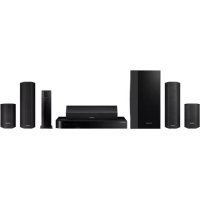
- Configuración
- Asistencia técnica
- Informações de Segurança
- CUIDADO
- RISCO DE CHOQUE ELÉCTRICO. NÃO ABRIR.
- - Português
- AVISO:
- PRODUTO LASER DE CLASSE 1
- CUIDADO:
- Cuidados a ter com a visualização de 3D
- - Português
- Conteúdos
- ANTES DE UTILIZAR
- LIGAÇÕES
- DEFINIÇÕES
- REPRODUZIR CONTEÚDO
- SERVIÇOS DA REDE
- APÊNDIC
- Acessórios
- Componentes das colunas
- - Português
- Painel anterior
- Painel posterior
- - Português
- Controlo Remoto
- Colocar pilhas no controlo remoto
- Posição do produto
- Seleccionar a posição de audição
- - Português
- Ligações dos Cabos da Coluna
- - Português
- | CUIDADO |
- Ligar o Núcleo de Ferrite Toroidal ao Cabo de Alimentação do Módulo Receptor Sem Fios (SWA-6000)
- \* Apenas para os modelos HT-H5500W/HT-H5550W
- Ligar a um Televisor e Dispositivos Externos
- Ligar a um televisor
- Método 1 ENTRADA AUXILIAR: Ligar um componente externo analógico
- Método 2 ÓPTICO: Ligar um Componente de Áudio Digital Externo
- Ligar a Router de Rede
- Procedimento de Definições Iniciais
- ① Rep. Disco
- ③ Aplicações
- ④ Opera TV Store
- ⑤ Mais
- Screen Mirroring
- ⑦ Mudar Dispositivo
- Função
- Definições
- Aceder ao ecrã Configurações
- Informações de Funções Detalhadas
- Funções do Menu Configurações
- Visualização
- Definições 3D
- Formato de TV
- BD Wise
- Resolução
- Área vis. vídeo (24 Fps)
- - Português
- Formato de Cor HDMI
- Cor Profunda HDMI
- Modo Progressivo
- Áudio
- Definição Colunas
- Selecção coluna
- Canal Retorno Áudio
- Saída digital
- Controlo do Intervalo Dinâmico
- Modo Downmixing
- Sinc. Áudio
- Rede
- Definições de Rede
- Teste de Rede
- Estado da Rede
- Wi-Fi Directo
- Screen Mirroring
- Nome Dispositivo
- Ligação à internet do BD-Live
- Sistema
- Definição Inicial
- Início Rápido
- Anynet+ (HDMI-CEC)
- Gestão de Dados da BD
- DivX® Video On Demand
- Idioma
- Segurança
- Classif. Parental BD
- Classif. Parental DVD
- Alterar PIN
- Geral
- Fuso Horário
- Assistência
- Actualização do Software
- Contactar a Samsung
- Condições do Contrato Serviço
- Repor
- Configuração da Rede
- Configurar a Ligação de Rede
- Rede com fios
- Cabo - Auto.
- Cabo - Manual
- Rede sem fios
- Sem fios - Auto.
- Sem fios - Manual
- WPS(PBC)
- Através do dispositivo Wi-Fi
- Através de um produto utilizando PBC
- Através de um produto utilizando um PIN
- Actualizar Software
- Pela Internet
- Por USB
- Notif. de Actual. Autom.
- Configurar o DLNA
- Para Transferir o Software DLNA
- Mudar o Dispositivo de Origem
- Método 1
- Método 2
- Método 3
- Reproduzir Discos Comerciais
- Armazenamento & Gestão dos Discos
- Reproduzir um Disco com Conteúdos Gravados pelo Utilizador
- Reproduzir Ficheiros num Dispositivo USB
- Método 1: Se ligar um dispositivo USB enquanto o produto está ligado
- Método 2: Se o produto for ligado depois de ligar a um dispositivo USB
- Controlar a Reprodução de Vídeo
- Botões do Controlo Remoto utilizados para Reproduzir Vídeo
- ① Botões relacionados com a reprodução
- Utilizando o menu do disco, o menu de título a janela de menus e a lista de títulos
- DISC MENU
- TITLE MENU
- POPUP MENU
- ③ Reprodução Repetitiva
- □ Repetir A-B
- Utilizar o menu Ferramentas
- Título
- Tempo de reprod.
- Modo Repetir
- Definições de Imagem
- ■ Modo
- Seleções de menu apresentadas apenas quando um disco BD/DVD é reproduzido
- Capítulo
- Selecções de menu apresentadas apenas quando um ficheiro é reproduzido
- Tela cheia
- Informação
- Criar uma Lista de Reprodução de Vídeo
- Reproduzir um Disco de Áudio Comercial Pré-Gravado
- Controlar a Reprodução de Música
- Botões do Controlo Remoto utilizados para Reproduzir Música
- Repetir Faixas
- Criar uma Lista de Reprodução de Música
- Extrair
- Reproduzir Conteúdos de Fotografia
- Iniciar Apresent. Diapositivos / Parar Apresentação Diapositivos
- Vel. apr. diap.
- Música de Fundo
- Zoom
- Rodar
- Criar uma lista de fotografias
- Ouvir Rádio
- Controlar o Rádio com o Controlo Remoto
- Definir o modo Mono/Estéreo
- Programar estações
- Acerca de transmissão RDS
- Utilizar RDS (Radio Data System) para receber emissões de estações FM
- Descrição da função RDS
- Para apresentar sinais RDS
- Acerca dos caracteres apresentados no ecrã
- Indicação PTY (Tipo de Programa) e
- função PTY-SEARCH
- Para procurar um programa utilizando os
- códigos PTY
- Utilização do Bluetooth
- O que é o Bluetooth?
- Para Desligar o Dispositivo Bluetooth do
- Sistema de Cinema em Casa
- Para Desligar o Sistema de Cinema em Casa
- do Dispositivo Bluetooth
- Utilizar a ligação por Bluetooth
- Utilizar os Botões de Efeitos Especiais do Controlo Remoto
- TV SOUND
- DSP /EQ
- Utilizar BD-LIVE™
- Utilizar o DLNA
- Aplicações
- Utilizar as Aplicações
- Ver Aplicações Adicionais
- Alterar as Aplicações Apresentadas no Ecrã
- Inicial
- Utilizar a Loja Opera TV
- Navegar na Loja Opera TV
- Seleccionar uma Aplicação
- Seleccionar Aplicações por Categoria
- Utilizar o Ecrã As Minhas Aplicações
- Eliminar Aplicações das Minhas Aplicações
- Procurar Aplicações
- Informações Adicionais
- Notas
- SAÍDA HDMI
- BD Wise (apenas produtos Samsung)
- Áudio HDMI
- Reprodução
- Reproduzir Ficheiros de Vídeo
- Reproduzir ficheiros JPEG
- Utilizar o botãoTOOLS durante a reprodução de imagens
- Disco e Compatibilidade de Formatos
- Tipos de Discos que o Produto não Reproduz
- Logótipos de Discos que podem ser Reproduzidos pelo Produto
- Código de região
- Formatos Suportados
- Notas sobre a ligação USB
- ■ Descodificador de áudio
- - Formatos de ficheiros de legendas DivX suportados
- Resolução de problemas
- CE
- Licenças
- - Português
- Contacte a Samsung Internacional
- Eliminação correcta das baterias existentes neste produto
- Eliminação Correcta Deste Produto (Resíduos de Equipamentos Eléctricos e Electrónicos)
Marca : SAMSUNG
Modelo : HT-H5530
Categoria : Sistema de home theater