
HT-D5100K - Sistema de home theater SAMSUNG - Manual de utilização gratuito
Encontre gratuitamente o manual do aparelho HT-D5100K SAMSUNG em formato PDF.


| Tipo de Produto | Sistema de Home Theater |
| Marca | Samsung |
| Modelo | HT-D5100K |
| Cor | Preto |
| Dimensões (Unidade Principal) | 430 x 66 x 255 mm (16.9 x 2.6 x 10.0 in) |
| Peso (Unidade Principal) | 3.5 kg (7.7 lbs) |
| Sistema de Alto-falantes | 5.1 Canais (Frontais x2, Central x1, Traseiros x2, Subwoofer x1) |
| Potência de Saída | 1000W RMS (Total) |
| Consumo de Energia | 100W (Standby: 0.5W) |
| Fonte de Alimentação | AC 110-240V, 50/60Hz |
| Mídias Reproduzíveis | DVD, CD, MP3, WMA, JPEG, DivX |
| Conectividade | Saída HDMI, USB Host, Entrada Óptica, Antena FM |
| Formatos de Áudio | Dolby Digital, DTS, Dolby Pro Logic II |
| Rádio | Sintonizador FM (Preset: 30 estações) |
| Impedância dos Alto-falantes | 4 Ohms (Frontal/Central/Traseiro), 3 Ohms (Subwoofer) |
| Tipo de Subwoofer | Passivo (Incluso) |
| Canal de Retorno de Áudio (ARC) | Suportado via HDMI |
| Controle Remoto | Incluso (Pilhas: AAA x2) |
| Manutenção | Limpe com pano seco; evite líquidos |
| Segurança | Não abra; risco de choque elétrico. Mantenha longe de umidade. |
| Disponibilidade de Peças de Reposição | Controle remoto, alto-falantes, cabo de alimentação disponíveis através do serviço Samsung |
Perguntas frequentes - HT-D5100K SAMSUNG
Perguntas dos utilizadores sobre HT-D5100K SAMSUNG
0 pergunta sobre este aparelho. Responda às que conhece ou faça a sua.
Faça uma nova pergunta sobre este aparelho
Baixe as instruções para o seu Sistema de home theater em formato PDF gratuitamente! Encontre o seu manual HT-D5100K - SAMSUNG e retome o controlo do seu dispositivo eletrónico. Nesta página estão publicados todos os documentos necessários para a utilização do seu dispositivo. HT-D5100K da marca SAMSUNG.
MANUAL DE UTILIZADOR HT-D5100K SAMSUNG
Sistema de Entretenimento em Casa Blu-ray™ de
5,1 Canais
manual do utilizador
imagine as possibilidades
Obrigado por ter adquirido este produto Samsung. Para receber assistência completa, registe o produto em
www.samsung.com/register
Informações de Segurança
Avisos de Segurança
PARA REDUZIR O RISCO DE CHOQUE ELÉCTRICO, NÃO RETIRE A TAMPA (OU PARTE POSTERIOR).
NO INTERIOR NÃO EXISTEM PEÇAS PASSÍVEIS DE REPARAÇÃO PELO UTILIZADOR. QUALQUER REPARAÇÃO DEVE SER EFECTUADA POR PESSOAL TÉCNICO QUALIFICADO.
 |  |  |
| O símbolo de relâmpago com seta no interior de um triângulo é um símbolo de aviso que alerta para a presença de voltagem perigosa no interior do produto. | CUIDADO : PARA REDUZIR O RISCO DE CHOQUE ELÉCTRICO, NÃO RETIRE A TAMPA (OU PARTE POSTERIOR).NÃO EXISTEM QUAISQUER COMPONENTES PASSÍVEIS DE REPARAÇÃO PELO UTILIZADOR NO INTERIOR. QUALQUER REPARAÇÃO DEVE SER EFECTUADA POR PESSOAL TÉCNICO QUALIFICADO. | O sinal de exclamação no interior do triângulo é um sinal de aviso que alerta para a existência de instruções importantes fornecidas com o produto. |
AVISO
- Para reduzir o risco de fogo ou choque eléctrico, não exponha este equipamento à chuva ou humidade.
CLASS 1 LASER PRODUCT KLASSE 1 LASER PRODUKT LUOKAN 1 LASER LAITE KLASS 1 LASER APPARAT PRODUCTO LÁSER CLASE 1
PRODUTO LASER CLASSE 1
- Este produto está classificado com um produto LASER de CLASSE 1. A utilização dos controlos e ajustes ou a realização de procedimentos de forma diferente à especificada no presente manual, poderá resultar na exposição a radiação perigosa.
- Está em conformidade com a norma 21CFR 1040.10 salvo nas exceções relativas ao “Laser Notice No. 50” de 24 de junho de 2007.
CUIDADO
- O aparelho não deve ser exposto a gotas ou a salpicos; não devem ser colocados objetos com líquidos como, por exemplo, vasos, em cima do aparelho.
- A ficha de alimentação é utilizada como forma de ligar e desligar o dispositivo e, por este motivo, o acesso à mesma deve estar completamente desimpedido.
PERIGO
EMITE RADIAÇÃO VISÍVEL E INVÍSIVEL QUANDO ABERTO. EVITE A EXPOSIÇÃO DIRETA AO FEIXE. (FDA 21 CFR)
CUIDADO
- EMITE RADIAÇÃO VISÍVEL E INVISÍVEL DE CLASSE 3B QUANDO ABERTO. EVITE A EXPOSIÇÃO DIRETA AO FEIXE (IEC 60825-1)
- ESTE PRODUTO UTILIZA UM LASER. A UTILIZAÇÃO DE CONTROLES OU AJUSTES DE DESEMPENHO DE PROCEDIMENTOS DIFERENTES DOS ESPECIFICADOS PODE RESULTAR EM EXPOSIÇÃO A RADIAÇÃO PERIGOSA. NÃO ABRA A COBERTURA NEM PROCEDA A REPARAÇÕES. QUALQUER REPARAÇÃO DEVE SER EFETUADA POR PESSOAL TÉCNICO QUALIFICADO.
Precauções
- Certifique-se de que a fonte de alimentação de CA em sua casa está em conformidade com o indicado no autocolante de identificação, situado na parte de trás do produto.
- Instale o produto na horizontal, sobre uma base adequada (móvel), com espaço suficiente à volta para permitir a ventilação (7.5~10cm / 20~25 polegadas).
- Não coloque o produto sobre amplificadores ou sobre outro tipo de equipamento que possa aquecer. Certifique-se de que os orifícios de ventilação não estão tapados.
- Não empilhe nada sobre o produto.
- Antes de deslocar o produto, assegure-se de que o compartimento de inserção do disco se encontra vazio.
- Para desligar o produto completamente da fonte de alimentação, retire a ficha da tomada.
- Se o produto não for utilizado durante um período prolongado, desligue a ficha da tomada.
- Durante trovoadas, desligue a ficha de corrente de CA da rede eléctrica. Os picos de tensão durante uma trovoada podem danificar o produto.
- Não exponha o produto à luz solar directa nem a outras fontes de calor. Se o fizer, o produto poderá sobreaquecer e ficar danificado.
- Proteja o produto da humidade e excesso de calor ou de outro equipamento que produza fortes campos magnéticos ou eléctricos (por exemplo, colunas de som). Desligue o cabo de alimentação da tomada de CA em caso de avaria.
- O produto não se destina a utilização industrial. Utilize este produto apenas para fins pessoais.
- Pode ocorrer condensação se o produto ou o disco tiverem sido armazenados em temperaturas baixas. Se transportar o produto no Inverno, aguarde aproximadamente 2 horas para que o produto fique à temperatura ambiente, antes de utilizar.
- As pilhas utilizadas neste produto contêm químicos nocivos para o ambiente. Não deite as pilhas no lixo doméstico.
Informações de Segurança
Cuidados a ter no Manuseamento e Armazenamento de Discos
Pequenos riscos nos discos podem reduzir a qualidade do som e imagem ou causar saltos durante a reprodução.
Tenha especial cuidado para não riscar os discos durante o seu manuseamento.
Pegar nos discos
- Não toque na superfície do lado de reprodução do disco.
- Segure no disco pelas extremidades, de modo a que as impressões digitais não toquem na superfície.
- Não cole papel ou fita adesiva no disco.
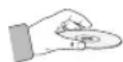
Armazenamento dos discos
- Não guarde os discos em locais com exposição direta à luz solar.
- Guarde os discos numa área com boa ventilação.
- Mantenha os discos numa capa de proteção limpa.
Armazene-os verticalmente.

NOTA
Tenha cuidado para não permitir a presença de resíduos ou pó nos discos. - Não coloque no leitor discos rachados ou riscados.
Manusear e Armazenar Discos
Se o disco tiver marcas de impressões digitais ou detritos, limpe-o com uma solução detergente suave diluída em água e seque-o com um pano macio.
- Ao limpar, limpe com cuidado em movimentos do interior para o exterior do disco.

NOTA
- Poderá formar-se condensação se o ar quente do exterior entrar em contato com as partes frias no interior do produto. Sempre que se forma condensação no interior do produto, este poderá não funcionar corretamente. Se ocorrer a formação de condensação, remova o disco e deixe o produto ligado durante 1 ou 2 horas.

Português
Licença
- Dolby e o símbolo double-D são marcas comerciais registadas da Dolby Laboratories.
- ACERCA DE DIVX VIDEO: DivX® é um formato de vídeo digital criado pela DivX, Inc. Este é um dispositivo com Certificação DivX oficial que reproduz vídeo DivX. Visite www.divx.com para obter mais informações e ferramentas de software para converter os seus ficheiros em vídeo DivX.

ACERCA DE DIVX VIDEO-ONDEMAND: Este dispositivo DivX Certified® tem de ser registado para que possa reproduzir conteúdos DivX Video-on-Demand (VOD). Para gerar o código de registo, localize a secção DivX VOD no menu de configuração do dispositivo. Aceda ao sítio da Web vod.divx.com para obter mais informações sobre como concluir o registo.
DivX certificado para reproduzir vídeo DivX até HD 1080p, incluindo conteúdos especiais.
DivX®, DivX Certified® e os logótipos associados são marcas comerciais da DivX, Inc. e são utilizados sob licença.
Este produto é abrangido por uma ou mais das seguintes patentes americanas: 7,295,673; 7,460,668; 7,515,710; 7,519,274
• HDMI
- Oracle e Java são marcas comerciais registadas da Oracle e/ou respectivas empresas afiliadas. Outros nomes podem ser marcas comerciais dos respectivos proprietários.
- Este item incorpora a tecnologia de proteção contra cópia que é protegida pelas patentes dos EUA e outros direitos de propriedade intelectual da Rovi Corporation. A engenharia reversa e desmontagem são proibidas.
- Blu-ray Disc™, Blu-ray™ e os logótipos são marcas comerciais da Blu-ray Disc Association.
- iPod é uma marca comercial da Apple Inc., registada nos E.U.A e/ou noutros países.

iPhone é uma marca comercial da Apple Inc.
- < Aviso de Licença de Open Source > No caso da utilização de software “open source”, as respectivas Licenças Open Source estão disponíveis no menu do produto.
Copyright
© 2011 Samsung Electronics Co., Ltd. Todos os direitos reservados.
Índice
INFORMAÇÕES DE SEGURANÇA
2
2 Avisos de Segurança 3 Precauções 4 Cuidados a ter no Manuseamento e Armazenamento de Discos 4 Licença 4 Copyright
INTRODUÇÃO
7
7 Principais funções do novo Sistema de Cinema em Casa Blu-ray
13 Acessórios 14 Descrição 14 Painel Anterior 15 Painel Posterior 16 Controlo Remoto
LIGAÇÕES
18
18 Ligar as Colunas 21 Ligar o Módulo Receptor sem Fios Opcional 23 Ligar a Saída de Vídeo ao Televisor 25 Ligar Áudio a Partir de Componentes Externos 26 Ligar à Rede 27 Ligar a antena FM
CONFIGURAR
28
28 Definições Iniciais 29 Aceder ao Menu Definições 30 Visualização 30 Formato da Imagem 30 Smart Hub Screen Size (Tamanho do Ecrã Smart Hub) 30 BD Wise (Apenas em Produtos Samsung) 30 Resolução 32 Formato de cor HDMI 32 Movie Frame (Filme) (24Fs) 32 HDMI Deep Color 32 Modo de Pausa 32 Modo progressivo 33 Áudio 33 Configuração do Alto-falante 34 Calibragem da Sala Musical 34 Pontuação de Karaoke 34 EQ Pess. 35 Áudio HDMI 35 Canal de Retorno de Áudio 35 Saída Digital 36 Compressão de Gama Dinâmica 37 Audio Sync (Sinc. Áudio) 37 Rede 37 Definições de Rede 40 Estado da Rede 40 Ligação à Internet BD-LIVE 41 Sistema 41 Definições Iniciais 41 Anynet+ (HDMI-CEC) 41 Gestão de Dados BD 41 Time Zone (Fuso Horário) 41 DivX® Video On Demand 41 Reset (Repor) 42 Idioma
Índice
CONFIGURAR
42
42 Segurança 42 BD Parental Rating (Classificação Parental DVD) 42 DVD Parental Rating (Classificação Parental DVD) 42 Alterar Palavra-passe 42 Geral 42 Visor Anterior 42 Network Remote Control (Controlo Remoto da Rede) 43 Suporte 43 Actualização de Software 44 Contactar a Samsung
FUNÇÕES BÁSICAS
45
45 Reproduzir um Disco 45 Utilizar os menus Disco/Título/Contexto 46 Utilizar as Funções Procurar e Avançar 47 Reprodução em câmara lenta / Reprodução por fotogramas 47 Reprodução Repetitiva 48 Utilizar o Botão TOOLS (FERRAMENTAS) 50 Ouvir Música 52 Modo de Som 53 Reproduzir uma Imagem 54 Reproduzir um Dispositivo de Armazenamento USB 55 Ouvir Rádio 55 Ligar um iPod/iPhone Utilizando o Cabo USB 55 Utilize o iPod/iPhone com uma base sem fios (vendido em separado) para iPod/iPhone 56 Modelos do iPod/iPhone Que Pode Utilizar com Este Produto 57 Como Ligar o Transmissor Sem Fios à Unidade Principal 58 Conectando o Microfone
SERVIÇOS DA REDE
58
58 Utilizar o Smart Hub 65 Samsung Apps 67 BD-LIVE™ 67 Utilizar a Função AllShare
OUTRAS INFORMAÇÕES
68
68 Resolução de Problemas 71 Características Técnicas
- As imagens e ilustrações incluídas neste Manual do Utilizador são fornecidas apenas como referência e podem não corresponder exactamente ao produto real.
Características do Produto
Smart Hub
Pode transferir vários serviços e aplicações cobrados ou gratuitos através de uma ligação de rede. Estas aplicações fornecem vários serviços de Internet e conteúdos incluindo notícias, previsões meteorológicas, cotações da bolsa, filmes e música.
AllShare
Pode reproduzir vídeos, música e fotografias guardados nos seus dispositivos (como um PC, telemóvel ou armazenamento ligado à rede) através do sistema de cinema em casa utilizando uma ligação de rede.
Função de Sincronização de Áudio
Pode existir um atraso do vídeo em relação ao áudio se o produto estiver ligado a um televisor digital. Para compensar este atraso, pode ajustar o tempo de atraso do áudio de forma a ficar sincronizado com o vídeo.
Suporte de iPod & iPhone
Se ligou um leitor iPod ao sistema de cinema em casa utilizando o cabo USB específico do iPod/iPhone ou um transmissor sem fios (vendido separadamente), pode reproduzir os ficheiros de música no iPod/iPhone através das colunas ligadas.
BD Wise
O BD Wise ajusta automaticamente os produtos Samsung compatíveis com BD Wise, seleccionando as definições ideais.
Esta função só é activada se os produtos Samsung compatíveis com BD Wise estiverem ligados entre si por um cabo HDMI.
Virtual 7.1
Aplica o efeito sonoro de 7,1 Canais utilizando o sistema das colunas de 5,1 Canais.
Canal de Retorno de Áudio (ARC, Audio Return Channel)
Pode usufruir do som do televisor pelas colunas do Sistema de cinema em casa, utilizando apenas um cabo HDMI.
Introdução
Certifique-se de que compreende os termos seguintes antes de ler o resto do manual de utilizador.
| Termo | Logótipo | Ícone Definição | |
| BD-ROM |  |  | Indica uma função disponível num disco BD-ROM. |
| BD-RE/-R |  | Indica uma função disponível num disco BD-RE/-R gravado no formato BD-RE. | |
| DVD-VIDEO |  |  | Indica uma função disponível num disco DVD-VIDEO. |
| DVD-RW(V) |  | [IMAGE] | Indica uma função disponível num disco DVD+RW ou DVD-RW(V)/DVDR/+R que tenha sido gravado e finalizado. |
| DVD-R |  | ||
| DVD+RW |  | ||
| DVD+R |   | ||
| CD de Áudio |  |  | Indica uma função disponível num CD-RW/-R de áudio (formato CD-DA). |
| MP3WMA | - |  | Indica uma função disponível num disco CD-RW/-R, DVD-RW/-R ou num dispositivo de armazenamento de USB com conteúdos de MP3 ou WMA. |
| JPEG | - |  | Indica uma função disponível num disco CD-RW/-R, DVD-RW/-R ou num dispositivo de armazenamento de USB com conteúdos em JPEG. |
| DivXMKVMP4 | DIVX.HDDivX |  | Indica uma função disponível num disco CD-RW/-R, DVD-RW/-R ou num dispositivo de armazenamento de USB com conteúdos em DivX. |
| Dispositivo de armazenamento USB | - |  | Indica uma função disponível num dispositivo de armazenamento USB. |
| CUIDADO | - | [IMAGE] | Indica uma situação em que a função não pode ser utilizada ou em que as definições foram canceladas. |
| NOTA | - | [IMAGE] | Indica sugestões ou instruções na página que ajudam na utilização de cad função. |
| Tecla de atalho | - |  | Indica que esta função permite o acesso directo e mais fácil a uma opção, bastando premir o botão adequado no controlo remoto. |
- Este produto é compatível apenas com o sistema de cores PAL.
- Os discos NTSC não são reproduzidos.
Compatibilidade com Blu-ray Disc
Os discos Blu-ray são um formato novo e em desenvolvimento. Por isso, podem surgir problemas de compatibilidade. Nem todos os discos são compatíveis e nem todos serão reproduzidos. Para obter mais informações, consulte a secção Tipo de disco e Características deste Manual.
NOTA
A reprodução pode não funcionar com alguns tipos de disco ou quando são executadas operações específicas, tais como a alteração do ângulo e do formato. As caixas dos discos incluem informações detalhadas sobre os mesmos. Se necessário, consulte estas informações. Evite que o disco fique sujo ou riscado. Marcas de impressões digitais, poeiras, sujidade, riscos ou cinza de cigarro na superfície de gravação podem impedir a reprodução do disco. - Ao reproduzir um título de BD-Java, o carregamento pode ser mais demorado do que o normal ou algumas funções poderão ficar mais lentas.
Discos que não podem ser reproduzidos
- Disco HD DVD
- DVD-RAM
- Disco DVD-R de 3.9 GB para edição.
- DVD-RW (modo VR) • Super Audio CD (excepto camada de CD)
- Disco DVD-ROM/PD/MV, etc. CVD/CD-ROM/CDV/CD-G/CD-I/LD
- Reprodução apenas de áudio de CDGs e não de gráficos.
NOTA
- Pode não ser possível reproduzir alguns DVDs e discos comerciais e adquiridos fora da sua região. Se um disco DVD-R/-RW não tiver sido gravado adequadamente em formato de vídeo DVD, não será possível reproduzi-lo neste produto.
Logótipos de Discos que podem ser reproduzidos


Blu-ray Disc Dolby Digital Plus


Dolby TrueHD
DTS-HD High Resolution Audio


Java
DTS-HD Master Audio I Essential

BD-LIVE
Introdução
Código de Região
O produto e os discos estão codificados por região. Para que os discos possam ser reproduzidos, estes códigos de região têm de coincidir. Se os códigos não coincidirem, o disco não é reproduzido. O Código de Região deste produto é descrito no painel anterior do produto.
| Tipo de disco | Código de região | Área |
| Blu-ray | América do Norte, América Central, América do Sul, Coreia, Japão, Taiwan, Hong Kong e Sudoeste Asiático. | |
| Europa, Gronelândia, Territórios Franceses, Médio Oriente, África Austrália e Nova Zelândia. | ||
| Índia, China, Rússia, Ásia Centra e do Sul. | ||
| DVD-VIDEO | Índia, China, Rússia, Ásia Centra e do Sul. | |
| Europa, Japão, Médio Oriente, Egipto, África do Sul, Gronelândia | ||
| Taiwan, Coreia, Filipinas, Indonésia, Hong Kong | ||
| México, América do Sul, América Central, Austrália, Nova Zelândia Ilhas do Pacífico, Caraíbas | ||
| Rússia, Europa Oriental, Índia, a maior parte de África, Coreia do Norte, Mongólia | ||
| China |
Tipos de Disco
BD-ROM
Os discos Blu-ray só podem ser reproduzidos. Este produto reproduz discos BD-ROM comerciais pré-gravados.
10 Português
BD-RE/-R
Os discos Blu-ray RE/-R podem ser gravados e reproduzidos. Este produto pode reproduzir um disco BD-RE/-R gravado com outro gravador de Blu-ray Disc compatível.
DVD-VIDEO
- Este produto reproduz discos DVD comerciais pré-gravados (discos DVD-VIDEO) com filmes.
- Ao passar da primeira camada para a segunda camada de um disco DVD de vídeo de dupla camada, pode ocorrer uma distorção temporária do som e da imagem. Não se trata de um erro de funcionamento do produto.
DVD-RW/-R/+R
Este produto reproduz discos DVD-RW/-R/+R gravados e finalizados por um videogravador de DVD. A capacidade de reprodução pode depender das condições de gravação.
DVD+RW
- Este produto pode reproduzir discos DVD+RW gravados com um videogravador de DVD. A capacidade de reprodução pode depender das condições de gravação.
CD de Áudio (CD-DA)
- Este produto reproduz discos CD-RW/-R com o formato de áudio CD-DA.
- Este produto pode não reproduzir alguns discos CD-RW/-R devido ao estado da gravação.
CD-RW/-R
- Utilize discos CD-RW/-R de 700 MB (80 minutos). Não utilize discos de 800 MB (90 minutos) ou de capacidade superior, uma vez que estes podem não ser reproduzidos.
- Se a sessão de gravação do disco CD-R/-RW não tiver sido encerrada, poderão ocorrer atrasos na reprodução do início do disco ou todos os ficheiros gravados poderão não ser reproduzidos.
- Alguns discos CD-R/-RW podem não ser reproduzidos neste produto, consoante o dispositivo utilizado na gravação dos discos. Com conteúdos gravados em suportes CD-R/-RW em CDs de utilização pessoal, a capacidade de reprodução varia conforme os conteúdos e os discos.
Formato de Disco
Utilizar Discos JPEG
- O sistema de cinema em casa pode reproduzir discos D-R/-RW, DVD-RW/-R gravados no formato UDF ou JOLIET.
- Só podem ser reproduzidos ficheiros JPEG com a extensão ".jpg", ".JPG", ".jpeg" ou "JPEG".
- O formato JPEG progressivo é suportado.
DVD-RW/-R (V)
- Este formato é utilizado para gravar dados em discos DVD-RW ou DVD-R. Este produto pode reproduzir discos DVD-RW ou DVD-R caso tenham sido finalizados.
- Se um disco tiver sido gravado no modo de vídeo por um gravador de outro fabricante, mas não tiver sido finalizado, este produto não poderá reproduzi-lo.
| Extensão de ficheiro | Contentor Codec de Vídeo Codec de Aúdio Resolução | |||
| *.vro | VROVOB | MPEG2 | AC3MPEGLPCM | 1920x1080 |
| MPEG1 | 352x288 | |||
| *.mpg*.mpeg | PS | MPEG1 | AC3MPEGLPCM AAC | 352x288 |
| MPEG2 | 1920x1080 | |||
| H.264 | 1920x1080 | |||
| *.ts*.tp*.trp | TS | MPEG2 | AC3AACMP3DD+HE-AAC | 1920x1080 |
| H.264 | 1920x1080 | |||
| VC1 | 1920x1080 | |||
Restrições
- Alguns dos Codecs indicados na lista acima não são suportados, caso exista algum problema com os conteúdos.
- Origens de vídeo danificadas ou origens com informações de conteúdo incorrectas não serão reproduzidos correctamente.
- Uma origem de AV com uma taxa de fotogramas ou uma taxa de transmissão acima do normal poderá não ser reproduzida correctamente.
- Se a tabela do índice estiver danificada, a função Seek (Jump) (Procurar (saltar)) não é suportada.
- Se reproduzir um vídeo através da rede, este poderá não ser reproduzido correctamente, dependendo do estado da rede.
- Suporta até H.264 Nível 4.1.
- Não suporta H.264 FMO/ASO/RS, VC1 SP/MP/AP L4, AVCHD.
- MPEG4 SP, ASP:
- Inferior a 1280 x 720: 60 fotogramas no máximo
- Superior a 1280 x 720: 30 fotogramas no máximo
- Não suporta GMC 2 ou superior.
Descodificador de áudio
- Suporta até WMA 7,8,9.
- Não suporta WMA 9 PRO com mais de dois canais (multicanal).
- Não suporta WMA 9 sem perda, Voice.
- Não suporta velocidade de amostragem WMA de 22050Hz mono.
| Extensão de ficheiro Contentor Codec de Aúdio Suporte | |||
| *.mp3 | MP3 | MP3 - | |
| *.wma | WMA | WMA | Compatível com WMA, versão 10* Frequências de amostragem (em kHz)- 8, 11, 16, 22, 32, 44,1, 48* Velocidade de transmissão – Todas as transmissões no intervalo de 5kbps a 384kbps |
12 Português
Dispositivo de armazenamento USB, leitor MP3, câmara digital, leitor de cartões USB
1) O produto não suporta pastas ou nomes de ficheiros com mais de 125 caracteres. 2) Um arquivo de legenda maior que 300 KB talvez não seja corretamente exibido. 3) Alguns dispositivos USB/câmara digital podem não ser compatíveis com o produto. 4) O produto suporta os sistemas de ficheiros FAT16 e FAT32. 5) Os ficheiros de fotografia (JPEG), música (MP3,) e vídeo devem incluir nomes de ficheiro em coreano ou inglês. Caso contrário, os ficheiros não serão reproduzidos.
6) Ligue dispositivos USB directamente à porta USB do produto. A ligação através de um cabo USB pode causar problemas de compatibilidade. 7) Inserir mais de um dispositivo de memória num leitor de vários cartões pode provocar o incorrecto funcionamento do leitor. 8) O produto não suporta o protocolo PTP para câmaras digitais. 9) Não desligue um dispositivo USB durante o processo de "carregamento". 10) Quanto maior for a resolução da imagem, mais demorada será a respectiva apresentação. 11) Este leitor não reproduz ficheiros MP3 com DRM (Digital Rights Management) transferidos de sítios comerciais.
Acessórios
Verifique na embalagem os acessórios fornecidos indicados abaixo.

Controlo remoto / Pilhas (tamanho AAA)
Microfone ASC
Base sem fios para iPod/iPhone: HT-WDC10 (vendido em separado)


Transmissor sem fios Suporte para carregamento Cabo do transformador CC Transformador de CC
Descrição
Painel Anterior
| 1 | SENSOR DO CONTROLO REMOTO | Detecta sinais do controlo remoto. |
| 2 | TABULEIRO DE DISCOS | Insira aqui o disco. |
| 3 | BOTÃO POWER (💡) | Liga e desliga o produto. |
| 4 | BOTÃO FUNÇÃO | Os modos mudam da seguinte forma :BD/DVD → D. IN → AUX → R. IPOD → W. IPOD → FM |
| 5 | ECRÃ | Apresenta o estado da reprodução, o tempo decorrido, etc. |
| 6 | BOTÃO STOP | Pára a reprodução do disco. |
| 7 | BOTÃO REPRODUZIR/PAUSA | Reproduz um disco ou pausa uma reprodução. |
| 8 | EBOTÃO ENTER | Selecciona itens do menu ou inicia um disco Blu-ray. (Não inicia um disco DVD.) |
| 9 | BOTÃO ABRIR/FECHAR | Abre e fecha o tabuleiro de discos. |
| 10 | CONECTORES DE MIC | Conecta-se ao microfone. |
| 11 | FICHA DE ENTRADA ASC | Utilizada para ligar o microfone ASC para configurar a função MRC (Musical Room Calibration). |
| 12 | CONTROLO DE VOLUME | Regulação do volume. |
| 13 | PORTA USB | Pode ligar uma memória USB e utilizá-la como armazenamento quando o produto está ligado ao BD-LIVE. Também pode utilizar o anfitrião USB para actualizações de software e reprodução de MP3/JPEG/DivX/MKV/MP4. Pode também utilizar a função R.IPOD quando um iPod estiver ligado. |

NOTA
- Tem de utilizar uma memória USB para actualizar o software utilizando a ficha de anfitrião USB.
- Quando o produto apresenta o menu do Blu-ray Disc, não é possível iniciar o filme, premindo o botão REPRODUZIR no produto ou no controlo remoto. Para reproduzir o filme, deverá seleccionar Play Movie (Reproduzir Filme) ou Start (Iniciar) no menu do disco e, em seguida, prima o botão ENTRAR.
Painel Posterior
| 1 | TERMINAL DE REDE LOCAL | Pode ser utilizada para serviços baseados em rede (consulte as páginas 58~65), BD-LIVE e actualização de software com a ligação de rede. |
| 2 | FICHA LAN SEM FIOS | Pode ser utilizada para serviços baseados em rede (consulte as páginas 58~65), BD-LIVE e actualizações de software com um adaptador de rede sem fios. |
| 3 | FICHA DE ENTRADA DE ÁUDIO DIGITAL EXTERNA (ÓPTICA) | Ligue à ficha de saída Óptica Digital de um dispositivo externo utilizando um cabo Óptico Digital. |
| 4 | FICHA DE SAÍDA HDMI | Utilize um cabo HDMI e ligue este terminal de saída HDMI ao terminal de entrada HDMI no seu televisor para obter a melhor qualidade de imagem. |
| 5 | TOMADA DE ANTENA FM | Ligue a antena FM. |
| 6 | LIGAÇÃO CARTÃO TX (SEM FIOS) | O cartão TX permite a comunicação entre o produto e o módulo receptor sem fios opcional. |
| 7 | FICHAS DE ENTRADA AUXILIAR | Ligue à saída analógica de 2 canais de um dispositivo externo (como um videogravador) |
| 8 | FICHAS DE SAÍDA DE VÍDEO COMPONENTE | Ligue um televisor com entradas de vídeo componentes a estas fichas. |
| 9 | FICHA DE SAÍDA DE VÍDEO | Permite ligar a ficha de entrada do vídeo do televisor (VIDEO IN) à ficha de saída de vídeo (VIDEO OUT) deste produto. |
| 10 | CONECTORES DE SAÍDA DAS COLUNAS DE 5.1 CANAIS | Ligue as colunas frontais, centrais, surround e o subwoofer. |
| 11 | VENTILADOR | O ventilador fornece ar fresco ao produto para que este não sobreaqueça e está permanentemente em funcionamento quando o produto está ligado. |
! CUIDADO
- Mantenha uma distância mínima de 10 cm em redor do sistema de cinema em casa para garantir uma ventilação adequada.
- Não obstrua o ventilador nem os orifícios de ventilação.
Controlo Remoto
Apresentação do Controlo Remoto
Colocar pilhas no Controlo Remoto
* Tamanho das pilhas: AAA

NOTA
- Certifique-se de que faz corresponder as extremidades “+” e “-” das pilhas com o diagrama no interior do compartimento. Tendo como referência a utilização típica de um televisor, as pilhas duram cerca de um ano.
- O controlo remoto pode ser utilizado até uma distância de aproximadamente 7 metros em linha recta.
Configurar o Controlo Remoto
Pode controlar determinadas funções do televisor com este controlo remoto.
Controlar um televisor com o controlo remoto
- Prima o botão TV para colocar o controlo remoto no modo TV.
- Ligue o televisor.
- Prima o botão POWER (LIGAR) para ligar o televisor.
- Se houver mais do que um código para o seu televisor na tabela, introduza um código de cada vez para determinar qual deles funciona.
- Exemplo: Para um televisor Samsung Enquanto mantém premido o botão POWER (LIGAR), utilize os botões para introduzir 00. Se não funcionar, experimente 15 e depois 16, etc.
- Se o televisor se desligar, a configuração está concluída.
- Pode utilizar os botões TV POWER (LIGAR TV), VOLUME, CHANNEL (CANAL) e os botões numéricos (0~9).
NOTA
- O controlo remoto poderá não funcionar em algumas marcas de televisores. Além disso, algumas operações poderão não ser possíveis, consoante a marca do seu televisor.
- Por predefinição, o controlo remoto funciona com televisores Samsung.
Esta secção descreve vários métodos para ligar o produto a outros componentes externos. Antes de deslocar ou instalar o produto, desligue o aparelho e retire o cabo de alimentação.
Ligar as Colunas

Coloque-o num suporte, numa prateleira, ou sob o suporte do televisor.
Seleccionar a posição de audição
A posição de audição deve ser a uma distância de cerca de 2,5 a 3 vezes o tamanho do ecrã do televisor.
Exemplo: Para televisores de 32", 2~2,4m Para um televisor de 55", 3,5~4m
| Colunas AnterioresLR | Coloque estas colunas à frente da sua posição de audição, viradas para dentro (cerca de 45°) na sua direcção. Coloque as colunas de forma a que os respectivos tweeters fi quem à mesma altura que os seus ouvidos. Alinhe a parte da frente das colunas frontais com a parte da frente da coluna central ou coloque-as ligeiramente à frente da coluna central. |
| Coluna CentralC | O ideal é instalá-la à mesma altura que as colunas anteriores. Também pode instalá-la directamente sobre ou sob o televisor. |
| Colunas SurroundSLSR | Coloque estas colunas lateralmente em relação à sua posição de audição. Se não tiver espaço suficiente, coloque estas colunas de forma a ficarem de frente uma para a outra. Coloque-as aproximadamente entre 60 e 90 cm acima do nível de audição, ligeiramente inclinadas para baixo.★ Ao contrário das colunas anteriores e central, as colunas surround processam sobretudo efeitos sonoros e nem sempre emitem som. |
| SubwooferSW | A posição do subwoofer não é tão importante. Coloque-o onde pretender. |
! CUIDADO
Não deixe que crianças brinquem próximo das colunas. Podem ocorrer acidentes caso alguma das colunas caia. Ao ligar os cabos das colunas às colunas, certifique-se de que a polaridade (+/-) é correcta. Mantenha o subwoofer fora do alcance das crianças para impedir que coloquem as mãos ou quaisquer objectos no canal (orifício) da coluna subwoofer. Não pendure o subwoofer na parede pelo canal de som (orifício).
NOTA
Se colocar uma coluna perto do televisor, as cores poderão aparecer distorcidas devido à presença de um campo magnético gerado pela coluna. Se isto ocorrer, coloque a coluna afastada do seu televisor.
18 Português
Componentes das Colunas
HT-D5100K (L) (R) FRONTAL
(L) (R) SURROUND
CENTRAL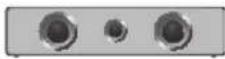
SUBWOOFER

CABO DAS COLUNAS
Componentes das Colunas
HT-D5130K (L) (R) FRONTAL
SUPORTE
PARAFUSO (Pequeno): 2EA
Instalando os Alto-falantes no Pedestal da Cômoda alta
* Apenas HT-D5130K – Colunas Anteriores * Apenas HT-D5150K – Colunas Anteriores/Surround
- Vire a Base do suporte ao contrário e ligue-a ao Suporte.
- Introduza os parafusos pequenos (4X20, para ligar o Suporte & Base do suporte) no sentido dos ponteiros do relógio nos quatro orifícios marcados, utilizando uma chave de parafusos, conforme demonstrado na ilustração.
! CUIDADO
- Ao utilizar a chave de parafusos tenha o cuidado de não exercer demasiada pressão. Caso contrário, o orifício ou o parafuso poderão ficar danificados. (chave de parafusos – inferior a 15 kg.f/cm)
Ligações
Instalando os Alto-falantes no Pedestal da Cômoda alta (Continuação)
- Introduza o parafuso grande (5x15, para ligar o Suporte & Base do Suporte), no sentido dos ponteiros do relógio, no orifício na parte posterior do suporte, utilizando uma chave de parafusos.
- Conecte o alto-falante superior no pedestal montado.
- Insira outro parafuso grande (5x15, para conectar o alto-falante e o pedestal), no sentido horário, no orifício na parte traseira do alto-falante usando uma chave de fenda.
- Esta é a aparência depois que o alto-falante é instalado. Siga esta etapa para instalar outro alto-falante.


- Prima a patilha do terminal na parte posterior da coluna.
- Introduza o fio preto no terminal preto (-) e o fio vermelho no terminal vermelho (+) e, em seguida, solte a patilha.
- Ligue as fichas à parte posterior do produto, fazendo corresponder as cores das fichas das colunas com as cores das fichas das colunas.

Para o Modelo HT-D5100K
Para ligar as colunas sem fios, é necessário adquirir o módulo receptor sem fios e o cartão TX junto do seu revendedor Samsung.
- Este produto deve ser ligado apenas ao modelo SWA-5000.
![graph TD A["Coluna Surround (L)"] --> B["Speaker Impedance 3V"] C["Coluna Surround (R)"] --> B D["Coluna Central"] --> B E["Subwoofer"] --> B F["Speaker Impedance 3V"] --> B G["Coluna Frontal (L)"] --> B H["Coluna Frontal (R)"] --> B](/content/2026/06/1397888/images/db1dc6d95e8779ded6c5d7e7e32afda0c5458ddc8c06ed4e2452ef88c22e3334.jpg)
Módulo Receptor sem Fios
Módulo Receptor sem Fios (SWA-5000)
- Prima a patilha do terminal na parte posterior da coluna.
- Introduza o fio preto no terminal preto (-) e o fio vermelho no terminal vermelho (+) e, em seguida, solte a patilha.
- Ligue as fichas da coluna à parte posterior do produto, fazendo corresponder as cores das fichas das colunas com as cores das tomadas das colunas.
- Com o produto desligado, introduza o cartão TX na respectiva porta de ligação (SEM FIOS) na parte lateral do produto.
- Segure no cartão TX de modo a que a etiqueta "WIRELESS" fique voltada para cima e insira o cartão na porta.
- O cartão TX permite a comunicação entre o produto e o módulo receptor sem fios.
- Ligue as colunas surround esquerda e direita ao módulo receptor sem fios.
- Ligue o cabo de alimentação do módulo receptor sem fios à tomada eléctrica.

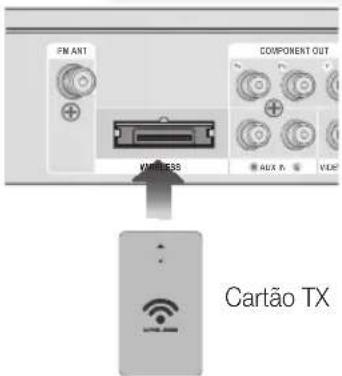
- Não insira nenhum outro cartão a não ser o cartão TX específico para o produto. Se inserir um cartão TX diferente, poderá danificar o produto e poderá não ser possível remover o cartão facilmente.
- Não insira o cartão TX ao contrário ou na direção oposta. Insira o cartão TX com o produto desligado. Se inserir o cartão quando o sistema está ligado, poderão ocorrer problemas. Se o cartão TX estiver inserido e a configuração do módulo receptor sem fios estiver concluída, não é emitido qualquer som pelos conectores da coluna Surround do produto. A antena de recepção sem fios está incorporada no módulo receptor sem fios. Mantenha-a afastada de água e humidade. Para obter um som otimizado, certifique-se de que a área em torno da localização do módulo receptor sem fios não se encontra obstruída. Se não for emitido qualquer som das colunas surround sem fios, mude o modo para Dolby Pro Logic II. No modo de 2 canais, não será emitido qualquer som pelas colunas surround sem fios.
NOTA
Coloque o módulo receptor sem fios na parte posterior da posição de audição. Se o módulo receptor sem fios estiver demasiado perto do produto, poderão ser audíveis algumas interrupções devido à interferência. Se utilizar um dispositivo como, por exemplo, um micro-ondas, uma placa de rede LAN sem fios ou qualquer outro dispositivo que utilize a frequência de 2,4/5,8 GHz junto do produto, poderão ocorrer algumas interrupções de som devido a interferência. A distância máxima de transmissão entre o produto e o módulo receptor sem fios é de cerca de 10 metros, mas pode variar conforme o ambiente operativo. Se existir uma parede de betão armado ou de metal entre o produto e o módulo receptor, o sistema poderá não funcionar, uma vez que as ondas de rádio não conseguem penetrar o metal. Se o produto não estabelecer ligação sem fios, é necessário configurar o ID entre o produto e o módulo receptor sem fios. Com o produto desligado, prima "0"→"1"→"3"→"5" no controlo remoto. Com o módulo receptor sem fios ligado, prima o botão sem soltar o botão "ID SET" na parte posterior do módulo receptor sem fios durante 5 segundos e, em seguida, ligue o produto.
Ligar a Saída de Vídeo ao Televisor
Selecione um dos três métodos de ligação a um televisor.

MÉTODO 1: HDMI (MELHOR QUALIDADE)
Ligue um cabo HDMI (não fornecido) entre a ficha HDMI OUT na parte posterior do produto e a ficha de HDMI IN do seu televisor.

NOTA
■ Dependendo do televisor, algumas resoluções de saída HDMI podem não funcionar. Depois de efetuar a ligação de vídeo, defina a origem da entrada de vídeo do televisor de modo a corresponder à saída de vídeo respetiva (HDMI, Componente ou Composta) do produto. Consulte o manual de utilizador do televisor para obter mais informações sobre como selecionar a origem da entrada de vídeo. Se configurou o controlo remoto do produto para comandar o televisor, prima o botão TV SOURCE no controlo remoto e selecione HDMI como a origem externa do televisor.
Função de Detecção Automática de HDMI
- Com um cabo HDMI, ligue o terminal HDMI OUT no painel posterior do produto ao terminal HDMI IN do seu televisor.
- Ligue o produto e o televisor.
Para saber quais as resoluções HDMI possíveis, consulte a página 31.
- Esta função não está disponível se o cabo HDMI não suportar CEC.
- HDMI é uma interface que permite a transmissão digital de dados de vídeo e áudio com apenas um conector. Com HDMI, o produto transmite um sinal de vídeo e áudio digital e permite obter imagens mais ricas e vivas num televisor equipado com tomada HDMI.
- Descrição da ligação HDMI
- A ligação HDMI emite apenas um sinal digital puro para o televisor.
- Se o televisor não suportar HDCP, podem surgir interferências no ecrã.
- O que é HDCP?
HDCP (High-bandwidth Digital Content Protection - Protecção de conteúdos digitais com elevada largura de banda) é um sistema que impede que o conteúdo de um BD/DVD emitido por HDMI seja copiado. Assegura uma ligação digital segura entre uma fonte de vídeo (PC, DVD, etc.) e um dispositivo de visualização (televisor, projector, etc.). Os conteúdos são codificados no dispositivo fonte para impedir que sejam efectuadas cópias não autorizadas.
Ligações

MÉTODO 2: Vídeo Componente (MELHOR QUALIDADE)
Se o televisor estiver equipado com entradas de vídeo componente, ligue um cabo de vídeo componente (não fornecido) entre a ficha de saída de vídeo componente (Pr, Pb e Y) na parte posterior do produto e a ficha de entrada de vídeo componente do televisor.

NOTA
- Pode seleccionar entre várias definições de resolução, tais como 1080i, 720p, 480p e 480i, dependendo do tipo de disco. (Consulte a página 31) A resolução real pode ser diferente da definição no menu de configuração, se ambos os cabos Componente e HDMI estiverem ligados. A resolução pode também ser diferente, dependendo do disco. (Consulte a página 31) Depois de efectuar a ligação de vídeo, defina a origem da entrada de vídeo do televisor de modo a corresponder à saída de vídeo respectiva (HDMI, Componente ou Composta) do produto. Consulte o manual de utilizador do televisor para obter mais informações sobre como seleccionar a origem da entrada de vídeo. Se configurou o controlo remoto do produto para comandar o televisor, prima o botão TV SOURCE (ORIGEM TV) no controlo remoto e seleccione COMPONENT (COMPONENTE) como origem externa do televisor.
- Na reprodução de um DVD, se as fichas de HDMI e de componente estiverem ligadas e seleccionar o modo Componente 1080p, 1080i, 720p ou 480p, o menu de configuração do ecrã apresenta uma resolução de saída de 1080p, 1080i, 720p ou 480p. A resolução real é 480i.
A fonte de VÍDEO tem sempre a resolução de saída 480i, independentemente da resolução definida no menu de configuração. (Consulte a página 31) Depois de efectuar a ligação de vídeo, defina a origem da entrada de vídeo do televisor de modo a corresponder à saída de vídeo respectiva (HDMI, Componente ou Composta) do produto. Consulte o manual de utilizador do televisor para obter mais informações sobre como seleccionar a origem da entrada de vídeo. Se configurou o controlo remoto do produto para comandar o televisor, prima o botão TV SOURCE (ORIGEM TV) no controlo remoto e seleccione VIDEO como origem externa do televisor.

CUIDADO
Não ligue a unidade através de um gravador de vídeo. Os sinais de vídeo recebidos de um gravador de vídeo podem ser afectados por sistemas de protecção de direitos de autor e a imagem pode ser apresentada com distorção.
24
Português
Ligar Áudio a Partir de Componentes Externos
ÓPTICO: Ligar um Componente Digital Externo
Componentes de sinal digital, tais como uma caixa de recepção do serviço de cabo ou um receptor de satélite (Descodificador).
- Ligue a Entrada digital (ÓPTICA) do produto à Saída digital do componente digital externo.
- Prima o botão FUNCTION (FUNÇÃO) para seleccionar a entrada D.IN.
- Os modos alternam da seguinte forma: BD/DVD → D. IN → AUX → R. IPOD → W. IPOD → FM
NOTA
Para ver vídeos a partir da caixa de recepção do serviço de cabo ou do receptor de satélite, tem de ligar a saída de vídeo a um televisor. Este sistema suporta frequências de amostragem digitais de 32 kHz, ou superiores, de componentes digitais externos. Este sistema suporta apenas áudio DTS e Dolby digital. Áudio MPEG, de fluxo de bits, não é suportado.
AUX: Ligar um Componente Externo Analógico
Componentes de sinal analógico, como por exemplo um videogravador.
- Estabeleça a ligação entre a entrada AUX IN (Áudio) no produto e a saída de Áudio do componente analógico externo.
- Certifique-se de que faz corresponder as cores dos conectores.
- Prima o botão FUNCTION (FUNÇÃO) para seleccionar a entrada AUX.
- Os modos alternam da seguinte forma: BD/DVD → D. IN → AUX → R. IPOD → W. IPOD → FM
NOTA
- Pode ligar a ficha de saída de vídeo do videogravador ao televisor e ligar as fichas de saída de áudio do videogravador a este dispositivo.
Ligações
Ligar à Rede
Pode ligar este produto a uma rede e utilizar serviços baseados na rede como Smart Hub e BDLIVE (Consulte as páginas 58~65), bem como receber actualizações de software através da rede sem fios. Recomendamos a utilização de um router sem fios ou um router IP para a ligação.
Para obter mais informações sobre a ligação do router, consulte o manual do utilizador do router ou contacte o fabricante do mesmo para obter assistência técnica.
Rede por Cabo
- Utilizando o cabo Direct LAN (cabo UTP), ligue o terminal LAN do produto ao terminal LAN do modem.
- Defina as opções de rede. (Consulte as páginas 37)
![graph TD A["LAN"] -->|Wireless LAN| B["Router"] B --> C["Modem de banda larga (com router integrado)"] B --> D["Modem de banda larga"] B --> E["Serviço de Banda Larga"] B --> F["Serviço de Banda Larga"] G["DIGITAL AUDIO IN"] --> H["HDMI OUT"] I["OPTICAL"] --> J["Optical"] K["Service de Banda Larga"]…](/content/2026/06/1397888/images/1f4d5b5eb99f19cab64c8b88f0615310bc1a83875fbfc195e9492b81534f7b74.jpg)
Funcionar em rede com a função PC para AllShare (Consulte as páginas 67)
NOTA
- O acesso pela Internet ao servidor de atualizações de software da Samsung poderá não ser permitido, consoante o router que utilizar ou conforme a política do fornecedor ISP. Para obter mais informações, contacte o seu fornecedor ISP (Internet Service Provider). Os utilizadores de DSL devem utilizar um router para estabelecer a ligação à rede. Para utilizar a função AllShare, ligue um PC à rede conforme demonstrado na imagem.
26 Português
Rede sem Fios
Pode ligar à rede através de um IP Sharer sem fios (router).
- É necessário um ponto de acesso sem fios ou router IP para efetuar uma ligação de rede sem fios. Ligue o adaptador de rede local sem fios ao adaptador de rede sem fios, situado no painel posterior do produto.
- Defina as opções de rede. (Consulte as páginas 37)
![graph TD A["Service de banda larga"] --> B["Server"] B --> C["IP Sharer sem fi os"] C --> D["PC"] D --> E["Functional em rede com a função PC para AllShare"]](/content/2026/06/1397888/images/47acc264aeb740d06b6b945220c4681b8c84eeda233438bb70e4dc8781633552.jpg)

Funcionar em rede com a função PC para AllShare (Consulte as páginas 67)
NOTA
Este produto só é compatível com o adaptador de rede sem fios da Samsung (não fornecido). (Nome do modelo: WIS09ABGN). - Tem de utilizar um IP Sharer sem fios que suporte IEEE 802.11 a/b/g/n. (n é recomendado para um funcionamento estável da rede sem fios.) A rede local sem fios pode, por natureza, provocar interferências, dependendo das condições de utilização (desempenho do ponto de acesso, distância, obstáculos, interferência de outros dispositivos de rádio, etc). - Selecione o modo Infrastructure do IP sharer sem fios. O modo Ad-hoc não é suportado. - O sistema de cinema em casa suporta apenas os seguintes protocolos de segurança: 1) Modo de Autenticação: WEP, WPAPSK, WPA2PSK 2) Tipo de Encriptação: WEP, AES Para utilizar a função AllShare, ligue um PC à rede conforme demonstrado na imagem.
Ligar a Antena FM
Antena de FM (fornecida)
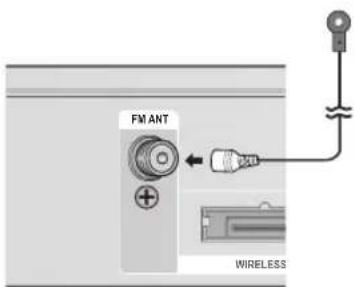
- Ligue a antena FM fornecida à ficha de Antena FM.
- Desloque lentamente o fio da antena até encontrar um local com boa recepção e prenda-a a uma parede ou a outra superfície rígida.

Este produto não recebe emissões AM.
Configurar
Definições Iniciais
- Ligue o televisor depois de ligar o produto. Quando o produto é ligado ao televisor pela primeira vez, é apresentado o ecrã Initial Settings (Definição Inicial).

- Prima os botões ▲▼◀▶ para seleccionar o idioma pretendido e, em seguida, prima o botão ENTRAR.
- Prima o botão ENTRAR para seleccionar o botão Start (Iniciar).
- Prima os botões ▲▼ para seleccionar o formato de imagem de TV pretendido e, em seguida, prima o botão ENTRAR. (Consulte a página 30) Se premir o botão AZUL (D) para ignorar a Musical Room Calibration (Calibragem Musical Automática) ou a Network Setup (Configuração da Rede), pode aceder ao menu inicial mesmo que a calibração ou a configuração da rede não esteja concluída.
- Ligue o microfone ASC à ficha ASC IN no produto. (Consulte a página 34)
- Prima o botão ENTRAR para seleccionar o botão Start (Iniciar). A configuração da função Calibragem Musical Automática leva aproximadamente 3 minutos.
- Prima os botões ▲▼ para seleccionar as Definições de Rede pretendidas. (Wired) Com fios, Wireless (General) (Sem fios (Geral)), WPS(PBC) ou Ligação "One Foot" e, em seguida, prima o botão ENTRAR. Se não souber os detalhes das Definições de Rede, prima o botão AZUL (D) do controlo remoto para ignorar as Definições de Rede, conclua as Definições Iniciais e aceda ao menu inicial. Se seleccionou Definições de Rede, consulte as páginas 37~40 para obter mais informações sobre as definições de rede. Quando terminar, avance para o Passo 8.
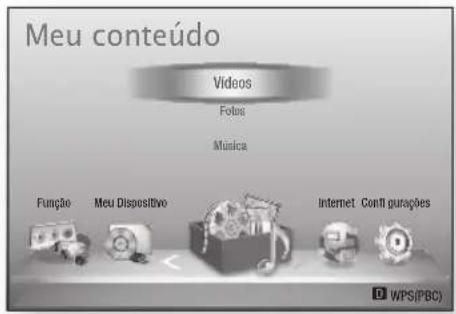
- É apresentado o menu inicial. (Para obter mais informações sobre o menu inicial, consulte a página 29).
- Menu Home

NOTA
- O menu inicial não é apresentado se não configurar as definições iniciais, excepto na situação seguinte. Se premir o botão AZUL (D) durante a Calibragem de Sala Musical/configuração da rede, pode aceder ao menu inicial mesmo que a configuração da rede ainda não esteja concluída. Se pretender visualizar novamente o ecrã Definição Inicial para efectuar alterações, seleccione a opção Reset (Repor). (Consulte a página 42) Se utilizar um cabo HDMI para ligar o produto a um televisor Samsung compatível com Anynet+(HDMI-CEC) e 1.) Definiu a função Anynet+(HDMI-CEC) como Ligado no televisor e no produto e 2.) Tiver definido o televisor para um idioma suportado pelo produto, este irá seleccionar esse idioma como o idioma preferido, automaticamente. Se o produto ficar parado durante mais de 5 minutos, será apresentada uma protecção de ecrã no televisor. Se o produto ficar no modo de protecção de ecrã durante mais de 20 minutos, a alimentação desliga-se automaticamente,
Aceder ao menu Definições
1 Botão MENU: Prima para avançar para o menu inicial.
Botão RETURN (RETROCEDER): Regressa ao menu anterior.
Botão ENTRAR / DIRECTION (ENTRAR / DIRECÇÃO):
3 Desloca o cursor ou um item seleccionado. Activa o item seleccionado. Confirma uma definição.
4 Botão EXIT (SAIR): Prima para sair do menu.
Para aceder ao menu Definições e respectivos submenus, execute os passos seguintes:
- Prima o botão POWER (LIGAR). É apresentado o Menu Home.
- Menu Home

1 Selecciona My Devices (Os meus dispositivos).
2 Seleciona Function (Função).
③ Seleciona My Contents (Os meus conteúdos).
4 Selecciona Internet.
5 Seleciona Settings (Definições).
6 Apresenta os botões disponíveis.
- Prima os botões ◀▶ para selecionar Settings (Definições) e, em seguida, prima o botão ENTRAR.
- Prima os botões ▲▼ para selecionar o submenu pretendido e, em seguida, prima o botão ENTRAR.
- Prima os botões ▲▼ para selecionar o item pretendido e, em seguida, prima o botão ENTRAR.
- Prima o botão EXIT (SAIR) para sair do menu.

NOTA
- Quando o produto está ligado à rede, selecione a opção Internet no menu Home. Transfira os conteúdos pretendidos de Samsung Apps. (Consulte as páginas 65~67) Os passos de acesso podem variar consoante o menu selecionado.
- O texto apresentado no ecrã pode ser alterado no produto após atualizar a versão de software.
Configurar
Visualização
Pode configurar várias opções de visualização como o TV Aspect (Formato da imagem), Resolution (Resolução), etc.
Formato da Imagem
Dependendo do tipo de televisor, pode ajustar a definição do ecrã.
- 16:9 Original: Selecione esta opção quando ligar o produto a um televisor com ecrã 16:9. O produto apresenta todos os conteúdos no respetivo formato de imagem original. O conteúdo formatado em 4:3 é apresentado com barras negras nos lados esquerdo e direito.
- 16:9 Cheio: Selecione esta opção quando ligar o produto a um televisor com ecrã 16:9. O conteúdo preencherá a totalidade do ecrã. O conteúdo formatado em 4:3 é esticado.
- 4:3 Normal: Selecione esta opção quando ligar o produto a um televisor com ecrã 4:3. O produto apresenta todos os conteúdos no respetivo formato de imagem original. O conteúdo formatado em 16:9 é apresentado com barras pretas em cima e em baixo.
- 4:3 Convertido: Selecione esta opção quando ligar o produto a um televisor com ecrã 4:3. O conteúdo 16:9 terá as partes das extremidades esquerda e direita cortadas.

NOTA
- Dependendo do tipo de disco, alguns formatos poderão não estar disponíveis. Se selecionar um formato de imagem diferente do formato de imagem do ecrã do seu televisor, as imagens poderão parecer distorcidas. Se selecionar 16:9 Original, o conteúdo pode ser apresentado no formato 4:3 Pillarbox (barras negras nos lados da imagem).
Smart Hub Screen Size (Tamanho do Ecrã Smart Hub)
Defina o ecrã Smart Hub como o tamanho otimizado.
- Tamanho 1: O tamanho de ecrã Smart Hub será inferior à predefinição. Podem ser apresentadas barras laterais negras no ecrã.
- Tamanho 2: Corresponde à predefinição do Smart Hub. O produto apresenta o tamanho normal do ecrã Smart Hub.
- Tamanho 3: O ecrã Smart Hub é apresentado com um tamanho maior. A imagem pode ser demasiado grande para o ecrã do televisor.
BD Wise (apenas em Produtos Samsung)
O BD Wise é a mais recente função de interligação da Samsung.
Quando ligar um produto Samsung e um televisor Samsung com BD Wise entre si, através de HDMI, e a função BD Wise estiver ligada no produto e no televisor, o produto emite vídeo com a resolução de vídeo e velocidade de fotogramas do disco BD/DVD.
- Off (Desligado): A resolução de saída permanece fixa na resolução previamente definida no menu Resolução, independentemente da resolução do disco. Consulte a secção Resolução abaixo.
- On (Ligado): O produto emite vídeo na resolução original e na taxa de fotogramas do disco BD/DVD.

NOTA
- Quando o BD Wise está ligado, a definição Resolução assume automaticamente a predefinição de BD Wise e BD Wise é apresentado no menu Resolução. Se o produto estiver ligado a um dispositivo que não suporte BD Wise, não pode utilizar a função BD Wise. Para que o BD Wise funcione corretamente, defina os menus BD Wise do produto e do televisor como On (Ligado).
Resolução
Permite definir a resolução de saída do sinal de vídeo Componente e HDMI como Auto, 1080p, 1080i, 720p, 480p ou 480i. O número indica o número de linhas de vídeo por fotograma. O “i” e o “p” indicam se a leitura é entrelaçada ou progressiva, respectivamente. Quanto maior for o número de linhas, melhor é a qualidade.
- Auto: Define automaticamente a resolução de saída para a resolução máxima do televisor ligado.
- BD Wise: Define automaticamente a resolução como a resolução do disco BD/DVD, caso tenha ligado o produto através de HDMI a um televisor com a função BD Wise. (O item do menu da função BD Wise só é apresentado se a função BD Wise estiver activada. Consulte a secção sobre BD Wise acima.)
- 1080p: A saída equivale a 1080 linhas de vídeo progressivo. (apenas HDMI)
- 1080i: A saída equivale a 1080 linhas de vídeo entrelaçado.
- 720p: Emite 720 linhas de vídeo progressivo.
- 480p: Emite 480 linhas de vídeo progressivo.
- 480i: Emite 480 linhas de vídeo entrelaçado. (apenas VÍDEO)
Resolução de acordo com o modo de saída
- Reprodução de Blu-ray Disc/Conteúdos Electrónicos/Conteúdos Digitais
| Saída Configurar | HDMI / ligado HDMI / desligado | |||||
| Modo HDMI | Modo Componente/ VÍDEO | Modo Componente | Modo VÍDEO | |||
| Blu-ray Disc | Conteúdos electrónicos/ Conteúdos digitais | Blu-ray Disc | Conteúdos electrónicos/ Conteúdos digitais | |||
| BD Wise | Resolução do Blu-ray Disc | 1080p@60F 480i --- | ||||
| Auto | Resolução máx. de entrada da TV | Resolução máx. de entrada da TV | 480i --- | |||
| 1080p@60F 1080p@60F 1080p @60F 480i --- | ||||||
| Área vis. vídeo : Auto (24Fs) | 1080p@24F 1080p@24F 480i --- | |||||
| 1080i 1080 | 1080i 480i 480i | 1080i 480i | ||||
| 720p 720p | 720p 480i 480i | 720p 480i | ||||
| 480p 480p | 480p 480i 480i | 480p 480i | ||||
| 480i --- 480i 480i 480i | ||||||
- Reprodução de DVD
| Configurar Saída | HDMI / ligado HDMI / desligado | |||
| Modo HDMI | Modo Componente/ VÍDEO | Modo Componente | Modo VÍDEO | |
| BD Wise | 480i | 480i | - | - |
| Auto | Resolução máx. de entrada da TV | 480i | - | - |
| 1080p@60F 1080p@60F 480i | - | - | ||
| 1080i | 1080i | 480i | 480p | 480i |
| 720p | 720p | 480i | 480p | 480i |
| 480p | 480p | 480i | 480p | 480i |
| 480i | - | - | 480i | 480i |
Configurar

NOTA
Se o televisor ligado não suportar Movie Frame (Filme) ou a resolução seleccionada, é apresentada a mensagem "If no pictures are shown after the selection, please wait for 15 seconds" ("Se não for apresentada qualquer imagem após a selecção, aguarde 15 segundos"). Em seguida, a resolução é revertida para o valor anterior automaticamente. É a apresentada a mensagem "Would you like to make a selection?" (Pretende efectuar uma selecção?"). Se seleccionar Yes (Sim) e a resolução não for suportada, o ecrã do televisor ficará em branco. Aguarde 15 segundos para que a resolução reverta automaticamente para o valor anterior. Se o ecrã estiver em branco, mantenha premido o botão STOP (■) localizado no painel anterior do produto durante mais de 5 segundos (sem um disco inserido). Todas as definições são repostas para os valores de origem. Siga os passos indicados na página anterior para aceder a cada um dos modos e seleccione a opção Display Setup (Programação do ecrã) suportada pelo seu televisor. - Quando as predefinições de fábrica são repostas, todos os dados do utilizador guardados em BD Data (BD Data) serão eliminados. - O Blu-ray Disc tem de dispor da funcionalidade de 24 fotogramas para ser possível utilizar o modo Movie Frame (Filme) (24 Fs). Se as fichas de HDMI e Componente estiverem ligadas e estiver a visualizar a saída de componente, a resolução é definida como 480i.
Formato de cor HDMI
Permite definir o formato de colorimetria para a saída HDMI de modo a que corresponda às capacidades do dispositivo ligado, (televisor, monitor, etc).
- Auto: Define automaticamente o produto para utilizar o formato ideal suportado pelo dispositivo.
- YCbCr (4:4:4): Se o televisor suportar o esquema de cores YCbCr com HDMI, seleccione esta opção para emitir com a gama de cor YCbCr normal.
- RGB (Padrão): Seleccione RGB (Padrão) para emitir a gama de cor RGB normal.
- RGB (Melhorado): Caso tenha ligado o produto a um dispositivo de visualização DVI, tal como um monitor, seleccione RGB (Melhorado) para emitir a gama de cores RGB melhorado.
Movie Frame (Filme) (24Fs)
Definir a função Movie Frame (Filme) (24Fs) como Auto permite ajustar a saída HDMI do produto para 24 fotogramas por segundo, para obter uma melhor qualidade de imagem.
Só pode usufruir da funcionalidade Área vis. vídeo (24F) num televisor que suporte esta velocidade de fotogramas. Só é possível seleccionar Área vis. vídeo quando o produto se encontra nos modos de resolução de saída HDMI 1080i ou 1080p.
- Auto: As funções de Área vis. vídeo (24F) podem ser utilizadas.
- Off (Desligado): As funções de Movie Frame (Filme) (24Fs) estão desligadas.
HDMI Deep Color
Permite emitir vídeo a partir do terminal HDMI OUT com Cor Profunda. Esta opção permite uma reprodução das cores mais precisa e com maior profundidade.
- Auto: O produto emite vídeo com Deep Color (Cor Profunda) num televisor ligado com suporte de Deep Color HDMI.
- Off (Desligado): A imagem é emitida sem Deep Color (Cor Profunda).
Modo de Pausa
Define o tipo de imagem apresentada quando interrompe a reprodução do DVD.
- Auto: Define automaticamente a melhor imagem fixa consoante o conteúdo.
- Frame (Moldura): Seleccione ao parar uma cena com pouca acção.
- Field (Campo): Seleccione ao parar uma cena com muita acção.
Modo Progressivo
Active este modo para melhorar a qualidade de imagem ao visualizar DVDs.
- Auto: Seleccione esta opção para que o produto defina automaticamente a melhor qualidade de imagem para o DVD a ser reproduzido.
- Video (Vídeo): Seleccione esta opção para obter a melhor qualidade de imagem em DVDs de concertos ou programas de televisão.
Áudio
Configuração do Alto-falante

Nível
Você pode ajustar o equilíbrio e o nível para cada alto-falante.
Regular o nível das colunas Frontal/Central/Surround/Subwoofer
- O nível de volume pode ser ajustado em passos de +6dB a -6dB.
- O som fica mais alto conforme você se aproxima de +6dB e mais silencioso conforme você se aproxima de -6dB.

Distância
Se não for possível colocar as colunas a igual distância da posição de audição, pode regular o tempo de atraso dos sinais de áudio provenientes das colunas dianteiras, central, surround e subwoofer.
- Pode definir a distância das colunas entre 0,3 m e 9,2m.

Tonalidade de Teste
Utilize a função Test Tone (Tonalidade de teste) para verificar as ligações das colunas.
Prima os botões ◀, ▶ para seleccionar ON (Ligado).
- É enviada uma tonalidade de teste para as colunas Frontal E → Central → Frontal D → Surround D → Surround E → Subwoofer por esta ordem, para se certificar de que as colunas estão correctamente configuradas.
Para parar a tonalidade de teste, prima os botões
◀, ▶ para seleccionar Off (Desligar).


NOTA
- Quando o HDMI ON estiver activado (o som é emitido pelas colunas do televisor), a funcionalidade de Tonalidade de teste não está disponível.
Configurar
Calibragem da Sala Musical
Se activar a função MRC (Calibragem da Sala Musical) apenas uma vez, quando muda a localização do produto ou quando o instala, pode fazer com que o produto reconheça automaticamente a distância entre as colunas, os níveis entre canais e as características da frequência para criar um campo acústico de 5,1 canais optimizado para o seu ambiente.

Modo de Calibragem da Sala Musical
Poderá ouvir o modo de calibragem musical automática ou as definições de colunas do utilizador.
- Off (Desligado): O som é emitido conforme as definições das colunas.
- On (Ligado): O som é emitido no modo de calibragem de sala musical.
Medição
- Ligue o microfone ASC à ficha ASC IN.
- Coloque o microfone ASC na posição de audição.
- A Calibragem Musical Automática será automaticamente definida de acordo com a seguinte sequência:
- Prima o botão RETURN (RETROCEDER) para cancelar a definição de Calibragem Musical Automática.

NOTA
A definição da função de Calibragem de Sala Musical demora cerca de 3 minutos. ■ Certifique-se de que o produto não tem qualquer disco inserido quando executar a função de Calibragem de Sala Musical.
34
Português
Se o microfone de ASC for desligado durante a configuração da Calibragem de Sala Musical, a configuração é cancelada. - Quando a função de Calibragem de Sala Musical está activada, os modos DSP, Dolby Pro Logic II e SFE não podem ser utilizados. Se o produto estiver ligado a dispositivos externos ou outros componentes (como um iPod, AUX, D. IN), a configuração de Calibragem de Sala Musical poderá não funcionar correctamente. A presença de ruído pode resultar numa medição incorrecta. Certifique-se de que o ambiente está calmo quando efectuar a Calibragem da Sala de Música. Coloque o microfone na posição de audição principal. ■ Certifique-se de que não existem objectos entre as colunas e o microfone. Tenha em atenção que as tonalidades de teste das colunas podem ter um volume alto. Não coloque o microfone atrás de objectos nem demasiado próximo da parede. Caso contrário, o resultado do teste poderá ser incorrecto.
Pontuação de Karaoke
A apresentação da pontuação de Karaoke pode ser ativada ou desativada.
- Off (Desligado): Desativa a apresentação da pontuação de karaoke.
- On (Ligado): Depois de cantar, a pontuação é apresentada no ecrã.

NOTA
■ Esta função está disponível apenas para discos BD/DVD. A pontuação do Karaoke pode ser afetada pelo ruído ambiente.
EQ Pess.
Pode definir as configurações do equalizador manualmente, de acordo com as suas preferências.

Áudio HDMI
Os sinais de áudio transmitidos através do cabo de HDMI podem ser ligados ou desligados.
- Off (Desligado): O vídeo é transmitido apenas através do cabo de ligação HDMI e apenas é emitido som pelas colunas do produto.
- On (Ligado): Os sinais de vídeo e áudio são transmitidos através do cabo de ligação HDMI e o áudio é enviado apenas para as colunas do televisor.
NOTA
A função de áudio HDMI é automaticamente ajustada para 2 canais para colunas de televisores.
Pode usufruir do som do televisor pelas colunas do Sistema de cinema em casa, utilizando apenas um cabo HDMI.
- Auto: Permite ouvir o som do televisor através das colunas do Sistema de cinema em casa, desde que o televisor seja compatível com a função de canal de retorno de áudio.
- Off (Desligado): Desativa a função de canal de retorno de áudio.
NOTA
- Quando a função Anynet+(HDMI-CEC) está desligada, a função de Audio Return Channel (Retorno de Áudio) não está disponível.
- Utilizar um cabo HDMI sem certificação ARC (Audio Return Channel) pode causar problemas de compatibilidade. A função ARC só está disponível se o televisor for compatível com ARC.
Saída Digital
Defina a Saída digital de modo a corresponder às capacidades do receptor AV que ligou ao produto:
- PCM: Seleccione esta opção se tiver ligado um receptor de AV com suporte de HDMI.
- Fluxo de bits (Não processado): Seleccione esta opção se tiver ligado um receptor AV com suporte de HDMI com capacidade de descodificação Dolby TrueHD e DTS-HD Master Audio.
- Fluxo de bits (DTS recodificado): Seleccione esta opção se tiver ligado um receptor AV com uma Entrada óptica digital capaz de descodificar DTS.
- Fluxo de bits (Dolby D recodificado): Seleccione esta opção se não tiver um receptor de AV com suporte de HDMI, mas tiver um receptor de AV com capacidades de descodificação Dolby Digital. Para obter mais informações, consulte a tabela de selecção de saída digital. (Consulte a página 36)
Os Blu-ray Discs podem incluir três sequências de áudio:
- Main Feature Audio (Áudio principal): A faixa de áudio principal.
- BONUSVIEW audio (Áudio BONUSVIEW): Faixa de áudio adicional, como comentários do realizador ou dos actores.
- Navigation Sound Effects (Efeitos sonoros de navegação): Quando selecciona itens do menu de navegação, pode ser emitido um efeito sonoro de navegação. Os efeitos sonoros de navegação são diferentes em cada Blu-ray Disc.
NOTA
- Pode ser ativada quando o HDMI Audio estiver ON (LIGADO). ■ Certifique-se de que seleciona a saída digital correta, caso contrário poderá não ser emitido qualquer som ou o produto poderá emitir um ruído alto. Se o dispositivo HDMI (receptor, televisor) não for compatível com formatos comprimidos (Dolby Digital, DTS), o sinal de áudio é emitido como PCM. Os DVDs padrão não têm áudio BONUSVIEW nem efeitos sonoros de navegação.
- Alguns Blu-ray Discs não têm áudio BONUSVIEW nem efeitos sonoros de navegação.
- Esta configuração da Saída digital não efetua a saída de áudio analógico (esquerda/direita) ou de áudio HDMI na sua televisão. Efetua a saída óptica e de áudio HDMI quando ligada a um receptor. Se reproduzir faixas de áudio MPEG, a saída de áudio é PCM, independentemente da seleção de saída digital (PCM ou Fluxo de bits).
Configurar Seleção para Saída Digital
| Definição PCM | Fluxo de bits (Não processado) | Fluxo de bits (DTS Recodificado) | Fluxo de bits (Dolby D. Recodificado) | ||
| Ligação | Receptor AV com suporte de HDMI | Receptor AV com suporte de HDMI | Receptor AV com suporte de HDMI | Receptor AV com suporte de HDMI | |
| Sequência de áudio no Blu-ray Disc | PCM Up to 7.1ch PCM DTS re-encoded | Dolby Digital recodificado * | |||
| Dolby Digital Up to 7.1ch Dolby Digital DTS re-encoded | Dolby Digital recodificado * | ||||
| Dolby Digital Plus Up to 7.1ch Dolby Digital Plus DTS re-encoded | Dolby Digital recodificado * | ||||
| Dolby TrueHD Up to 7.1ch Dolby True HD DTS re-encoded | Dolby Digital recodificado * | ||||
| DTS Up to 6.1ch DTS DTS re-encoded | Dolby Digital recodificado * | ||||
| DTS-HD HRA Up to 7.1ch DTS-HD HRA DTS re-encoded | Dolby Digital recodificado * | ||||
| DTS-HD MA | Up to 7.1ch | DTS-HD MA | DTS re-encoded | Dolby Digital recodificado ** | |
| Sequência de áudio em DVD | PCM | PCM 2ch PCM | 2ch PCM | 2ch PCM | 2ch |
| Dolby Digital | Up to 5.1ch | Dolby Digital | Dolby Digital | Dolby Digital | |
| DTS Up to 6.1ch DTS | DTS | DTS | |||
| Definição para Blu-ray Disc | Qualquer | Descodifica o áudio principal e o áudio BONUSVIEW em conjunto para áudio PCM e adiciona efeitos sonoros de navegação. | Emite apenas a sequência de áudio principal para que o receptor AV descodifique o fluxo de bits de áudio. Não é emitido áudio BONUSVIEW nem efeitos sonoros de navegação. | Descodifica o áudio principal e o áudio BONUSVIEW em conjunto para áudio PCM e adiciona efeitos sonoros de navegação e, em seguida, volta a codificar o áudio PCM em fluxo de bits de DTS. | Descodifica o áudio principal e o áudio BONUSVIEW em conjunto para áudio PCM e adiciona efeitos sonoros de navegação e, em seguida, volta a codificar o áudio PCM em fluxo de bits Dolby Digital ou PCM. |
* Se a sequência de origem for de 2 canais, a definição "Dolby D Recodificado" não é aplicada. A saída será LPCM 2 canais.
Compressão de Gama Dinâmica
Pode ouvir diálogos nitidamente mesmo com som baixo. Esta opção apenas se encontra ativa quando é detetado um sinal Dolby Digital.
- Auto : Dynamic Range Control (Controlo do Intervalo Dinâmico) será configurado automaticamente com base nas informações fornecidas pela Dolby TrueHD Soundtrack.
- Off (Desligado) : As faixas sonoras dos filmes são reproduzidas utilizando a Gama Dinâmica padrão.
- On (Ligado) : Quando o som do filme é reproduzido com um volume baixo ou utilizando colunas mais pequenas, o sistema pode aplicar a compressão adequada para tornar os conteúdos de baixo volume mais percetíveis e prevenir que os picos de som fiquem demasiado altos.
Audio Sync (Sinc. Áudio)
O vídeo pode ficar dessincronizado em relação ao som quando o produto está ligado a um televisor digital. Se tal acontecer, regule o tempo de atraso do som de modo a coincidir com o vídeo.
- Pode definir o tempo de atraso de áudio entre 0 ms e 300 ms. Defina este valor para obter o estado ideal.
Rede
Antes de começar, contacte o seu fornecedor de serviços de Internet para determinar se o endereço IP é estático ou dinâmico. Se for dinâmico e estiver a utilizar uma ligação com ou sem fios, recomendamos a utilização dos procedimentos Auto. Se estiver a utilizar uma ligação sem fios e o router tiver capacidade, pode utilizar WPS(PBC) ou One Foot Connection (Ligação "one foot").
Se o endereço IP for estático, terá de utilizar o procedimento de configuração manual para as ligações com e sem fios.
Definições de Rede
Para iniciar a configuração da ligação à rede do produto, siga os passos seguintes:
- No menu inicial, prima os botões ◀▶ para selecionar Settings (Definições) e, em seguida, prima o botão ENTRAR.
- Prima os botões ▲▼ para selecionar Network (Rede) e, em seguida, prima o botão ENTRAR.
- Prima os botões ▲▼ para selecionar Network Settings (Definição de rede) e, em seguida, prima o botão ENTRAR.
- Prima os botões ▲▼ para selecionar Wired (Com fios), Sem fios (Geral), WPS (PBC) ou Ligação One Foot e, em seguida, prima o botão ENTRAR.
- Se tiver uma rede com fios, avance para a secção Rede com fios. Se utilizar uma rede sem fios, consulte a secção Rede sem Fios nas páginas 37~39.
Rede com Fios
Configurar uma Ligação com Fios - Auto
- Prima os botões ▲▼ para selecionar Wired (Com fios).

- Prima o botão ENTRAR. É apresentado o ecrã Estado da Rede. O produto estabelece ligação à rede após a ligação à rede ter sido verificada.
Configurar uma Ligação com Fios – Manual
Se tiver um endereço de IP estático ou a Definição Automática não funcionar, terá de definir os valores da Configuração de rede manualmente.
Para obter os valores da configuração de rede na maioria dos computadores Windows, siga os passos seguintes:
- Clique com o botão direito do rato no ícone Rede no canto inferior direito do ambiente de trabalho do Windows.
- No menu de contexto, clique em Estado.
- Na caixa de diálogo apresentada, clique no separador Suporte.
- No separador Suporte, clique no botão Detalhes. São apresentadas as definições de rede.
Configurar
Para introduzir as definições de rede no produto, siga os passos seguintes:
- Prima os botões ▲▼ para selecionar Wired (Com fios) e, em seguida, prima o botão ENTRAR.
- Prima os botões ◀▶ para selecionar IP Settings (Definições de IP) e, em seguida, prima o botão ENTRAR.

- Prima o botão Entrar para selecionar a opção IP Mode (Modo IP).
- Prima os botões ▲▼ para selecionar Manual e, em seguida, prima o botão ENTRAR.
- Prima o botão ▼ para aceder ao primeiro campo de introdução (Endereço IP).
- Utilize os botões numéricos no controlo remoto para introduzir números.
- Quando terminar o preenchimento de um campo, prima o botão ▶ para avançar para o campo seguinte. Também pode utilizar os botões de setas para mudar para a opção anterior, seguinte ou retroceder.
- Introduza os valores de IP Address (Endereço de IP), Subnet Mask (Máscara de Sub-rede), e Gateway.
- Prima o botão ▼ para aceder ao DNS Mode (Modo DNS).
- Prima o botão ▼ para aceder ao primeiro campo de introdução DNS. Introduza os números indicados.
- Prima o botão ENTRAR para selecionar OK. É apresentado o ecrã Estado da Rede. O produto estabelece ligação à rede após a ligação à rede ter sido verificada.
Rede sem Fios
Pode configurar a rede sem fios de três formas:
- Sem fios (Geral)
- Utilizando WPS (PBC).
- Ligação "One Foot"
A opção Wireless (General) (Sem fios (Geral)) inclui os procedimentos de configuração Automático e Manual.
Configurar a Ligação de Rede Sem Fios - Auto
A maioria das redes sem fios possui um sistema de segurança opcional em que os dispositivos têm de aceder à rede para transmitir um código de segurança codificado, denominado Chave de Acesso ou Chave de Segurança. A Chave de Segurança é baseada numa Frase-passe, normalmente constituída por uma sequência de letras e números, de um determinado comprimento, introduzida pelo utilizador ao configurar a segurança da rede sem fios. Se utilizar este método para configurar a ligação à rede, e tiver definido uma Chave de Segurança para a rede sem fios, será necessário introduzir a Frase-passe durante o processo de configuração automático.
- Prima os botões ▲▼ para selecionar Wireless (General) (Sem Fios (Geral)).

- Prima o botão ENTRAR. Quando o leitor concluir a procura, é apresentada uma lista das redes disponíveis.
- Prima os botões ▲▼ para selecionar a rede pretendida e, em seguida, prima o botão ENTRAR. É apresentado o ecrã Segurança.
- No ecrã Segurança, introduza a Frase-passe da sua rede. Introduza números diretamente utilizando o controlo remoto. Para selecionar uma letra, prima os botões ▲▼◀▶ para mover o cursor e, em seguida, prima o botão ENTRAR.


NOTA
- Poderá localizar a Frase-passe num dos ecrãs de configuração utilizados para configurar o router ou modem.
- Quando terminar, prima os botões ▲▼◀▶ para mover o cursor até Done (Concluído) e, em seguida, prima o botão ENTRAR. É apresentado o ecrã Estado da Rede. O produto estabelece ligação à rede após a ligação à rede ter sido verificada.
Configurar a Ligação de Rede Sem Fios - Manual
Se a configuração automática não funcionar, é necessário efetuar a configuração da rede manualmente.
Para obter os valores da configuração de rede na maioria dos computadores Windows, siga os passos seguintes:
- Clique com o botão direito do rato no ícone Rede no canto inferior direito do ecrã.
- No menu de contexto, clique em Estado.
- Na caixa de diálogo apresentada, clique no separador Suporte.
- No separador Suporte, clique no botão Detalhes. São apresentadas as definições de rede.
Para introduzir as definições de rede no produto, siga os passos seguintes:
- Siga os Passos 1 a 5 no procedimento 'Configurar a Ligação à Rede Sem Fios - Automático'.
- Quando terminar, prima os botões ▲▼◀▶ para mover o cursor até Done (Concluído) e, em seguida, prima o botão ENTRAR. É apresentado o ecrã Estado da Rede.

- No ecrã Estado da Rede, selecione Cancelar e, em seguida, prima o botão Entrar.
- Prima os botões ◀▶ para selecionar IP Settings (Definições de IP) e, em seguida, prima o botão ENTRAR.
- Prima o botão ENTER para selecionar a opção IP Mode (Modo IP).
- Prima os botões ▲▼ para selecionar Manual e, em seguida, prima o botão ENTRAR.
- Prima o botão ▼ para aceder ao primeiro campo de introdução, (Endereço IP).
- Utilize os botões numéricos para introduzir números.
- Quando terminar o preenchimento de um campo, prima o botão ▶ para avançar para o campo seguinte. Também pode utilizar os botões de setas para mudar para a opção anterior, seguinte ou retroceder.
- Introduza os valores de IP Address (Endereço de IP), Subnet Mask (Máscara de Sub-rede), e Gateway.
- Prima o botão ▼ para aceder ao DNS Mode (Modo DNS).
- Prima o botão ▼ para aceder ao primeiro campo de introdução DNS. Introduza os números indicados.
- É apresentado o ecrã Estado da Rede. O produto estabelece ligação à rede após a ligação à rede ter sido verificada.
Configurar
WPS(PBC)
A forma mais fácil de configurar a ligação de rede sem fios é utilizando a função WPS(PBC) ou a função One Foot Connection (Ligação "One Foot"). Se o router sem fios incluir um botão WPS(PBC), execute os passos seguintes:
- Prima os botões ◀▶ para selecionar WPS(PBC).

- Prima o botão ENTRAR.
- Prima o botão WPS(PBC) no router até dois minutos depois. O produto apresenta o ecrã de seleção de rede e adquire automaticamente todos os valores da configuração de rede necessários e estabelece ligação à rede. Quando a operação estiver concluída, é apresentado o botão OK. Prima o botão ENTRAR no controlo remoto.
Ligação "One Foot"
Pode configurar a ligação sem fios automaticamente se tiver um router sem fios Samsung compatível com a Ligação "One Foot". Para ligar utilizando a função de Ligação "One Foot", siga estes passos:
- Prima os botões ▲▼ para selecionar One Foot Connection (Ligação "One Foot").

- Prima o botão ENTRAR.
- Coloque o router sem fios Samsung a uma distância de 25 cm do produto para estabelecer ligação.
- Aguarde até a ligação ser estabelecida automaticamente.
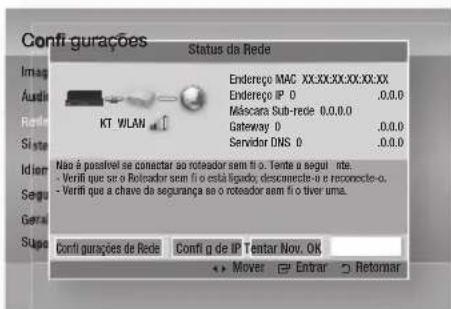
Estado da Rede
Verifique se foi estabelecida uma ligação à rede e à Internet.
Ligação à Internet BD-LIVE
Configure esta opção para permitir a ligação à Internet quando o serviço BD-LIVE é utilizado.
- Allow (All) (Autorizar (Tudo)): A ligação à Internet será permitida para todos os conteúdos BD-LIVE.
- Allow (Valid Only) (Autorizar (Apenas itens válidos)): A ligação à Internet apenas será permitida para os conteúdos BD-LIVE com um certificado válido.
- Prohibit (Proibir): Não será permitida qualquer ligação à Internet para qualquer conteúdo BD-LIVE.
NOTA
O que é um certificado válido?
Quando o produto utiliza BD-LIVE para enviar os dados ao disco e um pedido ao servidor para certificar o disco, o servidor utiliza os dados transferidos para verificar se o disco é válido e devolve o certificado ao produto.
A ligação à Internet pode ficar limitada durante a utilização dos conteúdos BD-LIVE.
40 Português
Sistema
Definições Iniciais
Na opção Initial Settings (Definição Inicial), pode definir o idioma, o formato da imagem, as definições de rede, etc. Para obter mais informações sobre as definições, consulte a secção correspondente neste manual do utilizador. (Consulte as páginas 28~44)
Anynet+ (HDMI-CEC)
Anynet+ é uma função prática que proporciona o funcionamento deste aparelho através de outros produtos Samsung que disponham da funcionalidade Anynet+. Para utilizar esta função, ligue este produto a um televisor Samsung com um cabo HDMI. Pode utilizar este produto utilizando um controlo remoto da Samsung e inicie a reprodução do disco premindo apenas o botão PLAY (REPRODUZIR) (▶) no controlo remoto do televisor. Para obter mais informações, consulte o manual de utilizador da televisão.
- Off (Desl.): As funções Anynet+ não estão disponíveis.
- On (Lig.): As funções Anynet+ estão disponíveis.
NOTA
- Esta função não está disponível se o cabo HDMI não suportar CEC. Se o seu televisor Samsung tiver um logótipo n significa que suporta a função Anynet+.
- Dependendo do televisor, certas resoluções de saída HDMI podem não funcionar. Consulte o manual do utilizador do televisor.
Gestão de Dados BD
Permite gerir os conteúdos transferidos aos quais acedeu através de um Blu-ray Disc com suporte do serviço BD-LIVE e armazenados num dispositivo de memória ligado.
Pode verificar as informações do dispositivo, incluindo o tamanho de armazenamento, eliminar os dados BD ou alterar o dispositivo de memória.
Informações do Ecrã Gestão de Dados da BD:
- Total Size (Espaço total) : Tamanho total do dispositivo.
- Available Size (Espaço disponível) : Tamanho disponível no dispositivo.
- Delete BD Data (Eliminar Dados BD) : Eliminar todos os dados BD no armazenamento.
- Select Device (Seleccionar Dispositivo) : Altere a localização da memória pretendida para guardar dados BD.
NOTA
No modo de memória externa, a reprodução do disco será interrompida se desligar o dispositivo USB durante a reprodução. Só são suportados dispositivos USB formatados no sistema de ficheiros FAT (etiqueta de volume DOS 8.3). É recomendado utilizar dispositivos USB com suporte do protocolo USB 2.0, de velocidade de leitura/gravação de 4 MB/seg ou superior. A função Resume Play (Retomar reprodução) poderá não funcionar após a formatação do dispositivo de armazenamento. - O tamanho total de Gestão de Dados BD pode variar, consoante a versão de software.
Time Zone (Fuso Horário)
Pode especificar o fuso horário aplicável ao local.

DivX® Video On Demand
Pode ver os Códigos de Registo de DivX® VOD para adquirir e reproduzir conteúdos DivX® VOD ou ver o código de cancelamento do registo para anular o registo deste produto.
Reset (Repor)
Será reposta a predefinição de todas as configurações, exceto as definições de rede e do Smart Hub.
Configurar
Idioma
Pode selecionar o idioma pretendido no menu inicial, no menu do disco, etc.
- On-Screen Menu (Menu no ecrã): Selecione o idioma dos menus no ecrã.
- Disc Menu (Menu do disco): Selecione o idioma dos menus no disco.
- Audio (Áudio): Selecione o idioma do áudio do disco.
- Subtitle (Legenda): Selecione o idioma das legendas.

NOTA
- O idioma selecionado só aparece se for suportado pelo disco.
Segurança
Esta função funciona em conjunto com os discos Blu-ray Disc/DVDs aos quais foi atribuído uma determinada classificação, o que ajuda o utilizador a controlar quais os tipos de discos Blu-ray Disc/DVDs que a sua família pode ver.
Quando acede a esta função pela primeira vez, é apresentado o ecrã de configuração da palavra-passe. Introduza a palavra-passe de 4 dígitos pretendida utilizando os botões numéricos. (A palavra-passe predefinida é 0000.)
Após ter configurado a palavra-passe, seleccione uma classificação etária que pretende definir para a Classificação Parental BD e um nível de classificação que pretende definir para a Classificação Parental DVD. O produto só reproduz discos Blu-ray com classificação igual ou superior à classificação etária e os discos DVD com uma classificação inferior só são reproduzidos se for introduzida a palavra-passe. Números elevados indicam conteúdo mais maduro.
Classificação Parental BD
Esta opção impede a reprodução de discos Blu-ray com classificação parental.
Classificação Parental DVD
Impede a reprodução de DVDs com classificações numéricas específicas, excepto se for introduzida uma palavra-passe.
42
Português
Alterar Palavra-passe
Altere a palavra-passe de 4 dígitos utilizada para aceder às funções de segurança.
Se se esquecer da palavra-passe
- Retire o disco.
- Prima sem soltar o botão STOP (■) existente no painel anterior durante 5 segundos ou mais. Todas as programações são repostas nos valores de origem.

NOTA
- Quando as predefinições de fábrica são repostas, todos os dados do utilizador guardados em BD Data (BD Data) serão eliminados.
Geral
Visor Anterior
Altere a luminosidade do painel anterior.
- Auto: Escurecer durante a reprodução.
- Dim (Escuro): Escurece a janela do visor.
- Bright (Claro): Ilumina a janela do visor.

NOTA
Não pode alterar a luminosidade do botão de alimentação e do botão de funções.
Controlo Remoto da Rede
A função de Controlo Remoto da Rede permite controlar o Sistema de Cinema em Casa Blu-ray a partir de um dispositivo remoto, como um smartphone com uma ligação sem fios à sua rede local.
Para utilizar a função de Controlo Remoto da Rede, siga os passos seguintes:
- Selecione On (Ligado) no menu de Controlo Remoto da Rede.
- Instale a aplicação de controlo remoto de rede Samsung para controlar o produto no seu dispositivo portátil compatível.
- Certifique-se de que o dispositivo portátil e o produto estão ligados ao mesmo router sem fios.
- Inicie a aplicação no dispositivo portátil. A aplicação deverá detetar o produto e apresentá-lo numa lista.
- Selecione o produto.
- Se estiver a utilizar a função pela primeira vez, ser-lhe-á perguntado se pretende autorizar ou recusar o controlo remoto do produto. Selecione Allow (Autorizar).
- Siga as instruções fornecidas com a aplicação para controlar o produto.
Suporte
Atualização de Software
O menu Atualização do Software permite atualizar o software do produto para obter melhorias de desempenho ou serviços adicionais. Pode efetuar a atualização de quatro formas:
- Pela Internet
- Por USB
- Por Disco
- Por ficheiros transferidos
Os quatro métodos são explicados abaixo.
Pela Internet
Para atualizar pela Internet, siga estes passos:
- Selecione By Internet (Por Internet) e, em seguida, prima o botão ENTRAR. É apresentada a mensagem A ligar ao servidor.
- Se existir uma transferência disponível, é apresentada a janela Transferir com uma barra de progresso e a transferência é iniciada.
- Se existir uma transferência disponível, é apresentada a janela Transferir com uma barra de progresso e a transferência é iniciada.
- Se selecionar Upgrade Now (Atualizar Agora), o produto atualiza o software, desliga-se e, em seguida, liga-se automaticamente.
- Se não fizer qualquer seleção dentro de um minuto ou selecionar Upgrade Later (Atualizar Mais Tarde), o produto armazena o novo software atualizado. Pode atualizar o software mais tarde utilizando a função Por Transferência.
- Se selecionar Don't Upgrade (Não Atualizar), o produto cancela a atualização.

NOTA
- O produto tem de estar ligado à Internet para utilizar a função Pela Internet. A atualização estará concluída quando o produto se desligar e, em seguida, voltar a ligar-se automaticamente.
- Nunca desligue nem volte a ligar o produto manualmente durante o processo de atualização. A Samsung Electronics não tem qualquer responsabilidade legal por qualquer avaria do produto provocada por uma ligação à Internet instável ou por negligência do consumidor durante uma atualização do software. Se pretender cancelar a atualização enquanto o software de atualização está a ser transferido, prima o botão ENTRAR.
Por USB
Para atualizar por USB, siga os passos seguintes:
- Visite a página www.samsung.com/bluraysupport.
- Transfira o arquivo zip da atualização de software USB mais recente para o seu computador.
- Descompacte o arquivo zip para o computador. Deverá ter uma única pasta com o mesmo nome do ficheiro zip.
- Copie a pasta para uma memória USB.
- Certifique-se de que o tabuleiro do disco está vazio e, em seguida, insira a memória USB na porta USB do produto.
- No menu do produto, aceda a Definições > Suporte > Actualização de Software.
- Seleccione Por USB.

NOTA
- O tabuleiro do disco tem de estar vazio quando actualizar o software utilizando a ficha de anfitrião USB.
- Quando a actualização do software estiver concluída, verifique os detalhes do software no menu Actualização do Software.
- Não desligue o produto durante a actualização do software. Poderá provocar uma avaria no produto. As actualizações de software através da ficha de anfitrião USB devem ser executadas apenas com uma memória USB.
Configurar
Por Disco
- Visite a página www.samsung.com/bluraysupport.
- Transfira o arquivo zip da actualização de software de disco mais recente para o seu computador.
- Descompacte o arquivo zip para o computador. Deverá ter uma única pasta com o mesmo nome do ficheiro zip.
- Grave a pasta para um disco. Recomendamos um CD-R ou DVD-R.
- Finalize o disco antes de o remover do computador.
- Insira o disco no produto.
- No menu do produto, aceda a Definições > Suporte > Atualização de Software.
- Selecione Por Disco.

NOTA
- Quando a atualização do sistema estiver concluída, verifique os detalhes do software no menu de atualização de software. Não desligue o produto durante a atualização de software. Poderá provocar uma avaria no produto.
A função Por Transferência permite efetuar atualizações utilizando um ficheiro transferido pelo produto anteriormente, mas que o utilizador decidiu não instalar de imediato, ou um ficheiro transferido pelo produto no Modo de Espera (consulte a secção Transferir no Modo de Espera abaixo).
Para atualizar por transferência, siga estes passos:
- Se tiver transferido software de atualização, o número da versão de software será apresentado à direita da opção Por Transferência.
- Selecione Por Transferência e, em seguida, prima o botão ENTER.
- O produto apresenta uma mensagem a confirmar se pretende atualizar. Selecione Sim. O produto inicia a atualização.
- Quando a atualização concluir, o produto desliga-se automaticamente e, em seguida, volta a ligar.

NOTA
- Quando a atualização do sistema estiver concluída, verifique os detalhes do software no menu de atualização de software. Não desligue o produto durante a atualização de software. Poderá provocar uma avaria no produto. Para utilizar a função Por Transferência, o produto tem de estar ligado à Internet.
Transferência em Modo de Espera
Pode definir a função Transferência em Modo de Espera, para que o produto transfira novo software de atualização quando estiver em modo de espera. Em modo de espera, o produto está desligado, mas a ligação à Internet está ativa. Permite a transferência automática de atualizações de software, mesmo quando não esteja a utilizar o produto.
Para definir a Transferência em Modo de Espera, siga estes passos:
- Prima os botões ▲▼ para selecionar Download in Standby Mode (Transferir no Modo de Espera) e, em seguida, prima o botão ENTRAR.
- Selecione On (Ligado) ou Off (Desligado).
- Off (Desligado): Se selecionar Off (Desligado), o produto irá notificar o utilizador com uma mensagem emergente sempre que ficarem disponíveis novas atualizações de software.
- On (Ligado): Se selecionar On (Ligado), o produto transfere automaticamente novas atualizações de software quando se encontrar em modo de espera, desligado. Se o produto transferir novo software de atualização, será apresentada uma mensagem a confirmar se pretende instalá-lo quando ligar o leitor.

NOTA
Para utilizar a função Transferência em Modo de Espera, o produto tem de estar ligado à Internet.
Contactar a Samsung
Indica as informações de contacto para obter assistência para o seu produto.
Funções Básicas
Reproduzir um Disco
Reprodução
- Prima o botão OPEN/CLOSE (FECHAR/ABRIR) para abrir o tabuleiro do disco.
- Com cuidado, coloque um disco no tabuleiro com a respetiva etiqueta voltada para cima.

- Prima o botão OPEN/CLOSE (ABRIR/FECHAR) ▲ para fechar o tabuleiro do disco.
- Prima o botão PLAY (REPRODUZIR) (▶).
Botões Relacionados com a Reprodução
| pLAY (REpRODUZIR) (▶) | Inicia a reprodução. |
| STOp (pARAR) (■) | Pára a reprodução.Se premir o botão uma vez: A posição é memorizada.Se premir o botão duas vezes: A posição não é memorizada. |
| pAUSE (pAUSA) (II) | Pausa a reprodução. |
NOTA
- Com alguns discos, o produto pode não memorizar a posição de STOP quando o botão STOP (PARAR) (■) é premido.
- Ficheiros de vídeo com velocidades de transmissão elevadas de 20 Mbps ou mais foram a capacidade do produto e podem parar durante a reprodução.
Estrutura do Disco
Os conteúdos do disco estão normalmente divididos do seguinte modo.
• Blu-ray Disc, DVD-VIDEO


• MP3, WMA, DivX, MKV e MP4


Utilizar os menus Disco/Título/Contexto
Utilizar o menu do Disco

- Durante a reprodução, prima o botão DISC MENU (MENU DO DISCO) no controlo remoto.
- Prima os botões ▲▼◀▶ para efectuar a selecção pretendida e, em seguida, prima o botão ENTRAR.
NOTA
- Consoante o disco, os itens do menu podem ser diferentes e este menu pode não estar disponível.
Funções Básicas
- Durante a reprodução, prima o botão TITLE MENU (MENU DO TÍTULO) no controlo remoto.
- Prima os botões ▲▼◀▶ para efectuar a seleção pretendida e, em seguida, prima o botão ENTRAR.
NOTA
- Consoante o disco, os itens do menu podem ser diferentes e este menu pode não estar disponível. O menu de título só é apresentado se o disco contiver pelo menos dois títulos.
Reproduzir a Lista de Títulos

- Durante a reprodução, prima o botão DISC MENU (MENU DO DISCO) ou o botão TITLE MENU (MENU DO TÍTULO).
- Prima os botões ▲▼ para seleccionar uma entrada da Lista de títulos que pretenda reproduzir e, em seguida, prima o ENTRAR.
TITLE MENU

- Durante a reprodução, prima o botão POPUP (CONTEXTO) no controlo remoto.
- Prima os botões ▲▼◀▶ ou o botão ENTRAR para seleccionar o menu pretendido.


NOTA
- Consoante o disco, os itens do menu podem ser diferentes e este menu pode não estar disponível.
Utilizar as Funções Procurar e Avançar
Durante a reprodução, pode efectuar pesquisas rápidas em capítulos ou faixas e utilizar a função Skip (Avançar) para avançar para a selecção seguinte.
Procurar uma Cena


- Durante a reprodução, prima o botão SEARCH (PROCURAR) (◀◀▶▶).
Sempre que premir o botão SEARCH (PROCURAR) (◀◀▶▶) a velocidade de reprodução muda do seguinte modo.
| BD-ROM,BD-RE/-R,DVD-RW/-R,DVD+RW/+R,DVD-VIDEO | ▶1→▶2→▶3→▶4→▶5→▶6→▶7◀1→◀2→◀3→◀4→◀5→◀6→◀7 |
| DivX, MKV, MP4 | ▶1→▶2→▶3◀1→◀2→◀3 |
- Para voltar à velocidade normal de reprodução, prima o botão PLAY (REPRODUZIR) (▶).
NOTA
- O sistema de cinema em casa não reproduz som no modo de procura. Se premir o botão ◀◀ ou ▶▶ demasiado rapidamente, o produto poderá assumir que se trata de uma pressão longa. Tal poderá originar uma operação não pretendida. Certifique-se de que não prime estes botões demasiado rapidamente.
Avançar Capítulos


- Durante a reprodução, prima o botão SKIP (AVANÇAR) (I◄◄►►I).
Se premir o botão SKIP(AVANÇAR) (▶▶I) avança para o capítulo seguinte. Se premir o botão SKIP(AVANÇAR) (◀◀) volta ao início do capítulo. Se voltar a premir, volta ao início do capítulo anterior.
Reprodução em câmara lenta / Reprodução por fotogramas
Reprodução em Câmara Lenta


- No modo de pausa (II), prima o botão SEARCH (PROCURAR) (▶).
Se premir o botão SEARCH (PROCURAR) (▶▶) a velocidade de reprodução é reduzida ▶ 1/8 ▶ 1/4 ▶ 1/2
- Para voltar à velocidade normal de reprodução, prima o botão PLAY (REPRODUZIR) (▶).
NOTA
- Não é emitido som durante a reprodução em câmara lenta. A reprodução em câmara lenta só funciona no sentido progressivo.
Reprodução por Fotogramas


- No modo de pausa, prima o botão PAUSE (PAUSA) (Ⅱ). Sempre que premir o botão PAUSE (PAUSA) (II) é apresentada uma nova imagem.
- Para voltar à velocidade normal de reprodução, prima o botão PLAY (REPRODUZIR) (▶).
NOTA
- Não é emitido som durante o modo de reprodução por fotogramas. A reprodução por fotogramas só funciona no sentido progressivo.
Reprodução Repetitiva
- Durante a reprodução, prima o botão REPEAT (REPETIR) no controlo remoto.

- Prima os botões ▲▼ para seleccionar Chapter (Capítulo) ou o Title (Título) e, em seguida, prima o botão ENTRAR.

- Para voltar à reprodução normal, prima o botão REPEAT (REPETIR).
- Prima os botões ▲▼ para seleccionar Off (Desl.) e, em seguida, prima o botão ENTRAR.
NOTA
- Consoante o disco, a função de repetição pode não estar disponível.
Repetir a Secção


- Durante a reprodução, prima o botão REPEAT (REPETIR) no controlo remoto.
- Prima os botões ▲▼ para seleccionar Repeat A-B (Repetir A-B).


- Prima o botão ENTRAR no ponto onde pretende iniciar a reprodução repetitiva (A).
- Prima o botão ENTRAR no ponto onde pretende parar a reprodução repetitiva (B).
- Para voltar à reprodução normal, prima o botão REPEAT (REPETIR).
- Prima o botão ENTRAR.
NOTA
Se definir o ponto (B) antes de terem decorrido 5 segundos, é apresentada a mensagem de proibição.
Funções Básicas
Utilizar o botão TOOLS (FERRAMENTAS)
Durante a reprodução, pode utilizar o menu de disco premindo o botão TOOLS (FERRAMENTAS).

• Ecrã TOOLS (FERRAMENTAS)


NOTA
■ Consoante o disco o menu TOOLS (FERRAMENTAS) pode ser diferente.
Avançar Directamente para uma Cena


- Durante a reprodução, prima o botão TOOLS (FERRAMENTAS).
- Prima os botões ▲▼ para selecionar Title (Título), Chapter (Capítulo) ou Playing Time (Tempo de Reprodução).
- Introduza o Title (Título), Chapter (Capítulo) ou Playing Time (Tempo de Reprodução) pretendido utilizando os botões numéricos e, em seguida, prima o botão ENTRAR.
- Durante a reprodução, prima o botão TOOLS (FERRAMENTAS).
- Prima os botões ▲▼ para selecionar Audio (Áudio).
- Prima o botão ENTRAR.
- Prima os botões ▲▼ para selecionar o idioma de áudio pretendido.

NOTA
- O indicador ◀▶ não será apresentado no ecrã se a secção BONUSVIEW não contiver definições de áudio BONUSVIEW.
- Caso o Blu-ray Disc tenha uma secção BONUSVIEW, as informações sobre o modo primário / secundário também são apresentadas. Utilize o botão ◀▶ para alternar entre os modos de áudio primário e secundário.
- Esta função depende dos idiomas de áudio codificados no disco e pode não estar disponível.
- Alguns discos Blu-ray podem permitir a seleção de bandas sonoras de áudio LPCM de vários canais ou em Dolby Digital em Inglês.
- Durante a reprodução, prima o botão TOOLS (FERRAMENTAS).
- Prima os botões ▲▼ para selecionar Subtitle (Legendas).
- Prima os botões ◀▶ para selecionar o idioma pretendido para as legendas.

NOTA
Conforme o disco Blu-ray/DVD, poderá alterar as legendas no Disc Menu (Menu do disco). Prima o botão DISC MENU (MENU DO DISCO). - Esta função depende das legendas codificadas no disco e pode não estar disponível em todos os Blu-ray Discs/DVDs. - Caso o Blu-ray Disc tenha uma secção BONUSVIEW, as informações sobre o modo primário / secundário também são apresentadas. - Esta função altera em simultâneo as legendas principais e secundárias. O número de legendas corresponde à soma das legendas primárias e secundárias.
Função de Legendagem

- É necessário ter alguma experiência com extração e edição de vídeo para utilizar esta função adequadamente.
- Para utilizar a função de legendagem, guarde o ficheiro de legendas (*.smi) com o mesmo nome de ficheiro do ficheiro de vídeo DivX (*.avi) e na mesma pasta. Exemplo. Root Samsung_007CD1.avi Samsung_007CD1.smi
- Até 60 caracteres alfanuméricos ou 30 caracteres asiáticos (caracteres de 2 bytes, como caracteres coreanos ou chineses) para o nome de ficheiro.
Alterar o Ângulo da Câmara


Quando um disco Blu-ray/DVD contém vários ângulos de uma determinada cena, pode selecionar a função ANGLE (ÂNGULO).
- Durante a reprodução, prima o botão TOOLS (FERRAMENTAS).
- Prima os botões ▲▼ para selecionar Angle (Ângulo).
- Prima os botões ◀▶ para selecionar o Angle (Ângulo) pretendido.
Selecionar as Definições da Imagem


Esta função permite ajustar a qualidade do vídeo.
- Durante a reprodução, prima o botão TOOLS (FERRAMENTAS).
- Prima os botões ▲▼ para selecionar Picture Setting (Definições de imagem) e, em seguida, prima o botão ENTRAR.
- Prima os botões ◀▶ para selecionar o Mode (Modo) pretendido.
- Dynamic (Dinâmico): Selecione esta opção para aumentar a nitidez.
- Normal: Selecione esta opção para a maioria das aplicações de visualização.
- Movie (Filme): A melhor opção para ver filmes.
- Utilizador: O utilizador pode regular a nitidez, redução de ruído, Contraste, Luminosidade, Cor e função de Tonalidade (G/R).

NOTA
Se o sistema estiver ligado a um televisor compatível com BD Wise que tenha BD Wise Ligado, o menu da configuração da imagem não será apresentado.
Definir BONUSVIEW

A função BONUSVIEW permite ver conteúdo adicional (como por exemplo, comentários) numa janela mais pequena, enquanto o filme é reproduzido. Esta função só está disponível se o disco incluir a funcionalidade bonusview.
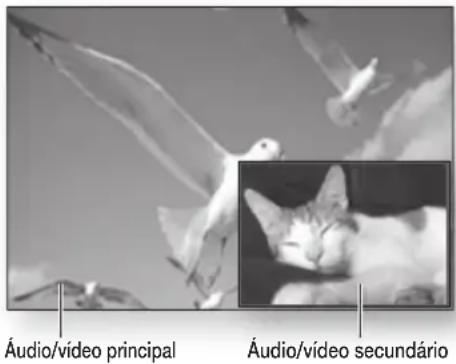
- Durante a reprodução, prima o botão TOOLS (FERRAMENTAS).
- Prima os botões ▲▼ para selecionar BONUSVIEW Video (Vídeo da BONUSVIEW) ou BONUSVIEW Audio (Áudio da BONUSVIEW).
- Prima os botões ◀▶ para selecionar o bonusview pretendido.

NOTA
Se mudar do Vídeo da BONUSVIEW, o Áudio da BONUSVIEW é alterado automaticamente, de acordo com o Vídeo da BONUSVIEW.

Funções Básicas
Ouvir Música
Botões do Controlo Remoto utilizados para Reproduzir Música

| 1 | Botão REPEAT (REPETIR): Selecciona o modo de reprodução na Lista de reprodução. |
| 2 | Botões SEARCH (PROCURAR): Reprodução rápida (CDs de áudio (CD-DA)). Avança a reprodução (MP3). (10 segundos) |
| 3 | Botões PAUSE (PAUSA) : Pausa a reprodução. |
| 4 | Botões PLAY (REPRODUZIR) : Reproduz a faixa seleccionada. |
| 5 | Botões ▲▼ : Selecciona uma faixa na lista de músicas ou na lista de reprodução. |
| 6 | Botões AMARELO (C) : Seleccione o Modo de edição ou o Modo de reprodução. |
| 7 | Botão ENTRAR : Reproduz a faixa seleccionada. |
| 8 | Botão ▶ : Durante a reprodução, avança para a página seguinte na Lista de música ou para a faixa seguinte na Lista de reprodução.Botão ◀ : Durante a reprodução, avança para a página anterior na Lista de música ou para a faixa anterior na Lista de reprodução. |
| 9 | Botão STOP : Pára a reprodução de uma faixa. |
| 10 | Botão ▶I : Reproduz a faixa seguinte. |
| 11 | Botão ◀◀ : Reproduz a faixa anterior.Se premiu este botão após três segundos de reprodução da Lista de reprodução, a faixa actual é novamente reproduzida a partir do início. No entanto, se carregou neste botão três segundos após a reprodução da Lista de reprodução ser iniciada, é reproduzida a faixa anterior. |
| 12 | Botão NUMBER (NUMÉRICOS) : Durante a reprodução da Lista de reprodução, prima o número da faixa pretendida. A faixa seleccionada é reproduzida. (apenas CD de Áudio (CD-DA)) |
Reproduzir um CD de Áudio (CD-DA)/MP3
- Introduza um CD de áudio (CD-DA) ou MP3 no suporte do disco.
- Num CD de áudio (CD-DA), a primeira faixa é reproduzida automaticamente.
- Num disco de MP3, prima os botões ◀▶ para seleccionar Music (Música) e, em seguida, prima o botão ENTRAR.
Elementos do Ecrã de CD de Áudio (CD-DA)/MP3
| 1 | Apresenta informações sobre a música. |
| 2 | Apresenta a lista de reprodução. |
| 3 | Indica a faixa total/total de faixas. |
| 4 | Apresenta os botões disponíveis. |
| 5 | Indica o tempo de reprodução actual e total. |
| 6 | Indica o estado actual de reprodução. |
| 7 | Apresenta o estado actual de reprodução repetida. |
- Prima os botões ▲▼ para seleccionar a faixa que pretende reproduzir e, em seguida, prima o botão ENTRAR.
Repetir um CD de Áudio (CD-DA)/MP3
- Durante a reprodução da Lista de reprodução, prima o botão REPEAT (REPETIR).
- Seleccione o modo de reprodução pretendido premindo o botão REPEAT (REPETIR) repetidamente.

| Off (Desl.) | CD de Áudio (CD-DA)/MP3 | As faixas existentes no disco são reproduzidas pela ordem em que foram gravadas. |
| (©) Uma música | Audio CD (CD-DA)/MP3 | A faixa actual é repetida. |
| (©) Todos | Audio CD (CD-DA)/MP3 | Repete todas as faixas. |

NOTA
Durante a reprodução, prima o botão TOOLS e active o Modo Aleatório. Pode reproduzir as faixas aleatoriamente.
Lista de Reprodução
- Introduza um CD de áudio (CD-DA) ou MP3 no suporte do disco.
- Num CD de áudio (CD-DA), a primeira faixa é reproduzida automaticamente.
- Num disco de MP3, prima os botões ◀▶ para seleccionar Music (Música) e, em seguida, prima o botão ENTRAR.
- Para avançar para Lista de músicas, prima o botão STOP (■) ou RETURN (RETROCEDER). É apresentado o ecrã Lista de músicas.
- Prima o botão AMARELO (C) para mudar para o Edit Mode (Mod Editar).
- Prima ▲▼◀▶ para seleccionar uma faixa pretendida e, em seguida, prima ENTRAR. Repita este procedimento para seleccionar mais faixas.
- O ficheiro pretendido fica seleccionado.
- Para cancelar a selecção, prima ENTRAR novamente para desmarcar a faixa.
Funções Básicas

- Quando terminar, prima o botão TOOLS.
- Para reproduzir a(s) faixa(s) selecionada(s), selecione Reproduzir no menu Ferramentas e prima ENTRAR.

- Para regressar ao Edit Mode (Modo Editar), prima STOP (PARAR) ou RETURN.
- Para sair do modo de edição, prima o botão AMARELO (C).

NOTA
- Pode criar uma lista de reprodução com um máximo de 99 faixas no CD de Áudio (CD-DA).
Modo de Som
Pode selecionar o modo para otimizar o som com base nas suas preferências.
Prima o botão DSP.
SMART SOUND → MP3 ENHANCER → POWER BASS → VIRTUAL 7.1 → USER EQ → DSP OFF

- SMART SOUND: Esta função regula e estabiliza o nível de volume sempre que ocorre uma mudança de volume drástica ao mudar de canal ou durante uma transição de cenas.
- MP3 ENHANCER (OTIMIZADOR DE MP3): Esta função ajuda também a melhorar a experiência auditiva (por exemplo, música MP3). Pode aperfeiçoar o som de nível MP3 (24 kHz, 8 bits) para som de nível de CD (44.1 kHz, 16 bits).
- POWER BASS (BAIXOS INTENSOS): Esta função acentua os tons baixos proporcionando um efeito sonoro mais abafado.
- VIRTUAL 7.1: Aplica o efeito sonoro de 7.1 canais utilizando o sistema de colunas de 5.1 canais.
- USER EQ: Pode definir as configurações do equalizador manualmente, de acordo com as suas preferências.
Pode definir o modo SFE que melhor se adequa ao estilo de música que está a ouvir.
Prima o botão SFE MODE (MODO SFE).

| Sala de Concertos de Boston (Sala 1) | Permite ouvir um som claro, como se fosse ouvido numa sala de espectáculos. |
| Sala de Concertos de Bratislava (Sala 2) | Também emite um som claro, como se fosse ouvido numa sala de espectáculos, mas com menos intensidade do que HALL1. |
| Clube de Jazz em Seul B | Defi nição recomendada para ouvir Jazz. |
| Igreja em Seul | Cria a sensação de estar no interior de uma grande igreja. |
| Anfi teatro (Rock) | Defi nição recomendada para ouvir Rock. |
| Desligado | Seleccione esta opção para uma audição normal. |
Modo Dolby Pro Logic II
Prima o botão PL II.

| Music (Música) | Ao ouvir música, pode sentir os efeitos de som tal como se assistisse a um concerto ao vivo. |
| Movie (Filme) | Confere realismo ao som do fi lme. |
| Prologic | É possível ouvir uma fonte de som de 2 canais em som surround de 5.1 canais com todos os alto-falantes ativos.- Um alto-falante espécifi co talvez não transmita som dependendo do sinal de entrada. |
| Matrix (Matriz) | Será emitido som surround multi-canal. |
| Stereo (Estéreo) | Seleccione este modo para ouvir som emitido apenas pelas colunas frontais esquerda e direita e pelo subwoofer. |
NOTA
- Quando seleccionar o modo Dolby Pro Logic II, ligue o dispositivo externo às fichas de AUDIO INPUT (entrada de áudio) (L e R) do produto. Se ligar apenas a uma das entradas (L ou R), não poderá ouvir um som surround.
Reproduzir uma Imagem

Ver Ficheiros de Fotografias
- Ligue uma memória USB que tenha ficheiros JPEG, ou insira um disco com ficheiros JPEG.
- Prima os botões ◀▶ para seleccionar My Contents (Meu Conteúdo) e, em seguida, prima o botão ENTRAR, depois de premir os botões ▲▼ para seleccionar Fotografias.
- Prima os botões ▲▼◀▶ para seleccionar a pasta que pretende reproduzir e, em seguida, prima o botão ENTRAR.
- Prima os botões ▲▼◀▶ para seleccionar a fotografia que pretende reproduzir e, em seguida, prima o botão ENTRAR.
NOTA
- Pode aumentar o tamanho das legendas e do EQ gráfico no modo de ecrã completo.
Utilizar o botão TOOLS (FERRAMENTAS)
Durante a reprodução de uma apresentação, pode utilizar várias funções premindo o botão TOOLS (FERRAMENTAS).


- Pause Slide Show (Parar Apresentação de Diapositivos): Seleccione esta opção se pretender parar a apresentação.
- Slide Show Speed (Vel. apres. Imagens): Seleccione esta opção se pretender ajustar a velocidade da apresentação.
- Slide Show Effect (Efeito de apresentação): Seleccione para definir o efeito de apresentação.
Funções Básicas
- Background Music (Música de Fundo): Seleccione para ouvir música enquanto vê uma apresentação.
- Background Music Setting (Definição da Música de Fundo): Seleccione para definir a música de fundo.
- Zoom: Seleccione esta opção se pretender ampliar a imagem actual. (Amplia até 4 vezes)
- Rotate (Rodar): Seleccione esta opção se pretender rodar a imagem. (Roda a imagem para a direita ou para a esquerda.) • Picture Setting (Definição de Imagem): Seleccione para ajustar a qualidade da imagem. • Information (Informação): Indica as informações das imagens incluindo o nome e tamanho, etc.

NOTA
Antes de activar a função de música de fundo, deverá certificar-se de que o ficheiro de fotografia está guardado no mesmo suporte de armazenamento que o ficheiro de música. Contudo, a qualidade do som pode ser afectada pela velocidade de transmissão do ficheiro MP3, pelo tamanho da fotografia e pelo método de codificação.
Reproduzir um Dispositivo de Armazenamento USB

Pode utilizar uma ligação USB para reproduzir ficheiros multimédia (MP3, JPEG, DivX, etc.) transferidos do dispositivo de armazenamento USB.
- Avança para o menu inicial.

- No modo Stop, ligue o dispositivo de armazenamento USB à porta USB no painel anterior do produto.

- Prima o botão ENTRAR.
- Prima os botões ▲▼◀▶ para selecionar os vídeos, a música ou as fotografias pretendidos e, em seguida, prima o botão ENTRAR.
- Para reproduzir ficheiros de vídeo, música ou fotografia, consulte as páginas 45~53.

NOTA
- Tem de remover o dispositivo de armazenamento USB em segurança (executando a função "Safely Remove USB") para evitar possíveis danos na memória USB. Prima o botão MENU para avançar para o menu iniciar e selecione o botão AMARELO (C) e prima o botão ENTRAR. Se inserir um disco durante a reprodução do dispositivo de armazenamento USB, o modo do dispositivo é automaticamente alterado para "DVD ou BD".
Ouvir Rádio
Utilizar botões do Controlo Remoto
- Prima o botão FUNCTION (FUNÇÃO) para selecionar FM.
- Sintonize a estação de rádio pretendida.
- Sintonização Automática 1: Em primeiro lugar, tem de adicionar uma frequência pretendida como uma pré-sintonização. Prima o botão STOP (PARAR) (■) para selecionar PRESET (PROGRAMAR) e, em seguida, prima o botão TUNING/CH (^) para selecionar a estação programada.
- Sintonização manual: Prima o botão STOP (PARAR) (■) para selecionar MANUAL e, em seguida, prima o botão TUNING/CH (↑) para sintonizar uma frequência mais baixa ou mais alta.
- Sintonização automática: Prima o botão STOP (PARAR) (■) para selecionar MANUAL e, em seguida, prima sem soltar o botão TUNING/CH (↑) para procurar automaticamente a banda.
Definir o modo Mono/Estéreo
Prima o botão MO/ST.
- Sempre que o botão for premido, o modo alterna entre STEREO (ESTÉREO) e MONO.
- Numa área com fraca recepção de sinal, seleccione MONO para uma transmissão sem interferências.
Programar Estações
Exemplo: Predefinir FM 89.10 na memória
- Prima o botão FUNCTION (FUNÇÃO) para seleccionar FM.
- Prima o botão TUNING/CH (^^) para seleccionar <89.10>.
- Prima o botão TUNER MEMORY (MEMÓRIA SINTONIZADOR).
- O NÚMERO fica intermitente no ecrã.
- Prima o botão TUNER MEMORY (MEMÓRIA SINTONIZADOR).
- Prima o botão TUNER MEMORY (MEMÓRIA SINTONIZADOR) antes do NÚMERO desaparecer do ecrã.
- O NÚMERO desaparece do ecrã e a estação é memorizada.
- Para programar outra estação, repita os passos 2 a 4.
- Para sintonizar uma estação programada, prima o botão TUNING/CH (no controlo remoto) para selecionar um canal.
Ligar um iPod/iPhone Utilizando o Cabo USB
Se o sistema de cinema em casa estiver ligado a um iPod/iPhone através do cabo USB (não fornecido), pode reproduzir música no iPod/iPhone, utilizando o sistema.
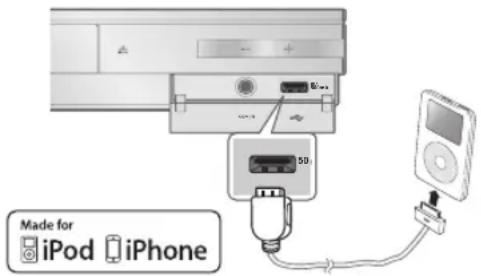
- Ligue o iPod/iPhone com o cabo USB à porta USB anterior.
- O iPod liga-se automaticamente.
- É apresentada a mensagem “iPod” no ecrã do televisor.
- Prima o botão ENTRAR.
- Seleccione o ficheiro de música que pretende reproduzir.
- Pode utilizar o controlo remoto ou o produto para controlar funções simples de reprodução, como os botões PLAY (REPRODUZIR), PAUSE (PAUSA), STOP (PARAR), ◀◀ /▶◀ e ◀◀ /▶◀. (Consulte a página 16.)

NOTA
- Pode reproduzir um vídeo apenas quando utiliza a base para iPod. Se pretender regressar aos menus do iPod com o leitor iPod ligado através do cabo USB, prima FUNCTION (FUNÇÃO) no controlo remoto ou prima ☑ no painel anterior do sistema e seleccione R. IPOD. O modo FUNCTION (FUNÇÃO) muda da seguinte maneira: BD/DVD → D. IN → AUX → R. IPOD → W. IPOD → FM
Utilize o iPod/iPhone com uma base sem fios (vendida em separado) para iPod/iPhone
Pode desfrutar de som de melhor qualidade nas colunas transmitindo um sinal de áudio do iPod/iPhone utilizando um Transmissor Sem Fios.
Para ligar o Suporte à unidade principal aquando da primeira utilização do Suporte, terá de definir o ID de Ligação manualmente. (consulte a página 56) Após definir o ID de Ligação, o Suporte irá ligar o Suporte ao Transmissor sem Fios automaticamente quando é ligado.
Funções Básicas
Para utilizar o Suporte da Base Sem Fios:
Ligue a unidade principal e ligue o iPod/iPhone ao Transmissor Sem Fios.
Em seguida, prima o botão no produto para seleccionar o modo "W.IPOD".
O modo FUNCTION (FUNÇÃO) da unidade principal muda da seguinte maneira: BD/DVD → D. IN → AUX → R. IPOD → W. IPOD → H. IN1 → H. IN2 → FM (consulte a página 14)
Como Carregar o Transmissor Sem Fios

- Ligue o Transmissor Sem Fios ao Suporte para carregamento.
- Ligue o transformador de CA a uma tomada de parede.
- O indicador de carregamento acende-se e o carregamento é iniciado. Quando a bateria está completamente carregada, o indicador fica verde.
Estados do LED do suporte para
carregamento
| VISOR Função | |
| LED VERDE ACESO | Carregado/Carregamento concluídO |
| LED VERMELHO ACESO | A carregar. |
NOTA
- O LED indica o estado de carregamento da bateria incorporada no transmissor sem fios do iPod. Verifique o estado de carregamento do iPod/iPhone verificando a indicação de carregamento da respectiva bateria.
! CUIDADO
- O LED indica o estado de carregamento da bateria incorporada no transmissor sem fios do iPod.
- Verifique o estado de carregamento do iPod/iPhone verificando a indicação de carregamento da respectiva bateria.
56 Português
Modelos do iPod/iPhone Que Pode Utilizar com Este Produto
■ iPod touch (3ª geração) ■ iPod touch (2ª geração) ■ iPod touch (1ª geração) ■ iPod classic ■ iPod com vídeo ■ iPod com conector de base ■ iPod com Roda de Clique ■ iPod with dock connector ■ iPod with Click Wheel ■ iPod nano (5ª geração) ■ iPod nano (4ª geração) ■ iPod nano (3ª geração) ■ iPod nano (2ª geração) ■ iPod nano (1ª geração) ■ iPhone 4 ■ iPhone 3GS ■ iPhone 3G ■ iPhone
NOTA
A indicação "Made for iPod" significa que um acessório electrónico foi concebido para ligar especificamente a iPods e que foi certificada pelo fabricante para respeitar as normas de desempenho da Apple. A indicação "Made for iPhone" significa que um acessório electrónico foi concebido para ligar especificamente a um iPhone e que foi certificado pelo fabricante para respeitar as normas de desempenho da Apple. - Apple não é responsável pelo funcionamento deste dispositivo nem pela sua conformidade com as normas de segurança e regulamentos. Não é possível operar normalmente o controlo de volume nos modelos do iPod e iPhone que não estejam indicados na lista acima. Se ocorrer um erro com algum dos modelos acima mencionados, actualize o software do iPod/iPhone para a versão mais recente. ■ Dependendo da versão do software do iPod, é possível que ocorram problemas de controlo. Não se trata de um erro do Sistema de Cinema em Casa. ■ Dependendo do tipo ou da versão do software do iPod, algumas operações podem ser diferentes. Instale o software mais recente do iPod. (recomendado) Não é possível garantir a reprodução de conteúdos das aplicações no produto. Recomendamos a reprodução de conteúdos transferidos no iPod. Se ocorrerem problemas ao utilizar o iPod, visite o sítio da Web www.apple.com/support/ipod
Como Ligar o Transmissor Sem Fios à Unidade Principal
- Desligue o Sistema de cinema em casa.
- Prima os botões 4, 7, 6, 3 no controlo remoto por ordem.
- O LED de Alimentação pisca uma vez.
- Ligue o iPod/iPhone ao Transmissor sem fios.

- Ligue o iPod/iPhone. Prima o botão "ID SET" no painel posterior do Transmissor sem fios durante 5 segundos. A luz de ligação no transmissor sem fios fica intermitente rápido.
- Ligue o produto.
- Para ouvir música do iPod/iPhone no produto, prima o botão para seleccionar o modo "W.IPOD".
- Depois de seleccionar o modo "W.IPOD", reduza o volume do produto para evitar danos de audição.
- Pode controlar o volume das colunas do iPod/iPhone com o botão ou barra de volume.
- Quando parar o iPod/iPhone ou quando o produto estiver em modo de economia de energia, o Transmissor sem fios muda para o modo Inactivo. Quando o iPod/iPhone está no modo Inactivo, o Transmissor sem fios desliga-se.
Estados do LED do transmissor sem fios

| VISOR | Função | |
| INTERMITENTE (LED Azul) | EM ESpERA (LED Vermelho) | |
| LED ACESO | Emparelhamento concluído com êxito EM ESPERA | STANDBY |
| LED INTERMITENTE (Intermitente lento) | A processar iPod/ iPhone | BATERIA FRACA |
| LED INTERMITENTE (Intermitente rápido) | A processar o Emparelhamento | Falha ao emparelhar |
! CUIDADO
Se utilizar a unidade principal do sistema de cinema em casa junto de um dispositivo sem fios, como por exemplo, um computador portátil, um AP ou Wifi, podem ocorrer erros de funcionamento. Não efectue o emparelhamento do SWA-5000 e do iPod/iPhone ao mesmo tempo. Se efectuar o emparelhamento ao mesmo tempo, o iPod/iPhone e o SWA-5000 poderão não ser ligados ao produto. A distância de transmissão entre o produto e o transmissor sem fios é de cerca de 5 metros, mas pode variar conforme o ambiente de funcionamento. - O sinal de áudio pode ficar mais fraco ou mesmo perder-se, caso exista um obstáculo como uma parede ou divisão entre o produto e o transmissor sem fios. Pode também enfraquecer ou perder o sinal, se deslocar o transmissor sem fios.
Conectando o Microfone
Você pode desfrutar da sensação de um karaokê bar no conforto de sua casa.
Assista ao vídeo e cante junto com as letras exibidas na tela da TV e o acompanhamento.
- Encaixe o microfone no conector MIC na parte frontal do produto.
- Pressione o botão ECHO para ajustar o nível de eco do microfone.
- Pressione o botão MIC VOL para ajustar o volume do microfone.


NOTA
- O microfone funciona apenas no menu Inicial, nos modos de reprodução de BD e DVD. A pontuação de karaoke é apresentada automaticamente quando a função de pontuação de Karaoke está activada e está ligado um microfone. Desligue o microfone se não pretender visualizar a pontuação.
Português
Serviços da Rede
Pode utilizar vários serviços fornecidos pela rede, como o Smart Hub ou o BD-LIVE, ligando o produto à rede.
Verifique as instruções seguintes antes de utilizar qualquer serviço da rede.
- Ligue o produto à rede. (Consulte as páginas 26~28)
- Configure as definições da rede. (Consulte as páginas 37~40)
Utilizar o Smart Hub
Utilizando o Smart Hub, pode transmitir em sequência filmes, vídeos e música da Internet, aceder a várias aplicações cobradas ou gratuitas e visualizá-las no seu televisor. O conteúdo das aplicações inclui notícias, desporto, previsões meteorológicas, cotações da bolsa, mapas, fotografias e jogos.
Pode também iniciar esta função premindo o botão SMART HUB no controlo remoto.

Iniciar o Smart Hub pela primeira vez
Para iniciar o Smart Hub pela primeira vez, execute os passos seguintes:
- Aceda ao menu inicial.
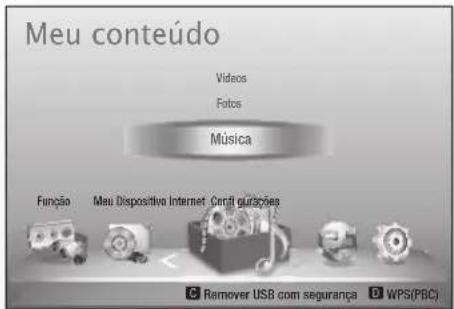
- Prima os botões ◀▶ para selecionar Internet e prima o botão ENTRAR.
- É apresentado o ecrã do Smart Hub.
NOTA
- Algumas aplicações estão disponíveis apenas em determinados países.
- É apresentado o ecrã Terms of Service Agreement (Acordo de Termos do Serviço). Se pretender aceitar, prima os botões ◀▶ para selecionar Agree (Aceito) e, em seguida, prima o botão ENTRAR.
NOTA
Os ecrãs poderão demorar algum tempo a ser apresentados.
- O ecrã Service Update (Atualização de Serviços) é apresentado e instala um conjunto de serviços e aplicações. Uma vez concluído o processo, o ecrã é fechado. As aplicações e serviços transferidos são apresentados no ecrã do Smart Hub. Este procedimento pode demorar algum tempo.
NOTA
- O Smart Hub poderá ser momentaneamente fechado durante o processo de instalação.
- Após a instalação, poderão ser apresentados alguns ecrãs. Pode premir o botão ENTRAR para fechar os ecrãs ou aguarde que se fechem automaticamente.
- Para iniciar uma aplicação, prima os botões ▲▼◀▶ para selecionar um widget e, em seguida, prima o botão ENTRAR.
O Smart Hub em Resumo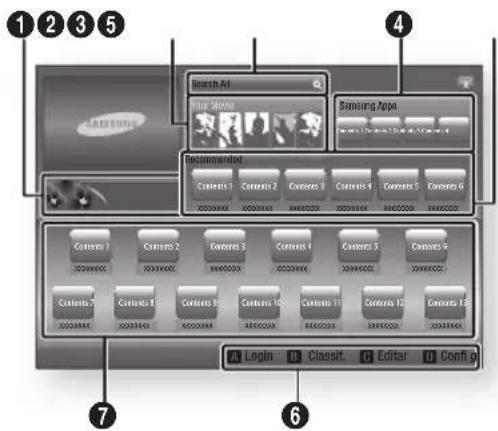
| 1 | Anúncios : Apresenta o Guia do Smart Hub, uma introdução ao produto e introduções de novas aplicações. |
| 2 | O seu vídeo : Faculta recomendações para vídeos, com base nos gostos do utilizador.Permite-lhe visualizar recomendações de filmes com base nas suas preferências anteriores.Permite-lhe seleccionar um filme, apresenta uma lista de fornecedores de VOD (Video on Demand) que tenham o filme disponível e, em seguida, permite-lhe seleccionar um fornecedor para transmissão em sequência. (A transmissão em sequência não está disponível em todas as áreas.)Para obter instruções de utilização da função Your Video (Os Seus Vídeos), visite a página www.samsung.com.Esta funcionalidade está limitada a algumas regiões. |
| 3 | Procura : Faculta uma procura integrada dos seus fornecedores de vídeo e dispositivos AllShare ligados.Pode ser utilizada ao utilizar o Smart Hub (excepto se estiver a assistir a um Blu-ray Disc).Para aceder facilmente, utilize o botão SEARCH no controlo remoto.Para obter instruções de utilização da função de pesquisa, visite a página www.samsung.com. |
| 4 | Samsung Apps : Pode transferir vários serviços e aplicações cobrados ou gratuitos. |
| 5 | Recommended (Recomendado) : Indica conteúdos recomendados geridos pela Samsung. |
Ajuda à navegação: Apresenta os botões do controlo remoto que pode utilizar para navegar no Smart Hub.
- VERMELHO (A): Para iniciar sessão no Smart Hub.
• VERDE (B): Para ordenar as aplicações.
• AMARELO (C): Para editar as aplicações.
- AZUL (D): Para alterar as definições do Smart Hub.
My Applications (As Minhas Aplicações): Apresenta a galeria pessoal de aplicações, que pode adicionar, modificar e eliminar.

NOTA
A Samsung Electronics declina qualquer responsabilidade legal por quaisquer interrupções do serviço Smart Hub causadas pelo fornecedor de serviços, independentemente do motivo.
O serviço Smart Hub transfere e processa dados através da Internet, pelo que pode desfrutar de conteúdos da Internet no ecrã do televisor. Se a ligação à Internet for instável, o serviço poderá ser mais demorado ou interrompido. Além disso, o produto poderá desligar-se automaticamente como resposta a condições da Internet. Se tal ocorrer, verifique a ligação à Internet e tente novamente.
Os serviços de aplicações podem ser fornecidos apenas em inglês e os conteúdos disponíveis podem variar, consoante a região.
Para obter mais informações sobre um serviço Smart Hub, visite o sítio da Web do fornecedor de serviços aplicável.
Os serviços fornecidos estão sujeitos a alteração pelo fornecedor de serviços Smart Hub sem aviso prévio.
Os conteúdos do serviço Smart Hub podem variar consoante a versão de firmware do produto.
- Só é possível reproduzir conteúdos DivX não gratuitos com protecção de cópia com um cabo composto, componentes ou HDMI.
Serviços da Rede
Utilizar o Teclado
Com o controlo remoto, pode utilizar o teclado no ecrã para introduzir letras, números e símbolos.
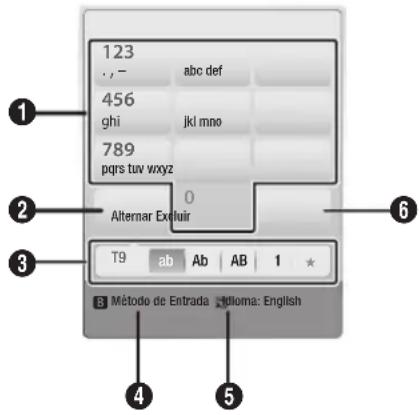
| 1 | O teclado actual.Utilize para introduzir letras, números e símbolos. |
| 2 | Prima o botãoFULL SCREENno controlo remoto para alterar o modo de introdução.: ab, Ab, AB, números ou ícones. |
| 3 | Apresenta o modo de introdução actual. |
| 4 | Prima o botãoVERDE (B)no controlo remoto para alterar o método de entrada. (T9 ou ABC) |
| 5 | Prima o botãoFERRAMENTASno controlo remoto para alterar o idioma. |
| 6 | Prima o botãoREPEATno controlo remoto para eliminar um carácter. |
Introduzir texto, números e símbolos
Para introduzir texto, prima o botão numérico correspondente à letra que pretende introduzir no controlo remoto. Prima o botão rapidamente para introduzir uma letra que não corresponda à primeira letra apresentada no botão do teclado no ecrã. Por exemplo, se pretender introduzir a letra b, prima rapidamente o botão 2 duas vezes no controlo remoto.
Para introduzir a primeira letra apresentada num botão, prima o botão, solte-o e aguarde. Para mover o cursor no texto, utilize os botões de seta. Para eliminar texto, mova o cursor para o carácter que pretende eliminar e, em seguida, prima o botão REPEAT. Para alterar para maiúsculas ou minúsculas ou introduzir números ou pontuação, prima o botão FULL SCREEN.
60 Português
Criar uma conta
Para estabelecer a sua própria configuração exclusiva do Smart Hub, crie uma conta Smart TV. Para criar uma conta, execute os seguintes passos:
- Prima o botão VERMELHO (A) no controlo remoto. É apresentado o ecrã Login (Início de Sessão).
![Login Recomendado ID de Smart Hub Pressione [ENTRAR] Senha Pressione [ENTRAR] ■ Lembrar meu ID e senha do SmartTV. Login Criar Conta Cancelar Esqueci minha Senha](/content/2026/06/1397888/images/39b1c4036c895c9c36ea4732d6d4d1d1b1e3ca3b0ea44ec1968f975e7287a6c5.jpg)
- Prima os botões ▲▼◀▶ para seleccionar o Create Account (Criar Conta) e prima o botão ENTRAR.
- No ecrã seguinte, seleccione Smart TV ID e prima o botão ENTRAR. São apresentados um ecrã de introdução e um teclado.
- Utilize o teclado para introduzir o seu endereço de e-mail. Este será o seu ID.
NOTA
- O teclado funciona como o teclado de um telemóvel.
- Quando terminar, prima o botão ENTRAR para seleccionar OK e, em seguida, prima o botão ENTRAR novamente. O ecrã de criação de conta volta a ser apresentado.
- Seleccione Password (Palavra-passe) e, em seguida, prima o botão ENTRAR. São apresentados o ecrã Password (Palavra-passe) e um teclado.
- Utilize o teclado para introduzir uma palavra-passe. A palavra-passe pode corresponder a qualquer combinação de letras, números e símbolos.
NOTA
- Prima o botão VERMELHO (A) no controlo remoto para apresentar ou ocultar a palavra-passe à medida que é introduzida.
- Quando terminar, prima o botão ENTRAR para seleccionar OK e, em seguida, prima o botão ENTRAR novamente. Volta a ser apresentando o ecrã Create Account (Criar Conta).
- Seleccione Confirm password (Confirmar palavra-passe) e, em seguida, prima o botão ENTRAR.
- Repita os passos 7 e 8.
- Quando o ecrã para criar conta for apresentado novamente, seleccione Create Account (Criar conta) e, em seguida, prima o botão ENTRAR. É apresentada a janela de confirmação.
- Selecione OK e, em seguida, prima o botão ENTRAR. É apresentada a janela Continue to Register Service (Continuar a Registar Serviço).
- Selecione Connect Service (Serviço de ligação) e, em seguida, prima o botão ENTRAR.
- É apresentada a janela Register Service Account (Registar Conta de Serviço).
- Se já tiver contas existentes com qualquer um dos fornecedores indicados, pode associar a conta do fornecedor e a palavra-passe da conta do fornecedor à sua conta Smart TV. O registo facilita o acesso ao sítio da Web dos fornecedores. Para obter instruções de registo, aceda ao passo 2 da secção Account Management (Gestão de Contas), no menu Definições.
- Se não tiver qualquer conta existente de fornecedores ou se não pretender as contas existentes, selecione OK e, em seguida, prima o botão ENTRAR. Pode também deixar que a janela se feche autonomamente após cerca de um minuto.
NOTA
- Tem de utilizar um endereço de e-mail como ID. ■ Pode registar até 10 contas de utilizador.
- Não é necessário ter uma conta para utilizar o Smart Hub.
Início de Sessão na Conta
Para iniciar sessão na sua conta Smart TV, execute os seguintes passos:
- Com o ecrã principal do Smart Hub apresentado no televisor, prima o botão VERMELHO (A) no controlo remoto. É apresentado o ecrã Login (Início de Sessão).
- Selecione a Down Arrow (Seta para Baixo) junto ao campo Smart TV ID e, em seguida, prima o botão ENTRAR.
- Selecione o seu ID da lista apresentada e, em seguida, prima o botão ENTER. É novamente apresentado o ecrã Login (Início de Sessão).
- Selecione Password (Palavra-passe) e, em seguida, prima o botão ENTRAR. São apresentados a janela Password (Palavra-passe) e um teclado.
- Com o teclado e o controlo remoto, introduza a palavra-passe. Quando terminar, prima o botão ENTRAR para selecionar OK e, em seguida, prima o botão ENTRAR novamente.
NOTA
Se pretender que o Smart Hub introduza a palavra-passe automaticamente, selecione Remember my Smart TV ID and password (Guardar o meu ID e palavra-passe Smart TV) depois de ter introduzido a palavra-passe e, em seguida, prima o botão ENTRAR. É apresentada uma marca de verificação. O Smart Hub introduzirá agora a palavra-passe automaticamente quando selecionar ou introduzir o seu ID.
O Menu de Definições – AZUL (D)
O ecrã do menu Definições oferece-lhe acesso às funções de gestão de contas, reposição de contas e propriedades de contas.
Para aceder ao menu Definições e selecionar um item de menu, execute os seguintes passos:
- Prima o botão AZUL (D) no controlo remoto.
- Prima ▲▼ para selecionar um item de menu e, em seguida, prima o botão ENTRAR.
As funções do menu Definições são descritas em seguida.
NOTA
- O item Service Manager (Gestor de Serviço) indicado no menu de definições não está disponível para Sistemas de Cinema em Casa Blu-ray.
Gestão de Contas
O menu Account Management (Gestão de Contas) inclui funções que lhe permitem registar as suas contas de fornecedores de serviços, alterar a sua palavra-passe do Smart Hub e eliminar ou desativar a sua conta Smart TV.
Serviços da Rede
Registar Conta de Serviço
Se já tiver contas existentes de qualquer um dos fornecedores apresentados pela função Register Service Account (Registar Conta de Serviço), pode associar a conta do fornecedor e a palavra-passe da conta do fornecedor à sua conta Smart TV. Se associar uma conta, poderá iniciar facilmente sessão nessa conta através do Smart Hub, sem introduzir o nome ou palavra-passe da conta.
Para utilizar a função Account Management (Gestão de Contas), execute os seguintes passos:
- No menu de gestão de conta, seleccione Register Service Account (Registar Conta de Serviço) e prima o botão ENTRAR. É apresentada a janela Register Service Account (Registar Conta de Serviço).
- Prima os botões com as setas ▲▼ para seleccionar o fornecedor de serviço que pretende associar à sua conta Smart TV Account e, em seguida, prima o botão ENTRAR.

NOTA
Se tiver uma conta Samsung e pretender utilizar a função Samsung Apps no Smart Hub, tem de registar a sua conta Samsung Apps aqui. Para obter mais informações, consulte a página 65.
- Com o controlo remoto e o teclado no ecrã, introduza o ID do sítio e a palavra-passe. Quando terminar, prima o botão ENTRAR.

NOTA
- Estes correspondem ao ID e à palavra-passe que utiliza normalmente para aceder à conta neste sítio.
- Se tiver introduzido o ID e a palavra-passe correctamente, é apresentada a mensagem Registered Successfully (Registado com êxito).
- Se premir OK, repita os Passos de 2 a 4 para associar outro fornecedor de serviços.
- Quando terminar, prima o botão RETURN.
Alterar a Palavra-passe
A função Alterar a palavra-passe permite-lhe alterar a palavra-passe do Smart Hub. Para alterar a palavra-passe, execute os seguintes passos:
- Selecione Change Password (Alterar Palavra-passe) e, em seguida, prima o botão ENTRAR.
- Introduza a palavra-passe atual. É apresentado o ecrã seguinte.
- No ecrã seguinte, introduza uma nova palavra-passe na primeira linha. Introduza-a na segunda linha para confirmar.
- É apresentado o ecrã de mensagem Changing Password Complete (Alteração de palavra-passe concluída). Prima o botão ENTRAR ou aguarde cerca de 5 segundos até que o ecrã seja encerrado.
Remover Contas de Serviço
A função Remove Service Accounts (Remover Contas de Serviço) cancela todas as contas de serviço atualmente registadas no ecrã Register Service Account (Registar Conta de Serviço).
Desativar Conta
A função Deactivate Account (Desativar Conta) desativa a conta Smart TV e elimina-a, bem como todas as respetivas definições, do Smart Hub.
Reset (Repor)
A função Reset (Repor) inicializa todos os widgets transferidos, apaga todas as contas e definições de utilizador do produto e repõe todas as predefinições de fábrica do Smart Hub. Em seguida, reinicia o Smart Hub como se estivesse a ser iniciado pela primeira vez. No entanto, a sua conta permanece no servidor Smart Hub. Para iniciar sessão na conta, introduza o seu ID e palavra-passe no ecrã Create Account (Criar Conta). Para utilizar a função Reset (Repor), execute os seguintes passos:
- No menu Account Management (Gestão de Contas), selecione Reset (Repor) e, em seguida, prima o botão ENTRAR. É apresentado o ecrã Reset (Repor).
- Introduza a sua palavra-passe de segurança. Esta corresponde à palavra-passe que introduziu se tiver configurado uma classificação parental para BD ou DVD (consulte a página 42). Se não tiver configurado, introduza 0000.
- Após alguns instantes, o Smart Hub é automaticamente reposto. O ecrã pode ficar a preto e, em seguida o Smart Hub reaparece. Após alguns instantes, o procedimento de reinicialização é iniciado.
- Para concluir a reinicialização, aceda ao passo 4 da secção Iniciar o Smart Hub pela primeira vez. (Consulte a página 58)
NOTA
Se se esqueceu da palavra-passe, prima o botão STOP (PARAR) (■) no painel anterior do produto durante mais de 5 segundos, sem qualquer disco inserido.
Properties (Propriedades)
O item de menu Properties (Propriedades) inclui três funções que apresentam informações sobre o Smart Hub:
Mais
Apresenta informações sobre o Smart Hub, incluindo o número da versão, o número de serviços instalados, a utilização da memória e o ID exclusivo do produto.
Verificar a velocidade da ligação à Internet
Executa um teste que indica a velocidade do servidor da Samsung em Mbps (Megabits por segundo).
Velocidades inferiores a 1,5 Mbps podem limitar a experiência de utilização do Smart Hub.
Acordo de Termos do Serviço
Apresenta o Acordo de Termos do Serviço.
O menu Modo de Edição - AMARELO (C)
As funções do menu Edit Mode (Modo de Edição) permitem-lhe manipular os widgets na secção My Applications (As Minhas Aplicações) do ecrã do Smart Hub. Utilizando estas funções, pode bloquear e desbloquear o acesso a alguns widgets, criar pastas novas e mover widgets para estas pastas, mudar o nome de pastas, eliminar widgets e alterar a posição dos widgets no ecrã.
Para aceder ao menu Edit Mode (Modo de Edição) e selecionar um item de menu, execute os seguintes passos:
- Prima o botão AMARELO (C) no controlo remoto. A barra do menu Edit Mode (Modo de Edição) é apresentada na parte inferior do ecrã.
- Prima ▲▼◀▶ para selecionar um item de menu e, em seguida, prima o botão ENTER.
As funções da barra de menu Edit Mode (Modo de Edição) são descritas em seguida.

NOTA
- Alguns itens de menu poderão não ser apresentados no ecrã. Para ver estes itens, prima os botões ◀▶ para avançar para a extremidade do ecrã e, em seguida, prima uma ou mais vezes para visualizar os itens.
- Pode fechar a barra, realçando o X no canto inferior direito e, em seguida, premindo o botão ENTER.
Mover
A função Mover permite-lhe alterar a posição de um widget no ecrã. Para utilizar a função Mover, execute os seguintes passos:
- Prima o botão AMARELO (C) no controlo remoto.
- Selecione um widget e, em seguida, prima o botão ENTER. É apresentada uma marca de verificação sobre o widget.
- Prima ▲▼◀▶ para selecionar Move (Mover) e, em seguida, prima o botão ENTER. É apresentada a janela Move (Mover).
- Prima os botões ▲▼◀▶ para mover o ícone. Prima o botão ENTRAR quando o ícone estiver na posição pretendida. O widget é movido para a nova localização.
Nova Pasta
A função New Folder (Nova Pasta) permite-lhe criar e atribuir um nome a novas pastas. Após a criação de uma pasta, pode mover widgets para a mesma. Para utilizar a função New Folder (Nova Pasta), execute os seguintes passos:
- Prima o botão AMARELO (C) no controlo remoto.
- Prima os botões ▲▼◀▶ para mover o cursor para a nova pasta e, em seguida, prima o botão ENTRAR. São apresentados a janela New Folder (Nova Pasta) e um teclado.
- Utilize o teclado para introduzir o nome da pasta e, em seguida, prima o botão ENTRAR. O ecrã New Folder (Nova Pasta) é fechado e a nova pasta é apresentada no ecrã do Smart Hub.
Serviços da Rede
Mover para a Pasta
A função Move to Folder (Mover para a Pasta) permite-lhe mover um widget para uma pasta. Para utilizar a função Move to Folder (Mover para a Pasta), execute os seguintes passos:
- Prima o botão AMARELO (C) no controlo remoto.
- Seleccione um widget e, em seguida, prima o botão ENTRAR.
- Prima os botões ▲▼◀▶ para seleccionar Move to Folder (Mover para a Pasta) e, em seguida, prima o botão ENTRAR. É aberta a janela Move to Folder (Mover para a Pasta).
- Prima ▲▼◀▶ para seleccionar uma pasta e, em seguida, prima o botão ENTRAR. É apresentada a mensagem Moved to Folder (Movido para a pasta), sendo, em seguida, fechada. O widget foi movido para a pasta.
Para aceder a widgets numa pasta
- Para aceder a widgets numa pasta, feche o menu Edit Mode (Modo de Edição).
- Em My Applications (As Minhas Aplicações), prima os botões ▲▼◀▶ para selecionar uma pasta e, em seguida, prima o botão ENTRAR. A pasta é aberta.
- Selecione um widget e, em seguida, prima o botão ENTRAR. A aplicação ou serviço do widget é iniciado.
Para editar itens numa pasta
Selecione uma pasta e, em seguida, prima o botão ENTRAR. A pasta é aberta.
Prima o botão AMARELO (C) no controlo remoto. Os botões de edição são apresentados na parte inferior do ecrã.
Estes botões funcionam da mesma forma que os botões do menu Edit Mode (Modo de Edição) no ecrã principal. Por exemplo, para mover um widget novamente para o ecrã principal My Applications (As Minhas Aplicações):
- Selecione o widget.
- Selecione Move to Folder (Mover para a Pasta) e, em seguida, prima o botão ENTRAR. É apresentada a janela Move to Folder (Mover para a Pasta).
- Selecione My Applications (As Minhas Aplicações) e, em seguida, prima o botão ENTRAR. A janela Move to Folder (Mover para a Pasta) é fechada e o widget regressa ao ecrã principal My Applications (As Minhas Aplicações).
Mudar o Nome da Pasta
A função Rename Folder (Mudar o Nome da Pasta) permite mudar o nome das pastas. Para utilizar a função Rename Folder (Mudar o Nome da Pasta), execute os seguintes passos:
- Prima o botão AMARELO (C) no controlo remoto.
- Prima ▲▼◀▶ para selecionar uma pasta e, em seguida, prima o botão ENTRAR.
- Prima ▲▼◀▶ para selecionar Rename a Folder (Mudar o Nome da Pasta) e, em seguida, prima o botão ENTRAR. São apresentados a janela Folder Rename (Mudar o Nome da Pasta) e um teclado.
- Utilize o teclado para introduzir o nome da nova pasta e, em seguida, prima o botão ENTRAR. A janela Rename (Mudar o Nome) é fechada e o novo nome é apresentado sob a pasta.
Bloquear
A função Lock (Bloquear) permite-lhe bloquear alguns widgets em My Applications (As Minhas Aplicações), para que não possam ser abertas sem a introdução do Código de Segurança Parental.
Para utilizar a função Lock (Bloquear), execute os seguintes passos:
- Prima o botão AMARELO (C) no controlo remoto.
- Prima ▲▼◀▶ para seleccionar um widget e, em seguida, prima o botão ENTRAR. Se for possível bloquear o widget, o item de menu Lock (Bloquear) fica activado.
- Prima ▲▼◀▶ para seleccionar Lock (Bloquear) e, em seguida, prima o botão ENTRAR. É apresentada a janela Segurança.
- Introduza o Código de Segurança Parental (consulte a página 42). Se não tiver criado um Código de Segurança Parental, introduza 0000.
- Prima o botão ENTRAR. A janela Lock Service (Bloquear Serviço) é apresentada, confirmando o bloqueio, sendo, em seguida, encerrada. É apresentado um símbolo de bloqueio junto ao widget.
Desbloquear
- Prima o botão AMARELO (C) no controlo remoto.
- Prima ▲▼◀▶ para seleccionar um widget bloqueado e, em seguida, prima o botão ENTRAR.
- Prima ▲▼◀▶ para seleccionar Unlock (Desbloquear) e, em seguida, prima o botão ENTRAR. É apresentada a janela Segurança.
- Introduza o Código de Segurança Parental (consulte a página 43). Se não tiver criado um Código de Segurança Parental, introduza 0000.
- Prima o botão ENTRAR. A janela Lock Service Released (Bloqueio de Serviço Removido) é apresentada, confirmando que o bloqueio foi removido, sendo, em seguida, encerrada.
A função Delete (Eliminar) permite-lhe eliminar widgets de My Applications (As Minhas Aplicações). Para utilizar a função Delete (Eliminar), execute os seguintes passos:
- Prima o botão AMARELO (C) no controlo remoto.
- Prima ▲▼◀▶ para seleccionar um widget e, em seguida, prima o botão ENTRAR.
- Prima ▲▼◀▶ para seleccionar Delete (Eliminar) e, em seguida, prima o botão ENTRAR. A mensagem “Do you want to delete selected item(s)? (Pretende eliminar o(s) item(ns) seleccionado(s)?” é apresentada.
- Seleccione Yes (Sim) e, em seguida, prima o botão ENTRAR. O widget é eliminado.
O menu Sort (Ordenar) - VERDE (B)
As funções do menu Sort (Ordenar) permitem-lhe ordenar os widgets em My Applications (As Minhas Aplicações) por nome, data, frequência (de utilização) e categoria. Se alterar manualmente a posição de um widget, o menu Sort (Ordenar) realça automaticamente User Defined (Definido pelo Utilizador) quando o widget for iniciado.
Para ordenar os widgets em My Applications (As Minhas Aplicações), execute os seguintes passos:
- Prima o botão VERDE (B) no controlo remoto.
- Prima ◀▶ para seleccionar um widget e, em seguida, prima o botão ENTRAR. O Smart Hub ordena os widgets pelo método seleccionado.
Samsung Apps
A função Samsung Apps permite-lhe transferir aplicações e serviços cobrados e gratuitos para o seu Sistema de Cinema em Casa de Blu-ray Disc e visualizá-los ou utilizá-los no seu televisor.
Estas aplicações e serviços incluem vídeos, música, fotografias, jogos, notícias, desportos, etc.
Os widgets da nova aplicação é apresentado em My Applications (As minhas aplicações).
São adicionados regularmente novas aplicações e serviços.
Para aplicações cobradas
Para transferir aplicações cobradas, tem de criar uma conta Samsung e adicionar um cartão de crédito à conta.
Para criar uma conta Samsung, visite o endereço www.samsung.com

NOTA
Este serviço poderá não ser disponibilizado em alguns países.
Aceder ao ecrã Samsung Apps
Para aceder ao ecrã Samsung Apps, prima os botões ▲▼◀▶ para navegar até à área Samsung Apps no ecrã principal do Smart Hub e, em seguida, prima o botão ENTRAR. O ecrã Samsung Apps é apresentado.

NOTA
Se for a primeira vez que está a aceder a este ecrã, é apresentada a janela de termos do serviço. Seleccione Agree (Aceitar) e, em seguida, prima o botão ENTRAR.
Serviços da Rede
Utilizar o ecrã Samsung Apps
Para utilizar o ecrã Samsung Apps, execute os seguintes passos:
- Prima os botões ◀▶ para avançar para a lista de categorias à esquerda.
- Prima os botões ▲▼ para realizar uma categoria. Após alguns segundos, o ecrã Samsung Apps apresenta as aplicações dessa categoria. Os separadores de ordenação são apresentados na parte superior.
- Prima o botão ▶ para mover as aplicações ou serviços apresentados.
- Prima os botões ▲▼◀▶ para selecionar uma aplicação ou serviço e, em seguida, prima o botão ENTRAR. O ecrã Application Details (Detalhes da aplicação) é apresentado a descrever o serviço ou aplicação.
- Selecione Download Now (Transferir Agora) e, em seguida, prima o botão ENTRAR. Se a aplicação ou serviço for gratuito, é transferido e executado. Se for cobrado, siga as instruções no ecrã para concluir a transferência.
NOTA
A transferência de algumas aplicações é gratuita, mas estas requerem o registo ou uma conta paga junto do fornecedor para serem utilizadas. Os widgets de aplicações e serviços transferidos da função Samsung Apps são apresentados em My Applications (As Minhas Aplicações).
Separadores Sort By (Ordenar por)
Pode aceder aos separadores Sort By (Ordenar por) na parte superior do ecrã, utilizando os botões ▲▼◀▶. Cada separador apresenta os serviços ou aplicações na categoria selecionada, ordenados pelos critérios do separador (Recommended (Recomendado), Most Downloaded (Os mais transferidos), Most Recent (O mais recente), Name (Nome)).
Pode também utilizar o botão AZUL (D) do controlo remoto para aceder aos separadores Sort By (Ordenar por). Sempre que prime o botão AZUL (D), muda de um separador de ordenação para o seguinte.
Samsung Apps por categoria
Estão disponíveis as seguintes categorias:
- What's New? (Novidades): Apresenta aplicações registadas recentemente.
- Video: Apresenta vários suportes de vídeo, tais como filmes, programas de TV e vídeos de curta duração.
- Game (Jogos): Apresenta vários jogos como, por exemplo, sudoku e xadrez.
- Sports (Desporto): Apresenta vários serviços multimédia relacionados com desporto, tais como informações de jogos, imagens e vídeos de curta duração.
- Lifestyle (Estilo de Vida): Inclui vários serviços multimédia relacionados com o estilo de vida, tais como música, ferramentas de gestão pessoal de fotografias e redes sociais como o Facebook e o Twitter.
- Information (Informação): Inclui vários serviços de informação como, por exemplo, notícias, bolsa e meteorologia.
- Outros: Inclui outros serviços diversos.
My Account (A Minha Conta)
A função My Account (A Minha Conta) ajuda-o a aceder ao histórico de encomenda e transferência de Samsung Apps e ao ecrã My Apps Cash. Tem de ter uma conta Samsung para aceder a estas informações.
Help (Ajuda)
Em caso de dúvidas sobre as Samsung Apps, consulte primeiro a Ajuda. Se nenhuma das sugestões for útil, visite o sítio da Web www.samsung.com.
Para utilizar a função Help (Ajuda), execute os seguintes passos:
- Prima os botões ▲▼◀▶ para seleccionar Help (Ajuda) e, em seguida, prima o botão ENTRAR.
- Prima os botões ◀▶ para aceder à Ajuda quando esta for apresentada.
- Prima os botões ▲▼ para percorrer o texto da Ajuda.
- Prima o botão ◀ para sair da Ajuda.
66 Português
Utilizar os botões coloridos do controlo remoto com Samsung Apps
- VERMELHO(A) (Início de sessão): Para iniciar sessão na sua conta Smart TV.
- VERDE (B) (Vista de Miniaturas/Lista): Para alternar a apresentação de aplicações entre a vista Thumbnail (Miniaturas) e List (Lista).
- AZUL (D) (Ordenar por): Para ordenar as aplicações por categorias: Recommended (Recomendadas), Most Downloaded (As Mais Transferidas), Most Recent (As Mais Recentes) ou Name (Nome).
- Voltar: Para regressar ao menu anterior.
NOTA
Os serviços de conteúdos da Internet podem ser adicionados ou eliminados pelos fornecedores sem aviso prévio.
Para obter instruções de utilização da função Your Video (Os Seus Vídeos) ou Search (Pesquisar), visite o sítio da Web www.samsung.com
BD-LIVE™
Depois de ligar o produto à rede, pode usufruir de vários conteúdos relativos a filmes, utilizando um disco compatível com BD-LIVE.
- Ligue uma memória USB à ficha USB no painel anterior do produto e, em seguida, verifique a memória restante. O dispositivo de memória tem de ter, pelo menos, 1 GB de espaço livre para guardar os serviços BD-LIVE.
- Introduza um disco Blu-ray que suporte BD-LIVE.
- Seleccione um item dos vários conteúdos BD-LIVE fornecidos pelo fabricante do disco.
NOTA
A forma de utilização do BD-LIVE e os conteúdos fornecidos podem variar, consoante o fabricante do disco.
Utilizar a função AllShare
A função AllShare permite reproduzir ficheiros de música, vídeo e fotografias localizados no PC ou no telemóvel compatível com DLNA ou NAS no produto.
Para utilizar a função AllShare no produto, deve ligar o mesmo à rede (Consulte as páginas 26~27).
Para utilizar a função AllShare com o PC, tem de instalar o software AllShare no PC.
Se tiver um telemóvel compatível com DLNA ou NAS, pode utilizar a função AllShare sem software adicional.
Pode transferir o software de PC e obter instruções detalhadas para utilizar a função AllShare no sítio da Web Samsung.com.
Outras Informações
Resolução de Problemas
Consulte a tabela abaixo sempre que este produto não funcionar corretamente. Se o problema não se encontrar descrito na tabela ou se as instruções não forem úteis, desligue o produto, desligue o cabo de alimentação e contacte o Centro de Assistência Eletrónica da Samsung.
| Sintoma Verificação/Resolução | |
| Não consigo ejectar o disco. | O cabo de alimentação está correctamente ligado à tomada?Desligue a alimentação e ligue-a novamente. |
| O iPod não liga. | Verifique o estado do conector do iPod.Altere S/W para software. |
| A reprodução não é iniciada. | Verifique o número de região do BD/DVD. Poderá não ser possível reproduzir discos BD/DVD adquiridos no estrangeiro.Não é possível reproduzir CD-ROMs e DVD-ROMs neste produto.Certifique-se de que o nível de classificação está correcto. |
| A reprodução não tem início imediatamente após premir o botão Play/Pause. | Está a utilizar um disco deformado ou um disco com riscos na superfície?Limpe o disco. |
| Não é emitido som. | O sistema de cinema em casa não reproduz som durante a reprodução rápida, reprodução em câmara lenta ou reprodução por fotogramas.As colunas estão correctamente ligadas? A configuração das colunas está correcta?O disco está muito danificado? |
| Só é emitido som de algumas colunas e não das 6 colunas. | Em determinados discos BD/DVD, o som é emitido apenas das colunas dianteiras.Verifique se as colunas estão ligadas correctamente.Regule o volume.Ao ouvir um CD, rádio ou som de um televisor, o som é emitido apenas pelas coluna frontais. Seleccione "PRÓ LOGIC II" premindbPL II (Dolby Pro LogicII) no controlo remoto para utilizar as seis colunas. |
| Não é emitido som surround em 5.1 canais Dolby Digital. | O disco tem a marca "Dolby Digital 5.1 CH"? O som Dolby Digital surround em 5,1 canais é emitido apenas se o disco tiver sido gravado com som em 5,1 canais.O idioma de áudio está definido correctamente para Dolby Digital de 5,1 CH no ecrã de informações? |
| O controlo remoto não funciona. | Está a utilizar o controlo remoto dentro dos limites de funcionamento e no ângulo correcto em relação ao sensor?As pilhas estão gastas?Selecionou o modo (TV/BD) correctamente no controlo remoto (TV ou BD)? |
| O disco está a rodar mas não é produzida qualquer imagem.A qualidade da imagem é fraca e a imagem é instável. | A alimentação do televisor está ligada?Os cabos de vídeo estão correctamente ligados?O disco está danificado ou com impurezas?Um disco com defeito de fabrico poderá não ser reproduzível. |
| O idioma de áudio e das legendas não funcionam. | O idioma de áudio e das legendas não funcionam se o disco não contiver os dados respectivos. |
| O ecrã do menu não é apresentado mesmo que a função do menu esteja seleccionada. | Está a utilizar um disco que não contém menus? |
| Não é possível alterar o formato da imagem. | Pode reproduzir BD/DVDs de 16:9 no modo 16:9 panorâmico, no modo 4:3 Letter Box, ou no modo 4:3 Pan - Scan, mas os BD/DVDs de 4:3 só podem ver visualizados no modo 4:3. Consulte a caixa do disco Blu-ray e, em seguida, seleccione a função apropriada. |
| O produto não funciona. (Exemplo: O produto desliga-se ou é emitido um ruído.)O produto não funciona correctamente. | Prima sem soltar o botão STOP (PARAR) (■) do controlo remoto durante 5 segundos no modo EM ESPERA.- Utilizar a função RESET (REINICIAR), apaga todas as definições guardadas. Não utilize esta função a não ser que seja necessário. |
| Esqueceu-se da palavra-passe de classificação parental. | Sem qualquer disco inserido no produto, mantenha premido o botão STOP (■) durante mais de 5 segundos. É apresentada a indicação INIT no ecrã e todas as definições são repostas para os valores predefinidos. Em seguida, prima o botão POWER (LIGAR).- Utilizar a função RESET (REINICIAR), apaga todas as definições guardadas. Não utilize esta função a não ser que seja necessário. |
| Não é possível sintonizar uma transmissão de rádio. | A antena está correctamente ligada?Se o sinal de recepção da antena for fraco, instale a antena externa de FM num local com boa recepção. |
| Ao ouvir áudio do televisor no produto, não é emitido som. | Se o botão OPEN/CLOSE (ABRIR/FECHAR) (▲) for premido durante a audição de som do televisor utilizando as funções D.IN ou AUX, as funções do BD/DVD ligam-se cortando o som do televisor. |
| A mensagem "Not Available" ("Indisponível") é apresentada no ecrã. | As funções ou a acção não pode ser concluída porque:1. O software do BD/DVD não o permite.2. O software do BD/DVD não suporta a função (por exemplo, ângulos)3. A função não está disponível.4. Solicitou um título ou um capítulo ou hora de procura fora do intervalo. |
| Se a saída HDMI estiver definida numa resolução que o televisor não suporte (por exemplo, 1080p), a imagem pode não ser apresentada no televisor. | Mantenha premido o botão STOP (■) no painel anterior, durante mais de 5 segundos sem qualquer disco inserido. Todas as definições revertem para os valores de fábrica. |
| Sem saída HDMI. | Verifique a ligação entre o televisor e a ficha HDMI do produto.Verifique se o televisor suporta as resoluções de entrada HDMI de 480p/720p/1080i/1080p. |
| Ecrã de saída de HDMI irregular. | Se a imagem no televisor apresentar interferências, significa que o televisor não é compatível com HDCP (High-bandwidth Digital Content Protection – Protecção de conteúdos digitais com elevada largura de banda). |
Outras Informações
| Sintoma Verificação/Resolução | |
| Função PC Share Manager | |
| As pastas partilhadas no PC Share Manager são apresentadas, mas os ficheiros não. | Como o programa apresenta apenas ficheiros correspondentes a imagens, músicas ou filmes, os ficheiros que não pertençam a estas categorias podem não ser apresentados. |
| Função AllShare | |
| O vídeo é reproduzido de modo intermitente. | Verifique se a rede está estável.Verifique se o cabo de rede está correctamente ligado e a rede não está sobrecarregada.A ligação sem fios entre o servidor e o produto é instável. Verifique a ligação. |
| A ligação AllShare entre o televisor e o PC é instável. | O endereço IP na mesma sub-rede deve ser único, caso contrário um conflito entre IPs pode estar na causa do problema.Verifique se a firewall está activada.Se estiver, desactive a função de firewall. |
| BD-LIVE | |
| Não consigo ligar ao servidor BD-LIVE. | Verifique se a ligação à rede está ou não a funcionar utilizando o menu de teste da rede.Verifique se o dispositivo de memória USB está ligado ou não ao produto.O dispositivo de memória tem de ter pelo menos 1 GB de espaço livre para guardar os serviços BD-LIVE. Pode verificar qual o espaço disponível na gestão de dados de BD. (Consulte a página 41)Verifique se o menu Ligação à internet do BD-Live está definido como Allow (All) (Permitir (Tudo)).Se o problema se mantiver após o procedimento anterior, contacte o fornecedor de conteúdos ou actualize com o firmware mais recente. |
| Ocorre um erro ao utilizar o serviço BD-LIVE. | O dispositivo de memória tem de ter pelo menos 1 GB de espaço livre para guardar os serviços BD-LIVE. Pode verificar qual o espaço disponível na gestão de dados de BD. (Consulte a página 41) |

NOTA
- Quando as predefinições de fábrica são repostas, todos os dados do utilizador guardados em BD Data (BD Data) serão eliminados.
| Geral | Peso 3.5 kg | |
| Dimensões 429.3 (L) x 58.4 (A) x 325.1 (P) mm | ||
| Limites da temperatura de funcionamento | +5°C a +35°C | |
| Limites da humidade de funcionamento | 10 % a 75 % | |
| Sintonizador FM | Relação sinal/ruído | 55 dB |
| Sensibilidade útil 12 dB | ||
| Distorção harmónica total | 0.5 % | |
| Disco | BD (Blu-ray Disc) Velocidade de Leitura: 9.834 m/seg. | |
| DVD (Digital Versatile Disc) | Velocidade de leitura: 6.98 ~ 7.68 m/seg. | |
| Tempo de reprodução aproximado (disco de lado único, camada única): 135 min. | ||
| CD : 12cm (COMPACT DISC) | Velocidade de leitura: 4.8 ~ 5.6 m/seg. | |
| Tempo máximo de reprodução: 74 min. | ||
| CD : 8cm (COMPACT DISC) | Velocidade de leitura: 4.8 ~ 5.6 m/seg. | |
| Tempo máximo de reprodução: 20 min. | ||
| Saída de Vídeo | Vídeo composto | 1 canal : 1.0 Vp-p (carga de 75 Ω) |
| Blu-ray Disc : 480i DVD : 480i | ||
| Vídeo Componente | Y : 1.0 Vp-p (carga de 75 Ω) | |
| Pr : 0.70 Vp-p (carga de 75 Ω) | ||
| Pb : 0.70 Vp-p (carga de 75 Ω) | ||
| BD : 480i DVD : 480p, 480i | ||
| Vídeo/Áudio | HDMI | 1080p, 1080i, 720p, 480p |
| Áudio PCM multi-canal, áudio de fluxo de bits, áudio PCM | ||
| Amplificador | Saída da coluna frontal 165W x 2(3) | Ω) |
| Saída da coluna central 170W x 2(3) | Ω) | |
| Saída da coluna surround 165W(3) | Ω) | |
| Saída do subwoofer 170W x 2(3) | Ω) | |
| Resposta em frequência | Entrada analógica 20Hz~20kHz (±3dB) | |
| Entrada digital 20Hz~40kHz (±-4dB) | ||
| Relação S/N 70dB | ||
| Separação do canal 60dB | ||
| Sensibilidade de entrada (AUX)500mV | ||
*: Especificação nominal - A Samsung Electronics Co., Ltd reserva-se ao direito de alterar as especificações sem aviso prévio. - O peso e as dimensões indicados são aproximados. - A conceção e as especificações estão sujeitas a alteração sem aviso prévio. - Para obter informações sobre alimentação e consumo de energia, consulte a etiqueta no produto.
Outras Informações
HT-D5100K
| Coluna | Sistema de colunas | Sistema de colunas de 5.1 canais | |||
| Frontal | Surround | Central | Subwoofer | ||
| Impedância | 30303030 | ||||
| Intervalo da frequência | 140Hz~20kHz | 140Hz~20kHz | 140Hz~20kHz | 40Hz ~ 160Hz | |
| Nível de pressão do som de saída | 86dB/W/M | 86dB/W/M | 86dB/W/M | 88dB/W/M | |
| Potência consumida | 165W | 165W | 170W | ||
| Entrada máxima | 330W | 330W | 340W | ||
| Dimensões (L x A x P) | Frontal : 90 x 141.5 x 68.5 mmSurround : 90 x 141.5 x 68.5 mmCentral : 360 x 74.5 x 68.5 mmSubwoofer : 200 x 390 x 350 mm | ||||
| Pesos | Frontal : 0.58 Kg, Surround : 0.58 KgCentral : 0.96 Kg, Subwoofer : 5.0 Kg | ||||
HT-D5130K
| Coluna | Sistema de colunas | Sistema de colunas de 5.1 canais | |||
| Frontal | Surround | Central | Subwoofer | ||
| Impedância | 3 Ω 3 Ω 3 Ω 3 Ω | ||||
| Intervalo da frequência | 140Hz~20kHz | 140Hz~20kHz | 140Hz~20kHz | 40Hz ~ 160Hz | |
| Nível de pressão do som de saída | 86dB/W/M | 86dB/W/M | 86dB/W/M | 88dB/W/M | |
| Potência consumida | 165W | 165W | 170W | ||
| Entrada máxima | 330W | 330W | 340W | ||
| Dimensões (L x A x P) | Frontal : 90 x 141.5 x 68.5 mm (base do suporte: 250 x 250)Surround : 90 x 141.5 x 68.5 mmCentral : 360 x 74.5 x 68.5 mmSubwoofer : 200 x 390 x 350 mm | ||||
| Pesos | Frontal : 3.69 Kg, Surround : 0.58 KgCentral : 1.0 Kg, Subwoofer : 5.0 Kg | ||||
HT-D5150K
| Coluna | Sistema de colunas | Sistema de colunas de 5.1 canais | |||
| Frontal | Surround | Central | Subwoofer | ||
| Impedância | 3 Ω 3 Ω 3 Ω 3 Ω | ||||
| Intervalo da frequência | 140Hz~20kHz 140Hz~20kHz 140Hz~20kHz 40Hz ~ 160Hz | ||||
| Nível de pressão do som de saída | 86dB/W/M 86dB/W/M 86dB/W/M 88dB/W/M | ||||
| Potência consumida | 165W 165W 170W 170W | ||||
| Entrada máxima | 330W 330W 340W 340W | ||||
| Dimensões (L x A x P) | Frontal/Surround : 90 x 1200 x 119 mm (base do suporte: : 250 x 250) Central : 360 x 74.5 x 68.5 mm Subwoofer : 200 x 390 x 350 mm | ||||
| Pesos | Frontal/Surround : 3.69 Kg Central : 0.96 Kg, Subwoofer : 5.0 Kg | ||||
72 Português
Aviso Cinavia: Este produto utiliza a tecnologia Cinavia para
Nota da Cinavia: Esse produto usa tecnologia
Cinavia para limitar o uso de cópias não autorizadas de filmes e vídeos produzidos comercialmente e sua trilha sonora. Quando se detecta o uso proibido de uma cópia não autorizada, aparece uma mensagem e a reprodução ou cópia é interrompida.
Há mais informações sobre a tecnologia Cinavia na Central Cinavia on-line de informações ao cliente, em http://www.cinavia.com. Para solicitar mais informações sobre a Cinavia pelo correio, envie um cartão postal com seu endereço para: Cinavia Consumer Information Centre, P.O. Box 86851, San Diego, CA, 92138, USA.
Esse produto incorpora tecnologia proprietária sob licença da Verance Corporation e protegida pela Patente 7.369.677 dos EUA e outras patentes nos EUA e no mundo todo, emitidas e pendentes, além de direitos autorais e proteção ao segredo comercial de certos aspectos dessa tecnologia. Cinavia é uma marca registrada da Verance Corporation. Copyright 2004-2010 Verance Corporation. Todos os direitos reservados à Verance. É proibido realizar engenharia reversa ou desmontagem.
Aviso Cinavia: Este produto utiliza tecnologia Cinavia para limitar a utilização não autorizada de cópias de alguns filmes e vídeos produzidos comercialmente e respectivas bandas sonoras. Quando a utilização proibida de uma cópia não autorizada é detectada, é apresentada uma mensagem e a reprodução ou cópia é interrompida. Poderá obter mais informações sobre a tecnologia Cinavia no Centro de Informação ao Consumidor Online da Cinavia em http://www.cinavia.com. Para solicitar informações adicionais sobre a Cinavia por correio, envie um bilhete postal com a sua morada para: Cinavia Consumer Information Centre, P.O. Box 86851, San Diego, CA, 92138, USA. Este produto incorpora tecnologia proprietária ao abrigo da licença da Verance Corporation e protegida pela patente americana, 7,369,677 e outras patentes dos EUA e de outros países, emitidas ou cuja aprovação esteja pendente, bem como direitos de autor e protecção de segredo comercial para determinados aspectos da tecnologia mencionada. A Cinavia é uma marca comercial da Verance Corporation. Direitos de autor 2004-2010 Verance Corporation. Todos os direitos reservados pela Verance. É proibido qualquer procedimento de desmontagem ou montagem.
Entre em contato com a SAMSUNG NO MUNDO TODO
Se tiver dúvidas ou comentários relacionados aos produtos Samsung, entre em contato com a Central de atendimento ao cliente SAMSUNG.
| Area Contact Center | Web Site | |
| ▪ North America | ||
| Canada 1-800-SAMSUNG (726-7864) www.samsung.com | ||
| Mexico 01-800-SAMSUNG (726-7864) www.samsung.com | ||
| U.S.A 1-800-SAMSUNG (726-7864) www.samsung.com | ||
| ▪ Latin America | ||
| Argentine 0800-333-3733 www.samsung.com | ||
| Brazil 0800-124-421 / 4004-0000 www.samsung.com | ||
| Chile 800-SAMSUNG (726-7864) www.samsung.com | ||
| Colombia 01-8000112112 www.samsung.com | ||
| Costa Rica 0-800-507-7267 www.samsung.com | ||
| Dominica 1-800-751-2676 www.samsung.com | ||
| Ecuador 1-800-10-7267 www.samsung.com | ||
| El Salvador | 800-6225 | www.samsung.com |
| Guatemala 1-800-299-0013 www.samsung.com | ||
| Honduras 800-7919267 www.samsung.com | ||
| Jamaica | 1-800-234-7267 www.samsung.com | |
| Nicaragua | 00-1800-5077267 | www.samsung.com |
| Panama 800-7267 www.samsung.com | ||
| Peru | 0-800-777-08 | www.samsung.com |
| Puerto Rico | 1-800-682-3180 www.samsung.com | |
| Trinidad & Tobago | 1-800-SAMSUNG (726-7864) www.samsung.com | |
| Venezuela | 0-800-100-5303 www.samsung.com | |
| ▪ Europe | ||
| Albania | 42 27 5755 | - |
| Austria | 0810 - SAMSUNG (7267864, € 0.07/min) | www.samsung.com |
| Belgium 02-201 | 24-18 | www.samsung.com/be (Dutch)www.samsung.com/be_fr (French) |
| Bosnia | 05 133 1999 | - |
| Bulgaria 07001 33 11 www.samsung.com | ||
| Croatia 062 SAMSUNG (062 726 7864) www.samsung.com | ||
| Czech | 800-SAMSUNG (800-726786)Samsung Zrt., Česká organizační složka, Oasis Florenc, Soko-lovská394/17, 180 00, Praha 8 | www.samsung.com |
| Denmark | 70 70 19 70 | www.samsung.com |
| Finland | 030 - 6227 515 | www.samsung.com |
| France | 01 48 63 00 00 | www.samsung.com |
| Germany | 01805 - SAMSUNG (726-7864 € 0,14/Min) | www.samsung.com |
| Hungary | 06-80-SAMSUNG (726-7864) www.samsung.com | |
| Italia | 800-SAMSUNG (726-7864) www.samsung.com | |
| Kosovo | +381 0113216899 | - |
| Luxemburg | 261 03 710 | www.samsung.com |
| Macedonia | 023 207 777 | - |
| Montenegro | 020 405 888 | - |
| Netherlands | 0900-SAMSUNG(0900-7267864) (€ 0,10/Min) | www.samsung.com |
| Norway | 815-56 480 | www.samsung.com |
| Poland | 0 801 1SAMSUNG (172678) / 022-607-93-33 | www.samsung.com |
| Portugal | 80820-SAMSUNG (726-7864) | www.samsung.com |
| Rumania | 1. 08010 SAMSUNG (72678) - doar din rețeaua Romtelecom, tarif local2. 021.206.01.10 - din orice rețea, tarif normal | www.samsung.com |
| Area Contact Center | Web Site | |
| Serbia | 0700 Samsung (0700 726 7864) | www.samsung.com |
| Slovakia 0800-SAMSUNG (726-7864) www.samsung.com | ||
| Spain 902-1-SAMSUNG (902 172 678) www.samsung.com | ||
| Sweden | 0771 726 7864 (SAMSUNG) | www.samsung.com |
| Switzerland | 0848-SAMSUNG (7267864, CHF 0.08/min) | www.samsung.com/chwww.samsung.com/ch_fr/(French) |
| U.K | 0330 SAMSUNG (7267864) | www.samsung.com |
| Eire | 0818 717100 | www.samsung.com |
| Lithuania | 8-800-77777 | www.samsung.com |
| Latvia | 8000-7267 | www.samsung.com |
| Estonia | 800-7267 | www.samsung.com |
| CIS | ||
| Russia | 8-800-555-55-55 | www.samsung.com |
| Georgia 8-800-555-555 | - | |
| Armenia | 0-800-05-555 | - |
| Azerbaijan | 088-55-55-555 | - |
| Kazakhstan | 8-10-800-500-55-500(GSM: 7799) | www.samsung.com |
| Uzbekistan | 8-10-800-500-55-500 www.samsung.com | |
| Kyrgyzstan | 00-800-500-55-500 | www.samsung.com |
| Tadjikistan | 8-10-800-500-55-500 www.samsung.com | |
| Ukraine 0-800-502-000 | www.samsung.uawww.samsung.com/ua_ru | |
| Belarus 810-800-500-55-500 | - | |
| Moldova | 00-800-500-55-500 - | |
| Asia Pacific | ||
| Australia | 1300 362 603 | www.samsung.com |
| New Zealand | 0800 SAMSUNG (0800 726 786) | www.samsung.com |
| China | 400-810-5858 / 010-6475 1880 | www.samsung.com |
| Hong Kong | (852) 3698 4698 | www.samsung.com/hkwww.samsung.com/hk_en/ |
| India | 3030 8282 / 1800 110011 / 1800 3000 8282 / 1800 266 8282 | www.samsung.com |
| Indonesia | 0800-112-8888 / 021-5699-7777 | www.samsung.com |
| Japan | 0120-327-527 | www.samsung.com |
| Malaysia | 1800-88-9999 | www.samsung.com |
| Philippines | 1-800-10-SAMSUNG(726-7864) / 1-800-3-SAMSUNG(726-7864) / 1-800-8-SAMSUNG(726-7864) / 02-5805777 | www.samsung.com |
| Singapore | 1800-SAMSUNG (726-7864) www.samsung.com | |
| Thailand | 1800-29-3232 / 02-689-3232 | www.samsung.com |
| Taiwan | 0800-329-999 | www.samsung.com |
| Vietnam 1 800 588 889 www.samsung.com | ||
| Middle East | ||
| Bahrain 8000-4726 www.samsung.com | ||
| Egypt 08000-726786 www.samsung.com | ||
| Jordan | 800-22273 | www.samsung.com |
| Morocco | 080 100 2255 | www.samsung.com |
| Oman | 800-SAMSUNG (726-7864) www.samsung.com | |
| Saudi Arabia 9200-21230 www.samsung.com | ||
| Turkey | 444 77 11 | www.samsung.com |
| U.A.E 800-SAMSUNG (726-7864) www.samsung.com | ||
| Africa | ||
| Nigeria 0800-SAMSUNG (726-7864) www.samsung.com | ||
| South Africa | 0860-SAMSUNG (726-7864) | www.samsung.com |

Code No. AH68-02322W(02)


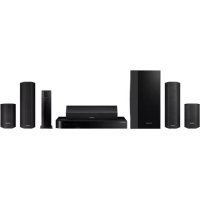
- SISTEMA DE ENTRETENIMENTO EM CASA BLU-RAY™ DE
- CANAIS
- MANUAL DO UTILIZADOR
- INFORMAÇÕES DE SEGURANÇA
- AVISOS DE SEGURANÇA
- AVISO
- PRODUTO LASER CLASSE
- CUIDADO
- PERIGO
- PRECAUÇÕES
- CUIDADOS A TER NO MANUSEAMENTO E ARMAZENAMENTO DE DISCOS
- PEGAR NOS DISCOS
- ARMAZENAMENTO DOS DISCOS
- NOTA
- MANUSEAR E ARMAZENAR DISCOS
- PORTUGUÊS
- LICENÇA
- HDMI
- COPYRIGHT
- ÍNDICE
- INTRODUÇÃO
- LIGAÇÕES
- CONFIGURAR
- FUNÇÕES BÁSICAS
- SERVIÇOS DA REDE
- OUTRAS INFORMAÇÕES
- CARACTERÍSTICAS DO PRODUTO
- SMART HUB
- ALLSHARE
- FUNÇÃO DE SINCRONIZAÇÃO DE ÁUDIO
- SUPORTE DE IPOD & IPHONE
- BD WISE
- VIRTUAL
- CANAL DE RETORNO DE ÁUDIO (ARC, AUDIO RETURN CHANNEL)
- COMPATIBILIDADE COM BLU-RAY DISC
- DISCOS QUE NÃO PODEM SER REPRODUZIDOS
- LOGÓTIPOS DE DISCOS QUE PODEM SER REPRODUZIDOS
- CÓDIGO DE REGIÃO
- TIPOS DE DISCO
- BD-ROM
- BD-RE/-R
- DVD-VIDEO
- DVD-RW/-R/+R
- DVD+RW
- CD DE ÁUDIO (CD-DA)
- CD-RW/-R
- FORMATO DE DISCO
- UTILIZAR DISCOS JPEG
- DVD-RW/-R (V)
- RESTRIÇÕES
- DESCODIFICADOR DE ÁUDIO
- ACESSÓRIOS
- DESCRIÇÃO
- CONTROLO REMOTO
- COLOCAR PILHAS NO CONTROLO REMOTO
- CONFIGURAR O CONTROLO REMOTO
- CONTROLAR UM TELEVISOR COM O CONTROLO REMOTO
- LIGAR AS COLUNAS
- SELECCIONAR A POSIÇÃO DE AUDIÇÃO
- COMPONENTES DAS COLUNAS
- INSTALANDO OS ALTO-FALANTES NO PEDESTAL DA CÔMODA ALTA
- INSTALANDO OS ALTO-FALANTES NO PEDESTAL DA CÔMODA ALTA (CONTINUAÇÃO)
- MÓDULO RECEPTOR SEM FIOS (SWA-5000)
- LIGAR A SAÍDA DE VÍDEO AO TELEVISOR
- MÉTODO 1: HDMI (MELHOR QUALIDADE)
- FUNÇÃO DE DETECÇÃO AUTOMÁTICA DE HDMI
- MÉTODO 2: VÍDEO COMPONENTE (MELHOR QUALIDADE)
- ÓPTICO: LIGAR UM COMPONENTE DIGITAL EXTERNO
- AUX: LIGAR UM COMPONENTE EXTERNO ANALÓGICO
- LIGAR À REDE
- REDE POR CABO
- REDE SEM FIOS
- LIGAR A ANTENA FM
- DEFINIÇÕES INICIAIS
- VISUALIZAÇÃO
- FORMATO DA IMAGEM
- SMART HUB SCREEN SIZE (TAMANHO DO ECRÃ SMART HUB)
- BD WISE (APENAS EM PRODUTOS SAMSUNG)
- RESOLUÇÃO
- RESOLUÇÃO DE ACORDO COM O MODO DE SAÍDA
- FORMATO DE COR HDMI
- MOVIE FRAME (FILME) (24FS)
- HDMI DEEP COLOR
- MODO DE PAUSA
- MODO PROGRESSIVO
- ÁUDIO
- CONFIGURAÇÃO DO ALTO-FALANTE
- NÍVEL
- REGULAR O NÍVEL DAS COLUNAS FRONTAL/CENTRAL/SURROUND/SUBWOOFER
- DISTÂNCIA
- TONALIDADE DE TESTE
- CALIBRAGEM DA SALA MUSICAL
- MODO DE CALIBRAGEM DA SALA MUSICAL
- MEDIÇÃO
- PONTUAÇÃO DE KARAOKE
- EQ PESS
- ÁUDIO HDMI
- SAÍDA DIGITAL
- CONFIGURAR SELEÇÃO PARA SAÍDA DIGITAL
- COMPRESSÃO DE GAMA DINÂMICA
- AUDIO SYNC (SINC. ÁUDIO)
- REDE
- DEFINIÇÕES DE REDE
- REDE COM FIOS
- CONFIGURAR UMA LIGAÇÃO COM FIOS - AUTO
- CONFIGURAR UMA LIGAÇÃO COM FIOS – MANUAL
- CONFIGURAR A LIGAÇÃO DE REDE SEM FIOS - AUTO
- CONFIGURAR A LIGAÇÃO DE REDE SEM FIOS - MANUAL
- WPS(PBC)
- LIGAÇÃO "ONE FOOT
- ESTADO DA REDE
- LIGAÇÃO À INTERNET BD-LIVE
- SISTEMA
- ANYNET+ (HDMI-CEC)
- GESTÃO DE DADOS BD
- TIME ZONE (FUSO HORÁRIO)
- DIVX® VIDEO ON DEMAND
- RESET (REPOR)
- IDIOMA
- SEGURANÇA
- CLASSIFICAÇÃO PARENTAL BD
- CLASSIFICAÇÃO PARENTAL DVD
- ALTERAR PALAVRA-PASSE
- SE SE ESQUECER DA PALAVRA-PASSE
- GERAL
- VISOR ANTERIOR
- CONTROLO REMOTO DA REDE
- SUPORTE
- ATUALIZAÇÃO DE SOFTWARE
- PELA INTERNET
- POR USB
- POR DISCO
- TRANSFERÊNCIA EM MODO DE ESPERA
- CONTACTAR A SAMSUNG
- REPRODUZIR UM DISCO
- REPRODUÇÃO
- ESTRUTURA DO DISCO
- UTILIZAR OS MENUS DISCO/TÍTULO/CONTEXTO
- UTILIZAR O MENU DO DISCO
- REPRODUZIR A LISTA DE TÍTULOS
- UTILIZAR AS FUNÇÕES PROCURAR E AVANÇAR
- PROCURAR UMA CENA
- AVANÇAR CAPÍTULOS
- REPRODUÇÃO EM CÂMARA LENTA / REPRODUÇÃO POR FOTOGRAMAS
- REPRODUÇÃO EM CÂMARA LENTA
- REPRODUÇÃO POR FOTOGRAMAS
- REPRODUÇÃO REPETITIVA
- REPETIR A SECÇÃO
- UTILIZAR O BOTÃO TOOLS (FERRAMENTAS)
- AVANÇAR DIRECTAMENTE PARA UMA CENA
- FUNÇÃO DE LEGENDAGEM
- ALTERAR O ÂNGULO DA CÂMARA
- SELECIONAR AS DEFINIÇÕES DA IMAGEM
- DEFINIR BONUSVIEW
- OUVIR MÚSICA
- REPRODUZIR UM CD DE ÁUDIO (CD-DA)/MP
- REPETIR UM CD DE ÁUDIO (CD-DA)/MP
- LISTA DE REPRODUÇÃO
- MODO DE SOM
- MODO DOLBY PRO LOGIC II
- REPRODUZIR UMA IMAGEM
- VER FICHEIROS DE FOTOGRAFIAS
- REPRODUZIR UM DISPOSITIVO DE ARMAZENAMENTO USB
- OUVIR RÁDIO
- UTILIZAR BOTÕES DO CONTROLO REMOTO
- DEFINIR O MODO MONO/ESTÉREO
- PROGRAMAR ESTAÇÕES
- LIGAR UM IPOD/IPHONE UTILIZANDO O CABO USB
- UTILIZE O IPOD/IPHONE COM UMA BASE SEM FIOS (VENDIDA EM SEPARADO) PARA IPOD/IPHONE
- PARA UTILIZAR O SUPORTE DA BASE SEM FIOS
- COMO CARREGAR O TRANSMISSOR SEM FIOS
- ESTADOS DO LED DO SUPORTE PARA
- MODELOS DO IPOD/IPHONE QUE PODE UTILIZAR COM ESTE PRODUTO
- COMO LIGAR O TRANSMISSOR SEM FIOS À UNIDADE PRINCIPAL
- ESTADOS DO LED DO TRANSMISSOR SEM FIOS
- CONECTANDO O MICROFONE
- UTILIZAR O SMART HUB
- INICIAR O SMART HUB PELA PRIMEIRA VEZ
- UTILIZAR O TECLADO
- INTRODUZIR TEXTO, NÚMEROS E SÍMBOLOS
- CRIAR UMA CONTA
- INÍCIO DE SESSÃO NA CONTA
- O MENU DE DEFINIÇÕES – AZUL (D)
- GESTÃO DE CONTAS
- REGISTAR CONTA DE SERVIÇO
- ALTERAR A PALAVRA-PASSE
- REMOVER CONTAS DE SERVIÇO
- DESATIVAR CONTA
- PROPERTIES (PROPRIEDADES)
- MAIS
- VERIFICAR A VELOCIDADE DA LIGAÇÃO À INTERNET
- ACORDO DE TERMOS DO SERVIÇO
- O MENU MODO DE EDIÇÃO - AMARELO (C)
- MOVER
- NOVA PASTA
- MOVER PARA A PASTA
- PARA ACEDER A WIDGETS NUMA PASTA
- PARA EDITAR ITENS NUMA PASTA
- MUDAR O NOME DA PASTA
- BLOQUEAR
- DESBLOQUEAR
- O MENU SORT (ORDENAR) - VERDE (B)
- SAMSUNG APPS
- PARA APLICAÇÕES COBRADAS
- ACEDER AO ECRÃ SAMSUNG APPS
- UTILIZAR O ECRÃ SAMSUNG APPS
- SEPARADORES SORT BY (ORDENAR POR)
- SAMSUNG APPS POR CATEGORIA
- MY ACCOUNT (A MINHA CONTA)
- HELP (AJUDA)
- UTILIZAR OS BOTÕES COLORIDOS DO CONTROLO REMOTO COM SAMSUNG APPS
- BD-LIVE™
- UTILIZAR A FUNÇÃO ALLSHARE
- RESOLUÇÃO DE PROBLEMAS
- ENTRE EM CONTATO COM A SAMSUNG NO MUNDO TODO
Marca : SAMSUNG
Modelo : HT-D5100K
Categoria : Sistema de home theater