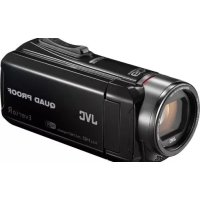
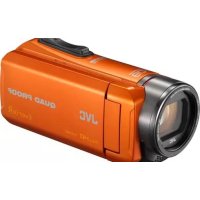
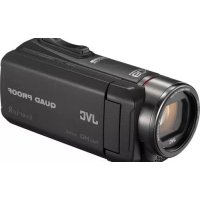
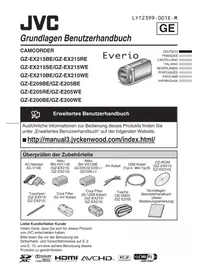
GR-D360EX - Filmadora JVC - Manual de utilização gratuito
Encontre gratuitamente o manual do aparelho GR-D360EX JVC em formato PDF.


Perguntas dos utilizadores sobre GR-D360EX JVC
0 pergunta sobre este aparelho. Responda às que conhece ou faça a sua.
Faça uma nova pergunta sobre este aparelho
Baixe as instruções para o seu Filmadora em formato PDF gratuitamente! Encontre o seu manual GR-D360EX - JVC e retome o controlo do seu dispositivo eletrónico. Nesta página estão publicados todos os documentos necessários para a utilização do seu dispositivo. GR-D360EX da marca JVC.
MANUAL DE UTILIZADOR GR-D360EX JVC
MANUAL DE INSTALLação DO SOFTWARE E DE LIGAÇÂO DO USB
CONTEUDO
CONTRATO DE LICENÇA DO SOFTWARE
DA JVC. 3
Aviso aes utilizes 5
Requisitos do Sistema 6
Instalacao do software (Windows®) 7
Ligações (Windows®) 8
Ver o conteudo de um cartao de memoria (Windows®) 9
Copiar ficheiros para o PC (Windows®)...... 10
Reproduzir ficheiros no PC (Windows®) 10
Desligar o cabo USB (Windows®) 11
Ligações (Macintosh) 12
Ver o conteudo de um cartao de memoria (Macintosh) 13
Copiar ficheiros para o PC (Macintosh).... 14
Reproduzir ficheiros no PC (Windows®) 10
Desligar o cabo USB (Macintosh) 15
Manual do utiliser/Ajuda/Leia-me (Windows®) 15
CONTRATO DE LICENÇA DO SOFTWARE DA JVC
IMPORTANT
AOS CLIENTES: LEIA COM ATENÇÂO O PRESENTE CONTRATO DE LICÊNÇA ANTES DE INSTALAR OU UTILizar O PROGRAMA DE SOFTWARE DENOMINADO “DIGITAL PHOTO NAVIGATOR” (“Programa”) NO SEU PC.
O direito de'utilização do Programa é concedo pela Victor Company of Japan, Limited ("JVC") ao Adquirente na condição de que o Adquirente aceite as condições infra. Caso o Adquirente não aceite as condiçõesquiry estabelecidas, o Adquirente não poder instalar nem utilizear o Programa.NO ENTANTO, INSTALLAR OU UTILizar O PROGRAMA INDICA A ACEITACAO POR PARTE DO ADIRENTE DESTES TERMOS E CONDIÇOES.
O Adquirente reconhece que todos direitos de autor e outros direitos de propriedade inteletual do Programa são propriedade da JVC e do seu licenciador, e permanecem propriedade da JVC e de tal licenciador. O Programa está protegido pelas leis de direito de autor do Japão e de outros paises, e pelas Convenções associadas.
2 CONCESSION DE LICENCA
(1) Nos termos e condições do presente. Contrato, a JVC concede ao Adquirente o direito não exclusivo de utilizesr o Programa. O Adquirente pode instalar e utilizez o Programa numa unidade HDD ou noutros dispositivos de armazenamento incorporados no PC do Adquirente.
(2) O Adquirente pode efectuar uma (1) copia do Programa apenas para fins de copia de seguranca pessoal ou de arquivo.
3 RESTRIÇÃO RELATIVA AO PROGRAMA
(1) O Adquirente não pode efectuar engenharia inversa, descompilar,
desassembler, rever ou modificar o
Programa, excepto na medida em que tal for expressamente permitido pela lei aplicavel.
(2) O Adquirente não pode copiar nem utilizes o Programa, no todo ou em parte, para outros fins que não os expressamente especializados no presente Contrato.
(3) O Adquirente não tem o direito de concederar uma licença de'utilisation do Programa e não pode distribuir, alugar, arrearar ou transferir o Programa a terreiros ou de qualquer outra forma permitir a utilização do Programa por parte de terreiros.
4 GARANTIA LIMITADA
A JVC garanté que qualquer suporte magnético no qual o Programa está disponible está isente de defeitos de material e de fabrico durante um periodo de trinta (30) dias a partir da data de aquisicao de qualquer produits fornecido juntamente com o Programa. A responsabilitadede integral da JVC e o recurso exclusivo do Adquirente relativamente ao Programa sera a substituiacao de suporte magnético defeituoso.À EXCEPÇÂO DAS GARANTIAS EXPRESSAS AQUI INDICADAS E ATÉ AO LIMITE MAXIMO PERMITIDO PELA LEI APLICÁVEL, A JVC E OS SEUS LICENCIADORRES EXCLUEMA SUA RESPONSABILIDA SOBRE OUASQUER OUTRAS GARANTIAS, EXPRESSAS OU IMPLÍCITAS, INCLUINDO MAS NÃO SE LIMITANDO A GARANTIAS IMPLÍCITAS DE COMERCIALIZAZÇÂ O ADEQUACÂO A UM FIM ESPECÍFICO RELATIVAMENTE AO PROGRAMAMA E AOS MATERIAIS IMPRESSOS. CASO SURJA ALGUM PROBLEMA COM OU CAUSADO PELO PROGRAMAMA, O ADQUIRENTE DEVERA INCORRER NOS CUSTOS DE RESOLUÇÂO DE TAL PROGRAMA.
5 RESPONSABILIDADE LIMITADA
NO LIMITE MAXIMO PERMITIDO PELALEI
APLICAVEL, EM NENHUM CASO SERA A
JVC E OS SEUS LICENCIADORES
RESPONSAVEL POR QUALQUER DANO
INDIRECTO, ESPECIAL, ACIDENTAL OU CONSEQUENCIAL, INDEPENDENTemente DA FORMA DE ACCAO, QUER EM CONTRATO, PREJUZO, RESULTANTE OU DE QUALQUER FORMA RELACIONADO COM A UTILIZATION OU INCAPACIDA DE UTILIZATION DO PROGRAMAMESMO QUE A JVC TENHA SIDO INFORMADA SOBRE A POSSIBILIDA DE OCORRENCIA DE TAIS DANOS. O ADQUIRENTE INDEMNIZARÀ E ISENTARÀ A JVC DE QUALQUER PERDA, RESPONSABILIDA DE OU CUSTO RESULTANTE OU DE QUALQUER FORMA RELICIONADO COM RECLAMAÇOs APRESENTADAS POR TERCEIROs E RESULTANTES DA UTILIZATION DO PROGRAMA.
6 TERMO
O presente Contrato torna-se efetuivo na data em que o Adquirente instala e utilizes o Programa no computador e continua efetuivo até ao termino nos termos da disposicao infra.
Caso o Adquirente infrinja qualquer um das disponções do presente Contrato, a JVC pode rescindir o presente Contrato sem avisar previamente o Adquirente. Neste caso, a JVC pode interpor acção contra o Adquirente por danos causados pela infracção do Adquirente. Caso o presente Contrato sera rescindo, o Adquirente deve destruir de imedito o Programa armazenado no computador (incluindo a eliminação da memória do computador do Adquirente) e abdicar da proprietade de tal Programa.
7 CONTROLLO DE EXPORTACAO
O Adquirente concorda em não expedir, transferir ou exportar o Programa ou as informações e Tecnologia subjecentes a quaisquer paises acos quais o Japão e outros paises em queiro tenham interposto um embarço a tais mercadorias.
Se o Adquirente for una agencia dos Estados Unidos da América (o "Governor"), reconhece a representacao da JVC de que o Programa é um "Item Comercial" como definido em Federal Acquisition Regulation (FAR) parte
2.101 (g) composto por "Software Informático Comercial" na medida em que tais itens são utilizados nos termos dispostos em FAR parte 12.212, sentido apenas licenciado ao Adquirente com osleasedmos direitos deutilização que a JVC concede a todos os Utilizadores finalis commerciais nos termos do presente Contrato.
9 GERAL
(1) Nenhuma modificação, alteração, adição, eliminação ou outras Alterações do ou ao presente Contrato está valida excepto quando redigida e assinada por um representante autorizzato da JVC.
(2) Se qualquer uma das partes do presente Contrato for invalidada por ou em resultado de qualquer lei com jurisdição sobre o presente Contrato, as dispositions restantes permanecerao em vigor e emefeito.
(3) O presente Contrato sera regido e interpretado à luz da legislatão japonesa. A Comarca de Tóquio tem jurisdição sobre todos os litígos resultantes da execuição, interpretação e aplicação do presente Contrato.
Se o Adquirente adquirir o Programa na Alemanha, as disponções das Secções 4 (Garantia limitada) e 5 (Responsabilitadé limitada) supra serão substituções pelas §§ da versão alema do presente Contrato.
AVISO:
- Utilize este equipamento de acordo com os procedimentos deestrucitos.neste manual.
- Utilize apenas o CD-ROM fornecido. Nunca utilize除外 CD-ROM para executar este software.
- Não tanto modificar este software.
- As alteracoes e Modifications não aprovasadas pela JVC podem anular a autorização do uso de炬amento para fazer o equipoamento.
Como manusear um CD-ROM
- Tenha cuidado para não sujar nem riscar a superficie espelhada (lado oposto à superficie impressa). Não escreva nen colque uma etiqueta autocolante na superficie frontal nem na superficie posterior. Se o CD-ROM ficar sujo, limpe-o cuidadosamente com um pano macio a partir do orício central às extremidade externa.
- Não utilize agentes de limpeza convencionais para discos nem sprays de limpeza.
- Não dobre nem toque na superficie espelhada do CD-ROM.
- Não guarde o CD-ROM num local com pó, quente ou humido. Mantenha-o afastado da incidência directa dos raios solares.
Pode consulcar as informacoes mais actuais (em ingles) sobre o programa de software fornecido nonoxso servidor WEB em http://www.jvc-victor.co.jp/ english/index-e.html
Aviso aes utilizesdores
Autilizaçãodeste softwareé autorizada nos termos da licença de software.
Quando contactar orepresentante JVC local relativamente a problemas com este software (consulte JVC Worldwide Service Network em http://www.jvc-victor.co.jp/ english/worldmap/index-e.html), preencha os Campos abaixo para que tenha sempre as informacoes necessarias disponveis.
| Nome do produit | ||
| Modelo | ||
| Problema | ||
| Mensagem deerro | ||
| PC | Fabricante | |
| Modelo | ☐ Computador de secretária ☐ Portátil | |
| CPU | ||
| SO | ||
| Memória | MB | |
| Espaço disponible no disco rígido | MB | |
Não se esqueça de que, consoante o problema descrito, pode ter de guardar algo tem tempo até obter as respostas de que necessita.
A JVC não poderá responder a perguntas referentes ao funcionaamento bxario do PC nem a perguntas referentes a espécificações nem ao desempenho do SO, de outras aplicações ou controladores.
Requisitos do Sistema
Windows®
Os requisitos abaixo devem ser satisfeitos para que possa ligar a-camera de video a um PC e'utilizar Digital Photo Navigator.
SO: Windows® Millennium Edition (Me) (préinstalado), Windows® 2000 Professional (2000) (pré-instalado), Windows® XP Home Edition (XP) (pré-instalado), ou Windows® XP Professional (XP) (préinstalado)
CPU: Intel® MMX™ Pentium®, polo menos a 200 MHz
RAM: Minimo de 64 MB
Espaço livre no disco rígido: No minimum, 10 MB para instalação, 500 MB recomendado
Os requisitos abaixo devem ser satisfeitos para que possa ligar a-camera de video a um PC.
Hardware: iMac, iBook, Power Mac G4 ou G5, PowerBook G3 ou G4, eMac, Mac Mini equipado com um conector USB
S0: Mac OS X (10.1.5, 10.2.1 a 10.2.8,
10.3.1 a 10.3.9, 10.4.2, 10.4.3)
RAM: Minimo de 128 MB
- As informações de requisitos de sistemaspecificadas acima não garantem que o software fornecido funciona em todos oscomputadores pessoasis que satisfacamestes requisitos.
- Se o PC não satisfazer os requisitos de sistemaspecificados acima, pode'utilizar o disposito do leitura/escrita USB CU-VUSD70 optional, a adaptordo de disque PC Card CU-VPSD60 ou a adaptordo de disquetes CU-VFSD50 para carregar os ficheiros do cartao de memoria para o disco rigo do PC. (Consulte "JVC Accessories" no nosso site da web em: http://www.jvc-victor.co.jp/english/accessory/)
- Windows® sãoscarcasregistadas oumarcascomerciais da Microsoft
Corporation nos Estados Unidos e/ou noutros paises.
Macintosh é uma marca registada da Apple Computer, Inc.
- Outros produits e names de entreprises incluidos neste manual de instruções são marcas commerciais e/ou MARCAS registadas dos respectivos propriétários.
Instalacao do software (Windows®)
Siga o procedimento descripto abaixo para instalar o software. Fecharialqueroutosoftwarequeesteyautilizar.(Certificque-se de que nãoexistemotivosiconedes aplicacao na barra de estado.)
Digital Photo Navigator 1.5
Esta aplicação é realizada na organizeação de imagensáticas e na sua conversão para diversos formatos.
1 Introduza o CD-ROM fornecido no PC.
2 Siga as instruçõespresentadas no ecra paraconcluar a instalação.
Os passos abaixo exemplificam a instalacao do Digital Photo Navigator no WindowsMe. Aparece o eça[License Agreement].
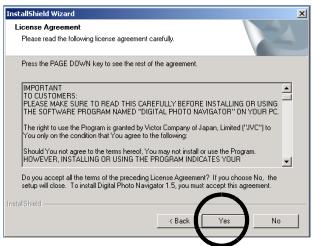
Clique em [Yes].
Em seguida, aparece o ecra [Choose Destination Location].
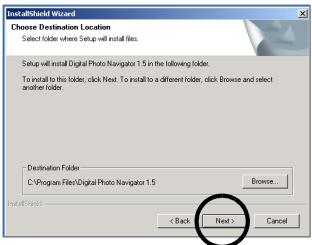
Clique em [Next].
Em seguida, aparece o ecra [Select Program Folder].
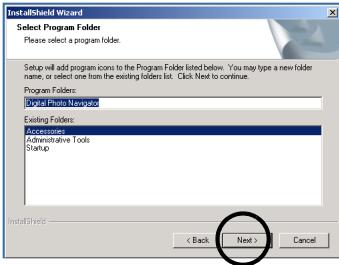
Clique em [Next].
Aparece o ecra [Setup Status].
Aguarde até a instalação terminar.
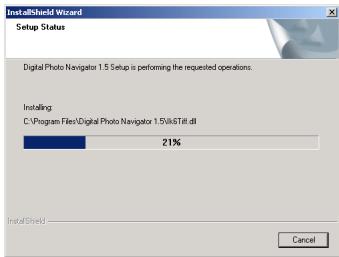
Quando a instalacao estiver terminada, aparece o eça [Digital Photo Navigator Setup] que lhe pergunte se deseja Criar o icono no ambiente de trabalho.
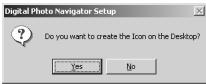
Se precisar dele, clique em [Yes]. Se não, clique em [No].
NOTA:
Se instalar um software ja instalado, sera iniciado o programa de desinstalacao. Neste caso, volta a efectuar a instalacao antes a desinstalacao terminar.
Ligaoes (Windows®)
Ligar o cabo USB
Ligue o cabo USB para copiar os ficheiros de imagens fixas de um memory card para o PC.
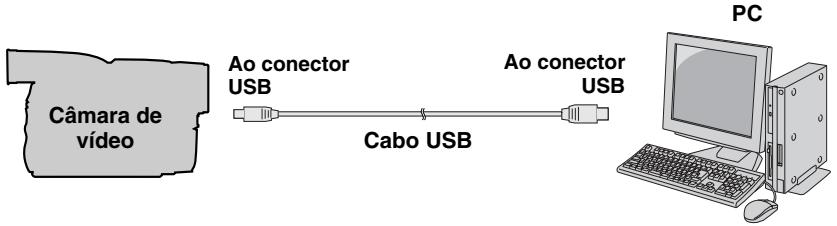
Para garantir a segurarca, certifique-se de que todos os apareiros estao desligados antes de efectuar as ligações.
2 Utilize o cabo USB para ligar a-camera de video ao PC.
NOTAS:
- Recomendamos que utilize o adaptorador CA como fonte de alimentacao em quando do Conjunto de baterias.
- Se ligar e desligar a-camera ou activar o modo VIDEO/MEMORY (DSC) da-camera de video, com o cabo USB ligado, o PC não funciona correctamente.
- Se ligar a-camera de video ao PC atraves de um hub USB, os problemas de compatuldade entre o hub e o PC podem resultar num等功能amento instavel do PC. Se tal ocorro, lique a-camera de video directamente ao PC sem utilizeo hub.
- Não utilize um cabo USB de extensão.
Ver o conteudo de um cartao de memória (Windows®)
1 Certifique-se de que existe um cartão de memória na-camera de video.
2 Coloque o interruptor VIDEO/ MEMORY da-camera de video na posicao "MEMORY".
3 Coloque o interruptor de corrente da-camera de video na posicao "PLAY" quando prime o botao de bloqueio existente no interruptor.
A-camera de video é ligada.
4 Ligue a-camera de video ao PC com um cabo USB. (pag. 8)
Aparece [USB] no ecran LCD da-camera de video.
5 Quando utiliser o Windows® XP:
Passados
alguns
momentos,
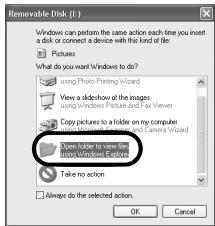
aparece a janela
[Disco amovível]
no ecra do PC.
Selezione
[Abrir as pastas para ver os ficheiros com o
Windows Explorer] e clique em [OK].
NOTA:
Se a janela [Disco amovivel] não aparecer, verifique a ligação (pág. 8) ou efectue os passos e descritos à direita.
Quando utiliser o Windows® Me:
Clique dos times no icone [O meu)...
computador] no ambiente de
trabalho. O icone [Disco amovivel],
que representa o cartao de memoria na camara de video, aparece na janela [O meu)...
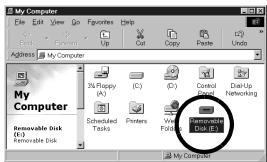
2 Clique dosas vezes noicone [Disco amovivel].
6 Aparecem as pastas do cartão de memória.
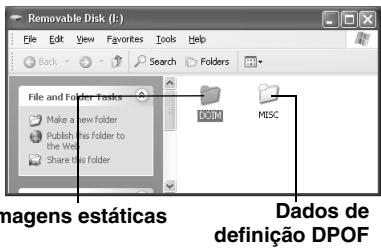
ExistemtipsDFicheirodifferenteguardados em pastas differentes.
[DCIM]: Contém pastas com imagens estáticas (extenso ".jpg")
[MISC]: Contém pastas com dados de definição DPOF
NOTAS:
Guardar temas de ficheiros Incorrectos num cartao de memoria ou eliminar ficheiros ou pastas de um cartao de memoria pode causar problemas no funcionaamento da-camera do video. Se tiver de eliminar um ficheiro do cartao de memoria, elimine-o atraves da-camera de video.
- Nunca desligue o cabo USB quando "←→" está visualizzato no LCD da-camera de video.
- Se estiver a utiliser um cartão de memória novo, tem de inicializar primaryo cartão de memória com a-camera de video. Caso contrário, pode não encontrar copiar ficheiros do cartão de memória para o PC.
- A extensão de ficheiro pode não aparecer dependendo da definição da opção [FOLDER] de Windows®.
Copiar ficheiros para o PC (Windows®)
Tambemode copiarereproduzirnoPC,os ficheirosdeimagensfixasguardadosnomemorycard.
1 Efectue o procedimento descririto em "Ver o conteudo de um cartão de memória (Windows®)" (pág. 9).
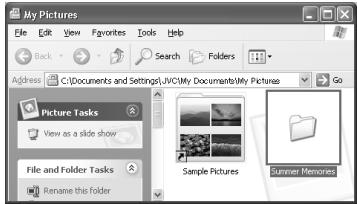
Aparecem as pastas do cartão de memória.
2 Crie uma pasta nova, introduzao nome da pasta e, em seguida, clique duas vezes na pasta.
- Por exemple, crie uma pasta nova na pasta [As minhas imagens].
3 Selezione a pasta a copiar e, em seguida, arraste e largue a pasta na pasta de destino.
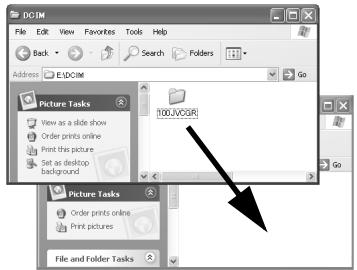
- Para copiar imagens estáticas: Copie a pasta existente na pasta [DCIM]. " ⇌ ⇌ " aparece no LCD da-camera de video e a pasta é copiada do cartão de memória para o PC.
NOTA:
Nunca desligue o cabo USB enquanto "está visualizzato no LCD da-camera de video.
Reproduzir ficheiros no PC (Windows®)
Utilize uma aplicação compatível com o formato de ficheiros JPEG. Para ver uma imagem estática, clique两大ças no ficheiro da imagem estática (extensão ".jpg").
Desligar o cabo USB (Windows®)
Antes de carregar ou descarregar os cartões de memória ou desligar o PC, déslique primeiro o cabo USB e déslique a-camera de video.
1 Confirme se “←→” não aparecem no LCD da-camera.
vezes no icone [Remover o hardware com segurarca] ou [Desligar ou ejectar hardware] na barra de estado.
Aparece a caixa de dialogo [Remover o hardware com segurança] ou [Desligar ou ejectar hardware].
WindowsXP: Caso contrario, aguarde e, em seguida, vá para o passo 5.
3 Selezione [USB Mass Storage Device] ou [USB Disk]. Em seguida, clique em [Parar].
- Windows®2000/XP
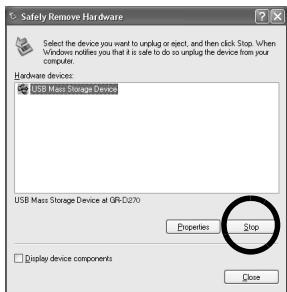
Windows®Me
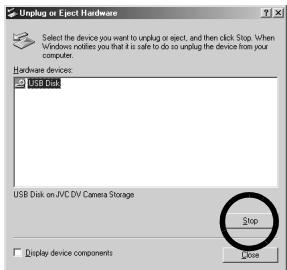
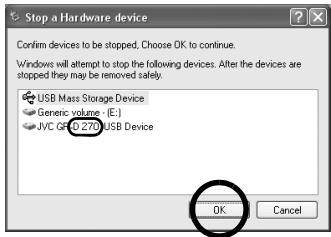
Aparece a caixa de dialogo [Parar um disposicao de hardware].
4 Clique em [OK].
Windows® 2000/Me: Se aparecer uma mensagem a indicator que o dispositovo pode ser removido em seguranca, clique em [OK] e, em seguida, clique em [Fechar].
Windows® 2000/XP
- Windows®Me
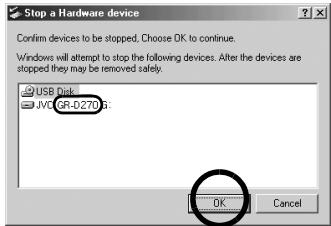
^*O nome do Modelo depende da-camera de video ligada.
5 Desligue o cabo USB.
6 Coloque o interruptor de corrente da-camera de video na posicao "OFF".
A-camera de video é desligada.
Ligaoes (Macintosh)
Ligue o cabo USB para copiar os ficheiros de imagens fixas de um memory card para o PC.
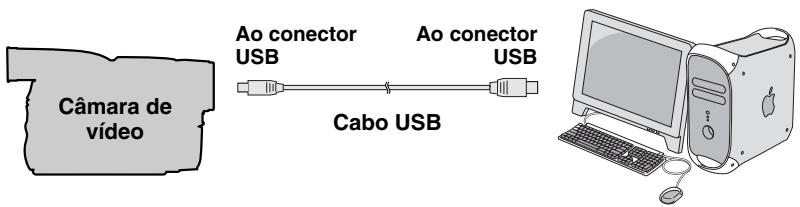
PC
Para garantir a segurarca, certifique-se de que todos os apareiros estao desligados antes de efectuar as ligações.
2 Utilize o cabo USB para ligar a-camera de video ao PC.
NOTAS:
- Recomendamos que utilize o adaptorador CA como fonte de alimentacao em vez doconjunto de baterias.
- Depois de ligar o cabo USB, ligar ou desligar a-camera de video, ou activar o modo VIDEO/MEMORY (DSC) na CAMERA de video resulta em avarias no PC.
- Se ligar a-camera de video ao PC atraves de um hub USB, os problemas de compatuldade entre o hub e o PC podem resultar num functimento instavel do PC. Se tal ocorro, lique a-camera de video directamente ao PC sem utilize o hub.
- Não utilize um cabo USB de extensão.
Ver o conteudo de um cartao de memória (Macintosh)
1 Certifique-se de que existe um cartão de memória na-camera de video.
2 Coloque o interruptor VIDEO/ MEMORY da-camera de video na posicao "MEMORY".
3 Coloque o interruptor de corrente da-camera de video na posicao "PLAY" quando prime o botao de bloqueio existente no interruptor.
4 Ligue a-camera de video ao PC com um cabo USB. (pag. 12)
Aparece [USB] no écrá LCD da-camera de video. O icone do cartão de memória aparece no ambiente de trabalho.
Dependendo tipo de SOutilizzato,o iPhoto abre-se se o memory card tiver uma pasta DCIM.
5 Clique das vezes no icone do cartão de memória no ambiente de trabalho.
Aparecem as pastas do cartão de memória.
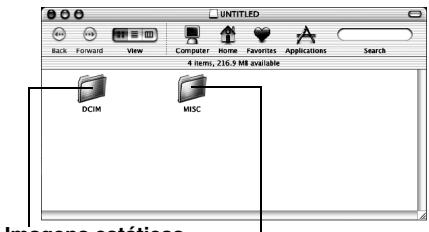
Dados de definição DPOF
ExistemtipsDFicheirodifferenteguardados em pastas differentes.
[DCIM]: Contém pastas com imagens estáticas (extensoão“.jpg”)
[MISC]: Contém pastas com dados de definição DPOF
NOTAS:
Guardar temas de ficheiros Incorrectos num cartao de memoria ou eliminar ficheiros ou pastas de um cartao de memoria pode causar problemas no funcionaamento da-camera do video. Se tiver de eliminar um ficheiro do cartao de memoria, elimine-o atraves da-camera de video.
- Nunca deslige o cabo USB quando "←→" não desaparecer no LCD da-camera.
- Se estiver a utiliser um cartão de memória novo, tem de inicializar primaryo cartão de memória com a-camera de video. Caso contrário, pode não encontrar copiar ficheiros do cartão de memória para o PC.
Copiar ficheiros para o PC (Macintosh)
Tambemode copiarereproduzirnoPC,os ficheirosdeimagensfixasguardadosnomemorycard.
1 Clique dos times no icone do cartao de memoria no ambiente de trabalho.

Aparecem as pastas do cartão de memória.
2 Crie uma pasta nova, introduza o nome da pasta e, em seguida, clique duas vezes na pasta.
3 Selezione a pasta a copiar e, em seguida, arraste e largue a pasta na pasta de destino.
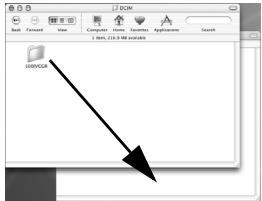
- Para copiar imagens estáticas: Copie a pasta existente na pasta [DCIM].
NOTA:
Nunca desligue o cabo USB enquanto
"←→” não desaparecer no LCD da
câmara.
Reproduzir ficheiros no PC (Macintosh)
Utilize uma aplicação compatível com o formato de ficheiros JPEG. Para ver uma imagem estática, clique das vezes no ficheiro da imagem estática (extensão“.jpg”), ou arraste e largue o ficheiro no icone da aplicação.
Desligar o cabo USB (Macintosh)
Antes de carregar ou descarregar os cartões de memória ou desligar o PC, déslique primeiro o cabo USB e désligue a-camera de video.
1 Largue o icone do cartao de memoria no ambiente de trabalho no icone [Trash]. Se aparecer uma mensagem de confirmacao, clique em [OK].
2 Confirmse se "←⇒⇒" não aprecem no LCD da-camera.
A-camera de video é desligada.
Manual do utiliser/ Ajuda/Leia-me (Windows®)
Este manual s o se refere a instalacao do software e ligaçao do PC. Para obter mais informacoes sobre cada software, consulto o manual do uso autor/ajuda/leia-me respectivos.
Digital Photo Navigator
- O manual de instruções está incluído no CD-ROM no formato PDF. Clique com o botão direito do rato no icone do CD-ROM em [O meu computador] e clique em [Abrir]. Clique das vezes na pasta [Docs]. Abra o ficheiro "Start.pdf" e clique no botão correspondente ao idioma pretendido. Não se esqueça de qu更快issudo Adobe Acrobat Reader™ ou do Adobe Reader instalado para ler ficheiros PDF.
- Pode transferir o Adobe Reader a partir do site da web Adobe: http://www.adobe.com/