
T630 - Rato LOGITECH - Manual de utilização gratuito
Encontre gratuitamente o manual do aparelho T630 LOGITECH em formato PDF.
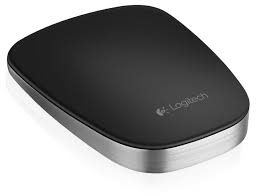

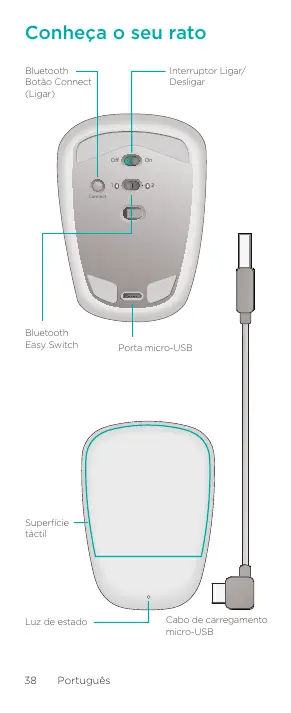


| Tipo de produto | Mouse tátil sem fio |
| Marca | Logitech |
| Modelo | T630 |
| Tecnologia de conexão | Bluetooth |
| Alimentação | Bateria recarregável via cabo USB |
| Autonomia | Carga rápida: 1 minuto de carga = aproximadamente 1 hora de uso |
| Indicador de carga | Verde (carregando), Vermelho (bateria fraca) |
| Superfície tátil | Sim (clique esquerdo/direito/meio, rolagem vertical/horizontal, gestos) |
| Número de canais Bluetooth | 2 (EasySwitch) |
| Sistemas operacionais compatíveis | Windows 8, Windows RT, Windows 7 |
| Gestos | Clique esquerdo, clique direito, clique meio, rolagem, menu Iniciar (toque duplo com dois dedos), troca de aplicativo (deslizar borda esquerda), barra de ícones (deslizar borda direita) |
| Software de personalização | Logitech Options (disponível para download em www.logitech.com/support/t630) |
| Conteúdo da caixa | Mouse Ultrathin Touch Mouse T630, cabo de carregamento |
Perguntas frequentes - T630 LOGITECH
Perguntas dos utilizadores sobre T630 LOGITECH
0 pergunta sobre este aparelho. Responda às que conhece ou faça a sua.
Faça uma nova pergunta sobre este aparelho
Baixe as instruções para o seu Rato em formato PDF gratuitamente! Encontre o seu manual T630 - LOGITECH e retome o controlo do seu dispositivo eletrónico. Nesta página estão publicados todos os documentos necessários para a utilização do seu dispositivo. T630 da marca LOGITECH.
MANUAL DE UTILIZADOR T630 LOGITECH
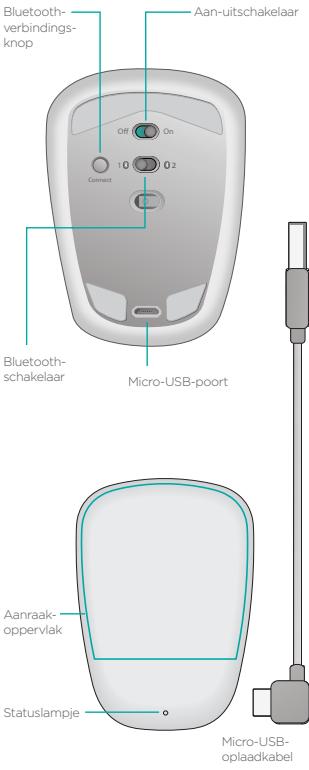
A luz de estado pisca rapidamente a azul para indicar que o rato está pronto para o emparelhamento com o seu PC.
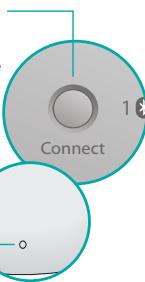
Abra o menu Definições e toque ou clique em Dispositivos (nas definições do PC). Toque ou clique em Adicionar um dispositivo e selecione Ultrathin Touch Mouse na lista de dispositivos sem fios.
Windows 7: Clique com o botão direito do rato no ícone de Bluetooth na barra de tarefas e selecione Adicionar um dispositivo no menu de contexto. Selecione Ultrathin Touch Mouse na lista de dispositivos sem fios disponíveis e clique em Seguinte.
Quando o emparelhamento estiver terminado, a luz de estado acende-se a azul fixo durante 30 segundos.
Instalar o software

Não perca tudo o que o seu rato tem para oferecer! Instale o software Logitech para obter melhor desempenho, definições personalizadas e otimização de gestos.
Transfira o software em:
www.logitech.com/support/t630
Emparelhar com outro PC
Deslize o Bluetooth Easy Switch para o canal não utilizado, prima o botão Connect e repita os passos em "Configurar Bluetooth". Em seguida, ligue novamente ao PC selecionando o canal que utilizou para emparelhar.
Carregar a bateria
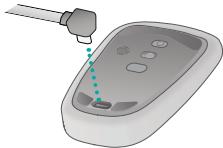
Utilize o cabo de carregamento para recarregar o rato a partir do seu computador. A luz de estado pisca a verde até que o carregamento do rato esteja concluído. Em média, um minuto de carregamento permite uma hora de utilização.
Qual é a sua opinião?
Dispense algum tempo para nos dar a sua opinião. Obrigado por adquirir o nosso produto.
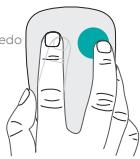
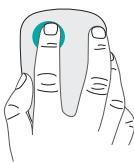
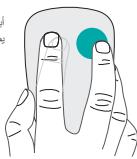
Clique com o botão direito.
Prima no lado direito da superfície de toque.
Levante totalmente o dedo não utilizado da superfície de toque.
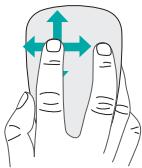
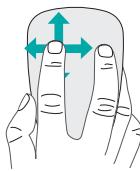
Deslocação. Passe para cima, para baixo ou para os lados.
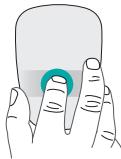
Clique com o botão central.
Prima na parte inferior da superfície de toque.
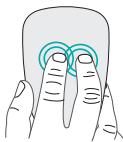
Menu Iniciar.
Toque duplo na superfície táctil com dois dedos.
Mudar de aplicação. Passe desde a extremidade esquerda da superfície tátil com um dedo.
Resolução de problemas
O rato não funciona?
- No seu PC, confirme que o Bluetooth está ativado.
- O rato está ligado?
- Se a luz de estado piscar a vermelho, recarregue a bateria.
- Confirme que o canal de Bluetooth (1 ou 2) é o mesmo canal que utiliza para emparelhar.
- Reinicie o computador. Se o seu rato está incluído na lista como um dispositivo Bluetooth, remova-o da lista e repita os passos para emparelhar com o seu computador.
www.logitech.com/support/t630
Suporte
Quando estiver online, visite a página do produto Ultrathin Touch Mouse, o local ideal para suporte de primeira classe. Poderá encontrar tutoriais, diretrizes e sugestões para resolução de problemas para o seu rato.
www.logitech.com/support/t630
Seus atalhos
Configuração do Bluetooth
No seu mouse
1. Ligue o mouse
www.logitech.com/support/t630
Suporte
www.logitech.com/support/t630

Bélgica.
Holandês: +32-(0)2 200 64 44;




Marca : LOGITECH
Modelo : T630
Categoria : Rato