
T630 - Mouse LOGITECH - Manuale utente e istruzioni gratuiti
Trova gratuitamente il manuale del dispositivo T630 LOGITECH in formato PDF.
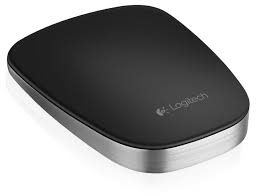

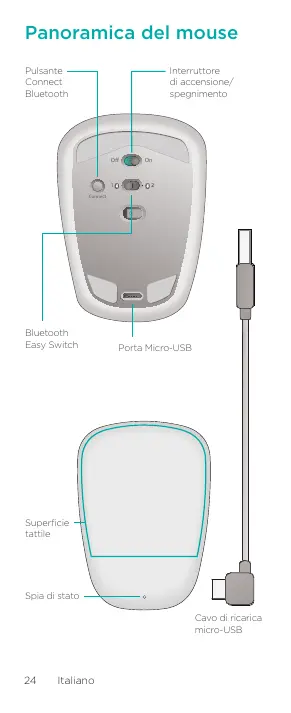


| Tipo di prodotto | Mouse tattile senza fili |
| Marca | Logitech |
| Modello | T630 |
| Tecnologia di connessione | Bluetooth |
| Alimentazione | Batteria ricaricabile tramite cavo USB |
| Autonomia | Carica rapida: 1 minuto di carica = circa 1 ora di utilizzo |
| Indicatore di carica | Verde (in carica), Rosso (batteria scarica) |
| Superficie tattile | Sì (clic sinistro/destro/centrale, scorrimento verticale/orizzontale, gesti) |
| Numero di canali Bluetooth | 2 (EasySwitch) |
| Sistemi operativi compatibili | Windows 8, Windows RT, Windows 7 |
| Gesti | Clic sinistro, clic destro, clic centrale, scorrimento, menu Start (doppio tocco con due dita), cambio applicazione (trascinare dal bordo sinistro), barra delle icone (trascinare dal bordo destro) |
| Software di personalizzazione | Logitech Options (scaricabile su www.logitech.com/support/t630) |
| Contenuto della confezione | Mouse Ultrathin Touch Mouse T630, cavo di ricarica |
Domande frequenti - T630 LOGITECH
Domande degli utenti su T630 LOGITECH
0 domanda su questo apparecchio. Rispondi a quelle che conosci o fai la tua.
Fai una nuova domanda su questo apparecchio
Scarica le istruzioni per il tuo Mouse in formato PDF gratuitamente! Trova il tuo manuale T630 - LOGITECH e riprendi in mano il tuo dispositivo elettronico. In questa pagina sono pubblicati tutti i documenti necessari per l'utilizzo del tuo dispositivo. T630 del marchio LOGITECH.
MANUALE UTENTE T630 LOGITECH
Configurazione Bluetooth
Sul mouse
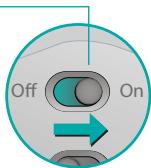
1. Accensione
Fare scorrere l'interruttore nella posizione On.
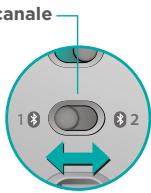
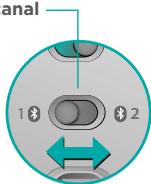
2. Selezionare il canale Bluetooth
Fare scorrere l'interruttore Bluetooth Easy Switch nella posizione 1 o 2.
3. Premere Connect
La spia di stato lampeggia rapidamente di colore blu a indicare che il mouse è pronto per l'abbinamento con il PC.
La spia di stato lampeggia mentre il mouse è rilevabile, per circa tre minuti.
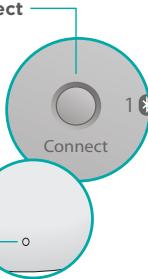
Configurazione Bluetooth
Sul PC
Windows 8 e Windows RT:
aprire l'accesso alle impostazioni e toccare o fare clic su Dispositivi (in Impostazioni PC). Toccare o fare clic su Aggiungi un dispositivo e selezionare Ultrathin Touch Mouse dall'elenco dei dispositivi wireless.
Windows 7: fare clic con il pulsante destro del mouse sull'icona Bluetooth nella barra delle applicazioni e selezionare Aggiungi un dispositivo dal menu contestuale. Selezionare Ultrathin Touch Mouse dall'elenco dei dispositivi disponibili e fare clic su Avanti.
Al termine dell'abbinamento, la spia di stato si accende fissa di colore blu per 30 secondi.
Installazione del software

Il mouse ha un sacco di cose da offrire! Il software Logitech consente prestazioni più fluide, impostazioni personalizzabili e movimenti ottimali delle dita.
Scaricare il software da:
www.logitech.com/support/t630
Abbinamento con un altro PC
Far scorrere l'interruttore Bluetooth Easy Switch sul restante canale inutilizzato, premere il pulsante Connect e ripetere la procedura di configurazione di Bluetooth. In seguito, riconnettere a un PC selezionando prima il canale utilizzato per l'abbinamento.
Ricarica della batteria
Utilizzare il cavo di ricarica per ricaricare il mouse con il computer. Finché il mouse non è completamente carico, la spia di stato lampeggia di colore verde. In media, un minuto di ricarica corrisponde a un'ora di utilizzo.
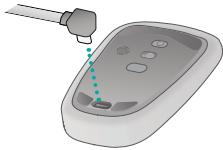
Cosa ne pensi?
Dedicaci qualche minuto del tuo tempo per farcelo sapere. Grazie per avere acquistato questo prodotto.
Movimenti delle dita
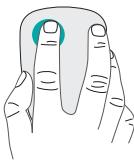
Clic. Premere la parte sinistra della superficie tattile.
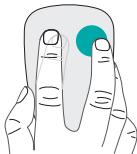
Fare clic con il pulsante destro.
Premere la parte destra della superficie tattile.
Sollevare completamente la superficie e il dito non utilizzato per fare clic.
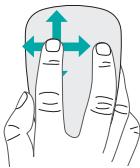
Scorrimento. Scorrere verso l'alto, verso il basso o lateralmente.
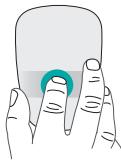
Clic con il pulsante centrale.
Premere sulla parte inferiore della superficie tattile.
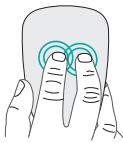
Menu Start.
Effettuare un doppio tocco con due dita sulla superficie tattile.
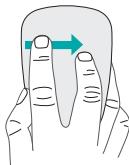
Passaggio a un'altra applicazione.
Scorrere con un dito dal bordo sinistro della superficie tattile.
Scorrere partendo dal margine destro per visualizzare la barra degli accessi.
Risoluzione dei problemi
Il mouse non funziona?
- Verificare che la funzionalità
- Bluetooth sia attiva sul PC.
- Verificare che il mouse sia acceso. Se l'indicatore di stato lampeggia con luce rossa, ricaricare la batteria.
- Verificare che il canale Bluetooth (1 o 2) sia lo stesso utilizzato per l'abbinamento.
- Riavviare il PC. Se il mouse è già nell'elenco dei dispositivi Bluetooth, rimuoverlo e ripetere la procedura di abbinamento con il PC.
www.logitech.com/support/t630
Supporto
Visitare la pagina del prodotto
Visitare la pagina web di Ultrathin Touch Mouse, la destinazione online per un supporto di qualità eccezionale. Sono disponibili esercitazioni, linee guida e consigli per la risoluzione dei problemi del mouse.
www.logitech.com/support/t630
2. Sezione del canale Bluetooth
Far scorrere Bluetooth Easy Switch sulla posizione 1 o 2.
3. Premere Connect
Il diodo di
stato emette
lampieggi rapidi
blu per
indicare che
il mouse è
pronto per
accoppiamento
al PC.
Il diodo di stato
emette lampi
bianchi a scaglioni




- CONFIGURAZIONE BLUETOOTH
- SUL MOUSE
- ACCENSIONE
- SELEZIONARE IL CANALE BLUETOOTH
- PREMERE CONNECT
- SUL PC
- WINDOWS 8 E WINDOWS RT
- INSTALLAZIONE DEL SOFTWARE
- ABBINAMENTO CON UN ALTRO PC
- RICARICA DELLA BATTERIA
- COSA NE PENSI
- MOVIMENTI DELLE DITA
- FARE CLIC CON IL PULSANTE DESTRO
- CLIC CON IL PULSANTE CENTRALE
- MENU START
- PASSAGGIO A UN'ALTRA APPLICAZIONE
- RISOLUZIONE DEI PROBLEMI
- IL MOUSE NON FUNZIONA
- SUPPORTO
- VISITARE LA PAGINA DEL PRODOTTO
- SEZIONE DEL CANALE BLUETOOTH
Marca : LOGITECH
Modello : T630
Categoria : Mouse