
T630 - Ratón LOGITECH - Manual de uso y guía de instrucciones gratis
Encuentra gratis el manual del aparato T630 LOGITECH en formato PDF.
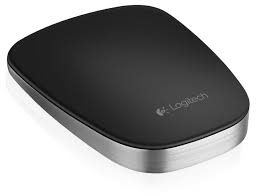



| Tipo de producto | Ratón táctil inalámbrico |
| Marca | Logitech |
| Modelo | T630 |
| Tecnología de conexión | Bluetooth |
| Alimentación | Batería recargable mediante cable USB |
| Autonomía | Carga rápida: 1 minuto de carga = aproximadamente 1 hora de uso |
| Indicador de carga | Verde (cargando), Rojo (batería baja) |
| Superficie táctil | Sí (clic izquierdo/derecho/central, desplazamiento vertical/horizontal, gestos) |
| Número de canales Bluetooth | 2 (EasySwitch) |
| Sistemas operativos compatibles | Windows 8, Windows RT, Windows 7 |
| Gestos | Clic izquierdo, clic derecho, clic central, desplazamiento, menú Inicio (doble toque con dos dedos), cambio de aplicación (deslizar borde izquierdo), barra de iconos (deslizar borde derecho) |
| Software de personalización | Logitech Options (descargable en www.logitech.com/support/t630) |
| Contenido de la caja | Ratón Ultrathin Touch Mouse T630, cable de carga |
Preguntas frecuentes - T630 LOGITECH
Preguntas de los usuarios sobre T630 LOGITECH
0 pregunta sobre este aparato. Responde a las que conoces o haz la tuya.
Hacer una nueva pregunta sobre este aparato
Descarga las instrucciones para tu Ratón en formato PDF gratis! Encuentra tus instrucciones T630 - LOGITECH y toma tu dispositivo electrónico nuevamente en la mano. En esta página están publicados todos los documentos necesarios para el uso de su dispositivo. T630 de la marca LOGITECH.
MANUAL DE USUARIO T630 LOGITECH
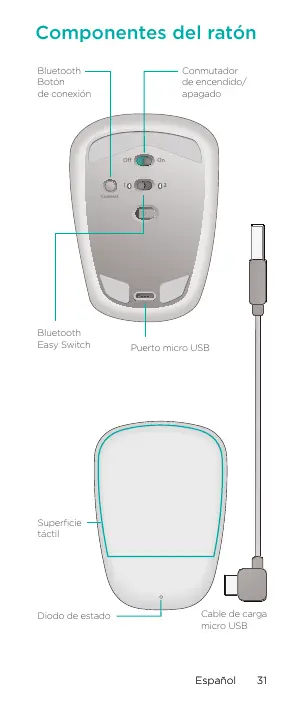
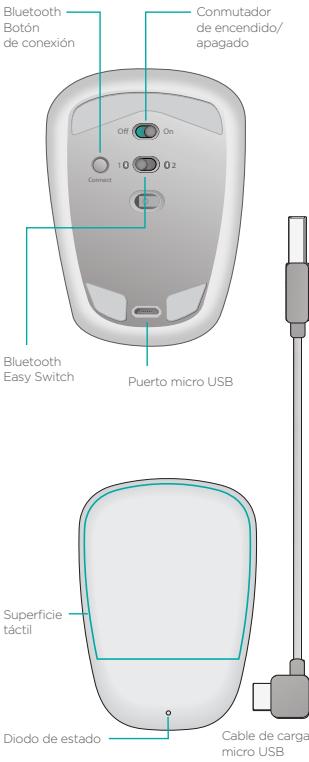
Componentes del ratón
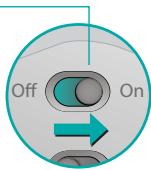
Activación de Bluetooth
En el ratón
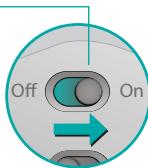
1. Encienda
Deslice
el conmutador
a la posición
de encendido.
Activación de Bluetooth En el PC
Windows 8 y Windows RT:
Abra el acceso a Configuración y pulse o haga clic en Dispositivos (en Configuración de PC). Pulse o haga clic en Agregar un dispositivo y seleccione Ultrathin Touch Mouse en la lista de dispositivos inalámbricos.
Windows 7: Haga clic con el botón derecho en el icono de Bluetooth en la barra de tareas y seleccione Agregar un dispositivo en el menú contextual. Seleccione Ultrathin Touch Mouse en la lista de dispositivos disponibles y haga clic en Siguiente.
Al completarse el emparejamiento, la luz azul del diodo de estado permanecerá encendida durante 30 segundos.
Instale el software i
No se pierda todo lo que ofrece el ratón. Instale el software Logitech para disponer de un rendimiento más fluido, configuración personalizable y gestos óptimos.
Descargue el software de:
www.logitech.com/support/t630
Emparejamiento con otro PC
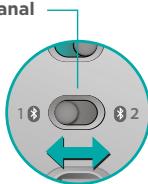
Deslice Bluetooth Easy Switch al canal que quede sin usar, pulse el botón Connect y repita los pasos en "Activación de Bluetooth".
A continuación, vuelva a conectar a un PC mediante la selección previa del canal que usa para emparejarlos.
Carga de la batería
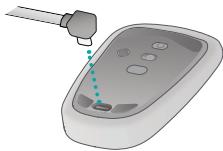
Use el cable de energía para recargar el ratón desde el ordenador.
El diodo de estado emite destellos verdes hasta que el ratón esté completamente cargado.
Como media, un minuto de carga equivale aproximadamente a una hora de uso.
¿Cuál es su opinión?
Dedique un momento a comunicárnosla. Le agradecemos la disposición de nuestro producto.
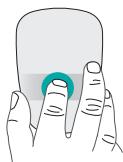
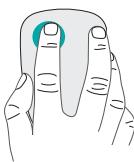
Clic. Pulse el lado izquierdo de la superficie táctil.
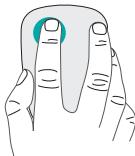
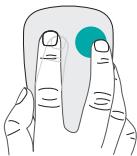
Clic con el botón derecho.
Pulse el lado derecho de la superficie táctil.
Levante completamente de la superficie el dedo con el que no haga clic.
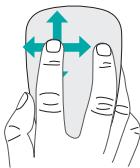
Desplazamiento. Deslice un dedo hacia arriba, abajo, la izquierda o la derecha.
Clic con el botón central. Pulse la parte inferior de la superficie táctil.
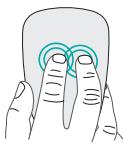
Menú Inicio.
Realice un doble punteo con dos dedos en la superficie táctil.
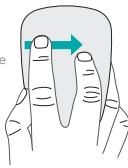
Cambio de aplicaciones.
Pase desde el borde izquierdo de la superficie táctil con un dedo.
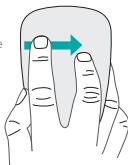
Pase desde el borde derecho para que se mueva la barra de accesos.
Resolución de problemas
¿El ratón no funciona?
En el PC, confirme que Bluetooth está activado. - ¿Ha encendido el ratón? - Si el diodo de estado emite destellos rojos, recargue la batería. - Confirme que el canal Bluetooth seleccionado (1 o 2) es el mismo que usó durante el emparejamiento. - Reinicie el PC. - Si el ratón aparece como un dispositivo Bluetooth, quítelo de la lista y repita los pasos para emparejarlo con el PC.
www.logitech.com/support/t630
Asistencia
Visita a la página del producto
Mientras esté en línea, visite la página del producto Ultrathin Touch Mouse, donde encontrará asistencia de primera clase. Allí encontrará ejercicios de aprendizaje, directrices de uso y consejos sobre resolución de problemas relacionados con el ratón.
www.logitech.com/support/t630
Conozca su ratón
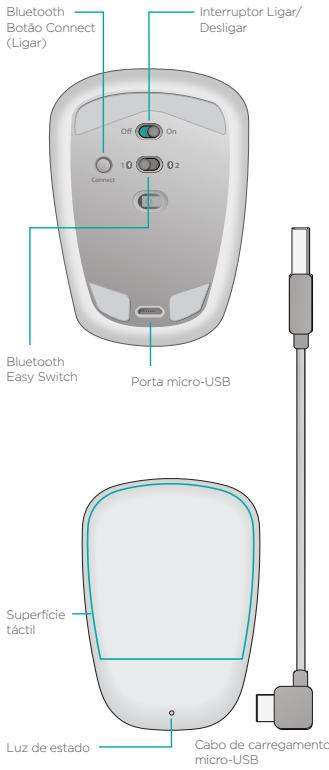
Configurar Bluetooth
En su ratón
1. Encender
Deslice el interruptor a la posición On (Encendido).
2. Seleccione el canal Bluetooth
Deslice el interruptor EasySwitch de Bluetooth a la posición 1 o 2.
3. Pulse Connect
La luz de estado — parpadea cuando el ratón está detectable — durante tres minutos.
Configurar Bluetooth
En su PC
Windows 8 y Windows RT:
Haga clic. Pulse en la esquina inferior izquierda de la superficie táctil.
Deslice desde el borde derecho para abrir la barra de accesos.
Visite la página del producto




- COMPONENTES DEL RATÓN
- ACTIVACIÓN DE BLUETOOTH
- EN EL RATÓN
- ENCIENDA
- ACTIVACIÓN DE BLUETOOTH EN EL PC
- WINDOWS 8 Y WINDOWS RT
- INSTALE EL SOFTWARE I
- EMPAREJAMIENTO CON OTRO PC
- CARGA DE LA BATERÍA
- ¿CUÁL ES SU OPINIÓN
- CLIC CON EL BOTÓN DERECHO
- MENÚ INICIO
- CAMBIO DE APLICACIONES
- RESOLUCIÓN DE PROBLEMAS
- ¿EL RATÓN NO FUNCIONA
- ASISTENCIA
- VISITA A LA PÁGINA DEL PRODUCTO
- CONOZCA SU RATÓN
- CONFIGURAR BLUETOOTH
- EN SU RATÓN
- ENCENDER
- SELECCIONE EL CANAL BLUETOOTH
- PULSE CONNECT
- EN SU PC
- VISITE LA PÁGINA DEL PRODUCTO
Marca : LOGITECH
Modelo : T630
Categoría : Ratón