
TAB 814S - Tablet INTENSO - Manual de utilização gratuito
Encontre gratuitamente o manual do aparelho TAB 814S INTENSO em formato PDF.


| Tipo de produto | Tablet touchscreen |
| Marca e modelo | Intenso TAB 814S |
| Processador | 1,5 GHz Dualcore Cortex A9 |
| Memória RAM | 1 GB DDR3 |
| Sistema operacional | Android 4.2.2 |
| Tela | 8 polegadas TFT LCD, 1024 x 768 pixels |
| Bateria | Íon de lítio recarregável, carga completa cerca de 5 horas |
| Alimentação | Adaptador de energia 5V 2A (entrada AC 100-240V~, 50/60 Hz) |
| Conectividade sem fio | WiFi 802.11 b/g/n |
| Portas e conectores | Conector de fone de ouvido 3,5 mm, micro USB, mini HDMI, entrada DC 5V, porta micro SD (até 64 GB) |
| Câmera | Câmera frontal 0,3 MP |
| Formatos de áudio suportados | MP3, WMA, WAV, OGG, FLAC, APE |
| Formatos de vídeo suportados | MPEG1, MPEG4, FLV |
| Formatos de foto suportados | JPEG, BMP, GIF, PNG |
| Sensores | Giroscópio de 3 eixos, rotação 360° |
| Funções principais | Navegação na web, e-mail, player multimídia, Google Play Store, gerenciamento de arquivos, Wi-Fi |
| Manutenção e limpeza | Limpar com pano macio e sem fiapos, sem produtos químicos |
| Segurança | Não expor à umidade, choques, altas temperaturas; usar o adaptador fornecido; evitar campos magnéticos |
| Informações gerais | Garantia limitada (substituição do produto), não responsável por perda de dados |
Perguntas frequentes - TAB 814S INTENSO
Perguntas dos utilizadores sobre TAB 814S INTENSO
0 pergunta sobre este aparelho. Responda às que conhece ou faça a sua.
Faça uma nova pergunta sobre este aparelho
Baixe as instruções para o seu Tablet em formato PDF gratuitamente! Encontre o seu manual TAB 814S - INTENSO e retome o controlo do seu dispositivo eletrónico. Nesta página estão publicados todos os documentos necessários para a utilização do seu dispositivo. TAB 814S da marca INTENSO.
MANUAL DE UTILIZADOR TAB 814S INTENSO
Manual de instruções TAB 814S
Obrigado por ter escolhido o nosso produto TAB 814S. Siga as seguintes orientações, para obter maiores informações sobre este aparelho.

1.) Índice
1.) Índice....1
2.) Avisos 2
3.) Resumo do aparelho 4
4.) Conteúdo da embalagem 4
5.) Carregar a bateria.... 5
6.) Utilizar um cartão micro SD/SDHC/SDXC 5
7.) Transferência de dados entre o aparelho e o computador 5
8.) Ecrã táctil....6
9.) WIFI....6
Ligação automática....6
Conexão manual....7
10.) O ecrã inicial....8
Visualização....8
Desbloquear o ecrã....8
Barras de status....9
Ajustando a tela principal....10
Utilizar diversos ecrãs iniciais....10
Aplicações pré-instaladas no ecrã inicial 11
11.) Resumo das aplicações.... 11
12.) Enviar / receber emails 12
Instalar a conta de e-mail....12
Gerenciando uma conta E-mail 13
Ver mensagens de e-mail 13
Escrever mensagens via e-mail....13
13.) Web Browser 13
Utilização do teclado virtual 14
Inserir símbolos 14
Utilização do Web Browser....14
14.) Configurações do sistema....15
Resumo das principais definições 15
15.) Gerir aplicações.... 16
Instalar aplicações....16
Desinstalar aplicações....16
16.) Ficheiro Explorer.... 17
Navegar por ficheiros e pastas 17
Utilizar a barra de ferramentas 17
Copiar, mover e renomear ficheiros e pastas 17
17.) Condições de garantia limitada 18
18.) Dados técnicos....18
19.) Manutenção do aparelho....19
20.) Limpeza do aparelho 19
21.) Eliminação de aparelhos electrónicos fora de uso 19
22.) Licença informação....20
Declaração de conformidade CE 24
Este manual pode eventualmente não conter todas as funções do seu aparelho. Para utilizar aplicações de operadores terceiros, contacte o operador. Por favor note que todas as especificações podem ser alteradas sem pré-aviso. Para informações actuais consulte www.intenso.de
Marca
Google™, e Google™-Logo e Android™ são marcas da Google Inc. Todos os outros nomes de produtos ou serviços pertencem aos respectivos proprietários.
2.) Avisos
- Evite um embate duro do aparelho. Não o coloque em superfícies inclinadas para assim evitar uma queda do aparelho.
- Não utilize o aparelho em zonas extremamente frias, quentes, húmidas ou cheias de pó. Evite também a exposição directa ao sol.
- Evite a utilização em lugares arenosos.
- Não utilize o aparelho em proximidades com risco a explosões, tais como bombas de gasolina.
- Evite a utilização sob almofadas, sofás ou outros objectos que apoiem a criação de calor, pois existe risco de sobre-aquecimento do aparelho.
- Guarde regularmente os seus dados para evitar uma eventual perda de dados. Não somos responsáveis por uma eventual perda de dados.
- Não separe a ligação no momento de transferência de dados ou formatação do aparelho, pois pode causar uma perda de dados.
- Imagens e filmes podem estar protegidos por direitos de terceiros. A reprodução sem licença pode violar direitos de autor.
- Evite a utilização em campos altamente magnetizados.
- Proteja o seu aparelho de humidade. Se entrar humidade no aparelho, desligue-o imediatamente, limpe e seque-o.
- Não utilize soluções químicas para limpar o aparelho. Utilize apenas um pano seco.
- Não posicione chamas abertas, tais como velas acesas, perto ou em cima do aparelho.
- Não somos responsáveis por danos em caso de funcionamento incorrecto, por perda de dados, manuseamento incorrecto, reparações do aparelho ou troca de bateria feitas por mão própria.
- Caso o aparelho não reaja às suas entradas, utilize o botão de repôr no verso do aparelho para o voltar a iniciar.
- Quando não o utilizar, retire o transformador da fonte de energia.
- A tomada deve se encontrar perto do aparelho e ser de fácil acesso.
- Utilize o transformador apenas em tomadas ligadas à terra com AC 100-240V\~, 50/60 Hz. Caso não tenha certeza da fonte de energia no local de colocação, consulte o respectivo distribuidor de energia.
- Utilize apenas o transformador e o cabo de ligação à rede fornecidos.
- Para interromper o abastecimento de energia para o seu aparelho, retire o transformador da tomada. Segure o transformador sempre quando o retirar da tomada. Nunca puxe pelo fio.
- Não abra a caixa do adaptador de rede. Em caso de caixa aberta existe perigo de vida devido a choque eléctrico. Não contém peças que requeiram manutenção.
-
Em caso de não-utilização durante um longo período, a bateria do aparelho descarrega-se lentamente. Antes de a voltar a utilizar, deve recarregá-la.
-
Por favor elimine o aparelho ou a bateria de forma ecológica.
- Por favor não desmonte o aparelho em componentes e não tente repará-lo por si mesmo, pois a garantia expira nesse caso.
- Não utilize o aparelho em locais, onde a utilização de aparelhos móveis seja proibido. Não use o aparelho perto de outros aparelhos eléctricos, pois pode causar interferências devido aos sinais de alta frequência.
- Não utilize o aparelho perto de marca-passos, em hospitais ou perto de aparelhos médicos, pois pode causar interferências devido aos sinais de alta frequência. Mantenha uma distância mínima de 15cm de um marca-passos. Consulte o produtor desses aparelhos para obter informações sobre a utilização comum.
- A utilização de auriculares e auscultadores num volume demasiado alto pode causar danos permanentes no aparelho auditivo. Tenha em conta que um volume constantemente alto pode causar danos auditivos permanentes. Para evitar possíveis riscos para a saúde devido a um volume demasiadamente alto, recomendamos utilizar apenas os auriculares fornecidos.
- Por motivos de segurança no trânsito, o aparelho não deve ser utilizado pelo condutor durante a condução.
3.) Resumo do aparelho

(2) Volume + / -
(3) Botão de voltar: Utilize este botão para voltar para o ecrã anterior ou ocultar o teclado
(4) Botão para ligar/desligar: Premir durante um tempo para abrir o menu de desligar; premir brevemente para reativar o ecrã e sair do modo standby.
(1) Conector de auricular 3.5mm
(4) Tomada micro USB
(5) HDMI
(6) Entrada DC 5V 2A
(7) Abertura de reset: repõe o aparelho, caso não reagir.
(8) Ranhuro do cartão Micro SD
4.) Conteúdo da embalagem
Por favor verifique se o conteúdo da embalagem está completo:
- TAB 814S
- Auricular Stereo
- Cabo USB
• Transformador 5V 2.0A - Manual de instruções
5.) Carregar a bateria
Carregue completamente a bateria do aparelho antes da primeira utilização. Para tal, conecte o adaptador com o aparelho e uma tomada. O carregamento completo demora cerca de 5 horas. O status do carregamento é apresentado durante o funcionamento na barra de status. Se o ecrã estiver bloqueado, o status do carregamento atual é apresentado em por cento. Caso o aparelho estiver desligado, basta tocar brevemente no botão para ligar/desligar para surgir um símbolo da bateria no ecrã. Durante o processo de carregamento visualiza-se uma animação de uma bateria em enchimento em vários níveis. Quando a bateria estiver completamente cheia, a animação pára.
Notas:
a. Ao atingir 15% do rendimento restante da bateria, receberá um aviso no ecrã. Deve agora ligar o transformador a uma tomada para carregar a bateria, evitar uma eventual perda de dados e aumentar a duração do transformador.
b. Pode utilizar o aparelho enquanto carregar a bateria. No entanto e para garantir uma duração duradoura da bateria, pedimos que não utilize o aparelho.
c. Para assegurar um bom rendimento deve utilizar regularmente a bateria integrada. Caso utilizar raramente o aparelho, carregue a bateria pelo menos uma vez por mês completamente.
d. Assegure-se que utilize apenas o transformador fornecido para carregar a bateria.
6.) Utilizar um cartão micro SD/SDHC/SDXC
Este dispositivo pode ler dados diretamente desde um cartão Micro SD / SDHC / SDXC com uma capacidade máxima de 64GB. Para utilizar o cartão Micro SD / SDHC / SDXC, insira o cartão na respetiva ranhura Micro SD no lado esquerdo do dispositivo. Utilize o explorador pré-instalado para aceder aos dados no cartão de memória. Seleccione assim no explorador a diretoria „SD Card“.
7.) Transferência de dados entre o aparelho e o computador
Ligue o aparelho através do cabo USB fornecido a um computador.
1.) No aparelho visualiza-se então o ecrã para a ligação com USB.
2.) O dispositivo é reconhecido automaticamente pelo computador como dispositivode mídia. Desta forma, pode trocar arquivos entre o dispositivo eo computador.
3.) Clique sobre a função "remover hardware com segurança", para remover o dispositivo USB do seu computador.
Nota: As aplicações pré-instaladas e o sistema operativo Android™ ocupam uma parte da memória. Por essa razão não tem a memória inteira à sua disposição.
8.) Ecrã táctil
Este aparelho é comandado por um Touchscreen. Com seus dedos poderá clicar suavemente no Touchscreen para facilmente iniciar a aplicação, digitar textos em teclado virtual e arrastando na respectiva direção modificar as telas principais.
O ecrã táctil identifica pequenas cargas eléctricas, tais como as emitidas pelo dedo humano e define assim o ponto de entrada.
Portanto é preferível utilizar as pontas dos dedos para fazer entradas. A utilização através de um lápis ou outro objecto pontiagudo não é possível.
O ecrã táctil não deve entrar em contacto com água ou outros equipamentos eléctricos para assim evitar um mau funcionamento e avarias permanentes.
Nota:
a. Caso o ecrã táctil não é utilizado durante dois minutos, o aparelho passa para standby. Prima brevemente na tecla para ligar / desligar para ir para o modo activo.
b. O bloqueio do teclado encontra-se activado automaticamente para evitar entradas indesejadas. Desbloqueie o teclado no ecrã táctil. Toque no cadeado fechado no mostrador e mantenha-o pressionado. Arraste agora o cadeado para o cadeado aberto que apareceu agora no mostrador e solte o seu dedo do mostrador. O ecrã está agora desbloqueado.
Pode rodar o aparelho para todas as direcções, pois possui um sensor que ajusta o ecrã automaticamente.
9.) WIFI
Necessita de uma ligação WLAN para ligar o dispositivo à internet. Abra as definições WLAN, no menu definições, para a configurar.
Note: Por favor considere que necessita de uma rede de WLAN no alcance da sua posição actual.
Ligação automática
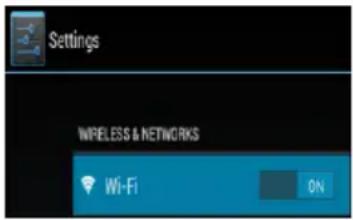
Abra as definições WLAN através do menu de definições. Aqui, basta ativar ou desativar a função WLAN. Deslize apenas o botão virtual da posição “Ligado” para a esquerda, para desativar a função WLAN. Neste momento, o visor altera-se para “Desligado”. Para voltar a ativar ou desativar a função WLAN, basta deslizar o botão virtual para a direita.
Para ativar novamente a função WLAN desativada, arraste o comutador virtual para a direita.
Nas configurações WLAN são-lhe mostradas, do lado direito, todas as redes disponíveis, assim como todas as redes anteriormente utilizadas.
Toque na rede pretendida e insira caso necessário a chave de WLAN (palavra-passe) adequada para estabelecer uma ligação.

Confirme eventualmente a palavra-passe tocando na tecla Enter e toque agora em conectar. Após um breve momento, a ligação é estabelecida.
Notas:
a) Se o aparelho entrar em standby, o WLAN é automaticamente desactivado, reduzindo assim o consumo de energia e aumentando a duração da bateria. Quando o aparelho voltar para o modo activo, a conexão com o WLAN é reestabelecida automaticamente. Isso pode demorar uns segundos.
b) A lista das redes WLAN actualmente disponíveis é actualizada automaticamente.
c) Com a função de WLAN activada, o aparelho conecta-se automaticamente a uma rede anteriormente configurada, caso esteja no alcance.
d) Caso se encontrar uma rede de WLAN desconhecida no alcance, surge uma informação.
Conexão manual
Siga as instruções abaixo para procurar uma rede Wi-Fi acessível:
(1) Clique em configurações.
(2) Clique "configurações Wi-Fi" e depois clique sobre "transferir dados".
(3) Se a rede Wi-Fi não aparecer na lista das redes disponíveis, clique sobre o ponto "adicionar rede" e digite manualmente a rede SSID, o protocolo de segurança e também a sua respectiva senha. Para confirmar os dados, clique sobre "Salvar".
10.) O ecrã inicial
Visualização

Desbloquear o ecrã
Se o ecrã tátil não for utilizado durante dois minutos, o aparelho muda para o modo de espera. Pressione brevemente a tecla Ligar / Desligar para mudar para o modo ativo. O mostrador está bloqueado para proteger de uma utilização acidental. Toque no cadeado fechado no mostrador e mantenha-o pressionado. Arraste agora o cadeado para o cadeado aberto que apareceu agora no mostrador e solte o seu dedo do mostrador. O ecrã está agora desbloqueado.
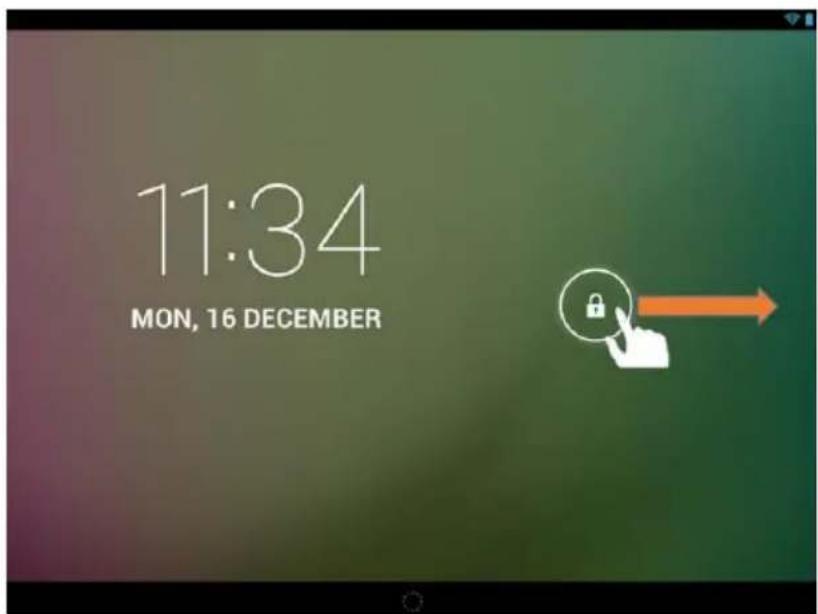
Puxe o símbolo da fechadura com o seu dedo na direcção da seta
Aviso: Arraste o símbolo do cadeado para o símbolo da câmara que apareceu para abrir diretamente a aplicação da câmara.
Barras de status
As barras de status encontram-se na parte superior e inferior do ecrã inicial.
A barra superior de status divide-se em duas áreas. Ao puxar a barra no lado esquerdo para baixo pode visualizar, caso disponível, os avisos atuais.
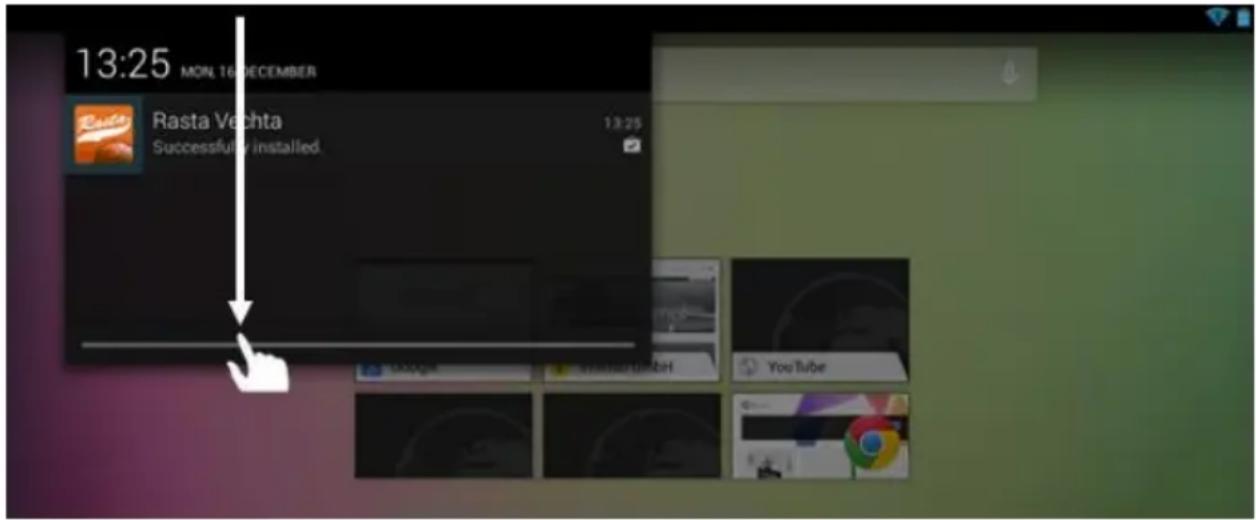
Ao puxar a barra no lado direito para baixo, pode visualizar os campos de acesso rápido para as diversas configurações.
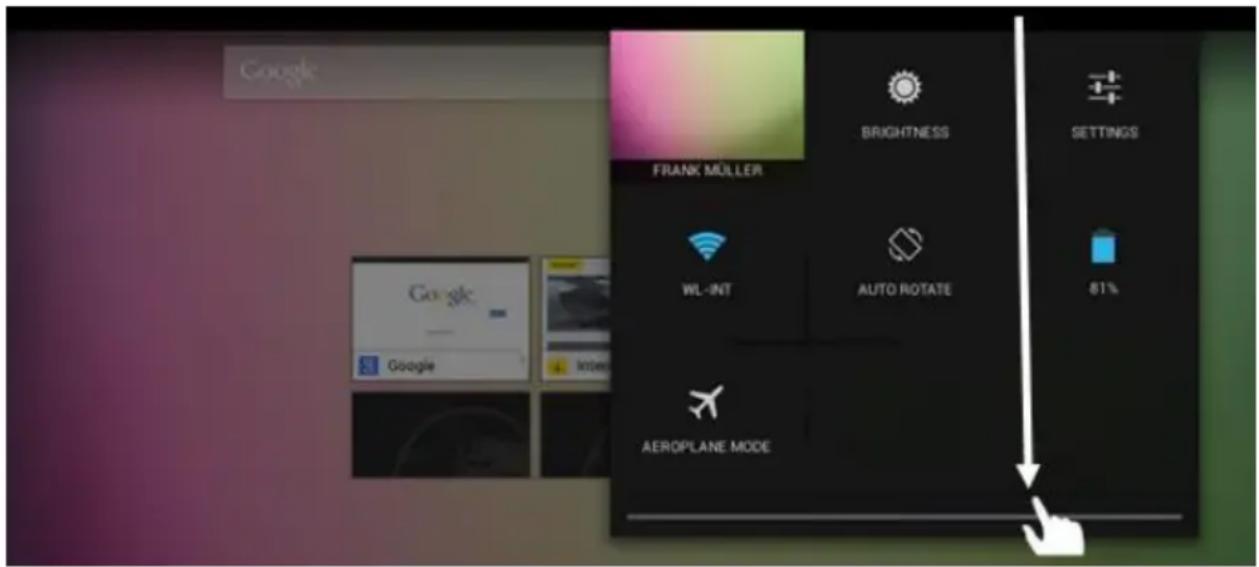
Na barra de status inferior tem a possibilidade de voltar para o ecrã anterior ou ocultar o teclado eventualmente visualizado, aceder diretamente ao ecrã inicial, visualizar os últimos programas utilizados e ajustar o volume do aparelho.

É possível ajustar facilmente a tela principal de acordo com as necessidades individuais. Para cancelar um ícone, toque com seus dedos por alguns segundos sobre o ícone e arraste-o até símbolo X visualizado. Tire o dedo do Touchscreen e o ícone será cancelado.
Para posicionar um ícone da lista de aplicações na tela principal clique por alguns segundos com o dedo sobre o ícone da aplicação desejada, que este aparecerá na tela principal. Arraste o ícone para a posição desejada e tire o dedo do Touchscreen. O ícone foi posicionado na tela principal. Se um ícone for posicionado sobre outro ícone, automaticamente se abrirá uma pasta com ambos os ícones. Toque a pasta para visualizar os ícones registrados e toque suavemente sobre um ícone para escolher o desejado.
Pode ainda acrescentar Widgets ao menu inicial. Para fazê-lo, queira abrir a visão geral da aplicação. De seguida, toque na palavra Widgets. Todos os Widgets disponíveis no dispositivo são agora exibidos. Adicionar um Widget ao menu inicial é feito da mesma forma que acrescentar um ícone.
Para modificar a imagem de fundo, toque sobre um espaço livre da tela inicial e segure com o dedo até aparecer sobre o display o menu de imagens de fundo para escolher uma nova imagem.
Utilizar diversos ecrãs iniciais
É possível adaptar individualmente, escolhendo entre as cinco telas principais disponíveis. Um simples movimento de arrastar com o dedo para a esquerda ou direita, poderá mudar de uma para a outra.

Prima a tecla Home para voltar automaticamente ao ecrã inicial central.
Aplicações pré-instaladas no ecrã inicial
A Atalho para Pesquisa Google™
B Visão geral do marcadores para o navegador Chrome TM
C Contactos, Gmail™, Resumo das aplicações, Chrome™ e Google+™
D Google Playstore™, YouTube™, Hangouts™, Maps™ e Local™
11.) Resumo das aplicações
Toque brevemente no ícone do resumo das aplicações para abrir o resumo das aplicações. Visualiza então um resumo de todas as aplicações pré-instaladas e anteriormente instaladas por si. Abra a aplicação pretendida tocando brevemente no ícone correspondente.
12.) Enviar / receber emails
A aplicação de email está pré-instalada neste aparelho. Esta aplicação permite-lhe utilizar o seu actual endereço para enviar e receber emails.
Nota: Esta função requer uma ligação WLAN à Internet.
Abra a aplicação através do ícone „email “ no menu das aplicações.
Instalar a conta de e-mail
(1) Inicie a aplicação de email tocando no símbolo de email. Será convidado/a a instalar a sua conta de email.
(2) Insira o seu endereço de email e a respectiva palavra-passe e toque em „continuar“. A seguir insira um nome para a sua conta e defina o nome apresentado para as mensagens enviadas. Toque em „terminar“ para concluir a configuração. A sua conta de email será seleccionada como conta geral se seleccionar a opção “enviar emails por defeito desde esta conta”.
(3) Também pode instalar a sua conta de email manualmente. Insira o seu endereço de email e a respectiva palavra-passe e toque em “Configuração manual” para inserir as informações do servidor de email.
(4) Seleccione um dos tipos de servidores POP3, IMAP ou Exchange para a recepção de emails.
Nota: Se não tiver a certeza quais as configurações a efectuar, contacte os fornecedores de serviços de email, o seu administrador de rede ou pesquise na internet por palavras-chave, tais como „endereço POP“ e „nome do seu fornecedor de serviços“ para obter as informações requeridas.

(5) Insira as informações requeridas (servidor, porta, etc.).
(6) Seleccione o tipo de servidor para emails a enviar e insira as informações requeridas.
(7) Toque em “continuar” para continuar com o menu. A aplicação de email verifica então as configurações do servidor efectuadas. Concluída com sucesso a instalação visualiza-se a mensagem “Your account is set up, and email is on its way”. A sua conta está configurada.
(8) Insira um nome para a sua conta e toque em „terminar“ para concluir o processo.
Nota: Caso possua mais de uma conta de email, terá acesso à conta geral sempre que iniciar a aplicação de email
Gerenciando uma conta E-mail
Adicionando uma nova conta:
(1) Abra a aplicação de E-Mail e clique sobre a tecla menu para mostrar outras opções. Escolha, configuração e depois "acrescentar conta", para adicionar um novo endereço.
(2) Siga as instruções de configuração, para adicionar um novo endereço.
Cancelar um endereço:
(1) Abra a aplicação de E-Mail e clique sobre a tecla menu 1 para mostrar outras opções. Seleccione o ponto "configuração" e depois "cancelar conta", para cancelar o endereço o desejado.
Verificando as propriedades da conta:
(1) Abra a aplicação de E-Mail e clique sobre a tecla menu para mostrar outras opções e selecione, configuração. No lado esquerdo do menu irá aparecer, então, todos os endereços ativados.
(2) Clique sobre o endereço de sejado, para visualizar as propriedades da conta.
(3) Clique sobre "propriedades da conta", para completar os registros.
Ver mensagens de e-mail
Abra a aplicação de email tocando brevemente no ícone de email para ver a conta de email criada.
- Um movimento vertical permite-lhe deslocar-se pelos seus emails.
- Toque brevemente num email que pretende abrir.
- Mantenha o dedo numa mensagem de email para ver mais opções. Surge uma mensagem de informações. Então pode abrir, responder, reencaminhar ou apagar emails.
Utilização do teclado virtual
Toque no campo de entradas para aceder ao teclado virtual. Pode então inserir textos ou aceder a páginas da internet.

a. Caps Lock (letras maiúsculas ou minúsculas)
b. Tecla para voltar
c. Aceder ao menu para os números, sinais e entradas de símbolos
d. Space Taste (espaço)
e. começar ( confirmar a sua entrada)
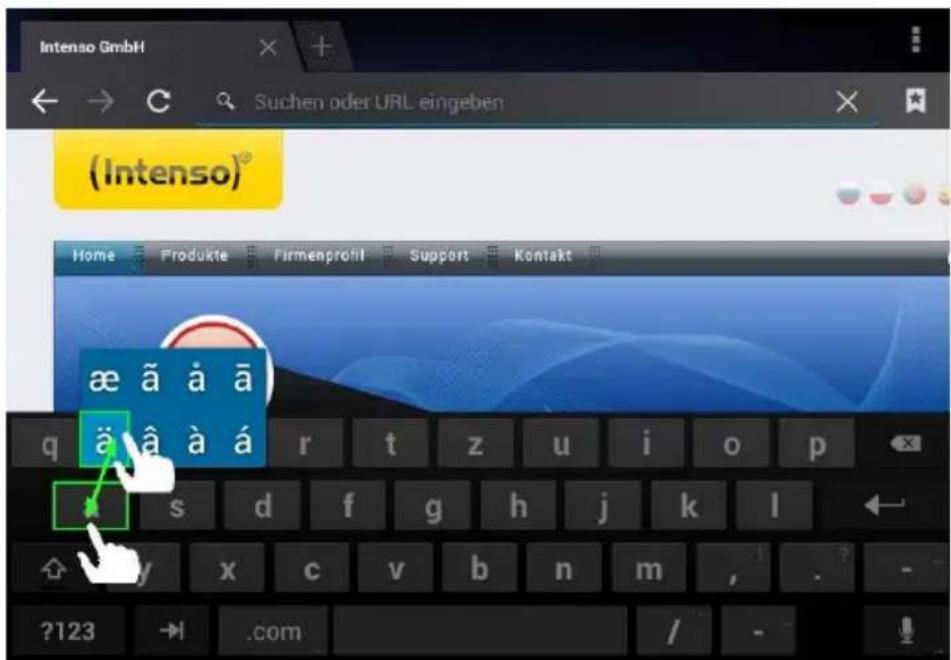
Inserir símbolos
Para digitar símbolos especiais, como por exemplo “ä”, toque por alguns segundos com seus dedos sobre a letra “a“, que aparecerá o menu dos símbolos especiais. Deslize o dedo sobre o símbolo desejado, por exemplo, o “ä” e leve-o novamente do display, Assim, o “ä” foi introduzido.
Utilização do Web Browser
- Pode deslocar-se pela visualização no ecrã se efectuar um movimento vertical com o seu dedo. Por favor não inicie o movimento num ponto no menu ou num link, pois pode abrir o atalho existente.
- Para abrir um link na internet toque simplesmente no link. A página nova abre automaticamente.
- Para abrir o menu do Web Browser, clique sobre o teclado menu. Serão visualizadas várias funções. Entre elas, é possível atualizar páginas Web abertas, abrir um novo Tab, ler as páginas Web off-line ou mudar as configurações do Web Browser.
- Para voltar à página anterior prima em voltar
- Para voltar directamente ao ecrã inicial prima em Home
- Para inserir um texto toque no campo correspondente e utilize o teclado virtual para inserir o texto.
14.) Configurações do sistema
Clique no menu das aplicações sobre o ícone de configuração, para ativar a configuração do sistema.
- No lado esquerdo do menu estão as localizadas as categorias. Clicando levemente no respectivo menu, irá apareceras possibilidades de configuração disponíveis. Considere que, eventualmente, nem todas as funções do Android™ são compatíveis com este aparelho.
- Quando todas as configurações tiverem sido completadas, com a tecla Voltar é possível tornar ao último menu executado, ou com a tecla Home voltar diretamente para a tela principal. As alterações feitas serão salvadas automaticamente.
Resumo das principais definições
| Sem fios & redes | Wi-Fi | Para configurar sua rede Wi-Fi. |
| Outros | Outras possibilidades de configuração de rede. | |
| Aparelho | Som | Ajustar o volume desejado e o tom de comunicação desejado.Também é possível ativar e desativar umtoque de confirmação tocando o Touchscreen e um toque de notificação para bloquear e desbloquear o display. |
| Display | Brilho – Ajustar o nível do brilho da tela.Imagem de fundo– Lista de possíveis imagens de fundo.Stand-by – Ajustar o retardamento para desligar o display automaticamente.Tamanho dos caracteres – Ajustar o tamanho dos caracteres. | |
| Memória | Informações sobre a memória interna e -caso esteja disponível- do cartão de memória Micro SD. É sempre possível cancelar o conteúdo da memória. | |
| Bateria | Informações sobre o atual nível da bateria interna. | |
| Aplicações | Possibilidades de administrar as aplicações instaladas e obter informações sobre as aplicações. | |
| Usuário | Serviço local | Possibilidade de aceitar diversos aplicativos Android, verificar o nível atual de sinal de rede e utilizar a rede (p.ex. Google MapsTM). É possível estabelecer se os resultados de busca do Google e outros serviços se adaptam nesta localização. |
| Segurança | Ativar e desativar o bloqueio e da tela e outras configurações relevantes à segurança. | |
| Idioma & Teclado | Seleciona o idioma preferido, adiciona ou edita novas palavras no dicionário pessoal e configura as opções do teclado na tela. | |
| Salvar & Reposição | Salvar as configurações do sistema e os dados de aplicações em servidores Google. É possível estabelecer a reposição dos dados de fábrica.ATENÇÃO: Todos os dados salvos no aparelho serão perdidos. | |
| Contas | Adicionar conta | Aqui, poderá encontrar diferentes contas. |
| Sistema | Data & Hora | Ajusta a data, o relógio interno, o fuso horário e seleciona o formato de apresentação. |
| Sobre o Tablet | Informações sobre o aparelho. |
15.) Gerir aplicações
Aplicações pré-instaladas
Este aparelho é fornecido com aplicações pré-instaladas. O resumo das aplicações mostra um resumo sobre as aplicações anteriormente instaladas. Para abrir uma dessas aplicações toque brevemente no respectivo ícone.
Instalar aplicações
Para instalar aplicações no aparelho siga os seguintes passos:
(1) Abra o ficheiro deseja do para fazer transferência de aplicações. Por exemplo, o Google Playstore™ previamente instalado. Para fazê-lo, deve iniciar sessão com a sua conta Playstore™ pré-existente ou criar uma nova conta Playstore™. Basta seguir as instruções no ecrã.
(2) Após o início de sessão o bem-sucedido, uma grande seleção de aplicações do Google Playstore™ está agora disponível. Seleção a aplicação de sejada, toque em instalar e possivelmente confirmar o aces so autorizado para esta aplicação. A transferência irá agora iniciar e o progresso será exibido no canto superior esquerdo da barra de estado avançada.
(3) Após transferir a aplicação, esta é automaticamente instalada. Pode encontrar a nova aplicação no menu de aplicações, após a instalação ter sido bem-sucedida. Pode visualizar o progresso da instalação no canto superior esquerdo da barra de estado avançada.
De sinstalar aplicações
(1) Abra configuração do sistema clicando rápido sobre o icone de configuração na lista de aplicações.
(2) Clique rapidamente no menu "Apps", para entrar na configuração das aplicações.
(3) Seleção entre um dos pontos "fazer um download, dispositivo de memória, ativo e todos" com um leve toque a aplicação desejada.
(4) Então, selecione clicando rapidamente sobre a aplicação que deve ser desinstalada.
(5) Clique sobre "desinstalar" e confirme com um OK, para que a aplicação seja desinstalada do aparelho.
Nota: Não é possível de apagar software pré-instalada.
Abra o resumo das aplicações e toque a seguir brevemente no ícone do Explorer para iniciar o ficheiro Explorer.
Navegar por ficheiros e pastas
- Tem a memória interna (internal Memory), o cartão de memória (SD Card) e o USB à escolha. Toque no local de armazenamento pretendido para visualizar uma lista dos ficheiros nele contidos. Caso não esteja inserido nenhum cartão de memória ou nenhum dispositivo de memória esteja ligado à conexão de USB receberá a informação „... is unmounted“.
- Um movimento vertical permite-lhe deslocar-se entre os ficheiros e as pastas. Abra um ficheiro ou uma pasta tocando brevemente.
- Toque brevemente no respectivo ícone para avançar ou voltar um passo atrás
- Para subir um nível na estrutura dos ficheiros toque brevemente no ícone LevelUp
- O ícone Home permite-lhe ir directamente para a directoria principal.


Utilizar a barra de ferramentas

Clique sobre a tecla menu e depois sobre „barra de instrumentos escondida“, para visualizar ou não a barra de instrumentos
| Home | Ir directamente para a directoria principal. |
| LevelUp | Subir um nível. |
| Multi | Seleccionar vários ficheiros. |
| Editor | Copiar, apagar, mover, inserir ou renomear um ficheiro ou uma pasta. |
| New Folder | Abra um novo diretório. |
| Back | Voltar um passo atrás. |
| Next | Avançar um passo. |
Copiar, mover e renomear ficheiros e pastas
1.) Navegar para o ficheiro pretendido na listagem dos ficheiros
2.) Mantenha o dedo no ficheiro até surgir uma informação.
3.) Seleccione a função pretendida. Pode então seleccionar entre copiar (Copy), apagar (Delete), mover (Move), inserir (Paste) – o que requer que exista um ficheiro na memória temporária - e renomear (Rename).
4.) Para copiar ou mover toque brevemente no ícone correspondente (Copy / Move) e navegue para a directoria de destino. Toque a seguir no ícone do editor e seleccione „colar“ tocando brevemente para assim inserir o ficheiro.
5.) Para apagar um ficheiro toque brevemente em „apagar“ e volte a confirmar para a sua segurança com „apagar“. Para cancelar toque brevemente em „cancelar“.
6.) Para renomear um ficheiro toque brevemente em „renomear“ e insira a seguir o novo nome do ficheiro através do teclado virtual. Confirme com „OK“ ou cancele o processo com „cancelar“.
7.) Pode copiar, apagar ou mover vários ficheiros ou pastas simultaneamente. Toque no ícone Multi e a seguir no ficheiro pretendido. Os ficheiros seleccionados são apresentados numa outra cor. Toque no ícone do Editor para efectuar a acção pretendida.
17.) Condições de garantia limitada
A garantia cobre apenas a substituição deste produto da Intenso. A garantia não é válida em caso de desgastes normais resultantes de uso inadequado, negligência, acidentes, incompatibilidade ou rendimento insuficiente de um certa hardware ou software de computador.
O direito a garantia expira em caso de não-cumprimento com o manual de instruções da Intenso, bem como em caso de montagem e uso indevido ou defeitos causados por outros aparelhos.
Caso o produto esteja sujeito a vibrações, descargas electrostáticas, influências de calor ou humidade que não estejam incluidas nas especificações do produto, não tem direito a garantia.
A Intenso não se responsabiliza por perda de dados ou danos colaterais ou subsequentes, pela violação das condições de garantia ou outros danos independente das suas causas.
Este produto não se destina ao uso comercial ou a nível medicinal ou especial, nos quais uma falha do produto pode causar lesões, mortes ou elevados danos materiais.
18.) Dados técnicos
| CPU | 1.5 GHz Dualcore based on Cortex A9 |
| Memória | 1 GB DDR 3 |
| Sistema operativo | Android 4.2.2 |
| Sistemas operativos compatíveis | Windows XP / Vista / 7 / 8 / Linux 2,4 e superior / Mac 10.6 e superior |
| Possibilidades de conectar | Auriculares, Micro SD (SDHC/SDXC), micro USB, mini HDMI |
| WLAN | WiFi (802.11 b/g/n) |
| G-Sensor | Rotação em 360 graus |
| Formato de fotografia | JPEG, BMP, GIF, PNG |
| Formato de audio | MP3, WMA, WAV, OGG, FLAC, APE |
| Formato de vídeo | MPEG1, MPEG 4, FLV |
| Ecrã | TFT LCD Display, 1024 x 768 Pixel |
| Câmara | 0,3 MP câmara na frente |
| SNR | >= 80 dB |
| Area de frequência | 100 Hz – 20 KHz |
| Transformador | (V) AC Adapter (Ktec KSAS0100500200HE): AC Input 100-240V~50/60Hz, DC Output 5V / 2A |
| Bateria integrada | Bateria recarregável de iões-lio de polímero |
19.) Manutenção do aparelho
Nunca borrife ou aplique no ecrã ou na caixa do aparelho algum líquido.
20.) Limpeza do aparelho
Limpe a caixa, a armação e o ecrã com um pano macio que não largue pêlos e que não contenha produtos químicos. Utilize apenas detergentes especiais para o ecrã.
21.) Eliminação de aparelhos electrónicos fora de uso

Aparelhos identificados com este símbolo estão sujeitos à Directiva Europeia 2002/96/EC.
Todos os equipamentos eléctricos e electrónicos devem ser separados do lixo doméstico e eliminados pelas respectivas instituições públicas.
A eliminação devida de equipamentos electrónicos evita a poluição do ambiente.
(Intenso)®
49377 Vechta
Germany
www.intenso.de
CE

22.) Licença informação
Declaração de conformidade CE
Nós, a Intenso GmbH,
com sede em Diepholzer Str. 15, 49377 Vechta, Alemanha
declaramos sob a nossa responsabilidade que o produto:
Descrição: Tablet PC
se encontra em conformidade com as seguintes direvas e normas:
Direva R&TTE 1999/5/EG
• EN 301 489-1 V1.9.2
• EN 301 489-17 V2.1.1
• EN 300 328 V1.7.1 : 2006-10
• EN 55022:2010 (Class B)
• EN 55024:2010
• EN 61000-3-2:2006+A1 :2009+A2 :2009 (Class D)
• EN 61000-3-3:2008
Direva de baixa tensão 2006/95/EG
• EN 60950-1:2006+A11:2009+A1:2010+A12:2011+A12: correção 2012
Direva de Eco-Design 2009/125/EG
• 1275/2008
• 278/2009
Direva de ROHS 2011/65/EU
Os documentos técnicos relavos ao aparelho acima especificado, estão arquivados no seguinte local:
Intenso GmbH
Diepholzer Str. 15, 49377 Vechta, Alemanha
Pessoa autorizada:

Gerente: Thomas Pöhlking


- MANUAL DE INSTRUÇÕES TAB 814S
- 1.) ÍNDICE
- MARCA
- 2.) AVISOS
- 3.) RESUMO DO APARELHO
- 4.) CONTEÚDO DA EMBALAGEM
- 5.) CARREGAR A BATERIA
- NOTAS
- 6.) UTILIZAR UM CARTÃO MICRO SD/SDHC/SDXC
- 7.) TRANSFERÊNCIA DE DADOS ENTRE O APARELHO E O COMPUTADOR
- 8.) ECRÃ TÁCTIL
- NOTA
- 9.) WIFI
- LIGAÇÃO AUTOMÁTICA
- CONEXÃO MANUAL
- 10.) O ECRÃ INICIAL
- VISUALIZAÇÃO
- DESBLOQUEAR O ECRÃ
- BARRAS DE STATUS
- UTILIZAR DIVERSOS ECRÃS INICIAIS
- APLICAÇÕES PRÉ-INSTALADAS NO ECRÃ INICIAL
- 11.) RESUMO DAS APLICAÇÕES
- 12.) ENVIAR / RECEBER EMAILS
- INSTALAR A CONTA DE E-MAIL
- GERENCIANDO UMA CONTA E-MAIL
- ADICIONANDO UMA NOVA CONTA
- CANCELAR UM ENDEREÇO
- VERIFICANDO AS PROPRIEDADES DA CONTA
- VER MENSAGENS DE E-MAIL
- UTILIZAÇÃO DO TECLADO VIRTUAL
- INSERIR SÍMBOLOS
- UTILIZAÇÃO DO WEB BROWSER
- 14.) CONFIGURAÇÕES DO SISTEMA
- 15.) GERIR APLICAÇÕES
- APLICAÇÕES PRÉ-INSTALADAS
- INSTALAR APLICAÇÕES
- DE SINSTALAR APLICAÇÕES
- NAVEGAR POR FICHEIROS E PASTAS
- UTILIZAR A BARRA DE FERRAMENTAS
- COPIAR, MOVER E RENOMEAR FICHEIROS E PASTAS
- 17.) CONDIÇÕES DE GARANTIA LIMITADA
- 18.) DADOS TÉCNICOS
- 19.) MANUTENÇÃO DO APARELHO
- 20.) LIMPEZA DO APARELHO
- 21.) ELIMINAÇÃO DE APARELHOS ELECTRÓNICOS FORA DE USO
- 22.) LICENÇA INFORMAÇÃO
- DECLARAÇÃO DE CONFORMIDADE CE
Marca : INTENSO
Modelo : TAB 814S
Categoria : Tablet