
TAB 814S - Tablet INTENSO - Kostenlose Bedienungsanleitung
Finden Sie kostenlos die Bedienungsanleitung des Geräts TAB 814S INTENSO als PDF.


| Produkttyp | Tablet |
| Marke und Modell | Intenso TAB 814S |
| Prozessor | 1,5 GHz Dualcore Cortex A9 |
| Arbeitsspeicher (RAM) | 1 GB DDR3 |
| Betriebssystem | Android 4.2.2 |
| Display | 8 Zoll TFT LCD, 1024 x 768 Pixel |
| Akku | Lithium-Ionen-Akku, vollständige Aufladung ca. 5 Stunden |
| Netzteil | Netzadapter 5V 2A (Eingang AC 100-240V~, 50/60 Hz) |
| Drahtlose Konnektivität | WiFi 802.11 b/g/n |
| Anschlüsse und Ports | Kopfhöreranschluss 3,5 mm, Micro-USB, Mini-HDMI, DC-Eingang 5V, Micro-SD-Kartenslot (bis zu 64 GB) |
| Kamera | Frontkamera 0,3 MP |
| Unterstützte Audioformate | MP3, WMA, WAV, OGG, FLAC, APE |
| Unterstützte Videoformate | MPEG1, MPEG4, FLV |
| Unterstützte Bildformate | JPEG, BMP, GIF, PNG |
| Sensoren | 3-Achsen-Gyroskop, 360°-Rotation |
| Hauptfunktionen | Webbrowser, E-Mail, Media Player, Google Play Store, Dateimanager, Wi-Fi |
| Pflege und Reinigung | Mit einem weichen, fusselfreien Tuch ohne chemische Reinigungsmittel abwischen |
| Sicherheit | Nicht Feuchtigkeit, Stößen oder hohen Temperaturen aussetzen; nur den mitgelieferten Adapter verwenden; Magnetfelder vermeiden |
| Allgemeine Informationen | Eingeschränkte Garantie (Produktaustausch), keine Haftung für Datenverlust |
Häufig gestellte Fragen - TAB 814S INTENSO
Benutzerfragen zu TAB 814S INTENSO
0 Frage zu diesem Gerät. Beantworten Sie die, die Sie kennen, oder stellen Sie Ihre eigene.
Eine neue Frage zu diesem Gerät stellen
Laden Sie die Anleitung für Ihr Tablet kostenlos im PDF-Format! Finden Sie Ihr Handbuch TAB 814S - INTENSO und nehmen Sie Ihr elektronisches Gerät wieder in die Hand. Auf dieser Seite sind alle Dokumente veröffentlicht, die für die Verwendung Ihres Geräts notwendig sind. TAB 814S von der Marke INTENSO.
BEDIENUNGSANLEITUNG TAB 814S INTENSO
Bedienungsanleitung TAB 814S
Vielen Dank, dass Sie sich für das TAB 814S entschieden haben. Folgen Sie bitte dieser Anleitung, um über die wichtigsten Funktionen des Gerätes informiert zu werden.

1.) Inhaltsverzeichnis
1.) Inhaltsverzeichnis 1
2.) Hinweise 2
3.) Geräteüberblick 4
4.) Packungsinhalt 4
5.) Laden des Akkus 5
6.) Nutzung einer Micro SD/SDHC/SDXC Karte 5
7.) Übertragung von Daten zwischen dem Gerät und einem Computer 5
8.) Touchscreen....6
9.) WIFI 6
Automatische Verbindung....6
Manuelle Verbindung....7
10.) Der Startbildschirm 8
Ansicht 8
Entsperren des Displays....8
Statusleiste 9
Anpassung des Startbildschirms....10
Verschiedene Startbildschirme nutzen....10
Vorinstallierte Anwendungen auf dem Startbildschirm....11
11.) Anwendungsübersicht 11
12.) Versand / Empfang von E-Mails 12
Einrichtung Ihres E-Mail Postfaches 12
Verwaltung der E-Mail Accounts....13
Anzeige von E-Mail Nachrichten....13
Schreiben von E-Mail Nachrichten....13
13.) Web Browser 14
Nutzung der virtuellen Tastatur....14
Nutzung des Web Browsers 15
14.) System Einstellungen....15
15.) Verwaltung von Anwendungen 17
Installation von Anwendungen 17
Deinstallation von Anwendungen....17
16.) Datei Explorer....18
Durch Dateien und Ordner navigieren 18
Die Toolbar nutzen....18
Dateien und Ordner kopieren, verschieben und umbenennen.... 18
17.) Eingeschränkte Garantiebedingungen.... 19
18.) Technische Daten....20
19.) Wartung des Gerätes....20
20.) Säuberung des Gerätes....20
21.) Entsorgung von Elektro-Altgeräten.... 20
22.) Lizenzinformation.... 21
EG Konformitätserklärung 25
Dieses Handbuch enthält unter Umständen nicht alle Funktionen Ihres Gerätes. Für die Nutzung von Anwendungen die von Drittanbietern stammen, kontaktieren Sie bitte den Anbieter. Bitte beachten Sie, dass alle Angaben ohne vorherige Ankündigung geändert werden können. Aktuelle Informationen finden Sie unter www.intenso.de
Markenzeichen
Google™, das Google™-Logo und Android™ sind Marken von Google™. Alle anderen Produkt- oder Servicenamen sind Eigentum ihrer jeweiligen Inhaber.
2.) Hinweise
- Vermeiden Sie einen harten Aufprall des Gerätes. Legen Sie es nicht auf schräge Flächen, um einen Sturz des Gerätes zu vermeiden.
- Verwenden Sie das Gerät nicht in extrem kalten, heißen, feuchten oder staubigen Gebieten. Setzen Sie es ebenfalls keinen direkten Sonnenstrahlen aus.
- Vermeiden Sie die Nutzung auf sandigen Plätzen.
- Verwenden Sie das Gerät nicht in explosionsgefährdeten Umgebungen, wie zum Beispiel an den Zapfsäulen einer Tankstelle.
- Vermeiden Sie die Benutzung auf Kissen, Sofas oder anderen Gegenständen, die eine Wärmeentwicklung unterstützen, da die Gefahr einer Überhitzung des Gerätes besteht.
- Führen Sie häufiger Datensicherungen durch, um einen möglichen Datenverlust zu vermeiden. Wir sind nicht haftbar für einen eventuellen Datenverlust.
- Trennen Sie die Verbindung nicht, wenn Daten übertragen werden oder das Gerät formatiert wird. Dies kann zu Datenverlust führen.
- Bilder und Filme können durch Rechte Dritter geschützt sein. Das Abspielen ohne Lizenz kann Copyright Rechte verletzen.
- Vermeiden Sie das Benutzen in stark magnetisierten Feldern.
- Schützen Sie das Gerät vor Nässe. Wenn Feuchtigkeit in das Gerät eintritt, schalten Sie es bitte unverzüglich aus, danach säubern und trocknen Sie bitte das Gerät.
- Verwenden Sie bitte keine chemischen Lösungen, um das Gerät zu säubern. Hier bitte nur ein trockenes Tuch verwenden.
- Keine offenen Flammen, beispielsweise angezündete Kerzen, in die Nähe oder auf dem Gerät platzieren.
- Wir sind nicht haftbar für Schäden bei einer Fehlfunktion, für Datenverlust, fehlerhafter Handhabung, eigenhändiger Reparatur des Geräts oder Wechseln des Akkus.
- Sollte das Gerät einmal nicht auf Ihre Eingaben reagieren, benutzen Sie bitte den Reset-Knopf auf der Rückseite des Gerätes, um es neu zu starten.
- Bei Nichtverwendung trennen Sie bitte das Netzteil von der Stromversorgung.
• Die Steckdose muss sich in der Nähe des Gerätes befinden und leicht zugänglich sein. - Betreiben Sie den Netzadapter nur an geerdeten Steckdosen mit AC 100-240V\~, 50/60 Hz. Wenn Sie sich der Stromversorgung am Aufstellungsort nicht sicher sind, fragen Sie beim betreffenden Energieversorger nach.
- Benutzen Sie nur das beiliegende Netzadapter- und Netzanschlusskabel.
- Um die Stromversorgung zu Ihrem Gerät zu unterbrechen, ziehen Sie das Netzteil aus der Steckdose. Halten Sie beim Abziehen immer das Netzteil selbst fest. Ziehen Sie nie an der Leitung.
-
Öffnen Sie nicht das Gehäuse des Netzadapters. Bei geöffnetem Gehäuse besteht Lebensgefahr durch elektrischen Schlag. Es enthält keine zu wartenden Teile.
-
Bei längerer Nichtverwendung entlädt sich der Akku des Gerätes langsam. Vor der Wiederverwendung muss dieser erneut aufgeladen werden.
- Bitte beachten Sie die umweltgerechte Entsorgung des Gerätes oder des Akkus.
- Bitte zerlegen Sie das Gerät nicht in Einzelteile, und versuchen Sie bitte nicht, es selbst zu reparieren, da die Garantie in diesem Fall erlischt.
- Nutzen Sie das Gerät nicht an Orten, wo die Nutzung von Mobilgeräten verboten ist. Nutzen Sie das Gerät nicht in der Nähe anderer elektronischer Geräte, da es durch die Hochfrequenzsignale zu Störungen kommen kann.
- Nutzen Sie das Gerät nicht in der Nähe eines Schrittmachers, in einem Krankenhaus oder in der Nähe medizinischer Geräte, da es durch die Hochfrequenzsignale zu Störungen kommen kann. Halten Sie mindestens 15cm Abstand von einem Schrittmacher. Wenden Sie sich bitte an den Hersteller dieser Geräte, um Informationen über die gemeinsame Nutzung zu erhalten.
- Bitte beachten Sie, dass eine dauerhaft hohe Lautstärke zu bleibenden Hörschäden führen kann. Um ein mögliches Gesundheitsrisiko durch zu hohe Lautstärke zu vermeiden, empfehlen wir Ihnen nur die beigefügten Kopfhörer zu verwenden.
- Aus Gründen der Verkehrssicherheit darf das Gerät während der Fahrt nicht vom Fahrzeugführer selbst bedient werden.
3.) Geräteüberblick

(1) Lautstärke + / -
(2) Zurück Taste: Drücken Sie diese Taste, um zur vorherigen Anzeige zu wechseln, oder die gegebenenfalls eingeblendete Tastatur auszublenden.
(3) Ein / Aus Taste: Lange drücken, um das Ausschaltmenü zu öffnen; kurz drücken, um das Display aus dem Ruhemodus zu reaktivieren.
(4) 3.5mm Kopfhörerbuchse
(5) Micro-USB Buchse
(6) HDMI
(7) DC 5V 2A Eingang
(8) Reset Öffnung: Setzt das Gerät zurück, wenn es nicht mehr reagieren sollte.
(9) Micro-SD Kartenslot
4.) Packungsinhalt
Bitte überprüfen Sie den Packungsinhalt auf Vollständigkeit:
- TAB 814S
- Stereo-Kopfhörer
- USB Kabel
- Netzteil 5V 2.0A
• Bedienungsanleitung
5.) Laden des Akkus
Bitte laden Sie den Akku des Gerätes vor der ersten Benutzung vollständig auf. Verbinden Sie dazu das beiliegende Netzteil mit dem Gerät und einer Steckdose. Das vollständige Laden dauert ca. 5 Stunden.
Der Ladezustand wird Ihnen während des Betriebes in der Statusleiste angezeigt. Bei aktivierter Displaysperre wird Ihnen der aktuelle Ladezustand in Prozent angezeigt.
Im ausgeschalteten Zustand wird Ihnen bei kurzem Druck auf die „Ein / Aus Taste“ ein Batteriesymbol im Display angezeigt. Während des Ladevorganges wird durch eine Animation ein füllen der Batterie in mehreren Stufen dargestellt. Ist der Akku vollständig geladen, endet die Animation.
Hinweise:
a. Bei 15% verbleibender Restleistung des Akkus erhalten Sie eine Warnmeldung auf das Display. Sie sollten das Gerät nun zum Aufladen des Akkus über das Netzteil mit einer Steckdose verbinden, um eventuellen Datenverlust zu vermeiden und die Lebensdauer des Akkus zu erhöhen.
b. Sie können das Gerät nutzen, während Sie die Batterie aufladen. Um eine langanhaltende Batterie-Lebensdauer zu gewährleisten, bitten wir Sie, das Gerät nicht zu nutzen.
c. Um eine gute Performance zu gewährleisten, muss der eingebaute Akku häufig genutzt werden. Wenn Sie das Gerät nur selten gebrauchen, laden Sie den Akku bitte mindestens einmal im Monat vollständig auf.
d. Stellen Sie sicher, dass Sie nur das mitgelieferte Netzteil zum Aufladen benutzen.
6.) Nutzung einer Micro SD/SDHC/SDXC Karte
Dieses Gerät kann Daten direkt von einer Micro SD/SDHC/SDXC Karte mit einer maximalen Kapazität von 64 GB lesen. Um eine Micro SD/SDHC/SDXC Karte zu nutzen, stecken Sie bitte die Karte in den dafür vorgesehenen Micro SD Slot auf der rechten Seite des Gerätes. Nutzen Sie den vorinstallierten Explorer, um auf die auf der Speicherkarte vorhandenen Daten zuzugreifen. Bitte wählen Sie hierzu im Explorer das Verzeichnis „SD Card“ aus.
7.) Übertragung von Daten zwischen dem Gerät und einem Computer
1.) Verbinden Sie das Gerät mit Hilfe des beiliegenden USB Kabels mit einem Computer.
2.) Das Gerät wird nun automatisch vom Computer als Mediengerät erkannt und Sie können Dateien zwischen dem Gerät und dem Computer austauschen.
3.) Wählen Sie beim Computer die Funktion „Sicher Entfernen“ aus, um das Gerät vom Computer zu trennen.
Hinweis: Die vorinstallierten Anwendungen und das Android™ Betriebssystem nehmen einen Teil des vorhandenen internen Speichers ein. Aus diesem Grunde steht Ihnen nicht der gesamte interne Speicher zur Verfügung.
8.) Touchscreen
Dieses Gerät wird über einen Touchscreen gesteuert. Sie können mit Ihren Fingern durch leichtes Tippen auf den Touchscreen ganz einfach Anwendungen starten, Texte auf der virtuellen Tastatur eingeben und durch wischen in die jeweilige Richtung zwischen den einzelnen Startbildschirmen wechseln.
Bitte entfernen Sie die Display Schutzfolie vor der Verwendung des Gerätes.
Der Touchscreen erkennt geringe elektrische Ladungen, wie sie beispielsweise vom menschlichen Finger abgegeben wird und bestimmt so den Eingabepunkt. Nutzen Sie für die Eingabe also idealerweise Ihre Fingerspitzen. Die Bedienung mit einem Stift oder anderen spitzen Gegenständen ist nicht möglich.
Der Touchscreen sollte nicht mit Wasser oder anderen elektrischen Vorrichtungen in Berührung kommen, um Fehlfunktionen und dauerhafte Defekte zu vermeiden.
Hinweise:
a. Wird der Touchscreen zwei Minuten lang nicht bedient, wechselt das Gerät in den Standby Modus. Drücken Sie kurz die Ein / Aus Taste, um in den aktiven Modus zu wechseln.
b. Um ungewünschte Eingaben zu verhindern, ist automatisch eine Tastensperre aktiviert. Entriegeln Sie bitte die Tastensperre auf dem Touchscreen. Berühren Sie das geschlossene Schloss auf dem Display und halten Sie dieses gedrückt. Ziehen Sie nun das Schloss auf das soeben erschienende geöffnete Schloss und lösen Sie dann Ihren Finger vom Display. Der Bildschirm ist nun entsperrt.
Sie können das Gerät in alle Richtungen drehen. Es verfügt über einen Sensor, der das Display automatisch ausrichtet.
9.) WIFI
Um das Gerät mit dem Internet zu verbinden, benötigen Sie eine WLAN Verbindung. Um diese herzustellen, tippen Sie bitte auf das WIFI Icon auf dem Startbildschirm, oder öffnen Sie in den Einstellungen die WLAN Einstellungen.
Hinweis: Bitte beachten Sie, dass sich ein WLAN Netz in Reichweite ihrer aktuellen Position befinden muss.

Automatische Verbindung
Öffnen Sie über die Einstellungen die WLAN Einstellungen. Hier können Sie die WLAN Funktion ganz einfach aktivieren oder deaktivieren. Schieben Sie den virtuellen Schalter einfach aus der Position „An“ nach links, um die WLAN Funktion zu deaktivieren. Die Anzeige wechselt nun zu „Aus“. Um die deaktivierte WLAN Funktion wieder zu aktivieren, schieben Sie den virtuellen Schalter einfach nach rechts.
In den WLAN-Einstellungen werden Ihnen auf der rechten Seite alle verfügbaren Netzwerke sowie alle bereits genutzten Netzwerke angezeigt.
Tippen Sie bitte auf das gewünschte Netzwerk und geben Sie gegebenenfalls den passenden WLAN Schlüssel (Passwort) ein, um eine Verbindung herzustellen.

Bestätigen Sie das gegebenenfalls eingegebene Passwort durch tippen auf die Enter Taste und tippen Sie nun auf Verbinden. Nach einem kurzen Moment ist die Verbindung hergestellt.
Hinweise:
a) Wenn das Gerät in den Standby Modus wechselt, wird WLAN automatisch deaktiviert. Dies verringert den Stromverbrauch und führt so automatisch zu einer längeren Akkulaufzeit. Wenn das Gerät wieder in den aktiven Modus wechselt, wird automatisch die WLAN Verbindung wiederhergestellt. Dies kann einige Sekunden dauern.
b) Die Liste der aktuell auffindbaren WLAN Netzwerke wird automatisch aktualisiert.
c) Wenn die WLAN Funktion aktiviert ist, verbindet sich das Gerät automatisch mit einem bereits konfigurierten Netzwerk, sofern es sich in Reichweite befindet.
d) Wenn sich ein unbekanntes WLAN Netzwerk in Reichweite befindet, wird ein Informationsfeld eingeblendet.
Manuelle Verbindung
Um manuell nach einem erreichbaren WLAN Netz zu suchen, gehen Sie bitte wie folgt vor:
(1) Öffnen Sie die Einstellungen.
(2) Öffnen Sie jetzt die WLAN-Einstellungen und tippen Sie auf „Scannen“.
(3) Sollte das WLAN Netz nicht in der Liste der verfügbaren Netzwerke erscheinen, wählen Sie den Punkt "Netzwerk hinzufügen" aus, um von Hand die Netzwerk SSID, das Sicherheitsprotokoll und das gegebenenfalls zugehörige Passwort einzugeben. Zur Bestätigung Ihrer Eingaben tippen Sie bitte auf „Speichern“.
10.) Der Startbildschirm
Ansicht

Entsperren des Displays
Wird der Touchscreen zwei Minuten lang nicht bedient, wechselt das Gerät in den Standby Modus. Drücken Sie kurz die Ein / Aus Taste, um in den aktiven Modus zu wechseln. Das Display ist zum Schutz vor ungewünschten Eingaben gesperrt. Berühren Sie das geschlossene Schloss auf dem Display und halten Sie dieses gedrückt. Ziehen Sie nun das Schloss auf das soeben erschienende geöffnete Schloss und lösen Sie dann Ihren Finger vom Display. Der Bildschirm ist nun entsperrt.
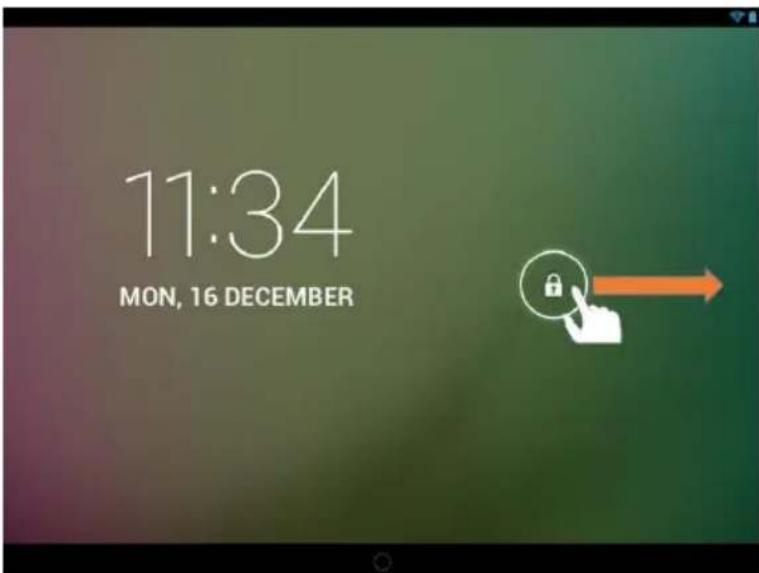
Ziehen Sie das Schloss Symbol mit Ihrem Finger in Pfeilrichtung
Hinweis: Ziehen Sie das Schloss Symbol zum erscheinenden Kamera Symbol, um direkt die Kameraanwendung zu öffnen.
Statusleiste
Die Statusleisten finden Sie im oberen und unteren Bereich des Startbildschirms.
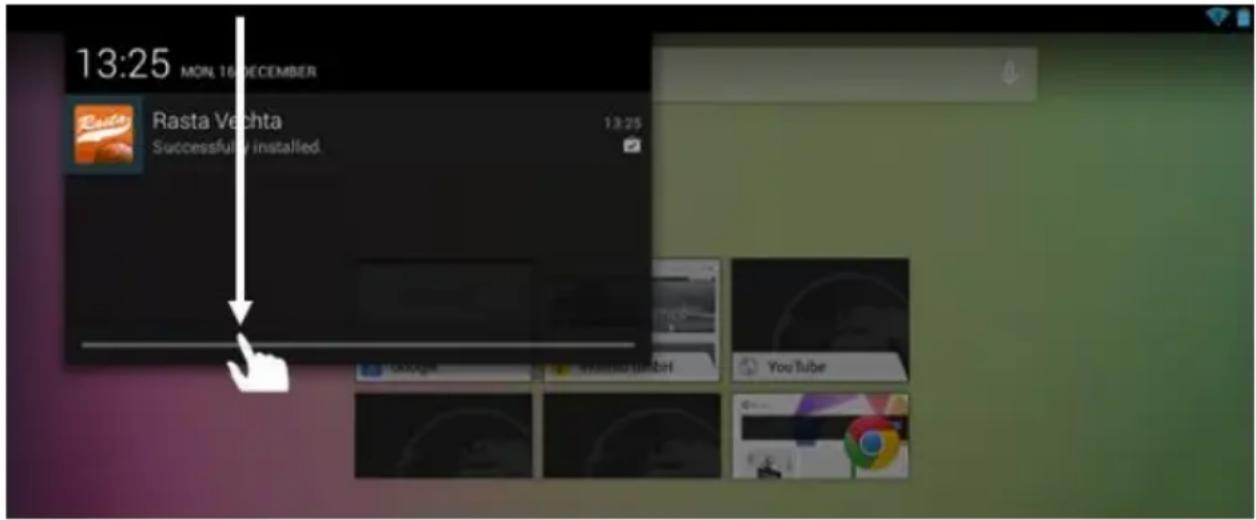
Die obere Statusleiste teilt sich in zwei Bereiche. Ziehen Sie die Leiste auf der linken Seite herunter, werden Ihnen, falls vorhanden, die aktuellen Benachrichtigungen angezeigt.
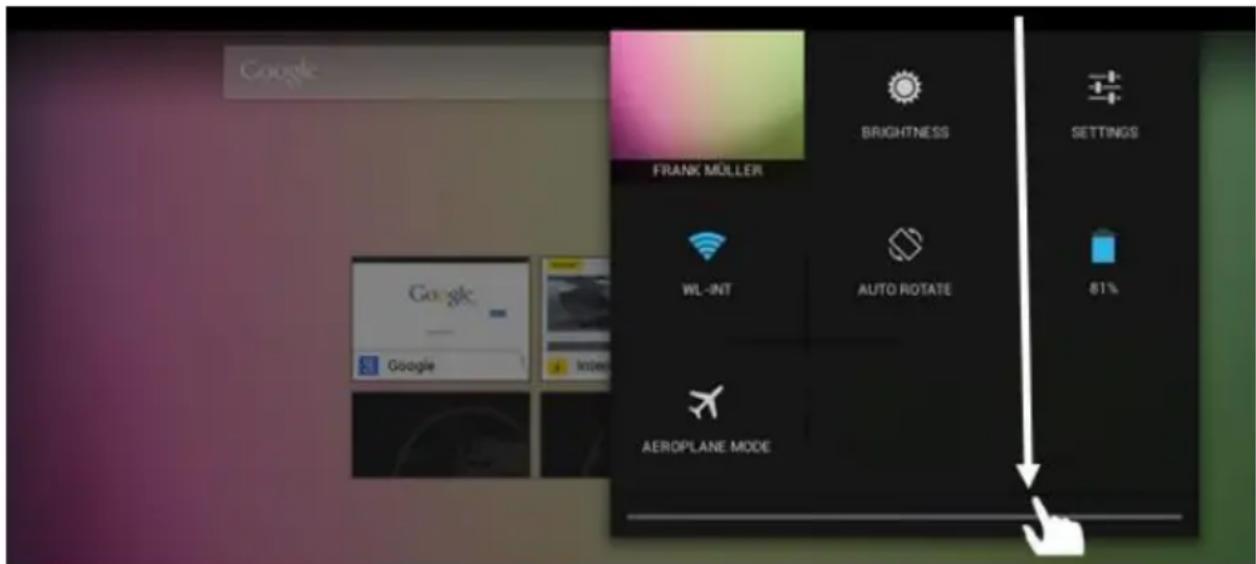
Ziehen Sie die Leiste auf der rechten Seite herunter, werden Ihnen die Schnellzugriffelder für verschiedene Einstellungen angezeigt.
In der unteren Statusleiste haben Sie die Möglichkeit, zur vorherigen Anzeige zu wechseln, oder die gegebenenfalls eingeblendete Tastatur auszublenden, direkt den Startbildschirm aufzurufen, die zuletzt genutzten Prorgramme angezeigt zu bekommen und die Lautstärke des Gerätes anzupassen.

Anpassung des Startbildschirms
Sie können Ihren Startbildschirm ganz einfach an Ihre individuellen Bedürfnisse anpassen. Wenn Sie ein Icon löschen möchten, tippen Sie etwas länger mit Ihrem Finger auf das Icon und schieben Sie es dann in das eingeblendete X-Symbol. Nehmen Sie den Finger nun vom Touchscreen und das Icon wird gelöscht.
Wenn Sie ein Icon aus der Anwendungsübersicht auf den Startbildschirm positionieren wollen, tippen Sie in der Anwendungsübersicht etwas länger auf das Icon und der Startbildschirm erscheint. Schieben Sie das Icon an die gewünschte Stelle und lösen Sie den Finger vom Touchscreen. Das Icon wurde nun dem Startbildschirm hinzugefügt. Wenn Sie ein Icon auf ein anderes Icon legen, wird automatisch ein Ordner mit beiden Icons angelegt. Tippen Sie auf den Ordner, um alle darin abgelegten Icons angezeigt zu bekommen und wählen Sie dann das gewünschte Icon durch kurzes Tippen aus.
Sie können dem Startbildschirm außerdem Widgets hinzufügen. Öffnen Sie dazu bitte die Anwendungsübersicht. Tippen Sie als nächstes auf das Wort Widgets. Es werden Ihnen nun alle auf dem Gerät verfügbaren Widgets angezeigt. Das Hinzufügen eines Widgets auf den Startbildschirm funktioniert genau, wie das Hinzufügen eines Icons.
Wenn Sie das Hintergrundbild ändern möchten, tippen Sie einfach auf eine freie Stelle auf einem Startbildschirm und halten Sie den Finger solange auf das Display gedrückt, bis das Hintergrundauswahlmenü erscheint.
Verschiedene Startbildschirme nutzen
Ihnen stehen fünf individuell einzurichtende Startbildschirme zur Verfügung. Durch eine leichte Wischbewegung nach links oder rechts, können Sie ganz leicht zwischen Ihnen wechseln.
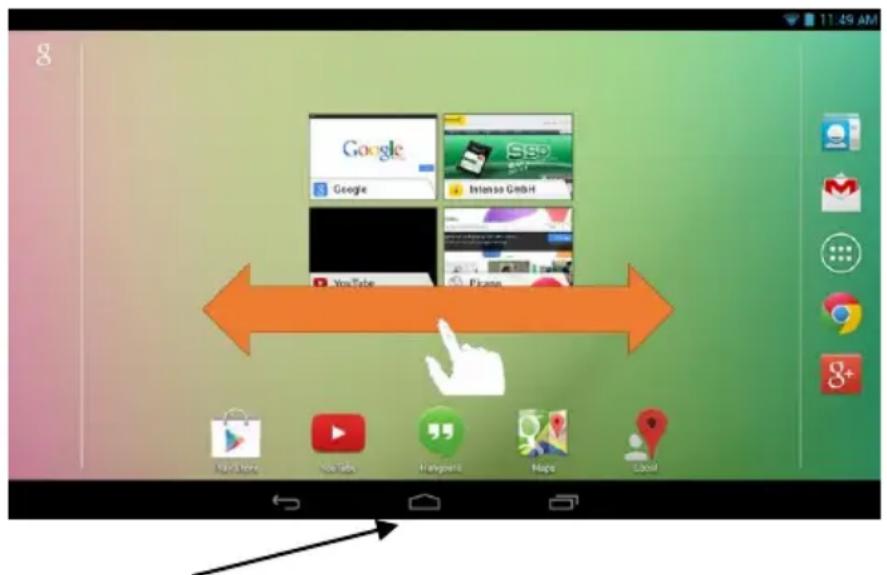
Durch Drücken der Home-Taste gelangen Sie immer automatisch zum mittleren Startbildschirm zurück.
Vorinstallierte Anwendungen auf dem Startbildschirm
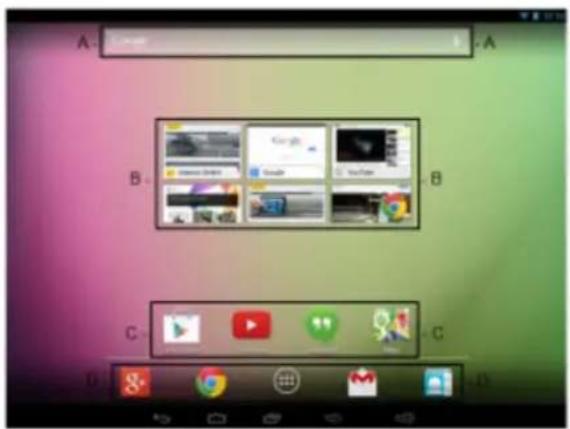
A Verknüpfung zur Google™ Suche
B Lesezeichen Übersicht für den Chrome™ Browser
C Google Play Store™, YouTube™, Hangouts™, Maps™
D Google+™, Chrome™, Anwendungsübersicht, Gmail™, Kontakte
11.) Anwendungsübersicht
12.) Versand / Empfang von E-Mails
Auf diesem Gerät ist eine E-Mail Anwendung vorinstalliert. Sie können damit Ihre bereits bestehende E-Mail Adresse nutzen, um E-Mails zu versenden und zu empfangen.
Hinweis: Für diese Funktion ist eine WLAN Verbindung zum Internet erforderlich.
Öffnen Sie die Anwendung über das „E-Mail“ Icon, welches Sie im Anwendungsmenü finden.
Einrichtung Ihres E-Mail Postfaches
(1) Starten Sie die E-Mail Anwendung durch Tippen auf das E-Mail Symbol. Sie werden nun aufgefordert Ihr E-Mail Postfach einzurichten.
(2) Geben Sie Ihre E-Mail Adresse sowie Ihr zugehöriges Passwort ein und tippen Sie dann auf „Weiter“. Anschließend benennen Sie Ihr Konto und legen Ihren angezeigten Namen für ausgehende Nachrichten fest. Tippen Sie auf „Fertig“ um die Einrichtung abzuschließen. Ihr E-Mail Postfach wird als Standard Postfach ausgewählt, wenn Sie die Option “E-Mails standardmäßig von diesem Konto senden“ auswählen.
(3) Sie können Ihr E-Mail Postfach auch manuell einrichten. Geben Sie Ihre E-Mail Adresse und Ihr zugehöriges Passwort ein und tippen Sie anschließend auf "Manuelles Setup", um die E-Mail Server Informationen einzugeben.
(4) Wählen Sie zwischen den Servertypen POP3, IMAP oder Exchange für eingehende E-Mails aus.
Hinweis: Wenn Sie nicht wissen, welche Einstellungen Sie vornehmen müssen, kontaktieren Sie bitte Ihren E-Mail Provider, Ihren Netzwerkadministrator oder suchen Sie mit Begriffen wie etwa „POP Adresse“ und „Namen Ihres Provider“ nach den benötigten Informationen im Internet.

(5) Geben Sie die benötigten Informationen ein (Server, Port etc.).
(6) Wählen Sie den Servertyp für ausgehende E-Mails aus und geben Sie die benötigten Informationen ein.
(7) Tippen Sie "Weiter", um im Menü fortzufahren. Die E-Mail Anwendung überprüft nun die getätigten Server Einstellungen. Nach erfolgreichem Anlegen sehen Sie die Meldung "Your account is set up, and email is on its way". Ihr Konto ist jetzt eingerichtet.
(8) Vergeben Sie einen Namen für Ihr Postfach und tippen Sie auf „Fertig“, um den Vorgang abzuschließen.
Hinweis: Sollten Sie mehr als einen Email Account besitzen, wird bei jedem Start der E-Mail Anwendung das Standard Konto aufgerufen.
Verwaltung der E-Mail Accounts
Hinzufügen eines neuen Postfaches:
(1) Öffnen Sie die E-Mail Anwendung und tippen Sie auf die Menü Taste zum Anzeigen der weiteren Optionen. Wählen Sie den Menüpunkt „Einstellungen“ und anschließend "Konto hinzufügen", um ein neues Postfach anzulegen.
(2) Folgen Sie dem Einrichtungsassistenten, um ein neues Postfach anzulegen.
Löschen eines Postfaches:
(1) Öffnen Sie die E-Mail Anwendung und tippen Sie auf die Menü Taste zum Anzeigen der weiteren Optionen. Wählen Sie den Menüpunkt „Einstellungen“ und anschließend "Konto entfernen", um das gewünschte Postfach zu löschen.
Überprüfen der Kontoeigenschaften:
(1) Öffnen Sie die E-Mail Anwendung und tippen Sie auf die Menü Taste zum Anzeigen der weiteren Optionen und wählen Sie „Einstellungen“ aus. Auf der linken Seite des Menüs werden jetzt alle bereits angelegten Postfächer angezeigt.
(2) Tippen auf das gewünschte Postfach, um die Kontoeinstellungen anzuzeigen.
(3) Tippen Sie auf die zu ändernde "Kontoeinstellung", um die gewünschten Einträge vorzunehmen.
Anzeige von E-Mail Nachrichten
Öffnen Sie die E-Mail Anwendung durch kurzes Tippen auf das E-Mail Icon. Ihr bereits angelegtes Postfach wird nun angezeigt.
- Durch eine vertikale Wischbewegung können Sie durch Ihre E-Mails scrollen.
- Tippen Sie kurz auf eine bestimmte E-Mail, um diese zu öffnen.
- Tippen und halten Sie den Finger auf einer bestimmten E-Mail Nachricht, um weitere Optionen angezeigt zu bekommen. Es erscheint nun ein Infofeld. Hier können Sie jetzt die E-Mail öffnen, beantworten, weiterleiten oder löschen.
Schreiben von E-Mail Nachrichten
(1) Tippen Sie in der E-Mail Übersicht auf das Email Symbol in der oberen Menüleiste und es öffnet sich ein neues Fenster, indem Sie eine neue Email verfassen können.
(2) Geben Sie nun die E-Mail Adresse des Empfängers, einen Betreff und den Text in die dafür vorgesehen Felder ein. Sie können ebenfalls „Cc/Bcc“ hinzufügen, um eine E-Mail an mehrere User zu schreiben.
(3) Tippen Sie auf „Senden“, um die E-Mail abzuschicken. Tippen Sie auf „Speichern“, um die eingegebene E-Mail als Entwurf zu speichern. Wenn Sie auf das „Mülleimer Symbol“ tippen, wird die aktuell eingegebene E-Mail wieder entfernt.
13.) Web Browser
Um den Web Browser zu starten, tippen Sie bitte auf das Browser Icon in der Anwendungsübersicht.
Um eine Internetseite zu öffnen, Tippen Sie bitte auf das Eingabefeld für die Internetadresse. Die virtuelle Tastatur öffnet sich nun und Sie können jetzt die Adresse der gewünschten Internetseite eingeben. Tippen Sie auf die Erter Taste, um Ihre Eingabe zu bestätigen und die Internetseite zu öffnen.
Herwals: Nicht alle Netzwerke bieten einen Internetzugrill. Einige Netzwerke bieten nur einen Zugrill auf andere verbundere lokale Rechner und keine Internetverbindung.
Nutzung der virtuellen Tastatur
Tippen Sie auf das Eingabefeld zum Öffnen der virtuellen Tastatur. Sie können nun Texte eingeben oder Internetseiten aufrufen.

a Caps Lock (Groß- und Kleinschreibung)
b. Rücksprungtaste
c. Aufruf des Menüs für die Nummem, Zeichen und Sonderzeichen Eingabe
d Space Taste (Leerzeichendingabe)
e. Enter Taste (Bestätigung ihrer Eingabe)
Eingabe von Sonderzeichen
Um ein Sonderzeichen wie etwa "ä" einzugeben, tippen Sie lange mit Ihrem Finger auf die Taste „ä“ um das Sonderzeichenmenü aufzusufen. Gleiten Sie nun mit dem Finger auf das gewünschte Sonderzeichen, beispielsweise das „ä“ und lösen Sie den Finger wieder vom Display. Sie haben nun ein „ä“ eingeben.

Nutzung des Web Browsers
- Sie können durch die Anzeige im Display scrollen, indem Sie eine vertikale Wischbewegung mit Ihrem Finger durchführen. Bitte beginnen Sie die Wischbewegung nicht auf einem Menüpunkt oder Link, da ansonsten die vorhandene Verknüpfung geöffnet werden würde.
- Um einen Internetlink zu öffnen, tippen Sie ganz einfach auf den Link. Die neue Seite öffnet sich automatisch.
- Um das Web Browser Menü zu öffnen, drücken Sie bitte die Menü-Taste 📄. Hier stehen Ihnen verschiedene Funktionen zur Verfügung. Unter anderem können Sie hier die geöffnete Webseite aktualisieren, einen neuen Tab öffnen, Webseiten offline lesbar machen oder zu den Web Browser Einstellungen wechseln.
- Um zu der vorherigen Seite zurückzugehen, drücken Sie bitte die Zurück-Taste
- Um direkt zum Startbildschirm zurückzukehren, drücken Sie bitte auf die Home-Taste
- Um einen Text einzugeben, tippen Sie auf das entsprechende Feld und nutzen Sie die virtuelle Tastatur zur Eingabe des Textes.


Hinweis: Für diese Funktion ist eine WLAN Verbindung zum Internet erforderlich.
14.) System Einstellungen
Tippen Sie im Anwendungsmenü auf das Einstellungen Icon, um die System Einstellungen aufzurufen.
- Auf der linken Seite des Menüs finden Sie die einzelnen Kategorien. Durch kurzes Drücken auf den jeweils ausgewählten Menüeintrag, werden die verfügbaren Einstellmöglichkeiten angezeigt. Beachten Sie bitte, dass eventuell nicht alle von Android™ angebotenen Funktionen mit diesem Gerät kompatibel sind.
- Wenn Sie alle Einstellungen vorgenommen haben, können sie mit der Zurück Taste ← in das zuletzt aufgerufene Menü zurückkehren, oder mit der Home Taste direkt auf den Startbildschirm wechseln. Ihre getätigten Eingaben werden automatisch gespeichert.
Einstellungsübersicht der wichtigsten Einstellungen
| Drahtlos & Netzwerke | WLAN | Nehmen Sie hier Ihre WLAN-Einstellungen vor. |
| Mehr | Hier können Sie weitere Netzwerkeinstellungen vornehmen. | |
| Gerät | Töne | Stellen Sie hier die gewünschte Lautstärke und den gewünschten Benachrichtigungston ein.Weiterhin können Sie einen Bestätigungston bei Berührung des Touchscreens und einen Hinweiston beim Entsperren der Displaysperre aktivieren bzw. deaktivieren. |
| Display | Helligkeit – Displayhelligkeit anpassen.Hintergrund – Auswahl des gewünschten Hintergrundes.Ruhezustand – Verzögerung vor der automatischen Displayabschaltung anpassen.Schriftgröße – Einstellen der gewünschten Schriftgröße. | |
| Speicher | Hier bekommen Sie Informationen über den internen Speicher und - falls eingesetzt - über Ihre MicroSD-Karte. Weiterhin können Sie den Inhalt des Speichers löschen. | |
| Akku | Hier bekommen Sie Informationen über den Ladezustand des eingebauten Akkus. | |
| Apps | Hier können Sie Ihre installierten Anwendungen verwalten und Informationen über die Anwendungen erhalten. | |
| Nutzer | Standortdienste | Hier können Sie diversen AndroidTM Anwendungen erlauben, Ihren aktuellen Standort über Drahtlosnetzwerke festzustellen und zu nutzen (z.B. Google MapsTM). Sie können weiterhin festlegen, ob GoogleTM Suchergebnisse und andere Dienste an Ihren Standort anpassen darf. |
| Sicherheit | Hier können Sie beispielsweise eine Bildschirmsperre einrichten und weitere sicherheitsrelevante Einstellungen vornehmen. | |
| Sprache & Eingabe | Hier können Sie beispielsweise Ihre bevorzugte Sprache einstellen, dem persönlichen Wörterbuch verschiedene Wörter hinzufügen und diverse Einstellungen an der Tastatur vornehmen. | |
| Sichern & Zurücksetzen | Hier können Sie Ihre Systemeinstellungen und Anwendungsdaten auf GoogleTM-Servern sichern. Des Weiteren können Sie die Werkseinstellungen wiederherstellen.ACHTUNG: Dazu werden alle auf dem Gerät gespeicherten Daten gelöscht. | |
| Konten | Konto hinzufügen | Hier können Sie verschiedene Konten hinzufügen. |
| System | Datum & Uhrzeit | Hier können Sie das Datum, die Uhrzeit, die Zeitzone und das Anzeigeformat festlegen. |
| Über das Tablet | Zeigt Ihnen Informationen über das Gerät. |
15.) Verwaltung von Anwendungen
Vorinstallierte Anwendungen
Dieses Gerät wird mit bereits vorinstallierten Anwendungen ausgeliefert. Eine Übersicht der bereits installierten Anwendungen finden Sie in der Anwendungsübersicht ☐ Um eine dieser Anwendungen zu öffnen, tippen Sie kurz auf das zugehörige Icon.
Installation von Anwendungen
Um Anwendungen auf dem Gerät zu installieren, führen Sie bitte die folgenden Schritte aus:
(1) Öffnen Sie die gewünschte Quelle für den Download von Anwendungen, beispielsweise den vorinstallierten Google Playstore™. Hierzu müssen Sie sich zuerst mit Ihrem bestehenden Playstore™ Konto anmelden, oder ein neues Playstore™ Konto einrichten. Folgen Sie dazu einfach den Anweisungen auf dem Bildschirm.
(2) Nach erfolgreicher Anmeldung steht Ihnen nun die große Anwendungsauswahl des Google Playstore™ zur Verfügung. Wählen Sie die gewünschte Anwendung aus, tippen Sie auf Installieren und bestätigen Sie gegebenenfalls die Zugriffsberechtigungen der Anwendung. Der Download startet nun und der Fortschritt wird Ihnen in der oberen linken erweiterten Statusbar angezeigt.
(3) Nach dem Download der Anwendung wird diese nun automatisch installiert. Sie finden die neue Anwendung nach erfolgreicher Installation im Anwendungsmenü. Den Installationsfortschritt finden Sie in der oberen linken erweiterten Statusbar.
Deinstallation von Anwendungen
(1) Öffnen Sie bitte die System Einstellungen durch kurzes Tippen auf das Einstellungen Icon in der Anwendungsübersicht.
(2) Tippen Sie jetzt kurz auf den Menüpunkt "Apps", um in die Anwendungseinstellungen zu gelangen.
(3) Wählen Sie zwischen den Menüoberpunkten "Heruntergeladen, USB-Speicher, Aktiv und Alle" die gewünschte Anwendungsübersicht durch kurzes Tippen aus.
(4) Wählen Sie als nächstes durch kurzes Tippen die Anwendung aus, die Sie deinstallieren möchten.
(5) Tippen Sie nun auf "Deinstallieren" und bestätigen Sie Ihre Eingabe mit OK, um die Anwendung vom Gerät zu deinstallieren.
Hinweis: Sie können vorinstallierte Software nicht löschen.
16.) Datei Explorer
Öffnen Sie die Anwendungsübersicht und tippen Sie anschließend kurz auf das Explorer Icon, um den Datei Explorer zu starten.
Durch Dateien und Ordner navigieren
- Ihnen stehen der interne Speicher (internal Memory), die Speicherkarte (SD Card) und USB zur Auswahl. Tippen Sie auf den gewünschten Speicherort, um die darauf enthaltenen Dateien als Liste angezeigt zu bekommen. Sollte keine Speicherkarte eingesetzt, oder kein Speichermedium über den USB Anschluss verbunden sein, wird Ihnen dies mit „... is unmounted“ mitgeteilt.
- Mit einer vertikalen Wischbewegung können Sie nun durch Ihre Dateien und Ordner scrollen. Öffnen Sie eine Datei oder einen Ordner durch kurzes Tippen.
- Sie können einen Schritt Vor- oder Zurückwechseln indem Sie die entsprechenden Icons kurz antippen.
- Um in der Dateistruktur eine Ebene höher zu kommen, tippen Sie kurz auf das LevelUp Icon
- Mit dem Home Icon 📄 wechseln Sie direkt in das Hauptverzeichnis.
Die Toolbar nutzen

Tippen auf die Menü Taste 📄 und dort auf „Hide Toolbar“, um die Toolbar aus- und einzublenden
| Home | Direkt in das Hauptverzeichnis wechseln. |
| LevelUp | Eine Ebene höher wechseln. |
| Multi | Mehrere Dateien auswählen. |
| Editor | Kopieren, löschen, verschieben, einfügen oder umbenennen einer Datei oder eines Ordners. |
| New Folder | Legen Sie ein neues Verzeichnis an. |
| Back | Einen Schritt zurück. |
| Next | Einen Schritt vorwärts. |
Dateien und Ordner kopieren, verschieben und umbenennen
1.) Navigieren Sie zu der gewünschten Datei in der Dateiübersicht.
2.) Tippen und halten Sie den Finger auf der Datei, bis ein Infofeld erscheint.
3.) Wählen Sie nun die gewünschte Funktion aus. Sie haben die Wahl zwischen Kopieren (Copy), Löschen (Delete), Verschieben (Move), Einfügen (Paste) – hierfür muss sich eine Datei in der Zwischenablage befinden - und Umbenennen (Rename).
4.) Zum kopieren oder verschieben tippen Sie kurz auf das entsprechende Icon (Copy / Move) und navigieren Sie anschließend in das Zielverzeichnis. Tippen Sie anschließend auf das Editor Icon 📋 und wählen Sie durch kurzes Tippen „Paste“, um die Datei einzufügen.
5.) Um eine Datei zu löschen tippen Sie auf „Delete“ und bestätigen Sie zur Sicherheit nochmals mit „Delete“. Zum Abbrechen tippen Sie kurz auf „Cancel“.
6.) Zum Umbenennen einer Datei tippen Sie auf „Rename“ und geben Sie anschließend über die virtuelle Tastatur den neuen Dateinamen ein. Bestätigen Sie Ihre Eingabe mit „OK“ oder brechen Sie den Vorgang mit „Cancel“ ab.
7.) Sie können mehrere Dateien und Ordner gleichzeitig kopieren, löschen oder verschieben. Tippen Sie dazu auf das Multi Icon 📋 und anschließend auf die gewünschten Dateien. Die markierten Dateien werden nun in einer anderen Farbe angezeigt. Tippen Sie auf das Editor Icon 📋, um die gewünschte Aktion durchzuführen.
17.) Eingeschränkte Garantiebedingungen
Die Garantie deckt nur den Ersatz dieses Intenso Produkts ab. Die Garantie gilt nicht für normale Verschleißerscheinungen, die sich aus fehlerhaftem, unsachgemäßem Gebrauch, Nachlässigkeit, Unfall, Inkompatibilität, oder aus mangelhafter Leistung einer bestimmten Computer Hardware oder Computer Software ergeben.
Es besteht kein Garantieanspruch bei Nichteinhaltung der Intenso Bedienungsanleitung sowie bei unsachgemäßer Montage, Gebrauch oder bei Defekten durch andere Geräte.
Wird das Produkt Erschütterungen, elektrostatischer Entladungen, Wärme- oder Feuchtigkeitseinwirkungen jenseits der Produktspezifikationen ausgesetzt, besteht kein Garantieanspruch.
Intenso haftet nicht für Datenverluste oder jegliche, auftretende Begleitschäden oder Folgeschäden, für die Verletzung der Garantiebedingungen oder für sonstige Schäden, gleich welche Ursache zugrunde liegt.
Dieses Produkt ist nicht für eine kommerzielle Nutzung oder für medizinische und spezielle Anwendungen vorgesehen, in denen der Ausfall des Produktes Verletzungen, Todesfälle oder erhebliche Sachschäden verursachen kann.
18.) Technische Daten
| CPU | 1.5 GHz Dualcore based on Cortex A9 |
| Arbeitsspeicher | 1 GB DDR 3 |
| Betriebssystem | Android 4.2.2 |
| Kompatible Betriebssysteme | Windows XP / Vista / 7 / 8 / Linux 2,4 und höher / Mac 10.6 und höher |
| Anschlussmöglichkeiten | Kopfhörer, Micro SD (SDHC/SDXC), micro USB, mini HDMI |
| WLAN | WiFi (802.11 b/g/n) |
| G-Sensor | 360 Grad Rotation |
| Photo Format | JPEG, BMP, GIF, PNG |
| Audio Format | MP3, WMA, WAV, OGG, FLAC, APE |
| Video Format | MPEG1, MPEG 4, FLV |
| Display | TFT LCD Display, 1024 x 768 Pixel |
| Kamera | 0,3 MP Front Kamera |
| SNR | >= 80 dB |
| Frequenzbereich | 100 Hz – 20 KHz |
| Netzteil | (V) AC Adapter (Ktec KSAS0100500200HE): AC Input 100-240V~50/60Hz, DC Output 5V / 2A |
| Interne Batterie | Wiederaufladbarer Lithium-Ionen Polymer Akku |
19.) Wartung des Gerätes
Sprühen oder Tragen Sie niemals eine Flüssigkeit direkt auf das Display oder Gehäuse auf.
20.) Säuberung des Gerätes
Wischen Sie Gehäuse, Rahmen und Display vorsichtig mit einem weichen, fussel- und chemikalienfreien Tuch ab. Verwenden Sie nur Reinigungsmittel, die speziell für Displays bestimmt sind.
21.) Entsorgung von Elektro-Altgeräten

Die mit diesem Symbol gekennzeichneten Geräte unterliegen der europäischen Richtlinie 2002/96/EC. Alle Elektro- und Elektroaltgräte müssen getrennt vom Hausmüll über die dafür vorgesehenen staatlichen Stellen entsorgt werden. Mit der ordnungsgemäßen Entsorgung von Elektro-Altgeräten vermeiden Sie Umweltschäden.
(Intenso)®
49377 Vechta
Germany
www.intenso.de


22.) Lizenzinformation
HINWEIS!
Sehr geehrte Kundin, sehr geehrter Kunde,
bei Interesse können Sie und jeder Dritte den Quelltext der verwendeten GPL/LGPL von der Intenso Homepage http://www.intenso.de herunterladen. Der Quelltext des gesuchten Produkts ist für jeden zugänglich über Auswahl der gültigen Produktkategorie und des gewünschten Gerätes. In den Produktdetails finden Sie den Menüpunkt „Treiber“. Öffnen Sie dieses Menü, um den zugehörigen GPL/LGPL Quelltext herunterzuladen. Gegen eine Kostenpauschale von 15 € ist es ebenfalls möglich diesen Quelltext per Postzustellung zu erhalten.
Gerne können Sie uns auch telefonisch zu dem Thema erreichen unter der kostenpflichtigen Rufnummer 0900-1504030 (0,39€/Minute aus dem deutschen Festnetz. Mobilfunkpreise können abweichen.) oder per Mail an support@intenso.de
Weitere Informationen über die GPL/LGPL-Lizenzen finden Sie unter www.gnu.org
GNU GENERAL PUBLIC LICENSE
EG Konformitätserklärung
Wir, die Intenso GmbH,
mit Sitz in der Diepholzerstr. 15 in 49377 Vechta, Deutschland
erklären auf eigene Verantwortung, dass das Produkt:
Modell: 8" Intenso TAB 814S (Arkel Nr. 5510864)
Beschreibung: Tablet-Computer
auf das sich diese Erklärung bezieht, mit den folgenden Richtlinien und Normen konform ist:
R&TTE Richtlinie 1999/5/EG
• EN 301 489-1 V1.9.2
• EN 301 489-17 V2.1.1
• EN 300 328 V1.7.1 : 2006-10
• EN 55022:2010 (Class B)
• EN 55024:2010
• EN 61000-3-2:2006+A1 :2009+A2 :2009 (Class D)
• EN 61000-3-3:2008
Niederspannungsrichtlinie 2006/95/EG
• EN 60950-1:2006+A11:2009+A1:2010+A12:2011+A12:Berichgung 2012
Öko-Design Richtlinie 2009/125/EG
• 1275/2008
• 278/2009
ROHS Richtlinie 2011/65/EU
Die auf das oben angeführte Gerät bezogenen technischen Unterlagen sind an folgender Stelle hinterlegt:
Intenso GmbH
Diepholzerstr. 15, 49377 Vechta, Deutschland
Autorisierte Person:
Geschäsführer: Thomas Pöhlking



- BEDIENUNGSANLEITUNG TAB 814S
- 1.) INHALTSVERZEICHNIS
- MARKENZEICHEN
- 2.) HINWEISE
- 3.) GERÄTEÜBERBLICK
- 4.) PACKUNGSINHALT
- 5.) LADEN DES AKKUS
- HINWEISE
- 6.) NUTZUNG EINER MICRO SD/SDHC/SDXC KARTE
- 7.) ÜBERTRAGUNG VON DATEN ZWISCHEN DEM GERÄT UND EINEM COMPUTER
- 8.) TOUCHSCREEN
- 9.) WIFI
- AUTOMATISCHE VERBINDUNG
- MANUELLE VERBINDUNG
- 10.) DER STARTBILDSCHIRM
- ANSICHT
- ENTSPERREN DES DISPLAYS
- STATUSLEISTE
- ANPASSUNG DES STARTBILDSCHIRMS
- VERSCHIEDENE STARTBILDSCHIRME NUTZEN
- 12.) VERSAND / EMPFANG VON E-MAILS
- EINRICHTUNG IHRES E-MAIL POSTFACHES
- VERWALTUNG DER E-MAIL ACCOUNTS
- HINZUFÜGEN EINES NEUEN POSTFACHES
- LÖSCHEN EINES POSTFACHES
- ÜBERPRÜFEN DER KONTOEIGENSCHAFTEN
- ANZEIGE VON E-MAIL NACHRICHTEN
- SCHREIBEN VON E-MAIL NACHRICHTEN
- 13.) WEB BROWSER
- NUTZUNG DER VIRTUELLEN TASTATUR
- EINGABE VON SONDERZEICHEN
- NUTZUNG DES WEB BROWSERS
- 14.) SYSTEM EINSTELLUNGEN
- 15.) VERWALTUNG VON ANWENDUNGEN
- VORINSTALLIERTE ANWENDUNGEN
- INSTALLATION VON ANWENDUNGEN
- DEINSTALLATION VON ANWENDUNGEN
- 16.) DATEI EXPLORER
- DURCH DATEIEN UND ORDNER NAVIGIEREN
- DIE TOOLBAR NUTZEN
- DATEIEN UND ORDNER KOPIEREN, VERSCHIEBEN UND UMBENENNEN
- 17.) EINGESCHRÄNKTE GARANTIEBEDINGUNGEN
- 18.) TECHNISCHE DATEN
- 19.) WARTUNG DES GERÄTES
- 20.) SÄUBERUNG DES GERÄTES
- 21.) ENTSORGUNG VON ELEKTRO-ALTGERÄTEN
- 22.) LIZENZINFORMATION
- HINWEIS
- GNU GENERAL PUBLIC LICENSE
- EG KONFORMITÄTSERKLÄRUNG
Marke : INTENSO
Modell : TAB 814S
Kategorie : Tablet