
TAB 814S - Tableta INTENSO - Manual de uso y guía de instrucciones gratis
Encuentra gratis el manual del aparato TAB 814S INTENSO en formato PDF.


| Tipo de producto | Tableta táctil |
| Marca y modelo | Intenso TAB 814S |
| Procesador | 1,5 GHz Dualcore Cortex A9 |
| Memoria RAM | 1 GB DDR3 |
| Sistema operativo | Android 4.2.2 |
| Pantalla | 8 pulgadas TFT LCD, 1024 x 768 píxeles |
| Batería | Litio-ion recargable, carga completa aproximadamente 5 horas |
| Alimentación | Adaptador de corriente 5V 2A (entrada AC 100-240V~, 50/60 Hz) |
| Conectividad inalámbrica | WiFi 802.11 b/g/n |
| Puertos y conectores | Toma de auriculares 3,5 mm, micro USB, mini HDMI, entrada DC 5V, puerto micro SD (hasta 64 GB) |
| Cámara | Cámara frontal 0,3 MP |
| Formatos de audio compatibles | MP3, WMA, WAV, OGG, FLAC, APE |
| Formatos de vídeo compatibles | MPEG1, MPEG4, FLV |
| Formatos de imagen compatibles | JPEG, BMP, GIF, PNG |
| Sensores | Giroscopio de 3 ejes, rotación 360° |
| Funciones principales | Navegación web, correo electrónico, reproductor multimedia, Google Play Store, gestión de archivos, Wi-Fi |
| Mantenimiento y limpieza | Limpiar con un paño suave y sin pelusa, sin productos químicos |
| Seguridad | No exponer a la humedad, golpes, altas temperaturas; usar el adaptador proporcionado; evitar campos magnéticos |
| Información general | Garantía limitada (reemplazo del producto), no responsable por pérdida de datos |
Preguntas frecuentes - TAB 814S INTENSO
Preguntas de los usuarios sobre TAB 814S INTENSO
0 pregunta sobre este aparato. Responde a las que conoces o haz la tuya.
Hacer una nueva pregunta sobre este aparato
Descarga las instrucciones para tu Tableta en formato PDF gratis! Encuentra tus instrucciones TAB 814S - INTENSO y toma tu dispositivo electrónico nuevamente en la mano. En esta página están publicados todos los documentos necesarios para el uso de su dispositivo. TAB 814S de la marca INTENSO.
MANUAL DE USUARIO TAB 814S INTENSO
Manual de instrucciones TAB 814S
Muchas gracias por haberse decidido por el TAB 814S. Por favor siga las instrucciones de este manual para estar informado sobre las funciones más importantes de este dispositivo.

1.) Índice
1.) Índice.... 1
2.) Avisos 2
3.) Vista general del aparato....4
4.) Contenido del paquete....4
5.) Carga de la batería....5
6.) Empleo de la tarjeta Micro SD/SDHC/SDXC 5
7.) Transferencia de datos entre el aparato y un ordenador....5
8.) Pantalla táctil 6
9.) WIFI 6
Conexión automática....6
Conexión manual....7
10.) Pantalla inicial....8
Visualización......8
Desbloqueo de la pantalla 8
Barra de estado 9
Adaptación de la pantalla de inicio ....10
Empleo de diversas pantallas iniciales .... 10
Aplicaciones preinstaladas en la pantalla inicial 11
11.) Resumen de las aplicaciones.... 11
Resumen de aplicaciones....11
12.) Enviar / recibir e-mails 12
Instalar su cuenta de email....12
Administración de una cuenta de correo electrónico 13
Agregar un buzón de correo nuevo: 13
Borrar un buzón de correo:....13
Comprobación de las propiedades de las cuentas:....13
Ver mensajes de email 13
Escribir mensajes de correo electrónico 13
13.) Web Browser 14
Utilización del teclado virtual....14
Inserción de símbolos....14
Empleo del Web Browsers....15
14.) Configuraciones del sistema.... 15
Resumen de las configuraciones mas importantes ....16
15.) Gestión de aplicaciones.... 16
Instalación de las aplicaciones ....16
Desinstalación de aplicaciones....17
16.) Fichero Explorer .... 17
Navegar entre ficheros y carpetas....17
Utilizar la barra de herramientras....18
Copiar, mover y renombrar ficheros y carpetas....18
17.) Condiciones de garantía limitada.... 19
18.) Datos técnicos....20
19.) Manutención del aparato 20
20.) Limpieza del aparato 20
21.) Eliminación de aparatos electrónicos fuera de uso 20
22.) La licencia información .... 21
Declaración de conformidad CE 25
Es posible que este manual no contenga todas las funciones de su aparato. Para hacer uso de aplicaciones que provienen de operadores terceros, le rogamos que contacte a su operador. Tenga en cuenta que cualquier especificación puede ser modificada sin previo aviso. Si desea conocer informaciones actuales, consulte la página www.intenso.de
Marca
Google™, Google™-Logo y Android™ son marcas de Google Inc.. Todos los demás nombres de productos o servicios son propiedad de sus dueños respectivos.
2.) Avisos
- Evite un impacto brusco del aparato. No coloque el aparato en superficies inclinadas para evitar su caída.
- No haga uso del aparato en lugares extremadamente fríos, calientes, húmedos o repletos de polvo. Evite también la exposición directa al sol del aparato.
- Evite su utilización en lugares arenosos.
- No emplee el aparato en las proximidades de lugares con riesgo de explosión, como puede ser el surtidor de una gasolinera.
- Evite su empleo en cojines, sofás u otros objetos que fomenten la creación de calor, pues existe el riesgo de sobrecalentamiento del aparato.
- Guarde sus datos de forma regular para evitar una posible pérdida de datos. No nos hacemos responsables en el caso de una eventual pérdida de datos.
- No separe la conexión mientras transfiere datos o cuando se va a formatear el aparato. Esta separación puede conllevar una pérdida de datos.
- Imágenes y videos pueden estar protegidos por los derechos de terceras personas. La reproducción sin licencia puede violar los derechos de autor.
- Evite el empleo del aparato en campos altamente magnetizados.
- Proteja a su aparato de la humedad. Si entra humedad en el aparato, apáguelo inmediatamente y dispóngase a limpiarlo y secarlo.
- No emplee soluciones químicas a la hora de limpiar el aparato. Utilice simplemente un paño seco para limpiarlo.
- No coloque llamas abiertas, como pueden ser velas encendidas, cerca o sobre el aparato.
- No nos hacemos responsables de daños producidos a causa de un funcionamiento incorrecto, pérdida de datos, manejo incorrecto, y propia reparación del aparato o cambio de batería.
- En el caso de que el aparato no reaccione a sus entradas de datos, introduzca con cuidado un objeto puntiagudo en el orificio Reset para reiniciar el aparato ejerciendo una ligera presión en la tecla protegida Reset.
- Cuando no lo vaya a utilizar, retire el transformador de la fuente de energía.
-
El enchufe ha de encontrarse cerca del aparato y ser de fácil acceso
-
Haga uso del transformador solo en tomas de tierra con AC 100-240V\~, 50/60 Hz. En caso de no tener la certeza de que la fuente de energía local sea segura, consulte al distribuidor de energía respectivo.
- Emplee únicamente el transformador y el cable de conexión a la red ha recibido con este aparato.
- Para interrumpir el abastecimiento de energía de su aparato, retire la fuente de alimentación de la corriente. Sujete con cuidado el transformador en el momento de retirarlo del enchufe. No apriete nunca el cable.
- Nunca abra la caja del adaptador de red. En caso de apertura de la caja se corre peligro de vida debido al choque eléctrico. No contiene piezas que requieran manutención.
- En caso de no utilizar el aparato durante un periodo prolongado, la batería comienza a descargarse lentamente. Antes de volver a utilizar el aparato, debe recargarla.
- Le rogamos que elimine el aparato o la batería de manera ecológica.
- Por favor no desmonte los componentes del aparato ni intente repararlo por sí mismo, pues en ese caso la garantía expira.
- No emplee el aparato en lugares en que la utilización de aparatos móviles se encuentre prohibida. No utilice el aparato cerca de otros aparatos eléctricos, ya que puede ocasionar interferencias debido a las señales de alta frecuencia.
- No utilice el aparato cerca de un marcapasos, en un hospital o próximo a aparatos médicos, pues puede causar interferencias debido a las señales de alta frecuencia. Mantenga una distancia mínima de 15 cm respecto a la posición de un marcapasos. Consulte al productor de ese aparato en concreto para obtener información sobre su empleo común.
- El uso de auriculares a un volumen demasiado alto puede causar daños irreparables en el oído. Tenga en cuenta que el constante volumen alto puede ocasionar una pérdida permanente del oído. Para evitar posibles riesgos de saludo causados por un volumen demasiado alto le recomendamos la utilización del auricular incluido en la entrega.
- Por motivos de seguridad vial, este aparato no debe ser usado por el conductor durante cualquier trayecto.
3.) Vista general del aparato
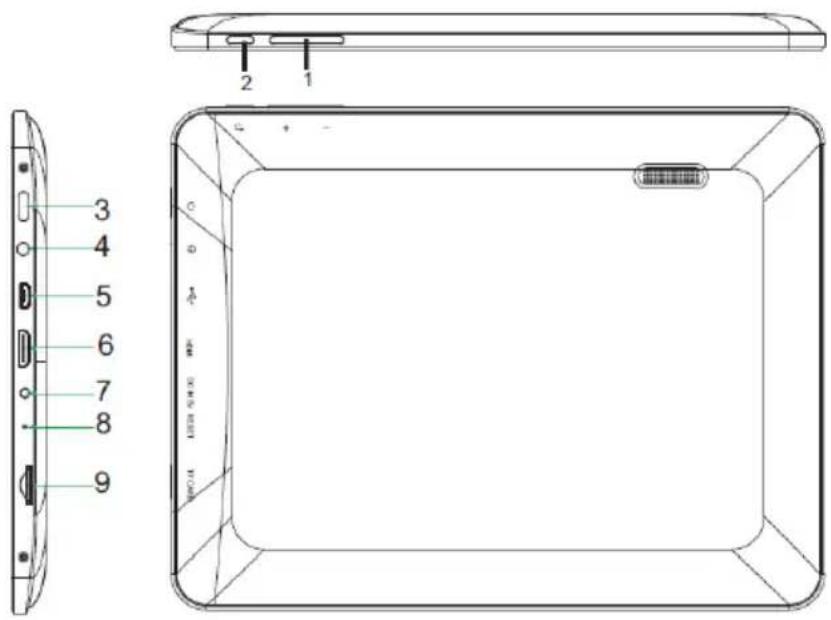
(1) Volumen + / -
(2) Tecla Retroceso: Pulse esta tecla para cambiar a la pantalla anterior o para ocultar el teclado de la pantalla.
(3) Tecla Encender/Apagar:
Mantener pulsado para abrir el menú de apagado; pulsar brevemente para reactivar el modo reposo.
(4) Clavija auricular 3.5mm
(5) Clavija Micro-USB
(6) HDMI
(7) Entrada DC 5V 2A
(8) Orificio Reset: Reinicia el aparato en el caso de que deje de reaccionar.
(9) Lector de tarjetas Micro-SD
4.) Contenido del paquete
Por favor verifique que el contenido del paquete está completo:
- TAB 814S
- Auricular estéreo
- Cable de USB
• Transformador 5V 2.0A - Manual de instrucciones
5.) Carga de la batería
Por favor, cargue la batería por completo antes del primer uso del dispositivo. Conecte el adaptador de corriente incluido con el dispositivo a una toma de corriente. La carga completa dura unas 5 horas. Durante el funcionamiento, el estado de carga se muestra en la barra de estado. En el caso de tener el bloqueo de pantalla acvado se muestra el porcentaje del estado actual de carga.
Si el aparato está apagado se muestra un símbolo de batería en la pantalla al pulsar brevemente en la tecla Encendido / Apagado. Durante el proceso de carga se muestra la carga de la batería mediante una animación con varios niveles. Cuando la batería esté totalmente cargada, la animación naliza.
Indicaciones:
a. Cuando a la batería le quede menos del 15% de carga, aparecerá en la pantalla un mensaje de advertencia. Entonces debe conectar el aparato a un enchufe empleando el transformador para proceder a la recarga de la batería, con el fin de evitar la pérdida de datos y aumentar la duración de la batería.
b. Puede utilizar el aparato mientras la batería se recarga. Sin embargo, para asegurar la larga duración de la batería, le rogamos que no haga uso del aparato mientras la batería está cargando.
c. Para asegurar el buen funcionamiento del aparato, la batería integrada debe ser utilizada de forma habitual. Si no emplea el aparato habitualmente, recargue la batería completamente al menos una vez al mes.
d. Asegúrese de que solo emplea el transformador incluido en el paquete para recargar la batería.
6.) Empleo de la tarjeta Micro SD/SDHC/SDXC
Este dispositivo puede leer datos directamente desde una tarjeta Micro SD/SDHC/SDXC con una capacidad máxima de 64 GB. Para poder usar una tarjeta Micro SD/SDHC/SDXC introdúzcala en la ranura Micro SD Slot prevista en la parte izquierda del dispositivo. Use el explorador preinstalado para poder acceder a los datos en la tarjeta de memoria. Escoja en el explorador el índice "SD Card".
7.) Transferencia de datos entre el aparato y un ordenador
1.) Conecte el aparato al ordenador con ayuda del cable de USB que se le proporciona.
2.) El ordenador identifica el dispositivo automaticamente y usted puede intercambiar archios entre el ordenador y el dispositivo.
3.) Elija en el ordenador la función "Retirar de forma segura" para separar el dispositivo del ordenador.
Nota: las aplicaciones instaladas en el sistema operativo Android™ ocupan una parte de la memoria interna dada. Por este motivo no se encuentra la totalidad de la memoria interna a su disposición.
8.) Pantalla táctil
Este dispositivo se maneja mediante una pantalla táctil. Puede iniciar aplicaciones, introducir textos con el teclado virtual, pulsando brevemente en la pantalla táctil y cambiar entre las diversas pantallas de inicio deslizándolas hacia la dirección deseada.
Por favor retire la película protectora de la pantalla antes de utilizar el aparato.
La pantalla táctil identifica pequeñas cargas eléctricas, tales como las emitidas por los dedos de la mano, definiéndose así como punto de entrada. Por consiguiente, es preferible que utilice las puntas de sus dedos para efectuar las entradas. Su empleo por medio de un bolígrafo o de otro objeto agudo no es posible.
La pantalla táctil no ha de entrar en contacto con agua u otros equipamientos eléctricos para evitar un mal funcionamiento del aparato o defectos permanentes.
Advertencias:
a. Si la pantalla táctil no se usa durante dos minutos, el aparato pasa a encontrarse en modo Standby. Pulsen brevemente la tecla On/Off para cambiar al modo activo.
b. El bloqueo del teclado se encuentra activado automáticamente con el fin de evitar entradas no deseadas. Por favor desbloquee el teclado de la pantalla táctil. Toque el candado cerrado en la pantalla y manténgalo presionado. A continuación presione sobre el candado para que aparezca un candado abierto y quite el dedo de la pantalla. La pantalla está desbloqueada ahora.
El aparato puede girar en todas las direcciones, pues dispone de un sensor que ajusta la pantalla automáticamente.
9.) WIFI
Para conectar el aparato con su Internet necesita una conexión WIFI. Para acvarla, abra los ajustes en los ajustes WIFI.
Advertencia: tenga en cuenta que necesita tener una red de WLAN al alcance desde su posición actual.

Conexión automática
Sitúese en Ajustes y abra los ajustes WIFI. Aquí puede acvar o desacvar de forma fácil la función WIFI. Simplemente desplace el interruptor virtual desde la posición "Encendido" hacia la izquierda para desacvar la función WIFI. La pantalla cambia ahora a "Apagado".
Para volver a acvar la función WIFI desacvada, desplace el interruptor virtual hacia la derecha.
En la configuración inalámbrica aparecen en el lado derecho todas las redes disponibles y todas las redes ya utilizadas.
Por favor escoja la red deseada y escriba la contraseña (password) para esa red WLAN, de modo que se pueda establecer una conexión.

Dado el caso, confirme la contraseña introducida, tecleándol, luego pulse Enter y, por último, haga clic en Conectar. Después de un momento se establece la conexión.
Notas:
a) Si se cambia al aparato al modo Standby, la WLAN se desactivará automáticamente. Esto reduce el consumo de energía y conduce automáticamente al aumento de la duración de la batería. Cuando el aparato vuelve a pasar al modo activo, la conexión WLAN se restaura automáticamente. Esta operación puede durar unos segundos.
b) La lista de las redes WLAN que se encuentran actualmente disponibles se actualiza automáticamente.
c) Cuando la función WLAN se encuentra activada, el aparato se conecta automáticamente a una red anteriormente configurada, siempre que se encuentre al alcance.
d) Cuando una red WLAN desconocida se encuentra al alcance, aparece un panel informativo en la pantalla.
Conexión manual
Para buscar de forma manual una red WLAN accesible, proceda como sigue:
(1) Abra los Ajustes.
(2) Ahora abra los Ajustes Wi-Fi y pulse en "Escanear".
(3) En el caso de que la red Wi-Fi no aparezca en la lista de redes disponibles, seleccione el punto "Añadir red" para introducir manualmente la red SSID, el protocolo de seguridad y, en caso de ser necesario, la contraseña correspondiente. Para confirmar su entrada de datos, pulse "Guardar".
10.) Pantalla inicial
Visualización

Desbloqueo de la pantalla
Si no utiliza la pantalla táctil durante más de dos minutos, el dispositivo cambio a modo Standby. Presione brevemente el botón On/Off para activarlo. La pantalla está protegida para evitar entradas no deseadas. Toque el candado cerrado en la pantalla y manténgalo presionado. A continuación presione sobre el candado para que aparezca un candado abierto y quite el dedo de la pantalla. La pantalla está desbloqueada ahora.
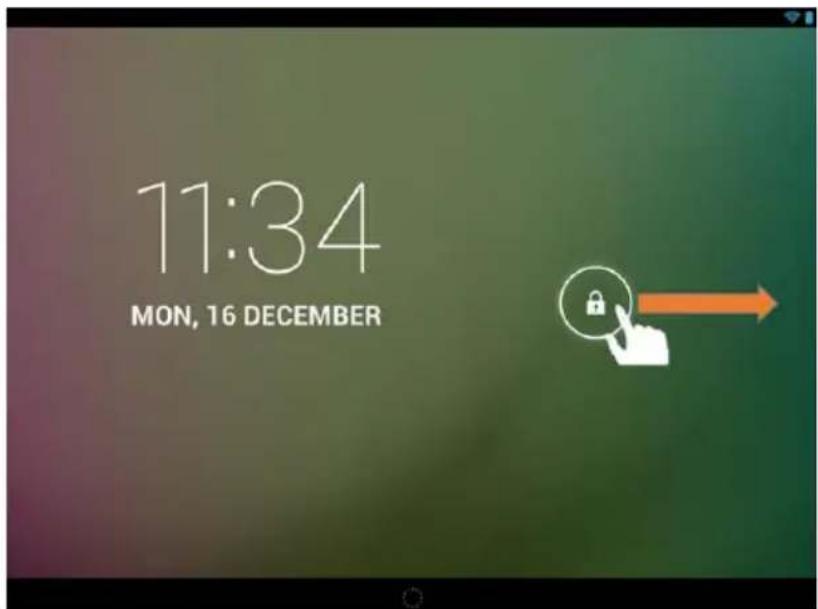
Mueva el símbolo de cerradura con sus dedos en la dirección que indica la flecha
Nota: apriete el icono del candado para que aparezca el icono de la cámara para ir directamente a la aplicación.
Barra de estado
Las barras de estado se encuentran en la parte superior e inferior de la pantalla estándar.
La barra de estado superior se divide en dos partes. Si arrastra la barra del lado izquierdo hacia abajo, se mostrarán las notificaciones actuales, en caso de que existan.
Si arrastra la barra del lado derecho hacia abajo, se muestran los campos de acceso rápido para diversos ajustes.
En la barra de estado inferior tiene la posibilidad de cambiar a la pantalla anterior o bien de ocultar el teclado virtual, acceder directamente a la pantalla de inicio, visualizar los últimos programas utilizados y ajustar el volumen del aparato.
Adaptación de la pantalla de inicio
Puede adaptar su pantalla de inicio de forma muy simple a sus necesidades individuales. Si desea borrar un icono, mantenga pulsado con el dedo el icono y arrástrelo hacia símbolo X que se muestra. Ahora retire el dedo de la pantalla táctil y el icono será borrado.
Si desea posicionar un icono de la vista general de aplicaciones en la pantalla de inicio, mantenga pulsado el icono en la vista general de aplicaciones y aparecerá la pantalla de inicio. Arrastre el icono hacia el lugar deseado y retire el dedo de la pantalla táctil. El icono le ha sido añadido de esta forma a la pantalla de inicio. Si posiciona un icono encima del otro, automáticamente se crea una carpeta con ambos iconos. Pulse en la carpeta para ver todos los iconos guardados en ella y elija el icono deseado pulsando brevemente sobre él.
Puede añadir además Widgets a la pantalla de inicio. Para ello, abra el resumen de aplicaciones. Pulse primero en la palabra Widgets. Ahora se muestran todos los Widgets disponibles en su aparato. El añadido de un Widget a la pantalla de inicio funciona exactamente como el añadido de un Icono.
Si desea cambiar el fondo de pantalla, pulse en un lugar libre en una pantalla de inicio y mantenga el dedo en la pantalla hasta que aparezca el menu de selección de fondos de pantalla.
Empleo de diversas pantallas iniciales
Tiene a su disposición cinco pantallas de inicio configurables individualmente. Arrastrando ligeramente hacia la izquierda o la derecha, se puede cambiar fácilmente entre las unas y las otras.

Pulsando la tecla "Home" se vuelve siempre automáticamente hasta la pantalla de inicio central.
Aplicaciones preinstaladas en la pantalla inicial

A Enlace a la búsqueda con Google™
B Descripcion general de marcadores para el navegador Chrome™
C Contactos, Gmail™, Resumen de las aplicaciones, Chrome™ y Google+™
D Google Play Store™, YouTube™, Hangouts™, Maps™ y Local™
11.) Resumen de las aplicaciones

Pulse con brevedad el icono del resumen de aplicaciones, con el fin de abrir el resumen de aplicaciones dado. Ahora visualiza un resumen de todas las aplicaciones preinstaladas e instaladas por su cuenta. Abra la aplicación deseada con un breve clic en el icono correspondiente.

Resumen de aplicaciones
12.) Enviar / recibir e-mails
Este aparato cuenta con una aplicación de email preinstalada. Se le permite utilizar su cuenta de email para enviar y recibir emails.
Advertencia: esta función requiere una conexión a Internet WLAN.
Abra esta aplicación a través del icono "E-Mail", que se encuentra en el menú de aplicaciones.
Instalar su cuenta de email
(1) Inicie la aplicación de email pinchando en el símbolo de e-mail. Ahora se le invita a instalar su cuenta de e-mail.
(2) Inserte su dirección de e-mail así como su respectiva contraseña y pulse “siguiente”. Ponga un nombre a su cuenta y establezca su nombre para los mensajes enviados. Pulse la tecla “terminar” para concluir la configuración. Su cuenta de e-mail pasará a ser la cuenta general en caso de que tenga la opción de “enviar emails por defecto desde esa cuenta”.
(3) También puede instalar su cuenta de email manualmente. Introduzca su dirección de e-mail y la contraseña correspondiente, y pulse el “setup manual” para insertar las informaciones del servidor de e-mail.
(4) Seleccione entre tipos de servidores (Servertypen POP3, IMAP o Exchange) para la recepción de emails.
Advertencia: si desconoce qué configuraciones ha de efectuar, consulte por favor a su proveedores por e-mail, su administrador de red, o busque las informaciones requeridas en Internet partiendo de los términos "Dirección POP" y "nombre de su proveedor".
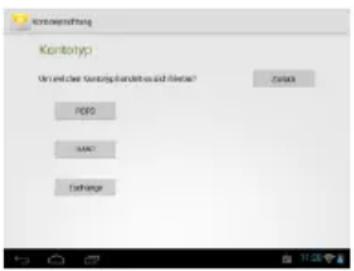
(5) Introduzca la siguiente información (Servicio, Puerto etc.).
(6) Elija el tipo de servidor para los e-mails a enviar e inserte las informaciones necesarias.
(7) Pulse “continuar” para continuar con el menú. La aplicación de e-mail verifica ahora las configuraciones del servicio efectuadas. Una vez concluida la instalación de manera satisfactoria aparece el siguiente aviso: “tu cuenta está instalada y los emails están de camino”. Su cuenta está ahora configurada.
(8) Proporcione un nombre a su cuenta y pulse terminar para concluir el proceso.
Nota: si posee más de una dirección de correo electrónico, tendrá acceso a la cuenta general siempre que se inicie la aplicación de e-mail.
Administración de una cuenta de correo electrónico
Agregar un buzón de correo nuevo:
(1) Abra la aplicación de correo electrónico y pulse en la tecla Menu para mostrar las opciones adicionales. Seleccione el punto de menu "Ajustes" y después "Añadir cuenta", para crear un nuevo buzón de correo.
(2) Siga el asistente de configuración para crear un nuevo buzón de correo.
Borrar un buzón de correo:
(1) Abra la aplicación de correo electrónico y pulse en la tecla Menu para mostrar las opciones adicionales. Seleccione el punto de menu "Ajustes" y después "Eliminar cuenta", para borrar la cuenta deseada
Comprobación de las propiedades de las cuentas:
(1) Abra la aplicación de correo electrónico y pulse en la tecla Menu para mostrar las opciones adicionales y seleccione "Ajustes". En el lado izquierdo del menu aparecerán todos los buzones de correo creados.
(2) Pulse en el buzón de correo deseado para mostrar los ajustes de la cuenta.
(3) Pulse en las "propiedades de cuenta" a ser cambiadas para efectuar los cambios deseados
Ver mensajes de email
Abra la aplicación de e-mail haciendo un breve click sobre el icono del e-mail. Su buzón se puede ahora visualizar.
- A través de movimientos verticales puede desplazar sus e-mails.
- Haga click en un e-mail determinado con el fin de abrirlo.
- Mantenga el dedo pulsado en un e-mail determinado, para poder visualizar otras opciones. Ahora aparece un panel de información. Usted puede aquí abrir el e-mail, contestarlo, reenviarlo o eliminarlo.
Escribir mensajes de correo electrónico
(1) Pulse en la vista general del correo electrónico en el símbolo Email en la barra de menu superior y se abrirá una ventana nueva, en el cual puede escribir un nuevo correo electrónico.
(2) Ahora introduzca la dirección de correo electrónico del destinatario, un asunto y el texto en los campos previstos para ello. También puede añadir „CC/CCO“ para enviar un correo electrónico a varios destinatarios.
(3) Pulse en "Enviar", para enviar el correo electrónico. Pulse en "Guardar" para guardar el correo electrónico introducido como borrador. Si pulsa en el "Símbolo de la papelera", se borrará el correo electrónico introducido actualmente.
13.) Web Browser
Para iniciar el Web Browser, pinche en el icono Browser que se encuentra en la pantalla inicial. Para abrir una página de Internet, pulse en la parte superior de las entradas para visualizar la dirección de Internet. El teclado virtual se abre ahora y usted puede elegir la dirección de la página de Internet deseada. Pinche en “comenzar” o en el símbolo al lado del campo de entradas para abrir la página web.

Advertencia: no todas las redes ofrecen acceso a la red. Algunas redes ofrecen solo acceso a otros ordenadores locales conectados y no conexión a Internet.
Utilización del teclado virtual
Pinche en el campo de entradas para abrir el teclado virtual. Puede componer un texto o acceder a páginas de Internet.
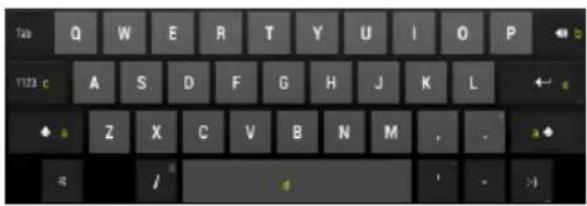
a. Caps Lock (letras mayúsculas o minúsculas)
b. Tecla para "volver"
c. Acceso al menú de números, símbolos y caracteres especiales
d. Space Taste (espacio o entrada en blanco)
e. Comenzar (confirmación de su entrada)
Inserción de símbolos
Para insertar un carácter especial como por ejemplo “ä”, mantenga pulsado con su dedo la tecla “a” para acceder al menú de caracteres especiales. Deslice su dedo ahora al carácter especial deseado, por ejemplo la “ä” y despegue el dedo de la pantalla. De esta forma habrá introducido una “ä”.

Empleo del Web Browsers
- Puede desplazarse por la pantalla efectuando un movimiento de desplazamiento vertical con sus dedos. Por favor no comience el movimiento en un punto del menú o link, pues en ese caso podrían abrirse otras aplicaciones existentes.
- Para abrir un link de Internet, pinche suavemente sobre el link. La nueva página se abrirá de forma automática.
- Para abrir el Menu del navegador web pulse la tecla de menu . Aquí tiene a su disposición distintas funciones. Entre otras, puede actualizar la página web abierta, abrir una pestaña nueva, configurar una página para que se pueda leer sin conexión o bien cambiar a los ajustes del navegador web.
- Para volver a una página ya visitada, pulse la tecla "volver"
- Para regresar directamente a la pantalla de inicio, pulse la tecla "Home"
- Para insertar un texto, pinche en el campo correspondiente y emplee el teclado virtual para insertar el texto.
Advertencia: esta función requiere una conexión a Internet WLAN.
14.) Configuraciones del sistema
Pulse en el menu de aplicaciones en el icono de Ajustes para acceder a los ajustes de sistema.
- En la parte izquierda del menu podrá encontrar distintas categorías. Pulsando brevemente en la entrada del menu elegido anteriormente se muestran las posibilidades de ajuste disponibles. Por favor tenga en cuenta que no todas las funciones ofrecidas por Android™ son compatibles con este dispositivo.
- Una vez haya efectuado todos los ajustes podrá volver al menú anterior con la tecla Volver o bien cambiar directamente a la pantalla de inicio con la tecla Inicio Los datos introducidos se guardan automáticamente.
Resumen de las configuraciones mas importantes
| Redes y redes | Wi-Fi | Efectúe aquí sus ajustes para Wi-Fi. |
| inalámbricas | Más | Aquí puede efectuar más ajustes de red. |
| Sonidos | Ajuste aquí el volumen deseado y el sonido deseado para las notificaciones..Además puede activar o desactivar un tono de confirmación al tocar la pantalla táctil y un tono de advertencia al desbloquear el bloqueo de pantalla. | |
| Pantalla | Brillo– Ajustar brillo de la pantalla.Fondo– Selección del fondo deseado.Estado de reposo– Ajuste el retardo en apagar la pantalla automáticamente.Tamaño de letra– Ajuste del tamaño de letra deseado. | |
| Dispositivo | ||
| Memoría | Aquí obtendrá información sobre la memoria interna y, en el caso de ser utilizada, de su tarjeta MicroSD. Además puede eliminar el contenido de la memoria. | |
| Batería | Aquí obtendrá información sobre el estao de carga de la batería integrada. | |
| Aplicaciones | Aquí podrá administrar las aplicaciones instaladas y obtener información sobre las aplicaciones. | |
| Servicios de ubicación | Aquí podrá permitir a las distintas aplicaciones AndroidTMreconocer su ubicación mediante redes inalámbricas y utilizar esta información (p.ej.Google MapsTM). Además podrá establecer si desea que GoogleTMpueda adaptar los resultados de búsqueda a su ubicación. | |
| Seguridad | Aquí podrá, por ejemplo, establecer un bloqueo de pantalla y efectuar otros ajustes relevantes en cuanto a seguridad. | |
| Usuario | Idioma e introducción | Aquí podrá ajustar, por ejemplo, su idioma preferido, añadir palabras diversas al diccionario personalizado y efectuar ajustes en el teclado.. |
| Guardar y restablecer | Aquí podrá guardar sus ajustes de sistema y sus datos de aplicación en servidores de GoogleTM. Además, también puede restablecer los ajustes de fábrica. ATENCIÓN: En ese caso se borrarán todos los datos guardados en el dispositivo. | |
| Cuentas | Añadir cuentas | Aquí puede añadir diferentes cuentas. |
| Sistema | Hora y fecha | Aquí podrá ajustar la fecha, la hora, la zona horaria el formato de visualización. |
| Sobre la tableta | Le muestra información sobre el dispositivo. |
15.) Gestión de aplicaciones
Aplicaciones pre-instaladas
Este aparato se entrega con aplicaciones preinstaladas. La idea de estas aplicaciones se encuentra en el resumen de aplicaciones . Para proceder a la apertura de estas aplicaciones ha de pulsar brevemente el botón correspondiente.
Instalación de las aplicaciones
Para instalar aplicaciones en el aparato, rogamos que siga los pasos siguientes:
(1) Abra la fuente deseada para la descarga de aplicaciones, por ejemplo el preinstalado Google Playstore™. Para ello debe iniciar sesión primero con su cuenta existente de Playstore™ o crear una cuenta nueva de Playstore™. Para ello, siga simplemente las instrucciones en la pantalla.
(2) Después de iniciar sesión con éxito tiene a su disposición la amplia elección de aplicaciones del Google Playstore™. Seleccione la aplicación deseada, pulse en instalar y confirme en caso necesario la autorización de acceso de la aplicación. La descarga comienza ahora y el progreso se muestra en la barra de estado ampliada de arriba a la izquierda.
(3) Después de la de scarga de la aplicación, ésta se instala automáticamente. Podrá encontrar la aplicación nueva en el menú de aplicaciones una vez instalada con éxito. Puede ver el progreso de la instalación en la barra de estado ampliada de arriba a la izquierda.
Desinstalación de aplicaciones
(1) Por favor abra los ajustes de sistema pulsando brevemente el icono Ajustes en la vista general de las aplicaciones.
(2) Pulse ahora brevemente en el punto de menu "Aplicaciones", para llegar a los Ajustes de Aplicación.
(3) Seleccione entre los puntos primarios "bajados, memoria, activo y todos" la vista general deseada, pulsando brevemente.
(4) Ahora elige la aplicación que desea des instalar, pulsando brevemente.
(5) Ahora pulse en "Desinstalar" y confirme con OK, para desinstalar la aplicación del dispositivo.
A divertencia: no se puede eliminar Software que ya haya sido preinstalado
16.) Fichero Explorer
Abra el resumen de aplicaciones y seleccione rápidamente el icono Explorer para iniciar los ficheros Explorer.
Navegar entre ficheros y carpetas
- Tiene a su disposición una memoria interna, un a tarjeta de memoria (tarjeta SD) y un USB. Seleccione su lugar de almacenamiento preferido para visualizar una lista de los ficheros contenidos Si no se ha insertado ninguna tarjeta de memoria o ningún dispositivo de memoria conectado a la conexión de USB, se recibirá la información "desmontada".
Utilizar la barra de herramientras

Pulse en la tecla Menu ■ y luego en "Ocultar barra de herramientas", para mostrar u ocultar la barra de herramientas.
| Home | Ir directamente al directorio principal. |
| LevelUp | Subir un nivel. |
| Multi | Seleccionar varios ficheros. |
| Editor | Copiar, apagar, mover, insertar o cambiar el nombre de un fichero o carpeta. |
| Carpeta nueva | Crea una carpeta nueva. |
| Back | Dar un paso atrás. |
| Next | Dar un paso hacia delante. |
Copiar, mover y renombrar ficheros y carpetas
1.) Navegue por el fichero deseado dentro de la lista de los ficheros.
2.) Haga clic y mantenga el dedo en el fichero hasta que el panel de información aparezca.
3.) Ahora escoja la función que desee. Puede elegir entre copiar, eliminar, mover y pegar -se requiere la existencia de un fichero de memoria temporal- y renombrar.
4.) Para copiar o mover presione el icono correspondiente (copy/move) y navegue hasta el directorio de destino. A continuación marque el icono de editor y escoja mediante un clic breve la opción "paste" para insertar el fichero.
5.) Para apagar el fichero pulse brevemente la opción "delete" y confírmelo de nuevo por razones de seguridad con la misma opción "delete". Para cancelar pulse brevemente la opción "cancelar".
6.) Para renombrar un fichero haga clic en la opción "rename" y, a continuación, escriba el nuevo nombre del fichero en el teclado virtual. Confirme con "OK" o interrumpa presionando la opción "cancel".
7.) Puede copiar, eliminar o mover varios ficheros y carpetas simultáneamente. Para ello pulse el Multi icono y, a continuación, seleccione los ficheros que desee. Los
ficheros seleccionados aparacerán en otro color. Pulse el botón de editar icono

para efectuar la acción deseada.
17.) Condiciones de garantía limitada
La garantía cubre solamente la sustitución de este producto de Intenso. La garantía no es válida en el caso de desgastes resultantes de un uso inadecuado, negligencia, accidentes, incompatibilidad, o rendimiento insuficiente por parte de un cierto Hardware o Software de ordenador.
El derecho a la garantía expira en caso de incumplimiento de las instrucciones elaboradas por Intenso así como en caso de montaje o uso indebido o defectos causados por otros aparatos.
En caso de que el producto esté expuesto a vibraciones, descargas electroestáticas, influencia del calor o de la humedad, o en cualquier otro caso en que se exponga al producto más allá de sus especificaciones, no existe derecho a garantía.
Intenso no se responsabiliza por la pérdida de datos o por daños colaterales o subsecuentes, por la violación de las condiciones de garantía y por otros daños, independientemente de cuáles sean sus causas.
Este producto no se debe destinar a un uso comercial o a niveles medicinales o especiales, en los que una avería del producto pueda causar lesiones, fallecimiento o elevados daños materiales.
18.) Datos técnicos
| CPU | 1.5 GHz Dualcore based on Cortex A9 |
| Memoria | 1 GB DDR 3 |
| Sistema operativo | Android 4.2.2 |
| Sistemas operativos compatibles | Windows XP / Vista / 7 / 8 / Linux 2,4 y superior / Mac 10.6 y superior |
| Posibilidades de conectar | Auriculares, Micro SD (SDHC/SDXC), micro USB, mini HDMI |
| WLAN | WiFi (802.11 b/g/n) |
| G-Sensor | Rotación de 360 grados |
| Formato de fotografía | JPEG, BMP, GIF, PNG |
| Formato de audio | MP3, WMA, WAV, OGG, FLAC, APE |
| Formato de video | MPEG1, MPEG 4, FLV |
| Pantalla | TFT LCD pantalla, 1024 x 768 Pixels |
| Cámara | 0,3 MP cámara frontal |
| SNR | >= 80 dB |
| Área de frecuencia | 100 Hz – 20 KHz |
| Transformador | (V) AC Adapter (Ktec KSAS0100500200HE): AC Input 100-240V~50/60Hz, DC Output 5V / 2A |
| Batería integrada | Batería recargable de iones de lio y polímero |
19.) Manutención del aparato
Nunca rocíe o acerque un aerosol o un líquido directamente a la pantalla o cubierta del aparato
20.) Limpieza del aparato
Limpie la caja, el armazón y la pantalla con un paño reblandecido, libre de pelusa y de químicos. Utilice únicamente detergentes que son exclusivos para limpiar pantallas.
21.) Eliminación de aparatos electrónicos fuera de uso
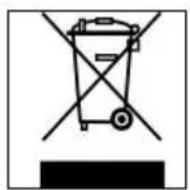
Los aparatos identificados con este símbolo están sujetos a la Directiva Europea 2002/96/EC.
Todos los equipamientos eléctricos y electrónicos han de separarse de la basura doméstica y deben ser eliminados por las respectivas instituciones públicas.
La eliminación debida de equipamientos electrónicos evita la contaminación del medio ambiente.
(Intenso)®
49377 Vechta
Germany
www.intenso.de


22.) La licencia información
Declaración de conformidad CE
Nosotros, la empresa Intenso GmbH,
con sede social en la Diepholzer Str. 15 en 49377 Vechta, Alemania
declaramos bajo nuestra responsabilidad que el producto:
Modelo: 8" Intenso TAB 814S (Artículo N° 5510864)
Descripción: Ordenador-tabla
cumple con las siguientes directrices y normativas:
Normativa R&TTE 1999/5/CE
• EN 301 489-1 V1.9.2
• EN 301 489-17 V2.1.1
• EN 300 328 V1.7.1 : 2006-10
• EN 55022:2010 (Class B)
• EN 55024:2010
• EN 61000-3-2:2006+A1 :2009+A2 :2009 (Class D)
• EN 61000-3-3:2008
Normativa de baja tensión 2006/95/CE
• EN 60950-1:2006+A11:2009+A1:2010+A12:2011+A12: corrección 2012
Normativa de diseño ecológico 2009/125/CE
• 1275/2008
• 278/2009
Normativa de ROHS 2011/65/EU
Los documentos técnicos relaciones con el dispositivo arriba mencionado han sido depositados en:
Intenso GmbH
Diepholzer Str. 15, 49377 Vechta. Alemania
Persona autorizada:

Por favor retire a película protectora do ecrã antes de utilizar o aparelho.
Modelo: 8" TAB 814S (Nº de argo 5510864)


- MANUAL DE INSTRUCCIONES TAB 814S
- 1.) ÍNDICE
- MARCA
- 2.) AVISOS
- 3.) VISTA GENERAL DEL APARATO
- 4.) CONTENIDO DEL PAQUETE
- 5.) CARGA DE LA BATERÍA
- INDICACIONES
- 6.) EMPLEO DE LA TARJETA MICRO SD/SDHC/SDXC
- 7.) TRANSFERENCIA DE DATOS ENTRE EL APARATO Y UN ORDENADOR
- 8.) PANTALLA TÁCTIL
- ADVERTENCIAS
- 9.) WIFI
- CONEXIÓN AUTOMÁTICA
- NOTAS
- CONEXIÓN MANUAL
- 10.) PANTALLA INICIAL
- VISUALIZACIÓN
- DESBLOQUEO DE LA PANTALLA
- BARRA DE ESTADO
- APLICACIONES PREINSTALADAS EN LA PANTALLA INICIAL
- 11.) RESUMEN DE LAS APLICACIONES
- 12.) ENVIAR / RECIBIR E-MAILS
- INSTALAR SU CUENTA DE EMAIL
- ADMINISTRACIÓN DE UNA CUENTA DE CORREO ELECTRÓNICO
- AGREGAR UN BUZÓN DE CORREO NUEVO
- BORRAR UN BUZÓN DE CORREO
- COMPROBACIÓN DE LAS PROPIEDADES DE LAS CUENTAS
- VER MENSAJES DE EMAIL
- ESCRIBIR MENSAJES DE CORREO ELECTRÓNICO
- 13.) WEB BROWSER
- UTILIZACIÓN DEL TECLADO VIRTUAL
- INSERCIÓN DE SÍMBOLOS
- EMPLEO DEL WEB BROWSERS
- 14.) CONFIGURACIONES DEL SISTEMA
- RESUMEN DE LAS CONFIGURACIONES MAS IMPORTANTES
- 15.) GESTIÓN DE APLICACIONES
- APLICACIONES PRE-INSTALADAS
- INSTALACIÓN DE LAS APLICACIONES
- DESINSTALACIÓN DE APLICACIONES
- 16.) FICHERO EXPLORER
- NAVEGAR ENTRE FICHEROS Y CARPETAS
- UTILIZAR LA BARRA DE HERRAMIENTRAS
- COPIAR, MOVER Y RENOMBRAR FICHEROS Y CARPETAS
- 17.) CONDICIONES DE GARANTÍA LIMITADA
- 18.) DATOS TÉCNICOS
- 19.) MANUTENCIÓN DEL APARATO
- 20.) LIMPIEZA DEL APARATO
- 21.) ELIMINACIÓN DE APARATOS ELECTRÓNICOS FUERA DE USO
- 22.) LA LICENCIA INFORMACIÓN
- DECLARACIÓN DE CONFORMIDAD CE
- NORMATIVA R&TTE 1999/5/CE
Marca : INTENSO
Modelo : TAB 814S
Categoría : Tableta