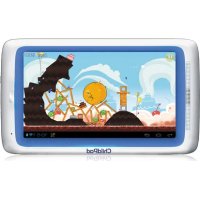
7c G2 - Tablet Arnova - Manual de utilização gratuito
Encontre gratuitamente o manual do aparelho 7c G2 Arnova em formato PDF.


| Tipo de produto | Tablet touch |
| Marca | Arnova |
| Modelo | 7c G2 |
| Tela | 7 polegadas, touch capacitativo |
| Sistema operacional | Android |
| Conectividade sem fio | WiFi 802.11 b/g/n, 3G via cartão SIM |
| Slot do cartão SIM | Sim (desbloqueado) |
| Slot do cartão de memória | Micro-SD (necessário para armazenamento) |
| Portas | micro-USB, conector de fone de ouvido de 3,5 mm |
| Alimentação | Adaptador de energia (DC) |
| Bateria | Recarregável integrada |
| Alto-falante | Integrado |
| Microfone | Integrado |
| Botões | Ligar/Desligar, volume, menu, início, voltar, pesquisa |
| Funções principais | Navegação na Internet, e-mail, jogos, aplicativos, reprodutor de mídia |
| Plataforma de download | AppsLib |
| Acessórios incluídos | Cabo de alimentação, cabo USB |
| Suporte técnico | arnovatech.com/support |
| Registro do produto | arnovatech.com/register |
Perguntas frequentes - 7c G2 Arnova
Perguntas dos utilizadores sobre 7c G2 Arnova
0 pergunta sobre este aparelho. Responda às que conhece ou faça a sua.
Faça uma nova pergunta sobre este aparelho
Baixe as instruções para o seu Tablet em formato PDF gratuitamente! Encontre o seu manual 7c G2 - Arnova e retome o controlo do seu dispositivo eletrónico. Nesta página estão publicados todos os documentos necessários para a utilização do seu dispositivo. 7c G2 da marca Arnova.
MANUAL DE UTILIZADOR 7c G2 Arnova
Obrigado por escolher este produto ARNOVA. Esperamos que você goste de usá-lo e que ele venha a lhe fornecer satisfação por muitos anos futuros. Uma vez que você desembala o seu produto ARNOVA, recomendamos que você leve alguns minutos para registrá-lo (http://arnovatech.com/register). Isto lhe permitirá o acesso ao suporte técnico ARNOVA (http://arnovatech.com/support).

PRECISA DE AJUDA?

Em nosso site da web: Veja a seção de Perguntas Prequentes no http://arnovatech.com/faq

Contate nossa Equipe de Suporte Técnico: Visite http://arnovatech.com/support para suporte de email. Por favor, registre seu produto antes de contatar o Suporte Técnico (ver Registre o seu Produto).
Como muitas vezes atualizamos e melhoramos os nossos produtos, o seu software do dispositivo pode ter uma aparência ligeiramente diferente ou funcionalidades modificadas das apresentadas neste Guia de Início Rápido.
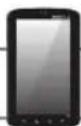
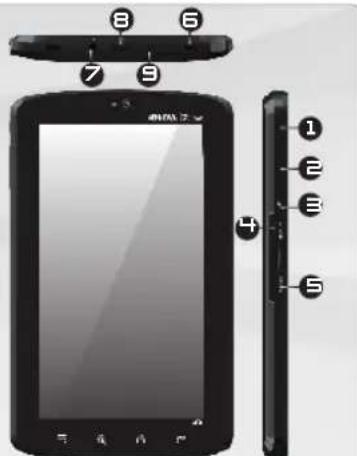
DESCRIÇÃO DO APARELHO
1 Botão de Tensão: pressione e segure para ligar.
- Para desligar, quando você pressiona e segura o botão Força, aparece uma janela com uma lista de opções. Tocar "Força Desligada" > "Ok" para desligar completamente o seu ARNOVA.
- Para colocar seu aparelho em modo de espera, pressione o botão Força uma vez.
2 Botões de volume
3 Microfone embutido
Slot de cartão Micro-SD um cartão Micro-SD deve ser inserido no aparelho Ele permite que o aparelho seja identificado como um dispositivo de armazenamento removível quando conectado a um PC.
5 Slot do cartão SIM: Qualquer cartão SIM padrão pode ser inserido.
Alto-falante
7 Fone de ouvido
Porta Micro-USB: para conectar seu ARNOVA ao seu computador via USB 2.0 ou superior, usando o cabo USB incluído (para transferir arquivos)
Conector de força: para conectar o cabo de força fornecido.
Botão Reiniciar: Seu aparelho está congelado. Você pode desligá-lo. Pressione o botão reiniciar.

Menu – fornece opções de menu de acordo com a tela atual.
Página inicial – Pressão breve : retorna a tela da página inicial. Segure: pula uma das aplicações recentes.

Pesquisa – permite que você pesquise por um item no dispositivo ou na Internet.

Voltar – volta à tela anterior.
GO! INICIANDO

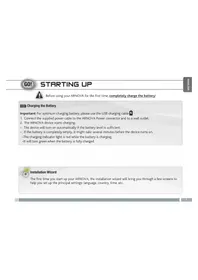
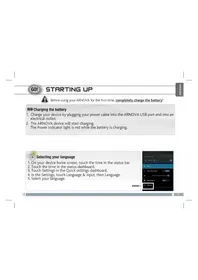
Antes de usar seu ARNOVA pela primeira vez, carregue completamente a bateria!

Carregando a bateria

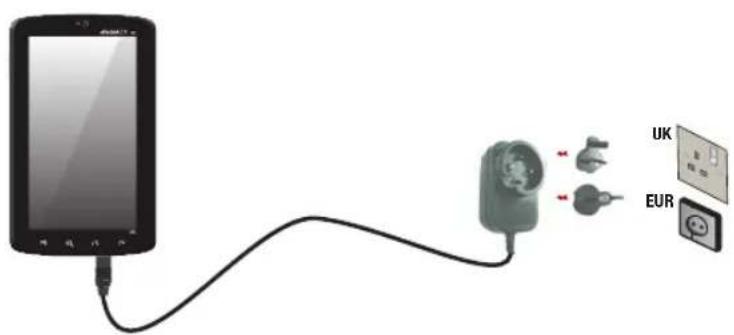
Conecte o cabo de força fornecido com o conector de Força ARNOVA e na tomada de parede.

O aparelho ARNOVA iniciará o carregamento. IMPORTANTE: O aparelho não deve ser cobrado através de uma porta USB.
Para este procedimento de trabalho, você precisa estar em uma área de WiFi que permitirá que você se conecte a ela. Todas as vezes que ARNOVA estiver no alcance de uma rede que você já configurou uma vez, ela tentará fazer uma conexão.
Para configurar uma nova rede WiFi, vá na tela Página Inicial, toque no ícone do Menu depois selecione Ajustes


2 Na tela Ajustes, selecione Sem fio & redes.
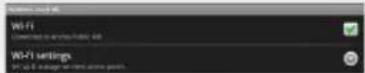
3 Se o WiFi estiver desligado, toque na linha Wi-Fi para ligá-lo. Em seguida, selecione Ajustes Wi-Fi. O ARNOVA fará a varredura para as redes WiFi disponíveis e as exibirá na parte inferior da tela.

4 Toque na rede que você quer conectar, digite a informação de rede necessária* e em seguida toque em Conectar. Seu ARNOVA tentará agora estabelecer uma conexão com o ponto quente WiFi com os parâmetros de rede que você digitou.
* Para o acesso livre dos pontos WiFi, não há necessidade de digitar qualquer informação especial. Para redes seguras, você precisará também de uma chave (uma série de números e/ou letras) do tipo WEP, WPA ou WPA2. Para obter os parâmetros da conexão exata necessários, contate o provedor de serviços da Internet.
CONECTANDO A UMA REDE 3G
Seu Arnova 7c G2 é equipado com um slot de cartão SIM. Qualquer cartão SIM padrão pode ser inserido. Não há nenhuma restrição fornecida. Observe que o Arnova 7c G2 somente terá sinal se você estiver em uma área coberta pelos provedores 3G ou rede EDGE.
Inserindo o seu cartão SIM
IMPORTANTE: Antes de inserir um cartão SIM, você deve desligar o aparelho.

Desligue o aparelho.

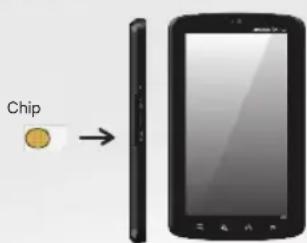
Insira o cartão SIM no slot de cartão SIM.
Certifique-se de ter o lado de cima do chip ao inseri-lo.

Ligue o aparelho.

Um número Pin pode ser necessário. Insira o número pin do cartão SIM.
Seu aparelho tentará se conectar à rede 3G do seu provedor.
OBS.: Se o seu aparelho não se conectar à rede de seu provedor 3G
- Contate o seu fornecedor 3G para obter os parâmetros de conexão.
- No seu aparelho, toque no ícone do Menu, depois os ajustes.
- Seleccione Sem fio & redes > Redes móveis.
- Em operadores de rede, selecione a sua operadora.
- Nos Nomes de Ponto de Acesso, selecione o ponto de acesso correto e digite os parâmetros de conexão exatos.
PERSONALIZANDO O SEU PRODUTO
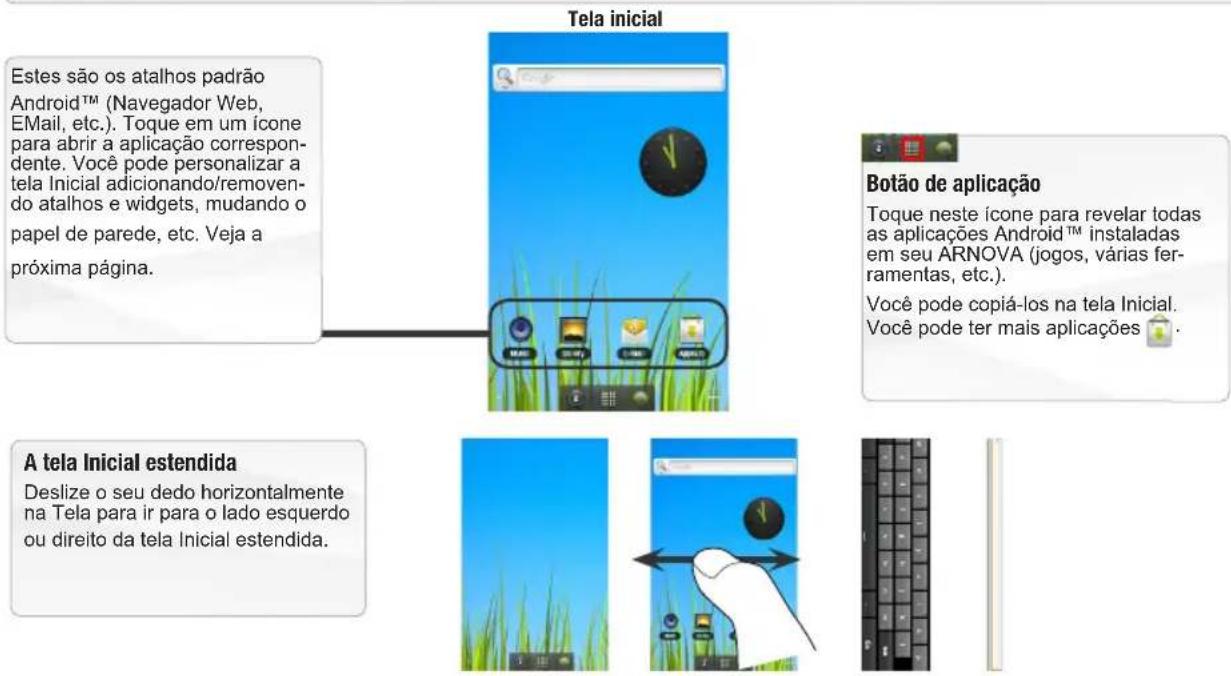
Personalizar os itens do ecrã inicial
- Para adicionar um item da tela Inicial (atalhos, widgets, etc.), mantenha o dedo na tela em um local vazio e, em seguida, escolha a partir da lista. Você também pode tocar no ícone do Menu e selecionar Adicionar na parte inferior da tela.
- Para mover um item na tela Inicial, segure o seu dedo até que o item fique maior, depois arraste-o até o local desejado e solte seu dedo.
- Para remover um item na tela Inicial, segure o seu dedo sobre ele, arraste-o até a lixeira (enquanto você segura um item, a guia Aplicações, no lado direito da tela, gire até a lixeira) e solte o seu dedo.

Adicionando mais aplicações com APPSLIB: Com o ARNOVA conectado à Internet, toque no ícone AppsLib. Esta biblioteca online de aplicações gratuitas e pagáveis possui milhares de jogos engraçados e aplicações úteis para fazer download e usar.

Mudando os Ajustes: Na tela inicial, toque no ícone Menu 📄, toque em Ajustes Ⓧ e escolha uma categoria: Controles Sem Fio, Som & tela, Data & hora, etc.

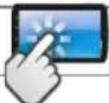
A INTERFACE ARNOVA
Seu aparelho ARNOVA é equipado com um touchscreen de capacitação. Use a polpa do seu dedo para navegar.
TRANSFERINDO MÍDIA PARA O SEU ARNOVA
IMPORTANTE: Um cartão Micro-SD deve ser inserido no dispositivo Ele funciona como um aparelho de armazenamento. Se não houver um cartão Micro-SD, você não pode transferir arquivos para o seu aparelho.
1 Conecte o seu cabo USB fornecido ao ARNOVA e para executar no computador via USB 2.0 ou superiore.
2 O ARNOVA irá perguntar se você quer ligar. Toque em Ativar armazenamento USB para conectá-lo e pressione OK para confirmar.
3 Você pode transferir seus arquivos de mídia para o cartão Micro-SD ou por copiar/colá-los nas respectivas pastas usando O Windows® Explorer (ou o Finder on a Mac®), ou usando o Windows Media® Player. Abrir Windows Media Player® e em seguida usar a guia Sync para sincronizar sua música, vídeos, e fotos para o cartão Micro-SD. Veja Ajuda do Windows Media Player®'s para aprender mais sobre isto.
4 Uma vez que todos os seus arquivos de transferência são finalizados, feche o Windows® Explorer e qualquer outro programa que pode ser lido ou escrito no cartão Micro-SD. Clique no ícone 'remover com segurança' no caminho do sistema, próximo ao relógio. Você pode agora desconectar o cabo USB.