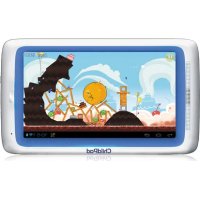
7c G2 - Tableta Arnova - Manual de uso y guía de instrucciones gratis
Encuentra gratis el manual del aparato 7c G2 Arnova en formato PDF.


| Tipo de producto | Tableta táctil |
| Marca | Arnova |
| Modelo | 7c G2 |
| Pantalla | 7 pulgadas, táctil capacitivo |
| Sistema operativo | Android |
| Conectividad inalámbrica | WiFi 802.11 b/g/n, 3G vía tarjeta SIM |
| Ranura para tarjeta SIM | Sí (desbloqueado) |
| Ranura para tarjeta de memoria | Micro-SD (necesaria para el almacenamiento) |
| Puertos | micro-USB, conector para auriculares de 3,5 mm |
| Alimentación | Adaptador de corriente (DC) |
| Batería | Recargable integrada |
| Altavoz | Integrado |
| Micrófono | Integrado |
| Botones | Encendido/Apagado, volumen, menú, inicio, retroceso, búsqueda |
| Funciones principales | Navegación por Internet, correo electrónico, juegos, aplicaciones, reproductor multimedia |
| Plataforma de descarga | AppsLib |
| Accesorios incluidos | Cable de alimentación, cable USB |
| Soporte técnico | arnovatech.com/support |
| Registro del producto | arnovatech.com/register |
Preguntas frecuentes - 7c G2 Arnova
Preguntas de los usuarios sobre 7c G2 Arnova
0 pregunta sobre este aparato. Responde a las que conoces o haz la tuya.
Hacer una nueva pregunta sobre este aparato
Descarga las instrucciones para tu Tableta en formato PDF gratis! Encuentra tus instrucciones 7c G2 - Arnova y toma tu dispositivo electrónico nuevamente en la mano. En esta página están publicados todos los documentos necesarios para el uso de su dispositivo. 7c G2 de la marca Arnova.
MANUAL DE USUARIO 7c G2 Arnova
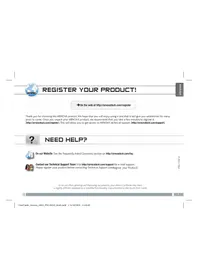
¡REGISTRE SU PRODUCTO!
→En Internet en http://arnovatech.com/register
Gracias por haber elegido este producto ARNOVA. Esperamos que sea de su total agrado y lo pueda disfrutar durante muchos años. Una vez desempaquetado su producto ARNOVA, dedique unos pocos minutos de su tiempo para registrarlo (http://arnovatech.com/register). De esta forma, podrá acceder al servicio de asistencia técnica de ARNOVA (http://arnovatech.com/support).

¿NECESITA AYUDA?
ACTUALIZACIÓN DEL SOFTWARE

En nuestro sitio web: Consulte la sección de preguntas más frecuentes en http://arnovatech.com/faq
El sistema operativo ARCHOS (el sistema que gestiona los recursos de su dispositivo) se actualiza regularmente para incorporar características nuevas, mejoras y correcciones de programación.
On the web at www.arnovatech.com > soporte&cuenta > Descargas = firmware

Póngase en contacto con nuestro equipo de Asistencia Técnica: Visite http://arnovatech.com/support para la asistencia por e-mail. Por favor, registre su producto antes de ponerse en contacto con la asistencia técnica (consulte Registre su Producto).
Tenga en cuenta que como estamos actualizando y mejorando constantemente nuestros productos, el software de su dispositivo puede variar ligeramente con respecto a lo descrito en esta Guía Rápida.
25
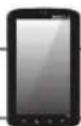
DESCRIPCIÓN DEL ARNOVA
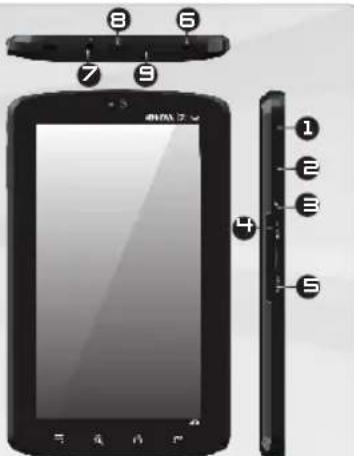
1 Botón ON/OFF: manténgalo pulsado para encender/apagar el dispositivo.
- Al pulsar y mantener pulsado el botón de alimentación, aparece una ventana con una lista de opciones. Dé un toque en "Apagar" > "OK" para apagar el ARNOVA por completo.
- Para poner el dispositivo en espera, pulse una vez el botón de alimentación (Power).
2 Botones de volumen
3 Micrófono
Lector de tarjetas micro-SD: En el dispositivo tiene que insertarse una tarjeta Micro-SD que funciona como dispositivo de almacenamiento. En ausencia de tarjeta Micro-SD no podrá transferir archivos al dispositivo.
5 Ranura para tarjeta SIM
6 Altavoce
7 Toma de auriculares
Puerto micro-USB: para conectar el ARNOVA a un ordenador. Es posible transferir archivos a través de USB 2.0 o superior.
Conector de alimentación: para conectar el cable de alimentación suministrado.
Botón de reinicio (reset): Si su producto no responde. Puede utilizar el botón de reinicio (reset).
Menú: ofrece distintas opciones de menú en función de la pantalla en la que se encuentre.
Inicio - Pulsación corta: vuelve a la pantalla de inicio. Pulsación larga: pasar a una de las aplicaciones recientes.
Buscar: le permite buscar un elemento en el dispositivo o en Internet.
Volver a la pantalla anterior.
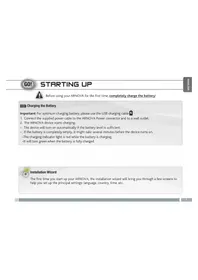
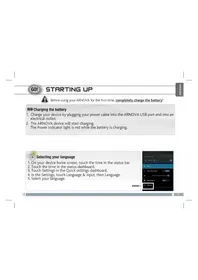
GO! ANTES DE EMPEZAR

Antes de utilizar su ARNOVA por primera vez, cargue completamente la batería.

Cargado de la batería
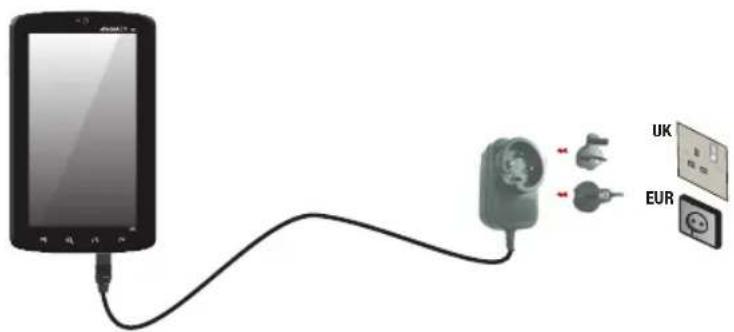
1 Conecte el cable de alimentación suministrado al conector de alimentación del ARNOVA y a una toma eléctrica de pared.
2 El ARNOVA empezará a cargarse.
IMPORTANTE: El aparato no debe ser cargada a través de un puerto USB.
Para que este procedimiento funcione, debe encontrarse en una zona WiFi que le permita conectarse. Cuando el ARNOVA se encuentre dentro del alcance de una red que ya haya configurado una vez, intentará realizar una conexión.
Para configurar una red WiFi nueva, sitúese en la pantalla de inicio, dé un toque en el icono de menú la continuación, seleccione Ajustes.

2 En la pantalla Ajustes, seleccione Conexiones inalámbricas.

3 Si el WiFi está desactivado, dé un toque en la línea Wi-Fi para activarlo. Después, seleccione Configuración de Wi-Fi. El ARNOVA realizará una exploración para ver si hay redes WiFi disponibles y las mostrará en la parte inferior de la pantalla.
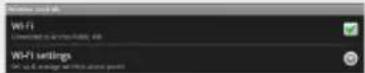
4 Pinche en la red a la que desee conectarse, introduzca la información de red requerida* y luego pinche en Establecer conexión. Así, el ARNOVA intentará establecer una conexión al punto de acceso WiFi con los parámetros de red introducidos.
CONECTARSE A UNA RED 3G
Su dispositivo dispone de una ranura para tarjeta SIM. Al ser libre, se puede utilizar con cualquier proveedor.
Tenga en cuenta que sólo tendrá señal cuando se encuentre en un área con cobertura por parte de su proveedor de servicios 3G o red EDGE.
Insertar la tarjeta SIM
IMPORTANTE: Antes de introducir una tarjeta SIM, tiene que apagar el dispositivo.

Apague el dispositivo.

Introduzca la tarjeta SIM en la ranura correspondiente. Asegúrese de que el chip de la tarjeta SIM queda hacia arriba.
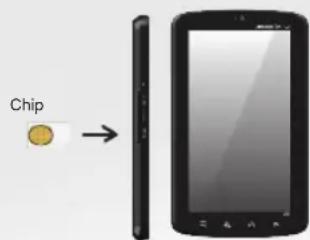

Vu elva a encender el dispositivo.

Se le pedirá el PIN. Introduzca el PIN de la tarjeta SIM. El dispositivo intenta conectarse a la red 3G de su proveedor.
NOTA: Si el dispositivo no se conecta a la red de su proveedor de 3G:
- Comuníquese con su proveedor de 3G para obtener los parámetros de conexión.
- En el dispositivo, puntee en el icono del menú, a continuación, Ajustes.
- Seleccione Inalámbrico y redes> Redes móviles.
-En Los operadores de red, seleccionar el operador.
-En APN, seleccione el nombre del punto de acceso y entrar en los parámetros de conexión exacta
PERSONALIZACIÓN DEL PRODUCTO
Personalización de los elementos de la pantalla de inicio
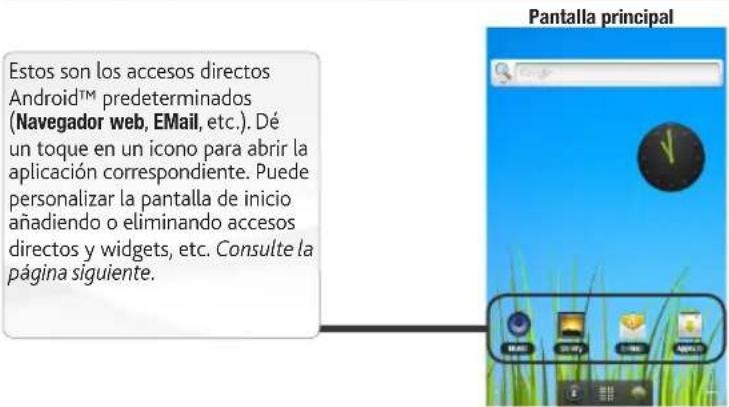
- Para añadir un elemento a la pantalla de inicio (accesos directos, widgets, etc.), mantenga el dedo en la pantalla en un lugar vacío y, a continuación, elija el elemento en la lista. También puede dar un toque en el icono de menú seleccionar Añadir , en la parte inferior de la pantalla.
- Para desplazar un elemento de la pantalla de inicio, mantenga el dedo sobre él hasta que aumente de tamaño; a continuación, arrástrelo hasta el lugar que desee y suelte el dedo.
- Para eliminar un elemento de la pantalla de inicio, mantenga el dedo sobre él, arrástrelo hasta la papelera de reciclaje (mientras mantiene el dedo sobre un elemento, la pestaña de Aplicaciones del lado derecho de la pantalla se convierte en una papelera de reciclaje) y suelte el dedo.

Agregar más aplicaciones - APPSLIB: Conecte el ARNOVA Internet, a continuación, pulse el icono de AppsLib. Esta biblioteca en línea de aplicaciones gratis y adquiribles, tiene miles de juegos y aplicaciones útiles para descargar y utilizar.

Cambio de los ajustes: En la pantalla de inicio, dé un toque en el icono de menú, dé un toque en Ajustes y elija una categoría: Conexiones inalámbricas, Sonido y pantalla, Fecha y hora, etc.

LA INTERFAZ DEL ARNOVA
El dispositivo ARNOVA está equipado con una pantalla táctil capacitiva. Utilizar la pulpa de los dedos.
Aplicaciones botón
Dé un toque en este icono para mostrar todas las aplicaciones Android™ instaladas en el ARNOVA (juegos, distintas herramientas, etc.). Puede copiarlas a la pantalla de inicio. Usted puede obtener otras aplicaciones Android™ desde
AppsLib
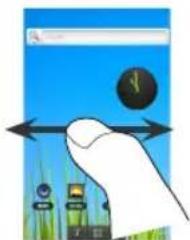
La pantalla de inicio ampliada
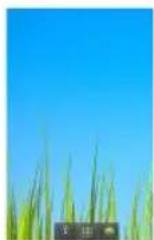
Deslice el dedo horizontalmente en la pantalla para ir al lado izquierdo o derecho de la pantalla de inicio ampliada.
IMPORTANTE: En el dispositivo tiene que insertarse una tarjeta Micro-SD que funciona como dispositivo de almacenamiento. En ausencia de tarjeta Micro-SD no podrá transferir archivos al dispositivo.
1 Conecte el cable USB suministrado al ARNOVA y a un ordenador encendido a través de USB 2.0 o superior.
2 El ARNOVA le preguntará si desea conectarlo. Seleccione Permitir el almacenamiento de memoria USB y pulse OK para confirmar. En unos segundos, aparecerá el icono del tarjeta Micro-SD en su ordenador.
3 Es posible transferir archivos multimedia al tarjeta Micro-SD copiándolos y pegándolos en las carpetas correspondientes mediante el Explorador de Windows® (o la función Finder en un Mac®), o bien utilizando Windows Media® Player. Utilice Windows Media Player® (pestaña Sincronizar) para sincronizar la música, los vídeos y las fotos que elija en su tarjeta Micro-SD. Para saber más sobre esta función, consulte la ayuda de Windows Media Player®.
4 Una vez finalizadas todas las transferencias de archivos, cierre el Explorador de Windows® y cualquier otro programa que pueda haber leído o escrito en el tarjeta Micro-SD. Haga clic en el icono "Quitar hardware con seguridad" de la bandeja del sistema, junto al reloj. Ahora ya puede desenchufar el cable USB.