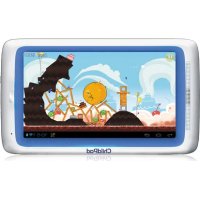
7c G2 - Tablet Arnova - Kostenlose Bedienungsanleitung
Finden Sie kostenlos die Bedienungsanleitung des Geräts 7c G2 Arnova als PDF.


| Produkttyp | Tablet |
| Marke | Arnova |
| Modell | 7c G2 |
| Bildschirm | 7 Zoll, kapazitiver Touchscreen |
| Betriebssystem | Android |
| Drahtlose Konnektivität | WiFi 802.11 b/g/n, 3G über SIM-Karte |
| SIM-Kartensteckplatz | Ja (entsperrt) |
| Speicherkartensteckplatz | Micro-SD (erforderlich für Speicher) |
| Anschlüsse | micro-USB, 3,5 mm Kopfhöreranschluss |
| Stromversorgung | Netzadapter (Gleichstrom) |
| Akku | Integrierter wiederaufladbarer Akku |
| Lautsprecher | Integriert |
| Mikrofon | Integriert |
| Tasten | Ein/Aus, Lautstärke, Menü, Startseite, Zurück, Suche |
| Hauptfunktionen | Internetnavigation, E-Mail, Spiele, Anwendungen, Mediaplayer |
| Download-Plattform | AppsLib |
| Im Lieferumfang enthaltenes Zubehör | Netzkabel, USB-Kabel |
| Technischer Support | arnovatech.com/support |
| Produktregistrierung | arnovatech.com/register |
Häufig gestellte Fragen - 7c G2 Arnova
Benutzerfragen zu 7c G2 Arnova
0 Frage zu diesem Gerät. Beantworten Sie die, die Sie kennen, oder stellen Sie Ihre eigene.
Eine neue Frage zu diesem Gerät stellen
Laden Sie die Anleitung für Ihr Tablet kostenlos im PDF-Format! Finden Sie Ihr Handbuch 7c G2 - Arnova und nehmen Sie Ihr elektronisches Gerät wieder in die Hand. Auf dieser Seite sind alle Dokumente veröffentlicht, die für die Verwendung Ihres Geräts notwendig sind. 7c G2 von der Marke Arnova.
BEDIENUNGSANLEITUNG 7c G2 Arnova
Vielen Dank, dass Sie sich für dieses Produkt von ARNOVA entschieden haben. Wir hoffen, Sie werden viel Freude daran haben und dass es Ihnen für viele Jahre zuverlässige Dienste leisten wird. Nachdem Sie Ihr ARNOVA-Produkt ausgepackt haben, empfehlen wir Ihnen, sich ein paar Minuten Zeit zu nehmen, und es zu registrieren (http://arnovatech.com/register). Dadurch erhalten Sie Zugriff auf den technischen Support von ARNOVA (http://arnovatech.com/support).

SIE BENÖTIGEN HILFE? AKTUALISIEREN DER SOFTWARE

Auf unserer Website: Für häufig gestellte Fragen (FAQ) siehe http://arnovatech.com/faq
Das ARCHOS-Betriebssystem (das auf Ihrem Gerät laufende System) wird regelmäßig aktualisiert, um neue Funktionen, Verbesserungen und Bugfixes auf Ihr Gerät zu spielen.
→ Im Internet unter www.arnovatech.com > support&konto > Downloads = firmware

Kontaktieren Sie unseren technischen
Kundendienst: Sie erhalten unter http://arnovatech.
com/support Hilfe per E-Mail.
Bitte registrieren Sie Ihr Produkt, bevor Sie Kontakt
mit dem technischen Support aufnehmen (siehe
Registrieren Sie Ihr Produkt).
Da unsere Produkte kontinuierlich aktualisiert und weiterentwickelt werden, kann die Software Ihres Geräts in Erscheinung und Funktionalität geringfügige Abweichungen zu den Darstellungen in dieser Kurzbedienungsanleitung aufweisen.
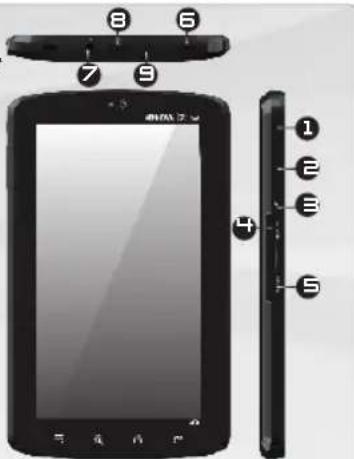
BESCHREIBUNG DES ARNOVA
1 ON/OFF-Taste (EIN/AUS): gedrückt halten, um einzuschalten.
- Um auszuschalten, wenn Sie den Power-Schalter drücken und festhalten, erscheint ein Fenster mit einer Liste von Optionen. Tippen Sie auf "Ausschalten" > "Ausschalten", um Ihren ARNOVA völlig auszuschalten.
- Wenn Sie den Power-Schalter einmal drücken, wird Ihr Gerät in den Standby-Modus gebracht.
2 Lautstärke Tasten
3 Eingebautes Mikro
Micro-SD Karten Leser: in das Gerät muss eine MicroSD-Karte eingelegt sein. Diese stellt den Datenspeicher zur Verfügung. Wenn keine MicroSD-Karte eingelegt ist, können Sie in dem Gerät keine Dateien speichern.
5 SIM-Kartensteckplatz:
6 Lautsprecher
7 Kopfhöreranschluss
Micro USB Port: Um Ihren ARNOVA mit Ihrem Computer zu verbinden, verwenden Sie das mitgelieferte USB Kabel. Sie können Dateien via USB 2.0 oder mehr übertragen.
Strom anschluss: zum Anschluss des mitgelieferten Stromkabels.
Reset-Schalter
Menü: bietet Menüoptionen entsprechend des aktuellen Bildschirms.
Home-Taste - kurz betätigt: bringt sie jederzeit zum Haupt-Desktop zurück. Lange halten – bringt sie zu der Auswahl von der neueren | Applikationen. Umschalten zwischen den Applikationen.
Suchen – erlaubt das Suchen auf dem Gerät oder auf Internet Seiten.
Zurück zum vorherigen Bildschirm.

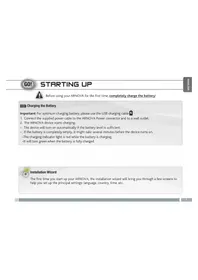
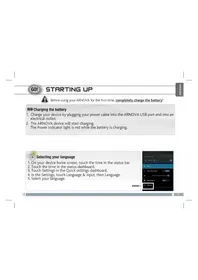
GO! STARTEN

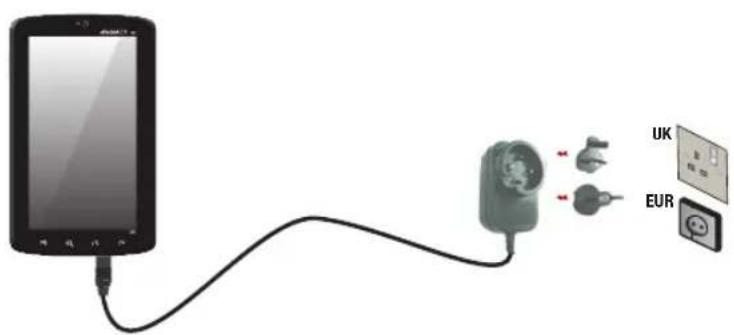
Vor der erstmaligen Verwendung des ARNOVA sollte der Akku vollständig aufgeladen werden!

Aufladen des Akkus
1 Verbinden Sie das mitgelieferte Stromkabel mit dem ARNOVA-Stromanschluss und mit einer Steckdose.
2 Daraufhin startet den Ladevorgang.
WICHTIG: Das Gerät sollte nicht über einen USB-Anschluss aufgeladen werden.
WIFI-NETZWERKVERBINDUNG

Dazu müssen Sie sich in Reichweite eines WiFi befinden. Der ARNOVA wir dann jedesmal eine Verbindung mit einem der bereits konfigurierten Netzwerke herstellen.

Um ein neues WiFi Netzwerk einzurichten, tippen Sie auf dem Desktop auf das Menü Icon und wählen anschließend Einstellungen


Unter Einstellungen wählen Sie Drahtlos & Netzwerke.


Wenn das WiFi ausgeschaltet ist, tippen Sie auf die WLAN Zeile um es einzuschalten. Dann wählen Sie WLAN-Einstellungen aus. Der ARNOVA wird die verfügbaren WiFi-Netze suchen und sie auf dem Display anzeigen.
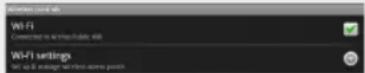

Tippen Sie auf das Netzwerk, mit dem Sie verbinden möchten, geben Sie die erforderlichen Netzwerkinformationen ein* und tippen Sie dann auf Verbinden. Ihr ARNOVA wird nun versuchen, eine Verbindung mit diesem WiFi-Hot Spot aufzunehen, mit den von Ihnen eingegebenen Netzwerkparametern.
VERBINDEN MIT EINEM 3G-NETZWERK
Ihr Gerät verfügt über einen Einschub für eine SIM-Karte. Ihr Gerät ist ohne SIM-Lock. Sie können uneingeschränkt jeden Anbieter nutzen. Beachten Sie, dass das Gerät nur dann ein Signal empfängt, wenn Sie sich in einem Bereich aufhalten, der von einem 3G- oder EDGE-Netzwerk Ihres Anbieters abgedeckt wird.
Einsetzen der SIM-Karte
WICHTIG: Bevor Sie eine SIM-Karte einlegen, müssen Sie das Gerät ausschalten.

Schalten Sie das Gerät aus.

Setzen Sie die SIM-Karte in den Einschub ein.
Achten Sie darauf, dass die Seite mit dem Chip der SIM-Karte dabei nach oben zeigt.
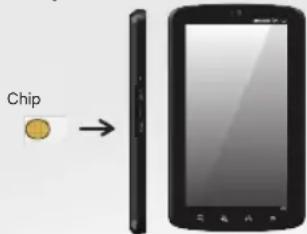

Schalten Sie das Gerät wieder ein.

Eventuell wird eine PIN-Nummer abgefragt. Geben Sie die PIN-Nummer der SIM-Karte ein. Ihr Gerät versucht, auf das 3G-Netz des Providers zu verbinden.
HINWEIS: Wenn Ihr Gerät nicht auf Ihre 3G-Provider-Netzwerk verbindet
- Wenden Sie sich 3G-Anbieter, um die Verbindungsparameter zu erhalten.
- Tippen Sie auf das Menü Icon und wählen Einstellungen
- Wählen Sie Drahtlos & Netzwerke> Mobile Netzwerke. -In Netzbetreiber, wählen Sie Ihren Netzbetreiber. -In Access Point Names, wählen Sie den richtigen Access Point Name und geben Sie den genauen Verbindungsparameter
Passen Sie die Elemente auf dem Desktop an
- Um ein Element (Shortcuts, Widgets, usw.) auf Ihren Home-Screen hinzuzufügen, wählen Sie eine leere Position, um dann aus der Liste eine Anwendung auszuwählen. Sie können auch auf das Menü Icon 📄 tippen und Hinzufügen 🌐 wählen (zu finden im unteren Bereich des Displays).
- Um ein Element auf Ihrem Desktop zu verschieben, halten Sie Ihren Finger darauf bis es größer wird, dann ziehen Sie es zur gewünschten Stelle und lassen Sie anschließend los.
- Zum Löschen eines Objektes auf Ihrem Desktop gehen Sie auf das entsprechende Objekt und ziehen es einfach auf den Mülleimer (dieser erscheint auf der rechten Seite des Displays) anstatt des Applikations-Tab.

Applikationen hinzufügen - APPSLIB: Wenn Sie Ihren ARNOVA mit dem Internet verbunden haben, tippen Sie auf das AppsLib Ikon. Diese Onlinebibliothek bietet Ihnen tausende zum Teil kostenlose Apps wie Unterhaltung, Spiele und weitere nützliche Anwendungen zum herunterladen und verwenden.

Einstellungen ändern: Tippen Sie auf das Menü Icon anschließend auf Einstellungen und wählen Sie aus einer der Kategorien: Wireless, Sound und Display, Datum und Uhrzeit, usw.


DIE ARNOVA SCHNITTSTELLE
Ihr ARNOVA-Gerät ist mit einem Kapazitiven Touchscreen ausgerüstet. Benutzen die Fingerbeere.
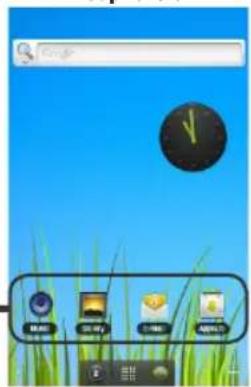
Dies sind Desktop-Verküpfungen von Android™ (Web-Browser, E-Mail, usw.). Tippen Sie auf ein Icon, um die entsprechende Anwendung zu öffnen. Sie können den Home-Screen nach Ihren Wünschen anpassen, indem Sie Shortcuts und Widgets hinzufügen oder entfernen. Siehe auch folgende Seite.
Hauptfenster

Applikationen Taste
Tippen Sie auf dieses Icon, um alle installierten Android™- Anwendungen zu sehen (Spiele, verschiedene Tools, usw.). Bei Bedarf können Sie diese Anwendungen auf Ihren Desktop kopieren. Sie finden weitere Android™-Anwendungen in AppsLib
Der erweiterte Desktop
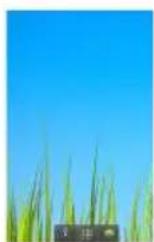
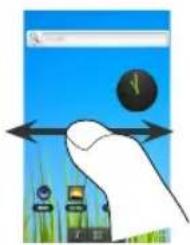
Bewegen Sie Ihren Finger horizontal auf dem Touchscreen, um auf die linke oder rechte Seite des Desktops zu gelangen. Insgesamt gibt es 3 Desktops.
WICHTIG: In das Gerät muss eine MicroSD-Karte eingelegt sein. Diese stellt den Datenspeicher zur Verfügung. Wenn keine MicroSD-Karte eingelegt ist, können Sie in dem Gerät keine Dateien speichern.
1 Verbinden Sie Ihren ARNOVA mit dem Computer über USB 2.0 oder mehr, mit Hilfe des mitgeliefertem USB-Kabels.
2 Sie werden gefragt, ob Sie verbinden möchten. Wählen Sie die Option USB-Speicher aktivieren, dann tippen Sie auf OK. Innerhalb weniger Sekunden erscheint die MicroSD-Karte als Symbol auf Ihrem Computer.
3 Sie können Ihre Media-Dateien durch Kopieren/Einfügen in die jeweiligen Ordner auf Ihre Micro-SD-Karte entweder mit dem Windows® Explorer (oder mit dem Finder auf einem Mac®) übertragen oder indem Sie den Windows Media® Player verwenden. Verwenden Sie den Windows Media Player® (Tab Sync [Synchronisieren]), um Musik, Videos und Fotos Ihrer Wahl auf Ihrer Micro-SD-Karte zu synchronisieren. Weitere Informationen entnehmen Sie bitte der Windows Media Player®-Hilfe.
4 Sobald die Dateübertragung beendet ist, schließen Sie den Windows® Explorer und alle anderen Programme. Klicken Sie auf das 'Sicher entfernen' Icon in der Ablageleiste neben der Uhr. Sie können das USB-Kabel jetzt entfernen.