HyperDeck Studio HD Pro - Gravador de vídeo Blackmagic Design - Manual de utilização gratuito
Encontre gratuitamente o manual do aparelho HyperDeck Studio HD Pro Blackmagic Design em formato PDF.



| Tipo de produto | Gravador/leitor de disco profissional |
| Marca | Blackmagic Design |
| Modelo | HyperDeck Studio HD Pro |
| Dimensões (L x P x A) | Aproximadamente 483 x 200 x 44 mm (compatível com rack 1U) |
| Peso | Aproximadamente 5 kg |
| Alimentação | Entrada de rede IEC (CA) e entrada DC 12V para bateria externa |
| Consumo de energia | Aproximadamente 50 W (estimativa) |
| Resoluções suportadas | SD, HD até 1080p60, Ultra HD até 2160p30 (via entrada 6G-SDI) |
| Codecs de gravação | Apple ProRes (HQ, 422, LT, Proxy), Avid DNxHD, H.264 |
| Mídias de armazenamento | Cartões SD (UHS-II), SSD de 9,5 mm, discos USB-C externos |
| Entradas de vídeo | 1x SDI (6G), 1x HDMI |
| Saídas de vídeo | 2x SDI (6G), 1x HDMI, 1x saída de monitor SDI |
| Conectividade de rede | Ethernet 1GbE (FTP, controle remoto via protocolo HyperDeck) |
| Controle remoto | RS-422 (DE-9), Ethernet (protocolo proprietário), painel frontal |
| Referência (Genlock) | Entrada/saída BNC (black burst / tri-level sync) |
| Timecode | Entrada e saída BNC (LTC) |
| Funções principais | Gravação e reprodução com jog/shuttle, tela LCD, alto-falante embutido, saída de fone de ouvido, funções de busca quadro a quadro, reprodução em loop |
| Manutenção e limpeza | Desconectar a alimentação antes da limpeza; usar um pano seco e macio. |
| Segurança | Não expor à umidade; usar uma tomada com condutor de proteção; altitude máxima 2000 m; temperatura ambiente máxima 40°C |
| Peças de reposição e reparabilidade | Os reparos devem ser realizados por um centro autorizado Blackmagic Design. Garantia limitada a 12 meses. |
Perguntas frequentes - HyperDeck Studio HD Pro Blackmagic Design
Perguntas dos utilizadores sobre HyperDeck Studio HD Pro Blackmagic Design
0 pergunta sobre este aparelho. Responda às que conhece ou faça a sua.
Faça uma nova pergunta sobre este aparelho
Baixe as instruções para o seu Gravador de vídeo em formato PDF gratuitamente! Encontre o seu manual HyperDeck Studio HD Pro - Blackmagic Design e retome o controlo do seu dispositivo eletrónico. Nesta página estão publicados todos os documentos necessários para a utilização do seu dispositivo. HyperDeck Studio HD Pro da marca Blackmagic Design.
MANUAL DE UTILIZADOR HyperDeck Studio HD Pro Blackmagic Design
LackMunnt'saHcHs、PectingeHcHcHcHcHcHcHcHcHcHcHcHcHcHcHcHcHcHcHcHcHcHcHcHcHcHcHcHcHcHcHcHcHcHcHcHcHcHcHcHcHcHcHcHcHcHcHcHcHcHcH
Obrigado por adquirir um gravador de disco Blackmagic HyperDeck!
Quando criamos os gravadores de disco Blackmagic HyperDeck originais em 2011, queriamos tornar mais fácil e acessivel a gravacao e reproducao de videos professionais em unidades de estado solido removeviseis de 2,5".
Hoje, estamos animados em aparecer a)nossa nova linha de gravadores de disco HyperDeck, que permitem gravar videos HD e Ultra HD using SSDs, cartoes SD, e agora unidas flash USB. Você pode inclusive conectar uma Blackmagic MultiDock 10G e gravar ou reproducir arquivos em discos rígidos externos.
Os modelos HyperDeck Studio Plus e Pro possuem controles de deck broadcast famílias, com um seletor de busca para reprodução nos modos jog, shuttle e scroll. A engrenagem do seletor Oferece feedback durante a reprodução, assim você pode navegar-os clipes sem tirar os olhos do monitor. Os novos modelos también possuem entrada de fone de ouvido e alto-falante no poinel frontal para que você possaverified o audio diretamente do seu HyperDeck, às dem varidos outros recursos.
Esperamos que você obtenha anos de uso do seu gravador de disco HyperDeck e que ele contribua com as suas produções.
Consulte a págnia de suporte em www.blackmagicdesign.com/br para obter a versão mais recente deste manual e das atualizações do software HyperDeck. Para garantir que você receba todos os recursos mais recentes, mantenha o seu programa atualizzato. Ao baixa r o software, registre suas informacoes para que possamos mantê-lo atualizzato quando novos programas foram lançados. Estamos sempre trava-lhando com novos recursos e aprimoramente,rotch adorariamos ouvir a sua opinião.

Grant Petty
Diretor Executivo da Blackmagic Design
Índice
Apresentando os Gravadores de Disco HyperDeck
Primeliros Passos 645
Conexão de alimentação 645
Conexão de video e audio 645
Verificar audio 646
Conexão de mídias 646
Gravacao de Video 648
Gravacao em multiplas midas 648
Reproducao
Reproducao de videos com o HyperDeck
Usar o seletor de busca 650
Usar o Painei Frontal 652
Indicadores dos
compartimentos de mida 652
Usar o menu LCD 653
Configurações 654
Painel Traseiro 666
Usar a Saia de Monitoramento 668
Mídias de Armazenamento 671
Cartao SD 671
SSD 673
Unidades externas 674
Formatar Midas 676
644 Preparar medias em um computador 676
Usar o HyperDeck como Uma Webcam 677
Configurar a fonte webcam 677
Configurat Open Broadcaster 678
Blackmagic HyperDeck Setup 680
Usar HyperDeck Setup 680
Pagina LUTs 681
Atualizar o Software Interno 682
649 Teranex Mini Rack Shelf 683
Controle RS-422 684
649
Transferir Arquivos via Rede 689
Conectar a um Switcher ATEM 691
Noções Básicas sobre Fluxos de Trabalho de Pós-Produção 692
Developer Information 693
Blackmagic HyperDeck
Ethernet Protocol 693
Protocol Commands 693
Protocol Details 697
Ajuda 708
Informações Regulatorias 709
Informações de Segurarca 710
Garantia 711
Apresentando os Gravadores de Disco HyperDeck
Seu gravador de disco Blackmagic HyperDeck faz parte de uma familia de gravadores de disco HD e 4K, desenvivos para atender ao seu fluxo de trabalho de producao existente.
O HyperDeck Studio HD Pro e o HyperDeck Studio 4K Pro foram projetados para caber dentro de umaunjica unidade de rack, porém são grandes o suficiente para gravar e reproduzir arquivos tanto em cartões SD quando em SSDs de 9,5 mm.
O HyperDeck Studio HD Mini e o HyperDeck Studio HD Plus são gravadores de disco menos, que podem ser usados comfortavelmente em sua area de trabalho ou instalados em umaunities de rack com uma Teranex Mini Rack Shelf optional.
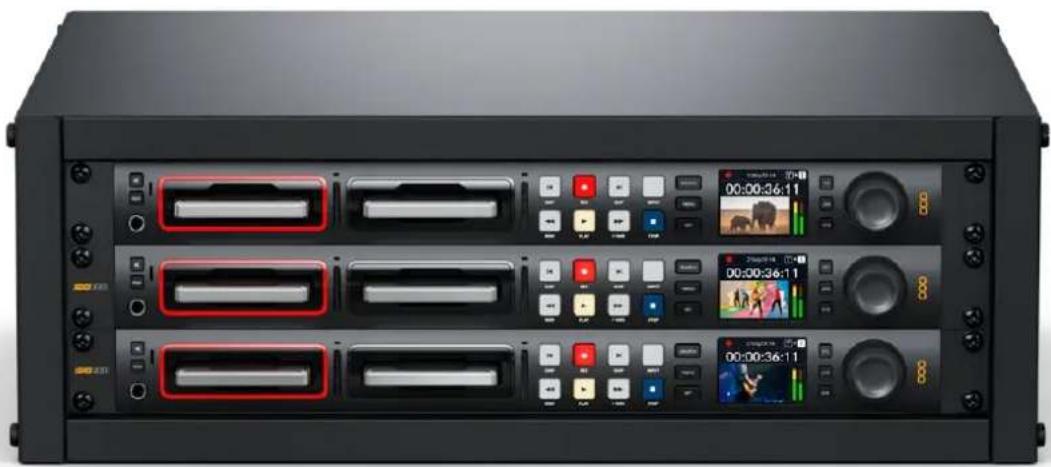
HyperDeck Studio HD Pro e HyperDeck Studio 4K Pro


HyperDeck Studio HD Mini HyperDeck Studio HD Plus
Além disso, todos os modelos gravam em unidas flash USB e suportam video HD de até 1080p60. O HyperDeck Studio 4K Pro suporta video Ultra HD de até 2160p60.
De modo geral, as funções de gravação e reprodução operam da mesma forma em todos os modelos, com recursos adicionais em modelos maiores, proporcionando maior controle de reprodução e opções de conexão mais amplas.
Este manual de instruções fornece todas as informações necessárias para você acabar a usar o seu gravador de disco HyperDeck e dominar todos os 控roles e recursos.
Primeiros Passos
Começar a usar o seu gravador de disco HyperDeck Studio é tão simples quando conectar a alimentação, as fontes de video, o equipamento de destino e inserir os SSDs ou os cartões SD.
Conexão de alimentação
Basta conectar um cabo IEC padrão à entrada de alimentação do seu HyperDeck na parte traseira do poinl.

Cas o seu HyperDeck possua uma entrada de alimentacao IEC adicular, você pode conectar outra fonte de alimentacao para reduundancia. Por example, quando connectada a um no-break, a segunda entrada assumir o commando instantaneamente caso ocorra uma falha na fonte primária.
Todo os modelos ainda incluem uma entrada DC de 12 V, que permite conectar energia a partir de uma bateria de 12 V externa.

O HyperDeck Studio HD Mini también pode ser alimentado atraves de um kit de alimentação AC. Caso sua fonte de alimentação possua um anel de travamento, prenda a conexão ao HyperDeck Studio HD Mini ajustando o conector na unidade. Isso mantém o cabo de alimentação no lugar para prevenir desconexões acidentais.
Uma vez alimentada, aanela LCD sugirará que você seleciono o seu idioma. Com o seletor de busca,role até o idioma que deseja utilizear e pressione o botão "Set" piscante. Isso irá levá-lo de volta àanela inicial. Para obter mais informações sobre aanela inicial e os menus LCD, consulte a�� 'Usar o Painel Frontal'.

Conexão de video e audio
Conecte sua fonte de video às entradas SDI ou HDMI, e seu equipamento de destino às saidas SDI ou HDMI. Por exemplo, uma fonte pode ser uma camera cinematografia digital e o destino pode ser uma televisão HDMI ou um monitor SDI.
Todo os modelos HyperDeck suportam video HD até 1080p60. O HyperDeck Studio 4K Pro possui conectores 12G-SDI para que você possa enviar ou receiveber Ultra HD de até 2160p60 using um uniquo cabo BNC.

Vocé pode confirmar o sinal de video SDI ou HDMI monitorando o LCD integrado ao pail frontal.
DICA Caso não está visualizing a fonte de video no LCD, pode ser que você tenha connectado à outras entrada de fonte. Pressione o botão "Input" no painel frontal para alternar entre as fontes SDI e HDMI.
Como o audio é embutido no sinal SDI ou HDMI, você não precise se preocupar com a conexão de audio. Você pode verficar os níveis de audio observando os medidos ao lado da imagem de video no LCD.
Verificar audio
Cas o seu HyperDeck possua um alto-falante e um conector de fone de ouvido no pailen frontal, você pode vericar o audio rapidamente usingo alto-falante integrado ou conectando fones de ouvido. Para ouvir, pressione e segure o botao de alto-falante e gire o seletor para ajustar o volume. Um indicator de volume sera exibido naanela inicial do LCD.
Pressione o botão de alto-falante das vezes para manter o alto-falante habilho. Pressione das vezes novamente para desabilitá- lo.

Conexão de mídias
Todos os modelos HyperDeck Studio são comercializados prontos para gravar imeditamente sem precisar ajustar nenhuma configuraçao. Tudo que você precise é um SSD ou cartão SD.
Você pode formatar mídias fácilmente atraveses das configurações do menu LCD. Você también pode formar uso um computador. Consulta a�� 'Formatar mídias' neste manual para obter mais informações sobre como formatar suas migias. você también pode encontrar informações sobre os temas deMZia mais indicados para gravar videos e uma lista de unidades e cartões recomendados.
Como plugar um SSD:
1 Secure um SSD de 9,5 mm com os pinos de conexão voltados para baixo e alinhados com o compartmento da unidade do seu HyperDeck. Insira o SSD no compartmento da unidade cuidadosamente até que ele se encaixe no lugar.
2 O HyperDeck Studio verificará o SSD. Uma luz verde acenderá ao redor do compartmento da unidade. quando o indicator corre de apagar, o HyperDeck está pronto para gravar.

O Indicador da unidade acendera em verde durante a leitura da口中ia e apagará quando o seu HyperDeck estiver antes paragravar.
Para remover o SSD, segure a borda externa e puxe@cuidadosamente. Voce sentira que o SSD desencaixou do compartmento.
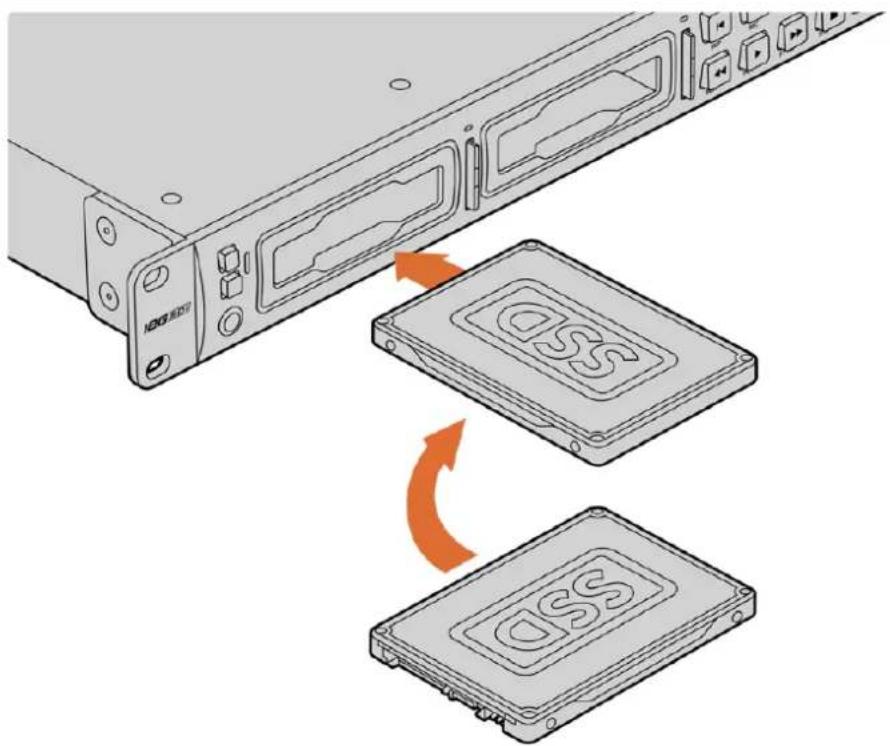
Segure o SSD com os pinos de conexão voltados para balxo, alinhados com o compartmento da unidade do HyperDeck Studio e insira o SSD no compartmento da unidade até sentido que ele se encaixou no lugar.
Como plugged um cartao SD:
1 Secure o cartão SD com os connectores dourados voltados para o LCD do HyperDeck Studio e alinne-o com o compartmento deertia. Agora, insira o cartão no compartmento até que ele se encaixe firmamente no lugar.
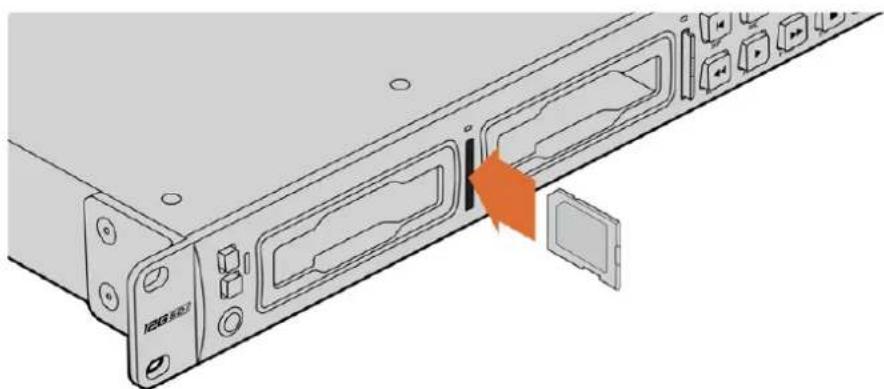
2 O HyperDeck Studio verificará o cartão SD. Uma luz verde acenderá acima do compartmento do cartão SD.

Quando o Indicador apagar e o botão "Stop" acender, o HyperDeck Studio está pronto para gravar.
DICA Para remover o cartão, empurre-o devagar até saber um clique e a liberação do cartão. Ele sera ejetado parcialmente, permitindo que você o Secure pelas cordas e o remove do compartmento.
Seu HyperDeck Studio está pronto para gravar e reproduzir!
Gravização de Vídeo
Depois de confirmar que sua fonte de video está sento exibida no LCD, você pode corner a gravar imeditamente.
Para iniciar a gravacao, pressione o botao "Rec". Ao gravar em um cartao SD, o indicator do compartmento acendera em vermelho jusqu o botao de gravacao, o botao de reproducao acendera e um icone de gravacao aparecerá naanela inicial do LCD. Ao gravar em um SSD, o indicator deertia dinamico acendera em vermelho.

Conforme seu HyperDeck Studio grava, o indicator do compartmento no LCD do paine de controle alternaré entre a exibicão do compartmento ativo e o tempo de gravacao restante na mida.
Pressione o botão "Stop" para finalizar a gravação. Pressione o botão "Play" para iniciar a reprodução imeditamente.
DICA Case queira alterar o codec, você pode fazer a configuraçao de codec no'utilário Blackmagic HyperDeck Setup. Para mais informacoes, consulte a�� 'Blackmagic HyperDeck Setup' mais adiante neste manual.
Gravacao em multiplas midas
Quando o tempo de gravacao do SSD ou do cartao SD for inferior a tres horas, o contador do��o de tempo no LCD do seu HyperDeck Studio ficarve melho e o botao "Stop" piscaralentamente.

Isso también indica que não há um segundo disco com espo paraContinuar a gravacao. Nesse caso, basta inserir um disco com espo para que a gravacao possaContinuar. Apos insertir um disco em branco em um compartmento vizio ou na entrada de disco externa, o botão irá parar de piscar lentamente e o documento de tempo ficaré branco. Isso significica que o
HyperDeck podeContinuar a gravar,jaque o segundo disco foiverified e ha espaço para!.
continuar a gravacao.
Se houver mais de umaertia conectada ao HyperDeck Studio, a gravacao passara de um disco ou drive para oproximo. O HyperDeck Studio exibirou umicone no canto superior direito daanela inicial.

Trocar discos durante a gravacao
Caso queira trocar o disco que estiver usingo para a gravacao a qualquer momento, e tiver um segundo disco com espoço livre, mantenha pressionado o botao "Rec" para que a gravacao passe do disco atual para oproximo disco. Isso éutil caso você queirautar o disco do HyperDeck sem precisar pausar a gravacao. Por exemplo, em eventos ao vivo quando você precise enviar uma gravacao importante a outro local, mas não quer perdier nenhummomento ou interromper a gravacao.
Se o botão de gravacao piscar durante a gravacao, pode haver problemas com aMZia, o que resultaré em quadros descartados. Isso pode ocorro ao gravar Ultra HD usingo midas mais lentas, por exemple, a gravacao de ProRes HQ 2160p30 utilizea uma taxa de dados mais alta em comparacao ao ProRes Proxy, portanto seu cartoes SD ou SSDs precisam ser os mais rapiidos disponveis. Para una lista de midas aprovas, consulta a segao 'Midas de Armazenamento' este manual.
Reprodução
Os botões de controle de transporte no pailen frontal incluem funçõesbasicas de decks broadcast tradicionais, incluindo gravação, retroprocesso, reprodução, avanço rápido e stop. Os botões "Skip"funcionam como botões "Anterior"e "Proximo",assim você pode navegar rapidamente de clique para clique.
Reproducao de videos com o HyperDeck
1 Pressione o botão "Reproduzir" para a reprodução instantânea do video no LCD e em qualqueranela conectada às saidas de video do HyperDeck.
2 Para pular para oproximo clipe, pressione o botao "Skip" no paine de controle.
3 Pressione o botão "Skip" uma vez para ir ao inico do clique atual ou pressione das vezes para voltar ao inico do clique anterior.

Pressione o botão "Reproduzir" no pailnel de controle do HyperDeck para reproduzir um clipe e pressione os botões "Skip" para Reiniciar o clipe atual ou pular para um clipe diferente.
DICA Para reproduzir arquivos de video no seu HyperDeck, você precisará corresponder o codec. Isso pode ser feito no menu LCD. Consulte as §§ 'Usar o Menu LCD' e 'Configurações' para mais informações.
Reproducao em loop
Caso queira que a reproducao continue indefinidamente, você pode definir o seu HyperDeck para reproducao em loop pressionando o botão "Play" novamente durante a reproducao. quando a reproducao em loop estiver ativada, o icone de loop sera exibido no LCD. Existem驻村 doisiros do loop disponveis:

LEDs Dinamicicos
Durante a reprodução, o contorno do compartmento de drive acende em verde e utilizes movimento circulares para indicar a velocidade e a direção da reprodução.
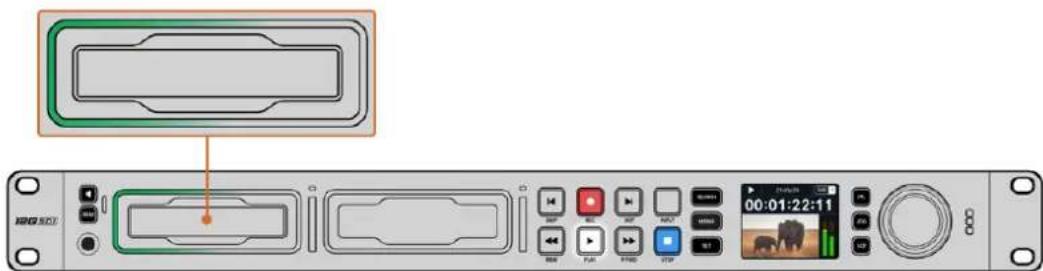
DICA Se o botão de reprodução piscar em HyperDecks que gravam em SSDs,也是如此 significada que o disco não é tão于此. Recomendados que você mude para um formato de gravação mais compactado, como H.264, ou utilize um SSD ou disco externo recomendado mais tão于此 para gravação Ultra HD.
Usar o seletor de busca
Usar o seletor de pesquisa durante a reproducao é uma maneira rápida de navelgar pelos seuis clipes e selecionar momentos especialicos para reproduzi-los, ou revisa-los quadro a quadro. Isso pode ser importante caso você precise localizar um momento especialico em um clique, sera monitorando o clique visualmente à medida que você gira o seletor ou buscando um punto de礼仪 de tempo especialico. Não éutil para positioning o cursor de reproducao em um ponto de indentação especialico, antes para colocar o clique no ar durante um transmissao ao vivo.

Pressione o botão "Search" para alternar entre os modos de busca.
Os modelos de busca do seletor são: jog, shuttle e scroll.
| Jog Reproduz o clique quadro por quadro, para frente ou paraTRS, oferecendo controle preciso. |
| Shuttle Reproduz para frente ou paraTRS a uma velocidade mais rapiida. A reprodução varia de acordo com o giro do seletor. |
| Scroll Reprodução quando mais rapiida dependendo de como você gira o seletor. Este modo é útil para navegar rapidamente por um clique longo em busca de um momento spécifique. |
Os modelosraisingosposquembotoesdemodedbusca dedicadose incluem um seletor com engrenagem mecanica integrada que fornce feedback tatalunde o uso. Isso permite que você sinta o clipe sendo reproduzido quando o assiste em uma TV ou monitor.
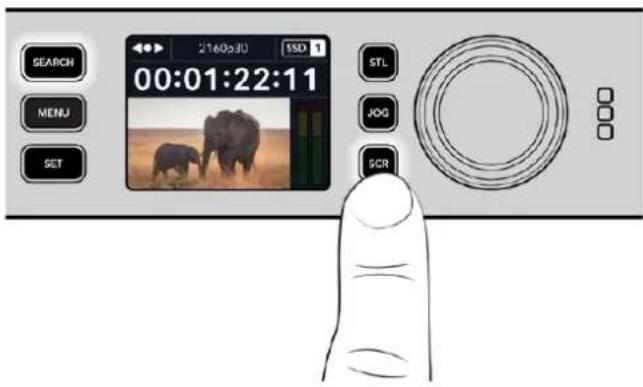
Pressione os botões "JOG", "STL" e "SCR" para selecionar os他们在 busca jog, shuttle e scroll.
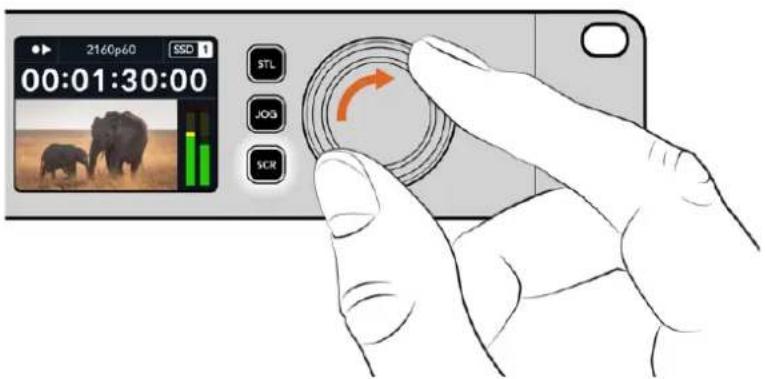
DICA Para returnar a reproducao normal, pressione o botao "Play" ou "Stop".
Usar o Painel Frontal
Ao gravar ou reproduzir videos com o HyperDeck, todas as informacoes essentials são exibidas na和个人idade atraves de指示ores LED para cada compartmento deertia e do LCD integrado.
Tela Inicial do HyperDeck Studio

Indicadores dos compartimentos deMZia
Quando você liga o HyperDeckPGA primeira vez, ou sempre que inserir um SSD ou cartao SD, o indicator do compartmento acendera em verde quando verifica aertia e, em seguida, desligará. Se o disco não tiver sido formatado corretemente ou não funciona, o compartmento acendera em laranja até que o disco sera removido. Nesse caso, verifique se o disco está formatado corretemente e se ele funciona com um computador.

Os indicadores dos compartments de mida do HyperDeck acendem para informar o status do disco. Por exemple: vermelho durante a gravacao e verde durante a reproducao.
Usar o menu LCD
Pressione o botão "Menu" no pailen frontal para acessar o menu de configurações.

Gire o seletor de busca ou pressione os botões "Skip" para navegar entre as opções do menu e pressione "Set" para的选择ar um submenu.

Gire o seletor de busca para navegar pelo menu de configurações.
Após selección um item do menu, pressione o botão "Set".

Ajuste as configurações using o seletor de busca ou os botões "Skip" e confirma-as pressionando o botão "Set".
Pressione "Menu" para returnar pelas opções até aanela inicial.
Configurações
Menu Gravacao
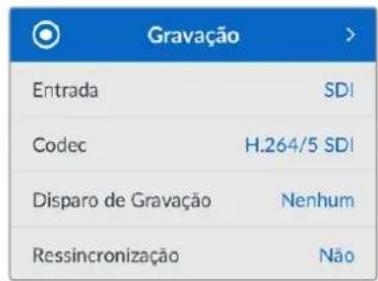
Entrada
Seleciona sua fonte SDI ou HDMI using a configuraçao "Entrada". Você también pode alterar sua fonte de entrada usingo botao "Input" no paine frontal.
Codec
Todos os modelos HyperDeck Studio podem gravar videos compactados usando codecs H.264, Apple ProRes e DNxHD. Os modelos HyperDeck Studio 4K Pro también pode usar codecs H.265 e DNxHR ao gravarMZias 4K.
Disparo de Gravacao
Hádoesmosdedisparodegravacaodisponveis,“Iniciar/PararVdeo"e“Timecode de Execucao”.
Algumas能满足, como a URSA Mini, enviam um sinal via SDI para,iniciar e cesser a gravacao em gravadores externos. A configuraçao "Iniciar/Parar Video" acionar o HyperDeck para que iniciei ou pare a gravacao quando você pressionar o botão de gravacao na camera.
Utilize a opção "Timecode de Execuição" para fazer a unidade e,inicair a gravacao quando ela receber um sinal de documento de tempo valido atraves das entradas. quando o sinal parar, a gravacao también cessara. Desabilite o disparo de gravacao tocando na opção "Nenhum".
OBSERVACAO Ao gravar com uma-camera HDMI ou SDI, certifique-se de que a saía esteja limpa e com as sobreposções desativadas, quando sobreposão presente na saía de video da sua-camera sera gravada com a sua imagem.
Ressincronização
Esta configuração habilitar a ressincronização da entrada de video e irá assegurar que o video esteja casado com uma referencia externa antes de gravar. A saía de video permanecera casada à referencia mesmo quando alternada para a gravação, não que apropria entrada está sentido ressincronizada. Este recurso éutilizzato para gravação ISO, quando você precise de various decks comrowningo tempo casado, mas algumas fontes não são sincronizadas. Este recurso é normalmente desabilitado para que as entradas de video sejam gravadas sem que quadros sejam adiconados ou removidos da entrada de video.
Geralmente, todos os decks professionais poder usar uma entrada de referencia para casaar a saída de video durante a reprodução. Isso significica que a saída de reprodução do HyperDeck sera casada à entrada de referencia para que não seja necessário ressincronizá-la quando for conectada a umsystema de transmissão maior.
No entanto, quando o deck entra em modo de gravacao, a saida sera alternada para a entrada, ja que normalmente você quer que a gravacao da entrada de video inalterada sera enviada com o mesmo video inalterado ao outros equipamentos receptores que estejam connectados às sinaidas de video do HyperDeck.
Contudo, o HyperDeck Studio possui um recurso original que facilita as gravações isoladas. Ele permitira reverter este processo completeness e ressincerzonizar a entrada de video à entrada de referencia. Desse modo, você pode conectar uma fonte não sincrzonizada ao HyperDeck e ele reprogramará a entrada de video com a entrada de referencia e gravar em seguida.
As fontes não sincronizadas podem ser computadores, cameras domesticas ou qualquer equipamento de video incapaz de incluir uma conexão de referencia. Inclusive, elas poder até ser uma alimentação de video chegando de outro estúdio ou emissora externa. As fontes não sincronizadas Cause mal problems com gravações ISO, pouc você precisa do)cógo de tempo em todas as gravações para que todas se correspondam perfeitamente ao longo do tempo. Uma fonte não sincronizada sera executada mais rapidamente ou mai lentamente que as suas outras fontes e perdá a sincronia com o)cógo de tempo muito rapidamente durante a gravação. Isso complica o processo de edicao multicamera porque as fontes nao terao um.) édo tempo compativel.
Com a ressyncrzonacao habitilitada, a entrada de video do HyperDeck sera analisada e se comesar a ficar paraTRS, um quadro sera repetido, ou se comear a ficar adiantada, um quadro sera removido. Isso é chamado de ressyncronização e o processamento na entrada é chamado de ressyncronismo de quadros. Isso quer dizer que ocede do tempo nos clipes sentido gravados em todos os decks conterá osPEGos eventos ocorrindo no mesmocede do tempo. Isso torna a edicao multicamera possivel.
Obviamente, em contrapartida, você está adcionando osguns quadros à entrada, ou removendo quadros da entrada antes da gravação. É por esta razão que é melhordeerixar este recurso desabilitado e apenasutilizá-lo quando não for possivel fazer absolutamente nada para conectar uma referencia a uma fonte ISO,porque ela é um computador ou disposito dométrico.
Contudo, há uma situação em que você podehabiliar eutilizar o recurso de ressincronização de entradas. quando a ressincronização estiverHBilitada, a saía de video do HyperDeck permanecera com a referencia casada mesmo quando o deck estiver gravando. Isso quer dizer que você pode conectar a saía SDI do HyperDeck a uma camera para casar a camera com a referencia atraves da alimentação de returno do programa. Um bom exemple é a Blackmagic Studio Camera 4K Pro, que pode definir sua referencia como video externo. Depois, a alimentação de camera sera casada com a referencia do HyperDeck e a ressincronização de entradas do HyperDeck não tera que adiconar ou remove quadros porque a camera não está atrasada ou adiantada.
A ressyncrzonização de entrada apenas executará uma ação se a entrada de video não estiver casada com a mesma referencia que o HyperDeck. Mas, neste caso, a saía do HyperDeck é a fonte de referencia para a camera e o HyperDeck está casado com a sua entrada de video de referencia. Caso possua various HyperDecks interligados com as conexões de referencia em loop, então todas as cameras e HyperDecks estarão interligados como um uniquo grupo. Assim, se um dos HyperDecks em umroupopossuirumafonte não sincronizada,como umcomputador,essa entrada sera ressyncrzonizada,mas nada sera necessário para asoutrasfontes.
A ressincronização é automatística, portanto basta conectar as fontes e ela funciona. O recurso de ressincronização pode ser extremamente eficaz, mas é importante saber quando e como ele sera executado. Faça testes com algunos HyperDecks e programas de edicao multicamera para ver como ele funciona. É uma maneira incível e muito
Menu Monitoramento

O menu "Monitoramento" está incluindo nos modelos HyperDeck Studio com a conexão de monitoramento no painei traseiro.
Alimentação Limpa
Ao ativar "Alimentacao Limpa", o texto de status não sera exibido em telas connectadas à saída de monitoramento na parte traseira do HyperDeck Studio. Para obter mais informações sobre a exibação dasaidade monitoramento, incluindo quais informações são exibidas, consulte a�� 'Usar a Sáida de Monitoramento'.
LUT 3D
As LUTs poder ser especiallye uesao usabilityo HyperDeck Studio como um gravador de campo. Elas informam ao dispositivo qual cor e luminancia exibir. Isto pode serutil ao usabilitya faixa dinamica da camera no modo Filme, que tem um aspecto intencionalmente "lavado" e dessaturado. Ao aplicar uma LUT de exibicao, você pode ter noção de como sera a aparência do seu video antes o tratamento de cores.
As LUTs de exibicao são selecionadas atraves do Blackmagic HyperDeck Setup e podem ser aplicadas a saida de monitoramento SDI.
Como habilitar ou desabilitar una LUT 3D:
1 Pressione o botão "Menu" e navegue até o menu "Monitoramento"'utilizando o seletor de busca.
2 Pressione o botão "Set".
3 Utilizando o seletor de busca, navegue até que a opção "LUT 3D" está na destacada em azul.
4 Pressione o botão "Set" para habilhar ou desabilitar a LUT.
Para mais informações sobre como選擇ar uma LUT, consulte a�� 'Blackmagic HyperDeck Setup' nestemanual.
DICA Para mais informações sobre a exibicao da saida de monitoramento, consulte a segao 'Usar a Saida de Monitoramento'.
Menu Audio

Canais de Audio Gravados
O HyperDeck Studio pode gravar até 16 canais de audio PCM de cada vez. Para選擇ar o número de canais a ser gravado, amplie a lista "Canais de Áudio Gravados" e seleção 2, 4, 8 ou 16 canais. Se o codec estiver definido como H.264 ou H.265, você también pode選擇ar dois canais de audio AAC para que as gravações possam ser carregadas diretamente no YouTube.Esta configuração también seleciona o número de canais a ser exibido atraves da saía de monitoramento.
Canals de Monitoramento
Ao gravar mais de dois canais, você pode選擇ar quais canais deseja visualizar no LCD do动画 frontal. Isso pode ser feito atraves da opção "Canais de Monitoramento". Nos modelos HyperDeck Studio que possuem um alto-falante no动画 frontal, esta configuraçao también define quando canais de audio sera reproduzidos atraves do alto-falante e fone de ouvido.
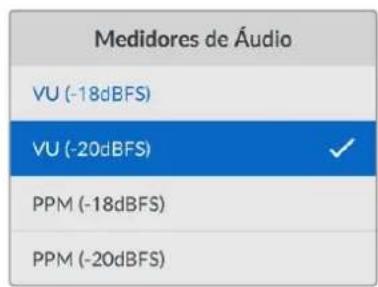
Medildores de Audio
O LCD integrado exibe medidos para os canais de audio integrados. Você pode optar por exibir medidos PPM ou VU. Para alterar o tipo de mediator, amplie a lista "Medidos de Audio" e seleciona uma exibicao de medidos de audio.
Nivel do Fone de Ouvido
Nos modelos que possuem um conector para fones de ouvido no painel frontal, você pode fazer o volume atraves de a configuração "Nivel do Fone de Ouvido".
Nivel do Alto-Falante
Ajuste o volume do alto-falante ao girar o seletor de busca. O nivel padrao é 50%.
DICA Os volumes do fone de ouvido e alto-falante también podem ser ajustados através do pailen frontal. Pressione e segure o botão do alto-falante e gire o seletor de busca paraLER aumentar ou diminuir o volume de reproducao. O nivel do volume sera exibido na parte superior central do pailen.
Menu Armazenamento

Formatar Mdia
Mídias, SSDs e cartões SD conectados à porta rotulada "Ext Disk" na parte traseira pode ser formatados diretamente no HyperDeck ou atraves de um computador Mac ou Windows.
Como preparar midias no HyperDeck Studio:
1 Usando o selektor de busca e o botão "Set", selecione "Formatter Mídia".
2 Seleciona a mida a ser formatada na lista e pressione "Set".
3 Escolha o fornato e pressione "Set".
4 Uma janela de confirmacao sera exigida, detolvimento qual cartao sera formado e o formato selecionado. SeLECTION "Formatar".
5 Uma vez conclusu, uma janela de formação sera exibida. SeLECTION "Ok".
O HFS+, también conhecido como Mac OS X Expandido, é o-formato recomendado,.POIs é compatível com "journaling". Os dados em mídias com o recurso "journaling" tem uma probabilitademai derecuperação na rara eventualidade da sua mídia de armazenamento se corrimper. O HFS+ é nativamente suportado pelo Mac. Jao exFAT é suportado nativamente pelo Mac e Windows sem a necessidade de adquirir other software adicional. No entanto, o这对于 exFAT não é compatível com "journaling".
Para Formatting mídias em um computador Mac ou Windows, consulta a�� ' Formatar Mídias' nestemanual.
Menu Configurações
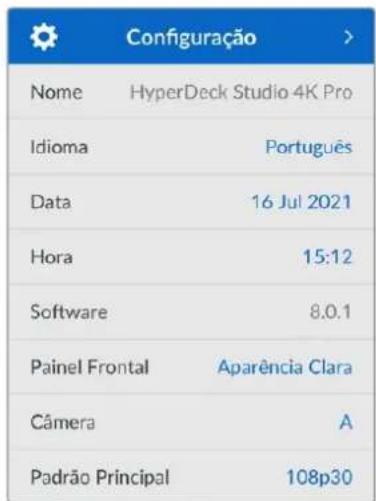
Nome
Quando mais de um HyperDeck Studio estiver na rede, é recomendavel nomear os gravadores. Isso pode ser feito atraves do Blackmagic HyperDeck Setup ou do Blackmagic HyperDeck Ethernet Protocol using um aplicativo terminal.
Idioma
O HyperDeck Studio suporta 13 idiomas, incluindo inglês, chinês, japonês, coreano, espanhol, alemão, francês, russo, italiano, portugues, turco, ucraniano e polonês.
1 Após destacar o menu "Configurações", pressione "Set".
2 Gire o seletor de busca para escolher "Idioma" e pressione "Set".
3 Usando o seletor de busca, escolha o idioma e pressione "Set". Após a seleção, você returnará ao menu de configurações automaticamente.
Data
Para fazer a data, selecione o campo "Data" e pressione "Set". Com o selektor de busca, você pode選擇ar dia, mês e ano. Essas informações são usadas para registrar data e hora no names dos arquivos.
Hora
Paraaabstara hora, selecione "Hora"e pressione "Set".Use o seletor de busca paraaabstara as horas e osminutes. O relgo do HyperDeck Studio utilize o padrao 24 horas.
Software
Exibe a versao do software instalado.
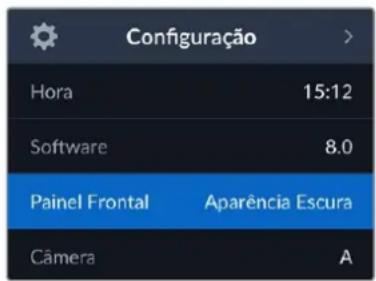
Palnel Frontal
Configure o paine frontal do seu HyperDeck no modo "Aparencia Clara" para obter um LCD de alta luminosidade. Utilize o modo "Aparencia Escura" em ambientes com pouca illuminação, onde um LCD brillhante pode causar restracoes, por exemple, em uma instalação de producao com multiplos HyperDecks montados em um rack.

Camera
Esta configuração éutil ao usar o HyperDeck para gravar arquivos ISO de variedas能满足, em seguida, editao dos uma LINHA de tempo multicamera no DaVinci Resolve.
Cada leira de identificacao de camera aparecerao nos metadados dos arquivos, permitindo que o DaVinci Resolve identifique cada angulo fácilmente ao usar o recurso de compartmento sincronizzato.

Identifique suaamera usando
caracteres de A a Z ou 1 a 9.
Padrao Principal
Em algunos casos, o HyperDeck Studio não consueguir identificar qual é o padrão de video que você deseja usar. Este recurso indica ao HyperDeck qual é o padrão de video que você mais usa.
Um bom exemple é quando você habilita um HyperDeck Studio sem uma entrada de videoconectada e insere um disco com arquivos eminous padros de video发展目标. Qual padróde video o HyperDeck deve reproducir? O recurso de padrão principal indica o padrão devideo de sua preferencia,alternar para esse forma e reproduzirao os arquivos.
O padrão principal también éutil quando você inicializa um HyperDeck pela primaira vez e não há uma entrada de video ou um disco de mídias inserido. Neste caso, o HyperDeck Studio não consigue identificar qual padrão de video usar para asaidá de monitoramento. O padrão principal de video indica o que fazer.
Contudo, o recurso do padrão de video principal é apenas um guia. Ele não substituiça nada. Por istso, se você tiver um disco deertia com somente um tipo de arquivos de video e fazer a reprodução, o HyperDeck Studio alternará para esse padrão de video e reproduzirá. O padrão principal de video sera ignorado, ja que é obvio que você deseja asas reapivos do correivos do disco.
É uma situação semelhante com a gravação. Se você acabar a gravação, o HyperDeck simplemente gratáve qualquer padrão de video que esteja connectado à entrada de video. Depois que você concuiR a gravação, o HyperDeck Studio reproduzirá os arquivos no mesmo padrão de video do disco, mesmo se existrem outros arquivos no disco que correspondam ao padrão principal. É presumido que você deseja reproducir o mesmo padrão de video queaabou de gravar. Se você desconectar o disco deertia e pluga-lo novamente, somente entao o padrão principal serautilizado para selecionar quaistipso de arquivos você deseja reproducir.
O recurso de padrão principal é apenas um guia paraaabdar o HyperDeck Studio a tomar decisoes sobre o que fazer quando ele não tiver certeza. Ele não é uma substituicao que forca o deck a se combar de uma maneira especialica.
| Padão Principal |
| SD |
| 525i59.94 NTSC |
| 625i50 PAL |
| HD |
| 720p50 |
| 720p59.94 |
| 720p60 |
| 1080i50 |
| 1080i59.94 |
| 1080i60 |
Configurações de Rede
| Rede | |
| Protocolo | IP Estáttico |
| Endereço IP | 192.168.1.10 |
| Sub-rede | 255.255.255.0 |
| Gateway | 192.168.1.1 |
Protocolo
O Blackmagic HyperDeck vem configurado de fabrica como DHCP, portanto, uma vez connectado, o servidor de rede atrribuira um endereço IP automaticamente e nenhuma outras configuraçao de rede precisar se ajustada. Caso precise definir um endereço manualmente, você pode conectar usingo um IP estatico.
Com "Protocolo" selecionado, pressione o botao "Set" piscante para acessar o menu, navegue até "IP Estálico" e pressione "Set".
Endereço IP, Mascará de Sub-rede e Gateway
Após selecionar "IP Estálico", você pode inserir as informações da sua rede manualmente.
Como alterar o endereço IP:
1 Use o seletor de busca para destacar "Endereço IP" e pressione o botão "Set" piscante no pail frontal do HyperDeck.
2 Usando o seletor de busca, ajuste o seu endereço IP, pressionando "Set" para confirmar antes deaabustar oproximo valor.
3 Pressione "Set" para confirmar a alteracao e passar para oproximo valor.
Apos insertir seu endereço IP, você pode repetir esses passos paraaabrar a Mascar de Sub-rede e o Gateway. Quando conclusir, pressione o botão "Menu" piscante para sair e returnar aTELa inicial.
Configurações de Timecode
| Timecode | |
| Entrada | Entrada de Video |
| Descarte | Padão |
| Predefinição | 00:00:00:00 |
| Saía | Linha de Tempo |
Entrada
Há cinco opções de entrada de)."cdoigo de tempo disponiveis durante a gravacao.
| Entrada de Video | A seleção da entrada de video obterá o)código de tempo embutudo de fontes SDI e HDMI com metadados SMPTE RP 188. Isso manterá a sincronização entre sua fonte SDI ou HDMI e o arquivos gravado no HyperDeck Studio. |
| Externala Clique | nesta opção ao usar o)código de tempo conectado ao poinel traseiro. |
| Interna Use esta | opção paragravar timecode de hora do dia atravesdo gerador de时间内code integrado. |
| Regen. Último Clipe | Selecionando a opção "Regen. Último Clipe" para sua entrada de)códio de tempo, cada arquivos iniciará um quadro antes ou最後 quadro do clique anterior. Por exemplo, se o primeiro clique terminar em 10:28:30:10, o)códio de tempo doproximo clique meçára em 10:28:30:11. |
| Predefinição | Caso deseje definir um)códio de tempo manualmente, seleciona a opção "Predefinição".Os clipes gravados meçárão nocódio de tempo definidoatravés da configuraçao "Predefinição",descrita abaixo. |
Descarte de Quadros
Para fontes NTSC com taxas de quadros de 29.97 ou 59.94, você pode optar por "Descartar Quadros" ou "Não Descartar Quadros" na gravação. Caso a fonte está不解hecida, seleção "Padraão". Isso manterá o padrão da entrada ou gravara com descarte de quadros se não houver nenhumprogramming de tempo valido.
Predefinição
Vocé pode definir seu Código de tempo manualmente ao pressionar o botão "Set" e inserir o ."código de tempo de inico usingo seletor de busca e o botao "Set". Certifique-se de que a opção "Predefiniçao" esta selecionada no menu "Entrada".
Saía
Selezione as opções de documento de tempo para as saídas.
| Linha de Tempo | Para enviar um)códio de tempocontinua a todos os clipes gravados em um cartao ou drive, selecione "Linha de Tempo". |
| Clipe SeLECTIONAR o opçao "Clipe"enviaro)códio de tempode cada clipe individual. | |
Saída SDI
| Saía SDI | |
| Saía 3G-SDI | Nível A |
Saída 3G-SDI
Esta opção oferece compatibilidade com equipamentos professionis que aceitam somente videos 3G-SDI de navel A ou navel B.
Para fazer a compatuldade com outros equipamentos professionis, selecione "Nivel" A para 3G-SDI de fluxo direto ou "Nivel B" para 3G-SDI multiplexada de fluxo duplo.
Configurações de Genlock
| Genlock | |
| Fonte de Referência | Entrada |
| Linhas de Referência | 0 |
| Pixels de Referência | 0 |
Fonte de Referência
Selecione sua fonte de referencia entre as tres opcaoa seguir:
| Auto O modo automática definirá "External" como padrão se houver um sinal conectado à porta "Ref In" no painel traseiro. Se não houver uma referencia conectada, está definida como padrão a fonte SDI ou HDMI de entrada. | |
| Entrada | Selecione "Entrada" caso sua fonte SDI ou HDMI inclua a referencia com a qual você deseja sincronizar. Por exemplo, um deck analógico pode ter uma fonte genlock conectada diretamente. |
| Externala | Se você tiver um dispositalo de referencia externo, por exemplo, o Blackmagic Sync Generator, conectado à porta "Ref In" na parte traseira, selecione "External". |

Sincronização de Referência
A vincrionização de referencia pode ser ajustada se você estiver arquivando a partir de decks de fita analógicos e precisar de vincrionização de quadros. O ajuste de referencia está em amostras para que você possa obter um ajuste de tempo extremamente préciso aoível de amostra.
Comoajustarareferencia:
1 No menu "Configurações", use o seletor de busca para destacar "Linhas de Referência" e pressione o botão "Set" piscante.
2 Ajuste o valor das linhas de referencia girando o seletor no sentido horario paraDSPAumentar ou no sentido anti-horário para diminuir.
3 Pressione o botão "Set" piscante para confirmar sua seleção.
4 Para fazer os pixels, pressione o botão "Menu" piscante para returnar ao menu de configurações e repita os passos em "Pixels de Referência".
Configurações de Arquivos

Suflxo com Timestamp
O carimbo de data/hora adcionado ao nome do arquvo é desativado por padrão. Caso queira registrar a data e a hora no nome do arquvo, pressione "Set" e use o seletor de busca para ativar a opção "Sufixo com Timestamp".
| HyperDeck_2105061438_0001 | |
| HyperDeck_2105061438_0001 Nome do Arquivo | |
| HyperDeck_2105061438_0001 | Ano |
| HyperDeck_2105061438_0001 | Mês |
| HyperDeck_2105061438_0001 | Dia |
| HyperDeck_2105061438_0001 | Horas |
| HyperDeck_2105061438_0001 | Minutos |
| HyperDeck_2105061438_0001 Nível do Cilpe | |
Substituicao de Formato HDR

O HyperDeck Studio 4K Pro automaticamente detectará metadados HDR integrados em um sinal ou arquivo de video 4K e os exibirá atraves da saída HDMI. Caso o sinal ou arquivo estája rotulado incorretamente, ou o seu display não sera compatível com HDR, você pode substituir o formatting HDR.
Basta configurar "Substituacao de Formato HDR" com uma opcao SDR, como Rec.2020 SDR.
As configurações de reprodução e gravação HDR disponíveis são:
Auto
Está é a configuraçao padrão que permitirá que o HyperDeck selecione automaticamente o modo de saída em conformidade com os metadados HDR do clique.
Rec.709
Para videos de alta definição com faixa dinária padrão.
Rec.2020 SDR
Esta configuracao é usada para videos Ultra HD com faixa dinamica padrão.
HLG
HLG significa "Hybrid Log Gamma". Esse formato permite que o video HDR sera reproducido em TVs e monitores compatíveis com HDR, incluindo aqueles que suportam até Rec.2020 SDR.
As configurações abaix o suportam a gama de cores Rec.2020, alem de PQ, ou quantizar perceptual, publicado como SMPTE ST2084. PQ é a funcao do HDR de gama ampla que permite a exibicao de imagens mais brillantes. Os values de luminancia em candelas por metro quadrado, por example, 1000 cd/m² indicam a luminancia Tmaxa por metro quadrado suportada pelo formato correspondente.
ST2084 (300)
800 cd/m² de luminária.
ST2084 (1000)
4000 cd/m² de luminária.
Remoto

Remoto
Selezione "Remoto" para hamitar o controle remoto via RS-422. Isso permitirá que o HyperDeck soit controlado remotamente por outras dispositivo, como o HyperDeck Extreme Control. quando selecionado, o botão "Remote" dedicado, incluindo em outros modelos HyperDeck, acenderá para indicar que o recurso está ativo. Basta desativar "Remoto" para controlar aunities localmente.
Controle de Deck
Quando o recurso remoto é habilado, você pode espelhar os 控roles de transporte de um HyperDeck para various unidades HyperDeck adicionais. Monte seu HyperDecks em Cascata ao plugar o conductor de saída remota do HyperDeck principal ao conductor de entrada remota da segunda unidade, e continue a cadeia RS-422 para as unidades adiconais. quando todas as unidades adiconais tiverem a configuração remota habilada, os 控roles de transporte da unidade principal también controlarão as unidades adiconais.
Por exemple, ao pressionar o botao de gravacao na unidade HyperDeck principal, todos os HyperDecks adcionais connectados iniciarao a gravacao simultaneamente.
É interessante dessaltar que embora você não possa usar o HyperDeck Studio HD Mini como um controlador, ele pode ser controlado por um modelos HyperDeck Pro ou Plus.
Redefinir
Padra de Fabrica
Destaque "Padão de Fábrica" no menu de configurações para redefineir seu HyperDeck para as configurações de fabrica. quando você pressionar "Set", está Solicitado que você confirma sua seleção.
Painel Traseiro

1 Alimentação
Todos os HyperDecks possuem uma entrada de alimentacao IEC para tomas das AC. O HyperDeck Studio 4K Pro possui das para reduundancia. A entrada DC permite utilizes baterias externas de 12 V, que tambem pode ser usadas para reduundancia. Certifique-se de que qualquer fonte de alimentacao DC sera compativel com a voltagem de entrada e a classificacao atual indica embaixo do conector "DC IN".
2 Ethernet
A conexão Ethernet permite que você se conecte à sua rede para transferências FTP rapiadas ou para controlar a unidade remotamente atraves do HyperDeck Ethernet Protocol. As velocidades de transferência de arquivos são suportadas atraves de 1GbE nos modelos HD e 10GbE no HyperDeck Studio 4K Pro. Para maiis detalhes sobre a transferência de arquivos atraves de um cliente de FTP, consulta a�� 'Transferir Arquivos via Rede' mais adiante neste manual.
Quando conectado a mesma rede compatrihada com um switcher ATEM, você también pode controlar seu HyperDeck using o switcher ATEM ou um painel ATEM fisico.
3 Remoto
Alguns modelos HyperDeck Studio inclueminous conectores DE-9 RS-422 para entrada e saida remota. O HyperDeck Studio HD Mini suportaapanas entrada remota.
4 disco Externo
Conecte uma unidade flash no conector USB-C para gravar em unidas de até 5 Gb/s nos modelos HyperDeck Studio HD. Os modelos HyperDeck Studio 4K Pro possuem uma connexão USB 3.1 de segunda geração para transferências de até 10 Gb/s. Você también pode utilizes hubs USB-C multiporta ou uma Blackmagic MultiDock 10G para conectar um ou muitos SSDs.
Quando o HyperDeck estiver conectado ao seu computador via USB, você pode usar o HyperDeck como fonte de webcam em aplicativos como Open Broadcaster e Skype. Para mais informações, consulta a�� 'Configurar Open Broadcaster' neste manual.
5 Saía de Monitoramento
A saída de monitoramento 3G-SDI fornece uma saída reduzida com sobreposções para que você possa fazer o monitoramento em um monitor externo. As sobreposções incluem icones de drives, medidos de audio e um controle de tempo, às demera uma LUT de exibicao. Para mais informações sobre configurações de monitoramento SDI, incluindo a saída de um sinal limpo, consulta a�� 'Configurações' anteriormente;neste manual.
6 Referência
Todo os modelos HyperDeck possuem um gerador interno de sincronismo que oferece sinais de referencia de video Black Burst e Tri-Sync. Isso significa que você pode conectar a saída de sincronização do seu HyperDeck à entrada de sincronização de outros equipamentos de video e casa-las a um sinal de referenciaMASTER gerado pelo HyperDeck.
Vocé también pode conectar um sinal de referencia à entrada de sincronização e sincronizar o seu HyperDeck a uma fonte de sincronizaçãoMASTER externa.
Consulte a�� 'Configurações' neste manual para mais informações sobre como的选择ar uma fonte de sincronização, incluindo como fazer o loop de multiplos gravadores de disco HyperDeck.
7 Timecode
Todo os HyperDecks incluem um gerador de timecode de hora do dia integralo. Quase da mesma maneira que a referencia, a partir de um HyperDeckMASTER, você pode fazer o loop do sinal de timecode para outros HyperDecks ou equipamentos de video, assim todas as gravações terão o mesmo��do tempo.
Dependendo do Modelo HyperDeck que você estiver usingo, os conectores de timecode seront BNC ou XLR. Para obter mais informacoes sobre como selecionar suas opções de timecode, consulte a:
8HDMI
Conecte a saida HDMI a televisores e monitores HDMI.
O HyperDeck detectar párdões de video SDR e HDR automaticamente quando o sinal for identificado com os metadados corretos. Você también pode substituir a sinalização HDR utilizes o menu de configurações. Para mais informações, consulta a�� 'Configurações' neste manual.
9 SDI
Os modelos HyperDeck Studio HD Mini possuem um失调 conector 3G-SDI para sinais de até 1080p60. Os modelos HyperDeck Studio HD Plus e HyperDeck Studio HD Pro incluem 6G-SDI para sinais desde SD até 2160p30. O HyperDeck Studio 4K Pro possui entradas e saidas 12G-SDI que suportam resoluções de até 2160p60.
Os HyperDecks com duas saidas SDI permitem reproducir arquivos ProRes 4444 e obter saida de preenchantment e chave simultaneamente quando conectados a switchers ATEM.
Usar a Saía de Monitoramento
A saída de monitoramento é uma maneira rápida de verifiar o video de gravação ou reprodução, com sobreposções exibindo informações de status importantes, como codec, sentido de video e sinal, taxa de quadros, não do arquivos, status do controle de transporte, status de míadas de armazenamento e sinais de audió.

Segue abaixo uma descrição das informações exibidas:
Codec
Exibe o codec selecionado atraves do menu LCD.
Formato
Quando no modo de reprodução, o icone "Campo" exibirá a resolution e a taxa de quadro do clique atual. Se você estiver no modo de gravação, o icone exibirá a resolution e a taxa de quadro do video conectado à fonte selecionada.
Timecode
Exibe o timecode presente no seu clipe de video durante a reproducao ou o timecode que está sentido gravado atraves das entradas de video ou timecode. Você también pode optar por exibir o timecode do clipe ou o controle da红线 de tempo.
Fonte
Exibe a fonte SDI ou HDMI conectada. Caso a mensagem "Nenhum Sinal" sera exibida, significa que um sinal valido não foi detectado.
Nome
Exibe o nome do seu gravador de disco HyperDeck. Para mais informações sobre como alterar o nome, consulta a�� 'Blackmagic HyperDeck Setup' neste manual.
Status
À medida que você reproduz ou grava um clipe, este indicator exibe o status do controle de transporte e dos comandos que está são sentido realizados. Estes incluem:
| STOP | O HyperDeck está no modo deburgh. | LOOP | Indica que a reprodução está configura para fazer o loop de todos os clipes gravados que compaillhem o mesmo formatting de video selecionado no momento. |
| PLAY | O video está sendo reproducido. Indica que a reprodução está configura para fazer o loop de um uniquo clipe. | LOOP CLIP | |
| RECE | O video está sendo gravado. O indicator acenderá em vermelho durante a gravação. | SHUTTLE | Indica que o modo shuttle está habilhito, mas em modo deburgh. |
| REW x4 | Exibido durante avanço ou retroprocesso rápido. O númeroburgh. | JOG | O HyperDeck está em modo jog. |
| FFWD x16 | indica a velocidade. | SCROLL | O HyperDeck está em modo scroll. |
Status de Mídias de Armazenamento
Essesistesindicadoresexibem o nome e o status do cartao SD,SSD e drive USB ativos;epodemvariarum pouco dependendo do ModeloHyperDeck.
| HyperDeck Studio HD Plus | SD1 26:14 | SD2 30:12 | USB3 1:03:16 |
| Slot de cartão SD 1 Slot de cartão SD 2 Disco externo ativo | |||
| Modelos HyperDeck Studio Pro | SSD1 26:14 | 3D1 30:12 | USB 3 1:03:16 |
| Slot SD ou SSD em uso | Próxico slot SD ou SSD na ordem | Disco除外 ativo |
Em todos os modelos HyperDeck, oimei indicator exibe a unidade USB. Se você estiver usingo um hub USB, ou uma doca com a Blackmagic MultiDock 10G, o drive ativo sera exibido.
O textual acima da barra indica o compartmento de SSD ou cartao SD. Se você estiver gravando, "Atual" aparecerá a esquerda do drive para que você possa identificar fácilmente qual disco está gravando. "Prox." aparecerá acima da barra de progresso para indicar oproximo disco ou drive a ser gravado.

Barra de Mídia
O icone da barra sera azul, branco ou vermelho, dependendo do status atual, e exibirao espaço utilizes no cartão.
| O icone azul indica aunities ativa. Este é o drive que sera usado para reprodução e gravação. | |
| Um icone de drive branco indica que háMZia presente, mas inativa. Um icone branco constante indica que aMZia está cheia. | |
| A barra ficará vermelha durante as gravações. |
O texto abaixo da barra de mida exibirá o tempo de gravacao restante ou o status do compartmento.
Tempo Restante
Quando o seu SSD ou cartão SD tiver espoço restante, a duração disponible sera exigida em horas:minutos:segundos com base no formatting de origem atual e nas configurações de codec e qualidade selecionadas. Se restar menos de uma hora, apenas os minutos e segudos são exigidos.

Status do Compartimento
As mensagens "Nenhum Cartão" ou "Nenhum Drive" serao exibidas caso nenhumaria"Thisa esteja conectada a esses compartmentos.
Uma vez que um SSD, cartão SD ou drive USB estiver cheio, o icone exibirá "Cartão Cheio" ou "Drive Cheio" para indicar que é hora de trocar aertia de armazenamento. Caso um segundo SSD ou cartão SD está inserido, a gravação continua automaticamente esta segunda iaia. Caso Hajaz um disco externo connectado, a gravação continua nele quando todos os SSDs e cartoes SD estiverem cheios.
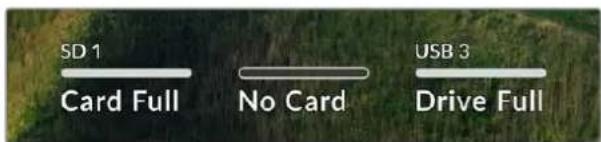
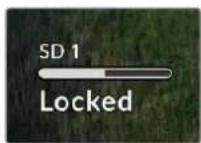
Um drive bloqueado sera exibido com "Bloqueado" na barra de progresso.
Medidos de Audio
Os medidos de audio naTELa exhibirao até 16 canais de audio,dependendo de quantos canais você deseja gravar. Você pode escolher entre medidos PPM ou VU atraves da aba "Audio" no menu LCD.
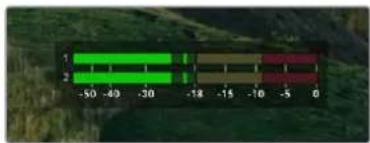


Para selecionar o numero de canais de audio gravados ou alterar para um medidor de audio Differente, use a aba "Audio" no menu LCD. Para mais informacoes, consulte a segao Configurações'neste manual.
Mídias de Armazenamento
Cartao SD
Para gravações Ultra HD de alta qualidade, recomendamos cartões SD UHS-II de alta velocidade. Esses cartões precisam ser capazes de obter velocidades de gravação acima de 220 MB/s para gravações de até Ultra HD 2160p60. No entanto, caso esteja gravando a uma taxa de bits mais baixa com compactação mais elevada, você pode encontrar usar cartões mais lentos. Geralmente, quando mais rápidos forem os cartões, melhores eles são.
É recomendável vericar regularamente a ultima vezão这是我manual,que pode ser sempre baixado no site da Blackmagic Design em www.blackmagicdesign.com/br/support para informações mais atualizadas.
Quais cartoes SD devo usar como HyperDeck Studio 4K Pro?
Os seguiñtes cartões SD são recomendados para gravar 2160p em até 60 fps:
| Marca Modelo Capacidade | |
| Angelbird AV Pro MK2 V90 | SDXC 128GB |
| Angelbird AV Pro MK2 V90 | SDXC 256GB |
| ProGrade Digital SDXC UHS-II V90 300R 128GB | |
| ProGrade Digital SDXC UHS-II V90 300R 256GB | |
| Wise SD2-128U3 SDXC UHS-II 128GB | |
Quais cartoes SD devo usar como HyperDeck Studio HD Pro?
Os seguiñtes cartões SD são recomendados para gravar 2160p em até 30 fps:
| Marca Modelo Capacidade | |
| Angelbird AV Pro MK2 V90 SDXC 64GB | |
| Angelbird AV Pro MK2 V90 SDXC 128GB | |
| Angelbird AV Pro MK2 V90 SDXC 256GB | |
| ProGrade Digital SDXC UHS-II V90 300R 64GB | |
| ProGrade Digital SDXC UHS-II V90 300R 128GB | |
| ProGrade Digital SDXC UHS-II V90 300R 256GB | |
| Wise SD2-64U3 SDXC UHS-II 64GB | |
| Wise SD2-128U3 SDXC UHS-II 128GB |
Quais cartoes SD devo usar com o HyperDeck Studio HD Plus?
Os seguiñes cartões SD são recomendados para gravar 2160p em até 30 fps:
| Marca Modelo Capacidade | |
| Angelbird AV Pro MK2 V90 SDXC 64GB | |
| Angelbird AV Pro MK2 V90 SDXC 128GB | |
| Angelbird AV Pro MK2 V90 SDXC 256GB | |
| ProGrade Digital SDXC UHS-II V90 300R 64GB | |
| ProGrade Digital SDXC UHS-II V90 300R 128GB | |
| ProGrade Digital SDXC UHS-II V90 300R 256GB | |
| Wise SD2-64U3 SDXC UHS-II 64GB | |
| Wise SD2-128U3 SDXC UHS-II 128GB |
Quais cartoes SD devo usar com o HyperDeck Studio HD Mini?
Os seguiñes cartões SD são recomendados para gravar 1080p ProRes 422 HQ em até 60 fps:
| Marca Modelo Capacidade | |
| Angelbird AV Pro MK2 V90 SDXC 64GB | |
| Angelbird AV Pro MK2 V90 SDXC 128GB | |
| Angelbird AV Pro MK2 V90 SDXC 256GB | |
| ProGrade Digital SDXC UHS-II V90 300R 64GB | |
| ProGrade Digital SDXC UHS-II V90 300R 128GB | |
| ProGrade Digital SDXC UHS-II V90 300R 256GB | |
| Wise SD2-64U3 SDXC UHS-II 64GB | |
| Wise SD2-128U3 SDXC UHS-II 128GB |
SSD
Ao travaíhar com videos de alta taxa de dados, é importante verifiar com atençao o SSD que você gostaria de usar. Isso porque algunos SSDs podem ter uma velocidade de gravacao até 50% menor do que a velocidade alegada pelo fabricante, ou está, mesmo que as espécicações affirmem que o SSD está tão rápido ou suficiente para manusear videos, na hora, ele não é tão muito优质 paragravar videos em tempo real.
A compressao de dados ocultos afeta principalmente a gravacao e, muitas vezes, esses discos ainda pode ser usados para reproducir em tempo real.
Segundo os testes que realizamos, os modelos de SSDs mais novos e de maior capacidade, normalmente, são mais rápidos. Os SSDs recomendados para uso incluem:
Quais SSDs devo usable HyperDeck Studio 4K Pro?
Os seguients SSDs são recomendados para gravar 2160p em até 60 fps:
| Marca Modelo Capacidade | |
| Samsung 860 PRO 512GB | |
| Samsung 860 PRO 1TB | |
| Samsung 870 EVO (MZ-77E250BW) 250GB | |
| Samsung 870 EVO (MZ-77E500BW) 500GB | |
| Samsung 870 EVO (MZ-77E1T0BW) 1TB | |
| Samsung 870 EVO (MZ-77E2T0BW) 2TB |
Quais SSDs devo usable HyperDeck Studio HD Pro?
Os seguients SSDs são recomendados para gravar 2160p em até 30 fps:
| Marca Modelo Capacidade | |
| Samsung 860 PRO 512GB | |
| Samsung 860 PRO 1TB | |
| Samsung 870 EVO (MZ-77E250BW) 250GB | |
| Samsung 870 EVO (MZ-77E500BW) 500GB | |
| Samsung 870 EVO (MZ-77E1T0BW) 1TB | |
| Samsung 870 EVO (MZ-77E2T0BW) 2TB |
O
Quais unidades USB-C devo usar como HyperDeck Studio HD Plus?
As seguiNTes unldades USB-C são recomendadas para gravar 2160p em até 30 fps:
| Marca Modelo Capacidade | |
| Angelbird SSD2GO PKT MK2 512GB | |
| Angelbird SSD2GO PKT MK2 2TB | |
| DelKinDevices Juggler 1TB | |
| DelKinDevices Juggler 2TB | |
| LaCie Rugged SSD STHR2000800 2TB | |
| LaCie Rugged SSD Pro STHZ1000800 1TB | |
| Wise PTS-512 Portable SSD 512GB | |
| Wise PTS-1024 Portable SSD 1TB |
Quais unidades USB-C devo usar como HyperDeck Studio HD Mini?
As segunte unidas USB-C sao recomendadas para gravar 108Op ProRes 422 HQ em até 60 fps:
| Marca Modelo Capacidade | |
| Angelbird SSD2GO PKT MK2 512GB | |
| Angelbird SSD2GO PKT MK2 2TB | |
| DelKinDevices Juggler 1TB | |
| DelKinDevices Juggler 2TB | |
| Wise PTS-512 Portable SSD 512GB | |
| Wise PTS-1024 Portable SSD 1TB |
Formatar Mídias
Prepararraudias em umcomputador
Como formatarraudias em umcomputador Mac:
O Utilário de Disco incluío no Mac pode formatar um drive nos formatos HFS+ ou exFAT.
Lembre-se de fazer o backup de gravações importantes no seu disco, quando os dados não perdidos antes a formatação.
1 Conecte um SSD ao seu computador atraves de uma boa externa ou adaptor de cabo e ignore qualquer mensagem relativa a utilização do SSD para backups com Time Machine. Para cartões CFast, fazer a conexão com o seu computador usingo um leitor externo.
2 Vá até "Aplicativos/Utilíários" e inicia o Utilíário de Disco.
3 SeLECTIONO seu SSD ou cartao CFast e clique em "Apagar".
4 Configure o fornato como "Mac OS Expandido (Journaling)" ou "exFAT".
5 Digite um nome para o novo volume e clique em "Apagar". A suaertia de armazenamento sera formatada rapidamente e disponibilizada para uso com o HyperDeck.

Como formatting;midas em um computador Windows:
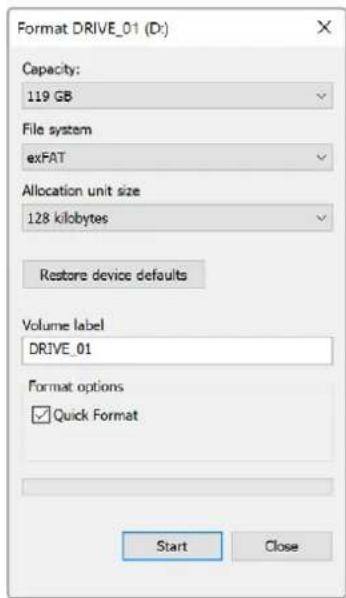
A caixa de dialgo " FORMar" pode formar um drive no formato exFAT em um PC Windows. Lembre-se de fazer o backup de gravacoes importantes do seu SSD ou cartao SD, pou todos os dados sera perdidos antes a formação.
1 Conecte o SSD ao seu computador com uma doca externa ou cabo adaptador. Para cartoes CFast, faça a conexão com o seu computador usingo um leitor externo.
2 Abra o menu "Iniciar" ou aTEL "Iniciar" e selezione "Computador". D é um clique com o botão direito no seu SSD ou cartão CFast.
3 No menu contextual, selezione "Formatar".
4 Defina o Sistema de arquivos como "exFAT" e o&tamanho da unidade de alocacao para 128 kilobytes.
5 Digite um rotulo do volume, selecione "Formatação Rápida" e clique em "Iniciar".
6 A sua mida de armazenamento sera formata rapidamente e disponibilizada para uso com o HyperDeck.
Usar o HyperDeck como uma Webcam
Quando conectado a um computador por USB, o seu gravador de disco HyperDeck sera detectado como uma webcam. Isso significica que você pode transmitir a reproducao ou gravacao do seu HyperDeck using aplicativos de streaming como o Open Broadcaster.
Configurar a fonte webcam
Na maior das vezes, o seu aplicativo de software definirá o HyperDeck Studio como uma webcam automaticamente, assim, ao.iniciar o seu aplicativo de streaming você visualizará a imagem do seu HyperDeck Studio na hora. Caso o seu aplicativo não selecione o HyperDeck automaticamente, boa configurar o software para usar o HyperDeck como a webcam e o microfone.
Um exemple de como definir as configurações de webcam no Skype pode ser conferido abaixo.
1 Na barra de menu do Skype, abra as "Configurações de Vídeo e ãudio".
2 Clique no menu "Câmera" e seleção o seu HyperDeck na lista. Você está o video do HyperDeck aparecer na janela de pré-visualização.
3 Vá até o menu "Microfone" e seleção seu HyperDeck como sua fonte de audio.
Com as suas configurações de Skype definidas corretamente, é recomendavel testar uma chamada Skype com um amigo para conferir rapidamente se a sua configuração de webcam está funconando.
Isso é tudo que você precise fazer. Agora, o HyperDeck Studio está preparado para transmitir o seu video ao vivo ao mundo.
Configurar Open Broadcaster
O Open Broadcaster é um aplicativo de)códio aberto que funciona como uma plataforma de streaming entre o seu HyperDeck Studio e o seu software de streaming favorito, como YouTube, Twitch, Facebook Live, entre outros. O Open Broadcaster faz a compactação do seu video para uma taxa de bit fácilmente gerenciada pelo seu app de streaming.
Uma demonstração de como configurar o Open Broadcaster para transmitir a sina de webcam do seu HyperDeck Studio using o YouTube como o aplicativo de streaming está disponibilizada abaixo.

Execute o Open Broadcaster e clique no icone + na calixa "Fontes".

Nomeia a nova fonte e clique em "OK". No menu Dispositivo, selezione o seu modelo
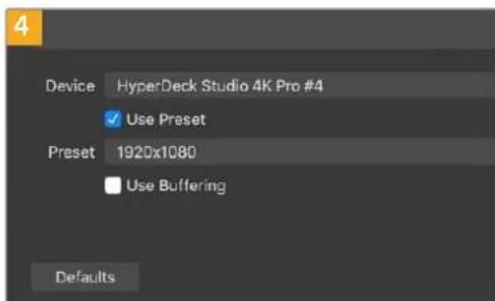
HyperDeck Studio e clique em "OK".
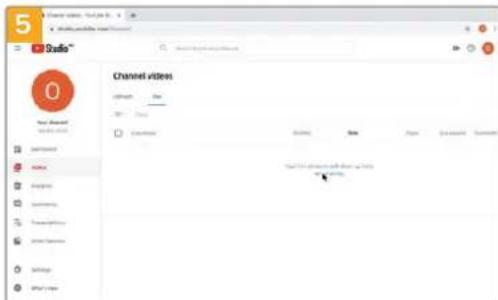
Agora va até a sua conta no YouTube. Navegue até a opçao "Video/Ao Vivo" e clique em "Transmissão ao vivo".

Nas opções de "Transmissão" do YouTube, insira os detalhes da sua transmissão e clique em "Ciar".

O YouTubeGERAUM "Nome/chave do stream" que ira direcionar o Open Broadcaster a sua conta no YouTube.
Clique no botão "Copiar" ao lado da chave do stream. Copie a chave de streaming que você deseja color no Open Broadcaster.

Retorne ao Open Broadcaster e abra as preferencias ao聲明 em "Preferencias OBS" na barra de menu.
Selecione "Transmissao".Agora,cole a chave de transmissao na janela de pre-visualizacao de transmissao do Open Broadcaster.
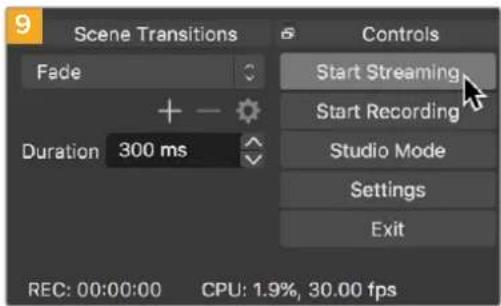
Para conectar o link de transmissao do Open
Broadcaster ao YouTube, clique em "Iniciar
Transmissao", no canto inferior direito daanela.
Isso estabelace o link com o YouTube a partir do
Open Broadcaster. A partir deste punto, todo sera definido usingo o YouTube Live.
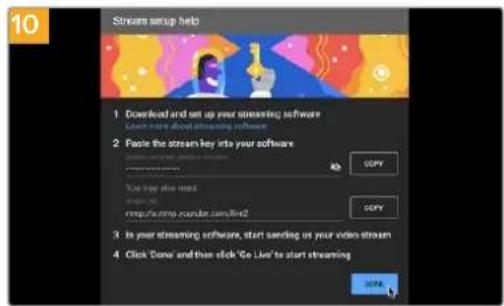
Returne ao YouTube Live e você está a fazer webcam de programa do seu HyperDeck no segundo plano. Clique em "Conduido".

Com o Open Broadcaster se comunicando como YouTube Live, você está pronto para fazer sua transmissão. Agora é hora de verficar os ultimos detalhes e assegurar que todo está funcionando corretemente.

Se estiver todo antes, ahora você pode fazer sua transmissão colocando em "Transmitir Ao Vivo".
Agora, você está transmitindo ao vivo no YouTube com o Open Broadcaster.
OBSERVACAO Devido a natureza do streaming na internet, muitas vezes pode havar um atraso, por istso é importante assistir à transmissão no YouTube e confirmar se o seu programa terminou antes de fazer para encerrar a transmissão. Dessa forma, você evita cortar o final da sua transmissão acidentalmente.
Blackmagic HyperDeck Setup
Usar HyperDeck Setup
O Blackmagic HyperDeck Setup é utilizes para ajustar configurações e atualizar o software interno no seu HyperDeck.
Como usar o HyperDeck Setup:
1 Conecte o HyperDeck ao seu computador via USB ou Ethernet.
2 Execute o HyperDeck Setup. O nome do modelo do HyperDeck sera exibido na págnia inicial do utilítaire de configuração.
3 Clique no icone circular no canto superior direito ou na imagem do seu HyperDeck para Abrir a págnia de configurações.
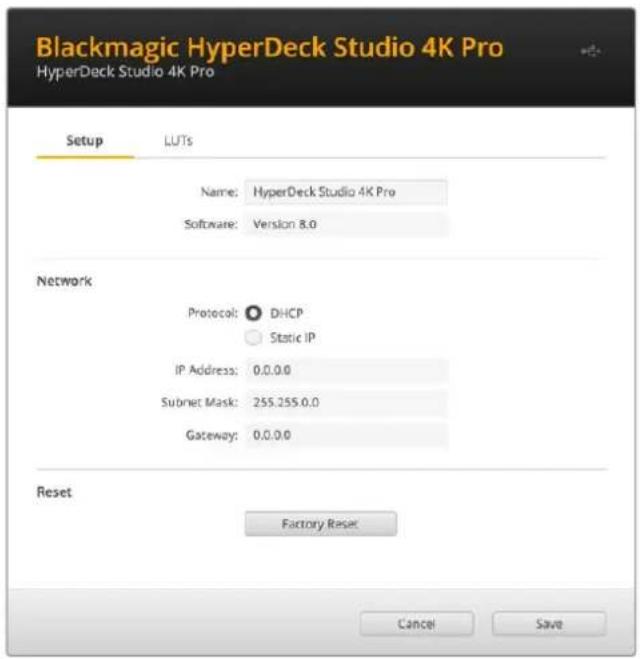
Pagina Setup
Caso você possuça mais de um HyperDeck Studio, é recomendavel nomear cadaunities para fazer a identificacao. Isso pode ser feito no campo "Name".

Network
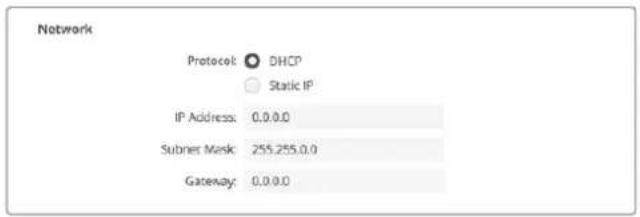
Protocol
Para usar o HyperDeck Studio com switchers ATEM ou controlá-lo remotamente através do HyperDeck Ethernet Protocol, o HyperDeck Studio precise está na mesma rede que o除外 equipamento usingo DHCP ou adcionando um endereço IP fixo manualmente.
| DHCP | Os gravadores de disco HyperDeck Studio vém de fábrica configurados como DHCP. O protocolo dinâmico de configuração do host, ou DHCP, é um服务于 servidos de rede que encontrar automaticamente o HyperDeck Studio e atruiu um endereço IP. O DHCP é um otimo service que faculta a conexção de equipamentos via Ethernet e garanté que seu endereços IP não entrem em conflito entre si. A maior dos computadores e switchers de rede suporta DHCP. |
| Static IP | Quando “Static IP” estiver的选择ado, você pode inserir as informações da sua rede manualmente. Ao definir endereços IP manualmente para que todas as unidas possam se交谈ar, elas devem compaillhar as vezesconfigurações de máscara de sub-rede e gateway. Além disso, osTRS primeiros Campos de números no endereço IP do pailinhamultemprecisam corresponder. Se existrem mais dispositivos na rede com osomesso número de identificacao nos seuendereços IP, haverá um conflto e as unidas não se conectarão. Casohajuma conflito, basta alterar o número de identificacao no endereço IP da unidade. |
Pagina LUTs
Os modelos HyperDeck com conexões de sina de monitoramento no painel traseiro podem exibir o video de entrada com LUTs 3D aplicadas. há suporte para arquivos LUT .cube de 17, 33 e 65 pontos.
Isto pode serutilao usinga faixa dinamica da camera no modo Filme,que tem um aspecto intencionalmente "lavado e dessaturado. Ao aplicaruma LUT de exibicao,vocepode obter uma representacao de como sera a aparencia do seu video antes o tratamento de cores.
A LUT 3D é usada apenas na exibicao da saida de monitoramento e não é gravada no video em si, assim você não precisa se preocupar sobre sua imagem gravada manter aquela aparência permanente.
Caso queira aplicar a mesma LUT na sua imagem no DaVinci Resolve, basta importar o mesmo arquivos LUT .cube uso no HyperDeck Studio para o DaVinci Resolve e aplicá-la à sua gradação.
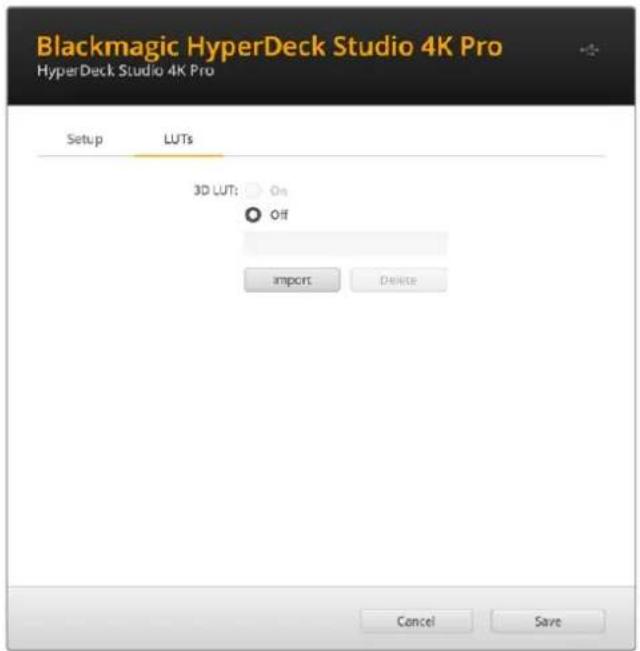
Como visualizar Uma LUT:
1 Primeiramente, você precisá会选择ar sua LUT de exibicao. Clique no botão "Import".
2 A partir da janela "File", navegue até a LUT que deseja importar e pressione "Open".
3 Após importar a LUT, marque a opçao "3D LUT" como "On" e pressione o botão "Save".
A LUT de exibicao selecionada aparecera na saida de monitoramento. Agora você podehabiliar ou desabilar a LUT atraves das configurações de monitoramento no menu LCD.
Atualizar o Software Interno
Outilitario de configuraçao permite atualizar o software interno do seu HyperDeck,alem de definir as configurações de streaming, configurações de rede e qualidade de streaming.
Como atualizar o software interno:
1 Baixe o instalador do Blackmagic HyperDeck Setup mai recente em www.blackmagicdesign.com/br/support.
2 Execute o instalador do Blackmagic HyperDeck Setup e siga as instruções naanela.
3 Após a instalação, conecte o seu HyperDeck Setup ao computador via o conector USB ou Ethernet no painei traseiro.
4 Inicie o Blackmagic HyperDeck Setup e sina as orientacoes naanela para atulizar o programa interno. Caso nenhuma instrucao apareça, o software interno está atulizado e não ha nada mais que você precise fazer.

Baixe outilário de instalação mais recente para o seu Blackmagic HyperDeck Studio na central de suporte técnico da Blackmagic Design em www.blackmagicdesign.com/br/support
Teranex Mini Rack Shelf
A Teranex Mini Rack Shelf é uma prateleira de 1U que permita instalação dos modelos Blackmagic HyperDeck Studio HD Mini e HyperDeck Studio HD Plus em um rack broadcast ou em um caseístico. Seu Blackmagic HyperDeck Studio HD Mini é tão pouco que você pode instalar-lo tão proximo a outros equipamentos da Blackmagic Design que comparilham um fator de forma semelhante, como os conversores Teranex Mini, o Blackmagic MultiView 4 e o Blackmagic Web Presenter. Por exemplo, a instalação de um Blackmagic HyperDeck Studio HD Mini com o ATEM Television Studio HD Oferece a capacidade de alternar oito entradas de video egravar a saída de programa no seu HyperDeck Studio HD Mini. Este design modular permite que você crie suasproprias soluções de video personalizadas, portáteis e fáceis de usar.

A Teranex Mini Rack Shelf permite que você instale o seu Blackmagic HyperDeck Studio HD Mini e HyperDeck Studio HD Plus em rack com outros equipamentos da Blackmagic Design que compaIhem o mesmo fazer de forma.
Para instalar o seu Blackmagic HyperDeck em uma Teranex Mini Rack Shelf, basta remove os pés emborrachados da unidade, se introduzidos, e fazer a unidade à base da prateleira usingo os parafusos fornecidos.
A Teranex Mini Rack Shelf é entrega comlots paineis vazios originais que podem ser usados para cobrir lacunas, se você não precisar instalar equipamentos adcionais da Blackmagic Design. Para mais informacoes, consulte o site da Blackmagic Design em www.blackmagicdesign.com/br
Controle RS-422
O que é contrôle RS-422?
O RS-422 é um padrão de controle serial de deck usage por teledifusores desde o inicido da década de 1980, muito attecido em decks, editores lineares, editores não lineares e produits professionais de automação. Todos os modelos HyperDeck atuais são compatíveis com esse padrão, portanto poder ser integrados em sistemas professionais de automação, sistemas de controle remoto, sistemas de edicao e em qualquer tipo de controle personalizado que você queira desenvolver.
O HyperDeck Studio también é compatible com COMMANDS baseados em arquivos do Advanced Media Protocol via RS-422. Isso permite que você controle seu HyperDeck com um dispositalo externo using commands AMP, como adcionar clipes a uma lista de reproducao, determinar o nome do arquivos do proximo clique, reproducir um uniquo clique ou LINHA de tempo em loop ou limpar a lista de reproducao.
Usar um Controlador RS-422 Exerno
Todo os modelos HyperDeck atuais incluem uma porta de commando de deck compativel com o padrão deindustry RS-422 da Sony, que tem as conexões de pino corretas para uma conexção direta com qualquer controlador remoto com RS-422, como o HyperDeck Extreme Control.
Você pode usar cabos de 9 pinos pré-fabricados, desde que cada extremidade do cabo está conectada "pino a pino", oucka, osleasedos numerosde pino em cada extremidadedo cabo são connectados jintos. Caso queirautilizar cabos feitos sob encomenda,porfavor consulte o diagrama de cabamento abaixo.
Vocé pode controlar o seu HyperDeck remotamente a partir de um HyperDeck Extreme Control, em vez de aperture botões localmente.
1 Conecte um sinal de video a entrada de video do HyperDeck.
2 Conecte um cabo RS-422 do HyperDeck Extreme Control ao HyperDeck Studio.
3 Ative o controle remoto pressionando o botão "Remote" no pail de controle frontal ou atraves do menu LCD no HyperDeck Studio Mini para ativar o controle remoto do deck.
Agora você pode,iniciar e interromper a gravacao e a reproducao do seu HyperDeck remotamente,alem de executar outras funcoes comuns de jog e shuttle. Confira a lista completeness de comandos suportados pelo RS-422 na proxima segao, intitulada Comandos RS-422 Suportados'.
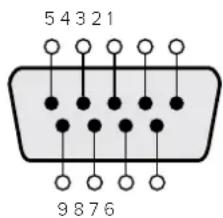
Pinos RS-422 para conexão remota.

Para habilar o controle de deck RS-422, verifique se a opção "Remoto" do HyperDeck está habilidade no menu LCD ou atraves do botão "Remote" no painl frontal.

Todos os modelos HyperDeck suportam controre remoto atraves da porta RS-422 no paine traseiro.
Comandos RS-422 Suportados
Transferir Arquivos via Rede
O gravador de disco HyperDeck suporta transferência de arquivos via protocolo de transferência de arquivos, ou FTP. Este recurso poderoso permite que você copie arquivos diretamente do seu computador para o seu HyperDeck atraves de uma rede com as velocidades rapiadas que uma rede local pode.Oferecer. Por example, você pode copiar novos arquivos para uma unidade HyperDeck remota baseada em outro local para sinalização digital.
Conectar ao HyperDeck Studio
Com o computador e o HyperDeck Studio na mesma rede, você é precisará de um cliente FTP e do endereço IP do seu HyperDeck Studio.
1 Baixe e instale um cliente FTP no computador ao qual você quer conectar o HyperDeck. Recomendamos o Cyberduck, FileZilla ou Transmit, mas a maior dia dos aplicativos FTP funciona. O download do Cyberduck e do FileZilla é gratis.
2 Conecte o HyperDeck Studio à sua rede'utilizando um cabo Ethernet e anote o endereço IP. Para acessar o endereço IP, pressione o botão "Menu" e gire o seletor de busca para acessar aanela "Rede". O endereço IP do HyperDeck Studio aparecerá na parte inferior dessaanela.

O endereço IP do seu HyperDeck Studio pode ser'entrado naanela "Rede"do pailnei integente.
3 Insira o endereço IP do HyperDeck na caixa de dialogo de conexão do aplicativo TCP. O nome e a posicao da caixa pode variar dependendo do aplicativo, mas normalmente é denominada como "Server" ou "Host". Se o programa FTP possuira a caixa de seleção "Anonymous Login", marque esta opção.

Não é preciso digitar um nome de 用户 ou senha para se connectar ao HyperDeck Studio. Basta digitar o endereço IP do gravador de disco no campo "Server" ou "Host" do aplicativo FTP e marcar a caixa de seleção "Anonymous Login", se existente.
Transferir Arquivos
Apos se conectar ao HyperDeck, você pode transferir arquivos como no programa FTP. A maior dos aplicativos tem uma interface de arrastar e soltar, mas verifique o método apropriado para o aplicativo que você estiver usingo.
É possél transferir qualquer arquivo para o HyperDeck ou a partir dele, mas vale a pena rassaltar que qualquer arquivo que você pretende reproducir a partir do HyperDeck Studio precisára ser compatível com os codecs e as resoluções que o seu HyperDeck suporta. Você pode encontrar uma lista de codecs suportados na�� 'Blackmagic HyperDeck Setup' deste manual.
DICA Você pode transferir arquivos atraves de uma rede quando o HyperDeck estiver gravando. O HyperDeck ajustar a automaticamente a velocidade de transferência para garantir que a gravação não sera afetada.
Conectar a um Switcher ATEM
Caso esteja usingo um swtcher ATEM, é possivel conectar até quatre gravadores de disco Blackmagic HyperDeck e controla-los atraves do paine de controle ATEM fisico ou virtual. Esse é um recurso muito eficaz que oferece um estúdio de gravação de video completingo na ponta de seu dedos. Você también pode acionar a gravação no HyperDeck a partir de um swtcher ATEM, que é uma otima maneira de fazer uma copia de um arquivos de uma transmissão ao vivo ou de capturar rolo B ao transmitir uma produção ao vivo que sera ajustada antes.


Switchers ATEM, como o ATEM 4 M/E Broadcast Studio 4K, poder se conectar a ate quatre gravadores de disco HyperDeck.
Como conectar HyperDecks a um switcher ATEM:
1 Conecte o HyperDeck a mesma rede do switcher ATEM e anote o endereço IP.
Vocé pode encontrar o endereço IP do HyperDeck no painei frontal e no menu LCD, acessando o menu de configurações e(before "Ethernet" no menu principal.
Outra maneira de acessar o endereço IP do seu HyperDeck no Mac ou PC é atraves da guia "Configure" no Blackmagic HyperDeck Setup.
2 Conecte uma das saidas SDI ou HDMI do HyperDeck a uma fonte de entrada SDI ou HDMI no switcher ATEM.
3 Caso queira usar seu switcher ATEM para disparar a gravacao no seu HyperDeck, você tem mais precisar conectar uma fonte de video ao HyperDeck.
Basta conectar una fonte SDI ou HDMI ao seu HyperDeck, como de costume. Para gravar a saida de programa do swtcher ATEM, conecte uma das saidas SDI auxiliares do swtcher a entrada SDI do seu HyperDeck.
4 Habilite o controle remoto a partir do switcher pressionando o botao "Remote" no painei frontal do HyperDeck ou atraves do menu LCD no HyperDeck Studio Mini
5 Conclua o processo de conexão inserindo as informações de origem e endereço IP do HyperDeck no software ATEM ou no painel broadcast ATEM. O procedimento é muito simples, e está no manual do SWITCHER ATEM.

Para habilitar o controle Ethernet com um switcher ATEM, verifique se a opção "Remoto" do HyperDeck está habilidade no menu LCD ou atraves do botão "REM" do panei de controle.
Noções Básicas sobre Fluxos de Trabalho de Pós-Produção
Acessar seu's clipes
Para acessar seu clipes,asta conectar o cartao SD ou o SSD ao computador atraves de um compartmento para cartao SD, um leitor externo ou uma doca SSD. Voce pode arrastar os arquivos do SSD ou do cartao SD diretamente para um disco rigo local ou travaHar diretamente do SSD ou cartao SD.Vocé也是非常 pode conectar os SSDs ao seu computador usingo um cabo adaptor eSATA para USB de 2,5 polegadas,mas isso nao sera rapiido o suficiente para travaHar diretamente do SSD,e é recomendado apenas como una solucao porttil para transferir arquivos de video do SSD para um laptop.
macOS
O QuickTime é integrado ao macOS. Os codecs Apple ProRes, Avid DNxHD e DNxHR, e os filmes QuickTime gravados pelo HyperDeck, podem ser abertos em praticamente qualquer software de video no macOS.
Os arquivos MXF DNxHD e DNxHR gravados pelo seu HyperDeck podem ser abertos com o Avid Media Composer e o DaVinci Resolve para Mac. Você pode baixar os codecs DNxHD gratuitoamente em http://www.avid.com/products/avid-dnxhr-and-dnxhd
Os arquivos de dados de audiodescrição fechada (MCC) gravados pelo HyperDeck podem ser abertos com o software MacCaption para macOS em http://www.telestream.net/captioning/overview.htm
Windows
O codec Apple ProRes e filmes QuickTime descompactados gravados pelo HyperDeck requirem a instalacao do QuickTime no seu PC. Quase todos os programas de video no Windows compatveis com QuickTime abrem filmes gravados pelo HyperDeck. Você pode baixar o QuickTime para Windows gratuitoamente em http://www.apple.com/quicktime/download/
Os arquivos MXF DNxHD e DNxHR gravados pelo HyperDeck podem ser abertos com o Avid Media Composer e o DaVinci Resolve para Windows. Você pode baixar os codecs DNxHD gratuitoamente em http://www.avid.com/products/avid-dnxhr-and-dnxdh
Os arquivos de dados de audiodescrição fechada (MCC) gravados pelo HyperDeck podem ser abertos com o software CaptionMaker para Windows em http://www.telestream.net/captioning/overview.htm
Developer Information
Blackmagic HyperDeck Ethernet Protocol
A maneira mais rápida de obter ajuda é visitando as páginas de suporte online da Blackmagic Design e consultando os materiais de suporte mais recentes disponíveis para o seu gravador de disco Blackmagic HyperDeck.
Páginass de Suporte Técnico Online Blackmagic Design
O manual, o programa e as notas de suporte mais recentes podem ser encontrar na Central de Suporte Tecnico da Blackmagic Design em www.blackmagicdesign.com/br/support.
Fórum Blackmagic Design
O forum da Blackmagic Design nonoxso site e um recurso util que você pode acessar para obter mais informacoes e ideias criativas. Temem pode seruma maneira mais rapiida de obter ajuda,pois ja poderexistir respostasdeoutros usuarios experiencesa da equipe da Blackmagic Design, o que o ajudara a seguir em fronte. Você pode visitar o forum em https://forum.blackmagicdesign.com
Contatar o Suporte Blackmagic Design
Casão não encontrar a ajuda que precisa nonoxo material de suporte ou no forum, por favor use o botão "Envie-nos um email" na párgina de suporte para nos encaminhar uma solicitação de suporte. Ou,clistque no botao "Encontre sua equipe de suporte local" na párgina de suporte e ligue para a assistência Tecnica da Blackmagic Design mais proxima.
Verificar a Versão de Software Instalada
Para vericir a versao do software Blackmagic HyperDeck instalada no seu computador, abra a janela "Sobre Blackmagic HyperDeck Setup".
- No macOS, abra o Blackmagic HyperDeck Setup na pasta de aplicativos. SeLECTIONE "Sobre Blackmagic HyperDeck Setup" no menu de aplicativos para revelar o número da versão.
- No Windows, abra o'utilário Blackmagic HyperDeck Setup a partir do menu "Iniciar" ou daanela inicial. Clique no menu "Ajuda" e selecione "Sobre Blackmagic HyperDeck Setup" para revelar o número da versão.
Como Obter as Atualizacoes de Software Mais Recentes
Apos verificar a versao do software Blackmagic HyperDeck Setup instalado no seu computador, por favor visite a Central de Suporte Tecnico da Blackmagic Design em www.blackmagicdesign.com/br/support para conferir as ultimas atualizacoes. Embora sera uma boa ideia instalar as ultimas atualizacoes, e recomendavel evaporar atualizar qualquer programa caso esteja no meio de um projeto importante.
Informações Regulatorias
Descarte de Resíduos de Equipamentos Elétricos e Eletrônicos na Unión Europeia

O*símbolo no produits indica que este equipamento não pode ser eliminado com outros materiais residuais. Paradescendingar seuresresiduodes equipamento,ele deveserseedreguea um pondo de coleta designado para reciclagem.Acoleta separada e areciclagem dos seuresresiduodes equipamento no momento daeliminaçaoajudarao a preservar os recursos naturais e a garantir que sejam reciclados deuma maneira que proteja a saude humana e o meio ambiente.Para mais informacoes sobreonde vocêpode eliminarosresiduodesdo seu equipamento para reciclagem,porfavor entre emcontacto comagencia dereciclagemlocalda sua cidadou orevendedor do produitadquirido.

Este equipamento foi testado e respeita os limites para um disposito digital Classe A, conforme a Parte 15 das normas da FCC. Esses limites foram criados para fornecer proteção razoavel contra interFERências nocivas quando o equipamento é operado em um ambiente comercial. Este equipamento gera, usa e pode irradiar energia de radiofrequência e, se não for instalado ou uso de acordo com as instruções, poderá fazer interFERências nocivas nas comunicações via radio. A operação deste produit em uma area residencial pode fazer interferência nociva,{nesse caso o 用户 está solicitado a corrigir a interferência às suas proprias custas.
A operacao está sujeita as das condições a seguir:
1 Este dispositivo não poderá causar interferência nociva.
2 Este dispositove deve aceitar qualquer interferencia recebida, incluindo interferencia que possa causar uma operacao indesejada.

R-R-BMD-20210202002
R-R-BMD-20210202003
R-R-BMD-20201201003
R-R-BMD-20210301001
Norma Canadense ISED

Este dispositivo está em conformidade com os padrões do Canada para equipamentos digitais de Classe A.
Quaisquer modifies ou utilizesaoeste produits fora dos limites previstos poderao anular a conformidade com estas normas.
A conexão com interfaces HDMI deve ser feita com cabos HDMI protegidos.
Este equipamento foi testado para fins de cumprimento com a sua'utilisation pretendada em um ambiente comercial. Se o equipamento for usedo em um ambiente domestico, ele podera Causear interferencia radioelétrica.
Informações de Segurarca
Para proteção contrachoqueétrico, o equipamento devestarconectaràuma tomada com conexão de aterramento de proteção.Em caso de duvida, consulte um eletricista qualificado.
Para reduzir o risco deCHOque eltrico, nao exponha este equipamento a pingos ou respingos.
O produits é adequado para uso en locais tropicais com temperatura ambiente de até 40 °C.
Certifique-se de que ventilacao adequada sera fornecida ao redor do produits e nao esteja restringida.
Ao montar o produit em rack, certifique-se de que a ventilacao não esteja restringida por equipamentosAdjacentes.
Não há componentes internos reparaveis pelo operador. Solicite o服务于 manutençao a assistencia Tecnica local da Blackmagic Design.

Utilize apenas em altitudes inferiores a 2000 m acima do nivel do mar.
Declaração do Estado da Calófória
Este produit pode expo-lo a produits químicos, tais como vestiges de bifenilos polibromados dentro de peças de plástico, que é conhecido no estado da Calífornia por causar cancer e defeitos congenitos ou outros danos reprodutos.
Para mais informações, visite www.P65Warnings.ca.gov.
Aviso para Pessoal de Assistência Autorizada


Desconecte a alimentacao de ambas as entradas de alimentacao antes de efetuar operacoes de assistencia!
Garantia
12 Meses de Garantia Limitada
A Blackmagic Design garanté que este produto estará livre de defeitos de materiais e fabricação por um periodo de 12 meSES a partir da data de comprA. Se o produits se revelar defeitoso durante this periodo de garantia, a Blackmagic Design, a seu critério, convertar o produit defeitouso sem cobranca pelos componentes e mao-de-obra, ou fornecer a substituicao em troca pelo,. ).
produo defeituoso.
Para obter oServiço sob esta garantia você, o Consumidor, deve notificar a Blackmagic Design do defeito antes da expiry do periodo de garantia e tornar as providências necessarias para o desempenho do service. O Consumidor é responsavel pelo empacotamento e envio do produit defeitouso para um centro de assistência designado pela Blackmagic Design com os custos de envio pré-pagos. O Consumidor é responsavel pelo pagamento de todos os custos de envio, seguro, taxas, impostos e quaisquer outros custos para os produits que nos forem devolvidos por qualquer razão.
Esta garantia nao se aplica a defeitos, falhas ou danos causados por uso inadequado ou manutenacao e custado inadequado ou improprio. A Blackmagic Design nao é obrigada a fornecer serviços sob esta garantia: a) para converter danos causados por tentativas de instalar, converter ou fornecer assistencia专业技术 ao produits por pessoas que nao sejam representantes da Blackmagic Design, b) para converter danos causados por uso ou conexao impropria a equipamentos nao compatveis, c) para converter danos ou falhas causadas pelo uso de componentes ou materiais que nao sao da Blackmagic Design, d) para fornecer assistencia专业技术 do um produit que foi modificado ou integrado a outros produits quando o efeito de tal modifica o integraao augente o tempo ou a dificuldade da assistencia专业技术 do service. ESTA GARANTIA E FORNECIDA PELA BLACKMAGIC DESIGN NO LUGAR DE QUAISQUER OUTRAS GARANTIAS, EXPLICITAS OU IMPLICITAS. A BLACKMAGIC DESIGN E SEUS FORNECEDORES NEGAM QUAISQUER GARANTIAS IMPLICITAS DE COMERCIALIZACAO OU ADEQUACAO A UMA FINALDADE ESPECIFICA. A RESPONSABILIDADE DA BLACKMAGIC DESIGN DE CONSERTAR OU SUBSTITUIR PRODutos DEFEITUOSOSE A UNICA E EXCLUSIVA MEDIDA FORNECIDA AO CONSUMIDOR PARA QUAISQUER DANOS INDIRETOS, ESPECIAIS OU ACIDENTAIS INDEPENDENTemente DA BLACKMAGIC DESIGN OU DE FORNECEDORES POSSUREM INFORMAÇOES PREVIAS SOBRE A POSSIBILDADE DE TAIS DANOS. A BLACKMAGIC DESIGN NAO E RESPONSAVEL POR QUAISQUER USOS ILEGAI SDO EQUIPAMENTO PELO CONSUMIDOR. A BLACKMAGIC NAO E RESPONSAVEL POR QUAISQUER DANOS CAUSADOS PELO USO DESTE PRODUCTO. O USUÁRIO DEVE OPERAR Este PRODUCTO POR CONTA E RISCO PROPRIOS.
Direitos autorais 2021 Blackmagic Design. Todos os direitos reservados. 'Blackmagic Design', 'DeckLink', 'HDLink', 'Workgroup Videohub', 'Multibridge Pro', 'Multibridge Extreme', 'Intensity' e 'Leading the creative video revolution' sãoscaras commerciais registradas nos Estados Unidos e em outros paises. Todos os outros names de entreprises e produits podem ser marcas commerciais de suas respectivas entreprises com as quais eles são associadas.
HyperDeck Disk Kaydediciler


Hoş Geldiniz
Blackmagic Hyperdeck disk kaydedici satin aldiginiz icin teşekür ederiz!
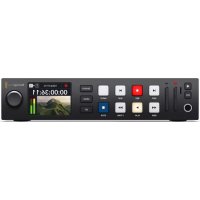
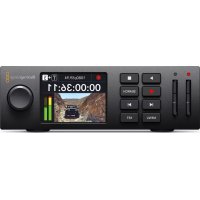


- Grant Petty
- Índice
- Apresentando os Gravadores de Disco HyperDeck
- Reproducao
- Usar o Painei Frontal 652
- Primeiros Passos
- Conexão de alimentação
- Conexão de video e audio
- Verificar audio
- Conexão de mídias
- Como plugar um SSD:
- Como plugged um cartao SD:
- Gravização de Vídeo
- Gravacao em multiplas midas
- Trocar discos durante a gravacao
- Reprodução
- Reproducao de videos com o HyperDeck
- Reproducao em loop
- LEDs Dinamicicos
- Usar o seletor de busca
- Usar o Painel Frontal
- Tela Inicial do HyperDeck Studio
- Indicadores dos compartimentos deMZia
- Usar o menu LCD
- Configurações
- Menu Gravacao
- Entrada
- Codec
- Disparo de Gravacao
- Ressincronização
- Menu Monitoramento
- Alimentação Limpa
- LUT 3D
- Como habilitar ou desabilitar una LUT 3D:
- Menu Audio
- Canais de Audio Gravados
- Canals de Monitoramento
- Medildores de Audio
- Nivel do Fone de Ouvido
- Nivel do Alto-Falante
- Menu Armazenamento
- Formatar Mdia
- Como preparar midias no HyperDeck Studio:
- Menu Configurações
- Nome
- Idioma
- Data
- Hora
- Software
- Palnel Frontal
- Camera
- Padrao Principal
- Configurações de Rede
- Protocolo
- Endereço IP, Mascará de Sub-rede e Gateway
- Como alterar o endereço IP:
- Configurações de Timecode
- Descarte de Quadros
- Predefinição
- Saía
- Saída SDI
- Saída 3G-SDI
- Configurações de Genlock
- Fonte de Referência
- Sincronização de Referência
- Comoajustarareferencia:
- Configurações de Arquivos
- Suflxo com Timestamp
- Substituicao de Formato HDR
- Auto
- Rec.709
- Rec.2020 SDR
- HLG
- ST2084 (300)
- ST2084 (1000)
- Remoto
- Controle de Deck
- Redefinir
- Padra de Fabrica
- Painel Traseiro
- Alimentação
- Ethernet
- Remoto
- disco Externo
- Saía de Monitoramento
- Referência
- Timecode
- 8HDMI
- SDI
- Usar a Saía de Monitoramento
- Formato
- Timecode
- Fonte
- Status
- Status de Mídias de Armazenamento
- Barra de Mídia
- Tempo Restante
- Status do Compartimento
- Medidos de Audio
- Mídias de Armazenamento
- Cartao SD
- SSD
- Formatar Mídias
- Prepararraudias em umcomputador
- Como formatarraudias em umcomputador Mac:
- Como formatting;midas em um computador Windows:
- Usar o HyperDeck como uma Webcam
- Configurar a fonte webcam
- Configurar Open Broadcaster
- Blackmagic HyperDeck Setup
- Usar HyperDeck Setup
- Como usar o HyperDeck Setup:
- Network
- Protocol
- Pagina LUTs
- Como visualizar Uma LUT:
- Atualizar o Software Interno
- Como atualizar o software interno:
- Teranex Mini Rack Shelf
- Controle RS-422
- O que é contrôle RS-422?
- Usar um Controlador RS-422 Exerno
- Comandos RS-422 Suportados
- Transferir Arquivos via Rede
- Conectar ao HyperDeck Studio
- Transferir Arquivos
- Conectar a um Switcher ATEM
- Noções Básicas sobre Fluxos de Trabalho de Pós-Produção
- Acessar seu's clipes
- macOS
- Windows
- Developer Information
- Blackmagic HyperDeck Ethernet Protocol
- Páginass de Suporte Técnico Online Blackmagic Design
- Fórum Blackmagic Design
- Contatar o Suporte Blackmagic Design
- Verificar a Versão de Software Instalada
- Como Obter as Atualizacoes de Software Mais Recentes
- Informações Regulatorias
- Descarte de Resíduos de Equipamentos Elétricos e Eletrônicos na Unión Europeia
- Norma Canadense ISED
- Informações de Segurarca
- Declaração do Estado da Calófória
- Aviso para Pessoal de Assistência Autorizada
- Garantia
- Meses de Garantia Limitada
- HyperDeck Disk Kaydediciler
- Hoş Geldiniz
Marca : Blackmagic Design
Modelo : HyperDeck Studio HD Pro
Categoria : Gravador de vídeo