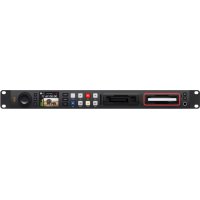
HyperDeck Studio HD Pro - Video kaseti Blackmagic Design - Ücretsiz kullanım kılavuzu
Cihazın kılavuzunu ücretsiz bulun HyperDeck Studio HD Pro Blackmagic Design PDF formatında.



| Ürün Tipi | Profesyonel manyetoskop (diski kaydedici/oynatıcı) |
| Marka | Blackmagic Design |
| Model | HyperDeck Studio HD Pro |
| Boyutlar (G x D x Y) | Yaklaşık 483 x 200 x 44 mm (1U raf uyumlu) |
| Ağırlık | Yaklaşık 5 kg |
| Güç Kaynağı | IEC şebeke girişi (AC) ve harici batarya için DC 12V girişi |
| Güç Tüketimi | Yaklaşık 50 W (tahmini) |
| Desteklenen Çözünürlükler | SD, HD (1080p60'a kadar), Ultra HD (2160p30'a kadar, 6G-SDI girişi üzerinden) |
| Kayıt Kodekleri | Apple ProRes (HQ, 422, LT, Proxy), Avid DNxHD, H.264 |
| Depolama Ortamları | SD kartlar (UHS-II), 9,5 mm SSD'ler, harici USB-C diskler |
| Video Girişleri | 1x SDI (6G), 1x HDMI |
| Video Çıkışları | 2x SDI (6G), 1x HDMI, 1x monitör SDI çıkışı |
| Ağ Bağlantısı | Ethernet 1GbE (FTP, HyperDeck protokolü ile uzaktan kontrol) |
| Uzaktan Kontrol | RS-422 (DE-9), Ethernet (özel protokol), ön panel |
| Referans (Genlock) | BNC giriş/çıkış (black burst / tri-level sync) |
| Zaman Kodu | BNC giriş ve çıkış (LTC) |
| Ana İşlevler | Jog/shuttle tekerleği ile kayıt ve oynatma, LCD ekran, dahili hoparlör, kulaklık çıkışı, kare kare arama, döngülü oynatma |
| Bakım ve Temizlik | Temizlemeden önce gücü kesin; kuru ve yumuşak bir bez kullanın. |
| Güvenlik | Neme maruz bırakmayın; koruyucu iletkenli priz kullanın; maksimum 2000 m rakım; maksimum 40°C ortam sıcaklığı |
| Yedek Parçalar ve Onarılabilirlik | Onarımlar, Blackmagic Design yetkili servisi tarafından yapılmalıdır. 12 ay sınırlı garanti. |
Sık sorulan sorular - HyperDeck Studio HD Pro Blackmagic Design
Kullanıcıların soruları hakkında HyperDeck Studio HD Pro Blackmagic Design
0 soru bu cihaz hakkında. Bildiklerinizi cevaplayın veya kendinizinki sorun.
Bu cihaz hakkında yeni bir soru sor
Cihazınız için talimatları indirin Video kaseti PDF formatında ücretsiz! Kılavuzunuzu bulun HyperDeck Studio HD Pro - Blackmagic Design ve elektronik cihazınızı yeniden ele alın. Bu sayfada cihazınızın kullanımı için gerekli tüm belgeler yayınlanmaktadır. HyperDeck Studio HD Pro markasının Blackmagic Design.
KULLANIM KILAVUZU HyperDeck Studio HD Pro Blackmagic Design
前朝月部南里,海德元,莫托马,当中,自用,海德元,黄,城,海,海,海,海,海,海,海,海,海,海,海,海,海,海,海,海,海,海,海,海,海,海,海,海,海,海,海,海,海,海,海,海,海,海,海,海,海,海,海,海,海,海,海,海,海,海,海,海,海,海,
△形列
兵
2011'de original Blackmagic Hyperdeck disk kaydedicileri tasarladigimizda, 2,5 inlgik cikarilabilir SSD disklere profesyonel video kaydini ve oynatimini daha kolay ve maliyetini daha uygun hale getirmek istiyorduk.
Simdi; SD kartleri, SSD'leri ve USB flag diskleri kullanarak HD ve Ultra HD video kaydetmenizi,...sagliyan, yeti Hyperdeck disk kaydecilerimizi sunmaktan heyecan duyuyoruz. Hatta, bir Blackmagic MultiDock 10G baglayabilir ve harici disklere kaydedebilir vya disklerdeki dosyalari oynatabilirsiniz!
Hyperdeck Studio Plus ve Pro modellerinde; hizl, yavaş ve interaktif hizl oynatim icin bir arama kadrani ile tanidik yayin deck kontrolleri bulunur. Arama kadraninin kavrama mekanizmasi, oynatimi hissetmenizi saglar, boylece gozünuzu monitörden ayirmadan kliplerinizde gezinebilirsiniz. Üstelik, onde bir kulaklik baglantisi ve hoparlör oldugundan, videodaki sesi dokrudan HyperDeck'ten hizlica kontrol edebilirsiniz ve daha birçok Özellige sahiptir!
Hyperdeck disk kaydedicinizi yllarca kullanacaginizi ve yapimlarinizda cok iseyarayacagini umariz!
Bu kullanim kilavuzunun en guncel versiyonu ve HyperDeck yazilimGPCellemeleri icin lutfen, www.blackmagicdesign.com/tr adresindeki destek sayfamiza gadin. Yaziliminizi guncel tutarak, daima en son ozelliklere sahip oldugunuzdan emin olabilirsiniz. Yeni yazilmilar ckitiginda size duyurabilmemiz icin yazilimi indirirken, lutfen sitemize guncel bilgilerinizle kaydolun. Yeni ozellikler ve gelistirmeler uzerinde durmadan calistigimiz icin, yorumlarinizi almaktan mutluluk duyariz!

Grant Petty
Sesin Kontrol Edilmesi 717
Ortamin Takilmasi 717
Video Kaydi 719
Coklu ortama kayit 719
Oynatim
HyperDeckile Video Oynatimi 720
Arama Kadraninin Kullanimi 721
On Panel Kullanimi 723
Medya Yuvasi Gostergeleri 723
LCD Menusunun Kullanimi 724
Ayarlar 725
Arka Panel 737
Monitor Cikisin Kullanilmasi 739
DepolamaOrtami 742
SD Kart 742
SSD 744
Harici Disk 745
Ortamin Formatlanmasi 747
Ortamin Bir Bilgisayarda Hazirlanmasi 747
HyperDeck'in Web Kamerasi
Olarak Kullanimi 716
Webcam Kaynagi Olarak Ayarlanmasi 748
Open Broadcaster
Uygulamasinin Kurulumu 749
Blackmagic HyperDeck Setup 751
HyperDeck Setup Yaziliminin Kullanimi 751
LUT'lar Sayfasi 752
Dahili Yazilimin Guncellenmesi 753
Teranex Mini Rack Shelf 754
RS-422Kontrol 755
Bir A`Uzerinden Dosyalarin Transferi 760
Bir ATEM Switcher'e Baglanma 762
Post Produktionsjön Is Akşilarin
Anlasilmasi 763
Yazilim Gellstiricleri icin Billgiler
(ingilizce) 764
Blackmagic HyperDeck
Ethernet Protokolü 764
Protocol Commands 764
Protocol Details 768
Yardim/Destek 779
Mevzua liskin Bildirimler 780
Güvenlik Bilgileri 781
Garanti 782
HyperDeck Disk Kaydedicilerle Tanısin
Blackmagic Hyperdeck disk kaydediciniz, yapimlarinizdaki is akisina uyacak sekilde tasarlanmis HD ve 4K disk kaydedici serisinin bir parcasidir. Hyperdeck Studio HD Pro ve Hyperdeck Studio 4K Pro, bir ekipman rafina sijacak sekilde uretilmistir. Hem SD kartlarla hem de 9.5mm SSD'lerle kayit ve mevcut dosyalarin oynatimi yapabilecek buyukluktdir.
Hyperdeck Studio HD Mini ve Hyperdeck Studio HD Plus, masaustunuzde rahatca kullanabileceginiz vya istege bagli bir Teranex Mini Rack Shelf ile bir ekipman rafina takabileceginiz, kucuk disk kaydedicileridir.

HyperDeck Studio HD Pro ve HyperDeck Studio 4K Pro

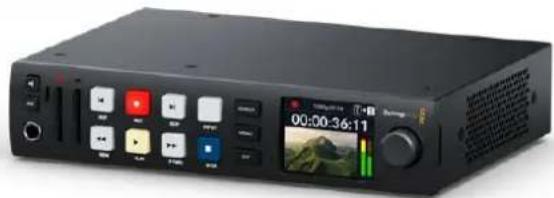
HyperDeck Studio HD Mini HyperDeck Studio HD Plus
Ustelik, tum modeller USB flas disklere kaydedebilir ve 1080p60'a kadar HD video destekler. Hyperdeck Studio 4K Pro, 2160p60'a kadar Ultra HD video destekler.
Kayit ve oynatim islemleri, genellikte tum modellerde ayin sekilde calisir ve daha buyuk modellerde, daha iyi oynatim kontrolü ve daha genis baglanti secenekleri veren ekstra özellikler bulunur.
Bu kullanim kilavuzu, HyperDeck disk kaydedicinizi kullanmayasciouslanizin yaninda, tum kontrollerde ve ozelliklerde ustalansmaniz icin gereken tum bilgileri sunar!
Başlarken
HyperDeck Studio disk kaydedici ile calismaya baglamaniz son derece kolaydir, cunku guc kaynagini baglamaniz, video kaynaklarinizi ve hedeflenen cihazlani takmaniz ve SSD'leri veya SD kartlari yerlestirmeniz yeterlidir.
Guc Kaynakin Takilmasi
HyperDeck'e guc saglamak uzere standart bir IEC elektrik kablosunu, HyperDeck'in arka panelindeki guc girisine takin.

HyperDeck modelinizde ek bir IEC guc girisi varsa yedeklik icin baska bir guc kaynagina
bağlayabilirsiniz. Örmeşin, ikinci girise UPS olarak da bilinen kesintisiz bir guc kaynagı bağladiqinizda,
birincil guc kaynagi kesilir kesilmez aninda devreye girer.
Tum modellerde, harici 12V bataryalardan guc almanizi saglayan, bir 12V DC giris de bulunur.

Hyperdeck Studio HD Mini, bir AC adaptor üzerinden de calistirilabir. Güç kayınüznda bir kilitleme halkası varsa halkayı cevirerek HyperDeck Studio HD Mini'ye baglantisini-SAglamlaştin. Bu, kablonun kazaylaçikmasinönlemek icin Güç kablosunu girişi kilitler.
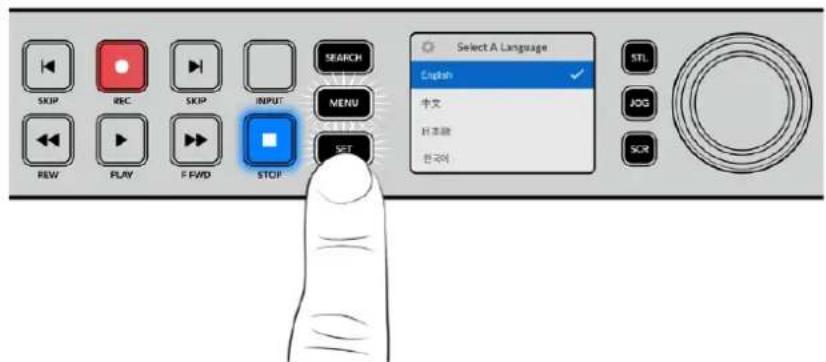
ilk kez calistirldignda, dil tercihinizi yapmaniz inci LCD ekranda komutlar belirir. Arama kadranini kullanarak, tercih ettiiginiz dile gidin ve yanip sonen 'set' ibareli onay duğmesine basin. Bu, sizi ana ekrana goturur. Ana ekran ve LCD menuleri hakkinda daha fazla bilgi incin, 'on panelin kullanimi' bolumune bakin.
Video ve Sesin Baranglanmasi
Video kaynaginizi, SDI veya HDMI girislerine ve hedef cihazinizi da SDI veya HDMI qikiolarina takin. Ornegin, djital video kameraniz bir kaynak olabilir ve HDMI televizyon veya SDI monitorunuz bir varns noktasi olabilir.
Tüm Hyperdeck modelleri, 1080p60'a kadar HD videoyu destekler. HyperDeck Studio 4K Pro, 12G-SDI böglantilara sahiptir, yani bir BNC kablo kullanarak, 2160p60'a varan Ultra HD video alabilir veya Çikarabilirsiniz.

Video sinyalinin SDI veya HDMI oldugunu, on paneldeki dahili LCD'ye bakarak teyit edebilirsiniz.
BILGI Video kaynagini LCD'de gormuyorsaniz kaynagibasa girise baglamis olabilirsiniz. SDI veya HDMI kaynaklararasinda gezinmek iqin on paneldeki input'input'isimli giris butonuna basin.
SDI vya HDMI sinyalinde ses gomulu oldugundan, ses baglantisi icin bir syy yapmaniza gerek yoktur. LCD'deki video goruntusunun yanindaki gostergelere bakarak ses seviyelerini kontrol edebilirsiniz.
Sesin Kontrol Edilmesi
HyperDeck'inizin on panelinde bir hoparlor ve kulaklik baglantisi varsa dahili hoparlur kullanarak veya kulakliklar takar hizl bir sekilde sesi kontrol edebilirsiniz. Dinlemek icin, hoparlor dugmesini basili tutun ve arama kadranini dondurerek ses seviyesini ayarlayin. LCD ana ekraninda bir volum gostergesi belirir.
Hoparlrun aktif kalmasi icin hoparlor butonuna cift basin. Etkisiz hare getirmek icin tekrar cift basin.

Ortamin Takilmasi
Tüm HyperDeck Studio modelleri, yüzir ayari degişirmeye gerek kalmadan, hemen kayda hazir olarak satilirlar. Sadece formatlanmı bir SSD'ye veya bir SD karta İntiyacıniz var.
LCD'deki menu ayarlan uzerinden ortami kolayikla formatlayabilirsiniz. Ayrica, bir bilgisayar kullanarak da formatlayabilirsiniz. Ortaminizi面目 formatlayacaginiz hakkinda daha fazla bilgi icin bu kilavuzdaki 'Ortamin Formatlanmasi' bolumune bakin. Video kaydetmek icin en iyi ortam turleri hakkinda bilgiler ve onerilen disklerin ve kartlarin bir listedini de orada bulabilirsiniz.
Bir SSD takmak icin:
1 9.5mm'lik bir SSD'yi, baglanti pimleri asagi bakacak ve HyperDeck'inizin disk yuvasiya hizali sekilde tutun. SSD'yi, oturdugün hissedene kadar yavaşa yuvaya itin.
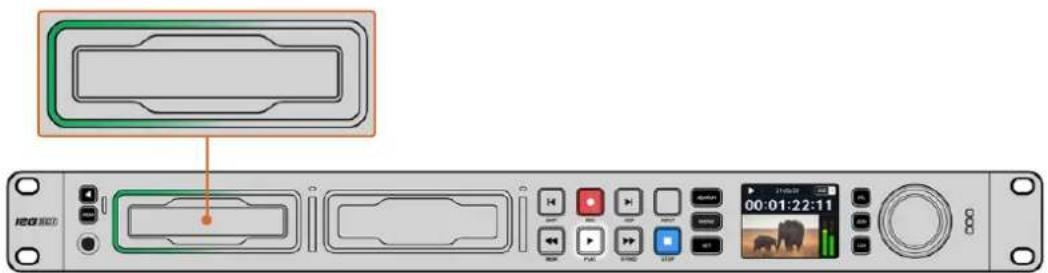
2 HyperDeck Studio'nuz, SSD'yi teyit eder. Bu, disk yuvasini cevreleyen gostergenin yesil yanmasi ile gosterilir. Yesil gosterge durduunda, HyperDeck'iniz kaydelmeye hazirdir!

Disk göstergesl, ortami okurken yesil yanar ve HyperDeckiniz kaydetmeye hazir Oldugunda kapanir.
SSD'yi cikarmak icin distaki kenarindan tutun ve cihazdan yavaça disari cekin. SSD'nin yuvadan aynildigi hissedecekseniz.
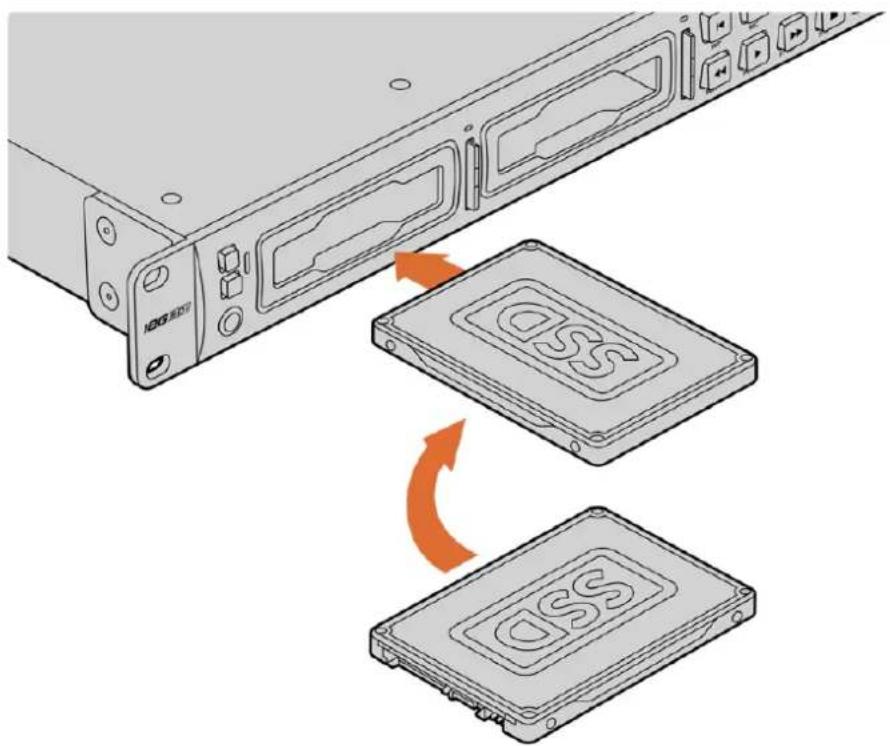
SSD'nizi, baglanti pimleri aaga'i bakacak ve HyperDeck'inizin disk yuvasiya hizali olacak sekilde tutun ve oturdugunu hissedene kadar SSD'yi yavasa yuvaya itin.
Bir SD kart takmak icin:
1 SD karti; altin renkli konektorleri HyperDeck Studio'nun LCD ekranina bakacak sekilde tutun ve medya yuvasiyla ayni hiza ya getirin. Şimdi, siki bir sekilde yerine kilitendiğini hissedene kadar karti yavassa yuvaya itin.
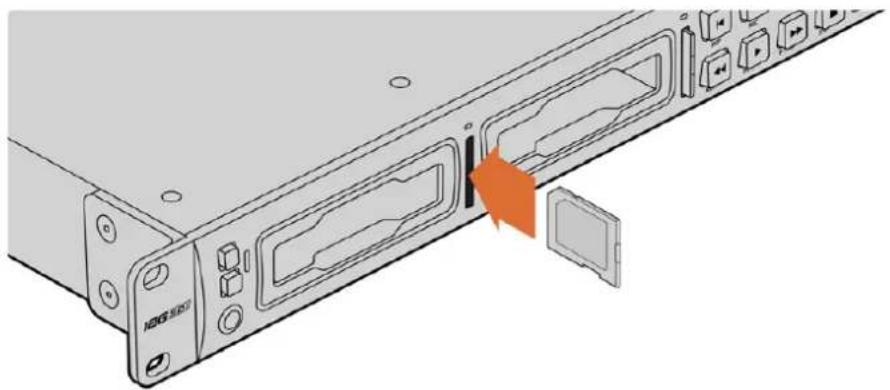
2 HyperDeck Studio'nuz, SD karti teyit eder. Bu, SD kart yuvasinin uzerinde yesil yanan bir gõsterge ilg gõsterilir.

Gösterge iSgi sondugünde ve stop butonunun iSgi yandiginda, HyperDeckiniz kayda hazirdir.
BILGI Kartiçikartmak icin, tik sesi duyana kadar kartı yavaşca iceri itin, sonra birakin. Kart, bir miktar disariçikacaigi icin kenarindan tutarak yuvadan Çikarabilirsiniz.
HyperDeck Studio'nuz, kayit ve oynatim icin simdi hazir!
Video Kaydi
Video kaynaginizin LCD'de görtunlendigin teyt etttikten sonra, hemen kayda baslayabilirsiniz!
Kaydi baslatmak icin, 'record' butonuna basin. Bir SD karta kaydederken, kayit butonu ile yuva gõstergesi kirmizi renkte yanar, oynatim butonunun isigi yanar ve LCD ana ekraninda bir kayit simgesi görünür. Bir SSD'ye kaydederken, dinamik ortam gõstergesi kirmizi yanar.

HyperDeck Studio kaydederken, LCD ekrandaki depolama gosteresi, degilmll olarak aktif yuvayi ve ortamda kalan kayit suresini gosterir.
Kaydi bitirmek icin 'stop' butonuna basin. Oynatimi hemen baslatmak icin 'play' butonuna basin.
Bilgi Kullanlan kodeyi degiimek istediiginizde, Blackmagic HyperDeck Setup yardimci yazimi kullanarak kodek ayarini degistirebilirsiniz. Daha fazla bilgi icin, bu kilavuzdaki 'Blackmagic HyperDeck Setup' bolumune bakin.
Coklu ortama kayit
SD karinizda veya SSD'nizde 3 dakikan az kayit suresi kaldiinda, HyperDeck Studio'uzun LCD ekranindaki zaman kodu sayaci kirmiziya donusur ve stop' butonu yavaça yanip sonmeye besoinl.

Bu ayni zamanda, kaydin devam etmesi icin bos yere sahip ikinci diskin olmadigi anlamina da gelir. Bu durumda, kaydin devam edebilmesi icin bos yere sahip bir disk takmaniz gerekir. Bos yuvaya veya harici disk girisine bos bir disk taktiginizda, yava yanip sonme durur ve zaman kodu beyaz renge geri doner. Yani, HyperDeck kaydetmeye devam edebilir, cunku bu ikinci disk teyt edilmistir ve kayda devam etmek bos alana sahtir.
HyperDeck Studio'ya birden fazla ortam baglandiginda, kayit bir diskten vya bir kartan digerine gecer. Bu, ana ekranin sag ust koseinde gosterilir.

Kayit Esnasinda Disklerin Degistirilmesi
Kaydi yaptiginiz diski degistirmeyi istediginizde ve bos yere sahip ikinci bir diskiniz oldugunda, sadece 'record' butonunu basili tutun ve kayit, mevcut diskten ikinci diske gecer. Kaydi durdurmadan kayit yapilan diski HyperDeck'ten sikarmak istediginizde, bu cok faydalir. Bu, canl etkinliklerde, yapilan onemli bir kaydi baska bir yere goturmeniz, ama hicbir seyi kacirmamaniz gerektiginde vya kaydi durdurmak istemediginizde meydana gelebilir.
Kayit esnasinda kayit butonu yanip sonuyorsa ortaminizda duosen karelerle sonuclanan problemler olabilir. Bu, daha yavaş ortam kullanarak Ultra HD kayit yaparken ortaya Çkabilir, ornegin; 2160p30 ProRes HQ kaydi, ProRes Proxy kaydi ile karslaştrildigianda, daha yuksek bir veri hizi kullanir, yani SD kartlarin veya SSD'lerinizin piyasadaki en hizi ortamlardan olması gerekir. Onayladiğimiz ortamlarin bir listedi icin, bu kilavuzdaki 'depolama ortam' bolümuné bakin.
Oynatim
Aktarim kontrolleriarasinda, geleneksel yasin deck'lerinde yaygin olarak bulunan 'record' (kaydet), 'rewind' (geri sar), play' (oynat), fast fwd' (ileri sar) ve stop' (durdur) gibi butonlar vardir. Geri ve ileri yondeki skip' (atlal) butonlari, onceki klip ve sonraki klip dugmeleri gibi calisir, yani klipten klibe hizbir sekilde gelebilirsiniz.
HyperDeck ile Video Oynatimi
1 Oynatimi aninda baslatmak icin 'play' butonuna bir kez basin ve videonuzu LCD ekranda ve HyperDeck'in video cikislarina bagl olan ekranlarda gorecekseniz.
2 Bir sonraki klibe gezmek icin, kontrl panelindeki 'next clip' butonuna basin.
3 Mevcut kibin baslangicina gitmek icin, 'previous clip' butonuna bir kez basin veya bir onceki kibin baslangicina gitmek icin, iki kez basin.

Bir klibi oynatmak icin, HyperDeck'Inizin kontrol panelindeki 'play' butonuna basin ve mevcut klibi yeniden baslatmak vya baska bir klibe geqmek icin geri ve ileri yondeki 'skip' butonlarina basin.
Bilgi Video dosyalarni oynatmak icin HyperDeck'inizi kodekle eslesecek sekilde ayarlamaniz gerekir. Bunu, LCD menusunu kullanarak yapabilirsiniz. Daha fazla bilgi icin LCD menusunu kullanma' ve 'ayarlar' bolumlmerine bakin.
Dongulu Oynatim
Oynatimin surekli olarak devam etmesini istiyorsaniz, oynatim esnasinda tekarr 'play' butonuna basarak HyperDeck'inizi klibi dongüye alması icin ayarlayabilirsiniz. Dongülu oynatim aktif oldugunda, dongü simgesinin LCD'de belirdigi görürsunuz. Mevcut iki dongü modu vardir.

KIIbl donguye al Suanda oynatmdaki klibi donguye alir.

Tum klpleri dongyu e Ortaminizdaki kayitli tum klipleri dongyu e alir.
Dinamik LED Göstergeler
Oynatim esnasinda, disk yuvasini cevreleyen isik seridi, oynatim hizini ve yonunu gostermek uzere dairesel bir hareketle yesil yanar.
Bilgi SSD'lere kaydeden HyperDeck'lerde play butonu yanip sonuyorsa bu; diskyesterday hizl olmadigi ve oynatima devam edemedigi anlamina gelir. Kayit formatini, H.264 gibi daha sikstirilmigi bir formata degistirmenizi ya da Ultra HD kayit icin, tavsiye edilen daha hizl bir SSD veya harici disk kullanmani z oneririz.
Arama Kadraninin Kullanimi
Kliplerinizinarasinda geziminin ve oynatim icin belirli anlar sejmedin vya klipei kare kare gozdenGPCirmenin hizl bir yolu, oynatim esnasinda arama kadranini kullanmaktir. Bu, bir klipteki belirli bir ani ya kadrani cevirirken klibi gozunuzle takip ederek vya belirli bir zaman kodu noktasini arayarak bulmaniz gerektiginde onemli olabilir. Bu, canl bir yayin sirasinda yayina alinacak bir klibin belirli bir noktasinda, oynatim cubugunu bekletmek icin de yararlidir.

Arama kadrani modlarinda gezimnek Icin 'search' butonuna basin.
Arama kadrani modlariarasinda; Jog (yavaosynatim),Shuttle (hizli oynatim) ve Scroll (interaktif oynatim) vardir.
| II Yavaş Oynatim (Jog) | Klibi, ileri yondere veya geri yondere kare kare oynatarak hassas kontrol saglar. |
| Hizli Oynatim (Shuttle) | Klibi, ileri yondere veya geri yondere daha Higgins oynatir. Kadrani cevirme hiziniza baglı olarak oynatim/DDİşir. |
| Interaktivif Oynatim (Scroll) | Kadrani cevirme Higgins oyniza baglı olarak daha da Higgins oynatim. Bu mod, uzun bir klapteki belirli bir anl ararken, Higgins gelezinmek icin faydalDIR. |
Daha buyuk modeller, arama modlari icin özel butonlara ve kullanim esnasinda temasiniza tepki veren dahili kavrama mekanizmali bir arama kadranina sahiptir. Bu, klibi bir televizyonda vya monitörde izlerken klipte el yordamyla ilerlemenizi saglar.

Yavas oynatim, hizl oynatim ve Interaktif oynatim arama modarini segmek icin ozel JOG, 'STL've SCR' butonlanna basin.

BILGI Normal oynatima geleçmek icin, 'play' veya 'stop' butonuna basin.
Ön Panel Kullanimi
HyperDeck ile video oynatirken veya kayit yaparken gerekli bilgilerin hepsi, medya yuvalarin LED goestergeleri ile cihazin uzerinde ve dahili LCD ekranda gosterilir.
HyperDeck Studio Ana Ekran
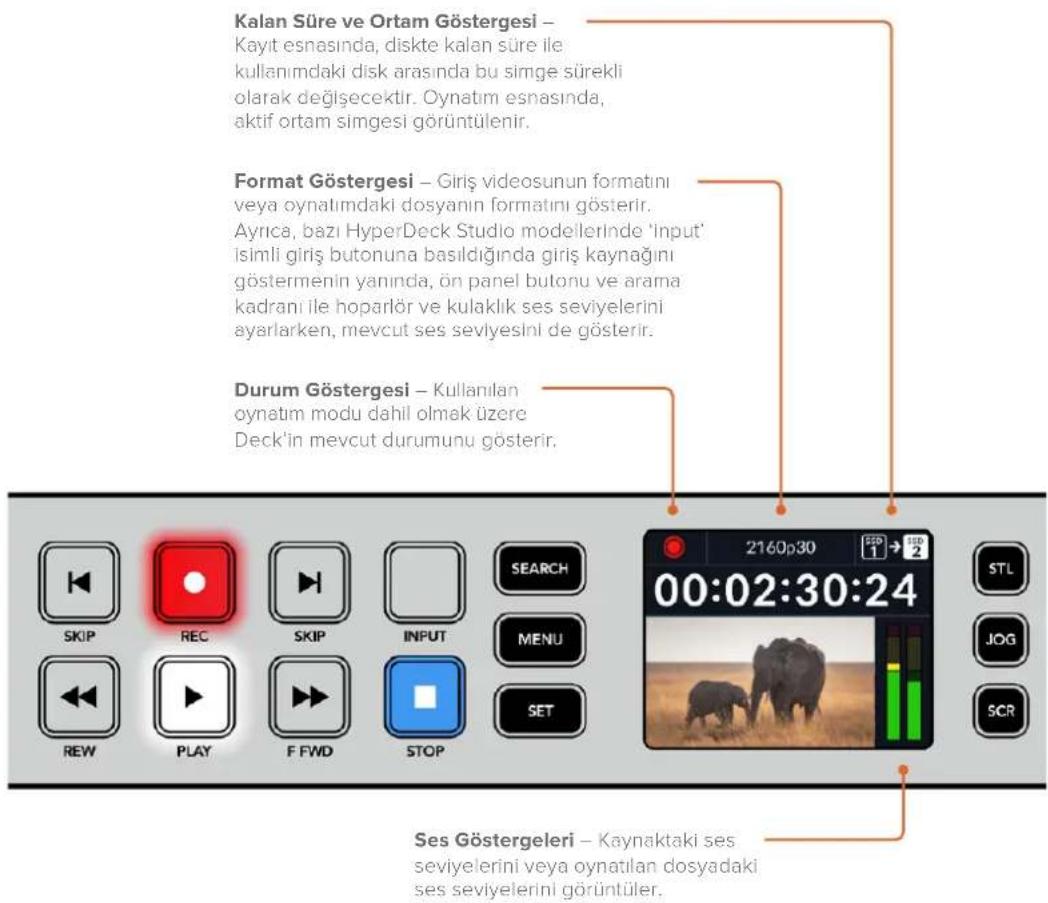
Medya Yuvasi Gostergeleri
HyperDeck'iik calistirdiginizda ya da bir SSD veya SD kart lakdiqinizda, yuva gostergesi ortami kontrl ederken yesil yanar ve kontrlun ardindanapanir. Diskin formatlamasi dokru yapilmamisa veya disk calismazsa yuva gostergesi, disk cikanlana kadar turunc renkte yanar. Bu durumda, diskin dokru formatlandigindan ve bir bilgisayarla calisiigindan emin olun.

HyperDeck'in medya yuva goestergeleri, farkli renklerde yanarak diskin durumunu bilmenizi saglarar. Orneigin, kayit esnasinda kirmizi ve oynatim esnasinda yesil yanarlar.
LCD Menüsunün Kullanimi
Menu ayaralarini acmak icin, on paneldeki 'menu' butonuna basin.

Menu seçenekleriarasinda gezinmek icin arama kadranini cevirin veya allatma butonlanna basin ve bir alt menuyu seçmek icin 'set' butonuna basin.

Menu ayarlarinda gezinmek icin arama kadranini cevirin.
Menu ögesi segili olarak 'set' butonuna basin.

Arama kadranini veya ileri atlatma ve geri atlatma butonlarini kullanarak ayarli duzenleyin ve 'set' butonuna basarak ayarli onaylayin.
Seçeneklerden Çikmak ve ana ekrana geri DONmek icin 'menu' butonuna basin.
Ayarlar
Kayit Menusu
| Kayit | |
| Giris | SDI |
| Kodek | H.264/5 SDI |
| Kaydir Tetikle | Hiçbirir |
| Giris Senkronlama | Kapali |
Giris
Giri ayarini kullanarak SDI veya HDMI kaynaginizi segin. On paneldeki 'input' isimli giris butonunu kullanarak da giris kaynaginizi degistirebilirsiniz.
Kodek
Tum HyperDeck Studio modelleri; H.264, Apple ProRes ve DNxHD kodeklerini kullanarak sikistirilmis video kaydedebilir. Hyperdeck Studio 4K Pro Modelleri, 4K video kaydederken H.265 ve DNXHR kodeklerini de kullanabilitir.
Kaydi Tetikleme
Geçerli olan iki kayit tetiklememodu vardir; video ile baslat/durdur ve zaman kodu ile tetikle.
URSA Mini gibi bazı kameralar, harici kayı cihazlarinda kayı baslatmak ve durdurmak icin SDI,—baçlantı)—üzerinden bir sinalyal"—Video ile baslat/durdur' seçildigiinde, kamerada kayı)—duğmesine basınca, kayı baslatması)—veya durdurması)—in Hyperdeck'i tetikler.
Girisleri uzerindenGPCERI bir zaman kodu sinyali aldiginda kaydi baslatmasi icin cihazi tetiklemek üzere, 'zaman kodu ilte tikel' secenegeini kullanin. Sinyal durduugunda, kayit da duracaktir. Kayit tetiklemeyi, hiçbir' secenege dokunarak etkisz hale getirin.
NOT Bir HDMI veya SDI kameradan kayit yaparken, cikis sinyalinin temiz ve katmanlarin da kapali oldugundan emin olun, cunku kameranizin video cikisindaki herhangi bir katman görtünüzle birlikte kaydedilir.
Girişi Yeniden Senkronlama
Bu ayar, video girisinde bir yeniden sekronizasyon etkinleşirir ve kayittan once videonun harici referansa kilitlenmesini saglar. Girisin kendisi yeniden sekronize edildigi icin, kaydaGPCildiginde bile video cikisi referansa kilitli kalir. Birden fazla deck'in zaman kodunun kilitli olmasina ihtiyaç duyuğunuzda ama bazı kaynakalarin sekronize olmadigi durumlardaki ISO kaydi icin bu ozellik kullanilir. Bu ozellik normalde kapaldir yani, giris videosuna kare eklenmeden veya videodan Kare cikarmadan, video girisleri kaydedilir.
Normalde, tum yayin deck'leri, oynatim esnasinda video cikisi n kiltlemek icin bir referans giri kullanabilir. Yani, HyperDeck oynatim cikisi, referans girise kilitlenir ve bu sayede, buyuk bir yayin sistemine baglandignda yeniden senkronize edilmesi gerekmez.
Ancak, deck kayda basladiiginda, bu ciki giri sinyaline gecer, cunku normalde, giris videosunun dokunulmadan kaydedilmesini ve bu dokunulmami s videonun, HyperDeck video cikislarina bagli alan diger downstream ekipmanlara gonderilmesini istersiniz.
Halbuki, HyperDeck Studio, ISO kaydina yaridimci alan emsalsiz bir özellige sahiptir. Bu özellik, bu islemi tamamen tersine cevirmenize ve video girisini, referans girisine yeniden senkronize etmenize imkan tanir. Yani, HyperDeck'e senkronize olmayan bir kaynak baglayabilirsiniz ve Hyperdeck, video referansina gore video girisinin yeniden zamanlamasini yapar ve arindan kaydeder.
Senkronsuz kaynaklararasinda: bilgisayarlar,tuketici kameralari veya Kendisine bir referans baglanamayan video ekipmanlari olabilir. Baska bir studyodan veya harici yayincidan gelen bir video sinyali bile olabilir. Sinyalleri ayri ayri kaydettiqiniz ISO kayit yaparken, tum kayitlardaki zaman kodunun zaman icinde mukemel sekilde eslesmesine ihtiyaciniz oldugundan, senkronize olmayan kaynaklar, ISO kayitta sorumlara neden olur. Senkronize olmayan bir kaynak, diger kaynaklarizdan daha hizli veya daha yavas calisacak ve kayit esnasinda, zaman koduna kivasla hizli bir sekilde senkrondan cikacaktir. Bu, cok kamerali kurgulama surecini sanci bir hale getirir, cunku kaynaklarin zaman kodu eslesmeyecekbir.
Girişi yaniden senkronlamanin etkin olmasıyla, HyperDeck video girisi analiz edilir ve referansin gerisinde kalmaya seksladiğnda bir Kare tekralanir vya referanstan daha hizl ilelemeye seksladiğnda bir Kare kaldirilir. Bunun ismi yaniden senkronlamadir ve girişte yapilan isleme de bir kareyle yaniden sekronizasyonDENr. Yani, tum deck'lerde kaydedilen kliper, ayi zaman kodunda ayiandaçkilen sahnelere sahip olacaktir. Bu daçok kamerali kurgulamayi mumkun kilar.
Tabii ki bunun dezavantaji, kayittan once girise bazikareler eklemeniz veya giriisten bazikareleri kaldirmanizdir. Bu nedenle, bu ozelliigi kapali birakmak ve sadece bilgisayar veya tuketici tarzi cihazlar olduklar icin, bir referansi bir ISO kaynagina baglamanin kesinlikle mumkun olmadiig durumlarda kullanmak, en iyisidir.
Yine de girisi yeniden senkronlama ozelligini aqip kullanabileceginiz, bir durum vardir. Girisi yeniden senkronlama aktif edildigiinde, deck kayittayken bile HyperDeck video cikisi, referansa kilitlenmis olarak kalir. Yani, program donus sinyali araciliyla bir kamerayi referansa kiltlemek icin HyperDeck'in SDI cikisi, kameraya baglayabilirsiniz. Bunun iyi bir orneigi, Blackmagic Studio Camera 4K Pro'dur ve harici video sinyalini referans alabilir. Sonrasinda, kamera sinyali HyperDeck'ten gelen referansa kilitlenir ve kameranin calismasi daha hizi veya yava olmayacaigi incn HyperDeck'teki girisi yeniden senkronlama, Kare eklemek veya kalirmak zorunda kalmaz.
Girişi yeniden senkronlama Özelligi, sadece video girisi HyperDeck ile ayni referansa kilitlenmediğinde bir ilem yapor. Bu durumda ise HyperDeck Çişi, kameranin referans kaynagidir ve HyperDeck, video referans girisi kilitlidir. Referans böglantilari zincirleme böglanarak birbirine kilitlenmis birkaç tane HyperDeck'iniz olduşu zaman, tum kameralar ve HyperDeck'ler tek bir grp halinde kilitlenir. Sonrasinda, bir gruptaki HyperDeck'lerden birinde bilgisayar gibi senkronsuz bir kaynak bögl oldugunda, bu tek girisi yeniden senkronlanir, ama/DDer kaynaklara dokunulmaz.
Yeniden senkronlama otomatiktir, yani kaynakları bagladiğinizda, calisir. Girişi yaniden senkronlama özelliği, son derece Güçlü olabile de neyi, ne zaman yapacagini bilmek onemlidir. Nasil calistigi görmek icin birkaç HyperDeck ve;coklu kamera kurgulama yazilmıyla bazdenemeler yapın! Bu, cok cabuk program prodüksiyonu yapmanın harika bir yoludur.
Monitor Menusu

Arka panelde monitor,Qikis baglantisi alan Hyperdeck Studio modellerinde,monitor menusdahl edilmistir.
Temiz Sinyal
Temiz sinyali acik duruma getirme, Hyperdeck Studio'nun arkasindaki monitor cikisina bagl ekranlarda gürün durum metnini kaldiracaktir. Monitor cikis ekraninda görtülenen bilgiler dahl olmak üzere, monitor cikis ekrani hakkinda daha fazla bilgi icin bu kilavuzdaki Monitor Cikisi bolümune bakir.
3D LUT
Ekran LUT'ari, özellike HyperDeck Studio'yu bir saha kaydedici olarak kullanirken yararl olabilir. LUT'ar, cihaza hangi rengin ve parlaklik sinyalinin gosterileceğini soyleyerek calisirlar. Bu, kameranizda bulunan renk doygungunluğu kasitll azaltimis ve duz'bir görünümecahip film'dinamik araligi kullandiginiza, faydali olabilir. Bir ekran LUT'u uygulayarak, cekiminizin renk derecelendirmesi yapildiktan sonra nasil gorunceğine dair fikir edinebilirsiniz.
Ekran LUT'lari, BlackMagic HyperDeck Setup yazilimi üzerinden/seçilir ve SDI monitor Çişinda uygulanabilir.
3D LUT'u etkin veya etkisiz kilmak icin:
1 'Menu' dügmesine basin ve arama kadrannı kullanarak 'monITOR' menüsune gidin.
2 Set' butonuna basin.
3 Arama kadranini kullanarak, '3D LUT' mavi renkte vurgulanana kadar menüde asaği inin.
4 LUT'u açık veya kapali duruma getirmek icin set butonuna basin.
Bir LUT segimi hakkinda daha fazla bilgi icin, bu kilavuzdaki Blackmagic HyperDeck Setup bolumune bakin.
BILGI Monitor Çişgörünümuhakkinda daha fazla bilgi icin, bu kilavuzdaki 'monitor Çişi' bolümüne bakın.
Ses Menüsu

Kaydedilen Ses Kanallari
Hyperdeck Studio, bir seferde 16 kanala kadar PCM ses kaydedebilir. Kaydedilen kanal sayinis seçmek İçın, kaydedilen ses kanallarini listedin ve 2, 4, 8 veya 16 kanali��. Kodek, H.264 veya H.265 olarak ayarlanmisi, 2 kanal AAC sesi de seçebilirsiniz, böylece kaytlari.Doğrudan YouTube'ye yukleyebilirsiniz. Bu ayar ayrica, monitor Çiş baglantisi üzerinden görtunjulencek kanal sayinis da��.
Dinlenecek Kanallar
Ikiden fazla kanal kaydederken, on panel LCD ekraninda gormek istediginiz kanallari secebilirsiniz. Bu, dinlenecek kanallar' seceneigi ile yapilabilir. On panel hoparlorune sahip Hyperdeck Studio modelleri icin, bu ayar ayni zamanda hoparlor ve kulaklik baglantisi uzerinden duyacaginiz ses kanallarini da belirler.
Ses Gostergeleri
Dahili LCD, gomuli ses kanallari icin ses goestergelerini goruntuler. PPM vya VU goestergelerinden birini secebilirsiniz. Gosterge turunu degistirmek icin, menu ekranini acin ve seceneklerden tercih ettiginiz ses gosterreich ekranini secin.

Kulaklik Seviyesi
On panelde bir kulaklik böglantisi olan modellerde, kulakligin ses seviyesini kulaklik seviyesi ayarindan yapabilirsiniz.
Hoparlor Seviyesi
Arama kadranini cevirerek hoparlorun ses seviyesini ayarlayin. Varsayilan ses seviyesi % 50'dir.
Bilgi Kulaklik ve hoparlor seseviyesi,ogrudan on panel uzerinden de ayarlanabilir. Hoparlor butonunu basili tutun ve seseviyesini artirmak vya azaltmak icin arama kadanin cevirin. Seseviyesi, on panelin ust tarafinda ortada gurunecektir.
Depolama Menusu
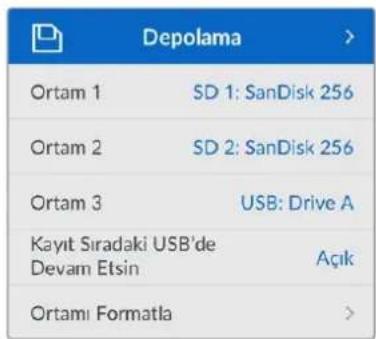
Ortami Formatla
SD Kartlar, SSD'er ve arkadaki harici disk baglantisi uzerinden bagli ortam,ogrudan cihazda veya bir Mac veya Windows bilgisayar araciligiyla formatlanabilir.
Hyperdeck Studio'da Ortamin Hazirlanmasi:
1 Arama kadrani ve 'set' butonunu kullanarak, 'Ortami Formatla' seçeneğini seksin.
2 Formlamak icin listeden ortami segin ve set' butonuna basin.
3 Formatie sein ve setbutonuna basin.
4 Hangi karin formatlanacagini ve secilen format secenejini ayrintili olarak gosten bir onay penceresi goruncektir. Formatla komutunu segin.
5 Bir formatlama penceresi gorunecektir. Formatlama biter bitmez Tamam' butonuna basin.
Ayni zamanda Mac OS X Extended olarak da bilinen HFS+ formati, 'journaling' yani günlukleme islemini destekledigiinden, bu format lavsiye edilir. Depolama ortaminizda nadiren olabilecek bozulmalarda, 'journale' isimli günluklu ortamdaki verilerin, geri getirilmeleri daha muhtemeldir. HFS+ yerel olarak Mac tarafindan desteklenir. ExFAT, ek yazilima gerek kalmadan Mac ve Windows tarafindan yerel olarak desteklenir, ama günluklemeyi desteklemez.
Bir MAC veya Windows bilgisayarda ortami formatlamak icin, bu kilavuzdaki ortamin formatlanmasi bolumne bakin.
Kurulum Menusü

ism
Aginizda birkac Hyperdeck Studio oldugunda, onlara ayri ayri isimler vermeyi isteyebilirsiniz. Bu, Blackmagic HyperDeck Setup yazilimi uzerinden veya bir terminal uygulaması kullanilarak Blackmagic Hyperdeck Ethernet Protokolu ile yapilabilir.
Dil
HyperDeck Studio 13 dili destekler. Desteklenen dillerarasinda; Ingilizce, Cince, Japonca, Korece, Ispanyolca, Almanca, Fransizca, Rusca, Italyanca, Portekizce, Türçce, Ukrainaca ve Polonyaca bulunur.
Dili seçmek icin:
1 Kurulum menusu vurgulaninca, 'set' butonuna basin.
2 Dili sejmek icin arama kadrianiyla menude ilerleyin ve 'set' butonuna basin.
3 Arama kadranini kullanarak dili segin ve set' butonuna basin. Dil secilir sejlmez, otomatik olarak kurulum menusune donersiniz.
Tarih
Tarihi ayarlamak icin, tarih alanini seçin ve 'set' butonuna basin. Arama kadranini kullanarak, gün, ay ve yili secebilirsiniz. Bu, dosya adina tarih ekleme seçeneğini doldurur.
Saat
Saati ayarlamak icin, saati segin ve set' butonuna basin. Saat ve dakika ayarini yapmak icin arama kadranini kullanin. Hyperdeck Studio'nun saati 24 saate ayarlidir.
Yazilim
Mevcut yazilim surumunu görtüller.
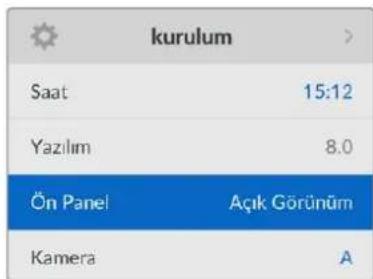
On Panel
LCD'nin parlak bir sekilde aydinlatimasi icin HyperDeck'in on panelini acik gorunum' moduna ayarlayin. Parlak bir LCD'nin dikkat dagitabilecegi, los ortamlar icin koyu gorunum' modunu kullanin. Orneigin; bir rafa monte edilmis birden fazla HyperDeck'in oldugu bir yapim tesisinde.

Kamera
Bu ayar; HyperDeck'i birkac kameradan ISO kayit, yani ayir dosyalar halinde kayit yapmak icin kullanirken ve daha sonra onlari DaVinci Resolve'de cok kamerali bir zaman cizelgesinde kurgulamak icin faydalidir.
Her bir kamerayi temsil eden kimlik harfleri, dosyalarin metaverilerinde görünür. Böylelikle DaVinci Resolve, Senkron Bin özelligini kullanirken, her bir kamerayi kolaylikla belirler.
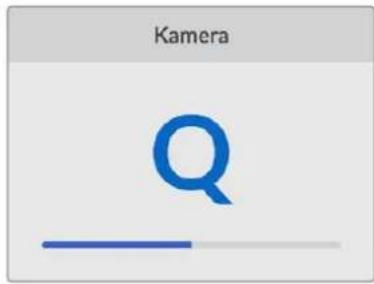
A-Z erasinda harfleri veya 1-9arasinda rakamlan kullanarak kameranza bir kimlik verin.
Varsayilan Standart
HyperDeck Studio, kullanmak istediginiz video standardini bazen bilemez. Bu ayar, en sik kullanmayi istediginiz video standardini, HyperDeck'in bilmesini saglar.
Buna iyi bir ornek; bir HyperDeck Studio'yu actiniz, bagli video sinyali yok ve 2 farki video standardina sahip dosyalar iceren bir disk yerlestirdiniz. HyperDeck'in hangi video standardini oynatmasi gerekir? Varsayilan video standardi, HyperDeck'e hangi video standardini tercih ettiiginizi gosterecek ve deck o formataGPCi bu dosyalar iynatacaktir.
Varsaylan video standardi, HyperDeck'ilk actiqinizda, bir video giris sinyalinin ve takili bir diskin olmadiiginda kullanislidir. Bu durumda HyperDeck Studio, monitor cikişi icin hangi video standardim kullanacagini bilmez. Varsaylan video standardi, ne yapması gerektigi konusunda rehberlik eder.
Bunlarin yaninda, varsayilan video standardi yalnizca bir kilavuzdur. Hicbir seyi geçersiz kilmaz. Yani, uzerinde sadece 1 tip video dosyası bulunan bir medya diskiniz varsa ve oynat düɡmesine basarsaniz HyperDeck Studio o video standardina geleç ve videoyu oynatir. Varsayilan video standardini dikkate almaz,*cunku sadece diskteki dosyalari oynatmak istediginiz barizdir.
Kayit bakimindan da durum benzerdir. Kayit butonuna bastiginizda, HyperDeck, video girisine bagli alan video standardinda kayit yapar. Üstelik, kayit tamamlandiktan sonra, diskte varsayilan video standardiyla eslesen baska dosyalar olsa bile, HyperDeck Studio diskteki ayni standart video dosyalarini oynatir. Az once kaydettiiniz video standardinin aynisiin oynatmak istediiniz varsayilr. Medya diski cikarip yeniden taktiiniz zaman, hangi tip dosyalarin oynatilacagini seçmek icin varsayilan video standardi kullanilir.
Varsayilan video standardi, sadece HyperDeck Studio ne yapacagi konusunda emin olmadiğinda karar vermesine yarıncı olan bir kilavuzdur. Deck'i belirli bir sekilde davranmaya zorlayan bir geleçersiz kalma ilevi yoktur.
| Varsayilan Standart |
| SD |
| 525i59.94 NTSC |
| 625i50 PAL |
| HD |
| 720p50 |
| 720p59.94 |
| 720p60 |
| 1080i50 |
| 1080i59.94 |
| 1080i60 |
Ag Ayarlari
| Ağ | |
| Protokol | Statik IP |
| IP Adresi | 192.168.1.10 |
| Alt Ağ Maskesi | 255.255.255.0 |
| Ağ Geçidi | 192.168.1.1 |
Protocol
Blackmagic Hyperdeck, DHCP'ye ayarlanmis olarak gelir, yani bir kez baglandiktan sonra, ag sunucunuz otomatik olarak bir IP adresi atayacaktir ve baska bir aq ayarinin yapilmasi gerekmez. Manuel bir adres belirlemeniz gerekiyorsa, statik bir IP uzerinden baglanabilirsiniz.
Menüye erişmek icin; 'protokol' seçiliyken yanip sönen 'set' butonuna basin, 'Statik IP' seçeneğine gidin ve tekrar 'set' butonuna basin.
IP Adresi, Alt Ag Maskesi ve Ag Geçidi
Statik IP segildikten sonra, ag bilgilerinizi manuel olarak girebilirsiniz.
IP adresini degistirmek ici:
1 Arama kadranini kullanarak 'IP Adresi' seceneğini vurgulayin ve HyperDeck'inizin on panelindeki yanip sönen 'set' butonuna basin.
2 Arama kadranimi kullanarak IP adresini ayarlayin, IP adresinizi ayarlamak icin arama kadranim dondurun, bir sonraki basamagi ayarlamadan once, girdiginiz degeri teyit etmek uzere 'set' butonuna basin.
3 Yaptiginiz degisikligi onaylamak icin 'set' butonuna basin ve bir sonraki basamaaga ilerleyin.
IP adresini girme islemini tamamladiqinizda, alt aig maskesini ve aig gecidini ayarlamak icin bu adimleri tekrarlayabillirsiniz. Islemler tamamlandiiginda, menüden cikmak ve ana ekrana geri donmek icin yanip sönen 'menu' butonuna basin.
Zaman Kodu Ayarlari
| Zaman Kodu | |
| Giriş | Video Girişi |
| Kare Düşüren | Varsayilan |
| Önayarlı | 00:00:00:00 |
| Çişirş | Zaman Çüzelgesi |
Giris
Kayit yaparken gele ber zaman kodu giri secenei vardir.
| Video Girişi | Video girişiificanti, SDI ve HDMI kaynaklardan gümülü zaman kodunu ve SMPTE RP 188 metaverileri alir. Bu, Hyperdeck Studio'da kaydedilen dosyalarin, SDI vya HDMI kaynak ile senkronizasyonunu®, |
| Harclarka paneldeki zaman kodu girişi®, kullanıkden, bu seçeneği tıklayın. | |
| Dahili | Dahili zaman kodu üreteci aracılığylä®,luckık staat zaman koduyla kaydetmek®,bu seçeneği kullanın. |
| Son Kılıpten AI | Zaman kodu girişişiniz,—son klipten al'seçeneği nii kullandı®,luckınlizda, her bir dosya, once kaydedilen kibin son karesinden bir kare sonra®,Orne®,ilk klibiniz 10:28:30:10'da bitmirse sonraki kibin zaman kodu, 10:28:30:11'de®, |
| Önayar Zaman kodunu manuel olarak ayarlamak istiysaniz, onayar seçeneği seçın. Kaydedilen kipler, onayar üzerinden belirlenen zaman kodundan®, | |
Kare Düşüren
29.97 veya 59.94 kare hizlarindaki NTSC kaynaklar içın, 'kare Düşüren' veya 'kare Düşürmeyen' zaman kodunu/seçebilirsiniz. Kaynak bilinmiyorsa, 'varsayilan' seçın. Bu, girişi standardini devam ettirecek veya geleçeri bir zaman kodu yoksa kare Düşüren moduna geleçecesshir.
Onayar
Zaman kodunuzu; 'set' butonunaistaravere arama kadraniile set'butonunu araciliyabaşlangic zaman kodunu girerek manuel olarayarlayabilirsiniz.Giriçmenündeönayar'seçeneğinin seçildiginden emin olun.
Cikis
Qiislariniz icin zaman kodu seceneklerini belirleyin.
| Zaman Çizelgesi | Bir kart veya diskte kayith Tür klipler.Freekisintisiz bir zaman kodu çikarmak üzere zaman;cizelgesini/seçın. |
| KlIp Klip seçeneği, her bir klibe ait zaman kodunu çikarir. | |
SDI QiKi
SDI Qi
3G-SDI Cikisi
A Sevilye
3G-SDI Cikisi
Bazi yayin ekipmanlari, yalnizca A veya B seviye 3G-SDI video sinyallerini alabilir.
Diiger yayin ekipmanlarilya uyumluluugu surdurmek için direkt akisi 3G-SDI için A Seviyei vya Çift akisi Çogaltilmis 3G-SDI için B Seviyei seçin.
Genlock Ayarlari
| Genlock | |
| Referans Kaynagi | Otomatik |
| Referans Zamanlama Çüzlerleri | 0 |
| Reference Timing Pixels | 0 |
Referans Kaynagi
Asgidaki uC seconeken referans kaynaginizi secin.
| Otomatik | Arka paneldeki 'ref in' ibareli referans*giris,girisine baglirbir sinyal olduğunda 'otomatik' modu, harici referansaGPC.R.Bagli bir referans olmadiğind, SDI veya HDMI kaynaktan gelen sinyal girisineGPC. |
| Giriş | Senkronlamayi istediğiniz referans,SDI veya HDMI kaynagınizda gümülü isecogeşi seçeneğinisi(PC.IN. Analog deck'inize.Doğrudan banglergenclock kaynagınin olması, buna bir Örnektr. |
| Harıcl | Arka paneldeki 'ref in' ibareli referans girisine baglirBlackmagic Sync Generator gibi harici bir referans cihazıniz varsa 'harici'seçeneğinisi(PC.IN. |

Referans Zamanlama
Analog teyp deck'lerden arsiivlemé yapiyorsaniz ve kare senkronizasyonuna ihtiyaciniz oldugunda, referans zamanlamayi ayarlayabilirsiniz. Referans ayari, ornek bazinda oldugu icin ornek seviyesine kadar inen, azamiogrulukta bir zamanlama ayari yapabilirsiniz.
Zamanlamayi ayarlamak uzere:
1 Kurulum menusünde, 'referans zamanlama Çüzgileri seçeneğini vurgulamak icin arama kadranini kullanin ve yanip sönen 'set' butonuna basin.
2 Zamanlama cizgilerin degerini; arirmak iin arama kadranini saat yonunde cevirerek veya azaltmak iin saat yonunun tersine cevirerek ayarlayin.
3 Tercihinizi onaylamak icin yanip sönen 'set' butonuna basin.
4 Pikselleri ayarlamak uzere, kurulum menusune donmek icin yanip sonen 'menu' butonuna basin ve referans zamanlama pikselleri icin bu adimlari tekrarlayin.
Dosya Ayarlari

Dosya Adina Tarih Ekleme
Dosya adina eklenen tarih soneki, varsayilan olarak 'kapali' seçeneğine ayarlidir. Dosya adina tarih ve saatin eklenmesini isterseniz, 'set' butonuna basin ve 'Dosya Adina Tarih Ekleme' seçeneğini açık hale getirmek yüz arama kadranini kullanin.
| HyperDeck_2105061438_0001 | |
| HyperDeck_2105061438_0001 Dosya Adi | |
| HyperDeck_2105061438_0001 | Yil |
| HyperDeck_2105061438_0001 | Ay |
| HyperDeck_2105061438_0001 | Gün |
| HyperDeck_2105061438_0001 | Saat |
| HyperDeck_2105061438_0001 | Dakika |
| HyperDeck_2105061438_0001 Klip Numarası | |
HDR Formati Geçersiz Kil
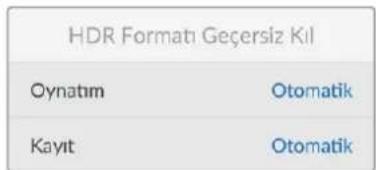
Hyperdeck Studio 4K Pro, bir 4K video sinyalinde veya dosyasinda gomulu HDR metaverilerini otomatik olarak algilar ve HDMI cikisi uzerinden goruntuler. Sinyal veya dosya yanis etiketlenmisse ya da ekraniniz HDR uyumlu degilse HDR formatini geçersiz kilabilirsiniz.
Bunu yapmak icin, HDR formati geçersiz kil' ayarini, REC.2020 SDR gibi bir SDR seçeneğine ayarlayin.
Mevcut HDR oynatim ve kayit seçenekleri:
Otomatik
Otomatik seçeneği, varsayilan ayardir ve HyperDeck'in, otomatik olarak klibin HDR metaverisyle uygunbirçikis formatini seçmesini saglar.
Rec.709
Standart dinamik aralik kullanan, yuksek gozunurluklu video icindir.
Rec.2020 SDR
Bu ayar, standart dinamik aralik kullanan Ultra HD video icin kullanilir.
HLG
HLG, 'hybrid log gamma' ici kisaltmadir. Bu format, HDR oynatabilen tevizyon ve ekranlarda, HDR videonun geri oynatilmasa imkan verir. Bunlara, Rec.2020 SDR'a kadar olan=formatlari destekleyenler de dahildir.
Aşaqidaki ayarlar, Rec.2020 renk skalasini ve PQ olarak da bilinen ve SMPTE ST2084 olarak yüzinalniss 'perceptual quantizer', yani algisal niceleyiciyi destekler. PQ, daha parlak görtüntülerin görtüntülenmesini saglayan, genis skala HDR islevidir. Parlaklik, metrekareye[dusen 'candela,' yani kandil değeri ile olçülür. Örgün, 1000 cd/m², ilgili format tarafindan desteklenen, metrekare basina[dusen azami parlakiğı gosterir.
ST2084 (300)
300 cd/m² parlaklik.
ST2084 (500)
500 cd/m² parlaklik.
ST2084 (800)
800 cd/m² parlaklik.
ST2084 (1000)
1000 cd/m² parlaklik.
ST2084 (2000)
2000 cd/m² parlaklik.
ST2084 (4000)
4000 cd/m² parlaklik.
Uzaktan Kontrol
Uzaktan Kontrol
Uzaktan Kontrol
Kapali
Uzaktan Kontrol
RS-422 uzerinden uzaktan kontrlü etkinleistirmek icin 'uzaktan kontrol'ü seksin. Bu, Hyperdeck Extreme Control gibi böcka bir cihaz tarafindan, HyperDeck'in uzaktan kontrol edilmesine izin verir. Segildigiinde, baz HyperDeck modellerinde olan özel 'remote' butonu, aktif olduguñu göstermek icin yanacaktir. Cihazi yerel olarak kontrol etmek icin uzaktan kontroldeki seçimini kaldirin.
Deck Kontrolü
Uzaktan kontrol etkken, bir HyperDeck'teki aktarim kontrollerini, diger ek HyperDeck unitelerine yansitabilirsiniz. HyperDecklerinizi; ana HyperDeck'teki 'remote out' olarak etiketli uzaktan kontrol qikisini, ikinci unitedeki 'remote in' girisine baglayarak zincirleme baglayin, sonra ek uniteler icin bu RS-422 zincirleme baglama islemine devam edin. Tum ek unitelerdeki uzaktan kontrol ayari etkinlestirildiginde, ana unite uzerindeki aktarim kontrolleri, ek uniteleri de kontrl edecektir.
Hyperdeck Studio HD Mini'yi kontrl cihaziormal kullanamayacaginizi, ama bir Hyperdeck Pro veya Plus modeli tarafindan kontrl edilebilecegini belirtmekte fayda var.
Ayarlari Sifirlama
Sifrla
Fabrika Ayarlanna Sifrla

Fabrika Ayarlarina Sifirla
HyperDeck'inizi fabrika ayarlarina geri dondurmek icin kurulum menusunde 'Fabrika Ayarlarina. Sifirla'iy vurgulayin. Set' butonuna basar basmaz, sizden segiminizi onaylamaniz istenir.
Arka Panel
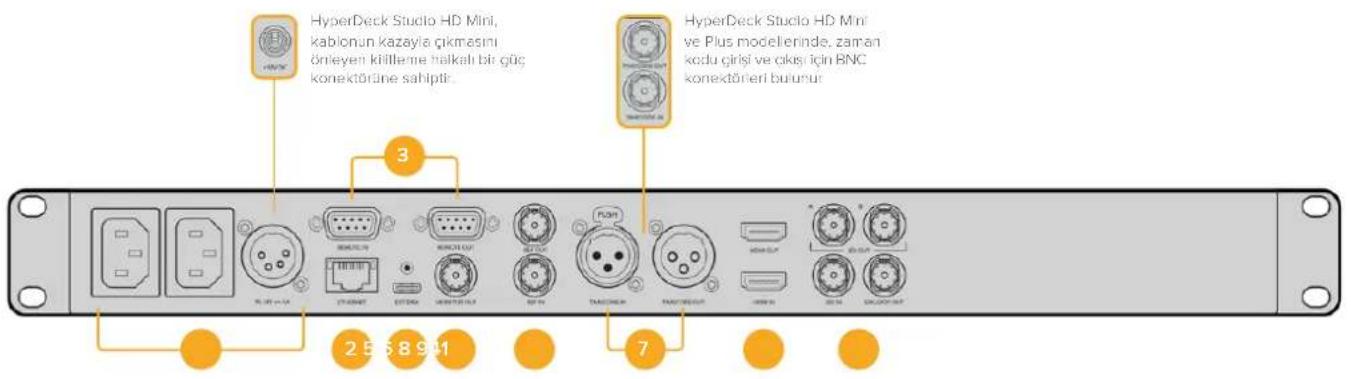
1Guc
Tüm Hyperdeck'lerde, AC sebeke elektrigine baglamak icin bir IEC guç girisi bulunur. Hyperdeck Studio 4K Pro'da, yedeklik icin iki tane vardir. Yedekormalak da kullanlabilen DC girisi, harici 12V batarya gucüne imkan verir. Kullandiginiz her DC guç kaynaginin, DC giris baglantisinin.altinda isaretli olan giris voltaji ve akim degeriyle uyumlu oldugundan emin olun.
2 Ethernet
Ethernet portu, hizl FTP dosya transferleri icin aginiza baglanmaniza vya Hyperdeck Ethernet protokolu kullanar cihazi uzaktan kontrol etmenize olanak saglar. Dosya transfer hizlar; HD modellerde 1GBe uzerinden ve Hyperdeck Studio 4K Pro'da 10GBe uzerinden desteklenir. Bir FTP istemicisi araciligiyla dosyalarin aktarilmasi hakkinda daha fazla bilgi icin, bu kilavuzdaki 'Bir Ag Uzerinde Dosyalarin Aktarimi' bolumune bakin.
Bir ATEM switcher'in bagli oldugu ayni aqi paylaqinda, ATEM switcher veya ATEM donanim paneli kullanarak da HyperDeck'inizi kontrl edbilirsiniz.
3 Uzaktan Kontrol
Bazi Hyperdeck Studio modelleri, uzaktan kontrgirişi ve Çkışi ile adet RS-422 DE-9,... baglantisina sahiphir. Hyperdeck Studio HD Mini, sadece uzaktan kontrgirişi destekler.
4 Harici Disk
Hyperdeck Studio HD modellerinde 5Gb/sn kadar hizlarda harici disklere kayit yapabilmek icin USB-C baglantisina bir flag disk baglayin. 10Gb/sn'yeye ulagan transfer hizlari icin Hyperdeck Studio 4K Pro modelleri, 2ci nesil bir USB 3.1 baglantisina sahiptir. Bir veya daha cok sayida SSD baglamak uzere cok portlu USB-C hub cihazlarini veya Blackmagic MultiDock 10G'yi baglayabilirsiniz.
HyperDeck'iniz, USB üzerinden bilgisayariniza bagl olduğunda, Open Broadcaster ve Skype gibi yazilimarda, HyperDeck'i webcam kaynagi olarak kullanabilirsiniz. Daha fazla bilgi icin, bu kilavuzdaki 'Open Broadcaster Uygulamasinin Kurulumu' bolumune bakin.
5 Monitor Cikisi
3G-SDI monitor Çişi baglantusi, harici bir ekranda izleyebilmeniz icin katmanlara sahip ve olçesti kucultumlşbir sinyal saglar. Katmanlararasinda; disk simgeleri, ses goftergeleri ve bir zaman sayaci ekraninin yani sira bir ekran LUT'u bulunur. Temiz sinyalin{nasil Çikarilacağı da dahil olmak uzere, SDI monitor ayarleri hakkinda daha fazla bilgi icin bu kilavuzda daha onceki 'Ayarlar' bolümüne bakin.
6 Referans
Tüm HyperDeck modelleri, standartözünurlüklu black burst ve yukseközünurlüklu tri-sync standartlarina karsilik gelen, stabilize bir video referans Çkışın sahipir. Ayrica, bir senkronizasyon ureteci gibi harici kaynaklardan da referans sinyalleri alabilirsiniz. Yani, tesisinizdeki:tüm cihazlari, Blackmagic Sync Generator gibi tek bir kaynaktan gelen bir referans sinyaline kilitleyerek senkronize edebilirsiniz! Ayarlar menüsunu kullanarak,giris ve harici referans kaynagiarasinda seçim yapin.
Referans kaynagini seme hakkinda daha fazla bilgi icin, bu kilavuzdaki 'Kurulum' ayarlarina bakin.
7 Zaman Kodu
Zaman kodu girisleri araciliigiyla harici zaman kodu sinyalini alin veya Hyperdeck'ten zaman kodunu TC Out' ibareli zaman kodu cikis böglantisi uzerinden zincirleme baglayin. Bazi modellerde, zaman kodu BNC konnektorler uzerinden bölanir ve Hyperdeck Studio 4K Pro, XLR zaman kodu böglantilarina sahiptir. Zaman kodu seceneklerini{nasil seceeginiz hakkinda daha fazla bilgi icin, bu kilavuzdaki 'Ayarlar' bolumune bakin.
8HDMI
HDMI cikisini, HDMI televizyonlara ve monitorlere baglayin.
Sinyal, dokru metaveri ile isaretlenmisse Hyperdeck, otomatik olarak SDR ve HDR video standartlarini algilar. Ayarlar menusunu kullanarak HDR isaretini de geçersiz kilabilirsiniz. Daha fazla bilgi icin, bu kullanim kilavuzundaki 'ayarlar' bolumune bakin.
9 SDI
Hyperdeck Studio HD Mini modelleri, 1080p60'a kadar olan sinyaller icin bir 3G SDI böglantisina sahiptir. Hyperdeck Studio HD Plus ve Hyperdeck Studio HD Pro modelleri, SD'den 2160P30'a varan sinyallere imkan taniyan, 6G-SDI böglantisina sahiptir. Hyperdeck Studio 4K Pro, 2160p60'a kadaroczūnūrlüklere olanak veren 12G-SDI giris ve Çikılıra sahiptir.
Iki adet SDI cikisina sahip HyperDeck'er, ATEM switcher'iere bagli oldugunda, eszamanil fill ve key sinyalleri icin ProRes 4444 dosyalarini oynatmak uzere kullanilabilir.
Monitor Çiçınin Kullanıması
Monitor cikisi, kullananan kodek, video ve sinyal formati, kare hizi, zaman kodu, dosya adi, aktarim kontrol durumu, depolama ortami durumu ve ses seviyeleri gibi onemli durum bilgilerini goruntuleyen kapmanlarla, kaydinizi veya oynatilan videoyu gorsel olarak denetlemenin, hizi bir yoludur.

Asgida grotulenen bilgilerin aciklamari vardir.
Kodek
LCD menusunden seçilen kodegi görtüller.
Format
Oynatim modundayken, mevcut klibinoczunurlugun ve hare hazini goruntuler. Kayit modundaysaniz suan seci kaynaga bagli videon un czunurlugun ve hare hazini goruntuler.
Zaman Kodu
Oynatim esnasinda video klibinizin zaman kodunu ya da video girisi veya zaman kodu girisi uzerinden suan kaydedilmekte olan videonun zaman kodunu goruntuler. Ayrica, klip zaman kodunu goruntuleme veya zaman Çizelgesi icin zaman sayacini goruntulemearasinda seçim yapabilirsiniz.
Kaynak
Suan seci lian SDI veya HDMI kaynagir gortul er. Ekranda 'sinyal yok' belirse, geerli bir sinyalin algilanmadigi anlamina gelir.
ism
HyperDeck disk kaydedicinizin ismini gosterir. HyperDeck'in isminin{nasil degistirldigi hakkinda bilgi icin, bu kilavuzun ilerleyen kisiimilarndaki 'Blackmagic HyperDeck Setup' bolumune bakin.
Durum
Bir klibi oynattiginizda veya kaydederken, bu gõsterge, aktarim kontrol durumunu ve kullanilmakta olan kontrolleri görtüntüler. Bunlar dahilinde:
| STOP | HyperDeck bekleme modunda. Oynatimün suan seçilii video | ||
| LOOP | formatini paylaşan:tüm kay;tli kipleri 'dönşüye almak':için ayarlandiğiniGPCERIR. | ||
| PLAY | Video oynatiliyor. Oynatimin, tekbir | Klubi döngüyesoLPCLIP | almak:için ayarlandiğiniGPCERIR. |
| RCE | Video kaydediliyor.GÖsterge, kayit esnasindo kirmizı renkte yanar. | SHUTTLE | Hizli oynatim modunun etkin, ama beklemede oludgünugösterir. |
| REW x4 | Hizli ileri veya gerisaram esnasindo,görüntülenir. | JOG | HyperDeck, yavaş oynatim modunda. |
| FFWD x16 | Rakamlar, ileri veya gerisaramin hizınGPCERIR. | SCROLL | HyperDeck, interaktif oynatim modunda. |
Depolama Ortami Durumu
Bu üç ögsterge; SD kartlarin, SSD'lerin ve aktif USB disklerin isimlerini ve durumilarin Güsterir ve HyperDeck modeline baglı olarak biraz farklik güsterebilir.
| HyperDeck Studio HD Plus | SD1 26:14 | SD2 30:12 | USB3 1:03:16 |
| SD Kart yuva 1 SD Kart yuva 2 Aktif harici disk | |||
| HyperDeck Studio Pro Modelleri | SD1 26:14 | SD1 30:12 | USB3 1:03:16 |
| Suan kullanilan SD veya SSD yuvası | Siradaki bir sonra kullanilacak SD veya SSD yuvası | Aktif harici disk | |
Tüm HyperDeck modellerinde, üçuncu gõsterge USB diski gõsterir. Bir USB hub cihazi veya Blackmagic MultiDock 10G gibi harici bir cihaz kullanyorsaniz, aktif olan disk gorüntülenir.
Kart veya Disk Göstergesi
Ilerleme cubugunun uzerindeki yazi, SD kart yucasini veya SSD yucasini belirir. Kayit yapiyorsaniz, kaydin yapildigi diski kolayca tespit edebilmeniz icin diskin solunda 'current' ibaresi gorunur. Kaydin yapilacagiri bir sonraki karti veya diski belirtmek icin ilerlemc cubugunun uzerinde Next' ibaresi belirir.

OrtamCubugu
Ortam cubugu simgesi, mevcut durumuna bagli olarak mavi, beyaz veya kirmizi renkte olur ve ortamdaki kullanlan alanigoruntuler.
| Mavi disk simgesi, aktif oleh diski belirir. Oynatim ve kayit icin kullanilacak disk budur. |
| Beyaz bir disk simgesi, ortamin mevcut olduğunu ancak aktif olmadigi:i Güsterir. Tamamen beyaz bir çubuk, ortamin dolu olduğunu Güsterir. |
| Kayit esnasindo, bu çubuk kırkı renkte yanar. |
Ortamcubugunaltindaki metin ya kalankayit suresini ya da yuvanindurumunu goruntuler.
Kalan sure
SD kartinizda veya SSD diskinizde bos alan kaligiinda, mevcut kaynak formatna ve seegtiginiz
kodek ile kalite ayarlarina bagli olarak kalan sure, saat:dakika:saniye halinde goruntulenir.
Bir saatten daha az bir sure kaligiinda, kalan sure dakika:saniye olarak goruntulenir.

Yuva durumu
Ortam yuvasinda bir ortam olmadigianda, o yuva icin "kart yok" ve "disk yok" görtuntulenir.
Bir SD kart, SSD veya USB disk doldugunda, simgede 'kart dolu' veya 'disk dolu' ibaresi goruntulenir, boylece depolama ortamini degistirme zamanin geldigini bilirsiniz. Baska bir SD kart veya SSD takili isecayit otomatik olarak bu kartta veya diskte devam eder. Harici bir disk bagllya sa tum SD kartlar ve SSD'er doldugunda, kayit hemen bu diske gecer.

Kilitli olan bir sürucu, ilerleme Çubugunun altindaki 'kart kilitli' veya 'disk kiliti' ibaresyle gosterilir.

Ses Gostergeleri
Ekran üsti ses gostergeleri, kaydetmek istediginiz kanal saysina bagli olarak 16 kanala kadar ses seviyesini grotuntuler. Bunlar, LCD menusundeki ses sekmesi uzerinden PPM vya VU gostergeleri olarak ayarlanabilir.
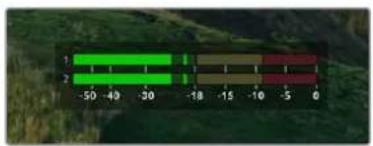
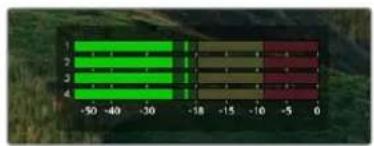
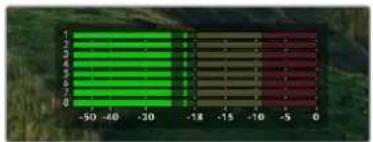

Kaydedilecek ses kanaliayoisini sejmek vya farkli bir ses gostergesine gejmek icin LCD menusundeki ses sekmesini kullanin. Daha fazla bilgi icin, bu kullanim kilavuzundaki ayarlar' bolumune bakir.
Depolama Ortami
SD Kart
Yuksek kalite Ultra HD kayit icin, yuksek hizl UHS-II SD kartlan oneriyoruz. Bu kartlarin Ultra HD 2160p60'a kadar kayit yapabilmesi icin, yazma hizi kapasiterinin 220MB/sn'nin uzerinde olmasi gerekir. Ancak, daha yuksek sikistirmayla daha duşuk bit hizlaninda kayit yapiyorsanz daha yavş Kartlari kullanmaniz mumkün olabilir. Genel olarak, kartlariniz ne kadar hizlysa o kadar iyidir.
Daha guncel bilgiler icin duzeni olarak bu kilavuzun en guncel surumune bakmanizda fayda vardir ve her zaman www.blackmagicdesign.com/tr/support adresindeki Blackmagic Design internet sitesinden indirilebilir.
HyperDeck Studio 4K Pro ile hangi SD kartlari kullanmaliym?
60 fps'ye kadar 2160p kayit icin, asagidaki SD Kartlar onerilir.
| Marka Model Kapasite | ||
| Angelbird AV Pro MK2 V90 | SDXC 128GB | |
| Angelbird AV Pro MK2 V90 | SDXC 256GB | |
| ProGrade Digital SDXC UHS-II | V90 300R 128GB | |
| ProGrade Digital SDXC UHS-II | V90 300R 256GB | |
| Wise SD2-128U3 SDXC UHS-II | 128GB |
HyperDeck Studio HD Pro ile hangi SD kartlari kullanmalyim?
30 fps'ye kadar 2160p kayit icin, asagidaki SD Kartlar onerilir.
| Marka Model Kapasite | ||
| Angelbird AV Pro MK2 V90 | SDXC 64GB | |
| Angelbird AV Pro MK2 V90 | SDXC 128GB | |
| Angelbird AV Pro MK2 V90 | SDXC 256GB | |
| ProGrade Digital SDXC UHS-II | V90 300R 64GB | |
| ProGrade Digital SDXC UHS-II | V90 300R 128GB | |
| ProGrade Digital SDXC UHS-II | V90 300R 256GB | |
| Wise SD2-64U3 SDXC UHS-II | 64GB | |
| Wise SD2-128U3 SDXC UHS-II | 128GB |
HyperDeck Studio HD Plus ile hangi SD kartlari kullanmalyim?
30 fps'ye kadar 2160p kayit icin, asagidaki SD Kartlar onerilir.
| Marka Model Kapasite | ||
| Angelbird AV Pro MK2 V90 | SDXC 64GB | |
| Angelbird AV Pro MK2 V90 | SDXC 128GB | |
| Angelbird AV Pro MK2 V90 | SDXC 256GB | |
| ProGrade Digital SDXC UHS-II | V90 300R 64GB | |
| ProGrade Digital SDXC UHS-II | V90 300R 128GB | |
| ProGrade Digital SDXC UHS-II | V90 300R 256GB | |
| Wise SD2-64U3 SDXC UHS-II | 64GB | |
| Wise SD2-128U3 SDXC UHS-II | 128GB |
HyperDeck Studio HD Mini ile hangi SD kartlari kullanmalyim?
60 fps'ye kadar 1080p ProRes 422 HQ kayit icin, asagidaki SD Kartlar onerilir.
| Marka Model Kapasite | ||
| Angelbird AV Pro MK2 V90 | SDXC 64GB | |
| Angelbird AV Pro MK2 V90 | SDXC 128GB | |
| Angelbird AV Pro MK2 V90 | SDXC 256GB | |
| ProGrade Digital SDXC UHS-II | V90 300R 64GB | |
| ProGrade Digital SDXC UHS-II | V90 300R 128GB | |
| ProGrade Digital SDXC UHS-II | V90 300R 256GB | |
| Wise SD2-64U3 SDXC UHS-II | 64GB | |
| Wise SD2-128U3 SDXC UHS-II | 128GB |
SSD
Yuksek veri hizl videolar ile calisirken, kullanmak istediiginiz SSD'yi dikkatice kontrol etmeniz onemlidir. Bunun nedeni, baz SSD'erin yazma hizlarinin, ureticilerin iddia etti ghlardan %50 dahduşuk olabilmesidir, yani bir diskin özelliklerinde, SSD'nin video yonetmek icin yeterli hizda oldugu ileri surulse bile, asinda o disk, gerek zamanl video kaydi icin yeterli hiza sahip degildir.
Gizli veri sikistirmasi, en cok kaydetmeyi etkiler ve bu diskler, genellikle gerek zamanl oynatim icin kullanilabilirler.
Testlerimizde, daha yeti ve daha buyuk kapasiteli SSD modellerin, genellikle daha hizli oldugunu bulduk. Kullanim icin onerilen SSD'ler asagida listelenmiistr.
HyperDeck Studio 4K Pro ile hangi SSD'leri kullanmalyim?
60 fps'ye kadar 2160p kayit icin, asagidaki SSD'er onerilir.
| Marka Model Kapasite | ||
| Samsung 860 PRO 512GB | ||
| Samsung 860 PRO 1TB | ||
| Samsung 870 EVO (MZ-77E250BW) 250GB | ||
| Samsung 870 EVO (MZ-77E500BW) 500GB | ||
| Samsung 870 EVO (MZ-77E1T0BW) 1TB | ||
| Samsung 870 EVO (MZ-77E2T0BW) 2TB |
HyperDeck Studio HD Pro ile hangi SSD'Ieri kullanmalyim?
30 fps'ye kadar 2160p kayit icin, asaigidaki SSD'er onerilir.
| Marka Model Kapasite | ||
| Samsung 860 PRO 512GB | ||
| Samsung 860 PRO 1TB | ||
| Samsung 870 EVO (MZ-77E250BW) 250GB | ||
| Samsung 870 EVO (MZ-77E500BW) 500GB | ||
| Samsung 870 EVO (MZ-77E1T0BW) 1TB | ||
| Samsung 870 EVO (MZ-77E2T0BW) 2TB |
Harici Disk
Tum HyperDeck modeller, doğrudan USB-C flas disklere kayit yapabilir. Bu hizl, yüksek kapasitel diskler, uzun sureli video kaydetmenize olanak verir. Sonra, ayin flas diski bilgisayariniza takabilir ve doğrudan bu diskten kurgulama yapabilirsiniz!
Daha da yuksek depolama kapasiteri icin bir USB-C cogaltici veya harici bir sabit disk baglayabilirsiniz. Blackmagic MultiDock 10G veya USB-C fias diskinizi baglamak icin, USB-C kablosunun takili oldugu cihazdan, HyperDeck'inizin arka panelindeki 'ext disk' olarak isaretli harici disk baglantisina kabloyu baglayin.
HyperDeck Studio 4K Pro ile hangi USB-C diskleri kullanmalyim?
60 fps'ye kadar 2160p kayit icin, asagidaki USB-C diskler onerilir.
| Marka Model Kapasite | ||
| Angelbird SSD2GO PKT MK2 512GB | ||
| Angelbird SSD2GO PKT MK2 2TB | ||
| DelKinDevices Juggler 1TB | ||
| DelKinDevices Juggler 2TB | ||
| LaCie Rugged SSD STHR2000800 2TB | ||
| LaCie Rugged SSD Pro STHZ1000800 1TB | ||
| Wise PTS-512 Portable SSD 512GB | ||
| Wise PTS-1024 Portable SSD 1TB |
HyperDeck Studio HD Pro ile hangi USB-C diskleri kullanmaliyim?
30 fps'ye kadar 2160p kayit icin, asagidaki USB-C diskler onerilir.
| Marka Model Kapasite | ||
| Angelbird SSD2GO PKT MK2 512GB | ||
| Angelbird SSD2GO PKT MK2 2TB | ||
| DelKinDevices Juggler 1TB | ||
| DelKinDevices Juggler 2TB | ||
| LaCie Rugged SSD STHR2000800 2TB | ||
| LaCie Rugged SSD Pro STHZ1000800 1TB | ||
| Wise PTS-512 Portable SSD 512GB | ||
| Wise PTS-1024 Portable SSD 1TB |
HyperDeck Studio HD Plus ile hangi USB-C diskleri kullanmaliyim?
30 fps'ye kadar 2160p kayit icin, asaigidaki USB-C diskler onerilir.
| Marka Model Kapasite | ||
| Angelbird SSD2GO PKT MK2 512GB | ||
| Angelbird SSD2GO PKT MK2 2TB | ||
| DelKinDevices Juggler 1TB | ||
| DelKinDevices Juggler 2TB | ||
| LaCie Rugged SSD STHR2000800 2TB | ||
| LaCie Rugged SSD Pro STHZ1000800 1TB | ||
| Wise PTS-512 Portable SSD 512GB | ||
| Wise PTS-1024 Portable SSD 1TB |
HyperDeck Studio HD Mini ile hangi USB-C diskleri kullanmaliyim?
60 fps'ye kadar 1080p ProRes 422 HQ kayit icin, asagidaki USB-C diskler onerilir.
| Marka Model Kapasite | ||
| Angelbird SSD2GO PKT MK2 512GB | ||
| Angelbird SSD2GO PKT MK2 2TB | ||
| DelKinDevices Juggler 1TB | ||
| DelKinDevices Juggler 2TB | ||
| Wise PTS-512 Portable SSD 512GB | ||
| Wise PTS-1024 Portable SSD 1TB |
Ortamin Formatlanmasi
Ortamin Bir Bilgisayarda Hazirlanmasi
Ortamin bir Mac Bilgisayarda Formatlanmasi
Mac bilgisayarlarda dahil edilen 'Disk Utility' yardimci uygulamasi, bir diski HFS+ veya exFAT olarak formatlayabilir.
Formatlama islemini yapmadan once, diskte bulunan onemli dosyalarinizi yedeklediginizden emin olun, cunku formatlandiginda diskinizdeki her sey silinir.
1 Harici bir dock veya bir kablo adaptoru ile bilgisayariniza bir SSD baglayin ve SSD'nizin Time Machine yedekleme icin kullanilmasi taleplerini iceren mesajlan reddedin. CFast kartlari, harici bir kart okuyucu araciliigyla bilgisayariniza baglayin.
2 Uygulamalar/izlenceler sekmesine girin ve Disk Utility uygulamasini baslatim.
3 SSD'nizin veya CFast kartinizin disk ikonunu tiklayin ve sonra 'erase' sekmesini tiklayin.
4 Formati, Mac OS Extended (Journaled)' veya "exFAT' olarak ayarlayin.
5 Yeni disk birimi icin bir isim girin ve sonra 'erase' butonunu tiklayin. Medyaniz hizl bir sekilde formatanir ve HyperDeck ile kullanima hazir hare getirilir.

Ortamin bir Windows Bilgisayarda Formatlanmasi
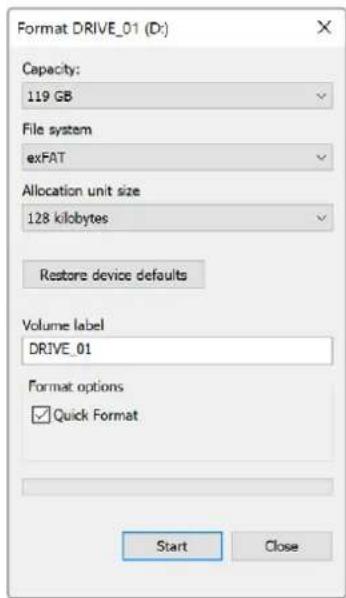
Bir Windows PC bilgisayarda, 'formatlama' diyalog kutusu, bir diski exFAT olarak formatlayabilir. Formatlama islemini yapmadan once, SSD'de veya SD kartta bulunan onemli dosyalarinizi yedeklediginizden emin olun, cunku formullandiginda ortamdaki her sey silinir.
1 Bir harici dock veya kablo adaptoru ile SSD'yi bilgisayariniza baglayin. CFast kartlari, harici bir CFast kart okuyucu araciligiyla bilgisayariniza baglayin.
2 Bāslat menusū veya bāslat ekranīn acin ve bilgisayarim sekmesini secin. SSD veya CFast kartinizi sag tiklayin
3 IcERik menusunden, 'format' sekmesini segin.
4 Dosya sistemi 'exFAT' olarak ve ayirma birim sigasini da 128 kilobayt olarak ayarlayin.
5 Yeni disk birimi icin bir isim girin, hizli formatlama' sekmesini secin ve 'BaIat' butonunu tiklayin.
6 Medyaniz hizli bir sekilde formatlanir ve HyperDeck ile kullanima hazir hare getirllir.
HyperDeck'in Web Kamerasi Olarak Kullanimi
USB überinden bir bilgisayara baglandiginda, HyperDeck disk kaydediciniz bir web kamerasi olarak algilanir. Yani, Open Broadcaster gib internet yayin yazilimarini kullanarak, HyperDeck'inizde oynatlan veya kaydedilen videoyu internette yayinlayabilirsiniz.
Webcam Kaynagi Olarak Ayarlanmasi
Cogu durumda, internet yayin yaziliminiz, otomatik olarak HyperDeck'i webcam olarak ayarlar. Yani, internet yayin yaziliminizi baslattiginizda, HyperDeck Studio'nuzdan görtündüz aninda görtursünüz. Yaziliminiz, HyperDeck'i otomatik olarak seçmezse camera ve mikrofon olarak HyperDeck'i kullanması icin, yazilimi duzenleyin.
Aşàğida, Skype uygulamasinda, bilgisayar kamera ayarlarini :(bidenleyeçınin bir Örneğin bulabilirsiniz.
1 Skype'nin menu cubugundan, 'ses ve video ayarlan' sekmesini acin.
2 'Kamera' menusunu tiklayin ve listeden HyperDeck'inizi seks. Onizleme penceresinde, HyperDeck'ten gelen videonun belirigi nigi gorecekseniz.
3 Simdi, 'mikrofon' menusune girin ve ses kaynagizin olarak HyperDeck'i segin.
Skype ayararlirizinDOGru oldugunu teyit etmek uzere ve webcam ayararlirizin calistigindan emin olmak icin bir arkadasinizla kisa bir Skype test gorusmesi yapmayi denemenizde yarar var.
Yapmaniz gerekenier bu kadar. HyperDeck Studio'nuz, videonuzu dunnyaya canli olarak yayinlamaya, artik hazir!
Open Broadcaster Uygulamasinin Kurulumu
Open Broadcaster yazilimi; YouTube, Twitch, Facebook Live ve benzeri internet:yayin yazilmani ile HyperDeck Studio'nuzarasinda bir internet:yayin platformu islevigoren,açik kaynakli bir uygulamadir. Broadcaster, videonuzu internet:yayin uygulamaniz tarafindan kolaylikla yonetilen bir bit oranina sikistirir.
internet yayin servisi olarak YouTube Live'yi kullanarak, HyperDeck Studio'nuzun webcam cikisini, internette yayinlamasi icin Open Broadcaster uygulamasini面目 hazirlayacaginiz, asagida gosterilmistir.

Open Broadcaster uygulamasini baslatin ve 'sources' (kaynaklar) kutusundaki arti (+) sembolunun ustune tiklayin.
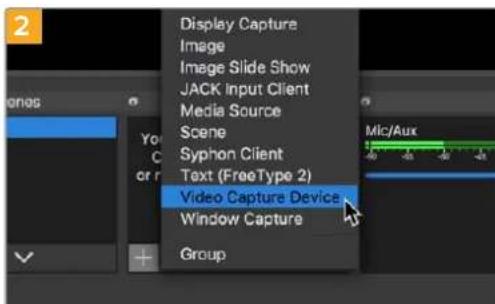
'Video Capture Device' ibareli secenekten video yakalamacihazinizi secin.

Yeni kaynaga bir isim verin ve 'OK' butonunu tiklayin.

Cihaz menusände, HyperDeck Studio'nuzun modelini/seginve 'OK'butonunu tiklayin.

Simdi YouTube hesabiniza gadin. Cani yayina
geçmenizi saglayan 'go live' butonunu ve ardindan
yayini baslatmak icin 'stream' butonunu tiklayin.

Youtube 'stream' seceneklerine internet yayin detayarinizi girin ve create stream' butonunutiklayarak internet yayinini olusturun.
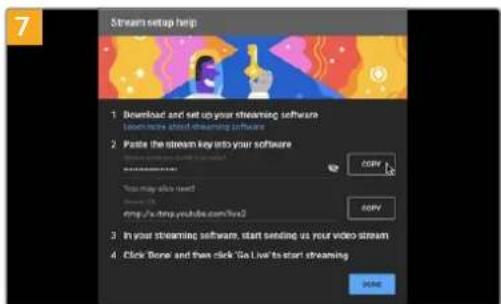
YouTube simdi, Open Broadcaster uygulamasini YouTube hesabiniza yonlendirecek bir internet yayin anahtari uretecektir.
Internet yanatartin yanindaki 'copy'(kopyala) butonunu tiklayin. Open Broadcaster uygulamasina yapistiracaginiz internet yanatartin kopyalayin.

Open Broadcaster uygulamasina geri donun ve menu cubugundaki OBS/preferences'seceneigni tiklayarak tercihleri acn. 'Stream' (internette yayinla) ibaresini segin. Simdi, YouTube'den kopyaladiginiz yayin anahtarin yapistirinve OK' ibaresini tiklayin.
Simdi, HyperDeck'inizden alinan videoun, Open Broadcaster uygulamasinin onizlemepenceresinde yayinlandigin goreceksiniz.

Open Broadcaster'in yayinsciousinsi YouTube ile baglamak uzere, ekranin sag alt kosesindeki 'start streaming' (internet yayinini baslat) ibaresini tiklayin. Bu islem, Open Broadcaster uygulamasindan YouTube'ye baglantiyi kurar ve artik buradan itibaren her sey YouTube Live kullanarak hazirlanabilir.
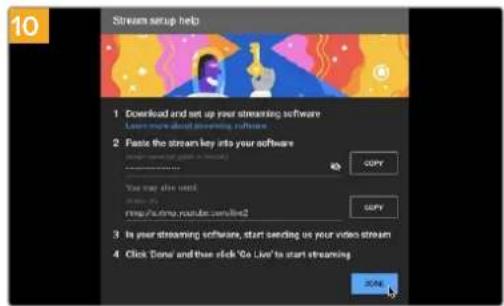
YouTube Live'ye geri donun ve HyperDeck'inizden alanan webcam program cikisini, arka planda goreceksiniz. 'Done' (tamam) ibaresini tiklayin.

Open Broadcaster uygulamasinin YouTube Live ile iletisimde olmasiya, artik yayiniza baslamaya hazirsiniz. Simdi, son kontrollerinizi yaparak her seylni yi oldugundan emin olabilrsiniz.
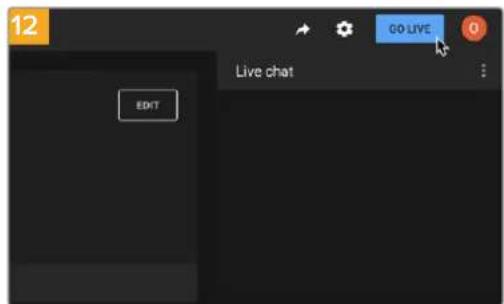
Hazirsaniz, 'go live' butonunu tiklayarak canl internet
yayininiza baslayabilirsiniz.
Simdi, Open Broadcaster ile YouTube'de canl internet yayim yapiyorsunuz.
NOT Internet yayininin dogasi nedeniyle, genellikle bir gecikme yasanmasi muhtemeldir. Bu yuzden, internet yayinini YouTube'de izlemek ve 'end stream' (yayini bitir) butonuna basarak yayini bitirmeden once, kazayla yayinizin sonunu erken bitirmediiginiziden emin olmak icin, programinizin bittigini teyit etmek onemlidir.
Blackmagic HyperDeck Setup
HyperDeck Setup Yaziliminin Kullanimi
Blackmagic HyperDeck Setup, ayarlari degiistirmek ve HyperDeck'inizdeki dahili yazilim guncellemek uzere kullanilir.
HyperDeck Setup yazilimini kullanmak icin:
1 Bir USB veya Ethernet araciligiyla HyperDeck'i bilgisayariniza baglayin.
2 HyperDeck Setup uygulamasini baslatin. HyperDeck modeliniz, kurulum uygulamasinin ana sayfasinda adlandirilacaktir.
3 Kurulum sayfasini acmak icin; yuvarlak 'setup' ikonunun uzerine veya HyperDeck görtuntusūnü tsklayin.
Kurulum Sayfası

Bir adetten daha fazla HyperDeck Studio'nuz varsa, kolay taninabilmeleri icin her uniteye ayn bir isim vermek isteyebilirsiniz. Bunu 'ism'seceneigi uzerinden yapabilirsiniz.
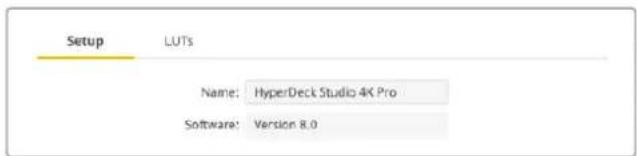
Ag

Protokol
HyperDeck Studio'nuzu ATEM switcher'lerle kullanmak icin veya HyperDeck Ethernet Protokolu araciligiyla uzaktan kontrol etmek icin, HyperDeck Studio'nun DHCP kullanan diger ekipmaninizla ayni agdalomalasi veya manuel olarak sabit bir IP adresi eklemek gerekir.
| DHCP | HyperDeck Studio disk kaydedicileri, varsayilan olarak DHCP'ye ayarlanmş olarak gelir. Dinamik sunucu yapilandirma protokolu veya dhe adyla DHCP, HyperDeck Studio'nuzu otomatikman tespit eden ve bir IP adresi atayan, agre sunucularindaki bir hizmettir. DHCP, Ethernet üzerinden ekipmanlarin®,®,®,®,®,®,®,®,®,®,®,®,®,®,®,®,®,®,®,®,®,®,®,®,®,®,®,®,®,®,®,®,®,®,®,®,®,®,®,®,®,®,®,®,®,®,®,®,®,®,®,®,®,®,®,®,®,®,®,®,®,®,®,®,®,®,®,®,®,®,®,®,®,®,®,®,®,®,®,®,®,®,®,®,®,®,®,®,®,®,®,®,®,®,®,®,®,®,®,®,® |
| Statik IP | ‘Statik IP’ seçildışınde, agre detaylarınkı manuel olarak girebillirsiniz. Tür,—unitelerin birbiriryle iletişim kurabilmesi,—çın IP adreslerini manuel olarak ayarlarken,,—unitelerin,—ay)—alt,—ag"—maskesi ve"—ge"—di—"ayarlarini"—pay"—lyor"—olması"—sartır. Bunların yaninda, panelin IP adresindeki rakamları ilk"—ç"—hanesinin,—ay)—olması)—gerekir. Agda, IP adreslerinde,—ay)—tan)—lama"—numarasina"—sahip"—başa"—cihazlar"—old)—unda, bir"—ç"—ortaya"—çıkar ve"—cihazlar"—agna"—bgün"—maz. Bir"—uy"—maz—"k"——"la"——")——"—"—"—"—"—"—"—"—"—"—"—"—"—"—"—"—"—"—"—"—"—"—"—"—"—"—"—"—"—"—"—"—"—"—"—"—"—"—"—"—"—"—"—"—"—"—"—"—"—"—"—"—"—"—"—"—"—"—"—"—"—"—"—"—"—"—"—"—"—"—"—"—"—"—"—"—"—"—"—"—"—"—"—"—"—"—"—"—"—"—"—"—"—"—"—"—"—"—"—""——"—"—"—"—"—"—"—"—"—"—"—"—"—"—"—"—"—"—"—"—"—"—"—"—"—"—"—"—"—"—"—"—"—"—"—"—"—"—"—"—"—"—"—"—"—"—"—"—"—"—"—"—"—"—"—"—"—"—"—"—"—"—"—"—"—"—"—"—"—"—"—"—"—"—"—"—"—"—"—"—"—"—"—"—"—"—"—"—"—"—"—"—"—"—"—"—"—"—"——"—"—"—"—"—"—"—"—"—"—"—"—"—"—"—"—"—"—"—"—"—"—"—"—"—"—"—"—"—"—"—"—"—"—"—"—"—"—"—"—"—"—"—"—"—"—"—"—"—"—"—"—"—"—"—"—"—"—"—"—"—"—"—"—"—"—"—"—"—"—"—"—"—"—"—"—"—"—"—"—"—"—"—"—"—"—"—"—"—"—"—"—"—"—"—"—"—"—"”——"—"—"—"—"—"—"—"—"—"—"—"—"—"—"—"—"—"—"—"—"—"—"—"—"—"—"—"—"—"—"—"—"—"—"—"—"—"—"—"—"—"—"—"—"—"—"—"—"—"—"—"—"—"—"—"—"—"—"—"—"—"—"—"—"—"—"—"—"—"—"—"—"—"—"—"—"—"—"—"—"—"—"—"—"—"—"—"—"—"—"—"—"—"—"—"—"—"—")——"—"—"—"—"—"—"—"—"—"—"—"—"—"—"—"—"—"—"—"—"—"—"—"—"—"—"—"—"—"—"—"—"—"—"—"—"—"—"—"—"—"—"—"—"—"—"—"—"—"—"—"—"—"—"—"—"—"—"—"—"—"—"—"—"—"—"—"—"—"—"—"—"—"—"—"—"—"—"—"—"—"—"—"—"—"—"—"—"—"—"—"—"—"—"—"—""——""——"—"—"—"—"—"—"—"—"—"—"—"—"—"—"—"—"—"—"—"—"—"—"—"—"—"—"—"—"—"—"—"—"—"—"—"—"—"—"—"—"—"—"—"—"—"—"—"—"—"—"—"—"—"—"—"—"—"—"—"—"—"—"—"—"—"—"—"—"—"—"—"—"—"—"—"—"—"—"—"—"—"—"—"—"—"—"—"—"—"—"—"—"—"—"—"—""——"——"—"—"—"—"—"—"—"—"—"—"—"—"—"—"—"—"—"—"—"—"—"—"—"—"—"—"—"—"—"—"—"—"—"—"—"—"—"—"—"—"—"—"—"—"—"—"—"—"—"—"—"—"—"—"—"—"—"—"—"—"—"—"—"—"—"—"—"—"—"—"—"—"—"—"—"—"—"—"—"—"—"—"—"—"—"—"—"—"—"—"—"—"—"—"—"—""——";""—;""—;""—;""—;""—;""—;""—;""—;""—;""—;""—;""—;""—;""—;""—;""—;""—;""—;""—;""—;""—;""—;""—;""—;""—;""—;""—;""—;""—;""—;""—;""—;""—;""—;""—;""—;""—;""—;""—;""—;""—;""—;""—;""—;""—;""—;""—;""—;""—;""—;"”—;""—;""—;""—;""—;""—;""—;""—;""—;""—;""—;""—;""—;""—;""—;""—;""—;""—;""—;""—;""—;""—;""—;""—;""—;""—;""—;""—;""—;""—;""—;""—;""—;""—;""—;""—;""—;""—;""—;""—;""—;""—;""—;""—;""—;""—;""—;""—;""—;""—;")—;""—;""—;""—;""—;""—;""—;""—;""—;""—;""—;""—;""—;""—;""—;""—;""—;""—;""—;""—;""—;""—;""—;""—;""—;""—;""—;""—;""—;""—;""—;""—;""—;""—;""—;""—;""—;""—;""—;""—;""—;""—;""—;""—;""—;""—;""—;""—;""—;""—;""-;""—;""—;""—;""—;""—;""—;""—;""—;""—;""—;""—;""—;""—;""—;""—;""—;""—;""—;""—;""—;""—;""—;""—;""—;""—;""—;""—;""—;""—;""—;""—;""—;""—;""—;""—;""—;""—;""—;""—;""—;""—;""—;""—;""—;""—;""—;""—;""—;""—;"" "Statik IP" Statik IP seçild iarnde, agre detayların)—manuel olarak girebillirsiniz. Tür,—unitelerin birbiriryle iletişim kurabilmesi,—çın IP adreslerini manuel olarak ayarlarken,,—unitelerin,—ay)—alt,—ag"—maskesi ve agre"—ge"—idi)—ayarlarini)—pay"—lyor"—olması"—sartır. Bunların yaninda, panelin IP adresindeki rakamlarıilkın—Ik"—ç"—hanesinin,—ay)—olması)—gerekir. A"—da, IP adreslerinde)—ay)—tan)—lamama"—numarasina"—sahip"—başa"—cihazlar"—old)—unda, bir"—ç"—ortaya"—çıkar ve"—cihazlar"—agna"—bgün"—maz. Bir"—uy"—maz)—k"—k"—)——"—"—"—"—"—"—"—"—"—"—"—"—"—"—"—"—"—"—"—"—"—"—"—"—"—"—"—"—"—"—"—"—"—"—"—"—"—"—"—"—"—"—"—"—"—"—"—"—"—"—"—"—"—"—"—"—"—"—"—"—"—"—"—"—"—"—"—"—"—"—"—"—"—"—"—"—"—"—"—"—"—"—"—"—"—"—"—"—"—"—"—"—"—"—"—"—"—""—;""—;""—;""—;""—;""—;""—;""—;""—;""—;""—;""—;""—;""—;""—;""—;""—;""—;""—;""—;""—;""—;""—;""—;""—;""—;"”—;"”—;"”—;"”—;"”—;"”—;"”—;"”—;"”—;"”—;"”—;"”—;"”—;"”—;"”—;"”—;"”—;"”—;"”—;"”—;"”—;"”—;"”—;"”—;"”—;"”—;"”—;"”—;"”—;"”—;"”—;"”—;"”—;"”—;"”—;"”—;"”—;"”—;"”—;"”—;"”—;"”—;"”—;"”—;"”—;"”—;"”—;"”—;"”—;"”—;""—;"”—;"”—;"”—;"”—;"”—;"”—;"”—;"”—;"”—;"”—;"”—;"”—;"”—;"”—;"”—;"”—;"”—;"”—;"”—;"”—;"”—;"”—;"”—;"”—;"”—;"”—;"”—;"”—;"”—;"”—;"”—;"”—;"”—;"”—;"”—;"”—;"”—;"”—;"”—;"”—;"”—;"”—;"”—;"”—;"”—;"”—;"”—;"”—;""—;""—;"”—;"”—;"”—;"”—;"”—;"”—;"”—;"”—;"”—;"”—;"”—;"”—;"”—;"”—;"”—;"”—;"”—;"”—;"”—;"”—;"”—;"”—;"”—;"”—;"”—;"”—;"”—;"”—;"”—;"”—;"”—;"”—;"”—;"”—;"”—;"”—;"”—;"”—;"”—;"”—;"”—;"”—;"”—;"”—;"”—;"”—;"”—;""—;"”—;""—;"”—;"”—;"”—;"”—;"”—;"”—;"”—;"”—;"”—;"”—;"”—;"”—;"”—;"”—;"”—;"”—;"”—;"”—;"”—;"”—;"”—;"”—;"”—;"”—;"”—;"”—;"”—;"”—;"”—;"”—;"”—;"”—;"”—;"”—;"”—;"”—;"”—;"”—;"”—;"”—;"”—;"”—;"”—;"”—;"”—;"”—;"”—;""—;""—;""—;"”—;"”—;"”—;"”—;"”—;"”—;"”—;"”—;"”—;"”—;"”—;"”—;"”—;"”—;"”—;"”—;"”—;"”—;"”—;"”—;"”—;"”—;"”—;"”—;"”—;"”—;"”—;"”—;"”—;"”—;"”—;"”—;"”—;"”—;"”—;"”—;"”—;"”—;"”—;"”—;"”—;"”—;"”—;"”—;"”—;"”—;""—;"”—;"”—;""—;"”—;"”—;"”—;"”—;"”—;"”—;"”—;"”—;"”—;"”—;"”—;"”—;"”—;"”—;"”—;"”—;"”—;"”—;"”—;"”—;"”—;"”—;"”—;"”—;"”—;"”—;"”—;"”—;"”—;"”—;"”—;"”—;"”—;"”—;"”—;"”—;"”—;"”—;"”—;"”—;"”—;"”—;"”—;"”—;"”—;"”—;""—;"”—;""—;")—;"”—;"”—;"”—;"”—;"”—;"”—;"”—;"”—;"”—;"”—;"”—;"”—;"”—;"”—;"”—;"”—;"”—;"”—;"”—;"”—;"”—;"”—;"”—;"”—;"”—;"”—;"”—;"”—;"”—;"”—;"”—;"”—;"”—;"”—;"”—;"”—;"”—;"”—;"”—;"”—;"”—;"”—;"”—;"”—;"”—;"”—;"”—;"”—;"”—;")—;"”—;"”—;"”—;"”—;"”—;"”—;"”—;"”—;"”—;"”—;"”—;"”—;"”—;"”—;"”—;"”—;"”—;"”—;"”—;"”—;"”—;"”—;"”—;"”—;"”—;"”—;"”—;"”—;"”—;"”—;"”—;"”—;"”—;"”—;"”—;"”—;"”—;"”—;"”—;"”—;"”—;"”—;"”—;"”—;"”—;"”—;"”—;"”—;")—;")—;"”—;"”—;"”—;"”—;"”—;"”—;"”—;"”—;"”—;"”—;"”—;"”—;"”—;"”—;"”—;"”—;"”—;"”—;"”—;"”—;"”—;"”—;"”—;"”—;"”—;"”—;"”—;"”—;"”—;"”—;"”—;"”—;"”—;"”—;"”—;"”—;"”—;"”—;"”—;"”—;"”—;"”—;"”—;"”—;"”—;"”—;"”—;"”—;""—;")—;"”—;"”—;"”—;"”—;"”—;"”—;"”—;"”—;"”—;"”—;"”—;"”—;"”—;"”—;"”—;"”—;"”—;"”—;"”—;"”—;"”—;"”—;"”—;"”—;"”—;"”—;"”—;"”—;"”—;"”—;"”—;"”—;"”—;"”—;"”—;"”—;"”—;"”—;"”—;"”—;"”—;"”—;"”—;"”—;"”—;"”—;")—;"”—;"”—;")—;"”—;"”—;"”—;"”—;"”—;"”—;"”—;"”—;"”—;"”—;"”—;"”—;"”—;"”—;"”—;"”—;"”—;"”—;"”—;"”—;"”—;"”—;"”—;"”—;"”—;"”—;"”—;"”—;"”—;"”—;"”—;"”—;"”—;"”—;"”—;"”—;"”—;"”—;"”—;"”—;"”—;"”—;"”—;"”—;"”—;"”—;")—;"”—;")—;"”—;"”—;"”—;"”—;"”—;"”—;"”—;"”—;"”—;"”—;"”—;"”—;"”—;"”—;"”—;"”—;"”—;"”—;"”—;"”—;"”—;"”—;"”—;"”—;"”—;"”—;"”—;"”—;"”—;"”—;"”—;"”—;"”—;"”—;"”—;"”—;"”—;"”—;"”—;"”—;"”—;"”—;"”—;"”—;"”—;"”—;"”—;")—;"”—;")—;")—;"”—;"”—;"”—;"”—;"”—;"”—;"”—;"”—;"”—;"”—;"”—;"”—;"”—;"”—;"”—;"”—;"”—;"”—;"”—;"”—;"”—;"”—;"”—;"”—;"”—;"”—;"”—;"”—;"”—;"”—;"”—;"”—;"”—;"”—;"”—;"”—;"”—;"”—;"”—;"”—;"”—;"”—;"”—;"”—;"”—;"”—;")—;"”—;""—;"”—;"”—;"”—;"”—;"”—;"”—;"”—;"”—;"”—;"”—;"”—;"”—;"”—;"”—;"”—;"”—;"”—;"”—;"”—;"”—;"”—;"”—;"”—;"”—;"”—;"”—;"”—;"”—;"”—;"”—;"”—;"”—;"”—;"”—;"”—;"”—;"”—;"”—;"”—;"”—;"”—;"”—;"”—;"”—;"”—;"”—;"”—;")—;"”—;""—;")—;"”—;"”—;"”—;"”—;"”—;"”—;"”—;"”—;"”—;"”—;"”—;"”—;"”—;"”—;"”—;"”—;"”—;"”—;"”—;"”—;"”—;"”—;"”—;"”—;"”—;"”—;"”—;"”—;"”—;"”—;"”—;"”—;"”—;"”—;"”—;"”—;"”—;"”—;"”—;"”—;"”—;"”—;"”—;"”—;"”—;"”—;""—;"”—;"”—;")—;"”—;"”—;"”—;"”—;"”—;"”—;"”—;"”—;"”—;"”—;"”—;"”—;"”—;"”—;"”—;"”—;"”—;"”—;"”—;"”—;"”—;"”—;"”—;"”—;"”—;"”—;"”—;"”—;"”—;"”—;"”—;"”—;"”—;"”—;"”—;"”—;"”—;"”—;"”—;"”—;"”—;"”—;"”—;"”—;"”—;"”—;""—;"”—;""—;""—;"”—;"”—;"”—;"”—;"”—;"”—;"”—;"”—;"”—;"”—;"”—;"”—;"”—;"”—;"”—;"”—;"”—;"”—;"”—;"”—;"”—;"”—;"”—;"”—;"”—;"”—;"”—;"”—;"”—;"”—;"”—;"”—;"”—;"”—;"”—;"”—;"”—;"”—;"”—;"”—;"”—;"”—;"”—;"”—;"”—;"”—;""—;")—;"”—;()—;()—;()—;()—;()—;()—;()—;()—;()—;()—;()—;()—;()—;()—;()—;()—;()—;()—;()—;()—;()—;()—;()—;()—;()—;()—;()—;()—;()—;()—;()—;()—;()—;()—;()—;()—;()—;()—;()—;()—;()—;()—;()—;()—;()—;()—;()—;()—;()—;()—;("—;()—;()—;()—;()—;()—;()—;()—;()—;()—;()—;()—;()—;()—;()—;()—;()—;()—;()—;()—;()—;()—;()—;()—;()—;()—;()—;()—;()—;()—;()—;()—;()—;()—;()—;()—;()—;()—;()—;()—;()—;()—;()—;()—;()—;()—;()—;()—;()—;()—;(—;()—;()—;()—;()—;()—;()—;()—;()—;()—;()—;()—;()—;()—;()—;()—;()—;()—;()—;()—;()—;()—;()—;()—;()—;()—;()—;()—;()—;()—;()—;()—;()—;()—;()—;()—;()—;()—;()—;()—;()—;()—;()—;()—;()—;()—;()—;()—;()—;()—;() "Statik IP" Statik IP seçild,—íne manuel olarak girebillirsiniz. Tür,—unitelerin birbiriryle iletişim kurabilmesti,—çın IP adreslerini manuel olarak ayarlarken,,—unitelerin,—ay)—alt,—ag"—maskesi ve agre"—ge"—idi)—ay"—ge"—idi)—ay"—ge"—idi)—ay"—iç"—iç"—iç"—iç"—iç"—iç"—iç"—iç"—iç"—iç"—iç"—iç"—iç"—iç"—iç"—iç"—iç"—iç"—iç"—iç"—iç"—iç"—iç"—iç"—iç"—iç"—iç"—iç"—iç"—iç"—iç"—iç"—iç"—iç”—iç"—iç"—iç"—iç"—iç"—iç"—iç"—iç"—iç"—iç"—iç"—iç"—iç"—iç"—iç"—iç"—iç"—iç"—iç"—iç"—iç"—iç"—iç"—iç"—iç"—iç"—iç"—iç"—iç"—iç"—iç"—iç"—iç"—;iç"—iç"—iç"—iç"—iç"—iç"—iç"—iç"—iç"—iç"—iç"—iç"—iç"—iç"—iç"—iç"—iç"—iç"—iç"—iç"—iç"—iç"—iç"—iç"—iç"—iç"—iç"—iç"—iç"—iç"—iç"—iç"—iç"—i⁄;()—;()—;()—;()—;()—;()—;()—;()—;()—;()—;()—;()—;()—;()—;()—;()—;()—;()—;()—;()—;()—;()—;()—;()—;()—;()—;()—;()—;()—;()—;()—;()—;()—;()—;()—;()—;()—;()—;()—;()—;()—;()—;()—;()—;()—;()—;()—;()—;()—;()/;()—;()/;()—;()/;()—;()/;()—;()/;()—;()/;()—;()/;()—;()/;()—;()/;()—;()/;()—;()/;()—;()/;()—;()/;()—;()/;()—;()/;()—;()/;()—;()/;()—;()/;()—;()/;()—;()/;()—;()/;()—;()/;()—;()/;()—;()/;()—;()/;()—;() "Statik IP" Statik IP seçild,—íne manuel olarak girebillirsiniz. Tür,—unitelerin birbiriryle iletişim kurabilmesti,—çın IP adreslerini manuel olarak ayarlarken,,—unitelerin,—ay)—alt,—ag"—maskesi ve agre"—ge"—idi)—ay"—ge"—idi)—ay"—ge"—idi)—yac"—iç"—iç"—iç"—iç"—iç"—iç"—iç"—iç"—iç"—iç"—iç"—iç"—iç"—iç"—iç"—iç"—iç"—iç"—iç"—iç"—iç"—iç"—iç"—iç"—iç"—iç"—iç"—iç"—iç"—iç"—iç"—iç"—iç)—;()—;()—;()—;()—;()—;()—;()—;()—;()—;()—;()—;()—;()—;()—;()—;()—;()—;()—;()—;()—;()—;()—;()—;()—;()—;()—;()—;()—;()—;()—;()—;()—;()—;()—;()—;()—;()—;()—;()—;()—;()—;()—;()—;()—;()—;()—;()—;()—;()—; "Statik IP" Statik IP seçild,—íne manuel olarak girebillirsiniz. Tür,—unitelerin birbiriryle iletişim kurabilmesti,—çın IP adreslerini manuel olarak ayarlarken,,—unitelerin,—ay)—alt,—ag"—maskesi ve agre"—ge"—idi)—ay"—ge"—idi)—yac"—iç"—iç"—iç"—iç"—iç"—iç"—iç"—iç"—iç"—iç"—iç"—iç"—iç"—iç"—iç"—iç"—iç"—iç"—iç"—iç"—iç"—iç"—iç"—iç"—iç"—iç"—iç"—iç"—i⁄;()—;()—;()—;()—;()—;()—; "Statik IP" Statik IP seçild,—íne manuel olarak girebillirsiniz. Tür,—unitelerin birbiriryle iletişim kurabilmesti,—çın IP adreslerini manuel olarak ayarlarken,,—unitelerin,—ay)—alt,—ag"—maskesi ve agre"—ge"—idi)—ay"—ge”—idi)—yac"—iç"—iç"—iç"—iç"—iç"—iç"—iç"—iç"—iç"—iç"—iç"—iç"—iç"—iç"—iç"—iç"—iç"—iç"—iç"—iç"—iç"—iç"—iç"—iç"—iç"—iç"—iç"—iç"—iç"—iç"—iç"—i⁄;()—;()/;()—;()/;()—;()/;()—;()/;()—;()/;()—;()/;()—;()/;()—;()/;()—;()/;()—;()/;()—;()/;()—;()/;()—;()/;()—;()/;()—;()/;()—;()/;()—;()/;()—;()/;()—;()/;()—;()/;()—;()/;()—;()/;()—;()/;()—;()/;()—;(); "Statik IP" Statik IP seçild,—íne manuel olarak girebillirsiniz. Tür,—unitelerin birbiriryle iletişim kurabilmesti,—çın IP adreslerini manuel olarak ayarlarken,,—unitelerin,—ay)—alt,—ag"—maskesi ve agre"—ge"—idi)—ay"—ge"—idi)—yac"—iç"—iç"—i⁄;()—;()/;()—;()/;()—;()/;()—;()/;()—;()/;()—;()/;()—;()/;()—;()/;()—;()/;()—;()/;()—;()/;()—;()/;()—;()/;()—;()/;()—;()/;()—;()/;()—;()/;()—;()/;()—;()/;()—;()/;()—;()/;()—;()/;()—; "Statik IP" Statik IP seçild,—íne manuel olarak girebillirsiniz. Tür,—unitelerin birbiriryle iletişim kurabilmesti,—çın IP adreslerini manuel olarak ayarlarken,,—unitelerin,—ay)—alt,—ag"—maskesi ve agre"—ge"—idi)—ay"—ge"—idi)—yac"—iç"—i⁄;()—;()/;()—;()/;()—;()/;()—;()/;()—;()/;()—;()/;()—;()/;()—;()/;()—;()/;()—;()/;()—;()/;()—;()/;()—;()/;()—;()/;()—;()/;()—;()/;()—;()/;()—;()/;()—;()/;()—;()/;()—;()/;()—;()/;()—;()/;(—;()/;(—;()/;(—;()/;(—;()/;(—;()/;(—;()/;(—;()/;(—;()/;(—;()/;(—;()/;(—;()/;(—;()/;(—;()/;(—;()/;(—;()/;(—;()/;(—;()/;(—;()/;(—;()/;(—;()/;(—;()/;(—;()/;(—;()/;(—;()/;(—;()/;(−()(1)(1)(1)(1)(1)(1)(1)(1)(1)(1)(1)(1)(1)(1)(1)(1)(1)(1)(1)(1)(1)(1)(1)(1)(1)(1)(1)(1)(1)(1)(1)(1)(1)(1)(1)(1)(1)(1)(1)(1)(1)(1)(1)(1)(1)(1)(1)(1)(1)(1)(2)(2)(2)(2)(2)(2)(2)(2)(2)(2)(2)(2)(2)(2)(2)(2)(2)(2)(2)(2)(2)(2)(2)(2)(2)(2)(2)(2)(2)(2)(2)(2)(2)(2)(2)(2)(2)(2)(2)(2)(2)(2)(2)(2)(2)(2)(2)(2)(2)(2)(3)(3)(3)(3)(3)(3)(3)(3)(3)(3)(3)(3)(3)(3)(3)(3)(3)(3)(3)(3)(3)(3)(3)(3)(3)(3)(3)(3)(3)(3)(3)(3)(3)(3)(3)(3)(3)(3)(3)(3)(3)(3)(3)(3)(3)(3)(3)(3)(3)(3)(4)(4)(4)(4)(4)(4)(4)(4)(4)(4)(4)(4)(4)(4)(4)(4)(4)(4)(4)(4)(4)(4)(4)(4)(4)(4)(4)(4)(4)(4)(4)(4)(4)(4)(4)(4)(4)(4)(4)(4)(4)(4)(4)(4)(4)(4)(4)(4)(4)(4)(5)(5)(5)(5)(5)(5)(5)(5)(5)(5)(5)(5)(5)(5)(5)(5)(5)(5)(5)(5)(5)(5)(5)(5)(5)(5)(5)(5)(5)(5)(5)(5)(5)(5)(5)(5)(5)(5)(5)(5)(5)(5)(5)(5)(5)(5)(5)(5)(5)(5)(4)(4)(4)(4)(4)(4)(4)(4)(4)(4)(4)(4)(4)(4)(4)(4)(4)(4)(4)(4)(4)(4)(4)(4)(4)(4)(4)(4)(4)(4)(4)(4)(4)(4)(4)(4)(4)(4)(4)(4)(4)(4)(4)(4)(4)(4)(4)(4)(4)(—;() (1)(1)(1)(1)(1)(1)(1)(1)(1)(1)(1)(1)(1)(1)(1)(1)(1)(1)(1)(1)(1)(1)(1)(1)(1)(1)(1)(1)(1)(1)(1)(1)(1)(1)(1)(1)(1)(1)(1)(1)(1)(1)(1)(1)(1)(1)(1)(1)(1)(1) "Statik IP" Statik IP seçild,—íne manuel olarak girebillirsiniz. Tür,—unitelerin birbiriryle iletişim kurabilmesti,—çın IP adreslerini manuel olarak ayarlarken,,—unitelerin,—ay)—alt,—ag"—maskesi ve"—ge"—idi)—yac"—iç"—iç"—iç"—iç"—iç"—iç"—iç"—iç"—iç"—iç"—iç"—iç"—iç"—iç"—iç"—iç"—iç"—iç"—iç"—iç"—iç"—iç"—iç"—iç"—iç"—iç"—iç"—iç"—iç"—iç"—i⁄;()—;()/;()—()/;()—()/;()—()/;()—()/;()—()/;()—()/;()—()/;()—()/;()—()/;()—()/;()—()/;()—()/;()—()/;()—()/;()—()/;()—()/;()—()/;()—()/;()—()/;()—()/;()—()/;()—()/;()—()/;()—()/;()—()/;()—;()/;()—;()/;()—;()/;()—;()/;()—;()/;()—;()/;()—;()/;()—;()/;()—;()/;()—;()/;()—;()/;()—;()/;()—;()/;()—;()/;()—;()/;()—;()/;()—;()/;()—;()/;()—;()/;()—;()/;()—;()/;()—;()/;()—;()/;()—;()/;()—; "Statik IP" Statik IPseçald,—íne manuel olarak girebillirsiniz. Tür,—unitelerin birbiriryle iletişim kurabilmesti,—çın IP adreslerini manuel olarak ayarlarken,,—unitelerin,—ay)—alt,—ag"—maskesi ve"—ge"—idi)—yac"—iç"—iç"—iç"—iç"—iç"—iç"—iç"—iç"—i⁄;()—;()/;()—;()/;()—;()/;()—;()/;()—;()/;()—;()/;()—;()/;()—;()/;()—;()/;()—;()/;()—;()/;()—;()/;()—;()/;()—;()/;()—;()/;()—;()/;()—;()/;()—;()/; "Statik IP" Statik IP seçild,—íne manuel olarak girebillirsiniz. Tür,—unitelerin birbiriryle iletişim kurabilmesti,—çın IP adreslerini manuel olarak ayarlarken,,—unitelerin,—ay)—alt,—ag"—maskesi ve"—ge"—idi)—yac"—iç"—iç"—iç"—iç"—i⁄;()—;()/;()—;()/;()—;()/;()—;()/;()—;()/;()—;()/;()—;()/;()—;()/;()—;()/;()—;()/;()—;()/;()—;()/;()—;()/;()—;()/;()—;()/;()—;()/;()—;()/;()—;()/;()—;()/;()—;()/;()—;()/; "Statik IP" Statik IPseçald,—íne manuel olarak girebillirsiniz. Tür,—unitelerin birbiriryle iletişim kurabilmesti,—çın IP adreslerini manuel olarak ayarlarken,,—unitelerin,—ay)—alt,—ag"—maskesi ve"—ge"—idi)—yac"—iç"—iç"—iç"—i⁄;()—;()/;()—;()/;()—;()/;()—;()/;()—;()/;()—;()/;()—;()/;()—;()/;()—;()/;()—;()/;()—;()/;()—;()/;()—;()/;()—;()/;()—;()/;()—;()/;()—;()/;()—;()/;()—;()/;()—;()/;()—;()/;()—;() "Statik IP" Statik IPseçald—íne manuel olarak girebillirsiniz. Tür,—unitelerin birbiriryle iletişim kurabilmesti,—çın IP adreslerini manuel olarak ayarlarken,,—unitelerin,—ay)—alt,—ag"—maskesi ve"—ge"—idi)—yac"—iç"—iç"—i⁄;()—;()/;()—;()/;()—;()/;()—;()/;()—;()/;()—;()/;()—;()/;()—;()/;()—;()/;()—;()/;()—;()/;()—;()/;()—;()/;()—;()/;()—;()/;()—;()/;()—;()/;()—;()/;()—;()/;()—;()/;()—;() "Statik IP" Statik IPseçald—íne manvelaruy,""—"()/;()—()/;()—()/;()—()/;()—()/;()—()/;()—()/;()—()/;()—()/;()—()/;()—()/;()—()/;()—()/;()—()/;()—()/;()—()/;()—()/;()—()/;()—()/;()—()/;()—()/;()—()/;()—()/;()—()/;()—()/;()—; "Statik IP" Statik IPseçald—íne manvelaruy,""—"()/;()—()/;()—()/;()—()/;()—()/;()—()/;()—()/;()—()/;()—()/;()—()/;()—()/;()—()/;()—()/;()—()/;()—()/;()—()/;()—()/;()—()/;()—()/;()—()/;(—;()/;(—;()/;(—;()/;(—;()/;(—;()/;(—;()/;(—;()/;(—;()/;(—;()/;(—;()/;(—;()/;(—;()/;(—;()/;(—;()/;(—;()/;(—;()/;(—;()/;(—;()/;(—;()/;(—;()/;(—;()/;(—;()/;(—;()/;(—;()/;(—; "Statik IP" Statik IPseçald—íne manvelaruy,""—"()/;()—()/;()—()/;()—()/;()—()/;()—()/;()—()/;()—()/;()—()/;()—()/;()—()/;()—()/;()—()/;()—()/;()—()/;()—()/;()—()/;()—()/;()—()/;()—()/; "Statik IP" Statik IPseçald—íne manvelaruy,""—"()/;()—()/;()—()/;()—()/;()—()/;()—()/;()—()/;()—()/;()—()/;()—()/;()—()/;()—()/;()—()/;()—()/;()—()/;()—()/;()—()/;()—()/;()—()/; "Statik IP" Statik IPseçald—íne manvelaruy,""—"()/;()—() (1)(1)(1)(1)(1)(1)(1)(1)(1)(1)(1)(1)(1)(1)(1)(1)(1)(1)(1)(1)(1)(1)(1)(1)(1)(1)(1)(1)(1)(1)(1)(1)(1)(1)(1)(1)(1)(1)(1)(1)(1)(1)(1)(1)(1)(1)(1)(1)(1) "Statisik IP" Statisik IP""—"()/;()—()/;()—()/;()—()/;()—()/;()—()/;()—()/;()—()/;()—()/;()—()/;()—()/;()—()/;()—()/;()—()/;()—()/;()—()/; "Statisik IP" Statisik IP""—"()/;()—()/;()—()/;()—()/;()—()/;()—()/;()—()/;()—()/;()—()/;()—()/;()—()/; "Statisik IP" Statisik IP""—"()/;()—()/;()—()/;()—()/;()—()/;()—()/;()—()/;()—()/;()—()/; "Statisik IP" Statisik IP""—"()/;()—()/;()—()/;()—()/;()—()/;()—()/;()—()/; "Statisik IP" Statisik IP""—"()/;()—()/;()—()/;()—()/;()—()/;()—()/; "Statisik IP" Statisik IP""—"()/;()—()/;()—()/;()—()/;()—()/; "Statisik IP" Statisik IP""—"()/;()—()/;()—()/;()—()/;()—()/; "Statisik IP" Statisik IP""—"()/;()—()/;()—()/;()—()/;()—()/; "Statisik IP" Statisik IP""—"()/;()—()/;(—;()/;—()/; "Statisik IP" Statisik IP""—"()/;()—()/;(—;()/;—()/; "Statisik IP" Statisik IP""—"()/;()—()/;(—;()/;—()/; "Statisik IP" Statisik IP""—"()/;()—()/;(—;()/;—()/; "Statisik IP" Statisik IP""—"()/;(—;()/;—()/; "Statisik IP" Statisik IP""—"()/;(—;()/;—()/; "Statisik IP" Statisik IP""—"()/;(—;()/;—()/; "Statisik IP" Statisik IP""—"()/;(—;()/;—()/; "Statisik IP" Statisik IP""—"()/;(—;()/;— (); "Statisik IP" Statisik IP""—"()/;(—;()/;—()/; "Statisik IP" Statisik IP""—"()/;(—;()/;—()/; "Statisik IP" Statisik IP""—"()/;(—;()/;—()/; "Statisik IP" Statisik IP""—"()/;(—;()/;—()/; "Statisik IP" Statistik IP""—"()/;(—;()/;—()/; "Statisik IP" Statisik IP""—"()/;(—;()/;—()/; "Statisik IP" Statisik IP""—"()/;(—;()/;—()/; "Statisik IP" Statisik IP""—"()/;(—;()/;—()/; "Statisik IP" Statisik IP""—"()/;( —);—( /;—( /;—( /;—( /;—( /;—( /;—( /;—( /;—( /;—( /;—( /;—( /;—( /;—( /;—( /;—( /;—( /;—( /;—( /;—( /;—( /;—( /;—( /;—( /;—( /;—( /; "Statisik IP" Statisik IP""—"()/;(—;()/;—( /;—( /;—( /;—( /;—( /;—( /;—( /;—( /;—( /;—( /;—( /;—( /;—( /;—( /;—( /;—( /;—( /;—( /;—( /;—( /;—( /;—( /;—( /;—( /;—( //. "Statisik IP" Statisik IP""—"()/;(—;()/;—( /;—( /;—( /;—( /;—( /;—( /;—( /;—( /;—( /;—( /;—( /;—( /;—( /;—( /;—( /;—( /;—( /;—( /;—( /;—( /; —( /;—( /;—( /;—( /;—( /;—( /;—( /;—( /;—( /;—( /;—( /;—( /;—( /;—( /;—( /;—( /;—( /;—( /;—( /;—( /;—( /;—( /;—( /;—( /;—( /; —( /;—( /;—( /;—( /;—( //. "Statisik IP" Statisik IP""—"()/;(—;()/;—( /;—( /;—( /;—( /;—( /;—( /;—( /;—( /;—( /;—( /;—( /;—( /;—( /;—( /;—( /;— ( /;—( /;—( /;—( /;—( /;—( /;—( /;—( /;—( /;—( /;—( /;—( /;—( /;—( /;—( /;—( /;—( /;—( /;—( /;—( /;—( /;—( /;—( /;—( /;—( /;— ( /;—( /;—( /;—( /;—( /;—( /;—( /;—( /;—( /;—( //. "Statisik IP" Statisik IP""—"()/;(—;()/;—( /;—( /;—( /;—( /;—( /;—( /;—( /;—( /;—( /;—( /;—( //. "Statisik IP" Statisik IP""—"()/;(—;()/;—( /;—( /;—( /;—( /;—( /;—( /;—( /;—( /;—( /;—( /;—( /;—( /;—( /;—( /;—( /;—( /;—( /;—( /;—( /;—( /;—( /;—( /;—( /;—( /;—( /;—( /;—( /;—( /;—( /;—( /;—( /;—( /;—( /;—( /;—( /;—( /;—( /;—( /;—( /;—( /;—( /;—( /;—( /;—( /;—( /;—( /;—( /;—( /;—( /;—( //. "Statisik IP" Statisik IP""—"()/;(—;()/;—( /;—( /;—( /;—( /; —( /;—( /;—( /;—( /;—( /;—( /;—( /;—( /;—( /;—( /;—( /;—( /;—( /;—( /;—( /;—( /;—( /;—( /;—( /;—( /;—( //. "Statisik IP" Statisik IP""—"()/;(—.()/;—( /;—( /;—( /;—( /;—( /;—( /;—( /;—( /;—( /;—( /;—( /;—( /;—( /;—( /;—( /;—( /;—( /;—( /;—( /;—( /;—( /;—( /;—( /;—( /;— "Statisik IP" Statisik IP""—"()/;(—;()/;—( /;—( /;—( /;—( /;—( /;—( /;—( /;—( /;—( /;—( /;—( /;—( /;—( /;—( /;—( /;—( /;—( /;—( /;—( /;—( /;—— "Statisik IP" Statisik IP""—"()/;(—.()/;—( /;—( /;—( /;—( /;—( /;—( /;—( /;—( /;—( /;—( /;—( /;—( /;—( /;—( /;—( /;—( /;—( /;—( /;—( /;—( /; —( /;—( /;—( /;—( /;— "Statisik IP" Statisik IP""—"()/;(—.()/;—( /;—( /;—( /;—( /;—( /;—( /;—( /;—( /;—( /;—( /;—( /;—( /;—( /;—( /;—( /;—( /;—( /;—( /;—( /;—( /: —( /;—( /;—( /;—( /;—( /;—( /;—( /;—( /;—( /;—( /;—( /;—( /;—( /;—( /;—( /;—( /;—( /;—( /;—( /;—( /;—( /;—( /;—( /;—( /;—( /: —( /;—( /;—( /;—( /;—( //. "Statisik IP" Statisik IP""—"()/;(—.()/;—( /;—( /;—( /;—( /;—( /;—( /;—( /;—( /;—( /;—( /;—( /;—( /;—( /;—( /;—( /;— "Statisik IP" Statisik IP""—"()/;(—.()/;—( /;—( /;—( /;—( /;—( /;—( /;—( /;—( /;—( /;—( /;—( /;—( /;—( /;—( /;—( /;—( /: —( /;—( /;—( /;—( /;—( /;—( /;—( /;—( /;—( //. "Statisik IP" Statisik IP""—"()/;(—.()/;—( /;—( /;—( /;—( /;—( /;—( /;—( /;—( /;—( /;—( /;—( /;— "Statisik IP" Statisik IP""—"()/;(—.()/;—( /;—( /;—( /;—( /;—( /;—( /;—( /;—( /;— "Statisik IP" Statisik IP""—"()/;(—.()/;—( /;—( /;—( /;—( /;—( /;—( /;—( /;— "Statisik IP" Statisik IP""—"()/;(—.()/;—( /;—( /;—( /;—( /;—( /;— "Statisik IP" Statisik IP""—"()/;(—.()/;—( /;—( /;—( /;—( /;— "Statisik IP" Statisik IP""—"()/;(—.()/;—( /;—( /;—( /;—( /;— "Statisik IP" Statisik IP""—"()/;(—.()/;—( /;—( /;—( /;— "Statisik IP" Statisik IP""—"()/;(—.()/;—( /;—( /;—( /;— "Statisik IP" Statisik IP""—"()/;(—.()/;—( /;—( /;—( /;— "Statisik IP" Statisik IP""—"()/;(—.()/;—( /;—( /;—( /;— "Statisik IP" Statisik IP""—"()/;(—.()/;—( /;—( /;— "Statisik IP" Statisik IP""—"()/;(—.()/;—( /;—( /;— "Statisik IP" Statisik IP""—"()/;(—.()/;—( /;—( /;— "Statisik IP" Statisik IP""—"()/;(—.()/;—( /;—( /;— "STATISIKIP" Statisik IP""—"()/;(—.()/;—( /;—( /;— "Statisik IP" Statisik IP""—"()/;(—.()/;—( /;—( /;— "Statisik IP" Statisik IP""—"()/;(—.()/;—( /;—( /;— "Statisik IP" Statisik IP""—"()/;(—.(/ ;— "Statisik IP" Statisik IP""—"()/;(—.(/ ;— "Statisik IP" Statisik IP""—"()/;(—.(/ ;— "Statisik IP" Statisik IP""—"()/;(—.(/ ;— "Statisik IP" Statisik IP""—"()/;(—.(/ ;— "Statisik IP" Statisik IP""—"(/;—( /;— "Statisik IP" Statisik IP""—"(/;—/ ;— "Statisik IP" Statisik IP""—"(/;—/ ;— "Statisik IP" Statisik IP""—"(/;—/ ;— "Statisik IP" Statisik IP""—"(/;—/ ;— "Statisik IP" Statisik IP""—"(/;—/ ;— "Statisik IP" Statisik IP""—"(/;—/ ) ; — "Statisik IP" Statisik IP""—"(/;—/ ;— "Statisik IP" Statisik IP""—"(/;—/ ;— "Statisik IP" Statisik IP""—"(/;—/ ;— "Statisik IP" Statisik IP""—"(/;—/ ;— "Statisik IP" Statisik IP""—"(/;—/ ; — "Statisik IP" Statisik IP""—"(/;—/ ; — "Statisik IP" Statisik IP""—"(/;—/ ; — "Statisik IP" Statisik IP""—"(/;—/ ; — "Statisik IP" Statisik IP""—"(/;—/ ; — "Statisik IP" Statisik IP""—"(/;—/ ; - — "Statisik IP" Statisik IP""—"(/;—/ ; — "Statisik IP" Statisik IP""—"(/;—/ ; — "Statisik IP" Statisik IP""—"(/;—/ ; — "Statisik IP" Statisik IP""—"(/;—/ ; — "Statisik IP" Statisik IP""—"(/;—/ ; — "Statisik IP" Statisik IP""—"(/;—/ ; — "Statisik IP" Statisik IP""—"(/;—/ ; — "Statisik IP" Statisik IP""—"(/;—/ ; — "Statisik IP" Statisik IP""—"(/;—/ ; — "Statisik IP" Statisik IP""—"(/;—/ ? — "Statisik IP" Statisik IP""—"(/;—/ ; — "Statisik IP" Statisik IP""—"(/;—/ ; — "Statisik IP" Statisik IP""—"(/;—/ ; — "Statisik IP" Statisik IP""—"(/;—/ ; — "Statisik IP" Statisik IP""—"(/;—/ ; "Statisik IP" Statisik IP""—"(/;—/ ; — "Statisik IP" Statisik IP""—"(/;—/ ; — "Statisik IP" Statisik IP""—"(/;—/ ; — "Statisik IP" Statisik IP""—"(/;—/ ; — "Statisik IP" Statisik IP""—"(/;—/ ; — |
LUT'lar Sayfası
Arka panelinde monitorçikiş böglantilari olan HyperDeck modelleri, 3D LUT'lar uygulanmş halde giriş videososunu:görtunjüleyebilir.17 nokta,33 nokta ve 65 nokta .cube LUT dosyalari desteklenir.
Bu, kameranizda bulunan renk doygungunlugu kasiti azaltimis ve duz' bir gorunume sahip film dinamik araliqini kullandiiginizda, faydali olabilir. Bir ekran LUT'u uygulayarak, cekiminizin renk derecelendirmesi yapildiktan sonra{nasil guruneceginin bir temsilini gorebilirsiniz.
3D LUT, sadece monitor Çkışinda kullanilir ve videoya kaydedilmaz, yani bu gürünümün kaydedilen,göruntunüze kalı olarak,islenmesinden endisi duymaniz gerekmez.
Ayni LUT'u DaVinci Resolve'de goruntunze uygulamak istediginizde yapmaniz gereken teksey, HyperDeck Studio'da kullandiginiz ayni LUT.cube dosyasini DaVinci Resolve'ye aktarmak ve derecelendirmenize uygulamaktir.

Bir LUT'u görtümtlemek icin
1 Ilk once ekran LUT'unuzu seçmeniz gerekir. Sonra LUT'u yazilima aktarmak icin 'import' butonunu tiklayin.
2 Dosya penceresinden, aktarmak istediginiz LUT'a gidin ve LUT'u acmak icin 'open' butonuna basin.
3 LUT'unuz yazilima aktarildigiind, 3D LUT'seconeigini'on, yani aik'olarak degistirin ve save' butonuna basarak kaydedin.
Secilen ekran LUT'u, monitor icikisna bagl ekranda gurunecektir. Artik, LCD menusundeki monitor ayarlarindan LUT'u açip kapatabilirsiniz.
Dahili Yazilimin Guncellenmesi
Kurulum yaridimi yazilimi; internet yayin ayaralarini, aq ayaralarini ve internet yayin kalitesini yapilandirmanin yanı sira, HyperDeck disk kaydedicin din dahili yazilimin daGPCellemenizi saglar.
Dahili yazilimiGPCellelemek icin:
1 En guncel Blackmagic HyperDeck Setup yukleyicisini www.blackmagicdesign.com/tr/support adresinden indirin.
2 Bilgisayarimizda Blackmagic HyperDeck Kurulum yukleyicisini calistirin ve ekran talimatarni takip edin.
3 Yukleme tamamlandiktan sonra, HyperDeck Studio'nuzu arka panelindeki USB veya Ethernet baglantisi araciligiyla bilgisayara baglayin.
4 Blackmagic HyperDeck Setup uygulamasini baslatin ve dahili yazilimiGPCellemek icin ekrandaki komutlan takip edin. Herhangi bir komut belirmezse bu, dahili yazilimin guncel oldugunu gosterir ve yapmaniz gereken baska bir sey yoktur.

Blackmagic HyperDeck Studio'nuz ici en son kurulum yardimci
yazilimin, www.blackmaglcdesign.com/tr/support sayfasindaki
Blackmagic Design destek merkezinden indirin.
Teranex Mini Rack Shelf
Teranex Mini Rack Shelf, Blackmagic HyperDeck Studio HD Mini ve HyperDeck Studio HD Plus modellerini bir ekipman rafina veya tasima kasasa monte etmenizi saglayan 1 RU boyundaki bir raftir. Blackmagic HyperDeck Studio HD Mini o kadar kucuktur ki; Teranex Mini ceviriciler, Blackmagic MultiView 4 ve Blackmagic Web Presenter gibi benzer buyukluge sahip, diger Blackmagic Design ekipmanlarin yanina monte edebilirsiniz. Örneğin, bir Blackmagic HyperDeck Studio HD Mini'yi ATEM Television Studio HD ile birlikte monte etme, sekiz adet video girisinin görtunjü miksajini yapmaniza ve programçik,isni, HyperDeck Studio HD Mini'de kaydetmenize imkan tanir. Bu modul er tasarim; portatif ve kullanimi kolay ve size özel video Çozümleri olusturmanizmumkun kilar.

Teranex Mini Rack Shelf; Blackmagic HyperDeck Studio HD Mini ve HyperDeck Studio HD Plus cihazlannizi, ayni buyukluge sahip baska Blackmagic Design ekipmanlanilya rafa montajlamaniza imkan verir.
Blackmagic HyperDeck'inizi, bir Teranex Mini Rack Shelfe monte etmek üzere; takilise cihazin lastik ayaklarini cikarin ve kutuda gelen vidalari kullanarak cihazi, rafin tabanina sabitleyin.
Monte etmeniz gereken ek Blackmagic Design ekipmani yoksa Teranex Mini Rack Shelf, boşluklari kapatmaniza yarayan iki adet orijinal boşluk panele ile gelir.
Daha fazla bilgi icin, www.blackmagicdesign.com/tr adresindeki Blackmagic Design internet sitesine bakin.
RS-422 Kontrol
RS-422 Kontrol Nedir?
RS-422 standardi, bir deck kontrol)yayin standart serisidir ve yayincilar tarafindan 1980'lerin baslarindan beri kullanilmaktadir ve bircok deck'te,ogrusal kurgu makinalarinda, saysal kurgu systemlerinde ve yayin otomasyon urunlerinde bulunur. Tum guncel HyperDeck modelleri, bu standardi destekler boylece;yayin otomasyonuna, uzaktan kontrol systemlerine, kurgulama systemlerine ve tasarlamak istediginiz her hangi bir ozel kontrole entegre edilebilir.
HyperDeck Studio ayrica, RS-422 araciligiyla Advanced Media Protocol, yani Gelismis Medya Protokolunden gelen dosya bazl komutlar da destekler. Bu; bir calma listesine kliplerin eklenmesi, bir sonraki klibin dosya adinin belirlenmesi, tek klibin vya zaman cizelgesinin donguye alinmasi ve bir calma listesinin silinmesi gibi AMP komutlarini kullanan harici bir cihaz ile HyperDeck'inizi kontrol etmenizi saglar.
Harici bir RS-422 Kontrol Cihazinin Kullanimi
TümGPCel HyperDeck modellerinde, endustri standarti Sony"ile uyumlu bir RS-422 deck kontrl portu vardir. Bu port, HyperDeck Extreme Control gibi RS-422 kullanan herhangi bir uzaktan kontrl cihazina direk baglanti icinDOGRU pim baglantilarina sahiptir.
Her iki ucu 'pime pim' baglanmis, yani kablonun her iki ucundaki pim numaralarinin birbirine ayni kablo ile baglandigi, 9 pimli hazir kablolari kullanabilirsiniz. Ozel kablor yapmak istiyorsaniz luffen birlikte gelen baglanti semasina bakiniz.
Cihazdaki duğmelere basmak yerine, HyperDeck Extreme Control uzerinden HyperDeck'inizi uzaktan kontrol edebilirsiniz.
1 HyperDeck'inizin video girisine bir video sinyali baglayin.
HyperDeck Extreme Control'unuzden HyperDeck Studio'nuza bir RS-422 kablosu baglayin.
3 On kontrol panelindeki 'remote' dugmesine basarak uzaktan kontrlu etkin hale getirin veya HyperDeck Studio Mini'deki LCD menu uzerinden, uzaktan deck kontrlune izin verin.
Simdi, bilindik hizl ve yava oynatim gibi islevlerin yani sira, HyperDeck'inizin kaydi baslatip durdurmasini uzaktan kontrol edebilirsiniz. Desteklenen RS-422 komutlarinin tam listedsi, bir sonraki bolumde 'desteklenen RS-422 komutlar' adi altindadir.

| Receive (-) (negatif alis) | Receive (+) (pozitif alis) | Transmit (-) (negatif yayin) | Transmit (+) (pozitif yayin) | Topraklama Pimleri |
| 2 7 8 3 1, | 4, 6, 9 |
RS-422 uzaktan kontrol pim baglantilari
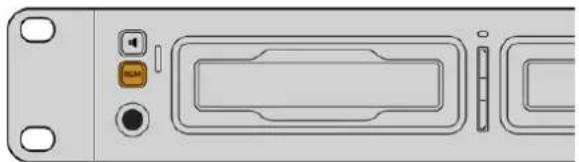
RS-422 deck kontrolü etkinleistirmek icin, HyperDeck'inizin LCD menusünde uzaktan kontrolünun 'açık'olarak ayarl olduğundan emin olun veya on paneldeki 'remote' butonunu kullanin.

Tüm HyperDeck modelleri, arka paneldeki RS-422 portu araciligiyla, uzaktan kontrlü destekler
Desteklen RS-422 Komutlari
RS-422 Yazilim Gelişirici Bilgileri
| bit 7 | bit 6 | bit 5 | bit 4 | bit 3 | bit 2 | bit 1 | bit 0 | |
| Byte 0 | 0 | 0 | Cassette out | 0 | 0 | 0 | 0 | Local |
| Byte 1 | Standby | 0 | Stop | 0 | Rewind | Forward | Record | Play |
| Byte 2 | Servo Lock | 0 | Shuttle | Jog | Var | Direction | Still | 1 |
| Byte 3 | Auto Mode | 0 | 0 | 0 | Aout Set | Ain Set | Out Set | In Set |
| Byte 4 | Select EE | Full EE | Loop Playback | 0 | 0 | 0 | 0 | 0 |
| Byte 5 | 0 | 0 | 0 | 0 | 0 | 0 | 0 | 0 |
| Byte 6 | 0 | Lamp Still | Lamp Fwd | Lamp Rev | 0 | 0 | 0 | 0 |
| Byte 7 | 0 | 0 | 0 | 0 | 0 | 0 | 0 | 0 |
| Byte 8 | 0 | 0 | Near EOT | EOT | 0 | 0 | 0 | 0 |
| Byte 9 | 00000000 | 0 |
Bir Ağ Üzerinden Dosyalarin Transferi
HyperDeck disk kaydediciniz, dosya aktarim protokolu, yani ftp uzerinden dosya transferini destekler. Bu guclu ozellik, bir aig araciligyla dosyalari dokrudan bilgisayarinizdan HyperDeck'inize, yerel bir aigin saglayabilecegi yuksek hizlarda kopyalamanizi saglar. Ornegin, dijital tabela icin uzak bir yerde bulunan bir HyperDeck unitesine, yeti dosyalar kopyaliyor olabilirsiniz.
HyperDeck Studio'ya Baglanma
Bilgisayariniz ve HyperDeck Studio'nuz ayni aaga bagli iken, sadece bir ftp istemci ve HyperDeck Studio'nuzun IP adresi gerekir.
1 HyperDeck'inizi baglamak istediginiz bilgisayara bir FTP istemci indirin ve yukleyin. Cyberduck, FileZilla veya Transmiti tavsiye ediyoruz ama FTP uygulamalarinin cogunluigiinizi gorecekbir. Cyberduck ve FileZilla'yi ucretsiz olarak indirebilirsiniz.
2 HyperDeck Studio'nuzu, bir ethernet kablosu ile aginiza baglayin ve IP adresini Not alin. IP adresine erismek icin 'menu' butonuna basin ve 'aig' ekranina erismek icin arama kadranini cevirin. HyperDeck Studio'nuzun IP adresini, bu ekranin en altenda goreceksiniz.
| Ağ | |
| Protokol | Statik IP |
| IP Adresi | 192.168.1.10 |
| Alt Ağ Maskesi | 255.255.255.0 |
| Ağ Geçidi | 192.168.1.1 |
HyperDeck Studio'nun IP adresini, akilip panelin 'ayerlar ekraninda bulabilirsiniz.
3 HyperDeck Studio'nuzun IP adresini, TCP uygulamanin böglanti diyaloguna girin. Bu kutunun ismi ve konumu, uygulamalararasinda degisebilir, fakat genellikle 'server' veya host' olarak adlandirilr. FTP programinizda bir 'anonymous login' (isimsiz giris) onay kutusu varsa isaretlendigiinden emin olun.

HyperDeck Studio'ya baglanirken kullanici adve sifre glbi bilgiler girmenize gerek yoktur. Disk kaydedicinizin IP adresini, FTP uygulamanizin 'server' veya 'host' alanina girin ve varsa 'anonymous login' onay kutusunu isaretleyin.
Dosya Transferi
HyperDeck Studio'ya baglaninca, ftp uygulama ile normalde yaptiginiz gibi, dosyalari aktarabilirsiniz. FTP uygulamalarinin cogunlugunda 'surukle ve birak' arayuzu vardir, ancak uygun metodu, kendi uygulamanizdan kontrol edin.
HyperDeck'inize her türden dosya gonderebilir ve alabilirsiniz faktat HyperDeck Studio'dan aldiginz ve oynatmayi planladiginiz dosyalari, HyperDeck'inizin destekledigi kodeklere ve gezünurlüklere uyumlandirmaniz gerekeceğini belirtmemizde fayda var. Desteklenen kodeklerin bir listedini, bu kullanim kilavuzunun 'Blackmagic HyperDeck Setup' bolümunde bulabilirsiniz.
Bilgi HyperDeck'iniz kaydederken, aynianda bir ag uzerinden dosyalari transfer edebilirsiniz. HyperDeck, kaydin etkilenmemesini temin etmek icin, transfer hizlarini otomatikman ayarlayacaktir.
Bir ATEM Switcher'e Baglanma
Bir ATEM switcher kullanyorsaniz 4 ade de kadar Blackmagic HyperDeck disk kaydedici baglayabilir ve ATEM Software Control panel veya donanim panelini kullanarak onlari kontrl edebilrsiniz. Bu, eksiksiz bir video kayit departmanni parmaklarinizin ucuna getiren, cok etkili bir ozelliktir. Ayrica, bir ATEM switcher'den HyperDeck'inizde kaydi tetikleyebilrsiniz. Bu, bir canli yayinin arsivini olusturmanin veya daha sonra ince duzenlemeler yapilacak bir programin canli miksajini yaparken ikincil cekimleri kaydetmenin, harika bir yontemdir.


ATEM 4 M/E Broadcast Studio 4K gibi ATEM switcher'ier, 4 adete kadar HyperDeck disk kaydedici ile baglanabilir.
HyperDeck'leri, bir ATEM switcher'e baglamak icin:
1 HyperDeck'inizi, ATEM Switcher'inizin®, alduğu®, ayni internet®, baglayin ve IP adresini NOT edin.
HyperDeck'inizin IP adressi, cihazin on paneli ve LCD menusunden, once 'kurulum' ve sonra 'Ethernet' menusune giderek bulunabilir.
Alternatif olarak HyperDeck'inizin IP adresine, Mac veya PC'nizdeki 'BlackMagic HyperDeck Setup Utility' yardimci yazilmindaki 'configure' (yapilandirma) sekmesi uzerinden ulasabilirsiniz.
HyperDeck'inizin SDI veya HDMI seksislarindan birisini, ATEM Switcher'inizdeki bir SDI veya HDMI kaynak girise baglayin.
3 HyperDeck'te kaydi tetiklemek icin ATEM Switcher'inizi kullanmak isterseniz, HyperDeck'inize bir video kaynagibagliamaniz da gerekecektir.
HyperDeck'inize bir SDI veya HDMI kaynagi, her zaman oldugu gibi baglayin. ATEM swtcher'inizin program cikisini kaydetmek için, swtcher'inizin auxiliary SDI cikislarindan birisini, HyperDeck'inizin SDI girisi baglayin.
4 Switcher'den uzaktan kontrolüne izin vermek icin; HyperDeck'in on panelindeki 'remote' butonuna basarak veya HyperDeck Studio Mini'deki LCD menusu uzerinden, uzaktan kontrolü etkin hale getirin.
5 HyperDeck'inizin kaynagini ve IP adres bilgisini, ATEM yazilmina vya ATEM yayin paneline girerek baglanma islemini tamamlayiniz. Bu oldukca basittir ve ATEM switcher kullanim kilavuzunda aqiklanmistir.

Bir ATEM swtcher ile Ethernet uzerinden kontrlu etkinlestirmek icin, HyperDeck'inizin LCD menusunde uzaktan kontrlun 'aqik olarak ayarlandigindan emin olun veya kontrl paneldekli remote butonunu kullan.
Kliplerinize erismek icin; bir SD kart yuvasi, harici okuyucu veya SSD dock araciliigi ile SD karti veya SSD'yi bilgisayariniza baglayiniz. Dosyalari, SSD veya SD kartinizdan bilgisayarinizin sabit diskine sürukleyip birakabilir veya dokrudan SSD'den veya SD kartinizdan calisabillirsiniz. Ayrica, 2,5 inclik bir eSATA-USB adaptor kablosuyla, SSD'leri bilgisayariniza baglayabillirsiniz, ancak SSD'den calismak icin bu yeterince hizli degildir ve sadece SSD'nizden dizustubilgisayariniza dosyalari aktarmak icin tavsiye edilir.
Mac OS
QuickTime, Mac OS'de yerlektir. HyperDeck ile kaydedilen Apple ProRes, Avid DNxHD ile DNxHR QuickTime videolari, Mac OS'deki hemen hemen her video yazilimi ile aqlabilir.
HyperDeck ile kaydedilen DNxHD ve DNxHR MXF dosyalari, Avid MediaComposer ve Mac icin DaVinci Resolve ile açilabilir. DNxHD codec'leri, http://www.avid.com/products/avid-dnxhr-and-dnxd adresinden ücretsez olarak indirilebilir.
HyperDeck ile kaydedilen MCC kapali altyazi veri dosyalari, Mac OS icin http://www.telestream.net/captioning/overview.htm adresinden MacCaption yazilimi ile acilabilitir
Windows
HyperDeck ile kaydedilen Apple ProRes QuickTime videolar, PC'nizde QuickTime uygulamasinin yuklu olmasini gerektirir. Windows'da QuickTime uygulamasini destekleyen video yazilmarinin hemen hemen hepsi, HyperDeck ile kaydedilen videolar acabilir. Windows icin QuickTime yazilimi, http://www.apple.com/quicktime/download adresinden ücretsis olarak indirilebilir.
HyperDeck ile kaydedilen DNxHD ve DNxHR MXF dosyalari, Windows icin Avid Media Composer ve DaVinci Resolve ile açil bilir. DNxHD kodekleri, http://www.avid.com/products/avid-dnxhr-and-dnxd adresinden ücretşiz olarak indirilebilir.
HyperDeck ile kaydedilen MCC kapali altyazi veri dosyalari, http://www.telestream.net/captioning/overview.htm adresindeki Windows icin MacCaption yazilimi ile acilabilir
Yazilim Geliştiniricileri ilen Bilgiler (Ingilizce)
Blackmagic HyperDeck Ethernet Protokolü
Blackmagic HyperDeck Ethernet Protokolu, yerlesik Ethernet baglantisina sahip HyperDeck Studio modellerinde, TCP port 9993'e bagljanarak erisilen metin tabani bir protokoldur. Bir yazilim gelifstiriciyseniz, urunlerimizle entegre cihazlar olusturmak icin bu protokolu kullanabilirsiniz. Blackmagic Design olarak yaklasimmimiz, protokollerimizi acik tutmaktir ve ortaya cikardiklarinizi gormek icin sabirsizlaniyoruz!
Protocol Commands
En guncel kilavuz, yazilim ve destek notlarina, www.blackmagicdesign.com/tr/support adresindeki, Blackmagic Design destek merkezinde bulabilirsiniz.
Blackmagic Design Forum
Web sitemizdeki Blackmagic Design forum, daha fazla bilgi ve yaratici fikirler icin ziyaret edebileceeginiz faydali bir kaynakir. Burasi, yardim alabilmeniz icin daha hizli bir yol da olabilir; cunku baska deneyiml kullaniclar ya da Blackmagic Design calisanlar tarafindan sorulariniza verilmis yanilari bulabilir ve bu sayede calismalariniza devam edebilirsiniz. Foruma, https://forum.blackmagicdesign.com adresinden ulasabilirsiniz.
Blackmagic Design Destek Ekbiphyte Irtibat
Aradiiginiz yardimi destek kaynaklarinda ya da forumda bulamadiiginiz durumda, lufen destek sayfamiza girip, "Bize e-posta gonderin" butonuna tiklayarak e-posta yoluyla destek talebinde bulunun. Bunun yerine, destek sayfasindaki "Yerel destek ekibini arayin" butonunu tiklayip, size en yakin olan Blackmagic Design destek ofisini arayabilirsiniz.
Suan Yuklü Yazilim Sürümünün Kontrolü
Bilgisayarinizda Blackmagic HyperDeck yaziliminin hangi surumunun yuklu olduguna goz atmak icin, 'About Blackmagic HyperDeck Setup' penceresini acin.
Mac OS'de, Uygulamalar (applications) klasorundeki Blackmagic HyperDeck Setup kurulumunu acin. Sürüm numarasiniGORuntulemek icin, uygulamalar menusunden, 'About Blackmagic HyperDeck Setup' sekmesini seksin.
- Windows bilgisayarlarinda, 'Bålat' menüänden ya da Bålat ekranindan, Blackmagic HyperDeck Setup yardimci uygulamasini acin. Sürüm numarasini görtülemek icin Help (Yardim) menüsunü tiklayin ve 'About Blackmagic HyperDeck Setup' sekmesini seçin.
En Yeni Yazilim Guncellemelerine Erisim
Bilgisayarinizda yuklulu bulunan Blackmagic HyperDeck Setup yazilimin sürümündenetledikten sonra, en son guncellemeleri gozdenGPCirmek icin lufen, www.blackmagicdesign.com/tr/support adresindeki Blackmagic Design destek merkezini ziyaret edin. En son guncellemeleri calistirmak faydali olsa da onemli bir projenin ortasindayken, yazilimi guncellemekten kaçınmakta yarar vardir.
Mevzuata Iliskin Bildirimler
Avrupa Birliigi Dahilinde Elektrikli ve Elektronik Cihazlara Dair Atik Kontrol Yonetmeligi.

Urun uzerindeki sembol, bu cihazin baska atik malzemelerle bertaraf edilmemesi sartini gosterir. Atik ekipmanlarinizi bertaraf edebilmeniz icin geri donusumunu saglamak uzere, belirlenmis toplama noktasina teslim edilmeleri gerekmektedir. Bertaraf aninda atik cihazlarinizi ayri olarak toplanmasi ve geri donusumu, dogal kaynaklarin korunmasina yardimci olacaktir ve insan saqligini ve cevreyi koruyucu bir sekilde geri donusumunu saqlayacaktur. Geridonusum icin atuk cihazlarinizi nereye teslim edebileceginiz konusunda daha fazla bilgi icin, luften yerel belediyenizin geri donusum birimini ya da urunu satin aldiginiz satis bayisini arayin.

Bu cihaz, test edilmis ve Federal iletism Komisyonu (FCC) kosullarin 15. bolum doğrultusunda A Sinif dijital cihazlarin sinirlaryla uyuml odugu tespit edilmistir. ilgili sinirlar, bu cihaz ticari bir ortamda calistirldigi takdirde, zarli muddahalele karsi makul koruma saglamasi icin tasarlanmistir. Bu cihaz; radyo frekans energisi uretin, kullanir ve saçabilir ve talimatlar doğrultusunda kurulmadiigi ve kullanilmadiigi takdirde, radyo iletismilerinde zarli muddahaleye yol acabilir. Bu urunun bir yerlesim bolgesinde calistirilmasi, zarli muddahaleye yol acabilir. Bu durumda, mudahalenin duzeltilmesi icin ilgili maliyeti kullanici karilamak zorundadir.
Bu cihazin calistirilmasi, asagidaki iki sarta baglidir:
1 Bu cihaz, zararl mudahaleye sebebipyet vermemelidir.
2 Bu cihaz, arzu edilmeyen bir calisma sekline yol acacak mudahale de dahil olmak uzere, maruz kaligi her turlu mudahaleyi kabul etmelidir.

R-R-BMD-20210202002
R-R-BMD-20210202003
R-R-BMD-20201201003
R-R-BMD-20210301001
ISED Kanada Beyannamesi
Bu cihaz, A Sinifi djitai cihazlar icin Kanada standartlariyla uyumludur.
Bu cihaza yapilacak herhangi bir degisiklik veya kullanim amaci disinda kullanilmasi, bu standartlara uyumluluğunu hukumsuz kilibilir.
HDMI arayuzlerine baglanti, yuksek kaliteli korumali HDMI kabolariyla yapilmalidir.
Bu cihaz, ticari ortamda kullanim amacina uygunluk icin test edilmistir. Cihaz ev ortaminda kullanildiginda, radyo parazitine neden olabilir.
Güvenlik Bilgileri
Elektrik carmalarina karst korunmak icin, bu cihaz koruyucu topraklama baglantisi alan bir sebeke prizine takilmalir. Suheli durumlarda, kalifiye bir elektrik teknisenyiyle konta gecin.
Elektrik carpma riskini azaltmak icin, bu ekipmani damlayan veya siçrayan suya maruz birakmayin.
Urun, ortam isisi 40^ C'ye kadar olan tropikal ortamlarda kullanilmaya uygundur.
Urunun cevesinde yeterli havalandirma oldugundan ve hava akimin kistilanmadigindan emin olun.
Rafa monte ederken, bitisik cihazlardan dolayi hava akiminin kisitlanmadigiindan emin olun.
Urin incinde, kullanici tarafindan tamir edilebilecek hiçbir parça bulunmamaktadir. Gerekli tamiratlari, yerel Blackmagic Design hizmet merkezine yönlordirin.

Deniz seviyesinden yuksekligin 2000m'yi aşmadiği yerderde kullanin.
Kaliforniya Eyalet Beyannamesi
Bu urun; plastik parçalari dahilinde, eser miktarda polibromine bifeniller gibi kimyasal maddelere sizi maruz birakabilir. Kaliforniya eyaletinde, bu maddelerin kansere, dogum kusurlarina veya巴斯ka ureme bozukluklarina sebebipyet verdişi bilinemektedir.
Daha fazla bilgi icin, www.P65Warnings.ca.gov adresini ziyaret ediniz.
Yetkili Servis Personeli增長 Uyari

Bakim yapmadan once, her iki guc sokitinden guc baglantisini kesin!
Garanti
Blackmagic Design sirketi, bu urunun satin alindi tarihten itibaren malzeme ve iscilik bakimindan, 12 ay boyunca kusursuz ve arizasiz olacagimi garanti eder. Urunde, bu garanti suresi icinde bir ariza ve kusur soz konusu olursa Blackmagic Design, kendi secimi dogrultusunda ya arizali urunu parca ve iscilik bedelli talep etmeksizin tamir edecekbir yda arizali urunu yenisyle degistirecekbir.
Bu garanti kapsamindaki hizmetten yararlanmak icin, kusur ve hataya iliskin garanti suresi sina ermeden, Musteri Blackmagic Design'i bilgilendirmeli ve soz konusu hizmetin saqlanmasi icin uygun duzenlemeleri yapmaldir. Blackmagic Design tarafindan ozel belirlenmis ve yetkilendirilmis bir hizmet merkezine arizali urun un ambalajlanarak nakliyesi, Musteri'nin sorumluluğudur ve nakliye Ücretleri, pesin ödenmis olmaldir. Herhangi bir sebepten dolayi bize iade edilen urunlerin; tum nakliye, sigorta, gümruk vergileri, vergi ve tum diger masraflarin Ödenmesi, Musteri sorumluluğ altindadir.
Bu garanti; yanlis kullanim ya da yanlis veya kusurlu bakimdan kaynaklanan herhangi bir arizayi, bozukluqyu da hasari kapsamaz. Blackmagic Design, burada açiklanan durumlarda, bu garanti kapsaminda hizmetsaglamak zorunda degildir: a) Blackmagic Design temsilcileri haricindeki baska personelin urunu kurma, tamir etme ya da bakimini yapma girisimlerinden kaynaklanan hasarin tamir edilmesi, b) uygun olmayan kullanim veya uyumlu olmayan ekipmanlara baglanilmasindan kaynaklanan hasarin tamir edilmesi, c) Blackmagic Design parcalari ya da malzemesi olmayan urunlerin kullanimindan kaynaklanan hasarin ya da anzanin tamir edilmesi ya da d) Modifiye veya baska urunlerle entegre edilmis bir urunun; soz konusu modifikasyon ya da entegrayonun gereken tamiratn surensini uzatti yi da urun bakimi zorlaustirdigi durumlarda, tamir edilmesi. BU GARANTI, BLACKMAGIC DESIGN TARAFINDAN VERILMIŞTRVE AÇİK YA DA ZIMNI, HERHANGI BIR GARANTININ YERINI TUTAR. BLACKMAGIC DESIGN VE SATICILARI, ZIMNI TICARI UYGUNLUK GARANTISINI YA DA ÖZEL BIR AMACA UYGUNLUK GARANTISINI KABUL ETMEZ. KUSURLU BIR ÜRUNUN TAMRI VEYA DEGISTIRLMESI, BLACKMAGIC DESIGN IN MÜSTERILERINE SUNDUğU TAM VE MUNHASIR ÇÖZUMDÜR. BLACKMAGIC DESIGN YA DA SATICILARIN, OLABILECEK HASARLAR HAKKINDA ONCEDEN BILGISI OLMASINI GOZETMEKSIZIN; ÜRUNDE DOLAYLI, ÖZEL, TESADÜFİ YA DA NETICE OLARAK ORTAYA ÇIKAN HERHANGI BIR HASAR ICIN, BLACKMAGIC DESIGN SORUMLU DEGISDIR. BLACKMAGIC DESIGN, MÜSTERILER TARAFINDAN CİHAZIN YASAL OLMANY TER HUNGİ BIR KULLANIMINDAN, SORUMLU DEGISDIR. BLACKMAGIC DESIGN, BU ÜRUNUN KULLANIMINDAN KAYNAKLANAN HERHANGI BIR HASARDAN, SORUMLU DEGISDIR. BU ÜRUNUN ÇALISTIRLMSINDAN DOGAN RISK, KULLANICINN KENDISINE AITTIR.
© Telif Hakki Saklidir 2021Blackmagic Design. Tum Haklari Saklidir: 'Blackmagic Design', 'DeckLink', 'HDLink', 'Workgroup Videohub', 'Multibridge Pro', 'Multibridge Extreme', 'Intensity' ve 'Leading the creative video revolution' ABD ve diger ülkeferde tescil edilmis ticari markalardir. Diger tum sirket ve Ürun isimleri, baglantili oldklar ilgili sirketlerin ticari markalan olabilir.
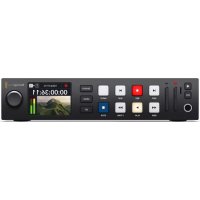
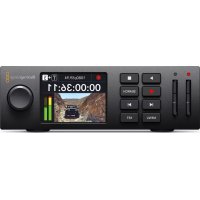


- △形列
- Grant Petty
- Oynatim
- HyperDeck Disk Kaydedicilerle Tanısin
- Başlarken
- Guc Kaynakin Takilmasi
- Video ve Sesin Baranglanmasi
- Sesin Kontrol Edilmesi
- Ortamin Takilmasi
- Bir SSD takmak icin:
- Bir SD kart takmak icin:
- Video Kaydi
- Coklu ortama kayit
- Kayit Esnasinda Disklerin Degistirilmesi
- HyperDeck ile Video Oynatimi
- Dongulu Oynatim
- Dinamik LED Göstergeler
- Arama Kadraninin Kullanimi
- Ön Panel Kullanimi
- HyperDeck Studio Ana Ekran
- Medya Yuvasi Gostergeleri
- LCD Menüsunün Kullanimi
- Ayarlar
- Kayit Menusu
- Giris
- Kodek
- Kaydi Tetikleme
- Girişi Yeniden Senkronlama
- Monitor Menusu
- Temiz Sinyal
- 3D LUT
- 3D LUT'u etkin veya etkisiz kilmak icin:
- Ses Menüsu
- Kaydedilen Ses Kanallari
- Dinlenecek Kanallar
- Ses Gostergeleri
- Kulaklik Seviyesi
- Hoparlor Seviyesi
- Depolama Menusu
- Ortami Formatla
- Hyperdeck Studio'da Ortamin Hazirlanmasi:
- Kurulum Menusü
- ism
- Dil
- Dili seçmek icin:
- Tarih
- Saat
- Yazilim
- On Panel
- Kamera
- Varsayilan Standart
- Ag Ayarlari
- Protocol
- IP Adresi, Alt Ag Maskesi ve Ag Geçidi
- IP adresini degistirmek ici:
- Zaman Kodu Ayarlari
- Kare Düşüren
- Onayar
- Cikis
- SDI QiKi
- 3G-SDI Cikisi
- Genlock Ayarlari
- Referans Kaynagi
- Referans Zamanlama
- Zamanlamayi ayarlamak uzere:
- Dosya Ayarlari
- Dosya Adina Tarih Ekleme
- HDR Formati Geçersiz Kil
- Otomatik
- Rec.709
- Rec.2020 SDR
- HLG
- ST2084 (300)
- ST2084 (500)
- ST2084 (800)
- ST2084 (1000)
- ST2084 (2000)
- ST2084 (4000)
- Uzaktan Kontrol
- Deck Kontrolü
- Ayarlari Sifirlama
- Fabrika Ayarlarina Sifirla
- Arka Panel
- 1Guc
- Ethernet
- Uzaktan Kontrol
- Harici Disk
- Monitor Cikisi
- Referans
- Zaman Kodu
- 8HDMI
- SDI
- Monitor Çiçınin Kullanıması
- Format
- Zaman Kodu
- Kaynak
- Durum
- Depolama Ortami Durumu
- Kart veya Disk Göstergesi
- OrtamCubugu
- Kalan sure
- Yuva durumu
- Depolama Ortami
- SD Kart
- SSD
- Harici Disk
- Ortamin Formatlanmasi
- Ortamin Bir Bilgisayarda Hazirlanmasi
- Ortamin bir Mac Bilgisayarda Formatlanmasi
- Ortamin bir Windows Bilgisayarda Formatlanmasi
- HyperDeck'in Web Kamerasi Olarak Kullanimi
- Webcam Kaynagi Olarak Ayarlanmasi
- Open Broadcaster Uygulamasinin Kurulumu
- Blackmagic HyperDeck Setup
- HyperDeck Setup Yaziliminin Kullanimi
- HyperDeck Setup yazilimini kullanmak icin:
- Kurulum Sayfası
- Protokol
- LUT'lar Sayfası
- Bir LUT'u görtümtlemek icin
- Dahili Yazilimin Guncellenmesi
- Dahili yazilimiGPCellelemek icin:
- Teranex Mini Rack Shelf
- RS-422 Kontrol
- RS-422 Kontrol Nedir?
- Harici bir RS-422 Kontrol Cihazinin Kullanimi
- Bir Ağ Üzerinden Dosyalarin Transferi
- HyperDeck Studio'ya Baglanma
- Dosya Transferi
- Bir ATEM Switcher'e Baglanma
- Mac OS
- Windows
- Yazilim Geliştiniricileri ilen Bilgiler (Ingilizce)
- Blackmagic HyperDeck Ethernet Protokolü
- Protocol Commands
- Blackmagic Design Forum
- Blackmagic Design Destek Ekbiphyte Irtibat
- Suan Yuklü Yazilim Sürümünün Kontrolü
- En Yeni Yazilim Guncellemelerine Erisim
- Mevzuata Iliskin Bildirimler
- Avrupa Birliigi Dahilinde Elektrikli ve Elektronik Cihazlara Dair Atik Kontrol Yonetmeligi.
- ISED Kanada Beyannamesi
- Güvenlik Bilgileri
- Kaliforniya Eyalet Beyannamesi
- Yetkili Servis Personeli增長 Uyari
- Garanti
Marka : Blackmagic Design
Model : HyperDeck Studio HD Pro
Kategori : Video kaseti