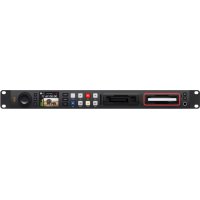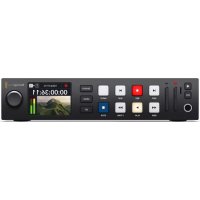
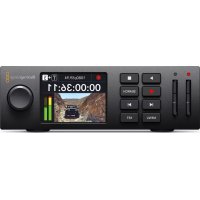
Blackmagic Design HyperDeck Studio HD Plus - Videogravador

HyperDeck Studio HD Plus - Videogravador Blackmagic Design - Manual de utilização gratuito

Encontre gratuitamente o manual do aparelho HyperDeck Studio HD Plus Blackmagic Design em formato PDF.

📄 782 páginas Português PT 💬 Pergunta IA
Notice Blackmagic Design HyperDeck Studio HD Plus - page 641

Baixe as instruções para o seu Videogravador em formato PDF gratuitamente! Encontre o seu manual HyperDeck Studio HD Plus - Blackmagic Design e retome o controlo do seu dispositivo eletrónico. Nesta página estão publicados todos os documentos necessários para a utilização do seu dispositivo. HyperDeck Studio HD Plus da marca Blackmagic Design.

MANUAL DE UTILIZADOR HyperDeck Studio HD Plus Blackmagic Design
One or more configuration parameters may be specified to change the configuration of the deck. To change the current video input: configuration: video input: {“SDI”, “HDMI”, “component”}↵ Valid video inputs may vary between models. To configure the current audio input: configuration: audio input: {“embedded”, “XLR”, “RCA”}↵ Valid audio inputs may vary between models. To configure the current file format: configuration: file format: {File format}↵ Note that changes to the file format may require the deck to reset, which will cause the client connection to be closed. In such case, response code 213 will be returned (instead of 200) before the client connection is closed: “213 deck rebooting” Asynchronous configuration information change notification is disabled by default and may be configured with the “notify” command. When enabled, changes in configuration will generate a “511 configuration:” asynchronous message with the same parameters as the “211 configuration:” message. Selecting active slot and video format The "slot select" command instructs the deck to switch to a specified slot, or/and to select a specified output video format. To switch to a specified slot: slot select: slot id: {slot ID}↵ To select the output video format: slot select: video format: {video format}↵ Either or all slot select parameters may be specified. Note that selecting video format will result in a rescan of the disk to reconstruct the timeline with all clips of the specified video format. 635Informazioni per gli sviluppatori (English)Clearing the current timeline The "clips clear" command instructs the deck to empty the current timeline: clips clear↵ The server responds with 200 ok↵ Adding a clip to the current timeline The "clips add:" command instructs the deck to add a clip to the current timeline: clips add: name: {"clip name"}↵ The server responds with 200 ok↵ or in case of error 1xx {error description}↵ Configuring the watchdog The “watchdog” command instructs the deck to monitor the connected client and terminate the connection if the client is inactive for at least a specified period of time. To configure the watchdog: watchdog: period: {period in seconds}↵ To avoid disconnection, the client must send a command to the server at least every {period} seconds. Note that if the period is set to 0 or less than 0, connection monitoring will be disabled. 636Informazioni per gli sviluppatori (English)Assistenza Assistenza clienti Il modo più veloce di ottenere assistenza per HyperDeck è consultare il materiale di supporto più recente disponibile alla pagina Supporto di Blackmagic Design. Supporto online Blackmagic Design Il manuale, il software e le note di supporto più recenti sono disponibili alla pagina www.blackmagicdesign.com/it/support Blackmagic Forum Il Blackmagic Forum sul nostro sito è un'ottima risorsa per ottenere informazioni utili e condividere idee creative. Qui trovi le risposte alle domande più frequenti, oltre ai consigli forniti da utenti esperti e dal team Blackmagic Design. Visita il Forum alla pagina https://forum.blackmagicdesign.com Contattare Blackmagic Design Se il materiale di supporto disponibile e il Blackmagic Forum non rispondono alle tue domande, clicca su Invia una email, o su Trova un team di supporto per contattare direttamente il team di Blackmagic Design più vicino a te. Verificare la versione del software La versione del software Blackmagic HyperDeck installata sul tuo computer è indicata nella finestra About Blackmagic HyperDeck Setup. Su Mac OS, apri la cartella Applicazioni e seleziona Blackmagic HyperDeck Setup. Il numero della versione attualmente in uso è indicato nel menù About Blackmagic HyperDeck Setup. Su Windows, seleziona Blackmagic HyperDeck Setup dal menù Start. Clicca su Help e seleziona About Blackmagic HyperDeck Setup per controllare il numero della versione. Scaricare gli ultimi aggiornamenti software Dopo aver controllato quale versione del software HyperDeck è installata sul tuo computer, visita il Centro assistenza di Blackmagic Design su www.blackmagicdesign.com/it/support per scaricare gli aggiornamenti più recenti. È consigliabile non aggiornare il software se stai già lavorando a un progetto importante. 637AssistenzaNormative Smaltimento di apparecchiature elettriche ed elettroniche nell'Unione Europea Questo simbolo indica che il dispositivo non deve essere scartato insieme agli altri rifiuti, ma consegnato a uno degli appositi centri di raccolta e riciclaggio. La raccolta e lo smaltimento differenziato corretto di questo tipo di apparecchiatura evita lo spreco di risorse e contribuisce alla sostenibilità ambientale e umana. Per tutte le informazioni sui centri di raccolta e riciclaggio, contatta gli uffici del tuo comune di residenza o il punto vendita presso cui hai acquistato il prodotto. Questo dispositivo è stato testato e dichiarato conforme ai limiti relativi ai dispositivi digitali di Classe A, ai sensi dell'articolo 15 del regolamento FCC. Tali limiti sono stati stabiliti con lo scopo di fornire protezione ragionevole da interferenze dannose in ambienti commerciali. Questo dispositivo genera, usa e può irradiare energia a radiofrequenza e, se non è installato o usato in conformità alle istruzioni, può causare interferenze dannose che compromettono le comunicazioni radio. Operare questo dispositivo in ambienti residenziali può causare interferenze dannose, nella cui evenienza l'utente dovrà porvi rimedio a proprie spese. Il funzionamento è soggetto alle due condizioni seguenti: 1 Questo dispositivo non deve causare interferenze dannose. 2 Questo dispositivo deve accettare eventuali interferenze ricevute, incluse le interferenze che possono causare un funzionamento indesiderato. R-R-BMD-20210202002 R-R-BMD-20210202003 R-R-BMD-20201201003 R-R-BMD-20210301001 Dichiarazione ISED (Canada) Questo dispositivo è conforme agli standard canadesi sui dispositivi digitali di Classe A. Qualsiasi modifica o utilizzo del dispositivo al di fuori di quello previsto potrebbero invalidare la conformità a tali standard. Consigliamo di connettere le interfacce HDMI usando cavi schermati HDMI di alta qualità. Questo dispositivo è stato testato per l’uso in ambienti commerciali. Se utilizzato in ambienti domestici, può causare interferenze radio. 638NormativeSicurezza Per evitare scosse elettriche, connettere il dispositivo a una presa di corrente con messa a terra. Per qualsiasi dubbio, contattare un elettricista qualificato. Per ridurre il rischio di scosse elettriche, evitare di esporre il dispositivo a gocce o spruzzi. Questo dispositivo è adatto all'uso nei luoghi tropicali con una temperatura ambiente non superiore ai 40ºC. Lasciare uno spazio adeguato intorno al dispositivo per consentire sufficiente ventilazione. Se installato su rack, assicurarsi che i dispositivi adiacenti non ostacolino la ventilazione. Le parti all'interno del dispositivo non sono riparabili dall'utente. Contattare un centro assistenza Blackmagic Design per le operazioni di manutenzione. Usare il dispositivo a un'altitudine non superiore a 2000 m sopra il livello del mare. Dichiarazione dello Stato della California Questo dispositivo può esporre l’utente a sostanze chimiche, per esempio tracce di bifenili polibromurati nelle parti in plastica, che nello Stato della California sono considerati causa di cancro e difetti alla nascita o altri danni riproduttivi. Per maggiori informazioni, visitare la pagina www.P65Warnings.ca.gov Avvertenze per il personale autorizzato Scollegare l’alimentazione da entrambe le prese prima di effettuare la manutenzione! 639SicurezzaGaranzia Garanzia limitata di 12 mesi Blackmagic Design garantisce che questo prodotto è fornito privo di difetti nei materiali e nella manifattura per un periodo di 12 mesi a partire dalla data d'acquisto. Durante il periodo di garanzia Blackmagic Design riparerà o, a sua scelta, sostituirà tutti i componenti che risultino difettosi esonerando il/la Cliente da costi aggiuntivi, purché i componenti vengano restituiti dal/la Cliente. Per ottenere l'assistenza coperta dalla presente garanzia, il/la Cliente deve notificare Blackmagic Design del difetto entro il periodo di garanzia e organizzare il servizio di riparazione. Il/la Cliente è responsabile del costo di imballaggio e di spedizione del prodotto al centro di assistenza indicato da Blackmagic Design, con spese di spedizione prepagate. I costi di spedizione, l’assicurazione, le tasse, la dogana e altre spese pertinenti alla resa del prodotto a Blackmagic Design sono a carico del/la cliente. Questa garanzia perde di validità per difetti, malfunzionamento o danni causati da utilizzo improprio o da manutenzione e cura inadeguate del prodotto. Blackmagic Design non ha obbligo di fornire assistenza sotto questa garanzia: a) per riparare danni causati da tentativi di installazione, riparazione o manutenzione da parte di personale che non sia autorizzato da Blackmagic Design, b) per riparare danni causati da uso improprio o connessione ad attrezzatura incompatibile, c) per riparare danni o malfunzionamenti causati dall’uso di parti o ricambi non originali Blackmagic Design, o d) per fare manutenzione se il prodotto è stato modificato o integrato ad altri prodotti con il risultato di allungare i tempi della manutenzione o di renderla più difficoltosa. LA PRESENTE GARANZIA DI BLACKMAGIC DESIGN SOSTITUISCE QUALSIASI ALTRA GARANZIA, ESPLICITA O IMPLICITA. BLACKMAGIC DESIGN E I SUOI FORNITORI ESCLUDONO QUALSIASI ALTRA GARANZIA IMPLICITA DI COMMERCIABILITÀ O DI IDONEITÀ AD UN USO SPECIFICO. L'INTERA RESPONSABILITÀ DI BLACKMAGIC DESIGN E L'UNICO ESCLUSIVO RICORSO DELL'UTENTE PER QUALSIASI DANNO ARRECATO DI NATURA INDIRETTA, SPECIFICA, ACCIDENTALE O CONSEQUENZIALE, ANCHE QUALORA BLACKMAGIC DESIGN FOSSE STATA AVVERTITA DELLA POSSIBILITÀ DI TALI DANNI, È LA RIPARAZIONE O LA SOSTITUZIONE DEI PRODOTTI DIFETTOSI. BLACKMAGIC DESIGN NON SI ASSUME ALCUNA RESPONSABILITÀ PER QUALSIASI USO ILLEGALE DEL DISPOSITIVO DA PARTE DEL/LA CLIENTE. BLACKMAGIC DESIGN NON SI ASSUME ALCUNA RESPONSABILITÀ PER DANNI DERIVANTI DALL'USO DI QUESTO PRODOTTO. IL/LA CLIENTE UTILIZZA QUESTO PRODOTTO A PROPRIO RISCHIO. © Copyright 2021 Blackmagic Design. Tutti i diritti riservati. Blackmagic Design, DeckLink, HDLink, Workgroup Videohub, Multibridge Pro, Multibridge Extreme, Intensity and Leading the creative video revolution sono marchi registrati negli Stati Uniti e in altri Paesi. Altri nomi di prodotti e aziende qui contenuti potrebbero essere marchi dei rispettivi proprietari. 640GaranziaGravadores de Disco HyperDeck Julho 2021 Manual de Instalação e Operação Gravadores de Disco HyperDeckPrezado Cliente, Obrigado por adquirir um gravador de disco Blackmagic HyperDeck! Quando criamos os gravadores de disco Blackmagic HyperDeck originais em 2011, queríamos tornar mais fácil e acessível a gravação e reprodução de vídeos profissionais em unidades de estado sólido removíveis de 2,5". Hoje, estamos animados em apresentar a nossa nova linha de gravadores de disco HyperDeck, que permitem gravar vídeos HD e Ultra HD usando SSDs, cartões SD, e agora unidades flash USB. Você pode inclusive conectar uma Blackmagic MultiDock 10G e gravar ou reproduzir arquivos em discos rígidos externos. Os modelos HyperDeck Studio Plus e Pro possuem controles de deck broadcast familiares, com um seletor de busca para reprodução nos modos jog, shuttle e scroll. A engrenagem do seletor oferece feedback durante a reprodução, assim você pode navegar pelos clipes sem tirar os olhos do monitor. Os novos modelos também possuem entrada de fone de ouvido e alto-falante no painel frontal para que você possa verificar o áudio diretamente do seu HyperDeck, além de vários outros recursos. Esperamos que você obtenha anos de uso do seu gravador de disco HyperDeck e que ele contribua com as suas produções. Consulte a página de suporte em www.blackmagicdesign.com/br para obter a versão mais recente deste manual e das atualizações do software HyperDeck. Para garantir que você receba todos os recursos mais recentes, mantenha o seu programa atualizado. Ao baixar o software, registre suas informações para que possamos mantê-lo atualizado quando novos programas forem lançados. Estamos sempre trabalhando com novos recursos e aprimoramentos, então adoraríamos ouvir a sua opinião. Grant Petty Diretor Executivo da Blackmagic DesignÍndice Apresentando os Gravadores deDiscoHyperDeck 644 Primeiros Passos 645 Conexão de alimentação 645 Conexão de vídeo e áudio 645 Verificar áudio 646 Conexão de mídias 646 Gravação de Vídeo 648 Gravação em múltiplas mídias 648 Reprodução 649 Reprodução de vídeos com o HyperDeck 649 Usar o seletor de busca 650 Usar o Painel Frontal 652 Indicadores dos compartimentos de mídia 652 Usar o menu LCD 653 Configurações 654 Painel Traseiro 666 Usar a Saída de Monitoramento 668 Mídias de Armazenamento 671 Cartão SD 671 SSD 673 Unidades externas 674 Formatar Mídias 676 Preparar mídias em um computador 676 Usar o HyperDeck como uma Webcam 677 Configurar a fonte webcam 677 Configurar Open Broadcaster 678 Blackmagic HyperDeck Setup 680 Usar HyperDeck Setup 680 Página LUTs 681 Atualizar o Software Interno 682 Teranex Mini Rack Shelf 683 Controle RS-422 684 Transferir Arquivos via Rede 689 Conectar a um Switcher ATEM 691 Noções Básicas sobre Fluxos de Trabalho de Pós-Produção 692 Developer Information 693 Blackmagic HyperDeck Ethernet Protocol 693 Protocol Commands 693 Protocol Details 697 Ajuda 708 Informações Regulatórias 709 Informações de Segurança 710 Garantia 711 643Blackmagic HyperDeck StudioApresentando os Gravadores deDiscoHyperDeck Seu gravador de disco Blackmagic HyperDeck faz parte de uma família de gravadores de disco HD e 4K, desenvolvidos para atender ao seu fluxo de trabalho de produção existente. O HyperDeck Studio HD Pro e o HyperDeck Studio 4K Pro foram projetados para caber dentro de uma única unidade de rack, porém são grandes o suficiente para gravar e reproduzir arquivos tanto em cartões SD quanto em SSDs de 9,5 mm. O HyperDeck Studio HD Mini e o HyperDeck Studio HD Plus são gravadores de disco menores, que podem ser usados confortavelmente em sua área de trabalho ou instalados em uma unidade de rack com uma Teranex Mini Rack Shelf opcional. Além disso, todos os modelos gravam em unidades flash USB e suportam vídeo HD de até 1080p60. O HyperDeck Studio 4K Pro suporta vídeo Ultra HD de até 2160p60. De modo geral, as funções de gravação e reprodução operam da mesma forma em todos os modelos, com recursos adicionais em modelos maiores, proporcionando maior controle de reprodução e opções de conexão mais amplas. Este manual de instruções fornece todas as informações necessárias para você começar a usar o seu gravador de disco HyperDeck e dominar todos os controles e recursos. HyperDeck Studio HD Mini HyperDeck Studio HD Plus HyperDeck Studio HD Pro e HyperDeck Studio 4K Pro 644Apresentando os Gravadores deDiscoHyperDeckPrimeiros Passos Começar a usar o seu gravador de disco HyperDeck Studio é tão simples quanto conectar a alimentação, as fontes de vídeo, o equipamento de destino e inserir os SSDs ou os cartões SD. Conexão de alimentação Basta conectar um cabo IEC padrão à entrada de alimentação do seu HyperDeck na parte traseira do painel. Caso o seu HyperDeck possua uma entrada de alimentação IEC adicional, você pode conectar outra fonte de alimentação para redundância. Por exemplo, quando conectada a um no-break, a segunda entrada assumirá o comando instantaneamente caso ocorra uma falha na fonte primária. Todos os modelos ainda incluem uma entrada DC de 12 V, que permite conectar energia a partir de uma bateria de 12 V externa. O HyperDeck Studio HD Mini também pode ser alimentado através de um kit de alimentação AC. Caso sua fonte de alimentação possua um anel de travamento, prenda a conexão ao HyperDeck Studio HD Mini ajustando o conector na unidade. Isso mantém o cabo de alimentação no lugar para prevenir desconexões acidentais. Uma vez alimentada, a tela LCD solicitará que você selecione o seu idioma. Com o seletor de busca, role até o idioma que deseja utilizar e pressione o botão “Set” piscante. Isso irá levá-lo de volta à tela inicial. Para obter mais informações sobre a tela inicial e os menus LCD, consulte a seção ‘Usar o Painel Frontal’. Conexão de vídeo e áudio Conecte sua fonte de vídeo às entradas SDI ou HDMI, e seu equipamento de destino às saídas SDI ou HDMI. Por exemplo, uma fonte pode ser uma câmera cinematográfica digital e o destino pode ser uma televisão HDMI ou um monitor SDI. Todos os modelos HyperDeck suportam vídeo HD até 1080p60. O HyperDeck Studio 4K Pro possui conectores 12G-SDI para que você possa enviar ou receber Ultra HD de até 2160p60 usando um único cabo BNC. 645Primeiros PassosVocê pode confirmar o sinal de vídeo SDI ou HDMI monitorando o LCD integrado ao painel frontal. DICA Caso não esteja visualizando a fonte de vídeo no LCD, pode ser que você tenha conectado à outra entrada de fonte. Pressione o botão “Input” no painel frontal para alternar entre as fontes SDI e HDMI. Como o áudio é embutido no sinal SDI ou HDMI, você não precisa se preocupar com a conexão de áudio. Você pode verificar os níveis de áudio observando os medidores ao lado da imagem de vídeo no LCD. Verificar áudio Caso o seu HyperDeck possua um alto-falante e um conector de fone de ouvido no painel frontal, você pode verificar o áudio rapidamente usando o alto-falante integrado ou conectando fones de ouvido. Para ouvir, pressione e segure o botão de alto-falante e gire o seletor para ajustar o volume. Um indicador de volume será exibido na tela inicial do LCD. Pressione o botão de alto-falante duas vezes para manter o alto-falante habilitado. Pressione duas vezes novamente para desabilitá-lo. Conexão de mídias Todos os modelos HyperDeck Studio são comercializados prontos para gravar imediatamente sem precisar ajustar nenhuma configuração. Tudo que você precisa é um SSD ou cartão SD. Você pode formatar mídias facilmente através das configurações do menu LCD. Você também pode formatar usando um computador. Consulte a seção ‘Formatar Mídias’ neste manual para obter mais informações sobre como formatar suas mídias. Você também pode encontrar informações sobre os tipos de mídia mais indicados para gravar vídeos e uma lista de unidades e cartões recomendados. Como plugar um SSD: 1 Segure um SSD de 9,5 mm com os pinos de conexão voltados para baixo e alinhados com o compartimento da unidade do seu HyperDeck. Insira o SSD no compartimento da unidade cuidadosamente até que ele se encaixe no lugar. 2 O HyperDeck Studio verificará o SSD. Uma luz verde acenderá ao redor do compartimento da unidade. Quando o indicador verde apagar, o HyperDeck estará pronto para gravar. O indicador da unidade acenderá em verde durante a leitura da mídia e apagará quando o seu HyperDeck estiver pronto para gravar. 646Primeiros PassosPara remover o SSD, segure a borda externa e puxe cuidadosamente. Você sentirá que o SSD desencaixou do compartimento. Segure o SSD com os pinos de conexão voltados para baixo, alinhados com o compartimento da unidade do HyperDeck Studio e insira o SSD no compartimento da unidade até sentir que ele se encaixou no lugar. Como plugar um cartão SD: 1 Segure o cartão SD com os conectores dourados voltados para o LCD do HyperDeck Studio e alinhe-o com o compartimento de mídia. Agora, insira o cartão no compartimento até que ele se encaixe firmemente no lugar. 2 O HyperDeck Studio verificará o cartão SD. Uma luz verde acenderá acima do compartimento do cartão SD. Quando o indicador apagar e o botão “Stop” acender, o HyperDeck Studio está pronto para gravar. 647Primeiros PassosDICA Para remover o cartão, empurre-o devagar até sentir um clique e a liberação do cartão. Ele será ejetado parcialmente, permitindo que você o segure pelas bordas e o remova do compartimento. Seu HyperDeck Studio está pronto para gravar e reproduzir! Gravação de Vídeo Depois de confirmar que sua fonte de vídeo está sendo exibida no LCD, você pode começar a gravar imediatamente. Para iniciar a gravação, pressione o botão “Rec”. Ao gravar em um cartão SD, o indicador do compartimento acenderá em vermelho junto com o botão de gravação, o botão de reprodução acenderá e um ícone de gravação aparecerá na tela inicial do LCD. Ao gravar em um SSD, oindicador de mídia dinâmico acenderá em vermelho. Conforme seu HyperDeck Studio grava, o indicador do compartimento no LCD do painel de controle alternará entre a exibição do compartimento ativo e o tempo de gravação restante na mídia. Pressione o botão “Stop” para finalizar a gravação. Pressione o botão “Play” para iniciar a reprodução imediatamente. DICA Caso queira alterar o codec, você pode ajustar a configuração de codec no utilitário Blackmagic HyperDeck Setup. Para mais informações, consulte a seção ‘Blackmagic HyperDeck Setup’ mais adiante neste manual. Gravação em múltiplas mídias Quando o tempo de gravação do SSD ou do cartão SD for inferior a três minutos, o contador do código de tempo no LCD do seu HyperDeck Studio ficará vermelho e o botão “Stop” piscará lentamente. Isso também indica que não há um segundo disco com espaço para continuar a gravação. Nesse caso, basta inserir um disco com espaço para que a gravação possa continuar. Após inserir um disco em branco em um compartimento vazio ou na entrada de disco externa, obotão irá parar de piscar lentamente e o código de tempo ficará branco. Isso significa que o 648Gravação de VídeoHyperDeck pode continuar a gravar, já que o segundo disco foi verificado e há espaço para continuar a gravação. Se houver mais de uma mídia conectada ao HyperDeck Studio, a gravação passará de um disco ou drive para o próximo. O HyperDeck Studio exibirá um ícone no canto superior direito da tela inicial. Trocar discos durante a gravação Caso queira trocar o disco que estiver usando para a gravação a qualquer momento, e tiver um segundo disco com espaço livre, mantenha pressionado o botão “Rec” para que a gravação passe do disco atual para o próximo disco. Isso é útil caso você queira retirar o disco do HyperDeck sem precisar pausar a gravação. Por exemplo, em eventos ao vivo quando você precise enviar uma gravação importante a outro local, mas não quer perder nenhum momento ou interromper a gravação. Se o botão de gravação piscar durante a gravação, pode haver problemas com a mídia, o que resultará em quadros descartados. Isso pode ocorrer ao gravar Ultra HD usando mídias mais lentas, por exemplo, a gravação de ProRes HQ 2160p30 utiliza uma taxa de dados mais alta em comparação ao ProRes Proxy, portanto seus cartões SD ou SSDs precisam ser os mais rápidos disponíveis. Para uma lista de mídias aprovadas, consulte a seção ‘Mídias de Armazenamento’ neste manual. Reprodução Os botões de controle de transporte no painel frontal incluem funções básicas de decks broadcast tradicionais, incluindo gravação, retrocesso, reprodução, avanço rápido e stop. Os botões “Skip” funcionam como botões “Anterior” e “Próximo”, assim você pode navegar rapidamente de clipe para clipe. Reprodução de vídeos com o HyperDeck 1 Pressione o botão “Reproduzir” para a reprodução instantânea do vídeo no LCD e em qualquer tela conectada às saídas de vídeo do HyperDeck. 2 Para pular para o próximo clipe, pressione o botão “Skip” no painel de controle. 3 Pressione o botão “Skip” uma vez para ir ao início do clipe atual ou pressione duas vezes para voltar ao início do clipe anterior. Pressione o botão “Reproduzir” no painel de controle do HyperDeck para reproduzir um clipe e pressione os botões “Skip” para reiniciar o clipe atual ou pular para um clipe diferente. 649ReproduçãoDICA Para reproduzir arquivos de vídeo no seu HyperDeck, você precisará corresponder o codec. Isso pode ser feito no menu LCD. Consulte as seções ‘Usar o Menu LCD’ e ‘Configurações’ para mais informações. Reprodução em loop Caso queira que a reprodução continue indefinidamente, você pode definir o seu HyperDeck para reprodução em loop pressionando o botão “Play” novamente durante a reprodução. Quando a reprodução em loop estiver ativada, o ícone de loop será exibido no LCD. Existem dois modos de loop disponíveis: Repetir Reproduz o clipe atual continuamente. Repetir todos Reproduz continuamente todos os clipes gravados na sua mídia. LEDs Dinâmicos Durante a reprodução, o contorno do compartimento de drive acende em verde e utiliza movimentos circulares para indicar a velocidade e a direção da reprodução. DICA Se o botão de reprodução piscar em HyperDecks que gravam em SSDs, isso significa que o disco não é rápido o suficiente e a reprodução não pode acompanhar. Recomendamos que você mude para um formato de gravação mais compactado, como H.264, ou utilize um SSD ou disco externo recomendado mais rápido para gravação Ultra HD. Usar o seletor de busca Usar o seletor de pesquisa durante a reprodução é uma maneira rápida de navegar pelos seus clipes e selecionar momentos específicos para reproduzi-los, ou revisá-los quadro a quadro. Isso pode ser importante caso você precise localizar um momento específico em um clipe, seja monitorando o clipe visualmente à medida que você gira o seletor ou buscando um ponto de código de tempo específico. Também é útil para posicionar o cursor de reprodução em um ponto de indicação específico, pronto para colocar o clipe no ar durante uma transmissão ao vivo. Pressione o botão “Search” para alternar entre os modos de busca. 650ReproduçãoOs modos de busca do seletor são: jog, shuttle e scroll. Jog Reproduz o clipe quadro por quadro, para frente ou para trás, oferecendo controle preciso. Shuttle Reproduz para frente ou para trás a uma velocidade mais rápida. A reprodução varia de acordo com o giro do seletor. Scroll Reprodução ainda mais rápida dependendo de como você gira o seletor. Este modo é útil para navegar rapidamente por um clipe longo em busca de um momento específico. Os modelos maiores possuem botões de modo de busca dedicados e incluem um seletor com engrenagem mecânica integrada que fornece feedback tátil durante o uso. Isso permite que você sinta o clipe sendo reproduzido enquanto o assiste em uma TV ou monitor. Pressione os botões “JOG”, “STL” e “SCR” para selecionar os modos de busca jog, shuttle e scroll. DICA Para retornar à reprodução normal, pressione o botão “Play” ou “Stop”. 651ReproduçãoUsar o Painel Frontal Ao gravar ou reproduzir vídeos com o HyperDeck, todas as informações essenciais são exibidas na própria unidade através de indicadores LED para cada compartimento de mídia e do LCD integrado. Tela Inicial do HyperDeck Studio Indicadores dos compartimentos de mídia Quando você ligar o HyperDeck pela primeira vez, ou sempre que inserir um SSD ou cartão SD, o indicador do compartimento acenderá em verde enquanto verifica a mídia e, em seguida, desligará. Se o disco não tiver sido formatado corretamente ou não funcionar, o compartimento acenderá em laranja até que o disco seja removido. Nesse caso, verifique se o disco está formatado corretamente e se ele funciona com um computador. Os indicadores dos compartimentos de mídia do HyperDeck acendem para informar o status do disco. Por exemplo: vermelho durante a gravação e verde durante a reprodução.Indicador de Tempo Restante e Mídias – Durante a gravação, o ícone alternará consistentemente entre o tempo restante no disco e o drive atual em uso. Durante a reprodução, o ícone de mídia ativa será exibido.Indicador de Formato – Exibe o formato da entrada ou arquivo para reprodução. Ele também indicará a fonte de entrada ao pressionar o botão “Input” em alguns modelos HyperDeck Studio, assim como o volume atual ao ajustar os volumes do alto-falante e do fone de ouvido utilizando o botão no painel frontal e o seletor de busca.Indicador de Status – Exibe o status do deck, incluindo o modo de reprodução atual. Medidores de Áudio – Exibem os níveis de áudio da fonte ou arquivo durante a reprodução. 652Usar o Painel FrontalUsar o menu LCD Pressione o botão “Menu” no painel frontal para acessar o menu de configurações. Gire o seletor de busca ou pressione os botões “Skip” para navegar entre as opções do menu e pressione “Set” para selecionar um submenu. Gire o seletor de busca para navegar pelo menu de configurações. Após selecionar um item do menu, pressione o botão “Set”. Ajuste as configurações usando o seletor de busca ou os botões “Skip” e confirme-as pressionando o botão “Set”. Pressione “Menu” para retornar pelas opções até a tela inicial. 653Usar o Painel FrontalConfigurações Menu Gravação Entrada Selecione sua fonte SDI ou HDMI usando a configuração “Entrada”. Você também pode alterar sua fonte de entrada usando o botão “Input” no painel frontal. Codec Todos os modelos HyperDeck Studio podem gravar vídeos compactados usando codecs H.264, Apple ProRes e DNxHD. Os modelos HyperDeck Studio 4K Pro também podem usar codecs H.265 e DNxHR ao gravar mídias 4K. Disparo de Gravação Há dois modos de disparo de gravação disponíveis, “Iniciar/Parar Vídeo” e “Timecode de Execução”. Algumas câmeras, como a URSA Mini, enviam um sinal via SDI para iniciar e cessar a gravação em gravadores externos. A configuração “Iniciar/Parar Vídeo” acionará o HyperDeck para que inicie ou pare a gravação quando você pressionar o botão de gravação na câmera. Utilize a opção “Timecode de Execução” para acionar a unidade e iniciar a gravação quando ela receber um sinal de código de tempo válido através das entradas. Quando o sinal parar, agravação também cessará. Desabilite o disparo de gravação tocando na opção “Nenhum”. OBSERVAÇÃO Ao gravar com uma câmera HDMI ou SDI, certifique-se de que a saída esteja limpa e com as sobreposições desativadas, pois qualquer sobreposição presente na saída de vídeo da sua câmera será gravada com a sua imagem. Ressincronização Esta configuração habilitará a ressincronização da entrada de vídeo e irá assegurar que o vídeo esteja casado com uma referência externa antes de gravar. A saída de vídeo permanecerá casada à referência mesmo quando alternada para a gravação, já que a própria entrada está sendo ressincronizada. Este recurso é utilizado para gravação ISO, quando você precisa de vários decks com código de tempo casado, mas algumas fontes não são sincronizadas. Este recurso é normalmente desabilitado para que as entradas de vídeo sejam gravadas sem que quadros sejam adicionados ou removidos da entrada de vídeo. Geralmente, todos os decks profissionais podem usar uma entrada de referência para casar a saída de vídeo durante a reprodução. Isso significa que a saída de reprodução do HyperDeck será casada à entrada de referência para que não seja necessário ressincronizá-la quando for conectada a um sistema de transmissão maior. 654ConfiguraçõesNo entanto, quando o deck entra em modo de gravação, a saída será alternada para a entrada, já que normalmente você quer que a gravação da entrada de vídeo inalterada seja enviada com o mesmo vídeo inalterado a outros equipamentos receptores que estejam conectados às saídas de vídeo do HyperDeck. Contudo, o HyperDeck Studio possui um recurso original que facilita as gravações isoladas. Elepermitirá reverter este processo completamente e ressincronizar a entrada de vídeo à entrada de referência. Desse modo, você pode conectar uma fonte não sincronizada ao HyperDeck e ele reprogramará a entrada de vídeo com a entrada de referência e gravar em seguida. As fontes não sincronizadas podem ser computadores, câmeras domésticas ou qualquer equipamento de vídeo incapaz de incluir uma conexão de referência. Inclusive, elas podem atéser uma alimentação de vídeo chegando de outro estúdio ou emissora externa. As fontes não sincronizadas causam problemas com gravações ISO, pois você precisa do código de tempo em todas as gravações para que todas se correspondam perfeitamente ao longo do tempo. Uma fonte não sincronizada será executada mais rapidamente ou mais lentamente que as suas outras fontes e perderá a sincronia com o código de tempo muito rapidamente durante a gravação. Isso complica o processo de edição multicâmera porque as fontes não terão um código de tempo compatível. Com a ressincronização habilitada, a entrada de vídeo do HyperDeck será analisada e se começar a ficar para trás, um quadro será repetido, ou se começar a ficar adiantada, um quadro será removido. Isso é chamado de ressincronização e o processamento na entrada é chamado de ressincronismo de quadros. Isso quer dizer que o código de tempo nos clipes sendo gravados em todos os decks conterá os mesmos eventos ocorrendo no mesmo código de tempo. Isso torna a edição multicâmera possível. Obviamente, em contrapartida, você estará adicionando alguns quadros à entrada, ou removendo quadros da entrada antes da gravação. É por essa razão que é melhor deixar este recurso desabilitado e apenas utilizá-lo quando não for possível fazer absolutamente nada para conectar uma referência a uma fonte ISO, porque ela é um computador ou dispositivo doméstico. Contudo, há uma situação em que você pode habilitar e utilizar o recurso de ressincronização de entradas. Quando a ressincronização estiver habilitada, a saída de vídeo do HyperDeck permanecerá com a referência casada mesmo quando o deck estiver gravando. Isso quer dizer que você pode conectar a saída SDI do HyperDeck a uma câmera para casar a câmera com a referência através da alimentação de retorno do programa. Um bom exemplo é a Blackmagic Studio Camera 4K Pro, que pode definir sua referência como vídeo externo. Depois, a alimentação de câmera será casada com a referência do HyperDeck e a ressincronização de entradas do HyperDeck não terá que adicionar ou remover quadros porque a câmera não estará atrasada ou adiantada. A ressincronização de entrada apenas executará uma ação se a entrada de vídeo não estiver casada com a mesma referência que o HyperDeck. Mas, neste caso, a saída do HyperDeck éafonte de referência para a câmera e o HyperDeck está casado com a sua entrada de vídeo de referência. Caso possua vários HyperDecks interligados com as conexões de referência emloop, então todas as câmeras e HyperDecks estarão interligados como um único grupo. Assim,se um dos HyperDecks em um grupo possuir uma fonte não sincronizada, como um computador, essa entrada será ressincronizada, mas nada será necessário para as outras fontes. A ressincronização é automática, portanto basta conectar as fontes e ela funcionará. O recurso de ressincronização pode ser extremamente eficaz, mas é importante saber quando e como ele será executado. Faça testes com alguns HyperDecks e programas de edição multicâmera para ver como ele funciona. É uma maneira incrível e muito rápida de produzir programas. 655ConfiguraçõesMenu Monitoramento O menu “Monitoramento” está incluído nos modelos HyperDeck Studio com a conexão de monitoramento no painel traseiro. Alimentação Limpa Ao ativar “Alimentação Limpa”, o texto de status não será exibido em telas conectadas à saída de monitoramento na parte traseira do HyperDeck Studio. Para obter mais informações sobre a exibição da saída de monitoramento, incluindo quais informações são exibidas, consulte a seção ‘Usar a Saída de Monitoramento’. LUT 3D As LUTs podem ser especialmente úteis ao usar o HyperDeck Studio como um gravador de campo. Elas informam ao dispositivo qual cor e luminância exibir. Isto pode ser útil ao usar a faixa dinâmica da câmera no modo Filme, que tem um aspecto intencionalmente “lavado” e dessaturado. Ao aplicar uma LUT de exibição, você pode ter noção de como será a aparência do seu vídeo após o tratamento de cores. As LUTs de exibição são selecionadas através do Blackmagic HyperDeck Setup e podem ser aplicadas à saída de monitoramento SDI. Como habilitar ou desabilitar uma LUT 3D: 1 Pressione o botão “Menu” e navegue até o menu “Monitoramento” utilizando o seletor de busca. 2 Pressione o botão “Set”. 3 Utilizando o seletor de busca, navegue até que a opção “LUT 3D” esteja destacada em azul. 4 Pressione o botão “Set” para habilitar ou desabilitar a LUT. Para mais informações sobre como selecionar uma LUT, consulte a seção ‘Blackmagic HyperDeck Setup’ neste manual. DICA Para mais informações sobre a exibição da saída de monitoramento, consulte a seção ‘Usar a Saída de Monitoramento’. 656ConfiguraçõesMenu Áudio Canais de Áudio Gravados O HyperDeck Studio pode gravar até 16 canais de áudio PCM de cada vez. Para selecionar o número de canais a ser gravado, amplie a lista “Canais de Áudio Gravados” e selecione 2, 4, 8 ou 16 canais. Se o codec estiver definido como H.264 ou H.265, você também pode selecionar dois canais de áudio AAC para que as gravações possam ser carregadas diretamente no YouTube. Esta configuração também seleciona o número de canais a ser exibido através da saída de monitoramento. Canais de Monitoramento Ao gravar mais de dois canais, você pode selecionar quais canais deseja visualizar no LCD do painel frontal. Isso pode ser feito através da opção “Canais de Monitoramento”. Nos modelos HyperDeck Studio que possuem um alto-falante no painel frontal, esta configuração também define quais canais de áudio serão reproduzidos através do alto-falante e fone de ouvido. Medidores de Áudio O LCD integrado exibe medidores para os canais de áudio integrados. Você pode optar por exibir medidores PPM ou VU. Para alterar o tipo de medidor, amplie a lista “Medidores de Áudio” e selecione uma exibição de medidores de áudio. Nível do Fone de Ouvido Nos modelos que possuem um conector para fones de ouvido no painel frontal, você pode ajustar o volume através da configuração “Nível do Fone de Ouvido”. Nível do Alto-Falante Ajuste o volume do alto-falante ao girar o seletor de busca. O nível padrão é 50%. DICA Os volumes do fone de ouvido e alto-falante também podem ser ajustados através do painel frontal. Pressione e segure o botão do alto-falante e gire o seletor de busca para aumentar ou diminuir o volume de reprodução. O nível do volume será exibido na parte superior central do painel. 657ConfiguraçõesMenu Armazenamento Formatar Mídia Mídias, SSDs e cartões SD conectados à porta rotulada “Ext Disk” na parte traseira podem ser formatados diretamente no HyperDeck ou através de um computador Mac ou Windows. Como preparar mídias no HyperDeck Studio: 1 Usando o seletor de busca e o botão “Set”, selecione “Formatar Mídia”. 2 Selecione a mídia a ser formatada na lista e pressione “Set”. 3 Escolha o formato e pressione “Set”. 4 Uma janela de confirmação será exibida, detalhando qual cartão será formatado e o formato selecionado. Selecione “Formatar”. 5 Uma vez concluída, uma janela de formatação será exibida. Selecione “Ok”. O HFS+, também conhecido como Mac OS X Expandido, é o formato recomendado, pois é compatível com “journaling”. Os dados em mídias com o recurso “journaling” têm uma probabilidade maior de recuperação na rara eventualidade da sua mídia de armazenamento se corromper. O HFS+ é nativamente suportado pelo Mac. Já o exFAT é suportado nativamente pelo Mac e Windows sem a necessidade de adquirir outro software adicional. No entanto, o formato exFAT não é compatível com “journaling”. Para formatar mídias em um computador Mac ou Windows, consulte a seção ‘Formatar Mídias’ neste manual. Menu Configurações 658ConfiguraçõesNome Quando mais de um HyperDeck Studio estiver na rede, é recomendável nomear os gravadores. Isso pode ser feito através do Blackmagic HyperDeck Setup ou do Blackmagic HyperDeck Ethernet Protocol usando um aplicativo terminal. Idioma O HyperDeck Studio suporta 13 idiomas, incluindo inglês, chinês, japonês, coreano, espanhol, alemão, francês, russo, italiano, português, turco, ucraniano e polonês. Como selecionar o idioma: 1 Após destacar o menu “Configurações”, pressione “Set”. 2 Gire o seletor de busca para escolher “Idioma” e pressione “Set”. 3 Usando o seletor de busca, escolha o idioma e pressione “Set”. Após a seleção, você retornará ao menu de configurações automaticamente. Data Para ajustar a data, selecione o campo “Data” e pressione “Set”. Com o seletor de busca, você pode selecionar dia, mês e ano. Essas informações serão usadas para registrar data e hora no nomes dos arquivos. Hora Para ajustar a hora, selecione “Hora” e pressione “Set". Use o seletor de busca para ajustar as horas e os minutos. O relógio do HyperDeck Studio utiliza o padrão 24 horas. Software Exibe a versão do software instalado. Painel Frontal Configure o painel frontal do seu HyperDeck no modo “Aparência Clara” para obter um LCD de alta luminosidade. Utilize o modo “Aparência Escura” em ambientes com pouca iluminação, onde um LCD brilhante pode causar distrações, por exemplo, em uma instalação de produção com múltiplos HyperDecks montados em um rack. 659ConfiguraçõesCâmera Esta configuração é útil ao usar o HyperDeck para gravar arquivos ISO de várias câmeras e, em seguida, editá-los em uma linha de tempo multicâmera no DaVinci Resolve. Cada letra de identificação de câmera aparecerá nos metadados dos arquivos, permitindo que o DaVinci Resolve identifique cada ângulo facilmente ao usar o recurso de compartimento sincronizado. Identifique sua câmera usando caracteres de A a Z; ou 1 a 9. Padrão Principal Em alguns casos, o HyperDeck Studio não consegue identificar qual é o padrão de vídeo quevocê deseja usar. Este recurso indicará ao HyperDeck qual é o padrão de vídeo que você mais usa. Um bom exemplo é quando você habilita um HyperDeck Studio sem uma entrada de vídeo conectada e insere um disco com arquivos em dois padrões de vídeo diferentes. Qual padrão de vídeo o HyperDeck deve reproduzir? O recurso de padrão principal indicará o padrão de vídeo de sua preferência, alternará para esse formato e reproduzirá os arquivos. O padrão principal também é útil quando você inicializa um HyperDeck pela primeira vez e não há uma entrada de vídeo ou um disco de mídias inserido. Neste caso, o HyperDeck Studio não consegue identificar qual padrão de vídeo usar para a saída de monitoramento. O padrão principal de vídeo indicará o que fazer. Contudo, o recurso do padrão de vídeo principal é apenas um guia. Ele não substituirá nada. Por isso, se você tiver um disco de mídia com somente um tipo de arquivo de vídeo e acionar a reprodução, o HyperDeck Studio alternará para esse padrão de vídeo e reproduzirá. O padrão principal de vídeo será ignorado, já que é óbvio que você deseja apenas reproduzir os arquivos do disco. É uma situação semelhante com a gravação. Se você acionar a gravação, o HyperDeck simplesmente gravará qualquer padrão de vídeo que esteja conectado à entrada de vídeo. Depois que você concluir a gravação, o HyperDeck Studio reproduzirá os arquivos no mesmo padrão de vídeo do disco, mesmo se existirem outros arquivos no disco que correspondam ao padrão principal. É presumido que você deseja reproduzir o mesmo padrão de vídeo que acabou de gravar. Se você desconectar o disco de mídia e plugá-lo novamente, somente então o padrão principal será utilizado para selecionar quais tipos de arquivo você deseja reproduzir. O recurso de padrão principal é apenas um guia para ajudar o HyperDeck Studio a tomar decisões sobre o que fazer quando ele não tiver certeza. Ele não é uma substituição que força o deck a se comportar de uma maneira específica. 660ConfiguraçõesConfigurações de Rede Protocolo O Blackmagic HyperDeck vem configurado de fábrica como DHCP, portanto, uma vez conectado, o servidor de rede atribuirá um endereço IP automaticamente e nenhuma outra configuração de rede precisará ser ajustada. Caso precise definir um endereço manualmente, você pode conectar usando um IP estático. Com “Protocolo” selecionado, pressione o botão “Set” piscante para acessar o menu, navegue até “IP Estático” e pressione “Set”. Endereço IP, Máscara de Sub-rede e Gateway Após selecionar “IP Estático”, você pode inserir as informações da sua rede manualmente. Como alterar o endereço IP: 1 Use o seletor de busca para destacar “Endereço IP” e pressione o botão “Set” piscante no painel frontal do HyperDeck. 2 Usando o seletor de busca, ajuste o seu endereço IP, pressionando “Set” para confirmar antes de ajustar o próximo valor. 3 Pressione “Set” para confirmar a alteração e passar para o próximo valor. Após inserir seu endereço IP, você pode repetir esses passos para ajustar a Máscara de Sub-rede e o Gateway. Quando concluir, pressione o botão “Menu” piscante para sair e retornar à tela inicial. 661ConfiguraçõesConfigurações de Timecode Entrada Há cinco opções de entrada de código de tempo disponíveis durante a gravação. Entrada de Vídeo A seleção da entrada de vídeo obterá o código de tempo embutido de fontes SDI e HDMI com metadados SMPTE RP 188. Isso manterá a sincronização entre sua fonte SDI ou HDMI e o arquivo gravado no HyperDeck Studio. Externa Clique nesta opção ao usar o código de tempo conectado ao painel traseiro. Interna Use esta opção para gravar timecode de hora do dia através do gerador de timecode integrado. Regen. Último Clipe Selecionando a opção “Regen. Último Clipe” para sua entrada de código de tempo, cada arquivo iniciará um quadro após o último quadro do clipe anterior. Por exemplo, se o primeiro clipe terminar em 10:28:30:10, o código de tempo do próximo clipe começará em 10:28:30:11. Predefinição Caso deseje definir um código de tempo manualmente, selecione a opção “Predefinição”. Os clipes gravados começarão no código de tempo definido através da configuração “Predefinição”, descrita abaixo. Descarte de Quadros Para fontes NTSC com taxas de quadros de 29.97 ou 59.94, você pode optar por “Descartar Quadros” ou “Não Descartar Quadros” na gravação. Caso a fonte seja desconhecida, selecione “Padrão”. Isso manterá o padrão da entrada ou gravará com descarte de quadros se não houver nenhum código de tempo válido. Predefinição Você pode definir seu código de tempo manualmente ao pressionar o botão “Set” e inserir o código de tempo de início usando o seletor de busca e o botão “Set”. Certifique-se de que a opção “Predefinição” esteja selecionada no menu “Entrada”. Saída Selecione as opções de código de tempo para as saídas. Linha de Tempo Para enviar um código de tempo contínuo a todos os clipes gravados em um cartão ou drive, selecione “Linha de Tempo”. Clipe Selecionar a opção “Clipe” enviará o código de tempo de cada clipe individual. Saída SDI 662ConfiguraçõesSaída 3G-SDI Esta opção oferece compatibilidade com equipamentos profissionais que aceitam somente vídeos 3G-SDI de nível A ou nível B. Para manter a compatibilidade com outros equipamentos profissionais, selecione “Nível” A para 3G-SDI de fluxo direto ou “Nível B” para 3G-SDI multiplexada de fluxo duplo. Configurações de Genlock Fonte de Referência Selecione sua fonte de referência entre as três opções a seguir: Auto O modo automático definirá “Externa” como padrão se houver um sinal conectado à porta “Ref In” no painel traseiro. Se não houver uma referência conectada, será definida como padrão a fonte SDI ou HDMI de entrada. Entrada Selecione “Entrada” caso sua fonte SDI ou HDMI inclua a referência com a qual você deseja sincronizar. Por exemplo, um deck analógico pode ter uma fonte genlock conectada diretamente. Externa Se você tiver um dispositivo de referência externo, por exemplo, o Blackmagic Sync Generator, conectado à porta “Ref In” na parte traseira, selecione “Externa”. Indicador de Referência Externa – O símbolo “REF” será exibido no LCD integrado quando o seu HyperDeck Studio estiver casado com uma fonte de referência externa. Sincronização de Referência A sincronização de referência pode ser ajustada se você estiver arquivando a partir de decks de fita analógicos e precisar de sincronização de quadros. O ajuste de referência está em amostras para que você possa obter um ajuste de tempo extremamente preciso ao nível de amostra. Como ajustar a referência: 1 No menu “Configurações”, use o seletor de busca para destacar “Linhas de Referência” e pressione o botão “Set” piscante. 2 Ajuste o valor das linhas de referência girando o seletor no sentido horário para aumentar ou no sentido anti-horário para diminuir. 3 Pressione o botão “Set” piscante para confirmar sua seleção. 4 Para ajustar os pixels, pressione o botão “Menu” piscante para retornar ao menu de configurações e repita os passos em “Pixels de Referência”. 663ConfiguraçõesConfigurações de Arquivo Sufixo com Timestamp O carimbo de data/hora adicionado ao nome do arquivo é desativado por padrão. Caso queira registrar a data e a hora no nome do arquivo, pressione “Set” e use o seletor de busca para ativar a opção “Sufixo com Timestamp”. HyperDeck_2105061438_0001 HyperDeck_2105061438_0001 Nome do Arquivo HyperDeck_2105061438_0001 Ano HyperDeck_2105061438_0001 Mês HyperDeck_2105061438_0001 Dia HyperDeck_2105061438_0001 Horas HyperDeck_2105061438_0001 Minutos HyperDeck_2105061438_0001 Número do Clipe Substituição de Formato HDR O HyperDeck Studio 4K Pro automaticamente detectará metadados HDR integrados em um sinal ou arquivo de vídeo 4K e os exibirá através da saída HDMI. Caso o sinal ou arquivo esteja rotulado incorretamente, ou o seu display não seja compatível com HDR, você pode substituir o formato HDR. Basta configurar “Substituição de Formato HDR” com uma opção SDR, como Rec.2020 SDR. As configurações de reprodução e gravação HDR disponíveis são: Auto Esta é a configuração padrão que permitirá que o HyperDeck selecione automaticamente o formato de saída em conformidade com os metadados HDR do clipe. Rec.709 Para vídeos de alta definição com faixa dinâmica padrão. Rec.2020 SDR Esta configuração é usada para vídeos Ultra HD com faixa dinâmica padrão. HLG HLG significa “Hybrid Log Gamma”. Esse formato permite que o vídeo HDR seja reproduzido em TVs e monitores compatíveis com HDR, incluindo aqueles que suportam até Rec.2020 SDR. 664ConfiguraçõesAs configurações abaixo suportam a gama de cores Rec.2020, além de PQ, ou quantizador perceptual, publicado como SMPTE ST2084. PQ é a função do HDR de gama ampla que permite a exibição de imagens mais brilhantes. Os valores de luminância em candelas por metro quadrado, por exemplo, 1000 cd/m

indicam a luminância máxima por metro quadrado suportada pelo formato correspondente. ST2084 (300) 300 cd/m² de luminância. ST2084 (500) 500 cd/m² de luminância. ST2084 (800) 800 cd/m² de luminância. ST2084 (1000) 1000 cd/m² de luminância. ST2084 (2000) 2000 cd/m² de luminância. ST2084 (4000) 4000 cd/m² de luminância. Remoto Remoto Selecione “Remoto” para habilitar o controle remoto via RS-422. Isso permitirá que o HyperDeck seja controlado remotamente por outro dispositivo, como o HyperDeck Extreme Control. Quando selecionado, o botão “Remote” dedicado, incluído em alguns modelos HyperDeck, acenderá para indicar que o recurso está ativo. Basta desativar “Remoto” para controlar a unidade localmente. Controle de Deck Quando o recurso remoto é habilitado, você pode espelhar os controles de transporte de um HyperDeck para várias unidades HyperDeck adicionais. Monte seus HyperDecks em cascata ao plugar o conector de saída remota do HyperDeck principal ao conector de entrada remota da segunda unidade, e continue a cadeia RS-422 para as unidades adicionais. Quando todas as unidades adicionais tiverem a configuração remota habilitada, os controles de transporte da unidade principal também controlarão as unidades adicionais. Por exemplo, ao pressionar o botão de gravação na unidade HyperDeck principal, todos os HyperDecks adicionais conectados iniciarão a gravação simultaneamente. É interessante ressaltar que embora você não possa usar o HyperDeck Studio HD Mini como um controlador, ele pode ser controlado por um modelo HyperDeck Pro ou Plus. Redefinir Padrão de Fábrica Destaque “Padrão de Fábrica” no menu de configurações para redefinir seu HyperDeck para as configurações de fábrica. Quando você pressionar “Set”, será solicitado que você confirme sua seleção. 665ConfiguraçõesPainel Traseiro 1 Alimentação Todos os HyperDecks possuem uma entrada de alimentação IEC para tomadas AC. O HyperDeck Studio 4K Pro possui duas para redundância. A entrada DC permite utilizar baterias externas de 12 V, que também podem ser usadas para redundância. Certifique-se de que qualquer fonte de alimentação DC seja compatível com a voltagem de entrada e a classificação atual indicada embaixo do conector “DC IN”. 2 Ethernet A conexão Ethernet permite que você se conecte à sua rede para transferências FTP rápidas ou para controlar a unidade remotamente através do HyperDeck Ethernet Protocol. As velocidades de transferência de arquivos são suportadas através de 1GbE nos modelos HD e 10GbE no HyperDeck Studio 4K Pro. Para mais detalhes sobre a transferência de arquivos através de um cliente de FTP, consulte a seção ‘Transferir Arquivos via Rede’ mais adiante neste manual. Quando conectado à mesma rede compartilhada com um switcher ATEM, você também pode controlar seu HyperDeck usando o switcher ATEM ou um painel ATEM físico. 3 Remoto Alguns modelos HyperDeck Studio incluem dois conectores DE-9 RS-422 para entrada e saída remota. O HyperDeck Studio HD Mini suporta apenas entrada remota. 4 Disco Externo Conecte uma unidade flash no conector USB-C para gravar em unidades externas de até 5 Gb/s nos modelos HyperDeck Studio HD. Os modelos HyperDeck Studio 4K Pro possuem uma conexão USB 3.1 de segunda geração para transferências de até 10 Gb/s. Você também pode utilizar hubs USB-C multiporta ou uma Blackmagic MultiDock 10G para conectar um ou vários SSDs. Quando o HyperDeck estiver conectado ao seu computador via USB, você pode usar o HyperDeck como fonte de webcam em aplicativos como Open Broadcaster e Skype. Para mais informações, consulte a seção ‘Configurar Open Broadcaster’ neste manual. 5 Saída de Monitoramento A saída de monitoramento 3G-SDI fornece uma saída reduzida com sobreposições para que você possa fazer o monitoramento em um monitor externo. As sobreposições incluem ícones de drives, medidores de áudio e um contador de tempo, além de uma LUT de exibição. Para mais informações sobre configurações de monitoramento SDI, incluindo a saída de um sinal limpo, consulte a seção ‘Configurações’ anteriormente neste manual.

O HyperDeck Studio HD Mini inclui um conector de alimentação com trava para prevenir desconexões acidentais Os modelos HyperDeck Studio HD Mini e Plus incluem conectores BNC para entrada e saída de timecode

666Painel Traseiro6 Referência Todos os modelos HyperDeck possuem um gerador interno de sincronismo que oferece sinais de referência de vídeo Black Burst e Tri-Sync. Isso significa que você pode conectar a saída de sincronização do seu HyperDeck à entrada de sincronização de outros equipamentos de vídeo e casá-las a um sinal de referência máster gerado pelo HyperDeck. Você também pode conectar um sinal de referência à entrada de sincronização e sincronizar o seu HyperDeck a uma fonte de sincronização máster externa. Consulte a seção ‘Configurações’ neste manual para mais informações sobre como selecionar uma fonte de sincronização, incluindo como fazer o loop de múltiplos gravadores de disco HyperDeck. 7 Timecode Todos os HyperDecks incluem um gerador de timecode de hora do dia integrado. Quase da mesma maneira que a referência, a partir de um HyperDeck máster, você pode fazer o loop do sinal de timecode para outros HyperDecks ou equipamentos de vídeo, assim todas as gravações terão o mesmo código de tempo. Dependendo do modelo HyperDeck que você estiver usando, os conectores de timecode serão BNC ou XLR. Para obter mais informações sobre como selecionar suas opções de timecode, consulte a seção ‘Configurações’ deste manual. 8 HDMI Conecte a saída HDMI a televisores e monitores HDMI. O HyperDeck detectará padrões de vídeo SDR e HDR automaticamente quando o sinal for identificado com os metadados corretos. Você também pode substituir a sinalização HDR utilizando o menu de configurações. Para mais informações, consulte a seção ‘Configurações’ neste manual. 9 SDI Os modelos HyperDeck Studio HD Mini possuem um único conector 3G-SDI para sinais de até 1080p60. Os modelos HyperDeck Studio HD Plus e HyperDeck Studio HD Pro incluem 6G-SDI para sinais desde SD até 2160p30. O HyperDeck Studio 4K Pro possui entradas e saídas 12G-SDI que suportam resoluções de até 2160p60. Os HyperDecks com duas saídas SDI permitem reproduzir arquivos ProRes 4444 e obter saída de preenchimento e chave simultaneamente quando conectados a switchers ATEM. 667Painel TraseiroUsar a Saída de Monitoramento A saída de monitoramento é uma maneira rápida de verificar o vídeo de gravação ou reprodução, com sobreposições exibindo informações de status importantes, como codec, formato de vídeo e sinal, taxa de quadros, código de tempo, nome do arquivo, status do controle de transporte, status de mídias de armazenamento e níveis de áudio. Segue abaixo uma descrição das informações exibidas: Codec Exibe o codec selecionado através do menu LCD. Formato Quando no modo de reprodução, o ícone “Formato” exibirá a resolução e a taxa de quadro do clipe atual. Se você estiver no modo de gravação, o ícone exibirá a resolução e a taxa de quadro do vídeo conectado à fonte selecionada. Timecode Exibe o timecode presente no seu clipe de vídeo durante a reprodução ou o timecode que está sendo gravado através das entradas de vídeo ou timecode. Você também pode optar por exibir o timecode do clipe ou o contador da linha de tempo. Fonte Exibe a fonte SDI ou HDMI conectada. Caso a mensagem “Nenhum Sinal” seja exibida, significa que um sinal válido não foi detectado. Nome Exibe o nome do seu gravador de disco HyperDeck. Para mais informações sobre como alterar o nome, consulte a seção ‘Blackmagic HyperDeck Setup’ neste manual. 668Usar a Saída de MonitoramentoStatus À medida que você reproduz ou grava um clipe, este indicador exibe o status do controle de transporte e dos comandos que estão sendo utilizados. Estes incluem: O HyperDeck está no modo de espera. Indica que a reprodução está configurada para fazer o loop de todos os clipes gravados que compartilhem o mesmo formato de vídeo selecionado no momento. O vídeo está sendo reproduzido. Indica que a reprodução está configurada para fazer o loop de um único clipe. O vídeo está sendo gravado. O indicador acenderá em vermelho durante a gravação. Indica que o modo shuttle está habilitado, mas em modo de espera. Exibido durante avanço ou retrocesso rápido. O número indica a velocidade. O HyperDeck está em modo jog. O HyperDeck está em modo scroll. Status de Mídias de Armazenamento Esses três indicadores exibem o nome e o status do cartão SD, SSD e drive USB ativos; e podem variar um pouco dependendo do modelo HyperDeck. HyperDeck Studio HD Plus Slot de cartão SD 1 Slot de cartão SD 2 Disco externo ativo Modelos HyperDeck Studio Pro Slot SD ou SSD em uso Próximo slot SD ou SSD na ordem Disco externo ativo Em todos os modelos HyperDeck, o terceiro indicador exibe a unidade USB. Se você estiver usando um hub USB, ou uma doca com a Blackmagic MultiDock 10G, o drive ativo será exibido. Indicador de Disco ou Drive O texto acima da barra indica o compartimento de SSD ou cartão SD. Se você estiver gravando, “Atual” aparecerá à esquerda do drive para que você possa identificar facilmente qual disco está gravando. “Próx.” aparecerá acima da barra de progresso para indicar o próximo disco ou drive a ser gravado. 669Usar a Saída de MonitoramentoBarra de Mídia O ícone da barra será azul, branco ou vermelho, dependendo do status atual, e exibirá o espaço utilizado no cartão. O ícone azul indica a unidade ativa. Este é o drive que será usado para reprodução e gravação. Um ícone de drive branco indica que há mídia presente, mas inativa. Um ícone branco constante indica que a mídia está cheia. A barra ficará vermelha durante as gravações. O texto abaixo da barra de mídia exibirá o tempo de gravação restante ou o status do compartimento. Tempo Restante Quando o seu SSD ou cartão SD tiver espaço restante, a duração disponível será exibida em horas:minutos:segundos com base no formato de origem atual e nas configurações de codec e qualidade selecionadas. Se restar menos de uma hora, apenas os minutos e segundos serão exibidos. Status do Compartimento As mensagens “Nenhum Cartão” ou “Nenhum Drive” serão exibidas caso nenhuma mídia esteja conectada a esses compartimentos. Uma vez que um SSD, cartão SD ou drive USB estiver cheio, o ícone exibirá “Cartão Cheio” ou “Drive Cheio” para indicar que é hora de trocar a mídia de armazenamento. Caso um segundo SSD ou cartão SD esteja inserido, a gravação continuará automaticamente nesta segunda mídia. Caso haja um disco externo conectado, agravação continuará nele quando todos os SSDs e cartões SD estiverem cheios. Um drive bloqueado será exibido com “Bloqueado” na barra de progresso. 670Usar a Saída de MonitoramentoMedidores de Áudio Os medidores de áudio na tela exibirão até 16 canais de áudio, dependendo de quantos canais você deseja gravar. Você pode escolher entre medidores PPM ou VU através da aba “Áudio” no menu LCD. Para selecionar o número de canais de áudio gravados ou alterar para um medidor de áudio diferente, use a aba “Áudio” no menu LCD. Para mais informações, consulte a seção ‘Configurações’ neste manual. Mídias de Armazenamento Cartão SD Para gravações Ultra HD de alta qualidade, recomendamos cartões SD UHS-II de alta velocidade. Esses cartões precisam ser capazes de obter velocidades de gravação acima de 220 MB/s para gravações de até Ultra HD 2160p60. No entanto, caso esteja gravando a uma taxa de bits mais baixa com compactação mais elevada, você deve conseguir usar cartões mais lentos. Geralmente, quanto mais rápidos forem os cartões, melhores eles serão. É recomendável verificar regularmente a última versão deste manual, que pode ser sempre baixado no site da Blackmagic Design em www.blackmagicdesign.com/br/support para informações mais atualizadas. Quais cartões SD devo usar com o HyperDeck Studio 4K Pro? Os seguintes cartões SD são recomendados para gravar 2160p em até 60 fps: Marca Modelo CapacidadeAngelbird AV Pro MK2 V90 SDXC 128GBAngelbird AV Pro MK2 V90 SDXC 256GBProGrade Digital SDXC UHS-II V90 300R 128GBProGrade Digital SDXC UHS-II V90 300R 256GBWise SD2-128U3 SDXC UHS-II 128GB671Mídias de ArmazenamentoQuais cartões SD devo usar com o HyperDeck Studio HD Pro? Os seguintes cartões SD são recomendados para gravar 2160p em até 30 fps: Marca Modelo Capacidade Angelbird AV Pro MK2 V90 SDXC 64GB Angelbird AV Pro MK2 V90 SDXC 128GB Angelbird AV Pro MK2 V90 SDXC 256GB ProGrade Digital SDXC UHS-II V90 300R 64GB ProGrade Digital SDXC UHS-II V90 300R 128GB ProGrade Digital SDXC UHS-II V90 300R 256GB Wise SD2-64U3 SDXC UHS-II 64GB Wise SD2-128U3 SDXC UHS-II 128GB Quais cartões SD devo usar com o HyperDeck Studio HD Plus? Os seguintes cartões SD são recomendados para gravar 2160p em até 30 fps: Marca Modelo Capacidade Angelbird AV Pro MK2 V90 SDXC 64GB Angelbird AV Pro MK2 V90 SDXC 128GB Angelbird AV Pro MK2 V90 SDXC 256GB ProGrade Digital SDXC UHS-II V90 300R 64GB ProGrade Digital SDXC UHS-II V90 300R 128GB ProGrade Digital SDXC UHS-II V90 300R 256GB Wise SD2-64U3 SDXC UHS-II 64GB Wise SD2-128U3 SDXC UHS-II 128GB Quais cartões SD devo usar com o HyperDeck Studio HD Mini? Os seguintes cartões SD são recomendados para gravar 1080p ProRes 422 HQ em até 60 fps: Marca Modelo Capacidade Angelbird AV Pro MK2 V90 SDXC 64GB Angelbird AV Pro MK2 V90 SDXC 128GB Angelbird AV Pro MK2 V90 SDXC 256GB ProGrade Digital SDXC UHS-II V90 300R 64GB ProGrade Digital SDXC UHS-II V90 300R 128GB ProGrade Digital SDXC UHS-II V90 300R 256GB Wise SD2-64U3 SDXC UHS-II 64GB Wise SD2-128U3 SDXC UHS-II 128GB 672Mídias de ArmazenamentoSSD Ao trabalhar com vídeos de alta taxa de dados, é importante verificar com atenção o SSD que você gostaria de usar. Isso porque alguns SSDs podem ter uma velocidade de gravação até 50% menor do que a velocidade alegada pelo fabricante, ou seja, mesmo que as especificações afirmem que o SSD seja rápido o suficiente para manusear vídeos, na verdade, ele não é rápido o suficiente para gravar vídeos em tempo real. A compressão de dados ocultos afeta principalmente a gravação e, muitas vezes, esses discos ainda podem ser usados para reproduzir em tempo real. Segundo os testes que realizamos, os modelos de SSDs mais novos e de maior capacidade, normalmente, são mais rápidos. Os SSDs recomendados para uso incluem: Quais SSDs devo usar com o HyperDeck Studio 4K Pro? Os seguintes SSDs são recomendados para gravar 2160p em até 60 fps: Marca Modelo Capacidade Samsung 860 PRO 512GBSamsung 860 PRO 1TBSamsung 870 EVO (MZ-77E250BW) 250GBSamsung 870 EVO (MZ-77E500BW) 500GBSamsung 870 EVO (MZ-77E1T0BW) 1TBSamsung 870 EVO (MZ-77E2T0BW) 2TB Quais SSDs devo usar com o HyperDeck Studio HD Pro? Os seguintes SSDs são recomendados para gravar 2160p em até 30 fps: Marca Modelo Capacidade Samsung 860 PRO 512GBSamsung 860 PRO 1TBSamsung 870 EVO (MZ-77E250BW) 250GBSamsung 870 EVO (MZ-77E500BW) 500GBSamsung 870 EVO (MZ-77E1T0BW) 1TBSamsung 870 EVO (MZ-77E2T0BW) 2TB 673Mídias de ArmazenamentoUnidades externas Todos os modelos HyperDeck podem gravar diretamente em unidades flash USB-C. Essas unidades rápidas e de capacidade superior possibilitam a gravação de vídeos por períodos prolongados. Depois, você pode conectar a unidade flash ao seu computador e editar diretamente dela. Para capacidades de armazenamento ainda mais elevadas, você pode conectar uma doca ou um disco rígido externo USB-C. Para conectar seu Blackmagic MultiDock 10G ou unidade flash USB-C, conecte um cabo do seu dispositivo USB-C à porta “EXT DISK” na parte traseira do HyperDec. Quais unidades USB-C devo usar com o HyperDeck Studio 4K Pro? As seguintes unidades USB-C são recomendadas para gravar 2160p em até 60 fps: Marca Modelo Capacidade Angelbird SSD2GO PKT MK2 512GBAngelbird SSD2GO PKT MK2 2TBDelKinDevices Juggler 1TBDelKinDevices Juggler 2TBLaCie Rugged SSD STHR2000800 2TBLaCie Rugged SSD Pro STHZ1000800 1TBWise PTS-512 Portable SSD 512GBWise PTS-1024 Portable SSD 1TB Quais unidades USB-C devo usar com o HyperDeck Studio HD Pro? As seguintes unidades USB-C são recomendadas para gravar 2160p em até 30 fps: Marca Modelo Capacidade Angelbird SSD2GO PKT MK2 512GBAngelbird SSD2GO PKT MK2 2TBDelKinDevices Juggler 1TBDelKinDevices Juggler 2TBLaCie Rugged SSD STHR2000800 2TBLaCie Rugged SSD Pro STHZ1000800 1TBWise PTS-512 Portable SSD 512GBWise PTS-1024 Portable SSD 1TB 674Mídias de ArmazenamentoQuais unidades USB-C devo usar com o HyperDeck Studio HD Plus? As seguintes unidades USB-C são recomendadas para gravar 2160p em até 30 fps: Marca Modelo Capacidade Angelbird SSD2GO PKT MK2 512GB Angelbird SSD2GO PKT MK2 2TB DelKinDevices Juggler 1TB DelKinDevices Juggler 2TB LaCie Rugged SSD STHR2000800 2TB LaCie Rugged SSD Pro STHZ1000800 1TB Wise PTS-512 Portable SSD 512GB Wise PTS-1024 Portable SSD 1TB Quais unidades USB-C devo usar com o HyperDeck Studio HD Mini? As seguintes unidades USB-C são recomendadas para gravar 1080p ProRes 422 HQ em até 60 fps: Marca Modelo Capacidade Angelbird SSD2GO PKT MK2 512GB Angelbird SSD2GO PKT MK2 2TB DelKinDevices Juggler 1TB DelKinDevices Juggler 2TB Wise PTS-512 Portable SSD 512GB Wise PTS-1024 Portable SSD 1TB 675Mídias de ArmazenamentoFormatar Mídias Preparar mídias em um computador Como formatar mídias em um computador Mac: O Utilitário de Disco incluído no Mac pode formatar um drive nos formatos HFS+ ou exFAT. Lembre-se de fazer o backup de gravações importantes no seu disco, pois todos os dados serão perdidos após a formatação. 1 Conecte um SSD ao seu computador através de uma doca externa ou adaptador de cabo e ignore qualquer mensagem relativa à utilização do SSD para backups com Time Machine. Para cartões CFast, faça a conexão com o seu computador usando um leitor externo. 2 Vá até “Aplicativos/Utilitários” e inicie o Utilitário de Disco. 3 Selecione o seu SSD ou cartão CFast e clique em “Apagar”. 4 Configure o formato como “Mac OS Expandido (Journaling)” ou “exFAT”. 5 Digite um nome para o novo volume e clique em “Apagar”. A sua mídia de armazenamento será formatada rapidamente e disponibilizada para uso com o HyperDeck. Como formatar mídias em um computador Windows: A caixa de diálogo “Formatar” pode formatar um drive no formato exFAT em um PC Windows. Lembre-se de fazer o backup de gravações importantes do seu SSD ou cartão SD, pois todos os dados serão perdidos após a formatação. 1 Conecte o SSD ao seu computador com uma doca externa ou cabo adaptador. Para cartões CFast, faça a conexão com o seu computador usando um leitor externo. 2 Abra o menu “Iniciar” ou a tela “Iniciar” e selecione “Computador”. Dê um clique com o botão direito no seu SSD ou cartão CFast . 3 No menu contextual, selecione “Formatar”. 4 Defina o sistema de arquivo como “exFAT” e o tamanho da unidade de alocação para 128 kilobytes. 676Formatar Mídias5 Digite um rótulo do volume, selecione “Formatação Rápida” e clique em “Iniciar”. 6 A sua mídia de armazenamento será formatada rapidamente e disponibilizada para uso com o HyperDeck. Usar o HyperDeck como uma Webcam Quando conectado a um computador por USB, o seu gravador de disco HyperDeck será detectado como uma webcam. Isso significa que você pode transmitir a reprodução ou gravação do seu HyperDeck usando aplicativos de streaming como o Open Broadcaster. Configurar a fonte webcam Na maioria das vezes, o seu aplicativo de software definirá o HyperDeck Studio como uma webcam automaticamente, assim, ao iniciar o seu aplicativo de streaming você visualizará a imagem do seu HyperDeck Studio na hora. Caso o seu aplicativo não selecione o HyperDeck automaticamente, basta configurar o software para usar o HyperDeck como a webcam e o microfone. Um exemplo de como definir as configurações de webcam no Skype pode ser conferido abaixo. 1 Na barra de menu do Skype, abra as “Configurações de Vídeo e Áudio”. 2 Clique no menu “Câmera” e selecione o seu HyperDeck na lista. Você verá o vídeo do HyperDeck aparecer na janela de pré-visualização. 3 Vá até o menu “Microfone” e selecione seu HyperDeck como sua fonte de áudio. Com as suas configurações de Skype definidas corretamente, é recomendável testar uma chamada Skype com um amigo para conferir rapidamente se a sua configuração de webcam está funcionando. Isso é tudo que você precisa fazer. Agora, o HyperDeck Studio está preparado para transmitir o seu vídeo ao vivo ao mundo. 677Usar o HyperDeck como uma WebcamConfigurar Open Broadcaster O Open Broadcaster é um aplicativo de código aberto que funciona como uma plataforma de streaming entre o seu HyperDeck Studio e o seu software de streaming favorito, como YouTube, Twitch, Facebook Live, entre outros. O Open Broadcaster faz a compactação do seu vídeo para uma taxa de bit facilmente gerenciada pelo seu app de streaming. Uma demonstração de como configurar o Open Broadcaster para transmitir a saída webcam do seu HyperDeck Studio usando o YouTube como o aplicativo de streaming está disponibilizada abaixo. Execute o Open Broadcaster e clique no ícone + na caixa “Fontes”. Selecione “Dispositivo de Captura de Vídeo”. Nomeie a nova fonte e clique em “OK”. No menu “Dispositivo”, selecione o seu modelo HyperDeck Studio e clique em “OK”. Agora vá até a sua conta no YouTube. Navegue até a opção “Vídeo/Ao Vivo” e clique em “Transmissão ao vivo”. Nas opções de “Transmissão” do YouTube, insira os detalhes da sua transmissão e clique em “Criar”.

678Usar o HyperDeck como uma WebcamO YouTube gerará um “Nome/chave do stream” que irá direcionar o Open Broadcaster à sua conta no YouTube. Clique no botão “Copiar” ao lado da chave do stream. Copie a chave de streaming que você deseja colar no Open Broadcaster. Retorne ao Open Broadcaster e abra as preferências ao clicar em “Preferências OBS” na barra de menu. Selecione “Transmissão”. Agora, cole a chave de transmissão na janela de pré-visualização de transmissão do Open Broadcaster. Para conectar o link de transmissão do Open Broadcaster ao YouTube, clique em “Iniciar Transmissão”, no canto inferior direito da tela. Isso estabelece o link com o YouTube a partir do Open Broadcaster. A partir deste ponto, tudo será definido usando o YouTube Live. Retorne ao YouTube Live e você verá a saída webcam de programa do seu HyperDeck no segundo plano. Clique em “Concluído”. Com o Open Broadcaster se comunicando com o YouTube Live, você está pronto para começar sua transmissão. Agora é hora de verificar os últimos detalhes e assegurar que tudo está funcionando corretamente. Se estiver tudo pronto, agora você pode começar sua transmissão clicando em “Transmitir Ao Vivo”. Agora, você está transmitindo ao vivo no YouTube com o Open Broadcaster. OBSERVAÇÃO Devido à natureza do streaming na internet, muitas vezes pode haver um atraso, por isso é importante assistir à transmissão no YouTube e confirmar se o seu programa terminou antes de clicar para encerrar a transmissão. Dessa forma, você evita cortar o final da sua transmissão acidentalmente.

679Usar o HyperDeck como uma WebcamBlackmagic HyperDeck Setup Usar HyperDeck Setup O Blackmagic HyperDeck Setup é utilizado para ajustar configurações e atualizar o software interno no seu HyperDeck. Como usar o HyperDeck Setup: 1 Conecte o HyperDeck ao seu computador via USB ou Ethernet. 2 Execute o HyperDeck Setup. O nome do modelo do HyperDeck será exibido na página inicial do utilitário de configuração. 3 Clique no ícone circular no canto superior direito ou na imagem do seu HyperDeck para abrir a página de configurações. Página Setup Caso você possua mais de um HyperDeck Studio, é recomendável nomear cada unidade para facilitar a identificação. Isso pode ser feito no campo “Name”. 680Blackmagic HyperDeck SetupNetwork Protocol Para usar o HyperDeck Studio com switchers ATEM ou controlá-lo remotamente através do HyperDeck Ethernet Protocol, o HyperDeck Studio precisa estar na mesma rede que o outro equipamento usando DHCP ou adicionando um endereço IP fixo manualmente. DHCP Os gravadores de disco HyperDeck Studio vêm de fábrica configurados como DHCP. O protocolo dinâmico de configuração do host, ou DHCP, é um serviço em servidores de rede que encontra automaticamente o HyperDeck Studio e atribui um endereço IP. O DHCP é um ótimo serviço que facilita a conexão de equipamentos via Ethernet e garante que seus endereços IP não entrem em conflito entre si. A maioria dos computadores e switchers de rede suporta DHCP. Static IP Quando “Static IP” estiver selecionado, você pode inserir as informações da sua rede manualmente. Ao definir endereços IP manualmente para que todas as unidades possam se comunicar, elas devem compartilhar as mesmas configurações de máscara de sub-rede e gateway. Além disso, os três primeiros campos de números no endereço IP do painel também precisam corresponder. Se existirem mais dispositivos na rede com o mesmo número de identificação nos seus endereços IP, haverá um conflito e as unidades não se conectarão. Caso haja um conflito, basta alterar o número de identificação no endereço IP da unidade. Página LUTs Os modelos HyperDeck com conexões de saída de monitoramento no painel traseiro podem exibir o vídeo de entrada com LUTs 3D aplicadas. Há suporte para arquivos LUT .cube de 17, 33 e 65 pontos. Isto pode ser útil ao usar a faixa dinâmica da câmera no modo Filme, que tem um aspecto intencionalmente “lavado” e dessaturado. Ao aplicar uma LUT de exibição, você pode obter uma representação de como será a aparência do seu vídeo após o tratamento de cores. A LUT 3D é usada apenas na exibição da saída de monitoramento e não é gravada no vídeo em si, assim você não precisa se preocupar sobre sua imagem gravada manter aquela aparência permanentemente. Caso queira aplicar a mesma LUT na sua imagem no DaVinci Resolve, basta importar o mesmo arquivo LUT .cube usado no HyperDeck Studio para o DaVinci Resolve e aplicá-la à sua gradação. 681Blackmagic HyperDeck SetupComo visualizar uma LUT: 1 Primeiramente, você precisa selecionar sua LUT de exibição. Clique no botão “Import”. 2 A partir da janela “File”, navegue até a LUT que deseja importar e pressione “Open”. 3 Após importar a LUT, marque a opção “3D LUT” como “On” e pressione o botão “Save”. A LUT de exibição selecionada aparecerá na saída de monitoramento. Agora você pode habilitar ou desabilitar a LUT através das configurações de monitoramento no menu LCD. Atualizar o Software Interno O utilitário de configuração permite atualizar o software interno do seu HyperDeck, além de definir as configurações de streaming, configurações de rede e qualidade de streaming. Como atualizar o software interno: 1 Baixe o instalador do Blackmagic HyperDeck Setup mais recente em www.blackmagicdesign.com/br/support. 2 Execute o instalador do Blackmagic HyperDeck Setup e siga as instruções na tela. 3 Após a instalação, conecte o seu HyperDeck Setup ao computador via o conector USB ou Ethernet no painel traseiro. 4 Inicie o Blackmagic HyperDeck Setup e siga as orientações na tela para atualizar o programa interno. Caso nenhuma instrução apareça, o software interno está atualizado e não há nada mais que você precise fazer. 682Atualizar o Software InternoBaixe o utilitário de instalação mais recente para o seu BlackmagicHyperDeck Studio na central de suporte técnico da Blackmagic Design em www.blackmagicdesign.com/br/support Teranex Mini Rack Shelf A Teranex Mini Rack Shelf é uma prateleira de 1U que permite a instalação dos modelos Blackmagic HyperDeck Studio HD Mini e HyperDeck Studio HD Plus em um rack broadcast ou em um case técnico. Seu Blackmagic HyperDeck Studio HD Mini é tão pequeno que você pode instalá-lo próximo a outros equipamentos da Blackmagic Design que compartilham um fator de forma semelhante, como os conversores Teranex Mini, o Blackmagic MultiView 4 e o Blackmagic Web Presenter. Por exemplo, a instalação de um Blackmagic HyperDeck Studio HD Mini com o ATEM Television Studio HD oferece a capacidade de alternar oito entradas de vídeo e gravar a saída de programa no seu HyperDeck Studio HD Mini. Este design modular permite que você crie suas próprias soluções de vídeo personalizadas, portáteis e fáceis de usar. A Teranex Mini Rack Shelf permite que você instale o seu Blackmagic HyperDeck Studio HD Mini e HyperDeck Studio HD Plus em rack com outros equipamentos da Blackmagic Design que compartilhem o mesmo fator de forma. Para instalar o seu Blackmagic HyperDeck em uma Teranex Mini Rack Shelf, basta remover os pés emborrachados da unidade, se introduzidos, e ajustar a unidade à base da prateleira usando os parafusos fornecidos. A Teranex Mini Rack Shelf é entregue com dois painéis vazios originais que podem ser usados para cobrir lacunas, se você não precisar instalar equipamentos adicionais da Blackmagic Design. Para mais informações, consulte o site da Blackmagic Design em www.blackmagicdesign.com/br 683Teranex Mini Rack ShelfControle RS-422 O que é controle RS-422? O RS-422 é um padrão de controle serial de deck usado por teledifusores desde o início da década de 1980, muito encontrado em decks, editores lineares, editores não lineares e produtos profissionais de automação. Todos os modelos HyperDeck atuais são compatíveis com esse padrão, portanto podem ser integrados em sistemas profissionais de automação, sistemas de controle remoto, sistemas de edição e em qualquer tipo de controle personalizado que você queira desenvolver. O HyperDeck Studio também é compatível com comandos baseados em arquivos do Advanced Media Protocol via RS-422. Isso permite que você controle seu HyperDeck com um dispositivo externo usando comandos AMP, como adicionar clipes a uma lista de reprodução, determinar o nome do arquivo do próximo clipe, reproduzir um único clipe ou linha de tempo em loop ou limpar uma lista de reprodução. Usar um Controlador RS-422 Externo Todos os modelos HyperDeck atuais incluem uma porta de comando de deck compatível com o padrão de indústria RS-422 da Sony™, que tem as conexões de pino corretas para uma conexão direta com qualquer controlador remoto com RS-422, como o HyperDeck Extreme Control. Você pode usar cabos de 9 pinos pré-fabricados, desde que cada extremidade do cabo esteja conectada “pino a pino”, ou seja, os mesmos números de pino em cada extremidade do cabo são conectados juntos. Caso queira utilizar cabos feitos sob encomenda, por favor consulte o diagrama de cabeamento abaixo. Você pode controlar o seu HyperDeck remotamente a partir de um HyperDeck Extreme Control, em vez de apertar botões localmente. 1 Conecte um sinal de vídeo à entrada de vídeo do HyperDeck. 2 Conecte um cabo RS-422 do HyperDeck Extreme Control ao HyperDeck Studio. 3 Ative o controle remoto pressionando o botão “Remote” no painel de controle frontal ou através do menu LCD no HyperDeck Studio Mini para ativar o controle remoto do deck. Agora você pode iniciar e interromper a gravação e a reprodução do seu HyperDeck remotamente, além de executar outras funções comuns de jog e shuttle. Confira a lista completa de comandos suportados pelo RS-422 na próxima seção, intitulada ‘Comandos RS-422 Suportados’. 5 4 3 2 19 8 7 6Receive Receive Transmit Transmit Ground Pins 2 7 8 3 1, 4, 6, 9Pinos RS-422 para conexão remota. 684Controle RS-422Para habilitar o controle de deck RS-422, verifique se a opção “Remoto” do HyperDeck está habilitada no menu LCD ou através do botão “Remote” no painel frontal. Todos os modelos HyperDeck suportam controle remoto através da porta RS-422 no painel traseiro. Comandos RS-422 Suportados Command Reply No Remote Notes

One or more configuration parameters may be specified to change the configuration of the deck. To change the current video input: configuration: video input: {“SDI”, “HDMI”, “component”}↵ Valid video inputs may vary between models. To configure the current audio input: configuration: audio input: {“embedded”, “XLR”, “RCA”}↵ Valid audio inputs may vary between models. To configure the current file format: configuration: file format: {File format}↵ Note that changes to the file format may require the deck to reset, which will cause the client connection to be closed. In such case, response code 213 will be returned (instead of 200) before the client connection is closed: “213 deck rebooting” Asynchronous configuration information change notification is disabled by default and may be configured with the “notify” command. When enabled, changes in configuration will generate a “511 configuration:” asynchronous message with the same parameters as the “211 configuration:” message. Selecting active slot and video format The "slot select" command instructs the deck to switch to a specified slot, or/and to select a specified output video format. To switch to a specified slot: slot select: slot id: {slot ID}↵ To select the output video format: slot select: video format: {video format}↵ Either or all slot select parameters may be specified. Note that selecting video format will result in a rescan of the disk to reconstruct the timeline with all clips of the specified video format. 706Developer InformationClearing the current timeline The "clips clear" command instructs the deck to empty the current timeline: clips clear↵ The server responds with 200 ok↵ Adding a clip to the current timeline The "clips add:" command instructs the deck to add a clip to the current timeline: clips add: name: {"clip name"}↵ The server responds with 200 ok↵ or in case of error 1xx {error description}↵ Configuring the watchdog The “watchdog” command instructs the deck to monitor the connected client and terminate the connection if the client is inactive for at least a specified period of time. To configure the watchdog: watchdog: period: {period in seconds}↵ To avoid disconnection, the client must send a command to the server at least every {period} seconds. Note that if the period is set to 0 or less than 0, connection monitoring will be disabled. 707Developer InformationAjuda Obtendo Ajuda A maneira mais rápida de obter ajuda é visitando as páginas de suporte online da Blackmagic Design e consultando os materiais de suporte mais recentes disponíveis para o seu gravador de disco Blackmagic HyperDeck. Páginas de Suporte Técnico Online Blackmagic Design O manual, o programa e as notas de suporte mais recentes podem ser encontrados na Central de Suporte Técnico da Blackmagic Design em www.blackmagicdesign.com/br/support. Fórum Blackmagic Design O fórum da Blackmagic Design no nosso site é um recurso útil que você pode acessar para obter mais informações e ideias criativas. Também pode ser uma maneira mais rápida de obter ajuda, pois já podem existir respostas de outros usuários experientes e da equipe da Blackmagic Design, o que o ajudará a seguir em frente. Você pode visitar o fórum em https://forum.blackmagicdesign.com Contatar o Suporte Blackmagic Design Caso não encontre a ajuda que precisa no nosso material de suporte ou no fórum, por favor use o botão “Envie-nos um email” na página de suporte para nos encaminhar uma solicitação de suporte. Ou, clique no botão “Encontre sua equipe de suporte local” na página de suporte e ligue para a assistência técnica da Blackmagic Design mais próxima. Verificar a Versão de Software Instalada Para verificar a versão do software Blackmagic HyperDeck instalada no seu computador, abra a janela “Sobre Blackmagic HyperDeck Setup”. No macOS, abra o Blackmagic HyperDeck Setup na pasta de aplicativos. Selecione “Sobre Blackmagic HyperDeck Setup” no menu de aplicativos para revelar o número da versão. No Windows, abra o utilitário Blackmagic HyperDeck Setup a partir do menu “Iniciar” ou da tela inicial. Clique no menu “Ajuda” e selecione “Sobre Blackmagic HyperDeck Setup” para revelar o número da versão. Como Obter as Atualizações de Software Mais Recentes Após verificar a versão do software Blackmagic HyperDeck Setup instalado no seu computador, por favor visite a Central de Suporte Técnico da Blackmagic Design em www.blackmagicdesign.com/br/support para conferir as últimas atualizações. Embora seja uma boa ideia instalar as últimas atualizações, é recomendável evitar atualizar qualquer programa caso esteja no meio de um projeto importante. 708AjudaInformações Regulatórias Descarte de Resíduos de Equipamentos Elétricos e Eletrônicos na União Europeia O símbolo no produto indica que este equipamento não pode ser eliminado com outros materiais residuais. Para descartar seus resíduos de equipamento, ele deve ser entregue a um ponto de coleta designado para reciclagem. A coleta separada e a reciclagem dos seus resíduos de equipamento no momento da eliminação ajudarão a preservar os recursos naturais e a garantir que sejam reciclados de uma maneira que proteja a saúde humana e o meio ambiente. Para mais informações sobre onde você pode eliminar os resíduos do seu equipamento para reciclagem, por favor entre em contato com a agência de reciclagem local da sua cidade ou o revendedor do produto adquirido. Este equipamento foi testado e respeita os limites para um dispositivo digital Classe A, conforme a Parte 15 das normas da FCC. Esses limites foram criados para fornecer proteção razoável contra interferências nocivas quando o equipamento é operado em um ambiente comercial. Este equipamento gera, usa e pode irradiar energia de radiofrequência e, se não for instalado ou usado de acordo com as instruções, poderá causar interferências nocivas nas comunicações via rádio. A operação deste produto em uma área residencial pode causar interferência nociva, nesse caso o usuário será solicitado a corrigir a interferência às suas próprias custas. A operação está sujeita às duas condições a seguir: 1 Este dispositivo não poderá causar interferência nociva. 2 Este dispositivo deve aceitar qualquer interferência recebida, incluindo interferência que possa causar uma operação indesejada. R-R-BMD-20210202002 R-R-BMD-20210202003 R-R-BMD-20201201003 R-R-BMD-20210301001 Norma Canadense ISED Este dispositivo está em conformidade com os padrões do Canadá para equipamentos digitais de Classe A. Quaisquer modificações ou utilização deste produto fora dos limites previstos poderão anular a conformidade com estas normas. A conexão com interfaces HDMI deve ser feita com cabos HDMI protegidos. Este equipamento foi testado para fins de cumprimento com a sua utilização pretendida em um ambiente comercial. Se o equipamento for usado em um ambiente doméstico, ele poderá causar interferência radioelétrica. 709Informações RegulatóriasInformações de Segurança Para proteção contra choque elétrico, o equipamento deve estar conectado à uma tomada com conexão de aterramento de proteção. Em caso de dúvida, consulte um eletricista qualificado. Para reduzir o risco de choque elétrico, não exponha este equipamento a pingos ou respingos. O produto é adequado para uso em locais tropicais com temperatura ambiente de até 40

Assistente de manual
Desenvolvido por ChatGPT
À espera da sua mensagem
Informações do produto

Marca : Blackmagic Design

Modelo : HyperDeck Studio HD Plus

Categoria : Videogravador