LabelWriter 400 Duo - Impressora DYMO - Manual de utilização gratuito
Encontre gratuitamente o manual do aparelho LabelWriter 400 Duo DYMO em formato PDF.


Perguntas dos utilizadores sobre LabelWriter 400 Duo DYMO
0 pergunta sobre este aparelho. Responda às que conhece ou faça a sua.
Faça uma nova pergunta sobre este aparelho
Baixe as instruções para o seu Impressora em formato PDF gratuitamente! Encontre o seu manual LabelWriter 400 Duo - DYMO e retome o controlo do seu dispositivo eletrónico. Nesta página estão publicados todos os documentos necessários para a utilização do seu dispositivo. LabelWriter 400 Duo da marca DYMO.
MANUAL DE UTILIZADOR LabelWriter 400 Duo DYMO
Guia de Início Rápido
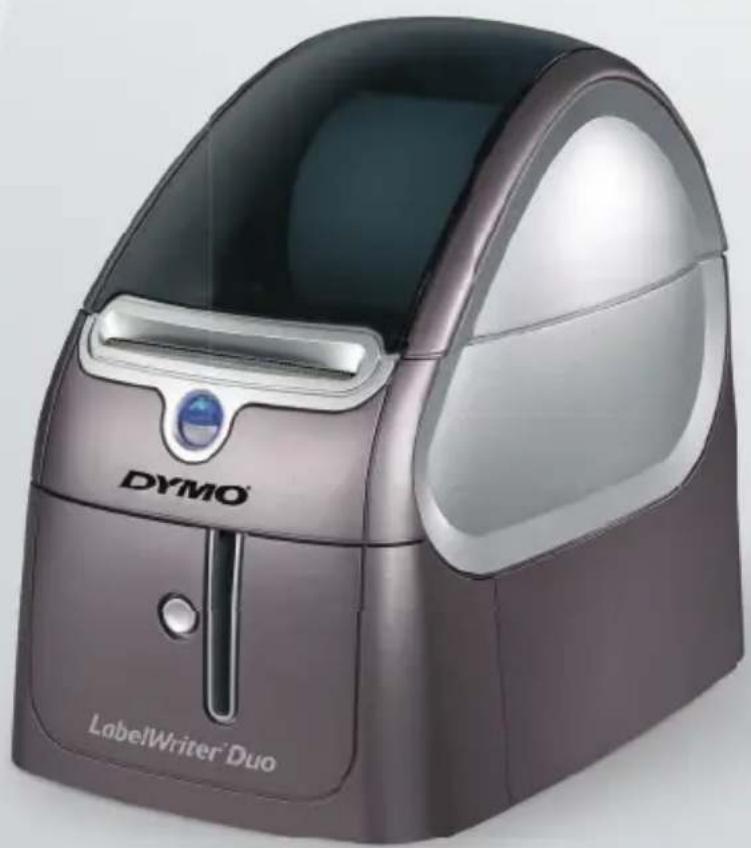
Guia de Início Rápido
Siga estas etapas para instalar a impressora LabelWriter e imprimir a sua primeira etiqueta.
1. Remover a impressora LabelWriter da embalagem
OBSERVAÇÃO Não conecte a impressora ao seu computador até ser instruído a fazê-lo durante a instalação do software.
1 Remova a impressora da caixa e guarde o material da embalagem.
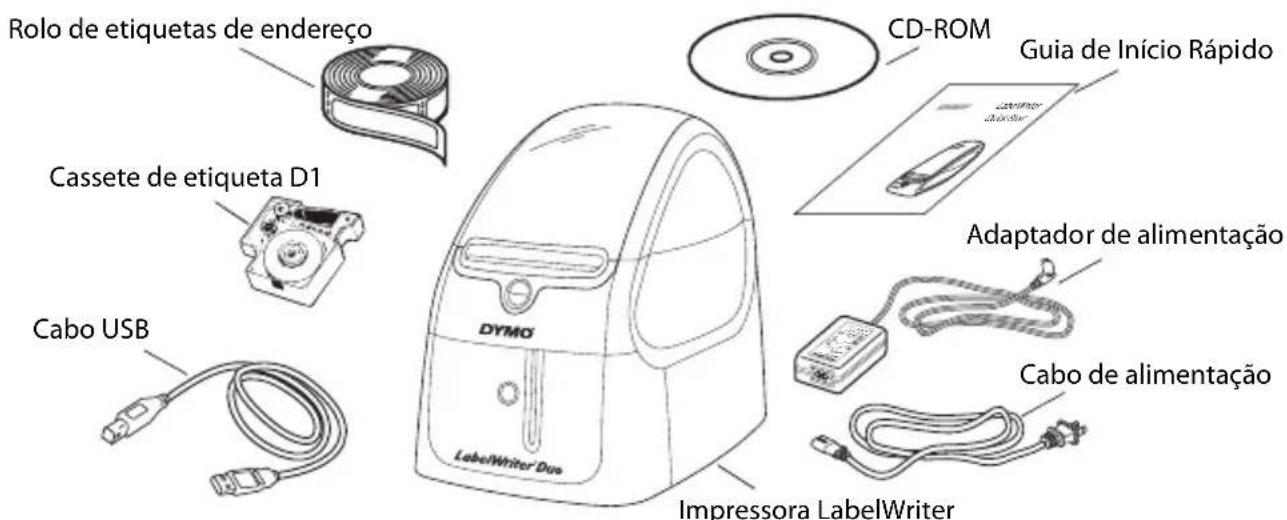
2 Verifique se foram fornecidos todos os itens mostrados na Figura 1. (As etiquetas incluídas na embalagem podem variar.)
text_image
Rolo de etiquetas de endereço Cassete de etiqueta D1 Cabo USB CD-ROM Guia de Início Rápido Adaptador de alimentação Cabo de alimentação DYMO LabelWriter Due Impressora LabelWriterFigura 1
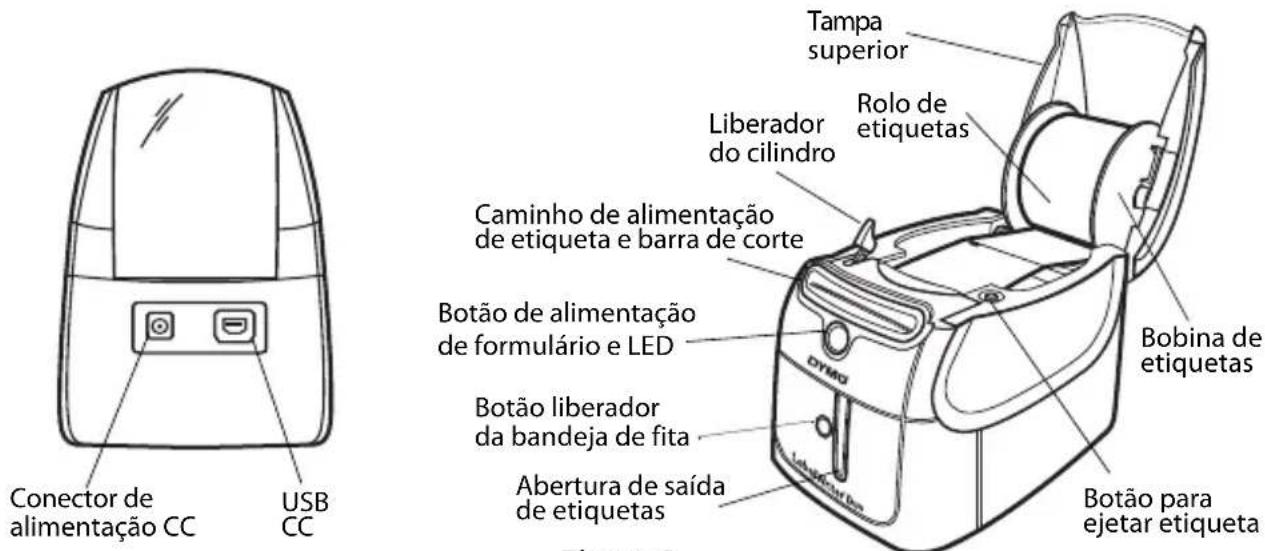
Familiarize-se com os principais componentes da impressora. Consulte Figura 2.
text_image
Conector de alimentação CC USB CC Tampa superior Liberador do cilindro Rolo de etiquetas Caminho de alimentação de etiqueta e barra de corte Botão de alimentação de formulário e LED Botão liberador da bandeja de fita Abertura de saída de etiquetas DYM0 Bobina de etiquetas Botão para ejetar etiquetaFigura 2
Recursos da impressora LabelWriter
A LabelWriter é uma impressora térmica direta que não usa tinta ou toner. Ela utiliza o calor de uma cabeça de impressão térmica para imprimir em etiquetas com tratamento especial. Os únicos suprimentos que você precisa comprar são as etiquetas.
O botão de alimentação de formulário na frente da impressora é usado para avançar uma única etiqueta. O botão para ejetar etiqueta é usado para remover etiquetas da impressora ao trocar o rolo. O botão de liberação da bandeja de fita a abre para inserir ou remover um cassete de etiquetas.
O LED de status permite determinar visualmente o estado atual da impressora:
- Azul contínuo - impressora ligada e pronta.
- Azul piscando - etiquetas instaladas incorretamente ou a bobina de etiquetas está vazia.
2. Instalar o software
OBSERVAÇÃO Não conecte a impressora ao seu computador até ser instruído a fazê-lo durante a instalação do software.
Para instalar o software em um sistema Windows
1 Insira o CD da LabelWriter na unidade de CD-ROM. Após alguns segundos, é exibida a tela de instalação.
Se a tela de instalação não aparecer:
a. Clique em Iniciar e, em seguida, em Executar na barra de tarefas do Windows. A caixa de diálogo Executar é aberta.
b. Digite D:\install.exe (onde D é a letra atribuída à unidade de CD-ROM) e clique em OK.
2 Seleccione a versão do idioma que deseja instalar e siga as instruções.
Para instalar o software em um sistema Mac OS
1 Insira o CD DYMO LabelWriter na unidade de CD-ROM.
Após alguns segundos, é exibido o ícone do instalador do DYMO Label Software. Consulte Figura 3.
Figura 3
2 Clique duas vezes no ícone do instalador e siga as instruções.
Se a impressora não aparecer na lista de impressoras depois de concluída a instalação, consulte o arquivo Leiame para obter instruções sobre como adicionar a impressora.
3. Conectar a impressora LabelWriter
OBSERVAÇÃO Não conecte a impressora ao seu computador até ser instruído a fazê-lo durante a instalação do software.
Para conectar a energia
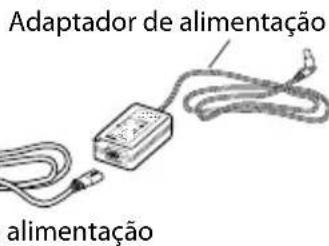
1 Conecte o cabo de alimentação ao adaptador de alimentação. Consulte Figura 4.
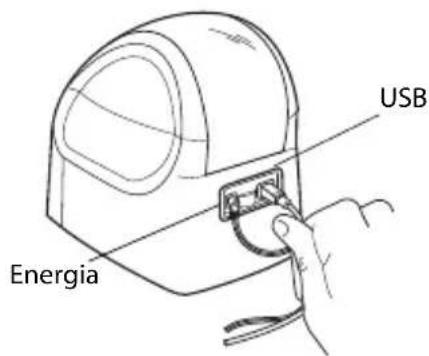
2 Conecte o adaptador de alimentação ao conector de alimentação na parte traseira da impressora. Consulte Figura 5.
3 Conecte a outra extremidade do cabo de alimentação a uma tomada.
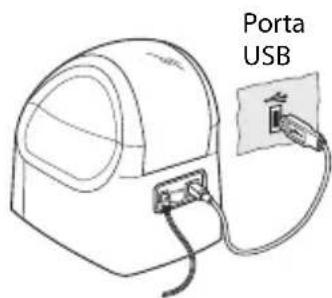
4 Conecte o cabo USB à porta USB na parte traseira da impressora. Consulte Figura 5.
OBSERVAÇÃO NÃO CONECTE a outra extremidade do cabo USB ao seu computador até ser instruído a fazê-lo durante a instalação do software.
5 Quando solicitado pelo instalador do software, conecte o cabo USB a uma porta USB.
text_image
Adaptador de alimentação alimentaçãoFigura 4
text_image
USB EnergiaFigura 5
text_image
Porta USBFigura 6
1 Pressione o botão de alimentação de formulário para ejetar as etiquetas que protegeram o equipamento durante o transporte.
2 Abra a tampa superior e remova qualquer material de embalagem que esteja no interior do compartimento de etiquetas.
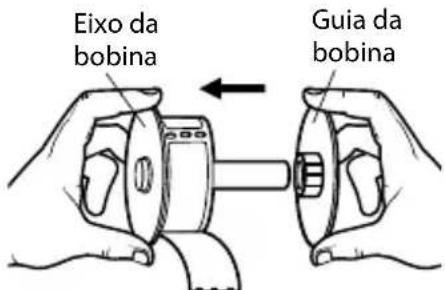
4 Segure o eixo da bobina na mão esquerda e coloque o rolo de etiquetas no eixo, de modo que as etiquetas sejam alimentadas a partir da parte inferior e a borda esquerda do rolo esteja firme na lateral da bobina. Consulte Figura 7.
5 Coloque o guia da bobina no lado direito da bobina e pressione-o firmemente de encontro ao rolo de etiquetas, sem deixar folga entre o rolo e a bobina. Consulte Figura 8.
text_image
Eixo da bobina Guia da bobinaFigura 7
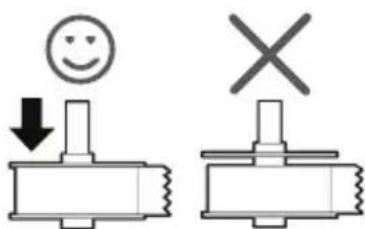
OBSERVAÇÃO O rolo de etiquetas deve se ajustar firmemente às laterais da bobina, sem folgas, para evitar desvios durante a alimentação das etiquetas na impressora.
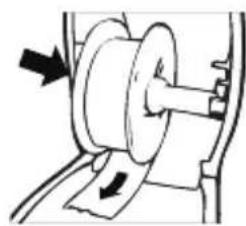
6 Insira a bobina de etiquetas na abertura localizada na tampa da impressora, com as etiquetas saindo pela parte inferior do rolo. Consulte Figura 9.
7 Alinhe a borda esquerda da etiqueta à borda esquerda da abertura de alimentação de etiquetas e, em seguida, insira a etiqueta na ranhura. Consulte Figura 10.
A impressora insere as etiquetas, parando no início da primeira. Se a impressora não inserir as etiquetas, verifique se a primeira etiqueta está totalmente inserida e, em seguida, pressione o botão de alimentação de formulário.
8 Feche a tampa superior.
1 Pressione o botão na frente da impressora para abrir a bandeja do cassete de etiquetas.
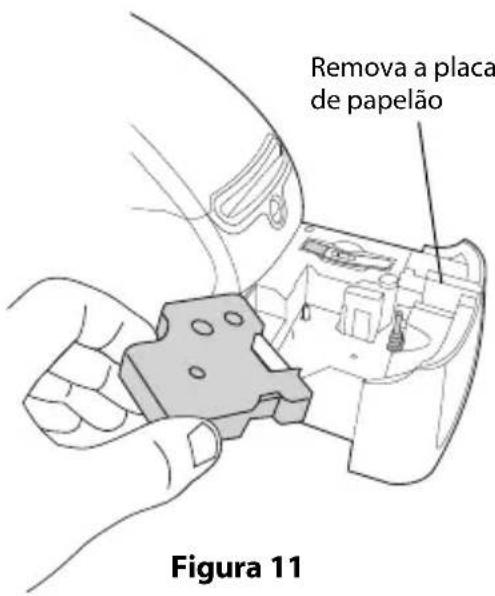
OBSERVAÇÃO Ao usar pela primeira vez a impressora, remova a placa protetora de papelão existente na abertura de saída de etiqueta. Consulte Figura 11.
2 Verifique se a etiqueta e a fita estão esticadas na abertura do cassete e se a etiqueta está passando entre os pinos-guia. Se necessário, gire a bobina no sentido horário para esticar a fita.
3 Insira o cassete e pressione com firmeza até ele prender no local. Verifique se a etiqueta e a fita estão posicionadas corretamente. Consulte Figura 12.
4 Pressione o botão para fechar a bandeja do cassete de etiquetas.
Você agora está pronto para imprimir a primeira etiqueta.
text_image
Remova a placa de papelão Figura 11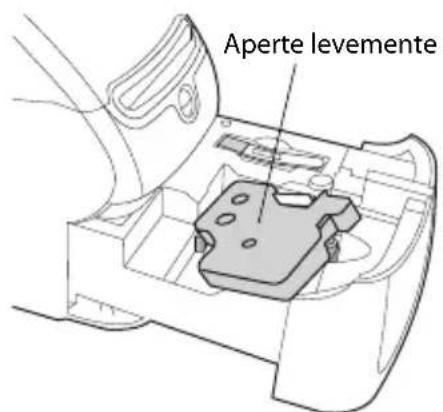
text_image
Aperte levementeFigura 12
5. Imprimir a primeira etiqueta
Para imprimir uma etiqueta de endereço
1 Execute o DYMO Label Software através de uma das seguintes ações:
- No ambiente Windows, clique em Iniciar e, em seguida, em Programas>DYMO Label>DYMO Label.
- No ambiente Macintosh, clique duas vezes na pasta DYMO Label.
Quando você abre o aplicativo pela primeira vez, é solicitado o registro do software. Registrando o software, você garante que será informado quando houver atualizações. É também solicitado que se digite o endereço do remetente padrão.
2 Na janela principal, clique uma vez na etiqueta e digite um endereço.
3 Escolha a fonte desejada na barra de ferramentas Formatação.
4 Clique em para imprimir a etiqueta.
Para imprimir uma etiqueta plástica D1
1 Clique em para exibir o Editor de fita.
Editor de fita
2 Assegure-se de que a opção Largura da fita corresponde ao tamanho do cassete instalado na bandeja de fita.
3 Digite um texto na etiqueta.
4 Seleccione uma fonte e uma configuração de estilo na barra de ferramentas Formatação.
5 Clique em para imprimir a etiqueta.
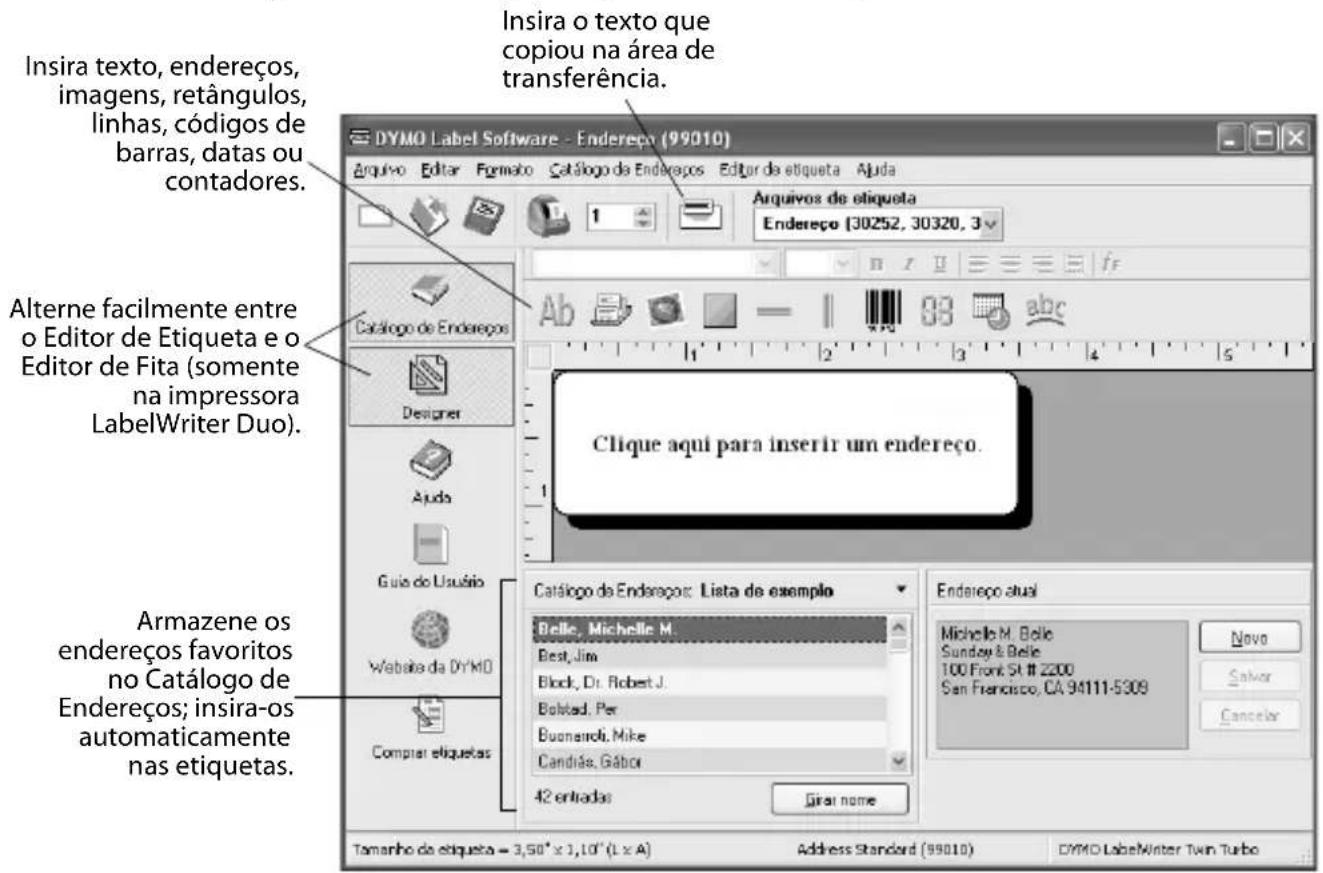
Figura 13 destaca alguns recursos principais oferecidos pelo DYMO Label Software.
text_image
Insira o texto que copiou na área de transferência. DYM0 Label Software - Endereço (99010) Árquivo Editar Formato Catálogo da Endereços Editor da etiqueta Ajuda Instra texto, endereços, imagens, retângulos, linhas, códigos de barras, datas ou contadores. Alterne facilmente entre o Editor de Etiqueta e o Editor de Fita (somente na impressora LabelWriter Duo). Clicque aqui para inserir um endereço. Catalogo de Endereços Designer Ajuda Guia do Ususão Webaba da DYM0 Armazene os endereços favoritos no Catálogo de Endereços; insira-os automaticamente nas etiquetas. Comptar etiquetas Catálogo da Endereços: Lista de exemplo Belle, Michelle M. Best, Jim Block, Dr. Robert J. Bobstad, Per Buenairoli, Mike Candiás, Gábor 42 entradas Giri name Endereço atual Michelle M. Belle Sunday & Belle 100 Front St # 2200 San Francisco, CA 94111-5309 Novo Savador Cancelor Tamanho de etiqueta = 3,50" x 3,10" (L x A) Address Standard (99010) DYMO LabelWinter Twin TurboFigura 13
Para obter detalhes completos sobre o uso do software, consulte o Guia do Usuário do DYMO Label Software, localizado no CD-ROM do DYMO LabelWriter, e a Ajuda on-line.
Para acessar a Solução de Problemas ou o Serviço ao Cliente, visite www.dymo.com

text_image
SANFORD® BRANDSwww.sanfordbrands.com
Produced by/Producido por/Produzida por: DYMO, Stamford, CT 06902 ©2007
A Newell Rubbermaid Company/Una empresa de Newell Rubbermaid/Un compagnie Newell Rubbermaid