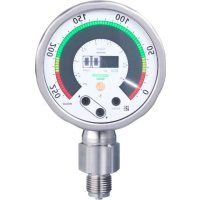
PG1401 - Sensor de pressão IFM - Manual de utilização gratuito
Encontre gratuitamente o manual do aparelho PG1401 IFM em formato PDF.


Perguntas dos utilizadores sobre PG1401 IFM
0 pergunta sobre este aparelho. Responda às que conhece ou faça a sua.
Faça uma nova pergunta sobre este aparelho
Baixe as instruções para o seu Sensor de pressão em formato PDF gratuitamente! Encontre o seu manual PG1401 - IFM e retome o controlo do seu dispositivo eletrónico. Nesta página estão publicados todos os documentos necessários para a utilização do seu dispositivo. PG1401 da marca IFM.
MANUAL DE UTILIZADOR PG1401 IFM
Manual de operação
Manômetro eletrônico
PG14xx
Índice
1 Nota prévia.... 4
1.1 Símbolos utilizados.... 4
1.2 Advertência 4
2 Instruções de segurança 5
2.1 Segurança cibernética 5
3 Transporte, manuseio e armazenamento 7
4 Utilização 8
4.1 Área de aplicação 8
5 Função 9
5.1 IO-Link 10
5.2 Comportamento do ponto zero na exibição do dispositivo e nas saídas 10
6 Montagem.... 12
6.1 Posição de montagem.... 12
6.2 Conexão do processo 13
6.3 Montagem com suporte de montagem 14
6.4 Girar o display 14
6.5 Membrana de ventilação 15
7 Conexão elétrica 18
8 Elementos de exibição e de operação 19
9 Menu.... 21
9.1 Menu principal e submenus.... 21
10 Operação 28
11 Parametrização 29
11.1 ▶ Parametrização por meio dos botões do dispositivo.... 29
11.2 Parametrização via IO-Link 30
11.3 Configuração de saída 30
11.3.1 Sinal de comutação digital 30
11.3.2 Sinal analógico.... 34
11.3.3 Saída desativada.... 37
11.4 Configuração de aplicação 37
11.4.1 Unidade de medida padrão 37
11.4.2 Comportamento de falha das saídas 38
11.4.3 Amortecimento 38
11.4.4 Polaridade de saída da saída de comutação.... 38
11.4.5 Calibração do ponto zero 39
11.4.6 Calibração da curva característica 40
11.4.7 Lógica do ponto de comutação 41
11.4.8 Retardo de comutação.... 41
11.4.9 Modo de economia de energia 41
11.4.10 Bloqueio / desbloqueio 42
11.4.11 Reinicialização do dispositivo (reset) 43
11.5 Configurações do display 43
11.5.1 Layout do display 43
11.5.2 Esquema de cor do anel de LED 45
11.5.3 Luminosidade do display 46
11.5.4 Taxa de atualização do display.... 47
11.5.5 LED de estado 47
11.5.6 ponteiro de LED dinâmico 47
11.6 Funções de diagnóstico.... 48
11.6.1 Memória 48
11.6.2 Contador de horas de operação.... 49
11.6.3 Contador de ciclos de comutação 49
11.6.4 Contador de eventos de sobrepressão.... 49
11.6.5 Temperatura interna.... 50
11.6.6 Condição do dispositivo 50
11.7 Funções de serviço 50
11.7.1 Informações dos dispositivos.... 50
11.7.2 Localização óptica 50
11.7.3 Simulação 51
11.7.4 Transmissão de dados binários (BLOB) 52
12 Funcionamento.... 53
13 Eliminação de falhas.... 54
13.1 Mensagens de advertência 54
13.2 Mensagens de erro 55
14 Manutenção, conservação e descarte 56
15 Configuração de fábrica 57
1 Nota prévia
Instrução, dados técnicos, homologações e mais informações disponíveis através do código QR no dispositivo/na embalagem ou pelo link documentation.ifm.com.
1.1 Símbolos utilizados
√ Pré-requisito
▶ Instrução de procedimento
Reação, resultado
Em Designação de teclas, botões ou exibições negrito
Referência cruzada sem link
Referência cruzada com link

Informação importante
Falhas de funcionamento ou interferências possíveis em caso de inobservância

Informação
Informação complementar
1.2 Advertência
As advertências alertam sobre possíveis danos pessoais e materiais. Isso permite o manuseio seguro do produto. As advertências são classificadas da seguinte forma:

ADVERTÊNCIA
Advertência sobre o perigo de lesões graves
▷ A não observância da advertência pode levar a risco de morte ou lesões graves.

CUIDADO
Advertência sobre danos pessoais leves a moderados
▷ A não observância da advertência pode levar a risco de lesões leves a moderadas.

ATENÇÃO
Advertência sobre danos materiais
▷ A não observância da advertência pode levar a danos materiais.
2 Instruções de segurança
- O dispositivo descrito é instalado como subcomponente em um sistema.
- A segurança deste sistema é de responsabilidade do fabricante.
-
O fabricante do sistema é obrigado a realizar uma avaliação de risco e a elaborar uma documentação conforme os requisitos legais e regulamentares para fornecer ao operador e ao usuário do sistema. Esta deve conter todas as informações e instruções de segurança necessárias para o operador, os usuários e, caso necessário, a equipe de serviço autorizada pelo fabricante do sistema.
-
Este documento deve ser lido antes do início das atividades e deve ser conservado durante toda a vida útil do produto.
- O produto deve ser completamente compatível com as aplicações e com as condições ambientes.
- Utilize o produto somente de forma adequada (→ Utilização adequada).
- Utilize o produto somente para fluidos permitidos (→ Dados técnicos).
- O desrespeito às instruções de operação ou às especificações técnicas pode causar danos materiais e/ou pessoais.
- O fabricante não assume nenhuma responsabilidade ou garantia pelas intervenções feitas no produto ou pela utilização incorreta realizada pelo usuário.
- A instalação, a conexão elétrica, o manuseio, a operação e a manutenção do produto devem ser realizadas somente por pessoal treinado, qualificado, e autorizado pelo responsável da instalação.
- Proteja os dispositivos e cabos eficazmente contra danos.

CUIDADO
As altas temperaturas do fluido podem causar o aquecimento de áreas do dispositivo.
▷ Perigo de queimadura
▶ Não toque no dispositivo.
▶ Proteja o invólucro contra o contato com materiais inflamáveis e contra contato involuntário.
2.1 Segurança cibernética
Instalação
O dispositivo é adequado para a operação em ambiente seguro de acordo com a norma IEC 62443-1-1.
O dispositivo foi projetado para a operação atrás de um firewall.
▶ Realize uma avaliação de risco da instalação de acordo com a norma IEC 62443-1-1.
▶ Tome medidas para garantir a segurança física.
Funcionamento
▶ Observe as funções de segurança descritas na documentação do dispositivo e as recomendações para a sua utilização.
Manutenção
▶ Salve a configuração e os dados do sistema de acordo com os processos de gestão de mudanças da empresa.
Retirada de operação
▶ Assegure que nenhuma informação sensível caia nas mãos de pessoas não autorizadas.
▶ Sempre redefina as configurações da instalação para as configurações de fábrica antes de desativar o dispositivo.
3 Transporte, manuseio e armazenamento
▶ Armazene o dispositivo em sua embalagem original.
▶ Ao armazenar o dispositivo novamente, utilize a sua embalagem original.
▶ Caso contrário, coloque um conector compatível ou uma tampa de proteção nas conexões não utilizadas e embale o dispositivo adequadamente.
▶ Ao armazenar, observe as condições ambientais permitidas para o dispositivo (→ dados técnicos).
4 Utilização
O dispositivo mede e monitora a pressão do sistema de máquinas e instalações.
4.1 Área de aplicação
- Fluidos líquidos
- Fluidos gasosos

Aplicação em fluidos gasosos com pressões >2,5 MPa (>25 bar) apenas a pedido.
Tipo de pressão: pressão relativa

CUIDADO
Sobrepressões estáticas e dinâmicas
▷ A destruição do dispositivo ocorre mesmo que a pressão de ruptura especificada seja excedida apenas momentaneamente. Risco de lesão!
▶ Certifique-se de que os valores de resistência à pressão e pressão de ruptura indicados na ficha técnica não sejam excedidos.

O dispositivo é resistente a vácuo. Observe as informações da ficha técnica!

No caso de cabos com um comprimento superior a 30 metros ou utilização fora de edifícios, há o risco de pulsos de sobretensão de fontes externas. Recomendamos a utilização em ambientes operacionais protegidos com limitação de pulsos de sobretensão a no máximo 500 V.

Não utilizável em instalações que devem cumprir com os critérios do ponto E9.2/63-04 da norma 3-A.
5 Função
- O dispositivo monitora a pressão do sistema por meio de um sistema de medição cerâmico-capacitivo.
- O dispositivo pode ser operado em modo SIO (Standard Input Output) e em modo IO-Link. O modo de operação básico é SIO. Quando conectado a um mestre IO-Link, o dispositivo comuta automaticamente para o modo IO-Link. A comutação manual não é necessária.
- O dispositivo exibe o valor da pressão atual como indicação analógica por meio de um ponteiro no anel de LED do display.
- O anel de LED é configurável: é possível definir até 5 áreas operacionais, nas quais 3 faixas de cor podem ser definidas respectivamente, permitindo assim visualizar com rapidez os estados do processo → 45.
- Um display alfanumérico apresenta o valor do processo como um valor digital.
- O dispositivo gera dois sinais de saída de acordo com a parametrização.
Funções de saída:
Saída OUT1:
• Sinal de comutação para pressão ➞ 30
- IO-Link → 10
Saída OUT2:
• Sinal analógico de pressão ➞ 34
Outras funções:
- Memória ➞ 48
- Simulação → 51
- Bloqueio / desbloqueio → 42
• Reinicialização do dispositivo (reset) ➞ 43 - Configurações do display ➕ 43
- Condição do dispositivo → 50
- Configuração de aplicação ➕ 37: Unidade de medida padrão, comportamento de erro das saídas, amortecimento, polaridade de saída, calibração do ponto zero, calibração da curva característica de medição, lógica do ponto de comutação, retardo de comutação, modo de economia de energia.
Funções somente via IO-Link:
- Contador de horas de operação ➞ 49
- Contador de ciclos de comutação ➞ 49
- Contador de eventos de sobrepressão ➞ 49
• Temperatura interna ➕ 50 - Informações dos dispositivos ➕ 50
- Localização óptica ➞ 50
- Transmissão de dados binários (BLOB) ➕ 52
5.1 IO-Link
IO-Link é um sistema de comunicação para a conexão de sensores e atuadores inteligentes a sistemas de automação. O IO-Link está padronizado na norma IEC 61131-9.

Informações gerais sobre o IO-Link estão disponíveis em io-link.ifm

Os IODDs (Input Output Device Description) com todos os parâmetros, dados de processo e descrições detalhadas sobre o dispositivo estão disponíveis em: documentation.ifm.com
O IO-Link oferece as seguintes vantagens:
- Transmissão sem interferências de todos os dados e valores do processo
- Parametrização durante o processo ou ajuste prévio fora da aplicação
- Parâmetros para a identificação dos dispositivos conectados na instalação
- Parâmetros adicionais e funções de diagnóstico
- Cópia de segurança e restauração automáticas dos conjuntos de parâmetros em caso de substituição do dispositivo (Data storage “armazenamento de dados”)
- Protocolamento sem papel dos conjuntos de parâmetros, valores do processo e eventos
- Arquivo de descrição de dispositivos (IODD - Input Output Device Description) para uma fácil configuração
- Conexão elétrica padronizada
- Manutenção remota
5.2 Comportamento do ponto zero na exibição do dispositivo e nas saídas

Devido às tolerâncias permitidas do dispositivo e às mudanças de temperatura, o sensor pode mostrar um desvio do ponto zero quando a instalação estiver despressurizada. Para neutralizar esse comportamento, o dispositivo é equipado com funções que mantêm o sinal de medição mais estável no valor de processo 0.
Comportamento do ponto zero, exibição do dispositivo e saída de comutação:

Fig. 1: Exibição do dispositivo e saída de comutação
1: Valor do processo
2: Sinal de saída do sensor com histerese (verde)
3: Sinal de medição ideal (vermelho)
4: Pressão da instalação
5: Estabilização do ponto zero ➕ Ficha técnica
O primeiro valor do processo que é mostrado no display do dispositivo e pode ser avaliado por meio da saída de comutação é determinado pela estabilização do ponto zero.

A estabilização do ponto zero é especificada em % do intervalo ➞ Ficha técnica.
Comportamento do ponto zero, saída analógica e comunicação IO-Link:
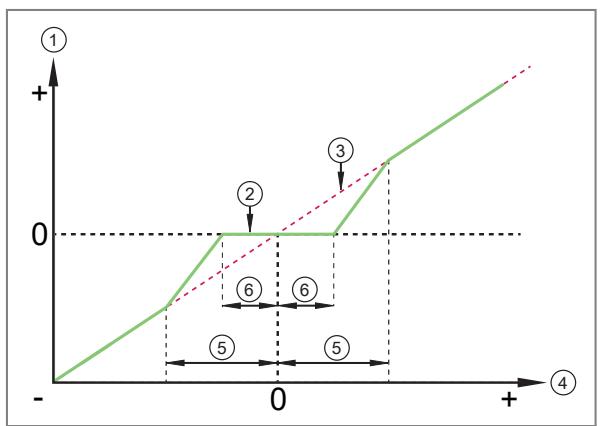
Fig. 2: Saída analógica e comunicação IO-Link
1: Valor do processo
2: Sinal de saída do sensor (verde)
3: Sinal de medição ideal (vermelho)
4: Pressão da instalação
5: Estabilização do ponto zero ➕ Ficha técnica
6: 0,5 x estabilização do ponto zero ➕ Ficha técnica
O primeiro valor do processo que pode ser avaliado por meio da saída analógica e da comunicação IO-Link é indicado pela metade da estabilização do ponto meio zero (6).
No restante da área da estabilização do ponto zero (5), o sinal de saída do sensor funciona em um ângulo de active maior.

A estabilização do ponto zero é especificada em % do intervalo ➞ Ficha técnica.
6 Montagem

CUIDADO
Escape de ar comprimido ou fluidos quentes.
▷ Risco de lesão por pressão ou queimadura.
▶ Antes de montar e desmontar o dispositivo assegure-se de que a instalação esteja despressurizada e não haja nenhum fluido na tubulação ou no reservatório.
▶ Atente para perigos relacionados a temperaturas das instalações e dos fluidos.

Se for indicado "0" e nenhum ponteiro estiver visível, isso não significa que a instalação esteja despressurizada.
6.1 Posição de montagem

Fig. 3: Posição de montagem
1...4: Posição de instalação recomendada
3: Posição de instalação recomendada em caso de fluidos com altas temperaturas
5: Posição de instalação não recomendada

Após a montagem, o display pode ser girado para uma posição vertical ➞ 14.
6.2 Conexão do processo
O dispositivo possui uma conexão de processo G 1/2 com rosca externa.
▶ Limpe a rosca e a lubrifique com uma pasta de lubrificação adequada e homologada para a aplicação.
▶ Insira o dispositivo utilizando um adaptador de processo ou diretamente na conexão do processo.
▶ Vede o dispositivo na direção do processo através de uma das seguintes opções:
1. Montagem com vedações conforme DIN EN 837-1:
▶ Insira o dispositivo com a vedação faceada frontalmente em um pino de conexão com rosca cilíndrica para tubo G½ e aperte.

Podem ser utilizadas todas as vedações conforme DIN EN 837-1 que sejam adequadas para pinos de conexão com rosca cilíndrica para tubo, por exemplo, vedações planas ou anéis de vedação.
2. Instalação com fita isolante:
▶ Insira o dispositivo com fita isolante na conexão de processo com rosca interna G 1/2 (por exemplo, adaptador de soldagem) e aperte.
6.3 Montagem com suporte de montagem
A ifm oferece um suporte de montagem que permite a instalar o dispositivo em superfícies verticais ou horizontais:
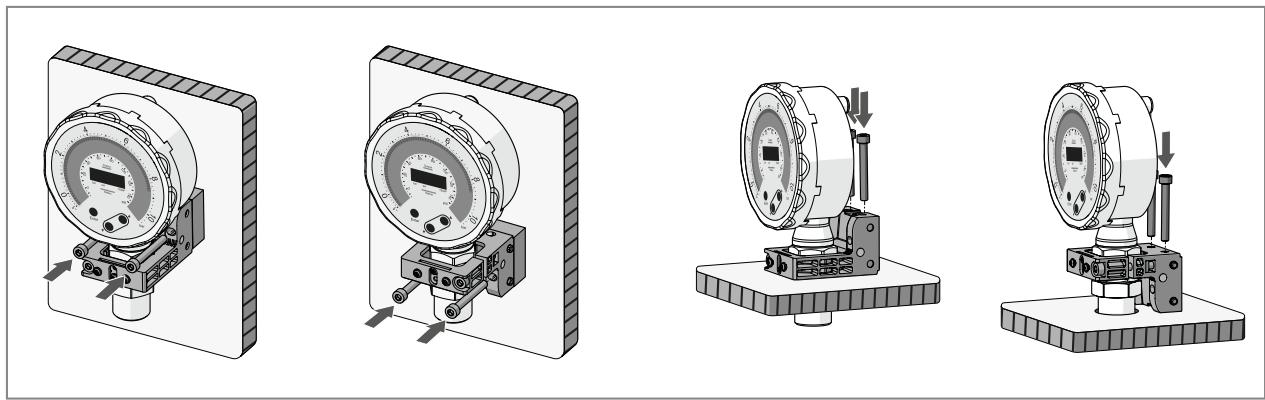
Fig. 4: Montagem com suporte de montagem E30584

Informações sobre acessórios disponíveis em www.ifm.com.
6.4 Girar o display
O display pode ser girado para garantir uma melhor leitura.
Como o invólucro do display está fixado muito apertado, girar o display exige muita força.
▶ Gire o invólucro do display com a mão até a posição desejada. Use uma luva de trabalho, se necessário.

Fig. 5: Girar o display: 1: Display em estado de fornecimento; 2: Display girado em 90°.
6.5 Membrana de ventilação
6.5.1 Função da membrana de ventilação
A membrana de ventilação assegura a medição da pressão relativa, pois as mudanças da pressão barométrica e dependentes da temperatura entre a célula de medição e o ambiente são compensadas.
A membrana de ventilação é protegida contra danos por uma capa para filtro rosqueada/parafusada que é perfurada ao longo de seu perímetro.

Observe o seguinte para que a membrana funcione corretamente:
▶ Remova imediatamente com grande quantidade de água de baixo teor calcário, as sujeiras e o produto de limpeza da tampa do filtro.

ATENÇÃO
Evite o contato de líquidos com a membrana durante a fase de resfriamento
▷ Subpressão no dispositivo.
▷ Pequena distorção do valor de medição.
▷ Tensão adicional da membrana.
▶ Certifique-se de que não haja líquido na tampa do filtro enquanto o sensor estiver em fase de resfriamento.
6.5.2 Substituição da tampa do filtro
A membrana de ventilação é protegida de fábrica por uma tampa de filtro.
A tampa do filtro pode ser substituída pelos acessórios 2 a 5 (→ imagem).

Informações sobre acessórios disponíveis em www.ifm.com.

Fig. 6: Substituição da tampa do filtro da membrana de ventilação
1: Tampa do filtro (estado de fornecimento)
2: Tampa para filtro com membrana de ventilação integrada
3: Tampa do filtro fechada
4: Tampa do filtro com membrana de ventilação integrada e bico de mangueira com tubo de ventilação que termina em uma área seca e protegida.
5: Kit de acessórios para altos níveis de sujeira e grande poluição ambiental:
Adaptador angular com membrana de ventilação integrada. Pode ser encaixado:
- Mangueira de ventilação - ou -
- Elemento de encaixe com membrana de ventilação integrada - ou -
- Elemento de encaixe com membrana de ventilação integrada e mangueira de ventilação

Se a tampa do filtro (3) for usada fechada, não há mais nenhuma compensação da pressão das células de medição. Possíveis desvios de medição devido a:
- Variações da pressão atmosférica.
- Variações da pressão interna do dispositivo no caso de mudanças de temperatura ( Δ 10 K ≤ 30 mbar).
Procedimento:
▶ Evite sujeiras e umidade durante a troca.
▶ Limpe a rosca cuidadosamente e sem deixar resíduos.
▶ Não danifique a superfície adesiva do sensor.
▶ Observe a orientação da tampa do filtro.
6.5.3 Alinhamento da tampa do filtro
▶ Instale o dispositivo de forma a que a tampa do filtro esteja em posição vertical e o condensado possa drenar sob a força da gravidade.

Fig. 7: Orientação da tampa do filtro
1: Alinhamento ideal. a tampa do filtro está em uma posição vertical.
2: Inclinação máxima da tampa do filtro: 30°.
3: Posição de montagem não permitida.
7 Conexão elétrica

O dispositivo deve ser instalado somente por um técnico eletricista qualificado.
Siga as normas nacionais e internacionais para a montagem de instalações eletrotécnicas.
Alimentação de tensão conforme SELV, PELV.
▶ Desconecte a tensão da instalação.
▶ Conecte o dispositivo do seguinte modo:


Fig. 8: Diagrama de conexão
| Pino | Ocupação |
| 1 | L+ |
| 3 | L- |
| 4 (MP1)MP = multifuncionalidade | ·sinal de comutação para pressão·IO-Link·OFF (saída de alta impedância comutada)·Desativado (canal de comutação permanentemente alto ou baixo, dependendo da lógica do ponto de comutação) |
| 2 (OUT2) | ·Sinal analógico de pressão·OFF (saída de alta impedância comutada) |
Exemplos de circuitos:
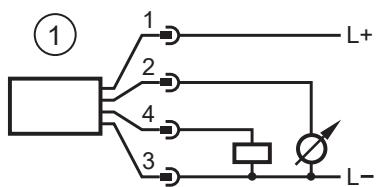
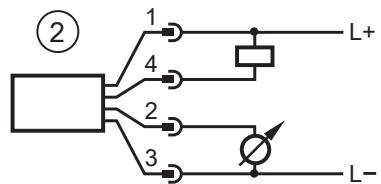
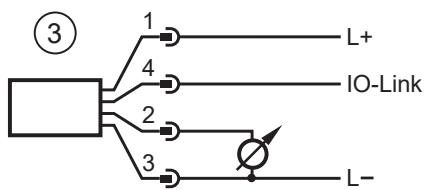
1: 1x comutação positiva (PnP) / 1x analógica
3: IO-Link / 1x analógico
2: 1x comutação negativa (nPn) / 1x analógica
8 Elementos de exibição e de operação

Fig. 9: Elementos de operação e exibição (exemplo de tipo de dispositivo com faixa de medição de -1 a 10 bar; layout do display L1)
1: Exibição analógica da pressão atual do sistema em bar (escala externa) e psi (escala interna)
2: Anel de LED para visualização em cores da indicação analógica.
- A faixa entre 0 e o valor final da faixa de medição está dividida em 72 segmentos de LED.
- Um segmento de LED branco indica o valor atual do processo como uma extensão do ponteiro.
- Podem ser configuradas 3 faixas com cores diferentes ➕ 45. Exemplo:
– Faixa de cor superior: 3,6 a 6 bar, verde
- Faixa de cor intermediária: 2,6 a 7 bar, amarelo
- Faixa de cor inferior: -1 a 8,8 bar, vermelho
- A indicação do anel de LED pode ser definida ➕ 43. Dependendo da definição: função de ponteiro de arraste para valores de pressão mínimos e máximos.
3: Ponteiro de LED: LED branco, não visível se estiver desenergizado. Exibição do valor atual da pressão entre 0 e o valor final da faixa de medição em 72 passos de LED. O segmento de LED adjacente (extensão do ponteiro) acende na cor branca.
4: LED de estado de comutação para OUT1: acende em amarelo, quando a saúde 1 estiver ativa.
5: Indicação digital (display alfanumérico de 4 dígitos):
- Exibição do valor atual do processo.
- Exibição dos parâmetros e dos valores dos parâmetros.
6: Unidades LED: indica a unidade do valor do processo no display digital. O LED TEMP não tem função.
7: LED de estado: dependendo do estado do dispositivo o LED se acende:
• em verde em operação normal
- em vermelho em caso de advertência ➞ 54 ou caso de erro ➞ 55
8: Botões ópticos de comando (botões do dispositivo) para mudar a visualização e para a parametrização 29. Os botões do dispositivo possem ser bloqueados 42.

O termo "botões do dispositivo" refere-se aos campos do sensor Enter, ▲ e ▼.
O campo do sensor Enter é marcado a seguir com o ícone ●.
Estes são botões ópticos cujos campos de sensores são ativados com um simples toque no display. O botão de toque tem que estar coberto por completo, para ser ativado. Uma cobertura lenta (p.ex. corre líquido sobre o display) não ativa o botão de toque.

Se o dispositivo medir uma alta temperatura interna, a luminosidade do display será ajustada automaticamente:
▷ Temperatura interna > 80 °C: a luminosidade se reduz a 25%.
▷ Temperatura interna > 90°C: o display é desativado. A única exceção é o LED de estado. Ativação do display pressionando brevemente o botão por 30 segundos.
9 Menu
As ilustrações do menu mostram os parâmetros que podem ser definidos pressionando os botões do dispositivo. Estes parâmetros e outras funções também estão disponíveis através da interface IO-Link.

Fig. 10: Visão geral do menu
9.1 Menu principal e submenus

Os parâmetros exibidos alteram-se com a alteração da configuração de fábrica. As seguintes representações do menu mostram os parâmetros máximos disponíveis.

A grafia dos parâmetros no software de parametrização pode ser diferente da forma da grafia no display do dispositivo.
Os valores-limite definidos para o monitoramento de pressão são exibidos no menu principal e podem ser alterados no menu principal ou no submenu OUx.
A seleção dos seguintes parâmetros leva ao submenu correspondente: Wr.1, EF, CFG, OU1, OU2, DIS, DIA, SIM, RES. Isso é marcado por um triângulo aberto, por exemplo, EF.
Menu principal, menu da faixa de operação Wr.1, menu das funções ampliadas EF:

| Parâmetro | Explicação |
| SP1 | Ponto de comutação 1 |
| SP2 | Ponto de comutação 2 |
| HYSt | Histerese |
| ASP2 | Ponto inicial analógico para OUT2 = valor do processo no qual o sinal de saída é de 4 mA (para ou2 = Ineg: 20 mA). |
| AEP2 | Ponto final analógico para OUT2 = valor do processo no qual o sinal de saída é de 20 mA (für ou2 = Ineg: 4 mA). |
| Wr.1 | Transição para o submenu Wr.1 (esquema de cor para a faixa de operação 1) |
| x. CoL | Esquema de cor para a faixa de operação 1:b. CoL= definição para a faixa de cor 3 (nível inferior)m. CoL= definição para a faixa de cor 2 (nível intermediário)t. CoL= definição para a faixa de cor 1 (nível superior) |
| x. StA | Ponto inicial das faixas de cor:b. StA= valor-limite inferior de pressão da faixa de cor 3 (nível inferior)m. StA= valor-limite inferior de pressão da faixa de cor 2 (nível intermediário)t. StA= valor-limite inferior de pressão da faixa de cor 1 (nível superior) |
| x. End | Ponto final das faixas de cor:b. End= valor-limite superior de pressão da faixa de cor 3 (nível inferior)m. End= valor-limite superior de pressão da faixa de cor 2 (nível intermediário)t. End= valor-limite superior de pressão da faixa de cor 1 (nível superior) |
| EF | Transição para o submenu EF (funções ampliadas) |
| BACk | Retornar ao próximo nível superior (menu ou última exibição do valor do processo) |
Menu de configurações básicas CFG:

* A unidade de pressão depende do tipo de dispositivo ➕ Ficha técnica em ifm.com.
| Parâmetro | Explicação |
| uni. P | Unidade de medida padrão para pressão |
| dAP. P | Constante de amortecimento em segundos para pressão (63 % de tempo de subida τ) |
| P-n | Polaridade de saída das saídas de comutação |
| tcoF | Programar fator de correção para calibração do ponto zero |
| coF. P | Fator de correção para a calibração do ponto zero Pressão |
| CGA. P | Fator de calibração em % para adaptar a curva do valor de medição à aplicação |
| ECO.m | Modo de economia de energia ECO ou modo de economia de energia desativado OFF. |
Menu de configuração de saída OU1:

| Parâmetro | Explicação |
| ou1 | Função de saída para a saída OUT1: SSC1 = sinal de comutação com as definições de parâmetros para SSC1.1; OFF. |
| LoGc | Lógica do ponto de comutação: H. Act = high active ou L. Act = low active |
| ModE | Modo do ponto de comutação: 1-P = modo de ponto único; 2-P = modo de dois pontos; Wind = modo janela; Deac = desativado. |
| tSP1 | Programação por teach do ponto de comutação SP1 |
| SP1 | Ponto de comutação 1 |
| tSP2 | Programação por teach do ponto de comutação SP2 |
| SP2 | Ponto de comutação 2 |
| HYSt | Histerese |
| dS | Retardo de comutação na mudança para estado ativo (em segundos) |
| dr | Retardo de desligamento na mudança para estado inativo (em segundos) |
| FOU1 | Comportamento da saída OUT1 em caso de erro |
Menu de configuração de saída OU2:

| Parâmetro | Explicação |
| ou2 | Função de saída para OUT2 (sinal analógico) |
| tASP | Programação por teach do ponto inicial analógico ASP2 |
| ASP2 | Ponto inicial analógico para OUT2 = valor do processo no qual o sinal de saída é de 4 mA (para ou2 = Ineg: 20 mA). |
| tAEP | Programação por teach do ponto final analógico AEP2 |
| AEP2 | Ponto final analógico para OUT2 = valor do processo no qual o sinal de saída é de 20 mA (für ou2 = Ineg: 4 mA). |
| dAA | Tempo de amortecimento em segundos do sinal analógico |
| FOU2 | Comportamento da saída OUT2 em caso de erro |
Menu do display DIS e diagnóstico DIA:

| Parâmetro | Explicação |
| diS. L | Valor de processo padrão da indicação do display |
| diS. B | Luminosidade do indicação do display |
| diS. U | Taxa de atualização da indicação do display |
| LED.m | Definição do estado de LED |
| P. VEL | Velocidade do ponteiro |
| Hi. P | Valor máximo de pressão medido |
| Lo. P | Valor mínimo de pressão medido |
Menü Simulação SIM e reinicializar o dispositivo rES:

Fig. 11: * UL só está disponível para os dispositivos PGxxx6; PGxxx7, PGxxx8.
| Parâmetro | Explicação |
| S. PRS | Valor de pressão simulado em modo de simulação |
| S.diA | Nenhum caso de diagnóstico simulado (= n. DIA); erro (= Err); Erro de componente (= COMP); curto-circuito (= SC); temperatura interna ultrapassada (= OL. T); temperatura interna não alcançada (= UL. T). |
| S. Tim | Duração da simulação em minutos |
| S. On | Inicia o modo de simulação |
| APPL | Reinicializar aplicação (reinicializar configurações de parâmetros específicos da aplicação) |
| BtB | Reinicialização "back to box" (restaurar as configurações de fábrica) |
10 Operação
Após ligar a tensão de alimentação, o dispositivo entra no modo de operação normal depois de decorrido o tempo de retardo da energização. Executa suas funções de medição e de avaliação e fornece sinais de saída conforme os parâmetros ajustados.
Durante o retardo de energização, as saídas ficam no seguinte estado de acordo com a parametrização:
Saída de comutação:
- Ativo ("alto" em função de contato normalmente fechado; "baixo" em função de contato normalmente aberto)
Saída analógica:
- 0 mA com corrente de saída (I ou I neg )

Ao conectar um mestre IO-Link, o dispositivo muda automaticamente do modo SIO (entrada e saída padrão) para o modo IO-Link, desde que a porta do mestre esteja configurada para o modo IO-Link.
11 Parametrização
A parametrização pode ser feita por meio da interface IO-Link ou através dos elementos de operação do dispositivo.
Os parâmetros podem ser regulados antes da instalação e de iniciar a operação do dispositivo ou durante a operação.

Se os parâmetros forem alterados durante a operação, o funcionamento da instalação será influenciado.
▶ Certifique-se de que não ocorram falhas de funcionamento na instalação.
Durante a parametrização, o dispositivo permanece no modo de operação. As suas funções de monitoramento continuam sendo realizadas com os parâmetros existentes, até que a parametrização seja concluída.

Dependendo da configuração dos parâmetros, os parâmetros disponíveis no menu podem mudar.
11.1 Parametrização por meio dos botões do dispositivo

O termo "botões do dispositivo" refere-se aos campos do sensor Enter, ▲ e ▼.
O campo do sensor Enter é marcado a seguir com o ícone ●.
Estes são botões ópticos cujos campos de sensores são ativados com um simples toque no display. O botão de toque tem que estar coberto por completo, para ser ativado. Uma cobertura lenta (p.ex. corre líquido sobre o display) não ativa o botão de toque.

CUIDADO
Com temperaturas de fluidos acima de 50 °C (122 °F), algumas partes do invólucro podem aquecer e exceder 65 °C (149 °F).
▷ Perigo de queimadura
▶ Não toque no dispositivo com a mão.
▶ Se necessário, use um objeto não cortante para fazer ajustes no dispositivo.
Procedimento de parametrização em geral:
| Intenção | Ação |
| Mudança da exibição do valor do processo para o menu principal | ● |
| Mudar para o submenu | Use ▼ para navegar para o submenu, por exemplo EF, depois ● |
| Seleção do parâmetro desejado | ▲ ou ▼ |
| Mudar para o modo de ajuste | ● |
| Mudar o valor do parâmetro | ▲ ou ▼ > 1 s |
| Incorporação do parâmetro ajustado | ● |
| Sair do modo de ajuste de parâmetros sem salvar | ▲ + ▼ |
| Voltar para o menu superior seguinte (repetir várias vezes para chegar até a exibição do valor do processo) | ▲ + ▼- ou -Ir com ▲ ou ▼ para Back, e depois ● |
| Retornar à exibição do valor do processo | >30 segundos (tempo esgotado “timeout”) |

Os botões do dispositivo possem ser bloqueados ➔ 42.

Se for exibido C. Loc ao se tentar alterar um valor de parâmetro, significa que há um processo de parametrização ativo ou uma simulação ativa através da comunicação IO-Link (bloqueio temporário).

Se for exibido S. Loc, o sensor está permanentemente bloqueado pelo software. Este bloqueio só pode ser cancelado com um software de parametrização.
11.2 Parametrização via IO-Link
O dispositivo pode ser parametrizado por meio da interface IO-Link das seguintes maneiras, por exemplo:
- Parametrização através de um software de parametrização adequado, por exemplo: ifm moneo|configure
• Parametrização através do CLP - Parametrização através de uma aplicação IIoT
Requisitos para a parametrização através da interface IO-Link:
√ A descrição do dispositivo de entrada e saída (IODD - Input Output Device Description) para o dispositivo no caso de parametrização por meio de um software de parametrização, veja documentation.ifm.com
√ A descrição da interface IO-Link (PDF) para o dispositivo no caso de parametrização por meio de um CLP ou aplicação IIoT, veja documentation.ifm.com
√ Um mestre IO-Link
▶ Conecte o mestre IO-Link com o software de parametrização, o CLP ou a aplicação IIoT.
▶ Conecte o dispositivo a uma porta livre adequada do mestre IO-Link.
▶ Defina a porta do mestre IO-Link para o modo de operação IO-Link.
▷ O dispositivo muda para o modo IO-Link.
▶ Altere as configurações de parâmetros no software.
▶ Escreva as configurações de parâmetros no dispositivo.

Ajuda para a integração do sistema e parametrização via IO-Link:
→ Manual do software de parametrização (por exemplo: moneo)
→ Explicações e "kits iniciais" em ifm.com/cnt/io-link-system-integration.
11.3 Configuração de saída
11.3.1 Sinal de comutação digital
O dispositivo fornece sinais de comutação digitais por meio de canais de comutação (SSC = switching signal channel).
O dispositivo tem 2 canais de comutação digitais SSC1.1 e SSC1.2 pelos quais o valor de processo pode ser emitido.

Explicação da numeração dos canais de comutação SSCx.y:
x = valor do processo; y = canal de comutação
Os canais de comutação podem ser analisados por meio da interface IO-Link e da saída de hardware.
O canal de comutação SSC1.1 é permanentemente atribuído à saídas físicas de hardware OUT1.
O canal de comutação SSC1.2 só pode ser lido através da interface IO-Link.
Cada canal de comutação pode ser parametrizado individualmente.
Durante a parametrização, são definidos os pontos de comutação, bem como o modo e a lógica dos canais de comutação.
Modo
Pode-se escolher entre os seguintes modos conforme o perfil de sensor inteligente IO-Link da classe de função "Detecção de quantidade":
- Deactivated
- Single Point Mode
- Two Point Mode
- Window Mode
O canal de comutação muda para o estado ativo dependendo do valor dos dados do processo (PDV).

O estado ativo está acima do ponto de comutação em Single Point Mode e Two Point Mode e dentro da janela em Window Mode.
Lógica
Ao ajustar a lógica High active ou Low active, pode-se definir qual é o valor do canal de comutação no estado ativo:
- High active: O canal de comutação está "alto" no estado ativo (= ON = normalmente aberto = normally open = 1)
- Low active: O canal de comutação está "baixo" no estado ativo (= OFF = normalmente fechado = normally closed = 0)
As imagens a seguir mostram o estado dos canais de comutação, dependendo do modo, da lógica e do valor dos dados do processo (PDV).
Desativado
Se o modo Deactivated estiver definido para um canal de comutação, o canal de comutação terá permanentemente o seguinte valor, independentemente do valor do processo:
- Na lógica High active: continuamente "baixo".
- Na lógica Low active: continuamente "alto".

Fig. 12: Deactivated / High active

Fig. 13: Deactivated / Low active
Modo de ponto único
Apenas um ponto de comutação SP1 é ajustado ou programado por teach.
O ponto de desativação SP1-H é determinado pelo ponto de comutação e pela histerese ajustada.
Na programação por teach, o ponto de comutação é definido em torno da histerese, abaixo do valor do processo programado por teach TP1.
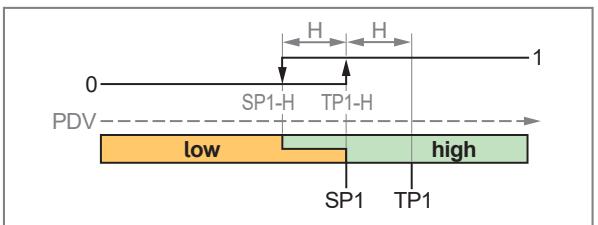
Fig. 14: Single Point Mode / High active
H: Histerese
SP1: Ponto de comutação
TP1: Ponto de programação por teach
TP1-H: Ponto de comutação na programação por teach (= SP1)
SP1-H Ponto de desligamento
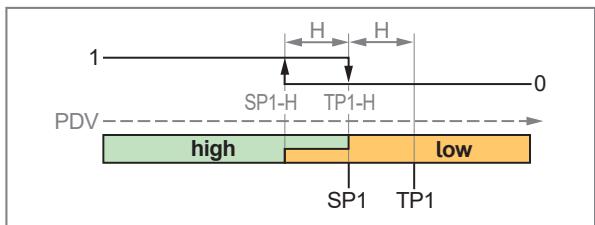
Fig. 15: Single Point Mode / Low active
H: Histerese
SP1: Ponto de comutação
TP1: Ponto de programação por teach
TP1-H: Ponto de comutação na programação por teach (= SP1)
SP1-H Ponto de desligamento
Modo de dois pontos
Dois pontos de comutação SP1 e SP2, são configurados manualmente ou programados por teach.
Na parametrização via IO-Link, a posição dos pontos de comutação pode ser selecionada livremente: O SP1 pode estar tanto abaixo quanto acima do SP2. O ponto de comutação menor é o ponto de desativação. No exemplo exibido, SP1 é o ponto de comutação e SP2 é o ponto de desativação.
Na parametrização por meio dos botões do dispositivo, o SP1 deve ser superior ao SP2. Se a sequência dos pontos de comutação for posteriormente invertida por meio do IO-Link, então futuramente o SP1 deverá ser inferior ao SP2 ao parametrizar usando os botões do dispositivo.
Na programação por teach, o ponto de comutação é definido diretamente para o valor do processo programado TPx.
A histerese é ignorada no modo de dois pontos.

Fig. 16: Two Point Mode / High active
SP1: Ponto de comutação 1
SP2: Ponto de comutação 2
TP1: Ponto de programação por teach 1 (= SP1)
TP2: Ponto de programação por teach 2 (= SP2)

Fig. 17: Two Point Mode / Low active
SP1: Ponto de comutação 1
SP2: Ponto de comutação 2
TP1: Ponto de programação por teach 1 (= SP1)
TP2: Ponto de programação por teach 2 (= SP2)
Modo janela
Dois pontos de comutação SP1 e SP2 são definidos ou programados por teach manualmente.
Os dois pontos de comutação limitam uma janela de intervalo.
Na parametrização via IO-Link, a posição dos pontos de comutação pode ser selecionada livremente: O SP1 pode estar tanto abaixo quanto acima do SP2. O ponto de comutação inferior é o valor-limite inferior e o ponto de comutação superior é o valor-limite superior da janela.
Na parametrização por meio dos botões do dispositivo, o SP1 deve ser superior ao SP2. Se a sequência dos pontos de comutação for posteriormente invertida por meio do IO-Link, então futuramente o SP1 deverá ser inferior ao SP2 ao parametrizar usando os botões do dispositivo.
Na programação por teach, o ponto de comutação é definido diretamente para o valor do processo programado TPx.
Quando o valor dos dados do processo entra na janela, o estado do canal de comutação muda quando o valor excede ou não alcança os pontos de comutação.
Se o valor dos dados do processo sai da janela, o estado do canal de comutação se altera quando o valor exceder/não alcançar o ponto de comutação somando/subtraindo a histerese.

Fig. 18: Window Mode / High active
H: Histerese
SP1: Ponto de comutação 1
SP2: Ponto de comutação 2
TP1: Ponto de programação por teach 1 (= SP1)
TP2: Ponto de programação por teach 2 (= SP2)
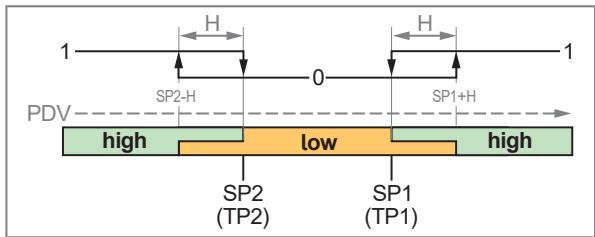
Fig. 19: Window Mode / Low active
H: Histerese
SP1: Ponto de comutação 1
SP2: Ponto de comutação 2
TP1: Ponto de programação por teach 1 (= SP1)
TP2: Ponto de programação por teach 2 (= SP2)
Informação sobre a histerese
Se for selecionada a configuração Auto para a histerese, será definido um valor de 0,25% do valor final da faixa de medição (MEW) para a histerese.
11.3.1.1 Parametrização por meio dos botões do dispositivo: Sinal de comutação

Apenas o canal de comutação SSC1.1 pode ser configurado através dos botões do dispositivo.
√ A unidade de medida padrão está selecionada: EF > CFG > uni. P.
√ Para a saída 1, está selecionado o sinal de comutação SSC1.1: EF > OU1 > ou1 = SSC1.
▶ Acesse o menu EF > OU1 para configurar a saída OUT1.
Modo de ponto único
▶ Seleccione ModE e configure o modo do ponto de comutação: 1-P.
▶ Seleccione SP1 e ajuste o ponto de comutação 1.
▶ Selezione HYSt e ajuste a histerese.
Modo de dois pontos:
▶ Seleccione ModE e configure o modo do ponto de comutação: 2-P.
▶ Seleccione SP1 e ajuste o ponto de comutação 1.
▶ Seleccione SP2 e ajuste o ponto de comutação 2.
Modo janela:
▶ Seleccione ModE e configure o modo do ponto de comutação: WInd.
▶ Seleccione SP1 e ajuste o ponto de comutação 1.
▶ Seleccione SP2 e ajuste o ponto de comutação 2.
▶ Selezione HYSt e ajuste a histerese.
11.3.1.2 Programação por teach através dos botões do dispositivo: Sinal de comutação

Apenas o canal de comutação SSC1.1 pode ser configurado através dos botões do dispositivo.
√ A unidade de medida padrão está selecionada: EF > CFG > uni. P.
√ Para a saída 1, está selecionado o sinal de comutação SSC1.1: EF > OU1 > ou1 = SSC1.
▶ Acesse o menu EF > OU1 para configurar a saída OUT1.
Modo de ponto único
▶ Seleccione ModE e configure o modo do ponto de comutação: 1-P.
▶ Aplique e mantenha constante a pressão do sistema na qual a saída deve comutar.
▶ Selezione tSP1 e defina Yes.
▷ O valor atual menos a histerese é confirmado como ponto de comutação SP1.
▶ Selezione HYSt e ajuste a histerese.
Modo de dois pontos:
▶ Seleccione ModE e configure o modo do ponto de comutação: 2-P.
▶ Aplique e mantenha constante a pressão do sistema na qual a saída deve comutar.
▶ Selezione tSP1 e defina Yes.
▷ O valor atual é adotado como ponto de comutação SP1.
▶ Aplique e mantenha constante a pressão do sistema na qual a saída deve ser desativada.
▶ Selezione tSP2 e defina Yes.
▷ O valor atual é confirmado como ponto de comutação SP2.
Modo janela:
▶ Seleccione ModE e configure o modo do ponto de comutação: Wind.
▶ Selezione HYSt e ajuste a histerese.
▶ Aplique e mantenha constante a pressão do sistema para o limite superior da janela de intervalo.
▶ Selezione tSP1 e defina Yes.
▷ O valor atual é adotado como ponto de comutação SP1.
▶ Aplique e mantenha constante a pressão do sistema para o limite inferior da janela de intervalo.
▶ Selezione tSP2 e defina Yes.
▷ O valor atual é confirmado como ponto de comutação SP2.

Se um valor de medição inválido for programado por teach fora da faixa de medição, aparecerá UL ou OL alternadamente com FAIL. O valor não é confirmado.
11.3.2 Sinal analógico
O dispositivo emite um sinal analógico proporcional ao valor do processo.
Dentro da faixa de medição, o sinal analógico é de 4...20 mA.
O sinal analógico é inversível:
• 4...20 mA para definição ou2 = I
• 20...4 mA para definição ou2 = InEG
A faixa de medição pode ser escalonada: A faixa de medição pode ser limitada através dos parâmetros ASP2 e AEP2.

Distância mínima entre ASP2 e AEP2 = 20 % do valor final da faixa de medição.
Se os valores de medição estiverem fora da faixa de exibição ou se em caso de erro, aparecerão mensagens no display (UL, OL, Err) e o sinal analógico atingirá um valor de parada inferior ou superior (→ Imagem).
O comportamento da saída analógica pode ser definido através do parâmetro [FOU2] em caso de um erro ➞ Capítulo “Comportamento de falha das saídas”.
Sinal analógico com definição ou2 = 1:

Sinal analógico com definição ou2 = Ineg:

1: Sinal analógico
2: Valor de medição da pressão (= P; na unidade configurada)
3: Faixa de medição escalonada
4: Faixa de medição
5: Faixa de exibição
MAW: Valor inicial da faixa de medição em caso de faixa de medição não escalonada
MEW: Valor final da faixa de medição em caso de faixa de medição não escalonada
ASP2: Ponto inicial do sinal analógico com faixa de medição escalonada
AEP2: Ponto final do sinal analógico com faixa de medição escalonada
UL: Faixa de exibição não alcançada
OL: Acima da faixa de exibição
FOU2: Comportamento de saída em caso de erro
11.3.2.1 Parametrização através dos botões do dispositivo: sinal analógico
√ A unidade de medida padrão está selecionada: EF > CFG > uni. P.
▶ Acesse o menu EF > OU2 para configurar a saída OUT2.
▶ Seleccione ou2 e defina a função: I ou InEG.
▶ Seleccione ASP2 e defina o valor de medição para o ponto inicial analógico.
▶ Seleccione AEP2 e defina o valor de medição para o valor analógico final.
11.3.2.2 Programação por teach através dos botões do dispositivo: sinal analógico
√ A unidade de medida padrão está selecionada: EF > CFG > uni. P.
▶ Acesse o menu EF > OU2 para configurar a saída OUT2.
▶ Seleccione ou2 e defina a função: I ou InEG.
▶ Pressurize até a mínima pressão no sistema e mantenha-a constante.
▶ Selezione tASP e defina Yes.
▷ O valor atual é confirmado como ponto inicial analógico.
▶ Pressurize até a máxima pressão do sistema e mantenha-a constante.
▶ Selezione tAEP e defina Yes.
▷ donE aparece no display e o valor atual é confirmado como ponto final analógico.

Se um valor de medição inválido for programado por teach fora da faixa de medição, aparecerá UL ou OL alternadamente com FAIL. O valor não é confirmado.
11.3.3 Saída desativada
Os sinais de saída podem ser desativados da seguinte forma:
Saída OUT1:
- ou1 = OFF: A saída física OUT1 tem alta impedância de modo que mais nenhum sinal pode ser emitido. Esta definição não tem nenhuma influência quando se utiliza a interface IO-Link.
- ModE = Deactivated: O canal de comutação selecionado está desativado ➕ 31. Esta definição não tem nenhuma influência quando se utiliza a saída de hardware.
Apenas o canal de comutação SSC1.1 pode ser desativado através dos botões do dispositivo.
Saída OUT2:
- ou2 = OFF: A saída física OUT2 tem alta impedância de modo que mais nenhum sinal possa ser emitido.
11.3.3.1 Parametrização por meio dos botões do dispositivo: Saída desativada
▶ Acesse o menu EF > OUTx.
▶ Seleccione oux e ajuste OFF.
- OU -
▶ Selezione o menu EF > OU1 > ModE e defina DEac.
11.4 Configuração de aplicação
11.4.1 Unidade de medida padrão
Pode ser selecionada uma unidade de medida para mostrar o valor do processo como padrão na indicação do display. Todas as demais definições de parâmetros são baseadas nesta unidade.
A mudança de unidade não afeta a transmissão do valor de processo IO-Link. Ele é sempre transmitido na unidade SI.
Valores selecionáveis:
- Pressão uni. P: bar ou mbar (→ Dados técnicos em ifm.com), psi

A unidade de medida definida é sinalizada por um LED abaixo do display digital.
▶ Seleccione a unidade de medida antes de configurar outros parâmetros para OUTx.
11.4.1.1 Parametrização por meio dos botões do dispositivo: Unidade de medida padrão
▶ Acesse o menu EF > CFG.
▶ Seleccione uni. P e ajuste a unidade de medida.
11.4.2 Comportamento de falha das saídas
Com o parâmetro FOUx é possível definir o comportamento da saída OUTx em caso de erro. Os seguintes sinais são emitidos em caso de erro:
• Sinal de comutação:
- On: a saída SE ATIVA em caso de erro.
- OFF: a saída SE DESATIVA em caso de erro.
- Sinal analógico:
- On: O sinal analógico vai até 21,5 mA.
– OFF: O sinal analógico vai até 3,5 mA.
11.4.2.1 Parametrização por meio dos botões do dispositivo: Comportamento de falha das saídas
▶ Acesse o menu EF > OUx.
▶ Seleccione FOUx e defina o comportamento de erro para OUTx:
11.4.3 Amortecimento
A constante de amortecimento definida causa uma estabilização dos sinais de saída. As mudanças repentinas no valor do processo físico são suavizadas.
Isto se aplica às saídas, ao display e à transmissão de valores de processo através da interface IO-Link.
A constante de amortecimento é adicionada ao tempo de resposta do sensor (→ Dados técnicos).
Os sinais UL e OL são definidos levando em consideração a constante de amortecimento.
dAP influencia a frequência de comutação máxima: fmax = 1/2 × dAP .
Valores selecionáveis:
- dAP = Tempo de amortecimento do sinal de comutação, display e sinal IO-Link (tempo de subida de 63%)
- dAA = Tempo de amortecimento do sinal analógico (tempo de subida de 63%).
11.4.3.1 Parametrização por meio dos botões dos dispositivos: Amortecimento
Saída de comutação:
▶ Acesse o menu EF > CFG.
▶ Seleccione dAP. P e defina o tempo de amortecimento entre 0 e 99,99 segundos.
Saída analógica:
▶ Acesse o menu EF > OUT2.
▶ Seleccione dAA e defina o tempo de amortecimento entre 0 e 99,99 segundos.
11.4.4 Polaridade de saída da saída de comutação
A polaridade de saída é definida por meio do parâmetro P-n.
- PnP: A saída de comutação funciona com comutação positiva.
- nPn: A saída de comutação funciona com comutação negativa.
11.4.4.1 Parametrização por meio dos botões dos dispositivos: Saída de polaridade
▶ Acesse o menu EF > CFG.
▶ Selezione P-n e ajuste PnP ou nPn.
11.4.5 Calibração do ponto zero
Se, na medição de pressão, houver uma discrepância sistemática entre o valor de medição e o valor real do processo, essa imprecisão de medição pode ser corrigida pelo fator de correção coF. P.
• coF. P: parâmetro para a definição manual do fator de correlação
- tcoF: parâmetro para a parametrização por teach do fator de correlação
▷ O ponto zero interno é deslocado pelo valor configurado.

A alteração dos parâmetros coF. P ou tcoF afeta o sinal de saída.
▶ Se necessário, reajuste ASP e AEP.

Fig. 20: Calibração do ponto zero (calibração de compensação)
1: Sinal de saída
2: Valor do processo
MEW: Valor final da faixa de medição
V0: Curva característica em configuração de fábrica
V1: Curva característica após a compensação de +5% MEW
V2: Curva característica após a compensação de -5% MEW
Faixa de ajuste:
-5% a +5% do valor final da faixa de medição (MEW)
Para PG1x09: -5 % a +5 % do intervalo de medição (-1000 mbar a + 1000 mbar)

O parâmetro é redefinido para a configuração de fábrica tanto por meio de uma redefinição da aplicação como através de uma reinicialização "back to box".
11.4.5.1 Parametrização por meio dos botões dos dispositivos: Calibração do ponto zero
▶ Acesse o menu EF > CFG.
▶ Selezione coF. P e defina o valor.
O ponto zero interno é deslocado pelo valor configurado.
11.4.5.2 Programação por teach através dos botões do dispositivo: Calibração do ponto zero
▶ Mantenha a pressão do sistema constante em 0.
▶ Acesse o menu EF > CFG.
▶ Selezione tcoF e defina Yes.
▷ O valor de medição atual é adotado como novo ponto zero interno se a diferença estiver na faixa de ±5% do MEW.
11.4.6 Calibração da curva característica
O fator de calibração CGA influencia a inclinação da curva característica do elemento de medição.

A definição da calibração do ponto zero coF. P é mantida quando o parâmetro CGA é alterado.

A mudança na inclinação da curva característica é indicada em porcentagem. CGA = 100 % em configuração de fábrica. Depois de uma alteração, a calibração pode ser redefinida para a configuração de fábrica.

A alteração do parâmetro CGA afeta o sinal de saída.
▶ Reajuste AEP se necessário.
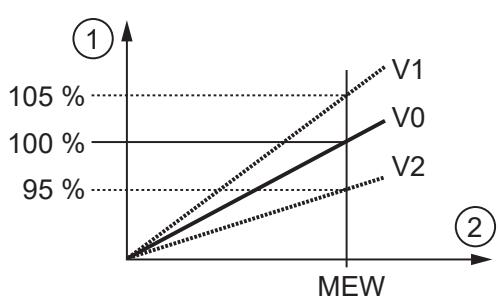
Fig. 21: Calibração da curva característica
1: Sinal de saída
2: Valor do processo
MEW: Valor final da faixa de medição
V0: Curva característica em configuração de fábrica
V1: Curva característica após a compensação de +5%
V2: Curva característica após a compensação de -5%
Faixa de ajuste:
-5% a +5% do valor final da faixa de medição (MEW)
Para PG1x09: -5% a +5 % do intervalo de medição (-1000 mbar a + 1000 mbar)

O parâmetro é redefinido para a configuração de fábrica tanto por meio de uma redefinição da aplicação como através de uma reinicialização "back to box".
11.4.6.1 Parametrização através dos botões do dispositivo: Calibração
▶ Acesse o menu EF > CFG.
▶ Seleccione CGA. P e defina a inclinação da curva característica em porcentagem.
11.4.7 Lógica do ponto de comutação
A lógica do ponto de comutação da saída de comutação pode ser definida.
Valores selecionáveis:
• H. Act = High active = normalmente aberto = normally open
• L. Act = Low active = normalmente fechado = normally closed
11.4.7.1 Parametrização através dos botões do dispositivo: Lógica do ponto de comutação

Apenas o canal de comutação SSC1.1 pode ser configurado através dos botões do dispositivo.
▶ Acesse o menu EF > OU1.
▶ Seleccione LoGc e defina a lógica do ponto de comutação.
11.4.8 Retardo de comutação
Pode ser definido um tempo de retardo para a saída de comutação para comutar e desativar a saída.
Valores selecionáveis:
- dS: Retardo de comutação para a saída de comutação OUT1 em segundos
- dr: Retardo de desligamento para a saída de comutação OUT1 em segundos
Faixa de ajuste:
0...50 segundos
11.4.8.1 Parametrização por meio dos botões dos dispositivos: Retardo de comutação

Apenas o canal de comutação SSC1.1 pode ser configurado através dos botões do dispositivo.
▶ Acesse o menu EF > OU1.
▶ Seleccione dS e defina o retardo em segundos para a comutação de OUT1.
▶ Seleccione dr e defina o retardo em segundos para a desativação de OUT1.
11.4.9 Modo de economía de energía
O dispositivo pode ser operado no modo de economia de energia.
O modo de economia de energia é ativado por meio do parâmetro ECO.m.
No modo de economía de energía:
- A luminosidade do display é reduzida para 25%.
- O LED de estado está definido em NoTI, ou seja, só acende em caso de advertência ou erro.

Os pré-ajustes da luminosidade do display e do LED de estado no modo de economia de energia podem ser alterados via IO-Link.

A mudança para o modo de economia de energia pode entrar em vigor somente após 30 segundos.

Se for definido ECO.m = OFF, serão aplicadas as definições gerais para Luminosidade do display ➞ 46 e LED de estado ➞ 47.
11.4.9.1 Parametrização através dos botões do dispositivo: Modo de economia de energia
▶ Acesse o menu EF > CFG > ECO.m.
▶ Defina ECO e ative o modo de economia de energia.
▶ Defina OFF e desative o modo de economia de energia.
11.4.10 Bloqueio / desbloqueio
Para evitar programação errada, o dispositivo pode ser bloqueado eletronicamente. Este bloqueio evita a modificação dos ajustes do dispositivo através dos botões do dispositivo. Configuração de fábrica: Não bloqueado.

Se o dispositivo for bloqueado por meio da interface IO-Link, esse bloqueio só poderá ser cancelado por meio do IO-Link.
11.4.10.1 Parametrização por meio dos botões dos dispositivos: Bloquear / desbloquear
Bloquear:
▶ Certifique-se de que o dispositivo esteja no modo de operação normal.
▶ Pressione ▲ + ▼ simultaneamente por 10 s até que seja exibido Loc.
▷ O dispositivo está bloqueado para parametrização através dos botões do dispositivo. Ao tentar alterar o valor de um parâmetro, aparece o ícone Loc no display.

O bloqueio só pode ser removido através dos botões do dispositivo. A alteração das configurações de parâmetros ainda é possível através da interface IO-Link.
Desbloquear:
▶ Certifique-se de que o dispositivo esteja no modo de operação normal.
▶ Pressione ▲ + ▼ simultaneamente por 10 s até que seja exibido uLoc.
▷ O bloqueio dos botões do dispositivo foi removido.
11.4.11 Reinicialização do dispositivo (reset)
O dispositivo pode ser reinicializado de 2 maneiras:

Em ambas as aplicações de reinicialização, as horas de operação desde o comissionamento não são zeradas.
APPL = reinicia aplicação
O seguinte será redefinido para as configurações de fábrica:
- Todos os parâmetros específicos da aplicação que foram modificados.

Quando o armazenamento de dados IO-Link for ativado, a atualização de parâmetros no mestre é acionada. Assim os parâmetros configurados no mestre são escritos novamente no dispositivo. Portanto, uma reinicialização da aplicação pode ser ineficaz.
BtB = back to box
O seguinte será redefinido para as configurações de fábrica:
- Todos os parâmetros específicos da aplicação que foram modificados.
- Todos os parâmetros de identificação do dispositivo que podem ser escritos, tais como Marcação específica da aplicação, Marcação da instalação e Marcação da localização.
- Parâmetros de diagnóstico, parâmetros de estado e eventos.
• Quantidade dos ciclos de comutação
• Valor mínimo e máximo da memória

Após a reinicialização “back to box”, o sensor suspende a comunicação e a operação de medição até que a tensão seja interrompida. O armazenamento de dados IO-Link não é acionado.
11.4.11.1 Parametrização por meio dos botões dos dispositivos: Reinicializar o dispositivo
▶ Acesse o menu EF > RES.
▶ Selezione APPL ou BtB e ajuste Yes.
Apenas na seleção de BtB:
▶ Desligue e ligue a alimentação elétrica.
▷ O dispositivo efetua um reboot.
11.5 Configurações do display
11.5.1 Layout do display
Através do parâmetro diS. L, é possível definir o layout do display.
- 6 layouts possíveis são usados para definir quais segmentos de LED são iluminados no anel de LED.
- O ponteiro de LED e o segmento adjacente no anel de LED para exibir o valor atual do processo ficam iluminados em todos os layouts.
- O display digital não é afetado pela definição.
Opções de ajuste:


Fig. 22: Layout do display
| diS. L | Segmentos iluminados no anel de LED (além do valor atual do processo) |
| L1 | Faixas de cor de acordo com as definições em Wr.1. |
| L2 | Faixas de cor de acordo com as definições em Wr.1. Função de ponteiro de arraste: Os segmentos de LED para a pressão mínima e máxima medidas se acendem em branco. |
| L3 | Função de ponteiro de arraste: Os segmentos de LED para a pressão mínima e máxima medidas se acendem em branco. |
| L4 | Os segmentos de LED nos pontos de comutação SP1 e SP2 acendem em amarelo. |
| L5 | Os segmentos de LED nos pontos de comutação SP1 e SP2 acendem em amarelo. Função de ponteiro de arraste: Os segmentos de LED para a pressão mínima e máxima medidas se acendem em branco. |
| L6 | ---- |
11.5.1.1 Parametrização através dos botões do dispositivo: layout do display
▶ Acesse o menu EF > DIS.
▶ Selezione diS. L e ajuste a o layout.
11.5.1.1.1 Reinicialização do ponteiro de arraste
▶ Certifique-se de que o dispositivo esteja no modo de operação normal.
▶ Mantenha ▲ pressionado por pelo menos 3 segundos.
▷ Os dois LEDs brancos do ponteiro de arraste se movem para a posição atual do ponteiro.

▶ Se os LEDs do ponteiro de arraste forem reinicializados, os valores de Lo. P e Hi. P serão mantidos: Memória ➞ 48. Se, no entanto, os valores de Lo. P e Hi. P forem excluídos, os LEDs do ponteiro de arraste também serão redefinidos.
11.5.2 Esquema de cor do anel de LED
O esquema de cor do anel de LED pode ser configurado para exibir o valor da pressão.
A faixa de operação 1 pode ser definida no menu Wr.1 por meio dos botões do dispositivo.

Quatro faixas de operação adicionais podem ser configuradas e acessadas via IO-Link. Assim, é possível representar diferentes fluxos de processo (por exemplo, modo de operação de uma bomba, modo de operação de uma instalação, troca de um fluido).
Para cada faixa de operação podem ser definidas três faixas de cor, que são sobrepostas como camadas.
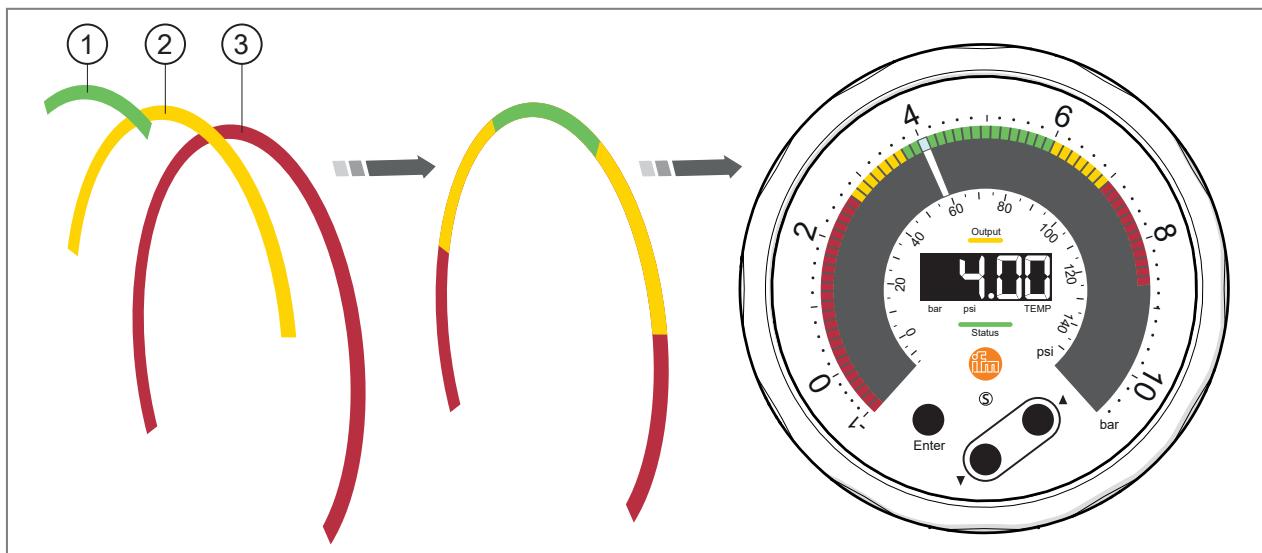
Fig. 23: Esquema de cor da faixa de operação 1 com configuração de fábrica
1: Nível superior (= faixa de cor superior). Parâmetros ajustáveis: valor inicial t. StA, valor final t. End, cor t. CoL.
2: Nível intermediário (= faixa de cor intermediária). Parâmetros ajustáveis: valor inicial m. StA, valor final m. End, cor m. CoL.
3: Nível inferior (= faixa de cor inferir). Parâmetros ajustáveis: valor inicial b. StA, valor final b. End, cor b. CoL.
Para cada faixa de cor pode ser definido valor inicial por meio do parâmetro x. StA e um valor final por meio do parâmetro x. End.

Os valores-limite para as faixas de cor podem ser selecionados livremente dentro da faixa de medição e são independentes dos pontos de comutação definidos.
A distância mínima entre x. StA e x. End = 5 % do intervalo de medição (por exemplo: para um sensor com uma faixa de medição de -1...10 bar: 0,55 bar).
A cor dos segmentos no anel de LED pode ser definida para cada faixa de cor através do parâmetro x. CoL:
- rEd = vermelho
- GrEn = verde
- YELL = amarelo
- bLuE = azul
• cYAn = turquesa
- Ambr = laranja
- PurP = violeta
- whit = branco
- OFF = sem cor
11.5.2.1 Parametrização através dos botões do dispositivo: faixa de cor (para a faixa de operação 1)
√ A unidade de medida padrão está selecionada: EF > CFG > uni. P.
▶ Acesse Menu principal > Menu Wr.1.
▶ Seleccione b. CoL e defina a cor para a faixa de cor inferior 3.
▶ Seleccione b. StA e defina o valor mínimo de pressão para a faixa de cor inferior 3.
▶ Seleccione b. End e defina o valor máximo de pressão para faixa de cor inferior 3.
▶ Seleccione m. CoL e defina a cor para a faixa de cor intermediária 2.
▶ Seleccione m. StA e defina o valor mínimo de pressão para a faixa de cor intermediária 2.
▶ Seleccione m. End e defina o valor máximo de pressão para a faixa de cor intermediária 2.
▶ Seleccione t. CoL e defina a cor para a faixa de cor superior 1.
▶ Seleccione t. StA e defina o valor mínimo de pressão para a faixa de cor superior 1.
▶ Seleccione t. End e defina o valor máximo de pressão para a faixa de cor superior 1.
11.5.3 Luminosidade do display
Com o parâmetro diS. B é possível configurar a luminosidade da exibição do display Valores selecionáveis:
• 25%
- 50%
• 75%
• 100 %
• OFF: o display está desligado no modo de operação.
Ativação do display pressionando um botão qualquer. Após 30 s de inatividade, o display é desativado novamente.

Em caso de mensagens de advertência ou erro e para a localização óptica, o display é ativado novamente mesmo que a definição OFF estiver ativada.

Se o dispositivo medir uma alta temperatura interna, a luminosidade do display será ajustada automaticamente:
▷ Temperatura interna > 80 °C: a luminosidade se reduz a 25%.
▷ Temperatura interna > 90°C: o display é desativado. A única exceção é o LED de estado. Ativação do display pressionando brevemente o botão por 30 segundos.
11.5.3.1 Parametrização por meio dos botões dos dispositivos: Luminosidade do display
▶ Acesse o menu EF > DIS.
▶ Seleccione diS. B e ajuste a luminosidade da exibição.
11.5.4 Taxa de atualização do display
Use o parâmetro diS. U para definir a frequência de atualização do display.
Valores selecionáveis:
• d1: rápido
• d2: médio
• d3: lento
11.5.4.1 Parametrização por meio dos botões dos dispositivos: Taxa de atualização do display
▶ Acesse o menu EF > DIS.
▶ Seleccione diS. U e ajuste a taxa de atualização.
11.5.5 LED de estado
O LED de estado pode ser definido através do parâmetro LEd.m.
Valores selecionáveis:
- On: O LED está sempre ligado. Verde em operação normal, vermelho em caso de advertência ou falha (luz piscando ou acesa continuamente).
• OFF: O LED de estado está sempre desligado. - NoTI: O LED de estado acende e pisca em vermelho somente em caso de advertência ou erro.
11.5.5.1 Parametrização através dos botões do dispositivo: LED de estado
▶ Acesse o menu EF > DIS.
▶ Seleccione LED.m e defina o LED de estado operacional.
11.5.6 ponteiro de LED dinâmico
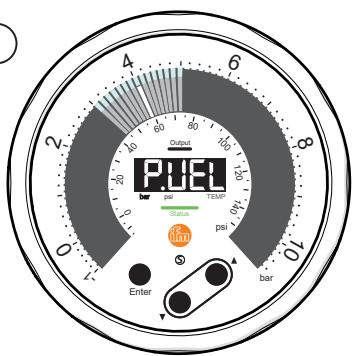
No caso de mudanças rápidas de pressão, o ponteiro de LED na exibição do valor atual do processo, forma um leque entre o valor mínimo e o máximo. O ponteiro principal indica o valor médio.

O ponteiro de LED dinâmico é independente dos LEDs do ponteiro de arraste, que exibem os valores mínimo e máximo de pressão no anel de LED ➞ 43.
O parâmetro P. VEL permite definir a velocidade que o ponteiro principal deve ter durante as flutuações dinâmicas do processo para que os ponteiros de LED dinâmicos se tornem visíveis.
①
②
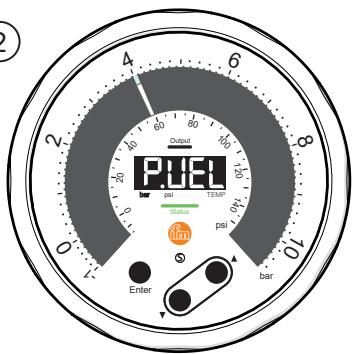
Fig. 24: Ponteiros de LED dinâmico (exemplo: layout do display L6)
1: P. VEL = HIGH: Os ponteiros de LED dinâmicos são ativados apenas quando o ponteiro principal se deslocar em alta velocidade.
2: P. VEL = OFF: Não há ponteiros de LED dinâmicos apesar das altas flutuações do processo. O ponteiro principal indica o valor atual do processo com a maior precisão possível.
Valores selecionáveis:
- HIGH: O ponteiro de LED dinâmico só é ativado quando o ponteiro se desloca em alta velocidade.
- MEd: O ponteiro de LED dinâmico é ativado quando o ponteiro se desloca em média velocidade.
- LOW: O ponteiro de LED dinâmico é ativado mesmo quando o ponteiro se desloca em baixa velocidade.
• OFF: O ponteiro de LED dinâmico é desligado.
11.5.6.1 Parametrização através dos botões do dispositivo: ponteiro de LED dinâmico
▶ Acesse o menu EF > DIS.
▶ Seleccione P. VEL e defina o ponteiro de LED dinâmico.
11.6 Funções de diagnóstico
11.6.1 Memória
O dispositivo salva os valores máximos e mínimos do processo que foram medidos.
O valor atual pode ser lido no dispositivo ou através da interface IO-Link.
Valores selecionáveis:
• Lo. P: Valor de memória mínimo para a pressão
• Hi. P: Valor de memória máximo para a pressão

É recomendado apagar a memória assim que o dispositivo for utilizado pela primeira vez sob condições normais de funcionamento.

A memória é independente dos LEDs do ponteiro de arraste, que exibem os valores mínimo e máximo de pressão no anel de LEDs 43.
▶ Se Lo. P ou Hi. P for excluído, os LEDs do ponteiro de arraste também serão reinicializados.
Se os LEDs do ponteiro de arraste forem reinicializados, Lo. P e Hi. P serão mantidos:
Para mostrar a memória:
▶ Acesse o menu EF > DIA.
▶ Seleccione Lo. P ou Hi. P e leia o valor mínimo ou máximo do processo armazenado.
Apagar a memória:
▶ Acesse o menu EF > DIA.
▶ Selezione Lo. P ou Hi. P.
▶ Mude para o modo de configuração com ▲ > 2 s, selecione YES e confirme com ●.
▷ "donE" é exibido no display digital. A memória é excluída.
11.6.2 Contador de horas de operação
O dispositivo salva as horas de operação desde a primeira entrada em operação.
O contador não pode ser reinicializado.
O valor atual pode ser lido através da interface IO-Link.

Em caso de interrupção de energia, no máximo pode ocorrer a perda da contagem da última hora.

Esta função só estão disponíveis através da interface IO-Link.
11.6.3 Contador de ciclos de comutação
O dispositivo salva o número de ciclos de comutação para cada canal de comutação.
O valor atual pode ser lido através da interface IO-Link.
O contador pode ser reinicializado via IO-Link.

No caso de uma interrupção da tensão, os eventos dos últimos 10 minutos podem ser perdidos.

Esta função só estão disponíveis através da interface IO-Link.
11.6.4 Contador de eventos de sobrepressão
O dispositivo dispõe de um contador para eventos de sobrepressão.
O valor atual pode ser lido através da interface IO-Link.
O valor, a partir do qual uma pressão é considerada uma sobrepressão (limite de pressão) pode ser definido por meio da interface IO-Link. A ultrapassagem do limite deve durar no mín. 0.5 ms.
O contador pode ser reinicializado via IO-Link.

No caso de uma interrupção da tensão, os eventos dos últimos 10 minutos podem ser perdidos.

Esta função só estão disponíveis através da interface IO-Link.
11.6.5 Temperatura interna
O sensor mede a temperatura interna do dispositivo.
O valor atual pode ser lido através da interface IO-Link.

Esta função só estão disponíveis através da interface IO-Link.
11.6.6 Condição do dispositivo
O dispositivo monitora a si mesmo continuamente durante a operação e emite os resultados do autodiagnóstico da seguinte forma:
- Através do LED de estado e o texto no display digital ➞ 54.
- O estado atual do dispositivo e uma lista de eventos anteriores são exibidos através da interface IO-Link.
11.7 Funções de serviço
11.7.1 Informações dos dispositivos
No dispositivo estão salvas algumas informações não modificáveis. Estas incluem:
- Nome do produto
- Família de produtos
- Fabricante
• ID do fornecedor
• ID do dispositivo
- Número de série
• Revisão de Hardware/Firmware
- Descrição
Além disso, com um software de parametrização adequado é possível atribuir, através do IO-Link, outras marcações ao dispositivo que são livremente configuráveis e possem um comprimento máximo de 32 caracteres. Estas incluem:
• Marcação específica da aplicação
- Marcação da instalação
- Marcação da localização
11.7.2 Localização óptica
O sensor pode ser localizado remotamente no sistema através da interface IO-Link.
Quando o comando é usado, os seguintes indicadores aparecem no display do dispositivo:
• O display digital exibe "IO-L".
- O LED de estado de comutação, as unidades LED abaixo do display digital e o anel de LED piscam simultaneamente em verde.
▶ Acesse a função através da interface IO-Link por meio do comando Locator Start.

Se a função não for cancelada por meio do comando IO-Link, os LEDs pararão de piscar depois que qualquer botão for pressionado no dispositivo ou automaticamente após 10 minutos (Timeout).
11.7.3 Simulação
Essa função permite simular os valores do processo ou estados de erro e verificar o comportamento do sensor.
Os seguintes valores podem ser simulados:
- Valores de processo para pressão dentro da faixa de medição.
- Valores do processo fora da faixa de medição (UL, OL).
- Estados de diagnóstico (por exemplo, erro no dispositivo, curto-circuito).
A duração da simulação pode ser definida: 1, 2, 3, 4, 5, 10, 15, 20, 30, 45, 60 minutos.
Durante a simulação se aplica:
- O valor simulado ou o evento simulado (por exemplo, UL) aparece no display digital em alternância com a indicação "SIM".
- O ponteiro de LED aponta para o valor simulado no anel de LED ou se comporta de acordo com o evento simulado (por exemplo, ponteiro de LED desligado em caso de um erro).
- O LED de estado de comutação se acende de acordo com os valores simulados.
- O LED de estado continua a sinalizar os estados de advertência e erro da aplicação atual real.
- O display digital não indica nenhuma mensagem de advertência ou erro da aplicação atual real.
- Os valores de calibração coF. P e CGA. P são definidos como zero. Após a simulação, os valores definidos são aplicados novamente.
- Os valores de amortecimento definidos dAP. P e dAA são usados para a simulação.

Se a simulação for iniciada pelo IO-Link, esta só pode ser finalizada através do IO-Link. Ao se tentar finalizar a simulação pressionando os botões do dispositivo, aparece C. Loc.
11.7.3.1 Parametrização por meio dos botões do dispositivo: Simulação
▶ Acesse o menu EF > SIM.
▶ Seleccione S. PRS e defina o valor de pressão a ser simulado ou um caso de diagnóstico (por exemplo: OL).
▶ Seleccione S.diA e defina o caso de diagnóstico a ser simulado.
- Casos de diagnóstico definíveis: Menu principal e submenus ➞ 27.
▶ Seleccione S. Tim e ajuste a duração da simulação em minutos.
▶ Seleccione S. On e defina a função desejada:
- On: A simulação começa. Os valores são simulados para a duração definida em S. Tim. A simulação é interrompida através do botão ●.
• OFF: A simulação não está ativa.
11.7.4 Transmissão de dados binários (BLOB)
O dispositivo oferece uma função que permite a leitura de dados binários como um grande arquivo (BLOB = Binary Large Object) do dispositivo.
Os dados são exportados como um arquivo BIN.
Isso requer uma ferramenta de software (por exemplo, ifm moneo) que suporte a interface IO-Link BLOB.
O arquivo BIN contém as seguintes informações do registro de eventos:
- Informações do dispositivo para identificação
- Horas de operação
- Registro de eventos:
– Histórico de eventos com carimbo de data/hora
- Código do evento
- Descrição do evento
– Frequência de eventos específicos
- Reboots do dispositivo
Apenas os últimos 200 eventos são salvos.

No caso de uma interrupção da tensão, os eventos dos últimos 10 minutos podem ser perdidos.
12 Funcionamento
Após ligar a tensão de alimentação, o dispositivo entra no modo de operação normal depois de decorrido o tempo de retardo da energização. Executa suas funções de medição e de avaliação e fornece sinais de saída conforme os parâmetros ajustados.
13 Eliminação de falhas
O dispositivo dispõe de várias opções de autodiagnóstico. Realiza um automonitoramento durante a operação.
Advertências e estados de falha são exibidos no display mesmo com o display desligado.

Funções de diagnóstico adicionais estão disponíveis via ➕ IO-Link Descrição de interface em documentation.ifm.com.
13.1 Mensagens de advertência
| LED de estado | Display digital / LEDs | Problema / solução |
| Desativado | Todos os displays estão desativados. | As indicações estão desativadas devido às parametrizações.► Verifique se os seguintes valores dos parâmetros estão definidos e altere-os, se necessário:EF > CFG > ECO.m = ECO (predefinido: NoTI = LED de estado somente em caso de evento)EF > DIS > diS. B = OFF (todos os displays desativados) E EF > DIS > LED.m = OFF (LEDs de estado desativados) ou NoTI (LED de estado somente em caso de evento) |
| * | Todos os displays estão desativados. | A luminosidade do display foi desativada:► ▶ Verifique se a definição EF > DIS > diS. B = OFF está selecionada e altere-a, se necessário. A temperatura interna do dispositivo está acima de 90°C, mas abaixo de 125°C:► Esfrie o dispositivo. |
| * | O anel de LED está desligado. | O anel de LED está desativado devido aos ajustes dos parâmetros:► Verifique se a definição EF > DIS > diS. L = L3 , L4, L5 ou L6 está selecionada e altere-a, se necessário.► ▶ Verifique se em Menu principal > Wr.1 está selecionado o ajuste para b. CoL, m. CoL e t. CoL = OFF e altere o ajuste, se necessário. |
| * | IO-LO LED de estado de comutação e o anel de LED piscam em verde. | A função de localização óptica está ativada.► Desative a função por meio do IO-Link ou pressionando qualquer botão. |
| * | Loc | Botões de configuração bloqueados no dispositivo.► ▶ Pressione ▲ + ▼ simultaneamente por 10 s até que seja exibido uLoc. |
| * | S. Loc | Botões de ajuste bloqueados através do software de parametrização.► ▶ Desbloqueie o dispositivo através do IO-Link com o software de parametrização. |
| * | C. Loc | Botões de ajuste temporariamente bloqueados no dispositivo, parametrização ativa através da comunicação IO-Link.► ▶ Termine a parametrização através do IO-Link. |
| * | SIM alternando com a exibição do valor do processo | Função de simulação ativa.► Encerre a simulação por meio do IO-Link.► ▶ Encerre a simulação via IO-Link ou, se a simulação tiver sido iniciada no dispositivo, com o botão Ⓞ . |
| [DOO7] | UL | Área de exibição não alcançada.► ▶ Verifique a faixa de medição. |
 | OL | Acima da área de exibição.► ▶ Verifique a faixa de medição. |
| [OH85] | Temperatura permitida do dispositivo não alcançada.► Isolar o dispositivo | |
 | Todos os displays estão desativados. | Temperatura permitida do dispositivo ultrapassada.► Eliminar fontes de calor |
Tab. 1: Mensagens de advertência; *Indicação de LED de acordo com o estado do dispositivo
13.2 Mensagens de erro
| LED de estado | Display digital / LEDs | Problema / solução |
| Desativado | Todos os displays estão desativados. | Tensão de alimentação muito baixa:▸ Verifique a tensão de alimentação. |
 | SCLED do estado de comutação pisca em amarelo. | curto-circuito OUT1.▸ Verifique a saída de comutação OUT1 quanto a curto-circuito ou sobrecorrente. |
| [ZXHA] | PArA | Erro de parametrização.▸ ▶ Verifique as configurações dos parâmetros.▸ Parametrização por meio dos botões dos dispositivos: Reinicializar o dispositivo. |
| [XOYZ] | Err | Dispositivo com defeito.▸ ▶ Substitua o dispositivo. |
Tab. 2: Mensagens de erro

Em caso de erro, as saídas se comportam como definido em FOU.
14 Manutenção, conservação e descarte
Manutenção:
▶ Defina intervalos de calibração regulares conforme os requisitos do processo.

Serviço de calibração ifm ➞ Certificados de calibração em www.ifm.com.
▶ Limpe o display em caso de sujeira pesada.
▶ Limpe a tampa do filtro da membrana de ventilação em caso de sujeira pesada.
▶ Verifique regularmente se há depósitos e danos nas vedações entre o dispositivo e o adaptador de processo.
▶ Se as vedações estiverem sujas, limpe-as com um fluido de limpeza adequado (por exemplo, solução de álcool).
▶ Substitua as vedações, se necessário.

A frequência com que as vedações precisam ser substituídas depende da frequência dos ciclos de limpeza, da temperatura do fluido e da temperatura de limpeza.
▶ Defina ciclos regulares de limpeza de acordo com os requisitos do processo.
Reparo:
O dispositivo só pode ser reparado pelo fabricante.
▶ Em caso erros de funcionamento, entre em contato com a ifm.
Descarte:
▶ Descarte o dispositivo após o uso de forma ecológica e conforme as determinações nacionais vigentes.
15 Configuração de fábrica
| Menu | Parâmetros | Configuração de fábrica | Configuração do usuário |
| Wr.1 | b. CoLb. StA...b. End | RDFaixa de exibição 0...100% | |
| m. CoLm. StA...m. End | YEFaixa de exibição 20...80% | ||
| t. CoLt. StA...t. End | GNFaixa de exibição 35...65% | ||
| CFG | uni. P | bar | |
| dAP. P | 0.06 | ||
| P-n | pnp | ||
| tcoF | 0% | ||
| coF. P | 0% | ||
| CGA. P | 0% | ||
| ECO.m | OFF | ||
| OU1 | ou1 | SSC1 | |
| LoGc | H. Act | ||
| ModE | 2-P | ||
| SP1 | 25% MEW(PGxx09: -500 mbar) | ||
| SP2 | 23% MEW(PGxx09: -540 mbar) | ||
| HYSt | Auto | ||
| dS | 0 | ||
| dr | 0 | ||
| FOU1 | On | ||
| OU2 | ou2 | I | |
| ASP2 | 0% MEW(PGxx09: -1000 mbar) | ||
| AEP2 | 100% MEW | ||
| dAA | 0.06 | ||
| FOU2 | On | ||
| DIS | diS. L | L4 | |
| diS. B | 75% | ||
| dis. U | d2 | ||
| LED.m | On | ||
| P. VEL | MEd | ||
| SIM | S. PRS | 50% MEW(PGxx09: 500 mbar) | |
| S.diA | n. DIA | ||
| S. TIM | 3 |
MEW = valor final da faixa de medição
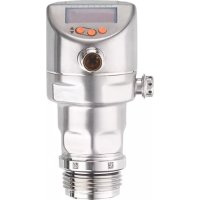
- 1 NOTA PRÉVIA
- 1.1 SÍMBOLOS UTILIZADOS
- 1.2 ADVERTÊNCIA
- 2 INSTRUÇÕES DE SEGURANÇA
- 2.1 SEGURANÇA CIBERNÉTICA
- 3 TRANSPORTE, MANUSEIO E ARMAZENAMENTO
- 4 UTILIZAÇÃO
- 4.1 ÁREA DE APLICAÇÃO
- 5 FUNÇÃO
- 5.1 IO-LINK
- 5.2 COMPORTAMENTO DO PONTO ZERO NA EXIBIÇÃO DO DISPOSITIVO E NAS SAÍDAS
- 6 MONTAGEM
- 6.1 POSIÇÃO DE MONTAGEM
- 6.2 CONEXÃO DO PROCESSO
- 6.3 MONTAGEM COM SUPORTE DE MONTAGEM
- 6.4 GIRAR O DISPLAY
- 6.5 MEMBRANA DE VENTILAÇÃO
- 7 CONEXÃO ELÉTRICA
- 8 ELEMENTOS DE EXIBIÇÃO E DE OPERAÇÃO
- 9 MENU
- 9.1 MENU PRINCIPAL E SUBMENUS
- 10 OPERAÇÃO
- 11 PARAMETRIZAÇÃO
- 11.1 PARAMETRIZAÇÃO POR MEIO DOS BOTÕES DO DISPOSITIVO
- 11.2 PARAMETRIZAÇÃO VIA IO-LINK
- 11.3 CONFIGURAÇÃO DE SAÍDA
- 11.3.1 SINAL DE COMUTAÇÃO DIGITAL
- 11.3.2 SINAL ANALÓGICO
- 11.3.3 SAÍDA DESATIVADA
- 11.4 CONFIGURAÇÃO DE APLICAÇÃO
- 11.4.1 UNIDADE DE MEDIDA PADRÃO
- 11.4.2 COMPORTAMENTO DE FALHA DAS SAÍDAS
- 11.4.3 AMORTECIMENTO
- 11.4.4 POLARIDADE DE SAÍDA DA SAÍDA DE COMUTAÇÃO
- 11.4.5 CALIBRAÇÃO DO PONTO ZERO
- 11.4.6 CALIBRAÇÃO DA CURVA CARACTERÍSTICA
- 11.4.7 LÓGICA DO PONTO DE COMUTAÇÃO
- 11.4.8 RETARDO DE COMUTAÇÃO
- 11.4.9 MODO DE ECONOMÍA DE ENERGÍA
- 11.4.10 BLOQUEIO / DESBLOQUEIO
- 11.4.11 REINICIALIZAÇÃO DO DISPOSITIVO (RESET)
- 11.5 CONFIGURAÇÕES DO DISPLAY
- 11.5.1 LAYOUT DO DISPLAY
- 11.5.2 ESQUEMA DE COR DO ANEL DE LED
- 11.5.3 LUMINOSIDADE DO DISPLAY
- 11.5.4 TAXA DE ATUALIZAÇÃO DO DISPLAY
- 11.5.5 LED DE ESTADO
- 11.5.6 PONTEIRO DE LED DINÂMICO
- 11.6 FUNÇÕES DE DIAGNÓSTICO
- 11.6.1 MEMÓRIA
- 11.6.2 CONTADOR DE HORAS DE OPERAÇÃO
- 11.6.3 CONTADOR DE CICLOS DE COMUTAÇÃO
- 11.6.4 CONTADOR DE EVENTOS DE SOBREPRESSÃO
- 11.6.5 TEMPERATURA INTERNA
- 11.6.6 CONDIÇÃO DO DISPOSITIVO
- 11.7 FUNÇÕES DE SERVIÇO
- 11.7.1 INFORMAÇÕES DOS DISPOSITIVOS
- 11.7.2 LOCALIZAÇÃO ÓPTICA
- 11.7.3 SIMULAÇÃO
- 11.7.4 TRANSMISSÃO DE DADOS BINÁRIOS (BLOB)
- 12 FUNCIONAMENTO
- 13 ELIMINAÇÃO DE FALHAS
- 13.1 MENSAGENS DE ADVERTÊNCIA
- 13.2 MENSAGENS DE ERRO
- 14 MANUTENÇÃO, CONSERVAÇÃO E DESCARTE
- 15 CONFIGURAÇÃO DE FÁBRICA
Marca : IFM
Modelo : PG1401
Categoria : Sensor de pressão