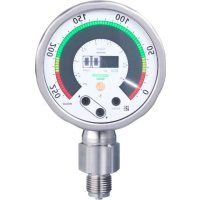
PG1401 - 압력 센서 IFM - 무료 사용 설명서
기기 매뉴얼을 무료로 찾기 PG1401 IFM PDF 형식.


사용자 질문 PG1401 IFM
0 질문 이 기기에 대해. 알고 있는 것에 답하거나 자신의 질문을 하세요.
이 기기에 대한 새로운 질문하기
기기 설명서 다운로드 압력 센서 무료 PDF 형식! 매뉴얼 찾기 PG1401 - IFM 전자 기기를 다시 손에 넣으세요. 이 페이지에는 기기 사용에 필요한 모든 문서가 게시되어 있습니다. PG1401 브랜드 IFM.
사용 설명서 PG1401 IFM
사용 설명서
전자 압력계
PG14xx
내용
1 서문 4
1.1 심볼마크 4
1.2 경고 4
2 안전에 관한 안내사항 5
2.1 사이버 보안 5
3 운송, 취급 및 보관 7
4 의도된 용도 8
4.1 어플리케이션 영역 8
5 기능 9
5.1 IO-Link.... 11
5.2 디바이스 디스플레이 및 출력의 제로 포인트 동작 11
6 설치 13
6.1 설치 위치 13
6.2 프로세스 연결.... 14
6.3 마운팅 브래킷을 사용한 마운팅 15
6.4 디스플레이 회전 15
6.5 환기 다이어프램 16
7 전기적 연결 19
8 작동 및 디스플레이부 20
9 메뉴 22
9.1 메인 메뉴 및 서브 메뉴 22
10 시운전.... 30
11 파라메터 세팅 31
11.1 디바이스 키를 통한 파라메터 세팅 31
11.2 IO-Link를 통한 파라메터화 32
11.3 출력 설정.... 33
11.3.1 디지털 스위칭 시그널 33
11.3.2 아날로그 시그널 38
11.3.3 출력 Off 40
11.4 어플리케이션 설정 40
11.4.1 측정의 표준 단위.... 40
11.4.2 출력 오류 동작 41
11.4.3 댐핑 41
11.4.4 스위칭 출력의 출력 극성 42
11.4.5 제로 포인트 캘리브레이션 42
11.4.6 측정 특성 캘리브레이션 43
11.4.7 스위칭포인트 로직 44
11.4.8 스위칭 지연: 45
11.4.9 에너지 절약 모드 45
11.4.10 잠금 / 잠금해제 46
11.4.11 디바이스 재설정 47
11.5 디스플레이 세팅 48
11.5.1 디스플레이 레이아웃 48
11.5.2 LED 링의 색상 조합 49
11.5.3 디스플레이 명도 50
11.5.4 디스플레이 업데이트 비율 51
11.5.5 상태 LED 51
11.5.6 동적 LED 포인터 52
11.6 진단 기능 53
11.6.1 메모리 53
11.6.2 작동시간 카운터.... 53
11.6.3 스위칭 주기 카운터: 54
11.6.4 과압 이벤트 카운터 54
11.6.5 내부 온도.... 54
11.6.6 디바이스 상태 55
11.7 서비스 기능 55
11.7.1 디바이스 정보 55
11.7.2 광학 현지화 55
11.7.3 시뮬레이션 56
11.7.4 바이너리 데이터 전송 (BLOB) 57
12 작동 58
13 Troubleshooting.... 59
13.1 경고 메세지 59
13.2 오류 메시지 60
14 유지보수, 수리 및 폐기 61
15 공장설정상태 62
1 서문
안내문, 기술 데이터, 인증 및 추가 정보는 유닛 / 패키징의 QR 코드 또는 www.ifm.com 에서 확인 가능합니다.
1.1 심볼마크
요구사항
▶ 안내문
반응, 결과
볼드체 키, 버튼 또는 표시 지정
링크 없는 상호 참조
링크 있는 상호 참조
주의사항 부조이하
i 정보 보충 설명
1.2 경고
경고는 부상 및 재산 피해의 가능성을 표시해 줍니다. 이를 통해 안전한 제품 취급이 가능합니다. 경고의 등급은 다음과 같습니다:

경고
심각한 인체 상해에 대한 경고
▷ 경고를 준수하지 않으면 치명적이고 심각한 부상을 입을 수 있습니다.

주의
경미하거나 중등도의 부상에 대한 경고
▷ 경고를 준수하지 않을 경우, 경미하거나 중등도의 부상을 입을 수 있습니다.

주의:
재산 손실에 관한 경고
▷ 경고를 준수하지 않을 경우, 재산상의 손해가 발생할 수 있습니다.
2 안전에 관한 안내사항
- 설명된 유닛은 시스템 통합을 위한 부분 구성요소입니다.
-시스템의 안전은 시스템 설계자에 책임이 있습니다.
- 시스템 설계자는 위험 평가를 수행하고 운영자 및 시스템 사용자를 위한 법적이며 규범적인 요구사항에 따라 문서를 작성해야 합니다. 본 문서에는 운영자, 사용자 그리고 해당되는 경우, 시스템 설계자에 의하여 위임된 서비스 요원에게 필요한 모든 정보 및 안전 안내문이 포함되어 있어야 합니다.
- 제품을 설치하기 전에 이 문서를 읽고 전체 사용기간 동안 보관하십시오.
- 제품은 어떤 제한도 없이 해당 어플리케이션과 환경 상태에 적합해야 합니다.
- 제품을 의도된 용도로만 사용하십시오 (⇨ 의도된 용도).
- 제품을 허용되는 매체 (→ 기술 데이터시트)에만 사용하십시오.
- 사용설명서나 기술 데이터를 준수하지 않을 경우, 사람이 다치거나 재산상 피해가 발생할 수 있습니다.
- 제조업체는 작동자가 제품을 조작하거나 올바로 사용하지 않음으로 인해 발생하는 결과에 대해 책임지거나 보증하지 않습니다.
- 제품 설치, 전기 연결, 설정, 작동 및 유지보수는 기계 운영자의 허가를 받고 자격을 갖춘 인력이 수행해야 합니다.
- 유닛 및 케이블이 손상되지 않도록 보호하십시오.

주의
매체 온도가 높으면 디바이스 부품이 뜨거워질 수 있습니다.
▷ 화상 위험
▶ 디바이스를 만지지 마십시오.
▶하우징은 가연성 물질이나 의도되지 않은 접촉으로부터 보호되어야 합니다.
2.1 사이버 보안
설치
본 디바이스는 IEC 62443-1-1을 준수하여 보안 환경에서 작동하기에 적합합니다.
디바이스는 방화벽 후면에서 작동하도록 설계되었습니다.
▶ IEC 62443-1-1에 따라 시스템의 위험 평가를 수행합니다.
▶ 물리적 보안을 보장하기 위한 조치를 취합니다.
작동
▶ 제품 설명서에 제시된 보안 기능과 사용 권장 사항을 준수합니다.
유지보수
▶ 여러분 기업의 변경 관리 프로세스에 따라 시스템 설정 및 시스템 데이터를 백업합니다.
▶ 민감한 정보가 무단으로 유출되지 않도록 하십시오.
▶ 디바이스를 폐기하기 전에 항상 시스템 세팅을 공장설정상태로 재설정해야 합니다.
폐기
3 운송, 취급 및 보관
▶ 디바이스를 원래 포장상태로 보관하십시오.
▶ 디바이스를 다시 보관할 때는 원래 포장재를 사용하십시오.
▶ 그렇지 않은 경우, 사용하지 않는 연결 부위를 연결 커넥터 또는 보호 캡으로 덮어 주고, 디바이스를 적합한 포장재로 포장하십시오.
▶ 보관 중, 디바이스에 허용되는 주변 환경상태를 준수하십시오 (기술 데이터).
4 의도된 용도
디바이스는 기계와 설치의 시스템 압력을 측정하고 모니터링합니다.
4.1 어플리케이션 영역
- 액체
- 가스 매체

요청 시에만 2.5MPa(25bar) 이상의 압력을 가진 기체에서 사용하십시오.
압력타입: 상대압력

주의
정적 및 동적 과압
▷ 표시된 파열 압력이 단시간만 초과되어도 디바이스는 파손될 수 있습니다. 부상의 위험이 있습니다!
▶ 데이터시트에 명시된 압력 등급과 파열 압력이 초과되지 않았는지 확인하십시오.

이 디바이스는 진공에 강합니다. 데이터시트의 사양을 준수하십시오!

케이블 길이가 30 m를 초과했거나 또는 건물 외부에 사용되는 경우, 외부 소스로부터 과전압 펄스 위험이 있습니다. 보호된 작동환경에서 디바이스를 사용하고 과전압 펄스를 최대 500 V까지로 제한할 것을 권장합니다.

3-A 표준의 E9.2 / 63-04 기준을 충족시켜야 하는 시스템에는 적합하지 않습니다.
5 기능
- 이 디바이스는 세라믹 정전식 측정 시스템을 통해 시스템 압력을 모니터링합니다.
- 본 디바이스는 SIO (standard input-output: 표준 입력-출력) 모드 또는 IO-Link 모드에서 작동 가능합니다. 기본 작동모드는 SIO입니다. IO-Link 마스터에 연결하면, 디바이스는 자동으로 IO-Link 모드로 전환됩니다. 추가 수동 전환이 요구되지 않습니다.
- 현재 압력은 디바이스의 아날로그 디스플레이에 LED 링의 포인터로 표시됩니다.
- LED 링은 다음과 같이 설정됩니다: 최대 5개의 작동범위 각각에 3가지 색상 범위를 설정하여 프로 세스 상태를 빠르게 시각적으로 평가할 수 있습니다 → 49.
- 알파벳슷자로 표시되는 디스플레이는 프로세스 값을 디지털 값으로 표시합니다.
-유닛은 파라메터 세팅에 따라 두개의 출력 시그널을 생성합니다.
출력 기능
출력 OUT1:
- 스위칭 시그널 압력 ➡ 33
• IO-Link → 11
출력 OUT2:
- 아날로그 시그널 압력 → 38
추가기능:
- 메모리 → 53
- 시뮬레이션 ➕ 56
- 잠금 / 잠금해제 → 46
• 디바이스 재설정 → 47
• 디스플레이 세팅 → 48
• 디바이스 상태 → 55 - 어플리케이션 설정 ➤ 40: 측정 표준 단위, 출력의 오류 작동, 댐핑, 출력 극성, 제로포인트 캘리브레이션, 측정 특성 캘리브레이션, 스위칭포인트 로직, 스위칭 지연, 에너지 절약 모드
IO-Link를 통해서만 사용 가능한 기능:
- 작동시간 카운터 ➞ 53
• 스위칭 주기 카운터: 54
• 과압 이벤트 카운터 ➕ 54 - 내부 온도 → 54
• 디바이스 정보 → 55
• 광학 현지화 ➡ 55
• 바이너리 데이터 전송 (BLOB) → 57
5.1 IO-Link
IO-Link는 지능형 센서 및 액추에이터를 자동화 시스템에 연결하기 위한 통신 시스템입니다. IO-Link는 IEC 61131-9 표준에 따라 표준화됩니다.

IO-Link에 관한 일반적인 정보: io-link.ifm

모든 파라메터, 프로세스 데이터 및 디바이스에 관한 상세설명이 포함된 IODD (Input Output Device Description): documentation.ifm.com
IO-Link는 다음 장점을 제공합니다:
- 모든 데이터 및 프로세스 값의 간섭 없는 전송
- 실행 중인 프로세스의 파라메터화 또는 어플리케이션 외부 사전세팅
- 시스템에서 연결된 디바이스를 식별하기 위한 파라메터
- 추가 파라메터 및 진단 기능
- 디바이스 교체 시, 파라메터 세팅의 자동 백업 및 복원 (데이터 저장)
•파라메터 세팅,프로세스 값 그리고 이벤트 로깅 - 쉬운 프로젝트 기획을 위한 디바이스 설명 파일 (IODD - Input Output Device Description)
- 표준화된 전기적 연결
- 원격 유지보수
5.2 디바이스 디스플레이 및 출력의 제로 포인트 동작

허용 가능한 디바이스 공차와 온도 변화로 인해 압력이 없을 때 제로 포인트에서 벗어나는 편차가 센서에 표시될 수 있습니다. 이를 방지하기 위해 디바이스에는 측정된 신호를 프로세스 값 0에서 보다 안정적으로 유지하는 기능이 탑재되어 있습니다.
디바이스 디스플레이 및 스위칭 출력의 제로 포인트:
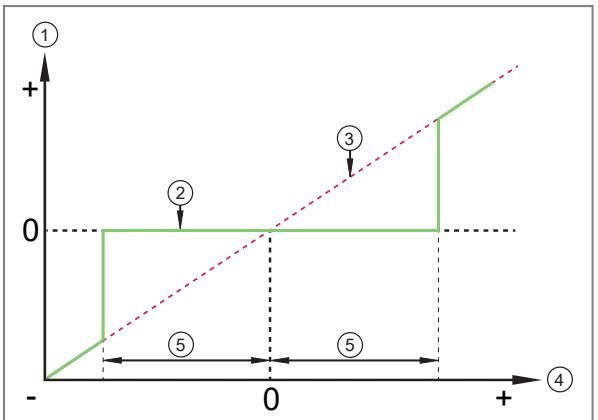
그림 1: 디바이스 디스플레이 및 스위칭 출력
1: 프로세스 값
2: 히스테리시스가 있는 센서 출력 시그널(녹색)
3: 이상적인 측정 시그널(적색)
4: 시스템 압력
5: 제로 포인트 안정화 ➕ 데이터 시트
디바이스 디스플레이에 표시되고 스위칭 출력을 통해 평가할 수 있는 첫 번째 프로세스 값은 제로 포인트 안정화에 의해 결정됩니다.

제로 포인트 안정화는 스펄 → 데이터 시트의 %로 지정됩니다.
IO-Link를 통한 아날로그 출력과 통신의 제로 포인트 동작:
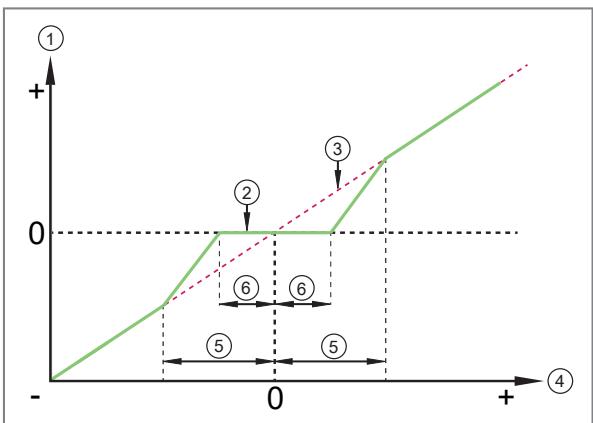
그림 2: IO-Link를 통한 아날로그 출력과 통신
1: 프로세스 값
2: 센서 출력 시그널(녹색)
3: 이상적인 측정 시그널(적색)
4: 시스템 압력
5: 제로 포인트 안정화 ➕ 데이터 시트
6: 0.5배 제로 포인트 안정화 ➕ 데이터 시트
아날로그 출력과 IO-Link 통신을 통해 평가할 수 있는 첫 번째 프로세스 값은 절반 제로 포인트 안정화 (6)로 표시됩니다.
제로 포인트 안정화(5)의 추가 범위에서는 센서의 출력 시그널이 더 큰 기울기 각도로 작동합니다.

제로 포인트 안정화는 스판 → 데이터 시트의 %로 지정됩니다.
6 설치

주의
압축 공기 또는 뜨거운 매체 배출.
▷ 압력 또는 화상으로 인한 부상 위험
▶ 디바이스 설치나 제거 전에 시스템에 압력이 전혀 없음과 파이프 또는 탱크에 매체가 전혀 없음을 확인하십시오.
▶ 기계 / 매체 온도에 관련된 위험에 주의하십시오.

“0”이 표시되고 포인터가 더이상 보이지 않으면 설비에 압력이 없음을 의미하지 않습니다!
6.1 설치 위치

그림 3: 설치 위치
1...4: 추천하는 설치 위치
3: 고온 매체의 경우, 수평 마운팅 추천
5: 권장하지 않는 설치 위치

설치 후, 디스플레이를 수직으로 회전할 수 있습니다 ➡ 15.
6.2 프로세스 연결
본 디바이스는 외부 나사산이 있는 G1/2 프로세스 연결부를 보유합니다.
▶ 어플리케이션에 적합하고 승인된 윤활제를 스레드에 가법게 발라줍니다.
▶ 프로세스 어댑터를 사용하거나, 디바이스를 직접 프로세스 연결에 삽입합니다.
▶ 다음 옵션 중 하나를 사용하여 디바이스를 프로세스 측면에 밀봉합니다:
1. DIN EN 837-1을 준수한 씀링으로 설치
▶ 디바이스와 매립형 마운팅 씀을 원통형 파이프 나사산 G½을 사용하여 프로세스 연결부에 삽입하고 조여줍니다.

실린더 형태의 파이프 나사산을 가진 연결부에 적합한 경우, DIN EN 837-1가 준수된 모든 씀링을 사용할 수 있는데, 예를들어 플랫 씀링 또는 더블عت지 (double-edge) 씀링 링이 있습니다.
2. 씀링 테이프를 사용한 설치
▶ 디바이스와 쓀링 테이프를 G½ 내부 나사산 (예: 용접 어댑터)이 있는 프로세스 연결부에 삽입하고 조여줍니다.
6.3 마운팅 브래킷을 사용한 마운팅
ifm은 디바이스를 수직 또는 수평 표면에 설치할 수 있는 마운팅 브래킷을 제공합니다:
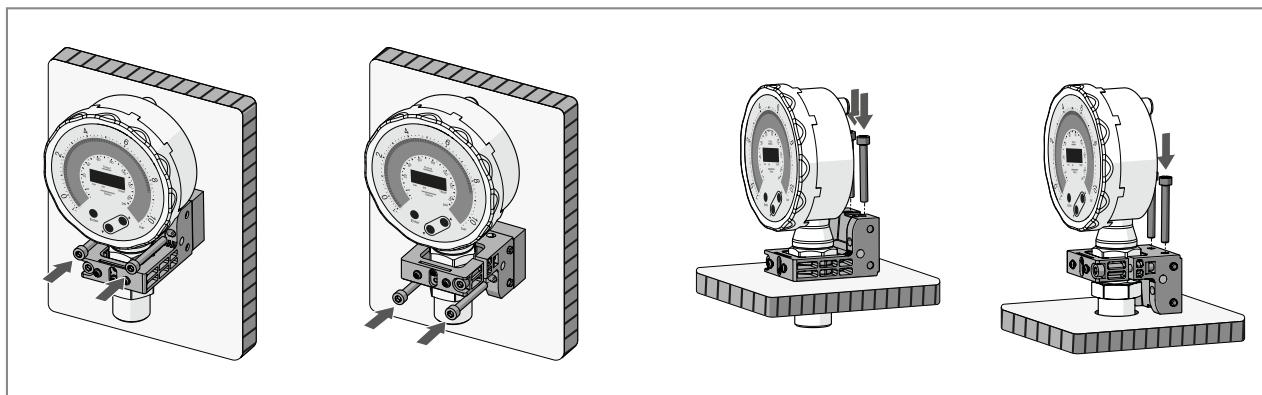
그림 4: E30584 마운팅 브래킷을 사용한 설치

구입가능한 액세서리에 관한 정보: www.ifm.com
6.4 디스플레이 회전
가독성을 높이기 위해 디스플레이를 회전할 수 있습니다.
디스플레이 하우징이 매우 단단하므로 강한 힘이 필요합니다.
▶ 디스플레이 하우징을 수동으로 원하는 위치로 돌립니다. 필요한 경우, 작업용 장갑을 착용하십시오.

그림 5: 디스플레이 회전: 1: 납품 시, 디스플레이; 2: 90° 회전되는 디스플레이
6.5 환기 다이어프램
6.5.1 환기 다이어프램의 기능
측정 셀과 환경 사이의 기압과 온도 의존성 압력 변동을 보상하기 때문에 환기 다이어프램은 상대압력을 측정할 수 있습니다.
환기 다이어프램은 원주형 구멍이 있는 나사식 필터 덮개로 손상되지 않게 보호됩니다.

다이어프램의 올바른 작동을 위하여 다음 사항을 고려해야 합니다:
▶ 필터 커버에 묻은 오염물이나 세척제는 석회가 함유되지 않은 물을 충분히 뿌려서 즉시 제거하십시오.

주의:
냉각 단계에서 다이어프램이 액체와 접촉
▷ 디바이스 내의 음압 발생
▷ 측정값의 사소한 왜곡
▷ 다이어프램의 추가 하중 발생
▶ 센서가 냉각 단계에 있는 동안 필터 커버에 액체가 없도록 주의하십시오.
6.5.2 필터 커버 대체
환기 다이어프램은 공장 출고 시 적용된 필터 커버로 보호됩니다.
필터 커버는 액세서리 2...5로 교체할 수 있습니다(➔ 그림).

구입가능한 액세서리에 관한 정보: www.ifm.com

그림 6: 환기 다이어프램의 필터 커버 교체
1: 필터 커버 (동봉됨)
2: 환기 다이어프램이 내장된 필터 커버
3: 닫힌 필터 커버
4: 통합형 환기 다이어프램이 장착된 필터 커버와, 보호되고 건조한 영역에 끝 부분이 있는 통기 튜브가 포함된 튜브 피팅
5: 오염도가 높고 기후 오염이 심한 환경용 액세서리 세트:
환기 다이어프램이 내장된 앵글 어댑터. 부착 가능:
- 환기 튜브 - 또는 -
- 환기 다이어프램이 내장된 플러그인 요소 - 또는 -
-환기 다이어프램과 환기 튜브가 내장된 플러그인 요소

달힌 필터 커버(3)를 사용하는 경우, 촉정 셀의 압력 보상은 더 이상 이루어지지 않습니다. 촉정에 편차가 발생하는 원인은 다음과 같습니다.
-대기압의 변동.
- 온도 변동(Δ 10K ≤ 30mbar) 시, 디바이스 내부의 압력 변동.
진행 방법:
▶ 교체 중에는 오염과 습기를 삼가하십시오.
▶ 나사산을 조심스럽게 세척하고 잔여물을 제거합니다.
▶ 센서의 접착 부위가 손상되지 않도록 주의하십시오.
▶ 필터 커버의 방향을 주의하십시오.
6.5.3 방향 필터 커버
▶ 필터 커버가 수직이 되고 응축수가 중력에 의하여 배출될 수 있도록 디바이스를 설치하십시오.

그림 7: 필터 커버의 방향
1: 이상적인 방향. 필터 커버가 수직 위치에 있습니다.
2: 필터 커버의 최대 기울기: 30°.
3: 허용되지 않는 설치 위치.
7 전기적 연결

본 제품의 설치는 반드시 전문 직업교육을 받은 전문가에 의해 이루어져야 합니다.
국내 및 해외의 전기장비 연결 및 설치에 대한 규정이 준수되어야 합니다
SELV, PELV를 준수한 전압공급
▶ 전원을 차단하십시오.
▶ 아래와 같이 본 제품을 연결하십시오:

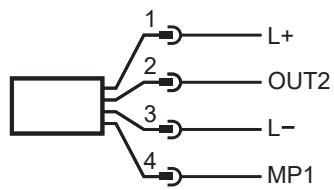
그림 8: 배선도
| 핀 | 할당 |
| 1 | L+ |
| 3 | L- |
| 4 (MP1)MP =다기능성 | • 스위칭 시그널 압력• IO-Link• OFF (높은 임피던스로 스위칭된 출력)• 비활성화됨(스위칭포인트 로직에 따라 채널을 영구히 높거나 낮게 전환) |
| 2 (OUT2) | • 아날로그 시그널 압력• OFF (높은 임피던스로 스위칭된 출력) |
회로 사례:


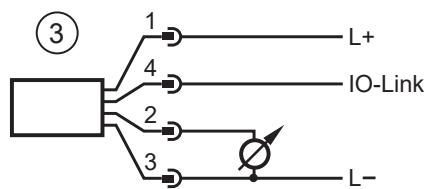
1: 1x positive 스위칭 (PnP) / 1x 아날로그
2: 1x negative 스위칭 (nPn) / 1x 아날로그
3: IO-Link / 1x 아날로그
8 작동 및 디스플레이 부

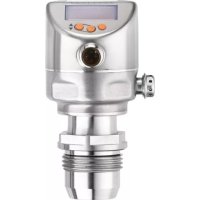
그림 9: 작동 및 디스플레이 부 (측정영역이 -1...10 bar인 디바이스 타입 사례; 디스플레이 레이아웃 L1)
1: 현재 시스템 압력이 bar (외부 눈금) 및 psi (내부 눈금) 단위로 표시되는 아날로그 디스플레이
2: 아날로그 디스플레이의 색상 가시화를 위한 LED 링
- 0에서 측정영역 최종값 사이의 범위는 72 LED 세그먼트로 나 Bound니다.
-포인터를 따라 확장된 흰색 LED 세그먼트는 현재 프로세스 값을 나타냅니다. -
3 색상 범위가 설정될 수 있습니다 ➡ 49. 예:
-
상단부 색상 범위: 3.6...6 bar, 녹색
- 중간 색상 범위: 2.6...7 bar, 황색
-하단부 색상 범위: -1...8.8 bar, 적색
- LED 링의 디스플레이 레이아웃을 조정할 수 있습니다 ➡ 48. 세팅에 따라 다름: 최소 및 최대 압력값에 대한 지연 표시 기능
3: LED 포인터: 흰색 LED로, 디바이스에 전원이 공급되지 않을 때는 보이지 않음. 0 부터 측정영역의 최종값 사이의 현재 압력값을 72 LED 단계로 표시. 포인터 옆의 LED 세그먼트 (포인터 연장부)는 흰색.
4: OUT1에 대한 스위칭 상태 LED: 출력 1이 활성화되면, 황색으로 점등
5: 디지털 디스플레이 (네 자릿수의 알파벳/숫자 디스플레이):
- 현재 프로세스 값 표시
-파라메터 및 파라메터 값 표시
6: 단위 LED: 디지털 디스플레이에서 프로세스 값의 단위 표시. TEMP LED에는 기능이 없음.
7: 상태 LED: LED는 다음과 같이 디바이스 상태에 따라 다름:
- 정상 작동 시, 녹색
- 경고 → 59 또는 오류 → 60 발생 시, 적색
8: 디스플레이 변경 및 파라메터 세팅을 위한 옵티컬 작동 키 (디바이스 키) ➕ 31. 디바이스 키는 잠글 수 있습니다 ➕ 46.

“디바이스 키”는 터치 버튼인 Enter, ▲ 및 ▼를 의미합니다.
터치 버튼 Enter는 아래 ● 아이콘으로 표시됩니다.
이 광학 키의 센서 필드는 투시창을 터치하기만 하면 작동합니다. 터치버튼을 활성화시키기 위하여 완전히 커버되어야 합니다. 천천히 커버시키는 경우 (예: 디스플레이 위로 액체가 흐름) 터치버튼이 활성화되지 않습니다.

디바이스 내부 온도가 높게 측정되는 경우, 디스플레이 밝기가 자동으로 조정됩니다.
▷ 내부 온도 > 80°C: 밝기가 25%로 감소됩니다.
▷ 내부 온도 > 90°C: 디스플레이가 스위칭 off 됩니다. 상태 LED만 활성 상태로 유지됩니다. 버튼을 30초간 짧게 누르면 활성화됩니다.
9 메뉴
메뉴 이미지는 키 입력에 따라 디바이스에서 세팅가능한 파라메터를 보여줍니다. 이러한 파라메터와 기타 기능은 IO-Link 인터페이스를 통해서도 사용가능합니다.
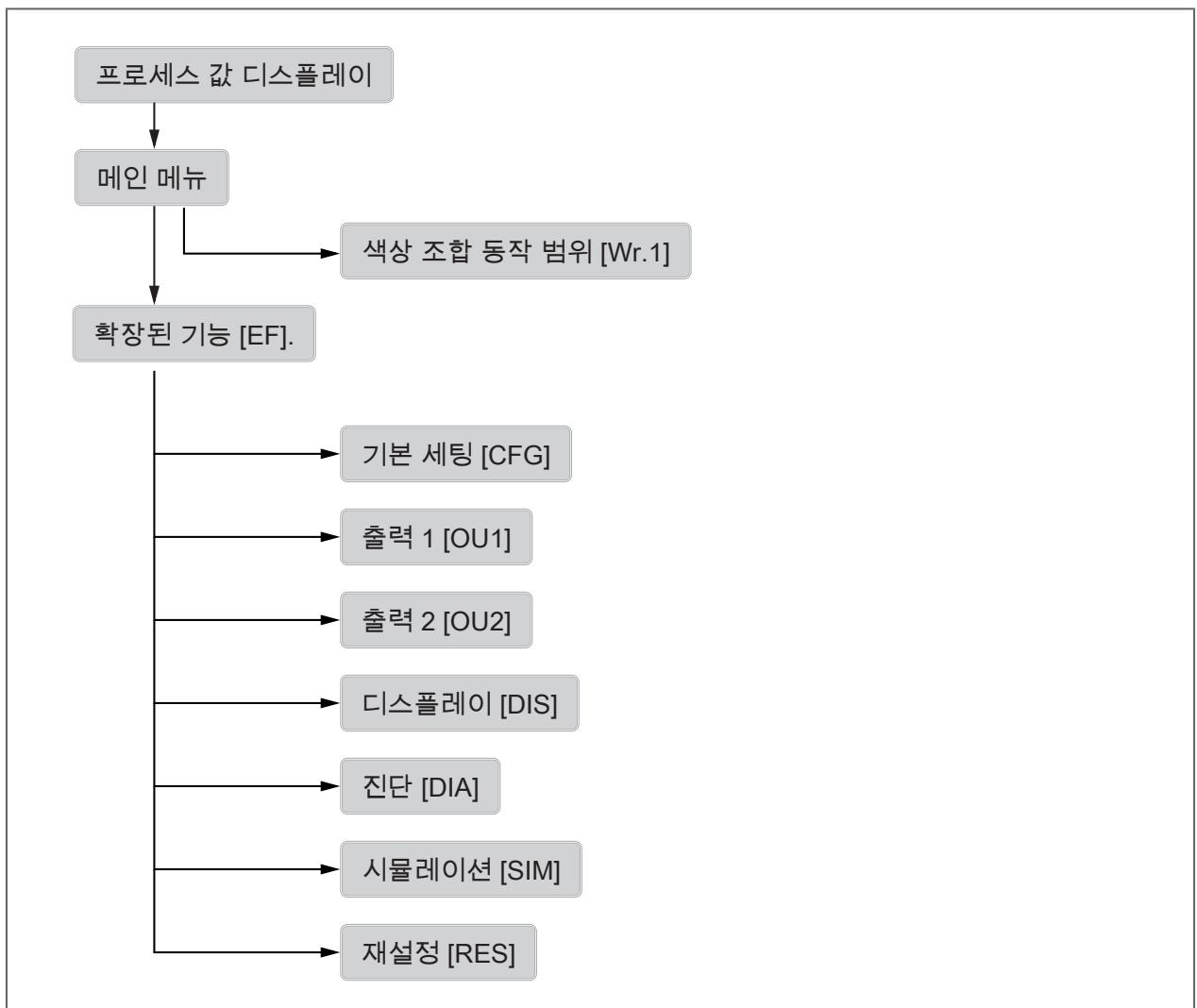
그림 10: 메뉴 개요
9.1 메인 메뉴 및 서브 메뉴
공장설정 시 세팅이 변경되는 경우, 디스플레이된 파라메터가 변경됩니다. 다음 메뉴 디스플레이는 사용 가능한 최대 파라메터를 표시합니다.
파라메터 세팅 소프트웨어의 파라메터 지정은 디바이스 디스플레이의 지정과 다를 수 있습니다.
메인 메뉴에는 압력 모니터링에 대한 세팅된 제한값이 표시되며, 여기 또는 서브 메뉴 OUx에서 변경할 수 있습니다.
다음 파라메터를 선택하면, 해당 서브 메뉴로 이동합니다: Wr.1, EF, CFG, OU1, OU2, DIS, DIA, SIM, RES. 이는 열린 삼각형으로 표시됩니다 (예: EF).
메인 메뉴, 동작 범위 메뉴 Wr.1, 확장 기능 메뉴EF:
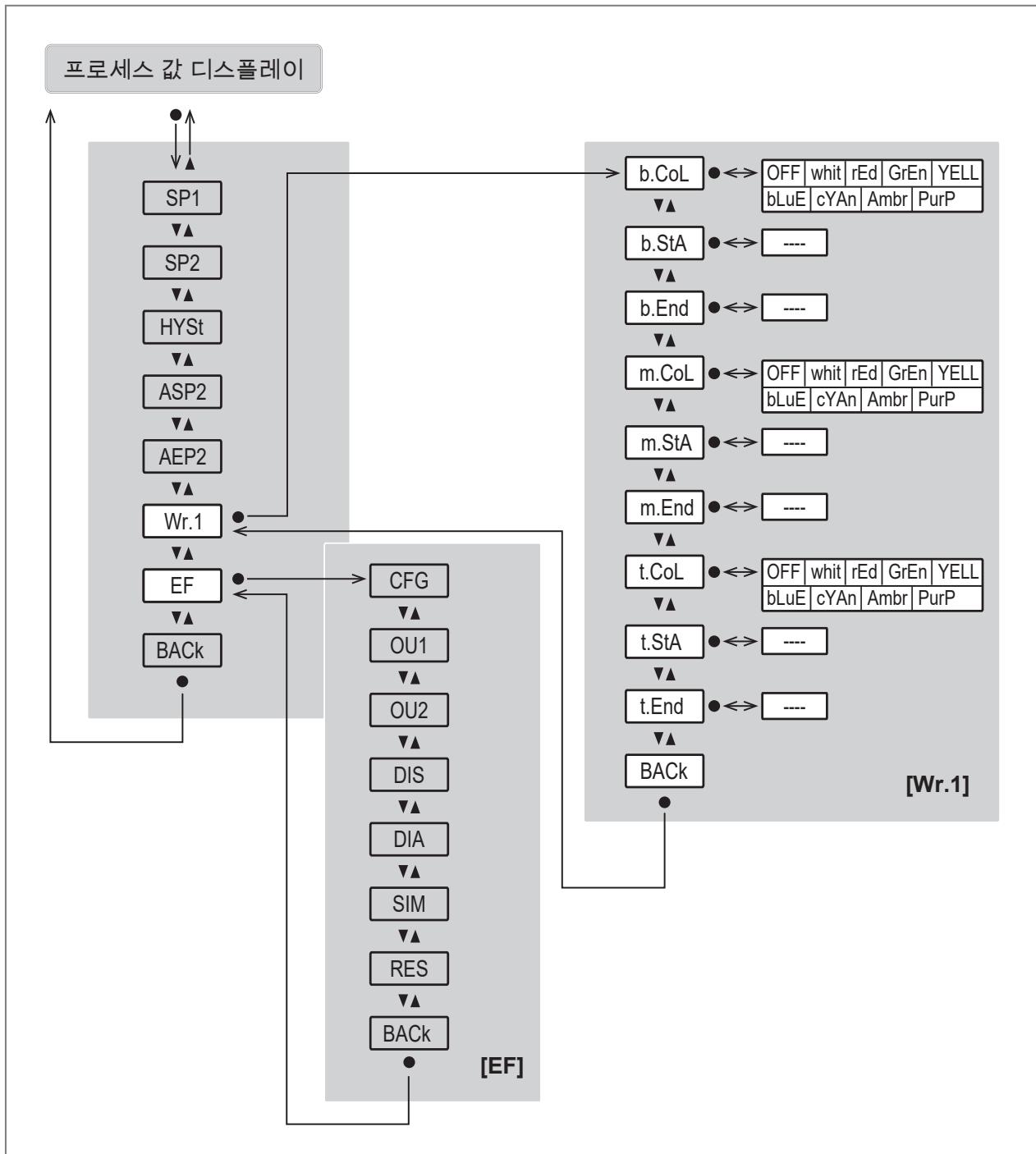
| 파라메터 | 설명 |
| SP1 | 스위치 포인트 1 |
| SP2 | 스위치 포인트 2 |
| HYSt | 히스테리시스 |
| ASP2 | OUT2의 아날로그 시작포인트 = 출력 시그널이 4mA인 프로세스 값(ou2 = Ineg: 20 mA). |
| AEP2 | OUT2의 아날로그 종료포인트 = 출력 시그널이 20mA인 프로세스 값(ou2 = Ineg: 4 mA). |
| Wr.1 | 서브 메뉴 Wr.1(동작 범위 1의 색상 조합)로 변경 |
| x. CoL | 동작 범위 1의 색상 조합:b. CoL = 색상 영역 3(기본 레이어)의 세팅m. CoL = 색상 영역 2(중간 레이어)의 세팅t. CoL = 색상 영역 1(최상위 레이어)의 세팅 |
| x. StA | 색상 영역의 시작포인트:b. StA = 색상 영역 3(기본 레이어)의 압력 하한선m. StA = 색상 영역 2(중간 레이어)의 압력 하한선t. StA = 색상 영역 1(최상위 레이어)의 압력 하한선 |
| x. End | 색상 영역의 종료포인트:b. End = 색상 영역 3(기본 레이어)의 압력 상한선m. End = 색상 영역 2(중간 레이어)의 압력 상한선t. End = 색상 영역 1(최상위 레이어)의 압력 상한선 |
| EF | EF (확장된 기능) 서브메뉴로 변경 |
| BACk | 다음 상위 레벨로 돌아가기(메뉴 또는 마지막 프로세스 값 표시) |
기본 세팅 메뉴 CFG:
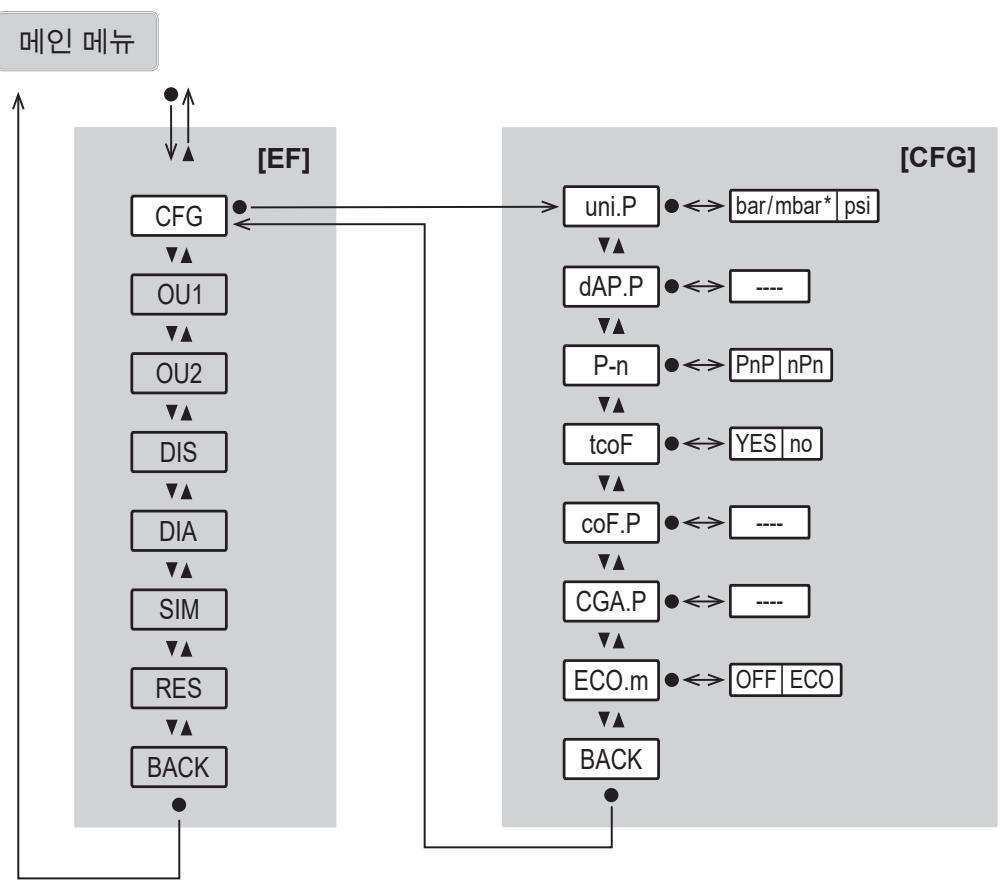
*압력 단위는 ifm.com의 디바이스 유형 → 데이터 시트에 따라 다릅니다.
| 파라메터 | 설명 |
| uni. P | 압력 표준 측정단위 |
| dAP. P | 압력에 대한 초 단위의 댐핑 상수 (상승시간 τ의 63 %) |
| P-n | 스위칭 출력을 위한 출력 양극성 |
| tCOF | 제로 포인트 캘리브레이션을 위한 보정 계수 티칭용 파라메터 |
| coF. P | 제로 포인트 캘리브레이션을 위한 보정 계수, 압력 |
| CGA. P | 측정값 곡선을 어플리케이션에 맞게 조정하기 위한 캘리브레이션 계수(%) |
| ECO.m | 에너지 절약 모드 ECO 또는 에너지 절약 모드 OFF. |
출력 구성 OU1 메뉴:
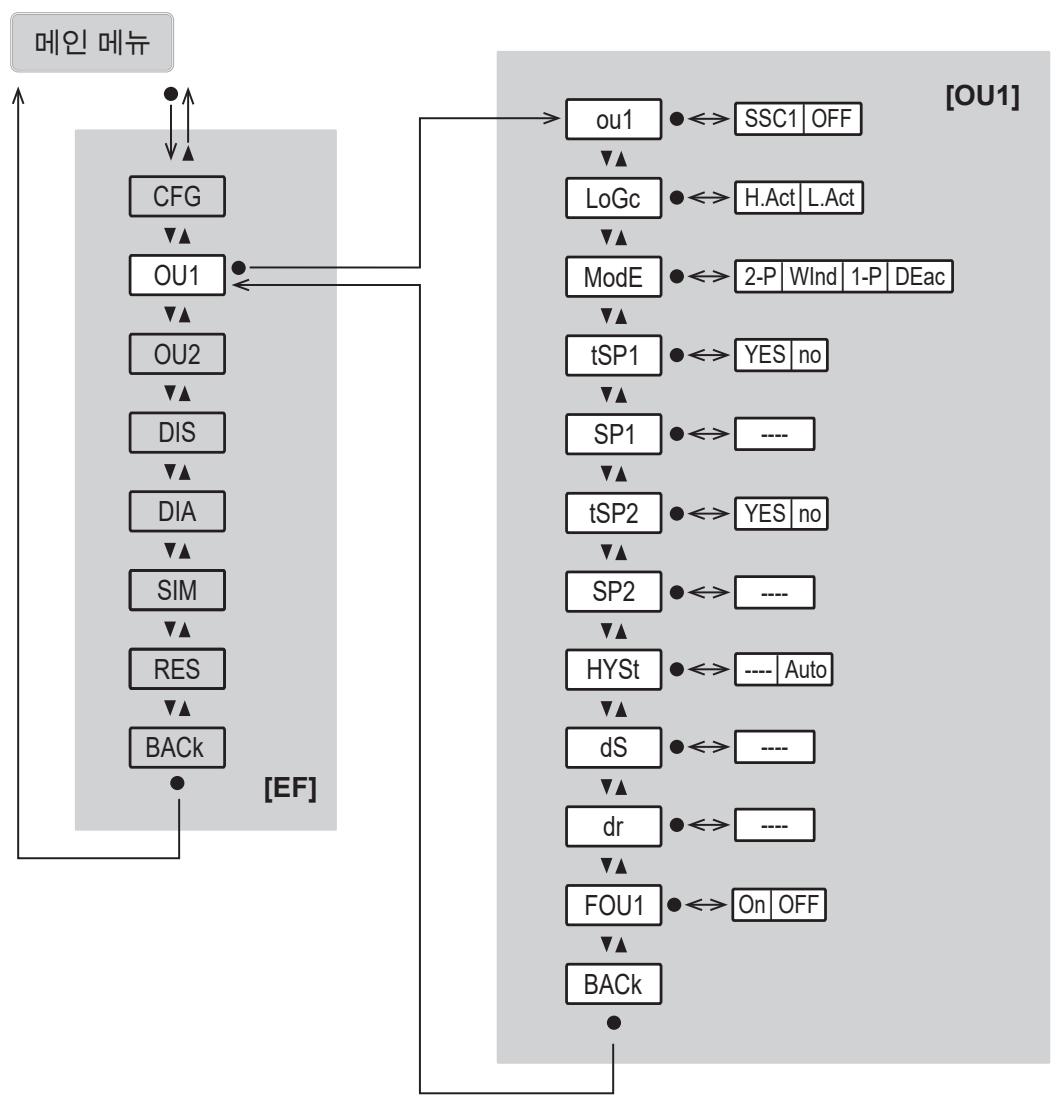
| 파라메터 | 설명 |
| ou1 | 출력 OUT1을 위한 출력 기능: SSC1 = SSC1.1에 대한 파라메터 세팅이 있는 스위칭 시그널, OFF. |
| LoGc | 스위칭포인트 로직: H. Act = high active 또는 L. Act = low active |
| ModE | 스위칭포인트 모드: 1-P = 싱글 포인트 모드, 2-P = 2포인트 모드, WInd = 원도 모드, Deac = 비활성화됨. |
| tSP1 | 스위칭포인트 SP1 티치 |
| SP1 | 스위치 포인트 1 |
| tSP2 | 스위칭포인트 SP2 티치 |
| SP2 | 스위치 포인트 2 |
| HYSt | 히스테리시스 |
| dS | 활성화 상태로 변경하기 위한 스위칭 지연 (초 단위) |
| dr | 비활성 상태로 변경하기 위한 스위치 off 지연 (초단위) |
| FOU1 | 오류시 출력 OUT1 반응 |
출력 구성 OU2 메뉴:

| 파라메터 | 설명 |
| ou2 | OUT2를 위한 출력기능(아날로그 시그널) |
| tASP | 아날로그 시작포인트 ASP2 티치 |
| ASP2 | OUT2의 아날로그 시작포인트 = 출력 시그널이 4mA인 프로세스 값(ou2 = Ineg: 20 mA). |
| tAEP | 아날로그 종료포인트 AEP2 티치 |
| AEP2 | OUT2의 아날로그 종료포인트 = 출력 시그널이 20mA인 프로세스 값(ou2 = Ineg: 4 mA). |
| dAA | 아날로그 시그널을 위한 초단위 댐핑 시간 |
| FOU2 | 오류시 출력 OUT2 반응 |
DIS 및 진단 DIA 메뉴 표시:
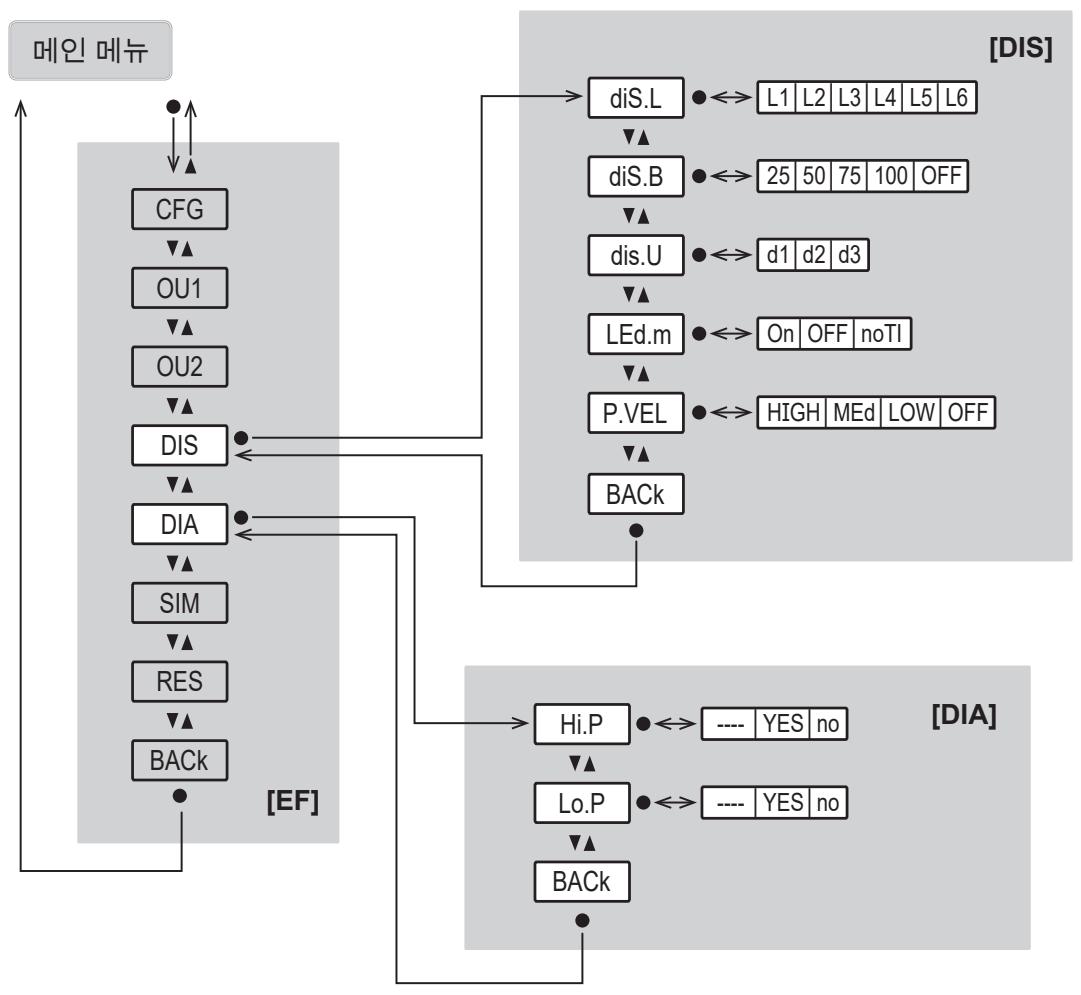
| 파라메터 | 설명 |
| diS. L | 디스플레이의 표준 프로세스 값 |
| diS. B | 디스플레이 밝기 |
| diS. U | 디스플레이의 업데이트 주기 |
| LED.m | 상태 LED 세팅 |
| P. VEL | 포인터 속도 |
| Hi. P | 측정된 최대 온도값 |
| Lo. P | 측정된 최저 압력값 |
시뮬레이션 메뉴 SIM 및 '디바이스 재설정' 메뉴 rES:

그림 11: UL은 PGxxx6 디바이스에만 해당됩니다; PGxxx7, PGxxx8.
| 파라메터 | 설명 |
| S. PRS | 시뮬레이션 모드에서 시뮬레이션된 온도값 |
| S.diA | 시뮬레이션된 진단 케이스 없음 (= n. DIA); 오류 (= Err); 부품 오류 (= COMP); 단락 (= SC); 내부 온도 초과됨(= OL. T), 내부 온도 미달 (= UL. T). |
| S. Tim | 분단위의 시뮬레이션 지속시간 |
| S. On | 시뮬레이션 모드 시작 |
| APPL | 어플리케이션 재설정 (어플리케이션별 파라메터 세팅 재설정) |
| BtB | Back-to-Box 재설정 (공장설정상태로 재설정) |
10 시운전
전원공급 후, 전원공급 지연시간이 종료되면 유닛은 정상적인 작동 모드가 됩니다. 이 모드는 측정과 평가기능을 수행하고, 설정 파라메터에 상응된 출력 시그널을 생성합니다.
전원인가 지연시간 동안, 출력은 세팅된 파라메터에 따라 다음과 같은 상태가 됩니다:
스위칭 출력:
- 활성화 (normally open 기능을 가진 "high"; normally closed 기능을 가진 "low")
아날로그 출력:
- 전류 출력의 경우 0 mA (I 또는 I neg )

IO-Link 마스터가 연결되면, 마스터의 포트가 IO-Link 모드로 세팅되어 있는 경우 디바이스는 자동으로 SIO 모드 (표준 입력-출력)에서 IO-Link 모드로 전환됩니다.
11 파라메터 세팅
파라메터화는 IO-Link 인터페이스 또는 디바이스의 작동 요소를 통해 수행될 수 있습니다.
설치 전 또는 작동 중에 파라메터가 세팅될 수 있습니다.

작동 중에 파라메터를 변경하면, 설비 기능에 영향을 미칠수 있습니다.
▶ 귀하의 설비가 오작동 상태가 아님을 확인하십시오.
파라메터 값이 세팅되는 동안, 본 제품은 작동 모드 상태 입니다. 본 제품은 파라메터 설정이 완전히 끝나기 전까지 현재의 파라메터로 감지기능을 계속 수행하게 됩니다.

파라메터 세팅에 따라 메뉴에서 사용할 수 있는 파라메터가 변경될 수 있습니다.
11.1 디바이스 키를 통한 파라메터 세팅

“디바이스 키”는 터치 버튼인 Enter, ▲ 및 ▼를 의미합니다.
터치 버튼 Enter는 아래 ● 아이콘으로 표시됩니다.
이 광학 키의 센서 필드는 투시창을 터치하기만 하면 작동합니다. 터치버튼을 활성화시키기 위하여 완전히 커버되어야 합니다. 천천히 커버시키는 경우 (예: 디스플레이 위로 액체가 흐름) 터치버튼이 활성화되지 않습니다.

주의
매체온도가 50 °C (122°F)를 초과하면, 하우징 부품 온도가 65°C (149°F) 이상으로 상승될 수 있습니다.
▷ 화상 위험
▶ 손으로 디바이스를 만지지 마십시오.
▶ 필요한 경우, 무딘 물체를 사용하여 디바이스를 세팅합니다.
일반적인 파라메터화 프로세스:
| 의도 | 활동 |
| 프로세스 값 디스플레이에서 메인 메뉴로 변경 | ● |
| 서브 메뉴로 변경 | ▼ 버튼을 사용하여 서브 메뉴 (예: EF)로 이동한 다음 ● 버튼을 누릅니다. |
| 요구된 파라메터 선택 | ▲ 또는 ▼ |
| 세팅 모드로 변경 | ● |
| 파라메터 값 수정 | ▲ 또는 ▼ > 1초 |
| 세팅된 파라메터 적응 | ● |
| 저장하지 않고 파라메터 세팅 종료 | ▲ + ▼ |
| 다음 상위 메뉴 레벨로 복귀(프로세스 값 디스플레이에 도달하기 위하여 여러 번 반복) | ▲ + ▼- 또는 -▲ 또는 ▼ 버튼을 사용하여 Back으로 이동한 다음, ● 버튼을 누릅니다. |
| 프로세스 값 디스플레이로 복귀 | > 30초 (타임아웃) |

디바이스 키는 잠글 수 있습니다 → 46.

파라메터 값을 변경하고자 할때 C. Loc이 디스플레이되는 경우, IO-Link 통신을 통한 파라메터 세팅 프로세스 또는 시뮬레이션이 활성화되어 있습니다 (일시적 차단).

S. Loc이 디스플레이되는 경우, 센서는 소프트웨어를 통하여 영구적으로 잠�니다. 이러한 잠금상태는 파라메터 세팅 소프트웨어로만 해제 가능합니다.
11.2 IO-Link를 통한 파라메터화
디바이스 파라메터는 IO-Link 인터페이스를 통하여 다음과 같이 세팅될 수 있습니다.
- 적합한 파라메터 세팅 소프트웨어를 통한 파라메터 세팅: 예 ifm moneo|configure
- PLC를 통한 파라메터 세팅
• IIOT 어플리케이션을 통한 파라메터 세팅
IO-Link 인터페이스를 통한 파라메터 세팅 요구사항:
√ 파라메터 세팅 소프트웨어를 통한 파라메터 세팅의 경우, 디바이스에 대한 입력 출력 장치 설명 (IODD: Input Output Device Description) 확인: documentation.ifm.com.
√ PLC 또는 IIOT 어플리케이션을 통하여 파라메터를 세팅하는 경우, 디바이스에 대한 IO-Link 인터페이스 설명 (PDF) 확인: documentation.ifm.com.
√ IO-Link 마스터
▶ IO-Link 마스터를 파라메터 세팅 소프트웨어, PLC 또는 IIoT 어플리케이션에 연결합니다.
▶ 디바이스를 IO-Link 마스터의 빈 포트에 연결합니다.
▶ IO-Link 마스터 포트를 IO-Link 작동 모드로 세팅합니다.
▷ 디바이스가 IO-Link 모드로 변경됩니다.
▶ 소프트웨어에서 파라메터 세팅을 변경합니다.
▶ 디바이스에 파라메터 세팅을 작성합니다.

IO-Link를 통한 시스템 통합 및 파라메터 세팅을 지원합니다:
파라메터 세팅 소프트웨어 ➕ 매뉴얼 (예: moneo)
→ 설명 및 시작 패키지: ifm.com/cnt/io-link-system-integration.
11.3 출력 설정
11.3.1 디지털 스위칭 시그널
본 디바이스는 스위칭 시그널 채널(SSC = Switching Signal Channel)을 통해 디지털 스위칭 시그널을 제공합니다.
본 디바이스에는 프로세스 값을 출력하는 데 사용할 수 있는 두개의 디지털 스위칭 시그널 채널 SSC1.1 그리고 SSC1.2가 있습니다.

스위칭 시그널 채널 SSCx.y의 번호 지정에 대한 설명:
x = 프로세스 값, y = 스위칭 시그널 채널
스위칭 채널은 IO-Link 인터페이스와 하드웨어 출력을 통해 분석할 수 있습니다.
스위칭 시그널 채널 SSC1.1은 물리적 하드웨어 출력 OUT1에 영구적으로 할당됩니다.
스위칭 시그널 채널 SSC1.2는 IO-Link 인터페이스를 통해서만 읽을 수 있습니다.
각 스위칭 시그널 채널에 대한 파라메터를 개별적으로 세팅할 수 있습니다.
파라메터 세팅 중에 스위칭 시그널 채널의 스위칭포인트, 모드 및 로직이 세팅됩니다.
모드
IO-Link 스마트 센서 프로파일 - 평션 클래스 "수량 감지"에 따라 다음 모드 중에서 선택할 수 있습니다:
- Deactivated
- Single Point Mode
- Two Point Mode
- Window Mode
스위칭 시그널 채널은 프로세스 데이터 값 (PDV)에 따라 활성 상태로 변경됩니다.

Single Point Mode와 Two Point Mode인 경우, 활성 상태는 스위칭포인트를 초과하고, Window Mode일 때는 원도 섹션 이내에 있습니다.
로직
로직을 High active 또는 Low active로 세팅하여 활성 상태에서 스위칭 시그널 채널의 값을 지정할 수 있습니다.
- High active: 스위칭 시그널 채널은 활성 상태에서 "High" 입니다 (= ON = normally open = 1)
- Low active: 스위칭 시그널 채널은 활성 상태에서 "Low" 입니다 (= OFF normally closed = 0).
다음 그림은 모드, 로직, 프로세스 데이터 값 (PDV)에 따른 스위칭 시그널 채널의 상태를 보여줍니다.
비활성화
Deactivated 모드가 스위칭 신호 채널에 설정된 경우, 스위칭 시그널 채널은 프로세스 값에 무관하게 영구적으로 다음 값을 갖게 됩니다:
- 로직 High active의 경우: 영구적으로 "low".
- 로직 Low active의 경우: 영구적으로 "high".

그림 12: Deactivated / High active

그림 13: Deactivated / Low active
싱글-포인트 모드
스위칭포인트 SP1은 하나만 수동으로 세팅 또는 티칭됩니다.
리셋포인트 SP1-H는 스위칭포인트와 세팅된 히스테리시스에 의해 결정됩니다.
티칭 시, 스위칭포인트는 히스테리시스에 의해 티칭된 프로세스 값 TP1 미만으로 세팅됩니다.
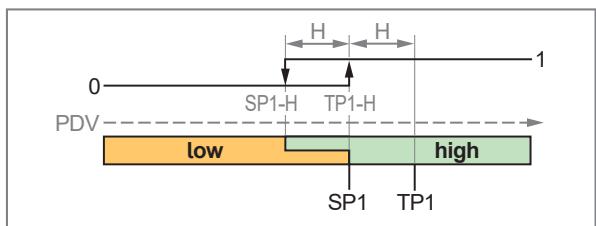
그림 14: Single Point Mode / High active

그림 15: Single Point Mode / Low active
H: 히스테리시스
SP1: 세트포인트
TP1: 티치 포인트
TP1-H: 티칭 중 세트포인트 (= SP1)
SP1-H 리셋포인트:
H: 히스테리시스
SP1: 세트포인트
TP1: 티치 포인트
TP1-H: 티칭 중 세트포인트 (= SP1)
SP1-H 리셋포인트:
투-포인트 모드
스위칭포인트 SP1과 스위칭포인트 SP2는 수동으로 세팅 또는 티칭됩니다.
IO-Link를 통해 파라메터를 세팅하는 경우, 스위칭포인트의 위치를 자유롭게 선택할 수 있습니다: SP1은 SP2보다 낮거나 높을 수 있습니다. 더 낮은 스위칭포인트가 리셋 포인트입니다. 보여준 사례에서, SP1은 세팅 포인트이고 SP2는 리셋 포인트입니다.
디바이스 키를 통해 파라메터를 세팅하는 경우, SP1은 SP2 보다 커야 합니다. IO-Link를 통해 스위칭포인트의 순서가 바뀌는 경우, 디바이스 키를 사용하여 파라메터를 세팅할 때 SP1은 SP2보다 작아야 합니다.
티칭 시, 스위칭포인트는 해당 티치된 프로세스 값 TPx로 직접 세팅됩니다.
2포인트 모드에서는 히스테리시스가 무시됩니다.

그림 16: Two Point Mode / High active
SP1: 세트포인트 1
SP2: 세트포인트 2
TP1: 티칭 포인트 1 (= SP1)
TP2: 티칭 포인트 2 (= SP2)

그림 17: Two Point Mode / Low active
SP1: 세트포인트 1
SP2: 세트포인트 2
TP1: 티칭 포인트 1 (= SP1)
TP2: 티칭 포인트 2 (= SP2)
원도 모드
두 개의 스위칭포인트 SP1과 SP2는 수동으로 세팅 또는 티칭됩니다.
두 개의 스위칭포인트는 원도 영역을 구분합니다.
IO-Link를 통해 파라메터를 세팅하는 경우, 스위칭포인트 위치를 자유롭게 선택할 수 있습니다: SP1은 SP2보다 낮거나 높을 수 있습니다. 더 낮은 스위칭포인트는 하한값이고, 더 높은 스위칭포인트는 왼도 영역의 상한값입니다.
디바이스 키를 통해 파라메터를 세팅하는 경우, SP1은 SP2 보다 커야 합니다. IO-Link를 통해 스위칭포인트의 순서가 바뀌는 경우, 디바이스 키를 사용하여 파라메터를 세팅할 때 SP1은 SP2 보다 작아야 합니다.
티칭 시, 스위칭포인트는 해당 티치된 프로세스 값 TPx로 직접 세팅됩니다.
프로세스 데이터 값이 원도 영역에 진입할 때, 스위칭포인트를 초과 / 도달하지 않으면, 스위칭 시그널 채널의 상태가 즉시 변경됩니다.
프로세스 데이터 값이 원도 영역을 벗어날 때, 스위칭포인트와 히스테리시스 범위를 초과 / 도달하지 않으면 스위칭 시그널 채널 상태가 변경됩니다.

그림 18: Window Mode / High active
H: 히스테리시스
SP1: 스위칭포인트 1
SP2: 스위칭포인트 2
TP1: 티칭포인트 1(= SP1)
TP2: 티칭포인트 2(= SP2)

그림 19: Window Mode / Low active
H: 히스테리시스
SP1: 스위칭포인트 1
SP2: 스위칭포인트 2
TP1: 티칭포인트 1(= SP1)
TP2: 티칭포인트 2(= SP2)
히스테리시스에 대한 참고 사항
히스테리시스에 대해 Auto 세팅을 선택하는 경우, 측정범위 최종값 (MEW)의 0.25% 값이 히스테리시스로 세팅됩니다.
11.3.1.1 디바이스 키를 통한 파라메터 세팅: 스위칭 시그널

디바이스 키를 통해서만 스위칭 시그널 채널 SSC1.1이 세팅됩니다.
√ 측정 표준 단위를 선택합니다: EF > CFG > uni. P.
√ 출력 1에서 스위칭 채널 SSC1.1을 선택합니다: EF > OU1 > ou1 = SSC1.
▶ EF > OU1로 이동하여 출력 OUT1을 설정합니다.
싱글 포인트 모드
▶ ModE를 선택하고, 스위칭포인트 모드를 세팅합니다: 1-P.
▶ SP1을 선택하고, 스위칭포인트 1을 세팅합니다.
▶ HYSt를 선택하고 히스테리시스를 세팅합니다.
투-포인트 모드
▶ ModE를 선택하고, 스위칭포인트 모드를 세팅합니다: 2-P.
▶ SP1을 선택하고, 스위칭포인트 1을 세팅합니다.
▶ SP2를 선택하고, 스위칭포인트 2를 세팅합니다..
원도 모드
▶ ModE를 선택하고, 스위칭포인트 모드를 세팅합니다: Wind.
▶ SP1을 선택하고, 스위칭포인트 1을 세팅합니다.
▶ SP2를 선택하고, 스위칭포인트 2를 세팅합니다..
▶ HYSt를 선택하고 히스테리시스를 세팅합니다.
11.3.1.2 Teach via device keys: 스위칭 시그널

디바이스 키를 통해서만 스위칭 시그널 채널 SSC1.1이 세팅됩니다.
√ 측정 표준 단위를 선택합니다: EF > CFG > uni. P.
√ 출력 1에서 스위칭 채널 SSC1.1을 선택합니다: EF > OU1 > ou1 = SSC1.
▶ EF > OU1로 이동하여 출력 OUT1을 설정합니다.
싱글 포인트 모드
▶ ModE를 선택하고, 스위칭포인트 모드를 세팅합니다: 1-P.
▶출력을 전환할 시스템 압력에 접근하여 이를 일정하게 유지합니다.
▶ tSP1을 선택하고, Yes로 세팅합니다.
▷ 현재값에서 히스테리시스를 빨 값이 스위칭포인트 SP1로 채택됩니다.
▶ HYSt를 선택하고 히스테리시스를 세팅합니다.
투-포인트 모드
▶ ModE를 선택하고, 스위칭포인트 모드를 세팅합니다: 2-P.
▶ 출력을 전환할 시스템 압력에 접근하여 이를 일정하게 유지합니다.
▶ tSP1을 선택하고, Yes로 세팅합니다.
▷ 현재값이 스위칭포인트 SP1로 채택됩니다.
▶ 출력을 재설정되는 시스템 압력에 접근하여 이를 일정하게 유지합니다.
▶ tSP2를 선택하고, Yes로 세팅합니다.
▷ 현재값이 스위칭포인트 SP2로 채택됩니다.
원도 모드
▶ ModE를 선택하고, 스위칭포인트 모드를 세팅합니다: Wind.
▶ HYSt를 선택하고 히스테리시스를 세팅합니다.
▶ 원도 영역의 상한값에 대한 시스템 압력에 접근하여, 이를 일정하게 유지합니다.
▶ tSP1을 선택하고, Yes로 세팅합니다.
▷ 현재값이 스위칭포인트 SP1로 채택됩니다.
▶ 원도 섹션의 하한값에 대한 시스템 압력에 접근하여, 이를 일정하게 유지합니다.
▶ tSP2를 선택하고, Yes로 세팅합니다.
▷ 현재값이 스위칭포인트 SP2로 채택됩니다.

측정영역을 벗어난 유효하지 않은 측정값을 티칭에 사용하는 경우 UL 또는 OL과 FAIL이 번 같아 표시됩니다. 해당 값은 채택되지 않습니다.
11.3.2 아날로그 시그널
디바이스는 프로세스 값에 비례하는 아날로그 시그널을 제공합니다.
측정범위에서 아날로그 신호는 4...20 mA 사이에 놓여 있습니다.
아날로그 시그널은 반전됩니다.
- ou2 = 1 세팅 시 4...20mA
- ou2 = InEG 세팅 시 20...4mA
측정영역은 확장/축소될 수 있습니다: ASP2 및 AEP2 파라메터를 사용하여 측정영역이 제한될 수 있습니다.

ASP2와 AEP2 사이의 최소 거리 = 측정영역 최종값의 20 %
측정값이 디스플레이 영역을 벗어나거나 오류가 발생하면 메시지(UL, OL, Err)가 표시되고 아날로그 시그널이 하한값 또는 상한값으로 이동합니다(-right)그림).
[FOU] 파라메터는 오류 발생 시 아날로그 출력의 동작을 세팅하는 데 사용됩니다 ➕ 챔터. 출력의 오류 동작.
ou2 = 1로 세팅된 아날로그 시그널:

ou2 = Ineg로 세팅된 아날로그 시그널:

1: 아날로그 시그널
2: 압력 측정값(= P, 구성된 단위)
3: 확장되는 측정영역
4: 측정영역
5: 디스플레이 영역
MAW: 확장되지 않는 측정영역의 초기값
MEW: 확장되지 않는 측정영역의 최종값
ASP2: 측정영역이 확장되는 아날로그 시작포인트
AEP2: 측정영역이 확장되는 아날로그 종료 포인트
UL: 디스플레이 영역 미만
OL: 디스플레이 영역 초과
FOU2: 오류 발생 시 출력 동작
11.3.2.1 디바이스 키를 통한 파라메터 세팅: 아날로그 시그널
√ 측정 표준 단위를 선택합니다: EF > CFG > uni. P.
▶ EF > OU2로 이동하여 출력 OUT2를 설정합니다.
▶ ou2를 선택하고 기능을 세팅합니다: I 또는 InEG.
▶ ASP2를 선택하고 아날로그 시작 포인트에 대한 측정값을 세팅합니다.
▶ AEP2를 선택하고 아날로그 종료값에 대한 측정값을 세팅합니다.
11.3.2.2 디바이스 키를 통한 티치: 아날로그 시그널
√ 측정 표준 단위를 선택합니다: EF > CFG > uni. P.
▶ EF > OU2로 이동하여 출력 OUT2를 설정합니다.
▶ ou2를 선택하고 기능을 세팅합니다: I 또는 InEG.
▶ 최소 시스템 압력에 접근하여 일정하게 유지합니다.
▶ tASP를 선택하고, Yes로 세팅합니다.
▷ 현재 값이 아날로그 시작포인트로 채택됩니다.
▶ 최대 시스템 압력에 접근하여 일정하게 유지합니다.
▶ tAEP를 선택하고, Yes로 세팅합니다.
▷ donE가 표시되고 현재 값이 아날로그 종료포인트로 채택됩니다.

측정영역을 벗어난 유효하지 않은 측정값을 티칭에 사용하는 경우 UL 또는 OL과 FAIL이 번 같아 표시됩니다. 해당 값은 채택되지 않습니다.
11.3.3 출력 Off
출력 시그널은 다음과 같이 끌 수 있습니다.
출력 OUT1:
- ou1 = OFF: 물리적 출력 OUT1은 시그널이 출력되지 않도록 저항력이 높습니다. 이 세팅은 IO-Link 인터페이스를 사용할 때는 적용되지 않습니다.
- ModE = Deactivated: 선택한 스위칭 시그널 채널이 비활성화됩니다 ➕ 34. 하드웨어 출력을 사용할 때는 이 세팅이 적용되지 않습니다.
스위칭 시그널 채널 SSC1.1만 디바이스 키를 통해 비활성화할 수 있습니다.
출력 OUT2:
- ou2 = OFF: 물리적 출력 OUT2는 시그널이 출력되지 않도록 저항력이 높습니다.
11.3.3.1 디바이스 키를 통한 파라메터 세팅: 출력 Off
▶ EF > OUTx 메뉴로 이동합니다.
▶oux를 선택하고 OFF로 세팅합니다.
-또는-
▶ EF > OU1 > ModE를 선택하고 DEac로 세팅합니다.
11.4 어플리케이션 설정
11.4.1 측정의 표준 단위
프로세스 값과 함께 표시할 표준 측정 단위를 선택할 수 있습니다. 모든 추가 파라메터 세팅은 이 단위를 기반으로 합니다.
단위 변경은 항상 °C로 전송되는 IO-Link 프로세스값 전송에 영향을 미치지 않습니다.
선택가능한 값:
- 압력 uni. P: bar 또는 mbar(ifm.com의 ➗ 기술 데이터), psi

세팅된 측정단위는 디지털 디스플레이 아래 LED로 표시됩니다.
▶ OUTx에 대한 추가 파라메터를 구성하기 전에 측정 단위를 선택합니다.
11.4.1.1 디바이스 키를 통한 파라메터 세팅: 측정의 표준 단위
▶ 메뉴 EF > CFG로 이동합니다.
▶ uni. P를 선택하고, 측정단위를 세팅합니다.
11.4.2 출력 오류 동작
오류 발생 시의 OUTx 출력 반응은 파라메터 FOUx를 통하여 세팅할 수 있습니다. 오류 발생 시 다음 시 그널이 출력됩니다.
- 스위칭 시그널:
- On: 오류의 경우, 출력이 ON으로 스위칭됩니다.
- OFF: 오류의 경우, 출력이 OFF로 스위칭됩니다.
- 아날로그 시그널:
- On:아날로그 시그널이 21.5 mA로 출력됩니다.
- OFF:아날로그 시그널이 3.5 mA로 출력됩니다.
11.4.2.1 디바이스 키를 통한 파라메터화: 출력의 오류 동작
▶ EF > OUx로 이동합니다.
▶ FOUx를 선택하고 OUTx에 대한 오류 행동을 세팅합니다.
11.4.3 댐핑
세팅된 댐핑 상수는 출력 시그널을 안정화합니다. 물리적 프로세스 값의 갑작스러운 변화가 완화됩니다.
이것은 출력, 디스플레이 및 IO-Link 인터페이스를 통한 프로세스 값 전송과 관련이 있습니다.
댐핑 상수가 센서의 반응시간에 추가됩니다 (⇨ 기술 데이터).
UL 및 OL 시그널은 댐핑시간을 고려하여 정의됩니다.
dAP는 최대 스위칭 주파수에 영향을 줍니다: fmax = 1/2 × dAP .
선택가능한 값:
- dAP = 스위칭 시그널, 디스플레이 및 IO-Link 시그널에 대한 댐핑 시간 (63% 상승 시간)
- [dAA] = 아날로그 시그널에 대한 땄핑시간 (63% 상승 시간)
11.4.3.1 디바이스 키를 통한 파라메터 세팅: 댐핑
스위칭 출력:
▶ 메뉴 EF > CFG로 이동합니다.
▶ dAP. P를 선택하고, 땐핑 시간을 0...99.99초 사이로 세팅합니다.
아날로그 출력:
▶ EF > OUT2 메뉴로 이동합니다.
▶ dAA를 선택하고, 떉핑 시간을 0...99.99초 사이로 세팅합니다.
11.4.4 스위칭 출력의 출력 극성
출력 극성은 P-n 파라메터를 통해 세팅됩니다.
- PnP: 스위칭 출력은 positive 스위칭입니다.
- nPn: 스위칭 출력은 negative 스위칭입니다.
11.4.4.1 디바이스 키를 통한 파라메터화: 출력 양극성
▶ 메뉴 EF > CFG로 이동합니다.
▶ P-n을 선택하고 PnP 또는 nPn을 세팅합니다.
11.4.5 제로 포인트 캘리브레이션
압력 측정 중 측정값과 실제 프로세스 값 사이에 체계적인 편차가 있는 경우, 이러한 측정 부정확성은 보정 계수 coF. P를 사용하여 보정 가능합니다.
• coF. P: 보정 계수의 수동 설정을 위한 파라메터
• tcoF: 보정 계수 티칭을 위한 파라메터
▷ 내부 제로 포인트가 세팅값만큼 이동됩니다.

coF. P 또는 tcoF를 변경하면 출력 시그널에 영향을 줍니다.
▶ 필요한 경우 ASP 및 AEP를 재조정합니다.

그림 20: 제로포인트 캘리브레이션 (캘리브레이션 옵셋)
1: 출력 시그널
2: 프로세스 값
MEW: 측정영역의 최종값
V0: 공장설정상태에서의 측정 특성
V1: 측정영역 최종값의 +5% 오프셋 후 측정 특성
V2: 측정영역 최종값의 -5% 오프셋 후 측정 특성
세팅 범위:
측정영역 최종값(MEW)의 -5%...+5%
PG1x09용: -5%...+5%의 측정간격 (-1000mbar...+1000mbar)

파라메터는 어플리케이션 재설정과 back-to-box 재설정을 통하여 공장설정상태로 재설정됩니다.
11.4.5.1 디바이스 키를 통한 파라메터 세팅: Zero calibration
▶ 메뉴 EF > CFG로 이동합니다.
▶ coF. P를 선택하고, 값을 세팅합니다.
▷ 내부 제로 포인트가 세팅값만큼 이동됩니다.
11.4.5.2 디바이스 키를 통한 티치: 제로 포인트 캘리브레이션
▶ 설비 압력을 항상 0으로 유지하십시오.
▶ 메뉴 EF > CFG로 이동합니다.
▶ tcoF를 선택하고, Yes로 세팅합니다.
▷ 편차가 측정범위 최종값의 ±5% 범위 내에 있는 경우, 현재 측정값은 내부 제로포인트로 간주됩니다.
11.4.6 측정 특성 캘리브레이션
보정 계수 CGA는 측정 요소의 측정 특성 기울기에 영향을 줍니다.
제로 포인트 캘리브레이션 coF. P 세팅은 CGA 파라메터가 변경되어도 유지됩니다.
i 측정 특성의 기울기 변화는 백분율로 표시됩니다. 공장설정상태는 CGA = 100% 입니다. 변경이후에 캘리브레이션은 공장설정상태로 리셋될 수 있습니다.
CGA 파라메터를 변경하면 출력 시그널에 영향을 줍니다.
▶ 필요한 경우 AEP를 재조정합니다.

그림 21: 측정 특성 캘리브레이션
1: 출력 시그널
2: 프로세스 값
MEW: 측정영역의 최종값
V0: 공장설정상태에서의 측정 특성
V1: +5% 오프셋 후 측정 특성
V2: -5% 오프셋 후 측정 특성
세팅 범위:
측정영역 최종값(MEW)의 -5%...+5%
PG1x09용: -5%...+5%의 측정 간격 (-1000mbar...+1000mbar)
파라메터는 어플리케이션 재설정과 back-to-box 재설정을 통하여 공장설정상태로 재설정됩니다.
11.4.6.1 디바이스 키를 통한 파라메터화: 캘리브레이션
▶ 메뉴 EF > CFG로 이동합니다.
▶ CGA. P를 선택하고, 측정 특성곡선의 기울기를 퍼센트 단위로 세팅합니다.
11.4.7 스위칭포인트 로직
스위칭 출력의 스위칭포인트 로직을 세팅할 수 있습니다.
선택가능한 값:
• H. Act = High active = normally open
• L. Act = Low active = normally closed
11.4.7.1 디바이스 키를 통한 파라메터 세팅: 스위칭포인트 로직

디바이스 키를 통해서만 스위칭 시그널 채널 SSC1.1이 세팅됩니다.
▶ EF > OU1로 이동합니다.
▶ LoGc를 선택하고 스위칭포인트 로직을 세팅합니다.
11.4.8 스위칭 지연:
스위칭 출력은 지연시간으로 스위칭 출력이 스위칭 및 재설정되도록 세팅될 수 있습니다.
선택가능한 값:
- dS: 초 단위로 스위칭 출력 OUT1에 대한 스위칭 on 지연
- dr: 초 단위로 스위칭 출력 OUT1에 대한 스위칭 off 지연
세팅 범위:
0...50 초
11.4.8.1 디바이스 키를 통한 파라메터 세팅: 스위칭 지연

디바이스 키를 통해서만 스위칭 시그널 채널 SSC1.1이 세팅됩니다.
▶ EF > OU1로 이동합니다.
▶ dS를 선택하고 OUT1 스위칭에 대한 지연시간을 초단위로 세팅합니다.
▶ dr을 선택하고 OUT1 재세팅에 대한 지연시간을 초단위로 세팅합니다.
11.4.9 에너지 절약 모드
본 디바이스는 에너지 절약 모드에서 작동할 수 있습니다.
에너지 절약 모드는 파라메터 ECO.m을 사용하여 활성화됩니다.
에너지 절약 모드에서는 다음 사항이 적용됩니다.
• 디스플레이의 밝기가 25%로 감소합니다.
- 상태 LED는 NoTI로 설정되어 있어 경고 또는 오류가 발생한 경우에만 점등됩니다.
에너지 절약 모드에서의 디스플레이 밝기 및 상태 LED의 기본 설정은 IO-Link를 통해 변경할 수 있습니다.
에너지 절약 모드로의 전환은 30초 정도 지연된 후에만 적용될 수 있습니다.
ECO.m = OFF 세팅의 경우 일반 디스플레이 명도 ➕ 50 및 상태 LED ➕ 51 세팅이 적용됩니다.
11.4.9.1 디바이스 키를 통한 파라메터 세팅: 에너지 절약 모드
▶ EF > CFG > ECO.m으로 이동합니다.
▶ 에너지 절약 모드를 활성화하려면 ECO로 세팅합니다.
▶ 에너지 절약 모드를 비활성화하려면 OFF로 세팅합니다.
11.4.10 잠금 / 잠금해제
디바이스는 전자적 잠금기능을 제공하여 원치않는 세팅을 방지합니다.
이 잠금은 디바이스 키를 통해 세팅이 변경되는 것을 방지합니다.
공장설정상태: 해제상태
IO-Link 인터페이스를 통해 디바이스가 잠긴 경우 IO-Link를 통해서만 잠금을 해제할 수 있습니다.
11.4.10.1 디바이스 키를 통한 파라메터 세팅: 잠금 / 잠금해제
잠금:
▶ 본 제품이 일반 작업모드에 있는지 확인해 주십시오.
▶▲ 및 ▼ 버튼을 동시에 Loc이 표시될 때까지 10초 동안 누릅니다.
▷ 디바이스 키를 통한 파라메터 세팅을 위해 디바이스가 잠겨 있습니다. 파라메터 값을 변경하고자 하는 경우, 디지털 디스플레이에 Loc 심볼이 나타납니다.
잠금은 디바이스 키로만 해제시킬수 있습니다. 파라메터 세팅 변경은 IO-Link 인터페이스를 통하여 여전히 가능합니다.
잠금해제:
▶ 본 제품이 일반 작업모드에 있는지 확인해 주십시오.
▶ ▲ 및 ▼ 버튼을 동시에 uLoc이 표시될 때까지 10초 동안 누릅니다.
▷ 디바이스 키 잠금이 해제됩니다.
11.4.11 디바이스 재설정
디바이스 파라메터는 다음 두가지 방법으로 세팅됩니다:

두 가지 재설정 어플리케이션을 사용하면 첫번째 셋업 이후의 운영 시간은 재설정되지 않습니다.
APPL (어플리케이션 재설정):
다음은 공장설정상태로 초기화됩니다:
- 변경된 모든 어플리케이션 별 파라메터

IO-Link 데이터 스토리지가 활성화되면, 마스터에서 파라메터 업데이트가 트리거됩니다. 이렇게 하면 마스터에 설정된 파라메터가 디바이스에 다시 기록됩니다. 따라서 어플리케이션 재설정이 효과가 없을 수 있습니다.
BtB (박스로 돌아가기):
다음은 공장설정상태로 초기화됩니다:
- 변경된 모든 어플리케이션 별 파라메터
어플리케이션 특정 태그, 기능 태그 또는 위치 태그와 같은 쓰기 가능한 모든 디바이스 식별 파라메터
- 진단 파라메터, 상태 파라메터, 이벤트
- 전원 사이클 번호
- 최소 및 최대 메모리 값

Back to Box 재설정 후, 센서는 전압이 차단될 때까지 통신 및 측정작동을 일시 중단합니다. IO-Link 데이터 스토리지가 트리거되지 않습니다.
11.4.11.1 ▶ 디바이스 키를 통한 파라메터 세팅: 디바이스 재설정
▶ EF > RES로 이동합니다.
▶ APPL 또는 BtB를 선택하고 Yes로 세팅합니다.
BtB가 선택된 경우에만 해당됩니다:
▶ 전압 공급장치를 분리했다가 다시 연결하십시오.
▷ 디바이스가 재부팅됩니다.
11.5 디스플레이 세팅
11.5.1 디스플레이 레이아웃
디스플레이 레이아웃은 파라메터 diS. L을 통해 세팅할 수 있습니다.
- 6개의 디스플레이 레이아웃을 사용하여 LED 링의 어떤 LED 세그먼트에 불이 들어올지 여부를 세팅할 수 있습니다.
모든 디스플레이 레이아웃에서 현재 프로세스 값을 나타내는 LED 링의 LED 포인터와 인접한 세그먼트에 불이 들어 Oh니다.
-디지털 디스플레이는 이 설정의 영향을 받지 않습니다.
세팅 옵션:

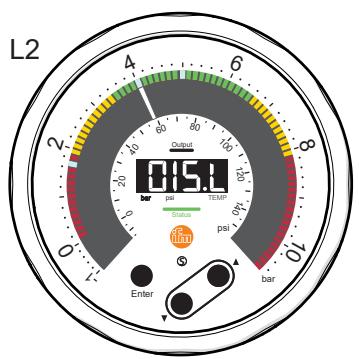

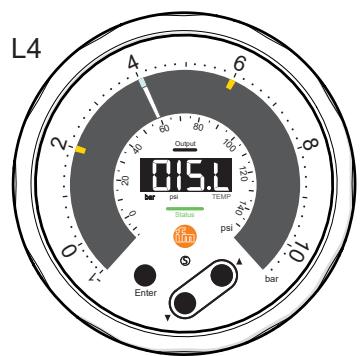


그림 22: 디스플레이 레이아웃
| diS. L | LED 링의 발광 세그먼트(현재 프로세스 값에 추가) |
| L1 | • Wr.1 아래 세팅에 따른 색상 영역. |
| L2 | • Wr.1 아래 세팅에 따른 색상 영역.• 지연 표시기 기능: 측정된 최소 및 최대 압력의 LED 세그먼트가 백색으로 점등됩니다. |
| L3 | • 지연 표시기 기능: 측정된 최소 및 최대 압력의 LED 세그먼트가 백색으로 점등됩니다. |
| L4 | • 스위칭포인트 SP1 및 SP2의 LED 세그먼트가 황색으로 점등됩니다. |
| L5 | • 스위칭포인트 SP1 및 SP2의 LED 세그먼트가 황색으로 점등됩니다.• 지연 표시기 기능: 측정된 최소 및 최대 압력의 LED 세그먼트가 백색으로 점등됩니다. |
| L6 | ---- |
11.5.1.1 디바이스 키를 통한 파라메터 세팅: 디스플레이 레이아웃
▶ 메뉴 EF > DIS로 이동합니다.
▶ diS. L를 선택하고 레이아웃으로 세팅합니다.
11.5.1.1.1 지연 표시기 리셋
▶ 본 제품이 일반 작업모드에 있는지 확인해 주십시오.
▶ ▲를 3초 이상 길게 누릅니다.
▷ 두 개의 백색 지연 표시 LED가 현재 포인터 위치로 이동합니다.

지연 표시 LED가 리셋되면 Lo. P와 Hi. P 값이 유지됩니다: 메모리 ➕ 53. Lo. P와 Hi. P가 삭제되면, 지연 표시 LED 또한 리셋됩니다.
11.5.2 LED 링의 색상 조합
압력값 표시용 LED 링의 색상 조합을 구성할 수 있습니다.
작동범위 1은 디바이스 키를 사용하여 Wr.1 메뉴에서 세팅합니다.

IO-Link를 통해 4개의 추가 작동범위를 설정하고 불러올 수 있습니다. 이를 통해 다양한 프로 세스 시퀀스 (예: 펌프 작동 모드, 시스템 작동 모드, 매체 변경)를 표시할 수 있습니다.
각 작동 범위별로 세 가지 색상 영역을 세팅할 수 있으며, 이 색상 영역은 레이어로 겹쳐집니다.

그림 23: 공장 설정 시 동작 범위 1의 색상 조합
1: 최상위 레이어(= 상단 색상 영역). 조정 가능한 파라메터: 시작값 t. StA, 최종값 t. End, 색상 t. CoL.
2: 중간 레이어(= 중간 색상 영역). 조정 가능한 파라메터: 시작값 m. StA, 최종값 m. End, 색상 m. CoL.
3: 기본 레이어(= 하단 색상 영역). 조정 가능한 파라메터: 시작값 b. StA, 최종값 b. End, 색상 b. CoL.
각 색상 영역에 대해 x. StA로 시작값을 세팅하고, x. End로 최종값을 세팅합니다.

색상 영역의 제한값은 측정영역 내에서 자유롭게 선택 가능하며, 세팅된 스위칭포인트와는 무관합니다.
x. StA와 x. End 사이의 최소 간격 = 측정 간격의 5 % (예: 측정 범위가 -1...10bar인 센서의 경우: 0.55 bar
각 색상 영역별로 x. CoL을 사용하여 LED 링의 세그먼트 색상을 세팅할 수 있습니다.
- rEd = 적색
- GrEn = 녹색
- YELL = 황색
- bLuE = 청색
• cYAn = 청록색 - Ambr = 주황색
- PurP = 보라색
- whit = 흰색
- OFF = 색상 없음
11.5.2.1 디바이스 키를 통한 파라메터 세팅: 색상 영역(동작 범위 1의 경우)
√ 측정 표준 단위를 선택합니다: EF > CFG > uni. P.
▶ 메인 메뉴 > Wr.1로 이동합니다.
▶ b. CoL을 선택하고,하단 색상 영역 3의 색상을 세팅합니다.
▶ b. StA를 선택하고,하단 색상 영역 3의 최소 압력 값을 세팅합니다.
▶ b. End를 선택하고,하단 색상 영역 3의 최대 압력 값을 세팅합니다.
▶ m. CoL을 선택하고, 중간 색상 영역 2의 색상을 세팅합니다.
▶ m. StA 를 선택하고, 중간 색상 영역 2의 최소 압력 값을 세팅합니다.
▶ m. End를 선택하고, 중간 색상 영역 2의 최대 압력 값을 세팅합니다.
▶ t. CoL을 선택하고, 상단 색상 영역 1의 색상을 세팅합니다.
▶ t. StA를 선택하고, 상단 색상 영역 1의 최소 압력 값을 세팅합니다.
▶ t. End를 선택하고, 상단 색상 영역 1의 최대 압력 값을 세팅합니다.
11.5.3 디스플레이 명도
디스플레이 언어는 파라메터 diS. B를 통하여 세팅될 수 있습니다.
선택가능한 값:
• 25 %
• 50 %
• 75 %
• 100 %
• OFF: 작동모드에서 디스플레이가 스위칭 off 됩니다.
아무 키나 놀러 디스플레이를 활성화합니다. 30초 동안 비활성화 상태인 경우, 디스플레이가 다시 꺼집니다.

경고 또는 오류 메시지가 표시되거나 시각적 장소 확인 기능이 활성화된 경우, OFF로 세팅된 경우에도 디스플레이가 다시 켜집니다.

디바이스 내부 온도가 높게 측정되는 경우, 디스플레이 밝기가 자동으로 조정됩니다.
▷ 내부 온도 > 80°C: 밝기가 25%로 감소됩니다.
▷ 내부 온도 > 90°C: 디스플레이가 스위칭 off 됩니다. 상태 LED만 활성 상태로 유지됩니다. 버튼을 30초간 짧게 누르면 활성화됩니다.
11.5.3.1 디바이스 키를 통한 파라메터 세팅: 디스플레이 밞기
▶ 메뉴 EF > DIS로 이동합니다.
▶ diS. B를 선택하고 디스플레이 밝기를 세팅합니다.
11.5.4 디스플레이 업데이트 비율
디스플레이의 업데이트 비율은 파라메터 diS. U를 통하여 세팅될 수 있습니다.
선택가능한 값:
• d1: 빠름
• d2: 중간
• d3:느림
11.5.4.1 디바이스 키를 통한 파라메터 세팅:디스플레이 업데이트 비율
▶ 메뉴 EF > DIS로 이동합니다.
▶ diS. U를 선택하고 업데이트 속도를 세팅합니다.
11.5.5 상태 LED
상태 LED는 LED.m을 통해 세팅할 수 있습니다.
선택가능한 값:
- On: 상태 LED가 영구적으로 켜져 있습니다. 정상 작동 시 녹색, 경고 또는 오류 발생 시 적색 (점멸 또는 고정된 적색).
• OFF: 상태 LED가 영구적으로 꺼져 있습니다. - NoTI: 경고 또는 오류 발생 시에만 상태 LED가 점등되거나 적색으로 점멸합니다.
11.5.5.1 디바이스 키를 통한 파라메터 세팅: 상태 LED
▶ 메뉴 EF > DIS로 이동합니다.
▶LED.m을 선택하고 상태 LED를 세팅합니다.
11.5.6 동적 LED 포인터
압력이 급격하게 변하면 현재 프로세스 값 표시의 최소값과 최대값 사이에서 LED 포인터가 부채 / 음직입니다. 메인 포인터는 평균값을 표시합니다.

동적 LED 포인터는 LED 링에서 최소 및 최대 압력 값을 나타내는 지연 표시 LED와는 무관합니다 ➡ 48.
파라메터 P. VEL은 동적 LED 포인터가 표시되기 위해 동적 프로세스 변동 중에 메인 포인터가 가져야하는 속도를 세팅하는 데 사용됩니다.

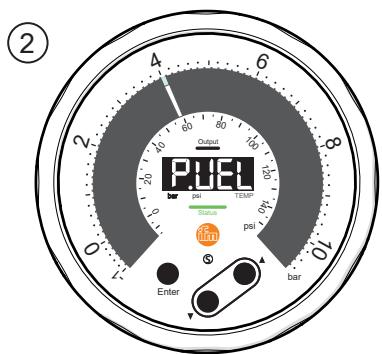
그림 24: 동적 LED 포인터(예시: 디스플레이 레이아웃 L3)
1: P. VEL = HIGH: 메인 포인터가 고속으로 움직일 때만 동적 LED 포인터가 활성화됩니다.
2: P. VEL = OFF: 프로세스 변동이 큰데도 불구하고 동적 LED 포인터가 표시되지 않습니다. 메인 포인터는 현재 프로세스 값을 최대한 정확하게 표시합니다.
선택가능한 값:
- HIGH: 메인 포인터가 고속으로 움직일 때만 동적 LED 포인터가 활성화됩니다.
- MEd: 동적 LED 포인터가 중간 포인터 속도로 활성화됩니다.
- LOW: 동적 LED 포인터가 낮은 포인터 속도로 활성화됩니다.
• OFF: 동적 LED 포인터가 비활성화됩니다.
11.5.6.1 디바이스 키를 통한 파라메터 세팅: 동적 LED 포인터
▶ 메뉴 EF > DIS로 이동합니다.
▶ P. VEL을 선택하고, 동적 LED 포인터를 세팅합니다.
11.6 진단 기능
11.6.1 메모리
디바이스는 측정된 최고 및 최저 프로세스 값을 저장합니다.
현재값은 디바이스의 디스플레이 또는 IO-Link 인터페이스를 통하여 읽을 수 있습니다.
선택가능한 값:
• Lo. P: 시스템 압력의 최소값 메모리
• Hi. P: 시스템 압력의 최대값 메모리

정상적인 작업조건 하에 유닛의 최초 작업이 시작됨과 동시에 메모리된 데이터 삭제를 권장합니다.

메모리는 LED 링의 최소 및 최대 압력 값을 나타내는 지연 표시 LED와는 무관합니다 → 48.
▶ Lo. P 또는 Hi. P가 삭제되면 지연 표시 LED도 초기화됩니다.
▶지연 표시 LED가 초기화되면 Lo. P 및 Hi. P는 유지됩니다.
메모리 표시:
▶ EF > DIA 메뉴로 이동합니다.
▶ Lo. P 또는 Hi. P를 선택하고, 저장된 최소 또는 최대 프로세스 값을 읽습니다.
메모리 지우가:
▶ EF > DIA 메뉴로 이동합니다.
▶ Lo. P 또는 Hi. P를 선택합니다.
▶▲를 2초 넘게 눌러 세팅 모드로 변경한 후 YES를 선택하고 ●로 확정합니다.
▷ 디지털 디스플레이에 "donE"가 나타납니다. 메모리가 삭제됩니다.
11.6.2 작동시간 카운터
첫번째 설정 이후의 작동시간은 디바이스에 저장됩니다.
카운터를 재설정할 수 없습니다.
파라메터는 IO-Link 인터페이스를 통해 읽을 수 있습니다.
i 전압이 차단되는 경우, 지난 시간의 카운트만 손실됩니다.
이 기능은 IO-Link 인터페이스를 통해서만 사용 가능합니다.
11.6.3 스위칭 주기 카운터:
디바이스에 각 스위칭 채널의 스위칭 사이클 수가 저장됩니다.
파라메터는 IO-Link 인터페이스를 통해 읽을 수 있습니다.
카운터는 IO-Link를 통해 재설정할 수 있습니다.
i 전압이 차단되는 경우, 지난 10분 동안의 이벤트가 손실될 수 있습니다.
이 기능은 IO-Link 인터페이스를 통해서만 사용 가능합니다.
11.6.4 과압 이벤트 카운터
본 디바이스는 과압 이벤트에 대한 카운터를 보유합니다.
파라메터는 IO-Link 인터페이스를 통해 읽을 수 있습니다.
과압으로 간주되는 압력값 (압력 제한값)은 IO-Link 인터페이스를 통해 세팅할 수 있습니다. 제한값이 최소 0.5 밀리세컨드를 초과해야 합니다.
카운터는 IO-Link를 통해 재설정할 수 있습니다.
i 전압이 차단되는 경우, 지난 10분 동안의 이벤트가 손실될 수 있습니다.
이 기능은 IO-Link 인터페이스를 통해서만 사용 가능합니다.
11.6.5 내부 온도
센서가 내부 온도를 측정합니다.
파라메터는 IO-Link 인터페이스를 통해 읽을 수 있습니다.
이 기능은 IO-Link 인터페이스를 통해서만 사용 가능합니다.
11.6.6 디바이스 상태
디바이스는 작동 중에 지속적으로 자체를 모니터링하고 다음과 같은 방법으로 자체 진단 결과를 제공합니다.
- 상태 LED와 디지털 디스플레이의 텍스트를 통해 → 59.
- 현재 디바이스 상태와 과거 이벤트 목록은 IO-Link 인터페이스를 통해 표시됩니다.
11.7 서비스 기능
11.7.1 디바이스 정보
변경할 수 없는 디바이스 정보는 디바이스에 저장됩니다. 다음이 포함됩니다:
- 제품명
- 제품군
- 제조업체
- 제조업자 ID
- 디바이스 ID
- 시리얼 넘버
- 하드웨어/펌웨어 개정
- 설명
또한, 적절한 파라메터 세팅 소프트웨어를 사용하여 IO-Link 인터페이스로 최대 32자 길이의 자유롭게 정의가능한 태그를 디바이스에 추가로 할당할 수 있습니다. 다음이 포함됩니다:
- 어플리케이션 특수 태그
- 기능 태그
- 위치 태그
11.7.2 광학 현지화
센서는 IO-Link 인터페이스를 통해 시스템에 원격으로 위치될 수 있습니다.
이 명령을 사용하면 디바이스 디스플레이에 다음이 표시됩니다.
- 디지털 디스플레이에 "IO-L"이 표시됩니다.
- 스위칭 상태 LED, 디지털 디스플레이 아래의 디바이스 LED 및 LED 링이 동시에 녹색으로 점멸됩니다.
▶ IO-Link 인터페이스를 통하여 Locator Start 명령어로 기능을 호출합니다.

IO-Link 명령을 통해 기능이 취소되지 않는 경우, 디바이스의 버튼을 누른 후 또는 10분 후 (Timeout) LED 점멸이 자동으로 멈춥니다.
11.7.3 시뮬레이션
이 기능은 프로세스 값 또는 오류 상태를 시뮬레이션하고 센서 동작을 점검하는 데 사용됩니다.
다음 값이 시뮬레이션될 수 있습니다:
• 측정영역 내의 압력에 대한 프로세스 값
• 측정영역을 벗어난 프로세스 값(UL, OL).
- 진단 상태(예: 디바이스 오류, 단락).
시뮬레이션 시간은 조정할 수 있습니다: 1분, 2분, 3분, 4분, 5분, 10분, 15분, 20분, 30분, 45분, 60분.
시뮬레이션 중:
- 시뮬레이션된 값 또는 시뮬레이션된 이벤트(예: UL)가 디지털 디스플레이에 “SIM”과 번갈아 가며 나타납니다.
- LED 포인터가 LED 링에서 시뮬레이션된 값을 가리키거나 시뮬레이션된 이벤트에 따라 동작합니다 (예: 오류 발생 시 LED 포인터 꺼짐).
- 스위칭 상태 LED는 시뮬레이션된 값에 따라 점등됩니다.
- 상태 LED는 현재 애플리케이션의 경고 및 오류 상태를 계속 알려줍니다.
-디지털 디스플레이에는 현재 애플리케이션의 경고 또는 오류 메시지가 표시되지 않습니다. - 캘리브레이션 값 coF. P 및 CGA. P는 0으로 세팅됩니다. 시뮬레이션이 끝나면 디바이스는 세팅된 값으로 되돌아갑니다.
- 시뮬레이션에는 구성된 댐핑 값dAP. P 및 dAA가 사용됩니다.

시뮬레이션이 IO-Link를 통해 시작되면, 또한 IO-Link를 통하여만 완료될 수 있습니다. 디바이스 키를 사용하여 시뮬레이션을 중지하려고 하면 C. Loc이 표시됩니다.
11.7.3.1 디바이스 키를 통한 파라메터화: 시뮬레이션
▶ EF > SIM 메뉴로 이동합니다.
▶ S. PRS를 선택하고 시뮬레이션되는 유량값 또는 고장 상태 (예: OL)를 세팅합니다.
▶ S.diA를 선택하고, 시뮬레이션할 진단 케이스를 세팅합니다.
- 세팅할 수 있는 진단 케이스: 메인 메뉴 및 서브 메뉴 29.
▶ S. Tim을 선택하고 분단위로 시뮬레이션되는 시간을 세팅합니다.
▶ S. On을 선택하고, 원하는 기능을 세팅합니다.
- On: 시뮬레이션 시작 값은 S. Tim에서 세팅한 시간 동안 시뮬레이션됩니다. ● 키를 사용하여 시뮬레이션을 취소합니다.
• OFF: 시뮬레이션이 활성화되지 않습니다.
11.7.4 바이너리 데이터 전송 (BLOB)
본 디바이스는 바이너리 데이터를 디바이스에서 대용량 파일 (BLOB = Binary Large Object)로 읽을 수 있는 기능을 제공합니다.
데이터는 BIN 파일로 내보내집니다.
이를 위하여 IO-Link BLOB 인터페이스를 지원하는 소프트웨어 툴 (예: ifm moneo)이 필요합니다.
BIN 파일에는 다음 로그북 정보가 포함되어 있습니다:
- 식별을 위한 디바이스 정보
- 작동시간 수
-
이벤트 로깅:
-
타임 스탭프를 가진 이벤트 히스토리
-이벤트 코드
-이벤트 설명
-이벤트 주파수
-디바이스 재시작
최근 200개의 이벤트만 저장됩니다.

전압이 차단되는 경우, 지난 10분 동안의 이벤트가 손실될 수 있습니다.
12 작동
전원공급 후, 전원공급 지연시간이 종료되면 유닛은 정상적인 작동 모드가 됩니다. 이 모드는 측정과 평가기능을 수행하고, 파라메터 세팅에 상응된 출력 시그널을 생성합니다.
13 Troubleshooting
디바이스는 많은 자가 진단 옵션을 소유합니다. 작동 중, 자동으로 자가 모니터링합니다.
디스플레이가 꺼진 이후에도 경고 및 오류 상태 메세지가 디스플레이에 표시됩니다.

추가 진단기능은 documentation.ifm.com 에서 IO-Link ➕ IO-Link 인터페이스 설명을 통하여 사용 가능합니다.
13.1 경고 메세지
| 상태 LED | 디지털 디스플레이 / LED | 문제 / 해결 방안 |
| Off | 모든 디스플레이 off | 파라메터 세팅으로 인해 디스플레이 off▶ 다음 파라메터 값이 세팅되어 있는지 확인하고, 필요한 경우 변경합니다:EF > CFG > ECO.m = ECO (디폴트: NoTI = 이벤트 경우에만 상태 LED)EF > DIS > diS. B = OFF (모든 디스플레이 꺼짐) 그리고 EF > DIS > LED.m = OFF (상태 LED 꺼짐) 또는 NoTI (이벤트 경우에만 상태 LED) |
| * | 모든 디스플레이 꺼짐. | 디스플레이 밝기가 스위치 off▶ EF > DIS > diS. B = OFF 세팅이 선택되어 있는지 확인하고, 필요한 경우 세팅을 변경합니다.디바이스 내부 온도는 90°C 이상 125°C 미만입니다:▶ 디바이스를 식히십시오. |
| * | LED 링 off | 파라메터 세팅으로 인해 LED 링 off▶ 세팅 EF > DIS > diS. L = L3 , L4, L5 또는 L6가 선택되었는지 확인하고, 필요한 경우 세팅을 변경합니다. ▶ 메인 메뉴 > Wr.1에서 b. CoL, m. CoL 및 t. CoL = OFF 세팅이 선택되었는지 확인하고 필요에 따라 세팅을 변경합니다. |
| * | IO-L스위칭 상태 LED와 LED 링이 녹색으로 점멸됨 | 광학 식별 기능 활성화. ▶ IO-Link를 사용하거나 어떤 버튼을 눌러 기능을 종료합니다. |
| * | Loc | 디바이스의 세팅 키가 잠김. ▶ ▲ 및 ▼ 버튼을 동시에 10초 동안 눌러 uLoc이 표시될 때까지 유지합니다. |
| * | S. Loc | 파라메터 세팅 소프트웨어를 통해 세팅 키가 잠김▶ IO-Link 인터페이스를 통해 디바이스의 잠금을 해제하기 위하여 파라메터 세팅 소프트웨어를 사용합니다. |
| * | C. Loc | 디바이스에 있는 세팅 버튼이 일시적으로 잠기고, IO-Link 통신을 통한 파라메터 세팅이 활성화됩니다. ▶ IO-Link 통신을 통하여 파라메터 세팅을 완료합니다. |
| * | SIM과 프로세스 값 디스플레이가 번갈아 표시됨 | 시뮬레이션 기능 활성화. ▶ IO-Link를 통해 시뮬레이션을 종료합니다. ▶ IO-Link를 통해 시뮬레이션을 종료하거나, 디바이스에서 시뮬레이션을 시작한 경우, ◎ 버튼으로 시뮬레이션을 종료합니다. |
| UL | 디스플레이 영역 미만▶ 측정영역을 확인합니다. | |
| OL | 디스플레이 영역 위▶ 측정영역을 확인합니다. | |
| 허용되는 디바이스 온도 미달됨▶ 디바이스를 절연처리합니다. | ||
| 모든 디스플레이 off | 허용되는 디바이스 온도 초과됨▶ 열원을 제거합니다. |
탭 1: 경고 메세지; 디바이스 상태에 따른 LED 디스플레이
13.2 오류 메시지
| 상태 LED | 디지털 디스플레이 / LED | 문제 / 해결 방안 |
| Off | 모든 디스플레이 off | 공급전압이 너무 낮음:▶ 공급전압 확인 |
| SC스위칭 상태 LED가 황색으로 점 멀됨 | OUT1 단락▶ 단락 및 과전류에 대한 스위칭 출력 OUT1 확인 | |
| PArA | 파라메터 세팅에 오류▶ 파라메터 세팅 확인▶ 디바이스 키를 통한 파라메터 세팅: 디바이스 재설정 | |
| Err | 디바이스 결함▶ 디바이스 교체 |
탭 2: 오류 메시지

오류가 발생할 경우, 출력은 FOU 아래의 세팅에 따라 반응합니다.
14 유지보수, 수리 및 폐기
유지보수:
▶ 프로세스 요구 사항에 따라 정기적인 케리브레이션 간격을 정의합니다. 권고사항: 12개월 간격

www.ifm.com에 있는 ifm 캘리브레이션 서비스 ➕ 캘리브레이션 인증서.
▶ 디스플레이가 심하게 더러워진 경우 청소하십시오.
▶오염도가 심한 경우 환기 다이어프램의 필터 커버를 청소하십시오.
씰(seal):
세라믹 측정 셀의 씻링에 엘라스토머가 없으므로 유지보수가 필요하지 않습니다.
3-A 또는 EHEDG를 준수한 위생 영역에서 사용하는 경우:
▶ 디바이스와 프로세스 어댑터 사이의 씨에 침전물과 손상이 있는지 주기적으로 확인하십시오.
▶오염이 있는 경우 적절한 세척액(예: 알코올 용액)으로 씀을 청소하십시오.
▶ 필요한 경우 씀을 교체하십시오.

쌀 교체 빈도는 청소 주기 빈도, 매체 온도, 청소 온도에 따라 달라집니다.
▶ 프로세스 요구 사항에 따라 청소 주기를 정하십시오.
유지보수:
유닛의 수리는 제조업체에게만 허용됩니다.
▶ 오작동의 경우 ifm에 문의하십시오.
폐기:
▶ 유닛을 사용한 후, 각국의 적용 규정을 준수하여 친환경적인 방법으로 폐기하십시오.
15 공장설정상태
| 메뉴 | 파라메터 | 공장설정상태 | 사용자 세팅 |
| Wr.1 | b. CoLb. StA...b. End | RD0...100% 디스플레이 영역 | |
| m. CoLm. StA...m. End | YE20...80% 디스플레이 영역 | ||
| t. CoLt. StA...t. End | GN35...65 % 디스플레이 영역 | ||
| CFG | uni. P | bar | |
| dAP. P | 0.06 | ||
| P-n | pnp | ||
| tcoF | 0 % | ||
| coF. P | 0 % | ||
| CGA. P | 0 % | ||
| ECO.m | OFF | ||
| OU1 | ou1 | SSC1 | |
| LoGc | H. Act | ||
| ModE | 2-P | ||
| SP1 | 25 % MEW(PGxx09: -500 mbar) | ||
| SP2 | 23 % MEW(PGxx09: -540 mbar) | ||
| HYSt | Auto | ||
| dS | 0 | ||
| dr | 0 | ||
| FOU1 | On | ||
| OU2 | ou2 | I | |
| ASP2 | 0 % MEW(PGxx09: -1000 mbar) | ||
| AEP2 | 100 % MEW | ||
| dAA | 0.06 | ||
| FOU2 | On | ||
| DIS | diS. L | L4 | |
| diS. Bdis. U | 75 %d2 | ||
| LED.m | On | ||
| P. VEL | MEd | ||
| SIM | S. PRS | 50 % MEW(PGxx09: 500 mbar) | |
| S.diA | n. DIA | ||
| S. TIM | 3 |
MEW = 측정영역 최종값
- 1 서문
- 1.1 심볼마크
- 1.2 경고
- 2 안전에 관한 안내사항
- 2.1 사이버 보안
- 3 운송, 취급 및 보관
- 4 의도된 용도
- 4.1 어플리케이션 영역
- 5 기능
- 5.1 IO-LINK
- 5.2 디바이스 디스플레이 및 출력의 제로 포인트 동작
- 6 설치
- 6.1 설치 위치
- 6.2 프로세스 연결
- 6.3 마운팅 브래킷을 사용한 마운팅
- 6.4 디스플레이 회전
- 6.5 환기 다이어프램
- 7 전기적 연결
- 8 작동 및 디스플레이 부
- 9 메뉴
- 9.1 메인 메뉴 및 서브 메뉴
- 10 시운전
- 11 파라메터 세팅
- 11.1 디바이스 키를 통한 파라메터 세팅
- 11.2 IO-LINK를 통한 파라메터화
- 11.3 출력 설정
- 11.3.1 디지털 스위칭 시그널
- 11.3.2 아날로그 시그널
- 11.3.3 출력 OFF
- 11.4 어플리케이션 설정
- 11.4.1 측정의 표준 단위
- 11.4.2 출력 오류 동작
- 11.4.3 댐핑
- 11.4.4 스위칭 출력의 출력 극성
- 11.4.5 제로 포인트 캘리브레이션
- 11.4.6 측정 특성 캘리브레이션
- 11.4.7 스위칭포인트 로직
- 11.4.8 스위칭 지연
- 11.4.9 에너지 절약 모드
- 11.4.10 잠금 / 잠금해제
- 11.4.11 디바이스 재설정
- 11.5 디스플레이 세팅
- 11.5.1 디스플레이 레이아웃
- 11.5.2 LED 링의 색상 조합
- 11.5.3 디스플레이 명도
- 11.5.4 디스플레이 업데이트 비율
- 11.5.5 상태 LED
- 11.5.6 동적 LED 포인터
- 11.6 진단 기능
- 11.6.1 메모리
- 11.6.2 작동시간 카운터
- 11.6.3 스위칭 주기 카운터
- 11.6.4 과압 이벤트 카운터
- 11.6.5 내부 온도
- 11.6.6 디바이스 상태
- 11.7 서비스 기능
- 11.7.1 디바이스 정보
- 11.7.2 광학 현지화
- 11.7.3 시뮬레이션
- 11.7.4 바이너리 데이터 전송 (BLOB)
- 12 작동
- 13 TROUBLESHOOTING
- 13.1 경고 메세지
- 13.2 오류 메시지
- 14 유지보수, 수리 및 폐기
- 15 공장설정상태
브랜드 : IFM
모델 : PG1401
카테고리 : 압력 센서