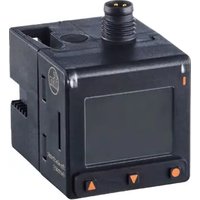
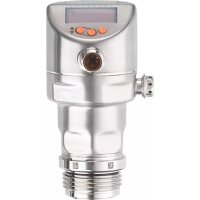
PQC812 - 압력 센서 IFM - 무료 사용 설명서
기기 매뉴얼을 무료로 찾기 PQC812 IFM PDF 형식.


사용자 질문 PQC812 IFM
0 질문 이 기기에 대해. 알고 있는 것에 답하거나 자신의 질문을 하세요.
이 기기에 대한 새로운 질문하기
기기 설명서 다운로드 압력 센서 무료 PDF 형식! 매뉴얼 찾기 PQC812 - IFM 전자 기기를 다시 손에 넣으세요. 이 페이지에는 기기 사용에 필요한 모든 문서가 게시되어 있습니다. PQC812 브랜드 IFM.
사용 설명서 PQC812 IFM
사용 설명서
전자 압력센서
PQCxxx
내용
1 서문 4
1.1 심볼마크 4
1.2 경고 4
2 안전에 관한 안내사항 5
3 의도된 용도.... 6
3.1 어플리케이션 영역 6
4 기능 7
4.1 IO-Link 8
5 설치 9
5.1 프로세스 연결 9
5.1.1 공압 분배기로서 연결 10
5.2 설치 사례: 11
5.2.1 파이프에 설치 11
5.2.2 유지보수 유닛 11
5.2.3 벽면 마운팅.... 11
5.2.4 마운팅 브래킷으로 후면 벽에 장착 13
5.2.5 테이블 마운팅 14
5.2.6 DIN rail 마운팅 16
5.2.7 패널 마운팅.... 16
6 전기적 연결.... 20
7 작동 및 디스플레이부.... 21
8 메뉴 22
8.1 메인 메뉴 및 서브 메뉴 22
9 시운전.... 30
9.1 설치 wizard를 통한 안내된 설치 30
10 파라메터 세팅 31
10.1 디바이스 키를 통한 파라메터 세팅: 31
10.2 IO-Link를 통한 파라메터화 32
10.3 출력 설정 32
10.3.1 디지털 스위칭 시그널 32
10.3.2 아날로그 시그널 40
10.3.3 출력 Off.... 41
10.4 어플리케이션 설정 42
10.4.1 측정의 표준 단위.... 42
10.4.2 臭핑 43
10.4.3 스위칭 출력의 출력 양극성 43
10.4.4 제로 포인트 캘리브레이션.... 44
10.4.5 스위칭포인트 로직 45
10.4.6 스위칭 지연: 46
10.5 디스플레이 세팅 46
10.5.1 디스플레이 레이아웃 46
10.5.2 막대 그래프 배울 조정 디스플레이 47
10.5.3 디스플레이 업데이트 비율 48
10.5.4 디스플레이 언어 49
10.5.5 디스플레이 명도 49
10.5.6 디스플레이 회전 50
10.5.7 디스플레이 색상 세팅 51
10.6 진단 기능 52
10.6.1 메모리.... 52
10.6.2 작동시간 카운터 53
10.6.3 과압 이벤트 카운터 53
10.6.4 스위칭 주기 카운터: 54
10.6.5 온도 54
10.7 서비스 기능.... 55
10.7.1 시뮬레이션 55
10.7.3 바이너리 데이터 전송 (BLOB) 56
10.7.5 잠금 / 잠금해제 58
10.7.6 디바이스 재설정 58
11 작동 60
12 Troubleshooting 61
12.1 경고 메세지....61
12.2 오류 메시지....62
13 유지보수, 수리 및 폐기 63
14 공장설정상태 64
1 서문
안내문, 기술 데이터, 인증 및 추가 정보는 유닛 / 패키징의 QR 코드 또는 www.ifm.com 에서 확인 가능합니다.
1.1 심볼마크
√ 요구 사항:
▶ 안내문
반응, 결과
[...] 키, 버튼 또는 표시 지정
→ 참고사항

주의사항
부주의한 사용은 오작동이나 장애를 초래합니다.

정보
보충 설명
1.2 경고
경고는 부상 및 재산 피해의 가능성을 표시해 줍니다. 이를 통해 안전한 제품 취급이 가능합니다. 경고의 등급은 다음과 같습니다:

경고
심각한 인체 상해에 대한 경고
▷ 경고를 준수하지 않으면 치명적이고 심각한 부상을 입을 수 있습니다.

주의
경미하거나 중등도의 부상에 대한 경고
▷ 경고를 준수하지 않을 경우, 경미하거나 중등도의 부상을 입을 수 있습니다.
주의:
재산 손실에 관한 경고
▷ 경고를 준수하지 않을 경우, 재산상의 손해가 발생할 수 있습니다.
2 안전에 관한 안내사항
- 설명된 유닛은 시스템 통합을 위한 부분 구성요소입니다.
-시스템의 안전은 시스템 설계자에 책임이 있습니다.
- 시스템 설계자는 위험 평가를 수행하고 운영자 및 시스템 사용자를 위한 법적이며 규범적인 요구사항에 따라 문서를 작성해야 합니다. 본 문서에는 운영자, 사용자 그리고 해당되는 경우, 시스템 설계자에 의하여 위임된 서비스 요원에게 필요한 모든 정보 및 안전 안내문이 포함되어 있어야 합니다.
- 제품을 설치하기 전에 이 문서를 읽고 전체 사용기간 동안 보관하십시오.
- 제품은 어떤 제한도 없이 해당 어플리케이션과 환경 상태에 적합해야 합니다.
- 제품을 의도된 용도로만 사용하십시오 (→ 의도된 용도).
- 제품을 허용되는 매체에만 사용하십시오.
-사용설명서나 기술 데이터를 준수하지 않을 경우, 사람이 다치거나 재산상 피해가 발생할 수 있습니다. - 제조업체는 작동자가 제품을 조작하거나 올바로 사용하지 않음으로 인해 발생하는 결과에 대해 책임지거나 보증하지 않습니다.
제품 설치, 전기 연결, 설정, 작동 및 유지보수는 기계 운영자의 허가를 받고 자격을 갖춘 인력이 수행해야 합니다. - 유닛 및 케이블이 손상되지 않도록 보호하십시오.
- 제품을 원래 포장상태로 보관하십시오.
3 의도된 용도
디바이스는 기계와 설치의 시스템 압력을 측정하고 모니터링합니다.
3.1 어플리케이션 영역
압력타입: 상대압력

주의
정적 및 동적 과압
▷ 표시된 파열 압력이 단시간만 초과되어도 디바이스가 파손될 수 있습니다. 부상의 위험이 있습니다!
▶데이터시트에 명시된 압력 등급과 파열 압력이 초과되지 않았는지 확인하십시오.

디바이스는 진공에 대한 내구성이 있습니다.

압력장비지침 (PED: Pressure Equipment Directive):
본 디바이스은 압력 장비 지침을 준수하여 이상적인 엔지니어링 관행에 따라 제 2 유체그룹 매체를 위하여 디자인 및 제조 되었습니다.

케이블 길이가 30 m를 초과했거나 또는 건물 외부에 사용되는 경우, 외부 소스로부터 과전압 펄스 위험이 있습니다. 보호된 작동환경에서 디바이스를 사용하고 과전압 펄스를 최대 500 V까지로 제한할 것을 권장합니다.
4 기능
-본 디바이스는 실리콘 측정 셀을 통해 시스템 압력을 모니터링합니다.
- 본 디바이스는 매체 온도와 디바이스 내부 온도를 측정하고 IO-Link 인터페이스를 통해 이 두 값을 주기적으로 제공합니다.
- 본 디바이스는 SIO (standard input-output: 표준 입력-출력) 모드 또는 IO-Link 모드에서 작동 가능합니다. 기본 작동모드는 SIO입니다. IO-Link 마스터에 연결하면, 디바이스는 자동으로 IO-Link 모드로 전환됩니다. 추가 수동 전환이 요구되지 않습니다.
- 본 디바이스는 디스플레이에 현재 프로세스 값을 표시합니다.
-유닛은 파라메터 세팅에 따라 두개의 출력 시그널을 생성합니다.
출력 OUT1:
- 스위칭 시그널 토탈라이저
- IO-Link
출력 OUT2:
-아날로그 시그널 압력
추가기능:
- 메모리 (→ 52)
• 작동시간 카운터 (→ 53)
• 과압 이벤트 카운터 (→ 53)
• 스위칭 주기 카운터: (→ 54)
- 온도 (→ 54)
- 시뮬레이션 (→ 55)
• 디바이스 정보 (→ 55)
• 광학 현지화 (→ 57)
바이너리 데이터 전송 (BLOB) (→ 56)
• 잠금 / 잠금해제 (→ 58)
• 디바이스 재설정 (→ 58)
• 디스플레이 세팅 (→ 46)
- 어플리케이션 설정 (→ 42): 표준 측정단위, 스위칭 지연, 출력 극성, 제로포인트 캘리브레이션, 스위칭포인트 로직, 측정값 댐핑
4.1 IO-Link
IO-Link는 지능형 센서 및 액추에이터를 자동화 시스템에 연결하기 위한 통신 시스템입니다. IO-Link는 IEC 61131-9 표준에 따라 표준화됩니다.

IO-Link에 관한 일반적인 정보: io-link.ifm

모든 파라메터, 프로세스 데이터 및 디바이스에 관한 상세설명이 포함된 IODD (Input Output Device Description): documentation.ifm.com
IO-Link는 다음 장점을 제공합니다:
- 모든 데이터 및 프로세스 값의 간섭 없는 전송
-실행 중인 프로세스의 파라메터화 또는 어플리케이션 외부 사전세팅 - 시스템에서 연결된 디바이스를 식별하기 위한 파라메터
- 추가 파라메터 및 진단 기능
- 디바이스 교체 시, 파라메터 세팅의 자동 백업 및 복원 (데이터 저장)
• 파라메터 세팅, 프로세스 값 그리고 이벤트 로깅 - 쉬운 프로젝트 기획을 위한 디바이스 설명 파일 (IODD - Input Output Device Description)
- 표준화된 전기적 연결
- 원격 유지보수
5 설치

주의
압축 공기 누출로 인한 위험
▷ 디바이스 설치 중 부상
▶디바이스를 설치하거나 제어하기 전에 시스템에 압력이 가해지지 않는지 확인하십시오.
주의:
스패너로 인하여 디바이스가 파손될 수 있습니다.
▷ 프로세스 연결부 또는 씀링 플러그를 조일 때 스패너로 디바이스를 고정시키면 디바이스 하우징이 파손될 수 있습니다.
▶ 나사를 조일때는 압력 연결부 근처의 디바이스 뒷부분을 손으로 단단히 잡고 조여야 합니다.

그림 1: 디바이스에 대한 손상 방지

구입가능한 액세서리에 관한 정보: www.ifm.com
5.1 프로세스 연결
본 디바이스에는 실리콘 측정 셀의 같은 면으로 연결되는 두 개의 프로세스 연결부가 있습니다. 즉, 디바이스가 프로세스의 후면 또는 아래쪽으로 향하도록 나사로 고정할 수 있습니다. 사용되지 않는 디바이스 연결부는 씀링 플러그로 덮습니다.

1: 후면에 통합된 프로세스 연결 (나사 연결: documentation.ifm.com의 → 데이터시트 참고)
2: 바닥에 프로세스 연결 (나사 연결: documentation.ifm.com의 → 데이터시트 참고)
배송 시, 씀링 플러그가 후면 프로세스 연결부에 나사로 고정되어 있습니다.
▶ 필요한 경우, 씀링 플러그의 위치를 변경합니다:
• 씻이 올바르게 장착되었는지 확인합니다.
• 최대 조임토크: 0.8 Nm.
▶ 프로세스의 압력 연결부 또는 어댑터를 디바이스의 프로세스 연결부에 나사로 조여줍니다.
• 최대 조임토크: 8 Nm.
• 최대 나사 길이: 6.8 mm.
▶ 디바이스의 사용되지 않는 프로세스 연결부는 셀링 플러그로 덮습니다.
5.1.1 공압 분배기로서 연결
양쪽 프로세스를 연결하면 디바이스를 공압 분배기로 사용할 수 있습니다.
▶ 씀링 플러그를 풀어줍니다.
▶프로세스의 압력 연결부 또는 어댑터를 디바이스의 양쪽 프로세스 연결부에 나사로 조여줍니다.
• 최대 조임토크: 8 Nm.
• 최대 나사 길이: 6.8 mm
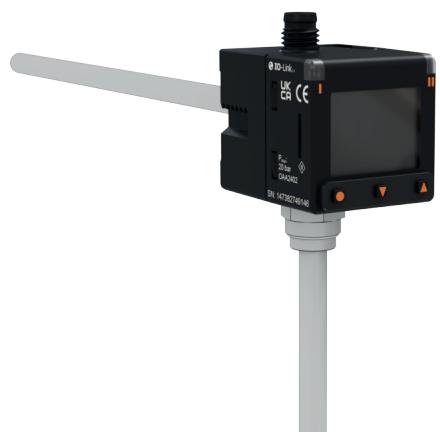
그림 2: 공압 분배기로 사용하기 위한 연결부
5.2 설치 사례:
5.2.1 파이프에 설치
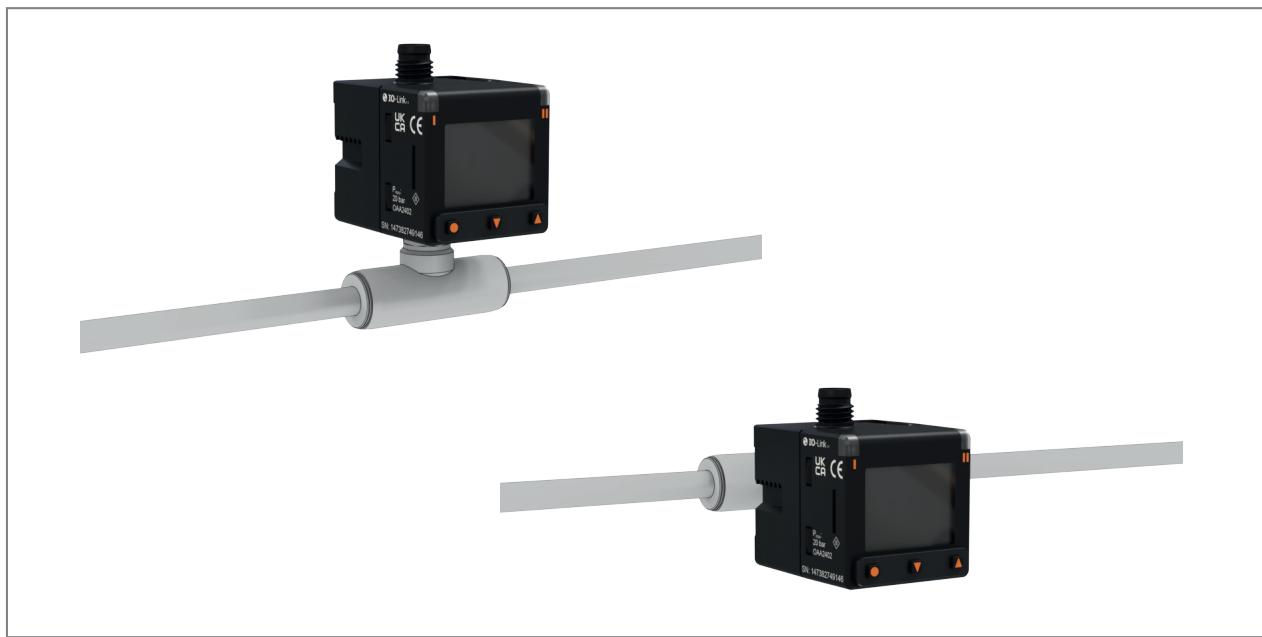
그림 3: 파이프에 설치
5.2.2 유지보수 유닛
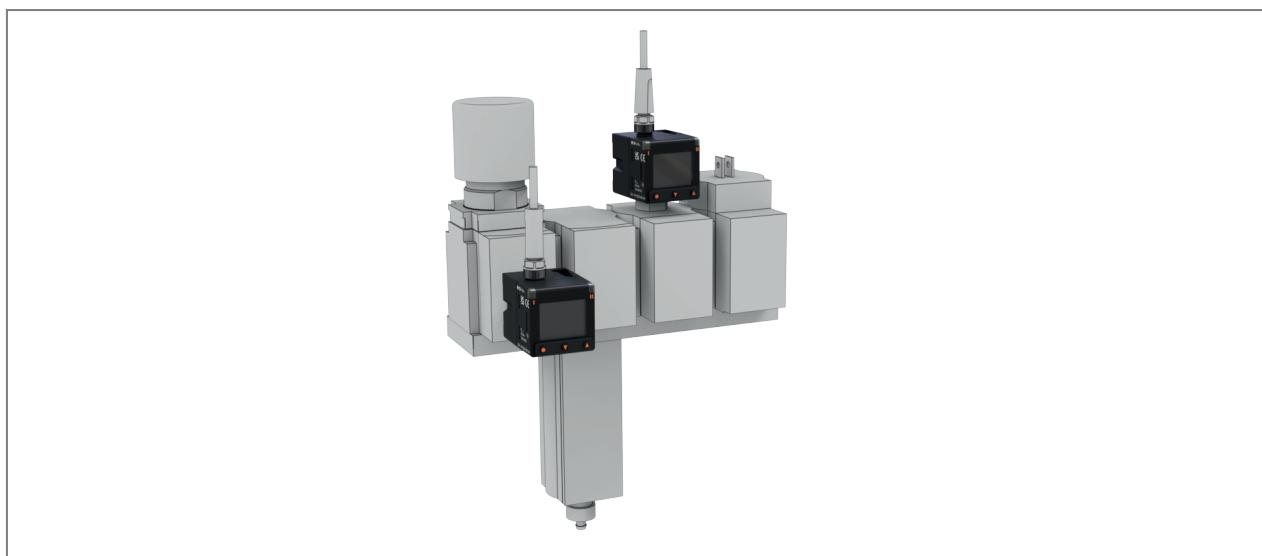
그림 4: 유지보수 유닛
5.2.3 벽면 마운팅
디바이스는 2개의 M3 x 8mm 실린더 나사 (동봉됨)를 사용하여 후면 패널에 고정됩니다.
▶ 후면 패널에 다음 치수의 M3 내부 나사 2개를 준비합니다:
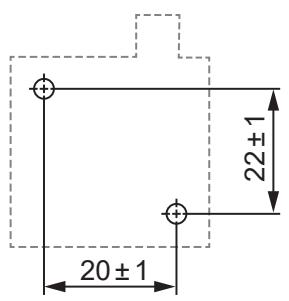
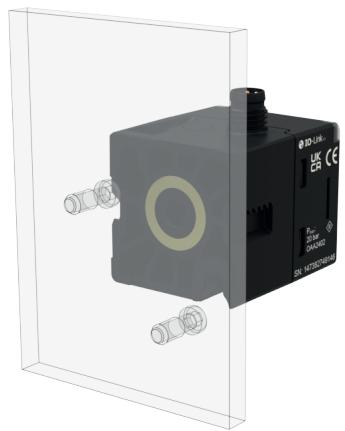
그림 5: 후면 패널 준비
▶나사 헤드가 패널에서 약 4mm 정도 돌출될 때까지 실린더 나사를 패널에 조입니다.
▶ 디바이스를 놓고 제자리에 고정될 때까지 아래쪽으로 입니다:


그림 6: 디바이스를 위치시킵니다.
▶ 디바이스가 후면 패널에 매립될 때까지 실린더 나사를 번갈아 가며 조입니다. 최대 조임토크: 0.4 Nm.

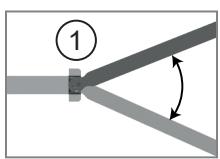
그림 7: 디바이스를 고정합니다. 볼 헤드 (1)이 있는 2.5mm Allen key를 사용합니다.

▶ 제공된 실린더 나사를 사용하고 최대 조임 토크를 준수합니다.
5.2.4 마운팅 브래킷으로 후면 벽에 장착
마운팅 브래킷을 사용하여 디바이스를 후면 벽에 부착할 수 있습니다.

구입가능한 액세서리에 관한 정보: www.ifm.com
▶마운팅 브래킷을 후면 벽에 고정하고 드릴 구멍의 위치를 표시합니다:
- A: 디바이스를 후면 벽에 브래킷으로 낮게 마운팅하는 경우, 가시성을 높이기 위하여 상단에 있는 2 개의 구멍을 사용하십시오.
B: 디바이스를 후면 벽에 평평하게 장착할 경우, 두 개의 하단 구멍을 사용합니다.
▶ 후면 벽의 표시된 위치에 M4 나사 2개를 준비합니다.
▶ M4 실린더 나사 (동봉되지 않음) 2개를 사용하여 마운팅 브래킷을 후면 벽에 고정합니다.
▶ 디바이스를 마운팅 브래킷의 부착 핀 (1)에 놓고 제자리에 고정될 때까지 아래쪽으로 누릅니다.


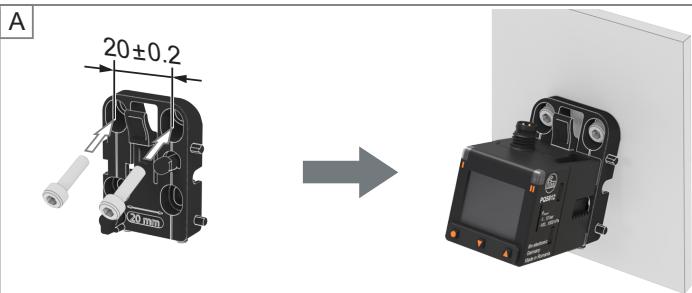
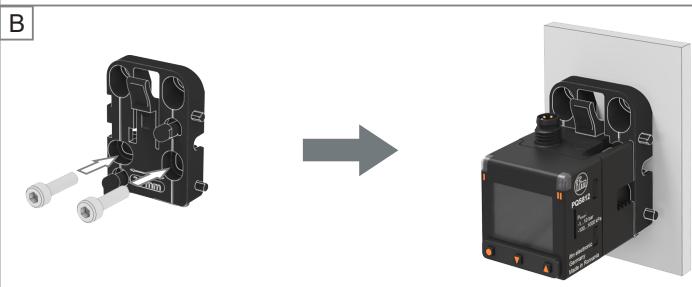

그림 8: 마운팅 브래킷으로 후면 벽에 장착
제거

그림 9: 제거
▶ 마운팅 브래킷 (2)의 상단 레버를 화살표 방향으로 누르고, 디바이스를 위로 당입니다.
여러 디바이스를 병렬로 마운팅
마운팅 브래킷은 측면 핀을 사용하여 서로 장착할 수 있습니다. 이렇게 하면 브래킷이 안정적으로 고정되고, 후면 벽에 구멍을 뜨을 필요가 없습니다.
▶ 첫번째 마운팅 브래킷을 후면 벽에 장착합니다.
▶ 측면 핀 (3)과 구멍 (4)을 통해 추가 마운팅 브래킷을 서로 삽입합니다.
▶ 필요에 따라 하나 또는 두 개의 드릴 구멍이 있는 후면 벽에 다른 마운팅 브래킷을 부착합니다.
▶ 디바이스를 마운팅 브래킷의 부착 핀 (1)에 놓고 제자리에 고정될 때까지 아래쪽으로 누릅니다.

디바이스가 병렬로 길게 장착된 경우, 추가 안정화가 필요할 수 있습니다.
▶ M4 나사산 서스펜션 로드 (동봉되지 않음)를 흙 (5)에 끼워 넣습니다. 와셔와 너트를 사용하여 양쪽을 단단히 조입니다.

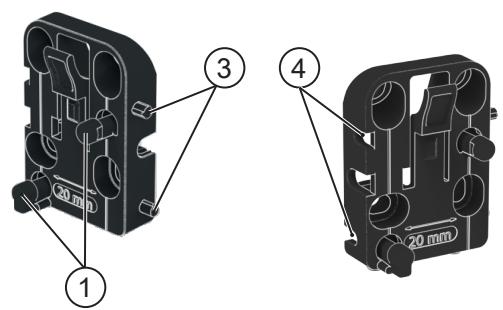


그림 10: 여러 마운팅 브래킷으로 후면 벽에 장착
5.2.5 테이블 마운팅
마운팅 브래킷을 사용하여 디바이스를 테이블 상단에 부착할 수 있습니다.

구입가능한 액세서리에 관한 정보: www.ifm.com
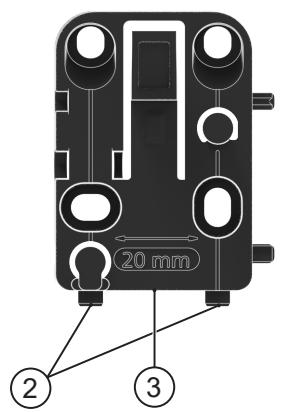
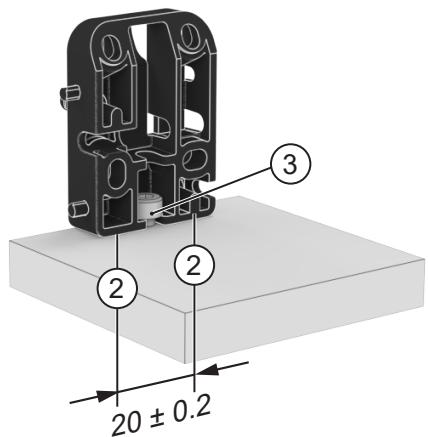
▶ 테이블 상단에 3개의 드릴 구멍을 준비합니다:
- 하단 핀 (2)을 위한 드릴 구멍 두개는 거리가 20 mm이고 직경은 4 mm 입니다.
- 두 개 드릴 구멍 (3)의 중앙에 M4 내부 나사산을 하나를 끼웁니다.
▶ 두 개의 하단 핀(2)이 있는 마운팅 브래킷을 준비된 드릴 구멍에 삽입합니다.
▶ M4 실린더 나사 (동봉되지 않음) (3)를 사용하여 마운팅 브래킷을 테이블 상단에 고정합니다.
▶마운팅 브래킷의 부착 핀 (1)에 디바이스를 부착하고 제자리에 고정될 때까지 아래쪽으로 누릅니다.
A
B
C


그림 11: 마운팅 브래킷을 사용한 테이블 마운팅
제거

마운팅 브래킷 (4)의 상단 레버를 화살표 방향으로 누르고, 디바이스를 위로 당입니다.
그림 12: 제거
5.2.6 DIN rail 마운팅
마운팅 브래킷을 사용하여 디바이스를 DIN 레일에 부착할 수 있습니다.

구입가능한 액세서리에 관한 정보: www.ifm.com
▶ DIN 레일에 디바이스를 연결하고 제자리에 클립으로 고정시킵니다.
▶ 마운팅 브래킷의 부착 핀 (1)에 디바이스를 부착하고 제자리에 고정될 때까지 아래쪽으로 누릅니다.
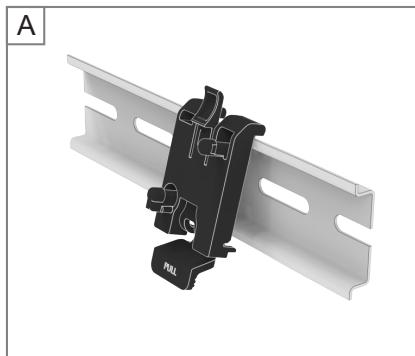

그림 13: 마운팅 브래킷으로 DIN 레일에 장착
제거
▶마운팅 브래킷 (2)의 상단 레버를 화살표 방향으로 누르고, 디바이스를 위로 당입니다.
▶마운팅 브래킷 (3)의 하단 레버를 위로 잡아 당겨 DIN 레일에서 마운팅 브래킷을 제거합니다.


그림 14: 제거
5.2.7 패널 마운팅
본 디바이스는 디바이스 세팅을 사용하여 패널에 설치할 수 있습니다.
마운팅 클립은 디바이스와 함께 제공되지 않습니다.

구입가능한 액세서리에 관한 정보: www.ifm.com
▶ 최대 두께가 6mm인 패널에서 31mm x 31mm 절단부를 만듭니다 (각각 -0.4mm 허용오차).


그림 15: 고정 클램프를 사용하여 패널 마운팅 (패널 절단부; 전면 뷰; 후면 뷰)
▶ 디바이스를 후면에서 패널의 절단부에 삽입합니다.
▶ 마운팅 세트 (1)의 프레임을 정면에서 디바이스 위로 밀어 넣고, 두개의 측면 돌출부 (2)를 디바이스 양쪽의 홈 (3)에 끼워 부착합니다.
▶ 마운팅 세트의 고정 클램프를 후면에서 디바이스에 밀어 넣습니다. 고정 클램프 (4)의 위치 지정 러그가 디바이스 양쪽의 톱니 모양 홈 (5)에 맞물립니다. 디바이스가 제자리에 단단히 고정될 때까지 밀어줍니다.
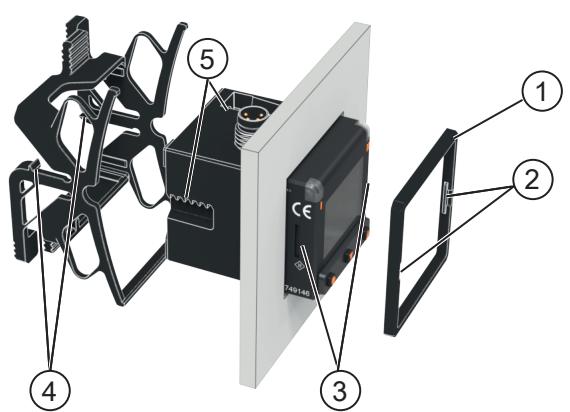
그림 16: 마운팅 세트로 패널 장착
제거:
▶ 고정 클램프의 레버 (6)과 (7)을 화살표 방향으로 양쪽에서 함께 누르고, 고정 클램프를 분리합니다.
▶ 정면의 프레임 (1)을 레버로 분리합니다.
▶ 벽 고정 장치에서 디바이스를 제거합니다.

그림 17: 제거
여러 디바이스의 패널 마운팅:
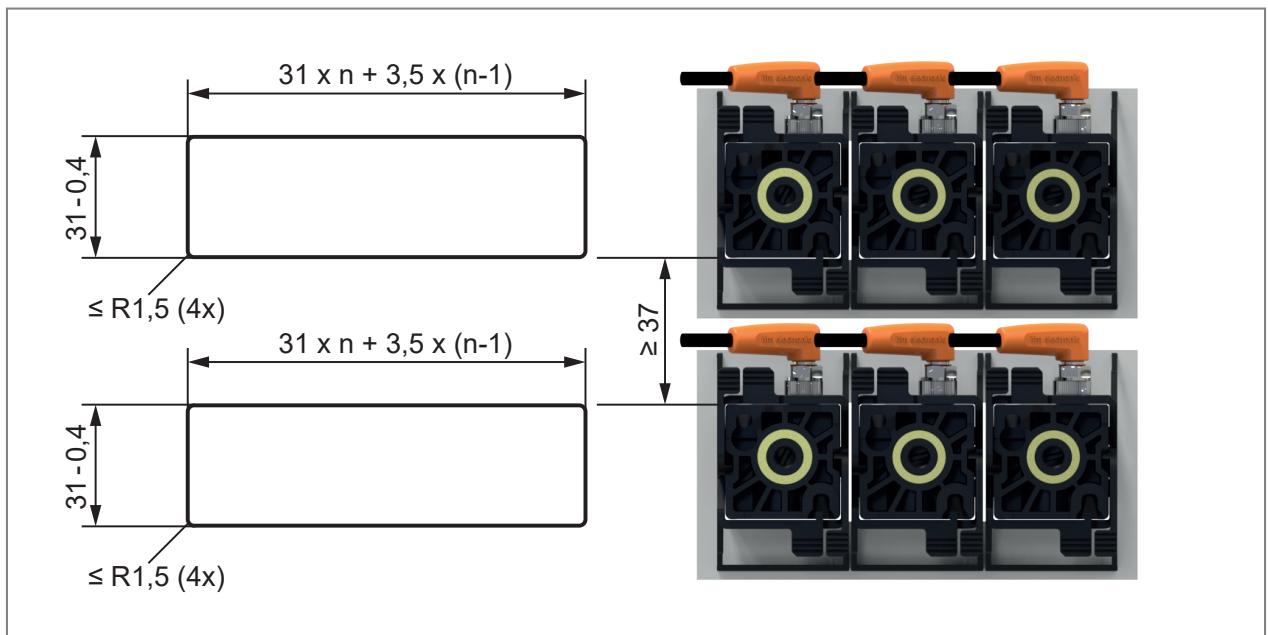
그림 18: M8 커넥터를 보유한 디바이스의 경우, 수평 설치; n = 디바이스 수

이 치수는 그자형 M8 소켓이 있는 ifm 커넥터를 사용할 때 적용됩니다. 일자형 케이블 소켓을 사용하는 경우, 거리를 늘려야 합니다.

그림 19: M8 커넥터를 보유한 디바이스의 경우, 수평 설치; n = 디바이스 수

이 치수는 일자형 M8 소켓이 있는 ifm 커넥터를 사용할 때 적용됩니다. 그자형 소켓은 사용할 수 없습니다.
6 전기적 연결
본 제품의 설치는 반드시 전문 직업교육을 받은 전문가에 의해 이루어져야 합니다.
국내 및 해외의 전기장비 연결 및 설치에 대한 규정이 준수되어야 합니다
SELV, PELV를 준수한 전압공급
▶ 전원을 차단하십시오.
▶ 아래와 같이 본 제품을 연결하십시오:

①

②
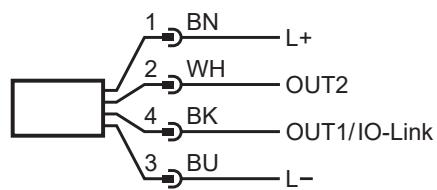
그림 20: 배선도 (DIN EN 60947-5-2를 준수한 색상)
1: M12 커넥터를 보유한 디바이스 타입
BK: 흑색
BU: 청색
2: M8 커넥터를 보유한 디바이스 타입
BN 갈색
WH: 흰색
| 핀 | 할당 |
| 1 | L+ |
| 3 | L- |
| 4 (OUT1) | • 스위칭 시그널 토탈라이저• IO-Link |
| 2 (OUT2) | • 아날로그 시그널 압력 |
회로 사례:

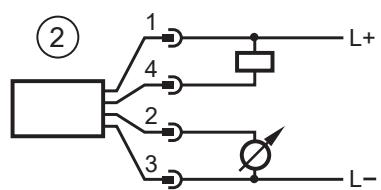

1: 1x positive 스위칭 (PnP) / 1x 아날로그
3: IO-Link / 1x 아날로그
2: 1x negative 스위칭 (nPn) / 1x 아날로그
7 작동 및 디스플레이 부
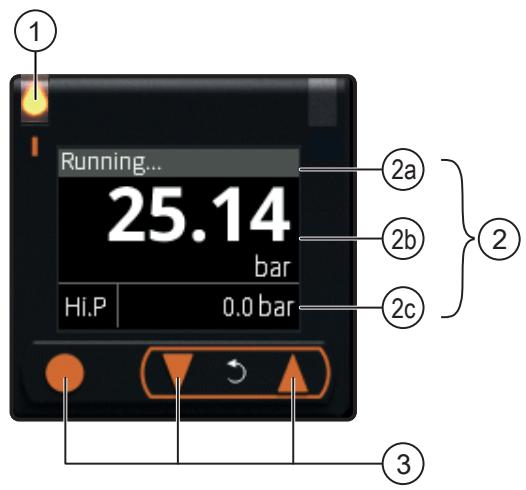
1: OUT1의 스위칭 상태 LED (출력 1이 활성화된 경우, on)
2: TFT 디스플레이
2a: 제목 라인
2b: 프로세스 값 라인
2c: [dis. L] 세팅에 따른 추가 정보 (→ 디스플레이 레이아웃 46)
3: 디스플레이 변경 및 파라메터 세팅을 위한 키 (→ 디바이스 키를 통한 파라메터 세팅: 31)

디바이스 내부 온도가 높게 측정되는 경우, 디스플레이 밝기가 자동으로 조정됨: 명도가 25%로 감소합니다. 내부온도 >80 °C: 출력이 스위칭 off 됩니다. 버튼만 누르면 활성화됩니다. 경고 메시지 및 오크 메시지 또한 참고하십시오.
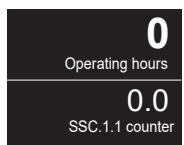
디스플레이 화면 간 스위칭:
작동 중, 추가 정보를 보기 위하여 디바이스 키를 사용합니다:
▶ [▲] 또는 [▼] 키를 반복하여 누릅니다.
▷ 디스플레이가 다른 화면으로 번갈아 표시됩니다.
▷ 30 초 후에, 디바이스는 사용자 정의 디스플레이 레이아웃으로 복귀됩니다.
①

②
③
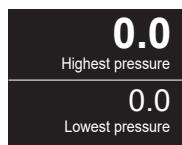
그림 21: 디스플레이 화면 간 전환
1: 사용자 지정된 디스플레이 레이아웃 (→ 디스플레이 레이아웃 46)
2: 작동시간 및 SSC1.1 카운터 값 표시
3: 측정된 최고 및 최저 압력값 표시
8 메뉴
메뉴 이미지는 키 입력에 따라 디바이스에서 세팅가능한 파라메터를 보여줍니다. 이러한 파라메터와 기타 기능은 IO-Link 인터페이스를 통해서도 사용가능합니다.
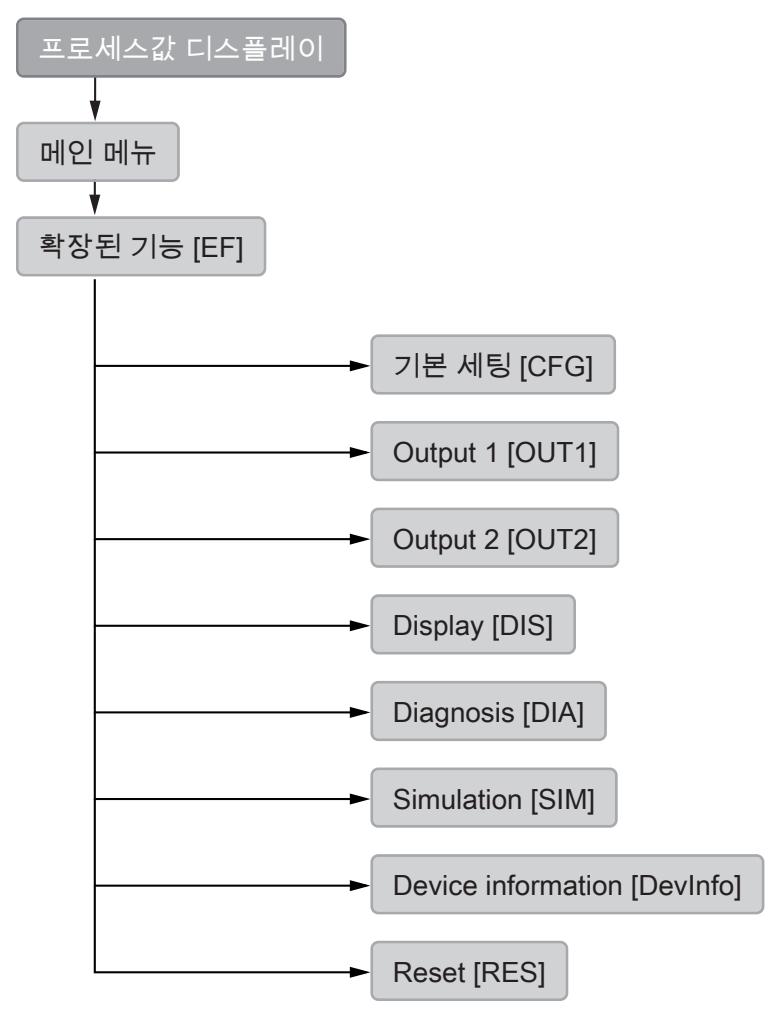
그림 22: 메뉴 개요
8.1 메인 메뉴 및 서브 메뉴
공장설정 시 세팅이 변경되는 경우, 디스플레이된 파라메터가 변경됩니다. 다음 메뉴 디스플레이는 사용 가능한 최대 파라메터를 표시합니다.
메인 메뉴에는 압축공기 모니터링에 대해 세팅된 한계값이 디스플레이됩니다. 디스플레이되는 파라메터는 선택한 스위칭포인트 모드에 따라 다릅니다 (→ 디지털 스위칭 시그널 32).
스위칭포인트 모드가 [OFF]로 세팅된 경우, 해당 스위칭 시그널 채널에 대한 파라메터는 디스플레이되지 않습니다.
스위칭포인트 모드는 [OUT1] 서브메뉴에서 세팅됩니다.
스위칭포인트와 히스테리시스는 메인 메뉴에 표시된 경우, 서브 메뉴 [OUT1]과 메인 메뉴에서 변경할 수 있습니다.
메인 메뉴

| 파라메터 | 설명 |
| SSC1.1-SP1 | 스위칭 시그널 채널 SSC1.1을 위한 스위칭포인트 1 |
| SSC1.1-SP2 | 스위칭 시그널 채널 SSC1.1을 위한 스위칭포인트 2 |
| SSC1.1-HYS | 스위칭 시그널 채널 SSC1.1을 위한 히스테리시스 |
| ASP2 | OUT2를 위한 아날로그 시작 포인트: |
| AEP2 | OUT2를 위한 아날로그 종료 포인트: |
| EF | EF (확장된 기능) 서브메뉴로 변경 |
설정 [CFG] 메뉴:

* 단위 선택은 디바이스 타입에 따라 다릅니다. 참고: 측정의 표준 단위 (→ 42).
| 파라메터 | 설명 |
| CFG J | CCF 서브메뉴로 변경 (기본 세팅) |
| uni. P | 온도 측정의 표준 단위 |
| dAP. P | 압력에 대한 초 단위의 댐핑 상수 (상승시간 τ의 63 %) |
| P-n | 스위칭 출력을 위한 출력 양극성 |
| coF | 제로 포인트 캘리브레이션을 위한 교정 계수 |
| tcOF | 제로 포인트 캘리브레이션을 위한 티치 교정 계수 |
| 가이드 | 가이드된 설치 활성화 (wizard) |
출력 구성 OUT1

| 파라메터 | 설명 |
| OUT1 | 서브메뉴 OUT1로 변경 (출력1의 출력 설정) |
| ou1 | OUT1을 위한 출력기능: |
| LOGI | 스위칭포인트 로직 또는 |
| 모드 | 스위칭포인트 모드 [Single Point], [Two Point], [Window], [Deactivated] |
| TCH1 | 스위치포인트 [SP1]에 대해 티치 |
| TCH2 | 스위치포인트 [SP2]에 대해 티치 |
| SP1 | 스위치 포인트 1 |
| SP2 | 스위치 포인트 2 |
| HYS | 히스테리시스 |
| dS | 활성화 상태로 변경하기 위한 스위칭 지연 (초 단위) |
| dr | 비활성 상태로 변경하기 위한 스위치 off 지연 (초단위) |
출력 구성 OUT2

| 파라메터 | 설명 |
| OUT2 | 서브메뉴 OUT2로 변경 (출력2의 출력 설정) |
| ou2 | OUT OUT1를 위한 출력기능: |
| ASP2 | OUT2를 위한 아날로그 시작 포인트: |
| AEP2 | OUT2를 위한 아날로그 종료 포인트: |
| dAA | 아날로그 시그널을 위한 초단위 댐핑 시간 |
디스플레이 메뉴 [DIS]:

| 파라메터 | 설명 |
| DIS | DIS (디스플레이) 서브메뉴로 변경 |
| LanG | 디스플레이에 대한 언어 선택 |
| diS. R | 디스플레이 방향 |
| diS. B | 디스플레이 밝기 |
| diS. L | 디스플레이 레이아웃 |
| BGrp. S | 막대 그래프 배율 조정의 시작 포인트 |
| BGrp. E | 막대 그래프 배율 조정의 종료 포인트 |
| col. P | 온도에 대한 글꼴 색상 |
| diS. U | 디스플레이의 업데이트 주기 |
진단 [DIA] 메뉴:
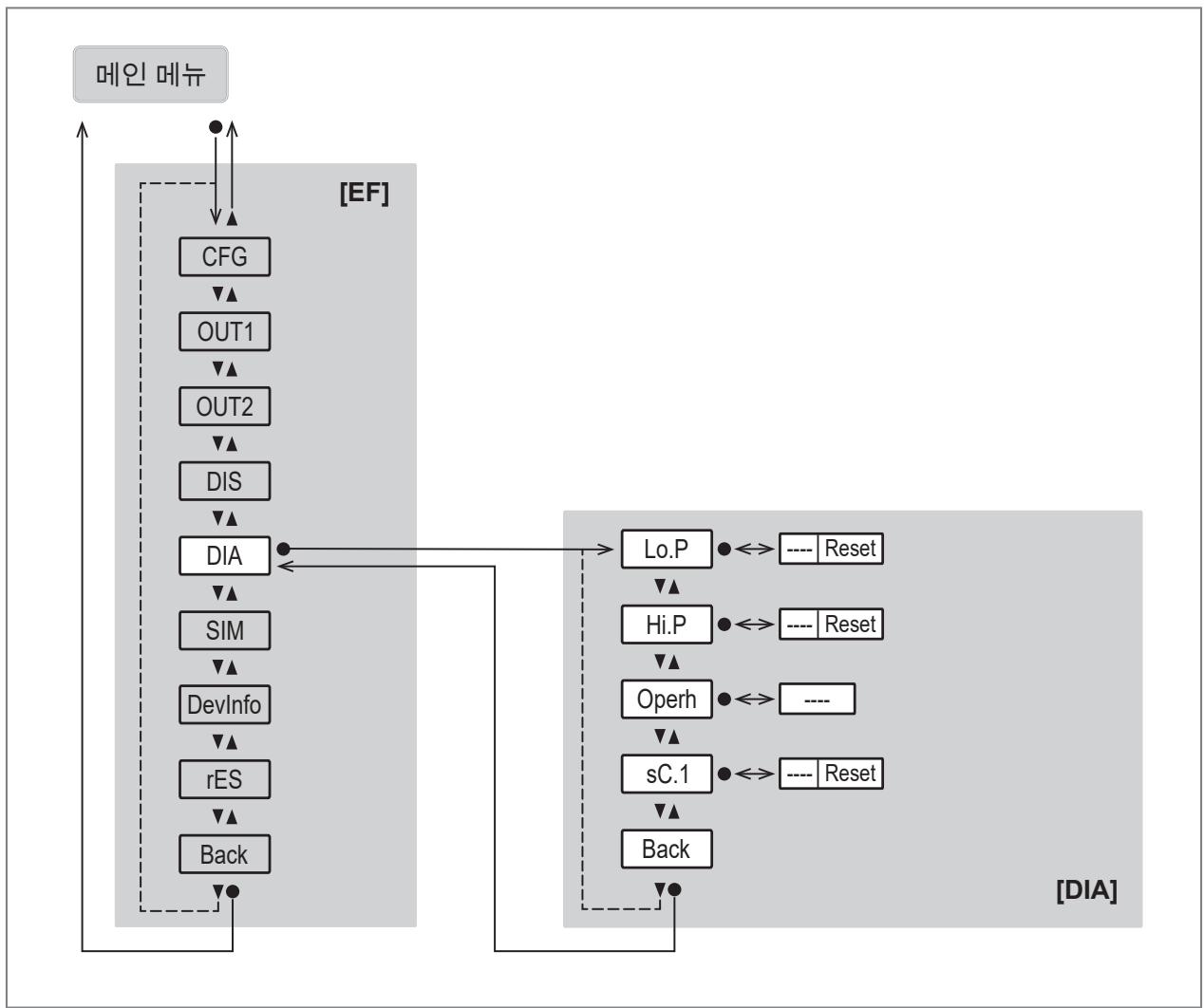
| 파라메터 | 설명 |
| DIA | 서브메뉴 DIA로 변경 (메모리) |
| Lo. P | 측정된 최저 압력값 |
| Hi. P | 측정된 최대 온도값 |
| Operh | 첫 셋업 이후 작동시간 |
| sC.1 | 출력 OUT1에서 스위칭 주기 카운터 |
시뮬레이션 [SIM], 디바이스 정보 [DevInfo] 그리고 재설정 디바이스 [rES] 메뉴:
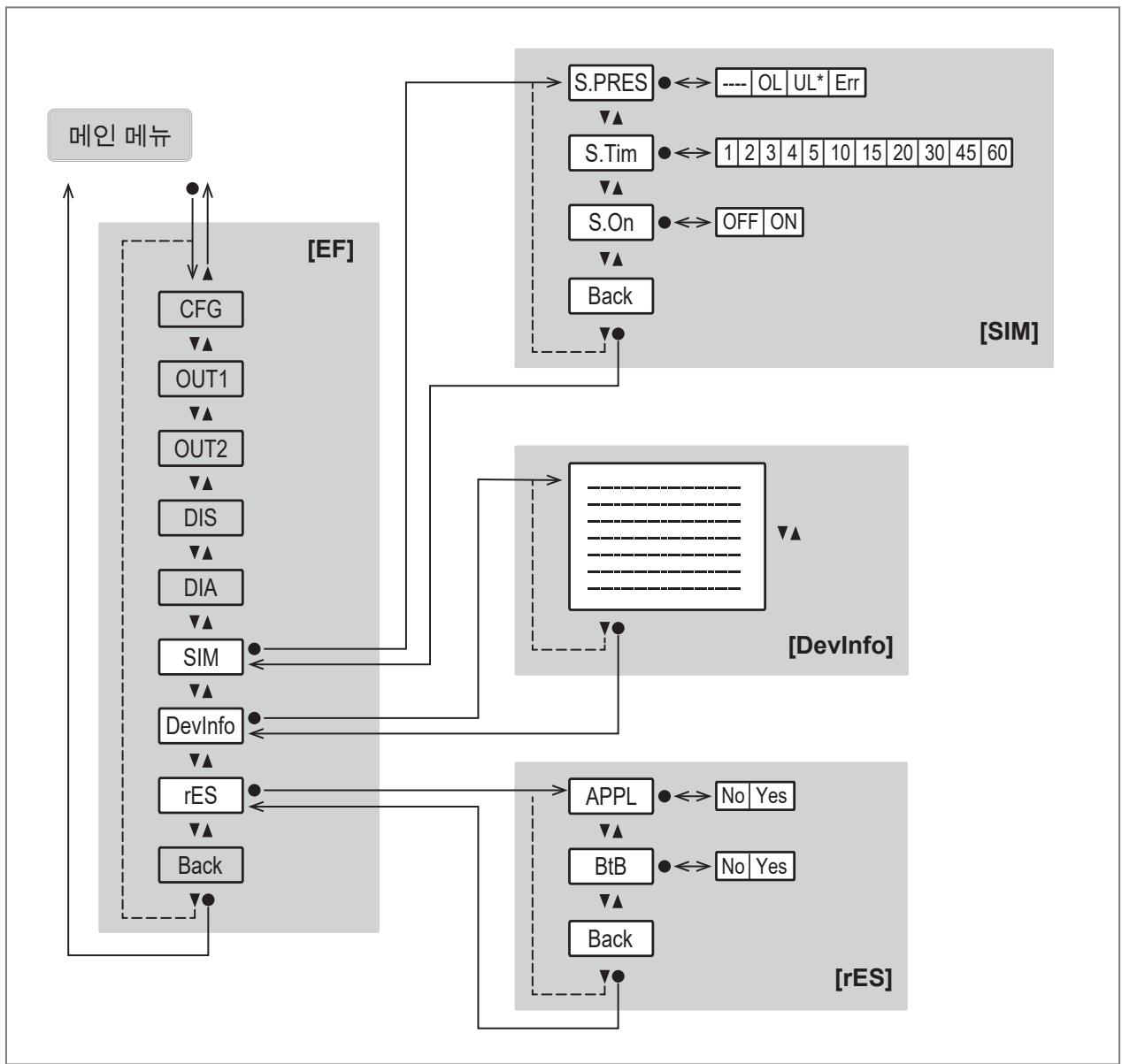
| 파라메터 | 설명 |
| SIM 1 | 서브메뉴 SIM로 변경 (메모리) |
| S. PRS | 시뮬레이션 모드에서 시뮬레이션된 온도값 |
| S. Tim | 분단위의 시뮬레이션 지속시간 |
| S. On | 시뮬레이션 모드 시작 |
| DevInfo | 서브메뉴 DevInfo로 변경: 디바이스 정보 ( → ☐ 55) |
| rES | 재설정 서브메뉴로 변경 (재설정 디바이스) |
| APPL | 어플리케이션 재설정 (어플리케이션별 파라메터 세팅 재설정) |
| BtB | Back-to-Box 재설정 (공장설정상태로 재설정) |
*디바이스 타입 PQSxx0만 해당
9 시운전
전원공급 후, 전원공급 지연시간이 종료되면 유닛은 정상적인 작동 모드가 됩니다. 이 모드는 측정과 평가기능을 수행하고, 설정 파라메터에 상응된 출력 시그널을 생성합니다.
전원인가 지연시간 동안, 출력은 세팅된 파라메터에 따라 다음과 같은 상태가 됩니다:
스위칭 출력:
- 활성화 (normally open 기능을 가진 "high"; normally closed 기능을 가진 "low")
아날로그 출력:
- 전류 출력의 경우 0 mA (I 또는 I neg )
- 전압 출력의 경우 0 V (U5, U5 neg , U10, U10 neg )
IO-Link 마스터가 연결되면, 마스터의 포트가 IO-Link 모드로 세팅되어 있는 경우 디바이스는 자동으로 SIO 모드 (표준 입력-출력)에서 IO-Link 모드로 전환됩니다.
9.1 설치 wizard를 통한 안내된 설치
디바이스를 처음 시운전 및 공장 초기화하는 경우 - 메인 메뉴를 통한 셋업. 프로세스 값 디스플레이에서 메인 메뉴로 변경하는 경우, 가이드된 설치 wizard를 사용할 수 있는 옵션이 제공됩니다 (디바이스가 IO-Link를 사용하여 셋업된 경우, 이 옵션 사용은 더 이상 가능하지 않음).
▶ [Yes] 또는 [No]를 선택합니다.
▷ [Yes]를 선택하는 경우, 파라메터, 질문 및 지침 등이 연속적으로 나타납니다. [▲] 그리고 [▼] 키로 사용가능한 옵션을 선택하고, [●] 키를 사용하여 선택을 확인합니다.
▷ [No]를 선택하는 경우, 센서는 공장설정상태에 따라 작동합니다. 파라메터 세팅을 변경할때 필요한 경우, 파라메터 세팅 챔터를 참고하십시오.
가이드된 설치는 파라메터 [EF] [CFG] [Guide]를 통하여 언제든지 다시 불러올 수 있습니다.
가이드된 설치가 완료되었다는 메시지가 표시되면, 측정을 시작할 것인지 묻는 메시지가 나타납니다.
▶ [Yes] 또는 [No] 또는 [정보]를 선택합니다.
▷ [Yes]를 선택하는 경우, 디스플레이에 설치가 성공적으로 완료되었음이 표시되고, 프로세스 값 디스플레이로 전환됩니다.
▷ [No]를 선택하는 경우, 개별 파라메터에 액세스하여 다시 수정하거나 또는 [가이드 재시작] 명령을 사용하여 가이드된 설치를 처음부터 다시 시작할 수 있습니다.
▷ [정보]를 선택하는 경우, 이전에 세팅한 디바이스 설정이 디바이스에 디스플레이됩니다.
10 파라메터 세팅
파라메터화는 IO-Link 인터페이스 또는 디바이스의 작동 요소를 통해 수행될 수 있습니다.
설치 전 또는 작동 중에 파라메터가 세팅될 수 있습니다.
작동 중에 파라메터를 변경하면, 설비 기능에 영향을 미칠수 있습니다.
▶ 귀하의 설비가 오작동 상태가 아님을 확인하십시오.
파라메터 값이 세팅되는 동안, 본 제품은 작동 모드 상태 입니다. 본 제품은 파라메터 설정이 완전히 끝나기 전까지 현재의 파라메터로 감지기능을 계속 수행하게 됩니다.
파라메터 세팅에 따라 메뉴에서 사용할 수 있는 파라메터가 변경될 수 있습니다.
10.1 디바이스 키를 통한 파라메터 세팅:

주의
프로세스 온도가 높으면, 디바이스 부품이 뜨거워질 수 있습니다.
▷ 화상 위험
▶ 손으로 디바이스를 만지지 마십시오.
▶필요한 경우,무딘 물체를 사용하여 디바이스를 세팅합니다.
일반적인 파라메터화 프로세스:
| 의도 | 활동 |
| 프로세스 값 디스플레이에서 메인 메뉴로 변경 | [●] |
| 서브메뉴로 변경 | [▼] 버튼을 사용하여 서브메뉴, 즉 예를 들어 [EF]로 이동한 다음 ● 버튼을 누릅니다. |
| 요구된 파라메터 선택 | 또는 |
| 세팅 모드로 변경 | [●] |
| 파라메터값 세팅 | 또는 |
| 세팅된 파라메터 적용 | [●] |
| 저장하지 않고 파라메터 세팅 종료 | [▲] + [▼] |
| 다음 상위 메뉴 레벨로 돌아갑니다 (프로세스 값이 디스플레이에 도달할때 까지 여러 번 반복). | [▲] + [▼]- 또는 -▼ 버튼을 사용하여 [뒤로가기]로 이동한 다음 ● 버튼을 누릅니다. |
| 프로세스 값 디스플레이로 복귀 | >30초 (타임아웃) |
또한 다음을 참조하십시오: 설치 wizard를 통한 안내된 설치 (→ 30).
10.2 IO-Link를 통한 파라메터화
디바이스 파라메터는 IO-Link 인터페이스를 통하여 다음과 같이 세팅될 수 있습니다.
- 적합한 파라메터 세팅 소프트웨어를 통한 파라메터 세팅: 예 ifm moneo|configure
- PLC를 통한 파라메터 세팅
• IIOT 어플리케이션을 통한 파라메터 세팅
IO-Link 인터페이스를 통한 파라메터 세팅 요구사항:
√ 파라메터 세팅 소프트웨어를 통한 파라메터 세팅의 경우, 디바이스에 대한 입력 출력 장치 설명 (IODD: Input Output Device Description) 확인: documentation.ifm.com.
√ PLC 또는 IIOT 어플리케이션을 통하여 파라메터를 세팅하는 경우, 디바이스에 대한 IO-Link 인터페이스 설명 (PDF) 확인: documentation.ifm.com.
√ IO-Link 마스터
▶ IO-Link 마스터를 파라메터 세팅 소프트웨어, PLC 또는 IIoT 어플리케이션에 연결합니다.
▶ 디바이스를 IO-Link 마스터의 빈 포트에 연결합니다.
▶ IO-Link 마스터 포트를 IO-Link 작동 모드로 세팅합니다.
▷ 디바이스가 IO-Link 모드로 변경됩니다.
▶ 소프트웨어에서 파라메터 세팅을 변경합니다.
▶ 디바이스에 파라메터 세팅을 작성합니다.

IO-Link를 통한 시스템 통합 및 파라메터 세팅을 지원합니다:
파라메터 세팅 소프트웨어 → 매뉴얼 (예: moneo)
→ 설명 및 시작 패키지: ifm.com/cnt/io-link-system-integration.
10.3 출력 설정
10.3.1 디지털 스위칭 시그널
본 디바이스는 스위칭 시그널 채널(SSC = Switching Signal Channel)을 통해 디지털 스위칭 시그널을 제공합니다.
본 디바이스에는 프로세스 값을 출력하는 데 사용할 수 있는 두개의 디지털 스위칭 시그널 채널 SSC1.1 그리고 SSC1.2가 있습니다.
스위칭 시그널 채널 SSCx.y의 번호 지정에 대한 설명: x = 프로세스 값, y = 스위칭 시그널 채널
스위칭 채널은 IO-Link 인터페이스와 하드웨어 출력을 통해 분석할 수 있습니다.
스위칭 시그널 채널 SSC1.1은 물리적 하드웨어 출력 OUT1에 영구적으로 할당됩니다.
스위칭 시그널 채널 SSC1.2는 IO-Link 인터페이스를 통해서만 읽을 수 있습니다.
각 스위칭 시그널 채널에 대한 파라메터를 개별적으로 세팅할 수 있습니다.
스위칭 시그널 채널 파라메터가 세팅되면 스위칭포인트 모드, 스위칭포인트, 스위칭포인트 로직이 세팅됩니다.
스위칭포인트 모드
IO-Link 스마트 센서 프로파일 - 기능 클래스 "물체 감지"에 따라 다음 스위칭포인트 모드 중에서 선택할 수 있습니다:
- [Deactivated]
• [Single Point Mode] - [Two Point Mode]
- [Window Mode]
스위칭 시그널 채널은 프로세스 데이터 값(PDV)에 따라 활성 상태로 변경됩니다.
[Single Point Mode]와 [Two Point Mode]일 때는 활성 상태가 스위칭포인트를 초과하고 [Window Mode]일 때는 원도우 섹션 이내입니다.
스위칭포인트 로직
스위칭포인트 로직을 [High active] 또는 [Low active]으로 세팅하여 활성 상태에서 스위칭 시그널 채널의 값을 지정할 수 있습니다.
• [High active]: 스위칭 시그널 채널은 활성 상태에서 "높음"입니다(= ON = 상시 열림 = 1).
• [Low active]: 스위칭 시그널 채널은 활성 상태에서 "낮음"입니다(= OFF = 상시 닫힘 = 0).
다음 그림은 스위칭포인트 모드, 스위칭포인트 로직, 프로세스 데이터 값(PDV)에 따른 스위칭 시그널 채널의 상태를 보여줍니다.
비활성화됨
스위칭 시그널 채널에 대해 [Deactivated] 스위칭포인트 모드가 세팅된 경우, 프로세스 값에 관계없이 스위칭 시그널 채널이 영구적으로 다음 값을 갖게 됩니다.
- 스위칭포인트 로직 [High active]의 경우: 영구적으로 "낮음".
- 스위칭포인트 로직 [Low active]의 경우: 영구적으로 "높음".

그림 23: [Deactivated] / [High active]

그림 24: [Deactivated] / [Low active]
싱글 포인트 모드
세트포인트 (SP1) 하나만 수동으로 세팅되거나 티칭됩니다.
리셋포인트 (SP1-H)는 스위칭 포인트와 세팅된 히스테리시스의 결과입니다.
티칭 시, 세트포인트는 히스테리시스에 의해 티칭된 프로세스 값 (TP1) 미만으로 세팅됩니다.
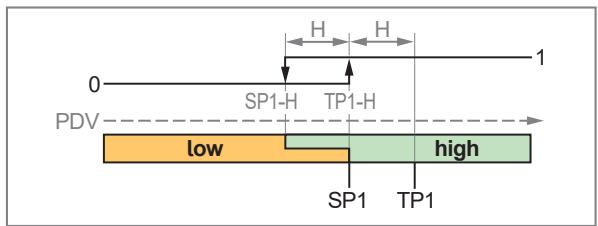
그림 25: [Single Point Mode] / [High active]
H: 히스테리시스
SP1: 세트포인트
TP1: 티치 포인트
TP1-H: 티칭 중 세트포인트 (= SP1)
SP1-H 리셋포인트:
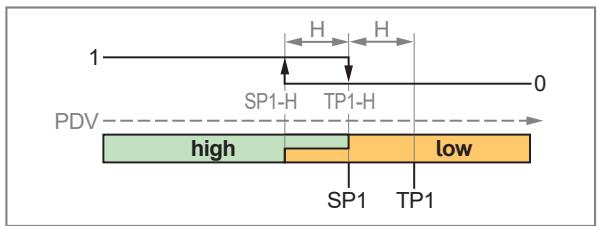
그림 26: [Single Point Mode] / [Low active]
H: 히스테리시스
SP1: 세트포인트
TP1: 티치 포인트
TP1-H: 티칭 중 세트포인트 (= SP1)
SP1-H 리셋포인트:
측정범위가 제로까지 negative인 디바이스 (측정 범위가 -1 bar...0 bar인 진공 디바이스 PQxxx9)의 경우, 다른 모든 디바이스와 달리 다음 사항이 적용됩니다: 스위칭포인트 로직은 공장 출하 시 [Low active]로 사전 설정되어 있습니다.
두 포인트 모드
스위칭포인트 SP1 하나와 스위칭포인트 SP2 하나는 수동으로 세팅 또는 티칭됩니다.
IO-Link를 통해 파라메터를 세팅할 때 스위칭포인트의 포지션을 자유롭게 선택할 수 있습니다: SP1은 SP2보다 낮거나 높을 수 있습니다. 더 낮은 스위칭포인트가 재설정 포인트입니다. 표시된 사례에서 SP1은 스위칭 포인트이고 SP2는 재설정 포인트입니다.
디바이스 키를 통해 파라메터를 세팅하는 경우, SP1이 SP2보다 커야 합니다.
티칭할 때 스위칭포인트는 해당 티치 프로세스 값으로 직접 세팅됩니다. 이때 다음사항이 적용됩니다: [Teach SP1]은 SP1을 세팅하고, [Teach SP2]는 SP2를 세팅합니다.
2포인트 모드에서는 히스테리시스가 무시됩니다.

그림 27: [Two Point Mode] / [High active]
SP1: 세트포인트 1
SP2: 세트포인트 2
TP1: 티칭 포인트 1 (= SP1)
TP2: 티칭 포인트 2 (= SP2)
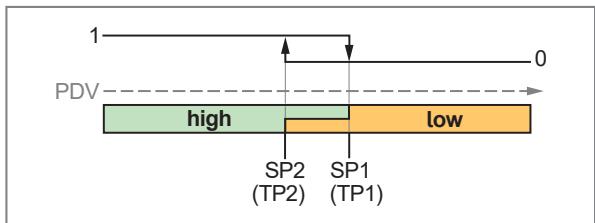
그림 28: [Two Point Mode] / [Low active]
SP1: 세트포인트 1
SP2: 세트포인트 2
TP1: 티칭 포인트 1 (= SP1)
TP2: 티칭 포인트 2 (= SP2)

측정범위가 제로까지 negative인 디바이스 (측정 범위가 -1 bar...0 bar인 진공 디바이스 PQxxx9)의 경우, 다른 모든 디바이스와 달리 다음 사항이 적용됩니다: 스위칭포인트 로직은 공장 출하 시 [Low active]로 사전 설정되어 있습니다.
원도 모드
두 개의 스위칭포인트 (SP1)과 (SP2)는 수동으로 세팅 또는 티칭됩니다.
두 개의 스위칭포인트는 원도 영역을 구분합니다.
스위칭포인트의 위치는 자유롭게 선택할 수 있습니다. SP1은 SP2보다 낮거나 높을 수 있습니다. 낮은 스위칭포인트는 하한값이고, 높은 스위칭포인트는 원도 영역의 상한값입니다.
티칭할 때 스위칭포인트는 해당 티치 프로세스 값으로 직접 세팅됩니다. 이때 다음사항이 적용됩니다: [Teach SP1]은 SP1을 세팅하고, [Teach SP2]는 SP2를 세팅합니다.
프로세스 데이터 값이 원도 영역에 들어갈 때 스위칭포인트를 초과/도달하지 않으면 스위칭 시그널 채널의 상태가 즉시 변경됩니다.
프로세스 데이터 값이 원도 영역을 벗어날 경우 스위칭포인트와 히스테리시스(SP1+H 또는 SP2-H)를 초과/도달하지 않으면 스위칭 시그널 채널의 상태가 변경됩니다.
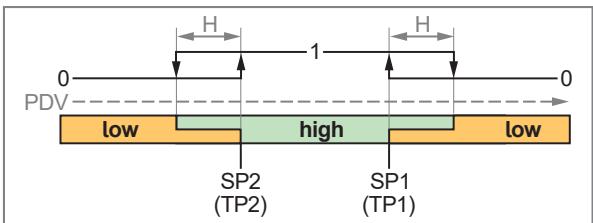
그림 29: [Window Mode] / [High active]
H: 히스테리시스
SP1: 스위칭포인트 1
SP2: 스위칭포인트 2
TP1: 티칭포인트 1(= SP1)
TP2: 티칭포인트 2(= SP2)

그림 30: [Window Mode] / [Low active]
H: 히스테리시스
SP1: 스위칭포인트 1
SP2: 스위칭포인트 2
TP1: 티칭포인트 1(= SP1)
TP2: 티칭포인트 2(= SP2)
측정범위가 제로까지 negative인 디바이스 (측정 범위가 -1 bar...0 bar인 진공 디바이스 PQxxx9)의 경우, 다른 모든 디바이스와 달리 다음 사항이 적용됩니다: 스위칭포인트 로직은 공장 출하 시 [Low active]로 사전 설정되어 있습니다.
히스테리시스에 대한 참고 사항
히스테리시스는 측정범위 최종값의 10%를 넘지 않아야 합니다. [Single Point] 모드에서 세팅 포인트와 리셋 포인트가 어플리케이션에 충분한 거리를 두지 않은 경우, [Two Point] 모드를 선택해야 합니다.
히스테리시스를 위하여 [Auto] 세팅이 선택되는 경우, 히스테리시스에 대해 다음 값이 세팅됩니다:
| 측정범위 | 히스테리시스 [Single Point] | 히스테리시스 [Window] |
| -1...0 bar | 0.02 bar | 0.002 bar |
| -1...1 bar | 0.04 bar | 0.004 bar |
| -1...10 bar | 0.2 bar | 0.02 bar |
| 0...16 bar | 0.32 bar | 0.03 bar |
탭 1: 디바이스의 측정범위와 선택한 스위칭포인트 모드에 따라 히스테리시스는 [Auto]으로 세팅됩니다.
10.3.1.1 디바이스 키를 통한 파라메터 세팅: 스위칭 시그널
디바이스 키를 통해서만 스위칭 시그널 채널 SSC1.1이 세팅됩니다.
√ 측정의 표준단위가 선택됩니다: [EF] > [CFG] > [uni. P].
√ 출력 1의 경우, 스위칭 시그널이 선택됩니다: [EF] > [OUT1] > [ou1] = [SSC1.1]
√ 스위칭포인트 로직이 선택됩니다: [EF] > [OUT1] > [LOGI]
▶ [EF] > [OUT1]로 이동하여 출력 OUT1을 설정합니다.
싱글 포인트 모드
▶ [modE]를 선택하고, 스위칭포인트 모드를 세팅합니다: [Single Point].
▶ [SP1]을 선택하고, 스위칭포인트 1을 세팅합니다.
▶ [HYS]를 선택하고 매체를 세팅합니다.
투-포인트 모드
▶ [modE]를 선택하고, 스위칭포인트 모드를 세팅합니다: [Two Point].
▶ [SP1]을 선택하고, 스위칭포인트 1을 세팅합니다.
▶ [SP2]를 선택하고, 스위칭포인트 2를 세팅합니다..
원도 모드
▶ [modE]를 선택하고, 스위칭포인트 모드를 세팅합니다: [Window].
▶ [SP1]을 선택하고, 스위칭포인트 1을 세팅합니다.
▶[SP2]를 선택하고, 스위칭포인트 2를 세팅합니다..
▶ [HYS]를 선택하고 매체를 세팅합니다.
10.3.1.2 디바이스 키를 통한 티치: 스위칭 시그넘
디바이스 키를 통해서만 스위칭 시그널 채널 SSC1.1이 세팅됩니다.
√ 측정의 표준단위가 선택됩니다: [EF] > [CFG] > [uni. P].
√ 출력 1의 경우, 스위칭 시그널이 선택됩니다: [EF] > [OUT1] > [ou1] = [SSC1.1]
√ 스위칭포인트 로직이 선택됩니다: [EF] > [OUT1] > [LOGI]
▶ [EF] > [OUT1]로 이동하여 출력 OUT1을 설정합니다.
싱글 포인트 모드
▶ [modE]를 선택하고, 스위칭포인트 모드를 세팅합니다: [Single Point].
▶출력을 전환할 시스템 압력에 접근하여 이를 일정하게 유지합니다.
▶ [TCH1]를 선택하고 [Yes]로 세팅합니다.
▷ 현재값에서 히스테리시스를 빨 값이 스위칭포인트 SP1로 채택됩니다.
▶ [HYS]를 선택하고 매체를 세팅합니다.
투-포인트 모드
▶ [modE]를 선택하고, 스위칭포인트 모드를 세팅합니다: [Two Point].
▶ 출력을 전환할 시스템 압력에 접근하여 이를 일정하게 유지합니다.
▶ [TCH1]를 선택하고 [Yes]로 세팅합니다.
▷ 현재값이 스위칭포인트 SP1로 채택됩니다.
▶ 출력을 재설정되는 시스템 압력에 접근하여 이를 일정하게 유지합니다.
▶ [TCH2]를 선택하고, [Yes]로 세팅합니다.
▷ 현재값이 스위칭포인트 SP2로 채택됩니다.
원도 모드
▶ [modE]를 선택하고, 스위칭포인트 모드를 세팅합니다: [Window].
▶ [HYS]를 선택하고 매체를 세팅합니다.
▶ 원도 영역의 상한값에 대한 시스템 압력에 접근하여, 이를 일정하게 유지합니다.
▶ [TCH1]를 선택하고 [Yes]로 세팅합니다.
▷ 현재값이 스위칭포인트 SP1로 채택됩니다.
▶ 원도 섹션의 하한값에 대한 시스템 압력에 접근하여, 이를 일정하게 유지합니다.
▶ [TCH2]를 선택하고, [Yes]로 세팅합니다.
▷ 현재값이 스위칭포인트 SP2로 채택됩니다.
10.3.1.3 IO-Link를 통한 파라메터 세팅: 스위칭 시그널
두스위칭 시그널 채널은 IO-Link 인터페이스를 통하여 세팅될 수 있습니다.
√ 측정의 표준단위가 선택됩니다: [파라메터] > [기본 세팅] > [uni. P].
√ 출력 x의 경우, 스위칭 시그널이 선택됩니다: [파라메터] > [Ausgangskonfiguration] > [oux] = [SSC1.x]
√ 스위칭포인트 로직이 선택됩니다: [파라메터] > [SSC1.x] > [SSC1.1 Config. Logic]
▶ [파라메터] > [SSC1.x]를 선택하여 출력 OUT1을 설정합니다.
싱글 포인트 모드
▶ [SSCx.x Config. Mode]를 선택하고, 스위칭포인트 모드를 세팅합니다. [싱글포인트]
▶ [SSC1.x Param.] Select [SP1] and set switch point 1.
▶ SSC1.x config[ ]
Select [Hyst] and set the hysteresis.
투-포인트 모드
▶ SSC1.x config[ ][F SP2]을 선택하고 스위치포인트 "far"을 설정합니다. 두 포인트
▶ [SSC1.x Param.] Select [SP1] and set switch point 1.
▶ [SSC1.x Param.] Select [SP2] and set switch point 2.
원도 모드
▶ SSC1.x config[][F SP2]을 선택하고 스위치포인트 "far"을 설정합니다. 원도
▶ [SSC1.x Param.] Select [SP1] and set switch point 1.
▶ [SSC1.x Param.] Select [SP2] and set switch point 2.
▶ SSC1.x config[ ]
Select [Hyst] and set the hysteresis.
10.3.1.4 IO-Link를 통한 읽기: 스위칭 시그널
두스위칭 시그널 채널은 IO-Link 인터페이스를 통하여 세팅될 수 있습니다.
√ 측정의 표준단위가 선택됩니다: [파라메터] > [기본 세팅] > [uni. P].
√ 출력 x의 경우, 스위칭 시그널이 선택됩니다: [파라메터] > [Ausgangskonfiguration] > [oux] = [SSC1.x]
√ 스위칭포인트 로직이 선택됩니다: [파라메터] > [SSC1.x] > [SSC1.1 Config. Logic]
▶ [파라메터] > [SSC1.x]를 선택하여 출력 OUT1을 설정합니다.
싱글 포인트 모드
▶ [SSCx.x Config. Mode]를 선택하고, 스위칭포인트 모드를 세팅합니다. [싱글포인트]
▶ SSC1.x config[ ]
Select [Hyst] and set the hysteresis.
▶ Approach the system pressure for the desired switch point and keep it constant.
▶ [파라메터] > [티치]를 선택합니다.
▶ [TI 선택]을 선택하고, 스위칭 시그널 채널을 결정합니다: [SSC1.1] 또는 [SSC1.2].
▶ 명령 실행: [Teach SP1].
▷ 현재값에서 히스테리시스를 빨 값이 스위칭포인트 SP1로 채택됩니다.
투-포인트 모드
▶ SSC1.x config[][F SP2]을 선택하고 스위치포인트 "far"을 설정합니다. 두 포인트
▶ Approach the system pressure for the desired switch point and keep it constant.
▶ [파라메터] > [티치]를 선택합니다.
▶ [TI 선택]을 선택하고, 스위칭 시그널 채널을 결정합니다: [SSC1.1] 또는 [SSC1.2].
▶ 명령 실행: [티치 SP1].
▷ 현재값이 스위칭포인트 SP1로 채택됩니다.
▶ Approach the system pressure for the desired switch point and keep it constant.
▶ 명령 실행: 티치 SP2
▷ The current value is adopted as switch point SP2.
원도 모드
▶ SSC1.x config[ ][F SP2]을 선택하고 스위치포인트 "far"을 설정합니다. 원도
▶ SSC1.x config[ ]
Select [Hyst] and set the hysteresis.
▶ Approach the system pressure for the desired switch point and keep it constant.
▶ [파라메터] > [티치]를 선택합니다.
▶ [TI 선택]을 선택하고, 스위칭 시그널 채널을 결정합니다: [SSC1.1] 또는 [SSC1.2].
▶ 명령 실행: [티치 SP1].
▷ 현재값이 스위칭포인트 SP1로 채택됩니다.
▶ Approach the system pressure for the desired switch point and keep it constant.
▶ 명령 실행: 티치 SP2
▷ The current value is adopted as switch point SP2.
10.3.2 아날로그 시그널
디바이스는 프로세스 값에 비례하는 아날로그 시그널을 제공합니다.
아날로그 시그널은 전류 또는 전압 시그널로 제공될 수 있습니다.
또한 아날로그 시그널은 반전될 수 있습니다 (예: 1 = 4...20 mA 그리고 Ineg = 20...4 mA).
아날로그 시그널은 파라메터 [ou2]를 통하여 세팅될 수 있습니다 (→ 도표 참고).
파라메터 [ASP2] 그리고 [AEP2]를 사용하는 경우, 측정 범위를 제한할 수 있습니다:
- [ASP2] = 아날로그 시작값 = 아날로그 시그널 ①이 제공되는 측정값
• [AEP2] = 아날로그 종료값 = 아날로그 시그널 ②가 제공되는 측정값

[ASP2]와 [AEP2] 사이의 최소 거리 = 측정영역 최종값의 20 %
| [ou2]에 대한 세팅 | 1 | 2 | 오류의 경우에만 아날로그 시그널 |
| I | 4 mA | 20 mA | > 21 mA |
| Ineg | 20 mA | 4 mA | < 3.6 mA |
| U5 | 1 V | 5 V | > 5.25 V |
| U5neg | 5 V | 1 V | < 0.75 V |
| U10 | 0 V | 10 V | > 11 V |
| U10neg | 10 V | 0 V | > 11 V |
탭 2: [ou2]를 위한 세팅 옵션. 다음에 의존됩니다: [ASP2]에 대한 아날로그 시그널 ①, [AEP2]에 대한 아날로그 시그널 ②
10.3.2.1 디바이스 키를 통한 파라메터 세팅: 아날로그 시그널
√ 측정의 표준단위가 선택됩니다: [EF] > [CFG] > [uni.x].
▶ [EF] > [OUT2]로 이동하여 출력 OUT2를 설정합니다.
▶ [ou2]를 선택하고 기능을 세팅합니다: I, I neg , U5, U5 neg , U10, 또는 U10 neg .
▶ [ASP2]를 선택하고 아날로그 시작 포인트에 대한 측정값을 세팅합니다.
▶ [AEP2]를 선택하고 아날로그 종료값에 대한 측정값을 세팅합니다.

파라메터 세팅 [ASP] 및 [AEP]는 나중에 메인 메뉴에서 변경할 수 있습니다.
10.3.2.2 IO-Link를 통한 파라메터 세팅: 아날로그 시그널
√ 측정의 표준단위가 선택됩니다: [파라메터] > [기본 세팅] > [uni.x].
▶ [파라메터] > [출력 설정]으로 이동합니다.
▶ [ou2]를 선택하고 기능을 세팅합니다: I, I neg , U5, U5 neg , U10, 또는 U10 neg .
▶ [파라메터] > [아날로그 출력 2] > [압력]을 선택합니다.
▶ [ASP2]를 선택하고 아날로그 시작 포인트에 대한 측정값을 세팅합니다.
▶ [AEP2]를 선택하고 아날로그 종료값에 대한 측정값을 세팅합니다.
10.3.3 출력 Off
출력 OUT1 또는 출력 OUT2의 출력 시그널은 두가지 방법으로 스위칭 off 될 수 있습니다:
- [OFF]: 물리적 출력 OUTx는 시그널이 출력되지 않도록 저항력이 높습니다. 스위칭 시그널 채널 SSC1.x의 상태는 여전히 IO-Link 인터페이스를 통하여 전송됩니다.
- [Deactivated]: 스위칭 시그널 채널이 비활성화되는 데, 이는 스위칭 상태가 영구적으로 비활성화 상태가 됨을 의미합니다: [High active] 세팅의 경우 영구적인 "낮음", 그리고 [Low active] 세팅의 경우 영구적인 "높음" 입니다.
10.3.3.1 디바이스 키를 통한 파라메터 세팅: 출력 Off
▶ [EF] > [OUTx] 메뉴로 이동합니다.
▶ [oux]를 선택하고 [OFF]로 세팅합니다.
-또는-
▶ [modE]를 선택하고 [Deactivated]로 세팅합니다.
10.3.3.2 IO-Link를 통한 파라메터 세팅: 출력 Off
▶ [파라메터] > [출력 설정]으로 이동합니다.
▶ [oux]를 선택하고 [OFF]로 세팅합니다.
-또는-
▶ 파라메터 선택
▶ SSC1.x config[]
Select [Mode] and set [Deactivated].
10.4 어플리케이션 설정
10.4.1 측정의 표준 단위
프로세스 값이 표준으로 표시되는 측정 단위가 선택될 수 있습니다. 모든 추가 파라메터 세팅은 이 단위를 기반으로 합니다.
단위 변경은 항상 °C로 전송되는 IO-Link 프로세스값 전송에 영향을 미치지 않습니다.
선택가능한 값:
- 압력
- PQx6x0 and PQx6x2 = MPa, bar, psi, inHg, mmHg, kgf/cm 2
- PQx6x6 = kPa, mbar, psi, inHg, mmHg, kgf/cm 2
- PQx6x9 = kPa, mbar, psi, inHg, mmHg, kgf/cm 2 , %
- PQx5x9, PQx7x9, PQx8x9, = kPa, mbar, mmHg, kgf/cm², %
- PQx5x6, PQx7x6, PQx8x6 = kPa, mbar, mmHg, kgf/cm 2
- PQx5x0, PQx5x2, PQx7x0, PQx7x2, PQx8x0, PQx8x2 = MPa, bar, mmHg, kgf/cm²;
- 온도:
- PQx6xx: °C 또는 °F (IO-Link를 통해서만 세팅 가능)
- 기타 모든 디바이스 타입: °C만 해당
일부 파라메터는 IO-Link 인터페이스를 통해서만 세팅 가능합니다.

온도의 표준 측정 단위는 매체 온도와 디바이스 내부 온도 모두에 영향을 미칩니다. 두 값 모두 IO-Link 인터페이스를 통하여 비주기적으로만 사용 가능합니다.
10.4.1.1 디바이스 키를 통한 파라메터 세팅: 측정의 표준 단위
▶ 메뉴 [EF] > [CFG]로 이동합니다.
▶ [uni. P]를 선택하고, 측정단위를 세팅합니다.
10.4.1.2 IO-Link를 통한 파라메터 세팅: 측정의 표준 단위
▶ [파라메터] > [기본 설정]을 선택합니다.
▶[uni. P]를 선택하고, 측정단위를 세팅합니다.
▶[uni. T]를 선택하고, 측정단위를 세팅합니다.
10.4.2 댐핑
세팅된 댐핑 상수는 출력 시그널을 안정화합니다. 물리적 프로세스 값의 갑작스러운 변화가 완화됩니다.
이것은 출력, 디스플레이 및 IO-Link 인터페이스를 통한 프로세스 값 전송과 관련이 있습니다.
dém핑 상수가 센서의 반응시간에 추가됩니다 (→ 기술 데이터).
UL 및 OL 시그널은 댐핑시간을 고려하여 정의됩니다.

측정값 댐핑은 프로세스 값 유량에만 영향을 미칩니다.
선택가능한 값:
[DAP] = 스위칭 시그널, 디스플레이 및 IO-Link 시그널에 대한 덧핑 시간 (63% 상승 시간)
- [dAA] = 아날로그 시그널에 대한 댐핑시간 (63% 상승 시간)
10.4.2.1 디바이스 키를 통한 파라메터 세팅: 댐핑
스위칭 출력:
▶ 메뉴 [EF] > [CFG]로 이동합니다.
▶ [dAP. P]를 선택하고, � dams핑시간을 초단위로 세팅합니다.
아날로그 출력:
▶ [EF] > [OUT2] 메뉴로 이동합니다.
▶ [dAA]를 선택하고, 초단위의 댐핑시간을 세팅합니다.
10.4.2.2 IO-Link를 통한 파라메터 세팅: 댐핑
스위칭 출력:
▶ [파라메터] > [ dém핑]으로 이동합니다.
▶ [dAP. P]를 선택하고, 땄핑시간을 초단위로 세팅합니다.
아날로그 출력:
▶ [파라메터] > [ dém핑]으로 이동합니다.
▶ [dAA]를 선택하고, 초단위의 댐핑시간을 세팅합니다.
10.4.3 스위칭 출력의 출력 양극성
파라메터 [P-n]를 사용하여 PnP 또는 nPn을 세팅합니다.
10.4.3.1 디바이스 키를 통한 파라메터화: 출력 양극성
▶ 메뉴 [EF] > [CFG]로 이동합니다.
▶ [P-n]을 선택하고 [PnP] 또는 [nPn]을 세팅합니다.
10.4.3.2 IO-Link를 통한 파라메터화: 출력 양극성
▶ [파라메터] > [기본 설정]을 선택합니다.
▶ [P-n]을 선택하고 [PnP] 또는 [nPn]을 세팅합니다.
10.4.4 제로 포인트 캘리브레이션
측정값과 실제 프로세스 값 사이에 체계적인 편차가 있는 경우, 이러한 측정 부정확성은 교정 계수 [cOF] 또는 [tcOF]를 사용하여 교정될 수 있습니다.
• [cOF]: 제로 포인트 캘리브레이션을 위하여 세팅된 교정계수
- [tcOF]: 제로 포인트 캘리브레이션을 위하여 티칭된 교정계수

그림 31: 제로포인트 캘리브레이션 (캘리브레이션 오프셋)
1: 출력 시그널
2: 프로세스 값
V0: 공장설정상태에 대한 측정값 곡선
V1: +5% 측정범위 최종값으로 오프셋된 후 측정값 곡선
V2: -5% 측정범위 최종값으로 오프셋된 후 측정값 곡선
[cOF] 또는 [tcOF] 값이 다음 범위에 있을 수 있습니다:
| 측정영역 | [cOF] 또는 [tcOF] |
| -1...0 bar | -0.05 bar...+0.05 bar |
| -1...1 bar | -0.1 bar...+0.1 bar |
| -1...10 bar | -0.5 bar...+0.5 bar |
| 0...16 bar | -0.8 bar...+0.8 bar |
탭 3: 디바이스 측정 범위에 따른 교정 계수의 세팅 범위
10.4.4.1 디바이스 키를 통한 파라메터 세팅: Zero calibration
▶ 메뉴 [EF] > [CFG]로 이동합니다.
▶ [cOF]를 선택하고, 값을 세팅합니다.
▷ 내부 제로 포인트가 세팅값만큼 이동됩니다.
제로 포인트 캘리브레이션 티치
▶ 설비 압력을 항상 0으로 유지하십시오.
▶ 메뉴 [EF] > [CFG]로 이동합니다.
▶ [tcOF]를 선택하고 [Yes]로 세팅합니다.
▷ 이 측정값이 측정범위의 +/- 3% 범위 내에 있는 경우, 현재 측정 값은 내부 제로포인트가 됩니다.
10.4.4.2 IO-Link를 통한 파라메터 세팅: Zero calibration
▶ [파라메터] > [어플리케이션 설정]을 선택합니다.
▶ [cOF]를 선택하고, 값을 세팅합니다.
▷ 내부 제로 포인트가 세팅값만큼 이동됩니다.
제로 포인트 캘리브레이션 티치
▶ 설비 압력을 항상 0으로 유지하십시오.
▶ [파라메터] > [어플리케이션 설정]을 선택합니다.
▶ 명령 실행: [Teach tcoF].
▷ 이 측정값이 측정범위의 +/- 3% 범위 내에 있는 경우, 현재 측정 값은 내부 제로포인트가 됩니다.
10.4.5 스위칭포인트 로직
스위칭 출력의 스위칭포인트 로직이 세팅될 수 있습니다.
선택가능한 값:
- Normally open
- Normally closed
10.4.5.1 디바이스 키를 통한 파라메터 세팅: 스위칭포인트 로직
▶ [EF] > [OUT1] 메뉴로 이동합니다.
▶[LOGI]를 선택하고, 스위칭포인트 로직을 세팅합니다.
10.4.5.2 IO-Link를 통한 파라메터 세팅: 스위칭포인트 로직
▶ 파라메터 선택
▶ [SSC1.x Config. Logic]을 선택하고, 스위칭 시그널 채널 SSC1.x.에 대한 스위칭포인트 로직을 세팅합니다.
10.4.6 스위칭 지연:
스위칭 출력의 경우, 출력이 전환되고 리셋될 때까지 별도의 지연시간이 세팅될 수 있습니다.
10.4.6.1 디바이스 키를 통한 파라메터 세팅: 스위칭 지연
▶ [EF] > [OUT1] 메뉴로 이동합니다.
▶ [dS1]을 선택하고, OUT1 스위칭에 대한 지연시간을 초단위로 세팅합니다.
▶ [dr1]을 선택하고, OUT1 재세팅에 대한 지연시간을 초단위로 세팅합니다.
10.4.6.2 IO-Link를 통한 파라메터 세팅: 스위칭 지연
▶ [파라메터] > [SSC1.1]을 선택합니다.
▶ [SSC1.1 지연 dS]를 선택하고, OUT1 스위칭에 대한 지연시간을 초단위로 세팅합니다.
▶ [SSC1.1 지연 dr]을 선택하고, OUT1 재세팅에 대한 지연시간을 초단위로 세팅합니다.
10.5 디스플레이 세팅
10.5.1 디스플레이 레이아웃
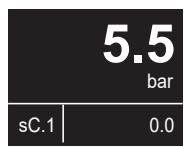
표준 디스플레이는 파라메터 [diS. L]을 통하여 세팅될 수 있습니다.
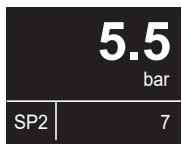
PV를 세팅하는 경우, 압력에 대한 프로세스 값만 디스플레이됩니다. 다른 모든 세팅의 경우, 선택에 따라 프로세스 값 아래에 추가 정보가 디스플레이됩니다.
①

②

③
④

⑤
⑥

⑦

⑧

| 디바이스 키 | IO-Link | 설명 | |
| 1 | [PV] | [PV] | 압력에 대한 현재 프로세스 값 |
| 2 | [SP1] | [SSC1.1-Param_SP1] | 스위칭 시그널 채널 SSC1.1을 위한 스위칭포인트 1 세팅 |
| 3 | [SP2] | [SSC1.1-Param_SP2] | 스위칭 시그널 채널 SSC1.1을 위한 스위칭포인트 2 세팅. [Single Point]가 세팅된 경우, 사용할 수 없습니다. |
| 4 | [BGrp] | [Bargraph SSC1.1] | 막대 그래프로 스위칭 시그널 채널 SSC1.1 |
| 5 | [sC.1] | [SSC 카운터1] | 스위칭 주기 카운터 SSC1.1 |
| 6 | [Hi. P] | [Hi. P] | 압력에 대해 측정된 최고 프로세스 값 표시 |
| 7 | [Lo. P] | [Lo. P] | 압력에 대해 측정된 최저 프로세스 값 표시 |
| 8 | 제공되지 않음 | [App. Spec. Tag] | 어폴리케이션 별 태그 표시. 참고: 디바이스 정보 (→ ☐ 55) |
탭 4: 디스플레이 레이아웃 (DIS. L)
10.5.1.1 디바이스 키를 통한 파라메터 세팅: 디스플레이 레이아웃
▶ 메뉴 [EF] > [DIS]로 이동합니다.
▶ [diS. L]를 선택하고 레이아웃으로 세팅합니다.
10.5.1.2 IO-Link를 통한 파라메터 세팅: 디스플레이 레이아웃
▶ [파라메터] > [디스플레이 세팅]으로 이동합니다.
▶ [diS. L]를 선택하고 레이아웃으로 세팅합니다.
10.5.2 막대 그래프 배율 조정 디스플레이
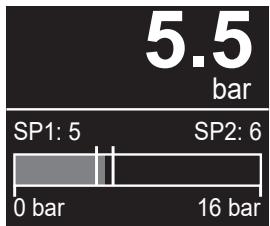
[BGrp] 세팅을 디스플레이 레이아웃으로 선택하는 경우, 스위칭 시그널 채널 SSC1.1은 막대 그래프로 디스플레이됩니다: 디스플레이 레이아웃 (→ 46).
공장설정상태에서는 막대 그래프 막대에 전체 측정범위가 표시됩니다. 그러나 스위칭포인트와 프로세스 값 막대를 더 잘 확인할 수 있도록, 표시되는 측정범위를 제한하는 것이 유용할 수 있습니다:
①
②

그림 32: 막대 그래프 디스플레이 배율 조정
1: 공장설정상태*의 막대 그래프 사례:
• [BGrp. S] = 0 bar = 측정범위 MAW의 초기값
• [BGrp. E] = 16 bar = 측정범위 MEW의 최종값
측정범위가 제로까지 negative인 디바이스 (측정 범위가 -1 bar...0 bar인 진공 디바이스 PQSxx9)의 경우, 공장설정상태는 역전됩니다:
• [BGrp. S] = 0 bar = 측정범위 MEW의 최종값
- [BGrp. E] = -1 bar = 측정범위 MAW 의 초기값
2: 배율 조정을 위한 막대 그래프 사례:
• [BGrp. S] = 3 bar
• [BGrp. E] = 8 bar
10.5.2.1 디바이스 키를 통한 파라메터 세팅: 막대 그래프 배율 조정
▶ 메뉴 [EF] > [DIS]로 이동합니다.
▶ [BGrp. S]를 선택하고, 막대 그래프 막대에 대한 최소 압력값을 세팅합니다.
▶ [BGrp. E]를 선택하고, 막대 그래프 막대에 대한 최대 압력값을 세팅합니다.
10.5.2.2 IO-Link를 통한 파라메터 세팅: 막대 그래프 배율 조정
▶[파라메터] > [디스플레이 세팅]으로 이동합니다.
▶ [BGrp. S]를 선택하고, 막대 그래프 막대에 대한 최소 압력값을 세팅합니다.
▶[BGrp. E]를 선택하고, 막대 그래프 막대에 대한 최대 압력값을 세팅합니다.
10.5.3 디스플레이 업데이트 비율
디스플레이의 업데이트 비율은 파라메터 [diS. U]를 통하여 세팅될 수 있습니다.
선택가능한 값:
• d1: 빠름
• d2: 매체
• d3: 느림
10.5.3.1 디바이스 키를 통한 파라메터 세팅: 디스플레이 업데이트 비율
▶ 메뉴 [EF] > [DIS]로 이동합니다.
▶[diS. U]를 선택하고 업데이트 속도를 세팅합니다.
10.5.3.2 IO-Link를 통한 파라메터 세팅: 디스플레이 업데이트 비율
▶[파라메터] > [디스플레이 세팅]으로 이동합니다.
▶ [diS. U]를 선택하고 업데이트 속도를 세팅합니다.
10.5.4 디스플레이 언어
디스플레이 언어는 파라메터 [LanG]을 통하여 세팅될 수 있습니다.
선택가능한 언어:
• DE: 독일어
• EN: 영어
- FR: 불어
- ES: 스페인어
- IT: 이태리어
- PT: 포르투갈어
- ZH: 중국어
• JA: 일본어
- KO:한국어
10.5.4.1 디바이스 키를 통한 파라메터 세팅: 디스플레이 언어
▶ 메뉴 [EF] > [DIS]로 이동합니다.
▶ [LanG]를 선택하고 언어를 세팅합니다.
10.5.4.2 IO-Link를 통한 파라메터 세팅: 디스플레이 언어
▶ [파라메터] > [기본 설정]을 선택합니다.
▶ [LanG]를 선택하고 언어를 세팅합니다.
10.5.5 디스플레이 명도
디스플레이 언어는 파라메터 [diS. B]를 통하여 세팅될 수 있습니다.
선택가능한 값:
• 25%
- 50%
• 75%
• 100%
• OFF: 에너지 절약 모드. 작동 모드에서는 디스플레이가 꺼집니다.
아무 키나 눌러 디스플레이를 활성화합니다. 30초 동안 사용하지 않으면 디스플레이가 다시 꺼집니다.
경고 또는 오류 메시지가 표시되고 시각적 장소 확인 중에는, 디스플레이가 [OFF]로 세팅된 경우에도 다시 켜집니다.
디바이스 내부 온도가 높게 측정되는 경우, 디스플레이 밝기가 자동으로 조정됨: 명도가 25%로 감소합니다. 내부온도 > 80 °C: 출력이 스위칭 off 됩니다. 버든만 누르면 활성화됩니다. 경고 메시지 및 오큘 메시지 또한 참고하십시오.
10.5.5.1 디바이스 키를 통한 파라메터 세팅: 디스플레이 밝기
▶ 메뉴 [EF] > [DIS]로 이동합니다.
▶ [diS. B]를 선택하고 디스플레이 밞기를 세팅합니다.
10.5.5.2 IO-Link를 통한 파라메터 세팅: 디스플레이 밝기
▶[파라메터] > [디스플레이 세팅]으로 이동합니다.
▶ [diS. B]를 선택하고 디스플레이 밞기를 세팅합니다.
10.5.6 디스플레이 회전
가독성을 높이기 위해 파라메터 [diS. R]를 사용하여 디스플레이의 텍스트를 시계 방향으로 회전합니다. 선택가능한 값:
- [0°] 회전되지 않음
• [90°]
• [180°]
• [270°]
*[90°] 및 [270°]세팅에서는 [180°]세팅과 달리 프로세스 값 표시만 회전하고 파라메터 표시는 회전하지 않습니다.
10.5.6.1 디바이스 키를 통한 파라메터 세팅: 디스플레이 회전
▶ 메뉴 [EF] > [DIS]로 이동합니다.
▶ [diS. R]를 선택하고 디스플레이 회전 세팅:
10.5.6.2 IO-Link를 통한 파라메터 세팅: 디스플레이 회전
▶ [파라메터] > [디스플레이 세팅]으로 이동합니다.
▶ [diS. R]를 선택하고 디스플레이 회전 세팅:
10.5.7 디스플레이 색상 세팅
디스플레이 언어는 파라메터 [coL. P]를 통하여 세팅될 수 있습니다.

이 기능은 출력 OUT1에만 사용 가능합니다.
파라메터 세팅 [W/B]는 디스플레이를 영구적으로 흰색 텍스트와 흑색 배경으로 세팅합니다.
파라메터 세팅 [r1ou] 및 [G1ou]를 사용하는 경우, 글꼴 색상은 흑색이고 배경 색상은 프로세스 값에 따라 변경됩니다:
[Single Point Mode] 및 [Two Point Mode]에서는 프로세스 값이 스위칭포인트보다 높은 경우, 색상이 변경됩니다:
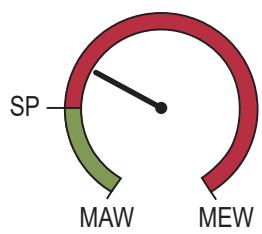
그림 33: [Single Point] / [Two Point] 모드에서 색상 변경; 사례: coLr = r1ou; normally open
[Window Mode]에서는 프로세스 값이 원도 섹션 내에 있으면 색상이 변경됩니다:

그림 34: [Window] 모드에서 색상 변경; 사례: coLr = G1ou; normally open
선택가능한 값:
• [W/B]: 스위칭 상태에 관계없이 글꼴 색상은 항상 흰색이고 배경은 흑색입니다.
• [r1ou]: 디스플레이 배경이 녹색에서 적색으로 변경됩니다.
• [G1ou]: 디스플레이 배경이 적색에서 녹색으로 변경됩니다.

색상은 스위칭포인트 로직과 히스테리시스를 고려하여 변경됩니다.
10.5.7.1 디바이스 키를 통한 파라메터 세팅: 디스플레이 색상 세팅
▶ 메뉴 [EF] > [DIS]로 이동합니다.
▶[coL. P]를 선택하고 디스플레이 회전을 세팅합니다.
10.5.7.2 IO-Link를 통한 파라메터 세팅: 디스플레이 색상 세팅
▶[파라메터] > [디스플레이 세팅]으로 이동합니다.
▶[coL. P]를 선택하고 디스플레이 회전을 세팅합니다.
10.6 진단 기능
10.6.1 메모리
디바이스는 측정된 최고 및 최저 프로세스 값을 저장합니다.
현재값은 디바이스의 디스플레이 또는 IO-Link 인터페이스를 통하여 읽을 수 있습니다.
선택가능한 값:
• [Lo. P]: 시스템 압력의 최소값 메모리
• [Hi. P]: 시스템 압력의 최대값 메모리

정상적인 작업조건 하에 유닛의 최초 작업이 시작됨과 동시에 메모리된 데이터 삭제를 권장합니다.
10.6.1.1 디바이스 키를 통한 읽기: 메모리
▶ [EF] > [DIA] 메뉴로 이동합니다.
▶ [Lo. P] 또는 [Hi. P]를 선택하고, 저장된 최소 또는 최대 프로세스 값을 읽습니다.
메모리 지우기:
▶ [EF] > [DIA] 메뉴로 이동합니다.
▶[Lo. P] 또는 [Hi. P]를 선택하고 [Yes]로 세팅합니다.
10.6.1.2 IO-Link를 통한 읽기: 메모리
▶ [파라메터] > [메모리] 불러오기
▶ [Lo. P] 또는 [Hi. P]를 선택하고, 저장된 최소 또는 최대 프로세스 값을 읽습니다.
메모리 지우기:
▶ [파라메터] > [메모리] 불러오기
▶ 명령 실행:
• [Hi.x 및 Lo.x 메모리 재설정]
• [Lo.x 메모리 재설정]
• [Hi.x 메모리 재설정]
10.6.2 작동시간 카운터
첫번째 설정 이후의 작동시간은 디바이스에 저장됩니다.
현재값은 디바이스의 디스플레이 또는 IO-Link 인터페이스를 통하여 읽을 수 있습니다.

전압이 차단되는 경우, 지난 시간의 카운트만 손실됩니다.
10.6.2.1 디바이스 키를 통한 읽기: 작동시간
▶ [EF] > [DIA] 메뉴로 이동합니다.
▶ [작동 시간] 및 읽기 값을 선택합니다.
10.6.2.2 IO-Link를 통한 읽기: 작동시간
▶ [진단]을 선택합니다.
▶ [작동 시간] 및 읽기 값을 선택합니다.
10.6.3 과압 이벤트 카운터
본 디바이스는 과압 이벤트에 대한 카운터를 보유합니다. 압력이 과압으로 간주되는 값 (압력 제한값)은 [HIPS] 파라메터를 사용하여 세팅할 수 있습니다. 제한값은 최소 0.5 밀리세컨드를 초과해야 합니다.
압력 제한 위반 횟수는 [HIPC] 파라메터를 사용하여 디스플레이될 수 있습니다.

이 기능은 IO-Link 인터페이스를 통해서만 사용 가능합니다.

전압이 차단되는 경우, 지난 10분 동안의 이벤트가 손실될 수 있습니다.
10.6.3.1 IO-Link를 통한 파라메터 세팅: Pressure limit
▶ [진단] > [압력]을 선택합니다.
▶ [HIPS-PRES]를 선택하고, 압력 한계값을 세팅합니다.
10.6.3.2 IO-Link를 통한 읽기: Overpressure events
▶ [진단] > [압력]을 선택합니다.
▶과압 이벤트 횟수를 디스플레이하기 위하여 [HIPC]를 선택합니다.
메모리 지우기:
▶ 명령 실행: [Reset HIPC].
10.6.4 스위칭 주기 카운터:
디바이스는 두 개의 스위칭 시그널 채널 SSC1.1 및 SSC1.2의 스위칭 주기 수를 저장합니다.
현재값은 디바이스의 디스플레이 또는 IO-Link 인터페이스를 통하여 읽을 수 있습니다.

전압이 차단되는 경우, 지난 10분 동안의 이벤트가 손실될 수 있습니다.
10.6.4.1 디바이스 키를 통한 읽기: 스위칭 주기

SSC1.1의 스위칭 주기는 디바이스 키를 통해서만 읽을 수 있습니다.
▶ [EF] > [DIA] 메뉴로 이동합니다.
▶ [sC.1]을 선택하고 스위칭 시그널 채널 SSC1.1의 스위칭 추가 수를 읽을 수 있습니다.
메모리 지우가:
▶ [EF] > [DIA] 메뉴로 이동합니다.
▶ [sC.1]을 선택하고 [Reset] > [Yes]로 세팅합니다.
10.6.4.2 IO-Link를 통한 읽기: 스위칭 주기
▶ [파라메터] > [어플리케이션 설정]을 선택합니다.
▶[SSC Counter. SSC1.x]를 선택하고, 스위칭 시그널 채널 SSC1.x.의 스위칭 주기 수를 읽습니다.
메모리 지우기:
▶ [파라메터] > [어플리케이션 설정]을 선택합니다.
▶ 명령 실행: 0으로 리셋 카운터
10.6.5 온도
디바이스는 디바이스 내부 온도와 매체 온도를 측정합니다.
두 값 모두 IO-Link 인터페이스를 통해 비주기적으로 제공되며 IO-Link를 통해서만 읽기가 가능합니다:
▶ [파라메터] > [진단] > [온도]를 선택합니다.
▶ 내부 온도 또는 매체 온도 읽기
10.7 서비스 기능
10.7.1 시뮬레이션
이 기능을 사용하면 프로세스 값이 시뮬레이션되고 신호 경로가 확인됩니다.
오류 메시지 또는 경고를 발생시키는 프로세스 값을 시뮬레이션할 수 있습니다 (예를 들어 OL)
디스플레이의 제목 라인에 시뮬레이션이 활성화되었음을 표시합니다.
10.7.1.1 디바이스 키를 통한 파라메터화: 시뮬레이션
▶ [EF] > [SIM] 메뉴로 이동합니다.
▶ [S. PRS]를 선택하고 시뮬레이션되는 유량값 또는 고장 상태 (예: OL)를 세팅합니다.
▶ [S. Tim]을 선택하고 시뮬레이션되는 시간을 분 단위로 세팅합니다.
▶ [S. On]를 선택하고 기능을 세팅합니다:
- [On]: 시뮬레이션 시작 값은 [S. Tim]에서 세팅한 시간 동안 시뮬레이션됩니다. 아무 키나 놀러 중단 합니다.
• [OFF]: 시뮬레이션이 활성화되지 않습니다.
10.7.1.2 IO-Link를 통한 파라메터화: 시뮬레이션
▶ [파라메터] > [시뮬레이션] > [온도]를 선택합니다.
▶[S. PRS]를 선택하고 시뮬레이션되는 유량값 또는 고장 상태 (예: OL)를 세팅합니다.
▶ [파라메터] > [시뮬레이션]을 선택합니다.
▶ [S. Tim]을 선택하고 분단위로 시뮬레이션되는 시간을 세팅합니다.
▶ [디바이스에 쓰기]를 선택합니다.
▷ 변경된 값이 디바이스로 전송됩니다.
▶ [파라메터] > [시뮬레이션]을 선택합니다.
▶ 명령 실행: [시뮬레이션 시작].
▷ 세팅된 값으로 시뮬레이션이 시작됩니다.
▶ 시뮬레이션을 종료하기 위하여: 명령 실행: [시뮬레이션 중단].
10.7.2 디바이스 정보
다음 디바이스 정보가 저장됩니다:
| Reading on device | IO-Link를 통한 읽기: |
| 제품번호 | 제품명 |
| --- | 제품군 |
| --- | 설명 |
| --- | 제조업체 |
| --- | 제조업자 ID |
| --- | 디바이스 ID |
| --- | 하드웨어 수정본 |
| --- | Firmware revision |
| EEPROM 버전 | --- |
| 소프트웨어 버전 | --- |
| 일련번호 | |
| 어플리케이션 태그 | |
| 위치 태그 | |
| 기능 태그 | |
* IO-Link를 통해 자유롭게 편집이 가능하며, 최대 길이는 32자입니다.
10.7.2.1 디바이스 키를 통한 읽기: 디바이스 정보
▶ [EF] > [DevInfo] 메뉴로 이동합니다.
▶ 디바이스 정보를 읽습니다.
10.7.2.2 IO-Link를 통한 읽기 또는 파라메터 세팅: 디바이스 정보
▶ [식별]을 선택합니다.
▶ 디바이스 정보를 읽거나 편집가능한 파라메터를 편집합니다.
10.7.3 바이너리 데이터 전송 (BLOB)
본 디바이스는 바이너리 데이터를 디바이스에서 대용량 파일 (BLOB = Binary Large Object)로 읽을 수 있는 기능을 제공합니다.
데이터는 CSV 파일로 내보내집니다.
이를 위하여 IO-Link BLOB 인터페이스를 지원하는 소프트웨어 툴 (예: ifm moneo)이 필요합니다.
CSV 파일에는 다음 로그북 정보가 포함되어 있습니다:
- 식별을 위한 디바이스 정보
- 작동시간 수
- 이벤트 로깅:
- 타임 스탭프를 가진 이벤트 히스토리
-이벤트 코드
-이벤트 설명
-이벤트 주파수
-디바이스 재시작
최근 50개의 이벤트만 저장됩니다.

전압이 차단되는 경우, 지난 10분 동안의 이벤트가 손실될 수 있습니다.
10.7.3.1 측정 데이터 내보내기

다음 섹션에서는 ifm moneo를 사용한 파라메터 세팅 절차를 설명합니다. 다른 소프트웨어를 사용하는 경우, 파라메터 세팅 절차가 다를 수 있습니다.
√ [디바이스 설정] 보기가 열립니다.
√ 디바이스가 연결되었습니다.
√ 디바이스의 파라메터 값 편집기가 열립니다.
√ 본 디바이스는 식별 기능을 지원합니다.
▶스크린 오른편에 있는 수직 바 (bar)에서 🔊를 클릭합니다.
▶[파일 트랜스퍼 (BLOB)] 탱을 선택합니다.
▶[선택된 기능] 목록에서 원하는 BLOB 기능을 선택합니다.
▶명령 실행: [디바이스로부터 데이터 내보내기].
▶[파일 저장]을 클릭하고 파일 이름과 파일 경로를 선택합니다.
▷moneo는 선택한 데이터를 PC에 저장합니다.
10.7.4 광학 현지화
센서는 IO-Link 인터페이스를 통해 시스템에 원격으로 위치될 수 있습니다.
명령을 사용하면, LED가 점멸되고 디스플레이에 ⏰ [IO-Link]가 점멸됩니다.
▶[식별]을 선택합니다.
▶ 명령 실행: [Locator Start].
▶플래싱 프로세스를 종료하기 위하여:명령 실행:[Locator Stop].

디바이스의 아무 키나 눌러 점멸을 중지시킬 수도 있습니다.
10.7.5 잠금 / 잠금해제
디바이스는 전자적 잠금기능을 제공하여 원치않는 세팅을 방지합니다.
이 잠금은 디바이스 키를 통해 세팅이 변경되는 것을 방지합니다.
공장설정상태: 해제상태
10.7.5.1 디바이스 키를 통한 파라메터 세팅: 잠금 / 잠금해제
잠금:
▶ 본 제품이 일반 작업모드에 있는지 확인해 주십시오.
▶ [Loc]이 디스플레이될 때까지 [▲] 및 [▼] 버튼을 10초동안 동시에 누릅니다.
▷ 디바이스 키를 통하여 파라메터가 세팅되도록 디바이스가 잠겨 있습니다. 파라메터 값을 변경하고 자 하는 경우, 디스플레이에 ☐ 심볼이 나타납니다.
잠금은 디바이스 키로만 해제시킬수 있습니다. 파라메터 세팅 변경은 IO-Link 인터페이스를 통하여 여전히 가능합니다.
잠금해제:
▶ 본 제품이 일반 작업모드에 있는지 확인해 주십시오.
▶ [▲] 및 [▼] 버튼을 동시에 [uLoc]이 디스플레이될 때까지 10초동안 누릅니다.
▷ 디바이스 키 잠금이 해제됩니다.
10.7.5.2 IO-Link를 통한 파라메터 세팅: 잡금 / 잡금해제
▶ 본 제품이 일반 작업모드에 있는지 확인해 주십시오.
▶ [파라메터] > [세팅 더 보기]를 선택합니다.
▶[디바이스 액세스 잠금.로컬 사용자 인터페이스] 그리고 [잠김]으로 세팅합니다.
▷ 디바이스 키를 통하여 파라메터가 세팅되도록 디바이스가 잠겨 있습니다. 파라메터 값을 변경하고 자 하는 경우, 디스플레이에 ☐ 심볼이 나타납니다.
잠금은 IO-Link 파라메터 [잠금해제]를 통해서 해제될 수 있습니다.
10.7.6 디바이스 재설정
디바이스 파라메터는 다음 두가지 방법으로 세팅됩니다:
두 가지 재설정 어플리케이션을 사용하면 첫번째 셋업 이후의 운영 시간은 재설정되지 않습니다.
[APPL] (어폴리케이션 재설정):
다음이 재설정됩니다:
- 변경된 모든 어플리케이션 별 파라메터
IO-Link 데이터 스토리지가 활성화되면, 마스터에서 파라메터 업데이트가 트리거됩니다. 이렇게 하면 마스터에 설정된 파라메터가 디바이스에 다시 기록됩니다. 따라서 어플리케이션 재설정이 효과가 없을 수 있습니다.
[BtB] (박스로 돌아가기):
다음이 재설정됩니다:
- 변경된 모든 어플리케이션 별 파라메터
- [어플리케이션 특정 태그], [기능 태그] 또는 [위치 태그]와 같은 쓰기 가능한 모든 디바이스 식별 파라메터
- 진단 파라메터, 상태 파라메터, 이벤트
- 전원 사이클 번호
-압력에 대한 최소 및 최대 메모리 값
! Back to Box 재설정 후, 센서는 전압이 차단될 때까지 통신 및 측정작동을 일시 중단합니다. IO-Link 데이터 스토리지가 트리거되지 않습니다.
10.7.6.1 디바이스 키를 통한 파라메터 세팅: 디바이스 재설정
▶ [EF] > [rES]을 선택합니다.
▶ [APPL] 또는 [BtB]를 선택하고 [Yes]로 세팅합니다.
[BtB]가 선택된 경우에만 해당됩니다:
▶ 전압 공급장치를 분리했다가 다시 연결하십시오.
▷ 디바이스가 재부팅됩니다.
10.7.6.2 IO-Link를 통한 파라메터 세팅: 디바이스 재설정
▶ [파라메터] > [기본 설정]을 선택합니다.
▶ 명령 실행: [어플리케이션 재설정] 또는 [Back to Box].
BtB가 선택된 경우에만 해당됩니다:
▶ 전압 공급장치를 분리했다가 다시 연결하십시오.
▷ 디바이스가 재부팅됩니다.
11 작동
전원공급 후, 전원공급 지연시간이 종료되면 유닛은 정상적인 작동 모드가 됩니다. 이 모드는 측정과 평가기능을 수행하고, 파라메터 세팅에 상응된 출력 시그널을 생성합니다.
작동 중, 추가 정보를 보기 위하여 디바이스 키를 사용합니다:
▶ [▲] 또는 [▼] 키를 반복하여 누릅니다.
▷ 디스플레이가 다른 화면으로 번갈아 표시됩니다.
▷ 30 초 후에, 디바이스는 사용자 정의 디스플레이 레이아웃으로 복귀됩니다.
①

②

③
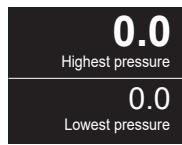
그림 35: 디스플레이 화면 간 전환
1: 사용자 지정된 디스플레이 레이아웃 (→ 디스플레이 레이아웃 46)
2: 작동시간 및 SSC1.1 카운터 값 표시
3: 측정된 최고 및 최저 압력값 표시
12 Troubleshooting
디바이스는 많은 자기진단 옵션을 제공합니다. 작동되는 동안 스스로 자동으로 모니터링 합니다.
디스플레이가 꺼진 이후에도 경고 및 오류 상태 메세지가 디스플레이에 표시됩니다.
여러 진단 이벤트가 동시에 발생하면 우선 순위가 가장 높은 이벤트의 진단 메시지만 표시됩니다.

추가 진단기능은 documentation.ifm.com 에서 IO-Link → IO-Link 인터페이스 설명을 통하여 사용 가능합니다..
12.1 경고 메세지
| 디스플레이 | LED* | 문제 | 시정 조치 |
| ▷ 제목 라인: 내부 온도 ▲ 밝기가 감소된 디스플레이 | LED로 스위칭 상태 표시 | 디바이스 내부 온도: 67°C 이상 | ▶ 디바이스를 식히십시오. |
| 디스플레이 OFF▶ 키터치로 활성화합니다. ▷ 프로세스 값 라인: 5초동안 “#” 메시지▷ 10초 동안 사용하지 않으면 디스플레이는 다시 off 됩니다. | LED로 스위칭 상태 표시 | 디바이스 내부 온도: 80°C 이상 | ▶ 디바이스를 식히십시오. |
| 디스플레이 off▶ 키터치로 활성화합니다. ▷ 제목 라인: 내부 온도 ▲▷ 10초 동안 사용하지 않으면 디스플레이는 다시 off 됩니다. | LED1로 스위칭 상태 표시 | 디바이스 내부 온도: 92°C 이상 | ▶ 디바이스를 식히십시오. |
| 제목 라인: 한도 초과 ▲프로세스 값 라인: OL | LED1로 스위칭 상태 표시 | 측정 레인지 초과됨: 측정값 >측정영역 최종값의 105 % | ▶ 측정범위 확인 (데이터시트 참조) |
| 제목 라인: 한도미달 ▲프로세스 값 라인: UL | LED1로 스위칭 상태 표시 | 측정범위 미만 값: 측정값 < 측정영역 초기값의 -5 % | ▶ 측정범위 확인 (데이터시트 참조) |
| 제목 라인: 키를 통한 잠금프로세스 값 라인: ☑ | LED1로 스위칭 상태 표시 | 디바이스의 세팅 키가 잠기면,파라메터 변경이 거부됩니다. | ▶ 키를 사용하여 디바이스 잠금을 해제합니다. |
| 제목 라인: 시스템을 통한 잠금프로세스 값 라인: ☑ | LED1로 스위칭 상태 표시 | 파라메터 세팅 소프트웨어를통하여 세팅 키가 잠기고, 파라메터 변경이 거부됩니다. | ▶ 파라메터 세팅 소프트웨어에서 IO-Link 인터페이스를통하여 디바이스의 잠금을해제합니다. |
| 제목 라인: 통신을 통한 잠금프로세스 값 라인: ☑ | LED1로 스위칭 상태 표시 | 키를 통한 파라메터 세팅 잠금,파라메터 세팅은 IO-Link 통신을 통하여 활성화됩니다. | ▶ IO-Link 통신을 통하여 파라메터 세팅을 완료합니다. |
| 제목 라인: 로케이터프로세스 값 라인: IO-Link (녹색점멸) | 양쪽 LED가 점멸됩니다. | 디바이스의 광학 식별을 위한 IO-Link 기능이 활성화됩니다. | ▶ IO-Link를 통하여 광학적 위치 파악을 비활성화합니다. |
| 제목 라인: 시뮬레이션 활성화 ▼ | 시뮬레이션된 파라메터에 따라 LED1을 통해스위칭 상태 표시 | 시뮬레이션 모드가 활성화되었습니다. | ▶ 시뮬레이션 모드를 종료합니다. |
* LED (→ 작동 및 디스플레이 부 21)
12.2 오류 메시지
| 디스폴레이 | LED | 문제 | 시정 조치 |
| 디스폴레이 off | Off | 공급전압이 너무 낮음 | ▶ 공급전압 확인 / 교정 |
| 디스폴레이 off▶ 키터치로 활성화합니다. ▶ 제목 라인: 온도 오류 ▼▶ 10초 동안 사용하지 않으면 디스폴레이는 다시 off 됩니다. | Off | 디바이스 내부 온도: 97°C 이상출력이 스위칭 off 됩니다. | ▶ 디바이스를 식히십시오. |
| Off | 디바이스 내부 온도: 102°C 이상IO-Link 통신이 비활성화됩니다. | ▶ 디바이스를 식히십시오. | |
| 제목 라인: ✗ 오류 | LED1 on | 디바이스 결함 / 하드웨어 오류 / 오작동 | ▶ 디바이스를 교체하십시오. |
| 제목 라인: 파라메터 세팅 결함 ●프로세스 값 라인: ✗ PARA | LED1 on | 유효 범위를 벗어난 파라메터 세팅 | ▶ 파라메터 세팅을 확인합니다. |
| 제목 라인: OUT1 단락 ▲프로세스 값 라인: --- | LED1 점멸됨 | OUT1에 단락 | ▶ 단락 또는 과전류에 대한 OUT1을 확인합니다. |
* LED (→ 작동 및 디스플레이 부 21)

오류 발생 시, 출력 OUT1은 달히고 (ON) 출력 OUT2는 정의된 아날로그 신호를 제공합니다. 아날로그 시그널 (→ 40) 참고.
13 유지보수, 수리 및 폐기
본 유닛의 작동은 유지보수를 필요로 하지 않습니다.
유닛의 수리는 제조업체에게만 허용됩니다.
▶ 디바이스를 사용한 후, 각국의 적용 규정을 준수하여 친환경적인 방법으로 폐기하십시오.
14 공장설정상태
| 파라메터 | 공장설정상태 | 사용자 세팅 | ||
| uni. P | 디바이스 타입에 따라 다름 (→ 기술 데이터: www.ifm.com): MPa, kPa, bar, mbar, psi, inHg, mmHg, kgf/cm2, % | |||
| P-n | 디바이스 타입에 따라 다름 (→ 기술 데이터: www.ifm.com): | |||
| dAP. P | 0.06 | |||
| cOF | 0 | |||
| S. Tim | 3 | |||
| S. On | OFF | |||
| S. PRES | 측정범위 | S. PRES | ||
| -1...0 bar | -0.5 bar | |||
| -1...1 bar | 0 bar | |||
| -1...10 bar | 5 bar | |||
| 0...16 bar | 8 bar | |||
| Loc | ULoc | |||
| HIPS | 측정범위 | HIPS | ||
| -1...0 bar | 0.05 bar | |||
| -1...1 bar | 1 bar | |||
| -1...10 bar | 10 bar | |||
| 0...16 bar | 16 bar | |||
| LanG | EN | |||
| diS. R | 0 | |||
| diS. B | 75 | |||
| diS. L | PV | |||
| diS. U | d2 | |||
| coL. P | W/B | |||
| BGrp. S | MAW진공 장치 (측정범위 -1...0 bar): MEW | |||
| BGrp. E | MEW진공 장치 (측정범위 -1...0 bar): MAW | |||
| 티치 선택 | SSC1.1 | |||
| SSC1.1(OUT1) | ou1 | SSC1.1 | ||
| 스위칭포인트 로직 | High active (no)PQCxx9: Low active (nc) | |||
| 스위칭포인트 모드 | 싱글 포인트 | |||
| SP1 | 측정범위 | SP1 | ||
| -1...0 bar | -0.25 bar | |||
| -1...1 bar | -0.5 bar | |||
| -1...10 bar | 2.5 bar | |||
| 0...16 bar | 4 bar | |||
| HYS | Auto (→ 디지털 스위칭 시그널 ☐ 36) | |||
| Switch-on 지연 | 0.0 | |||
| Switch-off 지연 | 0.0 | |||
| OUT2 | ou2 | 측정범위 | ou2 | |
| -1...0 bar | Ineg (20...4 mA) | |||
| -1...1 bar | I (4...20 mA) | |||
| -1...10 bar | I (4...20 mA) | |||
| 0...16 bar | I (4...20 mA) | |||
| ASP2 | 측정범위 | ASP2 | ||
| -1...0 bar | -1 bar | |||
| -1...1 bar | -1 bar | |||
| -1...10 bar | -1 bar | |||
| 0...16 bar | 0 bar | |||
| AEP2 | 측정범위 | AEP2 | ||
| -1...0 bar | 0 bar | |||
| -1...1 bar | 1 bar | |||
| -1...10 bar | 10 bar | |||
| 0...16 bar | 16 bar | |||
| dAA | 0.06 | |||
- 1 서문
- 1.1 심볼마크
- 1.2 경고
- 2 안전에 관한 안내사항
- 3 의도된 용도
- 3.1 어플리케이션 영역
- 4 기능
- 4.1 IO-LINK
- 5 설치
- 5.1 프로세스 연결
- 5.1.1 공압 분배기로서 연결
- 5.2 설치 사례
- 5.2.1 파이프에 설치
- 5.2.2 유지보수 유닛
- 5.2.3 벽면 마운팅
- 5.2.4 마운팅 브래킷으로 후면 벽에 장착
- 5.2.5 테이블 마운팅
- 5.2.6 DIN RAIL 마운팅
- 5.2.7 패널 마운팅
- 6 전기적 연결
- 7 작동 및 디스플레이 부
- 8 메뉴
- 8.1 메인 메뉴 및 서브 메뉴
- 9 시운전
- 9.1 설치 WIZARD를 통한 안내된 설치
- 10 파라메터 세팅
- 10.1 디바이스 키를 통한 파라메터 세팅
- 10.2 IO-LINK를 통한 파라메터화
- 10.3 출력 설정
- 10.3.1 디지털 스위칭 시그널
- 10.3.2 아날로그 시그널
- 10.3.3 출력 OFF
- 10.4 어플리케이션 설정
- 10.4.1 측정의 표준 단위
- 10.4.2 댐핑
- 10.4.3 스위칭 출력의 출력 양극성
- 10.4.4 제로 포인트 캘리브레이션
- 10.4.5 스위칭포인트 로직
- 10.4.6 스위칭 지연
- 10.5 디스플레이 세팅
- 10.5.1 디스플레이 레이아웃
- 10.5.2 막대 그래프 배율 조정 디스플레이
- 10.5.3 디스플레이 업데이트 비율
- 10.5.4 디스플레이 언어
- 10.5.5 디스플레이 명도
- 10.5.6 디스플레이 회전
- 10.5.7 디스플레이 색상 세팅
- 10.6 진단 기능
- 10.6.1 메모리
- 10.6.2 작동시간 카운터
- 10.6.3 과압 이벤트 카운터
- 10.6.4 스위칭 주기 카운터
- 10.6.5 온도
- 10.7 서비스 기능
- 10.7.1 시뮬레이션
- 10.7.3 바이너리 데이터 전송 (BLOB)
- 10.7.5 잠금 / 잠금해제
- 10.7.6 디바이스 재설정
- 11 작동
- 12 TROUBLESHOOTING
- 12.1 경고 메세지
- 12.2 오류 메시지
- 13 유지보수, 수리 및 폐기
- 14 공장설정상태
브랜드 : IFM
모델 : PQC812
카테고리 : 압력 센서