
Archer NX500 - Roteador TP-LINK - Manual de utilização gratuito
Encontre gratuitamente o manual do aparelho Archer NX500 TP-LINK em formato PDF.
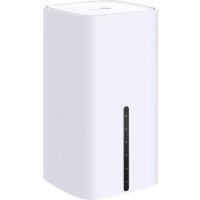



| Tipo de produto | Roteador 5G/4G+ |
| Alimentação | Adaptador de corrente |
| Funções principais | Conexão à Internet via cartão SIM 5G/4G, WiFi, gerenciamento via interface web, configuração rápida |
| Manutenção e limpeza | Evitar exposição à água, fogo, umidade ou ambientes quentes. Não desmontar, reparar ou modificar o aparelho. |
| Segurança | Não usar um carregador ou cabo danificado. Usar apenas carregadores recomendados. Não usar em áreas onde comunicações sem fio são proibidas. |
| Informações gerais | Marca: TP-Link, Modelo: Archer NX500, Categoria: Roteador |
Perguntas frequentes - Archer NX500 TP-LINK
Perguntas dos utilizadores sobre Archer NX500 TP-LINK
0 pergunta sobre este aparelho. Responda às que conhece ou faça a sua.
Faça uma nova pergunta sobre este aparelho
Baixe as instruções para o seu Roteador em formato PDF gratuitamente! Encontre o seu manual Archer NX500 - TP-LINK e retome o controlo do seu dispositivo eletrónico. Nesta página estão publicados todos os documentos necessários para a utilização do seu dispositivo. Archer NX500 da marca TP-LINK.
MANUAL DE UTILIZADOR Archer NX500 TP-LINK
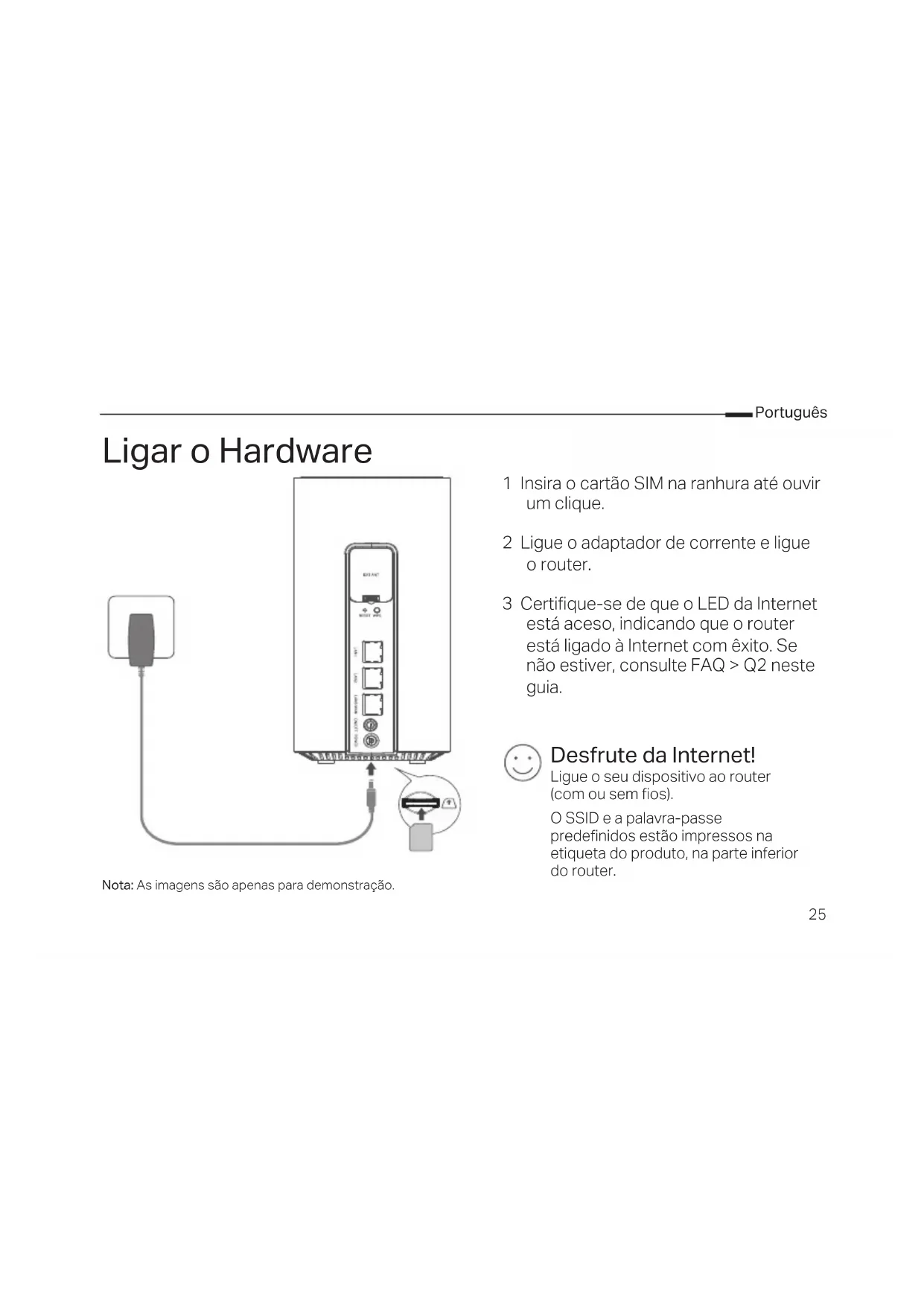
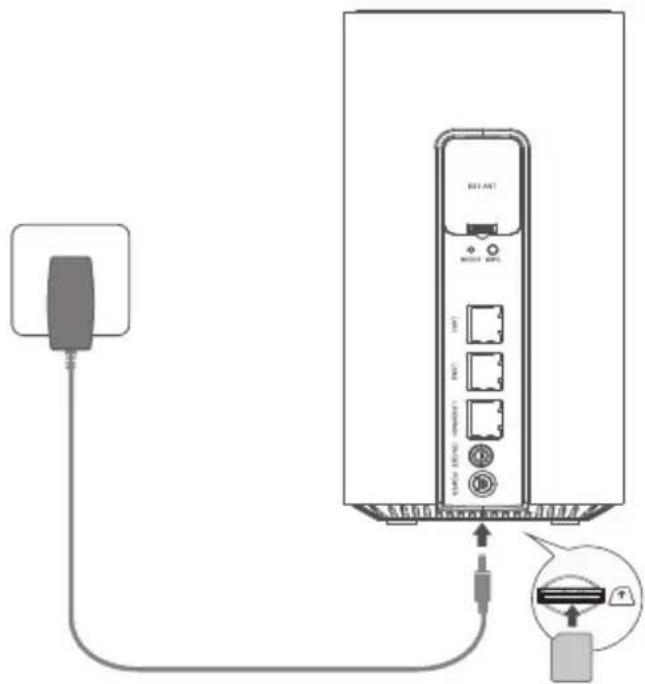
Nota: As imagens são apenas para demonstração.
Português
1 Insira o cartão SIM na ranhura até ouvir um clique. 2 Ligue o adaptador de corrente e ligue o router. 3 Certifique-se de que o LED da Internet está aceso, indicando que o router está ligado à Internet com êxito. Se não estiver, consulte FAQ > Q2 neste guia.

Desfrute da Internet!
Ligue o seu dispositivo ao router (com ou sem fios).
O SSID e a palavra-passe predefinidos estão impressos na etiqueta do produto, na parte inferior do router.
Português
Personalizar o router 5G/4G
1 Certifique-se de que o seu computador está ligado ao router (com ou sem fios). 2 Introduza http://tplinkmodem.net ou http://192.168.1.1 na barra de endereços de um browser da Web. Com base na página de início de sessão de gestão da Web: utilize o admin predefinido para o nome de utilizador e a palavra-passe ou crie uma nova palavra-passe para iniciar sessão. 3 Siga as instruções passo a passo na página Quick Setup (Configuração rápida) para concluir a configuração inicial.
Nota: O router também pode ser utilizado (ou configurado) no modo de router sem fios para ligações por cabo. Para obter mais informações, consulte o Manual do utilizador em www.tp-link.com/pt.
FAQ (Perguntas mais frequentes)
Q1. O que devo fazer se não conseguir aceder à página de gestão da Web?
- Verifique se o computador está configurado para obter automaticamente um endereço IP do router.
- Verifique se http://tplinkmodem.net ou http://192.168.1.1 está corretamente introduzido no navegador Web.
- Utilize outro navegador Web e tente novamente.
- Reinicie o router e tente novamente.
- Desative e, em seguida, ative o adaptador de rede ativo e tente novamente.
Q2. O que posso fazer se não conseguir aceder à Internet?
- Verifique se o seu cartão SIM é um cartão 5G/4G ou WCDMA.
- Verifique se o seu cartão SIM se encontra na área de serviço do seu ISP.
- Verifique se o seu cartão SIM tem crédito suficiente.
- Verifique a ligação LAN:
Introduza http://tplinkmodem.net ou http://192.168.1.1 na barra de endereços de um browser da Web. Se a página de início de sessão não for apresentada, consulte FAQ > Q1 e tente novamente.
- Verifique os parâmetros do seu ISP:
1 Abra um navegador Web e inicie sessão na página de gestão Web. 2 Verifique se os parâmetros fornecidos pelo seu ISP estão corretamente introduzidos. Se os parâmetros estiverem incorretos, crie um novo perfil com os parâmetros corretos.
- Verifique as definições do PIN:
1 Abra um navegador Web e inicie sessão na página de gestão Web. 2 Verifique se o PIN é necessário. Se for, introduza o PIN correto fornecido pelo seu ISP.
- Verifique o limite de dados:
1 Abra um navegador Web e inicie sessão na página de gestão Web.
2 Verifique se o total de dados utilizados excede o total da permissão. Se for o caso, corrija a permissão total e defina o total de dados utilizados para 0 ou desative o limite de dados.
- Verificar os dados móveis:
Português
1 Abrir um navegador Web e iniciar sessão na página de gestão Web. 2 Ativar os dados móveis para aceder à Internet. - Verificar o Roaming de dados: 1 Confirme com o seu ISP se se encontra numa área de serviço de roaming. Se estiver, abra um browser da Web e inicie sessão na página de gestão da Web. 2 Active o roaming de dados para aceder à Internet.
Q3. Como repor as predefinições de fábrica do router?
- Com o router ligado, prima e mantenha premido o botão RESET no painel traseiro do router até o LED de alimentação começar a piscar. O router será restaurado e reiniciado automaticamente.
- Inicie sessão na página de gestão web do router para repor as predefinições de fábrica do router.
Q4. O que posso fazer se me esquecer da palavra-passe da página de gestão da Web?
- Consulte a FAQ>Q3 para restaurar o router e utilize admin como nome de utilizador e palavra-passe ou crie uma nova palavra-passe para iniciar sessão.
Q5. O que posso fazer se me esquecer da palavra-passe da minha rede sem fios?
- A palavra-passe predefinida da rede sem fios está impressa na etiqueta do produto do router.
- Se a palavra-passe predefinida da rede sem fios tiver sido alterada, inicie sessão na página de gestão Web do router e recupere ou reponha a sua palavra-passe.
Nota: Para obter mais ajuda na resolução de problemas, consulte as FAQ no nosso sítio Web: https://www.tp-link.com/pt.
Informação de Segurança
- Mantenha o dispositivo afastado da água, fogo, humidade e ambientes quentes.
- Não tente abrir, reparar ou modificar o dispositivo.
- Não utilize um carregador ou cabo USB danificado para carregar o dispositivo.
- Não utilize carregadores que não sejam os recomendados.
- Não utilize este dispositivo em locais onde dispositivos Wi-Fi não são autorizados.
- O adaptador deve ser instalado perto do equipamento e estar acessível.
Por favor leia e siga as instruções de segurança acima quando operar o dispositivo. Não é garantido que acidentes ou estragos possam ocorrer devido à utilização incorreta do produto. Por favor utilize este produto corretamente.
A TP-Link declara que o Router CPE 5G está em conformidade com os requisitos essenciais e outras disposições relevantes das diretivas 2014/53/UE, 2009/125/CE, 2011/65/UE e (UE)2015/863. A declaração original de conformidade UE pode ser encontrada em https://www.tp-link.com/pt/support/ce/.
Apenas para Produtos da Marca TP-Link. Para obter informações sobre o período de garantia, política e procedimentos, visite https://www.tp-link.com/pt/support
ESTA GARANTIA DÁ-LHE DIREITOS LEGAIS ESPECÍFICOS E PODERÁ TER OUTROS DIREITOS QUE VARIAM ENTRE ESTADOS (OU ENTRE PAÍSES OU PROVÍNCIAS).
ATÉ AO LIMITE PERMITIDO PELA LEI LOCAL, ESTA GARANTIA E OS RECURSOS ESTABELECIDOS SÃO EXCLUSIVOS E SUBSTITUEM TODAS AS OUTRAS GARANTIAS, RECURSOS E CONDIÇÕES.
A TP-Link fornece garantia a qualquer produto da marca TP-Link contido na embalagem original do produto, contra qualquer defeito nos materiais e construção, quando o mesmo é utilizado em condições normais e de acordo com as orientações fornecidas pela TP-Link, por um período definido pelo do serviço de apoio local a partir da data de compra pelo utilizador final.


Marca : TP-LINK
Modelo : Archer NX500
Categoria : Roteador