
Archer NX500 - Router TP-LINK - Kostenlose Bedienungsanleitung
Finden Sie kostenlos die Bedienungsanleitung des Geräts Archer NX500 TP-LINK als PDF.
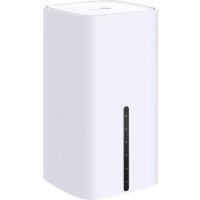

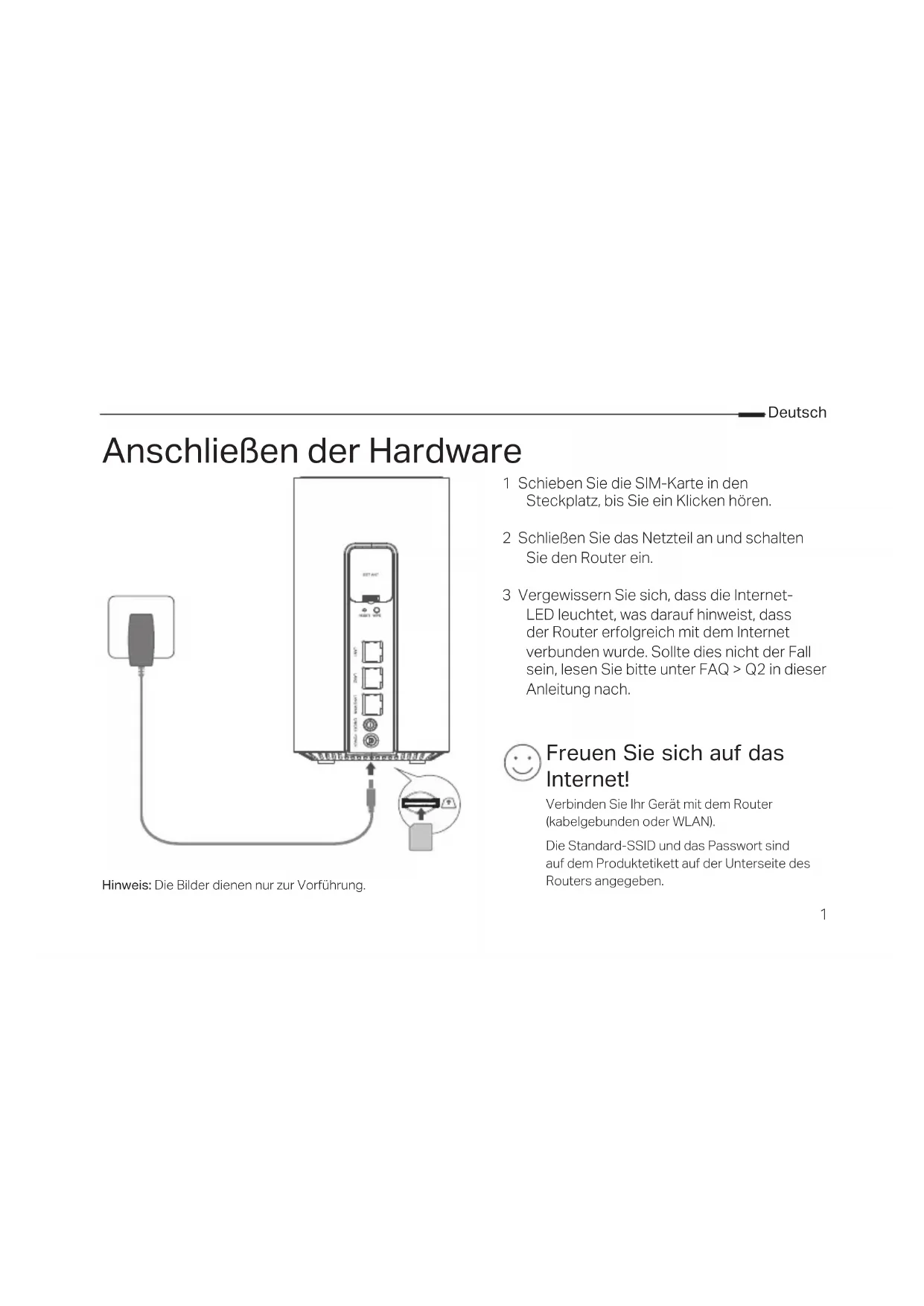


| Produkttyp | 5G/4G+ Router |
| Stromversorgung | Netzadapter |
| Hauptfunktionen | Internetverbindung über 5G/4G SIM-Karte, WiFi, Verwaltung über Weboberfläche, schnelle Einrichtung |
| Pflege und Reinigung | Setzen Sie das Gerät nicht Wasser, Feuer, Feuchtigkeit oder heißen Umgebungen aus. Zerlegen, reparieren oder modifizieren Sie das Gerät nicht. |
| Sicherheit | Verwenden Sie kein beschädigtes Ladegerät oder Kabel. Verwenden Sie nur die empfohlenen Ladegeräte. Verwenden Sie es nicht in Bereichen, in denen drahtlose Kommunikation verboten ist. |
| Allgemeine Informationen | Marke: TP-Link, Modell: Archer NX500, Kategorie: Router |
Häufig gestellte Fragen - Archer NX500 TP-LINK
Benutzerfragen zu Archer NX500 TP-LINK
0 Frage zu diesem Gerät. Beantworten Sie die, die Sie kennen, oder stellen Sie Ihre eigene.
Eine neue Frage zu diesem Gerät stellen
Laden Sie die Anleitung für Ihr Router kostenlos im PDF-Format! Finden Sie Ihr Handbuch Archer NX500 - TP-LINK und nehmen Sie Ihr elektronisches Gerät wieder in die Hand. Auf dieser Seite sind alle Dokumente veröffentlicht, die für die Verwendung Ihres Geräts notwendig sind. Archer NX500 von der Marke TP-LINK.
BEDIENUNGSANLEITUNG Archer NX500 TP-LINK
Anschließen der Hardware
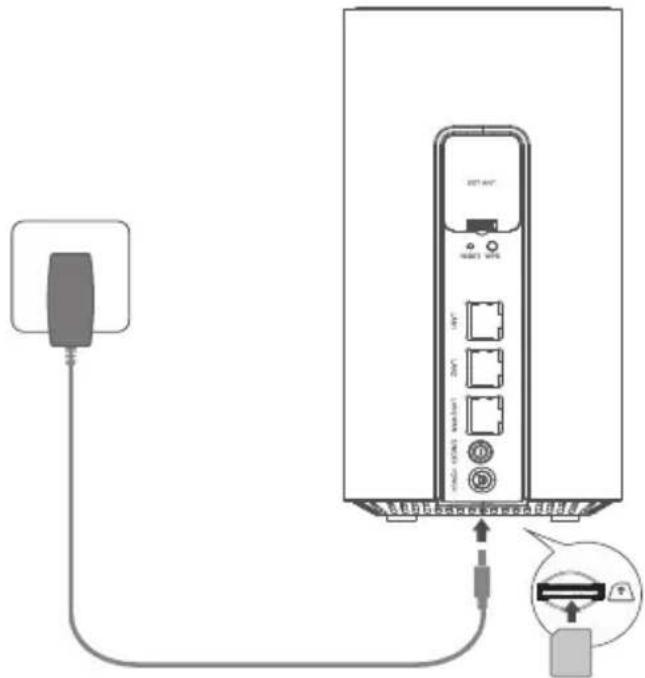
Hinweis: Die Bilder dienen nur zur Vorführung.
1 Schieben Sie die SIM-Karte in den Steckplatz, bis Sie ein Klicken hören.
2 Schließen Sie das Netzteil an und schalten Sie den Router ein.
3 Vergewissern Sie sich, dass die Internet-LED leuchtet, was darauf hinweist, dass der Router erfolgreich mit dem Internet verbunden wurde. Sollte dies nicht der Fall sein, lesen Sie bitte unter FAQ > Q2 in dieser Anleitung nach.

Freuen Sie sich auf das Internet!
Verbinden Sie Ihr Gerät mit dem Router (kabelgebunden oder WLAN).
Die Standard-SSID und das Passwort sind auf dem Produktetikett auf der Unterseite des Routers angegeben.
Anpassen des 5G/4G+-Routers
1 Vergewissern Sie sich, dass Ihr Computer mit dem Router verbunden ist (über Kabel oder über WLAN). 2 Geben Sie http://tplinkmodem.net oder http://192.168.1.1 in die Adressleiste eines Webbrowsers ein. Verwenden Sie auf der aktuellen Anmeldeseite für die Webverwaltung den Standard-Benutzernamen und das Standard-Passwort "admin" oder erstellen Sie ein neues Passwort, um sich anzumelden. 3 Befolgen Sie die Anweisungen Schritt für Schritt auf der Seite Schnelleinrichtung (Quick Setup), um die Erstkonfiguration abzuschließen.
Hinweis: Der Router kann auch im WLAN-Router-Modus für Kabelverbindungen verwendet (oder konfiguriert) werden. Weitere Informationen hierzu finden Sie im Benutzerhandbuch unter www.tp-link.com/de.
FAQ (Häufig gestellte Fragen)
Q1. Was soll ich tun, wenn ich nicht auf die Webverwaltungsseite zugreifen kann?
- Überprüfen Sie, ob der Computer so eingestellt ist, dass er automatisch eine IP-Adresse vom Router beziehen kann.
- Vergewissern Sie sich, dass http://tplinkmodem.net oder http://192.168.1.1 richtig in den Webbrowser eingegeben wurde.
- Verwenden Sie einen anderen Webbrowser und versuchen Sie es erneut.
- Starten Sie Ihren Router neu und versuchen Sie es erneut.
- Deaktivieren und aktivieren Sie den aktuellen Netzwerkadapter und versuchen Sie es erneut.
Q2. Was kann ich tun, wenn ich nicht auf das Internet zugreifen kann?
- Vergewissern Sie sich, dass Ihre SIM-Karte eine 5G/4G- oder WCDMA-Karte ist.
- Vergewissern Sie sich, dass sich Ihre SIM-Karte im Dienstbereich Ihres Internetanbieters befindet.
- Vergewissern Sie sich, dass Ihre SIM-Karte über ausreichend Guthaben verfügt.
- Überprüfen Sie die LAN-Verbindung:
Geben Sie http://tplinkmodem.net oder http://192.168.1.1 in die Adressleiste eines Webbrowsers ein. Falls die Anmeldeseite nicht angezeigt wird, lesen Sie FAQ > Q1 und versuchen Sie es erneut.
- Überprüfen Sie die Parameter Ihres Internetanbieters:
1. Öffnen Sie einen Webbrowser und melden Sie sich auf der Webverwaltungsseite an. 2. Überprüfen Sie, ob die von Ihrem Internetanbieter bereitgestellten Parameter richtig eingegeben wurden. Falls die Parameter falsch sind, erstellen Sie ein neues Profil mit den richtigen Parametern.
• PIN-Einstellungen überprüfen:
1. Öffnen Sie einen Webbrowser und melden Sie sich auf der Webverwaltungsseite an.
2. Prüfen Sie, ob eine PIN erforderlich ist. Sollte dies der Fall sein, geben Sie die PIN ein, die Sie von Ihrem Internetdienstanbieter erhalten haben.
- Datenlimit prüfen:
1 Öffnen Sie einen Webbrowser und melden Sie sich auf der Webverwaltungsseite an.
2 Überprüfen Sie, ob die gesamte Datennutzung das Datenlimit überschreitet. Sollte dies der Fall sein, korrigieren Sie das Gesamtlimit und setzen Sie es auf 0, oder deaktivieren Sie das Datenlimit selbst.
- Überprüfen Sie die mobilen Daten:
Deutsch
1 Öffnen Sie einen Webbrowser und melden Sie sich auf der Webverwaltungsseite an. 2 Aktivieren Sie die mobilen Daten für den Internetzugang.
- Prüfen Sie das Roaming von Daten:
1 Erkundigen Sie sich bei Ihrem Internetanbieter, ob Sie sich in einem Roaming-Dienstgebiet befinden. Falls ja, öffnen Sie einen Webbrowser und melden Sie sich bei der Webverwaltungsseite an. 2 Aktivieren Sie das Daten-Roaming, um auf das Internet zuzugreifen.
Q3.Wie kann ich den Router auf die Werkseinstellungen zurücksetzen?
- Halten Sie bei eingeschaltetem Router die RESET-Taste auf der Rückseite des Routers gedrückt, bis die Power-LED zu blinken anfängt. Der Router wird automatisch zurückgesetzt und neu gestartet.
- Melden Sie sich auf der Webverwaltungsseite des Routers an, um den Router auf die Werkseinstellungen zurückzusetzen.
Q4. Was kann ich tun, wenn ich das Passwort für die Webverwaltungsseite vergessen habe?
- Lesen Sie FAQ>Q3, um den Router zurückzusetzen und verwenden Sie admin als Benutzernamen und Passwort oder erstellen Sie ein neues Passwort, um sich anzumelden.
Q5. Was kann ich tun, wenn ich mein Passwort für das WLAN-Netzwerk vergessen habe?
- Das Standard-WLAN-Passwort ist auf dem Produktetikett des Routers aufgedruckt.
- Falls das Standard-WLAN-Passwort geändert wurde, melden Sie sich auf der Webverwaltungsseite des Routers an und rufen Sie Ihr Passwort ab oder setzen Sie dieses zurück.
Hinweis: Weitere Hilfe zur Fehlerbehebung finden Sie in den FAQ auf unserer Website: https://www.tp-link.com/de.
Sicherheitsinformationen
- Halten Sie das Gerät fern von Wasser, Feuchtigkeit, Feuer oder sehr warmen Umgebungen. - Versuchen Sie nicht, das Gerät auseinanderzunehmen oder zu manipulieren.
- Verwenden Sie kein beschädigtes Ladegerät oder USB-Kabel, um Ihren Akku zu laden.
- Verwenden Sie ausschließlich das empfohlene Ladegerät.
- Betreiben Sie das Gerät nur an Orten, wo dies erlaubt ist.
- Der Adapter muss in eine Steckdose nah am Gerät gesteckt werden und leicht zugänglich sein.
Bitte folgen Sie diesen Anweisungen, wenn Sie das Gerät betreiben. Bei unsachgemäßer Verwendung können wir nicht garantieren, dass keine Unfälle oder Schäden auftreten. Behandeln Sie das Gerät pfleglich und auf eigene Gefahr.
TP-Link erklärt hiermit, dass dieses Gerät die Grundanforderungen und andere relevante Vorgaben der Richtlinien (EU) 2015/863, 2014/53/EU, 2009/125/EG und 2011/65/EU erfüllt. Die Original-EU-Konformitätserklärung kann in englischer Sprache hier heruntergeladen
werden: https://www.tp-link.com/en/support/ce/.
Nur für Original-TP-Link-Produkte. Informationen über die Garantiezeit, Regelungen und Verfahrensweisen finden Sie unter https://www.tp-link.com/de/support
DIESE GARANTIE VERLEIHT IHNEN BESTIMMTE RECHTE, DIE VON DEM VERKAUFSLAND ABHÄNGIG SEIN KÖNNEN. BIS ZU DEN GESETZLICHEN GRENZEN ERSETZEN DIESE GARANTIE UND DIESE HILFESTELLUNGEN ANDERSARTIGE GARANTIEN, HILFESTELLUNGEN UND KONDITIONEN. TP-Link garantiert für einen einwandfreien Zustand von originalverpackten TP-Link-Geräten hinsichtlich Funktion und Materialverarbeitung, bei normaler Benutzung vorausgesetzt.
Englisch
Marke : TP-LINK
Modell : Archer NX500
Kategorie : Router