
Archer NX500 - Router TP-LINK - Gratis brugsanvisning og manual
Find enhedens vejledning gratis Archer NX500 TP-LINK i PDF-format.
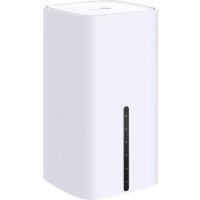



| Produkttype | 5G/4G+ Router |
| Strømforsyning | Netadapter |
| Hovedfunktioner | Internetforbindelse via 5G/4G SIM-kort, WiFi, administration via webgrænseflade, hurtig opsætning |
| Vedligeholdelse og rengøring | Undgå udsættelse for vand, ild, fugt eller varme omgivelser. Adskil, reparer eller modificer ikke enheden. |
| Sikkerhed | Brug ikke en beskadiget oplader eller ledning. Brug kun anbefalede opladere. Brug ikke i områder, hvor trådløs kommunikation er forbudt. |
| Generelle oplysninger | Mærke: TP-Link, Model: Archer NX500, Kategori: Router |
Ofte stillede spørgsmål - Archer NX500 TP-LINK
Brugerspørgsmål om Archer NX500 TP-LINK
0 spørgsmål om dette apparat. Besvar dem du kender, eller stil dit eget.
Stil et nyt spørgsmål om dette apparat
Download vejledningen til din Router i PDF-format gratis! Find din vejledning Archer NX500 - TP-LINK og tag din elektroniske enhed tilbage i hånden. På denne side er alle dokumenter nødvendige for brugen af din enhed offentliggjort. Archer NX500 af mærket TP-LINK.
BRUGSANVISNING Archer NX500 TP-LINK
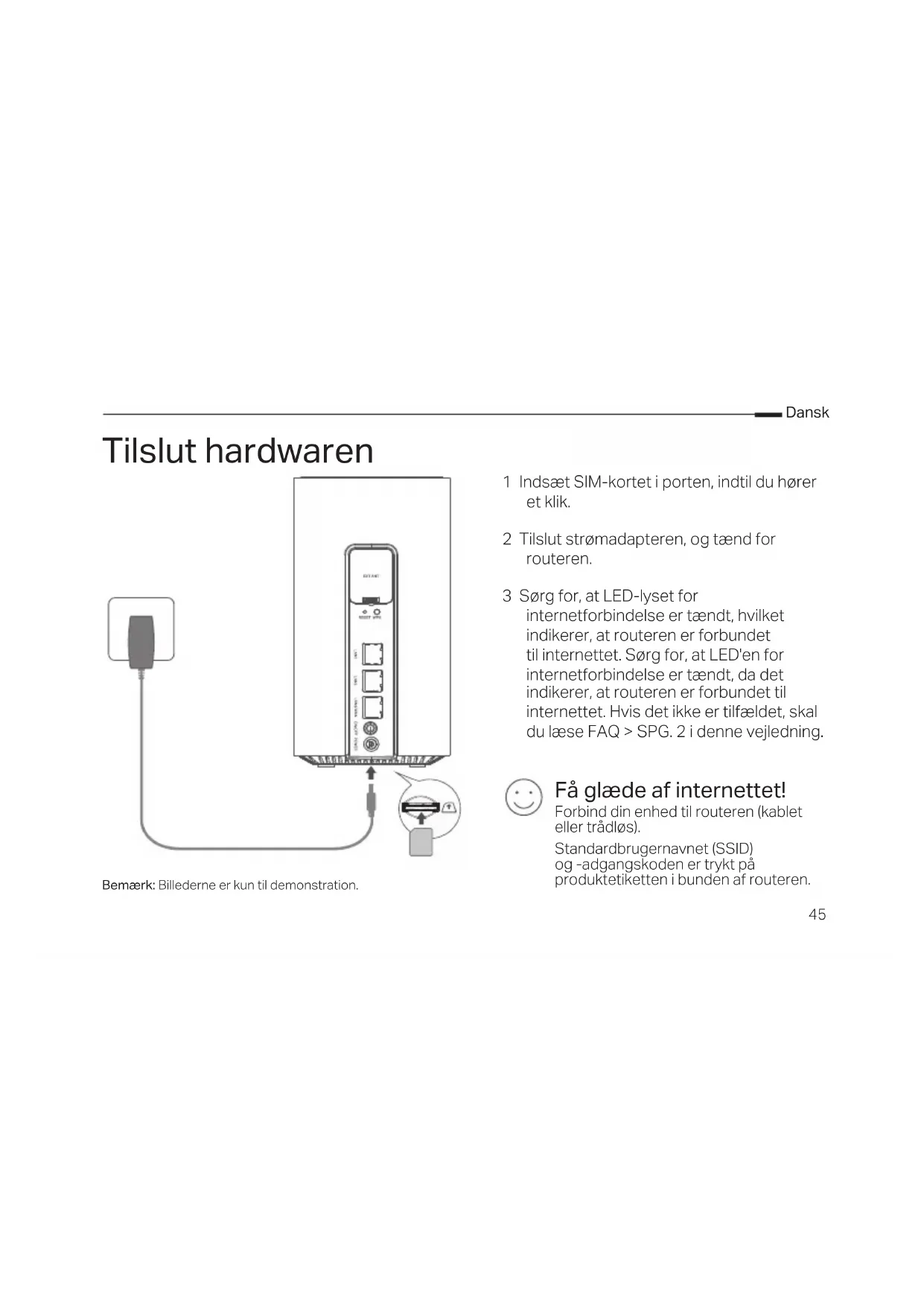
1. Sæt SIM-kortet i, indtil du hører et klik. 2. Tilslut strømadapteren, og tænd for routeren. 3. Sørg for, at LED-lyset for internetforbindelse er tændt, hvilket indikerer, at routeren er forbundet til internettet. Hvis det ikke er tilfældet, se venligst FAQ > Q2 i denne vejledning.

Nyd internettet!
Bemærk: Billederne er kun til demonstration.
1. Indsæt SIM-kortet i porten, indtil du hører et klik. 2. Tilslut strømadapteren, og tænd for routeren. 3. Sørg for, at LED-lyset for internetforbindelse er tændt, hvilket indikerer, at routeren er forbundet til internettet. Hvis det ikke er tilfældet, skal du læse FAQ > SPG. 2 i denne vejledning.

Få glæde af internettet!
Standardbrugernavnet (SSID) og -adgangskoden er trykt på produktetiketten i bunden af routeren.
Konfigurer din 5G/4G+ router
1. Sørg for, at din computer er forbundet til routeren (kablet eller trådløs). 2. Angiv http://tplinkmodem.net eller http://192.168.1.1 i adresselinjen i en webbrowser. Baseret på den faktiske loginside til webadministration: Brug standardoplysningerne "admin" som både brugernavn og adgangskode, eller opret en ny adgangskode for at logge ind. 3. Følg den trinvise vejledning på siden Hurtigopsætning for at færdiggøre den indledende konfiguration.
Bemærk: Routeren kan også bruges (eller konfigureres) i trådløs routertilstand til kablede forbindelser. Du kan få flere oplysninger i brugervejledningen på www.tp-link.com.
Ofte stillede spørgsmål
SPG1. Hvad skal jeg gøre, hvis jeg ikke kan tilgå webadministrationssiden?
- Tjek, at computeren er indstillet til automatisk at hente en IP-adresse fra routeren.
- Tjek, at http://tplinkmodem.net eller http://192.168.1.1 er angivet korrekt i webbrowseren.
- Brug en anden webbrowser, og prøv igen.
- Genstart din router, og prøv igen.
- Deaktiver og aktivér derefter den aktive netværksadapter, og prøv igen.
SPG2. Hvad skal jeg gøre, hvis jeg ikke kan få adgang til internettet?
- Tjek, at dit SIM-kort er et 5G/4G- eller WCDMA-kort.
- Tjek, at dit SIM-kort er inden for din internetudbyders serviceområde.
- Tjek, at dit SIM-kort har tilstrækkelig kredit. • Tjek LAN-forbindelsen:
Angiv http://tplinkmodem.net eller http://192.168.1.1 i adresselinjen i en webbrowser. Hvis loginsiden ikke vises, bør du læse Ofte stillede spørgsmål > SPG 1 og derefter prøve igen.
• Tjek dine internetudbyderparametre:
1. Åbn en webbrowser, og log ind på webadministrationssiden. 2. Tjek, at de parametre, der er angivet af din internetudbyder, er korrekt angivet. Hvis parametrene er forkerte, skal du oprette en ny profil med de korrekte parametre.
• Tjek pinkodeindstillingerne:
1. Åbn en webbrowser, og log ind på webadministrationssiden. 2. Tjek, om pinkode er påkrævet. Hvis det er tilfældet, skal du angive den korrekte pinkode, som din internetudbyder har oplyst.
- Tjek datagrænsen:
1. Åbn en webbrowser, og log ind på webadministrationssiden. 2. Tjek, om de samlede anvendte data overstiger den samlede grænse. Hvis de gør, skal du rette den samlede grænse og indstille de samlede anvendte data til 0 eller deaktivere datagrænsen.
1. Åbn en webbrowser, og log ind på webadministrationssiden. 2. Aktivér mobildata for at få adgang til internettet.
Dansk
- Tjek dataroaming:
1. Kontakt din internetudbyder for at få bekræftet, om du befinder dig i et roamingområde. Hvis du gør, skal du åbne en webbrowser og logge ind på webadministrationssiden. 2. Aktivér dataroaming for at få adgang til internettet.
SPG3. Hvordan gendanner man routeren til fabriksindstillingerne?
- Når routeren er tændt, skal du trykke og holde knappen RESET på routerens bagpanel nede, indtil strømindikatoren begynder at blinke. Routeren gendannes og genstartes automatisk.
- Log ind på webadministrationssiden på routeren for at gendanne routeren til fabriksindstillingerne.
SPG4. Hvad kan jeg gøre, hvis jeg glemmer adgangskoden til webadministrationssiden?
- Se Ofte stillede spørgsmål > SPG. 3 for at gendanne routeren, og brug "admin" som både brugernavn og adgangskode, eller opret en ny adgangskode for at logge ind.
SPG5. Hvad kan jeg gøre, hvis jeg glemmer min adgangskode til det trådløse netværk?
- Standardadgangskoden for trådløse netværk er trykt på routerens produktetiket.
- Hvis standardadgangskoden til trådløse netværk er blevet ændret, skal du logge ind på routerens webadministrationsside og finde eller nulstille din adgangskode.
Bemærk: Hvis du vil have mere hjælp til fejlfinding, kan du læse Ofte stillede spørgsmål på vores hjemmeside: https://www.tp-link.com.
Sikkerhedsoplysninger
- Hold apparatet væk fra vand, brand, fugt eller varme miljøer.
- Forsøg ikke at skille enheden ad, reparere eller ændre enheden.
- Brug ikke en beskadiget strømadapter eller et beskadiget USB-kabel til at oplade enheden.
- Brug ikke andre opladere end de anbefalede.
- Brug ikke enheden, hvor trådløse enheder ikke er tilladt.
- Adapteren skal installeres tæt på udstyret og være let at komme til. Følg ovenstående vejledning, når du betjener enheden. Vi kan ikke garantere, at ingen ulykker eller skader sker på grund af forkert brug af enheden. Brug dette produkt forsigtigt og på egen risiko.
TP-Link erklærer hermed, at denne enhed er i overensstemmelse med de væsentlige krav og andre relevante bestemmelser i direktiverne (EU) 2015/863, 2014/53/EU, 2009/125/EF og 2011/65/EU. Den oprindelige EU-overensstemmelseserklæring kan findes på https://www.tp-link.com/en/support/ce/.
Gælder kun TP-Link mærkevarer. For mere information om garanti og procedurer, gå venligst til https://www.tp-link.com/dk/support. DENNE GARANTI GIVER DIG SPECIFIKKE JURIDISKE RETTIGHEDER, OG DU KAN HAVE ANDRE RETTIGHEDER, SOM VARIERER FRA STAT TIL STAT (ELLER FRA LAND ELLER PROVINS). INDEN FOR LOVENS RAMMER ER GARANTIEN OG RETSMIDLERNE, DER FREMGÅR, EKSKLUSIVE OG I STEDET FOR ALLE ANDRE RETTIGHEDER, RETSMIDLER OG BETINGELSER. TP-Link garanterer, at alle TP-Link hardwareprodukter indeholdt i den originale emballage ikke er behæftede med fejl på materialer og håndværk, såfremt de bruges efter hensigten og i overensstemmelse med TP-Links retningslinjer, inden for en periode, som afhænger af den lokale service, fra købsdatoen af den oprindelige slutbruger/køber.


Mærke : TP-LINK
Model : Archer NX500
Kategori : Router