
Archer NX500 - Router TP-LINK - Manuale utente e istruzioni gratuiti
Trova gratuitamente il manuale del dispositivo Archer NX500 TP-LINK in formato PDF.
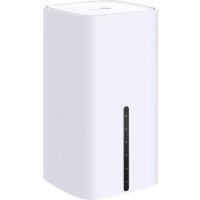



| Tipo di prodotto | Router 5G/4G+ |
| Alimentazione | Alimentatore di rete |
| Funzioni principali | Connessione Internet tramite scheda SIM 5G/4G, WiFi, gestione tramite interfaccia web, configurazione rapida |
| Manutenzione e pulizia | Evitare l'esposizione all'acqua, al fuoco, all'umidità o ad ambienti caldi. Non smontare, riparare o modificare il dispositivo. |
| Sicurezza | Non utilizzare un caricabatterie o un cavo danneggiato. Utilizzare solo i caricabatterie raccomandati. Non utilizzare in aree in cui le comunicazioni senza filo sono vietate. |
| Informazioni generali | Marca: TP-Link, Modello: Archer NX500, Categoria: Router |
Domande frequenti - Archer NX500 TP-LINK
Domande degli utenti su Archer NX500 TP-LINK
0 domanda su questo apparecchio. Rispondi a quelle che conosci o fai la tua.
Fai una nuova domanda su questo apparecchio
Scarica le istruzioni per il tuo Router in formato PDF gratuitamente! Trova il tuo manuale Archer NX500 - TP-LINK e riprendi in mano il tuo dispositivo elettronico. In questa pagina sono pubblicati tutti i documenti necessari per l'utilizzo del tuo dispositivo. Archer NX500 del marchio TP-LINK.
MANUALE UTENTE Archer NX500 TP-LINK
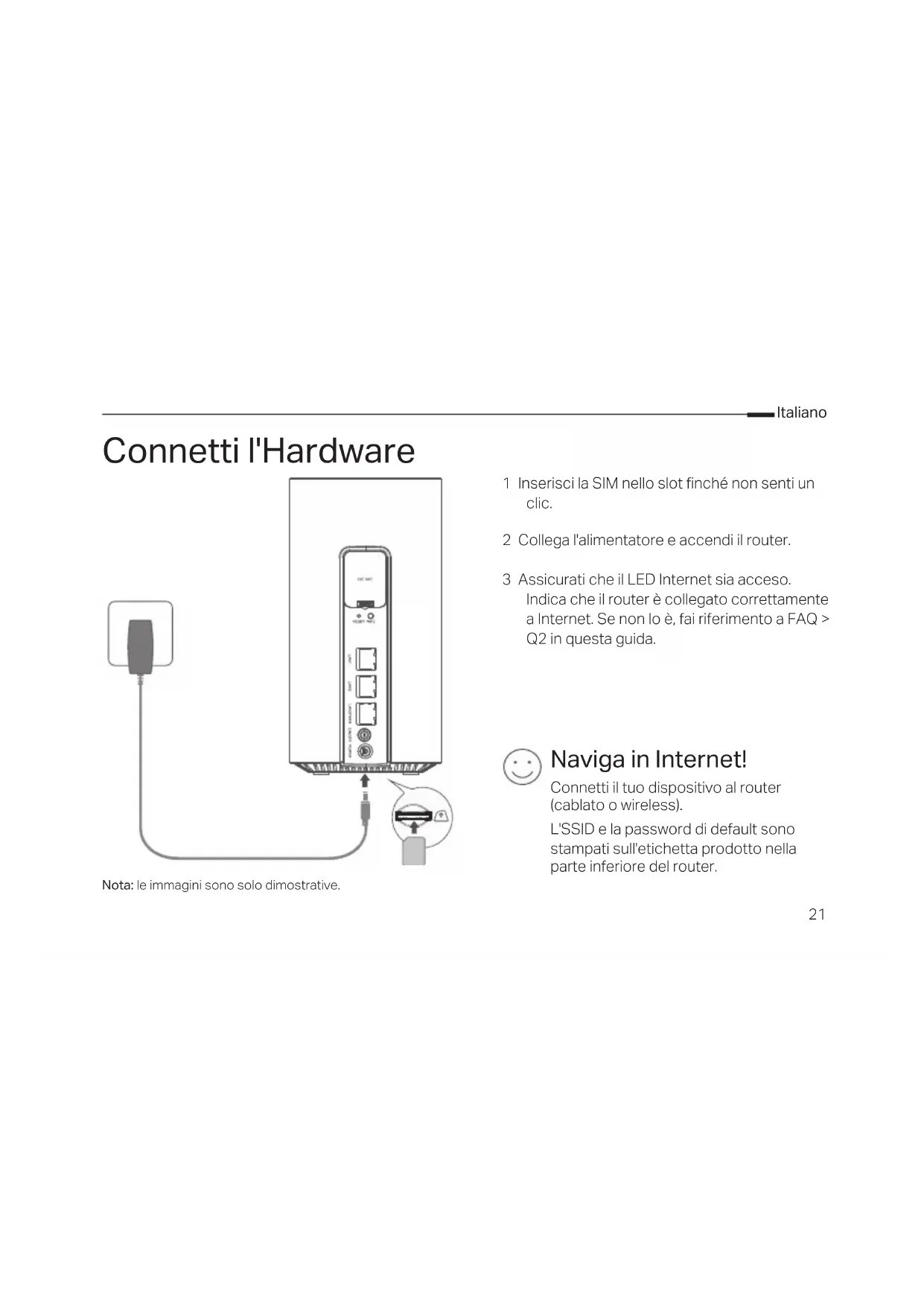
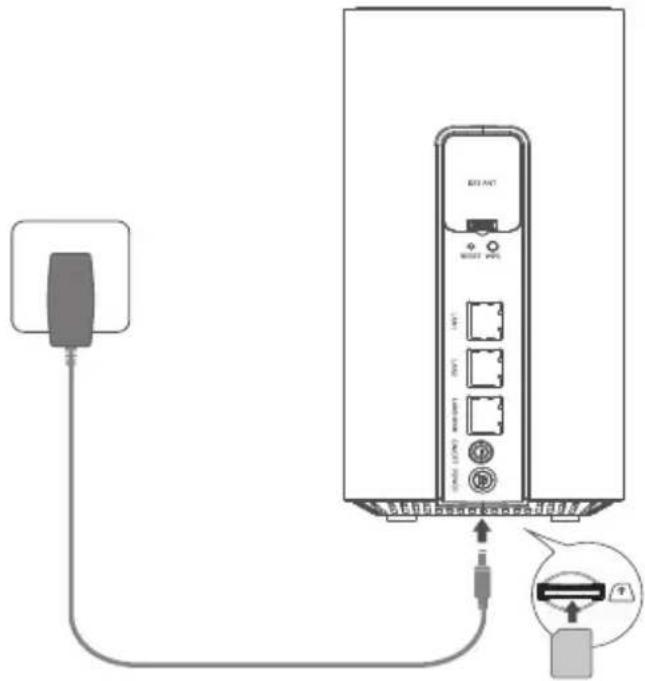
Nota: le immagini sono solo dimostrative.
1 Inserisci la SIM nello slot finché non senti un clic. 2 Collega l'alimentatore e accendi il router. 3 Assicurati che il LED Internet sia acceso. Indica che il router è collegato correttamente a Internet. Se non lo è, fai riferimento a FAQ > Q2 in questa guida.

Naviga in Internet!
Connetti il tuo dispositivo al router (cablato o wireless).
L'SSID e la password di default sono stampati sull'etichetta prodotto nella parte inferiore del router.
Personalizza il Router 5G/4G+
1 Assicurati che il computer sia connesso al router (via cavo o wireless). 2 Immetti nella barra degli indirizzi di un browser web http://tplinkmodem.net o http://192.168.1.1. Basato sulla pagina di login corrente della gestione web: utilizza admin di default per nome utente e password o crea una nuova password per il login. 3 Segui le istruzioni dettagliate nella pagina Quick Setup (Configurazione Rapida) per completare la configurazione iniziale.
Nota: il router può essere utilizzato (o configurato) anche in modalità router wireless per le connessioni via cavo. Per maggiori informazioni, consulta la Guida Utente all'indirizzo www.tp-link.com/it.
FAQ (Domande frequenti)
Q1. Cosa devo fare se non posso accedere alla pagina di gestione web?
- Verifica che il computer sia impostato per ottenere automaticamente un indirizzo IP dal router.
- Verifica che sia inserito correttamente nella barra degli indirizzi del browser web http://tplinkmodem.net o 192.168.1.1.
- Utilizza un altro browser web e riprova.
- Riavvia il router e riprova.
- Disabilita e riabilita la scheda di rete attiva e riprova.
Q2. Cosa posso fare se non riesco ad accedere a Internet?
- Verifica che la tua SIM sia una scheda 5G/4G o WCDMA.
- Verifica che la tua SIM sia nell'area di servizio del tuo gestore internet.
- Verifica che la tua SIM abbia credito sufficiente.
- Controlla la connessione LAN:
Immetti nella barra degli indirizzi di un browser web http://tplinkmodem.net o http://192.168.1.1. Se la pagina di login non viene visualizzata, fai riferimento a FAQ > Q1, quindi riprova.
- Controlla i parametri del tuo ISP/Gestore Internet:
1. Apri un browser web e fai login alla pagina di gestione web. 2. Verifica che i parametri forniti dal tuo ISP/Gestore Internet siano inseriti correttamente. Se i parametri non sono corretti, crea un nuovo profilo con i parametri corretti.
- Controlla le impostazioni del PIN:
1. Apri un browser web e fai login alla pagina di gestione web. 2. Verifica se è necessario il PIN. Se lo è, inserisci il PIN corretto fornito dal tuo ISP/Gestore Internet.
- Controlla il Limite Dati:
1. Apri un browser web e fai login alla pagina di gestione web. 2. Verifica se i dati utilizzati totali superano la soglia totale. In tal caso correggi la soglia totale e imposta i dati totali utilizzati su 0 o disabilita il limite dati.
- Controlla Dati Mobili:
1 Apri un browser web e fai login alla pagina di gestione web.
2 Abilita i dati mobili per accedere a Internet.
• Controlla Roaming Dati:
1 Controlla con il tuo ISP/Gestore Internet se sei in un'area di servizio in roaming. Se lo sei, apri un browser web e accedi alla pagina di gestione web. 2 Abilita il roaming dati per accedere a Internet.
Q3. Come posso ripristinare il router alle impostazioni di fabbrica di default?
- Con il router acceso, tieni premuto il pulsante RESET sul pannello posteriore del router fino a quando il LED Power inizia a lampeggiare. Il router verrà ripristinato e riavviato automaticamente.
- Fai login alla pagina di gestione web del router per ripristinare le impostazioni di default del router.
Q4. Cosa posso fare se dimentico la password della pagina di gestione web?
- Fai riferimento a FAQ>Q3 per ripristinare il router e utilizzare admin come nome utente e password, oppure crea una nuova password per il login.
Q5. Cosa posso fare se dimentico la password della mia rete wireless?
- La password wireless di default è stampata sull'etichetta prodotto del router.
- Se la password wireless di default è stata modificata, fai login alla pagina di gestione web del router e recupera o resetta la password.
Nota: per maggiori informazioni sulla risoluzione dei problemi, fai riferimento alle FAQ sul nostro sito web: https://www.tp-link.com/.
Informazioni di Sicurezza
- Tenete il dispositivo lontano da acqua, fuoco, umidità e ambienti troppo caldi.
- Non provate a disassemblare, riparare o modificare il dispositivo.
- Non usate caricatori o cavi USB danneggiati per caricare il dispositivo.
- Non usate altri caricatori al di fuori di quelli consigliati.
- Non usate il dispositivo dove non è consentito l'uso di dispositivi wireless.
- L'adattatore dovrà essere installato vicino al dispositivo e facilmente accessibile.
Leggete e seguite le informazioni di sicurezza sopra indicate quando utilizzate il dispositivo. Non possiamo garantire che non accadano incidenti o danni se si usa in modo improprio il dispositivo. Utilizzate questo prodotto con cura e lo fate funzionare a vostro rischio.
Raccolta differenziata
| Tipologia di imballaggio Codice materiale | ||
| Scatola Carta PAP 21/PAP 20 | ||
| Busta di Plastica Plastica PET 1/LDPE 4/HDPE 2/7 >PP+PE< | ||
| Cartoncino Carta PAP 22/PAP 20 | ||
| Plastica Espansa Plastica 7 EVA/LDPE 4 | |
| Guscio di Plastica Plastica PS 6/PVC 3 | |
| Pellicola Plastica Plastica LDPE 4/PET 1 | |
| Verifica le disposizioni del tuo Comune. | |
* Questa QIG è valida per più modelli. Si prega di fare riferimento al prodotto effettivamente acquistato.
Portoghese
TP-Link dichiara che questo dispositivo è conforme ai requisiti fondamentali e alle altre disposizioni delle direttive (UE) 2015/863, 2014/53/UE, 2009/125/CE e 2011/65/UE. La dichiarazione di conformità UE originale si trova in https://www.tp-link.com/en/support/ce/.
Portoghese:
Esclusivamente per prodotti marchiati TP-Link. Per le informazioni relative a periodo di garanzia, policy e procedure, visita il sito https://www.tp-link.com/it/support
LA PRESENTE GARANZIA CONFERISCE SPECIFICI DIRITTI LEGALI, IN AGGIUNTA AI DIRITTI PREVISTI DALLA LOCALE LEGISLAZIONE. NEI LIMITI CONSENTITI DALLA LEGGE, LA PRESENTE GARANZIA ED I RIMEDI INDICATI SONO ESCLUSIVI ED IN LUOGO A TUTTE LE ALTRE GARANZIE, RIMEDI E CONDIZIONI.
TP-Link garantisce esclusivamente i prodotti hardware con marchio TP-Link venduti nella loro confezione originale integra e utilizzati secondo le linee guida illustrate. Il periodo di validità della garanzia, nel rispetto delle normative vigenti, decorre dalla data indicata sulla prova d'acquisto dell'utente finale.


Marca : TP-LINK
Modello : Archer NX500
Categoria : Router