KDL-52W5500 - Televisor SONY - Manual de utilização gratuito
Encontre gratuitamente o manual do aparelho KDL-52W5500 SONY em formato PDF.


Perguntas dos utilizadores sobre KDL-52W5500 SONY
0 pergunta sobre este aparelho. Responda às que conhece ou faça a sua.
Faça uma nova pergunta sobre este aparelho
Baixe as instruções para o seu Televisor em formato PDF gratuitamente! Encontre o seu manual KDL-52W5500 - SONY e retome o controlo do seu dispositivo eletrónico. Nesta página estão publicados todos os documentos necessários para a utilização do seu dispositivo. KDL-52W5500 da marca SONY.
MANUAL DE UTILIZADOR KDL-52W5500 SONY
A Sony dá um mínimo de 2 anos de garantia a este televisor LCD e uma disponibilidade de 7 anos para substituição de peças electrónicas.
As instruções sobre "Instalar o suporte para montagem na parede" são incluídas neste manual de instruções do televisor.

Para informação útil sobre os produtos Sony
http://www.sony-europe.com/myproduct/

413611124
http://www.sony.net/
4-136-111-24(1)
E
SONY®
Manual de Instruções PT
BRAVIA
Einführung
2 Pulse DIGITAL para cambiar a modo digital o pulse ANALOG para cambiar a modo analógico.
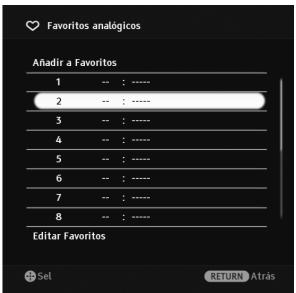
Favoritos analógicos
text_image
Favorites analogicos Anadir a Favoritos 1 -- : ---- 2 -- : ---- 3 -- : ---- 4 -- : ---- 5 -- : ---- 6 -- : ---- 7 -- : ---- 8 -- : ---- Editar Favoritos Sel RETURN AtrásLista de Favoritos analógicos
Spostamento Vert. 37, 38
Obrigado por escolher este produto Sony. Antes de utilizar o televisor, leia este manual com atenção e guarde-o para futuras consultas.
O fabricante deste produto é a Sony Corporation, 1-7-1 Konan Minatoku Tóquio, 108-0075 Japão. O Representante Autorizado para EMC e segurança de produto é a Sony Deutschland GmbH, Hedelfinger Strasse 61, 70327 Stuttgart, Alemanha. Para qualquer assunto relativo à assistência ou garantia, consulte nos endereços fornecidos nos documentos de garantia e assistência.
Aviso para a função de televisão digital
- Todas as funções relativas à televisão digital (DV3) estarão disponíveis apenas para os países ou áreas em que são transmitidos sinais terrestres digitais DVB-T (MPEG-2 e H.264/MPEG-4 AVC) ou onde existe acesso a um serviço de cabo compatível com DVB-C (MPEG-2 e H.264/MPEG-4 AVC). Por favor, confirme com o seu agente local se pode receber um sinal DVB-T no seu local de residência ou pergunte ao seu fornecedor de cabo se o seu serviço de cabo DVB-C é adequado para operação integrada com este televisor.
- O fornecedor de cabo pode cobrar um preço adicional pelos seus serviços e pode que deva concordar com os seus termos e condições de negócio.
- Este televisor cumpre com as especificações DVB-T e DVB-C, mas a compatibilidade com futuras transmissões terrestres digitais DVB-T e por cabo digitais DVB-C não é garantida.
- Algumas funções de televisão digital podem não estar disponíveis em alguns países/áreas e o cabo DVB-C pode não funcionar correctamente com alguns fornecedores.
Para uma lista de fornecedores de cabo compatíveis, consulte o site web de suporte:
- A ilustrações utilizadas neste manual correspondem ao KDL-40V55xx a menos que se indique o contrário.
- O "x" que aparece no nome do modelo corresponde aos dígitos numéricos relativos à variação de cor.
Informação da marca registada
DVB é uma marca registada do Projecto DVB.
HDMI, o logo HDMI e High-Definition Multimedia Interface são marcas ou marcas registadas da HDMI Licensing, LLC.
DLNA e DLNA CERTIFIED são marcas e/ou marcas de serviço da Digital Living Network Alliance.
GUIDE Plus+™ é (1) uma marca registada ou marca de, (2) fabricada sob licença de e (3) sujeito de várias patentes e aplicações de patente internacionais propriedade de, ou sob licença para, a Gemstar-TV Guide International, Inc. e/ou as suas filiais relacionadas.
A GEMSTAR-TV GUIDE INTERNATIONAL, INC. E/OU AS SUAS FILIAIS RELACIONADAS NÃO SÃO RESPONSÁVEIS DE MODO NENHUM PELA EXACTIDÃO DAS INFORMAÇÕES DE PROGRAMAÇÃO FORNECIDAS PELO SISTEMA GUIDE PLUS+. EM NENHUM CASO, A GEMSTAR-TV GUIDE INTERNATIONAL, INC. E/OU AS SUAS FILIAIS RELACIONADAS SERÃO RESPONSÁVEIS POR QUAISQUER QUANTIAS QUE REPRESENTEM PERDA DE LUCROS, PERDA DE NEGÓCIO OU DANOS INDIRECTOS, ESPECIAIS OU CONSEQUENCIAIS COM RELAÇÃO À PRESTAÇÃO OU UTILIZAÇÃO DE QUALQUER INFORMAÇÃO, EQUIPAMENTO OU SERVIÇO RELACIONADO COM O GUIDE Plus+™ SISTEMA.
Fabricado sob licença da Dolby Laboratories. Dolby e o símbolo com duplo D são marcas registadas da Dolby Laboratories.
“BRAVIA” e BRAVIA são marcas da Sony Corporation.
“XMB™” e “XrossMediaBar” são marcas da Sony Corporation e da Sony Computer Entertainment Inc.

HIGH-DEFINITION MULTIMEDIA INTERFACE

DIGITAL PLUS


CERTIFIED

GEMSTAR
Guia de Iniciação 4
Informações de segurança....8
Precauções 9
Indicadores/controlos de Telecomando e TV 10
Ver televisão
Ver televisão .... 15
Utilização do Sistema GUIDE Plus+™ e do Guia de Programas Electrónico Digital (EPG) 17
Utilização da Lista de Favoritos 21
Reproduzir Fotografia/Música/Vídeo através de USB.... 25
Utilizar BRAVIA Sync com Controlo para HDMI....27
Utilizar Funções de Rede Doméstica
Ligação à Rede 28
Verificar a Ligação de Rede 30
Ajustar Definições de Visualização de Servidor 31
Utilizar as funções do Menu
Navegar através do Menu TV Home em XMB™ 32
Definições de Menu TV 33
Informações adicionais
Instalar os Acessórios (Suporte para montagem na parede) 45
Características técnicas .... 48
Resolução de problemas....51
Índice 55
Antes de utilizar o TV, por favor leia “Informações de segurança” (página 8). Guarde este manual para futuras consultas.
Antes de utilizar
Verificar os acessórios
Cabo de alimentação (Tipo C-6)* (1) (Excepto para 37/32 polegadas)
Base (1) e parafusos (4) (Excepto para 52 polegadas)
RM-ED016 / RM-ED016W Telecomando (1)
RM-ED019 Telecomando (1) (KDL-46/40/37/32W5720/5730/5740 apenas)
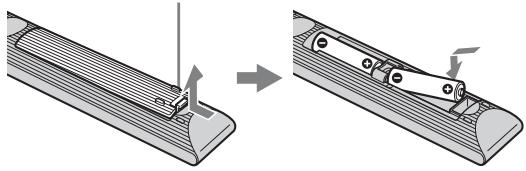
Pilhas tamanho AA (tipo R6) (2)
* Não remova os núcleos de ferrita.
Empurre e levante a tampa para abri-la.
1 Abra a caixa de papelão e tire a base e os parafusos.
2 Coloque o televisor sobre a base. Tenha cuidado para não interferir com os cabos.
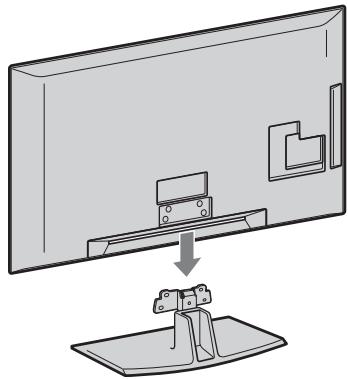
3 Fixe o televisor à base de acordo com marcas de seta ♠ que guiam os orifícios para parafuso utilizando os parafusos fornecidos.
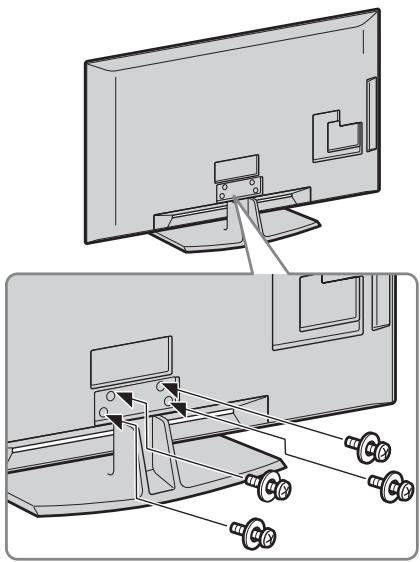
- Para o KDL-40E55/32E55xx pode ajustar a base numa posição mais alta. Para detalhes, consulte o folheto “Como alterar a altura da base”.
- Se utilizar uma chave de fendas eléctrica, ajuste o binário de aperto em aproximadamente 1,5 N·m (15 kgf·cm)
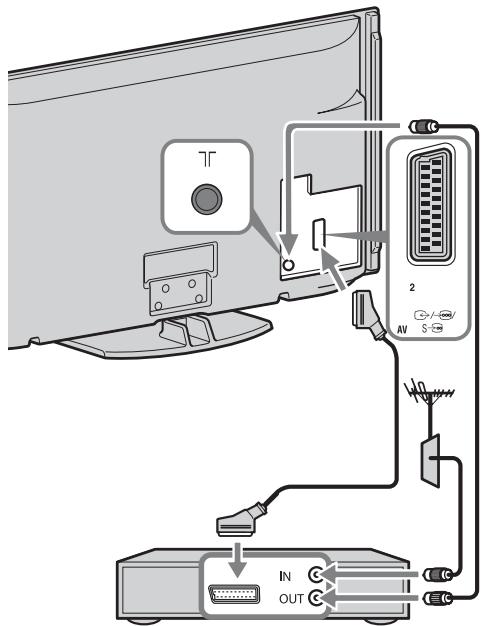
2: Ligação de uma antena/Set Top Box/gravador (p. ex. gravador de DVD)
Ligação de um Set Top Box/gravador (p. ex. gravador de DVD) com EUROCONECTOR
Ligação de um Set Top Box/gravador (p. ex. gravador de DVD) com HDMI
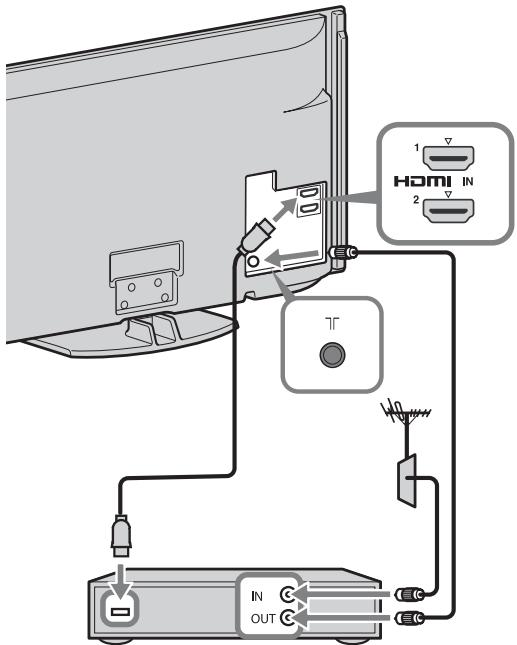
text_image
1 HDMI IN 2 T IN OUTSet Top Box/gravador (p. ex. gravador de DVD)
3: Impedir que o televisor se vire
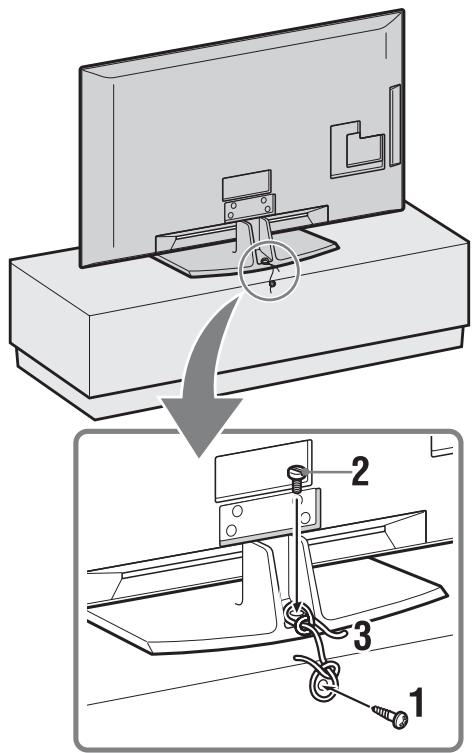
1 Coloque um parafuso para madeira (4 mm de diâmetro, não fornecido) no móvel do televisor.
2 Instale um parafuso de montagem (M4 x 20, não fornecido) no orifício para parafuso do televisor.
3 Agarre o parafuso para madeira ao parafuso de montagem com uma corda forte.
4: Juntar os cabos
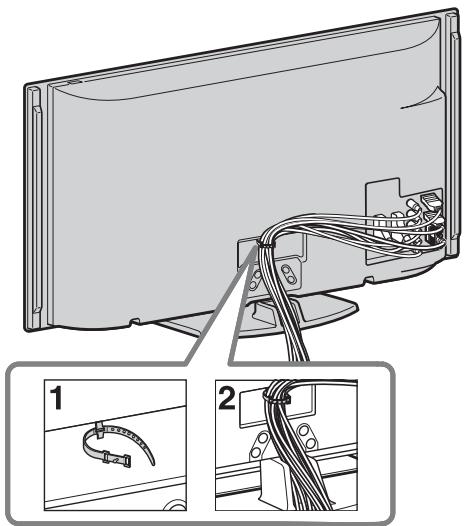
- Não junte o cabo de alimentação/cabo de corrente alterna com outros cabos.
5: Executar a configuração inicial
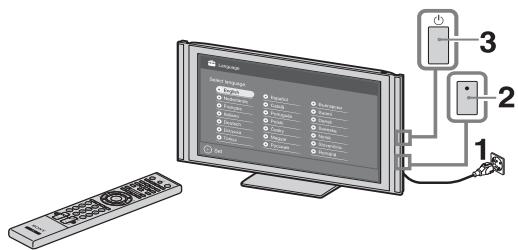
text_image
Language Social Internet 1 2 3 11 Ligue o televisor à tomada de corrente eléctrica.
2 Ligue ENERGY SAVING SWITCH (página 10) (KDL-46WE5/40WE5 apenas).
3 Carregue em ⏻ no TV.
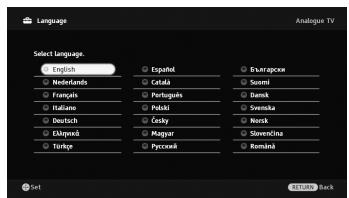
Quando ligar o televisor pela primeira vez,
o menu Idioma aparece no ecrã.
4
text_image
Language Analog TV Select Language: English Netherlands Français Italiano Deutsch Élémyéné Turkey Español Catalá Portugues Polski Česky Magyar Pycesniki Esarapaceae Sommi Damk Svenska Norik Slovenčina România Set BackSiga as instruções no ecrã.
Sintonização Automática Digital:
Quando seleccionar “Cabo”, recomendamos que seleccione “Pesquisa Rápida” para sintonização rápida.
Configure “Frequência” e “ID de Rede” de acordo com a informação fornecida pelo seu fornecedor de cabo. Se não for encontrado nenhum canal utilizando “Pesquisa Rápida”, tente “Pesquisa Completa” (o processo pode demorar algum tempo).
Para uma lista de fornecedores de cabo compatíveis, consulte o site web de suporte:
- Pode também sintonizar canais manualmente (página 41).
Ordenar Programas: Se desejar alterar a ordem dos canais analógicos, siga os passos em “Ordenar Programas” (página 41).
Predefinição Eco: Quando seleccionar “Sim”, os ajustes “Eco” são alterados para os valores recomendados de forma a reduzir o consumo de energia.
Para Configurar Sistema GUIDE Plus+™
(apenas quando Sistema GUIDE Plus+™ está disponível)*
* Condição em que pode configurar esta característica:
- pode receber transmissão digital.
- quando “Antena” for seleccionado em “5:
Executar a configuração inicial".
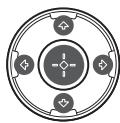
1 Introduzir código postal da região em que mora utilizando ♠/▽/⇔/⇔/⊕.

- Introduza a partir da esquerda quando o código postal tenha menos de sete dígitos.
Este passo será saltado se qualquer um dos idiomas seguintes for seleccionado em “5: Executar a configuração inicial”: “English”, “Deutsch”, “Español”, “Italiano”, “Français” ou “Nederlands”.
3 Transferir Dados GUIDE Plus+.
A transferência inicial pode demorar algum tempo, por isso não carregue em nenhum botão do televisor ou do telecomando durante o processo. Após ter recebida a primeira transferência de dados de listagem de TV, todas as seguintes transferências serão feitas automaticamente.
Ajustar o ângulo de visualização do televisor
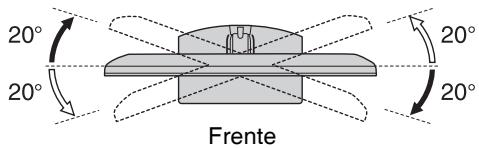
Este televisor pode ser ajustado dentro dos ângulos mostrados abaixo.
Ajustar o ângulo esquerdo e direito (girar)
Vista superior
text_image
20° 20° Frente 20° 20°
- Para o KDL-40E55/32E55xx, o giro está bloqueado para evitar entalar os dedos.
É proibido desbloquear o giro com o ecrã do televisor na posição mais baixa.
Para aumentar a altura do ecrã do televisor, consulte o folheto “Como alterar a altura da base”.
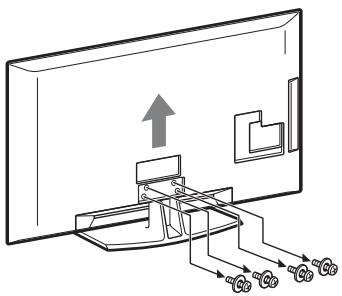
Separação da base de mesa do televisor

- Remova os parafusos guiados pelas marcas de seta ↑ do televisor.
- A base de mesa do televisor só deve ser removida se o televisor vai ser montado numa parede.
Informações de segurança
Instalação/Programação
Instale e utilize o televisor conforme as instruções abaixo para evitar todo o risco de incêndio, choque eléctrico ou avaria e/ou feridas.
Instalação
- O televisor deve ser instalado perto de uma tomada de corrente eléctrica facilmente acessível.
- Coloque-o numa superfície estável e nivelada.
- Só técnicos de assistência qualificados devem realizar as instalações de parede.
- Por razões de segurança, recomendamos fortemente que utilize acessórios da Sony, a incluir:
- Suporte para montagem na parede SU-WL500
- Quando fixar os ganchos de montagem no televisor, utilize os parafusos fornecidos com o Suporte para montagem na parede. Os parafusos fornecidos têm de 8 mm a 12 mm de comprimento quando medidos a partir da superfície de fixação do gancho de montagem.
O diâmetro e o comprimento dos parafusos são diferentes dependendo do modelo de Suporte para montagem na parede.
A utilização de parafusos diferentes dos fornecidos pode provocar avarias internas no televisor ou fazer com que caia, etc.
8 mm - 12 mm
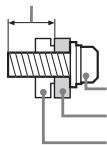
Parafuso (fornecido com o Suporte de montagem na parede)
Gancho de montagem Fixação do gancho na parte de trás do televisor
Transporte
- Antes de transportar o televisor, desligue todos os cabos.
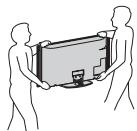
- São necessárias duas ou mais pessoas para transportar um televisor de tamanho grande
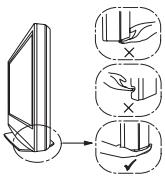
- Se pegar no televisor para o transportar, agarre-o como se mostra na figura da direita. Não faça pressão sobre o painel LCD.
- Quando levantar ou deslocar o televisor, agarre-o firmemente pela base.
- Não exponha o televisor a choques ou vibrações excessivas durante o transporte.
- Se tiver que transportar o televisor ou levá-lo para reparações, utilize a caixa e os materiais de embalagem originais.
- Nunca tape os orifícios de ventilação nem introduza nenhum objecto na caixa.
- Deixe espaço à volta do televisor como mostrado abaixo.
- Recomendamos fortemente que utilize o suporte para montagem na parede da Sony para permitir uma circulação de ar adequada.
Instalação na parede
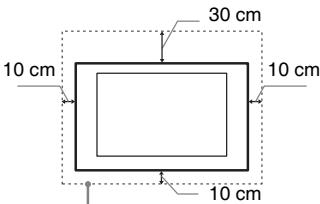
text_image
30 cm 10 cm 10 cm 10 cmDeixe pelo menos este espaço à volta do televisor.
Instalação com base
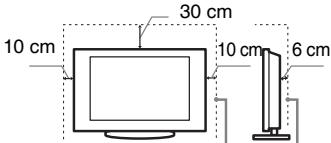
text_image
10 cm 30 cm 10 cm 6 cmDeixe pelo menos este espaço à volta do televisor.
- Para assegurar uma ventilação adequada e evitar a acumulação de sujidade ou poeira:
- Não instale o televisor em posição horizontal, às avessas, para trás ou de lado.
- Não coloque o televisor numa estante, num tapete, numa cama ou num armário.
- Não tape o televisor com panos, por exemplo, cortinas nem com outros objectos, como jornais, etc.
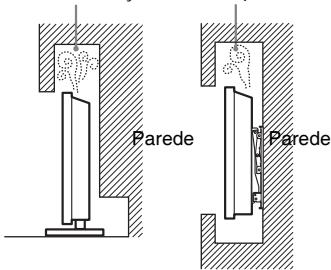
- Não instale o televisor como mostrado abaixo.
Circulação de ar bloqueada.
Manipule o cabo de alimentação e a tomada da seguinte maneira para evitar todo o risco de incêndio, choque eléctrico ou avaria e/ou feridas:
- Utilize apenas um cabo de alimentação fornecido pela Sony e não por outros fornecedores.
- Introduza a ficha na tomada até ao fim.
- Este televisor funciona apenas com corrente alterna de 220-240 V.
-
Por motivos de segurança, desligue o cabo de alimentação e evite que os seus pés fiquem entre os cabos quando efectuar as ligações.
-
Desligue o cabo de alimentação da tomada eléctrica antes de trabalhar com o televisor ou de deslocá-lo.
- Afaste o cabo de alimentação de fontes de calor.
- Desligue a ficha e limpe-a regularmente. Se a ficha estiver húmida e coberta de pó, o isolamento pode ficar danificado, o que pode provocar um incêndio.
Notas
- Não utilize o cabo de alimentação
fornecido em qualquer outro equipamento. - Não entale, dobre ou torça o cabo à força. Os fios principais podem ficar descarnados ou ser cortados.
- Não modifique o cabo de alimentação.
- Não coloque objectos pesados em cima do cabo de alimentação.
- Nunca puxe pelo próprio cabo de alimentação quando o desligar.
- Não ligue muitos aparelhos à mesma tomada.
- Não utilize uma tomada de corrente que não esteja bem presa à parede.
Utilização proibida
Não instale/utilize o televisor em locais, ambientes ou situações como os listados abaixo, ou, caso contrário, o televisor pode funcionar mal e provocar um incêndio, choque eléctrico, avaria e/ou feridas.
Local:
Ao ar livre (sob a luz solar directa), perto do mar, num navio ou outra embarcação, dentro de um veículo, em instituições médicas, locais instáveis, perto de água, chuva, humidade ou fumo.
Ambiente:
Locais quentes, húmidos ou com muito pó; onde possam entrar insectos; onde possa estar sujeito a vibrações mecânicas, perto de objectos de fogo (velas, etc). O televisor não deve ser exposto à água ou salpicos e não devem ser colocados quaisquer objectos que contenham líquidos, como por exemplo vasos, em cima do televisor.
Situação:
Não utilize o televisor quando tiver as mãos molhadas, com a tampa retirada, ou com acessórios não recomendados pelo fabricante. Desligue o televisor da tomada de corrente e da antena durante as trovoadas.
Peças danificadas:
- Não lance nada contra o televisor. O vidro do ecrã pode partir-se devido ao impacto e provocar ferimentos graves.
- Se a superfície do televisor rachar, não toque nela até ter desligado o cabo de alimentação. Caso contrário, pode provocar um choque eléctrico.
Quando não estiver a ser utilizado
- Se não vai utilizar o televisor durante vários dias, deve desligá-lo da alimentação por razões ambientais e de segurança.
- Como o televisor não está desligado da alimentação quando está apenas em estado de desligado, retire a ficha da tomada para desligar o televisor completamente.
- No entanto, alguns televisores possuem funções que precisam que o televisor fique no modo de espera (standby) para funcionarem correctamente.
Para as crianças
- Não deixe as crianças subir para o televisor.
- Mantenha os acessórios fora do alcance das crianças, para que não possam ser engolidos por engano.
Se ocorrerem os seguintes problemas...
Desligue o televisor e retire a ficha da tomada imediatamente se algum dos seguintes problemas ocorrer.
Dirija-se a um agente ou centro de assistência Sony para enviar o televisor a um técnico de assistência qualificado para verificação.
Quando:
- O cabo de alimentação estiver danificado.
- A tomada de corrente não estiver bem presa à parede.
- O televisor estiver danificado por ter caído, ter sofrido uma pancada ou ter sido lançada alguma coisa contra ele.
- Se algum líquido ou objecto sólido penetrar nos orifícios da caixa.
Precauções
Ver televisão
- Veja televisão com uma luz ambiente adequada, pois uma luz fraca ou ver televisão durante um longo período de tempo prejudica a vista.
- Se utilizar auscultadores, não regule o volume para um nível demasiado alto, para evitar lesões auditivas.
Ecrã LCD
- Embora o ecrã LCD seja fabricado com uma tecnologia de alta precisão e 99,99% ou mais dos pixels sejam efectivos, podem aparecer sistematicamente pontos pretos ou pontos brilhantes de luz (vermelha, azul ou verde). Não se trata de uma avaria, mas sim de uma característica da estrutura do LCD.
- Não carregue nem risque o filtro frontal, nem coloque objectos em cima do televisor. Pode danificar o ecrã LCD ou a imagem ficar irregular.
- Se utilizar o televisor num local frio, as imagens podem ficar escuras ou com manchas. Não se trata de uma avaria. Este fenómeno desaparece logo que subir a temperatura.
- Se visualizar imagens fixas continuamente, pode produzir-se uma imagem fantasma. Essa imagem desaparece pouco depois.
- Durante a utilização do televisor, o ecrã e a caixa aquecem. Isso não é sinónimo de avaria.
- O ecrã LCD contém uma pequena quantidade de cristais líquidos. Alguns tubos fluorescentes utilizados neste televisor também contêm mercúrio. Para se desfazer deles, cumpra as regulamentações e imposições locais.
Utilizar e limpar o ecrã/a caixa do televisor
Desligue o cabo de alimentação que liga o televisor à tomada de corrente eléctrica antes de limpar.
Para evitar a degradação do material ou a degradação do revestimento do ecrã, respeite as seguintes precauções.
- Limpe o pó do ecrã/da caixa com cuidado com um pano de limpeza macio. Se não conseguir limpar bem o pó, humedeça ligeiramente um pano macio numa solução de detergente suave.
- Não utilize esfregões abrasivos, líquidos de limpeza alcalinos/ácidos, pós de limpeza ou solventes voláteis, como álcool, benzina, diluente ou insecticida. Se utilizar este tipo de materiais ou mantiver um contacto prolongado com materiais de borracha ou vinil danifica a superfície do ecrã e o material da caixa.
- É recomendado passar periodicamente o aspirador pelos orifícios de ventilação para assegurar um ventilação adequada.
- Quando ajustar o ângulo do televisor, mova-o lentamente de forma a impedir que o televisor se desloque ou se separe da base.
- Coloque os componentes opcionais ou qualquer equipamento que emita radiação electromagnética longe do televisor. Caso contrário, pode aparecer distorção da imagem e/ou som com ruído.
- Este produto foi testado e considerado conforme os limites estabelecidos pela Directiva EMC para a utilização de cabos de ligação com um comprimento inferior a 3 metros.
Pilhas
- Respeite a polaridade correcta quando colocar as pilhas.
- Não use tipos de pilhas diferentes, nem misture pilhas novas com pilhas usadas.
- Deite as pilhas fora respeitando as leis de protecção ambiental. Algumas regiões podem ter regulamentações acerca da eliminação de pilhas. Aconselhe-se junto das autoridades locais.
- Utilize o telecomando com cuidado. Não entorne líquidos sobre o telecomando nem o pise ou deixe cair.
- Não coloque o telecomando num local perto de uma fonte de calor, num local exposto à luz solar directa ou numa sala húmida.
Eliminação do televisor


Tratamento de Equipamentos Eléctricos e Electrónicos no final da sua vida útil (Aplicável na
União Europeia e em países Europeus com sistemas de recolha selectiva de resíduos)
Este símbolo, colocado no produto ou na sua embalagem, indica que este não deve ser tratado como resíduo urbano indiferenciado. Deve sim ser colocado num ponto de recolha destinado a resíduos
de equipamentos eléctricos e electrónicos. Assegurando-se que este produto é correctamente depositado, irá prevenir potenciais consequências negativas para o ambiente bem como para a saúde, que de outra forma poderiam ocorrer pelo mau manuseamento destes produtos. A reciclagem dos materiais contribuirá para a conservação dos recursos naturais. Para obter informação mais detalhada sobre a reciclagem deste produto, por favor contacte o município onde reside, os serviços de recolha de resíduos da sua área ou a loja onde adquiriu o produto.

Tratamento de pilhas no final da sua vida útil (Aplicável na União Europeia e em países
Europeus com sistemas de recolha selectiva de resíduos)
Este símbolo, colocado na pilha ou na sua embalagem, indica que estes produtos não devem ser tratados como resíduos urbanos indiferenciados. Em determinadas pilhas este símbolo pode ser usado em combinação com um símbolo químico. Os símbolos químicos para o mercúrio (Hg) ou chumbo (Pb) são adicionados se a pilha contiver mais de 0.0005% em mercúrio ou 0.004% em chumbo. Devem antes ser colocados num ponto de recolha destinado a resíduos de pilhas e acumuladores. Assegurando-se que estas pilhas são correctamente depositadas, irá prevenir potenciais consequências negativas para o ambiente bem como para a saúde, que de outra forma poderiam ocorrer pelo mau manuseamento destas pilhas. A reciclagem dos materiais contribuirá para a conservação dos recursos naturais. Se por motivos de segurança, desempenho ou protecção de dados, os produtos necessitem de uma ligação permanente a uma pilha integrada, esta só deve ser substituída por profissionais qualificados. Acabado o período de vida útil do aparelho, coloque-o no ponto de recolha de produtos eléctricos/electrónicos de forma a garantir o tratamento adequado da bateria integrada. Para as restantes pilhas, por favor, consulte as instruções do equipamento sobre a remoção das mesmas. Deposite a bateria num ponto de recolha destinado a resíduos de pilhas e baterias. Para informações mais detalhadas sobre a reciclagem deste produto, por favor contacte o município onde reside, os serviços de recolha de resíduos da sua área ou a loja onde adquiriu o produto.
Indicadores/controlos de Telecomando e TV
Controlos de Telecomando e TV
Os botões do televisor funcionarão da mesma forma que os do telecomando.
* No menu do televisor, estes botões funcionarão como ↗/↙/↙/↙/⊕.

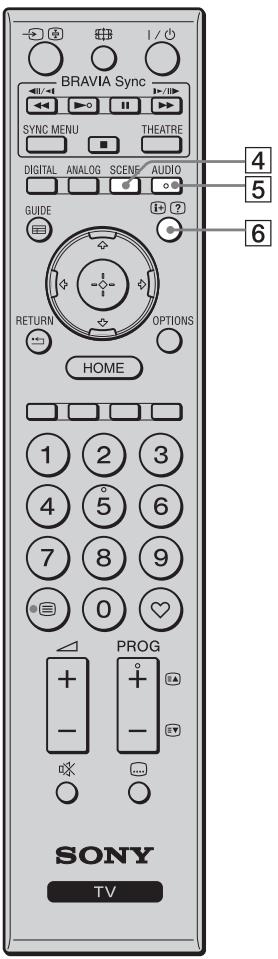
- Os botões número 5, ▶, PROG + e AUDIO do telecomando têm um ponto táctil. Utilize os pontos tácteis como referência ao utilizar o televisor.
| Botão/Switch | Descrição |
| 1 I/⏻ (TV em espera) | Carregue para ligar e desligar o televisor a partir do modo de espera (standby). |
| 2 ⏻ (Corrente) | Carregue para ligar ou desligar o televisor. Para desligar o televisor por completo (0 W, sem consumo de energia), desligue o televisor e depois retire o cabo de alimentação/cabo de corrente alterna da tomada de alimentação/corrente alterna. |
| 3 ENERGY SAVING SWITCH (KDL-46WE5/40WE5 apenas) | Carregue para ligar ou desligar o televisor. Quando ENERGY SAVING SWITCH estiver desligado, o consumo de energia é reduzido. Se o televisor estiver em modo de espera (standby) quando ENERGY SAVING SWITCH está desligado, ligando ENERGY SAVING SWITCH repõe o televisor apenas no modo de espera. Se ENERGY SAVING SWITCH estiver desligado, não poderá executar funções como guardar ajustes de relógio, transferir EPGs ou actualizar software. |
text_image
BRAVIA Sync SYNC MENU THEATRE DIGITAL ANALOG SCENE AUDIO GUIDE RETURN OPTIONS HOME 1 2 3 4 5 6 7 8 9 0 ♥ PROG SONY TV| 4 SCENE | Carregue para visualizar o menu “Seleção de Cena”.Quando seleccionar a opção de cena pretendida, a qualidade de som e a qualidade de imagem óptimas para a cena seleccionada serão ajustadas automaticamente.Carregue em // para seleccionar a opção de cena, e depois carregue em .Cinema:Apresenta cenas de imagem como as existentes numa atmosfera como a de um teatro com som dinâmico.Fotografia:Apresenta cenas de imagem que reproduzem de forma autêntica a textura e a cor de uma fotografia impressa.Desporto:Apresenta cenas de imagem que lhe permitem experimentar imagem e som realistas como os de um estádio.Música:Apresenta efeitos de som que lhe permitem experimentar um som dinâmico e claro como o de um concerto.Jogo:Apresenta cenas de imagem que lhe permitem desfrutar ao máximo da sua experiência em jogos com uma qualidade de imagem e áudio soberba.Gráficos:Apresenta cenas de imagem que facilita a sua experiência de visualização de monitor prolongada e reduz a fadiga ao visualizar imagens detalhadas mais claras.Geral:Definições actuais do utilizador.Auto:A qualidade de áudio e a qualidade de imagem óptimas são ajustadas automaticamente de acordo com a fonte de entrada, ainda que pode não produzir nenhum efeito dependendo dos dispositivos ligados.[IMAGE]No modo Digital, as opções de “Cena” são aplicadas independentemente para imagens HD (Alta Definição) and SD (Definição Standard).Quando ajustar Modo de Teatro (página 13) para activado, a configuração de “Seleção de Cena” passa para “Cinema” automaticamente. |
| 5 AUDIO | No modo analógico:Carregue para alterar o modo de Som Duplo (página 37).No modo digital:Carregue para alterar o idioma a ser utilizado para o programa que está a ser visto actualmente (página 42). |
| 6 H/? (Informação/Revelar Texto) | Sempre que carregar neste botão, o visor muda da maneira seguinte:No modo digital:Informações do programa actual → Informações do programa seguinte (apenas para Sony Guide).No modo analógico:Modo de ecrã e número do canal actual → Informações do relógioNo modo de Texto:Revela informações ocultas (p. ex., respostas num jogo de perguntas e respostas) (página 15). |
text_image
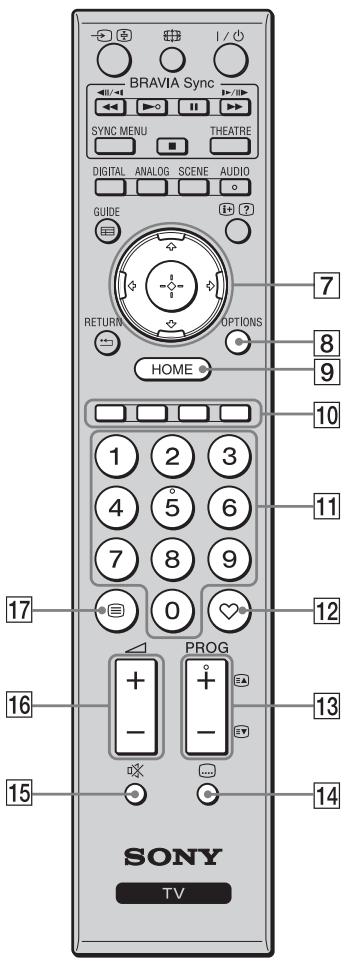
BRAVIA Sync SYNC MENU THEATRE DIGITAL ANALOG SCENE AUDIO GUIDE RETURN OPTIONS HOME 1 2 3 4 5 6 7 8 9 0 PROG - + - - 17 16 15 SONY TV 7 8 9 10 11 12 13 14| 7 | // // | Carregue em // / para deslocar o cursor sobre o ecrã. Carregue em para seleccionar/ confirmar o item realçado.Quando reproduzir um ficheiro de fotografia: Carregue em para parar/começar um slideshow. Carregue em / para seleccionar o ficheiro anterior. Carregue em / para seleccionar o ficheiro seguinte.Quando reproduzir um ficheiro de música/ vídeo: Carregue em para parar/começar a reprodução. Carregue e mantenha carregado / para avanço rápido/recuo rápido e depois liberte o botão no ponto em que deseja recomęçar a reprodução. Carregue em para começar a reprodução a partir do começo do ficheiro actual. Carregue em para ir para o seguinte ficheiro. |
| 8 | OPTIONS | Carregue para visualizar uma lista que contém “Controlo de Dispositivos” ou atalhos para alguns menus de configuração. Utilize o menu “Controlo de Dispositivos” para utilizar equipamento que é compatível com Controlo para HDMI.As opções listadas variam dependendo da fonte de entrada. |
| 9 | HOME | Carregue para visualizar o menu TV Home (página 32). |
| 10 | Botões de Cores | Quando os botões de cores estão disponíveis, um guia de utilização surge no ecrã. |
| 11 | Botões de números | No modo de televisor: Carregue para seleccionar canais. Para os números de programa de dois dígitos, carregue no seguinte dígito rapidamente.No modo de Texto: Carregue para inserir um número de página. |
| 12 | ♥ (Favorito) | Carregue para visualizar a Lista de Favoritos que tenha especificado (página 21). |
| 13 | PROG +/-/EA/EV | No modo de televisor: Carregue para seleccionar o canal seguinte (+) ou anterior (-).No modo de Texto: Carregue para seleccionar a página seguinte (EA) ou anterior (EV). |
| 14 | ☐(Configurar Legendas) | Carregue para alterar o idioma das legendas (página 42) (apenas no modo digital). |
| 15 | ☒ (Cortar) | Carregue para cortar o som. Carregue novamente para restabelecer o som.☀️No modo de espera, se desejar ligar o televisor sem som, carregue neste botão. |
| 16 | ± / - (Volume) | Carregue para ajustar o volume. |
| 17 | ☐ (Texto) | Carregue para visualizar informação de texto (página 15). |
text_image
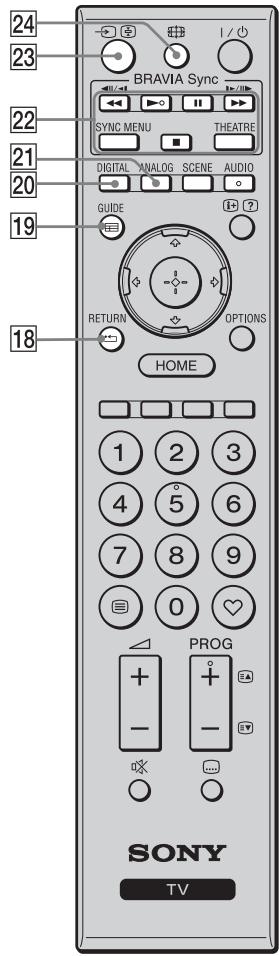
24 23 BRAVIA Sync SYNC MENU THEATRE DIGITAL ANALOG SCENE AUDIO GUIDE 7 RETURN OPTIONS HOME 1 2 3 4 5 6 7 8 9 0 PROG SONY TV| 18 | RETURN | Carregue para voltar ao ecrã anterior do menu visualizado.Quando reproduzir um ficheiro de fotografia/ música/vídeo: Carregue para parar a reprodução. (O ecrã volta ao ficheiro ou lista de pastas.) |
| 19 | GUIDE (EPG) | Carregue para visualizar o Guia de Programas Electrónico Digital (EPG) (página 17). |
| 20 | DIGITAL | Carregue para visualizar o último canal digital que estava a ser visto.Quando visualizar imagens de um equipamento ligado: Carregue para voltar ao modo TV normal. |
| 21 | ANALOG | Carregue para visualizar o último canal analógico que estava a ser visto.Quando visualizar imagens de um equipamento ligado: Carregue para voltar ao modo TV normal. |
| 22 | BRAVIA Sync | ◀◀/▶/■/▶▶/■: Pode utilizar o equipamento compatível com BRAVIA Sync que está ligado ao televisor.SYNC MENU: Visualiza o menu do equipamento HDMI ligado. Enquanto visualiza outros ecrãs de entrada ou programas de televisão, “Selec. Dispositivo HDMI” é mostrado quando carregar no botão.THEATRE: Pode configurar Modo de Teatro para activado ou desactivado. Quando Modo de Teatro estiver activado, a qualidade de áudio óptima (se o televisor estiver ligado com um sistema de áudio utilizando um cabo HDMI) e a qualidade da imagem para conteúdos baseados em filmes são configuradas automaticamente.[IMAGE]Se desligar o televisor, Modo de Teatro também se desligará.Quando alterar a configuração de “Selecção de Cena”, Modo de Teatro desligar-se-á automaticamente.“Controlo para HDMI” (BRAVIA Sync) é disponível apenas com o equipamento Sony ligado que tenha o logo BRAVIA Sync ou o logo BRAVIA Theatre Sync ou que seja compatível com Controlo para HDMI. |
| 23 | -/☐(Seleccionar entrada/ Manter Texto) | No modo de televisor: Carregue para visualizar uma lista de entradas.No modo de Texto: Carregue para manter a página actual. |
| 24 | ⊕ (Modo de ecrã) | Carregue para alterar o formato de ecrã (página 16). |
text_image
R 1, 2 6 3 4 5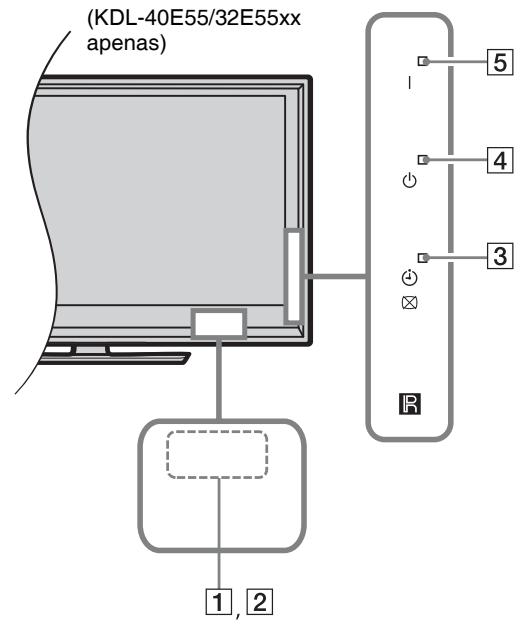
text_image
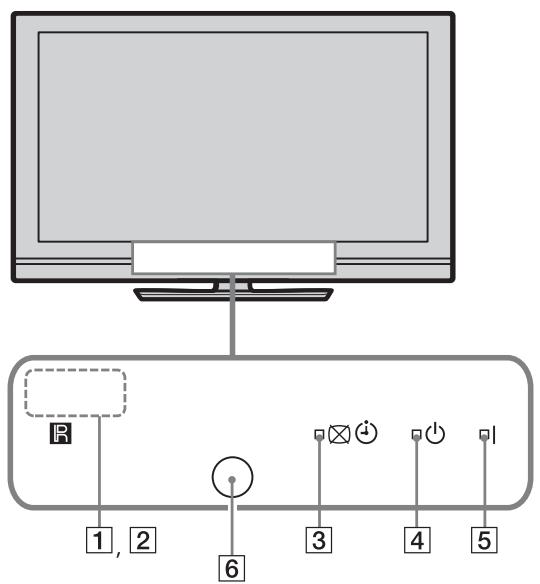
(KDL-40E55/32E55xx apenas) 1, 2 5 4 3 R| Indicador | Descrição |
| 1 Sensor de Luz | Não coloque nada sobre o sensor, já que o seu funcionamento pode ser afectado (página 34). |
| 2 Sensor do telecomando | Recebe sinais do telecomando.Não coloque nada sobre o sensor. O sensor pode não funcionar correctamente. |
| 3 ☒ (Imagem Desligada / Temporizador) | Ilumina-se a verde quando selecciona “Imagem Desligada” (página 33).Ilumina-se a laranja quando ajusta o temporizador (página 20, 33). |
| 4 ⏻ (Modo de espera) | Ilumina-se a vermelho quando o televisor está no modo de espera (standby). |
| 5 I (Corrente) | Ilumina-se a verde quando o televisor está ligado. |
| 6 Sensor de Presença (KDL-46WE5/40WE5 apenas) | Não coloque nada sobre o sensor, já que o seu funcionamento pode ser afectado (página 33). |
Sobre o guia de utilização no ecrã do televisor
text_image
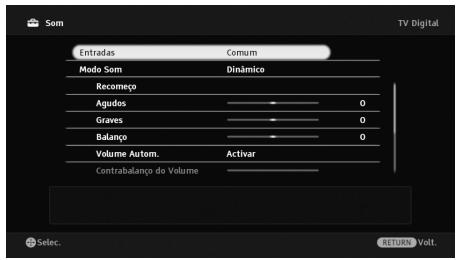
SOM Entradas Comum Modo Som Dinâmico Recomeço Agudos 0 Graves 0 Balaço 0 Volume Autom. Activar Contrabalão do Volume Select. RETURN Volt.Guia de Utilização
Exemplo: Carregue em ⊕ ou em ← RETURN (ver 7 (página 12) ou em 18 (página 13)).
O guia de utilização fornece ajuda sobre como utilizar o televisor através do telecomando, e é visualizado na base do ecrã. Utilize os botões do telecomando mostrados no guia de utilização.
Ver televisão
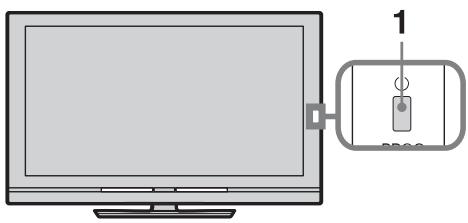
1 Carregue em ⏻ no televisor para ligá-lo.
Quando o televisor não puder ser ligado, ligue ENERGY SAVING SWITCH
Se o televisor estiver no modo de espera (com o indicador ⏻ (standby) na parte de frente do televisor iluminado a vermelho), carregue em ⚠/⏻ no telecomando para ligar o televisor.
2 Carregue em DIGITAL para ligar o modo digital ou em ANALOG para ligar o modo analógico.
Os canais disponíveis variam dependendo do modo.
3 Carregue nos botões numéricos ou em PROG +/- para seleccionar um canal de televisão.
Uma faixa de informação aparece brevemente. Os ícones seguintes podem ser indicados na faixa.
: Serviço de rádio
: Serviço de codificação/assinatura
: Idiomas de áudio multiplo disponíveis
☐: Legendas disponíveis
: Legendas disponíveis para pessoas com problemas auditivos
⑱: Idade mínima recomendada para este programa (de 4 a 18 anos)
: Bloqueio Parental
Para aceder a Texto
Carregue em ☐. Sempre que carregar em ☐, o visor muda ciclicamente da maneira seguinte:
Texto e imagem do televisor → Texto → Não Texto (sair do serviço Texto)
Para seleccionar uma página, carregue nos botões numéricos ou em Ⓔ/≡▼.
Para manter uma página, carregue em ☑.
Para revelar informações ocultas, carregue em ☐.

- Também pode saltar directamente para uma página seleccionando o número de página visualizado no ecrã. Carregue em ⊕ e em ⇌/⇔/⇔/ ⇒ para seleccionar o número de página, e depois carregue em ⊕.
- Quando quatro itens coloridos aparecerem no fundo da página do Texto, poderá aceder às páginas de forma mais rápida e fácil (Fast Text). Carregue no botão colorido correspondente para aceder à página.
Para alterar Formato Ecrã manualmente
Carregue repetidamente 🕒 para seleccionar o Formato Ecrã pretendido.
Optimizado\*
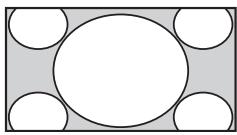
Alarga a porção central da imagem. As extremidades esquerda e direita da imagem são esticadas de forma a encher o ecrã 16:9.
4:3
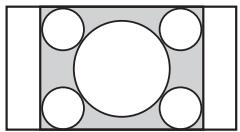
Mostra a imagem 4:3 no seu tamanho original. As barras lateriais são mostradas para encher o ecrã
16:9.
Expandido
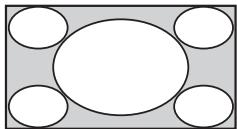
Estica a imagem 4:3 horizontalmente, para encher o ecrã 16:9.
Zoom\*
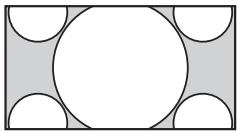
Mostra a imagem em cinemascope (formato letter box) na proporção correcta.
14:9\*
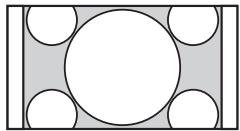
Mostra a imagem 14:9 na proporção correcta. Como resultado, são mostradas barras laterais no ecrã.
* Podem ser cortadas secções da parte de cima e da parte de baixo da imagem. Pode ajustar a posição vertical da imagem. Carregue em ♠/▽ para subir ou baixar a imagem (p. ex. para ler legendas).

- Quando seleccionar “Optimizado”, alguns caracteres e/ou letras de cima e na parte de baixo da imagem podem não ser visíveis. Nesse caso, ajuste “Tamanho Vertical” no menu “Controlo Ecrã” (página 37).

- Se “Formato Autom.” (página 37) estiver ajustado a “Activar”, o televisor seleccionará automaticamente o melhor modo para se adaptar à transmissão.
- Se as imagens de fonte 720p, 1080i ou 1080p forem visualizadas com bordas pretas nas extremidades do ecrã, deve seleccionar “Optimizado” ou “Zoom” para ajustar as imagens.
Utilização do Sistema GUIDE Plus+™ e do Guia de Programas Electrónico Digital (EPG)
Pode Configurar esta característica quando:
- pode receber transmissão digital.
- quando “Antena” for seleccionado em “5: Executar a configuração inicial”.
Esta função pode não estar disponível em alguns países/regiões.
Para activar o GUIDE (Sony Guide ou GUIDE Plus+), consulte a página 44.
GUIDE Plus+ funciona com funcionalidade completa apenas se os dados GUIDE Plus+ são disponíveis por fornecimento digital. Por favor, verifique o site GUIDE Plus+ tanto se DTT GUIDE Plus+ está já disponível no seu país como se não.

Quando utilizar GUIDE Plus+, é recomendado que desligue o televisor utilizando o botão de espera (standby) no telecomando, não o botão de ligação no televisor, para actualizar a informação de programa.
Utilização de GUIDE Plus+
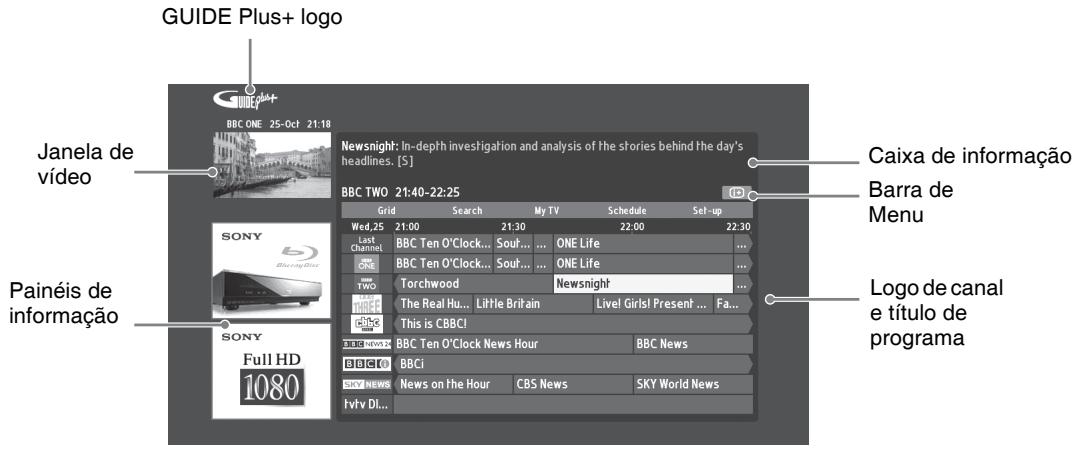
Utilize o Sistema GUIDE Plus+ para encontrar a emissão que deseja ver. A função permite-lhe procurar emissões por categorias de programa e por palavra chave. O programa GUIDE Plus+ fornece até oito dias de informação de programação de televisão. Certifique-se de completar a configuração inicial (página 6) para utilizar este serviço.
Componentes do Sistema GUIDE Plus+
text_image
GUIDE Plus+ logo BBC ONE 25-Oct 21:18 Janela de vídeo Painéis de informação BBC TWO 21:40-22:25 Grid Search My TV Schedule Set-up Wed.25 21:00 21:30 22:00 22:30 Last Channel BBC Ten O'Clock... Souf... ... ONE Life ... Two Torchwood Newsnight The Real Hu... Little Britain Live! Girls! Present ... Fa... This is CBBC! BBC Ten O'Clock News Hour BBC News BBC TO BBCI SKY NEWS News on the Hour CBS News SKY World News tvv DI...
- A imagem mostrada acima varia dependendo do país/região.
- Os painéis de informação não são fornecidos pela Sony, anúncios publicitários do Parceiro de Marca.
- A barra de acção varia dependendo da localização do cursor e quando se encontrar no menu de Configuração.
1 Carregue em GUIDE.
2 Execute a operação desejada, como mostrado na tabela seguinte ou visualizado no ecrã.
| Para | Faça o seguinte |
| Ver um programa | Carregue em ◊/◇/◇/⇒ para seleccionar um programa e depois carregue em ⊕.A informação de programa surgirá na caixa de informação.Carregue em ⊕ para aceder à caixa de informação estendida para uma sinopse longa.Pode utilizar PROG +/- para subir/descer nas páginas através das listagens.Carregue em BRAVIA Sync ◀◀/▶▶ para ir para o dia seguinte ou para o dia anterior. |
| Desligar o Guia TV | Carregue em ≡ GUIDE para sair de Guia TV. |
| Configure um programa para ser visualizado automaticamente no ecrã quando começar– Reminder | Carregue em ◊/◇/◇/⇒ para seleccionar o programa futuro que deseja ver e depois carregue no botão verde.Para cancelar um lembrete, carregue no botão vermelho quando “Reminder” está realçado ou utilize “Schedule” na barra de menu.Se ligar o televisor no modo de espera, este ligar-se-á automaticamente quando o programa está a ponto de começar. |
| Menu bar | Carregue em ≡ repetidamente para aceder à barra de menu.Carregue em ◀/⇒ para seleccionar a área. (“Grid”, “Search”, “My TV”, “Schedule” e “Set-up”)Pode ver um programa ou programar um lembrete na área de “Grid”. |
| Procurar um programa– Search | Pode encontrar de forma rápida e fácil qualquer coisa de interesse para ver ou configurar um lembrete por categoria (p. ex. Desporto) ou subcategoria (p. ex. Futebol) de uma programa.Realce “Search” na barra de menu e depois carregue em▽ uma só vez.Carregue em ◊/◇/◇/⇒ para seleccionar uma categoria ou subcategoria e depois carregue em ⊕. |
| Procure a sua própria palavra chave– My Choice | Para além das categorias e subcategorias standard, pode configurar as suas próprias palavras chave de procura.Realce “My Choice” na área “Search” na barra de menu.Carregue no botão amarelo para adicionar uma palavra chave: surgirá o teclado virtual.Utilizar o teclado virtual para inserir a sua palavra chave.Confirmar com o botão verde.A sua palavra chave pessoal surge no “My Choice”.Seleccione a sua palavra chave e carregue em ⊕ para começar uma procura de acordo com a sua palavra chave pessoal. |
| Configurar um Perfil e receber recomendações de acordo com as suas preferências– My TV | A área de “My TV” permite-lhe configurar um perfil pessoal.Pode definir um perfil pessoal por canais, categorias e/ou por palavras chave.A área de “My TV” faz-lhe recomendações para encontrar de forma rápida e fácil qualquer coisa de interesse para ver ou configurar um lembrete.Como configurar o seu perfil:1 Realce “My TV” na barra de menu e carregue no botão verde para configurar o seu perfil.2 Carregu em ⇔/⇔ para seleccionar canais, categorias ou palavras chave.3 Carregue no botão amarelo para adicionar um canal, uma categoria ou uma palavra chave ao seu perfil.4 Carregue em ⇔/⇔/⇔/⇔ para seleccionar um canal, uma categoria ou uma palavra chave, e depois carregue em ⊕.5 Repita os passos 2 a 4 para adicionar mais itens.6 Carregue em ⊕ para activar o seu perfil.💡Pode apagar ou editar com os botões vermelho e verde. |
| Remover e editar lembrete– Schedule | 1 Realce “Schedule” na barra de menu.2 Carregue em ⇔/⇔ para remover ou editar com os botões vermelho e verde.💡Se não houver nenhum lembrete configurado, “No programmes” é mostrado. Carregue em ⇔ para realçar “Frequência” (p. x. semanalmente) ou “Timing” (p. ex. temporização do lembrete: 10 min. de antecedência), pode alterar estes ajustes carregando nos botões de cores. |
| Configure o Sistema GUIDE Plus+ de acordo com a sua situação pessoal– Set-up | 1 Realce “Set-up” na barra de menu.2 Carregue em ⇔/⇔ para poder seleccionar os itens abaixo que deseja configurar.“Personal Preferences”: Pode alterar o idioma do ecrã, alterar a temporização de lembrete e configurar a transferência durante a noite.“Start Installation Sequence”: Esta função fornece uma forma fácil de recomeçar a instalação a partir de zero. Isto apagará todos os seus dados de listagem de TV actuais.“Manual Data Download”: Actualizar as suas listagens de TV imediatamente. Se o televisor estiver desligado durante vários dias, as listagens de TV não serão actualizadas automaticamente. Nesse caso, utilize esta função para actualizar as listagens de TV.Ecrã “GUIDE Plus+ System Information”: Mostra informações de Sistema GUIDE Plus+. Este ecrã fornece vários valores que são eficazes para a resolução de problemas. |
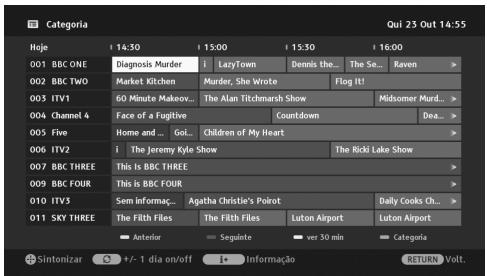
Utilização do Guia de Programas Electrónico Digital (EPG)
text_image
Categoría Qui 23 Out 14:55 Hoje 001 BBC ONE 002 BBC TWO 003 ITV1 004 Channel 4 005 Five 006 ITV2 007 BBC THREE 009 BBC FOUR 010 ITV3 011 SKY THREE Diagnosis Murder Market Kitchen 60 Minute Makeow... Face of a fugitive Home and ... The Jeremy Kyle Show This Is BBC THREE This is BBC FOUR Sem Información... Agatha Christie's Poict The Fifth Files The Fifth Files Luton Airport Luton Airport Anterior Seguiste ver 30 min Categoría Sintonizar +/- 1 dia on/off Information RETURN Volt.1 No modo digital, carregue em GUIDE.
2 Execute a operação desejada, como mostrado na tabela seguinte ou visualizado no ecrã.
Esta função pode não estar disponível em alguns países/regiões.
Para activar o GUIDE (Sony Guide ou GUIDE Plus+), consulte a página 44.
| Para | Faça o seguinte |
| Ver um programa | Carregue em ⇌/⇔/⇔/⇒ para seleccionar um programa e depois carregue em ⊕. |
| Desligar o EPG | Carregue em ≡ GUIDE. |
| Ordena a informação do programa por categoriaLista – Categoria | 1 Carregue no botão azul.2 Carregue em ⇌/⇔ para seleccionar uma categoria e depois carregue em ⊕.O nome de categoria (p. ex. “Notícias”) contém todos os canais correspondentes à categoria seleccionada. |
| Configure um programa para ser visualizado automaticamente no ecrã quando começar– Lembrete | 1 Carregue em ⇌/⇔/⇔/⇒ para seleccionar um programa futuro que deseja visualizar e depois carregue em ⊕.2 Carregue em ⇌/⇔ para seleccionar “Lembrete” e depois carregue em ⊕.Um símbolo ⊕ aparece perto da informação do programa. O indicador ⊗ ⊕ no painel frontal do televisor ilumina-se a laranja. |
| • Se ligar o televisor no modo de espera, este ligar-se-á automaticamente quando o programa comece. | |
| Cancelar um lembrete– Cancelar Temporizador | 1 Carregue em ⊕.2 Carregue em ⇌/⇔ para seleccionar “Lista de Temporizador” e depois carregue em ⊕.3 Carregue em ⇌/⇔ para seleccionar o programa que deseja anular e depois carregue em ⊕.4 Carregue em ⇌/⇔ para seleccionar “Cancelar Temporizador” e depois carregue em ⊕.5 Carregue em ⇌/⇔ para seleccionar “Sim” e depois carregue em ⊕. |
Utilização da Lista de Favoritos
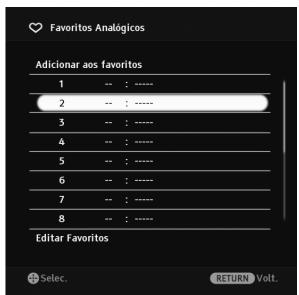
Favoritos Analógicos
text_image
Favorites Analogicos Adicionar aos favoritos 1 -- : ---- 2 -- : ---- 3 -- : ---- 4 -- : ---- 5 -- : ---- 6 -- : ---- 7 -- : ---- 8 -- : ---- Editor Favoritos ⊕ Select. RETURN Volt.Lista de Favoritos Analógicos
A função de Favoritos permite-lhe seleccionar programas de uma lista de até 16 canais favoritos que tenha especificados.
1 No modo analógico, carregue em ♥.
2 Execute a operação desejada, como mostrado na tabela seguinte ou visualizado no ecrã.
| Para | Faça o seguinte |
| Ver um canal | Carregue em ⊕. |
| Desligar a lista de Favoritos | Carregue em ♥. |
| Acrescentar um canal actual à lista de Favoritos | Carregue em ♠/♥ para seleccionar “Adicionar aos favoritos” e depois carregue em ⊕. |
| Apagar um canal da lista de Favoritos | 1 Carregue em ♠/♥ para seleccionar “Editar Favoritos” e depois carregue em ⊕.O ecrã “Configurar Favorito” surge.2 Carregue em ♠/♥ para seleccionar o número de canal e depois carregue em ⊕.3 Carregue em ♠/♥ para seleccionar “– –” e depois carregue em ⊕. |
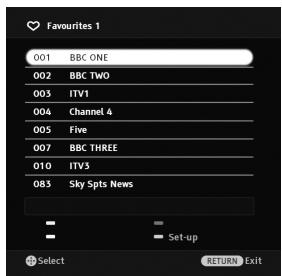
Favoritos Digitais
text_image
Favourites 1 001 BBC ONE 002 BBC TWO 003 ITV1 004 Channel 4 005 Five 007 BBC THREE 010 ITV3 083 Sky Spts News - - Set-up - - Select RETURN ExitLista de Favoritos Digitais
Pode especificar até quatro das suas listas de canais favoritos.
1 No modo digital, carregue em ♥.
2 Execute a operação desejada, como mostrado na tabela seguinte ou visualizado no ecrã.
| Para | Faça o seguinte | |
| Desligar a lista de Favoritos | Carregue em ➔ RETURN. | |
| Acrescente ou apague canais numa lista de Favoritos | 1 | Carregue no botão azul.Vá para o passo 2 quando acrescentar canais pela primeira vez ou se a lista de Favoritos estiver vazia. |
| 2 | Carregue no botão amarelo para seleccionar a lista de Favoritos a editar. | |
| 3 | Carregue em ⇌/⇔/⇔/⇔ para seleccionar o canal a acrescentar ou apagar e depois carregue em ⊕. | |
| Ver um canal | 1 | Carregue no botão amarelo para seleccionar a lista de Favoritos. |
| 2 | Carregue em ⇌/⇔ para seleccionar um canal e depois carregue em ⊕. | |
| Apagar todos os canais da lista de Favoritos | 1 | Carregue no botão azul. |
| 2 | Carregue no botão amarelo para seleccionar a lista de Favoritos a editar. | |
| 3 | Carregue no botão azul. | |
| 4 | Carregue em ⇌/⇔ para seleccionar “Sim” e depois carregue em ⊕. | |
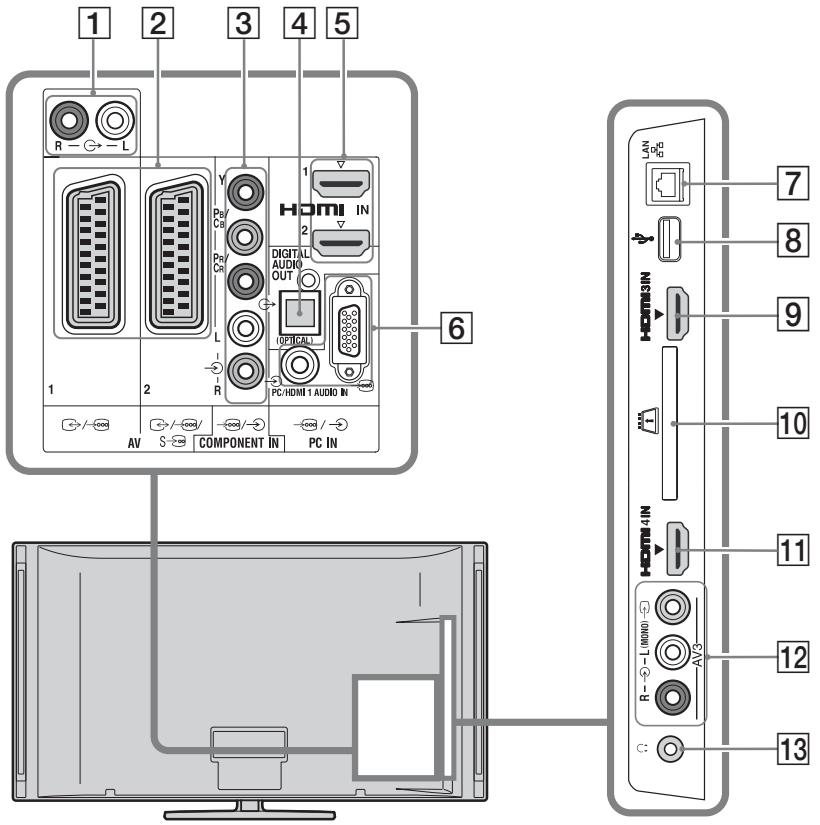
Pode ligar uma grande variedade de equipamentos opcionais ao televisor.
text_image
1 2 3 4 5 R L HDMI IN 2 Pe/ Ca Pe/ Ca DIGITAL AUDIO OUT OPTICAL PC/HDMI 1 AUDIO IN 6 1 2 AV S COMPONENT IN PC IN LAN 7 8 HOTHSIN 9 10 HOTHSIN 11 HOTHSIN 12 R - L (MONO) AV3 C: 13Ligar equipamento de áudio-vídeo (ordem de qualidade, de alta a baixa)
| Ligar a | Ligar com | Descrição |
| 5, 9, 11HDMI IN 1, 2, 3, ou 4 | cabo HDMI | Os sinais de áudio e vídeo digital entram a partir do equipamento ligado.Além disso, se ligar o equipmanto compatível com Controlo para HDMI, a comunicação com o equipamento ligado é suportada (página 40).Se o equipamento tiver uma tomada DVI, ligue a tomada DVI a uma tomada HDMI IN 1 através de um adaptador DVI - HDMI (não fornecido), e ligue as tomadas de saída de áudio às tomadas de entrada de áudio HDMI IN 1.Utilize apenas um cabo HDMI autorizado que tenha o logótipo HDMI. Recomendamos que utilize um cabo HDMI da Sony (tipo de alta velocidade).Quando ligar um sistema de áudio compatível com Controlo para HDMI, certifique-se de ligar também à tomada DIGITAL AUDIO OUT (OPTICAL). |
| 3COMPONENT IN | Cabo de vídeo componente, cabo de áudio | |
| 2AV1, AV2 | Cabo EUROCONECTOR | Quando ligar um descodificador analógico, o sintonizador de TV transmite sinais codificados ao descodificador, e o descodificador descodifica os sinais antes de transmiti-los. |
| 12AV3, e AV3 | Cabo de vídeo Composto | Quando ligar um equipamento mono, ligue à tomada AV3 L. |
Ligar um equipamento portátil/áudio
| Ligar a | Ligar com | Descrição |
| 1 | Cabo de áudio | Pode ouvir o som do televisor no equipamento de áudio Hi-Fi ligado. |
| 4 DIGITAL AUDIO OUT (OPTICAL) | Cabo de áudio óptico | Pode ouvir o som do televisor no sistema de cinema em casa ligado com entrada digital. |
| 8 USB | Cabo USB | Pode desfrutar de ficheiros de foto/música/vídeo armazenados numa cámara fixa digital ou câmara de vídeo Sony (página 25). |
Ligar outro equipamento
| Ligar a | Ligar com | Descrição |
| 6 PC IN | Cabo PC com ferritas, cabo de áudio | Recomendamos que utilize um cabo PC com ferritas, como o "Connector, D-sub 15" (ref. 1-793-504-11, disponível no Centro de Assistência Sony) ou equivalente. |
| 7 LAN | Cabo LAN | Pode desfrutar de conteúdos armazenados em dispositivos compatíveis DLNA através de uma rede (página 28). |
| 10 + CAM(Módulo de Acesso Condicional) | Oferece acesso a serviços de televisão paga. Para detalhes, consulte o manual de instruções fornecido com o seu CAM. Para usar o CAM, remova o cartão “fictício” da ranhura CAM, depois desligue o televisor e insira o seu cartão CAM na ranhura. Quando não usar o CAM, recomendamos que mantenha o cartão “fictício” na ranhura CAM.[GPTA]:Não insira o cartão smart directamente na ranhura de TV CAM (Módulo de Acesso Condicional). Deve adaptar-se ao Módulo de Acesso Condicional fornecido pelo seu agente autorizado. O CAM não é suportado em alguns países/áreas. Verifique com o seu agente autorizado. O CAM não é suportado em alguns países/áreas. Verifique com o seu agente autorizado. | |
| 13 Auscultadores | Pode ouvir o som do televisor através de auscultadores. |
Visualizar imagens de equipamento ligado
Ligue o equipamento ligado e depois execute a seguinte operação.
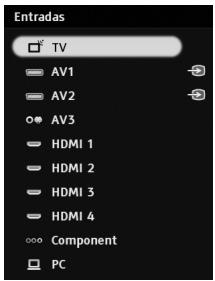
1 Carregue em →.
2 Carregue em ♕/▽ para seleccionar a fonte de entrada desejada e depois carregue em ⊕.
text_image
Entradas TV AV1 AV2 AV3 HDMI 1 HDMI 2 HDMI 3 HDMI 4 Component PCPara equipamento ligado às tomadas de Euroconector com um cabo de Euroconector de 21 pinos
Inicie a reprodução no equipamento ligado. A imagem do equipamento ligado aparece no ecrã.
Para um videogravador sintonizado automaticamente
No modo analógico, carregue em PROG +/-, ou nos botões numéricos, para seleccionar o canal de vídeo.
Para ver duas imagens em simultâneo – PAP (imagem e imagem)
Pode ver duas imagens (entrada externa e programa de televisão) no ecrã em simultâneo.

- Esta função não está disponível para uma entrada para PC.
1 Carregue em OPTIONS.
2 Carregue em ♠/♥ para seleccionar “PIP/PAP” e depois carregue em ⊕.
3 Carregue em ♠/♀ para seleccionar “PAP” e depois carregue em ⊕.
A imagem do equipamento ligado é visualizada na esquerda e o programa de televisão é visualizado na direita.
4 Carregue nos botões numéricos ou em PROG +/- para seleccionar um canal de televisão.
Para voltar ao modo de uma imagem Carregue em ← RETURN.
Para ver duas imagens em simultâneo – PIP (imagem em imagem)
Pode ver duas imagens (entrada externa e programa de televisão) no ecrã em simultâneo.
1 Carregue em OPTIONS.
2 Carregue em ♠/▽ para seleccionar “PIP/PAP” e depois carregue em ⊕.
3 Carregue em ♠/▽ para seleccionar “PIP” e depois carregue em ⊕.
A imagem do PC ligado é visualizada em tamanho completo e o programa de televisão é visualizado no ecrã pequeno. Pode utilizar ♕/▽ para mudar a posição do ecrã do programa de televisão.
4 Carregue nos botões numéricos ou em PROG +/- para seleccionar um canal de televisão.
Para voltar ao modo de uma imagem Carregue em ← RETURN.

- Pode trocar a imagem audível carregando em ⇔/⇒.
Reproduzir Fotografia/Música/Vídeo através de USB
Pode ver ficheiros de foto/música/vídeo armazenados numa câmara fixa digital Sony ou câmara de vídeo através de um cabo USB ou um dispositivo de armazenamento USB no seu televisor.
1 Ligue um dispositivo USB suportado ao televisor.
2 Carregue em HOME.
3 Carregue em ⇔/⇒ para seleccionar "Fotografia", "Música", ou "Vídeo".
4 Carregue em ♗/▽ para seleccionar um dispositivo USB e depois carregue em ⊕.
O ficheiro ou lista de pastas surge.
Para mostrar uma lista de thumbnail,
carregue no botão amarelo enquanto a
lista é mostrada.
5 Carregue em ♗/▽ para seleccionar um ficheiro ou pasta e depois carregue em ⊕.
Quando seleccionar uma pasta, seleccione um ficheiro e depois carregue em ⊕.
A reprodução começa.
Início Automático de Reprodução de Fotografias
O televisor começa automaticamente a reprodução de fotografias quando o televisor está ligado e uma câmara fixa digital ou outro dispositivo de armazenamento de ficheiros de fotografias está ligado à porta USB que está ligada (página 39).

- Enquanto o televisor estiver a aceder aos dados no dispositivo USB, respeite o seguinte:
- Não deve desligar o televisor ou o dispositivo USB ligado.
-
Não desligue o cabo USB.
– Não remova o dispositivo USB.
Os dados no dispositivo USB podem ficar danificados. -
A Sony não se responsabilizará por qualquer dano ou perda de dados nos dispositivos de gravação por causa de uma avaria em qualquer dispositivo ligado ou no televisor.
-
Reprodução não começa automaticamente se o TV for ligado depois de ligar a câmara fixa digital ou outro dispositivo à porta USB.
-
Pode gravar a música de fundo a ser reproduzida durante um slideshow utilizando 📷 Fotografia ao carregar em OPTIONS, e depois seleccione “Adicionar ao Slideshow” enquanto a música está a ser reproduzida.
- A reprodução USB é suportada para os formatos de ficheiro de fotografia seguintes:
- JPEG (ficheiros de formato JPEG com a extensão “.jpg” e em conformidade com DCF 2.0 ou Exif 2.21)
- RAW (ficheiros de formato ARW/ARW 2.0 com a extensão “.arw”. Apenas para antevisão.)
- A reprodução USB é suportada para os formatos de ficheiro de música seguintes:
- MP3 (ficheiros com a extensão “.mp3” que não possuam copyright)
- A reprodução USB é suportada para os formatos de vídeo seguintes:
- MPEG1 (ficheiros com a extensão “.mpg”)
- O início Automático de Reprodução de Fotografias funciona apenas para ficheiros fotográficos na pasta da câmara fixa digital mais recente (pasta compatível com DCFt, “DCIM” de números mais altos).
- A reprodução não pode começar automaticamente quando algumas câmaras digitais (como as câmaras com memória interna) estão ligadas.
- O nome do ficheiro e o nome da pasta suportam apenas o Inglês.
- Quando ligar uma câmara fixa digital Sony, ajuste o modo de ligação USB da câmara em Auto ou “Memória de Massa”. Para mais informações sobre o modo de ligação USB, consulte as instruções fornecidas com a sua câmara digital.
- Verifique o site abaixo para obter informação actualizada sobre dispositivos USB compatíveis. http://support.sony-europe.com/TV/compatibility/
- Utilize um dispositivo de armazenamento USB que seja compatível com os padrões de USB Mass Storage Class.
Para visualizar uma fotografia — Fotograma de Imagem
Pode visualizar uma fotografia no ecrã durante um período de tempo seleccionado. Após esse período, o televisor passa automaticamente para o modo de espera (standby).
1 Seleccionar uma fotografia.
Pode seleccionar uma fotografia do dispositivo USB ligado ou pasta de imagens programadas. Para obter mais informações sobre como seleccionar uma fotografia (página 25).
2 Carregue em OPTIONS enquanto a fotografia seleccionada está a ser
mostrada, depois carregue em ♠/▽ para seleccionar “Im. Fotogr. Imagem” e carregue em ⊕.
3 Carregue em ← RETURN repetidamente para voltar ao menu Home.
4 Carregue em ⇔/⇔ para seleccionar “Fotografia”, depois seleccione “Fotograma de Imagem” e carregue em ⊕.
O televisor muda para o modo Fotograma de Imagem e a fotografia seleccionada é visualizada no ecrã.
Para ajustar a duração da visualização de uma fotografia
Carregue em OPTIONS, depois seleccione “Duração” e carregue em ⊕. Depois, seleccione a duração e carregue em ⊕.
O contador aparece no ecrã.
Para voltar a XMB™
Carregue em ← RETURN.

- Se a fotografia for seleccionada a partir de um dispositivo USB, este deve ficar ligado ao televisor.
- Se “Temp. Desligar” estiver activado, o televisor passará automaticamente para o modo de espera.
Para apresentar uma fotografia com a localização no mapa
Se utilizar uma câmara fixa digital com função GPS, é possível apresentar uma fotografia com um mapa da localização em que a fotografia foi tirada utilizando uma função do GPS para gravar longitude and latitude. Dado que a informação do mapa é transferida a partir de um serviço de mapas online da Internet, a ligação de rede deve ser necessária e o televisor deve estar ligado à rede (página 28).
1 Seleccionar uma fotografia (página 25).
2 Carregue os botões verde/vermelho para fazer zoom in/out no mapa.
Para mudar a posição de visualização do mapa no ecrã do televisor, carregue no botão azul repetidamente.

- Dado que o serviço de mapas online da Internet é fornecido por um terceiro, o serviço pode ser alterado ou terminado sem prévia notificação ao utilizador.
- A posição indicada no mapa pode diferir dependendo da câmara fixa digital.
- Se o televisor não estiver ligado à Internet ou o serviço de mapas da Internet tiver terminado, apenas será apresentado um mapa a grande escala no qual não se pode fazer zoom.

- Não pode ser visualizado um mapa no caso de os dados Exif de fotografia incluir uma informação de data, e a informação de longitude e latitude associada (“ficheiros Log”) ter sido gravada utilizando uma unidade GPS da Sony. Siga o procedimento descrito abaixo.
1 Ligar a unidade GPS à porta USB.
2 Carregue em HOME.
3 Carregue em ⇔/⇒ para seleccionar "Fotografia".
4 Carregue em ♠/♥ para seleccionar a unidade GPS, e depois carregue em ⊕.
5 Seleccione os itens seguintes utilizando ⇔/ ⇌, e depois configure-os utilizando ⇌/⇔.
- Zona Horária
- DST
6 Seleccione “OK” e depois carregue em ⊕. Os ficheiros log GPS são carregados.
7 Desligue a unidade GPS e ligue o dispositivo em que a fotografia está armazenada.
8 Seleccionar uma fotografia (página 25).
9 Carregue os botões verde/vermelho para fazer zoom in/out no mapa.
Utilizar BRAVIA Sync com Controlo para HDMI
A função Controlo para HDMI permite que o televisor se comunique com o equipamento ligado que é compatível com a função, utilizando HDMI CEC (Consumer Electronics Control).
Por exemplo, ligando o equipamento Sony que é compatível com o Controlo para HDMI (com cabos HDMI), pode controlá-los conjuntamente.
Ligue o equipamento correctamente e realize os ajustes necessários.
Controlo para HDMI
- Desliga automaticamente o equipamento ligado quando ligar o televisor no modo de espera utilizando o telecomando.
- Liga automaticamente o televisor e passa a entrada para o equipamento ligado quando o equipamento começar a reprodução.
- Se ligar um sistema de áudio ligado enquanto o televisão está ligado, a saída de som passa do altifalante do televisor para o sistema de áudio.
- Ajusta o volume ( + / - ) e corta o som ( × ) de um sistema de áudio ligado.
-
Pode controlar o equipamento Sony ligado que tem o logo BRAVIA Sync através do telecomando do televisor carregando em:
-
◀◀/▶/■/▶▶/■ para controlar directamente o equipamento ligado.
- SYNC MENU para visualizar o menu do equipamento HDMI ligado no ecrã. Depois de visualizar o menu, pode utilizar o ecrã de menu usando ♠/♀/♂/♂, ⊕, botões de cores e ◆ RETURN.
- OPTIONS para visualizar “Controlo de Dispositivos”, e depois seleccione as opções a partir de “Opções” e “Lista de Conteúdos” para controlar o equipamento.
- Consulte o manual de instruções do equipamento para o controlo disponível.
- Se o “Controlo para HDMI” do televisor estiver ajustado em “Activar”, o “Controlo para HDMI” do equipamento ligado também passa automaticamente para “Activar”.
Para ligar o equipamento que é compatível com Controlo para HDMI
Ligue o equipamento compatível e o televisor com um cabo HDMI. Quando ligar um sistema de áudio, ligue também a tomada DIGITAL AUDIO OUT (OPTICAL) do televisor e o sistema de áudio utilizando um cabo de áudio óptico (página 22).
Para realizar os ajustes de Controlo para HDMI
As definições ajustes Controlo para HDMI devem ser configuradas tanto no televisor como no equipamento ligado. Consultar “Configurar HDMI” (página 40) para as definições do televisor. Para as definições do equipamento ligado, consulte as instruções de funcionamento para esse equipamento.
Com este televisor, pode desfrutar de conteúdos armazenados em dispositivos compatíveis DLNA na rede doméstica. Os dispositivos que armazenam e fornecem conteúdos, como ficheiros de foto/música/vídeo, são chamados “Servidor”. O televisor recebe os ficheiros de foto/música/vídeo do servidor através da rede, e você pode desfrutar deles no televisor mesmo em outros quartos. Para desfrutar de uma rede doméstica, um dispositivo compatível DLNA (VAIO, Cyber-shot, etc.) é necessário como servidor. Além disso, quando ligar o seu televisor à Internet, poderá visualizar uma fotografia que mostra a sua localização no mapa (página 26), ou desfrutar de “AppliCast” enquanto vê um programa de televisão (página 29).

- Precisará de contratar um fornecedor de serviço de Internet para ligar à Internet.
Ligação à Rede
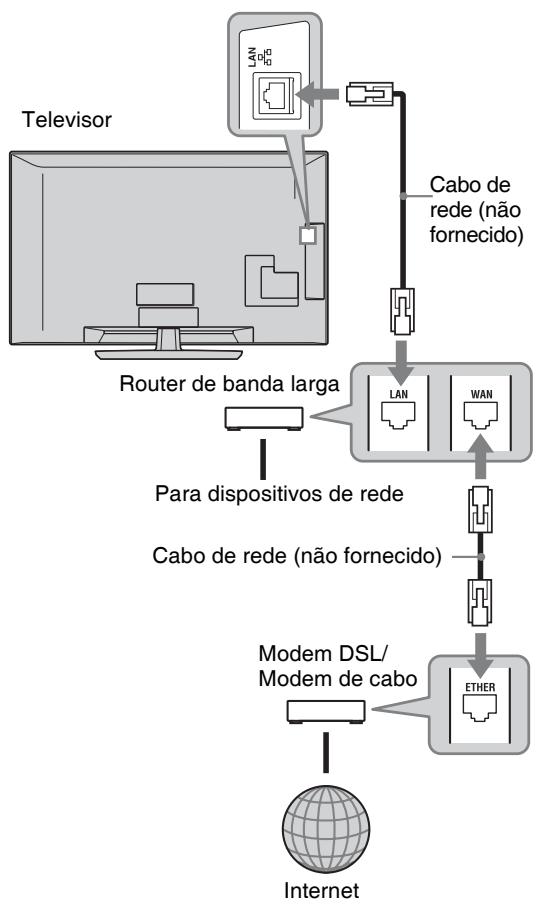
flowchart
graph TD
    A["Television"] -->|Cabo de rede (não fornecido)| B["Router de banda larga"]
    B --> C["Para dispositivos de rede"]
    B --> D["Cabo de rede (não fornecido)"]
    D --> E["Modem DSL/Modem de cabo"]
    E --> F["Internet"]
    G["LAN"] --> B
    H["WAN"] --> B
    I["ETHER"] --> E
Quando ver televisão, pode visualizar informações diversas na margen do ecrã do televisor utilizando Widgets (isto é, mini aplicações).
Muitos Widgets recolhem informação a partir da Internet.
Para Utilizar Widgets
Os Widgets podem ser visualizados seleccionando a partir do Menu Home. Enquanto o Widget é visualizado, pode adicioná-lo à sua lista Widget de forma a ficar registado para ser visualizado automaticamente na próxima vez que lançar “AppliCast”. Alguns Widgets permitem-lhe guardar os ajustes para proporcionar-lhe a informação preferida.
1 Carregue em HOME.
2 Carregue em ⇔/⇒ para seleccionar "Rede".
3 Carregue em ♗/⇨ para seleccionar o Widget pretendido para ser visualizado ou simplesmente seleccione o ícone "AppliCast" para visualizar a sua lista preferida de Widgets.
4 Siga as instruções no Widget.
Para voltar ao modo de uma imagem
Carregue em ◄ RETURN.
Para acrescentar ou apagar Widgets em AppliCast
Pode acrescentar ou remover a partir da lista Widget.
A partir de Widget:
5 Enquanto está a visualizar o Widget, carregue em OPTIONS.
6 Seleccione "Acrescentar a AppliCast" ou "Apagar de AppliCast".
Até 30 Widgets podem ser registados em "AppliCast".
A partir de "Rede" no Menu Home:
7 Siga PASSOS 1-2 acima.
8 Carregue em ♩/▽ para seleccionar o Widget pretendido, e depois carregue em OPTIONS.
9 Siga PASSO 6.

- Há já três Widgets no aparelho que não precisam de ligação à Internet. Eles são "Como utilizar AppliCast", "Relógio analógico" e "Calendário".
- Os Widgets AppliCast guardados no Dispositivo de Armazenamento em Massa USB ligado ao BRAVIA. Os ícones Widget devem aparecer sob o ícone USB sob "Rede" no Menu Home.

- O endereço MAC e o endereço IP são transmitidos automaticamente a partir do TV para servidores enquanto a ligação à Internet está disponível.
Os servidores estão sob o controlo da Sony e o endereço MAC nunca será transmitido aos servidores controlados pelas outras partes. - Os Widgets podem ser alterados ou terminados sem prévia notificação ao utilizador.
Desfrutar de Ficheiros Fotografia/Música/Vídeo através da Rede
Pode desfrutar de ficheiros de foto/música/vídeo no servidor facilmente seleccionando um ícone no menu Home do televisor.
1 Carregue em HOME.
2 Carregue em ⇔/⇒ para seleccionar “Fotografia”, “Música”, ou “Vídeo”.
3 Carregue em ♠/▽ para seleccionar um servidor e depois carregue em ⊕.
O ficheiro ou lista de pastas surge. Para mostrar a lista de thumbnail, carregue no botão amarelo enquanto a lista é mostrada.
Quando o servidor não puder ser encontrado
Veja “Verificar a Ligação de Rede” (página 30) e “Ajustar Definições de Visualização de Servidor” (página 31).
4 Carregue em ♠/♀ para seleccionar um ficheiro ou pasta e depois carregue em ⊕.
Quando seleccionar uma pasta, seleccione um ficheiro e depois carregue em ⊕.
A reprodução começa.

- Um mapa pode ser visualizado com uma fotografia no caso de a informação de longitude e latitude ter sido gravada para dados Exif de fotografia (página 26).

- Dependendo do dispositivo de rede, pode ser necessário registar o televisor com o dispositivo de rede.
- A qualidade de imagem pode ser baixa quando utilizar 📷 Fotografia porque as imagens podem ser aumentadas dependendo do ficheiro. Igualmente, as imagens podem não encher todo o ecrã dependendo do tamanho da imagem e da proporção de aspecto.
- A visualização de alguns ficheiros de fotografia podem demorar algum tempo quando utilizar 🔒 Fotografia.
- Para reproduzir ficheiros que são recebidos a partir um dispositivo de rede, devem conformar-se aos formatos de ficheiro seguintes.
- Imagens fixas: Formato JPEG
- Música: Formato MP3 ou formato PCM lineal
– Vídeo: Os seguintes formatos de ficheiro armazenados no servidor: AVCHD, HDV, MPEG2-PS (que em alguns casos é possível que não possam ser reproduzidos)
Dependendo do dispositivo de rede, o formato de ficheiro pode ser convertido antes da transferência. Nesses casos, o formato de ficheiro resultante depois da conversão é utilizado para reproduzir. Para detalhes, consulte o manual de instruções do dispositivo de rede que esteja a ser utilizado.
Mesmo os ficheiros que se conformem a um dos formatos de ficheiro referidos supra podem não ser reproduzidos em alguns casos. - O nome do ficheiro e o nome da pasta suportam apenas o Inglês.
Para desfrutar de fotografias, música e vídeos no ecrã do TV por dispositivos operativos – Renderer
Renderer é uma função para reproduzir ficheiros de fotografia, música e vídeo armazenados em dispositivos de rede (câmaras fixas digitais, telemóveis, etc.) no televisor utilizando o dispositivo controller em causa. Para utilizar esta função, um dispositivo compatível com renderer, como uma câmara fixa digital ou um telemóvel, é necessário como o controller. Consulte também o manual de instruções fornecido com o controller.
1 Ajuste “Função Renderer”, “Controlo de Acesso Renderer” e “Configurar Renderer” em “Definições de Rede” se necessário (página 44).
2 Reproduzir o ficheiro seleccionado utilizando o controller no televisor.
O ficheiro é reproduzido no televisor através da rede ligada.
Utilize o controller ou o telecomando do televisor para executar operações durante a reprodução.

- Pode gravar a música de fundo a ser reproduzida durante um slideshow utilizando 📷 Fotografia. Enquanto está a reproduzir música, carregue em OPTIONS e depois seleccione “Adicionar ao Slideshow”.
Verificar a Ligação de Rede
Introduza os valores correspondentes (alfanuméricos) para o seu router. Os itens que precisam de ser configurados podem ser diferentes, dependendo do fornecedor de serviço de Internet ou do router. Para detalhes, consulte os manuais de instruções que foram fornecidos pelo seu fornecedor de serviço de Internet ou fornecidos com o router.
1 Carregue em HOME.
2 Carregue em ⇔ para seleccionar “Parâmetros”.
3 Carregue em ♕/▽ para seleccionar “Definições de Rede” e depois carregue em ⊕.
4 Seleccione “Rede” e depois carregue em ⊕.
5 Seleccione “Definições de Endereço IP” e depois carregue em ⊕.
6 Seleccione um iten e carregue em ⊕.
Quando seleccionar "DHCP (DNS automático)"
Vá para o passo 7.
Quando seleccionar "DHCP (DNS manual)"
Ajuste “DNS Primário”/“DNS Secundário” utilizando ♩/▽/⇒ e os botões numéricos.
Quando seleccionar "Manual"
Ajuste os itens seguintes utilizando ♠/♥/♦ e os botões numéricos.
- Endereço IP
- Máscara de sub-rede
- Gateway predefinida
• DNS Primário/DNS Secundário
Se o seu ISP tiver uma configuração de servidor proxy específica
Carregue em OPTIONS, depois carregue em / para seleccionar “Configurar Proxy” e carregue em . Para introduzir os ajustes.
7 Carregue em ⊕.
8 Carregue em para seleccionar “Teste”, e depois carregue em ⊕.
9 Carregue em ⇔/⇒ para seleccionar “Sim” e depois carregue em ⊕.
O diagnóstico de rede começa.
Quando surgir a mensagem “Ligação com êxito.”, carregue em ➔ RETURN repetidamente para sair.

Se “Ligação com êxito.” não surgir, veja “Resolução de problemas” (página 51).
Ajustar Definições de Visualização de Servidor
Pode seleccionar os servidores de rede doméstica a ser apresentados no menu Home. Até 10 servidores podem ser apresentados no menu Home automaticamente.
1 Configure o servidor para permitir ligações a partir do televisor.
Para mais informações sobre ajustes no servidor, consulte as Instruções de Funcionamento fornecidas com o servidor.
2 Carregue em HOME.
3 Carregue em ⇔/⇒ para seleccionar “Parâmetros”.
4 Carregue em ♠/▽ para seleccionar “Definições de Rede” e depois carregue em ⊕.
5 Seleccione “Definições de Visualização de Servidor” e depois carregue em ⊕.
6 Seleccione o servidor que deseja apresentar no menu Home e depois carregue em ⊕.
7 Seleccione “Sim” e depois carregue em ⊕.
Se não puder ligar à sua rede doméstica
O televisor pode verificar se o servidor está a ser reconhecido correctamente.
1 Carregue em HOME.
2 Carregue em ⇔/⇒ para seleccionar “Parâmetros”.
3 Carregue em ♕/▽ para seleccionar “Definições de Rede” e depois carregue em ⊕.
4 Seleccione “Diagnóstico de Servidor” e depois carregue em ⊕.
5 Seleccione “Sim” e depois carregue em ⊕.
O diagnóstico de servidor começa.
Quando o diagnóstico de servidor estiver completo, a lista de resultados do diagnóstico surge.
6 Seleccione o servidor que deseja confirmar e depois carregue em ⊕.
Os resultados do diagnóstico do servidor seleccionado surgem.
Se os resultados do diagnóstico indicarem uma falha, procure as possíveis causas e o que fazer, e verifique as ligações e os ajustes.
Para obter mais informações, veja “Resolução de problemas” (página 51).
Navegar através do Menu TV Home em XMB™
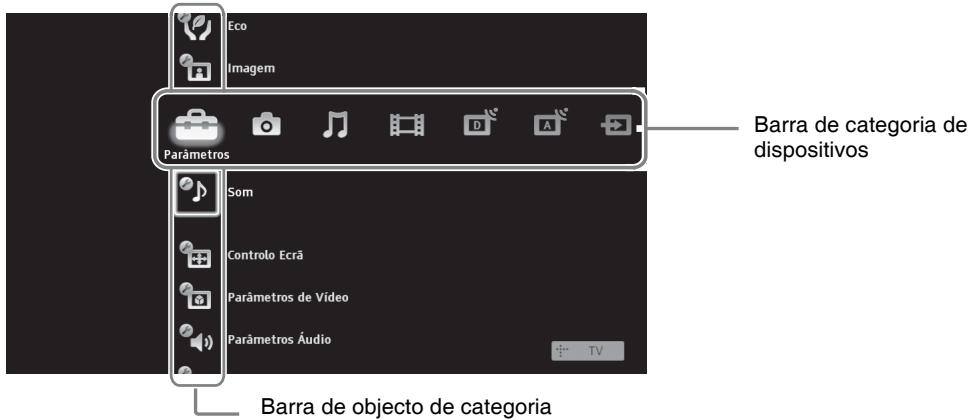
O XMB™ (XrossMediaBar) é um menu de funções e fontes de entrada visualizado no ecrã do televisor. O XMB™ é um modo fácil de seleccionar programação e ajustar definições no seu televisor BRAVIA.
1 Carregar em HOME para visualizar XMB™.
text_image
Eco Imagem Parâmetros Som Controlo Ecrã Parâmetros de Vídeo Parâmetros Áudio Barra de categoria de dispositivos Barra de objecto de categoria2 Carregue em ⇔/⇒ para seleccionar a categoria.
| Ícone de categoria de dispositivos | Descrição | |
 | Parâmetros | Pode realizar ajustes e parâmetros avançados (página 33). |
 | Fotografia | Pode ver ficheiros de fotografia através de dispositivos USB ou da rede (página 25, 29). |
 | Música | Pode ouvir ficheiros de música através de dispositivos USB ou da rede (página 25, 29). |
 | Vídeo | Pode ver ficheiros de vídeo através de dispositivos USB ou da rede (página 25, 29). |
 | Digital | Pode seleccionar um canal digital, lista de Favoritos Digitais (página 21), ou Sistema GUIDE Plus+TM e o Guia de Programas Electrónico Digital (EPG) (página 17, 20). |
 | Analógico | Pode seleccionar um canal analógico ou lista de Favoritos Analógicos (página 21).Para ocultar a lista de canais analógicos, ajuste “Ver Lista de Programas” em “Desactivar” (página 40). |
 | Entradas | Pode seleccionar equipamento ligado ao televisor.Para atribuir uma etiqueta a uma entrada externa, consulte “Tomada AV” (página 39). |
 | Rede | Pode desfrutar de “AppliCast” (página 29). |
3 Carregue em ♠/▽ para seleccionar o item e depois carregue em ⊕.
4 Siga as instruções no ecrã.
5 Carregue em HOME para sair.

- As opções que pode ajustar variam dependendo da situação.
- As opções indisponíveis aparecem a cinzento ou não são visualizadas.
Definições de Menu TV

Actualização do Sistema
Pode actualizar o sistema do televisor utilizando memória USB. Obtenha informações através do site abaixo.
Manual de Instruções
Mostra o manual de instruções no ecrã (excepto para KDL-52V55/56xx, 46V55/56xx, 40V55/56xx, 37V55/56xx, 32V55/56xx).

- A ilustração do telecomando no manual de instruções do ecrã pode variar para KDL-46/40/37/32W5720/5730/5740.

Dicas BRAVIA
Mostra como tirar proveito do televisor (excepto para KDL-52V55/56xx, 46V55/56xx, 40V55/56xx, 37V55/56xx, 32V55/56xx).

Relógio/Temporizadores
Temp. Desligar Configura o televisor para passar automaticamente para o modo de espera depois de um certo período de tempo.
Quando “Temp. Desligar” estiver activado, o indicador ⚙ (Temporizador) no painel frontal do televisor ilumina-se a laranja.

- Quando desligar e voltar a ligar o televisor, “Temp. Desligar” é reposto para “Desactivar”.
Temp. Ligar Ajusta o televisor para ligar o televisor a partir do modo de espera.
Fazer actualização Passa para o modo digital e obtém o tempo. automática do relógio

Eco
| Recomeço | Repõe todas as definições de “Eco” para as predefinições de fábrica. |
| Poupar Energia | Reduz o consumo de energia do televisor ajustando a retroiluminação.Quando seleccionar “Imagem Desligada”, a imagem é desligada e o indicador ☒Imagem Desligada no painel frontal do televisor ilumina-se a verde. O som fica inalterado. |
| Sensor de Presença(KDL-46WE5/40WE5 apenas) | Quando nenhuma presença for detectada em frente do televisor, este entra automaticamente no modo de imagem desligada. Adicionalmente, quando nenhuma presença for detectada depois de 30 minutos em modo de imagem desligada, o televisor passa para o modo de espera. Neste modo, o consumo de energia é reduzido em aproximadamente 70%. |
| Modo de espera de televisor inactivo | Desliga o televisor depois de ter sido mantido inactivo durante o período de programação. |
| Gestão de Energia do PC | O televisor entra no modo de espera se não receber nenhum sinal da fonte de entrada de PC durante 30 segundos. |
| Sensor de Luz | Optimiza automaticamente as definições de imagem de acordo com a luz ambiente do local. |
| • Não coloque nada sobre o sensor, já que o seu funcionamento pode ser afectado. Verifique a posição do sensor (página 14). |

Imagem
| Entradas | Permite-lhe seleccionar se utiliza as definições comuns ou se realiza definições próprias para a entrada que está a ver actualmente. | |
| Comum | Aplica as definições comuns para todas as entradas em que “Entradas” está ajustado em “Comum”. | |
| Nome da entrada actual (p. ex. AV1) | Permite-lhe realizar definições próprias para a entrada. | |
| Modo de Imagem | Configura um modo de imagem. As opções que podem ser seleccionadas variam dependendo das definições de seleção de cena. | |
| Vívido | Realça o contraste e a nitidez da imagem. | |
| Standard | Para imagens standard. Recomendado para o entretenimento doméstico. | |
| Personalizado | Permite-lhe guardar as suas definições preferidas. | |
| Cinema | Para visualizar conteúdo baseado em filme. Mais adequado quando visualizar o televisor um ambiente parecido ao do teatro. | |
| Foto-Vívida | Para visualizar fotografias. Realça o contraste e a nitidez da imagem. | |
| Foto-Standard | Para visualizar fotografias. Disponibiliza a qualidade de imagem óptima para visualizar em casa. | |
| Foto-Original | Para visualizar fotografias. Representa a qualidade de imagem utilizada quando imitar fotografias reveladas. | |
| Foto-Personaliz. | Para visualizar fotografias. Permite-lhe guardar as suas definições preferidas. | |
| Desporto | Disponibiliza a qualidade de imagem óptima para visualizar desportos. | |
| Jogo | Mais adequado para utilizar jogos no seu televisor. | |
| Gráficos | Disponibiliza a qualidade de imagem óptima para visualizar gráficos. | |
| Recomeço | Repõe todas as definições de “Imagem” para as predefinições de fábrica excepto “Entradas”, “Modo de Imagem” “Parâmetros Avançados”. | |
| Retroilumi | Ajusta o brilho e a retroiluminação | |
| Contraste | Aumenta ou diminui o contraste da imagem. | |
| Brilho | Torna a imagem mais brilhante ou mais escura. | |
| Cor | Aumenta ou diminui a intensidade da cor. | |
| Tonalidade | Aumenta ou diminui os tons de vermelho e verde. | |
| “Tonalidade” só pode ser regulada para o sinal de cores NTSC (p. ex. cassetes de vídeo dos EUA). | ||
| Temperatura de Cor | Ajusta o branco da imagem. | |
| Fria | Dá às cores brancas uma tonalidade azul. | |
| Neutra | Dá às cores brancas uma tonalidade neutra. | |
| Quente 1/Quente 2 | Dá às cores brancas uma tonalidade vermelha. “Quente 2” dá uma tonalidade mais vermelha que “Quente 1”. | |
| ◆“Quente 1” e “Quente 2” não estão disponíveis quando “Modo de Imagem” está ajustado em “Vívido” (ou “Foto-Vívida”). | ||
| Nitidez | Aviva ou suaviza a imagem. | |
| Redução Ruído | Reduz o nível de interferências das imagens (imagens com chuva). | |
| Redução Ruído MPEG | Reduz as interferências na imagem em vídeos comprimidos MPEG. Isto é efectivo quando visualizar um DVD ou transmissão digital. | |
| Motionflow(excepto para KDL-52V55/56xx, 46V55/56xx, 40V55/56xx, 37V55/56xx, 32V55/56xx) | Disponibiliza um movimento de imagem mais suave e reduz a imagem enevoada. | |
| Alto | Disponibiliza um movimento de imagem mais suave como para conteúdos baseados em filmes. | |
| Normal | Disponibiliza um movimento de imagem suave. Utilize este ajuste para utilização standard. | |
| Desactivar | Utilize este ajuste quando as definições de “Alto” ou de “Normal” resultam em interferências. | |
| ◆Dependendo do vídeo, pode não ver o efeito visualmente, mesmo se tem alterado a definição. | ||
| Modo Filme | Disponibiliza uma qualidade de imagem melhorada quando reproduzir imagens de DVD ou videogravador registadas sobre filme, reduzindo a imagem enevoada e com grão. | |
| Auto 1 | Disponibiliza um movimento de imagem mais suave que o conteúdo baseado em filmes original. Utilize este ajuste para utilização standard. | |
| Auto 2 | Disponibiliza o conteúdo baseado em filme original tal como está. | |
| Desactivar | ||
| ◆Se a imagem contiver sinais irregulares ou demasiadas interferências, “Modo Filme” será automaticamente desligada mesmo que “Auto 1” ou “Auto 2” esteja seleccionado. | ||
| Parâmetros Avançados | Permite-lhe ajustar os parâmetros “Imagem” em detalhe. Estes parâmetros não estão disponíveis quando “Modo de Imagem” está ajustado em “Vívido” (ou “Foto-Vívida”). | |
| Recomeço | Repõe todos os parâmetros avançados para as predefinições de fábrica. | |
| Correcção Preto | Realça as áreas a preto da imagem para um contraste mais forte. | |
| Realçar Contraste Avan. | Ajusta automaticamente “Retroilumi” e “Contraste” para as definições mais adequadas considerando o brilho do ecrã. Este ajuste é especialmente efectivo para cenas com imagens escuras, e aumentará a distinção de contraste das cenas com imagens mais escruras. | |
| Gamma | Ajusta o balanço entre as áreas brilhantes e escuras da imagem. | |
| Limitador de Luz Automático | Reduza luminosidade como nas cenas em que todo o ecrã é branco. | |
| Realce de Branco | Enfatiza as cores brancas. | |
| Live Colour | Torna as cores mais vívidas. | |
| Balanço Branco | Ajusta a temperatura de cada cor. | |

Som
| Entradas | Permite-lhe seleccionar se utiliza as definições comuns ou se realiza definições próprias para a entrada que está a ver actualmente. | |
| Comum | Aplica as definições comuns para todas as entradas em que “Entradas” está ajustado em “Comum”. | |
| Nome da entrada actual (p. ex. AV1) | Permite-lhe realizar definições próprias para a entrada. | |
| Modo Som | Configura um modo de som. “Modo Som” inclui opções mais adequadas para vídeo e fotografia, respectivamente. As opções que podem ser seleccionadas variam dependendo das definições de selecção de cena. | |
| Dinâmico | Realça os sons agudos e baixos. | |
| Standard | Para sons standard. Recomendado para o entretenimento doméstico. | |
| Destaque da voz | Torna o som da voz mais límpido. | |
| Recomeço | Repõe todas as definições de “Som” para as predefinições de fábrica excepto “Entradas”, “Modo Som” e “Som Estéreo”. | |
| Agudos | Ajusta os sons agudos. | |
| Graves | Ajusta os sons baixos. | |
| Balanço | Enfatiza o altifalante esquerdo ou direito. | |
| Volume Autom. | Mantém um nível de volume constante em todos os programas e anúncios (p. ex., o volume da publicidade tende a ser mais alto que o dos programas). | |
| Contrabalanço do Volume | Ajusta o nível de volume da entrada actual relativa a outras entradas, quando “Entradas” está ajustado ao nome de entrada actual (p. ex. AV1). | |
| Surround | Permite-lhe seleccionar os efeitos surround adequados dependendo do género do programa de televisão (filme, desporto, música, etc.) ou jogo de vídeo.As opções que podem ser seleccionadas variam dependendo das definições de “Selecção de Cena”. | |
| S-FORCE Front Surround | Apresenta efeitos surround que o ajudam a desfrutar do áudio surround multi-ch virtual com apenas os dois altifalantes internos do televisor. | |
| Cinema | Apresenta efeitos surround como as dos sistemas de áudio de qualidade superior que se encontram nas salas de cinema. | |
| Música | Apresenta efeitos surround que fazem com que se sinta rodeado pelo som como num teatro de variedades. | |
| Desporto | Apresenta efeitos surround que fazem com que sinta que está a ver um certame desportivo em directo. | |
| Jogo | Apresenta efeitos surround que melhoram o som dos jogos. | |
| Desactivar | Converte e reproduz áudio multi-ch como áudio 2ch. No caso de outros formatos de áudio, o áudio original é reproduzido. | |
| Enfatizar Voz | Adjusta o nível de som das vozes humanas. Por exemplo, se a voz de um apresentador de notícias é confusa, pode aumentar este ajuste para fazer a voz mais alta. Inversamente, se estiver a ver um programa desportivo, pode diminuir este ajuste para abrandar a voz do comentador. | |
| Intensificador de Som | Realça os sons de alta frequência. | |
| Amplificação de Som | Produz um som mais completo para obter mais impacto, enfatizando os sons agudos e baixos. | |
| Som Estéreo | Ajusta o som do altifalante para uma transmissão estéreo ou bilingue. | |
| Estéreo/Mono | Para transmissões estéreo. | |
| A/B/Mono | Para ouvir transmissões bilingues, seleccione “A” para ouvir o canal de som 1, “B” para ouvir o canal de som 2, ou “Mono” para ouvir um canal de som mono, se estiver disponível. | |
| Parao outro equipamento ligado ao televisor, programe a opção “Som Estéreo” para “Estéreo”, “A” ou “B”. | ||

Controlo Ecrã (para entradas diferentes de um PC)
| Entradas | Permite-lhe seleccionar se utiliza as definições comuns ou se realiza definições próprias para a entrada que está a ver actualmente. | |
| Comum | Aplica as definições comuns para todas as entradas em que “Entradas” está ajustado em “Comum”. | |
| Nome da entrada actual (p. ex. AV1) | Permite-lhe realizar definições próprias para a entrada. | |
| Formato Ecrã | Ver “Para alterar Formato Ecrã manualmente” (página 16). | |
| Formato Autom. | Altera automaticamente “Formato Ecrã” para combinar com o sinal de transmissão. Se desejar utilizar o ajuste que especificou em “Formato Ecrã”, seleccione “Desactivar”. | |
| Predefinição | Ajusta o formato de ecrã predefinido para transmissões em 4:3. | |
| Optimizado | Mostra transmissões em 4:3 convencional com uma imitação do efeito de ecrã expandido. | |
| 4:3 | Mostra transmissões em 4:3 convencional na proporção correcta. | |
| Desactivar | Utiliza o ajuste que especificou em “Formato Ecrã”. | |
| Área de Ecrã | Ajusta a área de visualização da imagem. | |
| Auto | Passa automaticamente para a área de visualização mais apropriada. | |
| Pixel total | Mostra imagens no seu tamanho original quando partes da imagem são cortadas. | |
| +1 | Mostra as imagens no seu tamanho original. | |
| Normal | Mostra as imagens no seu tamanho recomendado. | |
| -1/-2 | Alarga a imagem para que as bordas estejam fora da área de visualização visível. | |
| • Estas opções podem mudar dependendo da entrada mostrada. | ||
| Ajuste Horizontal | Ajusta a posição horizontal da imagem. | |
| Ajuste Vertical | Ajusta a posição vertical da imagem quando “Formato Ecrã” está ajustado em “Optimizado”, “Zoom” ou “14:9”. | |
| Tamanho Vertical | Ajusta a posição vertical da imagem quando “Formato Ecrã” está ajustado em “Optimizado”. | |
| Ajuste Automático | Ajusta automáticamente a posição de visualização, a fase e o pitch da imagem quando o televisor TV recebe um sinal de entrada a partir do PC ligado.☎“Ajuste Automático” pode não funcionar bem com alguns sinais de entrada.Nesses casos, ajuste manualmente “Fase”, “Pitch”, “Ajuste Horizontal”, e“Ajuste Vertical”. | |
| Recomeço | Repõe todas as definições de ecrã para PC para as predefinições de fábrica. | |
| Fase | Ajusta a fase quando a imagem cintila. | |
| Pitch | Ajusta o pitch quando a imagem tem riscas verticais indesejadas. | |
| Ajuste Horizontal | Ajusta a posição horizontal da imagem. | |
| Ajuste Vertical | Ajusta a posição vertical da imagem. | |
| Formato Ecrã | Ajusta “Formato Ecrã” para visualizar imagens do seu PC. | |
| Normal | Mostra a imagem no seu tamanho original. | |
| Integral 1 | Alarga a imagem de modo a encher a área de visualização vertical, enquanto mantém a sua proporção original. | |
| Integral 2 | Alarga a imagem de modo a encher a área de visualização. | |

Parâmetros de Vídeo
Sistema de Cor Ajusta o sistema de cor (“Auto”, “PAL”, “SECAM”, “NTSC3.58”, ou “NTSC4.43”) de acordo com o sinal de entrada da fonte de entrada.

Parâmetros Áudio
| Altifalante | Altifalante TV | Liga e faz sair o som do televisor através dos altifalantes. |
| Sistema de Áudio | Desliga os altifalantes do televisor e faz sair o som através do equipamento de áudio externo ligado às tomadas de saída de áudio do televisor. | |
| Áudio Desactivado | Variáveis | Quando utilizar um sistema de áudio externo, o volume de saída do áudio pode ser controlado utilizando o telecomando do televisor. |
| Fixos | A saída de áudio do televisor está fixada. Utilize o controlo de volume do seu receptor de áudio para ajustar o volume (e outras definições de áudio) através do seu sistema de áudio. | |
| Parâmetros Auscultadores | Ligação das Colunas | Liga e desliga os altifalantes internos do televisor quando ligar uns auscultadores ao televisor. |
| Volume | Ajusta o volume dos auscultadores quando “Ligação das Colunas” está ajustado em “Desactivar”. | |
| Som Estéreo | Ajusta o som dos auscultadores para uma transmissão estéreo ou bilingue. | |
| Saída Óptica | Ajusta o sinal de áudio que sai da tomada DIGITAL AUDIO OUT (OPTICAL) do televisor. Ajuste em “Auto”, quando ligar um equipamento compatível com Dolby Digital. Ajuste “PCM”, quando ligar um equipamento não compatível com Dolby Digital. | |
| Início Automático USB Começa automaticamente a reprodução de fotografias quando o televisor está ligado e uma câmara fixa digital ou outro dispositivo de armazenamento de ficheiros de fotografias está ligado à porta USB que está ligada. | ||
| A reprodução não começa automaticamente se o TV for ligado depois de ligar a câmara fixa digital ou outro dispositivo à porta USB. | ||
| Início Rápido | O televisor liga-se mais rápido do normal se o ligar através do telecomando. Porém, o consumo de energia no modo de espera é aproximadamente 20 watts mais alto do normal. Até 3 das 5 zonas horárias podem ser ajustadas. | |
| Tomada AV | Atribui um ícone ou nome ao equipamento ligado às tomadas de lado ou de trás.O ícone e nome surge durante um período curto de tempo no ecrã, quando seleccionar o equipamento.Carregue em / para seleccionar a fonte de entrada desejada e depois carregue em ⊕ .Saltar Entradas AVPara cada entrada, configura-se para mostrar no menu Home ou numa lista de entradas que surgirá quando carregar emAutoMostra o ícone e nome apenas quando o equipamento está ligado (excepto para entradas AV1 ou AV2).Apresentar SempreMostra sempre o ícone e nome sem ter em conta se o equipamento está ou não ligado.SaltarNão mostra o ícone e nome mesmo que o equipamento esteja ligado.Carregar em para atribuir um ícone e um nome.Legenda EntradaUtiliza nomes preconfigurados para atribuir um nome ao equipamento ligado.Permite-lhe criar o seu próprio nome quando seleccionar “Editar”. EditarPermite-lhe editar o nome no ecrã de edição e escolher o ícone apropriado. | |
| Entrada AV2 | Configura um sinal para entrar através da tomada indicada por Ⓗ / /s AV2 na parte de trás do televisor. | |
| AutoAlterna automaticamente entre os sinais de entrada RGB, entrada de S vídeo, entrada de vídeo Composto dependendo do sinal de entrada. | ||
| RGBIntroduz o sinal RGB. | ||
| S VideoIntroduz o sinal de S Vídeo. | ||
| CompostoIntroduz o sinal de vídeo Composto. | ||
| Saída AV2 | Configura um sinal para sair através da entrada Ⓗ / /s AV2 . Se ligar um videogravador ou outro equipamento de gravação à tomada Ⓗ / /s AV2 , pode gravar o sinal de saída a partir de outro equipamento ligado ao televisor.Esta função pode ter algumas restrições dependendo da entrada visualizada. | |
| TVTransmite transmissões de televisão. | ||
| AV1Transmite sinais a partir do equipamento ligado à tomada / AV1 . | ||
| AV3Transmite sinais a partir do equipamento ligado à tomada AV3 . | ||
| AutoTransmite tudo o que estiver a ser visto no ecrã (excepto sinais das tomadas / COMPONENT IN, HDMI IN1, 2, 3, ou 4, e PC IN / ). | ||
| Configurar HDMI | Permite que o televisor se comunique com equipamento compatível com a função Controlo para HDMI, e ligado às tomadas HDMI do televisor. Observe que as definições de comunicação devem ser feitas também no equipamento ligado. | |
| Controlo para HDMI | Configura-se para ligar as operações do televisor e do equipamento ligado compatível com Controlo para HDMI. Se ajustar em “Activar”, as funções seguintes estarão disponíveis. Se o equipamento Sony específico compatível com Controlo para HDMI estiver ligado, este ajuste é aplicado automaticamente ao equipamento ligado quando o “Controlo para HDMI” está ajustado em “Activar” utilizando o televisor. | |
| Auto-Desactiv.Dispositi. | Quando for ajustado em “Activar”, o equipamento ligado compatível com Controlo para HDMI desliga-se quando desligar o televisor. | |
| Auto-Activar TV | Quando for ajustado em “Activar”, o televisor liga-se quando ligar o equipamento ligado compatível com Controlo para HDMI. | |
| Contr. Caixa Sintonia | Se ajustar em “Avançado”, pode seleccionar um canal sintonizado pelo equipamento ligado utilizando o telecomando do televisor. | |
| Lista Dispositivos HDMI | Mostra uma lista de equipamentos ligados compatíveis com Controlo para HDMI. | |
| • Não pode utilizar “Controlo para HDMI” se as operações do televisor estão ligadas às operações de um sistema de áudio compatível com Controlo para HDMI. | ||
| Iniciação Automática | Pode utilizar a Configurar inicial que apareceu quando ligou o televisor pela primeira vez, e seleccionar o idioma do país/área, ou sintonizar novamente todos os canais disponíveis.Mesmo que tenha feito os ajustes quando ligou o televisor pela primeira vez, pode precisar de alterar os ajustes depois de mudar de casa, ou para procurar canais recentamente lançados. | |
| Idioma | Consigura o idioma mostrado nos ecrãs de menu. | |
| Informação sobre o produto | Apresenta informação de produto do televisor. | |
| Definições de Fábrica | Repõe todas as definições para as pré-definições de fábrica excepto definições de “Favoritos” e dados de sintonia de programas. Depois de completar este processo, o ecrã de configuração inicial é mostrado. Ao completar a sintonia automática na configuração inicial serão repostas as definições que não foram repostas por “Pré-definições de Fábrica”. Para conservar as definições, salte a “Sintonia Automática”. | |
Configuração Analógica
| Ver Lista de Programas | Seleccione “Desactivar” para ocultar a lista de canais analógicos do XMBTM (XrossMediaBar). | |
| 1 Tecla Directa | Quando “1 Tecla Directa” estiver ajustado em “Activar”, pode seleccionar um canal analógico utilizando um botão numérico predefinido (0 – 9) no telecomando.Quando “1 Tecla Directa” estiver ajustado em “Activar”, não pode seleccionar os números de canal 10 e seguintes introduzindo dois dígitos no telecomando. | |
| Configurar Favorito | Acrescenta canais na lista de Favoritos.Para repor os canais favoritos, seleccione “— — —”. | |
| Sintonia Automática | Sintoniza todos os canais analógicos disponíveis.Pode resintonizar o televisor depois de mudar de casa, ou para procurar canais recentemente lançados. | |
| Organar Programas | Altera a ordem dos canais analógicos memorizados no televisor.1 Carregue em ⇔/⇨ para seleccionar o canal que pretende mover para uma nova posição e depois carregue em ⊕.2 Carregue em ⇔/⇨ para seleccionar a nova posição para o canal e depois carregue em ⊕. | |
| Nome Programa | Atribui um nome da sua escolha, até cinco letras ou números. O nome surge durante um período curto de tempo no ecrã quando seleccionar o canal. (Os nomes de canais são normalmente tomados de forma automática a partir de Texto (se estiver disponível).)1 Carregue em ⇔/⇨ para seleccionar o canal que deseja nomear e depois carregue em ⊕.2 Carregue em ⇔/⇨ para seleccionar a letra ou número pretendido (“_” para um espaço em branco) e depois carregue em ⇌.Se introduzir um caracter erradoCarregue em ⇌/⇨ para seleccionar o caracter errado. Depois, carregue em ⇌/⇨ para seleccionar o caracter correcto.3 Repita o passo 2 até completar o nome.4 Carregar em ⊕ para sair do procedimento de dar nome ao canal. | |
| Imagem Inteligente | Ligado com Indicador | Reduz automaticamente as interferências na imagem. A barra de nível de sinal é mostrada quando o canal for alterado ou o ecrã mudar de um ecrã de entrada para um programa de televisão. |
| Activar | Reduz automaticamente as interferências na imagem. | |
| Desactivar | Desliga a função “Imagem Inteligente”. | |
| Sintonia Manual | Para sintonizar um canal, carregue em PROG +/- para seleccionar o número de programa, antes seleccione “Nome”, “AFT”, “Filtro Audio”, “Saltar”, “Descodificador”, ou “LNA”. Não pode seleccionar um número de programa que esteja ajustado em “Saltar” (página 42). | |
| Programa/Sistema/Canal | Permite-lhe sintonizar programas manualmente.1 Carregue em ⇔/⇨ para seleccionar “Programa” e depois carregue em ⊕.2 Carregar em ⇔/⇨ para seleccionar o número de programa que deseja sintonizar manualmente (se sintonizar um videogravador, seleccione o canal 00), e depois carregue em ⊕.3 Carregue em ⇔/⇨ para seleccionar “Sistema” e depois carregue em ⊕.4 Carregue em ⇔/⇨ para seleccionar um dos seguintes sistemas de transmissão e depois carregue em⊕.B/G: Para países/áreas da Europa ocidentalI: Para o Reino UnidoD/K: Para países/áreas da Europa do lesteL: Para a França5 Carregue em ⇔/⇨ para seleccionar “Canal” e depois carregue em ⊕.6 Carregue em ⇔/⇨ para seleccionar “S” (para os canais de televisão por cabo) ou “C” (para os canais terrestres) e depois carregue em ⇌.7 Sintonize os canais da seguinte forma:Se não souber o número do canal (Frequência)Carregue em ⇔/⇨ para procurar o canal disponível seguinte. Quando for encontrado um canal, a procura pára. Para continuar a procura, carregue em ⇌/⇨. Se saber o número do canal (Frequência)Carregue nos botões numéricos para introduzir o número do canal da transmissão que pretende ou o número do canal do seu videogravador.8 Carregue em ⊕ para saltar para “Confirmar” e depois carregue em ⊕.Repita o procedimento anterior para programar outros canais manualmente. | |
| Nome | Atribui um nome da sua escolha ao canal seleccionado. Este nome surge durante um período curto de tempo no ecrã quando seleccionar o canal.Para introduzir caracteres, siga os passos 2 a 4 em “Nome Programa” (página 41). | |
| AFT | Permite-lhe regular manualmente a sintonia fina do canal seleccionado, se considerar que um pequeno ajuste à sintonia pode melhorar a qualidade da imagem.Quando for seleccionado “Activar”, os ajustes de sintonia fina são feitos automaticamente. | |
| Filtro Audio | Melhora o som de canais individuais quando há distorção nas transmissões mono (normalmente ajustado em “Desactivar”).[IMAGE]• Não pode receber som estéreo ou duplo quando está seleccionado “Baixo” ou “Alto”. | |
| Saltar | Salta os canais analógicos não utilizados quando carregar em PROG +/- para seleccionar canais. Para seleccionar canais que programou para saltar, utilize os respectivos botões numéricos. | |
| LNA | Melhora a qualidade da imagem do canal (imagem com interferências) quando o sinal de transmissão é muito fraco. | |
| Confirmar | Guarda as alterações que tenha realizado nos ajustes “Sintonia Manual”. | |

Instalação Digital
| Configuração de Legendas | Configurar Legendas | Quando ajustar em “Para Deficientes auditivos”, as ajudas visuais para as pessoas com problemas auditivos são mostradas com as legendas (quando essas ajudas visuais estiverem disponíveis). |
| Idioma preferido | Permite-lhe seleccionar o idioma das legendas. | |
| Configuração de Áudio | Tipo de Audio | Passa para transmissão para as pessoas com problemas auditivos quando seleccionar “Para Deficientes auditivos”. |
| Idioma preferido | Configura o idioma a ser utilizado durante um programa. Alguns canais digitais podem transmitir vários idiomas de áudio para o programa. | |
| Descrição Audio | Disponibiliza descrição de áudio (narração) de informação visual, quando esta informação está disponível. | |
| Nível de Mistura | Ajusta o áudio principal do televisor e os níveis de saída “Descrição Áudio”. | |
| Dynamic Range | Compensa diferenças no nível de áudio entre canais diferentes (apenas para áudio Dolby Digital). | |
| • O efeito pode não funcionar ou pode variar dependendo do programa sem ter em conta o ajuste “Dynamic Range”. | ||
| Nível Audio MPEG | Ajusta o nível de som do áudio MPEG. | |
| Sintonia Digital | Sintonização Automática DigitalOrganar Programas | Sintoniza os canais digitais disponíveis. Pode resintonizar o televisor depois de mudar de casa, ou para procurar canais recentemente lançados.Permite-lhe apagar ou alterar a ordem dos canais digitais memorizados no televisor.1 Carregue em ⇔/⇨ para seleccionar o canal que pretende apagar ou mover para uma nova posição.2 Apague ou altere a ordem dos canais digitais como segue:Para apagar um canal digitalCarregue em ⊕. Depois de a mensagem de confirmação aparecer, carregue em ⇔ para seleccionar “Sim” e depois carregue em ⊕.Para alterar a ordem dos canais digitaisCarregue em ⇔ e depois carregue em ⇔/⇨ para seleccionar a nova posição para o canal e carregue em ⇔.3 Carregue em ➔ RETURN. |
| Sintonização Manual Digital | Sintoniza os canais digitais manualmente. Esta função está disponível quando “Sintonização Automática Digital” está ajustado em “Antena”.1 Carregue nos botões numéricos para introduzir o número do canal que deseja sintonizar, ou carregue em ⇔/⇨.2 Quando os canais disponíveis forem encontrados, carregue em ⇔/⇨ para seleccionar o canal que pretende memorizar e depois carregue em ⊕.3 Carregue em ⇔/⇨ para seleccionar o número de canal em que deseja memorizar o novo canal, e depois carregue em ⊕.Repita o procedimento anterior para sintonizar outros canais. | |
| LNA | Melhora a qualidade da imagem do canal (imagem com interferências) quando o sinal de transmissão é muito fraco. | |
| Visualização de Rádio | Mostra o protector de ecrã quando ouvir uma transmissão de rádio. Pode seleccionar a cor do protector de ecrã, mostrar uma cor aleatória ou ver um slideshow (página 25, 29). Para cancelar temporariamente a visualização do protector de ecrã, carregue em qualquer botão. | |
| Bloqueio Parental | Configura uma restrição de idade para a visualização. Para ver qualquer programa classificado para idades por cima da idade especificada, introduza o código PIN correcto. | |
| Código PIN | Introduza o seu código PIN para activar “Bloqueio Parental”. Também pode alterar o código PIN.Ş♦• O código PIN 9999 é aceite sempre. | |
| Configuração Técnica | Actualiza serviço automaticamente | Permite ao televisor detectar e memorizar serviços digitais novos à medida que se tornam disponíveis. |
| Actualização do Sistema | Permite ao televisor receber automaticamente actualizações de software gratuitamente através da antena ou cabo existente (quando forem lançadas). Recomendamos que deixe a definição em “Activar” todo o tempo. | |
| Informações Sistema | Mostra a versão de software actual e o nível do sinal. | |
| Zona Horária | Permite-lhe seleccionar manualmente o fuso horário em que se encontra, se não for o mesmo do fuso horário por defeito configurado para o seu país/área. | |
| Auto DST | Selecciona “Activar” para alternar automaticamente entre a hora de Verão e a hora de Inverno de acordo com o calendário. | |
| Subsitução de serviço | Seleccione “Activar” para alterar automaticamente o canal quando a emissora mudar a transmissão do programa que está a ser visualizado para um canal diferente. | |
| Guia de Programas(apenas quando GUIDE Plus+ está disponível) | Pode ligar GUIDE (Sony Guide ou GUIDE Plus+). Pode alterar Sony Guide para um programa GUIDE Plus+ (página 17, 20). | |
| Config módulo CA | Disponibiliza acesso a um serviço de televisão pago uma vez que obtenha um Módulo de Acesso Condicional (CAM) e um cartão de visualização. Ver a localização da tomada (PCMCIA) 📄 (página 22). | |

Definições de Rede
| Rede | Definições de Endereço IP | ManualPermite-lhe ajustar os parâmetros de rede de acordo com o seu ambiente de rede. |
| DHCP (DNS manual)Adquire os parâmetros de rede excepto para os parâmetros de servidor DNS. Pode configurar manualmente os parâmetros DNS. | ||
| DHCP (DNS automático)Adquire automaticamente os parâmetros de rede através da função de servidor Dynamic Host Configuration Protocol do router ou do fornecedor de serviço de Internet. | ||
| Teste | Diagnostica se a rede está correctamente ligada. | |
| Endereço IP/ Máscara de sub-rede/Gateway predefinida/DNS Primário/DNS Secundário | Precisa de configurar cada item quando “Manual” estiver seleccionado em “Definições de Endereço IP”. Quando “DHCP (DNS manual)” estiver seleccionado, certifique-se de introduzir “DNS Primário” e “DNS Secundário” os endereços de servidor manualmente. | |
| Endereço MAC | Mostra o “Endereço MAC”, que é um identificador fixo e globalmente único do dispositivo de rede. | |
| Definições de Visualização de Servidor | Mostra a lista de servidores ligados e permite-lhe seleccionar o servidor que deseja apresentar no menu Home. | |
| Diagnóstico de Servidor | Diagnostica se o televisor pode ligar a cada servidor na rede doméstica. | |
| Função Renderer | Permite a reprodução de ficheiros de foto/música/vídeo no televisor através de outros dispositivos de controlo na rede, como uma câmara fixa digital ou um telemóvel. | |
| Controlo de Acesso Renderer | Permite-lhe especificar o controller acessível para o TV. Quando este parâmetro estiver ajustado em “Activar”, pode reproduzir ficheiros de Fotografia/Música/Vídeo no televisor utilizando o controller. | |
| Configurar Renderer | Permissão de Acesso Automático | Permite-lhe seleccionar se permite o acesso ao televisor automaticamente quando um dispositivo de rede aceder ao televisor pela primeira vez. |
| Nome de Renderer | Permite-lhe configurar o nome do televisor a ser mostrado no controller. | |
Instalar os Acessórios (Suporte para montagem na parede)
Para os Clientes:
Por protecção do produto e razões de segurança, a Sony recomenda fortemente que a instalação do seu televisor seja realizada por agentes da Sony ou instaladores autorizados. Não tente instalá-lo sozinho.
Para Agentes e Instaladores da Sony:
Fornecem atenção completa à segurança durante a instalação, manutenção periódica e exame deste produto.
O seu televisor pode ser instalado utilizando o Suporte para Montagem na Parede SU-WL500 (vendido separadamente).
- Consulte as Instruções fornecidas com o Suporte para Montagem na Parede de forma a realizar correctamente a instalação.
- Consulte “Separação da base de mesa do televisor” (página 7).
- Consulte “Tabela de dimensões de instalação do televisor” (página 46).
- Consulte “Tabela/diagrama de localizações de parafuso e gancho” (página 47).

- Coloque o televisor sobre a base de mesa quando segurar o Gancho de montagem.
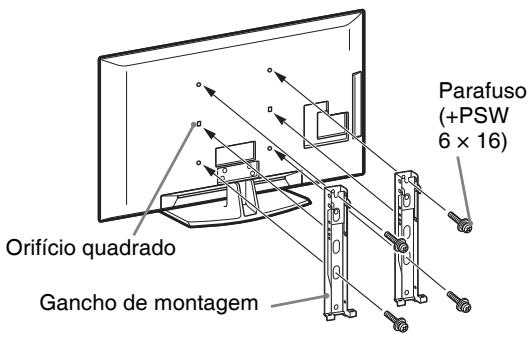
text_image
Orifício quadrado Gancho de montagem Parafuso (+PSW 6 × 16)Uma competência suficiente é necessária para instalar este produto, especialmente para determinar a solidez da parede para resistir ao peso do televisor. Certifique-se de confiar a fixação deste produto à parede a agentes da Sony ou instaladores autorizados e preste a atenção adequada à segurança durante a instalação. A Sony não se responsabiliza por qualquer dano ou ferimento causado por uma instalação mal conduzida ou inadequada.
Tabela de dimensões de instalação do televisor
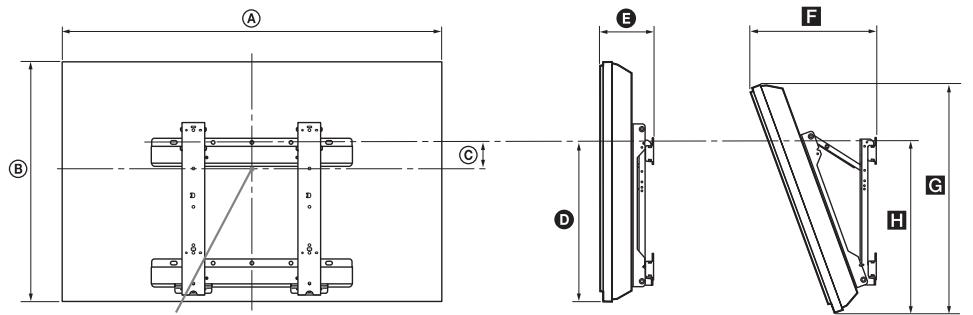
Ponto central do ecrã
Unitade: cm
| Nome do modelo | Dimensões do ecrã | Dimensões do centro do ecrã | Comprimento para cada ângulo de montagem | |||||
| Ângulo (0°) | Ângulo (20°) | |||||||
| A | B | C | D | E | F | G | H | |
| KDL-52V55/56xx | 126,2 | 82,2 | 3,9 | 47,8 | 16,9 | 40,7 | 77,8 | 51,5 |
| KDL-52W55xx | 126,2 | 82,3 | 3,9 | 47,8 | 16,9 | 40,9 | 77,8 | 51,5 |
| KDL-46V55/56xx | 112,3 | 72,3 | 8,4 | 47,1 | 15,0 | 35,8 | 68,5 | 50,2 |
| KDL-46W55/57xx | 112,3 | 72,5 | 8,4 | 47,1 | 15,0 | 35,9 | 68,6 | 50,3 |
| KDL-46WE5 | 112,3 | 72,5 | 8,4 | 47,1 | 16,7 | 37,6 | 68,6 | 50,9 |
| KDL-40V55/56xx | 98,7 | 63,6 | 12,2 | 46,3 | 14,7 | 32,8 | 60,4 | 49,3 |
| KDL-40W55/57xx | 98,7 | 63,8 | 12,2 | 46,3 | 14,7 | 33,0 | 60,4 | 49,3 |
| KDL-40WE5 | 98,7 | 63,8 | 12,2 | 46,3 | 16,4 | 34,7 | 60,4 | 49,9 |
| KDL-40E55xx | 101,6 | 64,3 | 12,2 | 45,1 | 14,8 | 33,8 | 61,1 | 48,5 |
| KDL-37V55/56xx | 91,7 | 60,0 | 14,0 | 46,3 | 14,5 | 31,4 | 57,0 | 49,3 |
| KDL-37W55/57xx | 91,7 | 60,2 | 14,0 | 46,3 | 14,5 | 31,6 | 57,0 | 49,3 |
| KDL-32V55/56xx | 79,8 | 53,6 | 17,2 | 46,3 | 14,3 | 29,1 | 51,1 | 49,2 |
| KDL-32W55/57xx | 79,8 | 53,7 | 17,2 | 46,3 | 14,3 | 29,2 | 51,1 | 49,2 |
| KDL-32E55xx | 82,7 | 53,9 | 17,2 | 45,1 | 14,5 | 29,9 | 51,3 | 48,3 |
Os números da tabela acima podem variar levemente dependendo da instalação.
ATENÇÃO
A parede em que o televisor será instalado deveria ser capaz de suportar um peso pelo menos quatro vezes o do televisor. Consulte “Características técnicas” (página 48) para o seu peso.
Tabela/diagrama de localizações de parafuso e gancho
| Nome do modelo | Localização do parafuso | Localização do gancho |
| KDL-52V55/56xx | d, g | b |
| KDL-52W55xx | d, g | b |
| KDL-46V55/56xx | d, g | b |
| KDL-46W55/57xx | d, g | b |
| KDL-46WE5 | d, g | b |
| KDL-40V55/56xx | d, g | b |
| KDL-40W55/57xx | d, g | b |
| KDL-40WE5 | d, g | b |
| KDL-40E55xx | d, g | b |
| KDL-37V55/56xx | d, g | b |
| KDL-37W55/57xx | d, g | b |
| KDL-32V55/56xx | e, g | c |
| KDL-32W55/57xx | e, g | c |
| KDL-32E55xx | e, g | c |
Localização do parafuso
Quando instalar o Gancho de montagem no televisor.
Localização do gancho
Quando instalar o televisor sobre o Suporte da base.
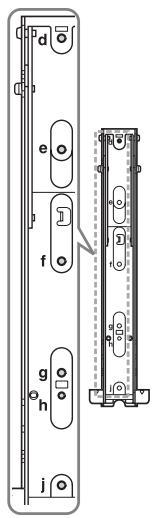
text_image
d e f g h j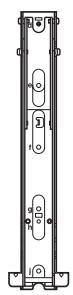
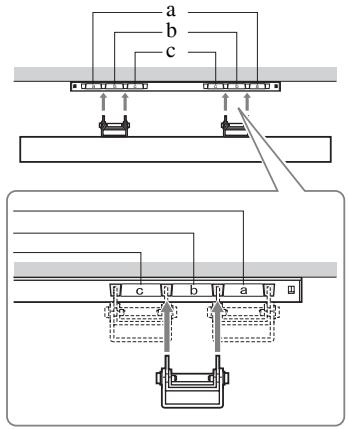
text_image
a b c d e f g h i j k l m n o p q r s t u v w x y z| Sistema | |
| Sistema do ecrã | Ecrã LCD (Visor de Cristal Líquido) |
| Sistema de televisão | Analógico: Dependendo da seleção do seu país/área: B/G/H, D/K, L, IDigital: DVB-T/DVB-C |
| Sistema de Cor/Vídeo | Analógico: PAL, PAL60 (só entrada de vídeo), SECAM, NTSC3.58, NTSC4.43 (só entrada de vídeo)Digital: MPEG-2 MP@ML/HL, H.264/MPEG-4 AVC MP/HP@L4 |
| Cobertura de canais | Analógico: VHF: E2-E12/UHF: E21-E69/CATV: S1-S20/HYPER: S21-S41D/K: R1-R12, R21-R69/L: F2-F10, B-Q, F21-F69/I: UHF B21-B69Digital: VHF/UHF |
| Saída de som | 10 W + 10 W |
| Tomadas de Entrada/Saída | |
| Antena/Cabo de antena | Terminal externo de 75 ohm para VHF/UHF |
| →/-→AV1 | Euroconector de 21 pinos (CENELEC standard) incluindo entrada de áudio/vídeo, entrada RGB e saída áudio/vídeo de TV. |
| →/-→/S→→AV2 | Euroconector de 21 pinos (standard CENELEC), incluindo entrada de áudio / vídeo, entrada RGB e saída de áudio / vídeo seleccionável. |
| →COMPONENT IN | Formatos suportados: 1080p, 1080i, 720p, 576p, 576i, 480p, 480iY: 1 Vp-p, 75 ohms, 0,3V sincron. negativa/PB/CB: 0,7 Vp-p, 75 ohms/Pr/CR: 0,7 Vp-p, 75 ohms |
| →COMPONENT IN | Entradas de áudio (tomadas RCA) |
| HDMI IN1, 2, 3, 4 | Vídeo: 1080/24p, 1080p, 1080i, 720p, 576p, 576i, 480p, 480iÁudio: PCM linear de dois canais: 32, 44,1 e 48 kHz, 16, 20 e 24 bits, Dolby DigitalEntrada de áudio analógico (mini-entrada) (apenas HDMI IN1)Entrada para PC (página 50) |
| →AV3 | Entrada de vídeo (tomada RCA) |
| →AV3 | Entradas de áudio (tomadas RCA) |
| →DIGITAL AUDIO OUT (OPTICAL) | Tomada óptica digital (PCME linear de dois canais, Dolby Digital) |
| → | Saída de áudio (tomadas RCA) |
| →PC IN | Entrada para PC (D-sub 15 pinos) (página 50)G: 0,7 Vp-p, 75 ohms, sem sincron. a verde/B: 0,7 Vp-p, 75 ohms/R: 0,7 Vp-p, 75 ohms/HD: 1-5 Vp-p/VD: 1-5 Vp-p→Entrada de áudio para PC (mini-tomada) |
| ψ | Porta USB |
| ○ | Tomada de auscultadores |
| # | Ranhura CAM (Módulo de Acesso Condicional) |
| □ LAN | Conector 10BASE-T/100BASE-TX (Dependendo do ambiente operativo da rede, a velocidade de ligação pode variar. 10BASE-T/100BASE-TX a taxa de comunicação e a qualidade de comunicação não estão garantidos para este televisor TV.) |
| Nome do modelo | KDL-52V55/56xx, 52W55xx | KDL-46V55/56xx, 46W55/57xx, 46WE5 | KDL-40V55/56xx, 40W55/57xx, 40WE5, 40E55xx | KDL-37V55/56xx, 37W55/57xx | KDL-32V55/56xx, 32W55/57xx, 32E55xx | |
| Alimentação e outros | ||||||
| Requisitos de alimentação | 220 V – 240 V AC, 50 Hz | |||||
| Tamanho do ecrã (medido diaganalmente) | 52 polegadas / Aprox. 132 cm | 46 polegadas / Aprox. 117 cm | 40 polegadas / Aprox. 102 cm | 37 polegadas / Aprox. 94 cm | 32 polegadas / Aprox. 81 cm | |
| Resolução do ecrã | 1.920 pontos (horizontal) × 1.080 linhas (vertical) | |||||
| Consumo de energia | no modo “Residência” /“Standard” | 195 W (KDL-52V55/56xx) 199 W (KDL-52W55xx) | 162 W (KDL-46V55/56xx) 172 W (KDL-46W55/57xx) 98 W (KDL-46WE5) | 137 W (KDL-40V55/56xx) 131 W (KDL-40W55/57xx, 40E55xx) 88 W (KDL-40WE5) | 132 W (KDL-37V55/56xx) 140 W (KDL-37W55/57xx) | 89 W (KDL-32V55/56xx) 81 W (KDL-32W55/57xx, 32E55xx) |
| no modo “Loja”/ “Vívido” | 257 W (KDL-52V55/56xx) 261 W (KDL-52W55xx) | 206 W (KDL-46V55/56xx) 221 W (KDL-46W55/57xx) 141 W (KDL-46WE5) | 179 W (KDL-40V55/56xx) 172 W (KDL-40W55/57xx, 40E55xx) 121 W (KDL-40WE5) | 169 W (KDL-37V55/56xx) 179 W (KDL-37W55/57xx) | 109 W (KDL-32V55/56xx) 99 W (KDL-32W55/57xx, 32E55xx) | |
| Consumo de energia no modo de espera* | 0,17 W (17 W quando “Início Rápido” estiver ajustado a “Activar”) | |||||
| Acessórios fornecidos | Ver “Verificar os acessórios” (página 4). | |||||
| Acessórios opcionais | Suporte para montagem na parede | SU-WL500 | ||||
| Nome do modelo | KDL-52V55/56xx, 52W55xx | KDL-46V55/56xx, 46W55/57xx, 46WE5 | KDL-40V55/56xx, 40W55/57xx, 40WE5, 40E55xx | KDL-37V55/56xx, 37W55/57xx | KDL-32V55/56xx, 32W55/57xx, 32E55xx |
| Dimensões (Aprox.) (larg × alt × prof) | |||||
| com Base de mesa | 126,2 x 86,9 x 35,8 cm (KDL-52V55/56xx)126,2 x 87,1 x 35,8 cm (KDL-52W55xx) | 112,3 x 77,1 x 33,0 cm (KDL-46V55/56xx)112,3 x 77,2 x 33,0 cm (KDL-46W55/57xx, 46WE5) | 98,7 x 68,4 x 30,3 cm (KDL-40V55/56xx)98,7 x 68,6 x 30,3 cm (KDL-40W55/57xx, 40WE5)101,6 x 68,0/66,3 (alto/baixo) x 30,3 cm (KDL-40E55xx) | 91,7 x 64,8 x 30,3 cm (KDL-37V55/56xx)91,7 x 64,9 x 30,3 cm (KDL-37W55/57xx) | 79,8 x 58,4 x 25,9 cm (KDL-32V55/56xx)79,8 x 58,5 x 25,9 cm (KDL-32W55/57xx)82,7 x 57,7/55,9 (alto/baixo) x 25,9 cm (KDL-32E55xx) |
| sem Base de mesa | 126,2 x 82,2 x 11,5 cm (KDL-52V55/56xx)126,2 x 82,3 x 11,5 cm (KDL-52W55xx) | 112,3 x 72,3 x 9,6 cm (KDL-46V55/56xx)112,3 x 72,5 x 9,6 cm (KDL-46W55/57xx)112,3 x 72,5 x 10,7 cm (KDL-46WE5) | 98,7 x 63,6 x 9,3 cm (KDL-40V55/56xx)98,7 x 63,8 x 9,3 cm (KDL-40W55/57xx)98,7 x 63,8 x 10,4 cm (KDL-40WE5)101,6 x 64,3 x 9,8 cm (KDL-40E55xx) | 91,7 x 60,0 x 9,1 cm (KDL-37V55/56xx)91,7 x 60,2 x 9,1 cm (KDL-37W55/57xx) | 79,8 x 53,6 x 8,9 cm (KDL-32V55/56xx)79,8 x 53,7 x 8,9 cm (KDL-32W55/57xx)82,7 x 53,9 x 9,4 cm (KDL-32E55xx) |
| Peso (Aprox.) | |||||
| com Base de mesa | 35,0 kg (KDL-52V55/56xx)35,5 kg (KDL-52W55xx) | 27,0 kg (KDL-46V55/56xx)27,5 kg (KDL-46W55/57xx, 46WE5) | 20,5 kg (KDL-40V55/56xx, 40E55xx)21,0 kg (KDL-40W55/57xx, 40WE5) | 18,0 kg (KDL-37V55/56xx)18,5 kg (KDL-37W55/57xx) | 14,5 kg (KDL-32V55/56xx, 32E55xx)15,0 kg (KDL-32W55/57xx) |
| sem Base de mesa | 30,5 kg (KDL-52V55/56xx)31,0 kg (KDL-52W55xx) | 23,5 kg (KDL-46V55/56xx)24,0 kg (KDL-46W55/57xx, 46WE5) | 17,5 kg (KDL-40V55/56xx)18,0 kg (KDL-40W55/57xx, 40WE5, 40E55xx) | 15,0 kg (KDL-37V55/56xx)15,5 kg (KDL-37W55/57xx) | 12,0 kg (KDL-32V55/56xx)12,5 kg (KDL-32W55/57xx, 32E55xx) |
*A energia em modo de espera especificada é atingida depois de o televisor concluir os processos internos necessários.
Design e especificações sujeitos a alterações sem aviso prévio.
Quadro de referência do sinal de entrada para →PC e HDMI IN 1, 2, 3, 4
| Resolução | Frequência horizontal (kHz) | Frequência vertical (Hz) | Standard /// Normal | |||
| Sinais | Horizontal (Pixel) | × | Vertical (Linha) | |||
| VGA | 640 | × | 480 | 31,5 | 60 | VESA |
| 640 | × | 480 | 37,5 | 75 | VESA | |
| 720 | × | 400 | 31,5 | 70 | VESA | |
| SVGA | 800 | × | 600 | 37,9 | 60 | VESA |
| 800 | × | 600 | 46,9 | 75 | VESA | |
| XGA | 1024 | × | 768 | 48,4 | 60 | VESA |
| 1024 | × | 768 | 56,5 | 70 | VESA | |
| 1024 | × | 768 | 60,0 | 75 | VESA | |
| WXGA | 1280 | × | 720 | 45,0 | 60 | EIA |
| 1280 | × | 768 | 47,4 | 60 | VESA | |
| 1280 | × | 768 | 47,8 | 60 | VESA | |
| 1280 | × | 960 | 60,0 | 60 | VESA | |
| 1360 | × | 768 | 47,7 | 60 | VESA | |
| SXGA | 1280 | × | 1024 | 64,0 | 60 | VESA |
| HDTV | 1920 | × | 1080 | 66,6 | 60 | VESA* |
| 1920 | × | 1080 | 67,5 | 60 | EIA* | |
* A temporização de 1080p quando aplicada à entrada HDMI será tratada tratada como uma temporização de vídeo e não como uma temporização de PC. Isto afecta as definições do menu “Parâmetros de Vídeo” e do menu “Controlo Ecrã”.
Para ver conteúdos de PC, ajuste “Formato Ecrã” em “Expandido” e “Área de Ecrã” em “Pixel total”.

- Esta entrada para PC do televisor não suporta sincron. a verde nem sincron. composta.
- Esta entrada para PC do televisor não suporta sinais entrelaçados.
- Para a melhor qualidade de imagem, é recomendado utilizar os sinais indicados no quadro acima com uma frequência vertical de 60 Hz (a negrito).
Resolução de problemas
Verifique se o indicador de modo ⏻ (espera) está a piscar com uma luz vermelha.
Quando o indicador ⏻ (standby) está a piscar
A função de diagnóstico automático está activada.
1 Anote quantas vezes o indicador ⏻ (standby) pisca entre cada intervalo de dois segundos. Por exemplo, o indicador pode piscar três vezes, apagar-se durante dois segundos e depois piscar novamente três vezes.
2 Carregue em ⏻ no televisor para o desligar, desligue o cabo de alimentação e informe o agente ou centro de assistência Sony sobre como o indicador pisca (número de piscadelas).
Quando o indicador ⏻ (standby) não está a piscar
1 Verifique os itens das tabelas seguintes.
2 Se não conseguir resolver o problema, mande reparar o televisor por um técnico de assistência qualificado.
| Estado | Explicação/Solução |
| Imagem | |
| Não aparece a imagem (o ecrã está escuro) nem o som. | Verifique a ligação de antena/cabo.Ligue o televisor à alimentação/corrente alterna e carregue em no televisor.Se o indicador de modo (espera) se iluminar a vermelho, carregue em I/ |
| Não aparece no ecrã a imagem ou as informações de menu do equipamento ligado ao Euroconector. | Carregue em para visualizar a lista de entradas e depois seleccione a entrada pretendida.Verifique a ligação entre o equipamento opcional e o televisor. |
| Aparecem duas imagens ou fantasma. | Verifique a ligação de antena/cabo.Verifique a localização e a orientação da antena. |
| Só aparece chuva e ruído no ecrã. | Verifique se a antena está partida ou dobrada.Verifique se a antena alcançou o final da sua vida útil (tem uma duração de três a cinco anos em condições de utilização normal e de um a dois anos num local ao pé do mar). |
| Interferências na imagem ou no som quando se vê um canal de televisão. | Ajuste “AFT” (Sintonia Fina Automática) para melhorar a recepção da imagem (página 42). |
| Aparecem pequenos pontos pretos e/ou brilhantes no ecrã. | O ecrã é composto de pixéis. Os pequenos pontos pretos e/ou brilhantes (pixéis) que aparecem no ecrã não são sinal de avaria. |
| Os contornos da imagem estão distorcidos. | Seleccione “Normal” ou “Desactivar” em “Motionflow” (página 35) (excepto para KDL-52V55/56xx, 46V55/56xx, 40V55/56xx, 37V55/56xx, 32V55/56xx).Altere a definição actual de “Modo Filme” para outras definições (página 35). |
| A imagem não é visualizada a cores. | Seleccione “Recomeço” (página 34). |
| A imagem do equipamento ligado às tomadasCOMPONENT IN não é visualizada a cores ou é visualizada com cores irregulares. | Verifique a ligação das tomadas COMPONENT IN e verifique se as tomadas estão firmemente ajustadas nas suas respectivas tomadas. |
| Não aparece no ecrã a imagem do equipamento ligado. | Ligue o equipamento ligado.Verifique a ligação de cabo.Carregue em → para visualizar a lista de entradas e depois seleccione a entrada pretendida.Introduza correctamente o cartão de memória ou outro dispositivo de armazenamento na câmara fixa digital.Utilize um cartão de memória de câmara fixa digital ou outro dispositivo de armazenamento que tenha sido formatado de acordo com o manual de instruções fornecido com a câmara fixa digital.As operações não são garantidas para todos os dispositivos USB. As operações também podem variar dependendo das características do dispositivo USB e do vídeo que está a ser visualizado. |
| Não pode seleccionar o equipamento ligado no menu Home ou não pode ligar a entrada. | Verifique a ligação de cabo.Configure o servidor para ser visualizado no menu Home (página 31). |
| Som | |
| A imagem é boa, mas não há som. | Carregue em △+/- ou em ☐(Corte de som).Verifique se o “Altifalante” está ajustado em “Altifalante TV” (página 38).Quando utilizar uma entrada HDMI com CD Super Áudio ou DVD-Áudio, DIGITAL AUDIO OUT (OPTICAL) pode não transmitir sinais de áudio. |
| Canais | |
| Não pode seleccionar o canal pretendido. | Troque entre o modo analógico e o modo digital e seleccione o canal analógico/digital pretendido. |
| Alguns canais estão vazios. | O canal é apenas para serviço de codificação/assinatura. Assinar um serviço de televisão pago.O canal é utilizado somente para dados (nem imagem nem som).Para obter mais informações da transmissão, contacte a estação de televisão. |
| Não pode ver canais digitais. | Contacte um instalador local para saber se são fornecidas transmissões digitais na sua zona.Actualize para uma antena de ganho mais alto. |
| Rede Doméstica | |
| Os resultados do diagnóstico de ligação indicam uma falha. | Verifique as LigaçõesUtilize um cabo directo para o cabo LAN.Verifique se o cabo está ligado firmemente.Verifique a ligação entre o televisor e o router.Verifique as DefiniçõesAlteré o endereço IP para o servidor DNS (“Verificar a Ligação de Rede” (página 30)) enquanto consulta o seguinte.-Contacte o seu fornecedor de serviço de Internet.-Especifique o endereço IP do router se não conhece o DNS do seu fornecedor de serviço de Internet. |
| O servidor não pode ser encontrado, uma lista não pode ser recuperada, e a reprodução falha. | Uma vez que as definições do servidor estão alteradas, desligue e volte a ligar o televisor carregando em no televisor.Execute “Diagnóstico de Servidor” (página 31).Quando utilizar um PC como servidorVerifique se o PC está ligado. Não desligue o PC enquanto acede.Se um software de segurança estiver instalado no PC, certifique-se de permitir as ligações de dispositivos externos. Para detalhes, consulte o manual fornecido com o software de segurança.O carregamento no PC pode ser demasiado alto ou a aplicação do servidor pode tornar-se instável. Tente o seguinte:-Pare a aplicação do servidor e reinicie-a.-Reinicie o PC.-Reduza o número de aplicações a funcionar no PC.-Reduza a quantidade de conteúdo. |
| As alterações no servidor não estão a ser aplicadas ou o conteúdo visualizado é diferente do conteúdo do servidor. | Às vezes, as alterações não são aplicados à visualização do televisor embora o conteúdo tenha sido adicionado e/ou apagado no servidor. Se isso ocorrer, recue um nível e tente novamente a abertura da pasta ou servidor. |
| Os ficheiros de fotografia, música e/ou vídeo não aparecem ou os ícones não são visualizados. | Verificação preliminarVerifique se o dispositivo ligado suporta DLNA.As operações não são garantidas para todos os servidores. As operações também podem variar dependendo das características do servidor e do conteúdo em causa.Ligue o dispositivo ligado.Verifique as LigaçõesVerifique se o cabo LAN e/ou o cabo de alimentação/cabo de corrente alterna do servidor não ficaram desligados.Verifique as DefiniçõesVerifique se o dispositivo ligado está registado sob “Definições de Visualização de Servidor” (página 31).Verifique se o servidor está configurado correctamente.Verifique se o dispositivo seleccionado está ligado à rede e se é possível aceder a ele.Se o “Definições de Endereço IP” em “Rede” sob “Definições de Rede” estiver ajustado em “DHCP (DNS automático)” ou em “DHCP (DNS manual)”, pode demorar algum tempo o reconhecimento de dispositivos se não há um servidor DHCP. Execute “Diagnóstico de Servidor” (página 31). |
| O televisor não pode ser encontrado a partir de um dispositivo compatível com renderer (o controller). | Verifique as LigaçõesVerifique se o cabo LAN e/ou o cabo de alimentação do servidor não ficaram desligados.Verifique as DefiniçõesVerifique se a opção “Função Renderer” está activada (página 44).Verifique se o dispositivo ligado está registado sob “Controlo de Acesso Renderer” (página 44). |
| Apenas uns poucos ícones aparecem sob "Rede" no Menu Home. | Isto é normal quando a ligação à Internet não está disponível.Pode utilizar três Widgets preinstalados correctamente. Para visualizar mais Widgets, deve verificar que o cabo LAN e/o o cabo de alimentação/cabo de corrente alterna do router/modem não ficaram desligados. (*) |
| Tem estado a utilizar Widgets registados, mas agora alguns conteúdos não aparecerão nos Widgets. | Verifique se o cabo LAN e/ou o cabo de alimentação/cabo de corrente alterna do router/modem não ficaram desligados. (*)Existe a possibilidade de o servidor do Fornecedor do Widget estar fora de serviço. Por favor, tente utilizar o Widget mais tarde. (*)O seu router/modem deve ser correctamente configurado com antecedência para ligar à Internet. Por favor contacte o seu Fornecedor de Serviço de Internet para os parâmetros do router/modem. |
| Geral | |
| A alimentação do televisornão pode ser ligada. | Verifique seENERGY SAVING SWITCHestá activado (página 10)(apenas KDL-46WE5/40WE5). |
| Imagem e/ou som comdistorções | Afaste o televisor de fontes de interferências eléctricas, comoautomóveis, motociclos, secadores para o cabelo ou equipamento óptico.Quando instalar o equipamento opcional, deixe algum espaço entre oequipamento e o televisor.Verifique a ligação da antena ou cabo.Afaste o cabo de televisão da antena ou do cabo dos outros cabos deligação. |
| O televisor desliga-seautomaticamente (o televisorentra no modo de espera). | Verifique se a opção “Temp. Desligar” está activada ou confirme oajuste “Duração” de “Temp. Ligar” (página 33).Verifique se a opção “Modo de espera de televisor inactivo” estáactivada (página 33).Verifique se a opção “Sensor de Presença” está activada (página 33).O televisor entra automaticamente no modo de espera, se permanecerinactivo e não receber nenhum sinal durante 30 minutos. |
| O televisor liga-seautomaticamente | Verifique se a opção “Temp. Ligar” está activada (página 33). |
| Algumas fontes de entradanão podem ser seleccionadas | Seleccione “Tomada AV” e cancele a definição “Saltar” para a fonte(página 39). |
| O telecomando não funciona. | Substitua as pilhas. |
| Tem listagems de TV vaziasno Sistema GUIDE Plus+ | Verifique a ligação da antena ou cabo.A cablagem e a configuração são correctas, mas o seu Sistema GUIDEPlus+ não foi ligado durante tempo suficiente para receber dados delistagens de TV. Deixe o televisor em espera “STANDBY” durante anoite (24 horas) ou utilize “Manual Data Download” (página 19).Você mora num país/região em que o Sistema GUIDE Plus+ ainda nãosestá disponível. Verifique a lista de países para ver se se encontra numaregião que é suportada.http://www.europe.guideplus.com/ |
| O equipamento HDMI nãoo aparece em “ListaDispositivos HDMI”. | Verifique se o seu equipamento é compatível com Controlo para HDMI. |
| Não pode seleccionar“Desactivar” em “Controlopara HDMI”. | Se ligou algum sistema de áudio compatível com Controlo para HDMI,não pode seleccionar “Desactivar” neste menu. Se quiser alterar a saída de áudio para o altifalante do televisor, seleccione “Altifalante TV” nomenu “Altifalante” (página 38). |
| Não todos os canais foramsintonizados para cabo. | Verifique o site web de suporte para mais informação sobrefornecimento de cabo.http://support.sony-europe.com/TV/DVBC/ |
Índice
Numéricos
1 Tecla Directa 40
14:9 16
4:3 16
4:3 Predefinição 37
A-G
Actualização de Sistema 33
Adicionar ao Slideshow 30
AFT 42
Agudos 36
Amplificação de Som 37
AppliCast 29
Apresentar mapa 26
Apresentar uma fotografia com a
localização no mapa 26
Área de Ecrã 37
Áudio Desactivado 38
Auscultadores
Ligação 23
Parâmetros Auscultadores 38
Balanço 36
Bloqueio Parental 43
BRAVIA Sync 27
Brilho 34
Canais
Saltar 42
seleccionar 15
Configuração Analógica 40
Configuração de Áudio 42
Configuração de Legendas 42
Configuração Inicial 6
Configuração Técnica 43
Configurar 39
Configurar Favoritos 40
Configurar HDMI 40
Configurar Renderer 44
Confirmar 42
Contrabalanço do Volume 36
Contraste 34
Controlo de Acesso Renderer 44
Controlo Ecrã
para entrada para PC 38
para entradas diferentes de um PC 37
Controlo para HDMI 27, 40
Cor 34
Correcção Preto 35
Definições de Fábrica 40
Definições de Rede 44
Definições de Visualização de
Servidor 31, 44
Fazer actualização automática do
relógio 33
Filtro Audio 42
Formato Autom. 37
Formato Ecrã 16, 37, 38
Fotografia 25, 29
GPS 26
Fotograma de Imagem 25
Função Renderer 44
Gamma 35
Gestão de Energia do PC 34
Graves 36
GUIDE Plus+ 17
H-Q
Idioma 40
Imagem 34
Imagem Inteligente 41
Informação sobre o produto 40
Iniciação Automática 40
Início Automático USB 39
Inicio Rápido 39
Instalação Digital 42
Instalar os acessórios 45
Set Top Box/gravador 5
uma antenna 5
Ligação (⏻) de corrente 10
Ligação de rede 30
Lista de Categoria 20
Lista de Favoritos 21
Live Colour 35
LNA 42, 43
Manual de Instruções 33
Parâmetros Avançados 35
Parâmetros de Vídeo 38
Pilhas, colocação no telecomando 4
PIP 24
Pitch 38
Poupar Energia 33
R-Z
Realce de Branco 35
Realçar Contraste Avan. 35
Recomeço
Eco 33
Imagem 34
Parâmetros PC 38
Som 36
Rede 44
Ligação 28
Redução Ruído 35
Redução Ruído MPEG 35
Relógio/Temporizadores 33
Reminder 18
Renderer 30
Resolução de problemas 51
Retroilumi 34
Saída AV2 39
Saída Óptica 38
Saltar 42
SCENE 11
Sensor de Luz 14, 34
Sensor de Presença 14, 33
Sintonia Automática apenas canais analógicos 40 apenas canais digitais 42
Sintonia Digital 42
Sintonia Manual 41
Sistema de Cor 38
Som 36
Som Estéreo 37
Surround 36
Tamanho Vertical 37
Telecomando 10
Visualização de Rádio 43
Volume Autom. 36
XMB^TM (XrossMediaBar) 32
Zoom 16