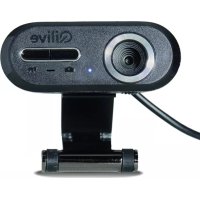
Q.8515 - Webcam Qilive - Manual de utilização gratuito
Encontre gratuitamente o manual do aparelho Q.8515 Qilive em formato PDF.



| Características técnicas | Webcam Qilive Q.8515, resolução HD 720p, campo de visão de 90 graus, microfone integrado, conectividade USB 2.0. |
|---|---|
| Uso | Ideal para videoconferências, streaming e gravações de vídeo. |
| Manutenção e reparação | Limpar a lente com um pano macio, evitar exposição à humidade. Em caso de problema, consultar o serviço pós-venda. |
| Segurança | Usar apenas com software confiável, verificar as permissões de acesso à câmara. |
| Informações gerais | Compatível com Windows e Mac, instalação plug-and-play, garantia de 2 anos. |
Perguntas frequentes - Q.8515 Qilive
Perguntas dos utilizadores sobre Q.8515 Qilive
0 pergunta sobre este aparelho. Responda às que conhece ou faça a sua.
Faça uma nova pergunta sobre este aparelho
Baixe as instruções para o seu Webcam em formato PDF gratuitamente! Encontre o seu manual Q.8515 - Qilive e retome o controlo do seu dispositivo eletrónico. Nesta página estão publicados todos os documentos necessários para a utilização do seu dispositivo. Q.8515 da marca Qilive.
MANUAL DE UTILIZADOR Q.8515 Qilive
Antes de utilizesir este aparelho elétrico, leia atentamente as instruções abaixo e guarde o manual de instruções para utilizesação posterior:
- Não tenteAbrir oaparelho
- Guarde o aparelho em local limpo e seco, protegido da humidade, da luz direta do sol ou de qualquer liquido ou bolores que possam danificar os circuitos.
- Caso molhe o aparecido, seque-o por completeness antes de o utiliser.
- O aparelho deve ser limpo apenas com um pano suave, limpo e seco.
- A UTILIZATION de solventes pode danIFICAR o produits de forma irreversivel.
-
Não guarde o aparecido num local quente nem de baixa temperatura, as altas temperatas e a humidade que se forma no produits quando this retoma a temperatura pode encURTAR a duraçãoutil dos produits eletrónicos.
-
Não deixe cair o aparecido, não o sujeite a qualquer impacto e não o abane. Um manuseamento com fora acarreta o risco de destruicao dos differentes circuitos internos e das��enas peças mecânicas.
-
Um produit e, nomeadamente o respetivo cabo de alimentação, quando exista um, danificado nunca deve ser utilizesd. Não tente repará-lo sozinho. Este aparecido não é um brinqueado e um uso não adequado implicar riscos. Manter fora do alcance das crianças.
-
Reciclagem dos aparelhos electrolycos e eletronicos.
- Os equipamentos eletricos e eletronicos está
sujeitos a uma recolha seletiva. Não elimine os resíduos de equipamentosétricos e eletrónicos juntamente com os resíduos
urbanos nãoSeparatedas mas proceça sua recolha seletiva. Os municípios e os distribuidores colocam a disposicao dos consumidoses sistemas e locais de recolha (centros de triagem, contentores). Aoentar o seu produits em fim de vida na fileira de reciclagem adequada está a contribuir para a protecao do ambiente e da sua salute.
2. APRESENTAÇÃO DO PRODUCTO
A-camera的功能:com uma porta USB 2.0 para ligaçao ao computador. O Sistema plug and play evita a necessidade de instalacao de driver e permite a transmissao em tempo real. As suas��enhas dimensoes, faculdade de transporte e alta resolution permitem efetuar comunicações à distância de forma viva e eficaz.

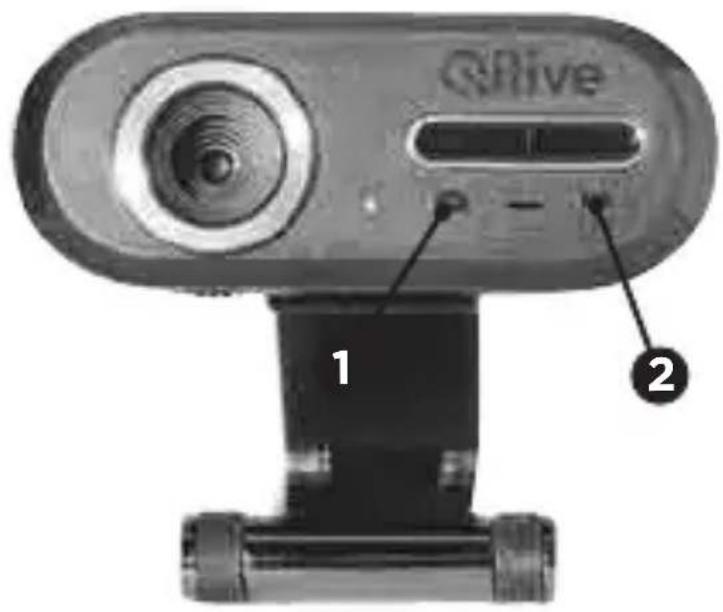
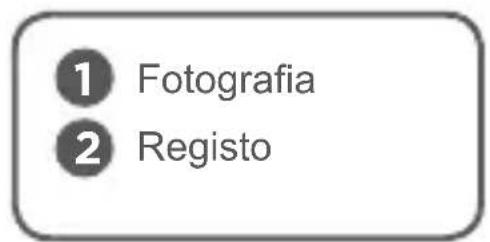
Nota: Casopretenda guardar os videos, selecione um local de armazenamento numaprimeira fase.
3. ESPECIFICAZOES TECNICAS
- Sensor CMOS a cores de alta resolution
- Resolução: 640 * 480 pixés (interpolado 5M)
- Interface: USB 2.0
- Velocidade de transmissao:

640 * 480 13frames / segundo
1280 * 960 10frames / segundo
2560 * 1920 6frames / segundo
Gama dinâmica: ≥72db
- Foco: 5 cm às ao infinito
- Compressão da imagagem
- Equilibrio automatico de blancos
- Compensação automática de cores
- Instantâneo manual (botão de fotografia)
- Com microfone
4. SISTEMA
- Compatível com computador de secretária ou portâtil com porta USB
- Pentium 200 ou CPU superior
- WIN XP / VISTA / 7 / 8
- Disco rígido com ≥20MB de espaço disponible
Leitor de CD-ROM - Espaço no disco ≥32MB interno
VGA Display Card Disponível para DIRECTX
SPIS TREŚCI
- WAZNE WSKAZÓWKI BEZPIECZENSTWA S. 19
- PREZENTACJA PRODUKTU S. 21
- SPECYFIKACJE TECHNICZNE S.22
- WYMAGANIA SYSTEMOWE S. 22
1. WSKAZÓWKI BEZPIECZENSTWA
PL