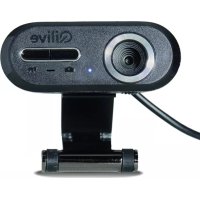
Q.8515 - Cámara web Qilive - Manual de uso y guía de instrucciones gratis
Encuentra gratis el manual del aparato Q.8515 Qilive en formato PDF.



| Características técnicas | Webcam Qilive Q.8515, resolución HD 720p, campo de visión de 90 grados, micrófono integrado, conectividad USB 2.0. |
|---|---|
| Uso | Ideal para videoconferencias, streaming y grabaciones de vídeo. |
| Mantenimiento y reparación | Limpiar la lente con un paño suave, evitar la exposición a la humedad. En caso de problema, consultar el servicio postventa. |
| Seguridad | Usar únicamente con software de confianza, verificar los permisos de acceso a la cámara. |
| Información general | Compatible con Windows y Mac, instalación plug-and-play, garantía de 2 años. |
Preguntas frecuentes - Q.8515 Qilive
Preguntas de los usuarios sobre Q.8515 Qilive
0 pregunta sobre este aparato. Responde a las que conoces o haz la tuya.
Hacer una nueva pregunta sobre este aparato
Descarga las instrucciones para tu Cámara web en formato PDF gratis! Encuentra tus instrucciones Q.8515 - Qilive y toma tu dispositivo electrónico nuevamente en la mano. En esta página están publicados todos los documentos necesarios para el uso de su dispositivo. Q.8515 de la marca Qilive.
MANUAL DE USUARIO Q.8515 Qilive
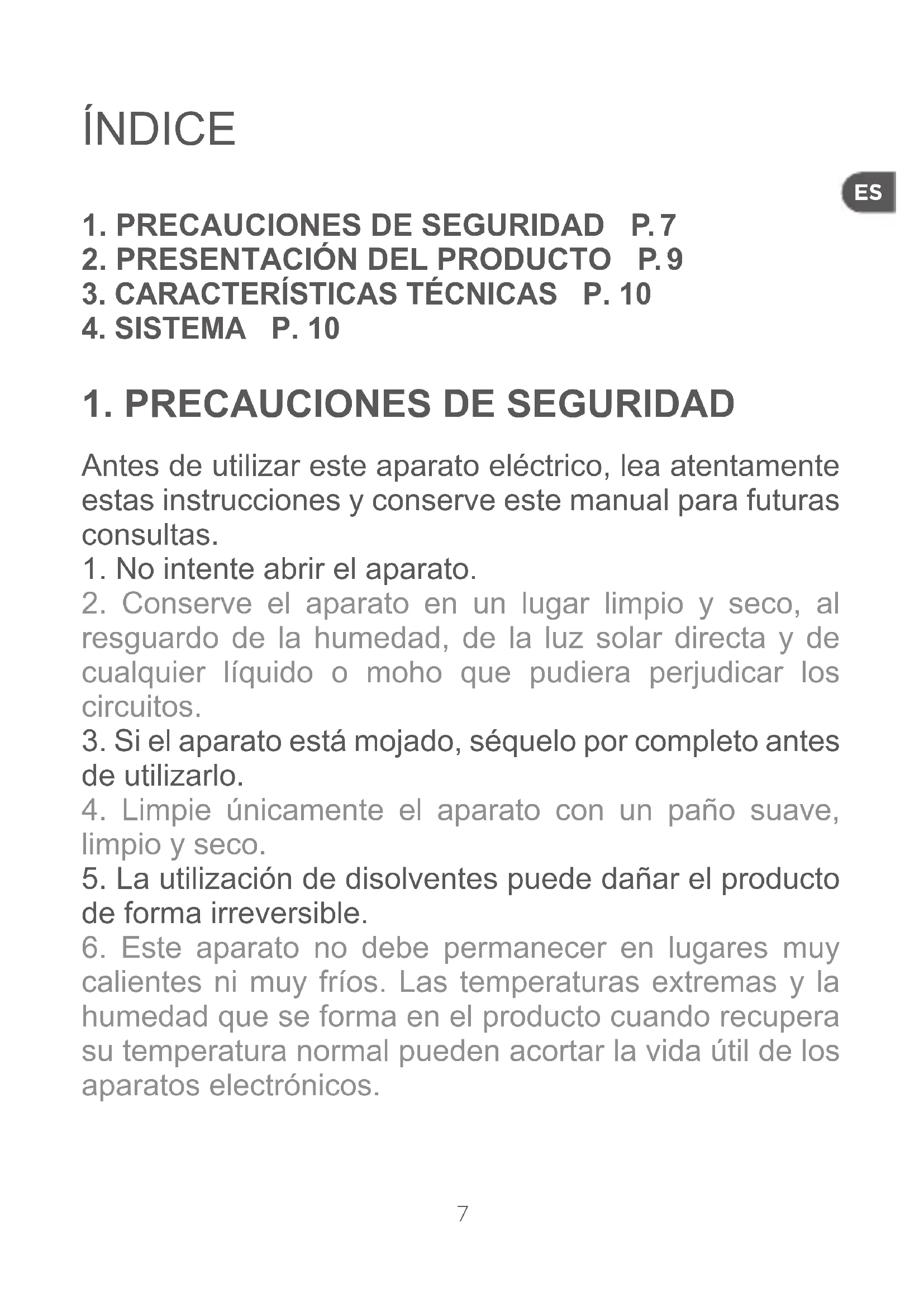
1. PRECAUCIONES DE SEGURIDAD
Antes de utiliser este aparato electrico, lea atentamente estas instrucciones y conserve este manual para futuras consultas.
- No intenteAbrirelaparato.
- Conserve el aparato en un lugar limpio y seco, al resguardo de la humedad, de la luz solar directa y de cadaquier liquido o moho que pudiera perjudicar los circuitos.
- Si el aparato estázejado,sequelo por completeo antes deutilizarlo.
- Limpie únicamente el aparato con un paño suave, limpio y seco.
- La realizacion de disolventes可以使 el producto de forma irreversible.
- Este aparato no debe permanecer en Lugares muy calientes ni muy fríos. Las temperatas extremas y la humedad que se forma en el producto cuando recuperasu temperatura normal puede acortar la vida uyil de los aparatos electrónicos.

- No deja caer el aparato, no lo golpee ni lo sacuda. Una manipulación brusca pourrait destruir los circuitos internos y
lasklequesaspiezas mecánicas.
- No utilise nunca el producto si el aparato o su cable de alimentación (en su caso) está danados. No intente reparar este aparato. Este aparato no es un juguete y la realizacion inadequada conlleva riesgos. Conservar fuera del alcance de los niños.
- Reciclaje de aparatos electricos y electrónicos.
- Los equipos electricos y electrónicos son objeto

de una recogida selectiva. Los residuos de equipos electricos y electrónicos no se pueda tirar jusqu con el resto de la basura municipal
común, sino que deben destinarse a un punto limpio de recogida selectiva. Las corporaciones locales y los distribuidores de dichos productos pondrán a su disposición sistemas y Lugares de recogida (puntos limpios, centros de gestion de residuos. Al desechar este producto confiándolo a los servicios de reciclaje adecuados, contribuirá a proteger el medio ambiente y su salute.
2. PRESENTACION DEL PRODUCTO
La CAMERA funciona con un puerto USB 2.0 para connectarse a un PC. No se necesita la instalación de ningún controlador, gracias al sistemas « enchufar y usar» y la transmisión en tiempo real. Fácil de transporte por su(PCBsistema y de alta resolution, permite comunicarse a distancia de forma viva y eficaz.
ES
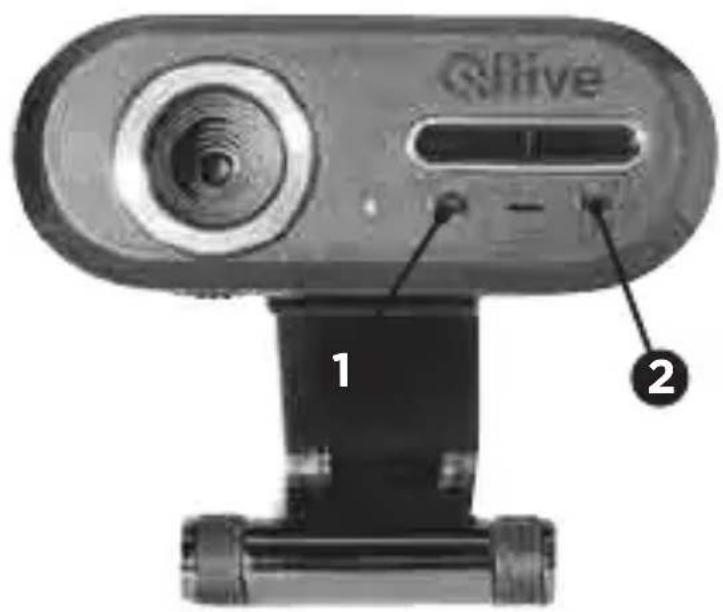
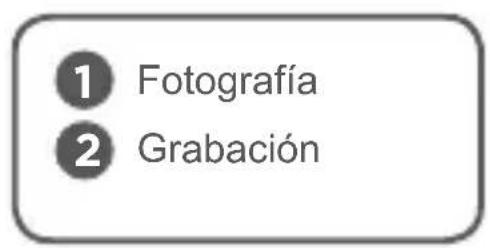
Observación: Si quiere grabar videos, selección laubicación sobre guardarlos antes de nada.
3. CARACTERISTICAS TÉCNICAS

- Sensor CMOS a color de alta resolution
- Resolución: 640 × 480 pixeles (interpolada 5M)
- Interfaz: USB 2.0
- Velocidad de transmisión: 640 × 480 : 13 fotogramas/segundo 1280 × 960 : 10 fotogramas/segundo 2560 × 1920 : 6 fotogramas/segundo
Gama dinámica: ≥ 72 db - Distancia focal: 5 cm hasta el infinito
- Compressión deImagen
- Balance de blancos automatico
- Compensación automática de los-coloredes
- Instantánea manual (botón fotografia)
- Con micrófono
4. SISTEMA
- Compatible con PC portátil o de sobremesa que tengapierto USB
- Pentium 200 o CPU superior
- WIN XP / VISTA / 7 / 8
- Disco duro: ≥ 20 MB de espacio disponible
- Lector de CD-ROM
- Espacio en disco: ≥ 32 MB internos
- TarjetaGRAMICA VGA disponible para DIRECTX
INDICE
- ISTRUZIONI DI SICUREZZA IMPORTANTI P. 11
- PRESENTAZIONE DEL PRODOTTO P.13
- SPECIFICHE TECNICHE P.14
- SISTEMA P. 14

1. ISTRUZIONI DI SICUREZZA
ES - Alcampo, S.A. - Supermercados Sabeco SA - email : d.calidad@alcampo.es