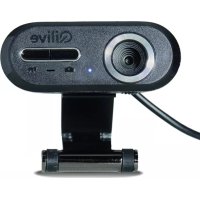
Q.8515 - Webcam Qilive - Notice d'utilisation et mode d'emploi gratuit
Retrouvez gratuitement la notice de l'appareil Q.8515 Qilive au format PDF.



| Caractéristiques techniques | Webcam Qilive Q.8515, résolution HD 720p, champ de vision de 90 degrés, microphone intégré, connectivité USB 2.0. |
|---|---|
| Utilisation | Idéale pour les visioconférences, le streaming et les enregistrements vidéo. |
| Maintenance et réparation | Nettoyer l'objectif avec un chiffon doux, éviter l'exposition à l'humidité. En cas de problème, consulter le service après-vente. |
| Sécurité | Utiliser uniquement avec des logiciels de confiance, vérifier les autorisations d'accès à la caméra. |
| Informations générales | Compatible avec Windows et Mac, installation plug-and-play, garantie de 2 ans. |
FOIRE AUX QUESTIONS - Q.8515 Qilive
Questions des utilisateurs sur Q.8515 Qilive
0 question sur cet appareil. Repondez a celles que vous connaissez ou posez la votre.
Poser une nouvelle question sur cet appareil
Téléchargez la notice de votre Webcam au format PDF gratuitement ! Retrouvez votre notice Q.8515 - Qilive et reprennez votre appareil électronique en main. Sur cette page sont publiés tous les documents nécessaires à l'utilisation de votre appareil Q.8515 de la marque Qilive.
MODE D'EMPLOI Q.8515 Qilive
Avant d'utiliser cet appareil électrique, lisez attentivement les instructions ci-dessous et conservez le mode d'emploi pour un usage ultérieur :
- N'essayez pas d'ouvrir l'appareil
- Gardez l'appareil dans un endroit propre et sec, à l'abri de l'humidité, des rayons de soleil directs ou tout autre liquide ou moisissures qui peuvent attaquer les circuits.
- Si votre appareil est mouillé, séchez-le complètement avant de l'utiliser.
- Nettoyez uniquement l'appareil avec un chiffon doux, propre et sec.
- L'utilisation d'un solvant peut endommager le produit de manière irréversible.
- Ne stockez pas l'appareil dans un endroit chaud ni en basse température. Les hautes températures et l'humidité qui se forment sur le produit quand il reprend sa température peuvent affecter la durée de vie des produits électroniques.
- Ne faites pas tomber l'appareil, ne le heurtez pas ou ne le secouez pas. Une manipulation brute risquerait de détruire les circuits internes et les petites pièces mécaniques.

- Si le produit, et notamment son câble d'alimentation lorsqu'il y en a un, est endommagé, il ne doit jamais être utilisé. Ne jamais tenter de le réparer vous-même. Cet appareil n'est pas un jouet et une utilisation non adaptée comporte des risques. Laisser hors de portée des enfants.
9. Recyclage des appareils électriques et électroniques.
- Les équipements ÉLECTRIQUES et ÉLECTRONIQUES font l'objet d'une collecte séparée. Ne pas se débarrasser des déchets d'équipements ÉLECTRIQUES et ÉLECTRONIQUES avec les déchets municipaux non triés, mais procéder à leur collecte séparée. Des systèmes et des lieux de collecte (centres de tri, déchetterie) sont mis à votre disposition par les collectivités locales et les distributeurs. En confiant votre produit en fin de vie à la filière de recyclage adéquate, vous contribuez à protégera l'environnement ainsi que votre santé.
2. Présentation du produit
La caméra fonctionne avec un port USB 2.0 pour se connecter au PC. Il n'y a pas d'installation de driver, grâce au plug and play et la transmission en temps réel. Sa petite taille, facile à emporter et de haute résolution permettent d'avoir des communications à distance vive et efficace.
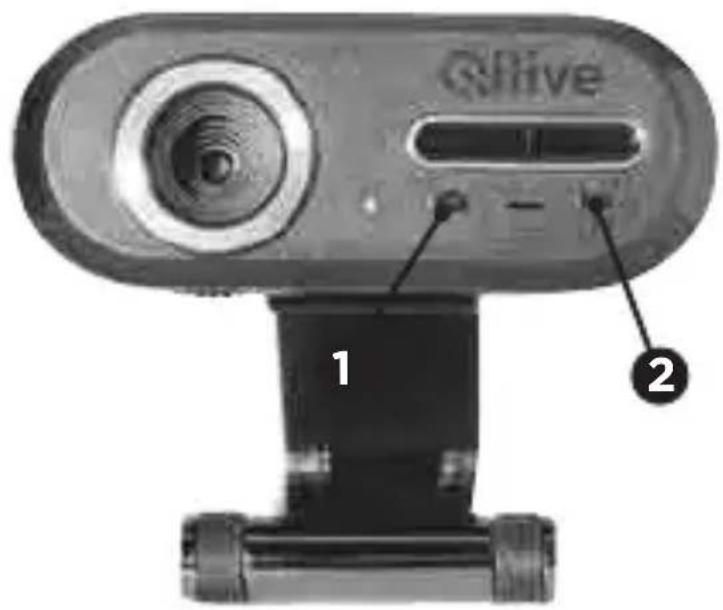
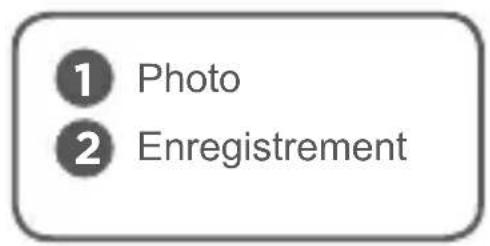
Remarque: Si vous voulez sauvegarder des vidéos, sélectionnez un emplacement de sauvegarde dans un premier temps.
Specifications techniques
- Capteur CMOS couleur haute résolution
- Résolution: 640 × 480 pixels (interpolée 5M)
- Interface : USB 2.0
- Vitesse de transmission: 640 * 480 13frames / seconde 1280 * 960 10frames / seconde 2560 * 1920 6frames / seconde
- Gamme dynamique: ≥72dB Focale: 5cm à l'infini
- Compression d'image
- Balance des blancs automatique
- Compensation automatique des couleurs
- Instantané manuel (bouton photo)
- Avec microphone
4. Système
- Compatible PC ou ordinateur portable avec port USB
- Pentium200 ou CPU supérieur
- WIN XP / VISTA / 7 / 8
- Disque dur Space ≥ 20MB restante
- Lecteur de CD-ROM
- Espace disque ≥ 32MB interne VGA Display Card Disponible pour DIRECTX

- PRECAUCIONES DE SEGURIDAD P.7
- PRESENTACION DEL PRODUCTO P.9
- CARACTERISTICAS TECNICAS P. 10
- SISTEMA P. 10
FR - Service Clients Auchan France - 200 rue de la Recherche 59650 Villeneuve d'Ascq - 03 59 30 59 30 - www.auchan.fr