G935 - Fones de ouvido LOGITECH - Manual de utilização gratuito
Encontre gratuitamente o manual do aparelho G935 LOGITECH em formato PDF.



| Tipo de produto | Fone de ouvido sem fio para jogos |
| Marca | Logitech |
| Modelo | G935 |
| Alimentação | Bateria recarregável integrada, autonomia de até 12 h (iluminação desligada) / 8 h (iluminação padrão), carga completa em cerca de 3,5 h |
| Transdutores de áudio | Pro-G (40 mm) |
| Som surround | 7.1 (através do software Logitech G HUB) |
| Microfone | Retrátil com mudo automático na posição levantada |
| Botões programáveis | G1, G2, G3 (personalizáveis via Logitech G HUB) |
| Botão de volume | Integrado na concha |
| Iluminação RGB | LIGHTSYNC, duas zonas (logo G e faixa) |
| Conectividade sem fio | Adaptador USB sem fio, alcance de até 15 m |
| Conectividade com fio | Entrada P2 3,5 mm |
| Porta de carregamento | Micro-USB |
| Acessórios fornecidos | Cabo USB/micro-USB (2 m), cabo P2 3,5 mm (1,5 m), adaptador USB sem fio, etiquetas personalizadas removíveis |
| Compatibilidade | PC, PlayStation 4/5, Nintendo Switch, Xbox One (cabo P2 3,5 mm), dispositivos móveis |
| Software | Logitech G HUB (personalização de áudio, iluminação, botões) |
| Manutenção das almofadas | Removíveis e laváveis em água limpa, secagem ao ar livre |
| Peso aproximado | 379 g (sem cabo) |
| Dimensões (C x L x A) | aproximadamente 19 x 10 x 22 cm |
| Garantia | 2 anos (de acordo com o país) |
Perguntas frequentes - G935 LOGITECH
Perguntas dos utilizadores sobre G935 LOGITECH
0 pergunta sobre este aparelho. Responda às que conhece ou faça a sua.
Faça uma nova pergunta sobre este aparelho
Baixe as instruções para o seu Fones de ouvido em formato PDF gratuitamente! Encontre o seu manual G935 - LOGITECH e retome o controlo do seu dispositivo eletrónico. Nesta página estão publicados todos os documentos necessários para a utilização do seu dispositivo. G935 da marca LOGITECH.
MANUAL DE UTILIZADOR G935 LOGITECH
Français 19 Português 51
www.logitech.com/support/g935
WHAT'S IN THE BOX
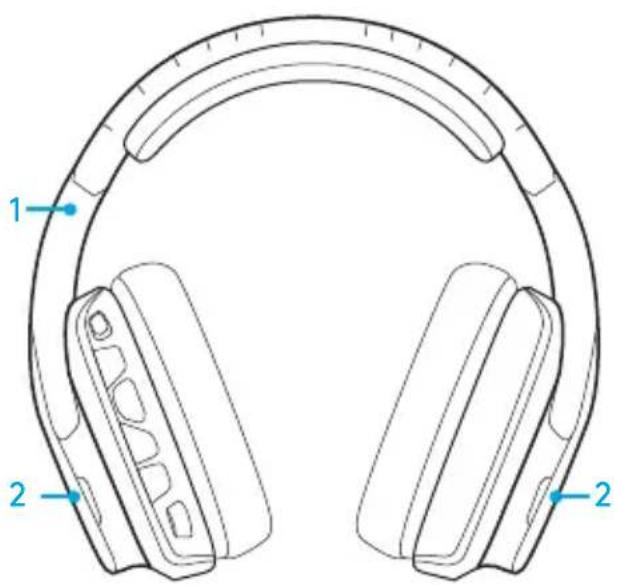
- G935 Gaming Headset
- Custom tags (L/R)
INSTRUCCIONES DE EMPAREJAMIENTO
O QUE A CAIXA CONTÉM
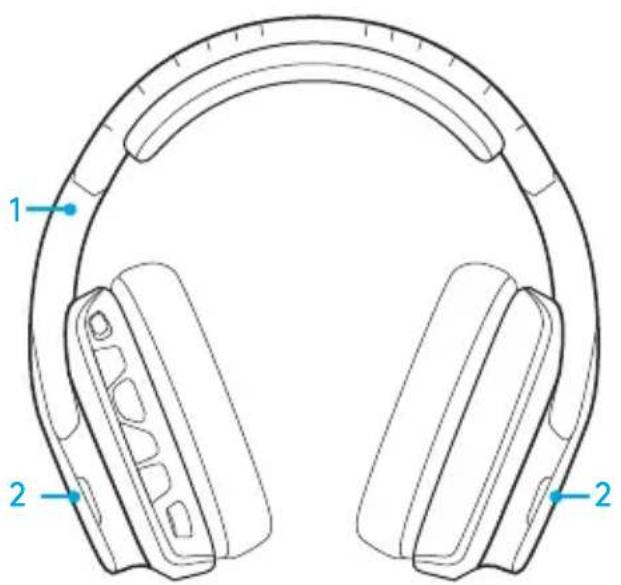
- G935 Gaming Headset
- Tags personalizáveis (E/D)


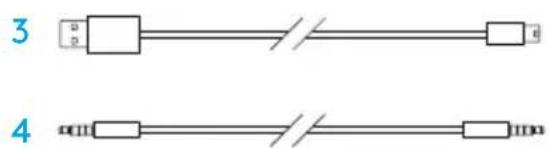
- Cabo de carregamento (USB para Micro-USB, 2 m)
- Cabo de 3,5 mm (1,5 m)
51 PORTUGUÊS
RECURSOS
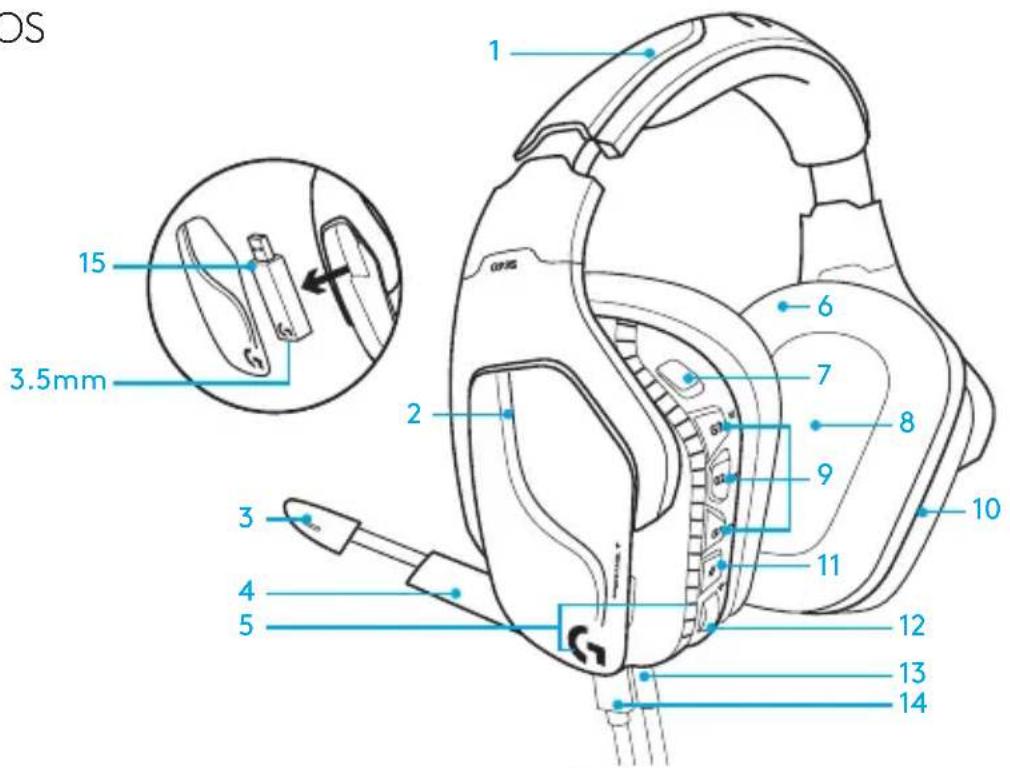
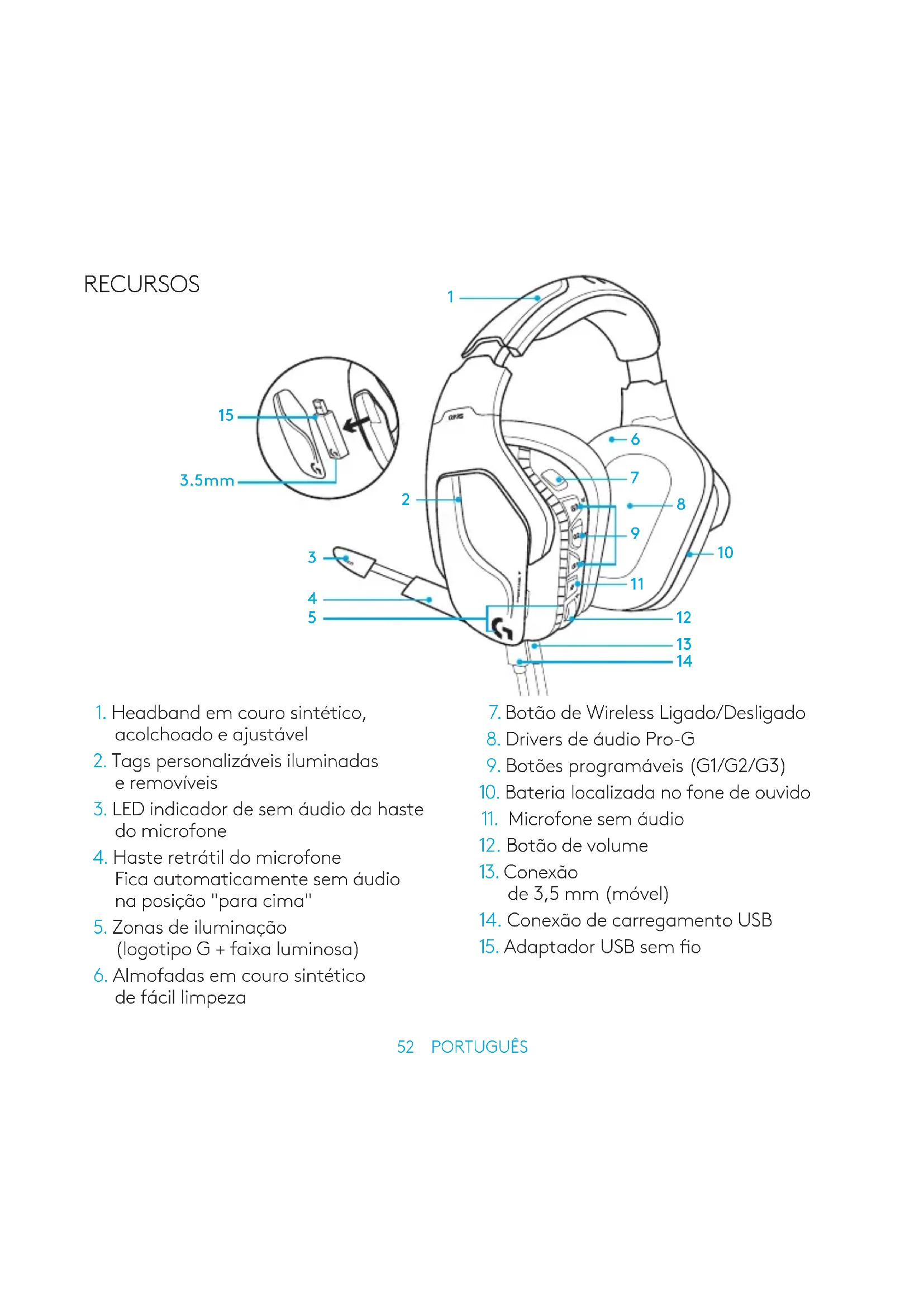
- Headband em couro sintético, acolchoado e ajustável
- Tags personalizáveis iluminadas e removíveis
- LED indicador de sem áudio da haste do microfone
- Haste retrátil do microfone Fica automaticamente sem áudio na posição "para cima"
- Zonas de iluminação (logotipo G + faixa luminosa)
-
Almofadas em couro sintético de fácil limpeza
-
Botão de Wireless Ligado/Desligado
- Drivers de áudio Pro-G
- Botões programáveis (G1/G2/G3)
- Bateria localizada no fone de ouvido
- Microfone sem áudio
- Botão de volume
- Conexão de 3,5 mm (móvel)
- Conexão de carregamento USB
- Adaptador USB sem fio
52 PORTUGUÊS
LAYOUT DE BOTÃO DO HEADSET
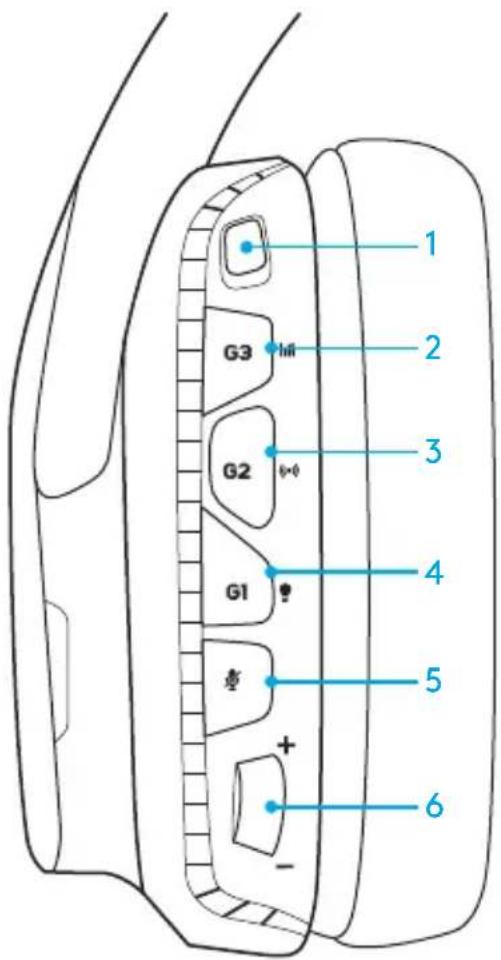
- Botão de Wireless Ligado/Desligado
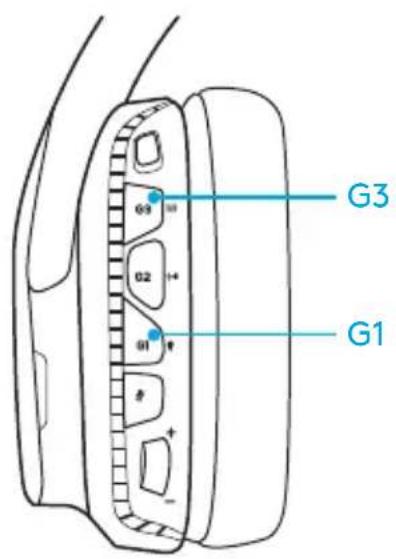
- G3 (programável):
- Percorrerá as definições de EQ no software Logitech G HUB, incluindo:
- G2 (programável): Som surround padrão ligado/desligado
- G1 (programável): Ciclo de iluminação
- Percorrerá as definições de iluminação no Logitech G HUB, incluindo: piscante, ciano forte, personalizada e desligada.
- Microfone sem áudio
- Botão de volume
G1, G2, e G3 são programáveis usando o Logitech G HUB
Observação: Os botões funcionam apenas no modo Wireless Ligado. Alguns botões e recursos podem exigir conexão com o PC e com o software Logitech G HUB.
GERENCIAMENTO DE BATERIA
O headset sem fio G935 é alimentado por uma bateria localizada no fone de ouvido direito. Quando não estiver usando seu headset sem fio G935, conecte-o por meio da porta USB na parte inferior da unidade para carregá-lo. Quando descarregada completamente, a bateria leva aproximadamente 3,5 horas para atingir a carga completa em uma saída USB padrão. Para obter a melhor experiência, conecte-o à unidade e permita o carregamento completo antes da primeira utilização.
Logitech G HUB Software
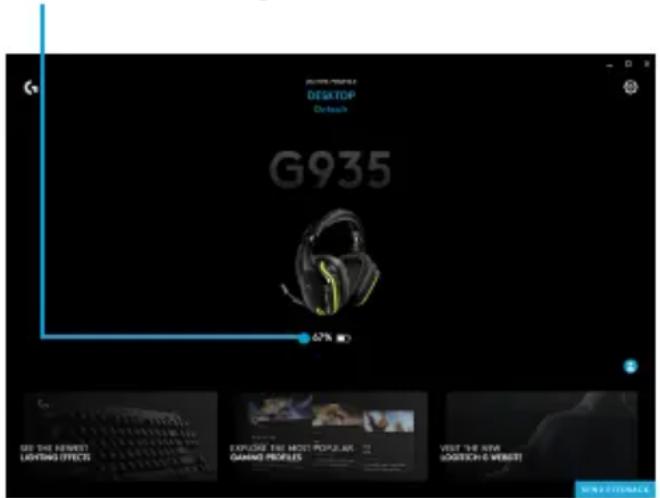
A tela inicial do headset no Logitech G HUB tem um indicador do nível de carga da bateria:

Durante a utilização da bateria, isto indicará o nível de carga

Isto indicará que a unidade está carregando
Aviso de nível crítico da bateria
O headset para jogos G935 reproduzirá um tom quando a carga estiver baixa. A iluminação do headset também enfraquecerá quando a carga estiver baixa. Com nível crítico de carga, a unidade reproduzirá um tom e a iluminação será desligada. Se ouvir esses tons, utilize um cabo de carregamento USB para conectar o headset imediatamente e garantir o uso ininterrupto para áudio e jogos.
Indicador de carga
MODO DE SUSPENSÃO POR INATIVIDADE
O G935 entrará no modo de suspensão para conservar bateria quando não receber sinal de áudio durante 15 minutos.
No modo de suspensão por inatividade, a iluminação da unidade passará para o modo piscante, e a unidade será desconectada do adaptador de mixagem sem fio USB.
O seu G935 despertará do modo de suspensão se você pressionar um botão no headset.
Após 30 minutos em modo de suspensão, o headset será desligado totalmente para conservar a bateria. Para despertar o fone de ouvido, você precisa mover a chave de energia para a posição desligada e depois voltar para a posição ligada. Se planejar deixar seu headset inativo por um longo período de tempo, desligue-o e conecte-o por USB para carregar.
TONS E LUZES AO LIGAR E DESLIGAR
Ao ser ligado, o headset reproduzirá um tom para indicar que foi ligado. As luzes ligarão em uma sequência antes de formarem a configuração de iluminação selecionada.
Quando a unidade for desligada, as luzes alternarão para azul e desaparecerão gradualmente enquanto ocorre o desligamento.
WIRELESS LIGADO/DESLIGADO
O G935 tem dois modos de operação: Wireless Ligado e Wireless Desligado.
Wireless Ligado
No modo Wireless Ligado, a maioria dos recursos do headset estão disponíveis, incluindo perfis de áudio personalizados, iluminação RGB, microfone, mudo, funcionamento sem fio e mixagem de áudio. Quando a carga da bateria estiver baixa, a iluminação enfraquecerá e o tom de notificação de bateria fraca será reproduzido. Quando o nível de carga da bateria estiver crítico, a iluminação será desligada.
Alcance sem fio ^2
Interior: 15 metros
Duração da bateria ^3
Sem iluminação: 12 horas Com iluminação padrão: 8 horas
1 *Alguns recursos podem exigir o Logitech G HUB Software.
2 O alcance pode variar de acordo com as condições do ambiente.
3 Baterias recarregáveis têm um número limitado de ciclos de carregamento. Vida útil da bateria medida a um volume de 50%.
Wireless Desligado (modo passivo)
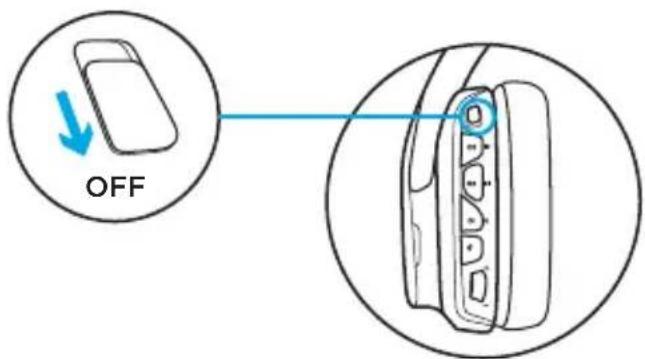
No modo Wireless Desligado (modo passivo), o headset funcionará em modo passivo, sem energia. O headset reproduzirá áudio de qualquer dispositivo conectado através da entrada de 3,5 mm no headset.
Os recursos que exigem energia, incluindo o som surround 7.1, perfis de áudio personalizados, botões no headset, operação botão de volume e funções de personalização de botões e iluminação, não estão disponíveis nesse modo.
O microfone de haste não está disponível nesse modo para dispositivos conectados através da porta de áudio de 3,5 mm no headset.
Esse modo pode ser usado para preservar a vida útil da bateria.
INSTALAÇÃO PARA PC (MODO PC)
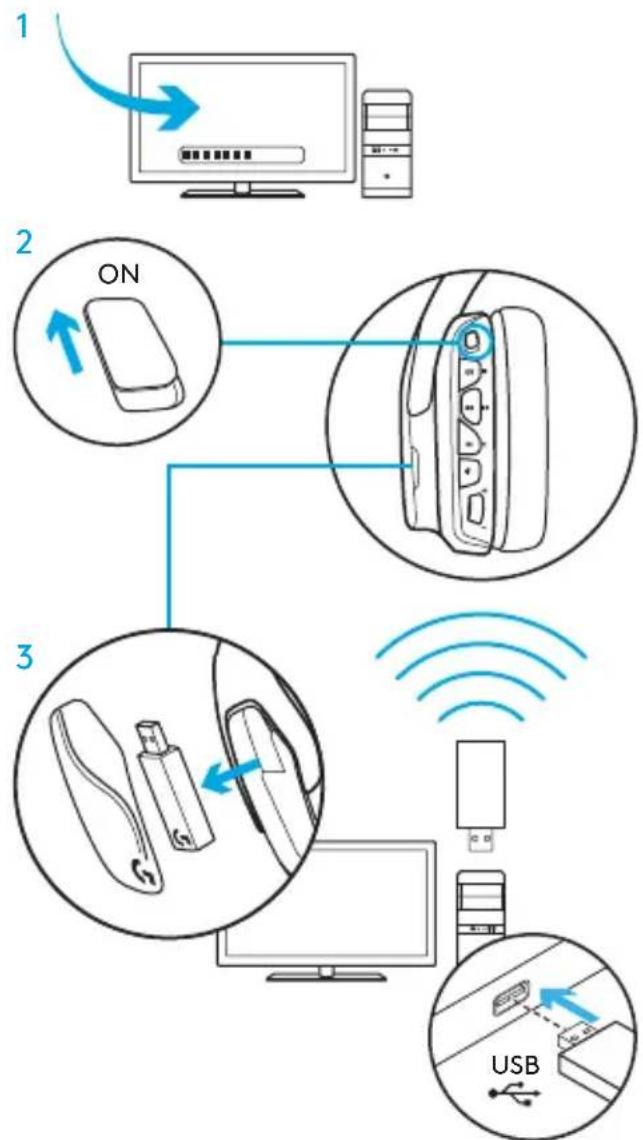
- Faça o download e instale o Logitech G HUB Software: www.logitech.com/support/g935
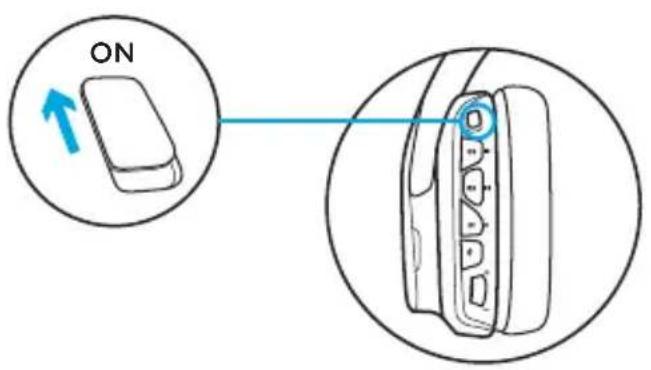
- Coloque o botão na posição Wireless Ligado.
- Conecte o adaptador sem fio USB ao PC. O headset se conectará automaticamente.
Como combinar fontes de áudio
Quando estiver conectado através do adaptador sem fio USB, o G935 também poderá usar o cabo de 3,5 mm para se conectar a outra fonte de áudio (por exemplo, um smartphone). As duas fontes de áudio podem ser reproduzidas simultaneamente.
flowchart
graph TD
    A["Computer"] -->|1| B["Switch"]
    B --> C["Router"]
    C --> D["USB"]
    D --> E["USB"]
    style A fill:#f9f,stroke:#333
    style B fill:#ccf,stroke:#333
    style C fill:#cfc,stroke:#333
    style D fill:#fcc,stroke:#333
    style E fill:#ffc,stroke:#333
58 PORTUGUÊS
CONFIGURAÇÃO PARA PC(CONEXÃO DE 3,5 MM)
CONFIGURAÇÃO PARA PC(CONEXÃO DE 3,5 MM)
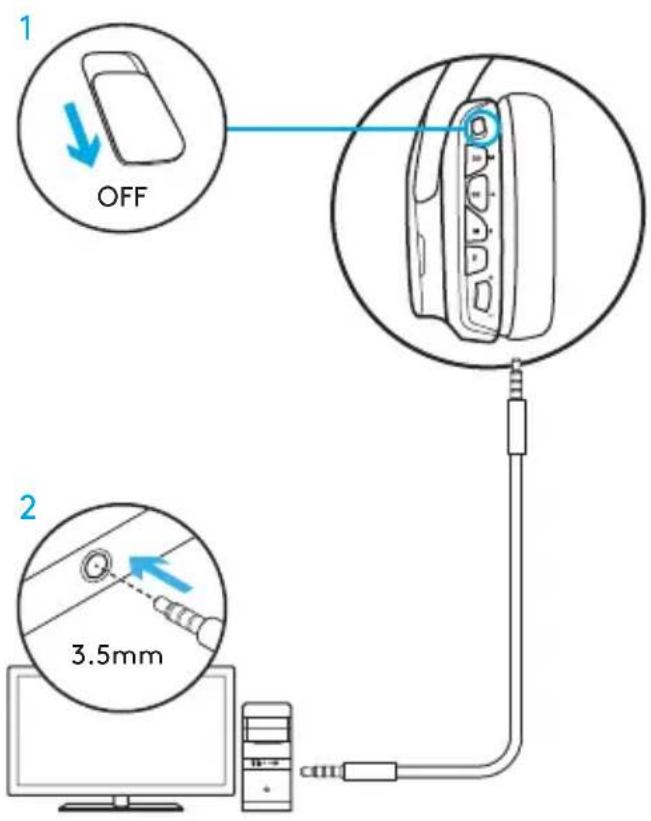
O G935 também pode se conectar a dispositivos de áudio apenas através do cabo 3,5 mm.
- Coloque o botão no modo Wireless Desligado para usar o modo de áudio passivo ou no modo Wireless Ligado para usar o modo de áudio ativo com recursos adicionais (consulte a seção "Wireless Ligado/Desligado").
- Conecte-se ao PC usando o cabo de 3,5 mm.
Alguns recursos, incluindo som surround 7.1, botões do headset, operação do botão de volume e personalização da iluminação e das funções dos botões não estão disponíveis sem a conexão USB. O microfone de haste não está disponível para o dispositivo de 3,5 mm no modo Wireless Desligado.
Alguns PCs podem exigir um adaptador de 4 polos de 3,5 mm para o splitter do microfone/estéreo (não incluído) para usar os recursos do microfone nesse modo.
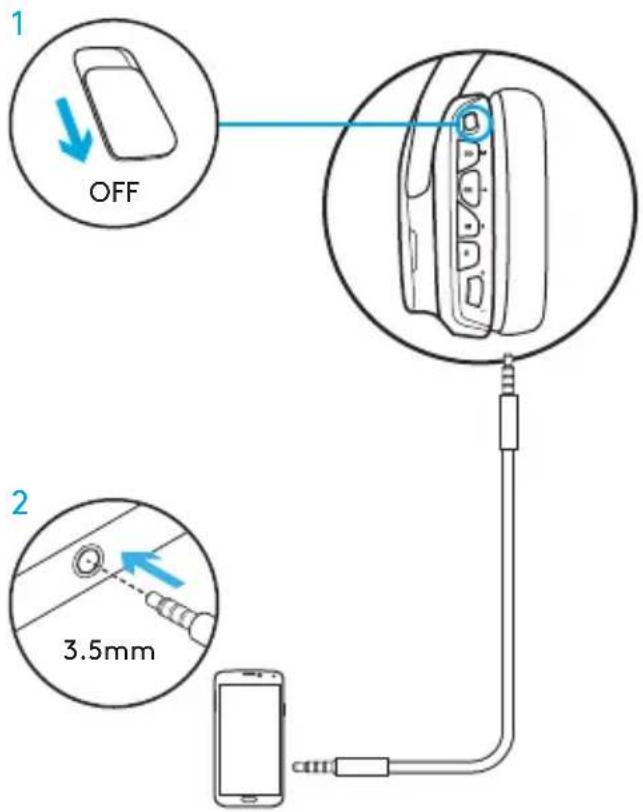
- Coloque o botão no modo Wireless Desligado para usar o modo de áudio passivo ou no modo Wireless Ligado para usar o modo de áudio ativo com recursos adicionais (consulte a seção "Wireless Ligado/Desligado").
- Conecte o headset ao dispositivo móvel por meio do cabo de 3,5 mm. O microfone de haste só pode ser usado no modo Sem fio ligado.
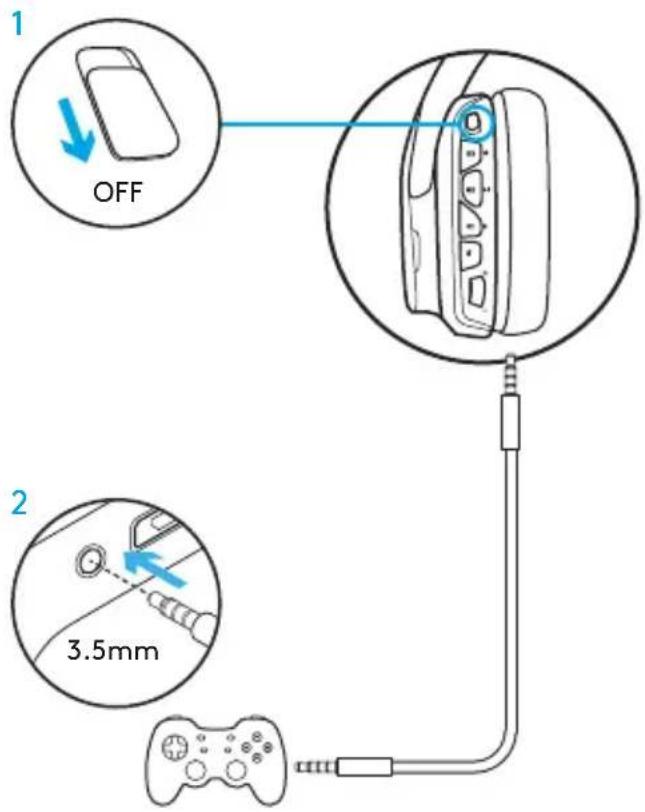
- Coloque o botão no modo Wireless Desligado para usar o modo de áudio passivo ou no modo Wireless Ligado para usar o modo de áudio ativo com recursos adicionais (consulte a seção "Wireless Ligado/Desligado").
- Conecte o headset ao controle do console por meio do cabo de 3,5 mm.
- O Xbox One pode exigir um adaptador para headset do Xbox One (vendido separadamente).
Configuração para PlayStation (configurações)
- Conecte o headset
- Abra as Configurações
- Selezione "Som e Tela"
- Seleccione "Configurações de saída de áudio"
- Defina "Saída para fones de ouvidos" para "Todos os áudios"
O headset não funcionará com o adaptador de mixagem sem fio USB no Xbox One.
O microfone de haste só pode ser usado no modo Sem fio ligado.
- Coloque o botão na posição Wireless Ligado.
- Conecte o headset ao console por meio do adaptador sem fio USB.
Observação: Alguns botões e recursos podem não funcionar com o headset conectado ao PlayStation 4. Não é possível usar a programação da iluminação e dos botões no PlayStation. O som surround 7.1 não está disponível para a conexão com o PlayStation.
Configuração para PlayStation (configurações)
- Conecte o headset por meio do cabo USB ou de 3,5 mm
- Abra as Configurações
- Selezione "Som e Tela"
- Seleccione "Configurações de saída de áudio"
- Defina "Saída para fones de ouvidos" para "Todos os áudios"
Configuração do Nintendo Switch (configurações)
- Coloque o botão na posição Wireless Ligado.
- Conecte o Adaptador sem fio USB na porta USB dentro da Switch TV Dock
- A saída de áudio será mudada para o headset automaticamente
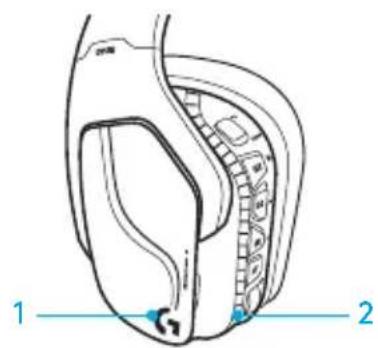
PERSONALIZAÇÃO DA ZONA DE LUMINOSIDADE RGB
- Zona 1: Logotipo G
• Zona 2: Faixa de iluminação
Todas as zonas de iluminação podem ser programadas com o Logitech G HUB (somente no modo PC). www.logitech.com/support/g935
PERSONALIZAÇÃO DE TAGS
As tags personalizáveis do lado esquerdo e direito podem ser removidas e substituídas por tags personalizadas.
LOGITECH G HUB SOFTWARE
Programação de botões da tecla G, iluminação, equalizador e perfil de som surround são possíveis por meio do Logitech G HUB.
- Iluminação LIGHTSYNC
- Atribuições
- Acústica
- Equalizador
Os botões G1 e G3 são pré-programados por padrão para alternar em ciclos pelos perfis de iluminação e do equalizador.
Quando o headset estiver conectado a um sistema com o Logitech G HUB Software em execução, ele alternará em ciclos por todas as opções do equalizador ou de iluminação programadas no Logitech G HUB Software.
Quando o headset não estiver conectado a um sistema com o Logitech G HUB Software em execução, ele alternará em ciclos pelos perfis personalizados de iluminação e do equalizador que estiverem armazenados na memória integrada do headset. Esses perfis podem ser programados através do Logitech G HUB Software
INSTRUÇÕES DE PAREAMENTO
Se o dispositivo estiver despareado ou receber um adaptador sem fio USB substituto, siga estas instruções para parear seu dispositivo com o adaptador sem fio USB:
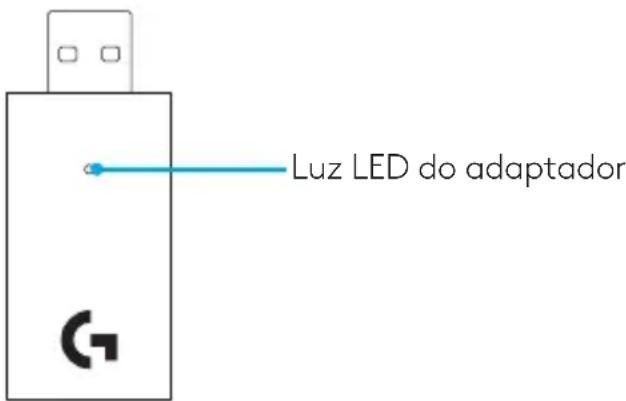
- Conecte o adaptador sem fio USB
- Insira um alfinete na porta de redefinição do adaptador para iniciar o modo de pareamento
- A luz no adaptador piscará
- Ligue o headset
- Mantenha pressionado o botão "Microfone sem áudio" por 15 segundos para iniciar o modo de pareamento
- O logotipo G do headset piscará em verde para indicar o modo de pareamento
- O logotipo ficará ligado com uma cor sem piscar e retornará à iluminação selecionada quando pareamento
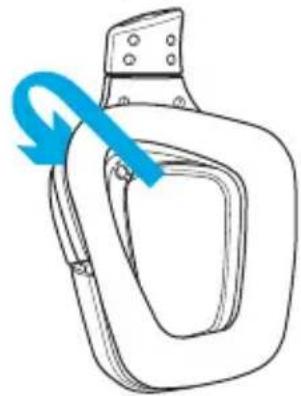
LIMPEZA DAS ALMOFADAS DE OUVIDO
1. Remoção 2. Lavagem
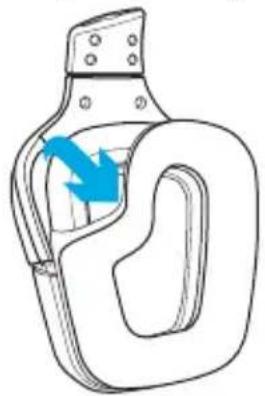
a. Uma vez removidos, as almofadas acolchoados podem ser limpas com um pano úmido. Não use detergente.
b. Para secar, pressione com toalha macia, não torça.
c. Antes de recolocálas, deixe-as secar naturalmente.
3. Substituição