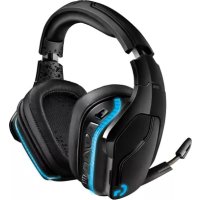
G935 - Casque audio LOGITECH - Notice d'utilisation et mode d'emploi gratuit
Retrouvez gratuitement la notice de l'appareil G935 LOGITECH au format PDF.



| Type de produit | Casque audio sans fil gaming |
| Marque | Logitech |
| Modèle | G935 |
| Alimentation | Batterie rechargeable intégrée, autonomie jusqu'à 12 h (éclairage éteint) / 8 h (éclairage par défaut), charge complète en environ 3,5 h |
| Transducteurs audio | Pro-G (40 mm) |
| Son surround | 7.1 (via logiciel Logitech G HUB) |
| Microphone | Rétractable avec sourdine automatique en position relevée |
| Boutons programmables | G1, G2, G3 (personnalisables via Logitech G HUB) |
| Molette de volume | Intégrée sur l'oreillette |
| Éclairage RVB | LIGHTSYNC, deux zones (logo G et bandeau) |
| Connectivité sans fil | Adaptateur USB sans fil, portée jusqu'à 15 m |
| Connectivité filaire | Entrée jack 3,5 mm |
| Port de charge | Micro-USB |
| Accessoires fournis | Câble USB/micro-USB (2 m), câble 3,5 mm (1,5 m), adaptateur USB sans fil, étiquettes personnalisées amovibles |
| Compatibilité | PC, PlayStation 4/5, Nintendo Switch, Xbox One (câble 3,5 mm), appareils mobiles |
| Logiciel | Logitech G HUB (personnalisation audio, éclairage, boutons) |
| Entretien des coussinets | Retirables et lavables à l'eau claire, séchage à l'air libre |
| Poids approximatif | 379 g (sans câble) |
| Dimensions (L x l x h) | environ 19 x 10 x 22 cm |
| Garantie | 2 ans (selon pays) |
FOIRE AUX QUESTIONS - G935 LOGITECH
Questions des utilisateurs sur G935 LOGITECH
0 question sur cet appareil. Repondez a celles que vous connaissez ou posez la votre.
Poser une nouvelle question sur cet appareil
Téléchargez la notice de votre Casque audio au format PDF gratuitement ! Retrouvez votre notice G935 - LOGITECH et reprennez votre appareil électronique en main. Sur cette page sont publiés tous les documents nécessaires à l'utilisation de votre appareil G935 de la marque LOGITECH.
MODE D'EMPLOI G935 LOGITECH
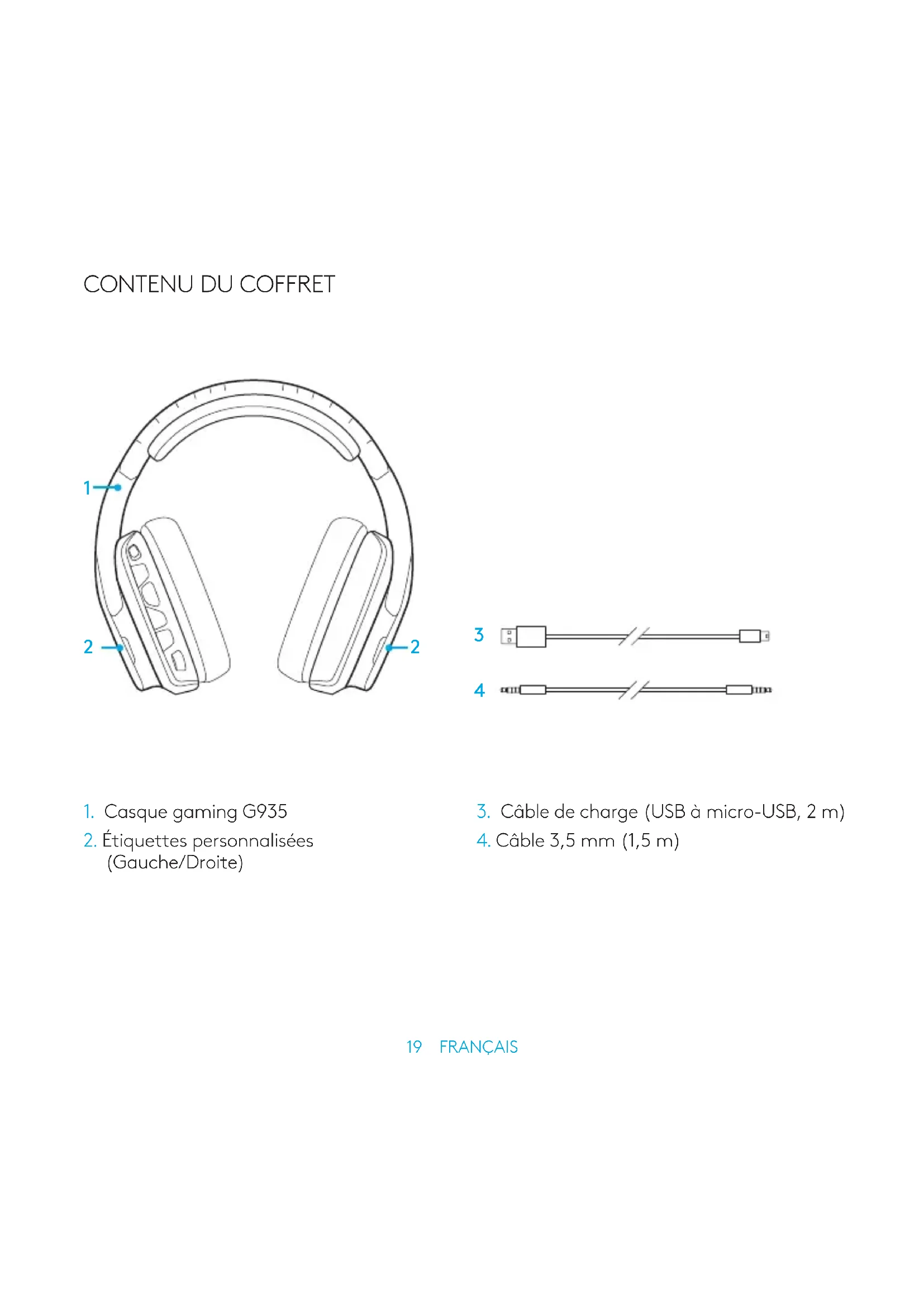
- Casque gaming G935
- Étiquettes personnalisées (Gauche/Droite)


- Câble de charge (USB à micro-USB, 2 m)
- Câble 3,5 mm (1,5 m)
FONCTIONNALITÉS
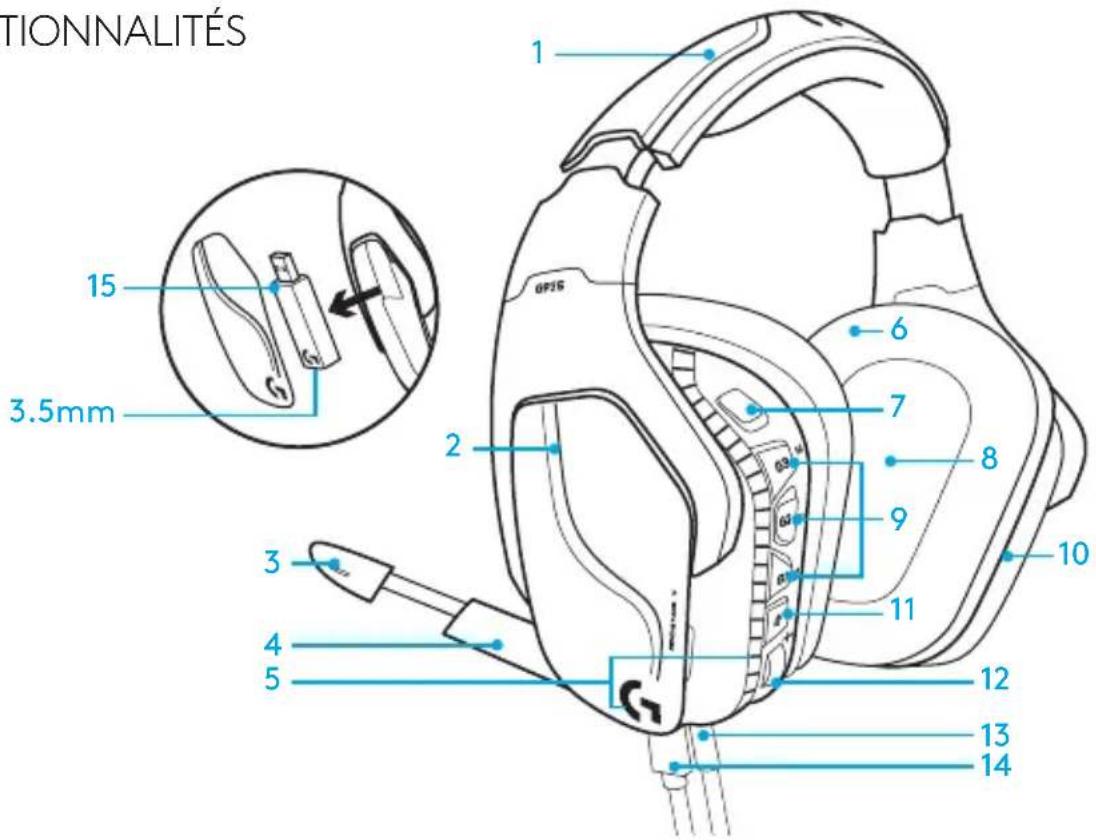
- Bandeau rembourré ajustable en similicuir
- Étiquettes rétroéclairées personnalisées amovibles
- Témoin lumineux de sourdine du micro à tige
- Microphone rétractable Se met automatiquement en sourdine lorsqu'il est « relevé »
-
Zones lumineuses (logo G + bande lumineuse)
-
Coussinets en similicuir nettoyables
- Bouton Marche/Arrêt sans fil
- Transducteurs audio Pro-G
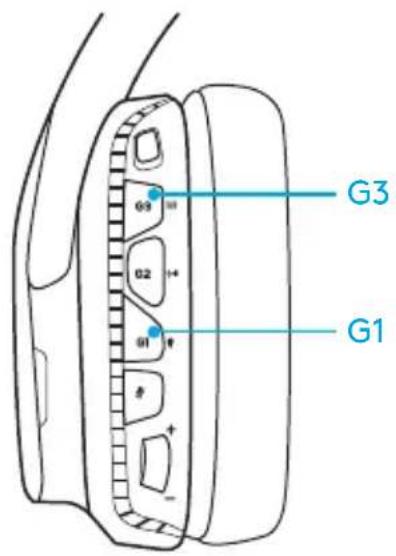
- Boutons programmables (G1/G2/G3)
- Batterie située dans l'oreillette
- Sourdine du microphone
- Molette de volume
- Connexion (mobile) 3,5 mm
- Connexion USB pour la charge
- Adaptateur USB sans fil
DISPOSITION DES BOUTONS DU CASQUE
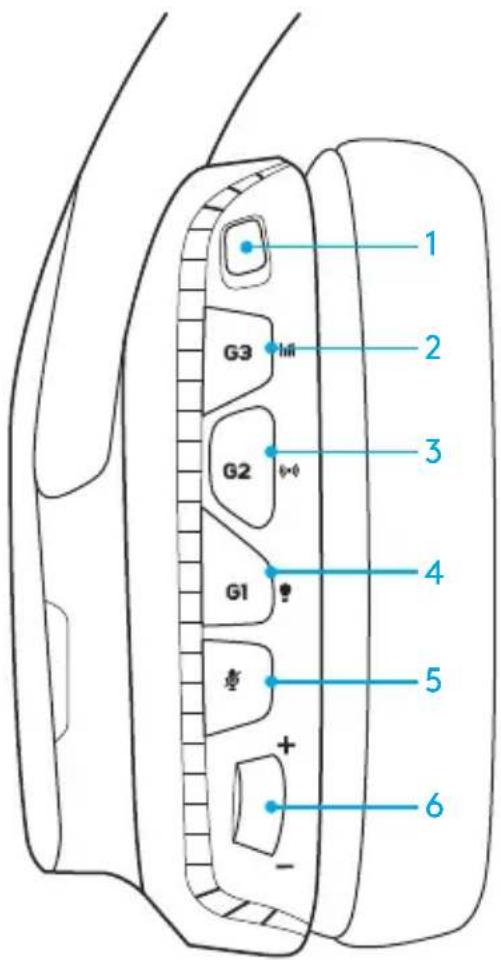
- Bouton Marche/Arrêt sans fil
- G3 (programmable):
Cycle égaliseur par défaut (EQ) - Applique les paramètres d'égaliseur du logiciel Logitech G HUB
- G2 (programmable): Activation/désactivation du son surround par défaut
- G1 (programmable): Cycle d'éclairage
- Applique les paramètres d'éclairage de Logitech G HUB, y compris: pulsation, cyan uni, personnalisé et désactivé
- Sourdine du microphone
- Molette de volume
G1, G2 et G3 sont programmables à l'aide du logiciel Logitech G HUB
(en mode PC uniquement): www.logitech.com/support/g935
Remarque: Les boutons et la molette de réglage du volume ne fonctionnent qu'en mode sans fil. Certains boutons et fonctionnalités peuvent nécessiter une connexion à un ordinateur doté du logiciel Logitech G HUB.
GESTION DE L'ALIMENTATION
Le casque sans fil G935 est alimenté par une batterie située dans l'oreillette de droite. Lorsque vous n'utilisez pas le casque sans fil G935, branchez-le à l'aide du port USB en bas de l'unité pour le recharger. Une fois la batterie épuisée, il faut environ 3,5 heures pour la recharger une fois le casque connecté à une prise USB. Pour une expérience optimale, connectez votre unité et laissez-la se charger avant de l'utiliser pour la première fois.
Logiciel Logitech G HUB
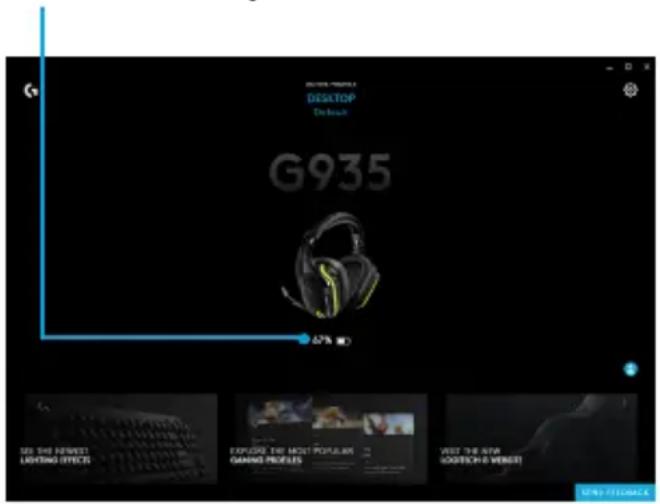
L'écran d'accueil dans le logiciel Logitech G HUB présente un indicateur de charge de la batterie:

Lors de l'utilisation de la batterie, l'indicateur montre le niveau de charge

Ceci indique que l'unité est en train de se recharger
Avertissement de niveau critique de la batterie
Le casque gaming G935 émet un signal sonore quand sa charge est faible. L'éclairage du casque devient également plus faible. Lorsque le niveau de la charge est critique, l'unité émet un signal et son éclairage s'éteint. Utilisez le câble de charge USB pour connecter le casque immédiatement si vous entendez ces signaux sonores afin d'assurer une écoute ou des sessions de jeux ininterrompues.
Témoin de chargement
MODE DE VEILLE ACTIVATION/DÉSACTIVATION
DES SIGNAUX ET DE L'ÉCLAIRAGE
Le casque G935 se met en veille pour économiser l'énergie lorsqu'il n'a pas reçu de signal audio pendant 15 minutes.
En mode de veille, l'éclairage de l'unité passe en mode pulsation et se déconnecte de l'adaptateur USB sans fil.
Votre casque G935 sortira du mode veille si vous appuyez sur un bouton du casque.
Après 30 minutes en mode veille, votre casque se mettra hors tension pour préserver la batterie. Pour réactiver votre casque, vous devrez faire basculer le commutateur d'alimentation en position désactivée puis en position activée. Si vous prévoyez de ne pas utiliser le casque pendant une période prolongée, il est conseillé de l'éteindre et de le connecter à la prise USB.
Lorsque votre casque est sous tension, il émet un signal sonore pour indiquer qu'il est en marche. Les voyants effectuent une séquence de mise sous tension, puis passe au mode d'éclairage sélectionné.
Lorsque l'unité est mise hors tension, l'éclairage devient bleu, puis s'éteint progressivement.
ACTIVATION/DÉSACTIVATION DU MODE SANS FIL
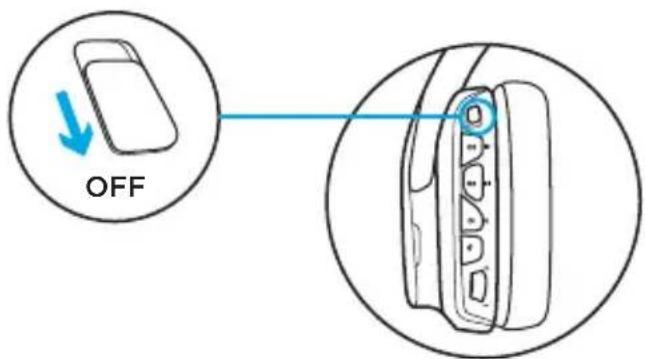
Le casque G935 a deux modes de fonctionnement: sans fil et sans fil désactivé.
Sans fil activé
En mode sans fil, la plupart des fonctionnalités du casque sont disponibles, ^1 y compris les profils sonores personnalisés, l'éclairage RVB, le microphone, la sourdine, la transmission sans fil et le mixage audio. Lorsque la batterie est faible, l'éclairage se réduit et le signal sonore de batterie faible retentit. Lorsque le niveau de charge est critique, l'éclairage s'éteint.
Portée sans fil²
Intérieur: 15 mètres
Autonomie ^3
Éclairage éteint: 12 heures Éclairage par défaut: 8 heures
1 Certaines fonctionnalités peuvent nécessiter le logiciel Logitech G HUB.
2 La portée est susceptible de varier en fonction de l'environnement.
3 Les piles rechargeables ne peuvent être rechargées qu'un nombre limité de fois. Longévité de la batterie mesurée avec un volume à 50 %.
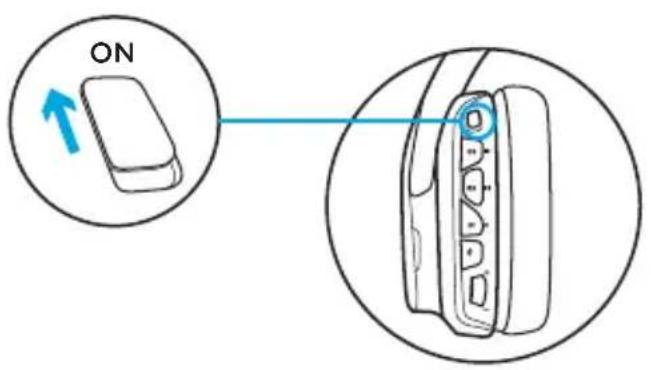
Mode sans fil désactivé (mode passif)
Si le mode sans fil est désactivé (mode passif), votre casque fonctionne en mode passif non alimenté. Votre casque jouera le son provenant du dispositif connecté via l'entrée 3,5 mm du casque.
Les fonctionnalités exigeant une alimentation USB, y compris le son surround 7.1, les profils audio personnalisés, les boutons du casque, la molette de volume et la personnalisation de l'éclairage et des fonctions des boutons sont indisponibles dans ce mode.
Le micro à tige n'est pas disponible pour les dispositifs connectés au casque via le port audio 3,5 mm dans ce mode.
Ce mode peut être utilisé pour économiser la batterie.
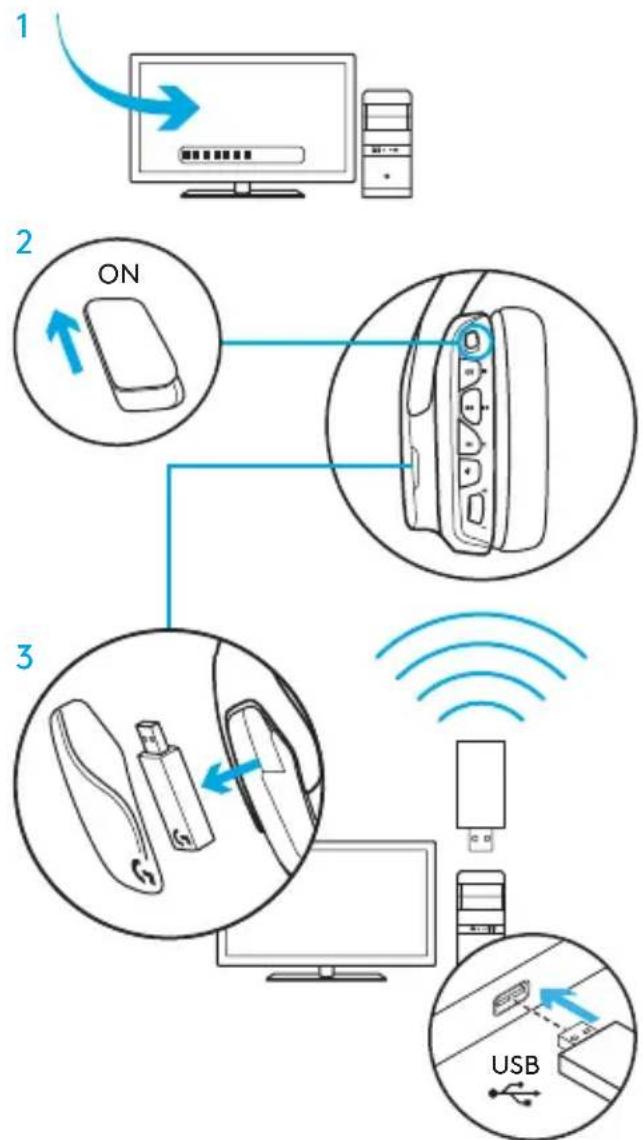
CONFIGURATION POUR PC (MODE PC)
- Téléchargez et installez le Logitech G HUB: www.logitech.com/support/g935
- Mettez le commutateur en position Sans fil activé.
- Connectez l'adaptateur sans fil USB au PC. Le casque se connecte automatiquement.
Mélange de sources audio
Lorsqu'il est connecté via l'adaptateur sans fil USB, le casque G935 peut également être relié à une autre source audio (p. ex: smartphone) avec le câble 3,5 mm. Les deux sources audio peuvent être lues simultanément.
flowchart
graph TD
    A["Computer"] -->|1| B["Switch"]
    B --> C["Router"]
    C --> D["USB"]
    D --> E["USB"]
    style A fill:#f9f,stroke:#333
    style B fill:#ccf,stroke:#333
    style C fill:#cfc,stroke:#333
    style D fill:#fcc,stroke:#333
    style E fill:#ffc,stroke:#333
CONFIGURATION POUR PC (CONNEXION 3,5 MM)
CONFIGURATION POUR PC (CONNEXION 3,5 MM)
Le casque G935 peut également être relié aux dispositifs audio par un câble 3,5 mm uniquement.
- À l'aide du commutateur, mettez le casque en mode audio passif, ou mettez-le en mode sans fil pour bénéficier d'un mode audio actif avec des fonctionnalités supplémentaires (voir la section « Mode sans fil activé/désactivé »).
- Connexion au PC avec un câble 3,5 mm
Certaines fonctions, y compris le son surround 7.1, les boutons du casque, la molette de volume et la personnalisation de l'éclairage et des fonctions des boutons sont indisponibles sans connexion USB. Le micro à tige n'est pas disponible pour les dispositifs 3,5 mm lorsque le mode sans fil est désactivé.
Certains PC exigent de relier un câble 3,5 mm à 4 pôles à l'adaptateur séparateur micro/stéréo (non inclus) pour utiliser les fonctionnalités du microphone sous ce mode.
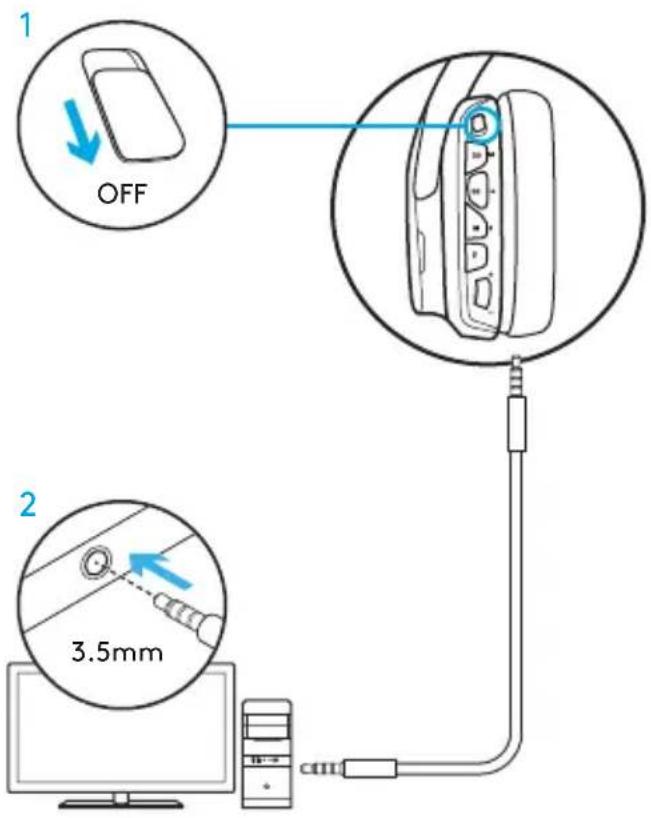
- À l'aide du commutateur, mettez le casque en mode audio passif, ou mettez-le en mode sans fil pour bénéficier d'un mode audio actif avec des fonctionnalités supplémentaires (voir la section « Mode sans fil activé/désactivé »).
- Connectez le casque au dispositif mobile avec le câble 3,5 mm.
Le microphone à tige n'est disponible que si le mode sans fil est activé.
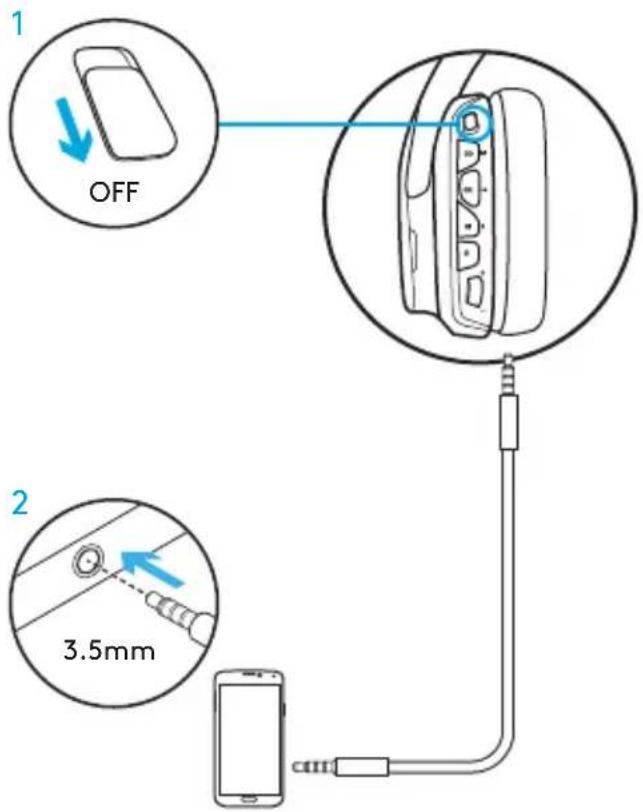
-
À l'aide du commutateur, mettez le casque en mode audio passif, ou mettez-le en mode sans fil pour bénéficier d'un mode audio actif avec des fonctionnalités supplémentaires (voir la section « Mode sans fil activé/désactivé »).
-
Connectez le casque au gestionnaire de console en utilisant le câble 3,5 mm.
- Xbox One peut exiger un adaptateur de casque Xbox One (vendu séparément).
Configuration PlayStation (paramètres)
- Connectez le casque
- Ouvrez les paramètres
- Sélectionnez Son et Écran
- Sélectionnez Paramètres de sortie audio
- Définissez Sortie Casque sur Tout audio
Le casque ne fonctionne pas via l'adaptateur de mixage sans fil USB sur Xbox One.
Le microphone à tige n'est disponible que si le mode sans fil est activé.
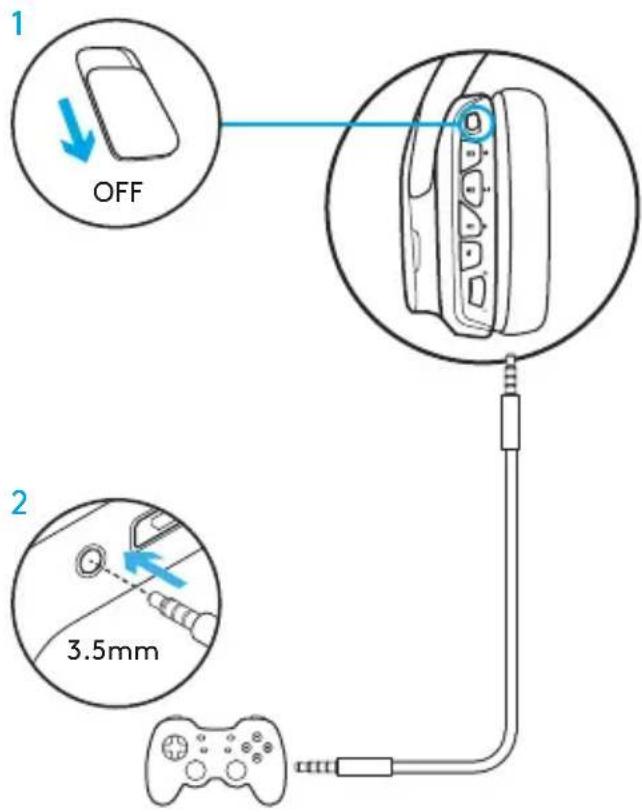
Fonctionnement sans fil
- Mettez le commutateur en position Sans fil activé.
- Connectez le casque à la console via l'adaptateur sans fil USB.
Remarque: certains boutons et fonctionnalités peuvent ne pas fonctionner lorsque le casque est connecté à la PlayStation 4. La programmation de l'éclairage et des boutons est impossible sur la PlayStation, et le son surround 7.1 n'est pas disponible lorsque le casque est connecté à la PlayStation.
Configuration PlayStation (paramètres)
- Connexion du casque par USB ou câbles 3,5 mm
- Ouvrez les paramètres
- Sélectionnez Son et Écran
- Sélectionnez Paramètres de sortie audio
- Définissez Sortie Casque sur Tout audio
Configuration pour Nintendo Switch (paramètres)
- Mettez le commutateur en position Sans fil activé
- Connectez l'adaptateur sans fil USB dans le port USB située dans le dock TV de la Nintendo Switch
- La sortie audio basculera automatiquement vers votre casque
PERSONNALISATION DE LA ZONE D'ÉCLAIRAGE RVB
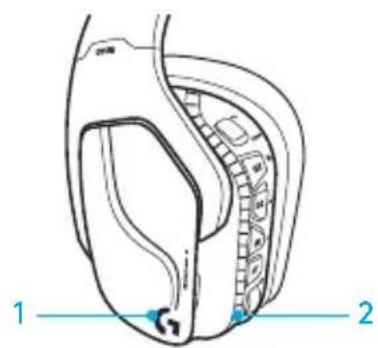
- Zone 1: Logo G
• Zone 2: Bande d'éclairage
Chaque zone d'éclairage peut être programmée avec le logiciel Logitech G HUB (en mode PC seulement). www.logitech.com/support/g935
PERSONNALISATION DES BALISES
Les balises gauche et droite peuvent être supprimées et remplacées par des étiquettes personnalisées.
LOGICIEL LOGITECH G HUB
La programmation des touches G, de l'éclairage, de l'égaliseur et du son surround est disponible via le logiciel Logitech G HUB.
- Éclairage LIGHTSYNC
- Affectations
- Acoustique
- Egaliseur
RÉGLAGES COULEUR/ÉGALISEUR
Par défaut, les boutons G1 et G3 sont préprogrammés pour faire défiler les profils d'éclairage et d'égaliseur.
Lorsque le casque est connecté à un système sur lequel le logiciel Logitech G HUB s'exécute, ces boutons permettent de faire défiler tous les paramétrages d'égaliseur et d'éclairage programmés dans le logiciel Logitech G HUB.
Lorsque le casque n'est pas connecté à un système sur lequel s'exécute le logiciel Logitech G HUB, ces boutons permettent de faire défiler tous les paramétrages d'égaliseur et d'éclairage personnalisés stockés dans la mémoire interne du casque. Ces profils personnalisés sont programmables à l'aide du logiciel Logitech G HUB.
INSTRUCTIONS DE COUPLAGE
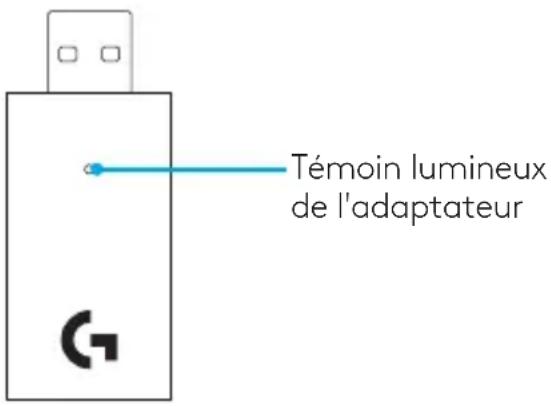
Si votre dispositif est découplé ou si vous recevez un adaptateur sans fil USB de remplacement, procédez comme suit pour coupler votre dispositif à l'adaptateur:
- Connectez l'adaptateur sans fil USB
- Insérez une épingle dans le port de réinitialisation de l'adaptateur pour déclencher le mode de couplage
- Le voyant de l'adaptateur clignote
- Mettez le casque sous tension
- Maintenez le bouton de sourdine du casque enfoncé pendant 15 secondes pour déclencher le mode de couplage
- Le logo G du casque clignote en vert pour indiquer le mode de couplage
- Le logo cesse de clignoter, puis revient à l'éclairage sélectionné une fois le couplage effectué
NETTOYAGE DES COUSSINETS
1. Retrait 2. Nettoyage
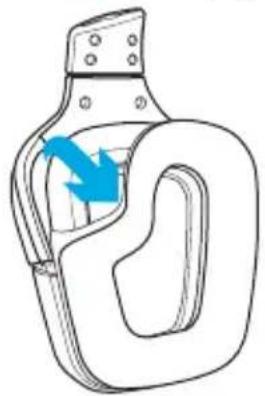
a. Une fois retirées, les oreillettes peuvent être nettoyées à l'aide d'un chiffon humide. N'utilisez pas de détergent.
b. Séchez-les en absorbant l'eau par pression à l'aide d'un chiffon doux sans les tordre.
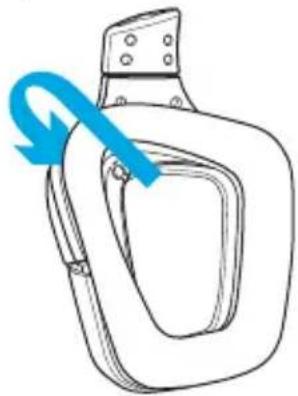
c. Laissez-les sécher à l'air libre avant de les repositionner sur le casque.
3. Repositionnement
© 2018 Logitech. Logitech, Logi, ainsi que les logos Logitech sont des marques commerciales ou déposées de Logitech Europe S.A. et/ou de ses sociétés affiliées aux États-Unis et dans d'autres pays. Toutes les autres marques sont la propriété exclusive de leurs détenteurs respectifs. Logitech décline toute responsabilité en cas d'erreurs dans ce manuel. Les informations énoncées dans le présent document peuvent faire l'objet de modifications sans avis préalable.
WEB-621-001180.002
