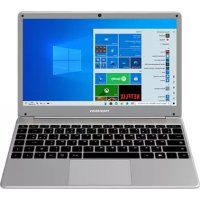
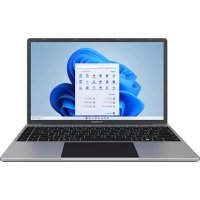
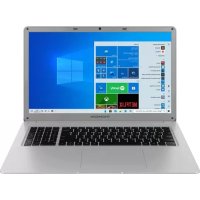
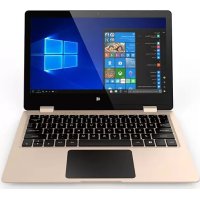
MANUAL DE UTILIZADOR NEOX 14 THOMSON
Obrigado por escolher um dispositalo Thomson Computing. Para garantir que está totalmente satisfeito com o seu dispositalo, convidamo-lo a ler as informacoes contidas neste manual do Utilizador.
Obtener mais sousorte tecnico



Microsoft Community
Publica propietaria, algee dettesi y comperto tue corso/centros ourla fune do Miochua Commuariy.
El aparato no emite nunca sonido!
THOMSON e o logotipo THOMSON são MARCAS registraras da Technicolor (S.A.) ou de suas subscrições e são usadas sob licença pelo Group SFIT.
Microsoft®, Windows®, Windows®, Windows Server® e Windows Vista® sãoemarks registradas da Microsoft Corporation nos Estados Unidos e/ou em outros paises/regioes. Os nomes de software neste Guia do Usuário são de propriedade de suas respectivas entreprises, de acordo com o contrato de licences correspondente. Qualquer referencia a este software é fornecida apenas a titulo informativo.
Todo os outros nomes de produits e MARCAS Aqui mentionados podem ser MARCAS registRADAS, MARCAS 商cials ou MARCAS de service de seu respectivos propriétários. Qualquer referencia a estes nomes é apenas para fins informativos.
Direitos autorais
É proibido copiar, traduzir, modifier ou transmitir este Guia do Usuário por qualquer meio ou em qualquer fornato sem o consentimento prévio por escrito do Grupo SFIT (SAS).
Isença de responsabilitadé
Para uma melhor experiência do usuario, o Grupo SFIT (SAS) reserva-se o direito de fazer alterações neste Manual dofork. A informação conta neste documento está sujeita a alterações sem avis prévio.
Os 用户 são responsaveis por qualquer dano resultante do uso indevido deeste Guia do Usuario. Além disso, exceto pela garantia explicáta dada no manual de manutenção do produits ou em meu compromisso de service, o Grupo SFIT (SAS) não oferece nenhuma garantia, expressa ou implicita, relacionada a este Guia do Usuário (inclusive nas formulações escolhidas).
O Grupo SFIT declara que este produit cumpre os requisitos essentials e outras disposções aplicáveis da Direita 2015/53/UE. A declariação de conformidade está disponible no link Internet: www.mythomson.com

- Instruções de segurarça importantes -
Esta unidade deve ser realizada num ambiente com uma temperatura ambiente entre 5^ (41^) e 35^ (95^) .
Não exponha a unidade à chuva ou humididade e mantenha-a afastada de liquidos. Em caso de salpicos de água ou outras liquido na unidade, deslique-a imeditamente e aguarde até que esteja completeness seca antes de a ligar novamente.
Não exponha o aparecido diretamente à radiação solar
Não utilize solventes fortes, detergentes liquidos ou outros produits químicos sobre ou perto da superficie de a unidade para fazer a correção ou deterioração da superficie da unidade.
Não exponha a boaquina a ambientes poeirentos.
Não utilize aunitiese durante umafuga de gás.
Não exponha o disposicao a Campos magnéticos ou elétricos fortes.
Você pode operar o disposítivo através de detectives de raios X do aeroporto. No entanto, recomenda-se que não passe o seu disposítivo atravês dos portais de detectação magnética nem o exponha a detetores portáteis.
Não coloque quando<objectos sobre o disposítivo.
Não coloque a unidade sobre uma superficie irregular ou instável.
Certifique-se de que protege a unidade de quidas ou qualquer outras impacto que a possa danIFICAR.
Não deixe o aparecido sobre ou corregado no seu colo ou em qualquer outra parte do seu corpo para fazer qualquer risco de lesões relacionadas com o calor.
Desligue o aparecido antes de o transporte ou de o cobrir com um material que não permit a uma circulacao de ar optima.
Não utilize cabos de alimentação, acessórios ou outros dispositivos danificados com o seu aparelho.
Recomendamos a utilizesao exclusiva dos acessos (alimentacao eletrica, cabos, etc.) foramados com o aparelho.
Utilize abenas baterias originais. A substituicao da bateria por uma bateria incorrente pode causar risco de explosao.
Não desmonte, modifique ou repar e a unidade por contapropria, poi isso pode anular a garantia.
Por favor, faça copias de segurarça do seu conteudo importante regularamente para fazer a perda de dados.
A)nossaEmpresa não aceita qualquer responsabilitadepela perda ou remoçao de itens contidos no disposito devo autilização inadequado dohardware ou software, falta de manutenção ou qualquer及其他ico.
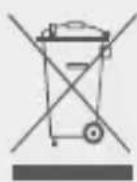
Este produit foi concebido para permitir a reciclagem adequada de peças e componentes. O símbolo que representa um caixote do lixo com uma cruz indica que o dispositivo não deve ser eliminado juntamente com o lixo municipal. Consulte os regulamentos locais para descarte de dispositivos eletrônicos.
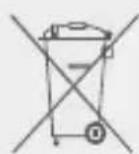
O símbolo que representa um caixote do lixo com uma cruz indica que a bateria não deve ser eliminada juntamente com os resíduos Municipais. Consulte os regulamentos locais para a eliminação da bateria.

Na potência Tmaxa, o uso prolongado de ouvir o leitor de musica pode danIFICar o ouvido do usuario.
- Apresentação do dispositalo -
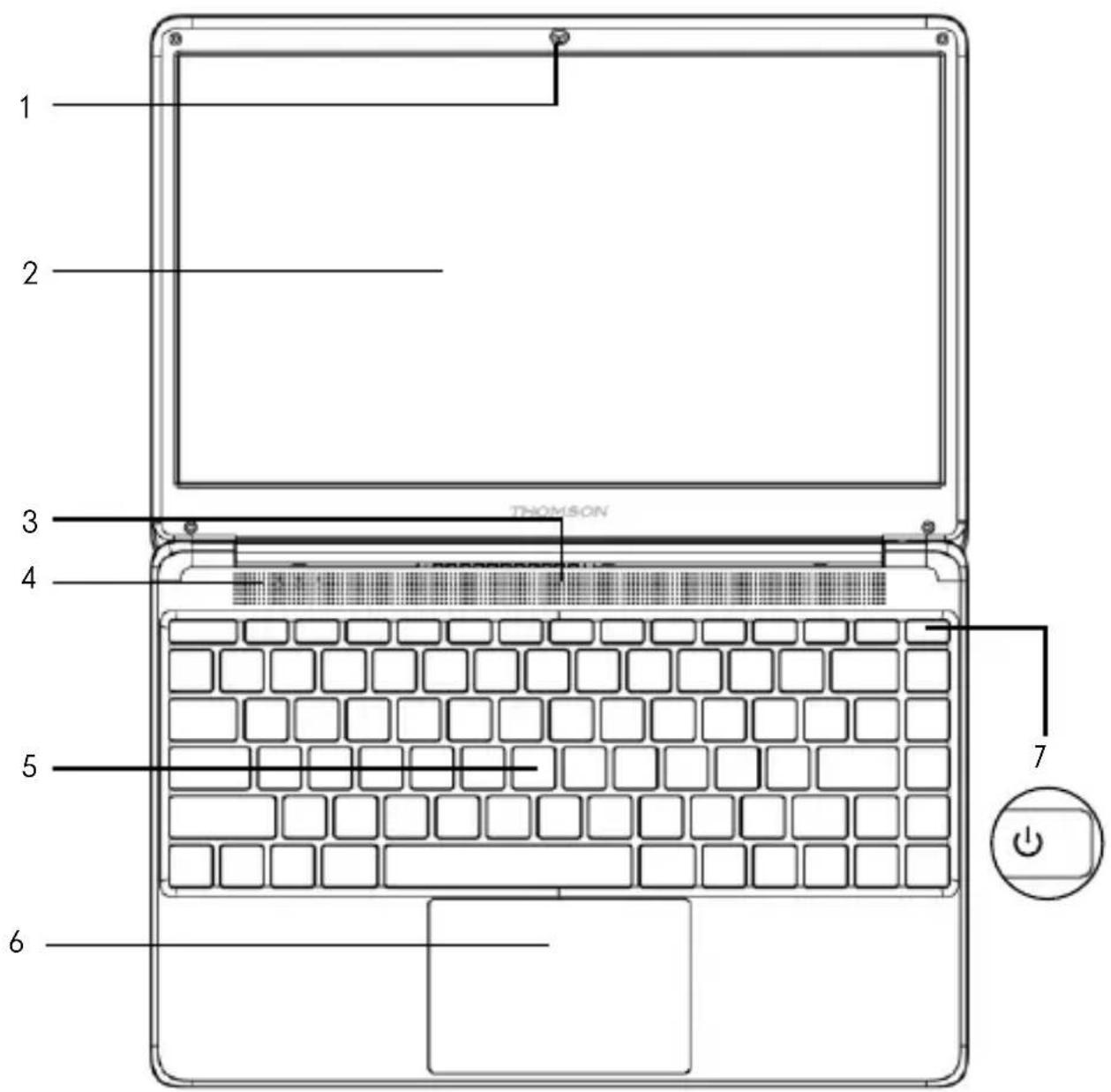
Vista frontal

Vista esquerda
Vista direita

Nota: APRESENTação do disposítivo e osguns recursos podem variar de acordo com o País, modelos ou versão.
Vista frontal
- Camara frontal - Webcam Utilize esta camarara para fazer videochamadas ou para tirar fotografias.
- Tela
- Alto-falantes
- Indicador da fonte de alimentacao
- Teclado
- Touchpad
- Touchpad permite que você desfrute dos recursos de um mouse. Oferece uma interface intuitiva às suas caractéristicas multi-gesto.
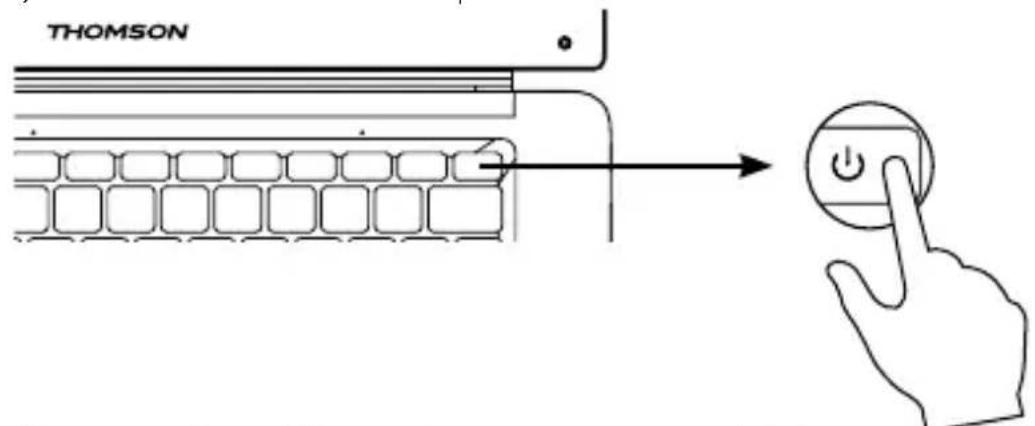
- Botão de ligar/desligar Uma pressão longa deste botão permite-lhe ligar ou desligar o seu computador portátil.
Vista esquerda
- Indicador de energia
Este indicator acende quando o tablet está a ser carregado.
- Porta USB tipo A
Esta porta é compatível com dispositivos USB, como teclado, mouse, unidade flash (pendrives USB, leitores de cartão de memória...), disco rígido externo, impressora.
- Porta de alimentação da rede elétrica
Esta porta fornece energia quando connectada a um adaptor.
- Porta mini HDMI (High - Definition Multimedia Interface)
Esta porta permite que você conceve seu dispositivo a um dispositivo compatível com HDMI, como uma TV, monitor ou projector.
- O slot de segurarça Kensington
A ranhura de segurarça Kensington (também conheça como a fechadura Kensington, ou K-lock) faz parte de umsystema anti-roubo desenvolvidoelo Kensington Computer Products Group. Trata-se de um pouco orificio de forma rectangular reforçado à volta da sua circunferência. Destina-se a suportar umsystema plugável associado a umcadeado,deois ligadoa um cabo que deve ser fixado em torno de um objecto fixo ou dificil de mover.
- Microfone
O microfone permite-lhe'utilizar os comandos de voz no seu disposicao, fazer chamadas de audio/video ou fazer gravações de audio.
Vista direita
- Leitor de cartões Micro-SD
O leitor de cartões micro-SD permitte ler ou escrever em cartões de memória micro-SDHC / micro-SDXC.
- Microfone
- Tomada para auscultadores/microfones Utilize esta porta para ligar altifalantes externos ou auscultadores ao tablet. Tentem pode ligar auscultadores com um microfone除外.
- Porta USB tipo A
- Porta RJ45
- Ligar -
Nota: Carregue o seu disposito Thomson antes de outilizar pela primeira vez.
Carregar a bateria no seu aparelho
Conecte o adaptor AC a uma tomada elétrica aterrada.

AVISO:
Leia atentamente as seguições instruções relativas à bateria do seu dispositalo THOMSON:
- Apenas um técnico autorizzato pela Thomson está autorizzato a remover e manusear a bateria
- A bateria no seu dispositivo Thomson pode estar perigo de incendio ou queimadura se forremovida ou desmontada.
- Cumpra as informações nas etiquetas de avis do disposicao para fazer qualque risco de ferimentos
- Existe risco de explosao se a bateria for substituida por um modelo incorreto
- Não descarte a bateria no fogo
- Não tente curto-circuitar a bateria da camera Thomson
- Não tente descmountar a bateriai ou remontar a bateria
- Pare de usar a bateria se ela yazar.
A bateria e seu componentes devem ser reciclados ou descartados adequadamente.
- Mantenha a bateria e os seuas componentes fora do alcance das crianças
Ligar/desligar o seu dispositorio
Ligue o seu dispositivo premindo e mantendo premido o botão de alimentação durante muito tempo.
Para desligar o dispositorio, va para o menu Iniciar e selezione Iniciar/ Parar > Parar
Primeiro arranque do seu dispositorio
Durante a primeira inicialização, o Sistema operacional Windows® 10 ou guiará pelas etapas de configuração.
Uma vez conclusidas estas etapas de configuração, o Sistema conclusu a instalação e aplicá as suas definições personalizadas. Não desligue a unidade e certifique-se de que existe energia suficiente da bateria durante esta etapa.
Nota: Se pretender restuarar a configuração de fabrica ou reinstalar o Sistema operativo, recomendamos a utilizesçao da funcao de reinicializaao do Windows® 10. Por esta razao,
- Abra o menu Iniciar e escolha «Definições».
- Selecione «Update and Update and Security» e depois «Recovery» no menu direito.
- Clique no botão «lnician» na�� «Repor este PC»
- Deixe-nos guiá-lo
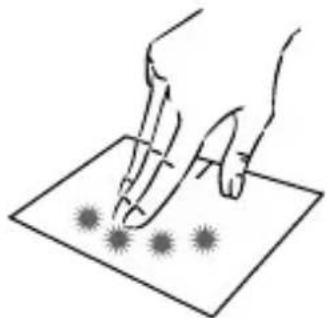
- Usando o touchpad -
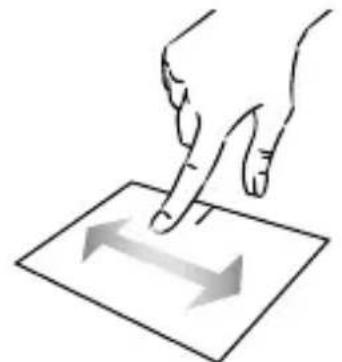
Mover o ponteiro
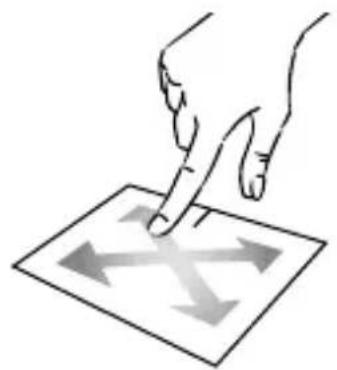
Deslize o dedo no touchpad para mover o cursor.
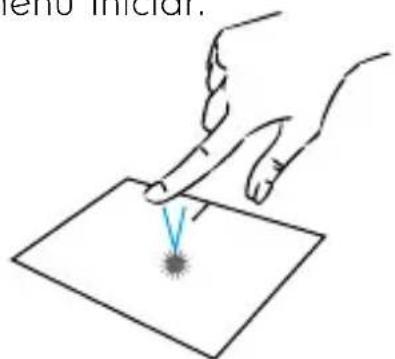
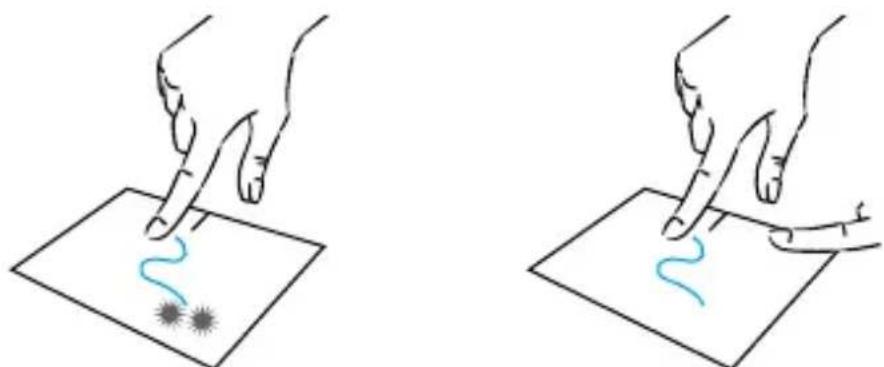
Pressione brevamente uma vez para fazer um clique. Por exemplo, para選擇ar um item na area de trabalho ou no explorador de arquivos ou para Abrir um aplicativo no menu Iniciar.
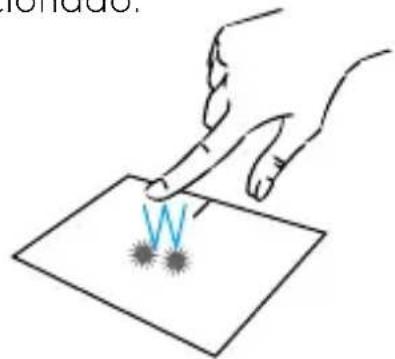
Pressione brevamente两大 vezes para fazer um duplo clique. Por exemplo, na area de trabalho ou no explorador de arquivos, esta funciona permitirá que você abra o item selecionado.
Arrastare largar
Pressione o trackpad brevamente das vezes para選擇ar o item e secure seu dedo no trackpad deslizando-o para a posicao desejada e soltando. Você también pode選擇ar um elemento e segurar um clique esquerdo quandoDSLiza除外o dedo no touchpad para arrastar e mover um elemento.
Clique esquerdo
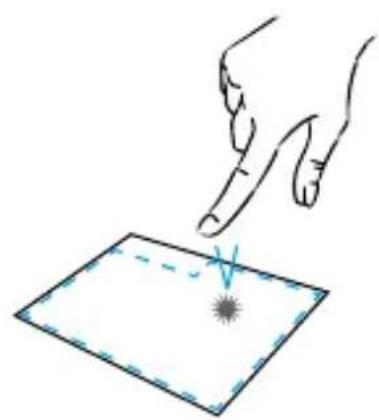
Pressione brevamente o touchpad uma vez para fazer um clique com o botão esquerdo.
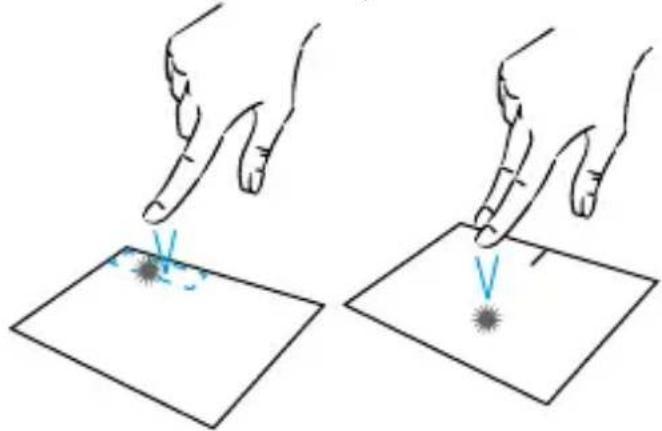
Clique direito
Pressione brevamente uma vez na parte inferior direita do touchpad para fazer um clique com o botao direito ou pressione brevamente comodos dedos no touchpad.
Rolagem
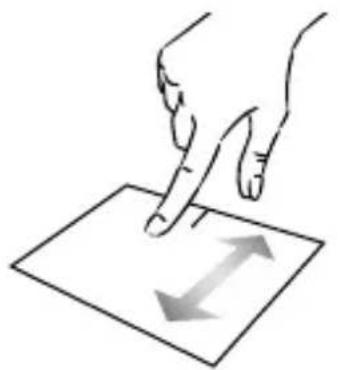
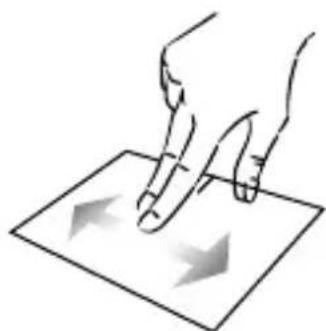
Deslize bois dedos para cima ou para baixo para rolar verticalmente.
Deslize bois dedos para a esquerda ou direita para rolarhorizontalmente.
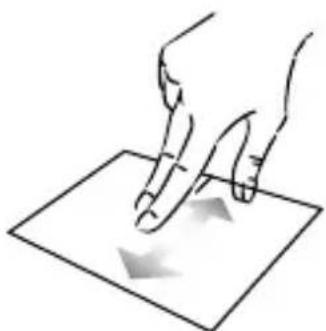
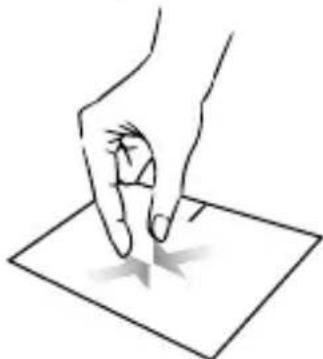
Zoom
Mova dois dedos para mais perto da area do touchpad para diminuir o zoom (zoom -).
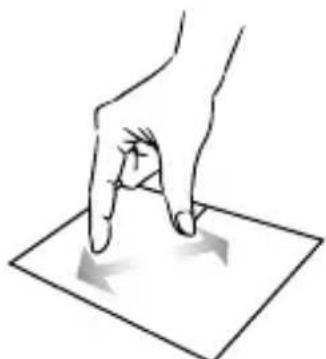
Afaste doit dedos da area do touchpad paraacular o zoom (zoom +).
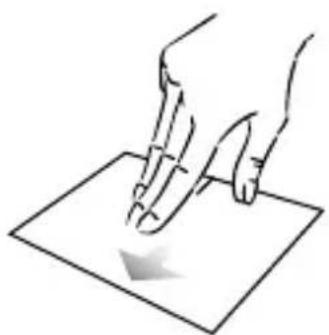
Mostrar todos os aplicativos em execuções
Deslize tres dedos para cima para exhibir todos os aplicativos em execucao.
Abrir o centro de ação
Pressione brevamente com quatro dedos para Abrir o centro de ação do Windows® 10.
- Usando o teclado -
Teclas de funcao
O teclado do seu disposítivo está equipado com teclas de função para executar ações ou configurações.
Nota: Os icones de teclas presentados e as funções oficialas podemVARIAR consoante o Modelo.
fn + C2 Coloque o computations en modo de espera
fn + Abre o navegador web padrao
fn + Ativa ou desativa o touchpad 图
fn + Reduzir o nível de volume
fn + Aumenta o nivel de volume
fn + Activa ou desactiva o som
fn + Abre o media player padrao
fn + >/11 Reproducao do Media Player ou funcao de pausa
fn + Música ou video anterior
fn + Próxima música ou video
fn + - Diminui o brilho da tela
fn + + Aumenta o brilho da tela
fn + Abre o software de e-mail padrão
fn + Permite o uso de uma exibição externa
fn + Abre o menu de definições
fn + Abre o paine de pesquisa
fn + |^a^n Habilita / Desabilita a rede wireless
fn + Exibe aplicativos em execuções em tempo de execuição
fn + Abre o paine de partilha
fn + Rolagem vertical para cima
fn + Rolagem vertical para baixo
fn + Funcão Iniciar
fn + Funcão encontrar
Pause Cancela o programa atual (exemplo: um jogo)
PrtScr/ Salva una captura de tela de Impécr sua tela
Ins Ativa/desativa o modo Atualizar
Teclas de atalho
Autilização das teclas de atalho faculta a navegação no Windows® 10.
ore o menu Iniciar do Windows® 10
+ A Abre o centro de ação
+D Exibe a area de trabajo
+ E Abre o explorador de ficheiros
+1 Abre o menu Configurações do disposito
+ L Bloqueia o computador e apareça o ecra de bloqueio
+ M Reduz o tamanho das janelas activas
+ S Abre a janela de pesquisa
+P Abre o paine do Projeto
- Visão geral do Windows® 10 -
Apresentação da interface
Nota: A interface pode variar de acordo com o País, modelos ou versão do Windows® 10
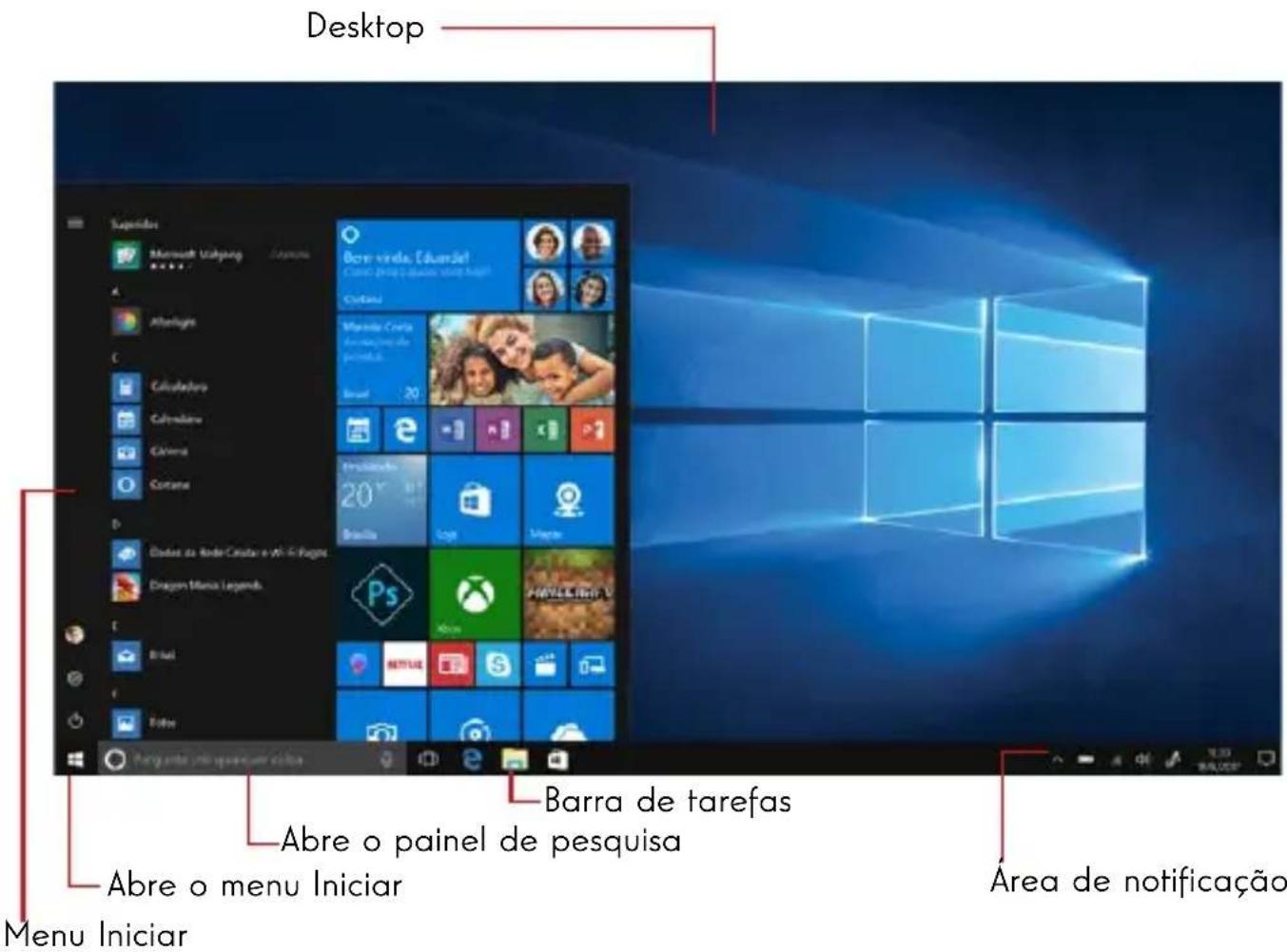
O menu Iniciar é o punto de entrada para o seu disposítivo. Ele permitte que você acesse aplicativos, pastas e configurações.
A barra de tarefas exibe os aplicativos em uso e permite alternar entre eles.
A区域内 de notifications exibe informações importantes sobre o uso de seu dispositalo.
O paine de pesquisa permite que você pesquise fácilmente em seu arquivos, aplicativos e outros itens em seu disposicao.
Nota: A interface pode variar de acordo com o País, modelos ou versão do Windows® 10
O menu Iniciar é o punto de entrada para o seu disposítivo. Ele permite que você acesse aplicativos, pastas e configurações.
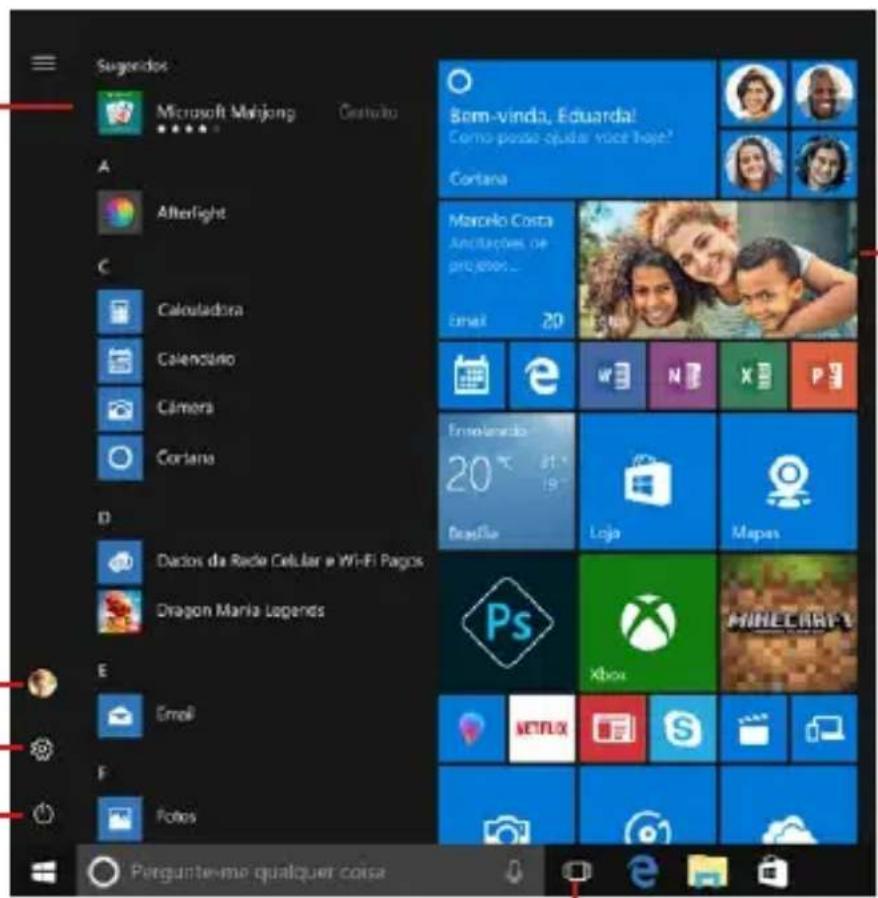
Pare, reinicie ou suspenda o seu disposativo
Permite abrir os parâmetros
Permite-lhe terminar a sessao, bloquear a sessao do'utilizar ou alterar as definições da conta
Os aplicativos instalados em seu dispositivo está listedosquiry.
Nota: Para Abrir uma aplicação, mova o ponteiro do mouse sobre ela e clique para abri-la.
- Exibe aplicativos em execção em tempo de execuição
Exibe seu aplicativos favoritos no mosaico para acesso rápido e fácil.
Nota: Para exibir um item como um mosaico, clique com o botão direito do mouse sobre ele e seleciona a opção «Fixar no menu Iniciant».
Para remove um mosaico, clique com o botão direito do mouse sobre ele e seleciona a opção: «Destaque do menu inicial».
Apresentação do Centro de Acção
Not: A interface pode variar de acordo com o País, modelos ou versão do Windows® 10
O centro de ação agrupa todas as notificações de suas aplicações. A parte inferior fornece os principais atalhos úteis para configurar seu disposítivo.
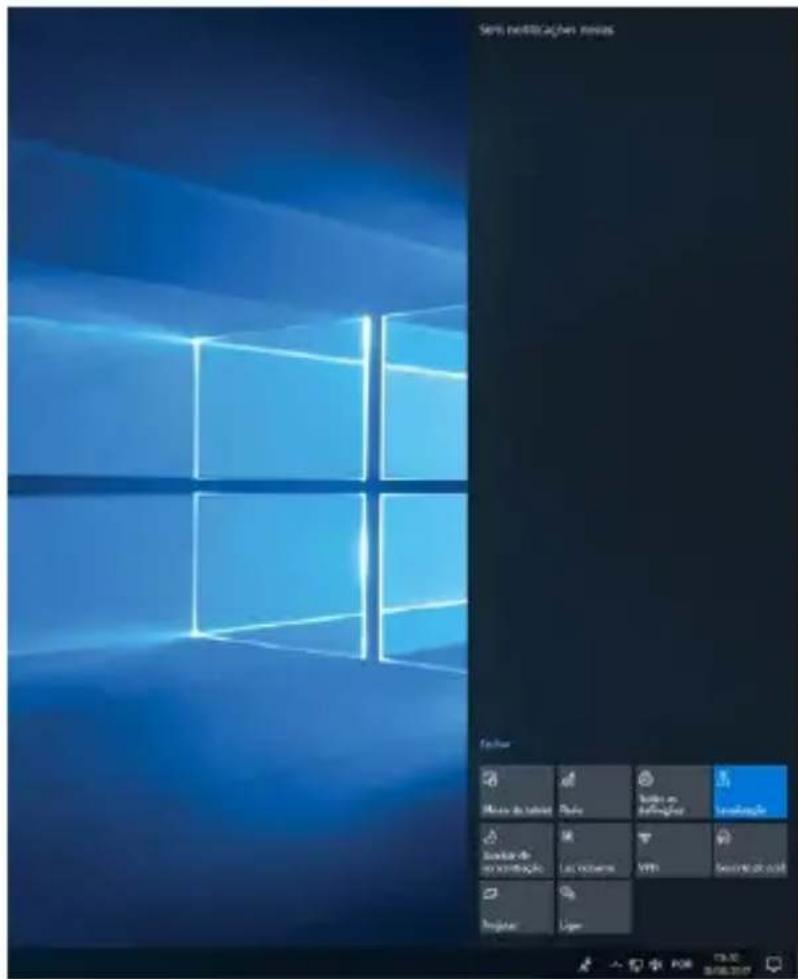
Para abrir o centro de ação, fazer no icone na area de notifications.
Ligar a uma rede Wi-Fi sem fios
O seu disposítivo está equipado com um modulo Wi-Fi. A ligaçao a uma rede sem fios Wi-Fi permitir-lhe-á aceder à Internet, verificar os seu e-mails, efetuar atualizações de dispositivos ou aceder a uma rede dométrica ou empressarial. Para se conectar, siga estas etapas:
Clique em ou a area de notifications.
Se o Wi-Fi não estiver ativado, clique no botão
Selezione a sua rede sem fios a partir da lista.
Clique em «Ligar», Se a sua rede sem fios necessita de uma chave de segurar, preencha a chave antes de estabelecer a ligação.
O seu dispositivo estáequipado com um modulo Bluetooth. Este permite-lhe ligá-lo a um dispositivo Bluetooth (rato, altifalantes portáteis...). Para ligar osinous dispositivos, siga these passos:
Vá ao menu Iniciar e seleção Configurações.
Clique na secção «Dispositivos» e selecione «Bluetooth e outros dispositivos».
Selezione a opção + "Adicionar Bluetooth ou除外 disposicao"
Deixa o assistente guiar-te.
Ativar o modo Aviao
- modo avião desativa a conectividade Wi-Fi sem fios e Bluetooth. Para fazer o modo avião:
Clique no icone ou a area de notificacao.
Clique no botão
Para desactivar o modo de avião :
Clique no icone ou a area de notifications.
Clique no botão
Restauração doSYSTEMA
AVISO :
Faça uma copia de segurar os outros@dados importantes antes de executar esta opção.
Windows® 10 oferece varias opoes de recuperacao para restuarar a configuraao de fabrica:
- Manter os meus ficheiros: Reponha o seu dispositivo mantendo os seu ficheiros pessoais.
- Eliminar tudo: Restaura a configuração de fabrica do seu dispositalo. Faça uma cóρia de segurarca dos seu dados importantes antes de executar esta opçao.
- Retrogradar para a versão anterior do Windows® 10: Utilize esta opção se tiver problemas com o seu disposítivo às vezes atualização do Sistema.
- Inicialização avançada: Esta opção permite-lhe arrancar a partir de um dispositalo externo ou aceder as definições de firmware do disposito o alterar as definições de arranque do Windows ou restaurar o Windows a partir de uma imagagem de disco.
Para realizar uma operacao de restouracao, siga as segunte espas :
Vá até o menu Iniciar e seleção Configurações.
Clique na�� «Atualização e segurarça» e seleção «Recuperação».
Seleciona opao de restauracao a ser executada.
Windows 10
Descubra mais recursos no site da Microsoft :
https://support.microsoft.com/pt-pt/hub/4338813.windows-help?os=windows-10
Ajuda do Windows
1.00%的承诺
Wings Update 140
Novidades nas atubilizacoes recentes
Sape a zepipato rroe nere Kucuafalnizn ane kunrnnz im atuaanrjre rea de WwW. 50 IRIKINI 3RJIKZHd ABIR
(2018-05)
一
Windows User 140
Uerterupapu uudichin Wndce 10
Grrnneae no Wndes 10
(一)股票简称:华锐风电
Raeher problems 1000
e 1
Liererre goupes pares inlster aithiagie de honscua fialae mnn ene rne wokn 10
Frodais auiiiaiia para eus produo hioiouh? "Tao nda a qaiia de ao praeiud.
000xparta>
- FAQ -
Um punto preto ou colorido aparece na tela !
Isso não afeta o desempenho do seu disposítivo. Se o problema persistir, consulte as condições gerais de garantia e, em seguida, contacte o Serviço de Apoio ao Cliente da Thomson.
O touchpad não funciona!
Verifique se o touchpad está ativado corretamente usingo as teclas defuncao Fn +
O indicator de cargo da bateria não acende!
Certifique-se de que o corregador AC está devidamente ligado a uma tomada AC e à porta de alimentação da unidade. Se o problema persistir, entre em contacto com o Serviço de Apoio ao Cliente da Thomson.
Como otimizar a vidautil da bateria ?
Para optimizar a duração da bateria, pode ajustar o brilho do ecra, desactivar o Wi-Fi e o Bluetooth se não o estiver a utiliser e fechar as aplicações que não estiver a utiliser.
Perdi o adaptor AC!
Contacte o Servico de Apoio ao Cliente da Thomson.
A bateria já não funciona!
Contacte o Servico de Apoio ao Cliente da Thomson.
O dispositivo não emite qualquer som!
Verifique se o som não foi desativado utilizing a tecla de funcão Fn + ou AUGMENTANDO O VOLUME UTILIZANDO A TECLA DE FUNCIA Fn Certificque-se de que não há auscultadores ligados ao disposicao.
Quando o aparecido arranca, o indicator de potência acende, mas o Sistema operativo não arranca!
Force o dispositivo a desligar premindo o botao de alimentacao durante 10 segculos e, em seguida, deslque todos os dispositivos USB ligados. Ligue o aparelho a uma tomada com o carregarador. Ligue o aparelho.
Se o problema persistir, contacte o Servico de Apoio ao Cliente da Thomson.
O computador não acorda do modo de suspensa!
Utilize o botão de alimentação para sair do modo de espera. Verifique se oível da bateria é suficiente ligando a unidade à uma tomada ACutilizando o carregarador. Pressione o botão de alimentação novamente.
Onde encontrar os drivers para o seu disposítivo Thomson?
Os drivers necessários para o bom functiimento do seu dispositivo está presentes na segunte pasta :
C:\WINDOWS\DRIVERS
Recomendamos que você faça backup de toda a pasta em um meio de armazenamento externo (disco rigo externo, pendrives USB, CD-R) para manter uma copia desses drivers.
GUIDA DELL'UTENTE
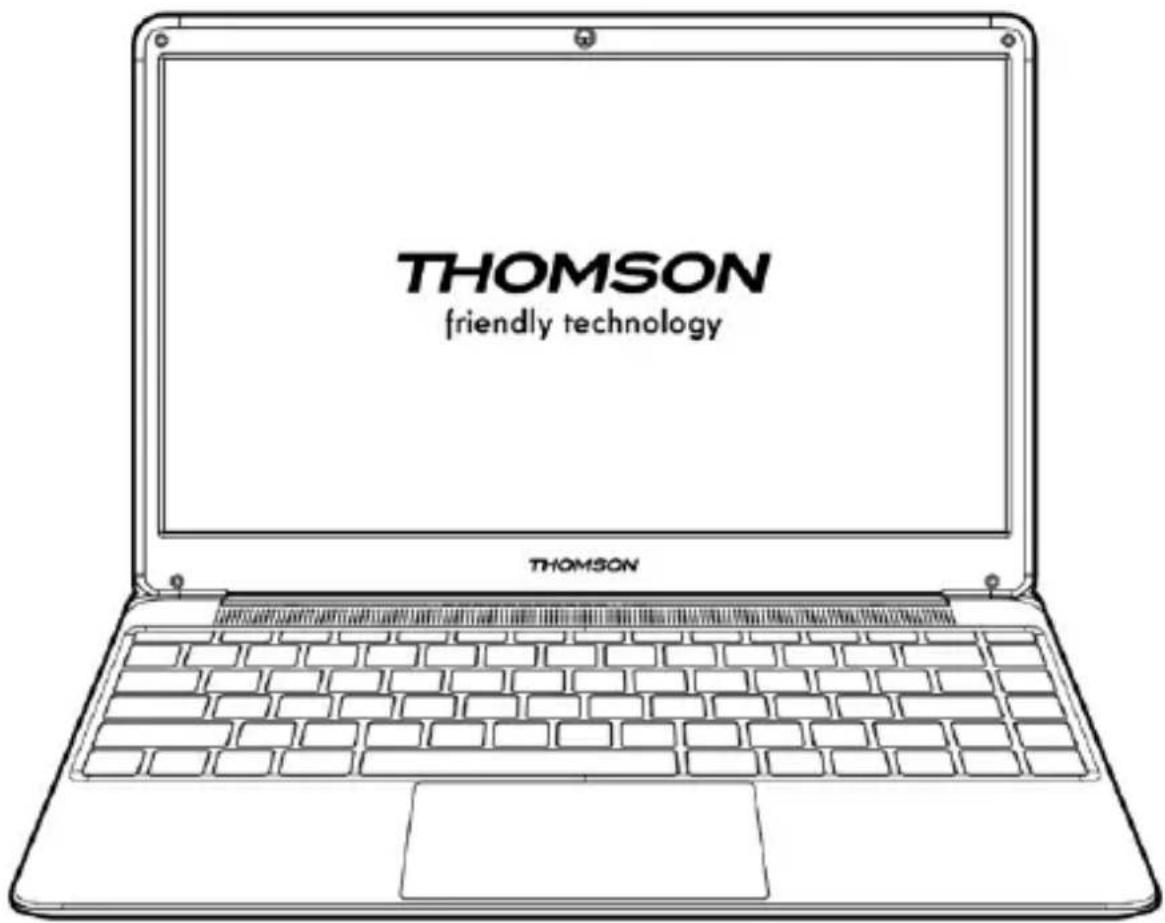
NEOX - 14.1'' i3
VERSION 1.0 - 0919
Avviso legale
Marchio commerciale